
Стоите в кухнята с ръце, покрити с шоколад, и се опитвате да спрете музиката, която изведнъж е станала много по-силна, отколкото сте искали. Викате Google Home и вместо обичайното „Съжалявам, може ли да повторите?“ Gemini отговаря с по-полезен отговор, отколкото сте свикнали.
Това е (ценният) момент, за който ви подготвя този наръчник.
Ако сте потребител на умни устройства за дома, ентусиаст на технологиите или просто искате вашето устройство Google Home или Nest да прави повече, научете как да използвате Gemini на Google Home. Нека разгледаме всичко, от което се нуждаете! 💫
🔍 Знаете ли, че... Една от първите къщи, оборудвани с автоматизация, е построена от Емил Матиас в Джаксън, Мичиган, през 1950 г., където много рутинни задачи могат да се изпълняват с натискането на един бутон, което предшества повечето идеи за търговски смарт-домове.
Какво е Gemini и с какво се различава от Google Assistant?
Gemini е генеративен модел за изкуствен интелект на Google, проектиран да предоставя усъвършенствана обработка на естествен език, сложно разсъждение и генериране на съдържание в различни формати, включително текст, изображения, аудио и видео.
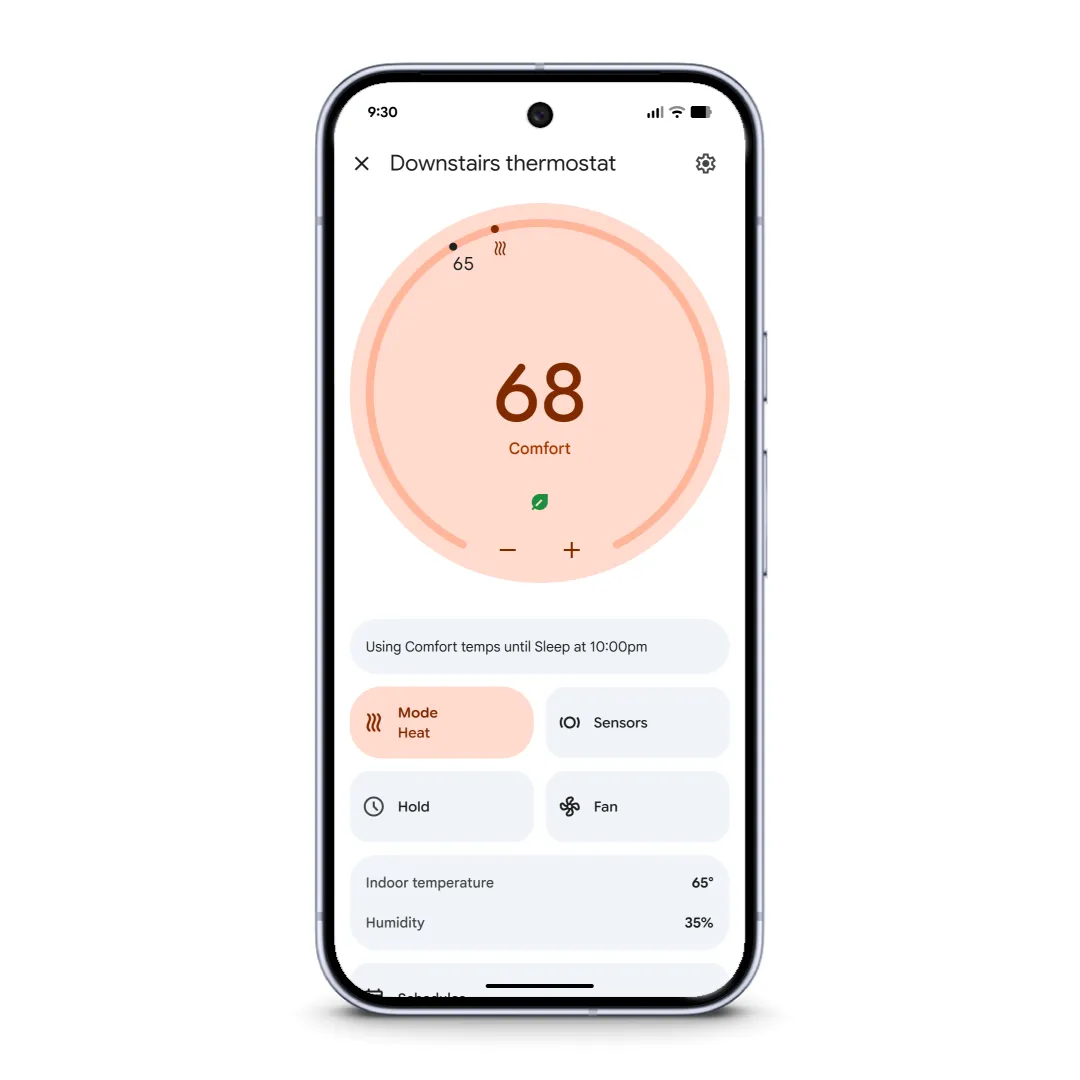
Това е мултимодална AI система, което означава, че може да интерпретира и генерира информация, използвайки различни видове данни. AI виртуалният асистент е интегриран в продуктите и услугите на Google както като модел, така и като чатбот за разговори.
За да бъдем ясни, Gemini и Google Assistant са две различни инструмента. Ето как се различават:
| Функция | Google Assistant | Gemini |
| Основна цел | Оптимизиран за бърза помощ, базирана на команди | Проектиран за дълбоки, контекстуални, мултимодални задачи |
| Стил на взаимодействие | Къси гласови запитвания, директни отговори | Разговори в стил чат, богати на детайли и нюанси |
| Модалности на данните | Предимно текст и глас | Текст, изображения, аудио, видео, код |
| Сложност на заявките | Обработва прости ежедневни заявки | Способен на напреднали разсъждения и създаване на съдържание |
| Учене и памет | Ограничена контекстуална памет | Разширено контекстуално разбиране, многостепенна памет |
| Най-добри примери за употреба | Напомняния, умен дом, прости заявки | Писане, проучване, генериране на код, обобщаване |
| Интеграция | Широко покритие на устройства | Deep с Google Workspace, постепенно разширяване на обхвата |
Какво ви е необходимо, преди да използвате Gemini на Google Home
Преди да започнете настройката, уверете се, че разполагате с всички необходими елементи. Ето някои основни неща, които трябва да подредите, преди да използвате AI като личен асистент:
- Акаунт в Google
- Google Nest или съвместим умен високоговорител/дисплей
- Най-новата версия на приложението Google Home е инсталирана на поддържано мобилно устройство (Android 9. 0+ или iOS 16. 1+).
- Стабилна Wi-Fi връзка у дома
- 2 GB RAM за мобилно управление
- Абонамент за Google Home Premium за разширени функции на Gemini (по избор)
🧠 Интересен факт: Комуникационният протокол X10 дебютира през 1975 г. и използва съществуващата електроинсталация в дома, за да изпраща сигнали към устройства като лампи или уреди. Това го превърна в една от първите истински интелигентни системи за дома, въпреки че надеждността му беше нестабилна.
Проверете съвместимостта на устройството за Gemini на Google Home
Преди да преминете към Gemini, е добре да се уверите, че вашето устройство Google Home или Nest го поддържа.
Съвместимостта варира в зависимост от модела, а някои функции, особено Gemini Live, може да работят само на по-нови устройства или да изискват абонамент за Google Home Premium.
Ето как да проверите съвместимостта на устройството:
- Проверете дали вашето устройство е в списъка с поддържаните от Google устройства. Гласовият асистент с изкуствен интелект работи със следните устройства за умен дом:
- Google Nest Mini (2-ро поколение, 2019)
- Google Nest Audio (2020)
- Google Nest Hub (1-во и 2-ро поколение)
- Google Nest Hub Max (2019)
- Google Home (2016)
- Google Home Mini (2017)
- Google Home Max (2017)
- Google Nest Wifi Point
- Проверете дали получавате известия или подсказки за наличността на Gemini в приложението Google Home. Обикновено там се пускат първите актуализации.
- Уверете се, че приложението Google Home и фърмуерът на устройството ви са актуализирани до най-новите версии.
- Проверете официалните страници за поддръжка на Google или форумите на общността за най-новите актуализации.
Тази бърза проверка ви помага да потвърдите дали вашата настройка е готова за Gemini, преди да преминете към инсталиране и настройки.
🔍 Знаете ли, че... В САЩ 48% от домакинствата притежават поне едно устройство за умен дом; от тях 59% от хората на възраст 18-34 години притежават умни устройства, което показва, че по-младите потребители са водещи в приемането на тази технология.
Как да използвате Gemini на Google Home (стъпка по стъпка)
Готови ли сте да пуснете Gemini на вашето устройство Google Home или Nest? Просто следвайте стъпките поред и преди да се усетите, ще разговаряте с Gemini! 💬
Стъпка #1: Регистрирайте се в Gemini
Вече обсъдихме това, но моля, уверете се, че вашите устройства Google Home или Nest поддържат протокола Gemini. Трябва също да актуализирате приложението Google Home и фърмуера на устройството до най-новите версии.
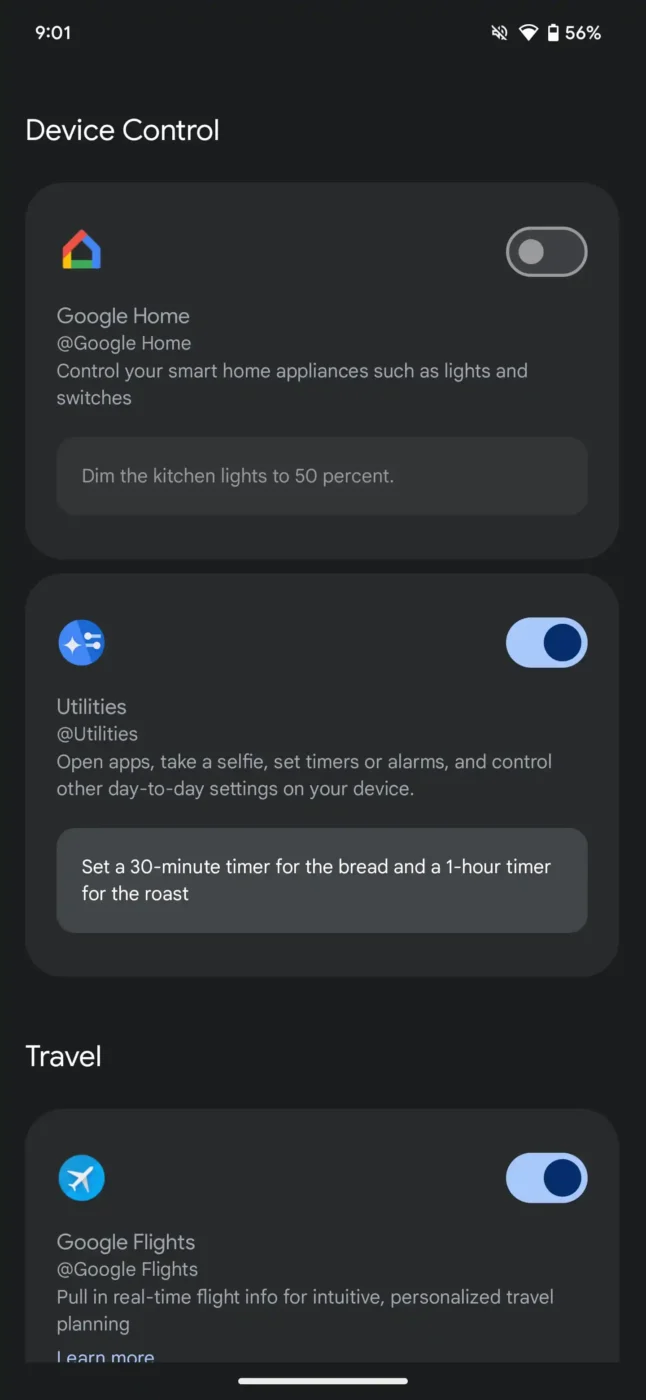
Някои потребители ще видят подкана в приложението Google Home, която ги кани да преминат към Gemini. Ако не виждате такава, можете да отидете в Настройки и да потърсите ъпгрейда на Gemini в уведомленията или настройките, свързани с асистента.
📖 Прочетете също: ChatGPT SEO подсказки за по-добра оптимизация на страницата
Стъпка 2: Активирайте Gemini като ваш помощник по подразбиране
За да активирате Gemini, отворете приложението Google Home, изберете вашето устройство и отидете в настройките му. В Google Assistant или Digital Assistance изберете Gemini от наличните опции. Приложението ще ви преведе през последните стъпки за потвърждение.
🧠 Интересен факт: През 1966 г. прототип, наречен ECHO IV (известен още като „Кухненски компютър“), можеше да изчислява списъци за пазаруване, да включва уреди и да регулира температурата в дома. Той никога не се продаваше масово, но беше първата концепция за интелигентен дом, на която много хора се позовават.
Стъпка 3: Активирайте Voice Match за персонализирани отговори
Voice Match помага на Gemini да разпознава кой говори и да адаптира отговорите според това. Можете да го активирате в настройките на Assistant. Това подобрява точността при задачи като напомняния, календарни записи и лични предпочитания.
Стъпка 4: Активирайте контролите на Google Home в приложението Gemini (по избор)
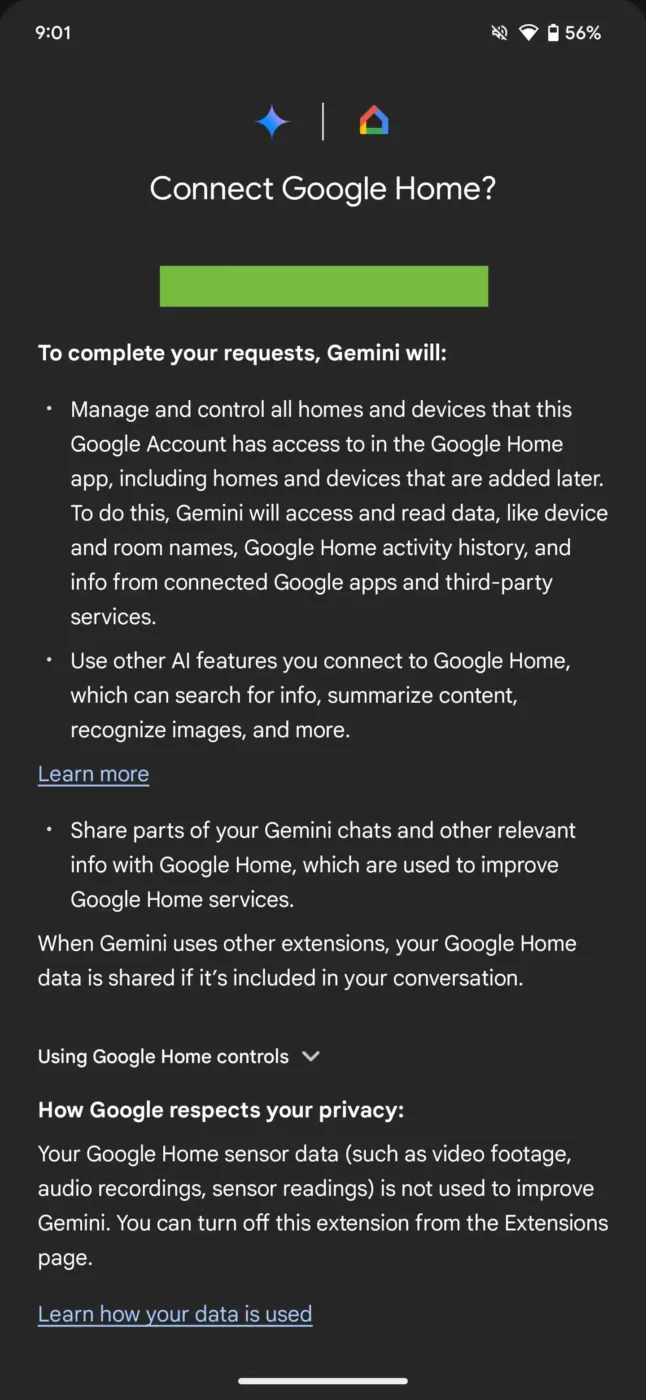
Ако искате по-задълбочена интеграция, отворете мобилното приложение Gemini, докоснете иконата на профила си и преминайте към Разширения > Управление на устройства.
Активирането на връзката с Google Home дава на Gemini допълнителен контрол над вашите умни домашни устройства. Това създава по-гладко преживяване при използването му за управление на осветление, уреди и автоматизации.
🔍 Знаете ли? Идеята за интелигентния дом е била разработена в научната фантастика много преди реалните технологии да я настигнат. В разказа на Рей Бредбъри „Ще дойдат меки дъждове“ (1950) се разказва за къща, която функционира автономно след изчезването на хората, предвещавайки днешните постоянно включени домове.
Стъпка 5: Започнете да използвате Gemini с гласови команди
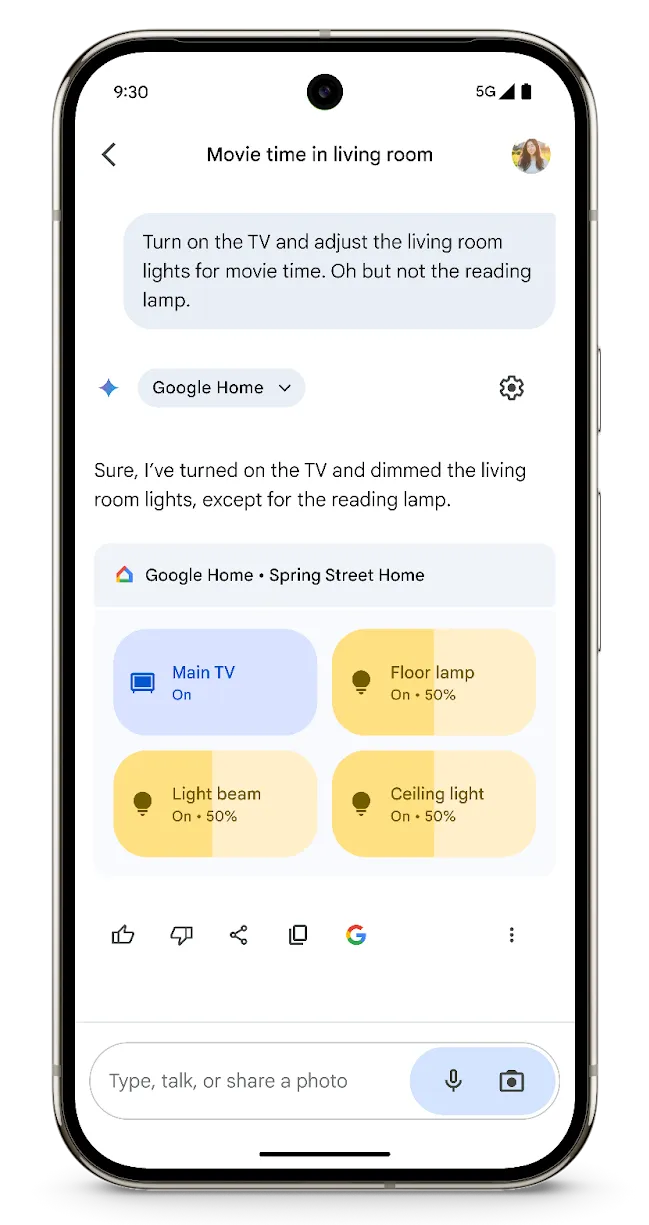
След като Gemini е активен, можете да започнете да говорите естествено и да издавате команди. Можете да контролирате осветлението, термостатите, възпроизвеждането на медии и други смарт устройства за дома, като използвате разговорни изрази. Можете също да искате напомняния, графици, факти и други.
Стъпка 6: Управление на рутинни задачи и автоматизации
Рутините, които сте настроили в приложението Google Home, обикновено ще работят с Gemini, но някои може да се наложи да бъдат актуализирани. Всички ваши устройства трябва да са правилно свързани и достъпни. Ако определени действия спрат да работят след превключването, преконфигурирайте рутината отначало.
Стъпка 7: Отключете премиум функциите на Google Home (ако имате абонамент)
Ако сте абонат на Google Home Premium, ще получите разширени възможности като Gemini Live, разширено търсене в историята на камерата, по-интелигентни предупреждения и по-богата поддръжка на автоматизацията. Тези функции зависят от вашия план и типа на хардуера, особено ако използвате камери или дисплеи Nest. И това е всичко, готово!
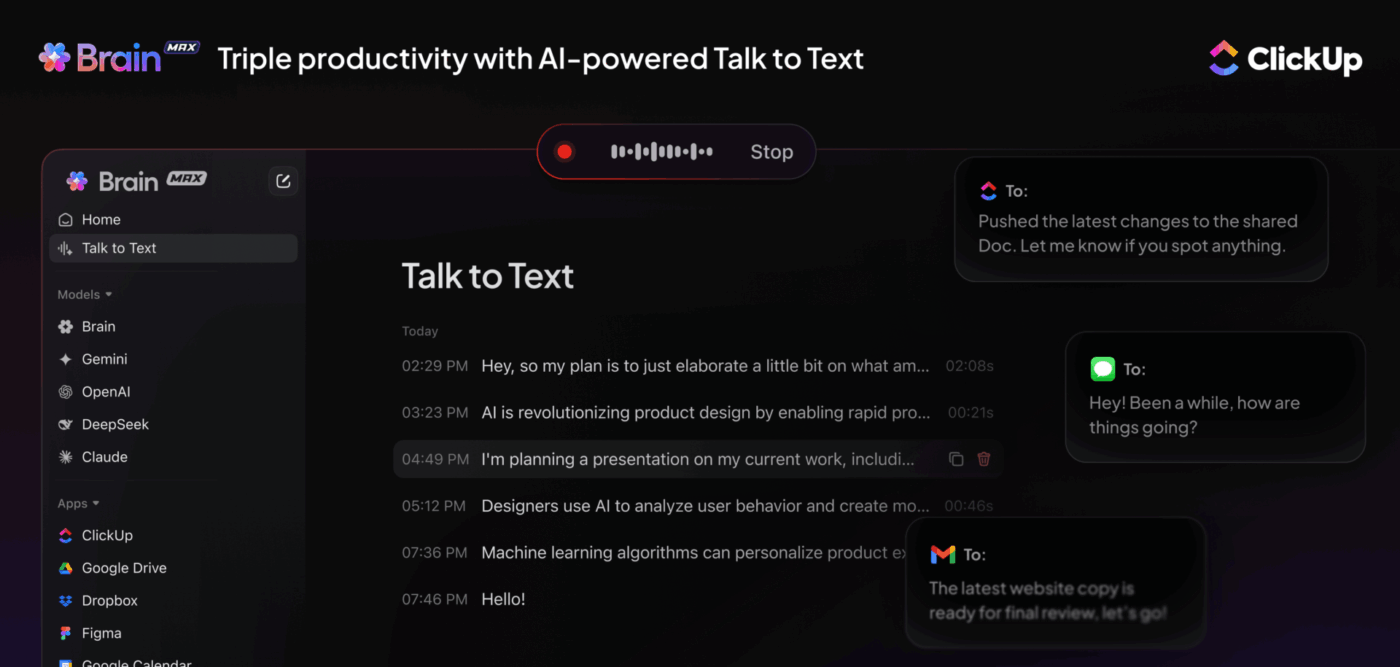
📮 ClickUp Insight: Доверието, точността, шума и социалният дискомфорт са основните причини, поради които хората се колебаят да използват функциите за преобразуване на глас в текст на работното място – 27,5% казват, че това са всички изброени причини. Brain MAX го разбира. Неговата изкуствена интелигентност е създадена, за да се справя с шума в реалния свят, да транскрибира с прецизност и да запазва вашите данни конфиденциални, което означава, че не се изисква обучение от трети страни и не се съхраняват данни от трети страни. Независимо дали сте в натоварено офис или в тихо домашно обкръжение, можете да говорите уверено и да оставите тази супер приложение с изкуствена интелигентност да свърши тежка работа.
📖 Прочетете също: Как да изберете AI асистенти за писане за създаване на съдържание
Защо Gemini прави Google Home по-умен?
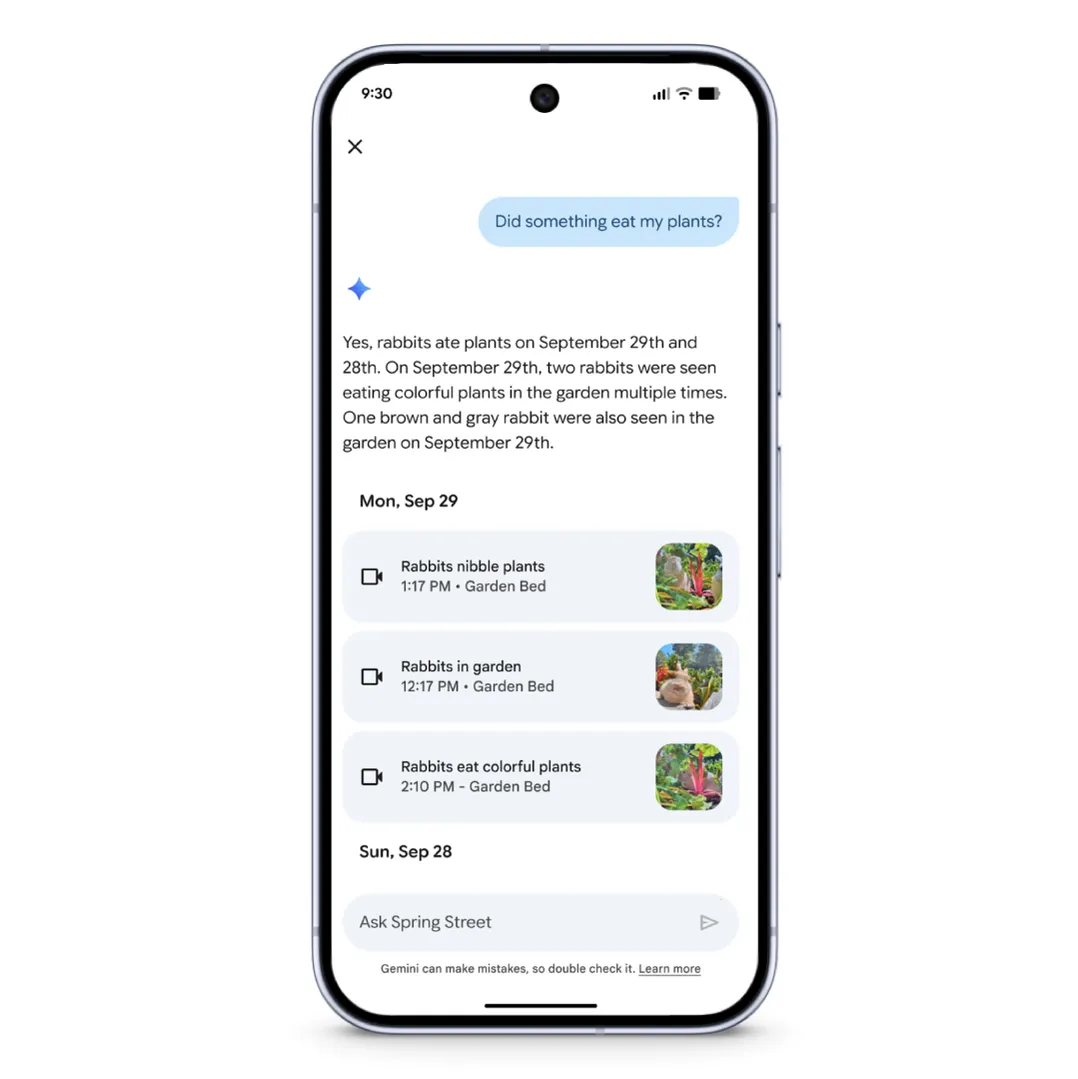
Gemini добавя допълнително ниво на интелигентност към Google Home. Той разбира по-добре контекста, отговаря по-естествено и обработва сложни заявки.
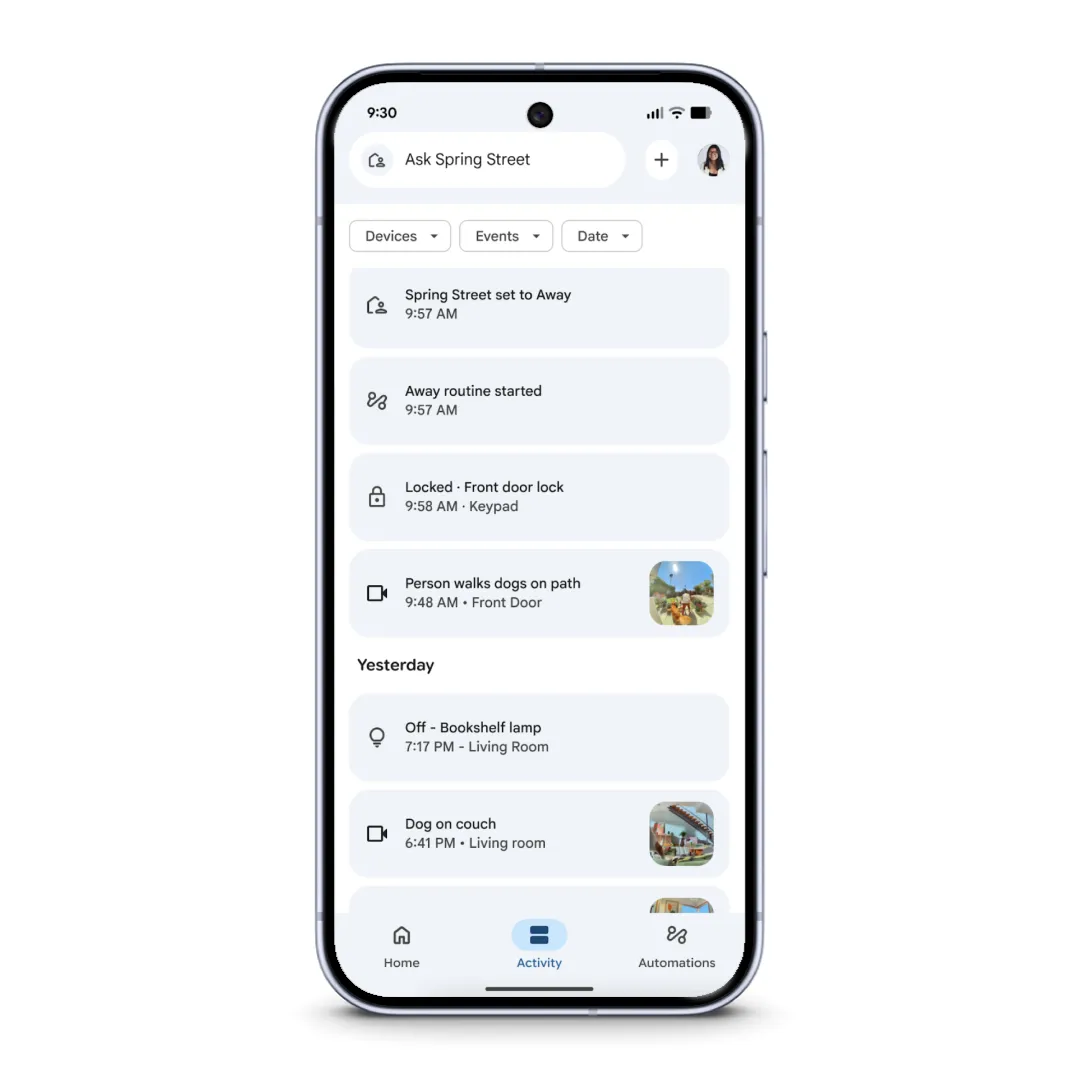
Вашите Google устройства могат да интерпретират подробни инструкции, като „изключи осветлението навсякъде, освен в спалнята ми“ или „пусни песента, спечелила наградата за песен на годината през 1990 г.“. То също така повишава сигурността на дома чрез функции на домашната камера с възможност за търсене в историята, подобрени известия, разпознаване на познати лица и ежедневен Home Brief, който обобщава ключовите събития.
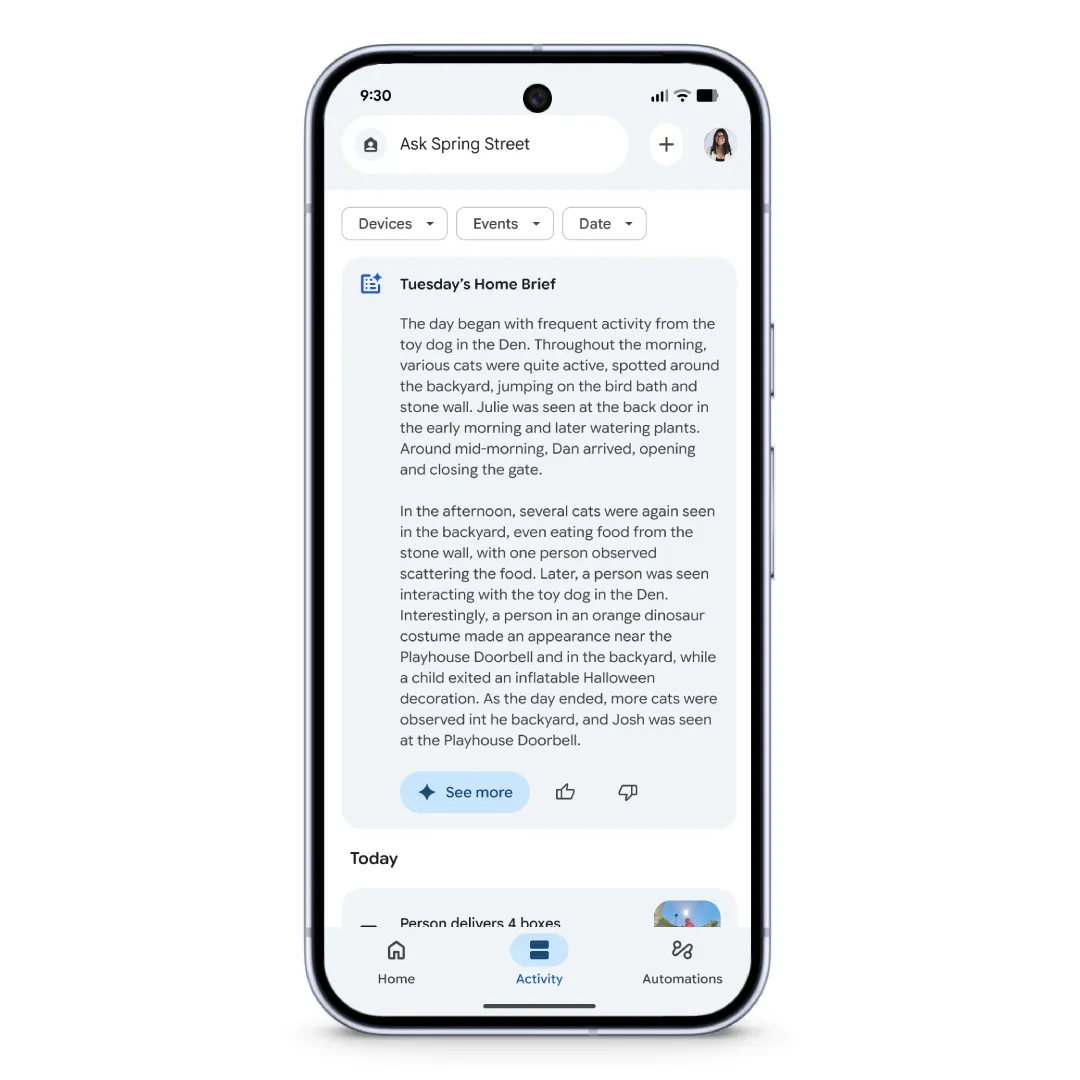
Тези подобрения обхващат цялата екосистема на Nest и се поддържат от преработеното приложение Google Home, което е по-бързо и по-надеждно. Ако изберете абонамента Google Home Premium, ще получите достъп до допълнителни функции, включително по-дълга история на събитията, по-интелигентни известия, Gemini Live за разговорни чатове и по-персонализирани автоматизации.
Като цяло, Gemini предоставя проактивна система, която опростява ежедневните рутинни дейности, подобрява сигурността и обединява вашия умен дом.
📖 Прочетете също: Как AI асистентите за имейли намаляват претоварването
Примери за команди на Gemini, които можете да използвате за Google Home
Тъй като Gemini разбира контекста и обработва сложни заявки, можете да говорите с него по естествен начин. Ето някои практични команди:
1. Умно управление на дома
- Изключете осветлението навсякъде, освен в коридора.
- Настройте осветлението в хола на топло бяло
- Намалете термостата до 23 градуса.
- Стартирайте пречиствателя на въздуха в спалнята ми
2. Медии и развлечения
- Пуснете най-популярната песен в YouTube Music
- Открийте песента, спечелила наградата „Песен на годината“ за 1990 г.
- Възобнови подкаста, който слушах по-рано
- Намалете силата на звука на телевизора до 15.
3. Ежедневна продуктивност
- Добавете „купи препарат за миене на съдове“ към списъка ми за пазаруване
- Какво има в календара ми за утре сутринта
- Изпратете напомняне да се обадя на лекаря си в 17:00 ч.
- Обобщете сутрешния ми график
4. Домашни рутинни дейности
- Започнете моята рутина „Лека нощ“
- Изпълнете сутрешната си рутина, но днес пропуснете осветлението.
- Кажете на всички, че вечерята ще бъде готова след 10 минути.
- Заключете входната врата и проверете дали гаражът е затворен.
5. Търсене и информация
- Кой спечели наградата за най-добър филм през 2004 г.
- Колко дълго трябва да варя макароните?
- Какъв е трафикът по пътя ми до работа
- Дайте ми кратка информация за днешните заглавия
6. Умна домашна сигурност и устройства Nest
- Покажи ми камерата в задния двор
- Дали някой е идвал на вратата днес?
- Какво се случи навън между 14:00 и 16:00 ч.
- Изпратете ми обобщение на важни събития, заснети от камерата
🎥 Гледайте: AI вече не е само за технически специалисти – това е вашият нов личен асистент.
В това видео ще ви покажем как точно използвам изкуствен интелект, за да се справям с повтарящи се задачи, да генерирам нови идеи и да поддържам проектите в правилната посока.
Ще видите реални примери за използване на изкуствен интелект за планиране, проучване, управление на проекти и преработване на съдържание:
Отстраняване на проблеми с Gemini на Google Home
Преминаването към Gemini отключва мощно AI преживяване. Въпреки това, то все още е в процес на внедряване и някои потребители срещат проблеми.
Ето някои често срещани проблеми, с които може да се сблъскате, и как да ги разрешите:
| Проблем | Решение |
| Gemini не отговаря на команди | Уверете се, че Gemini е активиран в приложението Google Home. Проверете настройките на Assistant и контрола на устройството. |
| Гласовите команди са разбрани погрешно или интерпретирани неправилно | Преформулирайте команди с конкретни данни, като въвеждате команди в приложението. Проверете съвместимостта на езика и акцента. |
| Автоматизациите и рутините не работят | Прегледайте и преконфигурирайте рутинните задачи. Проверете устройствата, които са онлайн. Актуализирайте приложенията и фърмуера. |
| Загуба на контрол над смарт устройствата след актуализация на Gemini | Проверете свързаността на устройството, рестартирайте Google Home и рутера и проверете включването на устройството в рутините на Google Home. |
| Липсващи функции (например излъчване чрез бутони в приложението) | Използвайте гласови команди за неподдържани функции. Потърсете специфични за Gemini превключватели в настройките. |
| Бавни или забавени отговори на Gemini | Поддържайте актуализиран фърмуера на устройството и приложението Google Home, намалете претоварването на мрежата |
| Неправилно или частично изпълнение на многоетапни команди | Разделете командите на по-прости стъпки и осигурете ясен контекст. |
| Устойчиви бъгове или грешки | Изпратете обратна връзка чрез „Ok Google, send feedback” (Окей, Google, изпрати обратна връзка). Обмислете да изключите Gemini временно. |
| Приложението Google Home не може да намери устройства за рутинни действия | Уверете се, че устройствата са в правилния Google Home „Home“ и преместете устройствата, ако е необходимо. |
| Автоматизациите „У дома“ и „Навън“ не се задействат правилно | Активирайте услугите за локализация, проверете настройките за откриване на устройства и превключете режима „У дома/Извън дома“ в приложението. |
Ограничения при използването на Gemini в Google Home
Gemini все още не е съвършен. Някои устройства не поддържат всички функции, а някои познати действия на Google Assistant може да работят по различен начин. Нека разгледаме някои проблеми, с които може да се сблъскате:
- Ограничена поддръжка на дисплея: Gemini Live е само за глас на високоговорители и дисплеи, без текстово извеждане на екраните на Nest Hub.
- Ненадеждни основни действия: списъците за пазаруване, промените в цвета или температурата на осветлението и таймерите все още често дават грешки.
- Несъвместимост на устройствата: Устройствата за умен дом на трети страни не винаги реагират надеждно на команди на Gemini.
- Без възможност за офлайн работа: Gemini изисква постоянна интернет връзка, за разлика от Google Assistant.
- Ограничена поддръжка на устройства: Работи само на съвместими смарт устройства, като високоговорители и дисплеи Google Nest, а не на смарт високоговорители на трети страни.
- Намалена точност при шум: Фоновият шум влияе на ефективността на разпознаването на глас на Gemini Live.
- По-висока употреба на данни за камерите: Гласовите команди използват минимално количество данни, но анализирането на камерите и обработката на видеото консумират повече данни.
Как ClickUp ви помага да организирате работни процеси, задвижвани от изкуствен интелект
Gemini на Google Home е чудесно решение за управление на дома ви.
Въпреки това, има една празнина: вашият умен дом работи безпроблемно, но задачите, които Gemini ви помага да запомните, не съответстват на мястото, където всъщност управлявате живота и работата си.
Можете да помолите Gemini да ви напомни за посещението на изпълнителя или да добави „преглед на застраховката на дома“ към списъка ви, но тези напомняния остават затворени в екосистемата на Google. Те не се синхронизират с вашия проектен тракер, споделения календар на семейството ви или работното пространство, където координирате ремонта на дома.
ClickUp решава този проблем като първото в света конвергентно AI работно пространство . Докато Gemini се занимава с автоматизацията на вашия умен дом, ClickUp свързва вашите лични задачи, домашни проекти и работни отговорности на едно място.
Можете да използвате гласовата функция Talk to Text на ClickUp, за да записвате задачи по поддръжката на дома, да разпределяте домакински задължения на членовете на семейството или да актуализирате графиците за ремонт – всичко това без да използвате ръцете си.
Това супер приложение с изкуствен интелект елиминира разпръскването на работата, като свързва всичко. По този начин нищо не се губи между удобството на умния дом и реалния живот (което, честно казано, е трудно). ⚒️
Използвайте гласови команди, докато сте в движение
Talk to Text by ClickUp не е просто поредният инструмент за преобразуване на глас в текст. Той е проектиран за реална продуктивност, като ви позволява да записвате идеи, да възлагате задачи и да актуализирате проекти в движение, независимо дали сте на бюрото си, в колата или извършвате няколко задачи едновременно у дома.
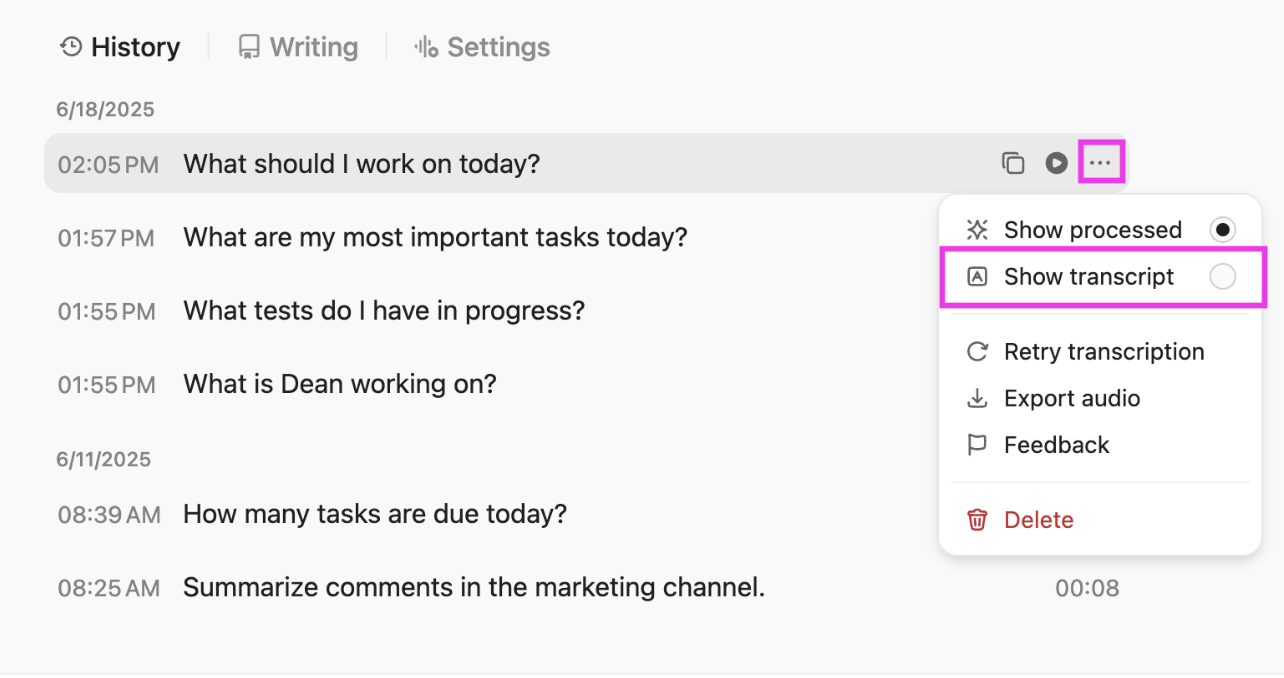
За разлика от Gemini, който е фокусиран върху екосистемата на Google за интелигентни домове, решението на ClickUp е създадено за всеки, който иска да постигне повече в работата и личния си живот, без да е обвързан с една единствена платформа.
Ето как можете да използвате Talk to Text:
- Създавайте незабавно задачи, подзадачи или напомняния във всеки списък на ClickUp, просто като говорите.
- Диктувайте подробни бележки от срещи или идеи от мозъчна атака и те автоматично ще бъдат организирани във вашето работно пространство.
- Изпращайте бързи актуализации или коментари на екипа си, дори когато не сте пред клавиатурата си.
- Записвайте задачи по време на разговори, разходки или докато шофирате – идеално за заети професионалисти и родители.
- Поддържа множество езици и акценти, което го прави достъпен за глобални екипи.
- Интегрира се директно с мощните инструменти за продуктивност на ClickUp, така че вашите гласови бележки стават част от работния ви процес, а не просто статичен текст.
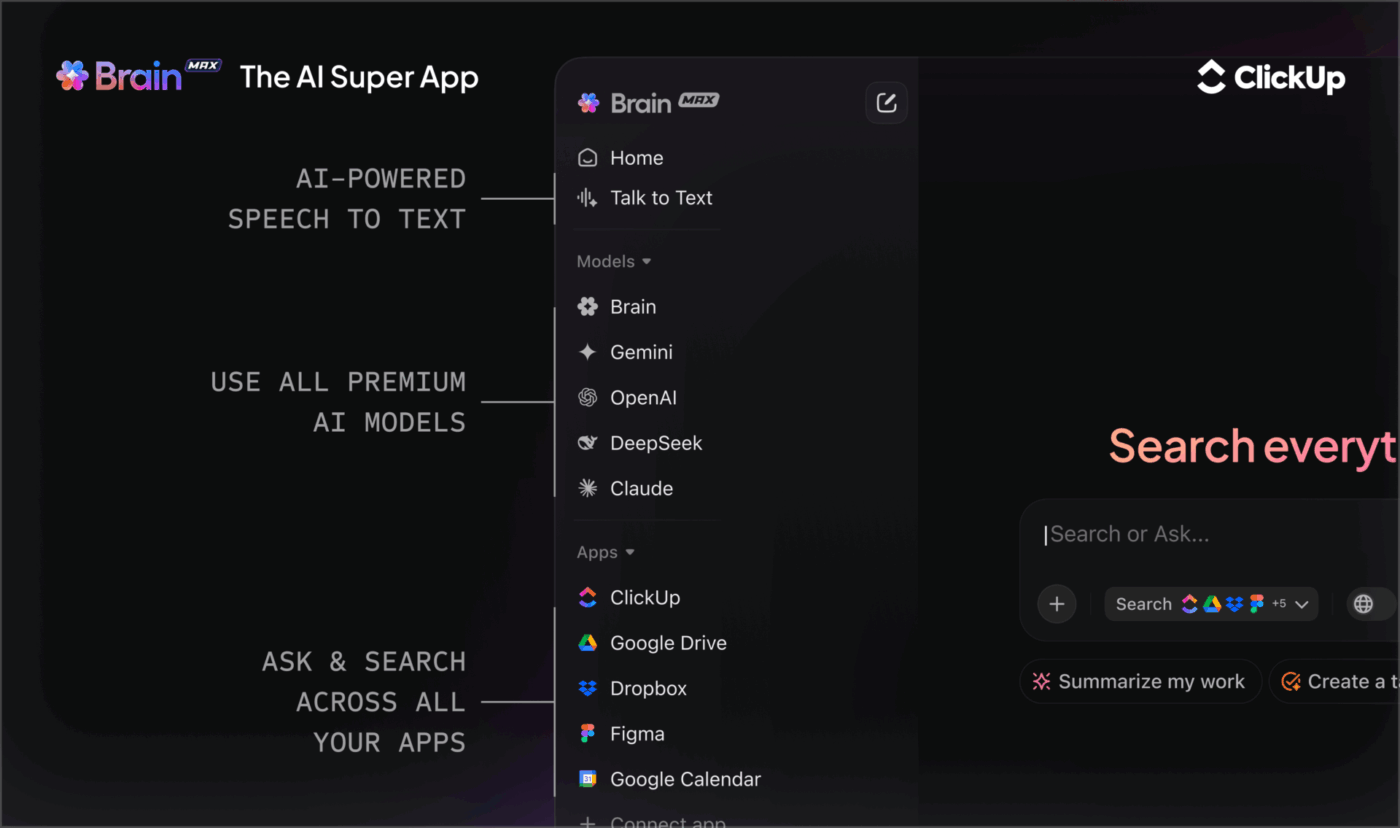
Вместо да превключвате между ChatGPT, Claude, Gemini и други самостоятелни асистенти, Brain MAX предоставя единен AI слой и унифицирана платформа за получаване на отговори, автоматизиране на работата и извеждане на прозрения. Това означава, че с ClickUp получавате всички премиум AI модели под един покрив.
Планирайте деня и рутината си безпроблемно
Когато се занимавате с домашни задачи, семейни графици и срокове в работата, е трудно да видите цялостната картина на едно място. ClickUp Calendar ви помага да планирате задачите, графиците и повтарящите се рутинни дейности в ясен и визуален формат.
Можете да премествате, пускате и реорганизирате деня си, да възлагате задачи на различни членове на екипа и да създавате повтарящи се графици.
За потребителите на умни домове и технологичните ентусиасти това работи особено добре, когато искате вашата работа да отразява същото ниво на структура, което ви осигуряват домашните автоматизации.
Например, ако използвате Gemini, за да затъмните осветлението всяка вечер в 19:00 ч., можете да използвате ClickUp Calendar, за да планирате ежедневните си задачи по същото време. А ClickUp Tasks превръща тези домашни задачи в организирани, проследими елементи с крайни срокове, нива на приоритет и отговорни лица.
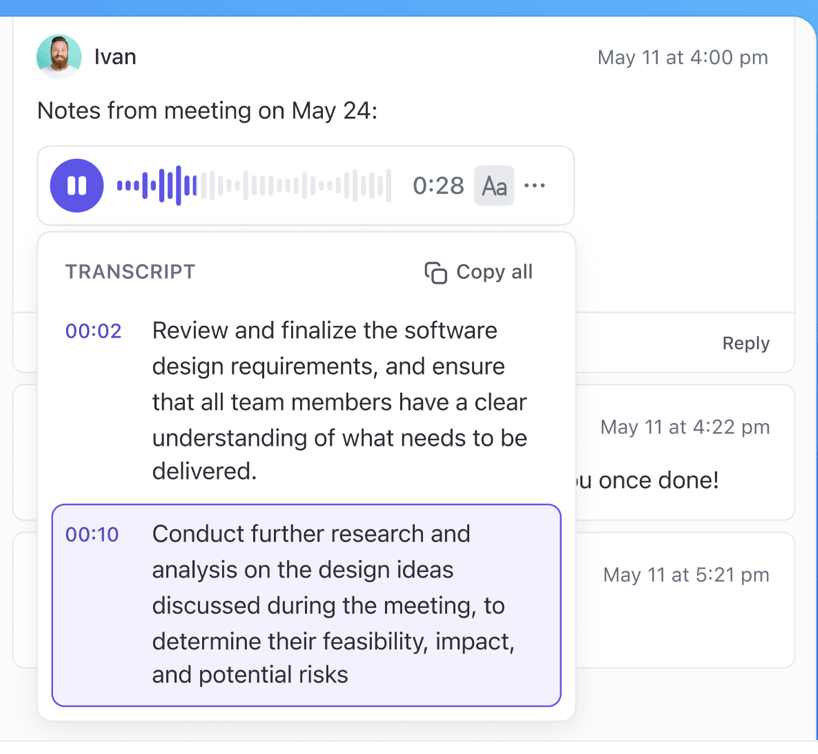
С ClickUp всичко остава видимо и изпълнимо, вместо да е разпръснато по различни устройства като гласови напомняния.
🚀 Бърз трик: Получете централизирано пространство, в което да записвате всеки работен процес, рутина и настройка за автоматизация с ClickUp Docs. Използването на Docs заедно с вашите задачи гарантира, че всички ваши планове, списъци и инструкции са винаги свързани с вашата работа и лесни за намиране.
С ClickUp Docs можете:
- Добавете списъци за проверка, изображения и богато форматиране, за да поддържате информацията си ясна и приложима.
- Импортирайте съдържание от други инструменти (Google Docs, Notion, Word и др.)
- Споделяйте документи с други, задавайте разрешения и сътрудничете в реално време.
Оптимизирайте работните си процеси с мощна изкуствена интелигентност
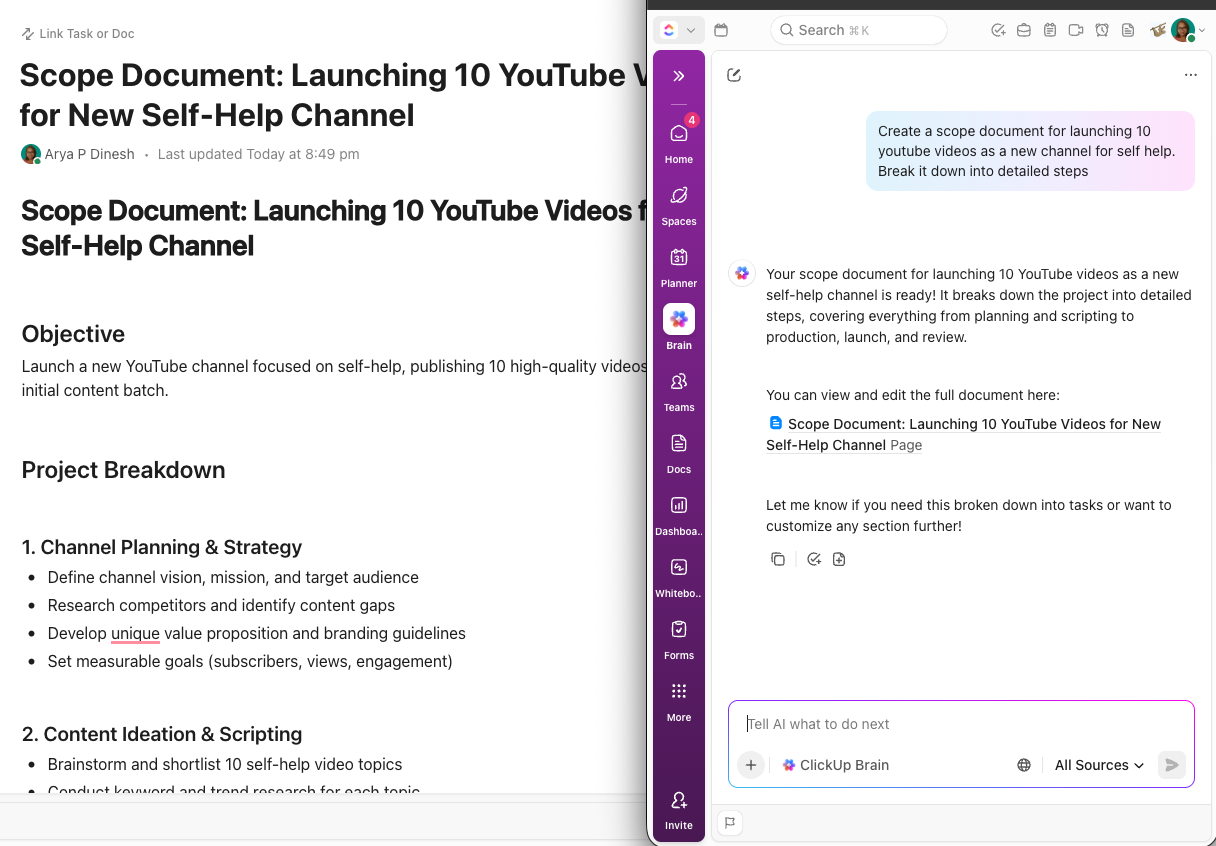
ClickUp Brain добавя слой изкуствен интелект, който променя начина, по който планирате, проследявате и изпълнявате работата си. Вграден в работната ви среда ClickUp, той свързва задачи, документи, разговори и знания на екипа, за да можете да получите отговори веднага.
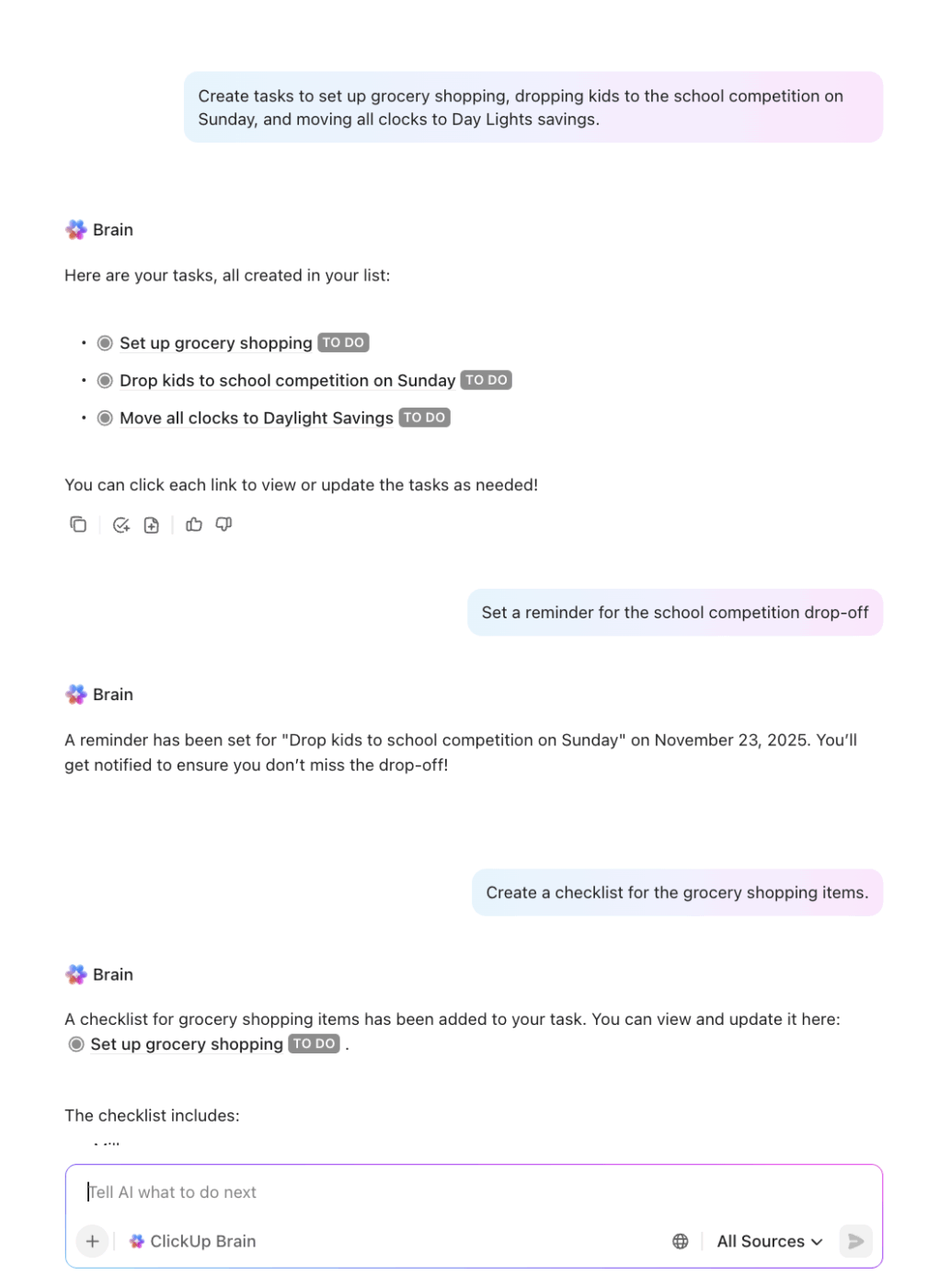
Той се занимава с рутинната административна работа, предвижда какво ви е необходимо, извлича контекст от цялото ви работно пространство и автоматично генерира актуализации или документация.
Представете си, че планирате семейна ваканция. С ClickUp можете:
- Автоматично генерирайте план на проекта с задачи за всеки етап (резервиране на полети, потвърждаване на хотел, създаване на списък за багаж и т.н.)
- Добавете задача като „Резервирай хотел“ и изкуственият интелект може да предложи подзадачи като „Сравни опциите за хотели“, „Провери отзивите“ и „Потвърди резервацията“.
- Когато добавяте бележки или документи с подробности за пътуването, изкуственият интелект може да извлече ключова информация (като часове за чекиране или номера на полети) и да я добави към съответните задачи или напомняния.
- Ако си сътрудничите с членове на семейството, изкуственият интелект може да разпределя задачи въз основа на наличност или предишни отговорности (например, да възложи „Организиране на грижи за домашни любимци“ на лицето, което го е направило последния път).
- Преди пътуването ви, изкуственият интелект може да генерира обобщаваща актуализация, в която се подчертава какво е направено и какво остава, и дори да ви напомни за неща, които трябва да направите в последния момент (като „Разпечатай бордни карти“ или „Настрой имейл за отсъствие от офиса“).
📚 Прочетете също: Най-добрите AI асистенти за по-умно планиране и управление на календара
Автоматизирайте рутинната работа с няколко кликвания
ClickUp Automations позволява на вашите екипи да пропуснат ръчните, повтарящи се стъпки, които забавят проектите. Можете да създадете свои собствени правила „ако това, тогава направи онова“, които се адаптират перфектно към различните екипи и типове проекти.
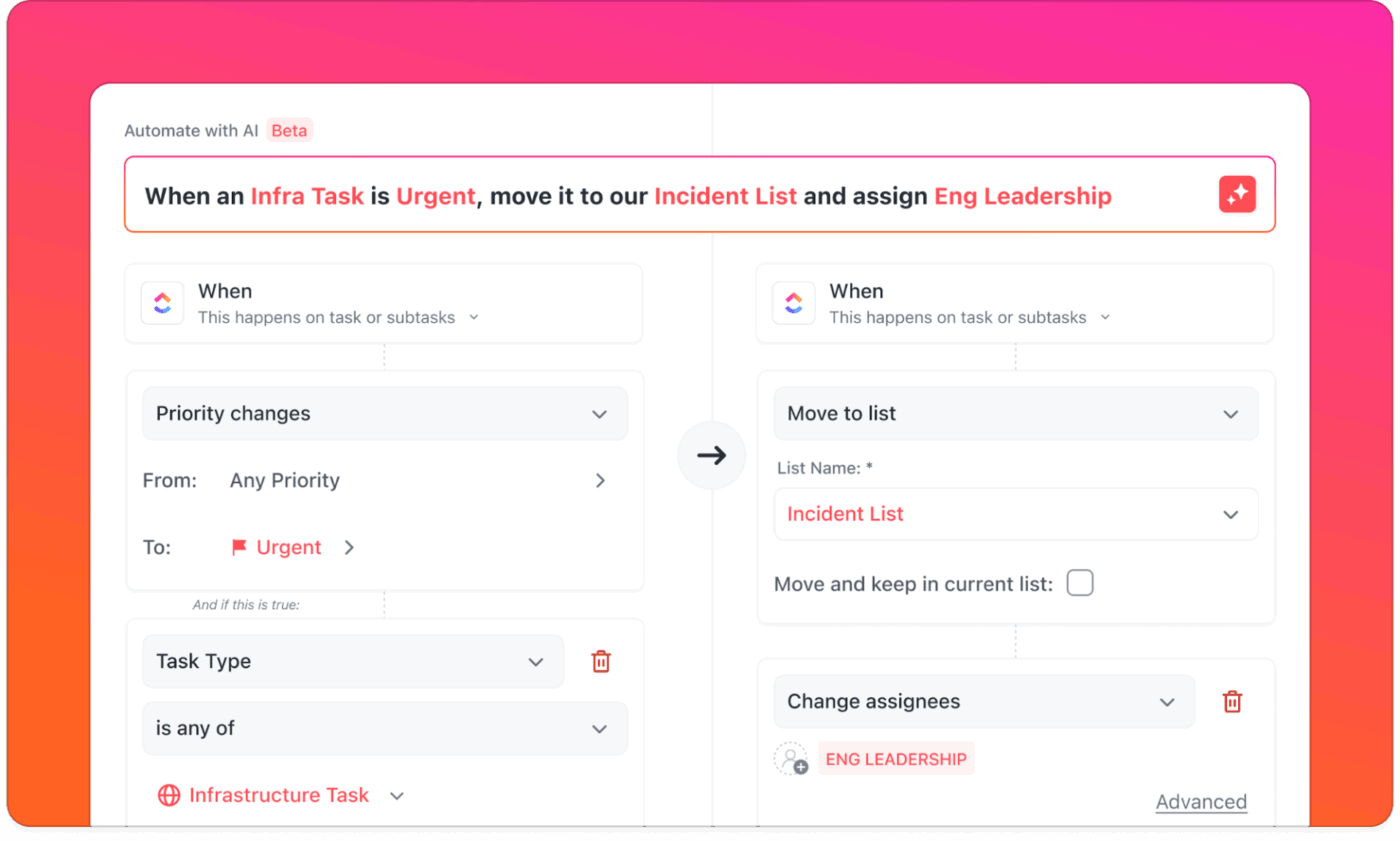
Ето няколко примера за автоматизация:
- Когато настъпи крайният срок > изпратете напомняне на отговорното лице
- Когато статуса се промени > възложете задача на колега
- Когато се създаде задача с висок приоритет > незабавно уведомете ръководителите на проекта
Искате по-усъвършенствана, персонализирана автоматизация и управление на работния процес както в цифровата, така и във физическата среда? ClickUp Agents обработват по-сложна, многоетапна логика и реагират интелигентно на реалната активност в работното ви пространство.
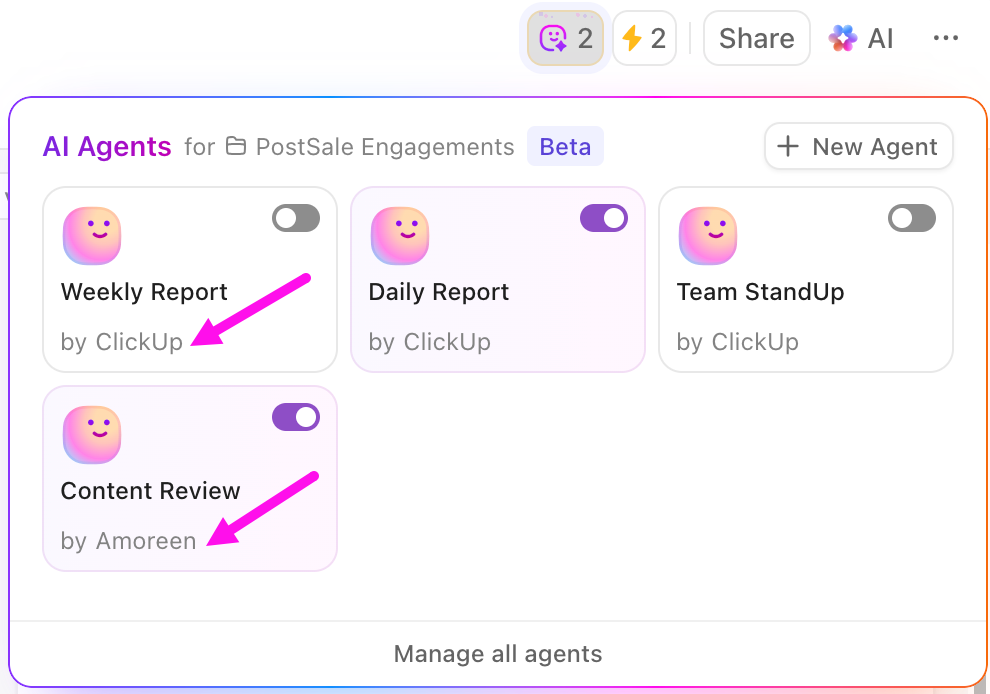
Можете да създадете Prebuilt Agents , за да получите незабавна полза, или да създадете свои собствени Custom Agents за напреднали работни процеси, специфични за екипа. Prebuilt agents се предлагат с готови за употреба структури, които автоматизират обичайните екипни ритуали. Ето някои от най-добрите:
- Агент за ежедневни отчети: Публикува моментална снимка на ежедневния напредък в пространство, папка или списък.
- Агент за седмични отчети: Изпраща планирани седмични актуализации, обобщаващи работата.
- Агент за автоматични отговори: Отговаря на въпроси в чат каналите на ClickUp, като черпи информация от вашата работна среда (задачи, документи, чатове, файлове).
От друга страна, персонализираните агенти ви позволяват да проектирате своя собствена логика, използвайки тригери, условия и действия.
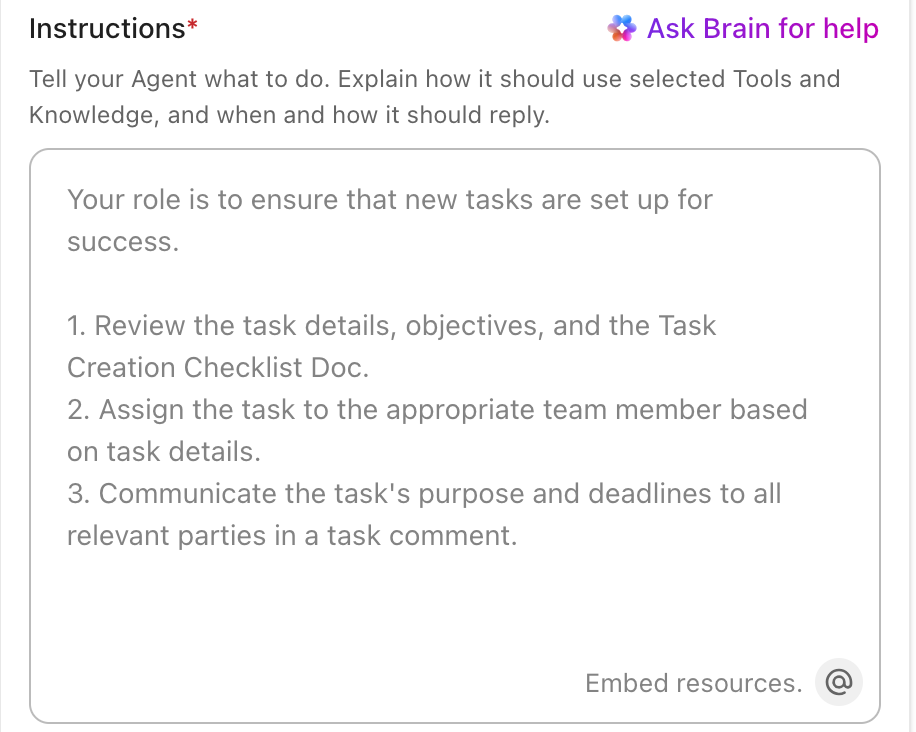
Можете да ги създадете с вграден AI агент без кодиране:
- Агент за завършване на задачи: Задейства се само когато всички подзадачи от първо ниво са маркирани като „Завършени“, след което публикува коментар към основната задача за преглед.
- Агент за промяна на поле: Наблюдава промените в конкретно персонализирано поле в ClickUp (като „Приоритет“) и автоматично публикува актуализация или предприема друго действие.
Получавайте информация в реално време с Dashboards
ClickUp Dashboards ви предоставя персонализиран команден център за всичко, което се случва в работното ви пространство. Те са мощен начин за управление и визуализация на AI-базирани прозрения от инструменти като Gemini, всичко на едно място.

Ето как:
- Използвайте карти, за да визуализирате тенденции, да проследявате ефективността на автоматизацията и да наблюдавате ефективността на вашите рутинни дейности и задачи.
- Създайте обща картина на задачите, напомнянията и работните процеси, свързани със съдържанието, за да получите цялостен поглед върху интелигентния дом и цифровата продуктивност.
- Споделяйте таблата с членове на семейството или колеги, за да може всеки да бъде информиран за състоянието на автоматизацията, предстоящи рутинни задачи или системни предупреждения.
Gemini също би предложил ClickUp
Сега Gemini работи безпроблемно на Google Home, отговаря на въпроси, управлява рутинни задачи и ви помага да свършите повече работа без да използвате ръцете си.
Ако искате да разширите тази ефективност в ежедневната си работа, ClickUp Brain ви очаква. Той събира вашите задачи, документи, цели, разговори и AI инструменти на едно място, за да не се налага да жонглирате с безброй приложения.
С вградените ClickUp Brain и Brain MAX получавате по-интелигентно създаване на задачи, незабавни отговори, обобщения на срещи и автоматизация на работния процес. Ако ви е харесало удобството да използвате Gemini с проста гласова команда, ще се влюбите в начина, по който ClickUp ви помага да организирате всяка част от личния и професионалния си живот.
Регистрирайте се безплатно в ClickUp още днес! ✅
Често задавани въпроси (FAQ)
Не, Gemini все още не се поддържа на всички модели. Той работи на определени устройства Google Home и Nest, включително по-нови модели като Nest Mini (2-ро поколение), Nest Audio, Nest Hub (1-во и 2-ро поколение) и Nest Hub Max.
Можете да се върнете назад чрез приложението Google Home. Отидете в настройките на устройството си, потърсете опцията за предпочитания асистент и изберете Google Assistant вместо Gemini. Ако не виждате опцията, проверете за актуализации на приложението или фърмуера, тъй като Google все още внедрява тези контроли.
Да, Gemini може да контролира много устройства за умен дом на трети страни, стига да са съвместими с Google Home. Ако вашите осветителни тела, контакти или уреди вече работят с Google Assistant, обикновено ще работят и с Gemini.
Започнете с проверка на Wi-Fi връзката си и се уверете, че микрофонът на устройството ви не е заглушен. След това отворете приложението Google Home, за да видите дали устройството ви се нуждае от актуализация или дали има предупреждение, свързано с Gemini. Можете също да опитате да рестартирате високоговорителя или дисплея си. Посетете страниците за поддръжка на Google или форумите на общността, ако нищо не помогне.
Google не е обявил точна дата. Gemini постепенно поема определени функции и устройства, но Assistant все още е наличен и се поддържа. Преходът може да продължи месеци или по-дълго, в зависимост от съвместимостта на хардуера, регионалното разгръщане и обратната връзка от потребителите. Засега и двата асистента съществуват едновременно, а Google позволява на потребителите да превключват според предпочитанията си.