
Вие сте в средата на среща в Microsoft Teams, представяте важен доклад, когато някой казва: „Чакайте, не ви чуваме. ”
Вие се мъчите да разберете как да споделяте аудио от компютъра си, кликвайки по настройките, докато неудобното мълчание продължава.
Teams е чудесен за представяне и споделяне на демонстрации, но има склонност да среща технически проблеми, когато става въпрос за споделяне на аудио. Днес ще ви покажем най-бързите и лесни начини за споделяне на аудио в Teams, за да можете да провеждате гладки и продуктивни срещи.
Ще споделим и алтернативен инструмент за виртуални срещи и споделяне на аудио, който ще улесни синхронизацията с вашия екип и няма да ви остави в затруднение по време на разговор с клиент! Да, това ще бъде ClickUp – приложението, което предлага всичко за работата!
Как да споделяте аудио в Microsoft Teams
Искате да сте сигурни, че членовете на екипа ви ще чуват всичко ясно и силно по време на следващата ви среща? Ето какво трябва да знаете за споделянето на аудио изхода на компютъра ви в Teams.
Разбиране на споделянето на аудио в Teams
Изборът на подходящата опция за споделяне на аудио може да определи успеха или провала на комуникацията в екипа. Microsoft Teams предлага две опции за споделяне на аудио по време на срещи:
- Системно аудио: Позволява на участниците да чуват звуци от вашия компютър. Това включва възпроизвеждане на медии, известия от приложения и звуци в приложенията.
- Аудио от микрофона: Записва външни звуци чрез микрофона ви. Това включва вашия глас и околния шум.
Изберете системния аудио за споделяне на кристално чист звук – идеален за музика, видеоклипове или презентации. Имате нужда да чатите на живо? Превключете на микрофонния аудио, за да запазите гласа си на преден план за разговори в реално време.
💡 Съвет от професионалист: Ако трябва да превключвате между системния аудио и микрофонния аудио по време на презентация, настройте предварително аудио изходните настройки на Teams, за да предотвратите прекъсвания.
Ето кратък преглед на това кога да използвате кое.
| Сценарий | Системно аудио | Аудио от микрофон |
| Възпроизвеждане на видео с звук | ✅ | ❌ |
| Изнесете реч или презентация на живо | ❌ | ✅ |
| Демонстрация на софтуер с вградени звуци в приложението | ✅ | ❌ |
| Провеждане на дискусия в екипа или въпроси и отговори | ❌ | ✅ |
| Провеждане на уебинар с интерактивни медии | ✅ | ✅ |
| Предоставяне на коментари в реално време към видео | ✅ | ✅ |
| Обясняване на документ или доклад на живо | ❌ | ✅ |
📖 Прочетете също: Предимства и недостатъци на Microsoft Teams: подходящ ли е този инструмент за вашия екип?
Активиране на споделянето на аудио в Teams
Споделянето на аудио в Teams е лесно – освен ако не пропуснете някоя настройка и не оставите всички да се чудят какво трябва да чуват. Независимо дали възпроизвеждате видео, демонстрирате софтуер или споделяте подкаст, ето как да споделяте аудио в Teams и да се уверите, че аудиото ви се чува ясно и силно.
Споделяне на аудио на настолен компютър
Стъпка 1: Веднъж в срещата, включете микрофона си, за да започнете да споделяте звук. Това ще активира аудиото на микрофона ви. На екрана ви ще се появи уведомление, потвърждаващо, че всички в срещата могат да ви чуват.
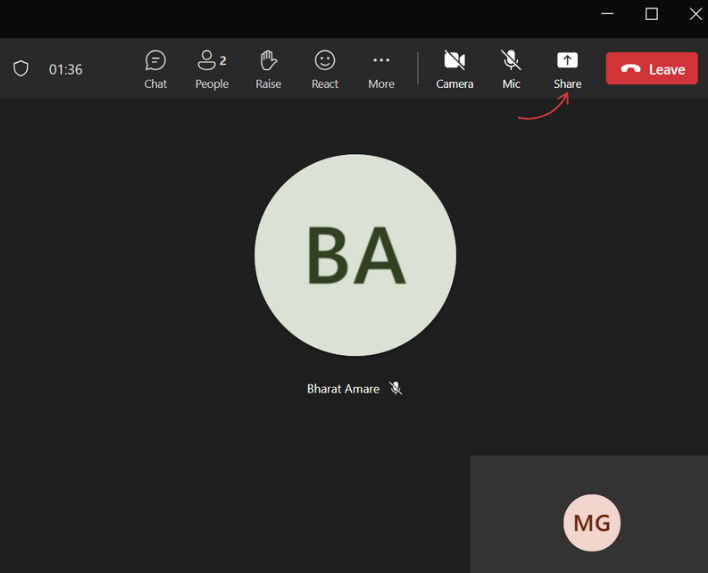
Стъпка 2: В контролите на срещата кликнете върху иконата „Споделяне“ (правоъгълник с стрелка нагоре).
Стъпка 3: За да споделите аудио от компютъра, отбележете квадратчето „Включване на звук“, след което изберете екрана или прозореца, който искате да споделите. Когато споделяте раздел, се споделя само аудиото от този раздел.
Ако използвате уеб браузъра за Teams, имайте предвид, че няма да можете да споделяте звука от компютъра за целия прозорец. За споделяне на аудио в раздел, следвайте същите стъпки като в приложението за настолен компютър.
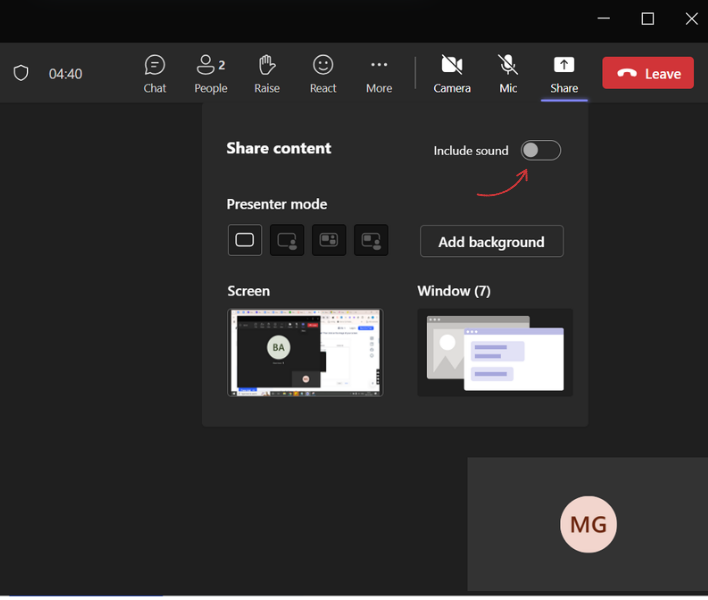
Стъпка 4: Кликнете върху „Сподели“, за да започнете да споделяте целия екран на компютъра си заедно с аудио файла.
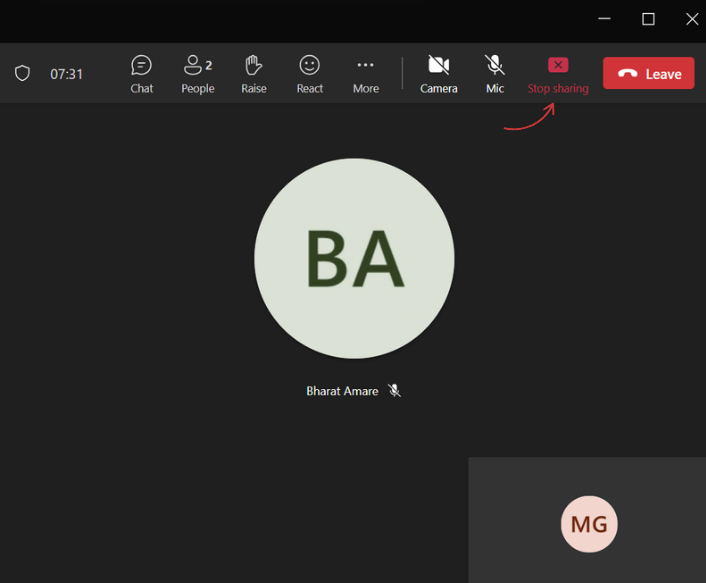
Стъпка 5: Когато приключите, кликнете върху „Спри споделянето“, за да изключите контролите за споделяне на аудио и екран.
💡 Съвет от професионалист: Ако споделяте видео, използвайте режим „целият екран“ вместо прозорец, за да избегнете проблеми със синхронизацията на аудио.
Споделяне на аудио на мобилни устройства (iOS и Android)
Мобилното приложение Teams позволява споделяне на екрана, но не поддържа споделяне на системния аудио файл. Вместо това ще трябва да:
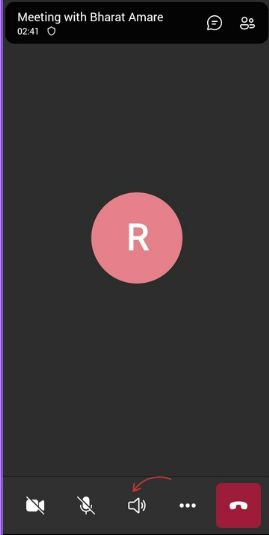
Стъпка 1: Натиснете иконата на високоговорителя в долната част на екрана.
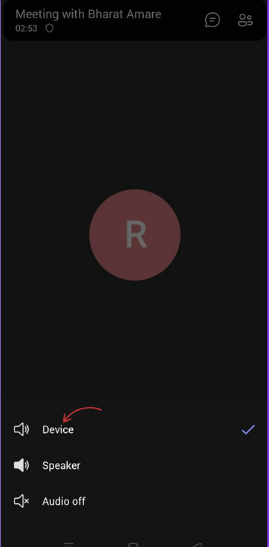
Стъпка 2: Изберете „Устройство“ от менюто.
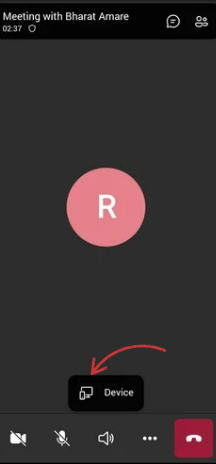
Стъпка 3: Ще се появи уведомление, потвърждаващо, че аудиозаписът от срещата се възпроизвежда от вашето мобилно устройство.
💡 Съвет от професионалист: Много потребители се сблъскват с ниска сила на звука или лошо качество на аудиото, когато възпроизвеждат звук от компютъра през микрофон, вместо да използват функцията за звук на системата. Винаги използвайте вградената опция за споделяне на аудио от компютъра, за да получите най-доброто преживяване!
Управление и отстраняване на проблеми със споделения аудио файл
Ако срещнете проблеми при споделянето на системния аудио файл в Teams, пробвайте следните стъпки за отстраняване на проблема:
1. Проверете настройките на звука на системата
- Отворете панела за управление на звука и изберете „Комуникации“, за да се уверите, че е избрано правилното изходно устройство.
- Регулирайте силата на звука на аудио изхода, за да предотвратите проблеми с ниска сила на звука.
2. Проверете настройките на устройството
- Отидете в Настройки на Microsoft Teams > Устройства и потвърдете, че е избран правилният аудио изход.
- Уверете се, че Teams има разрешение за достъп до вашия микрофон и системния аудио
3. Решаване на проблема с лошото качество на аудио файловете
- Затворете ненужните приложения, които могат да пречат на звука на системата.
- Преминете към кабелна връзка, ако имате забавяне или прекъсване на аудио
- Изтеглете записа от OneDrive или SharePoint и подобрете аудиофайла с помощта на инструменти като Audacity или Adobe Audition.
- Изберете приложение на трета страна, за да подобрите яснотата на аудиото и да намалите фоновия шум.
4. Проверете аудио драйверите
- Ако аудио изходът на Teams не работи, актуализирайте аудио драйверите си.
- Ако драйверът ви не работи, рестартирайте Teams и опитайте да спрете или пуснете видео съдържанието си, за да започнете да споделяте звук.
5. Спрете споделянето на звука от компютъра
- Когато приключите с споделянето на клип, кликнете върху „Спри споделянето на звук“ в контролите на срещата, за да предотвратите нежелани фонови шумове.
Най-добри практики за безпроблемно споделяне на аудио файлове
За да гарантирате висококачествено споделяне на аудио по време на срещи в Teams, следвайте тези най-добри практики:
- Използвайте висококачествен микрофон и високоговорител: Това подобрява яснотата на гласа при комбиниране на системния звук и звука от микрофона.
- Настройте системните настройки преди срещите: Конфигурирайте звуковите настройки на системата и тествайте аудио изхода, за да избегнете прекъсвания.
- Оптимизирайте контролите на срещите: Заглушете участниците, които не говорят или не представят, за да намалите фоновия шум и да осигурите по-ясна комуникация.
- Използвайте простия помощник за бърза настройка: Ако не сте сигурни как да изберете подходящите аудио настройки, Teams предоставя стъпки с указания за правилната настройка на звука.
- Тествайте преди срещата: Проведете бърза тестова среща, за да потвърдите, че аудиото и микрофонът на компютъра ви работят както се очаква.
С тези прости стъпки можете да се уверите, че срещите ви в Teams протичат гладко – независимо дали споделяте системния аудио за презентация, използвате микрофона си за дискусия или и двете!
Управлявайте, записвайте и споделяйте аудио файлове с ClickUp
Макар Microsoft Teams да ви позволява да споделяте аудио по време на срещи, той не е толкова ефективен, когато става въпрос за организиране, съхранение или превръщане на тези разговори в действие.
Тук на помощ идва ClickUp.
Независимо дали записвате сесии за мозъчна атака, дискусии за обратна връзка или актуализации на състоянието, ClickUp ви предоставя едно място, където да управлявате всичко – записи, транскрипти, задачи и последващи действия. Това не е просто споделяне на аудио; това е аудио с контекст, свързано с вашите проекти, документи и база от знания.
ClickUp е единствената платформа, от която се нуждаете за продуктивност, управление на проекти и оптимизирана комуникация, приложението за всичко, свързано с работата.
Нека ви запознаем с основните функции на ClickUp, които правят всичко това възможно:
ClickUp клипове
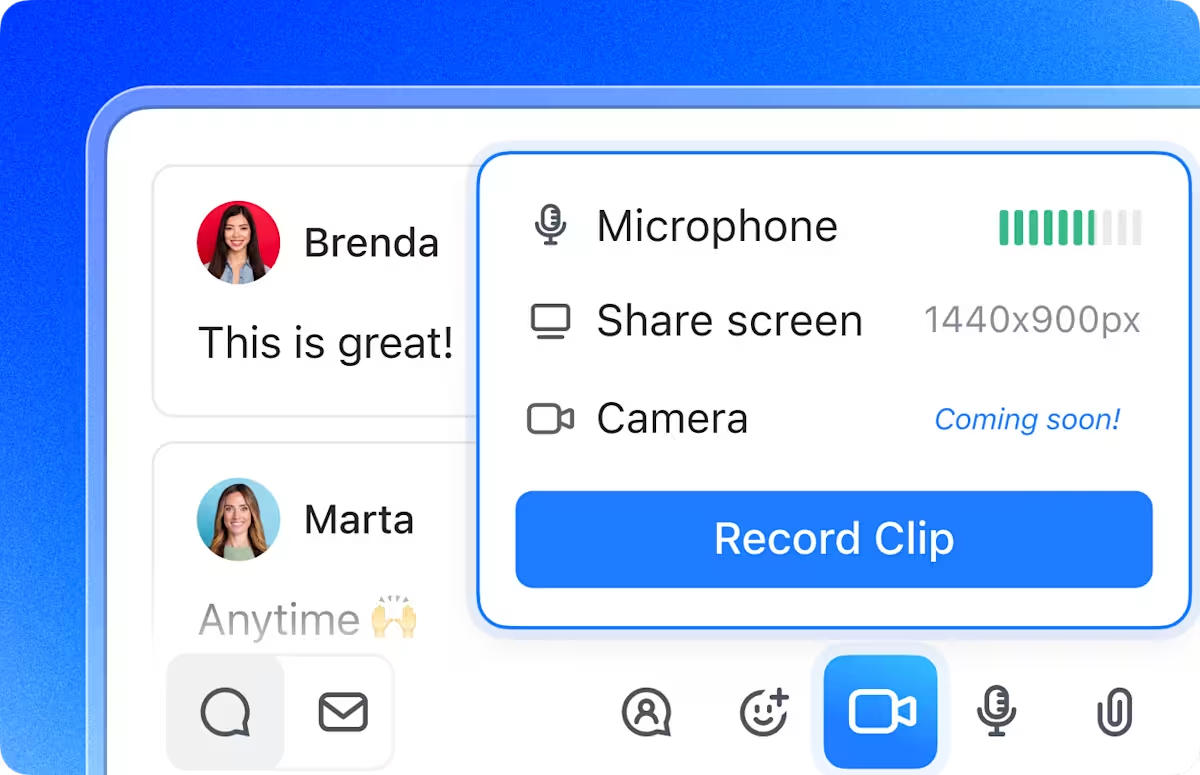
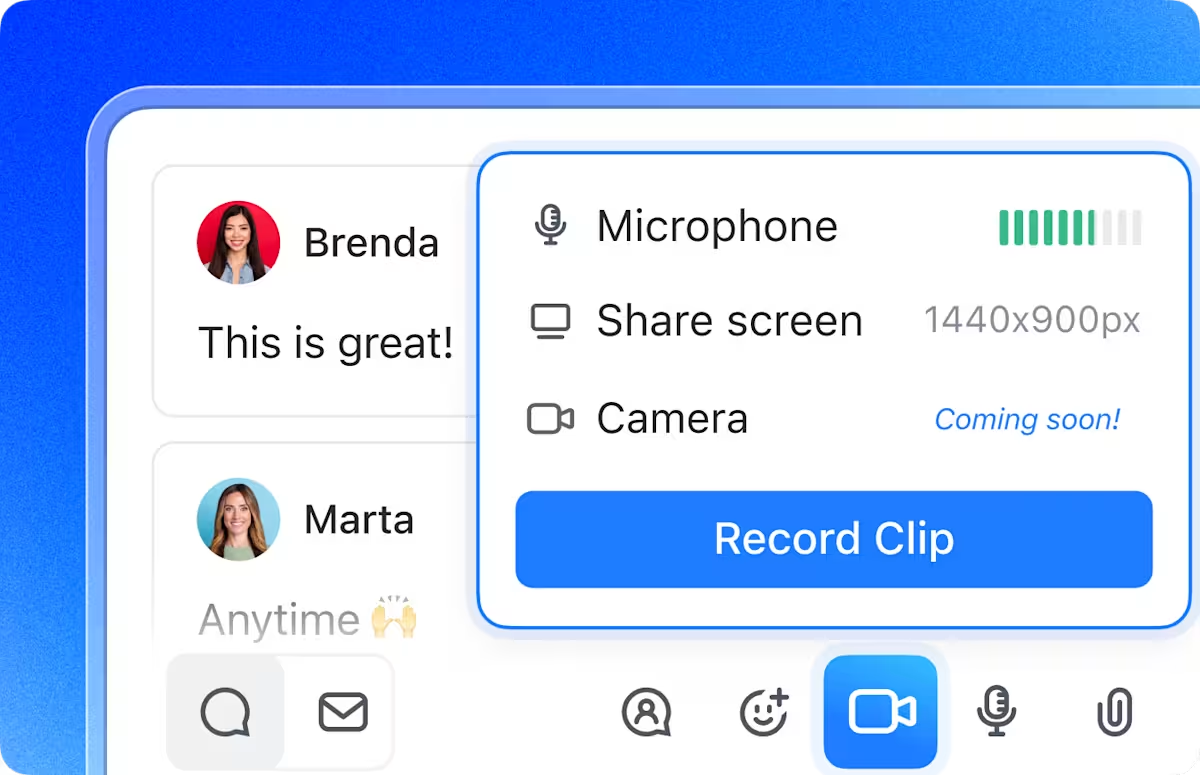
ClickUp Clips е безплатен софтуер за запис на екрана, вграден в ClickUp.
Той ви позволява да създавате и споделяте записи на екрана без усилие, със или без придружаващи кадри от уеб камера и аудио. Можете да:
- Записвайте екранни клипове и ги споделяйте незабавно с линкове. Не се изисква изтегляне или редактиране.
- Записвайте важни разговори с ясен, висококачествен звук, без да се налага допълнителна обработка след записването.
- Записвайте гласови клипове директно в задачите си в ClickUp, като кликнете върху иконата на микрофона в секцията за коментари.
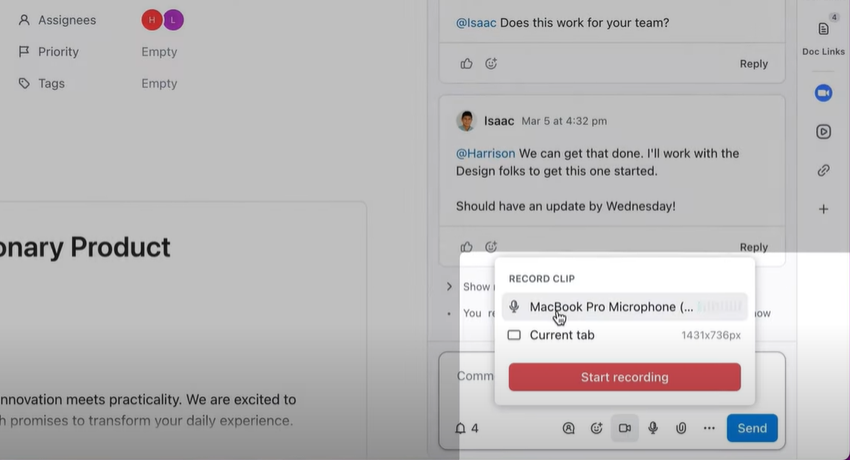
- Спирайте, възобновявайте или изтривайте записи според нуждите
- Запазете записите в Clips Hub за по-добра организация и бъдеща справка.
Администраторите могат да активират ClickUp Clips от ClickApps, което позволява на екипите да записват и споделят безпроблемно екранни записи с аудио. Независимо дали записвате обучение, актуализация на проект или бърза обратна връзка, ClickUp поддържа всичко организирано и достъпно.
ClickUp разполага с широк набор от функции, които са подходящи и могат да се използват от практически всеки – аз лично съм използвал само онези, които са ми били полезни. Вграденият екранен рекордер е страхотен – особено за създаване на кратки уроци, ако е необходимо. От управление на задачи и проследяване на времето до поставяне на цели, споделяне на документи и автоматизация, той разполага с всичко, от което се нуждаете. Освен това платформата редовно се актуализира и добавя нови функции въз основа на обратната връзка от потребителите, така че е добре да следите тяхната пътна карта или да се абонирате за актуализации.
ClickUp разполага с широк набор от функции, които са подходящи и могат да се използват от практически всеки – аз лично съм използвал само онези, които са ми били полезни. Вграденият екранен рекордер е страхотен – особено за създаване на кратки уроци, ако е необходимо. От управление на задачи и проследяване на времето до поставяне на цели, споделяне на документи и автоматизация, той разполага с всичко, от което се нуждаете. Освен това платформата редовно се актуализира и добавя нови функции въз основа на обратната връзка от потребителите, така че е добре да следите тяхната пътна карта или да се абонирате за актуализации.
💡 Съвет от професионалист: Използвайте ClickUp Clips, за да давате устна обратна връзка по проекти, вместо да пишете дълги коментари. Това спестява време и подобрява яснотата!
ClickUp Brain
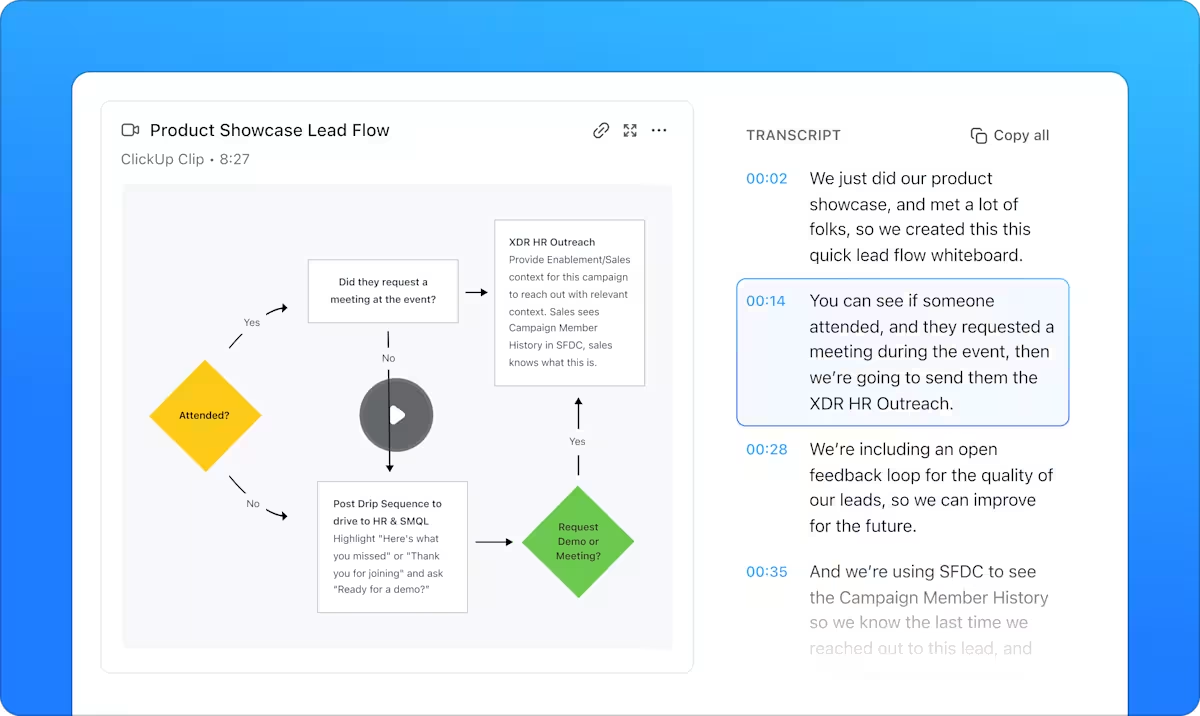
Представете си, че имате работен асистент, който свързва всички ваши задачи, документи и знания на екипа и автоматично транскрибира и организира аудиозаписите от вашите срещи. Това е ClickUp Brain за вас.
ClickUp Brain гарантира, че всяка дискусия, гласова бележка и запис от среща се преобразува в текст, който може да се търси. С помощта на транскрипцията в реално време, задвижвана от изкуствен интелект, никога няма да пропуснете нито един детайл. Тя също така транскрибира вашите ClickUp клипове и може да ги обобщи по заявка, така че не е необходимо да изслушвате дълги демонстрации, разходки или записи на разговори.
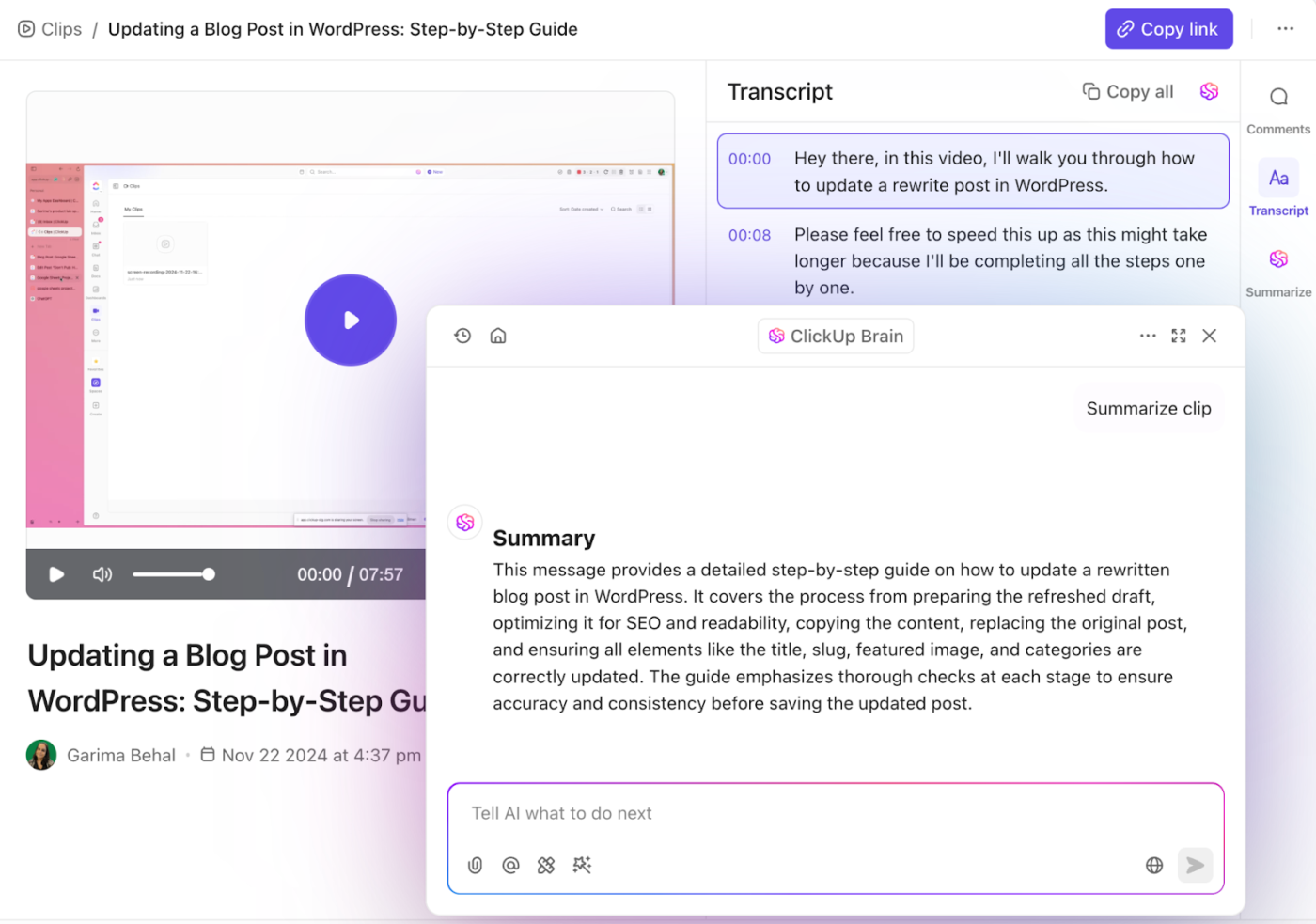
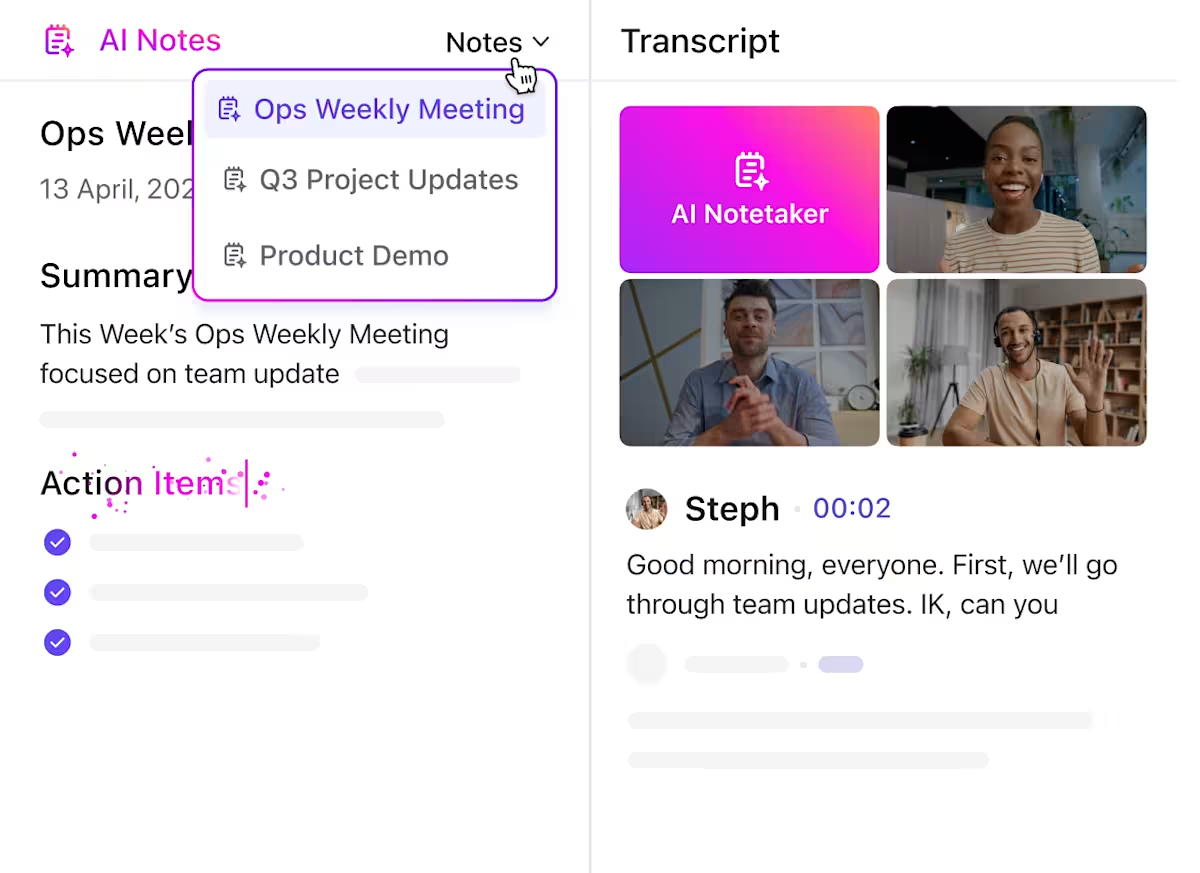
Докато Brain може да транскрибира и обобщава съществуващи записи, AI Notetaker на ClickUp е това, от което ще се нуждаете, за да записвате дискусиите от живото събрание.
Забравете ръчното водене на бележки, тъй като изкуственият интелект автоматично записва глас, обзор, транскрипт с възможност за търсене, резюме и ключови изводи от срещата ви. С помощта на ясни етикети можете да определите дали два диалога са от един и същ говорител или от различни.
А най-хубавото? Можете да превърнете заснетите ключови изводи в действия, като ги превърнете в задачи в ClickUp с определени отговорници.
📮 ClickUp Insight: Около 92% от специалистите в областта на знанието рискуват да пропуснат важни решения поради разпръснати документи, докато само 8% използват инструменти за управление на проекти, за да проследяват задачите за действие.
Тази разлика между обсъждането и действието води до значителна неефективност в начина, по който екипите проследяват и изпълняват работата си. С ClickUp AI Notetaker можете да централизирате бележките от срещите, задачите за действие и решенията на едно място, като по този начин гарантирате, че нищо няма да бъде пропуснато.
ClickUp чат
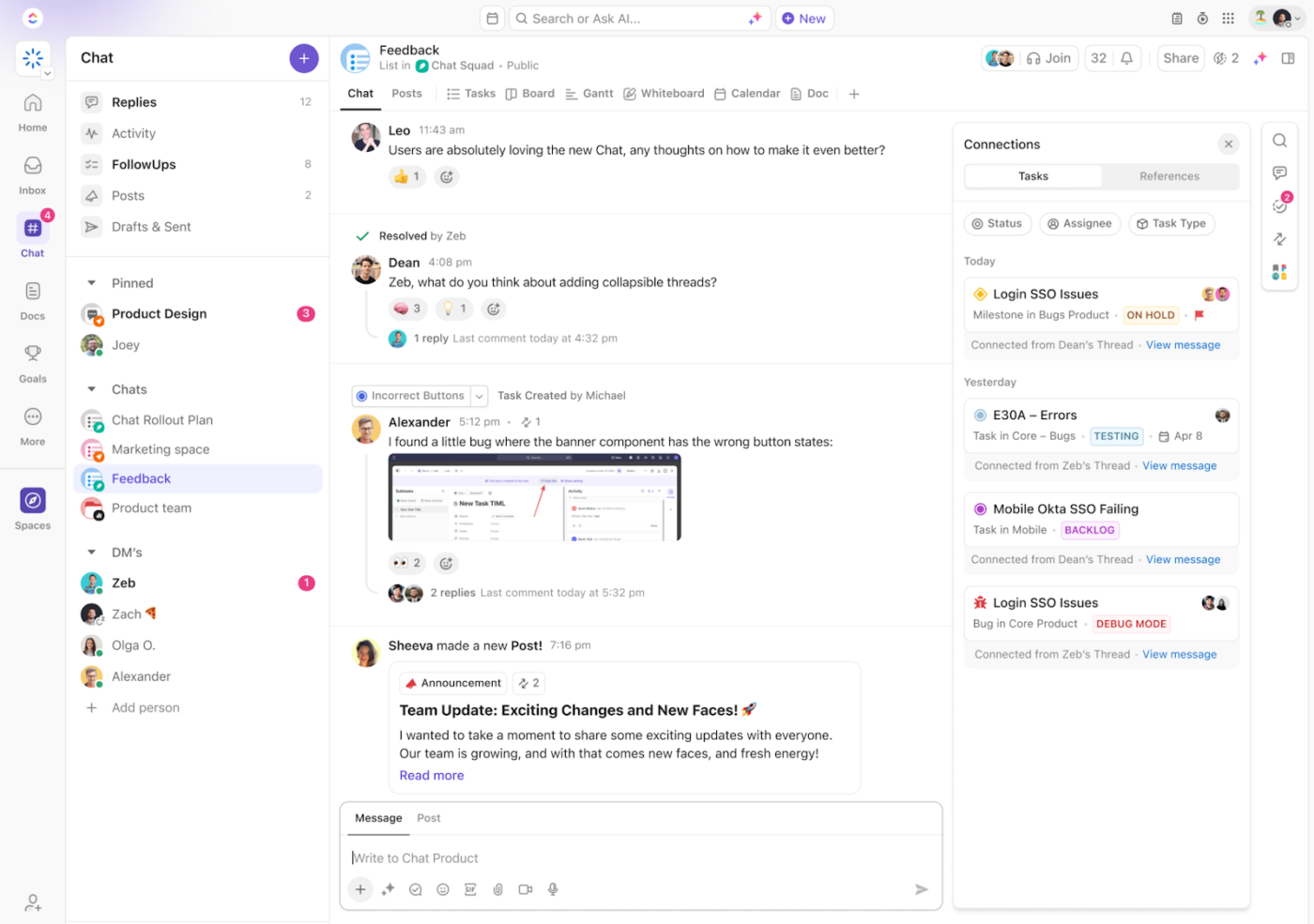
ClickUp е чудесен софтуер за споделяне на файлове, без да се налага да се справяте с множество инструменти. Всички данни – от аудио файлове до бележки от срещи – се съхраняват централизирано в работната среда на ClickUp. С ClickUp Chat можете да споделяте съдържание на момента.
Тази удобна малка функция поддържа разговорите ясни и практични. Независимо дали става дума за кратка гласова бележка, записан откъс от среща или важна дискусия, можете да споделяте аудио файлове директно в чата, така че нищо да не се изгуби при превода.
- Изпращайте и получавайте аудиозаписи: Споделяйте гласови съобщения или клипове от срещи в директни съобщения или групови чат канали за по-бърза и ясна комуникация.
- Сътрудничество в реално време: Обсъждайте записите, оставяйте обратна връзка и следете важните актуализации на аудио файловете в структуриран поток.
- Превърнете разговорите в действия: Преобразувайте гласовите бележки в задачи в ClickUp, свържете ги с проекти и се уверете, че последващите действия се извършват безпроблемно.
👀 Знаете ли, че... Можете да започнете импровизирана аудио-визуална среща с колега (или цял канал) от ClickUp Chat, използвайки SyncUps! SyncUps ви позволява да споделяте раздел, прозорец... дори целия си екран!
Интеграции на ClickUp
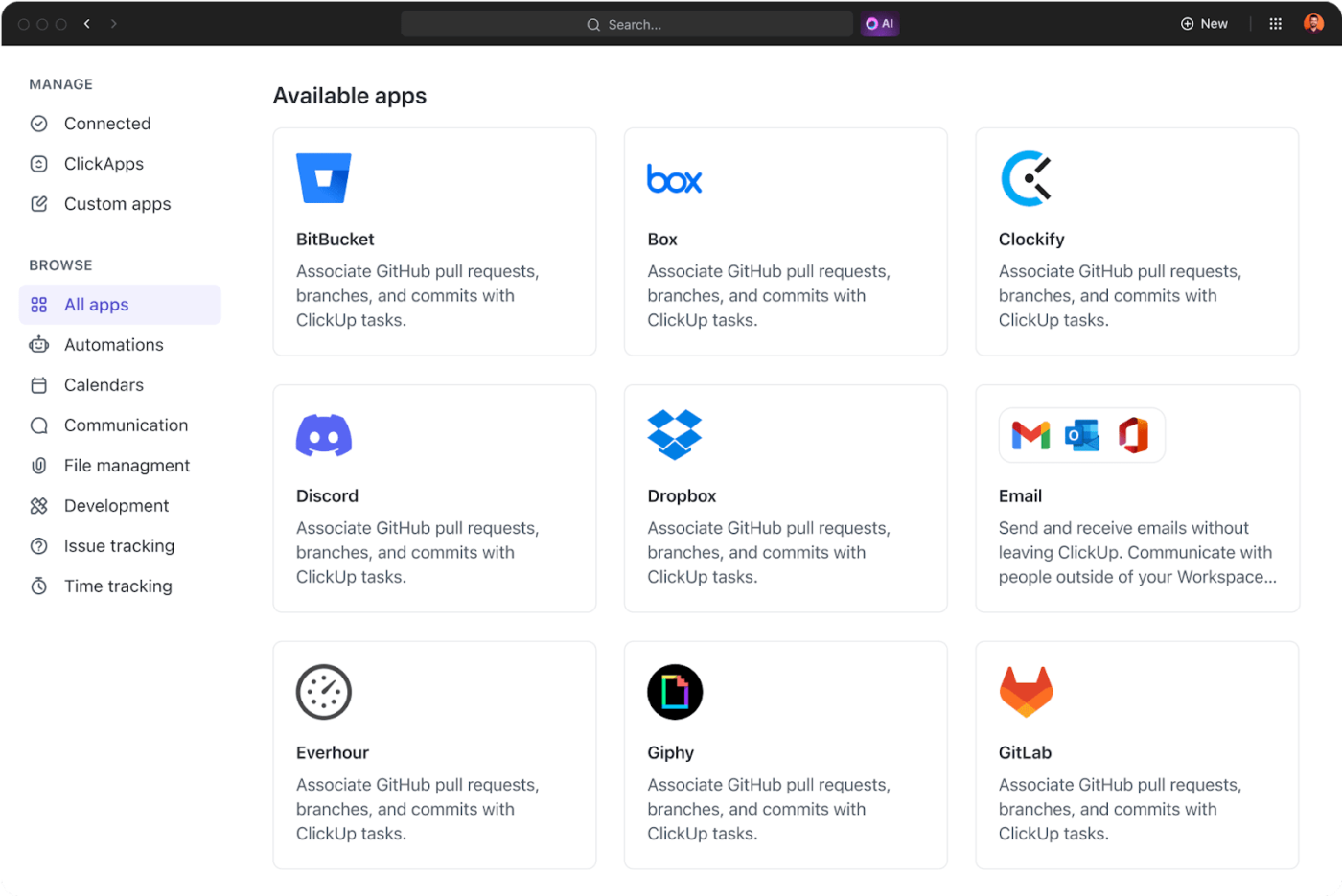
Традиционните инструменти като Microsoft Teams често не разполагат с широки възможности за интеграция за автоматизиране на работните процеси в различните приложения. ClickUp е отличен софтуер за управление на срещи, който се интегрира безпроблемно с инструменти като Zoom, Slack, Teams и Google Meet, като осигурява съвместимост с съществуващите работни процеси.
Благодарение на тези интеграции на ClickUp, можете да се присъедините към срещите си, без да напускате ClickUp. Освен това, всички аудио записи и транскрипти от срещите ви се доставят директно във вашата ClickUp Inbox.
ClickUp предлага много повече от споделяне на аудио или водене на бележки по време на срещи. Тук можете да планирате срещата, да записвате дискусиите и да превръщате всеки извод в действие – без да преминавате от един инструмент в друг.
С записи от срещи, транскрипти и задачи на едно място, ClickUp не е само за управление на срещи. Той е за провеждане и притежаване на срещи – от вашия собствен персонализиран център за срещи.
📖 Прочетете също: ClickUp срещу Teams: Кой инструмент за сътрудничество е подходящ за вас?
Кажете сбогом на трудностите при споделянето на аудио файлове – ClickUp се грижи за вас.
Независимо дали представяте видео, разхождате екипа си през демо или споделяте важна дискусия, гладкото споделяне на аудио е необходимо.
Microsoft Teams покрива основните функции, но не е достатъчен, когато става въпрос за превръщане на разговорите в реален напредък. Тук на помощ идва ClickUp.
Записвайте срещи, споделяйте клипове, автоматично транскрибирайте дискусии и незабавно превръщайте ключови моменти в задачи – всичко на едно място. Няма превключване между раздели, няма изгубени задачи, а само оптимизирано, цялостно управление на срещите, което действително води до резултати.
Направете срещите си безпроблемни и 10 пъти по-продуктивни. Регистрирайте се безплатно в ClickUp още днес!