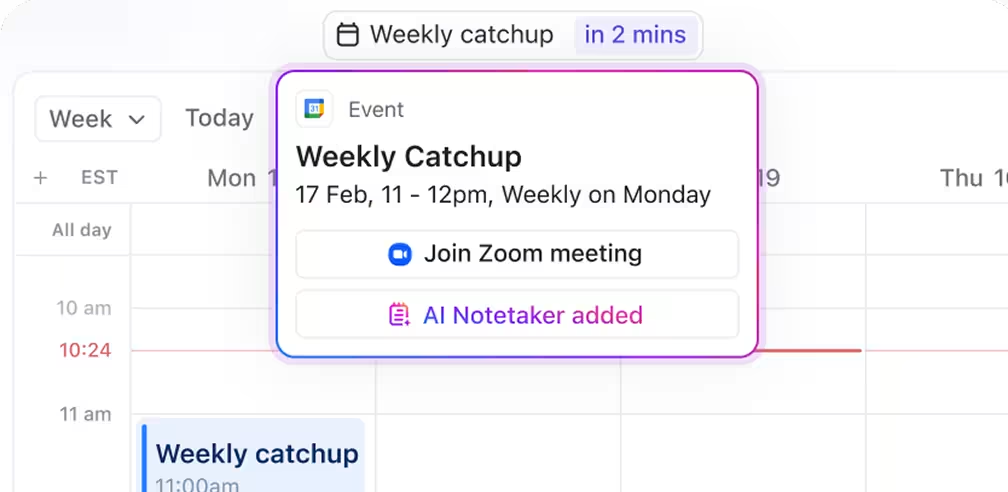

Вие сте потънали в мозъчна атака с екипа си, когато изскача напомняне: Зъболекар. Напълно бях забравил.
Балансирането между работата и личния живот вече е като цирково представление, а преминаването между работния календар, личния календар и различни приложения само добавя към хаоса. Независимо дали става дума за планиране на хранене, фитнес режими или взимане от училище, поддържането на всичко в синхрон може да се усеща като работа на пълен работен ден.
Много хора управляват няколко календара и все пак се сблъскват с конфликти в графиците. Но има по-добър начин.
В този наръчник ще научите как да комбинирате служебния и личния си Google календар в един организиран изглед. От синхронизиране на събития в календара до настройка на календара, ще ви покажем как да обедините няколко календара, за да може графиците ви най-накрая да работят за вас, а не срещу вас. Ще ви покажем и друга, по-ефективна опция!
🧠 Интересен факт: Древните цивилизации, като вавилонците и египтяните, обръщали голямо внимание на лунните цикли при планирането на транспортирането, земеделието и религиозните събития. Преди появата на изкуственото осветление, влиянието на луната върху ранното отмерване на времето било огромно!
Защо да комбинирате служебния и личния си календар?
Хенри Форд революционизира производството с конвейерната линия, рационализирайки производството. Какво би се случило, ако всяка част от тази линия работеше по свой график, без да се съобразява с останалите? Хаос, нали?
Ето как може да изглежда животът ви с отделни календари. Изпълнявате един и същ процес на две отделни линии – работата и личния живот – без синхронизация.
Обединяването на няколко Google календара, като например тези, които включват вашите работни и лични графици, събира всичко на едно място. Чудесен начин да планирате по-умно и да живеете по-спокойно, нали?
Ето защо това променя правилата на играта:
- Избягвайте двойните ангажименти: Няма нищо по-лошо от това да осъзнаете, че сте насрочили среща с клиент и рожден ден на приятел по едно и също време. Когато календарите ви са разделени, същото важи и за приоритетите ви. Обединяването на няколко календара ви позволява да забележите веднага конфликтите и да поддържате организация.
- Дайте почивка на мозъка си: Следенето на няколко календара означава, че умът ви постоянно работи в режим на мултитаскинг на заден план. Унифицираният календар означава по-малко отворени раздели в мозъка ви и много по-гладка работа.
- Поставете по-добри граници, без да пропускате важни неща: Заличаването на границите между работата и личния живот не означава непременно изчерпване. Когато виждате всичко заедно, е по-вероятно да определите ясни часове за започване и приключване на работата и да защитите свободното си време без чувство за вина.
- Получете цялостен поглед върху живота си: Обединяването на няколко Google календара ви дава тази важна „цялостна картина“, подобно на изпълнителен директор, който вижда с един поглед цялостното представяне на компанията. Това допринася значително за постигането на подходяща интеграция между работата и личния живот, а не само баланс.
- Един календар, който управлява деня ви: Няма повече преминаване от едно приложение в друго или объркване на календарите. Обединяването на няколко Google календара ви помага да бъдете организирани, да групирате сходни задачи, да отделите време за концентрирана работа и да не пропускате крайни срокове и лични планове.
🧠 Интересен факт: През 1773 г. издателят от Филаделфия Робърт Айткен представя Aitken’s Register, един от първите известни ежедневници. Форматиран по седмици, той позволява на потребителите да записват разходите си на лявата страница, а бележките или срещите си – на дясната, поставяйки основите на съвременните дневници за срещи.
Как да комбинирате служебния и личния си Google календар
За съжаление, триковете за Google Calendar все още не включват използването на вградена функция за „обединяване“, с която да комбинирате функционално различните си календари. Въпреки това, той предоставя лесни начини за едновременно преглеждане и управление на няколко календара.
Най-добрият подход е да споделите един календар с другия акаунт и да се абонирате за него, за да имате достъп в реално време.

Нека ви покажем как да го направите:
Стъпка 1: Споделете работния си календар с личния си Google акаунт
Започнете, като отворите работния си календар от таблото на Google Календар. Ако нямате такъв, просто създайте нов акаунт в Google Календар – това отнема само минута.
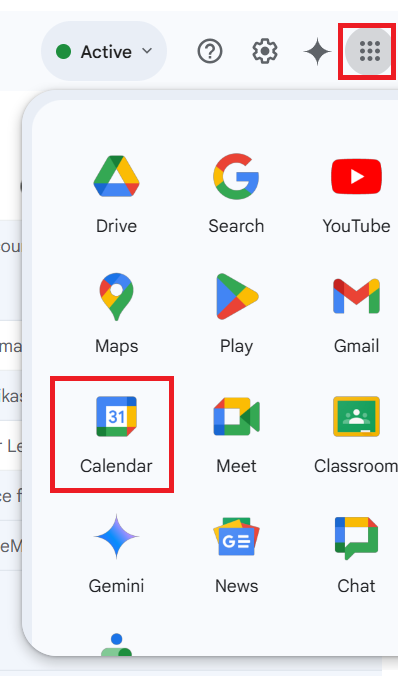
В лявата част на екрана, поставете курсора върху календара, който искате да споделите, кликнете върху менюто с трите точки и изберете „Настройки и споделяне“.
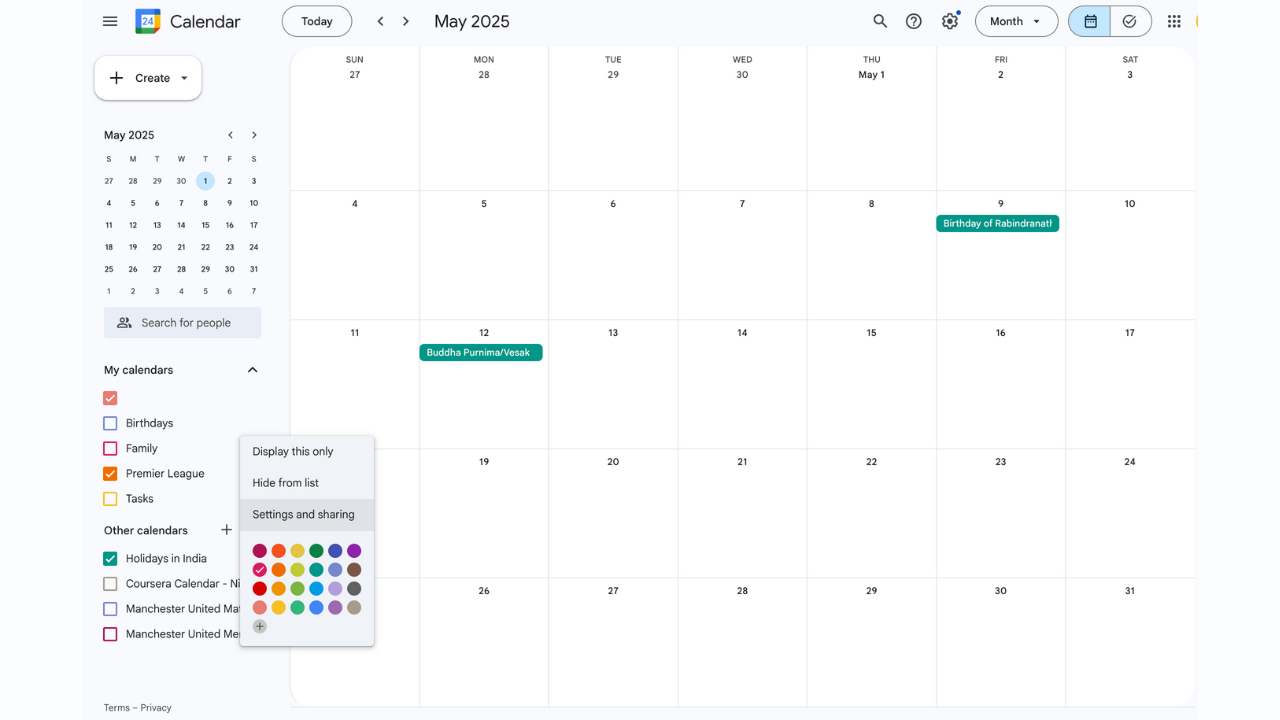
В страницата с настройките на календара превъртете надолу до раздела „Споделяне с определени хора“ и добавете личния си имейл адрес.
След като ги добавите, настройте разрешенията според вашите предпочитания – изберете дали да виждате само свободни/заети часове или пълни подробности за събитията.
Стъпка 2: Приемете поканата за календара от личния си имейл
Преминете към личната си пощенска кутия и приемете поканата за споделяне. Споделеният календар автоматично ще се появи в личния ви Google календар под „Други календари“.
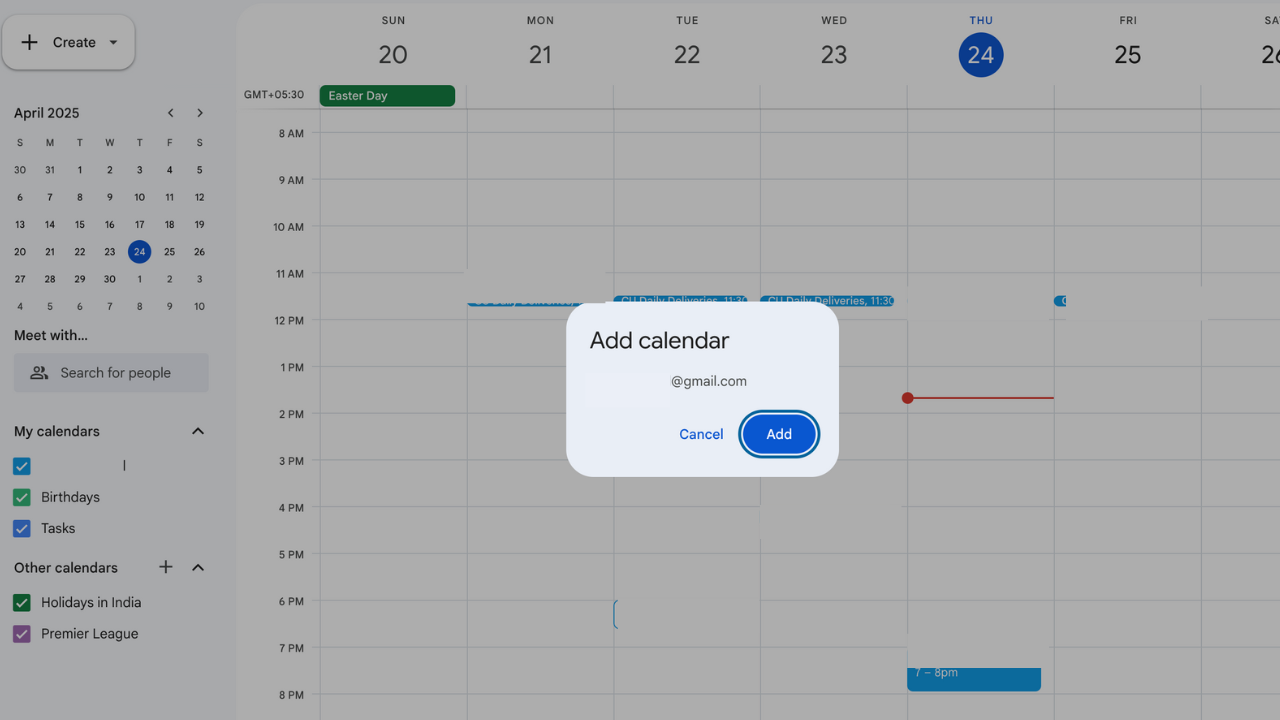
Това ви позволява да виждате работния си календар от личния си табло, дори ако нямате достъп за редактиране.
Стъпка 3: Покажете двата календара в един изглед
В личния си календар се уверете, че както служебният, така и личният календар са активирани в лявата странична лента. Това наслагва двата календара в един и същ интерфейс, което ви позволява да виждате всичко с един поглед.
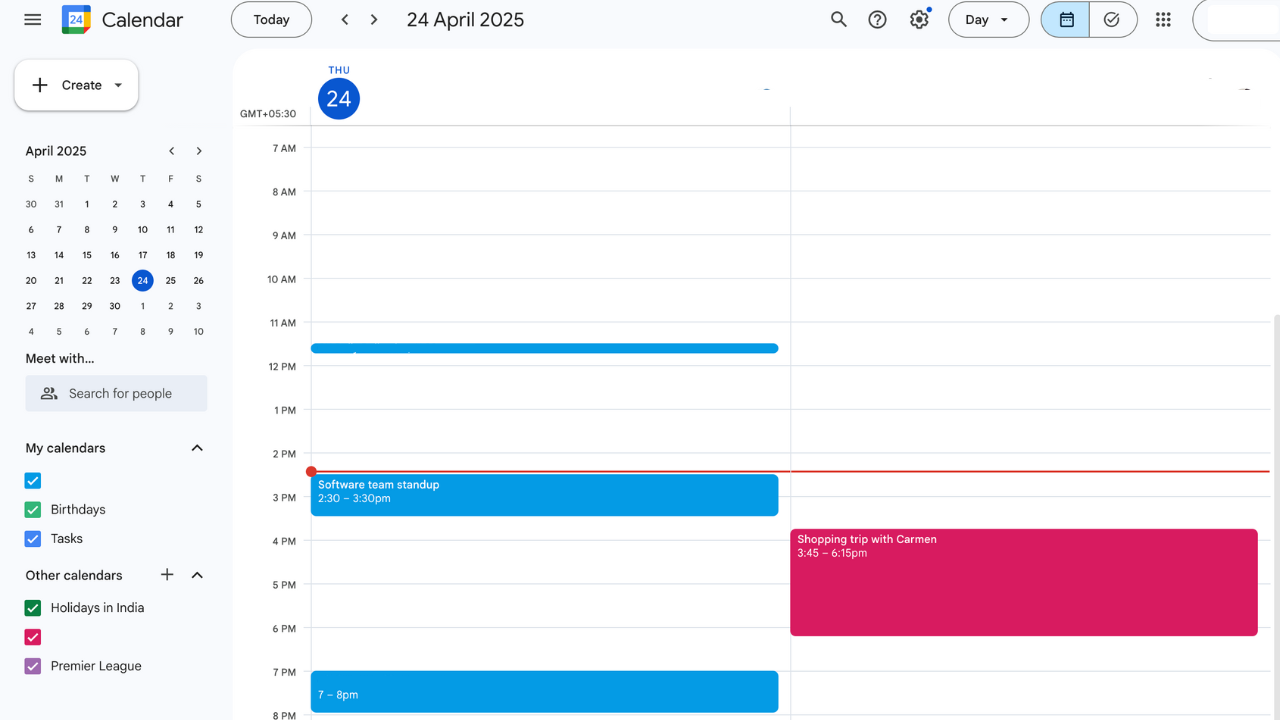
Превключвайте между изгледи за ден, седмица и месец, за да видите всичките си срещи подредени по подходящ начин.
Можете да ги разграничите, като използвате различни цветове. Google задава цветове по подразбиране, но можете да ги промените, като кликнете върху трите точки до името на всеки календар и изберете нов цвят.
Допълнителен трик: Настройте двупосочна синхронизация с инструменти на трети страни.
След като изпълните горните стъпки, ще можете да видите календарите си разположени един до друг. Но това не е двупосочна синхронизация. Това означава, че не можете да добавяте срещи към работния си календар, когато сте влезли в личния си акаунт, и обратното.
Ако това е неприемливо за вас, инструменти на трети страни като OneCal или Zapier могат да ви помогнат. Интегрирането на тези инструменти ви позволява да прехвърляте събития между акаунти с по-голям контрол и без да се налага да се занимавате с ICS календарни файлове.
Не забравяйте обаче, че двупосочната синхронизация може да бъде сложна. Уверете се, че сте я конфигурирали внимателно, за да избегнете създаването на дублирани събития или нежелана синхронизация на лични срещи.
Искате по-добър начин да направите това? Останете с нас, за да научите един полезен трик за ClickUp!
💡 Съвет от професионалист: Свържете задачите с събития в календара и задайте зависимости. Това гарантира, че свързаните задачи се изпълняват в правилен ред, като се предотвратяват затруднения в планирането.
Най-добри практики за управление на комбинирани календари
Обединяването на личния и служебния календар звучи чудесно – докато плановете ви за уикенда случайно не се появят в служебния календар или часът ви при фризьора не се появи в екипната среща. Без подходящи настройки на календара нещата могат бързо да станат неудобни.
Ключът е да ги комбинирате стратегически, като запазите границите. Ето някои най-добри практики, които да имате предвид, когато комбинирате служебния и личния си Google календар:
- Използвайте различни цветове за всеки календар: Присвойте уникален цвят на работния си календар и друг цвят на личния си календар. Това цветово кодиране улеснява разграничаването между ангажиментите, особено през натоварени седмици.
- Озаглавете събитията ясно: Избягвайте неясни етикети като „Обаждане“ или „Среща“. Вместо това, посочете контекста – „[Работа] Седмична синхронизация на екипа“ или „[Лично] Среща със зъболекар“. Това помага, ако преглеждате седмицата си на мобилно устройство или в компресиран изглед на календара.
- Създайте буферни зони между срещите: Преминавате от работна Zoom среща директно към седмичната ви виртуална среща с най-добрия ви приятел? Отделете си малко време, за да си поемете дъх. Последователните разговори не оставят място за почивки или излишни разговори. Добавете 15- до 30-минутни буфери след важни събития, за да се отпуснете или да приключите задачите си.
- Използвайте повторяемите събития разумно: Постоянно забравяте тренировката си в четвъртък или срещата в петък? Повторяемите събития са вашето тайно оръжие. Настройте ги за рутинни дейности като тренировки, проверки или планиране, за да не пропуснете нищо.
- Активирайте селективни известия: Бъз. Дин. Пин. Претоварването с известия е реално. Твърде много изскачащи прозорци могат да предизвикат умора от известия. Настройте известията си по тип събитие или основен календар, за да получавате напомняния само когато имате нужда от тях.
- Преглеждайте календара си всяка седмица: Мислете за това като за неделно презареждане на мозъка. В началото на всяка седмица отделете 10 минути, за да откриете припокривания, да се подготвите за срещи и да преопределите приоритетите на събитията въз основа на променящия се график.
- Използвайте описателни имена на календарите: Вместо общи имена, преименувайте календарите си на „Работа на Джон“ или „Личен живот“. Това е особено полезно, ако управлявате повече от два календара.
- Синхронизиране между устройства: Закъснявали ли сте някога, защото телефонът и лаптопът ви не са били синхронизирани? Нека да оправим това. Уверете се, че приложението ви за календар е актуализирано и достъпно на всичките ви устройства, включително телефон, таблет и лаптоп. Инструменти като Google Calendar и ClickUp поддържат достъп между устройства, което ви държи в течение.
- Разпределете времето в календара си: Преминаването между имейли, обаждания и административни задачи през целия ден може да ви изтощи. Групирайте сходни задачи в специални блокове в календара – сутрините за интензивна работа, следобедите за срещи. Това намалява преминаването от една задача към друга, подобрява концентрацията ви и ви помага да използвате енергията си там, където е необходимо.
👀 Знаете ли, че: Google Calendar беше 20% проект, инициатива, която позволяваше на служителите да посветят част от работната си седмица на проекти, които ги вълнуват. Майк Самуел беше инициатор на този проект, който по-късно се превърна в широко използван инструмент за планиране.
Ограничения при използването на Google Календари
Google Calendar се справя добре с много неща, но управлението на комбиниран график все още може да бъде трудно. Когато става въпрос за управление на комбиниран график, има няколко точки на триене, които е добре да предвидите.
Лесно е да споделите прекалено много, без да искате
Да бъдем реалисти – никой не трябва да знае за вашия курс по грънчарство в петък вечер. Но когато синхронизирате календарите, някои лични събития могат да се появят в професионалните пространства, ако не сте настроили правилно настройките за видимост.
Дори когато маркирате събития като частни, винаги съществува риск да споделите повече, отколкото сте имали намерение.
Календарът ви може да се превърне в минно поле от разсейващи фактори
Опитвали ли сте да се подготвяте за важна презентация, докато изскачащо прозорче ви напомня да купите мляко? Когато служебните и личните напомняния се смесват, календарът ви може да ви подтиква във всички посоки, освен напред. Това припокриване затруднява концентрацията и присъствието ви.
Изглежда организирано, докато не спре да бъде такова
Цветовото кодиране е полезно – докато не се озовете пред екран, пълен с блокове, наподобяващи екрана на Tetris. Без внимателно подреждане, обединените календари могат бързо да станат прекалено обемни, принуждавайки ви да разшифровате умствено значението на всеки запис.
Ограниченията при интеграцията могат да нарушат работния процес
Ако на работното ви място се използват инструменти като Microsoft Outlook или се ограничават външни интеграции, синхронизирането на календарите може да бъде трудно. Дори в рамките на Google Workspace ограниченията между акаунтите могат да затруднят пълната синхронизация, което води до пропуснати актуализации или частична видимост.
Прекаленото количество известия може да има обратен ефект
Повече календари означават повече напомняния – и ако не сте бдителни, телефонът или пощенската ви кутия ще вибрират без спир. Трудно е да останете концентрирани, когато постоянно ви напомнят за срещи, задачи, тренировки и кафе.
Управлението на разрешенията става сложно
Когато работите с общи календари – особено такива, към които вашият съпруг/а или приятели могат да добавят информация – в лични и професионални акаунти, управлението на това кой какво добавя може да стане досадно. Една грешка в настройките и вашият екип може да получи неочаквана информация за плановете ви за уикенда или за посещението ви при лекаря.
📖 Прочетете също: Как да персонализирате календара си в Google
Защо ClickUp е по-умна алтернатива на Google Calendar
Нека си признаем – управлението на отделни Google календари е чудесно, докато не стане неприятно. Когато се нуждаете от по-задълбочен контрол, по-богат контекст и по-гладки работни процеси, ClickUp, приложението за всичко, свързано с работата, се включва с изцяло ново ниво на интелигентност на календара.
Това е повече от просто платформа за вашите срещи – това е асистент за планиране и център за контрол на личната продуктивност, всичко в едно.
Използването на календари за изпълнение на задачи преди крайните срокове винаги е от решаващо значение. С ClickUp това е много лесно, тъй като крайните срокове са видими в календарите ви заедно със задачите, така че планирането на деня/седмицата ви е супер лесно и бързо.
Използването на календари за изпълнение на задачи преди крайните срокове винаги е от решаващо значение. С ClickUp това е много лесно, тъй като крайните срокове са видими в календарите ви заедно със задачите, така че планирането на деня/седмицата ви е супер лесно и бързо.
Тази интеграция на задачи и време прави ClickUp идеален за всеки, който иска да балансира личните и професионалните си отговорности, без да пропуска нищо.
Нека разгледаме какво го прави толкова ефективен.
Това не е просто календар, а командно център.
Календарът на ClickUp е вашият унифициран, интелигентен команден център, изграден около безпроблемна интеграция с Google Calendar.
Добавете няколко Google календара, за да обедините лесно професионалните си срещи и личните си ангажименти в един организиран изглед. Всичко това, без да се налага да изтегляте разширения за Google Календар.
Синхронизирайте събитията еднопосочно или двупосочно според нуждите си и никога повече не записвайте двойни срещи.
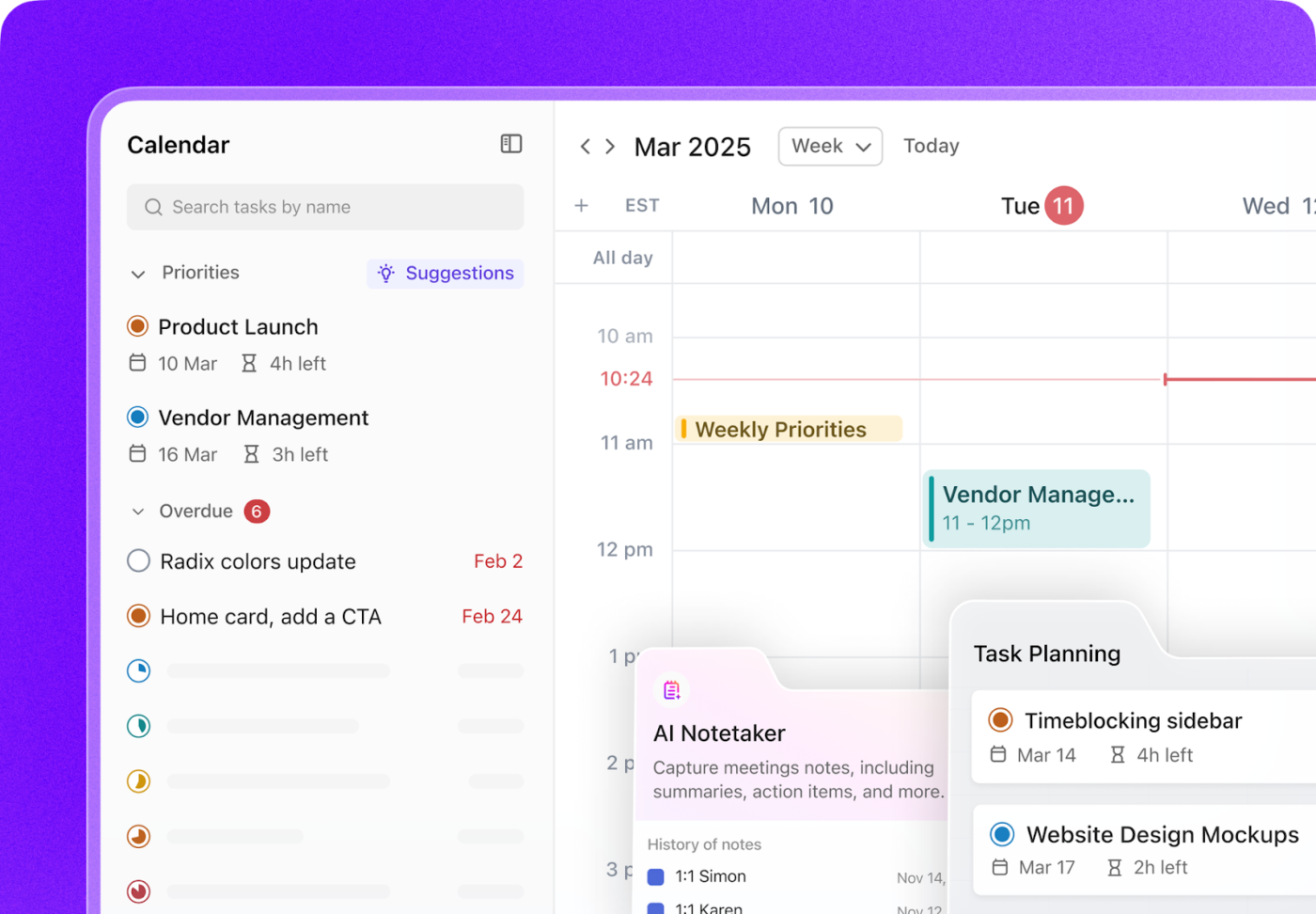
Използвате Outlook Calendar за работа и Google за лични задачи? С ClickUp Calendar можете да обедините двата свята, като синхронизирате и календара си в Outlook. Вижте всичко на едно място – без да превключвате между раздели или да пропускате важни събития.
След като се свържете, ClickUp Calendar не само отразява графика ви, но и го подобрява. Можете да визуализирате свободното си време, да следите припокриващите се ангажименти и да планирате деня си с много по-голям контрол.
И става още по-умно. С вградения ClickUp AI, той препоръчва най-добрите моменти за концентрирана работа, преоценява задачите според спешността им и автоматично запълва празнините в графика.
Закъснявате? Можете лесно да премествате срещите с плъзгане и пускане или да споделяте интелигентни връзки за планиране, които позволяват на другите да резервират време въз основа на действителната ви наличност.
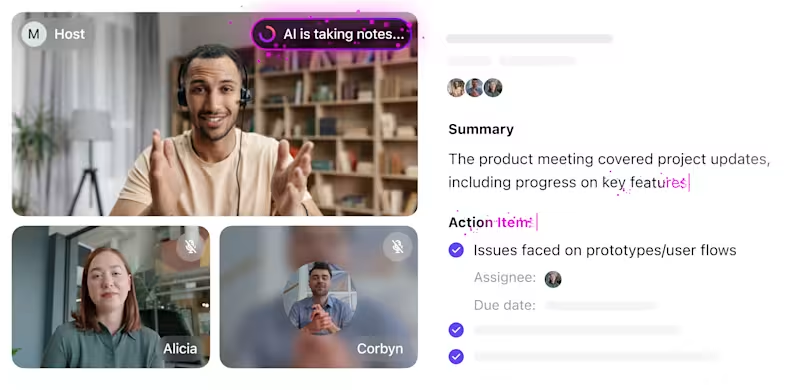
ClickUp се свързва директно и с Zoom, Google Meet и Microsoft Teams, така че можете да се включвате в разговори директно от календара – без да се налага да превключвате между различни приложения. Още по-добре, AI Note Taker на ClickUp може автоматично да транскрибира срещи, да обобщава ключови изводи и да ги превръща в задачи за изпълнение.
Липсва ви цветното кодиране? Не е нужно да се лишавате от него! ClickUp прави както личния ви календар, така и календара за управление на проекти по-интелигентни. Можете да блокирате лично време, да създавате повтарящи се събития и да задавате прозорци за наличност, всичко това с цветно кодиране и напълно персонализирано.
Вградените настройки за поверителност ви позволяват да контролирате кой може да вижда какво, а управлението на часовите зони помага на отдалечените екипи да останат синхронизирани.
Персонализирайте времето си с изгледи по ваш избор
ClickUp не налага един универсален работен процес. С изгледа „Календар“ можете да изберете как да визуализирате графика си – независимо дали планирате седмицата напред или изготвяте месечен график за проект. Превключвайте между дневни, седмични или месечни изгледи на календара в зависимост от нивото на детайлност, от което се нуждаете.
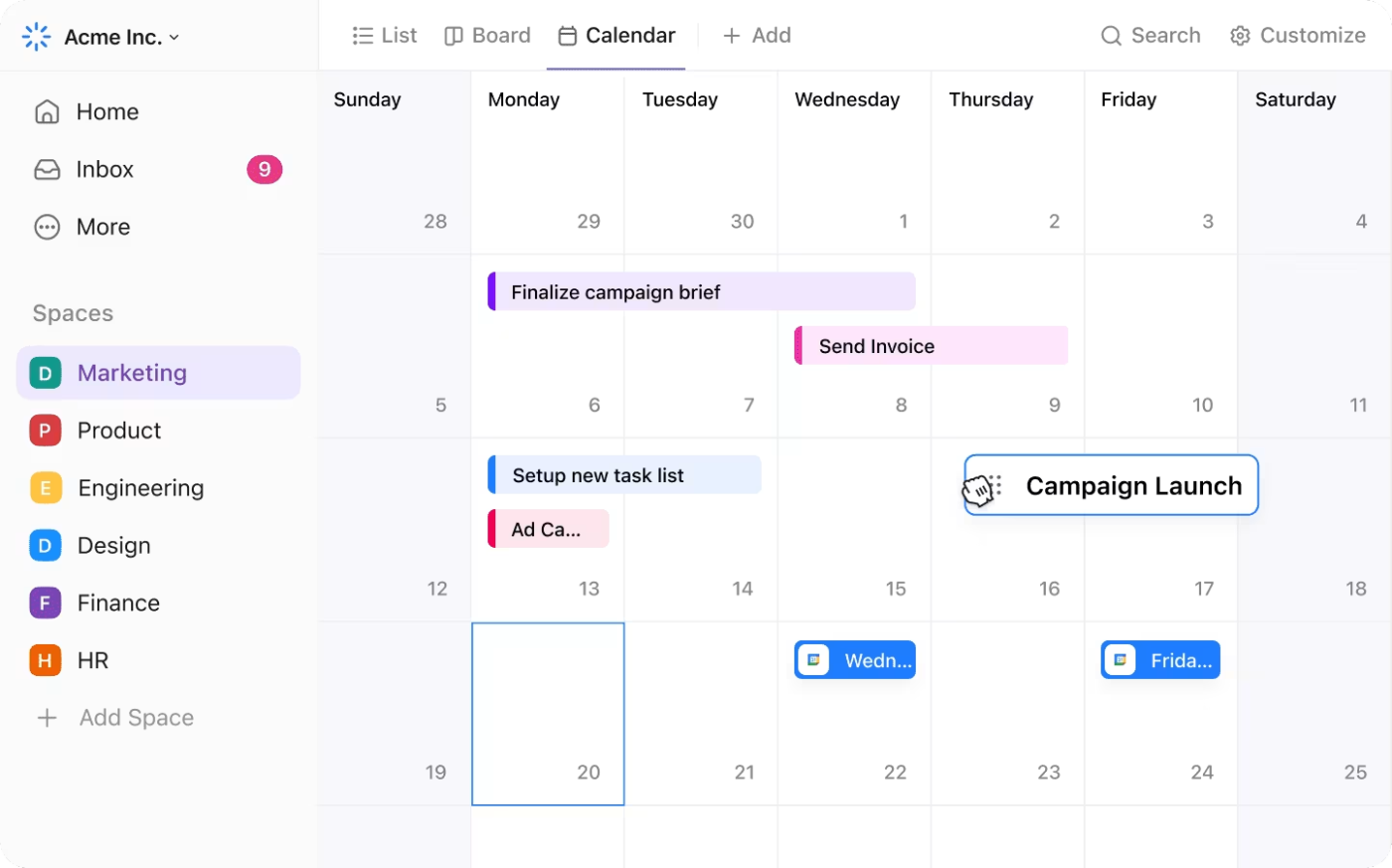
Можете да създадете няколко изгледа на календара за различни нужди – по роля, проект или тип задача – и да филтрирате по изпълнител, краен срок, спринт или дори лични срещу екипни графици. Това е идеално за проектни мениджъри, които проследяват важни събития, маркетинг специалисти, които управляват календари на кампании, или хора, които се опитват да балансират работата и личното си време.
Напомняния, които поддържат фокуса ви
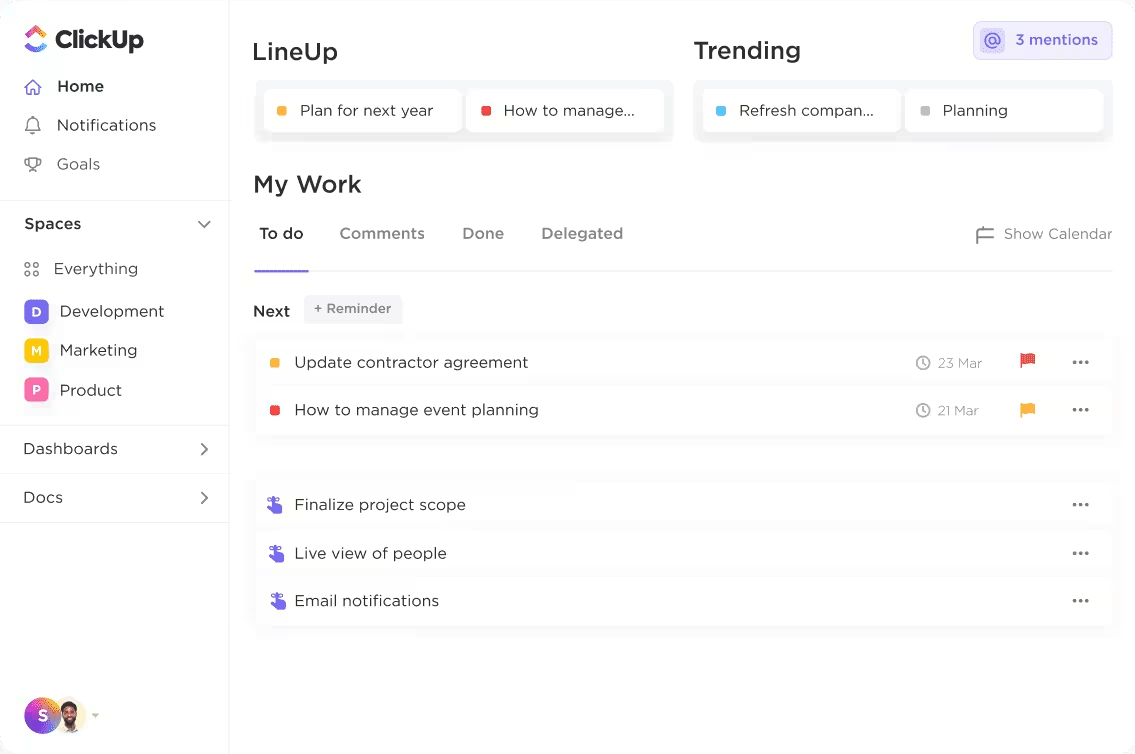
Напомнянията на ClickUp също се интегрират напълно във вашите работни процеси. Можете да задавате напомняния на колеги, да ги свързвате с цели или задачи и дори да използвате тригери, базирани на местоположението, ако е необходимо. За разлика от Google Calendar, който има статични напомняния, ClickUp ги поддържа гъвкави и синхронизирани с вашата реална работа.
Това е едно приложение по-малко за управление и още една причина да не пропускате повече крайни срокове.
Шаблони за календар на ClickUp, които наистина работят
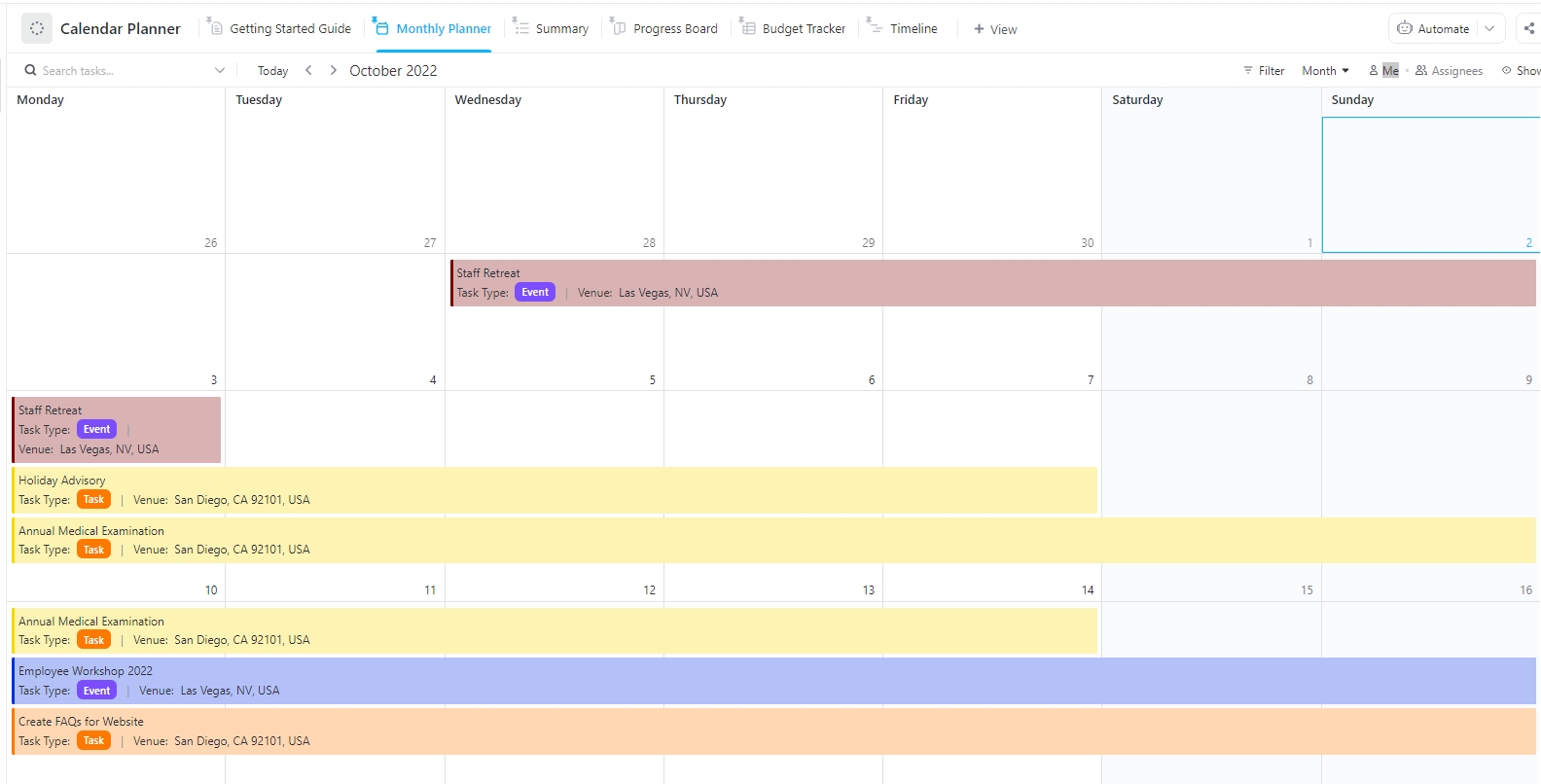
А най-хубавото е, че ClickUp не се занимава само с поставянето на събития в календара, а с това да направи времето да работи за вас. За вдъхновение разгледайте шаблона за календар на ClickUp.
Този шаблон превръща календара ви в пълноценен център за продуктивност, като ви помага да комбинирате работни задачи, лични събития и крайни срокове на едно място. Идеален за професионалисти, които искат да бъдат винаги една крачка напред, без да се налага да управляват ръчно няколко споделени календара.
С него можете да:
- Получете незабавен преглед на дневния, месечния или седмичния си график.
- Прикачете задачи директно към събития в календара за по-добро проследяване
- Проследявайте напредъка на всяко събитие или задача със статуси като „Блокирано“, „Отменено“, „Извършено“, „В процес“ и „В очакване“.
- Достъп до множество изгледи, включително изглед „Обобщение“, табло за напредък, изглед „Времева линия“, месечен планиращ календар и ръководство за начало, за да поддържате добра организация.
Искате да координирате наличността на екипа? Опитайте шаблона за личен график и наличност на ClickUp, за да балансирате срещите и свободното време.
Той е създаден, за да помогне на потребителите да управляват ефективно времето си, като визуализират и персонализират седмичните си графици.
Основните му функции ви позволяват да:
- Посочете своята наличност за срещи и задачи. Маркирайте работното време, личното време и времето за срещи на едно място.
- Защитете часовете за интензивна работа, като същевременно отделите време за личните си приоритети. Уверете се, че времето ви се уважава, като поставите ясни граници.
- Задайте повтарящи се блокове за тренировки, време с семейството или концентрирана работа.
- Задайте персонализирани статуси като „Отменено“, „Завършено“, „Изпълнено“ и „Планирано“.
Имате затруднения да намерите време за важни дейности или просто искате по-добър начин да визуализирате и управлявате графика си? Този шаблон предлага лесно за използване решение за справяне с предизвикателствата при управлението на времето и подобряване на баланса между работата и личния живот.
📖 Прочетете също: Техники за управление на времето за повишаване на производителността
Поемете контрол над времето си с ClickUp
Ако имате затруднения с управлението на работните и личните си графици, синхронизирането на календарите ви в Google е идеалното решение. Научавайки се как да комбинирате работния и личния си календар в Google, ще създадете единен източник на информация за времето си, което ще намали конфликтите, пропуснатите срещи и изненадите в последния момент.
Google Calendar предлага основен начин за обединяване на календарите на Google. Но има ограничения в управлението на задачите, автоматизацията на календара, детайлния контрол, поставянето на цели, напомнянията и разширеното планиране.
Ето къде ClickUp ви помага да се отървете от стреса. Той ви позволява да комбинирате събития, задачи, напомняния и наличност на едно място. С надеждна календарна функция, персонализирани изгледи и планиране, задвижвано от изкуствен интелект, ClickUp прави организирането на календара безпроблемно, а вашия Google Calendar – още по-интерактивен!
Защо да продължавате да превключвате между приложения, когато можете да имате всичко в една интелигентна система? С ClickUp получавате календар, създаден за реална продуктивност, а не само за планиране.
Готови ли сте да поемете контрол над графика си? Регистрирайте се безплатно в ClickUp още днес!