
Календарите на Outlook и Google са две от най-широко използваните календарни приложения. Те са известни с това, че улесняват управлението на времето за всеки, който има натоварен график.
Обаче тези, които използват и двете, знаят колко е стресиращо да превключвате между тези приложения, за да избегнете конфликти в графика и промени в последния момент.
Но всичко това приключва днес! В тази публикация ще ви покажем как да синхронизирате календара на Outlook с календара на Google, за да следите ефективно личните и професионалните си ангажименти. Да започнем!
Защо да добавите Google Calendar към Outlook?
Добавянето на Google Calendar към Microsoft Outlook има няколко предимства, сред които:
Централизирано планиране
Най-голямото предизвикателство при индивидуалното поддържане на две приложения за ежедневен планиране, като календарите на Google и Outlook, е, че трябва да превключвате между тях, за да управлявате графика си.
Сливането на календара на Outlook с календара на Google ви позволява да виждате всичките си срещи и събития и в двете приложения, без да се налага да преминавате постоянно от едното към другото.
Няма конфликти
Календарите на Google и Outlook са споделени календарни приложения. Всеки, който има съответните разрешения, може да променя графика ви, което може да доведе до потенциални конфликти.
Ако обаче обедините тези два календара, другите, които искат да блокират времето ви, ще могат да видят дали вече имате предишни ангажименти, което ще елиминира вероятността от конфликти в графика.
Повишена продуктивност
След като разберете как да синхронизирате календара на Outlook с календара на Google, ще имате единна представа за всичките си лични и професионални ангажименти. Знаете, че имате среща в четвъртък в 14:00 ч. и рожден ден, на който трябва да присъствате веднага след това.
Какво постига тази абсолютна яснота? Тя разчиства графика ви и повишава производителността ви.
Допълнително удобство
Календарът на Outlook и Календарът на Google имат различни потребителски интерфейси и функции. Поради тези разлики управлението на двете календарни приложения може да отнеме време и усилия. Ако обаче ги интегрирате, ще можете да управлявате и актуализирате и двата календара от което и да е от двете приложения, което ви е по-лесно за използване и навигация.
Опростено управление
Комбинирането на Google Calendar с Outlook Calendar гарантира, че всички промени, които правите в едното приложение, се отразяват и в другото. Това намалява необходимостта от ръчни актуализации и помага за поддържане на последователност в двете приложения, опростявайки целия процес на управление на графика ви.
Как да синхронизирате календара на Outlook с календара на Google
Следвайте стъпките, посочени по-долу, за да научите как да синхронизирате календара на Outlook с календара на Google на всяко устройство:
В интернет
Ето стъпка по стъпка ръководство за това как да синхронизирате календара на Outlook с календара на Google в интернет:
Стъпка 1: Отворете Outlook в уеб браузъра си и влезте с данните за вход на Microsoft акаунта си.
Стъпка 2: Кликнете върху иконата „Календар“ в лявата странична лента, а след това кликнете върху иконата „Зъбна колелца“ в горния десен ъгъл на екрана, за да отворите „Настройки“.
Стъпка 3: Оттам изберете опцията „Споделени календари“ и изберете интернет календара си.
Стъпка 4: След като приключите, преминайте към падащото меню „Разрешения“, изберете „Може да вижда всички подробности“ и кликнете върху „Публикувай“.
Стъпка 5: Ще получите HTML код и iCAL формат от Outlook. Копирайте ICS линка.
Стъпка 6: Влезте в Google Calendar и натиснете иконата „+“ до опцията „Други календари“.
Стъпка 7: Кликнете върху „От URL“.
Стъпка 8: Поставете ICS линка, който сте копирали от Outlook, и кликнете върху „Добави календар“.
Стъпка 9: Накрая кликнете върху иконата с три точки до новодобавения календар на Outlook, за да отворите „Настройки“. Оттам можете да промените името, часовата зона и други настройки на синхронизирания календар.
В Windows
Ето как да синхронизирате календара на Outlook с календара на Google в Windows:
Стъпка 1: Отворете приложението Outlook в Windows и влезте с данните за вход на вашия Microsoft акаунт.
Стъпка 2: Отидете в лявата част на началната страница на Outlook и кликнете върху „Добави акаунт“.
Стъпка 3: Ще се появи прозорец, в който ще ви бъде поискано да влезете с вашия Gmail акаунт. Въведете вашето Gmail потребителско име и парола, за да продължите.
Стъпка 4: След като влезете в профила си, ще бъдете пренасочени към приложението Outlook. Оттам натиснете иконата „Календар“ в лявата странична лента.
Стъпка 5: Накрая, за да синхронизирате Google Calendar с Outlook Calendar, отидете в лявата част на екрана и отбележете и двата календара.
На Mac
Ако сте потребител на Mac, ето стъпките за синхронизиране на календара на Outlook с календара на Google:
Стъпка 1: Отворете приложението Outlook на вашето устройство и влезте в профила си.
Стъпка 2: След като приключите, кликнете върху „Outlook“ в горния ляв ъгъл на екрана и отворете „Настройки“.
Стъпка 3: Ще се появи нов прозорец. Оттам изберете „Акаунти“.
Стъпка 4: Сега кликнете върху иконата „+“ и изберете опцията „Добави акаунт“.
Стъпка 5: След това въведете данните за профила си в Google, за да влезете.
Стъпка 6: Преминете към раздела „Календар“ и разгънете менюто „Gmail“.
Стъпка 7: Можете да видите синхронизирания си Google календар, като кликнете върху бутона до него.
На iPhone/iPad
Ето как да синхронизирате календара на Outlook с календара на Google на вашето iOS устройство:
Стъпка 1: Отворете „Настройки“ на вашия iPhone/iPad.
Стъпка 2: Преместете курсора надолу до раздела „Календар“.
Стъпка 3: Там кликнете върху „Акаунти“ и изберете опцията „Добави акаунт“.
Стъпка 4: След това кликнете върху „Google“ и „Outlook“ и влезте в двете приложения с данните за вашия акаунт.
Стъпка 5: След като приключите, включете превключвателя „Календари“ и за двете приложения.
Сега календарите ви в Google и Outlook и стандартното приложение „Календар“ на вашия iPhone са синхронизирани.
На Android
Ето стъпките за синхронизиране на календарите на Outlook и Google на телефони с Android и други устройства:
Стъпка 1: Отворете мобилното приложение Outlook и добавете акаунтите си в Microsoft Outlook и Gmail.
Стъпка 2: След като приключите, преминайте към раздела „Календар“ в долната част на екрана.
Стъпка 3: Оттам натиснете иконата „Календар“ в горния ляв ъгъл на екрана.
Стъпка 4: За да синхронизирате календарите си в Google и Microsoft Outlook, натиснете отметката до тях.
Вече можете да проверявате синхронизираните си календари в Google и Outlook в различни изгледи.
Съвети и най-добри практики за синхронизиране на календарите на Google и Outlook
Въпреки че синхронизирането на календарите на Outlook и Google не е особено сложен процес, ви препоръчваме да бъдете внимателни, ако правите това за първи път. Ето няколко съвета и най-добри практики, които могат да ви бъдат полезни при синхронизирането на календарите:
Съвет 1: Редовно актуализирайте настройките за синхронизиране
Ако календарите ви в Google и Outlook не са синхронизирани оптимално, много неща могат да се объркат. Например, можете да загубите съществуващите си календарни данни, да пропуснете важни срещи, да резервирате едно и също време за две срещи и др. Затова се постарайте да актуализирате редовно настройките си за синхронизация, за да предотвратите инциденти и да се уверите, че всичко работи гладко.
Съвет 2: Направете предварително архивно копие на календарите си
Да предположим, че синхронизирате календара на Outlook и календара на Google, но изведнъж в системата ви възниква технически проблем. Това може да доведе до едновременна загуба на данните и в двете цифрови календарни приложения.
Технически проблем може да изтрие синхронизираните данни, дори ако календарите на Google и Outlook са комбинирани. Затова е добре да правите периодично резервно копие на вашите цифрови календари. Това ви гарантира, че имате копие от графика си и намалява риска от загуба на данни.
Съвет 3: Бъдете последователни с часовите зони
Може да имате значителни разминавания в графика, ако календарите ви в Google и Outlook са синхронизирани, но са настроени на различни часови зони.
Ето защо, преди да добавите календара на Outlook към календара на Google, проверете дали са в една и съща часова зона. Когато интегрирате календари, е важно да следвате една и съща часова зона, ако пътувате често или работите с екипи в различни части на света.
Съвет 4: Тествайте синхронизацията, преди да разчитате на нея
Ако календарът ви в Google не е добавен правилно към календара ви в Outlook, промените, направени в едното приложение, може да не се отразят в другото, което да доведе до конфликти и объркване.
Затова винаги тествайте няколко пъти новосинхронизираните цифрови календари, преди да се доверите на тях. Най-важното е да проверите дали промените, направени в единия календар, се отразяват и в другия.
Съвет 5: Редовно актуализирайте и двете приложения
Календарите на Google и Outlook понякога пускат нови функции и настройки. Затова не забравяйте да актуализирате редовно и двете календарни приложения. Това предлага две предимства.
Първо, можете да получите достъп до нови, иновативни функции, които оптимизират синхронизацията на календара ви. Второ, периодичните софтуерни актуализации премахват бъгове или други проблеми със сигурността, които могат да навредят на данните ви, и подобряват цялостното ви потребителско преживяване.
Използване на ClickUp за управление на комбинираните календари
Сега знаете как да синхронизирате календара си в Google и календара си в Outlook за по-добро управление на графика си. Но с малко помощ от календара с изкуствен интелект на ClickUp можете да оптимизирате тази синхронизация и да извлечете максимума от комбинираните си календари.

Изгледът на календара в ClickUp може да повиши ефективността на вашите цифрови календари. Той ви позволява да визуализирате работата си, да препланирате задачите си и да управлявате безпроблемно личните и професионалните си графици.
Предимства на използването на ClickUp Calendar View при управлението на няколко календара
ClickUp Calendar View е най-доброто решение за планиране, координиране и управление на събития и предлага широка гама от функции, които ви позволяват да управлявате няколко календара като професионалист. Това ви помага да:
- Синхронизирайте приложения като Google Calendar и Outlook Calendar, за да централизирате всичките си събития и задачи.
- Персонализирайте календарите си според вашите предпочитания, график и работни процеси.
- Маркирайте приоритетните задачи и събития, за да сте сигурни, че няма да ги пропуснете.
- Преглеждайте и коригирайте крайните срокове в различни календарни приложения с помощта на проста функция за плъзгане и пускане.
- Споделяйте безопасно данните от календара си с екипа си и други заинтересовани страни за бързо сътрудничество.
- Получавайте известия и напомняния, когато наближава крайният срок, за да не го пропуснете.
- Обединете календарните приложения на различни устройства
📮ClickUp Insight: Само 7% от професионалистите разчитат основно на изкуствен интелект за управление и организиране на задачите си. Това може да се дължи на факта, че инструментите са ограничени до конкретни приложения като календари, списъци със задачи или приложения за електронна поща. С ClickUp същият изкуствен интелект захранва вашата електронна поща или други комуникационни работни потоци, календар, задачи и документация. Просто попитайте: „Какви са моите приоритети днес?“. ClickUp Brain ще претърси цялото ви работно пространство и ще ви каже точно какво ви предстои, въз основа на спешност и важност. По този начин ClickUp обединява над 5 приложения в едно супер приложение!
Автоматизация и интеграции на календара на ClickUp
Синхронизирането на календарите на Google и Outlook може да подобри производителността ви досега. Въпреки това, ClickUp Integrations ви позволява да синхронизирате тези приложения с работния си процес, за да повишите ефективността си.
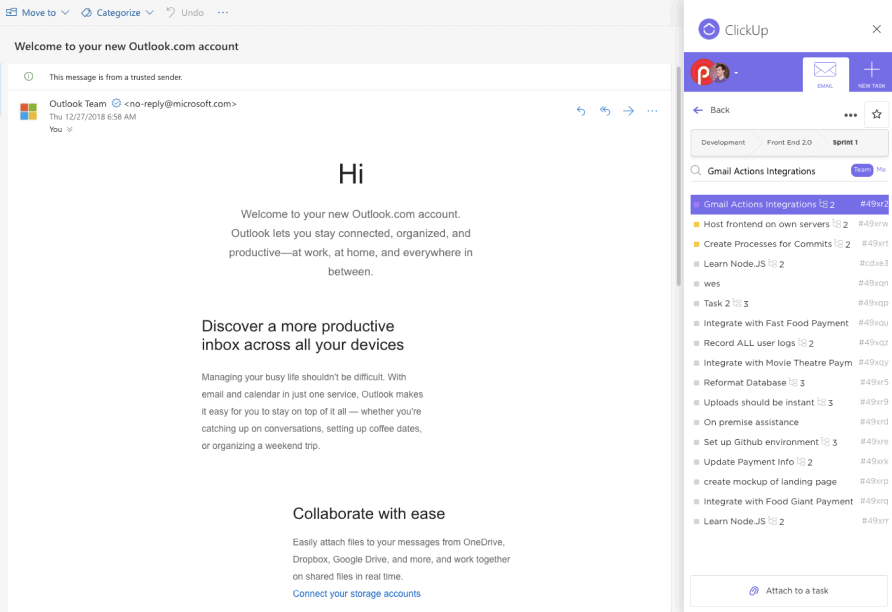
С интеграцията на ClickUp Outlook всеки имейл от Outlook може да се превърне в задача, готова за изпълнение на платформата ClickUp. Можете също да прикачвате имейли към задачи, да създавате нови задачи директно от Outlook, да синхронизирате Outlook с ClickUp и много други!
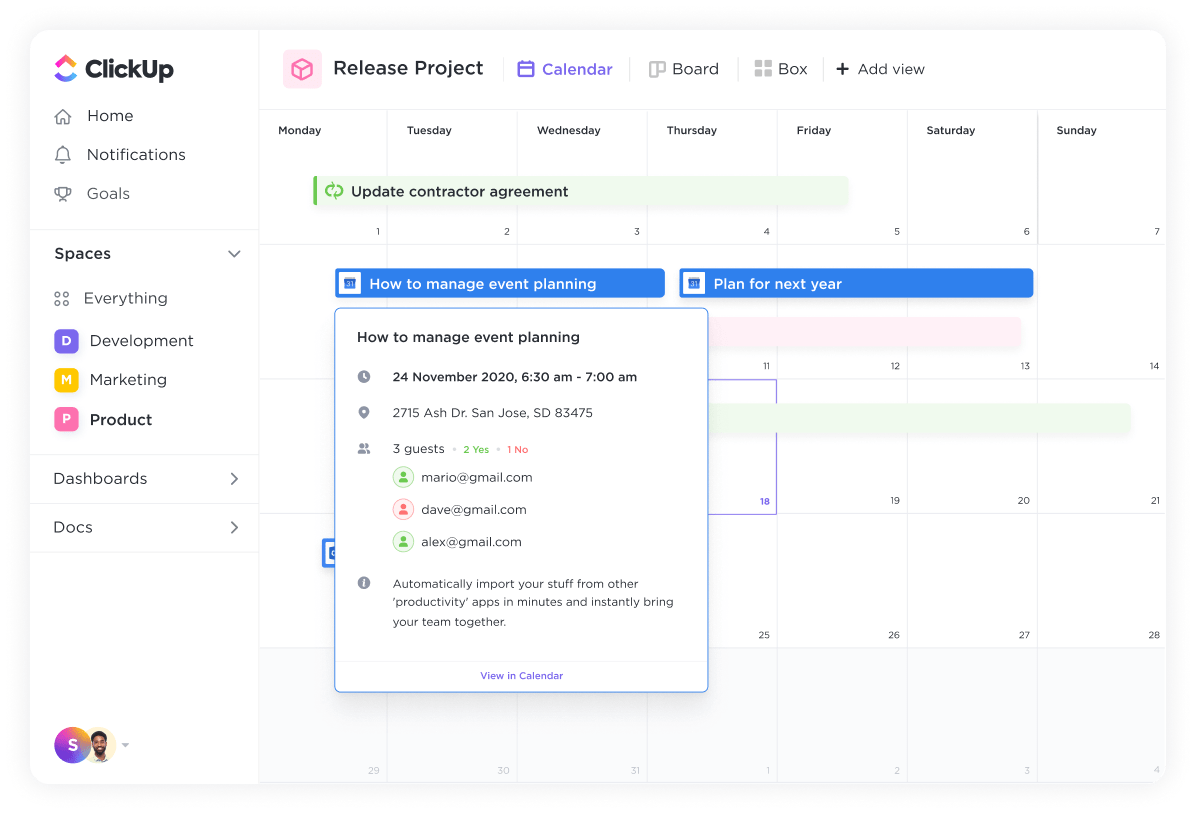
С интеграцията на ClickUp с Google Calendar можете да създавате събития в Google Calendar от всяка задача в ClickUp, за да гарантирате навременното им изпълнение. Ако това не е достатъчно, синхронизирайте събитията в Google Calendar с ClickUp, като използвате функцията за синхронизиране на задачи в ClickUp и Google Calendar, и управлявайте сроковете, проектите и цялостния си график с едно натискане на бутон!
Имайте предвид обаче, че всички тези синхронизации са еднопосочни. Така че промените, които правите в ClickUp, ще се отразят във външните ви календарни приложения, но не и обратното.
Допълнителни функции на ClickUp за управление на времето, планиране и организация

Внимателно планиран, лесно персонализируем и подходящ за начинаещи, шаблонът за планиране на календара на ClickUp ви помага да организирате и управлявате задачите, срещите и събитията си по един кохерентен начин. Този шаблон ви позволява да:
- Бъдете в крак с графиците си и изпълнявайте задачите си ефективно.
- Разпределяйте времето си ефективно, без двойни резервации или конфликти.
- Поддържайте работната си натовареност организирана и управляема.
Освен това ClickUp предлага разнообразни шаблони за блокиране на време, управление на графици, управление на проекти и много други!
Оптимизиране на синхронизираните календари с ClickUp
С нарастването на професионалните и личните ви ангажименти, постигането на перфектен баланс между работата и личния живот е трудно без инструменти като Google Calendar и Outlook Calendar. И двата инструмента оптимизират вашите дейности и ви помагат да се придържате към натоварения си график, за да не пропуснете нищо важно.
Но ако вече имате натоварен график, управлението на две календарни приложения може да бъде по-досадно, отколкото полезно. Ето защо е важно да ги синхронизирате.
След като обедините календарите си в Outlook и Google за ефективно управление на графика си, защо да спирате дотук? Управлението на графика ви с ClickUp може да ви помогне да постигнете още по-добри резултати. От персонализирани шаблони до надеждни автоматизации – ClickUp е всичко, от което се нуждаете, за да управлявате обединените си календари.
Вземете контрол над графика си и се възползвайте от ClickUp безплатно още днес. Регистрирайте се тук!