
Помните ли, когато управлението на графика ви означаваше да прелиствате физически дневник или да залепяте бележки по целия си календар на стената? Маркирахте с цветове и рисувахте, за да следите всичко, но това можеше да стане доста хаотично. Имаше нещо успокояващо в този календар с цветови кодове, но той не винаги беше най-ефективният начин да управлявате натовареното си ежедневие.
Сега, с Google Calendar и други AI планиращи и календарни приложения, можете да имате същата функционалност, но само с няколко кликвания.
С над 1,8 милиарда потребители на Gmail, които синхронизират с Google Calendar, той е най-добрият избор за проследяване на вашите срещи, заседания и задачи.
Ще ви покажем как да персонализирате Google Календар, за да отговаря на вашите нужди и да направите управлението на времето си отново забавно.
Как да персонализирате Google Календар
Персонализирането на вашия Google Календар може да ви помогне да бъдете организирани и да имате контрол над нещата. Можете да променяте цветовете, да задавате напомняния и да настройвате работното време според вашите нужди.
⭐ Представен шаблон
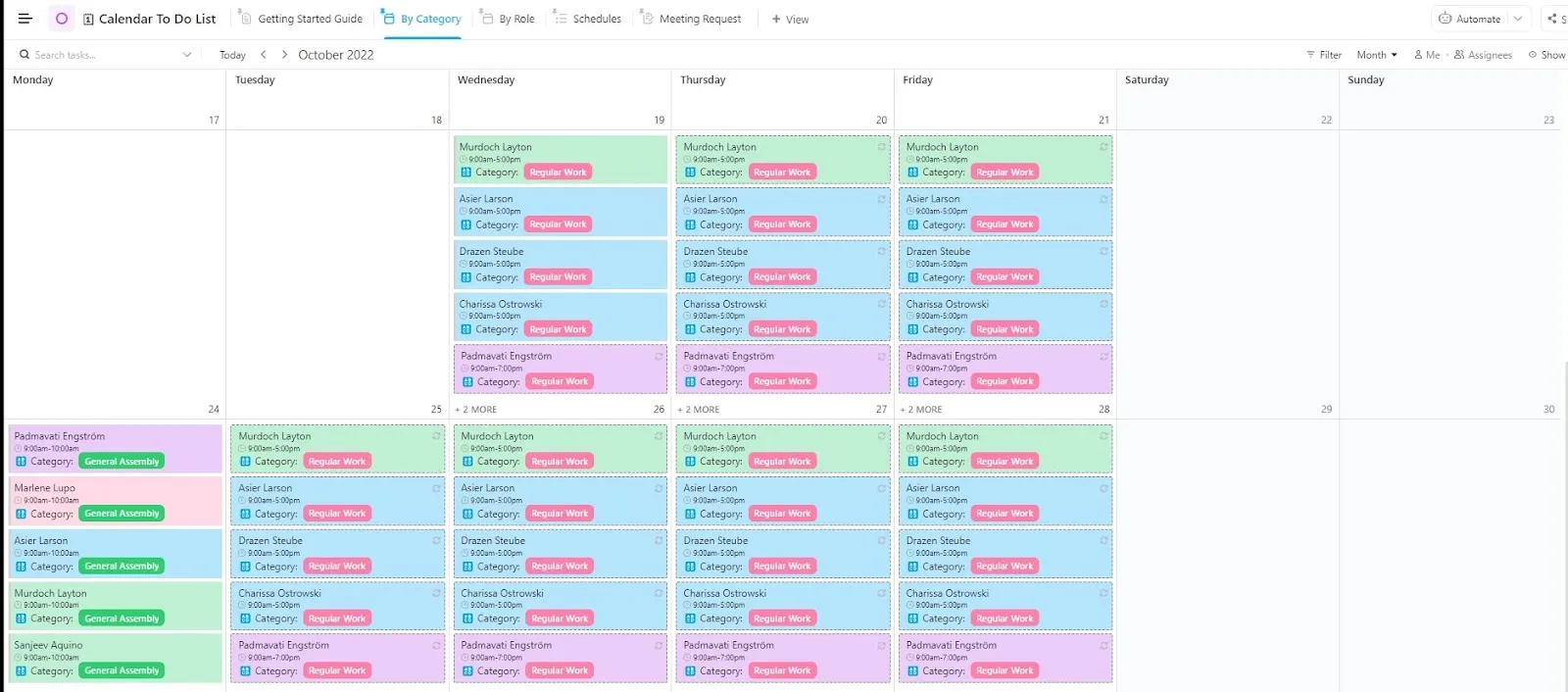
Уморени сте да прескачате между календара и списъка със задачи? Опитайте безплатния шаблон за календар и списък със задачи на ClickUp, за да управлявате времето и задачите си – всичко на едно място, без хаос.
Ето кратко ръководство, което ще ви помогне да започнете:
1. Сменете изгледа
Google Calendar предлага няколко изгледа, за да отговори на различни стилове на планиране. За да сменяте изгледа, кликнете върху желаната опция в горния десен ъгъл на екрана.
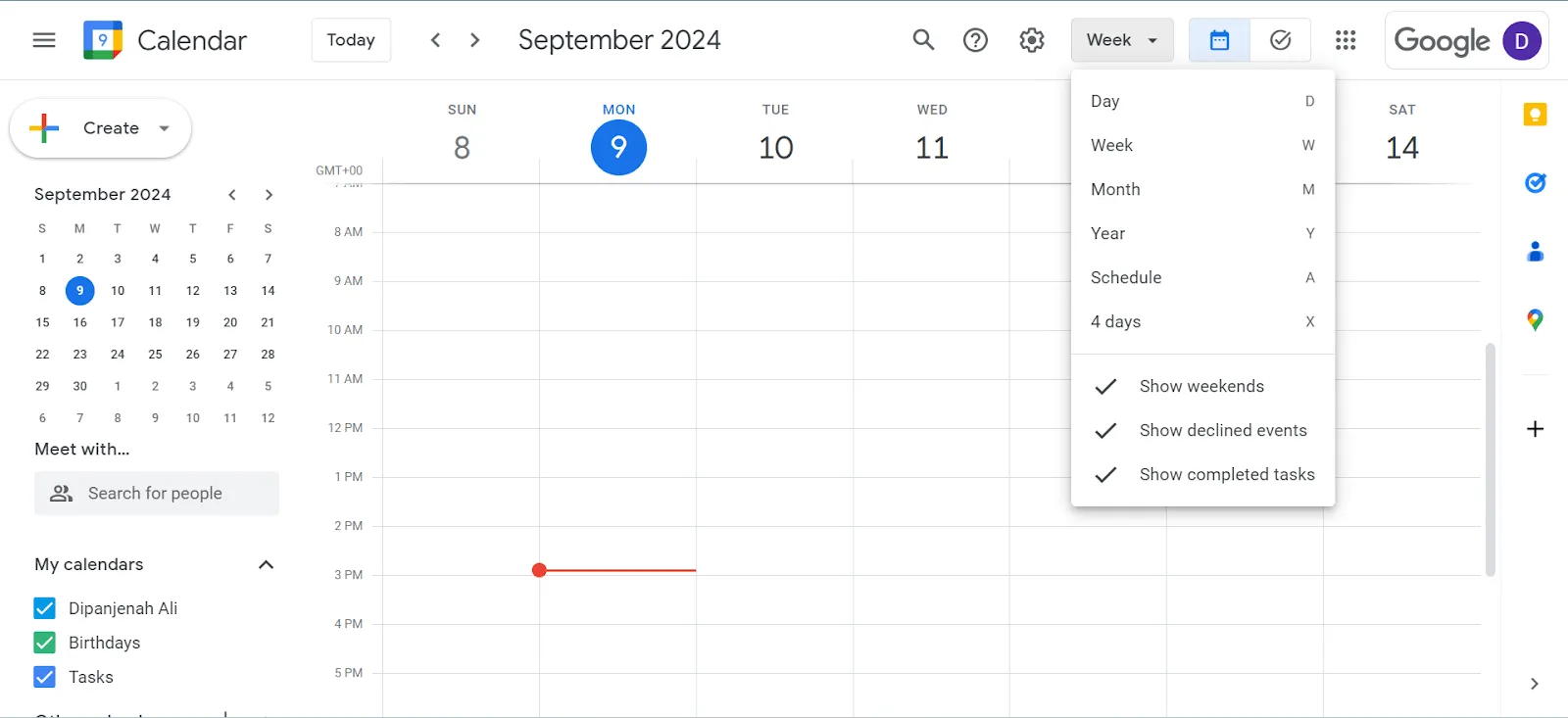
Ето вашите възможности:
- Ден: Идеален за фокусиране върху графика за конкретен ден
- Седмица: Предоставя обзор на седмицата, за да можете да визуализирате ангажиментите си за няколко дни.
- Месец: Предлага обзор на целия месец, идеален за идентифициране на крайни срокове и конфликти в по-широк план.
- Година: Предоставя годишен изглед на календара, който ви помага да планирате дългосрочни събития и пътувания.
- График: Показва предстоящи събития във формат, който виждате в приложенията за списъци с задачи, идеален за планиране, при което времето е от значение.
- 4 дни: Компромис между изглед „Седмица“ и изглед „Ден“, показващ четири дни едновременно на екрана.
2. Маркирайте с цветове календара и събитията си
Цветовото кодиране е ефективен начин да организирате визуално онлайн календара си. Като присвоите цветове на различни събития, задачи или календари, можете незабавно да разграничите личните си ангажименти от тези, свързани с работата.
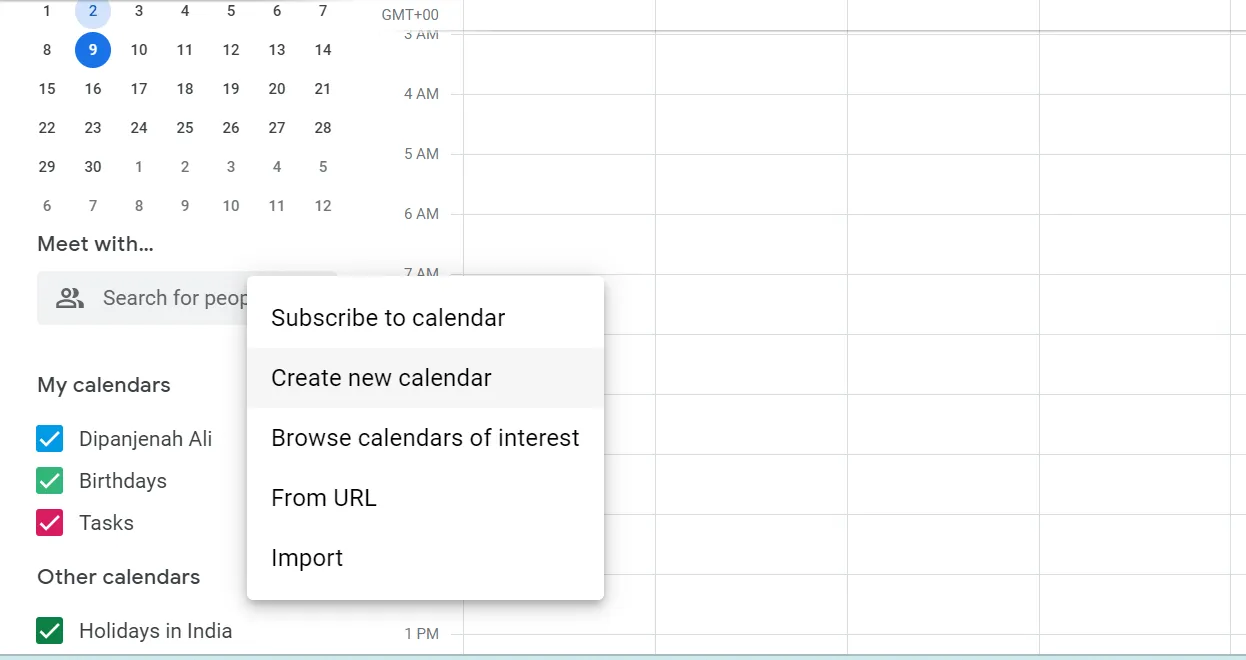
За да добавите нов календар, кликнете върху знака + до „Други календари“ и изберете „Създаване на нов календар“.
Съвет от професионалист: Използвайте цветовете на вашата марка, за да планирате срещи с клиенти. Това е чудесен начин да организирате календара си визуално и бързо да идентифицирате важни събития.
Цветово кодиране на календари и задачи
Ето как да персонализирате Google Календар, като маркирате задачите си с цветове:
- В лявата странична лента намерете календара или задачата, които искате да персонализирате, в раздела „Моите календари“.
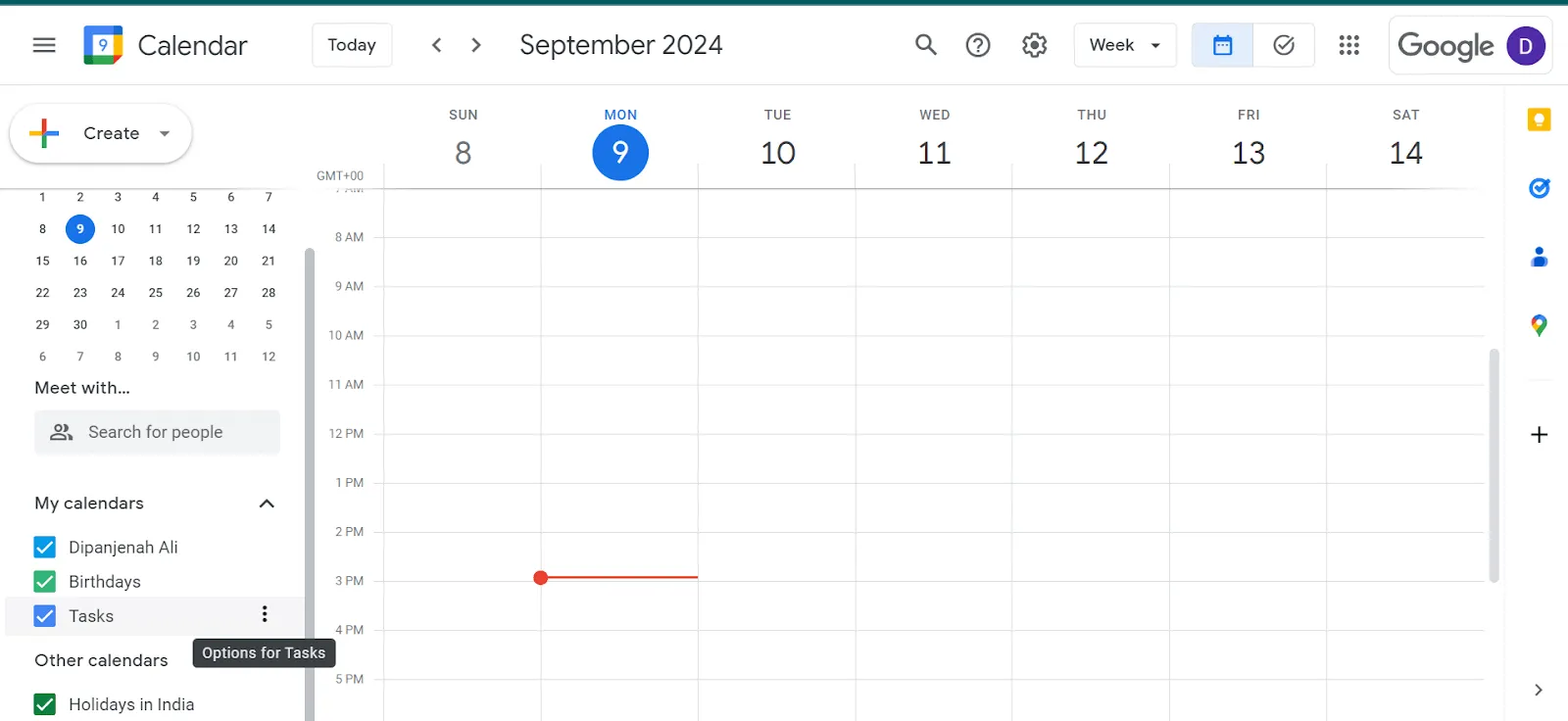
- Поставете курсора върху „Задачи“ или името на календара, кликнете върху трите точки (икона „Опции“) и изберете цвят.
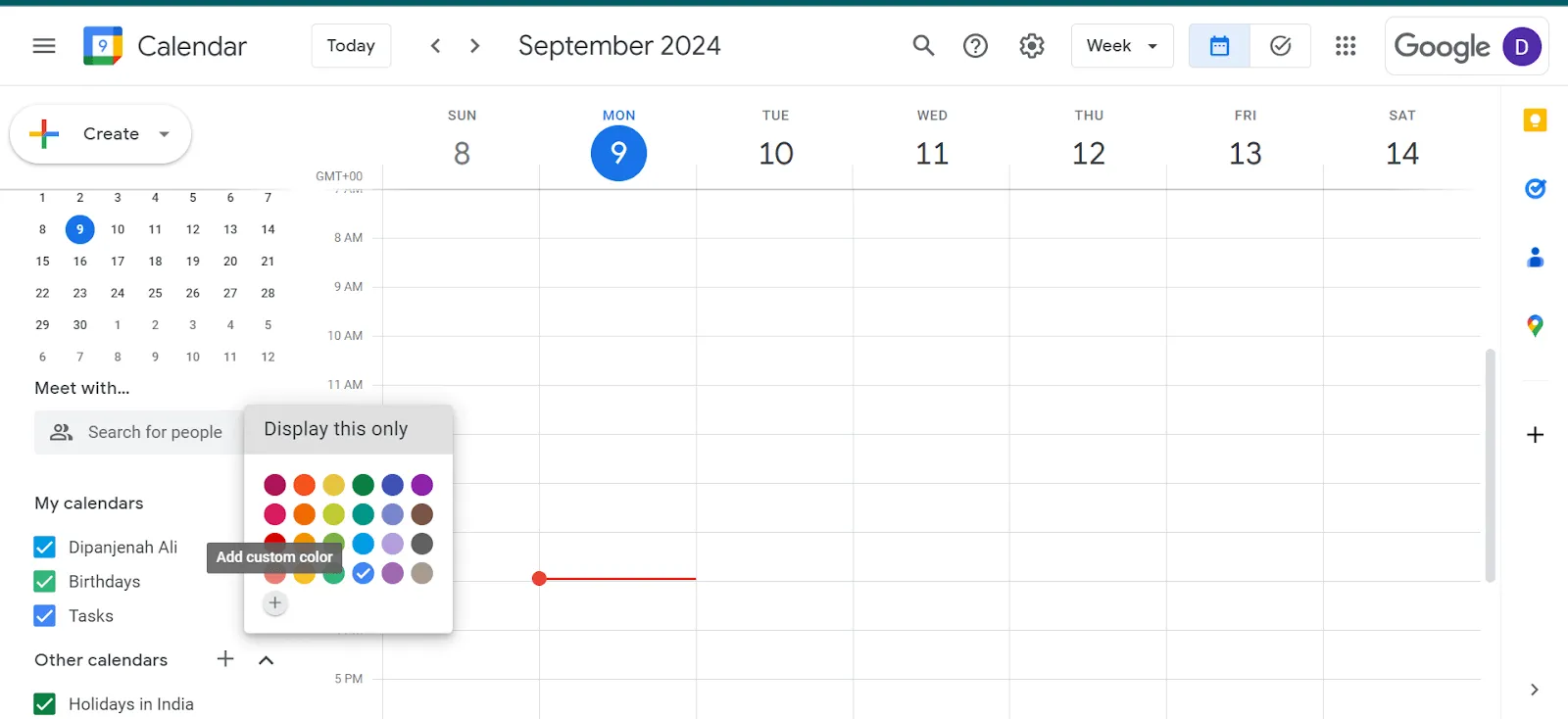
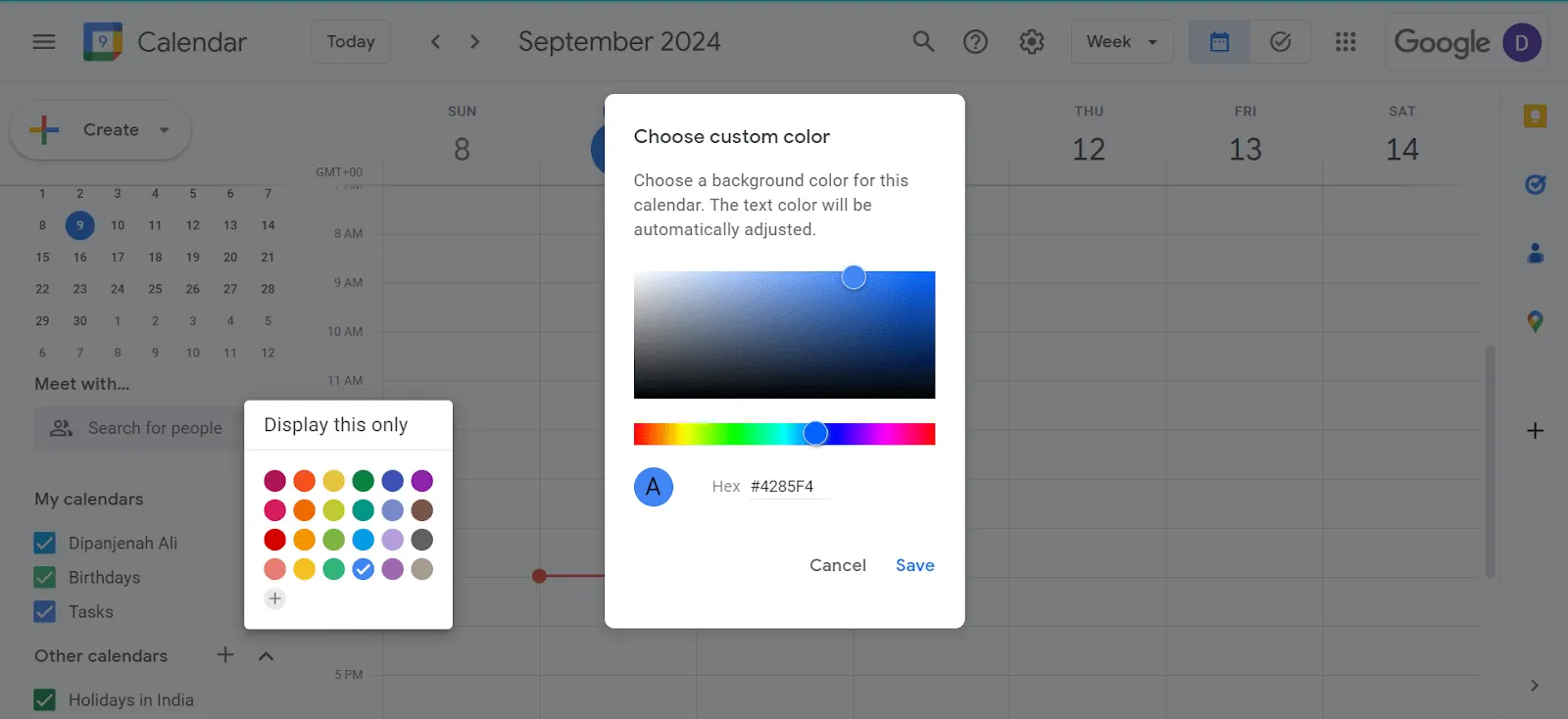
- Алтернативно, кликнете върху „Добави персонализиран цвят“, за да изберете от по-широка цветова палитра.
Цветово кодиране на събития
Можете да маркирате събитие с цвят, докато го създавате, и да го редактирате по-късно. Ето как.
Цветово кодиране при създаване на ново събитие
- Кликнете върху бутона „Създаване“ в горния ляв ъгъл и изберете опцията „Събитие“.
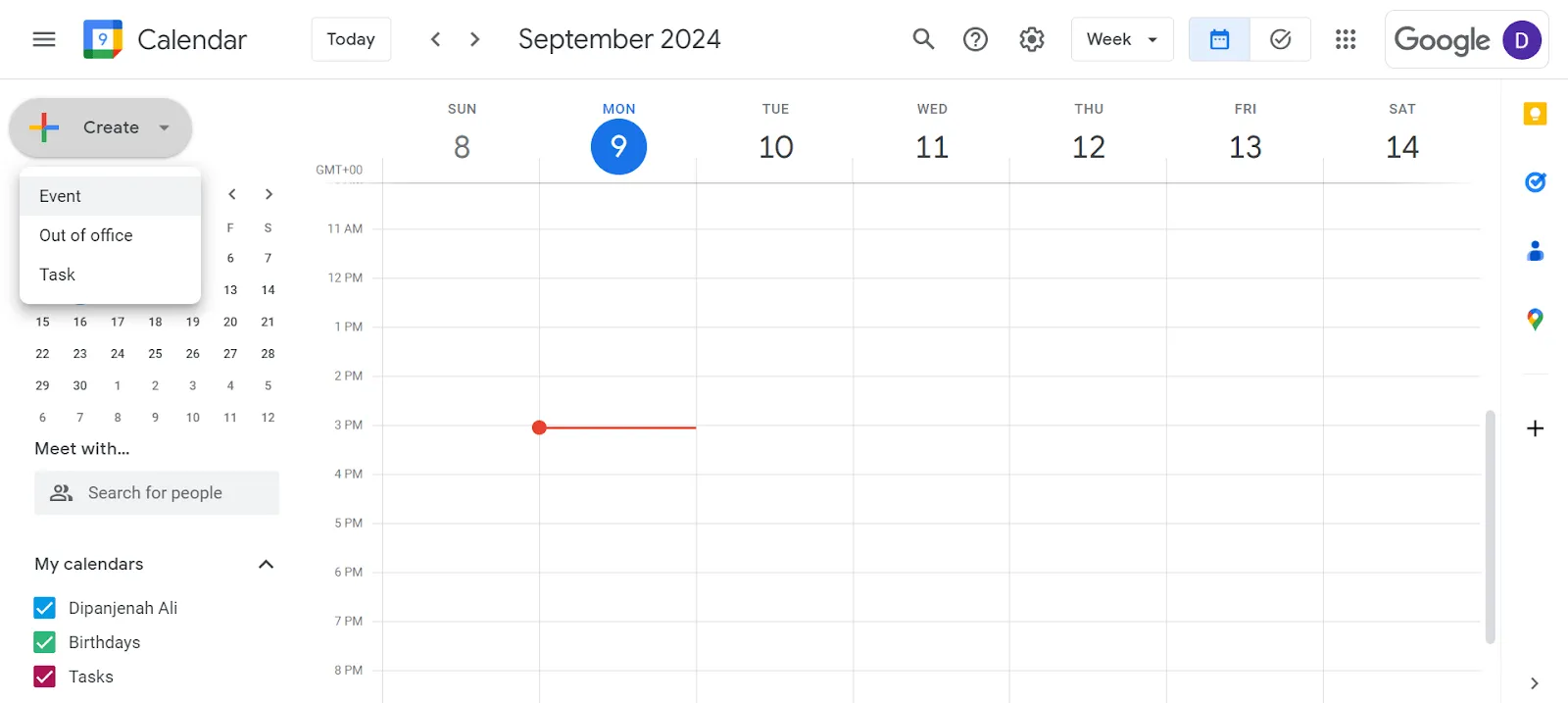
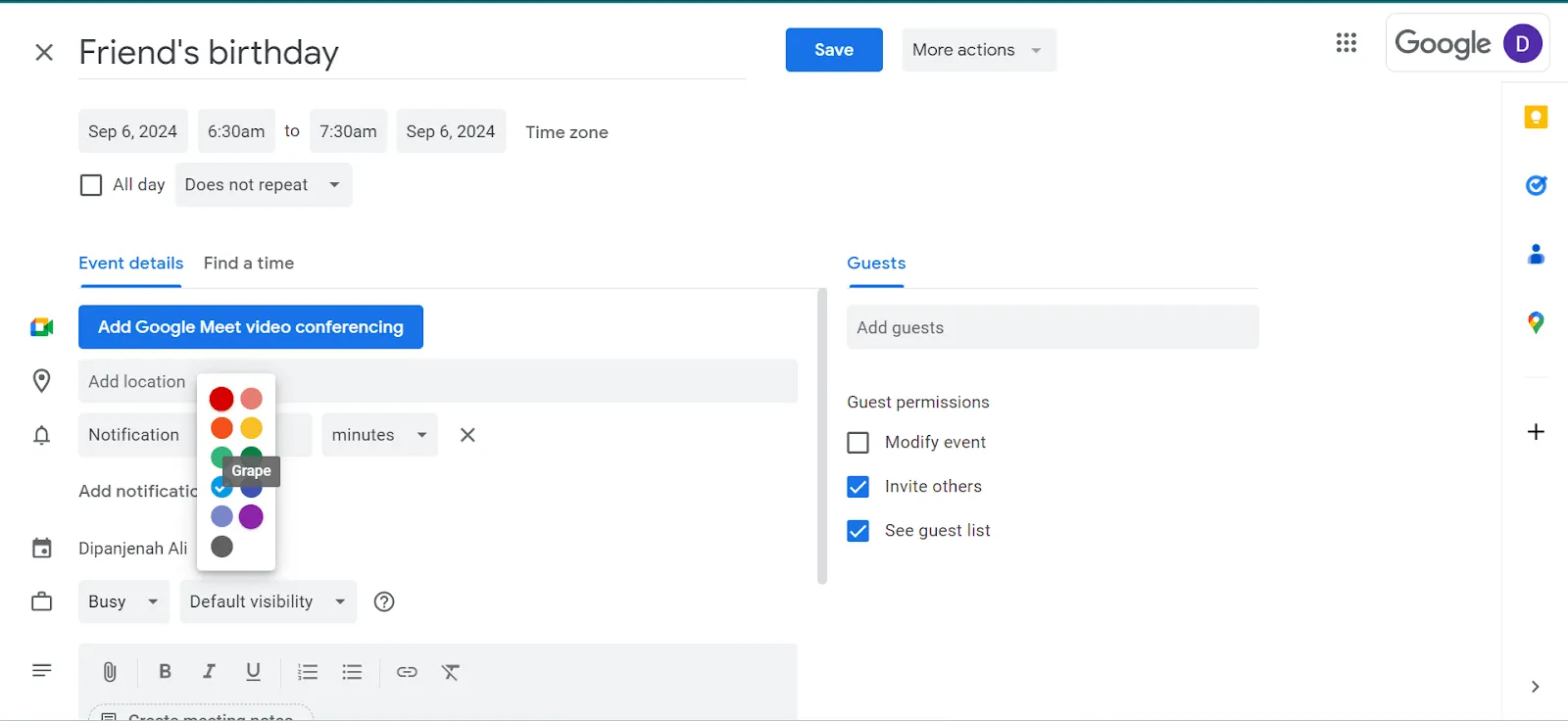
- Добавете заглавие, час и други подробности за събитието. След това кликнете върху бутона за цвят на събитието до вашето име.
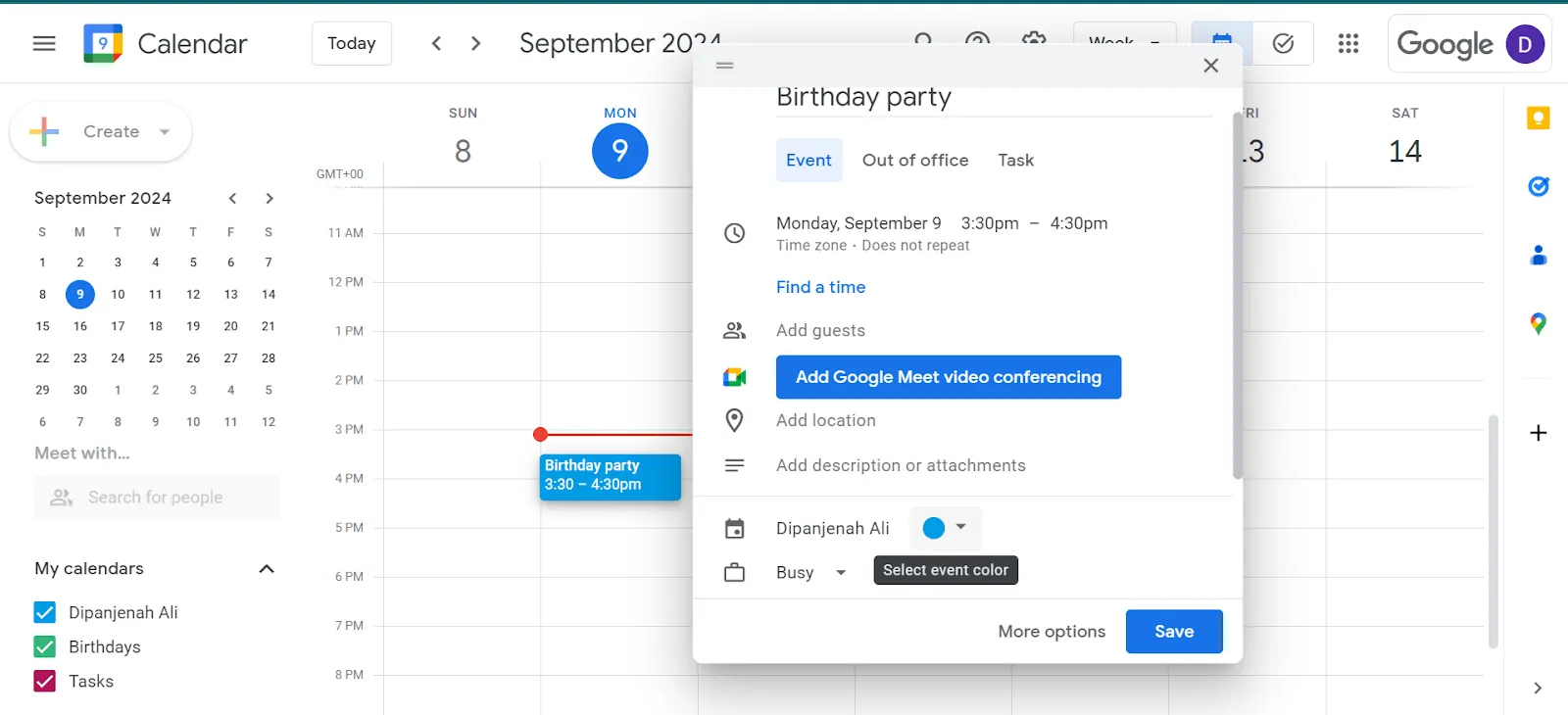
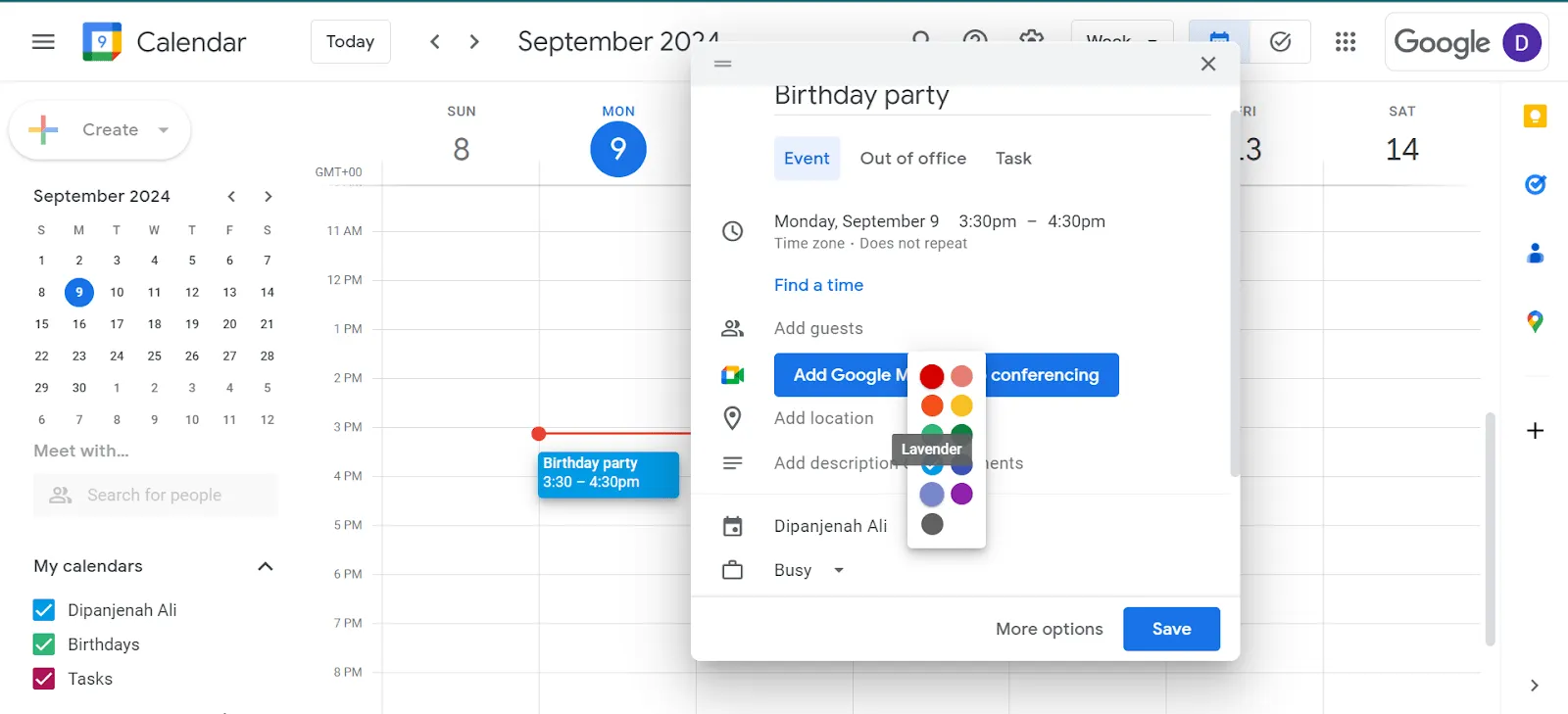
- Изберете цвят от палитрата в падащото меню и запазете.
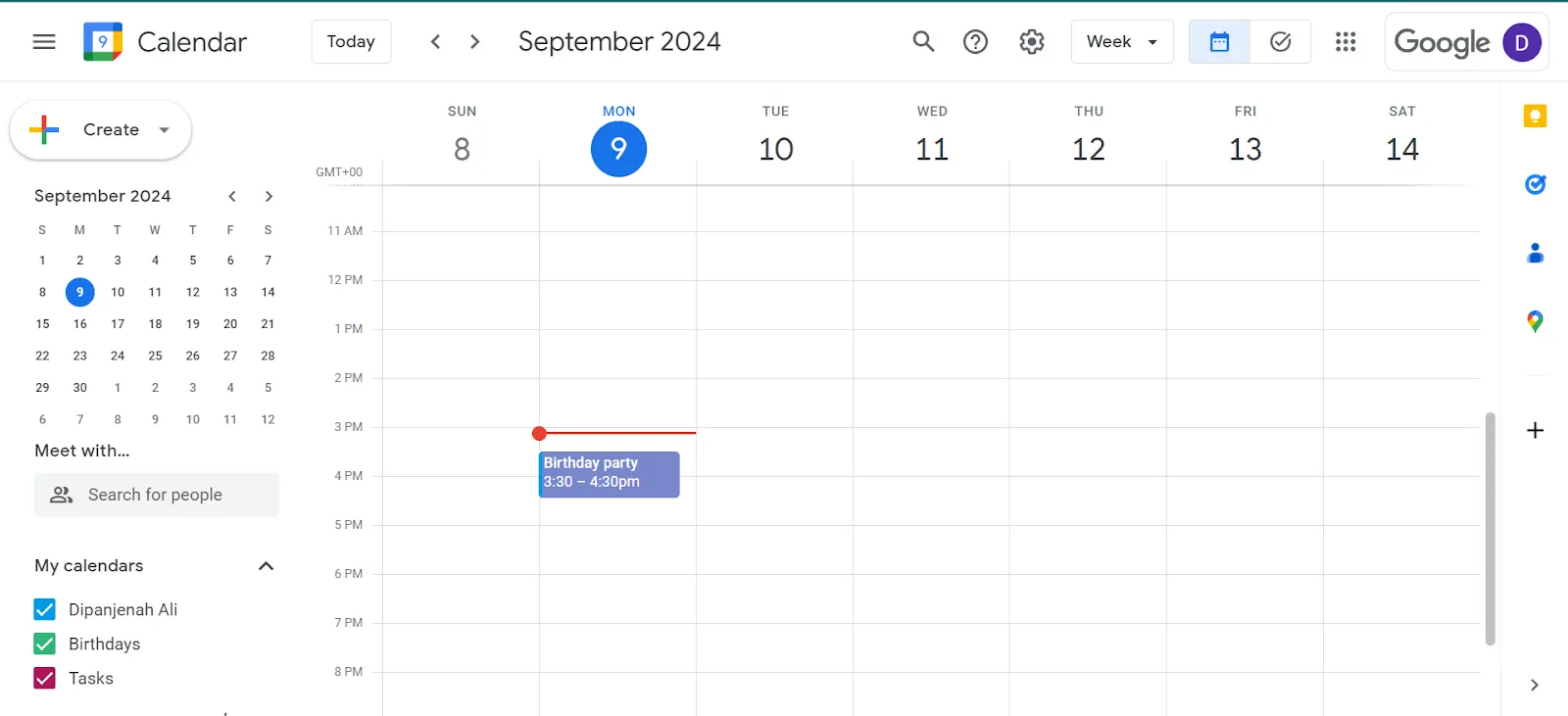
- Събитието, маркирано с цвят, ще бъде добавено към календара ви.
💡Съвет от професионалист: Добавете втора часова зона към Google Calendar. Това е особено полезно, ако работите с клиенти или екипи в различни части на света.
Оцветяване на съществуващо събитие чрез редактирането му
- В календара си намерете събитието, което искате да маркирате с цвят, и кликнете върху него.
- Кликнете върху иконата с молив в горната част на полето за задача/събитие, за да отворите опциите за редактиране.
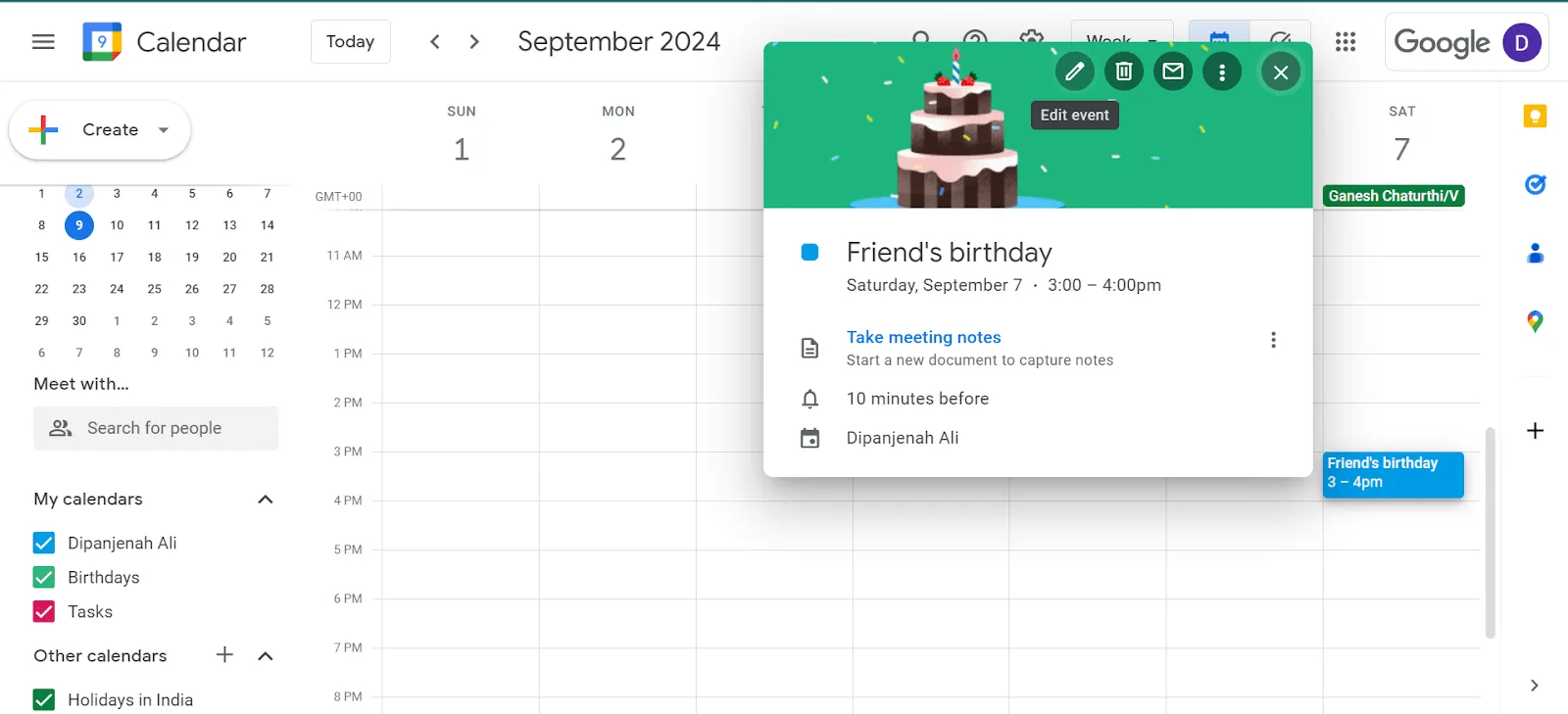
- Отворете падащата палитра с цветове до името си, изберете цвят и запазете. Събитието ще бъде актуализирано с новия цвят.
3. Настройте работното време
Определянето на обичайното си работно време помага на Google Calendar автоматично да блокира тези часове. Това създава пространство за работа без прекъсвания, което е от съществено значение за концентрацията върху сложни задачи или проекти.
Проучване на Университета на Калифорния установи, че пренасочването на вниманието след разсейване отнема около 23 минути и 15 секунди. Като отделите време за концентрирана работа, можете да сведете до минимум прекъсванията, да повишите производителността и да постигнете по-значителен напредък по важни задачи.
Ето как да персонализирате Google Календар, за да отразява работното ви време:
- Кликнете върху иконата с зъбното колело в горния десен ъгъл, за да отворите менюто „Настройки на календара“.
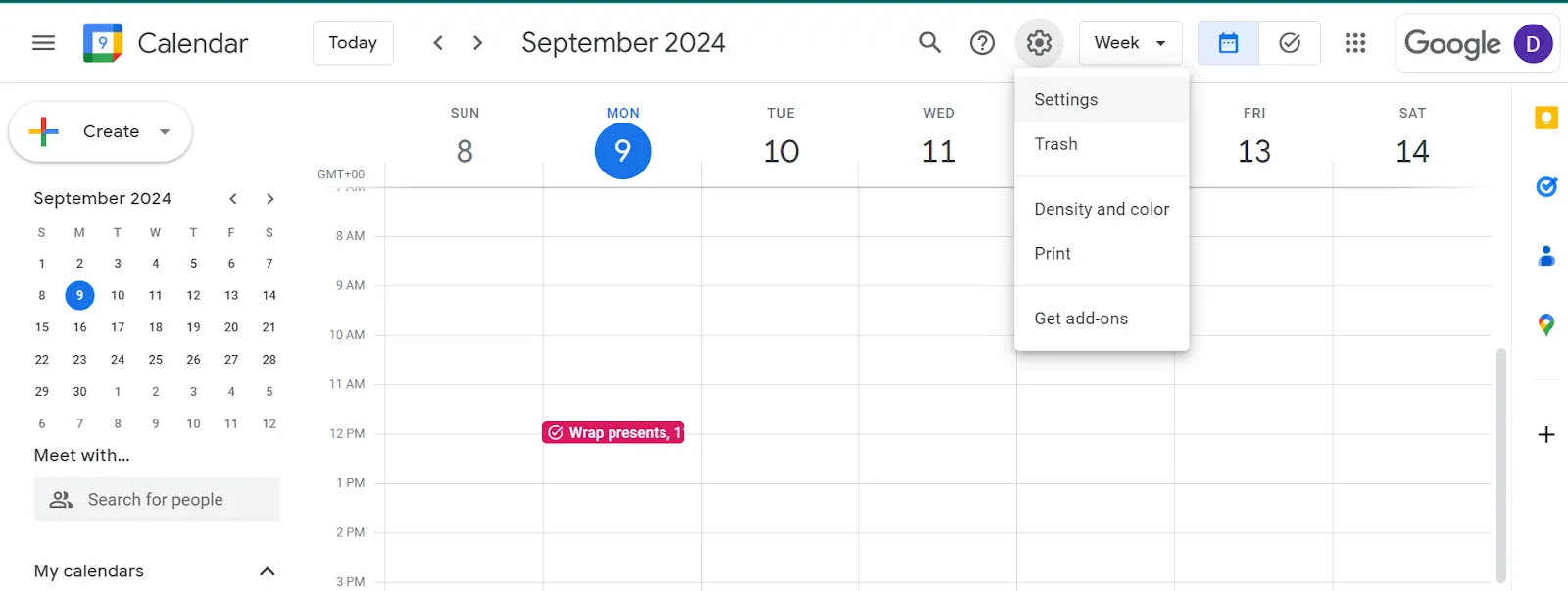
- Преминете към „Работно време“ в левия панел.
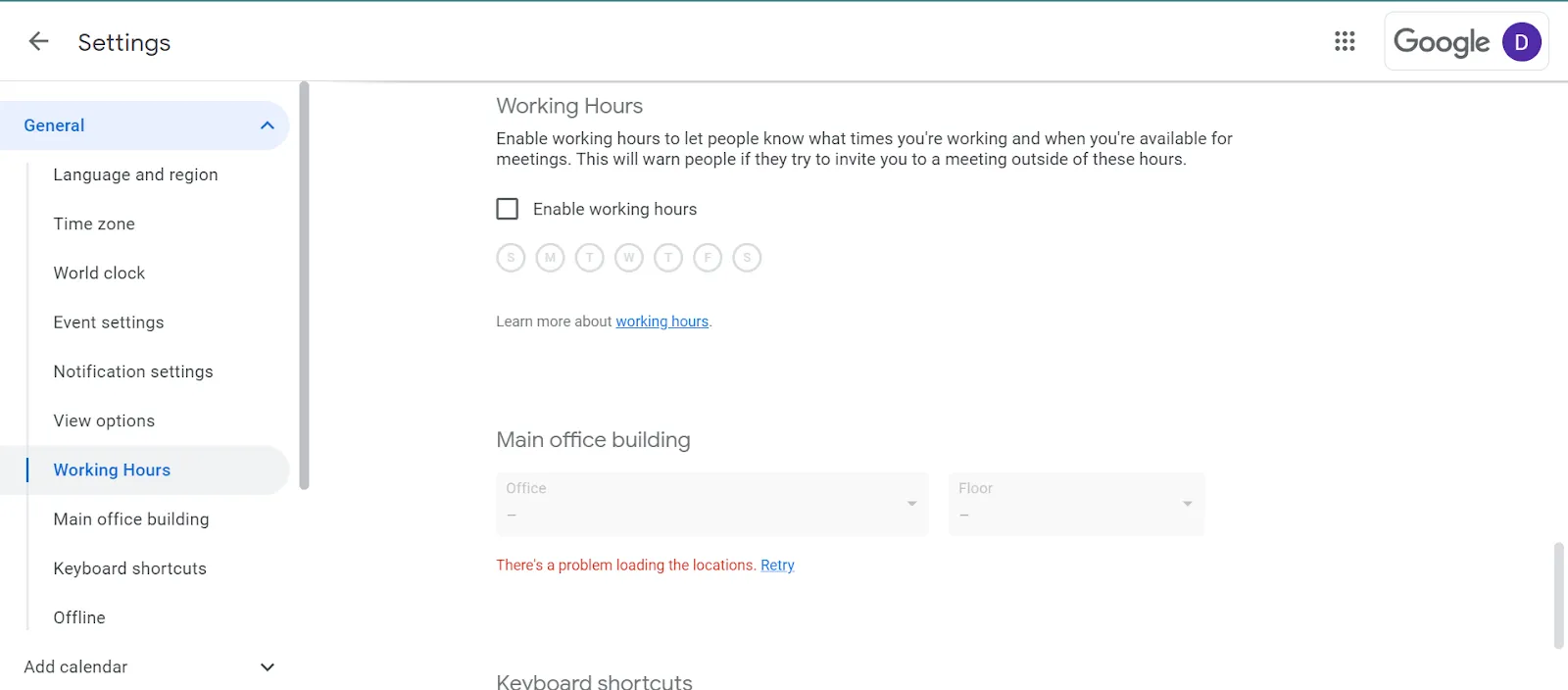
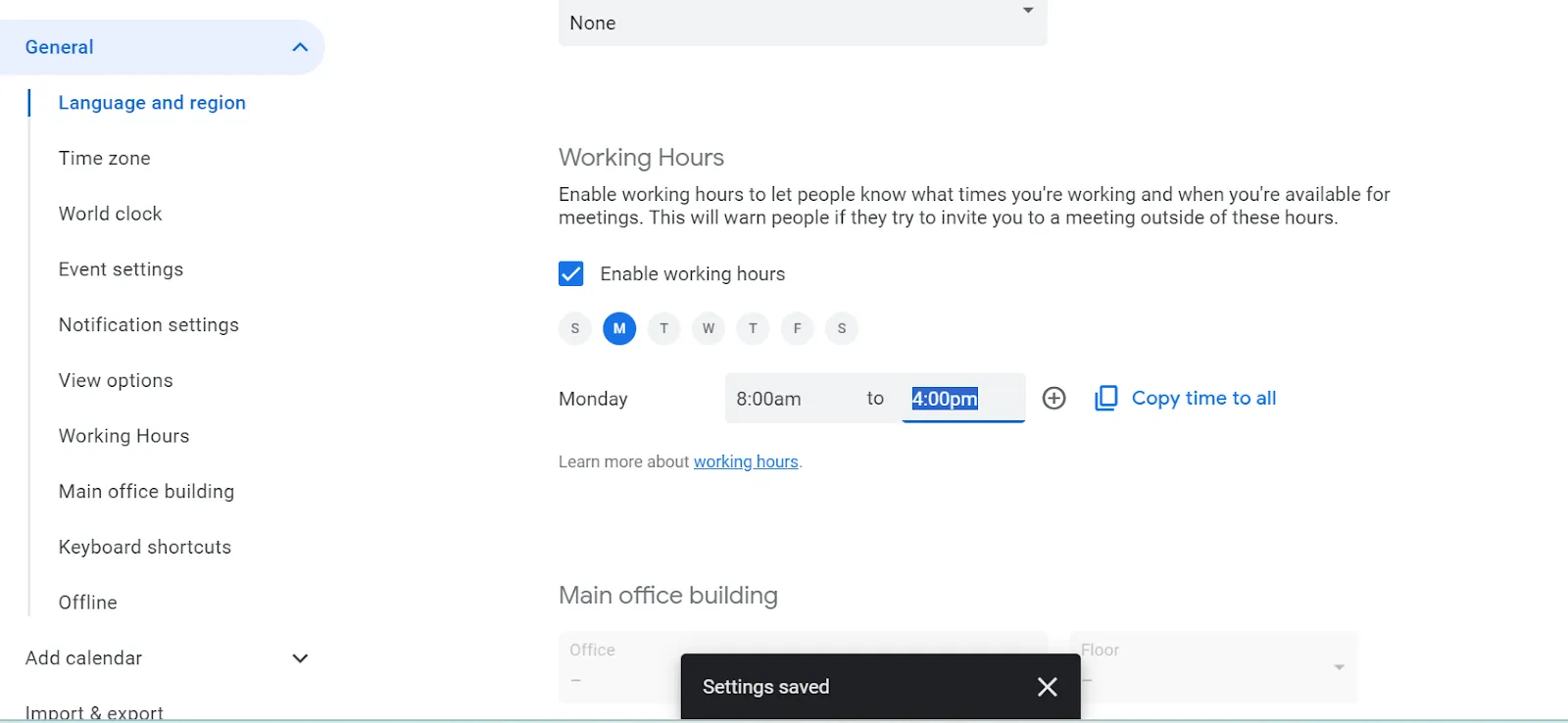
- Маркирайте опцията „Активиране на работно време“. След това задайте дните и часовете, в които обикновено работите. Google Calendar автоматично ще засенчи тези времеви интервали в изгледа на календара ви.
4. Добавете персонализирани напомняния и известия
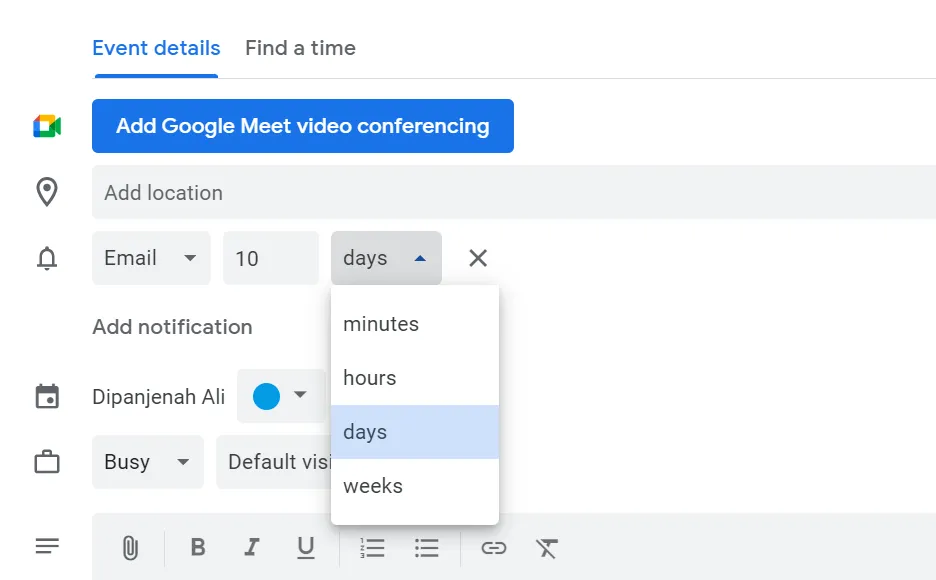
За да не пропуснете важни събития или крайни срокове, можете да персонализирате как и кога Google Calendar да ви изпраща напомняния – чрез имейл или изскачащи прозорци в браузъра, календарния виджет или мобилното приложение.
Ето как да активирате известията в Google Calendar:
- Кликнете върху което и да е събитие в календара си.
- В изскачащия прозорец изберете „Редактиране на събитие“.
- Превъртете до раздела „Известия“.
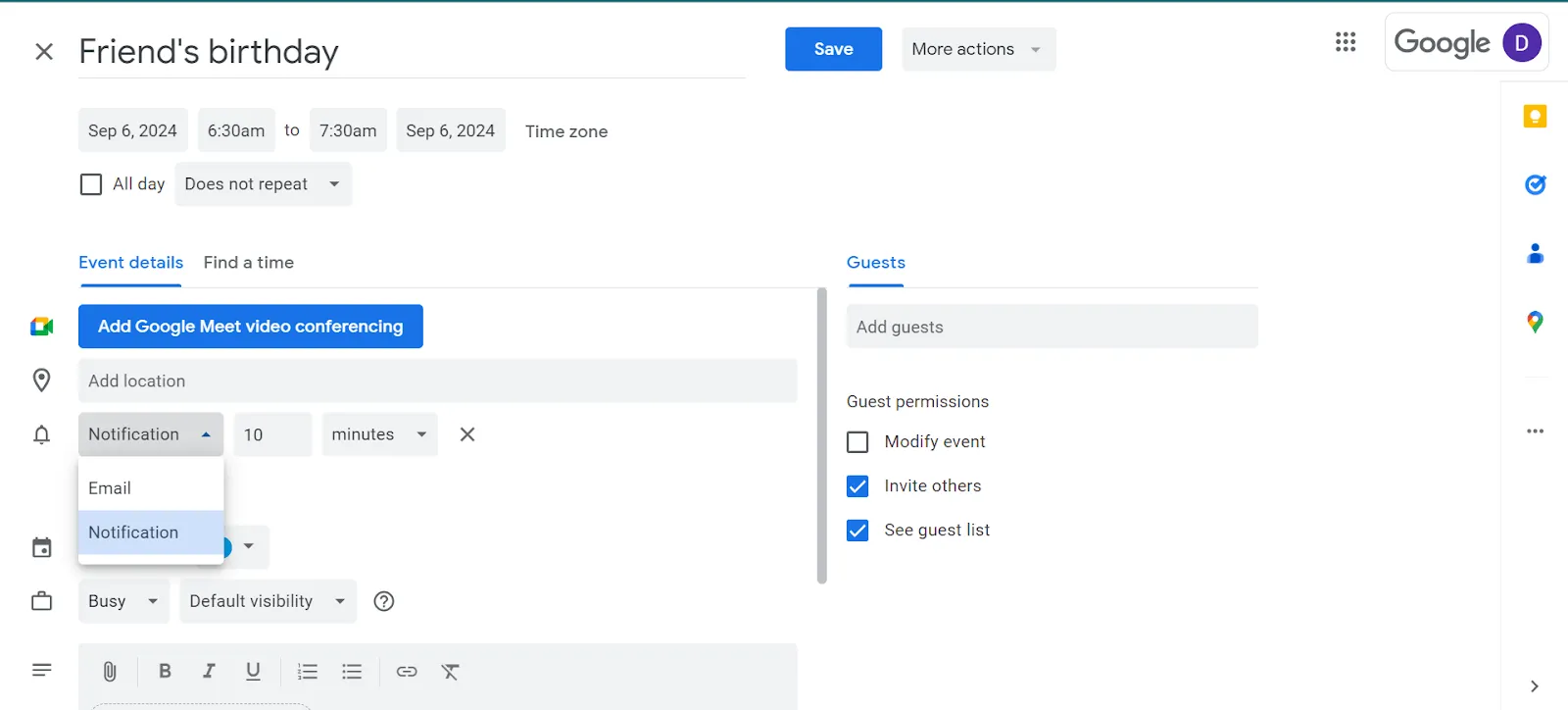
- Тук можете да добавите известия (по имейл или изскачащи прозорци), да зададете времето, в което искате да бъдете уведомени (например 10 минути преди събитието или един ден по-рано), или да добавите няколко известия.
Съвет от професионалист: Чудите се как да персонализирате Google Calendar бързо? Опитайте тези безплатни шаблони!
Ограничения при използването на персонализациите на Google Calendar
Въпреки че Google Calendar е доста гъвкав, той има своите ограничения. С нарастването на професионалните ви ангажименти може да установите, че му липсват функции за управление на проекти, сътрудничество в екип и разширени възможности за персонализиране. За да се възползвате от тези разширени функции, може да се наложи да използвате допълнителни инструменти или стратегии, за да подобрите неговата функционалност.
Сега, след като ви показахме как да персонализирате Google Calendar, обърнете внимание и на някои от неговите недостатъци:
Ограничени функции за управление на проекти
Google Calendar е чудесен за планиране на работата, но му липсват вградени инструменти за управление на проекти, като зависимости между задачите, диаграми на Гант или подробни работни потоци.
Без усъвършенствано приоритизиране на задачите
Google Calendar е прост инструмент за маркиране на събития, но не предлага разширени функции за приоритизиране на задачи, което затруднява работата по сложни проекти.
Липса на интеграция с инструменти за продуктивност
Макар Google Calendar да се интегрира с Google Docs, Gmail, Drive и други продукти на Google, той има ограничени възможности за интеграция с инструменти за управление на проекти на трети страни, които предлагат по-комплексно планиране.
Слаба персонализация за повтарящи се задачи
Персонализирането на повтарящи се събития или задачи в Google Calendar може да бъде тромаво, особено ако графикът ви е по-сложен от вградените опции за повтаряне.
Например, не можете лесно да настроите повтарящо се събитие за нещо като „всяка трета сряда от месеца, с изключение на празниците“, без да коригирате ръчно изключенията всеки път.
По същия начин, ако искате дадена задача да се повтаря в последния работен ден на всяко тримесечие, Google Calendar не предлага интуитивен начин за директно конфигуриране на такива нюансирани модели.
Няма функции за проследяване на времето
За разлика от специализирания софтуер за управление на операциите или инструментите за управление на проекти, Google Calendar не включва функции за проследяване на времето, които са от решаващо значение за бизнеса или свободно практикуващите професионалисти, които трябва да регистрират работното си време.
Управлявайте и персонализирайте календара си с ClickUp
Ако липсата на функции за повишаване на производителността в Google Calendar ви пречи, защо не потърсите алтернатива? Опитайте ClickUp, всеобхватна платформа за производителност, която предлага множество решения за управление на времето, планиране, настройка на напомняния и др.
ClickUp може лесно да се интегрира с Google Calendar, така че преминаването към по-надеждно приложение трябва да е лесно. Интеграцията на ClickUp с Google Calendar Task Sync е идеалната интеграция за по-добро управление на графиците, крайните срокове и цялостния график на целия екип.

Синхронизирайки Google Calendar и ClickUp, получавате следните предимства:
- Обединена програма: Обединете задачите в ClickUp и събитията в Google Calendar в един изглед, за да получите пълна представа за програмата. Актуализирайте задача и вижте промяната в Google; актуализирайте събитие и вижте промяната в ClickUp.
- Управление на времето: Разпределете времеви блокове в Google Calendar специално за задачи в ClickUp, за да подобрите концентрацията и производителността си.
- Незабавни актуализации: Отразявайте незабавно промените, направени в някоя от платформите, за да се уверите, че двата календара остават синхронизирани.
- Персонализирани правила за синхронизиране: Изберете кои задачи да синхронизирате и как да се показват в календара ви.
- Подробности за задачите: Преглеждайте подробности за задачите, коментари и прикачени файлове директно от събитията в Google Calendar.
Защо да изберете изгледа на ClickUp Calendar пред Google Calendar
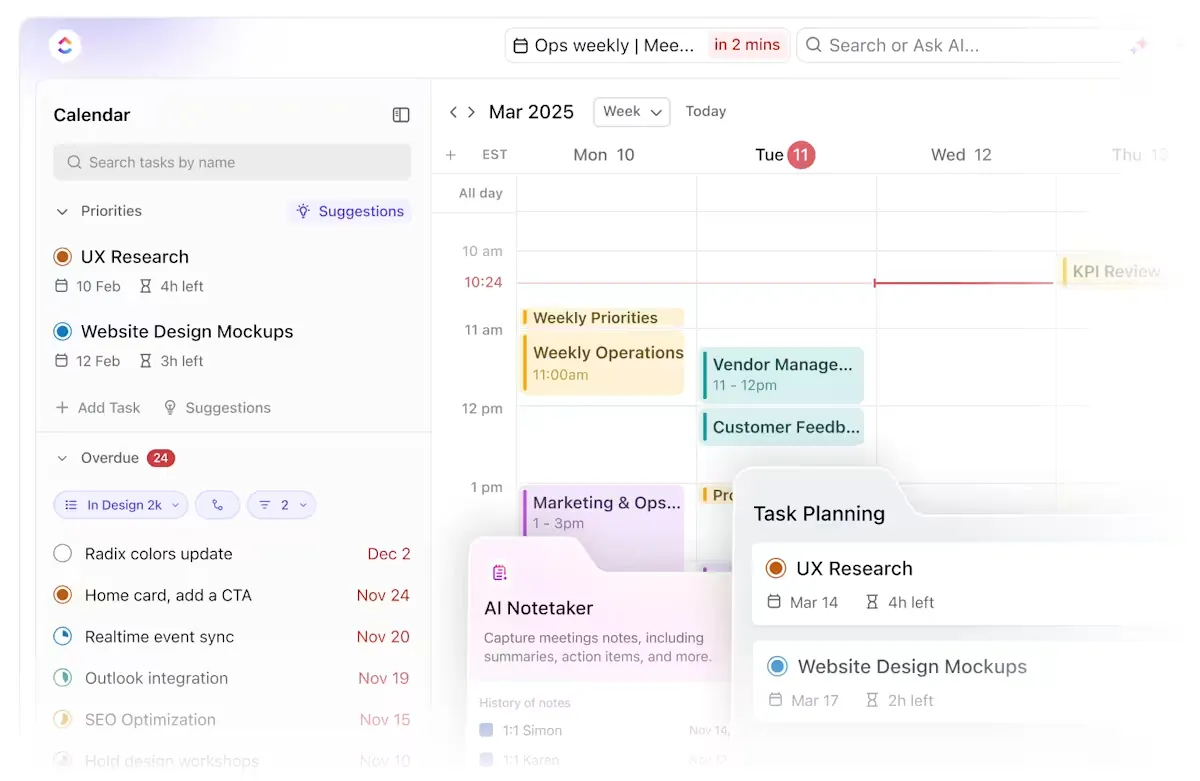
ClickUp Calendar View може да служи като самостоятелна алтернатива на Google Calendar.
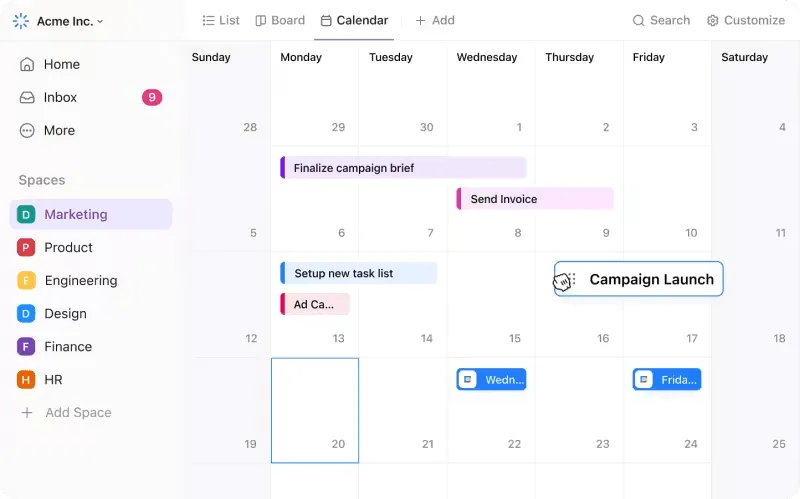
ClickUp ви позволява да превключвате между изглед на списък, изглед на календар и изглед на диаграма на Гант, като предлага по-голяма гъвкавост от стандартния формат на Google Calendar. Простият интерфейс с функция „плъзгане и пускане” ви позволява бързо да премествате задачи и събития в календара си.
Освен това, за разлика от Google Calendar, ClickUp ви позволява да определяте приоритети, проследявате статуса на проектите и управлявате зависимостите от календарния изглед. Можете да създавате няколко календара за различни проекти или екипи и да превключвате между тях без усилие.
📮 ClickUp Insight: 30% от работниците спазват определеното работно време, но 27% редовно работят извънредно, а 19% изобщо нямат определен график. Когато работата е непредсказуема, как да си тръгнете от работа? 🕰️Автоматизираното планиране на задачи в ClickUp Calendar може да ви помогне да структурирате дори и най-непредсказуемите графици. Планирайте седмицата си, задайте твърди работни часове и автоматизирайте напомняния за излизане от работа – защото времето ви трябва да бъде под ваш контрол!💫 Реални резултати: Lulu Press спестява 1 час на ден на всеки служител, използвайки ClickUp Automations – което води до 12% увеличение на ефективността на работата.
Има и още:
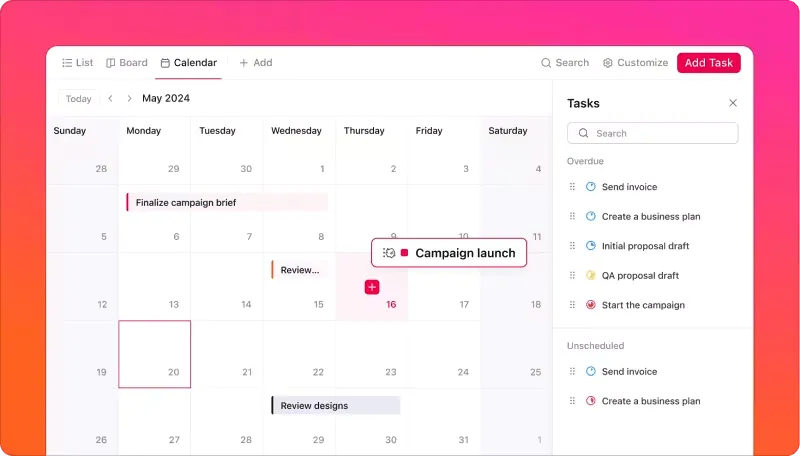
- Всяко събитие в календара на ClickUp е директно свързано с конкретна задача. Това означава, че можете бързо да получите достъп до подробности за задачите, коментари и прикачени файлове, без да напускате изгледа на календара.
- Функциите за автоматизация в ClickUp спестяват време и оптимизират процеса на управление на задачите.
- Разширеното филтриране и персонализиране ви дават прецизен контрол. Можете да филтрирате задачите по проект, изпълнител, статус и други, за да се съсредоточите върху конкретни области от работата си.
- Споделените календари повишават ефективността на сътрудничеството, като ви позволяват да работите безпроблемно по проекти и задачи с няколко екипа.
Можете да подобрите още повече планирането на задачите с шаблона за списък със задачи на ClickUp Calendar. Той преодолява ограничените възможности за персонализиране на Google Calendar, като включва персонализирани статуси, полета и изгледи.
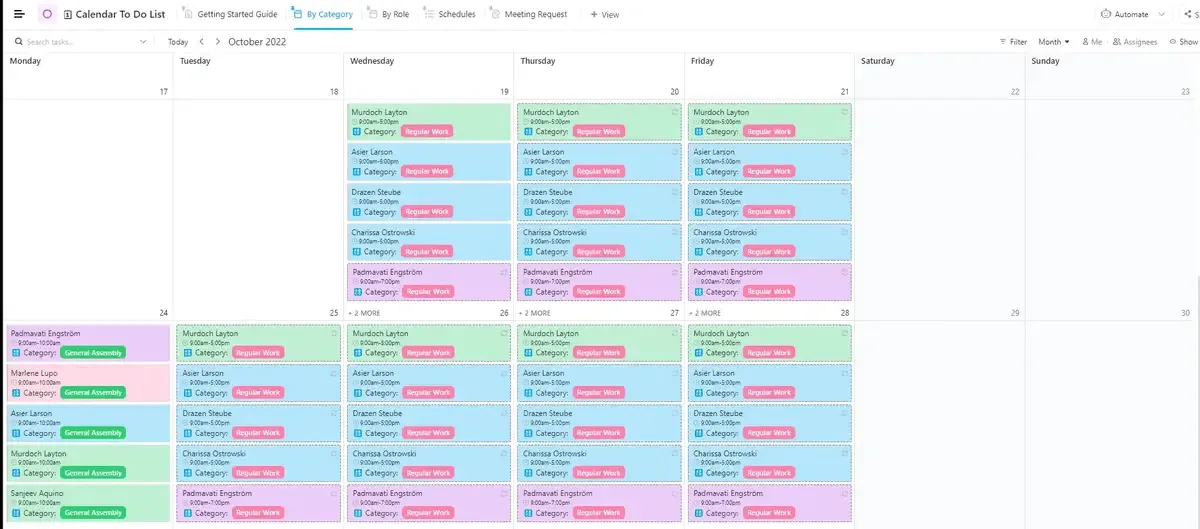
Ето няколко бързи съвета, за да извлечете максимална полза от този шаблон:
- Организирайте задачите въз основа на роля, приоритет или категория, което подобрява управлението на работния процес.
- Използвайте персонализирани изгледи, за да филтрирате задачите по категория или спешност, което ви позволява да се съсредоточите върху важните неща всеки ден.
- Използвайте персонализирани полета, за да проследявате много повече информация (крайни срокове, етикети, членове на екипа) и дори добавяйте персонализирани етикети, които отразяват специфичните нужди на вашия проект.
- Следете напредъка на задачите с подробни маркери за състоянието, като „Завърши“, „В процес“ или „Завършено“.
Можете също да опитате шаблона за календар на ClickUp. Готов за употреба и напълно персонализируем, този шаблон обобщава всички ваши задачи, срещи и събития на една платформа.
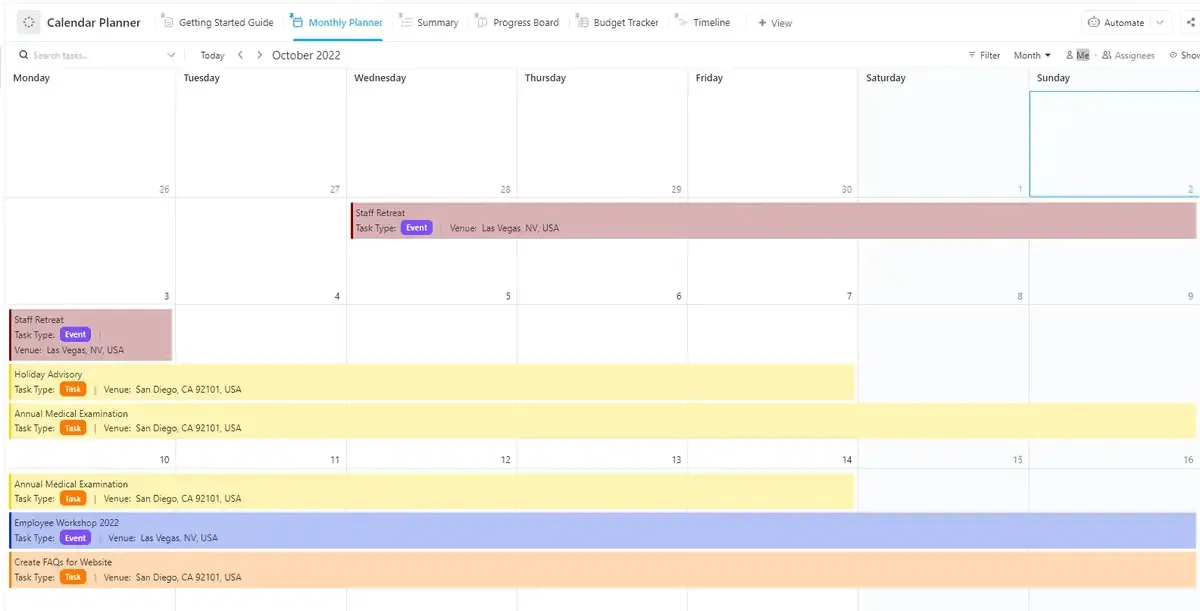
Шаблонът е универсален инструмент за планиране, идеален за екипи и свободни професионалисти, които искат да управляват графици, да следят срокове и да поддържат организиран работен процес.
Ето как да използвате този шаблон:
- Използвайте седмичния и месечния изглед, за да управлявате лични и екипни задачи, и превключете към изгледа „Времева линия“, за да получите обща представа за крайните срокове на проектите.
- Използвайте приоритетите на задачите в ClickUp, за да маркирате задачи с висок, среден и нисък приоритет и да ги съгласувате с календара си, за да имате ясен поглед върху важните крайни срокове.
- Задайте условни повтарящи се задачи въз основа на завършването. Това гарантира, че следващата задача или събитие няма да се задейства, докато текущата не бъде завършена, което може да ви помогне да управлявате припокриващи се задачи или етапи на даден проект.
Ето какво казва Густаво Сеабра, изследователски професор в Университета на Флорида, за използването на ClickUp:
Това е специалното предимство на ClickUp: предлага повечето от инструментите, необходими за организиране на проектите, на едно място. Той не само позволява управление и възлагане, но и предлага други инструменти в същата среда, като документи, където можете да правите бележки и да създавате отчети, както и интеграция с календар и имейли, всичко на едно място. Няма нужда да използвате външни програми или различни приложения за всяка функция.
Това е специалното предимство на ClickUp: предлага повечето от инструментите, необходими за организиране на проектите на едно място. Той не само позволява управление и възлагане, но и предлага други инструменти в същата среда, като документи, където можете да си водите бележки и да създавате отчети, както и интеграция с календар и имейли, всичко на едно място. Няма нужда да използвате външни програми или различни приложения за всяка функция.
Бонус: Как да обедините два Google календара?
Планирайте времето си по-добре с подходящия дигитален календар
Google Calendar работи добре за основно планиране, но може да се окаже недостатъчен, когато се нуждаете от по-подробно управление на задачите. Тук на помощ идва ClickUp. Той предлага разширени функции и сложни работни процеси, които изискват по-задълбочено персонализиране, управление на задачите и проследяване на времето. Той дори предоставя безплатни шаблони за ежедневни планове!
Благодарение на безпроблемната интеграция на ClickUp с Google Calendar, можете лесно да синхронизирате всичките си срокове и задачи. Получавате най-доброто от двата свята: лекотата на Google Calendar за планиране и мощността на ClickUp за подробно управление на задачите.
Регистрирайте се в ClickUp още днес и открийте как той може да оптимизира работния ви процес, да повиши производителността ви и да ви предостави по-задълбочени познания за вашите задачи.