

Знаете ли, че Reddit използва OCR софтуер, за да подобри своите възможности за търсене? Този потребител на Reddit експериментира и потвърди, че функцията за търсене на Reddit използва оптично разпознаване на символи (OCR технология) за извличане на текст от изображения.
OCR технологията е от решаващо значение за бизнеса, както за съдържанието, така и за SEO.
Предприятията обработват огромни количества сканирани документи, PDF файлове и изображения, които често съдържат фрагментирана информация. За да се гарантира, че ръководните екипи могат бързо да имат достъп до данните и да ги анализират, вместо да губят време в разшифроване на съдържанието, фирмите трябва да извличат текст от тези формати.
Въпреки това, основните OCR решения може да не са достатъчни за нуждите на предприятието. Нужен ви е най-добрият OCR софтуер, за да постигнете по-висока точност и ефективност, но на кои можете да се доверите?
Този блог разяснява всичко. Прочетете го, за да разберете.
⏰ 60-секундно резюме
Ето всички OCR инструменти, обсъдени в статията, заедно с техните основни характеристики:
| OCR инструмент | Най-подходящ за | Основни характеристики | Цени |
| Adobe Acrobat Pro DC | Управление на PDF файлове в предприятието | OCR с изкуствен интелект, редактиране на PDF файлове, сравняване на документи, електронни подписи | 14,99–23,99 USD/потребител/месец + добавки |
| ABBYY FineReader PDF | Разширени OCR и конвертиране на документи | 198 езика, пакетна обработка, създаване на формуляри, сравняване на документи | 16–24 долара/потребител/месец; Mac: 69 долара/година |
| Tesseract OCR | Разработчици и потребители на отворен код | CLI-базиран, над 100 езика, персонализирано обучение | Безплатно |
| OmniPage Ultimate | Автоматизация на OCR с голям обем | Групова обработка, над 120 езика, помощник за eDiscovery | Индивидуални цени |
| Readiris 17 | Частни лица и малки предприятия | Над 130 езика, гласови бележки, сканиране на баркодове, PDF инструменти | 69–199 долара (пожизнени лицензи) |
| VueScan | Поддръжка на стари скенери и професионални сканирания | Над 30 езика, PDF файлове с възможност за търсене, AI инструменти, поддържа над 7400 скенера | 9,95–19,95 долара/месец/потребител |
| SimpleOCR | Безплатни основни OCR нужди | Безплатен софтуер, основно извличане на текст, SDK на разположение | Безплатно |
| GOCR | Основен OCR с отворен код | Безплатен, мултиплатформен, базиран на CLI, езикова поддръжка | Безплатно |
| Google Cloud Vision | OCR с изкуствен интелект и автоматизация в голям мащаб | ML модели, многоезичен + ръчен текст, OCR в реално време чрез API, интегриран с Google Cloud | Безплатен план + ценообразуване на базата на използването |
| Microsoft Lens | Потребители на Microsoft и бързо сканиране | Автоматично изрязване, експортиране в Word/PDF, синхронизиране в облака с OneDrive/OneNote | Безплатно |
Какво трябва да търсите в софтуера за OCR?
Когато избирате най-добрия софтуер за OCR за бизнес или корпоративно използване, имайте предвид следните ключови фактори:
- Потърсете OCR двигател с мощно разпознаване на текст на различни езици, особено ако работите със сканирани документи в различни формати. Поддръжката на ръчно написан текст също е плюс ✅
- OCR решението трябва да се интегрира с форматите на Microsoft Office, PDF файлове с възможност за търсене и друг бизнес софтуер ✅
- Водещата OCR технология използва софтуер за машинно обучение и интелигентно разпознаване на символи, за да подобри точността с течение на времето ✅
- Софтуерът за OCR, подходящ за предприятия, трябва да предлага персонализирани работни процеси, които позволяват на фирмите да сравняват документи, да сканират таблици и да обработват различни фактури с минимални ръчни усилия ✅
- Ако работите с чувствителни документи, като болнични записи или застрахователни плащания, уверете се, че OCR работата се обработва по сигурен начин, с възможност за локално внедряване ✅
10-те най-добри софтуера за OCR
След обширни тестове на продуктите и проучвания на пазара, тези инструменти са най-добрият OCR софтуер, наличен днес.
Нека разгледаме техните силни и слаби страни, за да ви помогнем да изберете подходящото OCR решение за вашия бизнес.
1. Adobe Acrobat Pro DC (най-добър за управление на PDF файлове на корпоративно ниво)
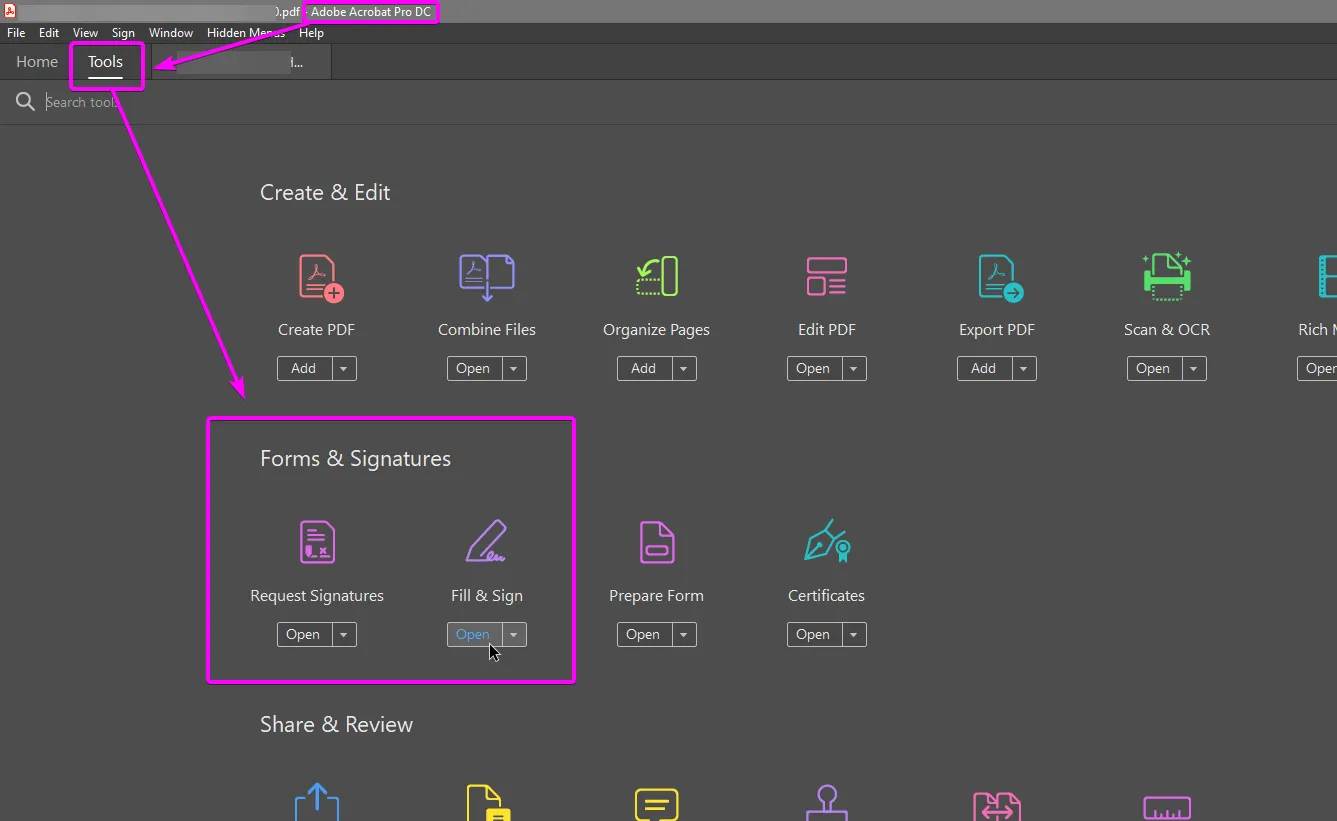
Фирмите, които работят със сканирани правни документи, други файлове и големи обеми текстови изображения, често се сблъскват с трудности при търсенето в тях.
Adobe Acrobat Pro DC позволява на екипите да извличат текст, да редактират PDF файлове и да се интегрират безпроблемно с бизнес софтуер с OCR технология.
Звездата на шоуто е неговият OCR двигател, задвижван от изкуствен интелект, който осигурява висока точност при разпознаването на текст. Adobe Acrobat Pro DC предлага също така възможности за сравняване на документи, редактиране и електронно подписване, за да опрости обработката на документи.
Най-добрите функции на Adobe Acrobat Pro DC
- Преобразувайте сканирани документи и изображения в редактируеми PDF файлове с възможност за търсене.
- Експортирайте PDF файлове във формати на Microsoft Office, като запазите целостта на форматирането.
- Използвайте инструменти, базирани на изкуствен интелект, за обобщаване и анализ на документи.
- Достъп до разширени функции за редактиране и сравняване на документи за сигурно боравене с данни.
- Предлагайте сигурни електронни подписи и сътрудничество в облака, за да опростите одобренията и работните процеси.
Ограничения на Adobe Acrobat Pro DC
- Изисква платен абонамент, което го прави по-малко бюджетно в сравнение с някои безплатни OCR софтуери.
- Има сложен интерфейс, който може да отнеме време на новите потребители да се научат да го използват.
- Изпитва забавяне на производителността при работа с много големи сканирани файлове с изображения.
Цени на Adobe Acrobat Pro DC
- Acrobat Standard DC: 14,99 $/месец на потребител
- Acrobat Pro DC: 23,99 $/месец на потребител
- Enterprise: Индивидуални цени
- Добавка AI Assistant: 4,99 $/месец на потребител
Оценки и рецензии за Adobe Acrobat Pro DC
- G2: 4,5/5 (над 3450 отзива)
- Capterra: 4,7/5 (над 4080 отзива)
Какво казват реалните потребители за Adobe Acrobat Pro DC?
От потребител на G2:
Полезен инструмент за създаване, модифициране и организиране на PDF документи е Adobe Acrobat. Той е индустриален стандарт за PDF софтуер и предлага множество функции, които отговарят на различни изисквания.
Полезен инструмент за създаване, модифициране и организиране на PDF документи е Adobe Acrobat. Той е индустриален стандарт за PDF софтуер и предлага множество функции, които отговарят на различни изисквания.
💡 Съвет от професионалист: Ръчното сравняване на документи отнема много време и е податливо на грешки, но с подходящите инструменти можете да автоматизирате процеса и да намалите грешките. Открийте най-добрите решения в 12 мощни софтуера за сравняване на документи за екипи.
2. ABBYY FineReader PDF (най-добър за усъвършенствано OCR и конвертиране на документи)
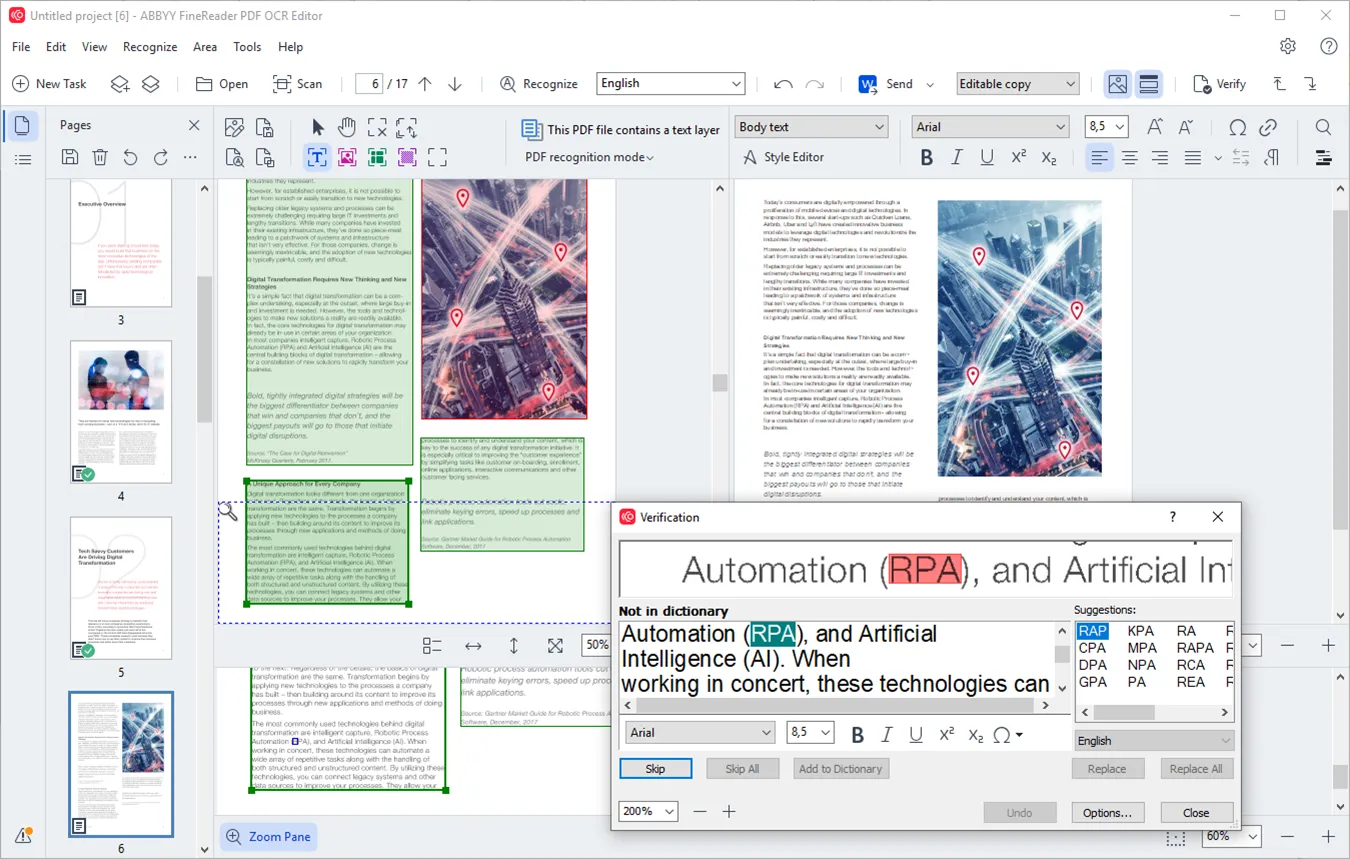
Разгледайте всеки форум и ще видите търсенето на техническа поддръжка за многоезично разпознаване на текст OCR.
ABBYY FineReader PDF отговаря на горните изисквания, като в допълнение предлага водещ в бранша OCR двигател, задвижван от изкуствен интелект, който гарантира извличане и редактиране на текст с висока точност.
С функциите си за сравняване на документи, пакетно преобразуване, оптично разпознаване на думи и усъвършенствана автоматизация, екипите могат да обработват големи обеми хартиени документи, превръщайки ги в формати, които могат да се търсят и редактират.
Най-добрите функции на ABBYY FineReader PDF
- Преобразувайте сканирани PDF файлове и изображения в редактируеми документи с възможност за търсене и висока точност на OCR.
- Поддържа 198 езика, включително сложни азбуки като кирилица и азиатски символи.
- Сравнявайте документи, за да откривате промени между различните версии.
- Автоматизирайте обработката на документи в голям мащаб с инструменти за пакетно преобразуване.
- Създавайте PDF формуляри за попълване и активирайте цифрови подписи за оптимизирани работни процеси.
Ограничения на ABBYY FineReader PDF
- Цената на абонамента може да бъде скъпа за физически лица в сравнение с алтернативите за еднократна покупка.
- Борба с нискокачествени сканирани документи, изискващи ръчни корекции за сложно форматиране
- Интерфейсът не е толкова интуитивен, колкото при някои конкуренти, което прави процеса на обучение по-труден.
Цени на ABBYY FineReader PDF
- FineReader Standard: 16 USD/месец на потребител
- FineReader Corporate: 24 USD/месец на потребител
- FineReader за Mac: 69 USD/година на потребител
Оценки и рецензии за ABBYY FineReader PDF
- G2: 4,5/5 (286+ отзива)
- Capterra: 4,7/5 (426+ отзива)
Какво казват реалните потребители за ABBYY FineReader PDF?
Ето какво каза един потребител на Reddit:
Основният ми инструмент в Windows беше ABBYY FineReader, един невероятен (но патентован и само за Windows) софтуер, който автоматично разпознава оформлението на всичко, което се опитвам да прочета, разделя го на страници, изправя ги, изтрива полетата и разпознава текста.
Основният ми инструмент в Windows беше ABBYY FineReader, един невероятен (но патентован и само за Windows) софтуер, който автоматично разпознава оформлението на всичко, което се опитвам да прочета, разделя го на страници, изправя ги, изтрива полетата и разпознава текста.
💡 Съвет от професионалист: Все още използвате същия софтуер за обработка на текст от преди години? Подобрете уменията си за писане с модерни инструменти, които предлагат сътрудничество и редактиране с изкуствен интелект. Разгледайте най-добрите опции в софтуерните програми за обработка на текст и намерете идеалния вариант за вашия работен процес.
3. Tesseract OCR (Най-подходящ за разработчици и ентусиасти на отворения код)
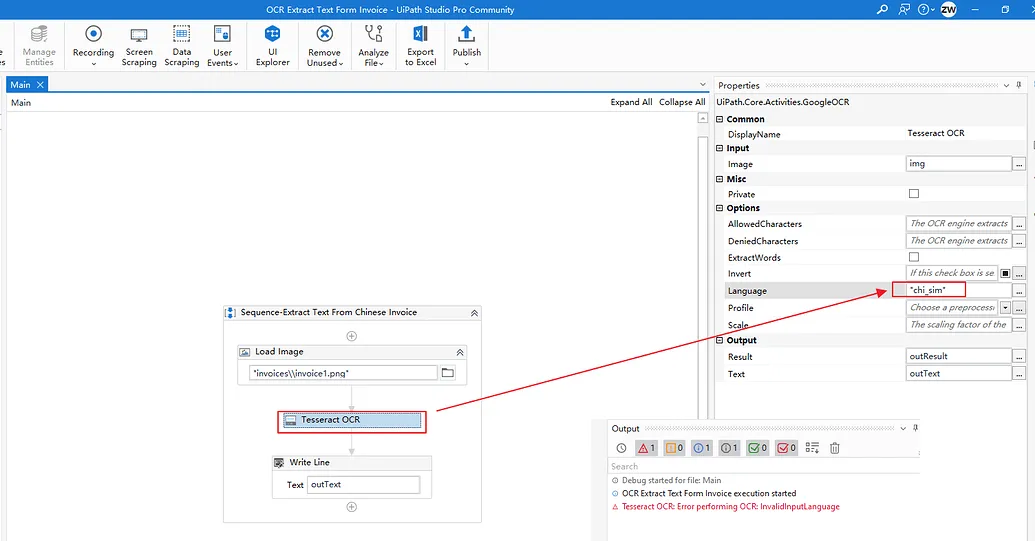
За разлика от традиционния OCR софтуер с графичен интерфейс, Tesseract е инструмент с командна линия. Това го прави идеален за разработчици, изследователи и експерти по автоматизация, които искат пълен контрол върху извличането на текст от изображения.
Освен това, това е напълно безплатно решение с отворен код под лиценз Apache 2.0. Първоначално разработен от Hewlett-Packard и по-късно поддържан от Google, Tesseract поддържа над 100 езика и се интегрира с Python, C++ и други програмни езици.
Най-добрите функции на Tesseract OCR
- Разпознавайте текст на над 100 езика, включително арабски, кирилица и азиатски шрифтове.
- Поддържа различни формати на изходни файлове, като TXT, PDF, OCR и TSV.
- Персонализирайте OCR чрез обучение и фина настройка за специфични нужди.
- Обработвайте различни формати на изображения като PNG, JPEG и TIFF.
Ограничения на Tesseract OCR
- Без графичен потребителски интерфейс – изисква опит с командния ред
- Точността на OCR зависи от качеството на изображението, което изисква предварителна обработка за постигане на най-добри резултати.
- Не е подходящ за начинаещи или за тези, които търсят решение от типа „plug-and-play“.
- Ограничена поддръжка за разпознаване на ръчен текст, което го прави по-малко ефективен за определени типове документи.
Цени на Tesseract OCR
- Безплатно
Оценки и рецензии за Tesseract OCR
- G2: 4,4/5 (над 20 отзива)
- Capterra: Недостатъчно рецензии
📮 ClickUp Insight: Почти половината от вашите служители не могат да се концентрират
Постоянното превключване между контексти тихо изчерпва производителността на вашия екип. Нашето проучване показва, че 42% от прекъсванията на работното място произтичат от превключването между платформи, управлението на имейли и преминаването от една среща към друга. Представете си, че можете да елиминирате тези скъпоструващи прекъсвания.
С ClickUp можете да централизирате работните си процеси, като безпроблемно интегрирате задачи, чат, документи и бели дъски на едно място. Освен това, функциите, задвижвани от изкуствен интелект, поддържат всичко свързано, достъпно за търсене и лесно за управление!
4. OmniPage Ultimate (Най-подходящ за фирми, които се нуждаят от автоматизация на OCR за големи обеми)
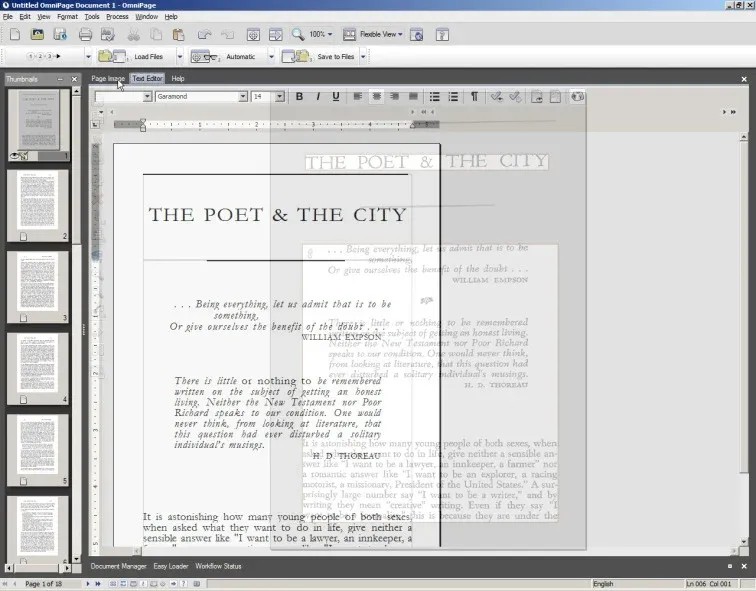
Затрупани ли сте с документи? OmniPage Ultimate е създаден за фирми, които работят с големи количества документи, които трябва да бъдат превърнати в файлове, които могат да се търсят, редактират и споделят.
Той ви спестява време чрез автоматизиране на всеки процес, независимо дали става дума за дигитализиране на договори, фактури или правни документи, с OCR на корпоративно ниво, пакетна обработка и интеграция в облака.
Най-добрите функции на OmniPage Ultimate
- Обработвайте едновременно големи обеми файлове с автоматизирани работни процеси.
- Осигурете превъзходна точност на OCR с поддръжка на над 120 езика.
- Работете с всички основни типове документи, включително PDF, Word, Excel и ePub.
- Поддържа скенери, мобилно заснемане и интеграции в облака като Dropbox и SharePoint.
- Подобрете възможностите за търсене в PDF файлове с eDiscovery Assistant
Ограничения на OmniPage Ultimate
- Скъп в сравнение с конкурентите, което го прави по-малко достъпен за физически лица.
- Сложен интерфейс, който може да изисква обучение за ефективно използване
- Ограничен до Windows – не е съвместим с Mac
Цени на OmniPage Ultimate
- Индивидуални цени
Оценки и рецензии за OmniPage Ultimate
- G2: Недостатъчно отзиви
- Capterra: Недостатъчно рецензии
Какво казват реалните потребители за OmniPage Ultimate?
Един потребител на Capterra каза:
Най-важната характеристика на OmniPage Ultimate е, че генерира висококачествени извличания на текст от различни източници, които използваме, включително PDF файлове и графики/сканирани документи.
Най-важната характеристика на OmniPage Ultimate е, че генерира висококачествени извличания на текст от различни източници, които използваме, включително PDF файлове и графики/сканирани документи.
5. Readiris 17 (Най-подходящ за физически лица и малки предприятия, които се нуждаят от многоезичен OCR)
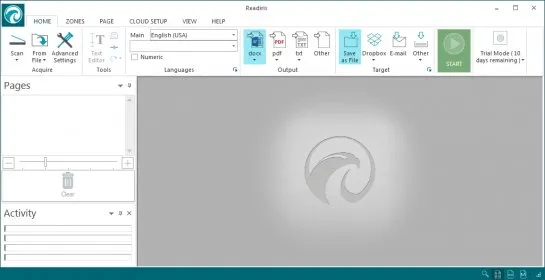
Опитвали ли сте някога да извличате текст от документ, само за да разберете, че той е на език, с който вашият софтуер не може да се справи? Ето тук Readiris 17 блести.
Създаден за многоезични професионалисти и фирми, този OCR инструмент, базиран на изкуствен интелект, може да разпознава над 130 езика, включително сложни азбуки като арабската и кирилицата.
Освен OCR, Readiris 17 предлага и основни функции за редактиране на PDF файлове, което ви позволява да обединявате, анотирате и защитавате вашите документи, без да се налага да превключвате между различни инструменти. Дори ви позволява да добавяте гласови анотации към вашите PDF файлове.
Най-добрите функции на Readiris 17
- Конвертирайте сканирани PDF файлове, изображения и документи в редактируеми Word, Excel и PDF формати.
- Обработвайте ефективно големи обеми документи с пакетна обработка.
- Редактирайте PDF файлове с вградени инструменти за обединяване, добавяне на бележки и защита на файлове.
- Четете баркодове и QR кодове за бързо извличане на данни
Ограничения на Readiris 17
- Точността на OCR зависи от качеството на сканирането – изображения с ниско качество могат да доведат до грешки.
- Липсват разширени функции за редактиране на PDF файлове в сравнение с конкурентите
- Може да изисква много ресурси, което забавя по-старите компютри.
Цени на Readiris 17
- Readiris 17 Pro (лиценз за 1 компютър с неограничен срок на валидност): 69 USD
- Readiris 17 Pro (4 PC Lifetime License): 99 $
- Readiris 17 Corporate (доживотна лицензия за 1 компютър): 139 долара
- Readiris 17 Corporate (5 PC Lifetime License): 199 $
Readiris 17 оценки и рецензии
- G2: Недостатъчно отзиви
- Capterra: Недостатъчно рецензии
Какво казват реалните потребители за Readiris 17?
От потребител на G2:
Използвам Readiris от известно време. Много харесвам софтуера заради неговата добра способност да редактира документи във формат PDF и други. Той е създаден с принтер плъгин, който позволява да се конвертират документи от уеб страници и да се запазват като PDF.
Използвам Readiris от известно време. Много харесвам софтуера заради неговата добра способност да редактира документи във формат PDF и други. Той е създаден с принтер плъгин, който позволява да се конвертират документи от уеб страници и да се запазват като PDF.
6. VueScan (най-добър за възстановяване на стари скенери и сканиране с професионално качество)
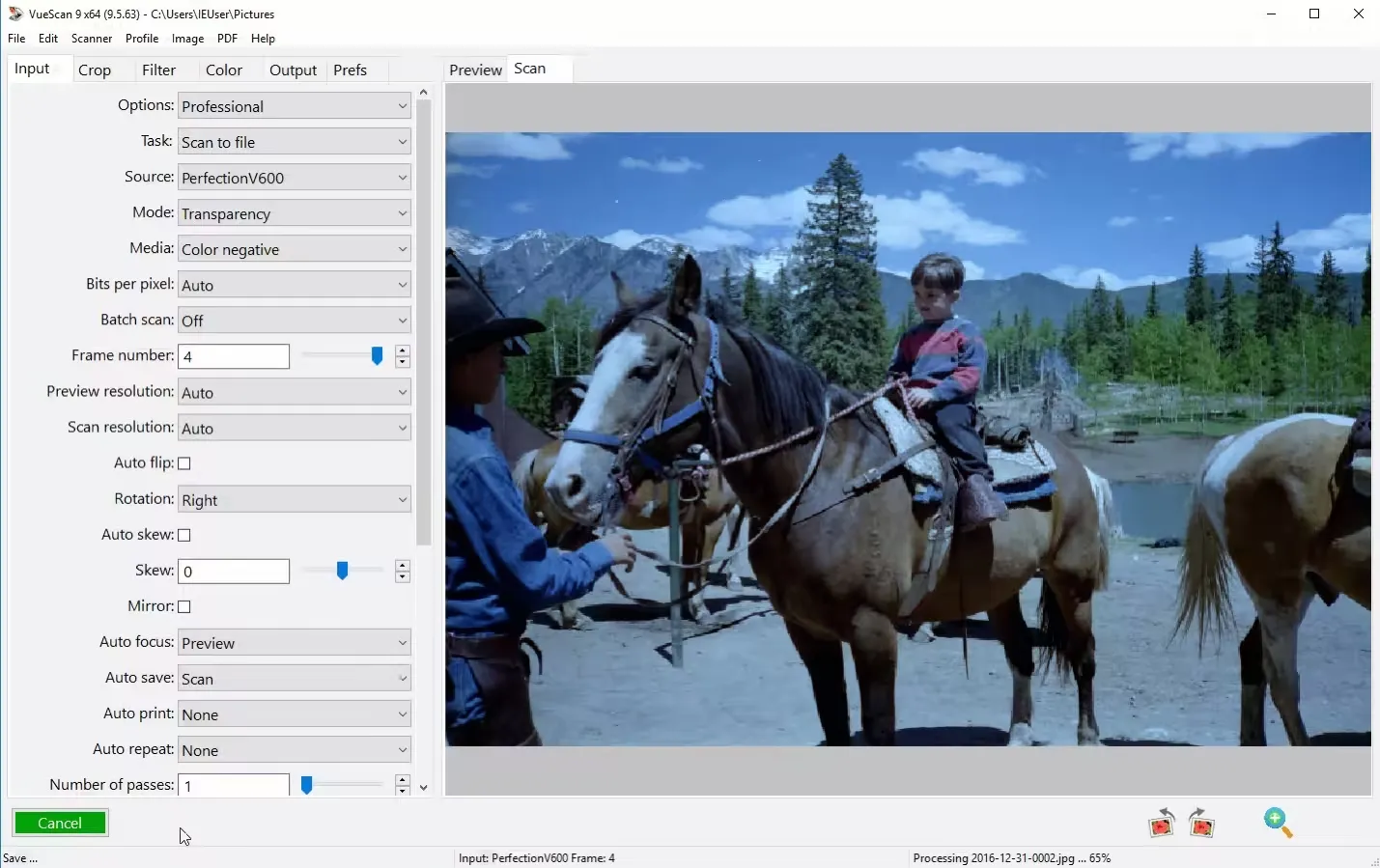
VueScan предлага надеждна вградена функция за оптично разпознаване на символи (OCR), която ви позволява да конвертирате сканирани документи на над 30 езика в редактируем и търсим текст.
Независимо дали работите с печатни документи, книги, разписки или бизнес документи, възможностите за оптично разпознаване на маркировки на VueScan гарантират точно извличане на текстови данни без да е необходим допълнителен софтуер.
Освен това VueScan работи с над 7400 модела скенери, включително много от тях, които производителите вече не поддържат.
Най-добрите функции на VueScan
- Поддържа формати TXT, PDF и Word.
- Създавайте PDF файлове с текст, който може да се търси и копира.
- Подобрете яснотата на текста с изправяне, намаляване на шума и настройка на контраста.
- Използвайте инструменти, базирани на изкуствен интелект, за автоматично оцветяване, откриване на ориентация и разпознаване на типа медия.
Ограничения на VueScan
- Интерфейсът е остарял – някои потребители го намират за тромав в сравнение с модерния софтуер за скенери.
- Може да бъде прекалено сложно за начинаещи поради многото си напреднали настройки.
- Някои потребители споделят смесени впечатления от обслужването на клиенти.
Цени на VueScan
- Стандартна версия: 9,95 $/месец на потребител
- Професионална версия: 19,95 $/месец на потребител
Оценки и рецензии за VueScan
- G2: Недостатъчно отзиви
- Capterra: Недостатъчно отзиви
7. SimpleOCR (най-добър за безплатни основни OCR нужди)
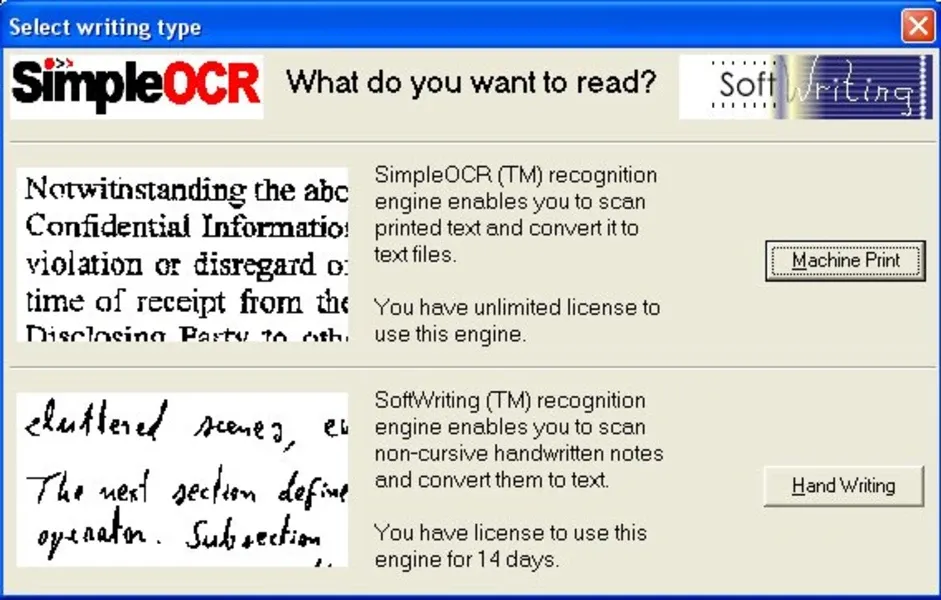
За тези, които се нуждаят от безплатно и лесно за използване OCR решение без сложни настройки, SimpleOCR е отличен избор.
Инструментът е идеален за потребители, които искат да преобразуват печатни документи в редактируем текст, без да плащат за скъп софтуер. За разлика от по-усъвършенстваните OCR инструменти, SimpleOCR е най-подходящ за чисти, висококачествени сканирани документи със стандартни шрифтове.
Тази безплатна опция се използва широко от домашни потребители, преподаватели и малки предприятия, които се нуждаят от OCR от време на време, без да е необходимо дълго обучение.
Най-добрите функции на SimpleOCR
- Използвайте 100% безплатен OCR както за лични, така и за търговски цели.
- Преобразувайте печатни документи в текст бързо и лесно
- Работете с сканери, съвместими с TWAIN, за директно сканиране и OCR.
- Достъп като безплатна програма или SDK за разработчици.
Ограничения на SimpleOCR
- Проблеми с многоколонни оформления, таблици и нестандартни шрифтове
- Разпознаването на ръчен текст е по-неточно от платените решения.
- Липсват разширени функции като пакетна обработка и автоматизация.
- За най-добри OCR резултати са необходими висококачествени сканирани документи.
Цени на SimpleOCR
- Безплатно
Оценки и рецензии за SimpleOCR
- G2: Недостатъчно рецензии
- Capterra: Недостатъчно отзиви
8. GOCR (Най-добър за отворени източници и основни OCR задачи)
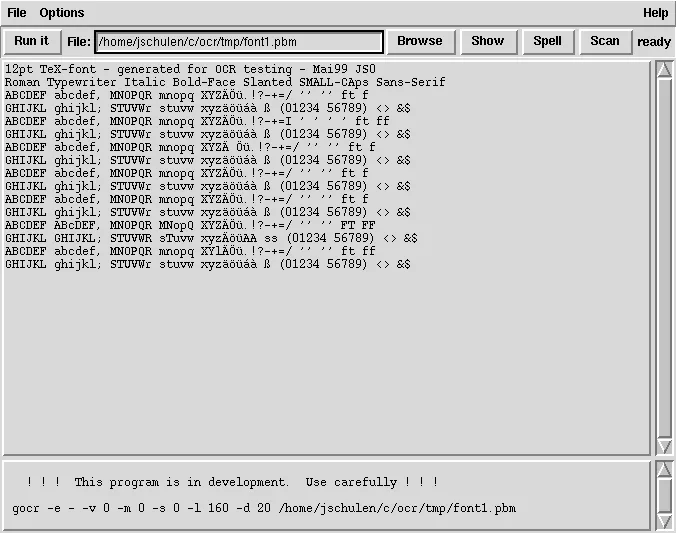
Търсите безплатен OCR инструмент с отворен код? GOCR е предназначен за потребители, които се нуждаят от основно разпознаване на текст без сложността на платения или патентован софтуер.
Този инструмент е лека програма, базирана на командния ред, която ефективно извлича текст от различни формати на изображения. Въпреки че GOCR не разполага с усъвършенстван анализ на оформлението, той все пак е подходящ за разработчици и потребители на Linux, които се нуждаят от просто и персонализирано OCR решение.
Най-добрите функции на GOCR
- Използвайте напълно безплатен и отворен софтуер за OCR под GNU General Public License.
- Работи на операционни системи Linux, Windows и OS/2.
- Работете като самостоятелен инструмент с командна линия или го интегрирайте в друг софтуер.
- Поддържане на множество езици за разпознаване на текст
- Достъп до опростен графичен интерфейс (gocr. tcl) за по-лесна употреба
Ограничения на GOCR
- Проблеми с комплексни шрифтове, ръчно написан текст и наклонени изображения
- Не поддържа добре нелатинските азбуки.
- Липсват разширени OCR функции като анализ на оформлението и форматиране на документи.
- По-ниска точност в сравнение с модерните OCR двигатели
Цени на GOCR
- Безплатно
Оценки и рецензии за GOCR
- G2: Недостатъчно отзиви
- Capterra: Недостатъчно отзиви
Прочетете също: Как да организирате ръководства за употреба и гаранции
9. Google Cloud Vision OCR (най-добър за OCR с изкуствен интелект и автоматизация в голям мащаб)
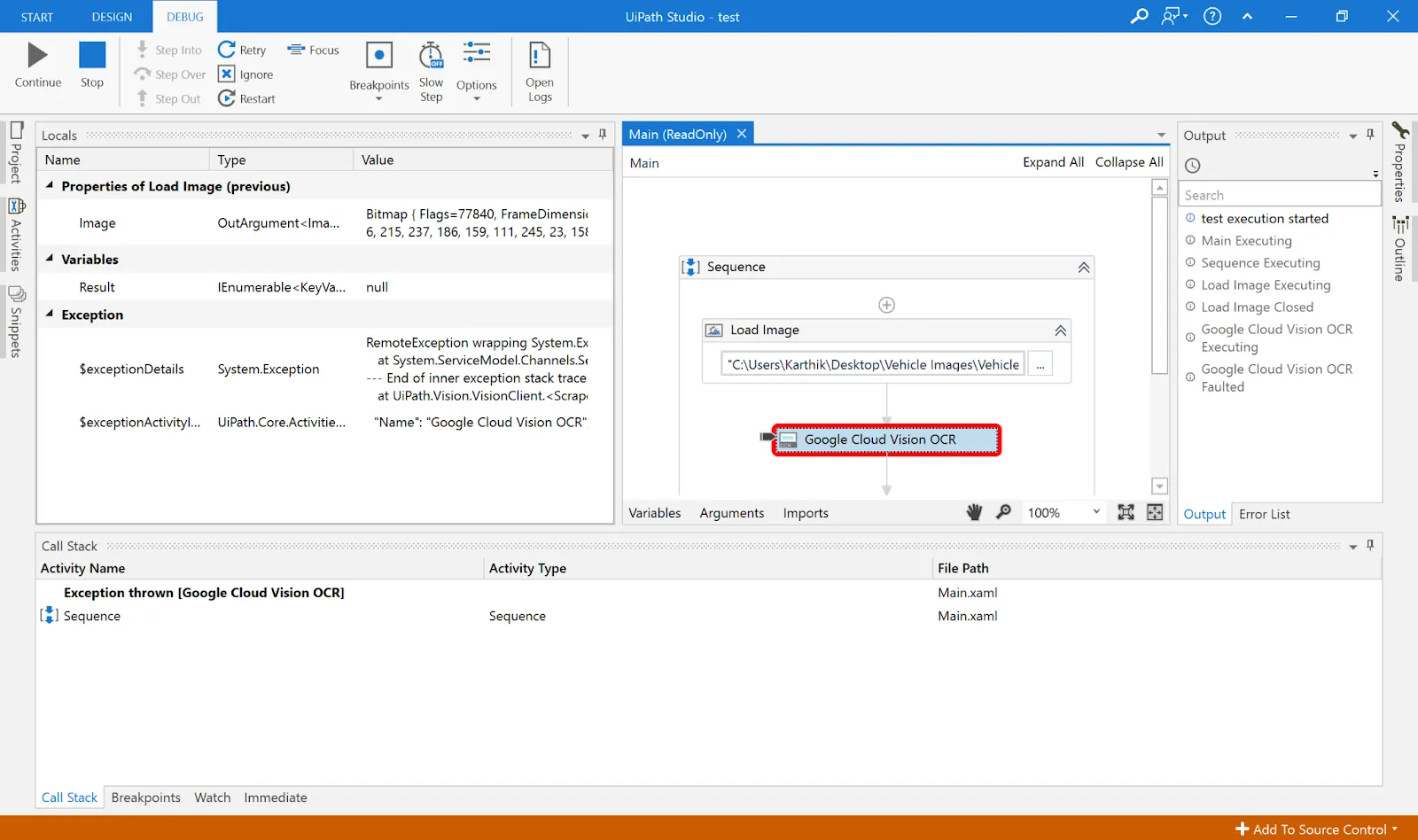
Търсите ефективността на Google? За бизнеса, който работи с големи обеми документи, изображения и ръчно написан текст, Google Cloud Vision OCR предлага точно това.
Основан на усъвършенстваните модели на Google за изкуствен интелект и машинно обучение, този инструмент надхвърля основните OCR функции, като предлага задълбочено извличане на текст, интелигентна обработка на изображения и безпроблемна интеграция с облачната екосистема на Google.
Независимо дали автоматизирате въвеждането на данни или извличате информация от сканирани документи, този инструмент ви помага да спестите време и да подобрите точността.
Най-добрите функции на Google Cloud Vision OCR
- Използвайте OCR с изкуствен интелект с модели за дълбоко обучение за по-голяма точност.
- Разпознавайте печатен, ръчно написан и многоезичен текст
- Обработвайте големи обеми с пакетна обработка и OCR в реално време чрез API.
- Интегрирайте с продуктите на Google Cloud като BigQuery, Cloud Storage и Vertex AI.
- Обучавайте персонализирани модели с AutoML, за да подобрите точността
- Гарантирайте съответствие и сигурност с поддръжка на множество региони.
Ограничения на Google Cloud Vision OCR
- Необходима е разширена настройка (интеграция на API и стъпки за удостоверяване)
- Може да бъде скъп за нужди от OCR с голям обем
- Липсва вградено разпознаване на форматиране на шрифтове (например, получер, курсив)
Цени на Google Cloud Vision OCR
- Безплатно
Оценки и рецензии за Google Cloud Vision OCR
- G2: 4,4/5 (85+ отзива)
- Capterra: 4,7/5 (над 20 отзива)
Прочетете също: Трикове в Microsoft Word за оптимизиране на работата ви
10. Microsoft Lens (най-подходящ за потребители на Microsoft и безпроблемна интеграция)
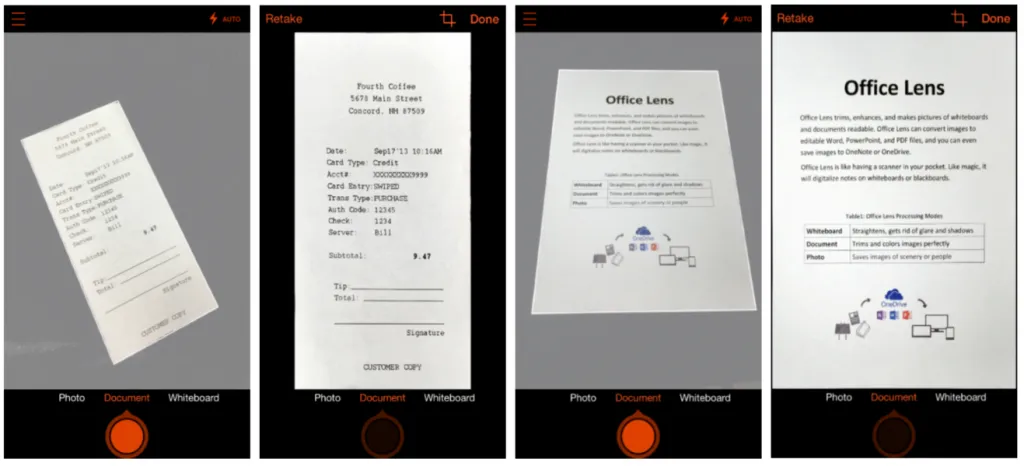
За тези, които вече използват Microsoft 365, OneDrive или други инструменти на Microsoft, Microsoft Lens (по-рано Office Lens) е отлично OCR решение за лесно сканиране, редактиране и организиране на документи.
Независимо дали дигитализирате бележки, бели дъски, визитки или печатни документи, Microsoft Lens предлага интелигентно изрязване, OCR възможности и синхронизация в облака.
Освен това, този инструмент е напълно безплатен, което го прави икономичен вариант за професионалисти, студенти и малки предприятия.
Най-добрите функции на Microsoft Lens
- Интегрирайте безпроблемно с Microsoft 365, OneDrive и OneNote.
- Изберете от няколко режима на заснемане (снимка, документ, бяла дъска, визитна картичка)
- Активирайте автоматично изрязване и разпознаване на текст (OCR) за редактируеми Word и PDF файлове.
- Експортирайте сканирани документи като Word, PowerPoint, PDF или JPEG
- Безплатен достъп без скрити разходи или воден знак
Ограничения на Microsoft Lens
- Ограничена езикова поддръжка на OCR за ръчно писан текст (само на английски език)
- Без офлайн OCR възможности
- Не е толкова усъвършенстван за пакетна обработка или OCR в корпоративен мащаб.
- Случайни проблеми с качеството на изображенията, изискващи стабилни ръце за сканиране
Цени на Microsoft Lens
- Безплатно
Оценки и рецензии за Microsoft Lens
- G2: Недостатъчно отзиви
- Capterra: 4,5/5 (265+ отзива)
💡 Съвет от професионалист: Плащате прекалено много за Microsoft Office? Има мощни и икономични алтернативи на Microsoft Office, които предлагат същите (или по-добри) функции без високата цена.
Други инструменти за документиране
След като сте превърнали изображенията в текст с помощта на OCR софтуер, следващото предизвикателство е ефективното организиране и интегриране на тези данни във вашия работен процес.
ClickUp е универсално приложение за работа, което предлага всеобхватно работно пространство, където екипите могат да съхраняват, организират и сътрудничат по документи, като интегрират извлечените чрез OCR данни в работните си процеси.
Организирайте документи с ClickUp
С ClickUp Docs можете да създавате, редактирате и съхранявате документи, свързани с компанията, като бази от знания, уикита, договори и SOP. Освен това, AI асистентът на ClickUp – ClickUp Brain – улеснява генерирането и усъвършенстването на съдържанието с помощта на AI, за да ви спести време и усилия.

Сътрудничеството е безпроблемно, тъй като членовете на екипа могат да споделят, редактират и коментират в реално време, което гарантира, че всеки има достъп до актуална информация. За разлика от статичните хранилища на документи, ClickUp свързва документите с работните процеси, което улеснява свързването на задачи, разпределянето на членове на екипа и проследяването на действията.
💡 Съвет от професионалист: Имате проблеми с изгубени файлове и хаотични работни процеси с документи? Научете най-добрите практики за повишаване на ефективността при оптимизиране на работния процес за управление на документи и поемете контрол над вашите файлове още днес.
Освен това, йерархията на проектите в ClickUp поддържа всичко структурирано. Работните пространства съдържат пространства, които съдържат папки, които от своя страна съдържат списъци със задачи и документи. Тази структура гарантира, че нито един файл не се губи и е лесно достъпен.
Маркетинг мениджърът на BankGloucester, Дерек Клементс, каза:
ClickUp е фантастичен инструмент за организиране на задачи и приоритети, сътрудничество в екип и управление на данни. Гъвкавостта на Spaces и Lists го прави приспособим към почти всяка индустрия.
ClickUp е фантастичен инструмент за организиране на задачи и приоритети, сътрудничество в екип и управление на данни. Гъвкавостта на Spaces и Lists го прави приспособим към почти всяка индустрия.
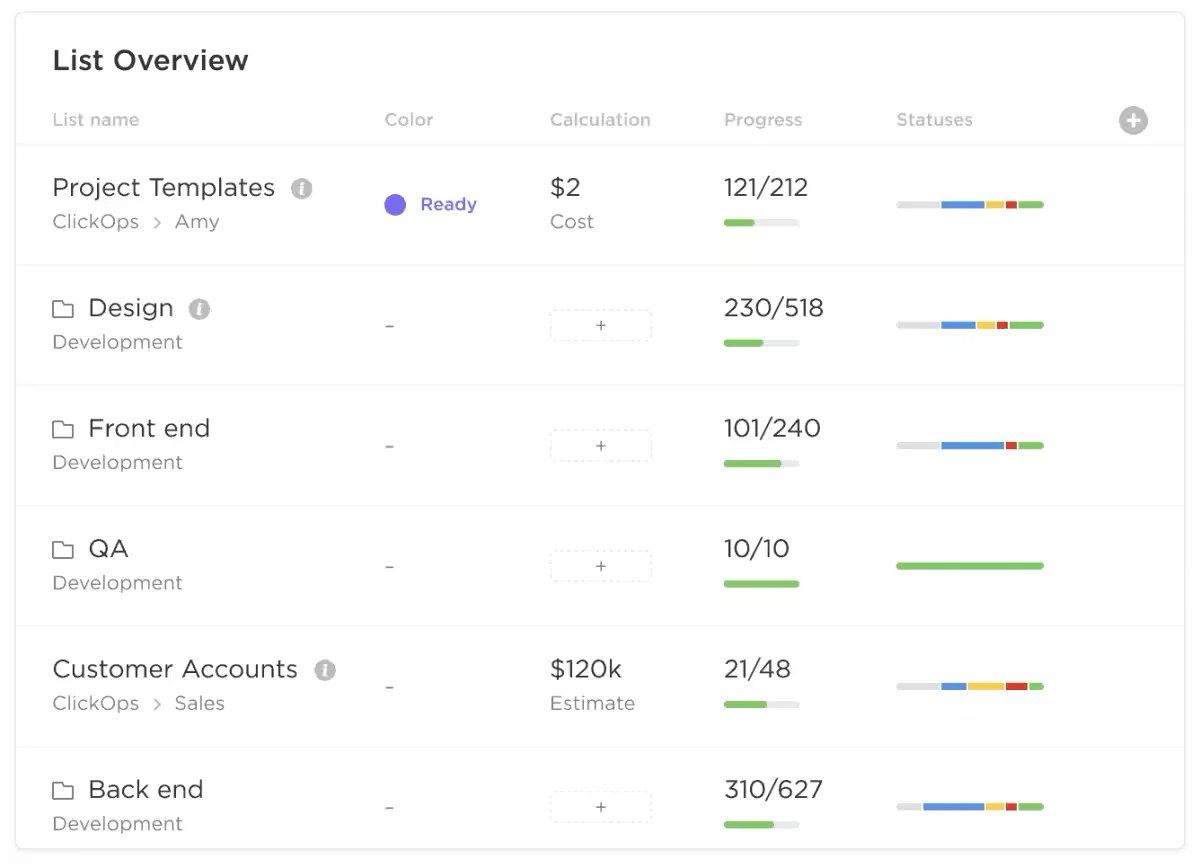
Ако управлявате няколко проекта, можете да създадете отделни пространства за различни екипи или клиенти, за да поддържате всичко организирано.
Използвайте персонализираните полета на ClickUp за извличане на данни
Една от отличителните характеристики на ClickUp е ClickUp Custom Fields, която ви позволява да извличате и категоризирате данни от документи. Това основно служи за целите на софтуера за работни потоци с документи.
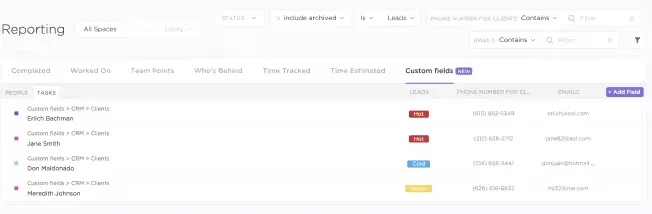
Например, ако OCR извлича данни от фактури, ClickUp може да ги съхранява в структуриран формат, което улеснява проследяването им. Етикетите и маркировките допълнително подобряват възможностите за търсене, като ви помагат да намирате документи въз основа на типа на проекта, приоритета или отдела.
💡 Бърз трик: Търсенето на конкретен документ е лесно с ClickUp Connected Search, който сканира ClickUp и интегрирани приложения като Google Drive, Microsoft Teams или Dropbox. Персонализираните етикети улесняват значително търсенето, ако не можете да си спомните името на документа.
Автоматизирайте работните процеси с документи, използвайки ClickUp
Въпреки че ClickUp не изпълнява OCR, той се интегрира с инструменти като Google Drive, Dropbox, Zapier и Make (Integromat), за да автоматизира работните процеси с документи въз основа на извлечените данни.
ClickUp Automations ви позволява да създавате if-then последователности, елиминирайки повтарящите се задачи.
📌 Пример: Когато OCR извлича ключови данни от документ, ClickUp може автоматично да го маркира, да го препрати към правилния екип или да задейства известия. Ако бъде качена сканирана фактура, ClickUp може да я присвои на отдел „Финанси“, да добави краен срок и да уведоми заинтересованите страни – всичко това без ръчна намеса.
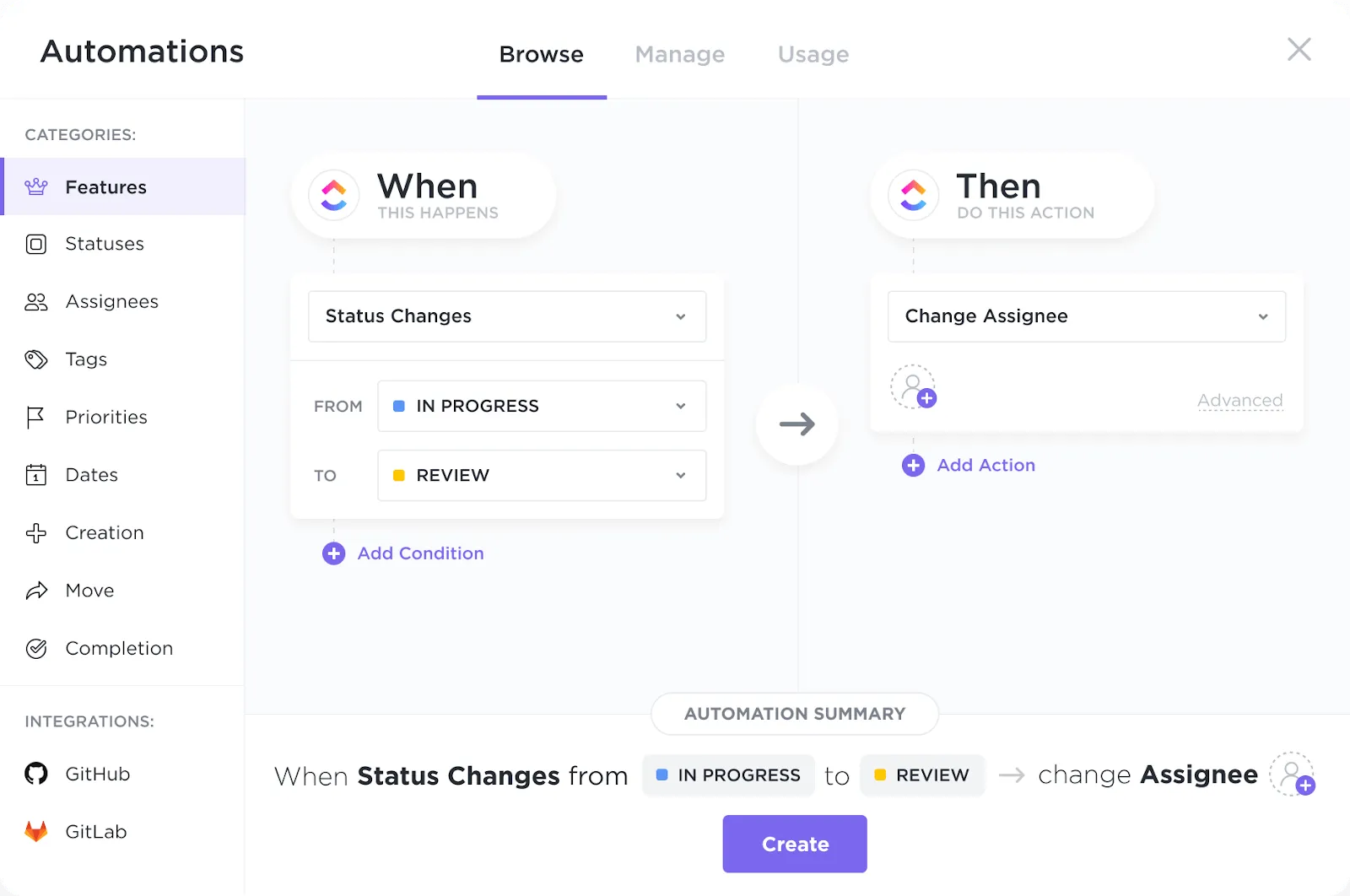
Интеграциите на ClickUp гарантират, че целият ви работен процес остава свързан между платформите. Можете да съхранявате сканирани документи в Google Drive, да синхронизирате бележки с Evernote или да прикачвате извлечени с OCR данни към CRM записи в Salesforce.
Ако интеграция не е налична, API на ClickUp позволява персонализирани връзки, което го прави наистина гъвкав инструмент.
OCR, ClickUp и вие: идеалният екип за вашите документи
OCR е само първата стъпка – ClickUp се интегрира с вашите OCR инструменти, за да опрости работните процеси. Сега всички извлечени данни се съхраняват, категоризират и са лесно достъпни на едно място.
С папките, пространствата и списъците на ClickUp можете да структурирате документите си систематично, да създавате персонализирани полета за извличане на релевантни данни и да използвате мощни възможности за търсене, за да намерите всичко за секунди.
Готови ли сте да облекчите работната си натовареност? Регистрирайте се в ClickUp сега!