
Имали ли сте някога разговор в ChatGPT, който е бил толкова добър, че сте искали да го запазите завинаги, но сте го загубили поради безкрайното превъртане назад? Може би е била брилянтна идея, перфектното обяснение на труден въпрос или нещо забавно, което сте искали да споделите.
Каквато и да е причината, експортирането на разговори е по-лесно, отколкото си мислите – не са необходими тайни хакове на ChatGPT!
В това ръководство ще ви покажем как да запазите историята на чата си, независимо дали искате PDF файл за съхранение, HTML файл за лесно преглеждане или обикновен текстов документ за бърз достъп.
Няма да губите повече важни чатове в цифровата празнота! Нека разгледаме опциите за експортиране, къде да намерите този удобен бутон за експортиране и как да запазите най-добрите си AI чатове на една ръка разстояние. Ще разгледаме и как инструменти като ClickUp могат да ви помогнат да управлявате и използвате тези експортирани идеи в работния си процес.
Защо да експортирате разговорите си в ChatGPT?
Нека поговорим защо може да искате да експортирате разговор от ChatGPT.
Запазва ключови прозрения
ChatGPT може да генерира брилянтни решения, креативни концепции или кратки обяснения. Експортирането улавя тези „аха!“ моменти, преди да се изгубят, като ви гарантира, че можете да ги прегледате и използвате отново по-късно, без да се налага да ги генерирате отново.
Няма повече да се мъчите да си спомните блестящ отговор или да преписвате едно и също въпрос многократно. С запазените чатове на една ръка разстояние, можете бързо да прегледате минали отговори, спестявайки време и усилия.
📖 Прочетете също: Най-добрият софтуер за автоматизация на документи
Споделяне на отговори с членове на екипа
Работите в екип? Експортирането и споделянето на вашите разговори в ChatGPT може да ви спести много време. Когато споделяте повтаряща се информация, можете да препратите запазения чат, за да всички да са в синхрон. Това помага за повишаване на производителността и елиминира излишната работа, така че вашият екип да може да се фокусира върху важните неща.
Документиране на дискусии за бъдеща употреба
Експортирането на вашите разговори в ChatGPT създава текущ запис на вашите идеи, процеса на решаване на проблеми и напредъка ви във времето. Мислете за него като за дигитален дневник, който записва вашите мисли, решения и пробиви, което улеснява проследяването на това откъде сте започнали и колко далеч сте стигнали.
Имате нужда да преразгледате стара идея или решение? Просто се възползвайте от миналите си познания, вместо да изобретявате колелото наново. С времето ще изградите лична база от знания, която ще ви помогне да вземате информирани решения и да бъдете винаги една крачка напред.
👀 Знаете ли? Проучване на Националното бюро за икономически изследвания установи, че генеративната изкуствена интелигентност като ChatGPT може да увеличи производителността на работната сила с 14%.
Стъпка по стъпка ръководство за експортиране на разговори в ChatGPT
Можете да запазите разговорите си в ChatGPT по различни начини. Можете да ги копирате и поставите сами, да използвате вградените опции за експортиране или да оставите трета страна да се погрижи за това вместо вас.
Ето стъпка по стъпка ръководство за съхранение на чатовете ви в безопасност и достъпни:
Метод 1: Ръчно копиране и поставяне на разговори
Най-лесният начин да експортирате разговор в ChatGPT е старият добър метод „копирай-постави“. Той върши работа без допълнителни инструменти или настройки и е идеален за кратки чатове и бързо споделяне. Следвайте тези стъпки:
- Отворете ChatGPT и преминайте към разговора, който искате да запазите, от левия страничен панел.
- Маркирайте текста, като плъзнете курсора върху конкретните части от разговора, които искате да копирате.
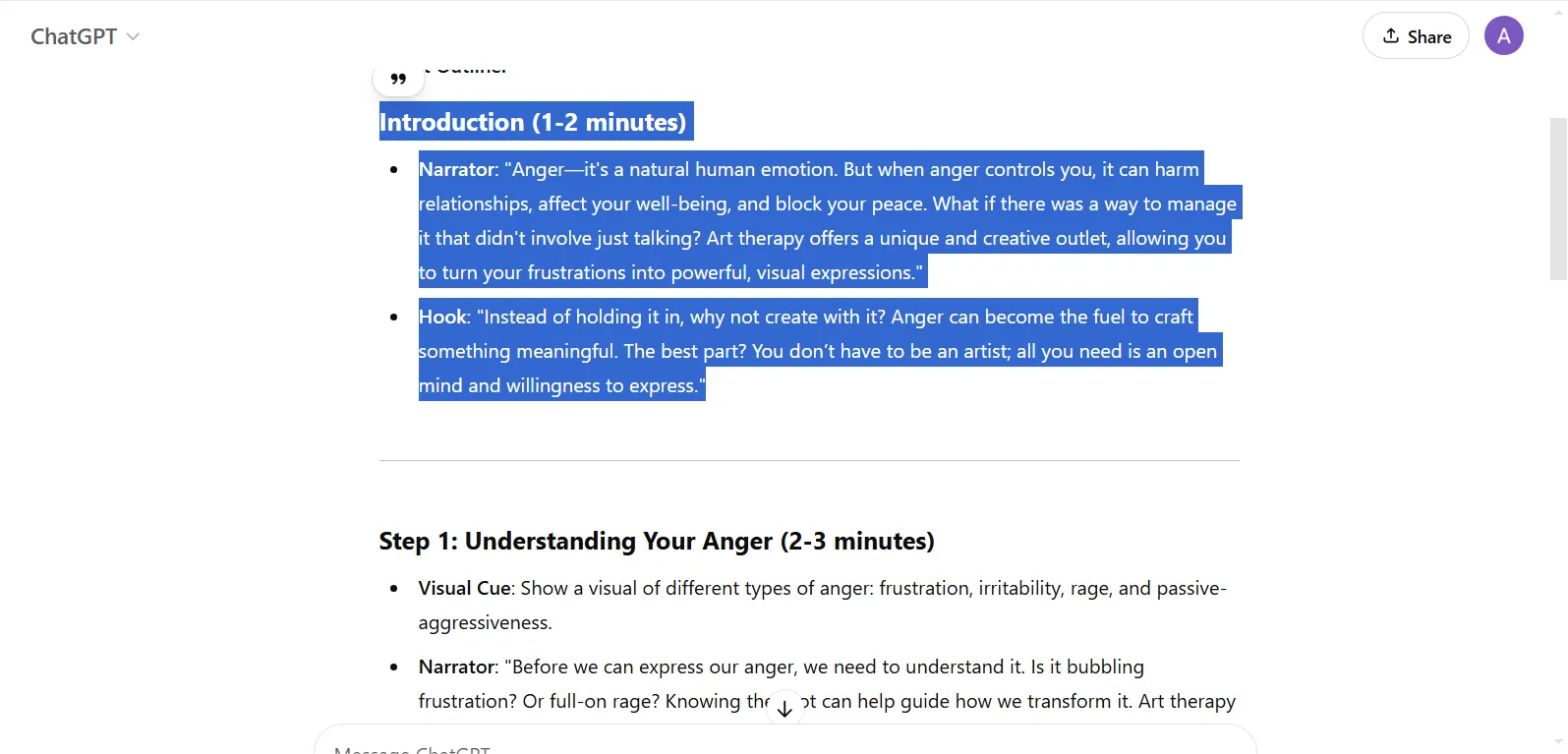
- Натиснете Ctrl + C (за Windows) или Command + C (за Mac), за да го копирате.
- Отворете текстов редактор (Notepad, WordPad, Google Docs или Microsoft Word)
- Поставете копирания текст с помощта на Ctrl + V (за Windows) или Command + V (за Mac)
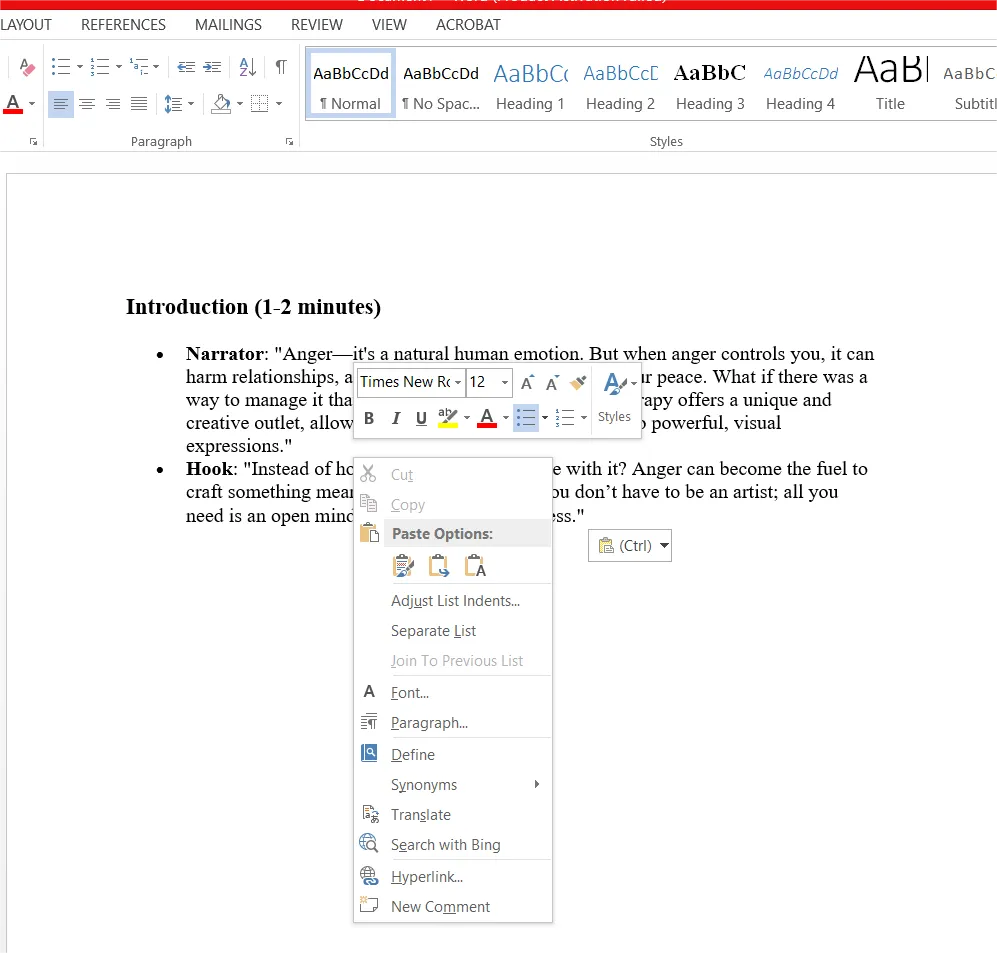
- Форматирайте текста според нуждите си и го запазете в предпочитания от вас формат (TXT, DOCX, PDF).
- Алтернативно, използвайте иконата на клипборда в края на чата, за да копирате целия текст наведнъж.
- Когато използвате този метод, внимавайте да не копирате общи фрази от ChatGPT като „Ето вашият отговор“. Премахнете такива изречения от окончателния си текст.
Макар този метод да е прост и ефективен, той става досаден при дълги разговори. Ако имате нужда да експортирате няколко чата, автоматизираното решение ще ви спести време и усилия.
Метод 2: Използване на вградената функция за експортиране на ChatGPT
ChatGPT предлага вградена функция за експортиране, която позволява на потребителите да изтеглят цялата си история на чата в структуриран формат. Експортьорът на ChatGPT може да запазва няколко разговора едновременно, което улеснява проследяването на минали чатове без необходимостта от ръчно копиране. Ето как:
- Кликнете върху „Потребител“ в горния десен ъгъл.
- Изберете Настройки и преминайте към Контрол на данните > Експортиране на данни > Потвърждаване на експортирането.
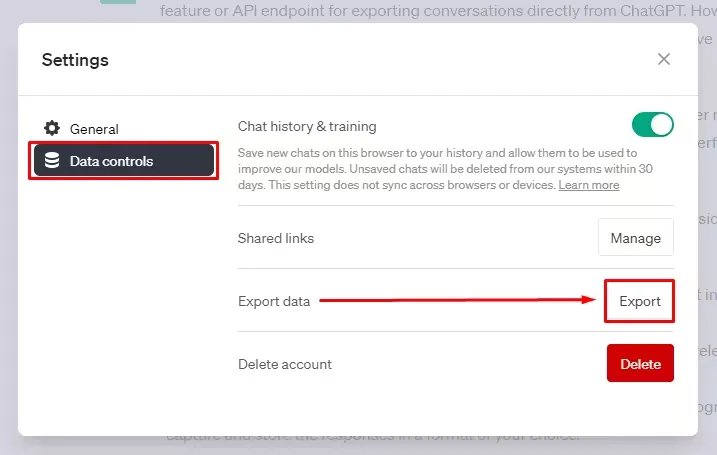
- На вашия акаунт, регистриран в ChatGPT, ще бъде изпратен имейл с линк за изтегляне (валиден за 24 часа).
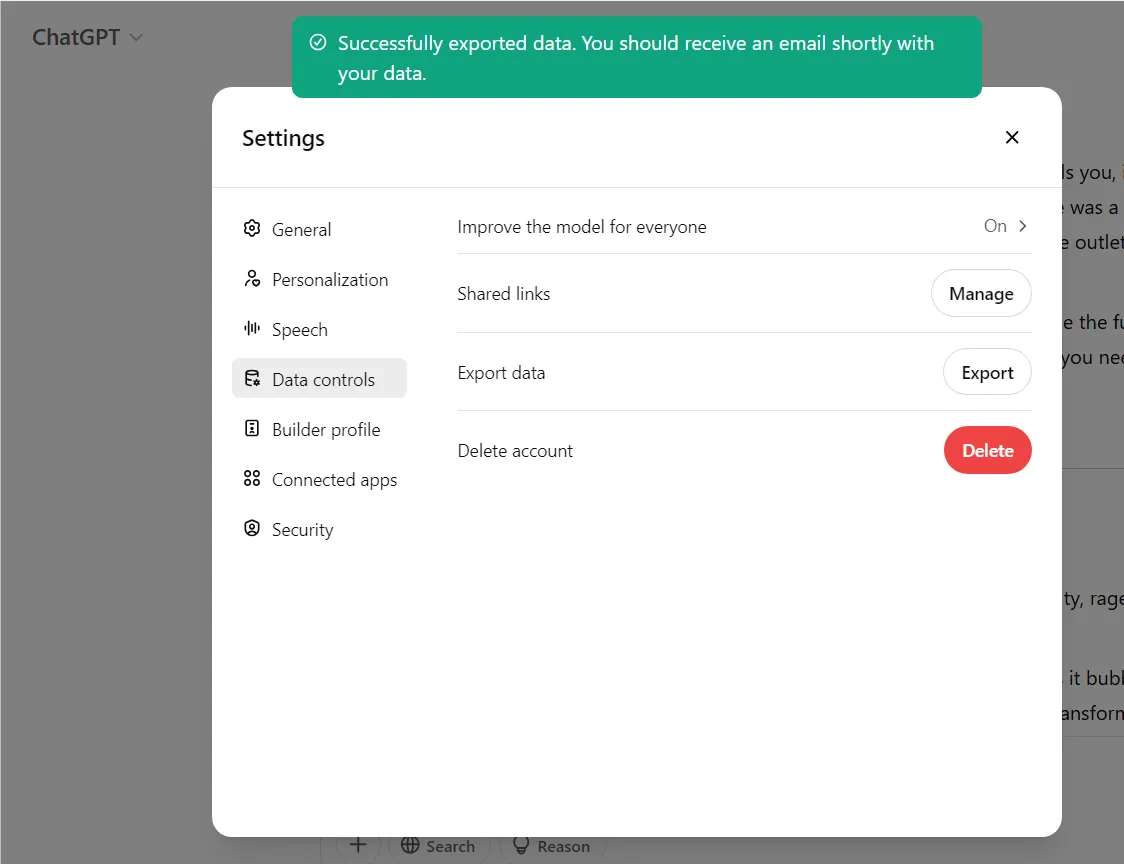
- Кликнете върху бутона Изтегляне на експортирани данни , за да запазите ZIP файл, съдържащ вашите разговори в JSON формат.
ChatGPT експортиращият инструмент е идеален за архивиране на всички ваши разговори. Въпреки това, експортираните данни са в JSON формат, така че може да се наложи да използвате JSON преглед или инструмент за конвертиране, за да ги направите по-лесни за четене.
🧠 Интересен факт: ChatGPT може да се адаптира към различни стилове на писане, включително такива, вдъхновени от известни автори като Дж. К. Роулинг, Уилям Шекспир, Стивън Кинг и много други. Доста готино, нали? Забавен начин да разкриете творчеството в съдържанието си!
Метод 3: Създаване на PDF файл
Запазването на разговорите в ChatGPT като PDF файл запазва форматирането и структурата, което го прави чудесен вариант за документиране, лесно четене и безпроблемно споделяне. Освен това изглежда малко по-„официално“ от обикновен текстов файл!
- Заредете разговора, от който се нуждаете
- Кликнете с десния бутон на мишката върху някое място в чата и изберете Печат или натиснете Ctrl + P (Windows) / Command + P (Mac)
- В настройките за печат изберете Запази като PDF като местоназначение.
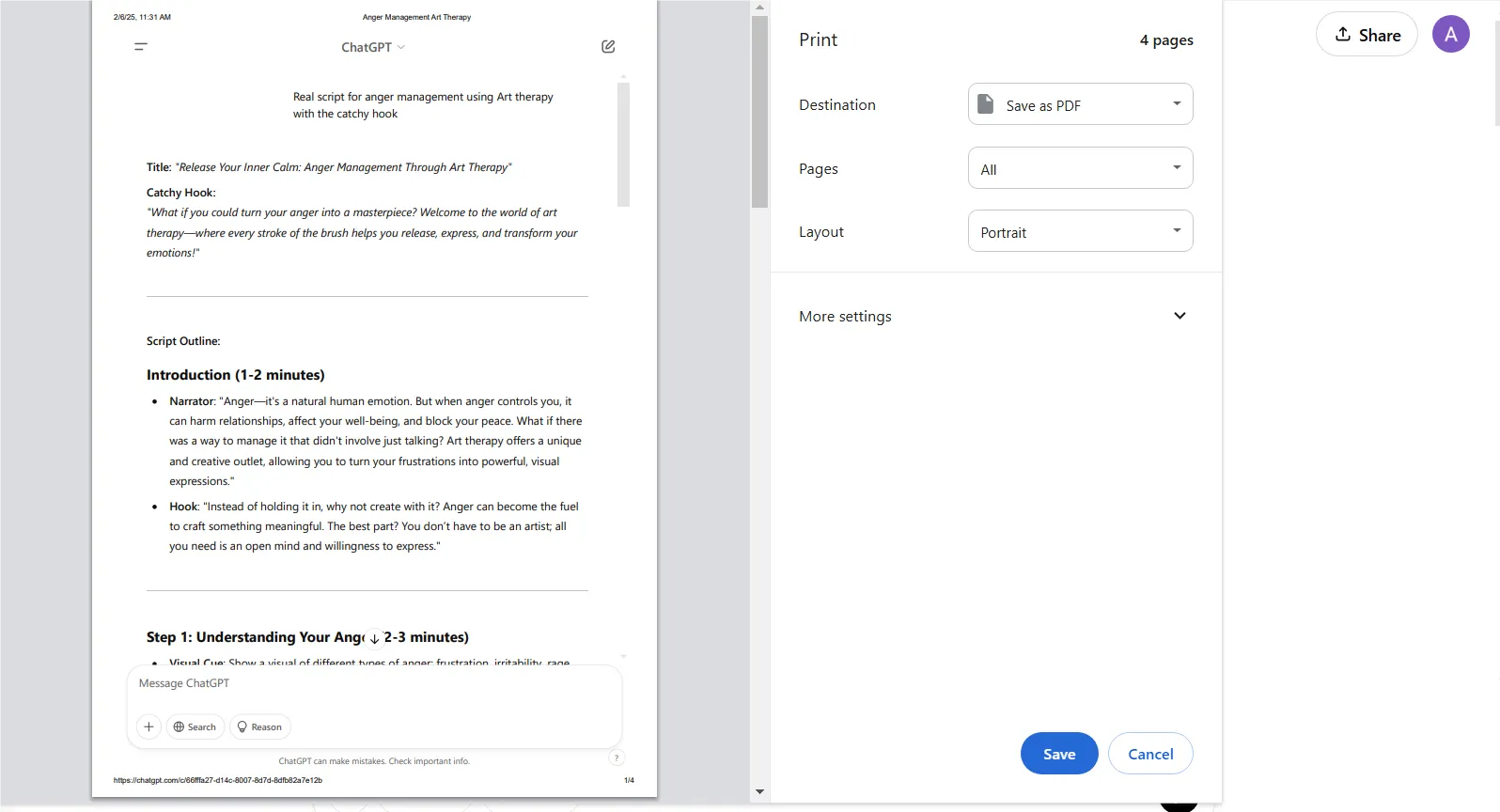
- Кликнете върху Запази и изберете място, където да съхраните файла. И готово! Вашият PDF файл е готов с цялата информация, от която се нуждаете.
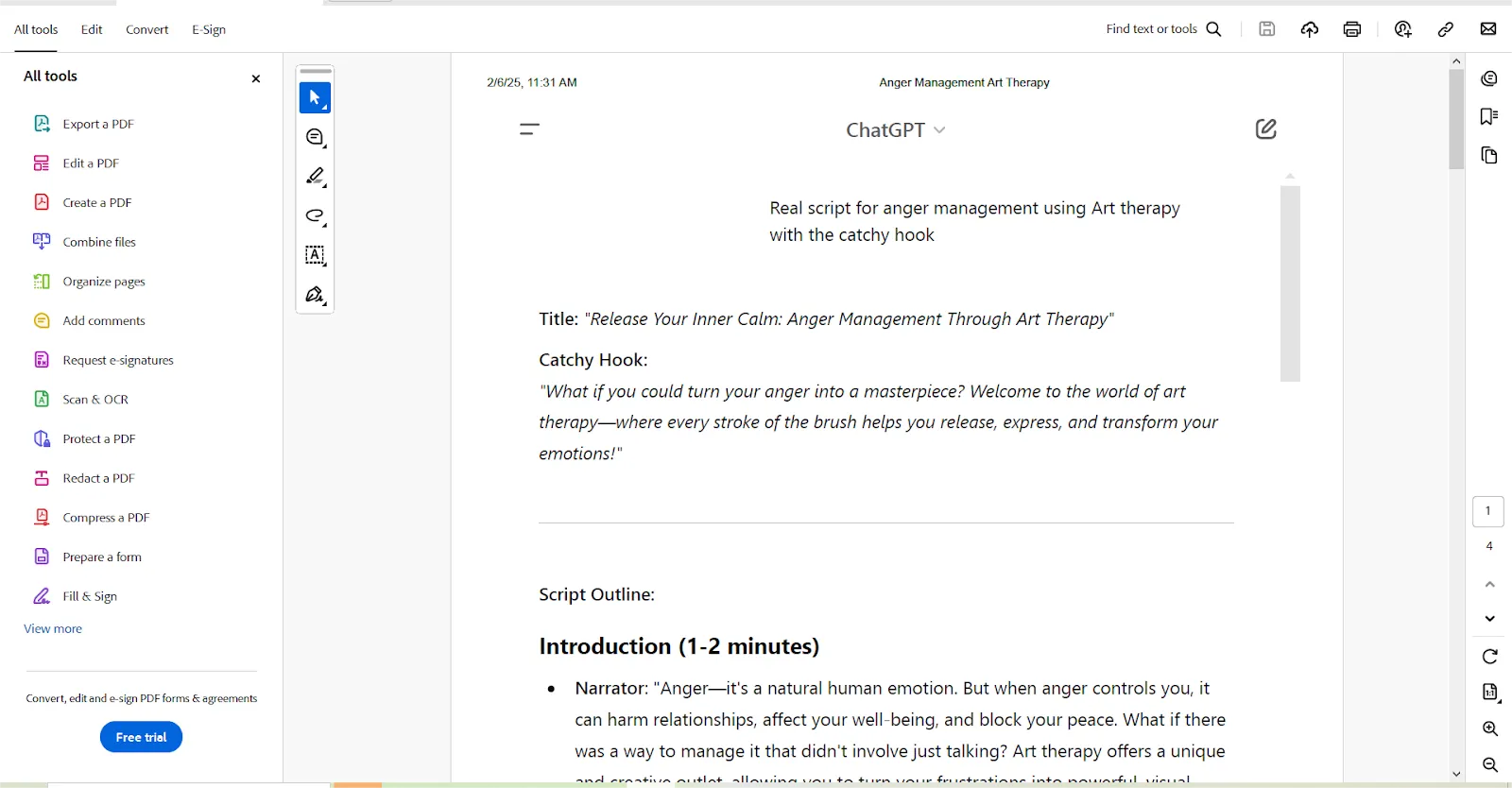
Запазването на чатовете като PDF документи е умен начин да съхранявате и споделяте важни разговори с екипа си. Получавате чист, достъпен формат – без да се налага да копирате и поставяте.
Можете също да използвате разширението Export ChatGPT Conversation Chrome, за да запазите бързо чатовете си във формати PDF, PNG или Markdown. Инсталирайте разширението, отворете ChatGPT, изберете разговора и изберете предпочитания от вас формат.
След като бъдат запазени, историята на вашите разговори в ChatGPT се съхранява на сигурно място, където можете да преглеждате минали дискусии, да проследявате важни идеи и да откривате тенденции във времето. Няма повече безкрайно превъртане, за да намерите онзи блестящ разговор!
👀 Знаете ли, че... ChatGPT получава над 1 милиард запитвания дневно и има 300 милиона потребители седмично.
Метод 4: Използване на разширения за Chrome (удобство и опции за формат)
Няколко популярни разширения за Chrome са проектирани специално за експортиране на разговори в ChatGPT и често предлагат повече опции за формат и удобство от вградените методи. Потърсете в Chrome Web Store разширения като „Export ChatGPT Conversation“, „Save ChatGPT“ или подобни.
След инсталирането тези разширения обикновено добавят бутон за експортиране директно в интерфейса на ChatGPT. Като кликнете върху него, можете да изберете формат за експортиране (като PDF, PNG изображение, Markdown, текст) и да запазите текущия разговор директно.
Те са удобни и често предлагат различни формати (Markdown е чудесен за разработчици или приложения за бележки), а понякога могат да се справят по-добре с по-дълги разговори, отколкото ръчното копиране и поставяне.
Тези инструменти обаче зависят от разширения на трети страни, което може да породи опасения относно поверителността, да изисква допълнителни разрешения и да стане ненадеждно след актуализации на ChatGPT. Съвети за управление на експортирани разговори
Сега, когато вече знаете как да експортирате разговорите си в ChatGPT, нека поговорим за следващата стъпка – да ги поддържате организирани, достъпни и подредени. Ето някои най-добри практики, които ще ви помогнат да управлявате по-добре запазените си чатове:
- Поддържайте реда: Съхранявайте разговорите си в ChatGPT подредено, като използвате папки или облачно хранилище като Google Drive или OneDrive. Създайте отделни папки за различни теми или клиенти, за да избегнете бъркотията.
- Използвайте ясни конвенции за именуване: Именувайте файловете в структуриран формат, като Project_Alpha_Code, или добавете дата за лесно намиране. Изберете имена, които веднага ви казват какво има вътре, без да отваряте файла.
- Обобщете важните точки: Добавете обобщение с ключови изводи, действия или решения в горната част на документа. Спестява време, като ви спестява необходимостта да препрочитате дълги разговори за една подробностАрхивирайте разговорите си: Съхранявайте чатовете в облачни услуги, външен твърд диск или и двете, за да предотвратите загуба на данни. Използвайте криптиране или защита с парола за допълнителна сигурност, ако е необходимо
- Използвайте формати, подходящи за търсене: Експортирайте чатовете във формати, подходящи за търсене на текст, като TXT или PDF, за лесен достъп. Ако вашият инструмент позволява маркиране или категоризиране, възползвайте се от тези функции.
- Периодично почиствайте: Редовно преглеждайте и изтривайте стари или нерелевантни чатове, за да поддържате чистота в паметта. Съхранявайте само това, което е наистина полезно, за да избегнете цифровото претрупване.
💡Съвет от професионалист: ChatGPT може да бъде впечатляващо интелигентен, но има едно съществено ограничение, за което трябва да сте наясно. Известно е, че той може да халюцинира и да генерира невярна информация (други LLM имат подобни проблеми), така че не приемайте отговорите му за абсолютна истина. Винаги проверявайте фактите и редактирайте с човешко докосване!
ClickUp за управление на експортирани разговори
Ами ако никога не се налага да ровите в безкрайни файлове, за да намерите онзи брилянтен отговор, генериран от изкуствен интелект? С ClickUp — приложението за всичко, свързано с работата — можете да поддържате всичките си разговори в ChatGPT организирани.
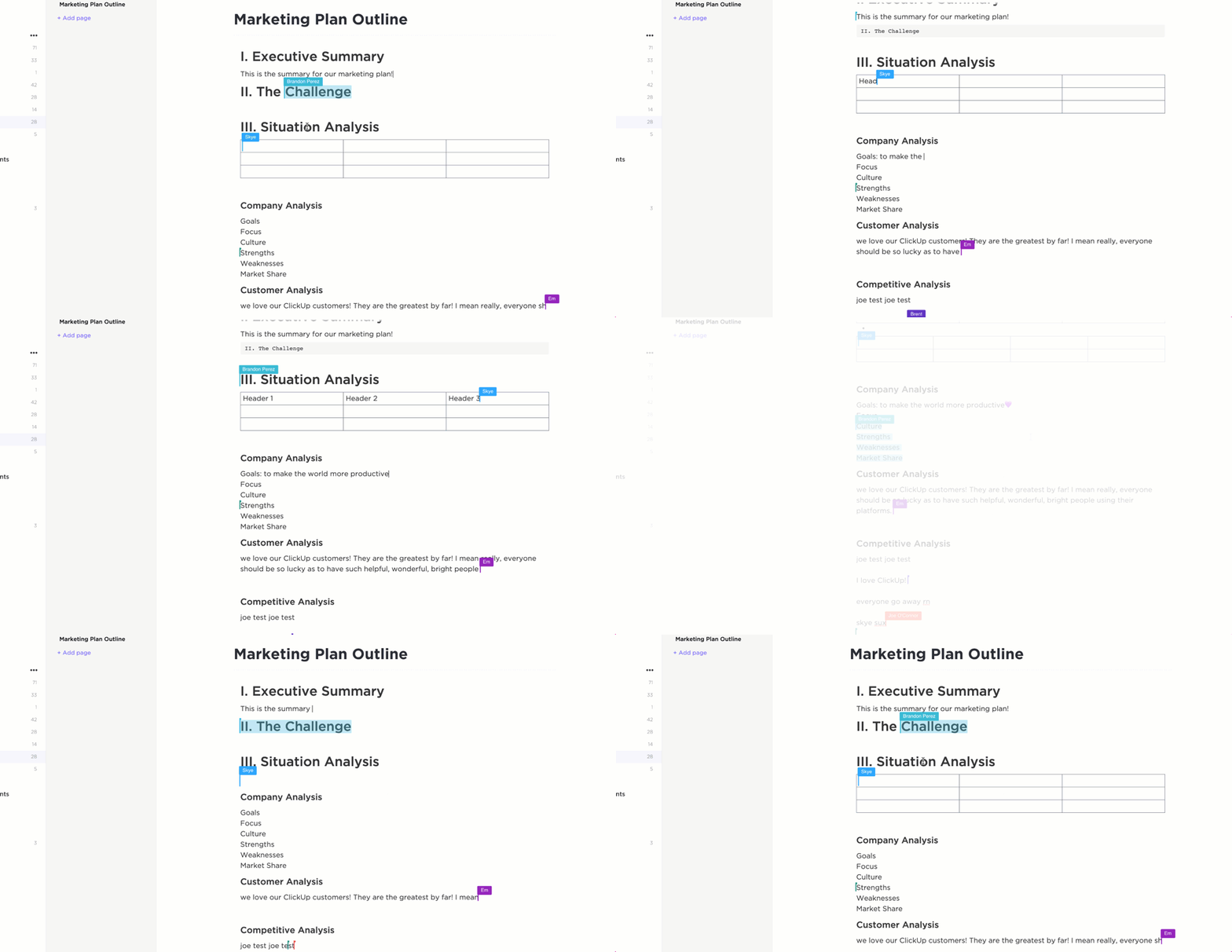
След като експортирате съдържанието си, ClickUp Docs улеснява подготовката и споделянето с екипа ви. Няма повече разпръснати бележки или изолирана работа! С помощта на сътрудничеството в реално време можете да виждате кой пише, да оставяте коментари и да проследявате ревизиите – всичко в един документ. Имате нужда от мнение? @споменете екипа си, за да привлечете вниманието им незабавно.
📮ClickUp Insight: Екипите с ниска производителност са 4 пъти по-склонни да използват над 15 инструмента, докато екипите с висока производителност поддържат ефективността си, като ограничават набора си от инструменти до 9 или по-малко платформи. Но какво ще кажете за използването на една платформа?
Като универсално приложение за работа, ClickUp обединява вашите задачи, проекти, документи, уикита, чатове и разговори в една платформа, допълнена с работни процеси, задвижвани от изкуствен интелект. Готови ли сте да работите по-умно? ClickUp работи за всеки екип, прави работата ви видима и ви позволява да се съсредоточите върху важните неща, докато изкуственият интелект се занимава с останалото.
Вместо да се удавите в море от файлове, вложени страници, етикети и папки, можете да поддържате всичко структурирано и лесно за търсене. А с актуализациите в реално време промените се синхронизират незабавно, така че нищо не се изпуска.
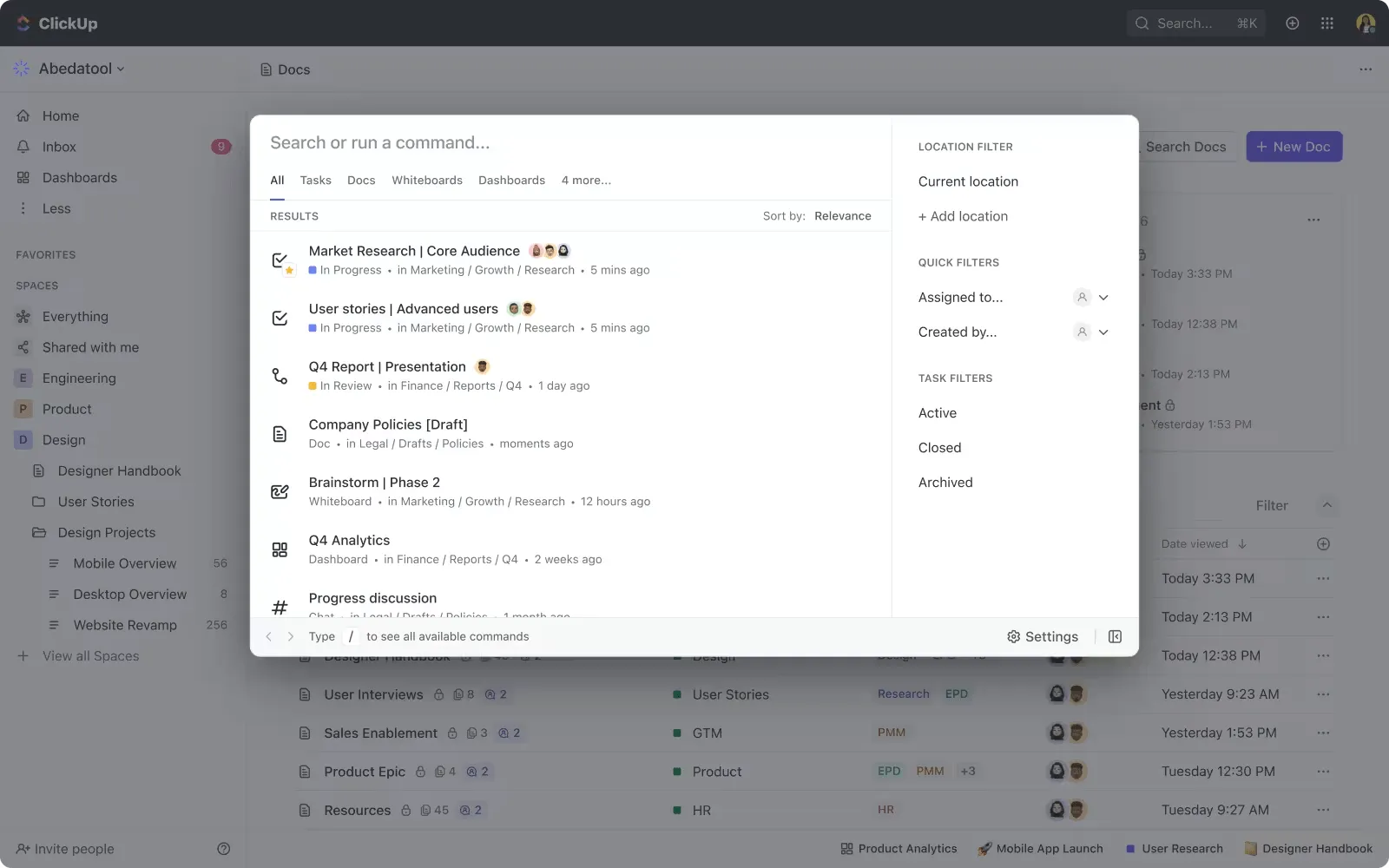
Няма повече превключване между платформи или претърсване на безкрайни папки – всичко е достъпно на едно място. Connected Search на ClickUp може да намери точно това, от което се нуждаете, за секунди.
Независимо дали обмисляте следващата си голяма идея или архивирате ценна информация от изкуствен интелект, ClickUp Docs гарантира, че вашите чатове в ChatGPT ще останат организирани, достъпни и без хаос.
Функцията за взаимоотношения е революционна, а изкуственият интелект ми е бил от голяма помощ при изпълнението на много от моите задачи по отчитане и обобщаване на протоколи от срещи.
Функцията за взаимоотношения е революционна, а изкуственият интелект ми е бил от голяма помощ при изпълнението на много от задачите ми по отчитане и обобщаване на протоколи от срещи.
Как да съхранявате разговорите си в ChatGPT в ClickUp
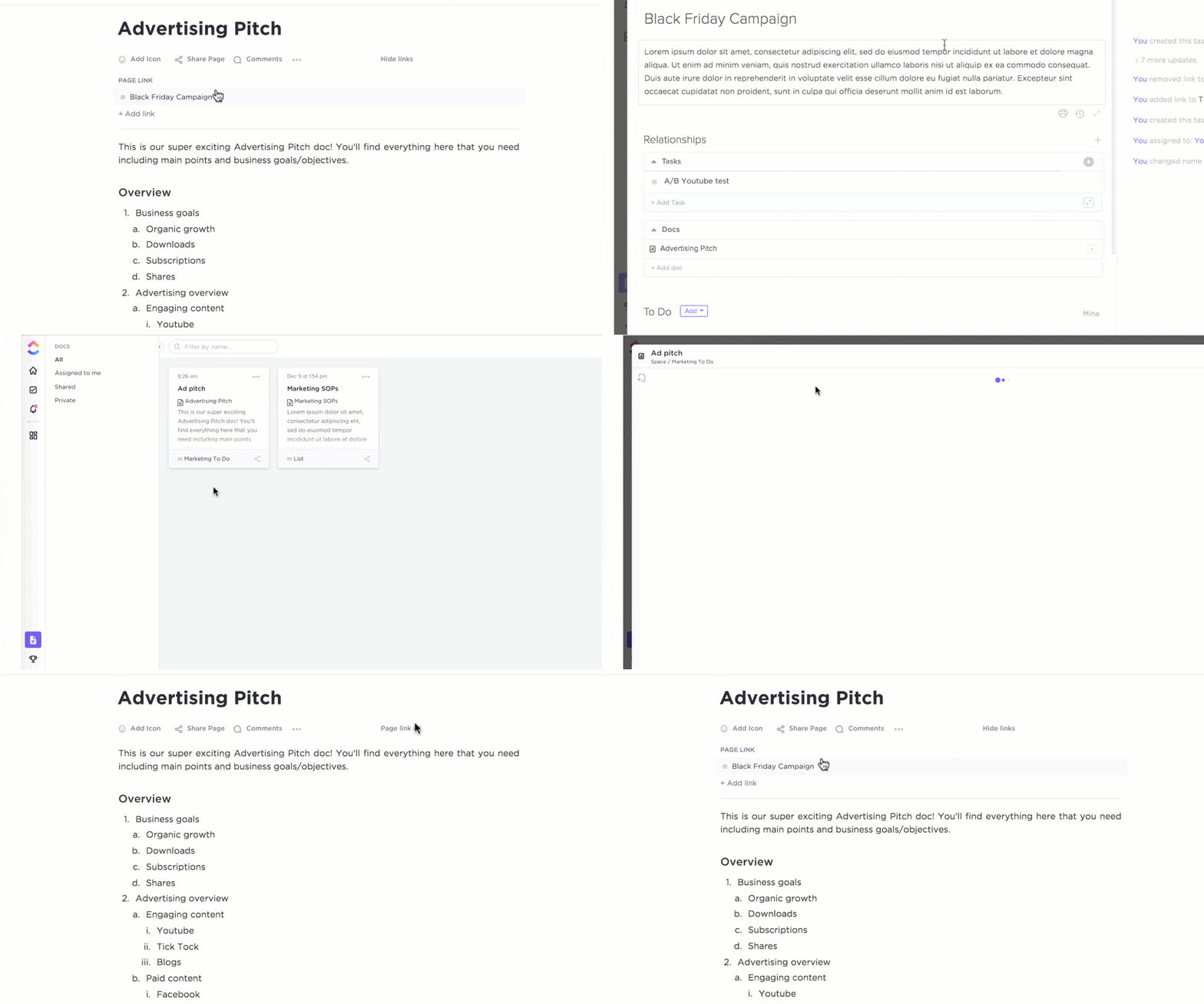
Запазването и използването на вашите разговори в ChatGPT в ClickUp е бързо и безпроблемно. Просто копирайте и поставете отговорите си в ClickUp Doc, след което:
- Добавете бележки или подчертавания за допълнителен контекст.
- Маркирайте членовете на екипа за обратна връзка или следващи стъпки.
- Свържете документа с свързани задачи или проекти
- Организирайте разговорите в папки за лесен достъп
📖 Прочетете също: Най-добрите AI комуникационни инструменти
Запознайте се с ClickUp Brain: най-добрата алтернатива на ChatGPT
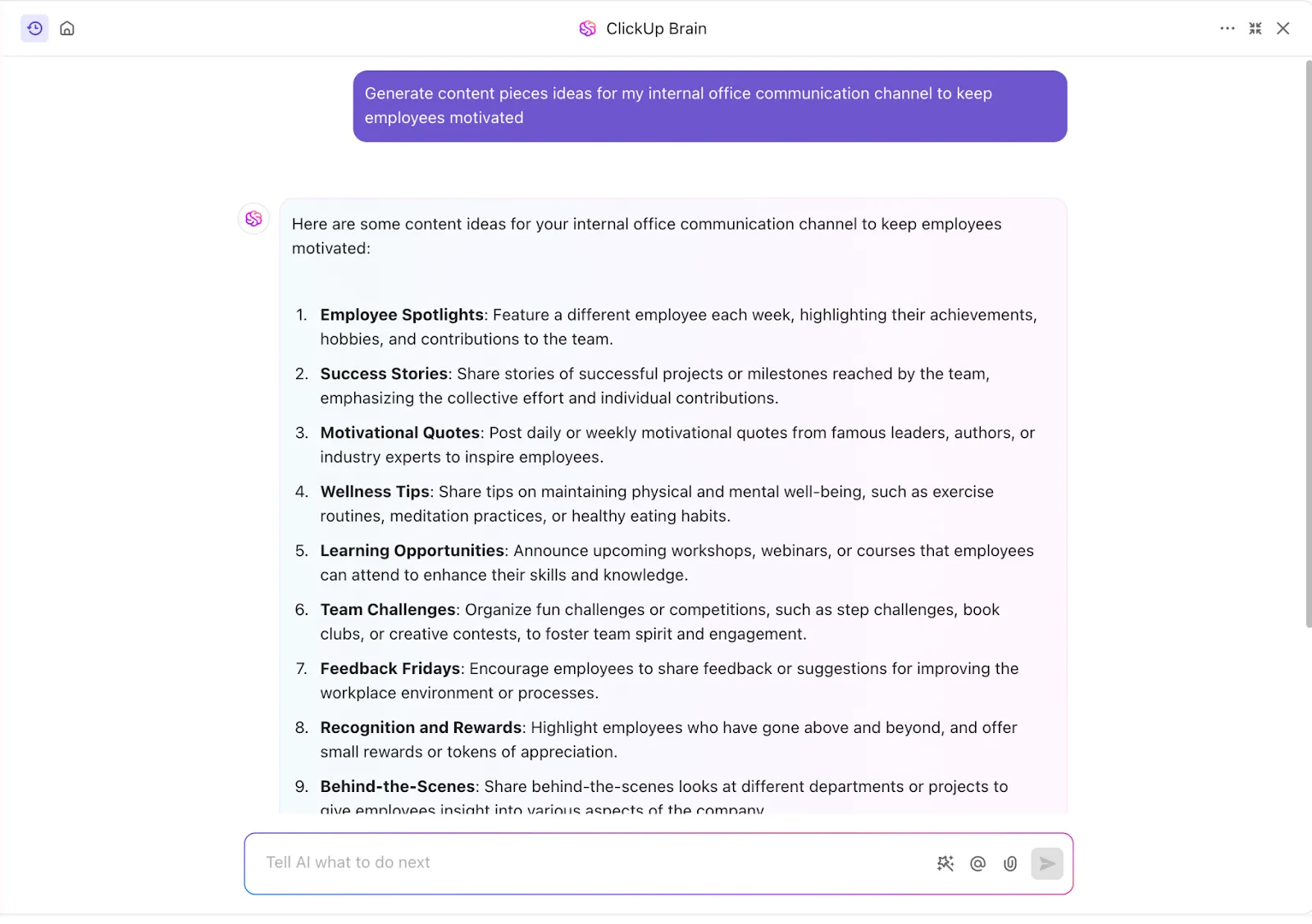
Докато ClickUp Docs е фантастичен инструмент за управление на документация, ClickUp Brain ви предоставя знания, базирани на изкуствен интелект, на един клик разстояние. Вместо да преминавате от една платформа към друга, за да генерирате отговори с изкуствен интелект, и към друга, за да документирате и сътрудничите, просто използвайте една!
ClickUp Brain не само съхранява информация, но и я създава. Имате нужда от имейл, есе или доклад? Той може да генерира съдържание от нулата и дори да го форматира директно в ClickUp Doc, спестявайки ви допълнителни стъпки. Независимо дали става дума за изготвяне на чернови, мозъчна атака или обобщаване, ClickUp Brain доставя резултати там, където е необходимо.
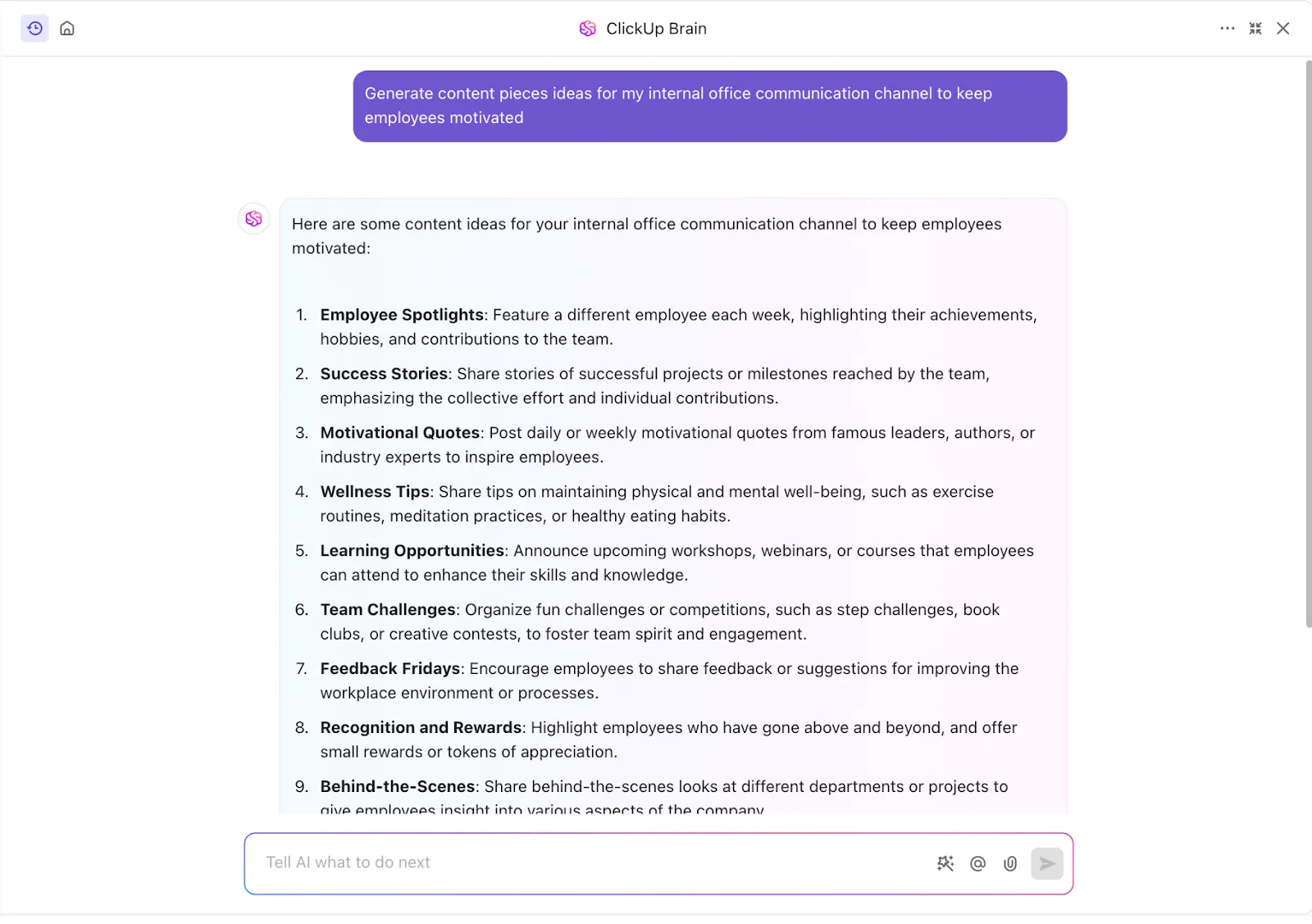
Като първата в света невронна мрежа, свързваща задачите, документите и базата от знания на вашия екип, ClickUp Brain е по-интелигентна и по-интегрирана алтернатива на ChatGPT.
Създаден, за да оптимизира работните процеси, той предоставя интелигентни прозрения и умни предложения и дори автоматизира задачи — като че ли имате цифров асистент, вграден директно в работното ви пространство. С ClickUp Brain можете:
- Управлявайте задачите по-ефективно и получавайте препоръки, базирани на изкуствен интелект.
- Незабавно извличайте минали дискусии и ключови подробности
- Обобщете дългите разговори за бързи изводи
- Поддържайте всичко безпроблемно свързано и лесно достъпно
ClickUp Brain включва AI Knowledge Manager, AI Project Manager и AI Writer for Work, което го прави по-проактивен от реактивния стил на разговор на ChatGPT. Независимо дали искате да повишите производителността, да генерирате идеи или да организирате информация без усилие, ClickUp Brain внася изцяло ново ниво на интелигентност във вашия работен процес.
✨ Бонус: Потребителите на ClickUp Brain могат да избират измежду няколко външни AI модели, включително GPT-4o и Claude, за различни задачи, свързани с писане, разсъждения и кодиране!
ClickUp е безспорно най-добрата алтернатива на ChatGPT!
📖 Прочетете също: ChatGPT срещу ClickUp
Експортирайте и управлявайте разговорите си в ChatGPT като професионалист с ClickUp
ChatGPT работи чудесно за генериране на идеи, отговаряне на въпроси и решаване на проблеми, но какво се случва, когато чатът приключи? Тези ценни идеи могат да изчезнат завинаги, ако не запазите разговорите си.
Всъщност проучванията показват, че средностатистическият човек прекарва 2,5 часа на ден в търсене на изгубена информация. Това е много загубено време! Вместо да се мъчите да намерите минали дискусии, защо не подредите всичко от самото начало?
Експортирането на вашите разговори в ChatGPT е прост, но ефективен начин да запазите важни идеи. Но защо да спирате дотук? С интуитивния интерфейс на ClickUp можете да съхранявате експортираните си чатове заедно със задачи, бележки и проекти – така всичко е на едно място и не се налага да търсите из разпръснати файлове.
Не позволявайте най-добрите си идеи да ви се изплъзнат. Експортирайте разговорите си в ChatGPT и поддържайте реда. Регистрирайте се за безплатен акаунт в ClickUp още днес!