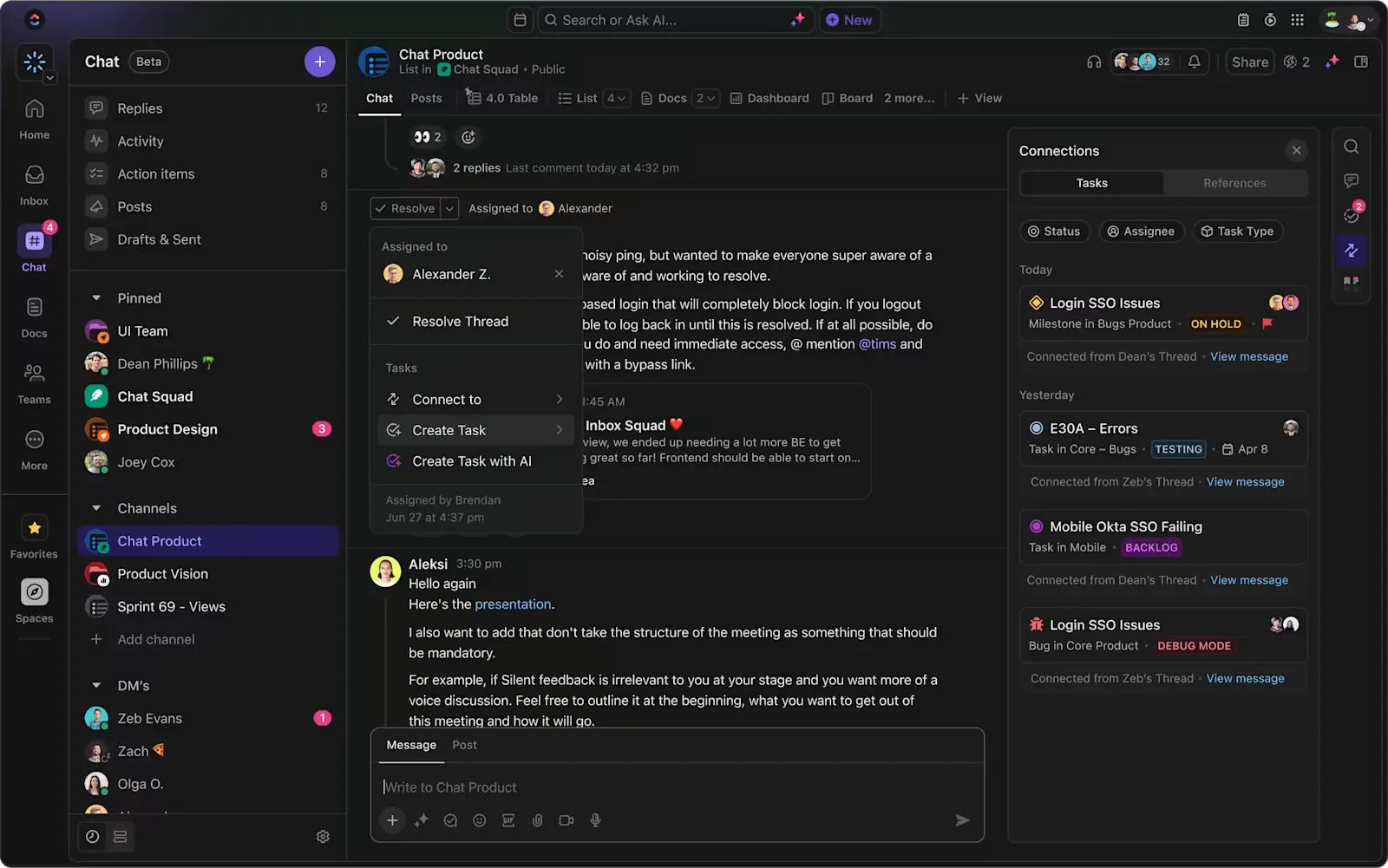

Slack преминава един милиард минути употреба всеки делничен ден, като средният потребител прекарва девет часа вписан в системата.
Вижте, ние не сме математически гении, но това е много време. Или сте работохолик, или отчаяно се нуждаете от по-добър начин да се справяте с работните си сътрудничества и да управлявате проекти. Или, разбира се, и двете. Каквато и да е причината, ако обмисляте да се разделите със Slack, сте на правилното място.
Изтриването на акаунт в Slack е доста лесно, но е добре да знаете, че профилът ви няма да изчезне веднага. Освен ако не бъдат изтрити отделно, вашите съобщения, файлове и приноси ще продължат да бъдат видими в работното пространство.
Ако сте готови да прекъснете връзките си, ние ще ви насочим стъпка по стъпка как да изтриете своя Slack акаунт, като ви гарантираме гладко излизане, докато поддържаме вашите данни под контрол.
Ще ви запознаем и с най-добрата алтернатива на Slack: ClickUp Chat. Тя е контекстуално вплетена в работното ви пространство, за да гарантира минимално разсейване, максимална продуктивност и безпроблемни работни процеси!
⏰ 60-секундно резюме
Ето кратко резюме на всичко, което трябва да знаете за изтриването на акаунта си в Slack:
- Не можете да изтриете завинаги своя Slack акаунт, а само да го деактивирате.
- За да деактивирате своя Slack акаунт, отидете в Настройки и предпочитания, изберете Деактивиране на акаунта и потвърдете.
- Ако притежавате работно пространство, трябва да го изтриете отделно, преди да напуснете Slack завинаги.
- Дори след деактивирането, вашите съобщения и данни може да останат видими в работното пространство.
- Администраторите могат да запазят вашата информация, затова проверете правилата на работното пространство, преди да деактивирате профила си.
- ClickUp предлага по-добра алтернатива, комбинирайки чат, задачи и документи на едно място.
- За разлика от Slack, ClickUp намалява превключването между приложенията и помага на екипите да останат наистина продуктивни.
Разбиране на Slack
Slack е платформа за сътрудничество в екип, която организира комуникацията чрез канали и директни съобщения. Тя е проектирана да оптимизира работата в екип с лесно споделяне на файлове, интеграции и разговори в реално време.
В основата си платформата е изградена около чат стаи, които са както предимство, така и недостатък на Slack. Екипите могат да обсъждат конкретни проекти и теми (или да споделят меми) тук.
Освен директни съобщения, той позволява гласови и видео разговори, както и споделяне на файлове, което значително улеснява сътрудничеството. Enterprise Grid на Slack прави навигацията между различните екипи в организацията изключително удобна.
Но има един улов – макар Slack да е чудесен за чат, той не винаги повишава производителността.
Безкрайните известия, разпръснатите разговори и постоянните съобщения могат бързо да станат непоносими. Много екипи започнаха да търсят алтернативи, които предлагат по-добра организация и управление на работния процес.
💡Съвет от професионалист: Ето един трик за Slack, преди да се откажете. Запазете важните файлове и съобщения, преди да деактивирате акаунта си, докато преминавате към друга платформа, и направете резервно копие на всички свързани данни или разговори.
Как да изтриете акаунт в Slack
Много потребители се чудят: „Как да изтрия своя Slack акаунт?“
Първо, важно е да разберете, че акаунтите в Slack са свързани с индивидуални работни пространства, а не с един универсален акаунт.
Това означава, че напускането на работното пространство само премахва достъпа ви до него – това не изтрива профила ви напълно. Освен това, само основният собственик на работното пространство има право да изтрива профили. Ако искате да изтриете своя Slack акаунт, ето как можете да го направите:
Стъпка 1: Отворете настройките на профила си
- Влезте в акаунта си в Slack, преди да започнете процеса.
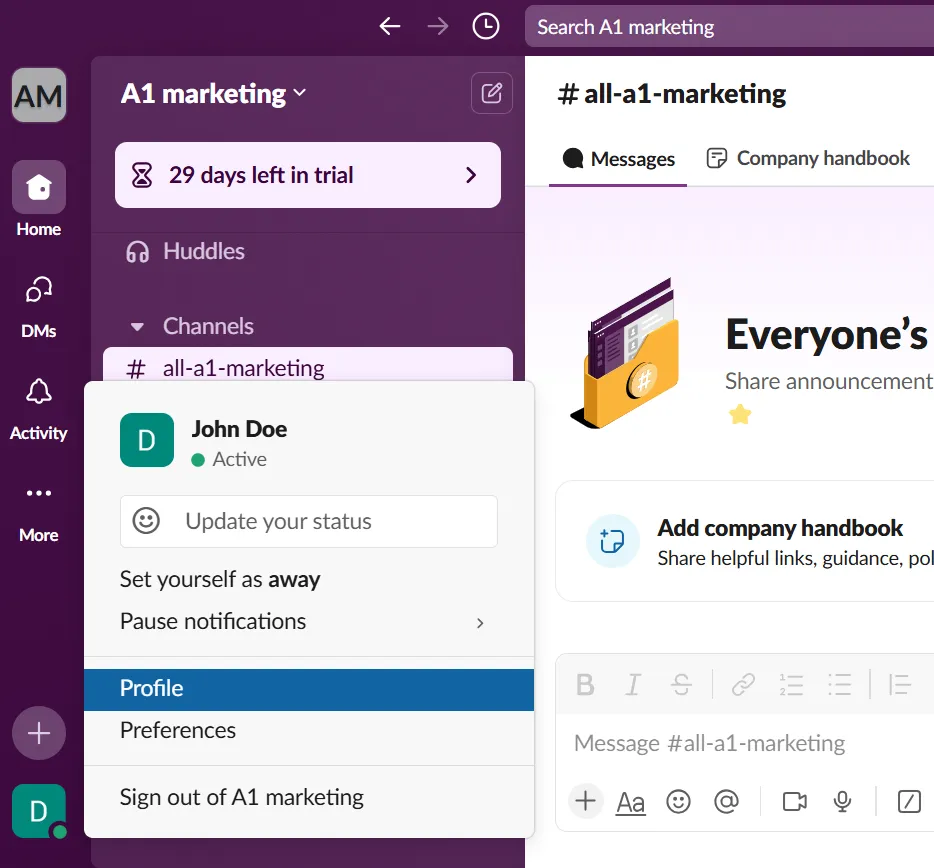
- Кликнете върху снимката на профила си в долния ляв ъгъл.
- Изберете „Профил“ от падащото меню.
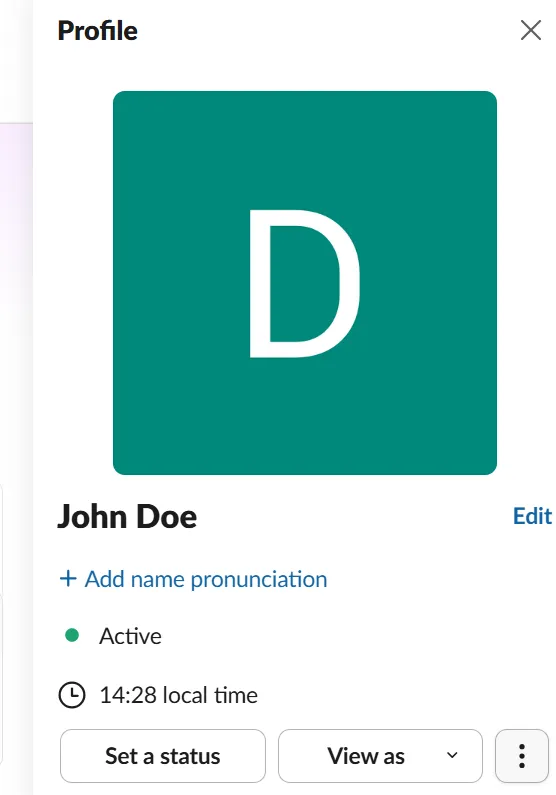
- Кликнете върху иконата с три точки в долната част
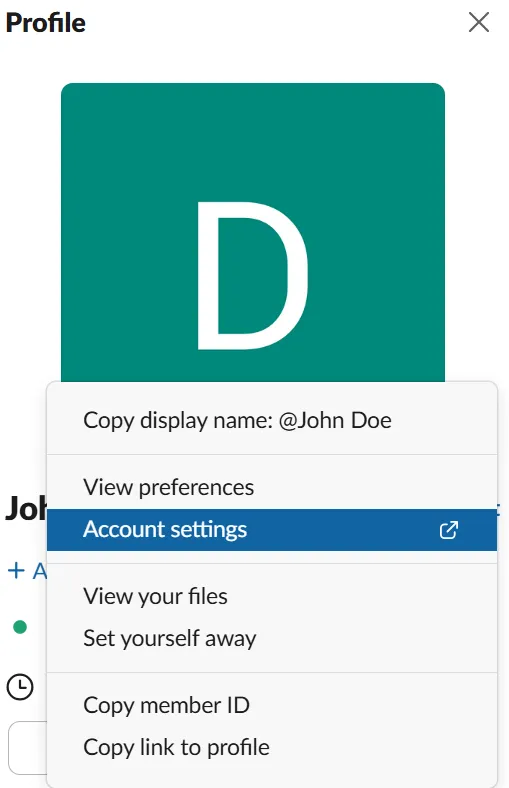
- Сега кликнете върху „Настройки на акаунта“.
Стъпка 2: Деактивирайте профила си
- В страницата с настройките на акаунта в Slack превъртете надолу до края.
- Изберете „Деактивирайте профила си“
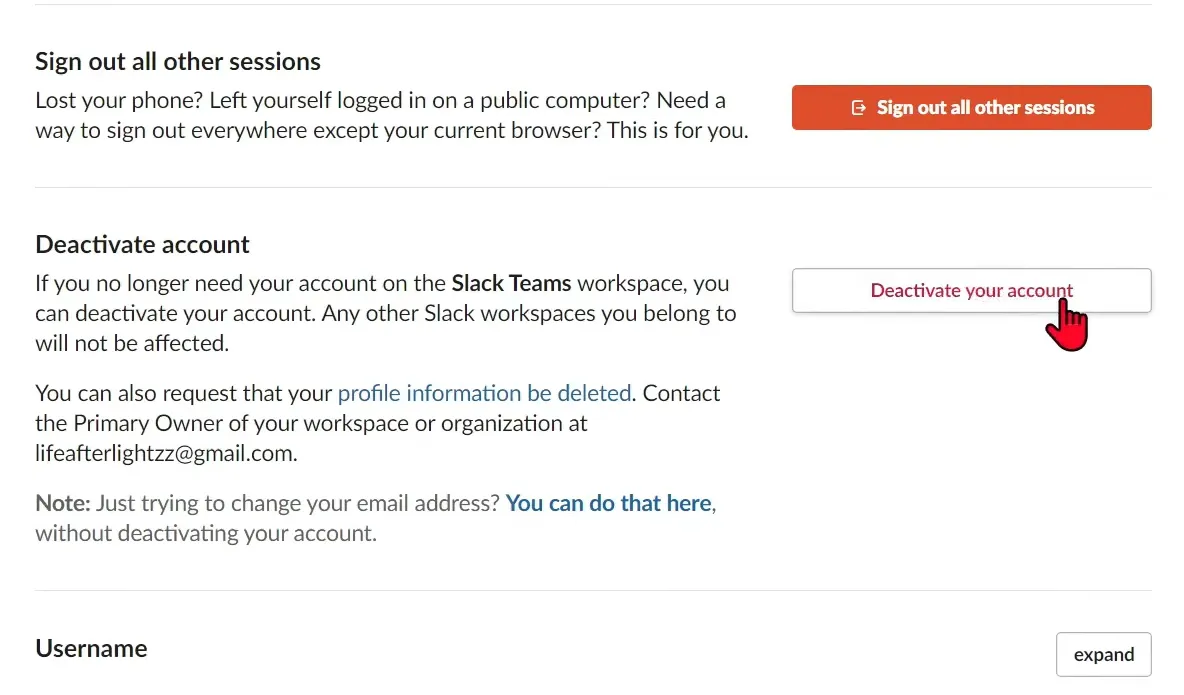
- Slack ще ви помоли за потвърждение – кликнете „Да, деактивирайте профила ми“.
- Въведете паролата си, ако ви бъде поискана, и потвърдете отново.
Стъпка 3: Изтриване на работно пространство (само за собственици на основни работни пространства)
Ако притежавате работно пространство в Slack, можете да го изтриете, преди да напуснете. Ето как:
- Отидете в настройките на работното пространство на Slack
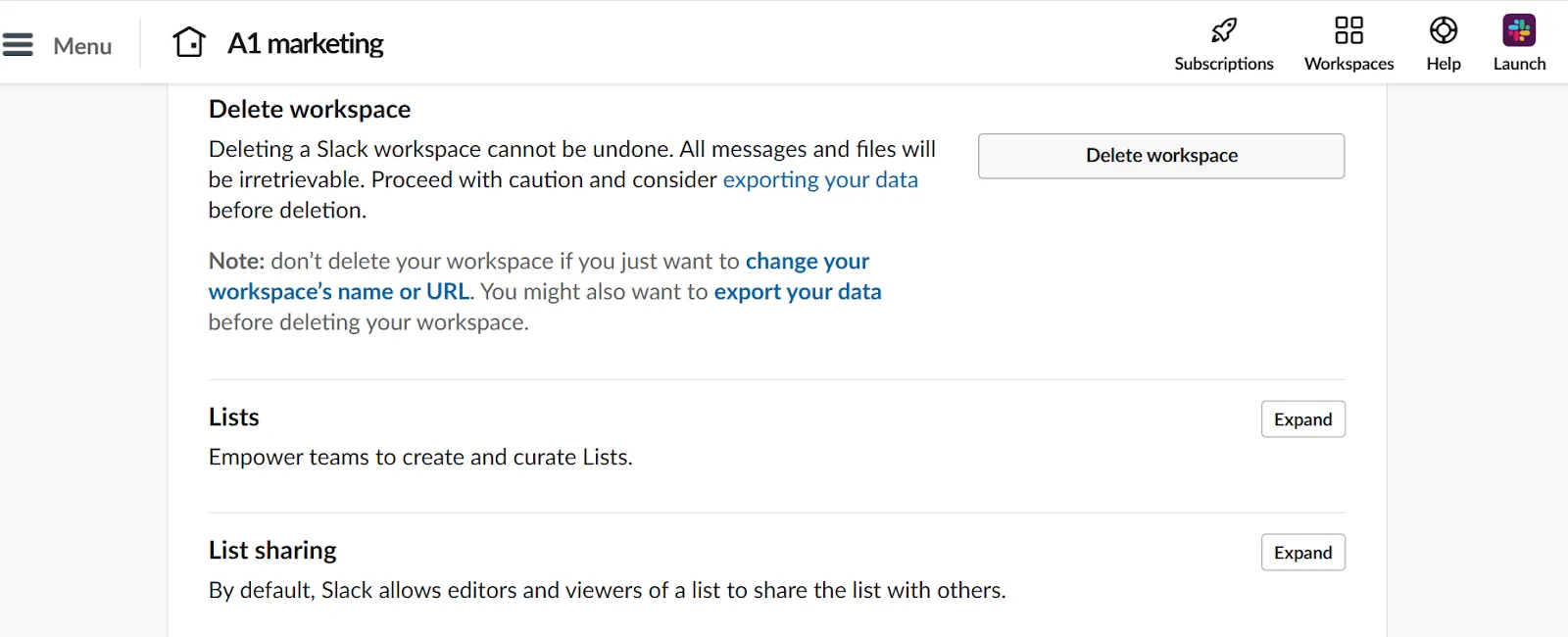
- Превъртете надолу до „Изтриване на работно пространство“ и го изберете.
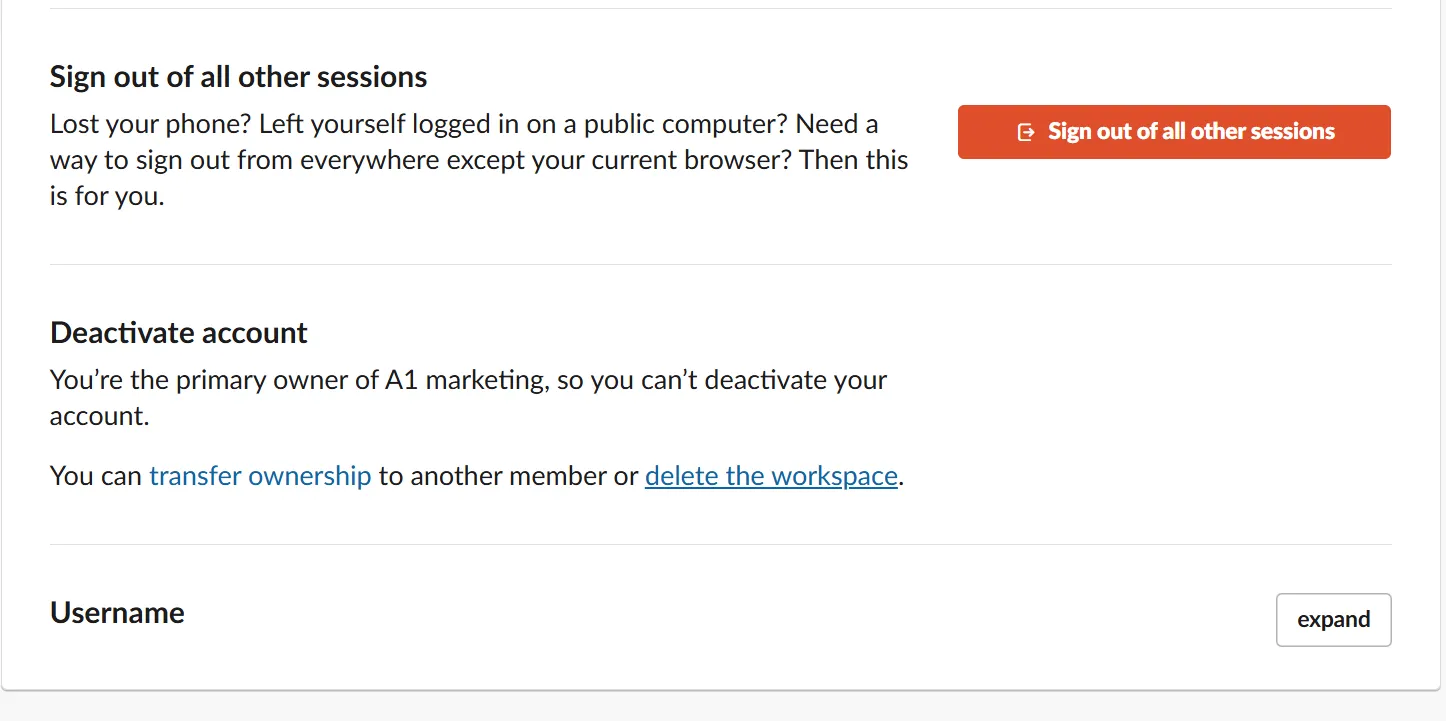
- Следвайте стъпките на екрана, за да потвърдите изтриването.
Неща, които трябва да имате предвид
- След деактивирането не можете да влезете отново, освен ако администраторът не реактивира акаунта ви в Slack.
- Информацията в профила на члена (име, снимка на профила, телефон, имейл и т.н.) може да бъде изтрита, след като профилът на този член бъде деактивиран. Това може да бъде направено от основния собственик на работното пространство.
- След като информацията от профила бъде изтрита, тя не може да бъде възстановена.
- Анулирайте абонаментите си, преди да изтриете акаунта си в Slack, за да избегнете нежелани такси.
👀 Знаете ли, че... Проблем със синхронизацията в мобилното приложение на Slack веднъж случайно доведе до това много потребители да споделят цялата си история на директни съобщения с групови чатове. Излишно е да казваме, че това доведе до някои сериозно неудобни моменти!
Прочетете също: Най-добрите инструменти за асинхронна комуникация
Чести проблеми при изтриването на акаунт в Slack
Slack може да бъде доста прилепчив бивш партньор. Никога не е наистина готов да ви пусне. Ето някои често срещани препятствия, с които може да се сблъскате, когато се опитате да го напуснете завинаги.
1. Не можете да изтриете профила си ❌
Досега вече сте разбрали, че Slack не ви позволява да изтриете профила си завинаги. Най-доброто, което можете да направите, е да го деактивирате, което означава, че профилът ви ще изчезне, но съобщенията и файловете ви ще продължат да съществуват в работното пространство. Това също така спира известията и напомнянията от Slack.
2. Вашите съобщения и файлове остават в Slack ❌
Дори и след деактивирането, всичките ви предишни съобщения, файлове и разговори не изчезват. Ако искате да ги изтриете, ще трябва да изтриете съобщенията ръчно преди деактивирането – или да се надявате, че администраторът на работното ви пространство има свободно време.
3. Администраторите на работното пространство все още имат достъп до вашите данни ❌
Ако сте били част от работното пространство на компания или екип, свързаните с вас данни все още се намират в тяхната система. Администраторите могат да управляват членовете, да виждат вашите съобщения и файлове и дори да реактивират акаунта ви, ако е необходимо. Поради съображения за поверителност, първо проверете политиките на компанията си за съхранение на данни.
4. Не можете да деактивирате работното пространство (освен ако не сте негов собственик) ❌
Само основният собственик на работното пространство има правото да изтрие цялото работно пространство. Обикновените членове и администраторите не могат да изтриват работно пространство в Slack, а само да го напускат.
Ако сте собственик на работното пространство, можете да прехвърлите основното си право на собственост на друг член или да изтриете работното пространство ръчно в настройките на акаунта в Slack.
5. Трябва да деактивирате всяко работно пространство поотделно ❌
Деактивирането на един профил няма да го изтрие завинаги от останалите, ако сте част от няколко работни пространства в Slack. Ще трябва да преминете през процеса на деактивиране за всяко работно пространство поотделно.
🧠 Интересен факт: По време на прекъсвания в работата на Slack някои компании забелязаха изненадващо повишение на производителността. Служителите се концентрират по-добре и постигат повече, когато по-малко съобщения и известия ги прекъсват.
Алтернатива на Slack
Slack отдавна е популярен избор за комуникация в екип, предлагайки незабавни съобщения, споделяне на файлове и различни интеграции.
Но тъй като вашият екип за поддръжка търси по-интегрирани решения, които съчетават комуникацията с управлението на проекти, търсенето на атрактивна алтернатива на Slack е неизбежно. Нека да разгледаме ClickUp и Slack!
Присъединете се към революцията на ClickUp!
ClickUp не е просто поредната платформа за комуникация – това е приложението за всичко, свързано с работата, мощен инструмент за продуктивност, който комбинира управление на проекти, управление на знания и чат – всичко това подкрепено от изкуствен интелект, който ви помага да работите по-бързо и по-умно.
Докато Slack поддържа връзката между екипите чрез съобщения, ClickUp отива още по-далеч, като дава приоритет на сигурността на данните и интегрира сътрудничеството.
ClickUp Chat
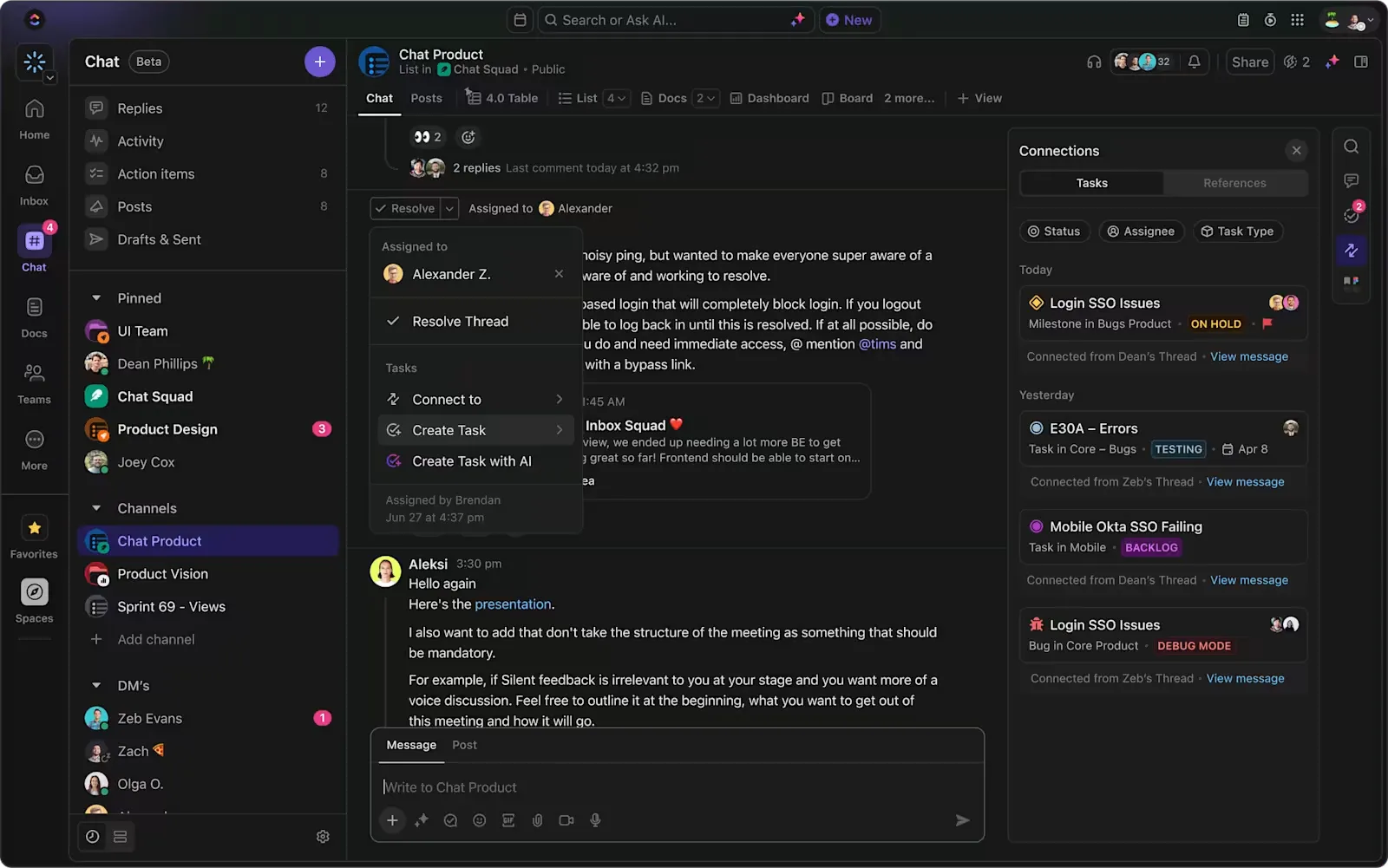
ClickUp Chat прави сътрудничеството в екипа изключително лесно, като съхранява всички ваши разговори и задачи на едно място. Вместо да преминавате между Slack, имейли и табла с проекти, можете да чатите директно в ClickUp и да превръщате съобщенията в задачи. ClickUp Chat се захранва от изкуствен интелект, така че можете да обобщавате дълги чат низове, да помагате с отговори и много други неща.
Получихте актуализация от колега? Превърнете я в задача за изпълнение, без да напускате чата. Трябва да изясните нещо? Изпратете бързо съобщение и всички ще са на една и съща страница. Това е особено полезно за отдалечени екипи или бързо развиващи се проекти, където превключването между контексти ви забавя.
Освен това, тъй като е свързан с центъра за управление на проекти, нищо не се изпуска – няма да има повече моменти от типа „Обсъждали ли сме това?“.
ClickUp Clips
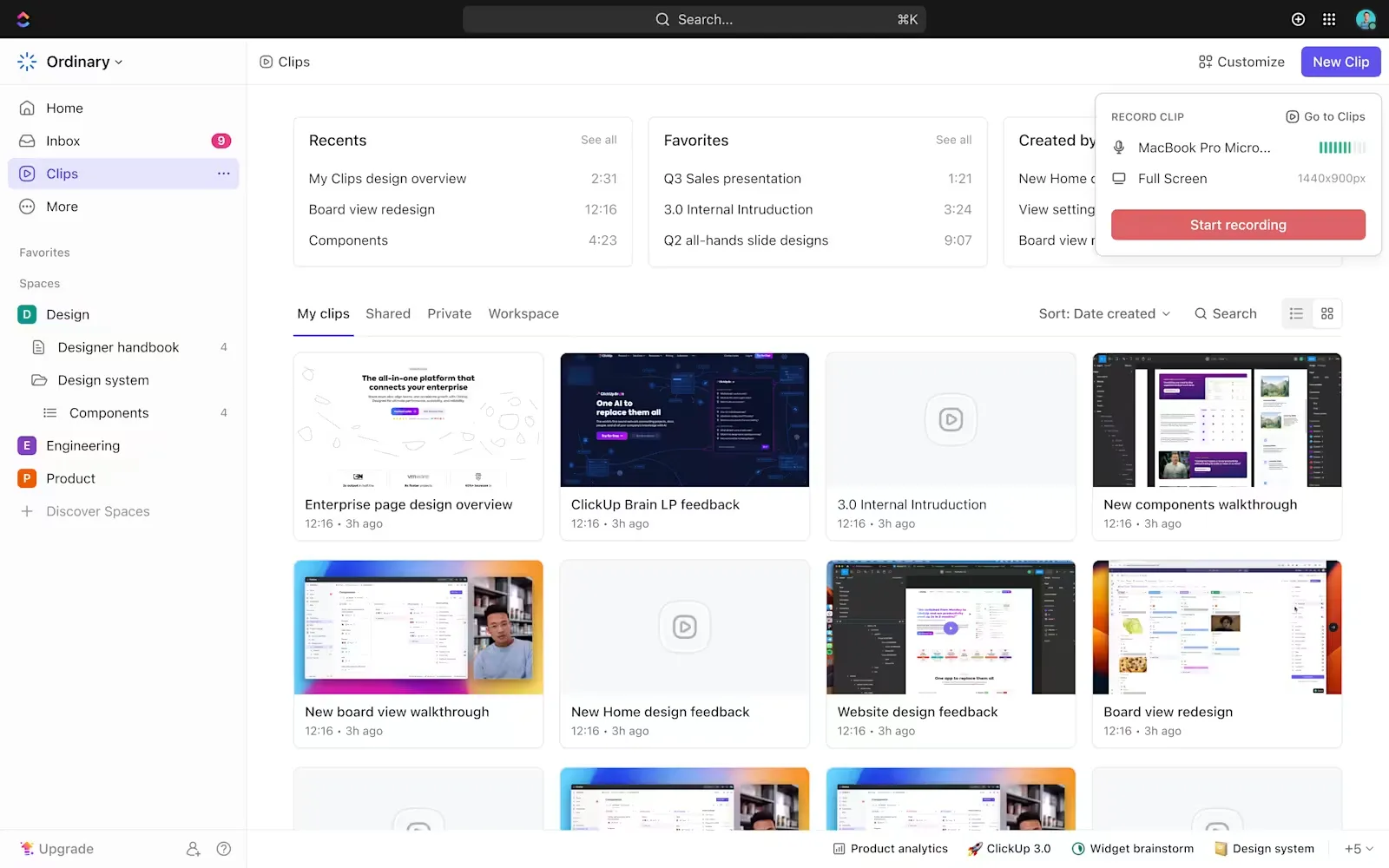
ClickUp Clips е като вграден екранен рекордер точно там, където работите. Вместо да пишете дълги обяснения, можете да запишете екрана си, да го коментирате и да споделите клипа директно в ClickUp.
То е идеално за насочване на екипа ви при изпълнението на сложни задачи, предоставяне на обратна връзка или демонстриране на процес, без да се налага да планирате разговор.
Имате сложен бъг, който искате да покажете на разработчика си? Запишете кратък клип. Искате да обясните промените в дизайна на клиента си? Натиснете запис и го изпратете. А най-хубавото? Клиповете се прикачват автоматично към задачите, така че няма объркване относно контекста. Това е по-бързо от писането, по-ясно от имейла и държи всички в течение.
ClickUp Присвояване на коментари
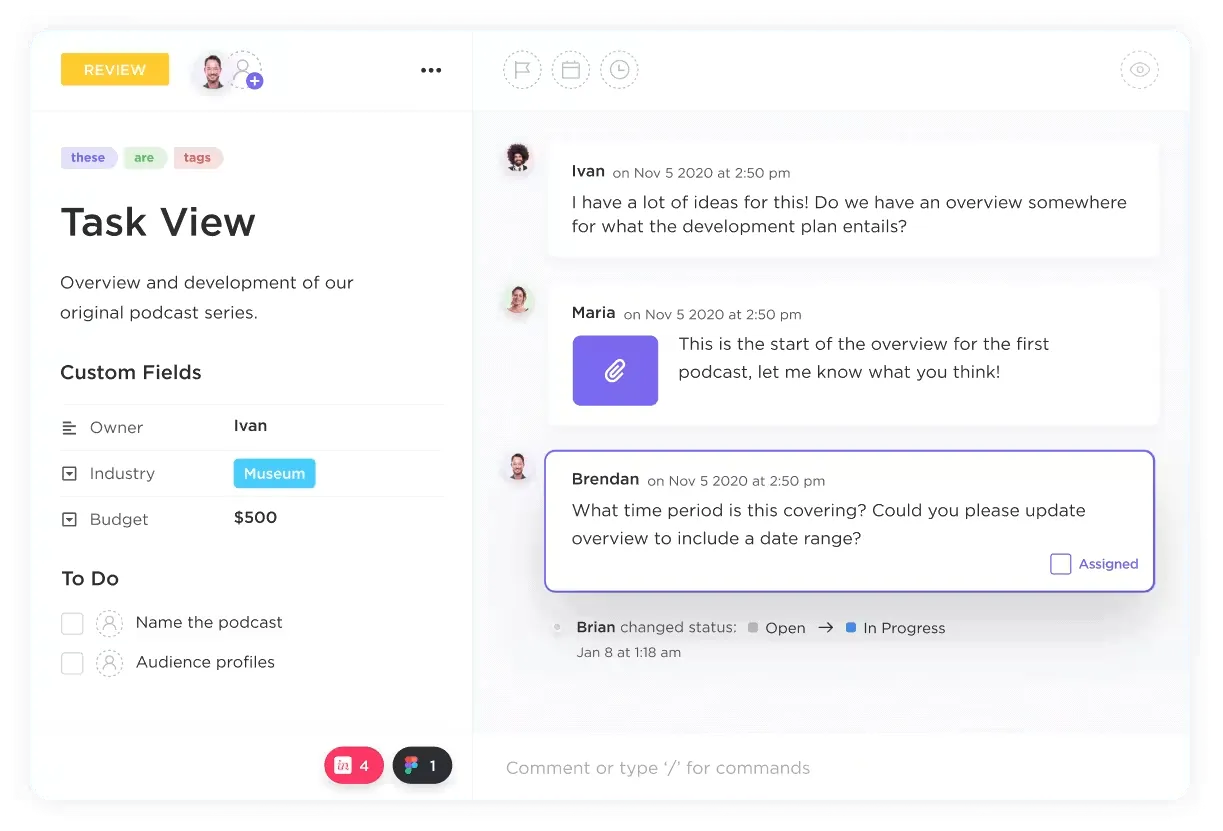
ClickUp Assign Comments ви позволява да възлагате задачи директно на колеги. Използвайте @mentions, за да оставяте обратна връзка директно върху задачите и да маркирате съотборници – вече не е нужно да търсите следващите стъпки в съобщенията.
Междувременно, ClickUp Whiteboards предлага визуално пространство за мозъчна атака, планиране или картографиране на идеи. Можете да рисувате, да добавяте текст и да свързвате идеи в реално време, което улеснява творческото сътрудничество между екипите.
ClickUp Docs
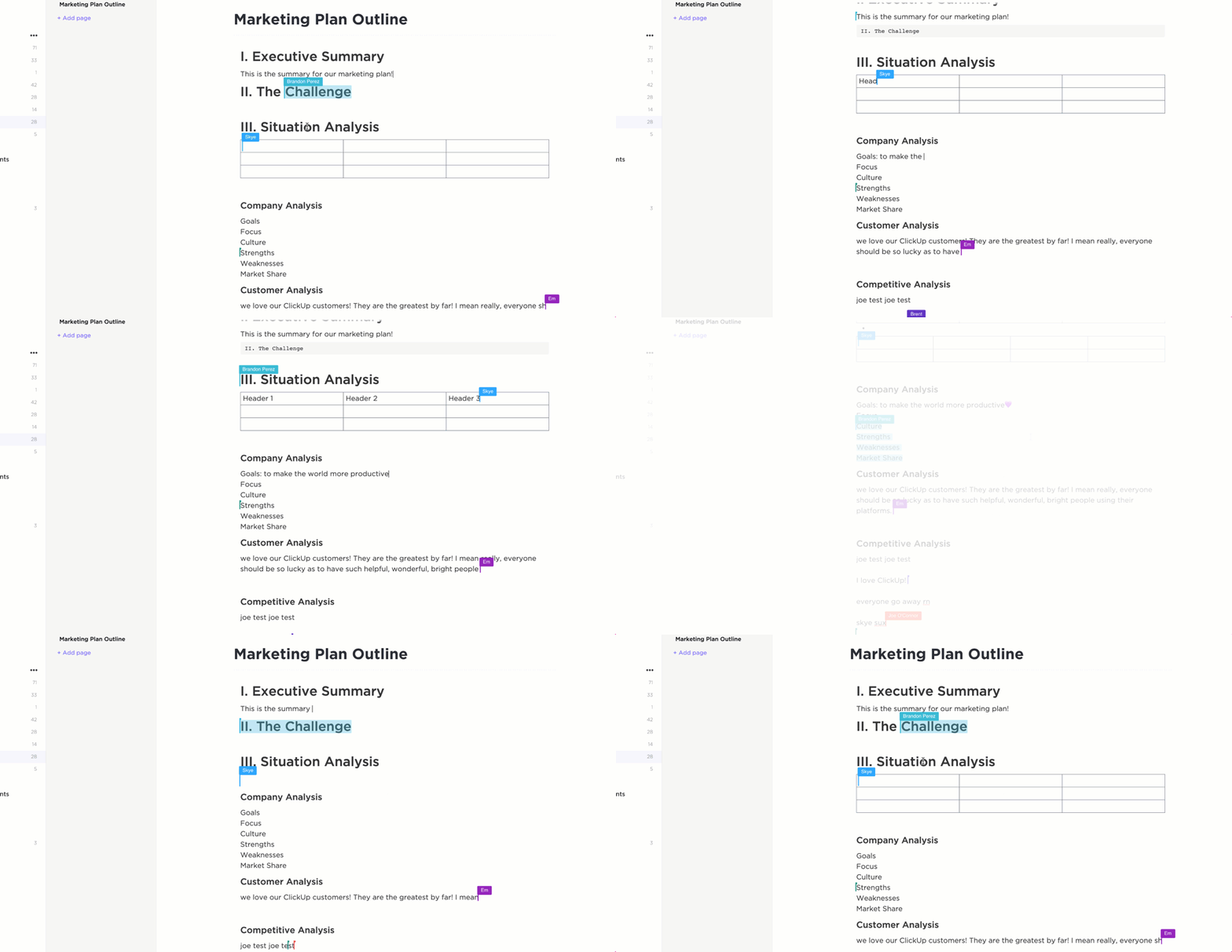
ClickUp Docs ви позволява да създавате, редактирате и сътрудничите по документи в реално време, без да превключвате между приложения. Можете да свързвате документи със задачи, да маркирате съотборници и да възлагате задачи директно в документа. Всичко остава организирано и лесно достъпно на едно място.
Заедно те поддържат ясна комуникация и организират идеите в едно работно пространство.
💡 Съвет от професионалист: Повишете производителността си с ClickUp Brain — той използва AI-базирани анализи, за да автоматизира задачите и да предлага интелигентни препоръки, помагайки ви да работите по-бързо и по-умно.
ClickUp Шаблон за стратегия за вътрешна комуникация и план за действие
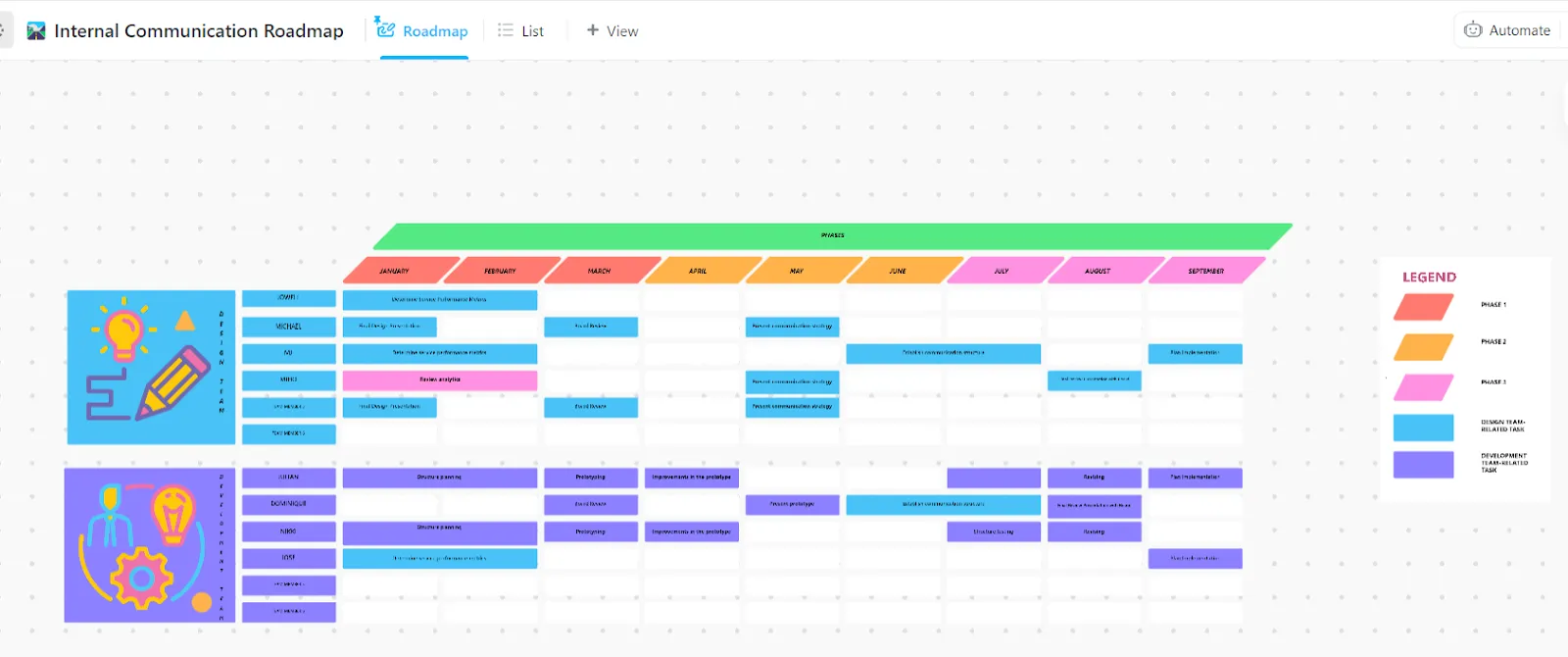
Ефективната комуникация е ключът към продуктивно работно място. Шаблонът за стратегия и план за действие за вътрешна комуникация на ClickUp помага на екипите да организират процесите си безпроблемно. Този шаблон гарантира, че всички комуникационни стратегии са документирани, организирани и приложими, което поддържа съгласуваността между всички и намалява недоразуменията.
Този шаблон ви помага да:
- Насърчавайте по-добро сътрудничество и работа в екип сред вашите служители
- Укрепете комуникацията между различните екипи и отдели
- Уверете се, че всички са в синхрон с мисията, визията и целите на компанията.
- Повишете ангажираността на служителите и общото морално състояние на екипа
- Създайте безопасно пространство за отворена и честна обратна връзка
Чрез установяване на ясни комуникационни стратегии и насоки, разпределяне на отговорностите и проследяване на актуализациите в реално време, както и определяне на цели с практически планове, екипите могат да подобрят вътрешното сътрудничество и да работят по-ефективно.
Савитри Чеисанг, помощник-вицепрезидент на Bubblely, сподели опита си с ClickUp:
Моята компания е много по-организирана и може да контролира графика на всеки проект, проследявайки всички дейности, които се извършват в него. Обичам функцията за изчисляване, която ви дава бърз преглед на цифрите, вместо да ги експортирате в Excel и да правите ръчно изчисления.
Моята компания е много по-организирана и може да контролира графика на всеки проект, проследявайки всички дейности, които се извършват в него. Обичам функцията за изчисляване, която ви дава бърз преглед на цифрите, вместо да ги експортирате в Excel и да правите ръчно изчисления.
👀 Знаете ли? Служител на Disney неволно е изтеглил AI инструмент, съдържащ зловреден софтуер, което е довело до масивно нарушение на данните. Хакерът е получил достъп до лична и професионална информация, включително чувствителни съобщения в Slack, в резултат на което милиони съобщения и лични данни са били изтекли онлайн.
Преход към ClickUp след напускане на работното пространство в Slack
Преходът от Slack към ClickUp може да организира сътрудничеството в екипа ви, като обедини комуникацията в екипа и управлението на проекти в една платформа.
Ето как можете да направите тази промяна:
Интеграция на ClickUp Slack
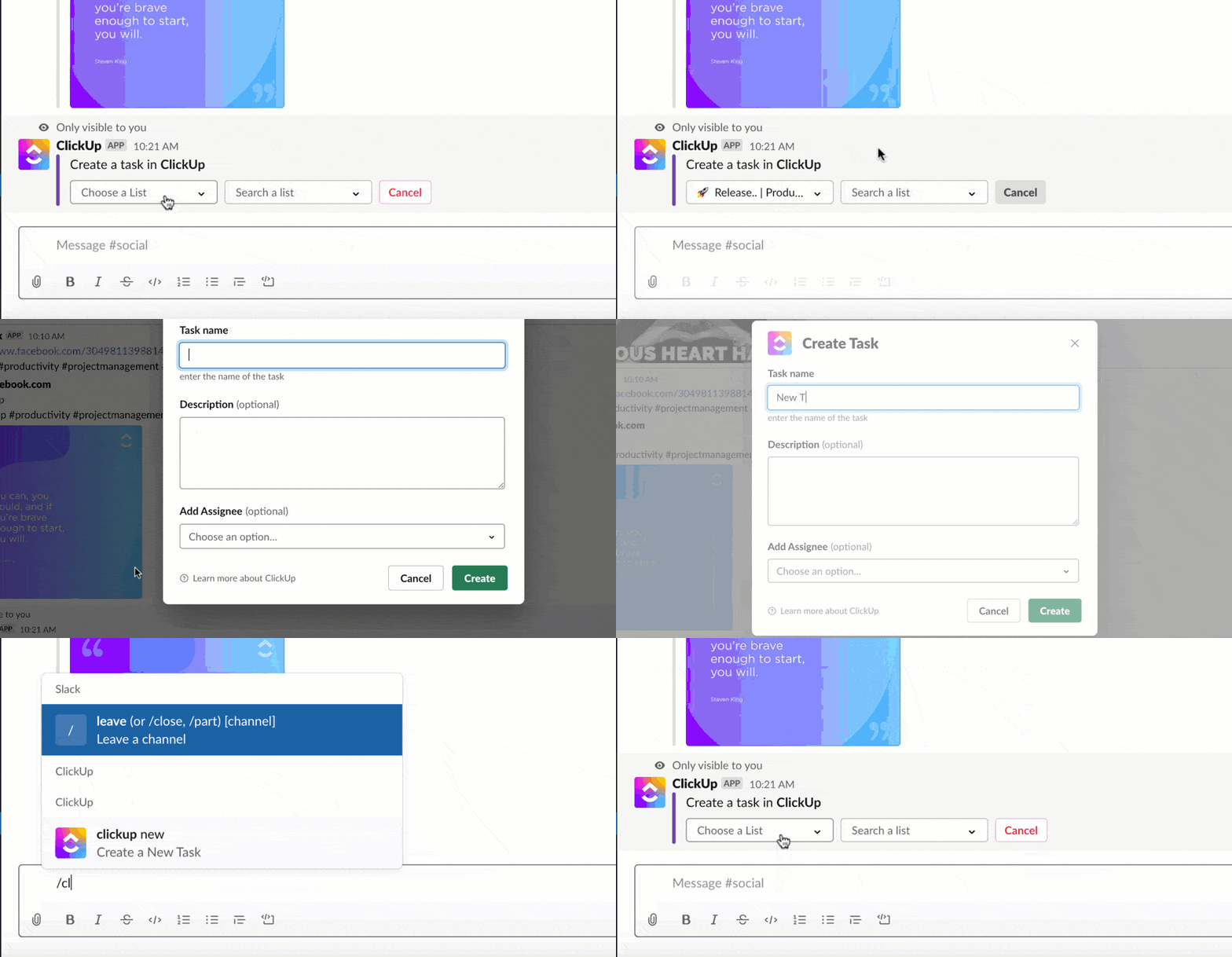
Все още не сте готови да напуснете Slack?
Интегрирайте го с ClickUp, за да поддържате връзка между разговорите си и задачите си. Използвайте командата „/clickup new“ във всеки канал на Slack, за да създавате задачи незабавно, без да преминавате към друга платформа.
Когато споделяте линкове към задачи в ClickUp, те автоматично се разширяват, за да покажат ключови подробности, предоставяйки ви пълния контекст. Можете също да актуализирате крайни срокове, приоритети и статуси директно от Slack, като по този начин гарантирате, че задачите се изпълняват по план.
Освен това, можете да конфигурирате ClickUp да изпраща персонализирани известия до конкретни Slack канали, за да държите всички в течение.
📮 ClickUp Insight: Около 41% от професионалистите предпочитат незабавни съобщения за комуникация в екипа. Въпреки че те предлагат бърз и ефективен обмен на информация, съобщенията често са разпръснати в различни канали, низове или директни съобщения, което затруднява по-късното им намиране.
С интегрирано решение като ClickUp Chat, вашите чат низове се свързват с конкретни проекти и задачи, като поддържат контекста на разговорите ви и ги правят лесно достъпни.
Все още не сте сигурни дали е време да преминете? Много екипи преминават от Slack към ClickUp за по-оптимизиран работен процес. Бързоразвиващите се стартиращи компании се нуждаят от единен източник на информация за проектите, а не само от място за чат.
Отдалечените и хибридни екипи съхраняват задачите и дискусиите на едно място, за да предотвратят загубата на файлове. Други, като екипите по маркетинг, продукти и операции, се възползват от управлението на кампании, проследяването на напредъка и организирането на вътрешни процеси – всичко това в рамките на една единствена, свързана платформа.
Попитайте Сид Бабла, координатор на програмата за благополучие в Dartmouth College—Student Wellness Center, който успешно премина от множество приложения към ClickUp:
Чрез ефективно проследяване на задачите и предоставяне на контекст (чрез секцията за описание и коментари) се намалява превключването между контексти, което води до използване на само една система (ClickUp) вместо няколко (GDrive, имейл и Slack).
Чрез ефективно проследяване на задачите и предоставяне на контекст (чрез секцията за описание и коментари) се намалява превключването между контексти, което води до използване на само една система (ClickUp) вместо на няколко (GDrive, имейл и Slack).
Сбогом, хаос в Slack, здравей, ClickUp Zen!
Вместо да се губят задачите ви в хаотичния поток от чат съобщения, ClickUp ви позволява да организирате живота си с лекота.
Задачи, проекти, срокове – всичко е там, подредено и организирано. Най-накрая можете да спрете да гадаете в кой канал е публикуван вашият файл, защото ClickUp Connected Search е като куче-следотърсач за вашите данни.
Няма повече стрес, причинен от Slack. Щом изпитате сладкото спокойствие на ClickUp, ще се чудите как сте оцелявали без него.
Опитайте сами. Регистрирайте се безплатно в ClickUp още днес и вашето душевно равновесие и продуктивност ще ви бъдат благодарни.