
Чувствали ли сте се някога като водач на експедиция през гъста джунгла от таблици, с мачете в ръка, отчаяно търсещ признаци за напредъка на проекта?
Вашият екип пита: „Стигнахме ли вече?“
Клиентите изпращат все по-остри имейли, а заинтересованите страни изискват карта.
Можете да прекарате часове в претърсване на редове и колони, превръщайки суровите данни в разбираеми актуализации на проекта. Но има по-добър начин!
Ако вече използвате Google Sheets за управление на проекти, защо да не превърнете тези числа във визуални ленти за напредък – като да дадете на вашата електронна таблица вграден GPS с цветни маркери за проследяване?
Това ръководство ще ви покаже стъпка по стъпка как да създавате ленти за напредък в Google Sheets.
⏰ 60-секундно резюме
- Създаването на диаграма с индикатор за напредък в Google Sheets е лесен процес, който предоставя бърз визуален обзор на изпълнението на задачите или постигането на целите.
- Следвайте тези стъпки, за да създадете диаграма с индикатор за напредък:
- Форматиране на таблица: Добавете граници, заглавия с удебелен шрифт и коригирайте размера на колоните за по-добра четимост.
- Въведете данни: Избройте задачите в колона А и процентите на напредъка (като десетични числа) в колона Б.
- Създаване на лента за напредък: Използвайте =SPARKLINE(B2,{„charttype”,„bar”;„max”,1;„color1”,„green”}) в колона C.
- Приложете към всички задачи: Плъзнете формулата надолу към другите редове.
- Персонализирайте лентите: променяйте цветовете или ширината на лентите с допълнителни опции за формули.
- Проследявайте общия напредък: Използвайте =AVERAGE(B2:B8), за да изчислите средния напредък и да създадете лента с обобщение.
Как да създадете диаграма с индикатор за напредък в Google Sheets
Индикаторът за напредък ви дава бърз визуален поглед върху изпълнението на задачите или постигането на целите. Нека разгледаме стъпките за създаване на чист, ясен и полезен индикатор за напредък в Google Sheets.
Стъпка 1: Въведете данните си
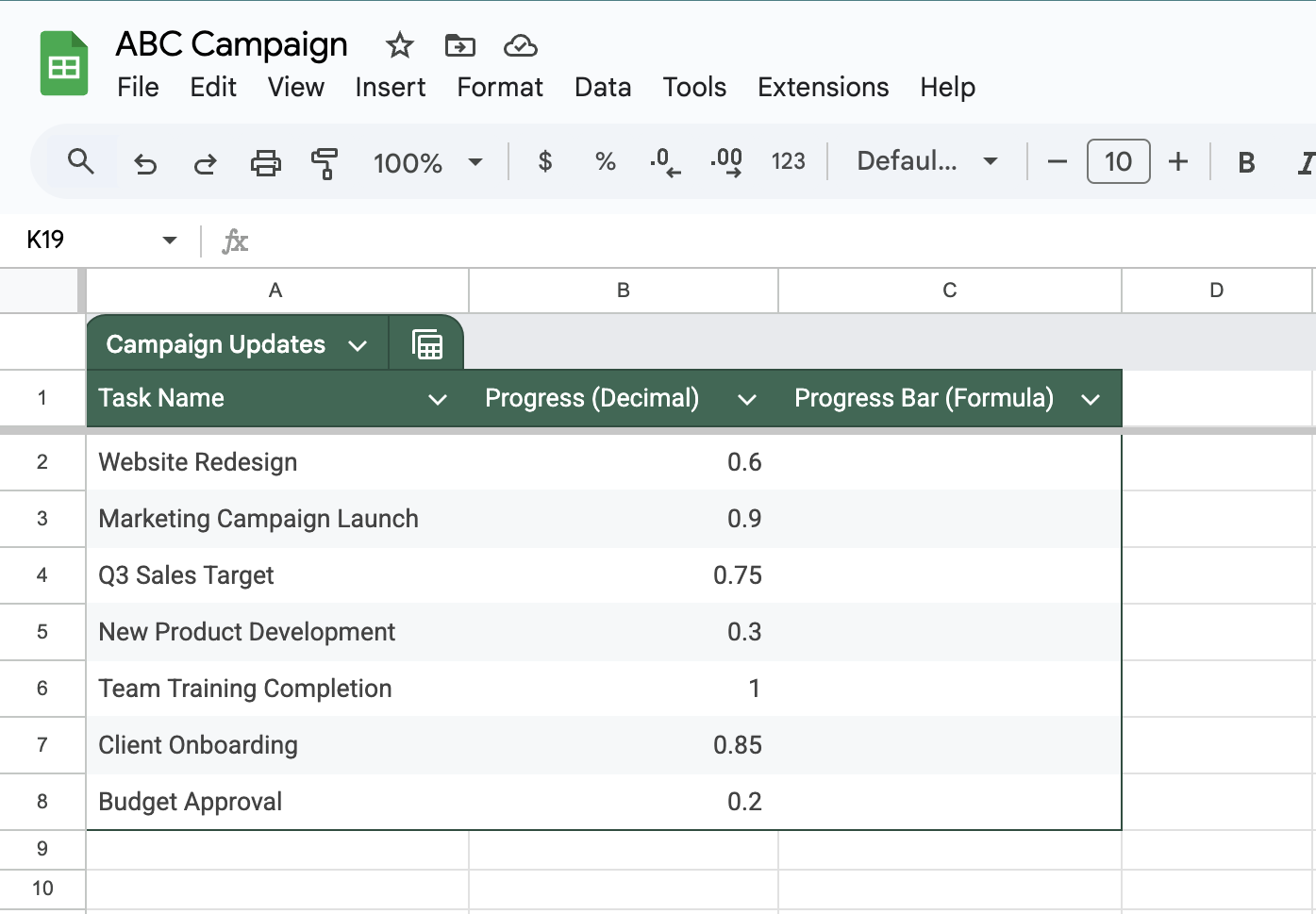
Първо, трябва да въведете числата, които ще се показват в лентите за напредък. Обикновено това са проценти, които показват доколко са напреднали различните задачи или цели.
- Отворете нов Google Sheet
- В колона А въведете имената на задачите си.
- В колона Б въведете процентите на напредъка като десетични числа (0,75 за 75%).
👀 Знаете ли, че... Човешкият мозък обработва визуалната информация 60 000 пъти по-бързо от текста, което прави визуалните индикатори за напредък изключително ефективни.
Прочетете също: Как да създадете диаграма на Гант в Google Sheets
Стъпка 2: Настройте формулата за лентата за напредък
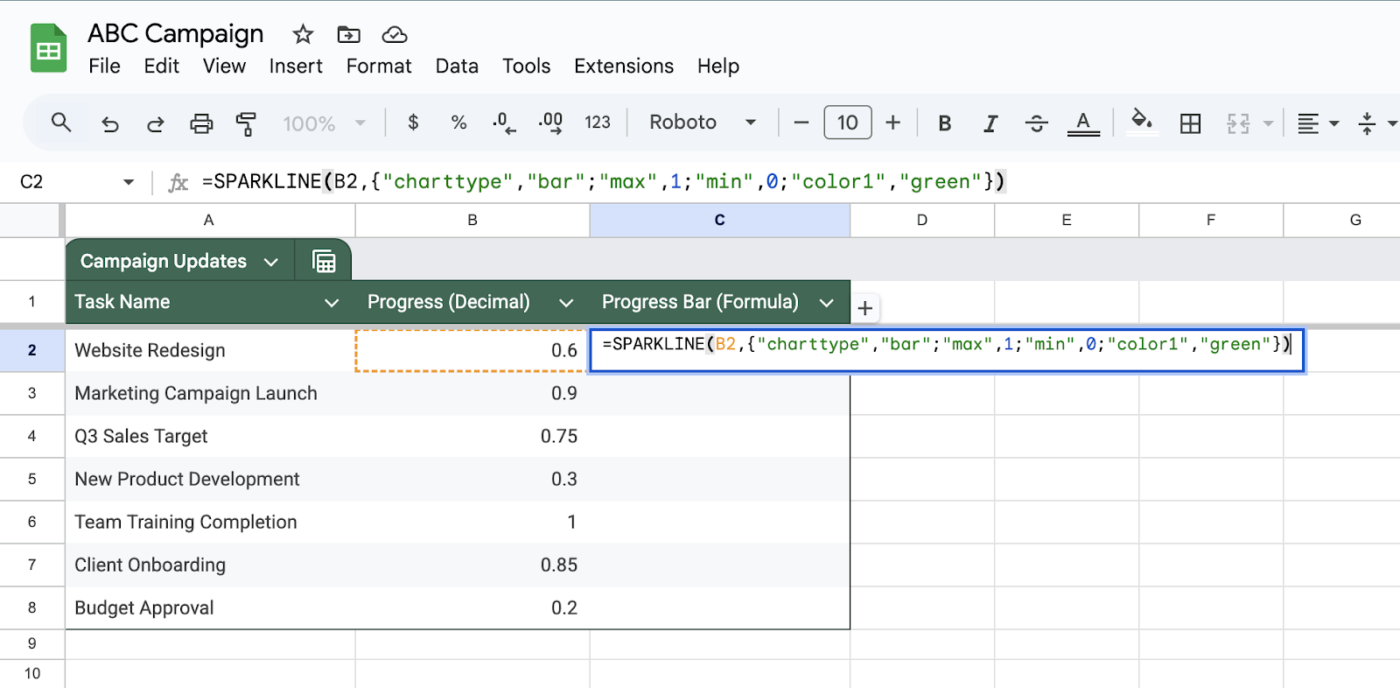
Тук на помощ идва функцията SPARKLINE. Тази удобна функция създава мини диаграми директно във вашите клетки.
- Кликнете върху клетка C2 (до първия процент).
- Въведете следната формула:
=SPARKLINE(B2,{„charttype”,„bar”;„max”,1;„min”,0;„color1”,„green”})
- Натиснете Enter
Формулата се разбива по следния начин:
- B2: Клетката с вашата стойност за напредък
- „charttype”, „bar”: Указание към Google Sheets да вмъкне диаграма (лента)
- „max”,1: Задава максималната стойност на 1 (100%)
- „min”,0: Задава минималната стойност на 0 (0%)
- „color1″, „green”: Добавя зелена лента за напредък
Стъпка 3: Копирайте формулата надолу по колоната
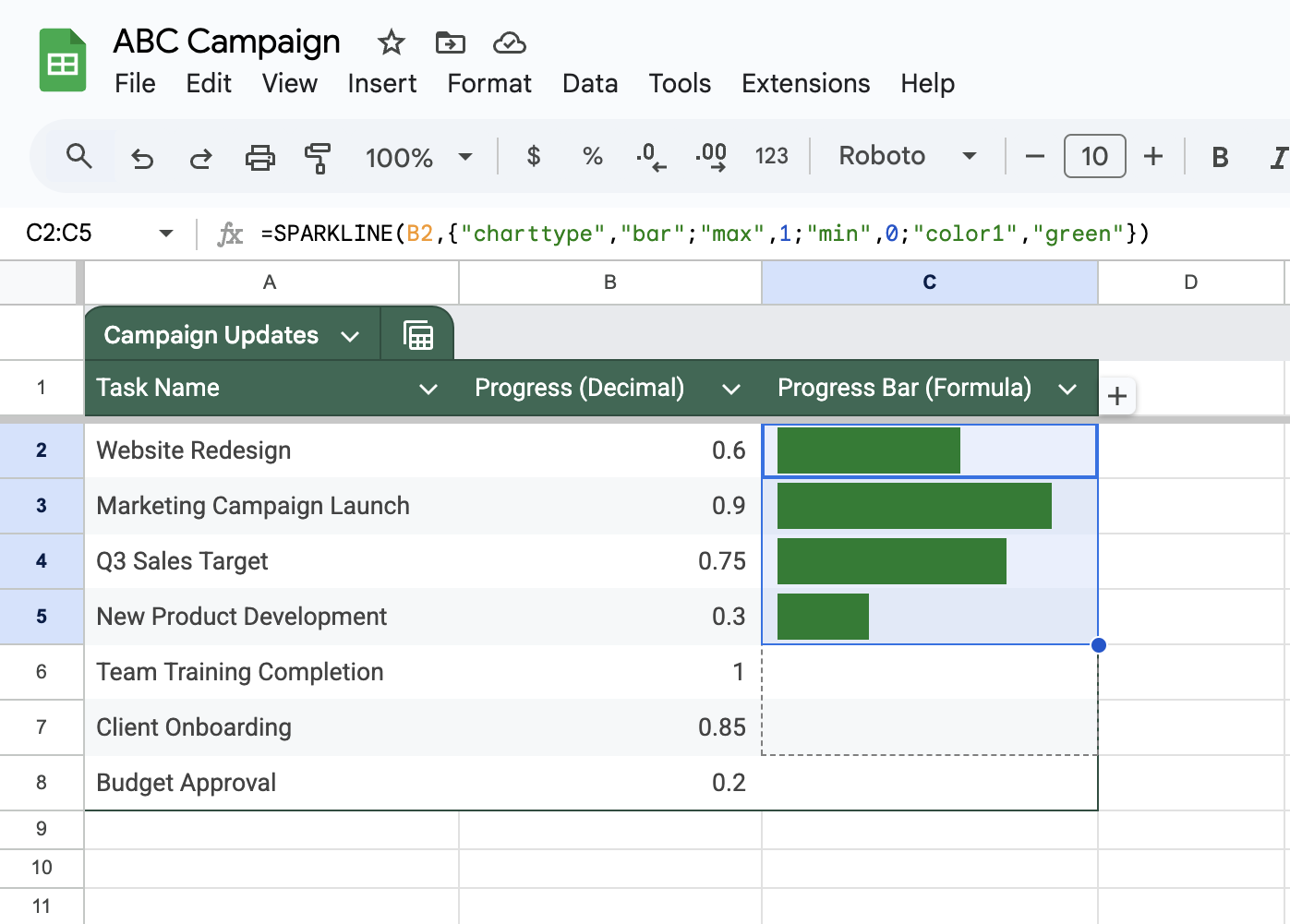
Сега, след като имате една лента за напредък, копирайте я в другите редове в тази колона.
- Кликнете върху клетка C2 с вашата лента за напредък.
- Хванете малкото синьо квадратче в долния десен ъгъл.
- Плъзнете я надолу, за да запълните всички редове.
👀 Знаете ли, че... След три дни запомняме 65% от визуалната информация, в сравнение с едва 10% от аудио информацията.
Прочетете също: Как да създадете табло в Google Sheets
Стъпка 4: Персонализирайте лентите за напредък
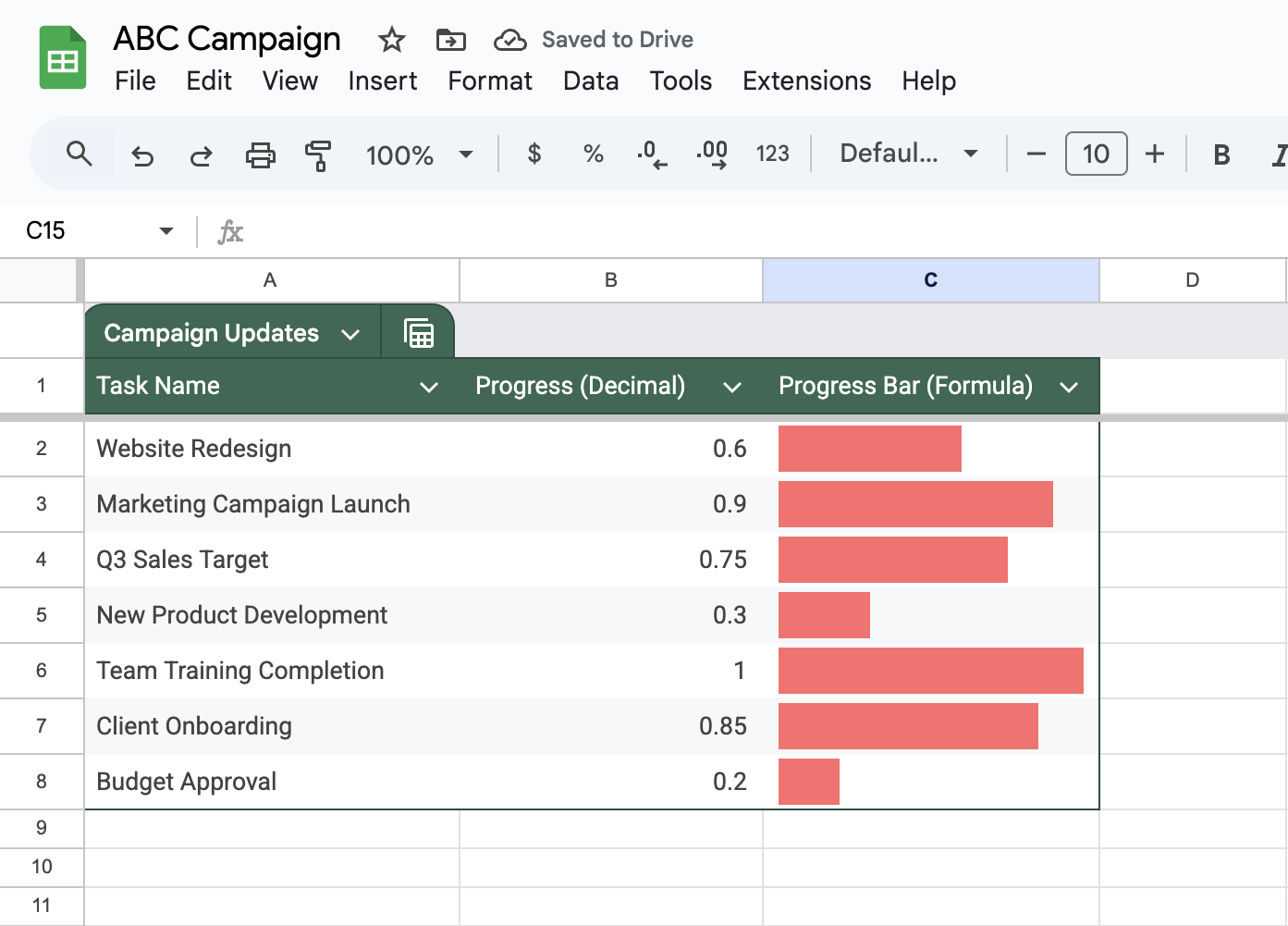
Искате да направите индикаторите си за напредък по-привлекателни? Опитайте следните трикове:
- Промяна на цветовете:
=SPARKLINE(B2,{„charttype”,„bar”;„max”,1;„min”,0;„color1”,„#FF6B6B”})
Заменете „зелено“ с името на друг цвят или шестнадесетичен код.
- Настройте ширината на лентата:
=SPARKLINE(B2,{„charttype”,„bar”;„max”,1;„min”,0;„color1”,„green”;„rtl”,false;„width”,4})
Променете числото „ширина“, за да направите лентите по-дебели или по-тънки.
Прочетете също: Най-добрите безплатни AI инструменти за Google Sheets за оптимизиране на вашите електронни таблици
Стъпка 5: Добавете общо средство за проследяване на напредъка
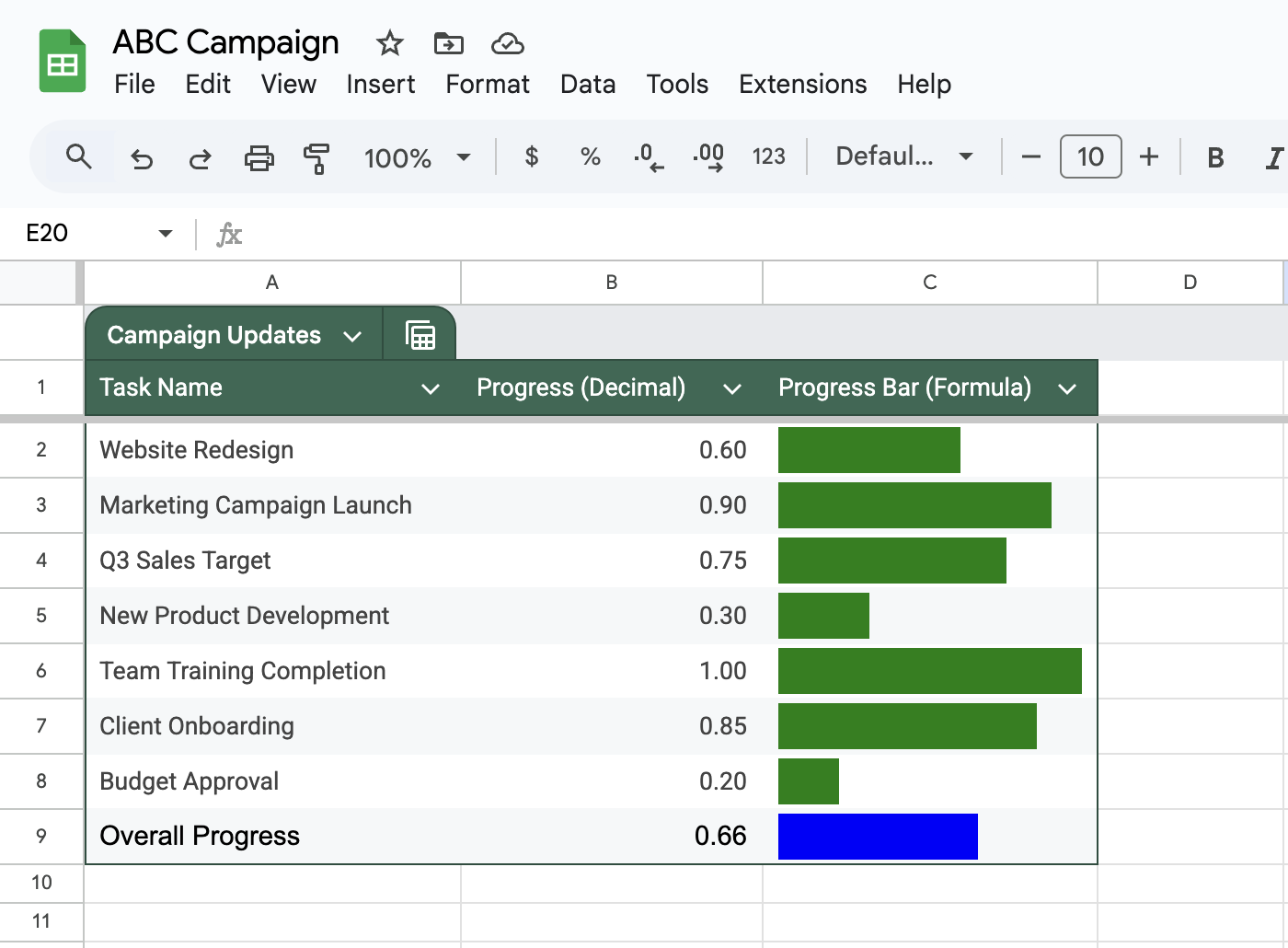
Искате да видите общия напредък по всички задачи? Добавете лента за средния напредък:
- В клетката под задачите си (тук B9) въведете:
=AVERAGE(B2:B8)
- В клетката до нея (C9) копирайте формулата SPARKLINE, но посочете средната клетка:
=SPARKLINE(B9,{„charttype”,„bar”;„max”,1;„min”,0;„color1”,„blue”})
🧠 Интересен факт: Хората, които следят напредъка си, имат два пъти по-голям шанс да постигнат целите си в рамките на една година.
Стъпка 6: Форматирайте вашия лист
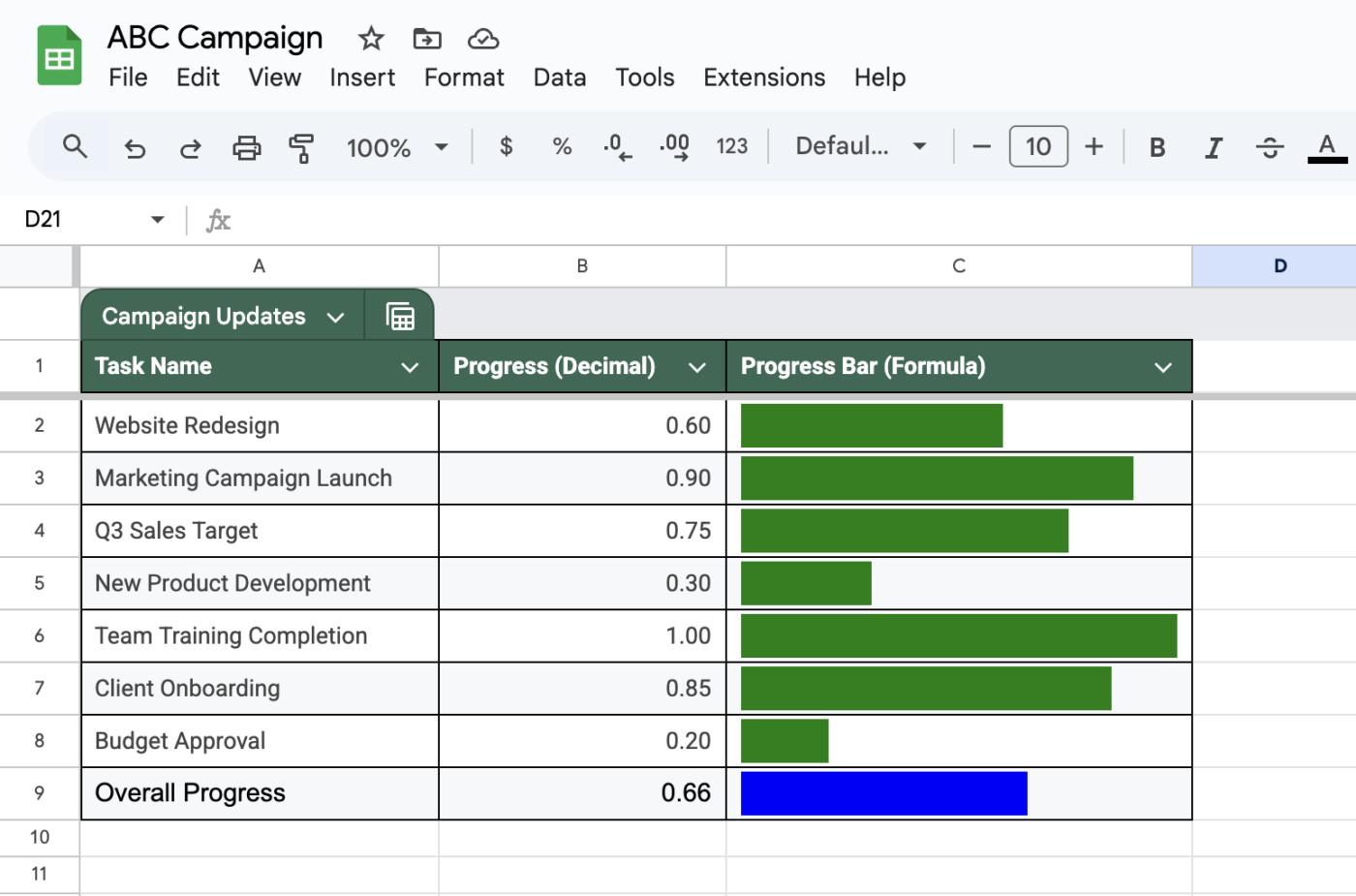
Направете индикатора за напредъка по-лесен за четене:
- Добавете граници около данните си
- Направете заглавията на колоните удебелени
- Променете размера на колоните, за да се побират лентите
- Добавете заглавие в горната част
Прочетете също: Най-добрите диаграми за управление на проекти
Ограничения при създаването на ленти за напредък в Google Sheets
Макар че създаването на лента за напредък в Google Sheets е удобно, този подход има няколко основни ограничения. Нека разгледаме пет основни ограничения, които трябва да знаете, преди да се впуснете в проекта си:
- Ограничени възможности за персонализиране: Google Sheets поддържа само основни промени в цветовете и настройки на стойностите – разширени функции като заоблени ъгли или анимации не са възможни.
- Трудности при ограничаването на процентите: Ограничаването на напредъка до 100% изисква сложни IF изрази, които могат да бъдат объркващи за начинаещите.
- Зависимост от формули: Индикаторите за напредък разчитат изцяло на формули – една малка грешка може да наруши цялата настройка, особено при големи масиви от данни.
- Визуални ограничения: Индикаторите за напредък са ограничени до границите на клетките, което често ги прави малки и трудни за четене.
- Ограничени връзки с инструменти: Google Sheets се интегрира добре с продуктите на Google, но има затруднения при синхронизирането с външни инструменти за управление на проекти.
📮ClickUp Insight: Екипите с ниска производителност са 4 пъти по-склонни да използват над 15 инструмента, докато екипите с висока производителност поддържат ефективността си, като ограничават набора си от инструменти до 9 или по-малко платформи. Но какво ще кажете за използването на една платформа? Като универсално приложение за работа, ClickUp обединява вашите задачи, проекти, документи, уикита, чат и разговори в една платформа, допълнена с работни потоци, задвижвани от изкуствен интелект. Готови ли сте да работите по-умно? ClickUp работи за всеки екип, прави работата ви видима и ви позволява да се съсредоточите върху това, което е важно, докато изкуственият интелект се занимава с останалото.
Създавайте индикатори за напредък и проследявайте напредъка на проектите с ClickUp
Проследяването на задачите и етапите на проекта може да се окаже трудно без подходящите инструменти. Но добрата новина е, че не е необходимо да се ограничавате само с Google Sheets.
ClickUp, приложението за всичко, свързано с работата, предлага няколко ефективни начини за проследяване на напредъка и синхронизиране на всички участници.
Поле за напредък: Проследявайте ръчно изпълнението на задачите
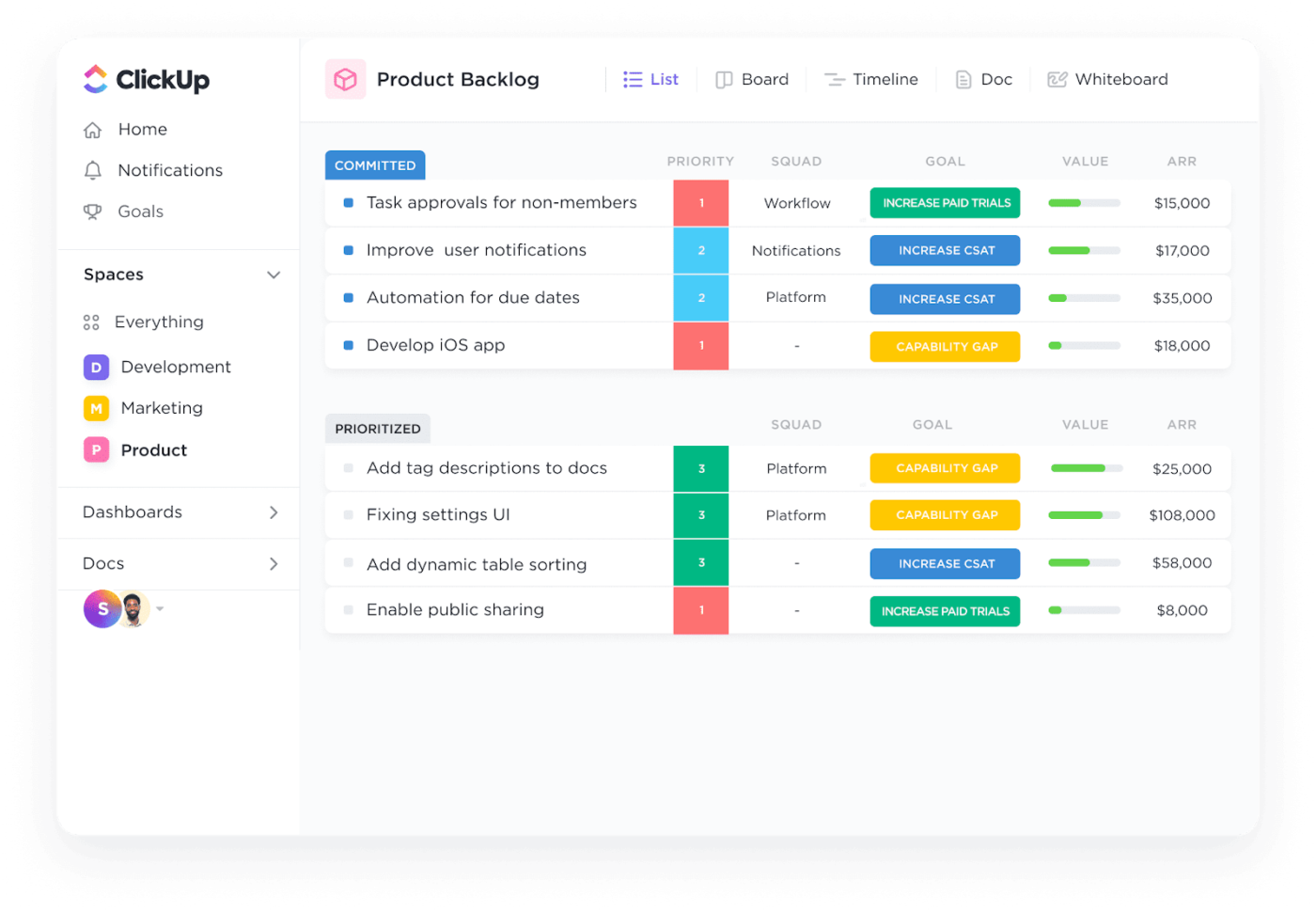
Таблото на ClickUp улеснява проследяването на напредъка по отделни задачи и по-значими проекти. Ето как да настроите система за проследяване на напредъка:
- Създаване на персонализирано поле
- Отидете в настройките на проекта си.
- Кликнете върху „Потребителски полета“ в менюто в страничната лента.
- Изберете „Число“ като тип поле.
- Наречете я „Прогрес %“ или нещо подобно.
- Задайте диапазона от 0 до 100.
- Добавете го към задачите
Полето се появява при всяка задача, което позволява на членовете на екипа да актуализират процентите в зависимост от напредъка на работата, като ви предоставя ясна визуализация на състоянието на задачите с един поглед.
Това работи чудесно за задачи, при които напредъкът се измерва количествено. Например, ако работите по дълъг доклад и сте завършили 60% от първия чернови вариант, можете да представите визуално този напредък.
Напредък въз основа на състоянието на задачите: автоматични актуализации
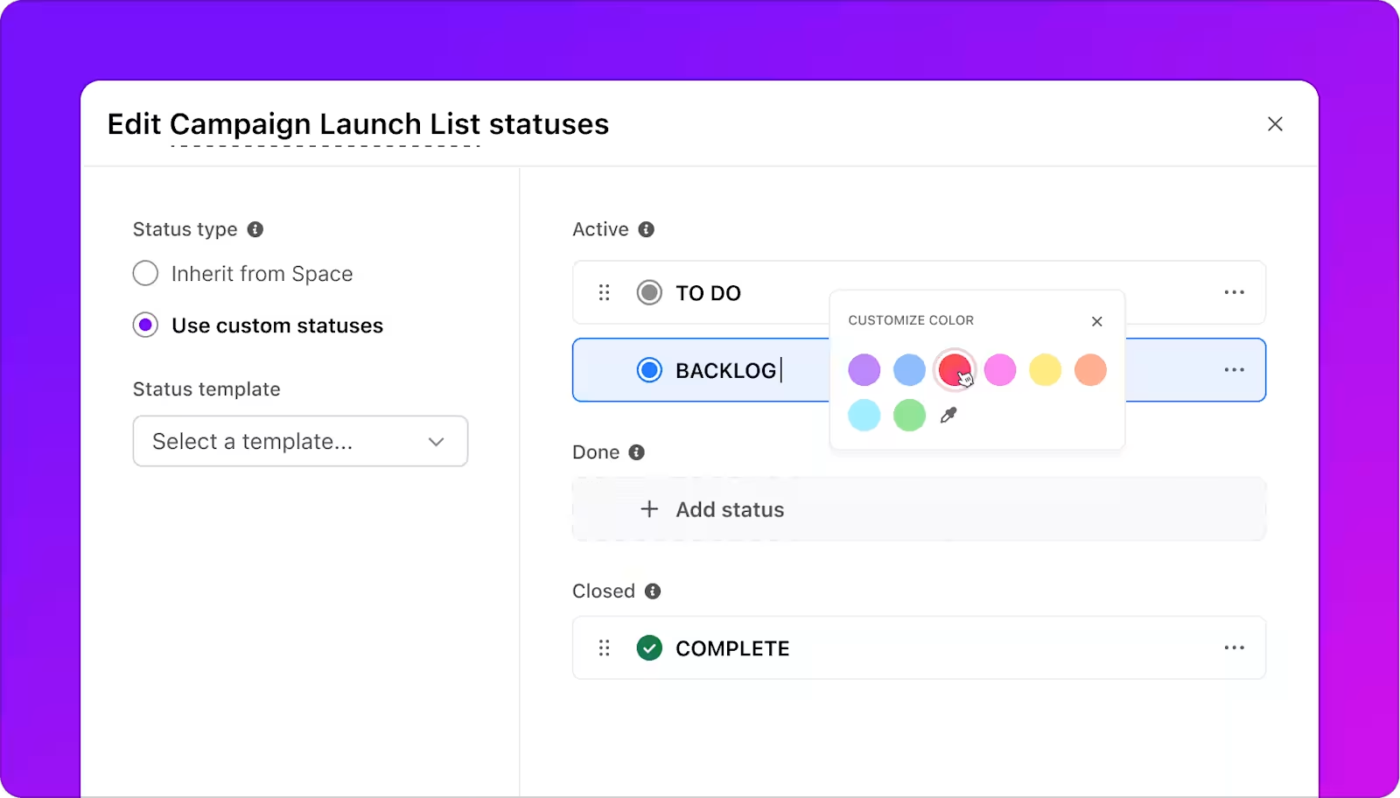
Искате индикатори за напредък, които се актуализират сами? Настройте проследяване въз основа на статуса:
- Определете работния си процес
Създайте персонализирани статуси като „Незапочнато“ (0%), „В процес“ (50%), „Преглед“ (80%) и „Завършено“ (100%), за да проследявате напредъка на задачите.
- Гледайте актуализации на напредъка
С промяната на статуса на задачите индикаторите за напредък се попълват автоматично, което елиминира необходимостта от ръчни актуализации.
Например, когато вашият дизайнер премести задачата за лого от „В процес“ в „Преглед“, напредъкът автоматично скача от 50% на 80%.
Цели и задачи: Измерване на общия напредък
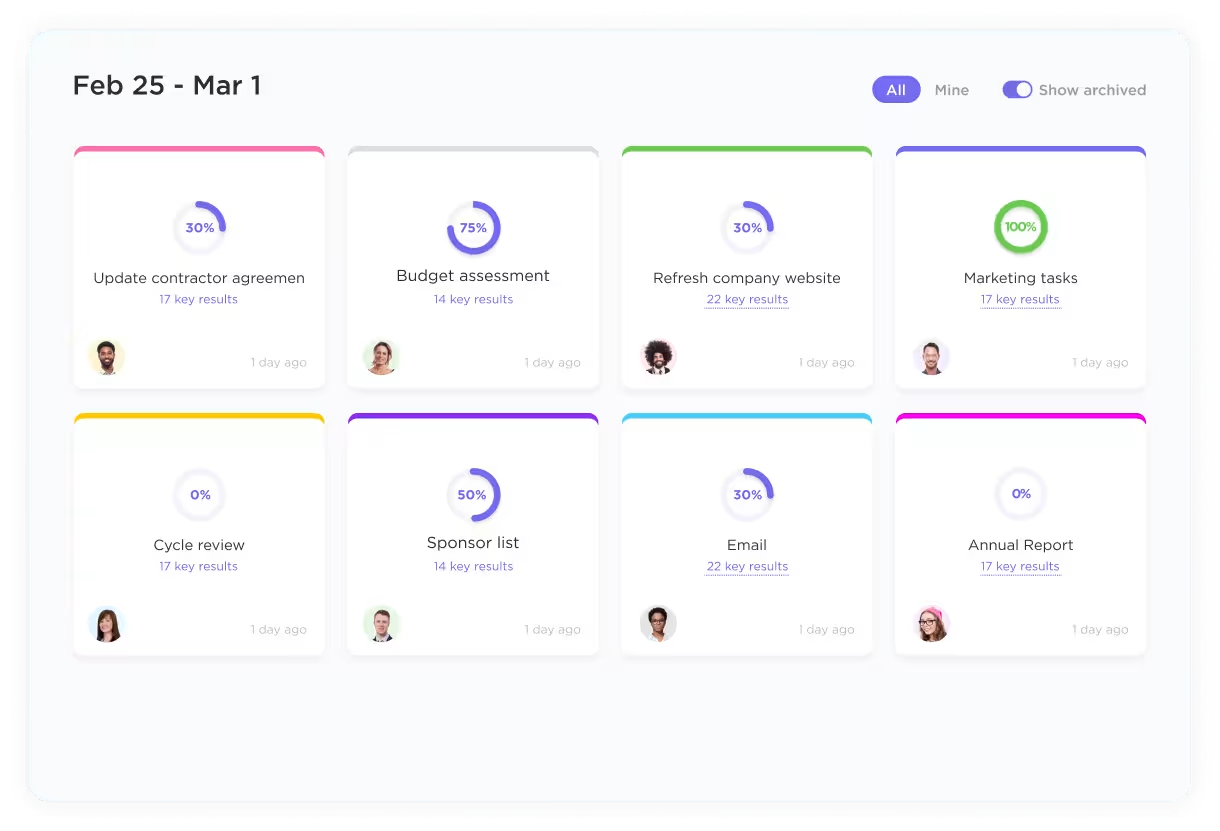
Целите в ClickUp помагат да проследявате напредъка в по-широк план. Задайте измерими цели, които са пряко свързани с вашите задачи:
- Създайте цел
- Дайте му име (например: „Преработка на уебсайта за Q4“).
- Добавете конкретни цели (изпълнете 50 задачи)
- Свържете свързаните задачи с целта
- Проследяване на напредъка
Целите се актуализират автоматично с изпълнението на свързаните задачи, показвайки проценти и помагайки ви да откриете затрудненията навреме.
Да предположим, че пускате нов продукт. Създайте цел с задачи за дизайн, тестване и маркетинг. Когато екипът ви изпълни всяка задача, напредъкът по целта се актуализира автоматично.
Табла и джаджи: визуално проследяване на напредъка
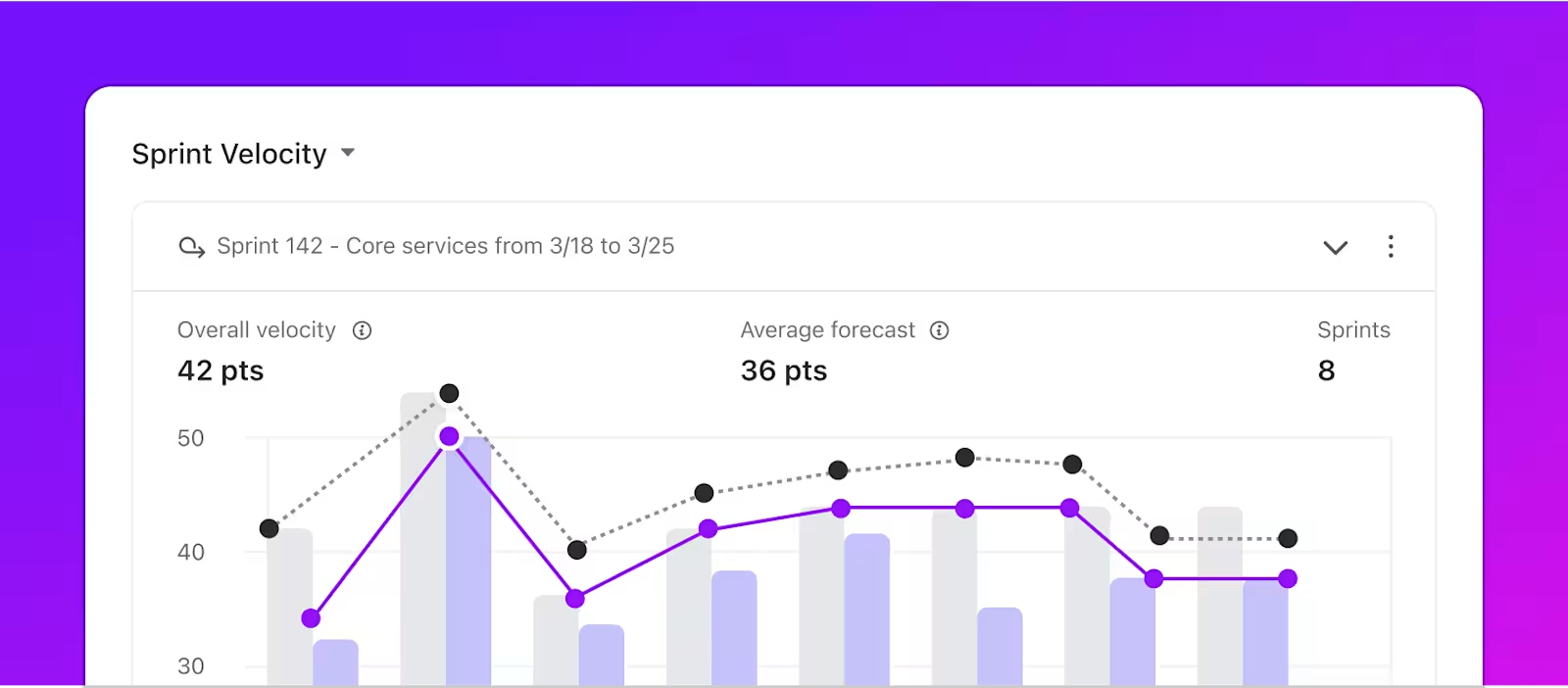
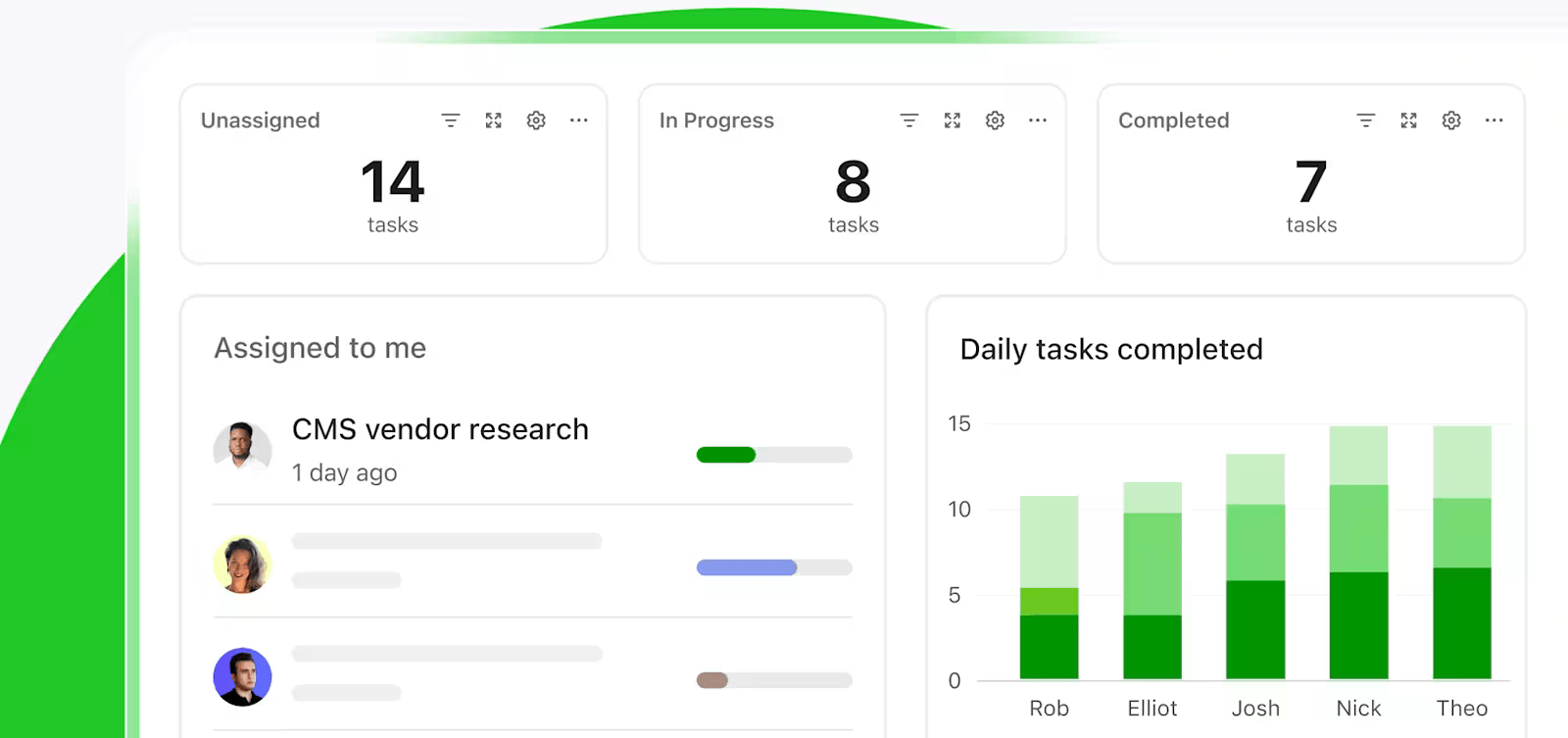
Създайте персонализирани табла за задачи с ClickUp Dashboards, за да виждате напредъка по проектите с един поглед:
- Създайте своя табло
- Добавете джаджи за напредък
- Изберете от различни типове диаграми
- Покажете процента на изпълнение на задачите
- Персонализирайте изгледите
- Филтрирайте по член на екипа
- Групиране по проект
- Сортиране по приоритет
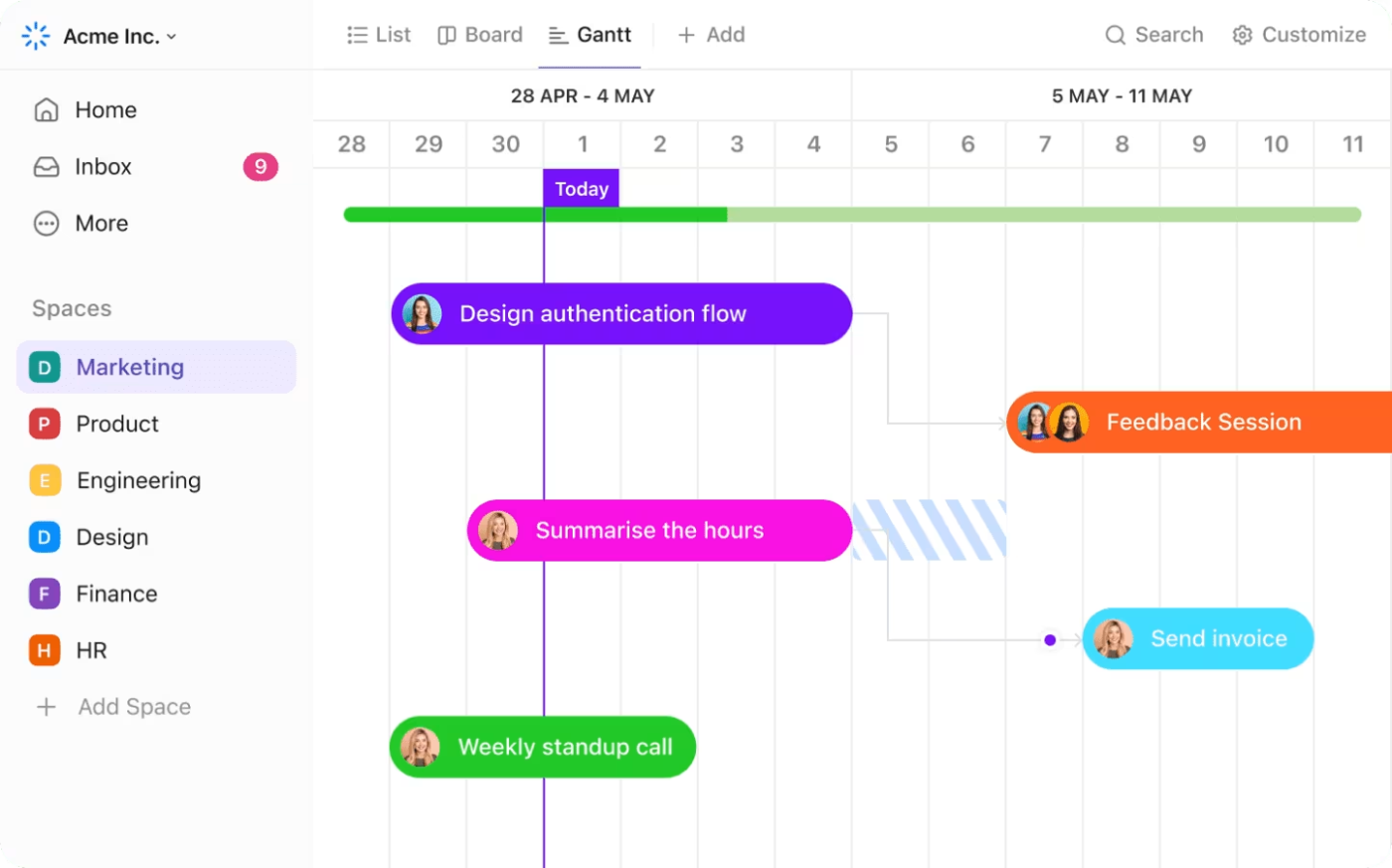
- Проследяване на напредъка във времетоС помощта на диаграмата на Гант в ClickUp можете:
- Вижте зависимостите между задачите
- Проследявайте напредъка по времевата линия
- Открийте проблеми в графика
- Лесно коригиране на крайните срокове
Например, маркетинговият екип може да създаде табло, което показва:
- Процент на завършени публикации в блога
- Напредък на кампанията в социалните медии
- Статус на задачите за имейл маркетинг
- Общ напредък по тримесечните цели
Без да се налага да преглеждате множество изгледи, всеки получава ясна представа за текущото състояние на нещата.
💡 Професионален съвет: Създайте запазени оформления на таблото за различни нужди – например ежедневен прогрес бар за ежедневни срещи, друг за актуализации за клиенти и трети за прегледи от ръководството.
Лесно проследяване на напредъка с шаблоните на ClickUp
Шаблоните ви спестяват часове настройки и осигуряват последователно проследяване за управлението на проекти. Нека разгледаме някои полезни шаблони, които улесняват проследяването на напредъка.
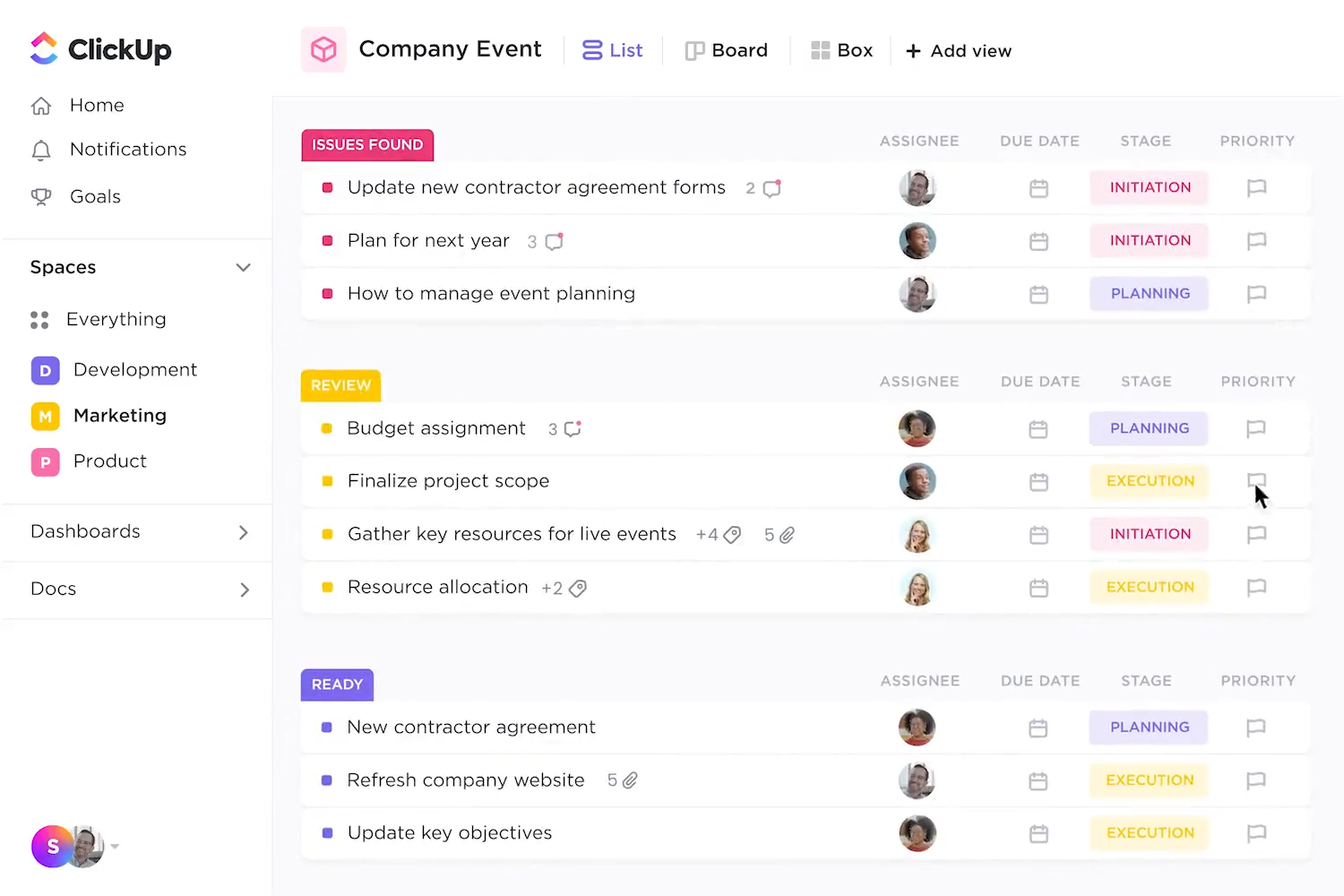
Шаблонът за проследяване на проекти на ClickUp помага на екипите да следят етапите и крайните срокове на проектите на едно централно място. Ето какво го прави полезен:
- Персонализирани полета за проследяване на ключови показатели и статуса на задачите
- Вградени зависимости между задачите за картографиране на работните процеси по проекта
- Индикатори за напредъка, показващи процента на изпълнение за всяка задача
- Автоматични актуализации на статуса при напредъка на задачите
Екипите могат да добавят свои собствени персонализирани полета, за да проследяват показатели, специфични за техните проекти. Например, софтуерен екип може да добави полета за сериозност на грешките, обхват на тестовете и оценки за качеството.
Шаблонът за отчет за напредъка на проекта в ClickUp улеснява създаването на актуализации, готови за заинтересованите страни. Той има вградени секции за преглед на състоянието, проследяване на етапите, документиране на рисковете и разпределение на ресурсите.
Идеален за месечни или тримесечни прегледи, шаблонът позволява на екипите да добавят диаграми, графики и индикатори за състоянието, за да комуникират ясно напредъка.
Междувременно, шаблонът ClickUp SMART Goals Template помага да разделите големите цели на измерими задачи – идеален за проследяване на цели като „Увеличаване на трафика на уебсайта с 25% през второто тримесечие“ с крайни срокове, приоритети и показатели за успех.
За графиците на проектите, простият шаблон на ClickUp Gantt предлага визуален преглед на задачите, зависимостите и критичните пътища. Екипите могат лесно да преместват задачите с плъзгане и пускане, за да коригират графиците и да откриват конфликтите навреме.
💡 Професионален съвет: Запазете персонализираните си шаблони за бъдещи проекти, за да поддържате последователност в екипа си.
Преодолейте ограниченията на електронните таблици
Индикаторите за напредък в Google Sheets вършат работа – докато не спрат да вършат. ClickUp улеснява проследяването на напредъка с автоматични актуализации на статуса, които незабавно коригират индикаторите за напредък при напредъка на задачите, без формули или ръчни актуализации.
ClickUp предлага кръгли индикатори, диаграми за изразходване и персонализирани джаджи, които съответстват на вашата марка и правят напредъка кристално ясен. Визуализирайте напредъка по свой начин, независимо дали използвате списъци със задачи, Kanban табла или времеви графики.
С персонализирани полета можете да проследявате точки, бюджети или всякакви важни показатели, докато ClickUp синхронизира актуализациите от различни членове на екипа в реално време. Защо да се борите с таблици, когато можете да оставите ClickUp да свърши тежка работа?
„Проследяването и организирането на фирмените проекти е много лесно и ефективно с софтуера ClickUp. От прости списъци до сложни проекти, софтуерът ClickUp се използва, за да се свърши работата както е очаквано. Това е много ефективен софтуер за решаване на проблеми, свързани с управлението на задачи, и проследяване на напредъка на текущите задачи и проекти на организацията.“
„Проследяването и организирането на фирмените проекти е много лесно и ефективно с софтуера ClickUp. От прости списъци до сложни проекти, софтуерът ClickUp се използва, за да се свърши работата както е очаквано. Това е много ефективен софтуер за решаване на проблеми, свързани с управлението на задачи, и проследяване на напредъка на текущите задачи и проекти на организацията.“
Подобрете визуализацията на данните си с ClickUp
Създаването на ленти за напредък в Google Sheets отваря вълнуващи възможности за проследяване на напредъка по проектите, но защо да спирате дотук? Когато управлявате сложни проекти и поддържате всички в синхрон с целите, ще ви е необходим инструмент, който надхвърля основната визуализация на данни.
Тук на помощ идва ClickUp. Създаден за екипи, които се нуждаят от кристално ясно проследяване на напредъка, ClickUp предлага мощни функции, които правят управлението на проекти лесно. В реално време можете да създавате персонализирани табла с над 50 джаджи, за да следите състоянието на проекта, да виждате капацитета на екипа и да проследявате важните етапи.
А най-хубавото е, че не сте обвързани с твърди системи. ClickUp ви дава свободата да персонализирате всичко – от правила за автоматизация до шаблони за задачи – като по този начин платформата се развива заедно с нуждите на вашия екип.
Готови ли сте да пренесете проследяването на напредъка си отвъд основните ленти в електронните таблици? Опитайте ClickUp безплатно още днес и разберете защо екипите обичат да имат всичките си инструменти за управление на проекти на едно място.