
Ако не го запишете, то не съществува.
Ако не го запишете, то не съществува.
Това е вярно! Ефективното водене на бележки определя начина, по който екипите си сътрудничат и комуникират.
Като кандидат за дадена длъжност, питали ли сте някога компанията за нейната култура на провеждане на срещи? Това говори много за тяхното сътрудничество и управление на задачите.
Положителните страни включват:
- „Премахваме ненужните срещи.“
- „Ние следваме ясна рамка за провеждане на срещи.“
- „Всяка среща има цели, а не е просто място в календара.“
Ето къде се отличават приложенията за визуално водене на бележки като Microsoft Loop и OneNote. Те помагат да систематизирате мислите си, да организирате задачите и да улесните сътрудничеството в екипа.
Но коя от двете се вписва най-добре във вашия стил на работа? В този блог ще разгледаме Microsoft Loop и OneNote, за да ви помогнем да вземете решение. Ако имате нужда от нещо повече от бележки, ClickUp комбинира задачи, документи и сътрудничество – всичко на едно място.
⏰ 60-секундно резюме
| Функция | Microsoft Loop | OneNote |
| Богата мултимедийна поддръжка | Поддържа различни мултимедийни елементи | Позволява вграждане на изображения, аудио и видео файлове |
| Разширено управление на задачите | Включва задаване на задачи и проследяване на напредъка. | Липсват вградени функции за управление на проекти |
| Интеграция с Microsoft 365 | Дълбока интеграция с приложенията на Microsoft 365 за безпроблемно сътрудничество | Интегрира се с приложенията на Microsoft, но е по-статичен |
| Работни пространства за сътрудничество | Предоставя специализирани центрове за проекти и гъвкави работни пространства. | Предназначен предимно за организиране на индивидуални бележки |
| Офлайн достъп | За пълна функционалност е необходим интернет | Предлага офлайн достъп до бележки |
| Функции, задвижвани от изкуствен интелект | Предлага подобрения, базирани на изкуствен интелект, за по-висока продуктивност | Не включва функции, базирани на изкуствен интелект. |
Какво е Microsoft Loop?
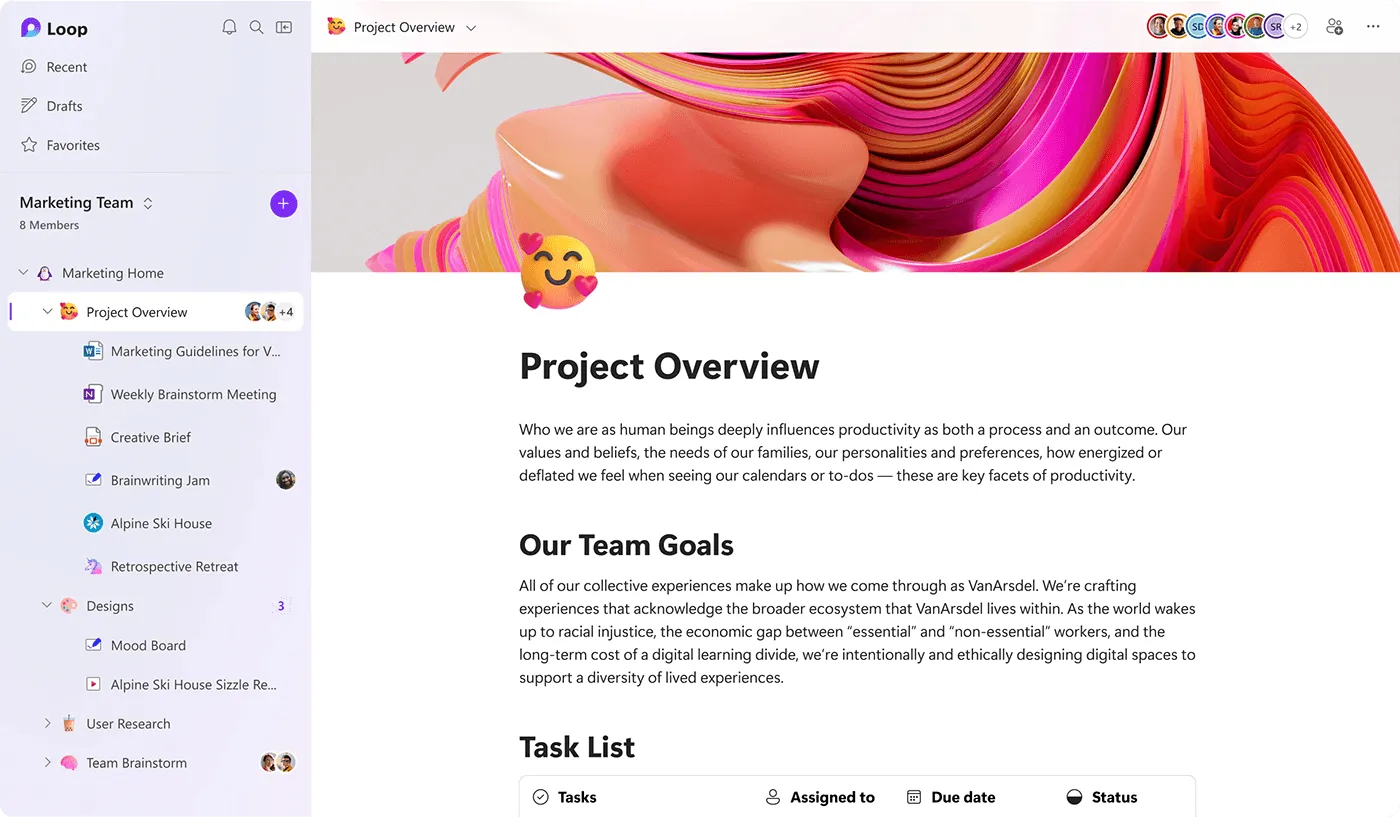
Microsoft Loop е инструмент за сътрудничество и продуктивност в Microsoft 365. Той позволява на екипите да създават и споделят съдържание в реално време, използвайки интерактивни компоненти на Loop, които се интегрират безпроблемно в приложения като Teams, Outlook и Word.
Представен на 15 ноември 2023 г., Microsoft Loop предлага мощни възможности за съвместно създаване на документи в реално време чрез Fluid Framework, което позволява на няколко потребители да работят едновременно по документи и задачи.
Функции на Microsoft Loop
Microsoft Loop променя изцяло опита на вашия екип в съвместното създаване, като свързва екипи, съдържание и задачи във всички ваши инструменти и устройства. Той ви позволява също да организирате вашите идеи, съдържание и ресурси по време на развитието на вашия проект.
Характеристика № 1: Преносими градивни елементи
Компонентите на Loop са малки, подвижни части от съдържанието, които остават актуални, независимо къде ги поставите. Поставете списък със задачи в Teams, вмъкнете го в имейл или го добавете към Word документ – всички промени се синхронизират незабавно на всички места.
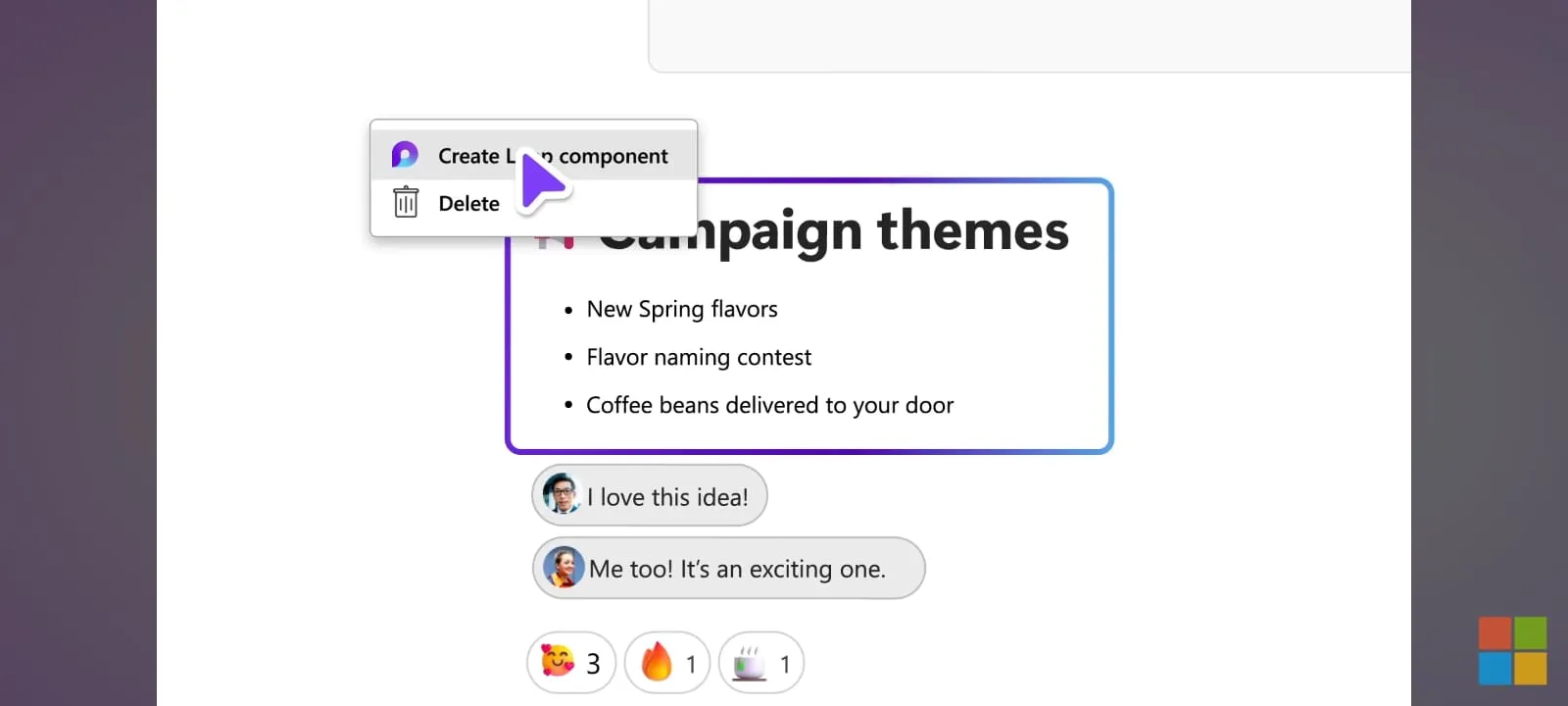
Ето списък с компоненти, които можете да създадете:
- Таблици за организиране на данни
- Табла със задачи за проследяване на напредъка
- Бележки за бързи актуализации
- Контролни списъци за стъпка по стъпка процеси
Интересното е как тези компоненти се свързват с други инструменти на Microsoft. Например, ако създадете списък със задачи, той автоматично ще се синхронизира с Planner и To Do.
🧠 Интересен факт: Microsoft Loop действа като магическа пръчка за творчество. 🪄 Просто въведете „/“, за да добавите незабавно етикети, дати на живо, изображения, емотикони, таблици, списъци за проверка и др.!
Функция № 2: Специализиран център за проекти
Loop Workspaces е самостоятелно приложение, до което можете да получите достъп чрез уеб приложението Microsoft Loop. Използвайте го, за да:
- Настройте персонализирани оформления с помощта на инструменти за плъзгане и пускане
- Създайте специални зони за различните фази на проекта
- Съхранявайте всички материали по проекта на едно виртуално, организирано място
Характеристика № 3: Гъвкави платна
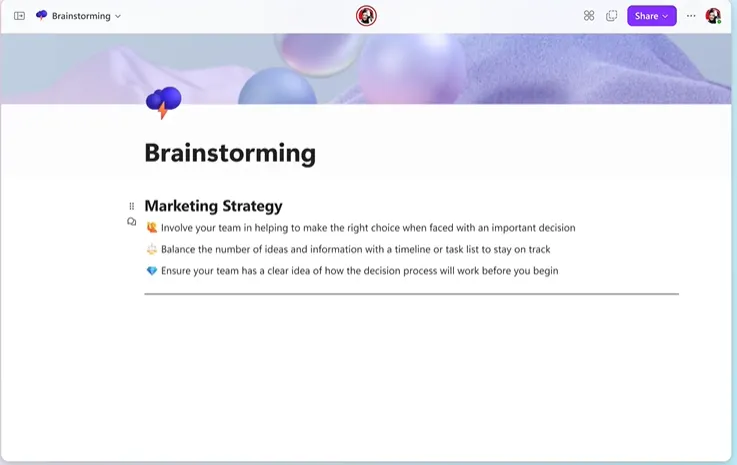
Страниците в Loop осигуряват гъвкава среда, функционираща като цифрови бели дъски, които се адаптират към вашите нужди. Добавяйте хора, задачи, връзки и данни – всичко това може да се редактира в реално време.
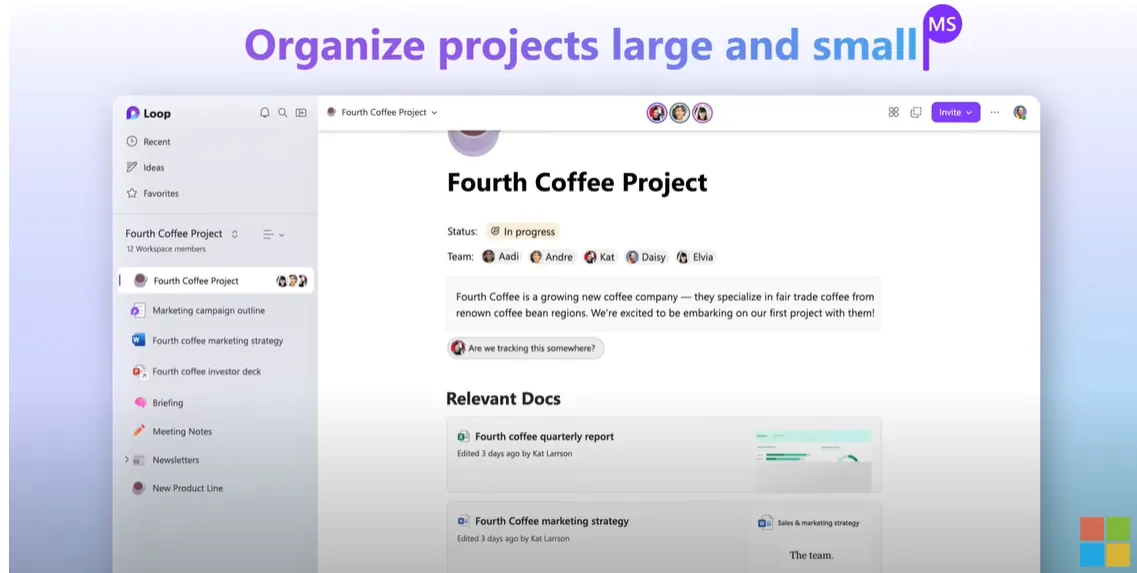
С Loop Pages екипите могат:
- Започнете с основен план
- Добавяйте компоненти според нуждите
- Споделяйте страници в приложенията на Microsoft 365
- Редактирайте съдържанието заедно и виждайте промените незабавно
Функция № 4: Интеграция с Microsoft 365
Loop работи добре с цялата екосистема на Microsoft. Независимо дали става дума за Microsoft Teams, документи, електронни таблици или презентации, можете безпроблемно да работите заедно в работната среда на Loop, премахвайки бариерите между различните инструменти за продуктивност:
- Екипи: Споделяйте компоненти директно в чатовете си
- Outlook: Добавете съдържание от Loop към имейли
- Word (уеб версия): Включете елементи от Loop в документи
- Бяла дъска: Използвайте Loop по време на сесии за мозъчна атака
Характеристика № 5: Актуализации в реално време
Останете на една и съща страница – буквално. Когато някой редактира нов компонент в Loop:
- Промените се появяват незабавно за всички потребители
- Актуализациите се синхронизират във всички места, където компонентът е споделен.
- Членовете на екипа винаги виждат най-новата версия
Цени на Microsoft Loop
- Безплатно
Какво е OneNote?
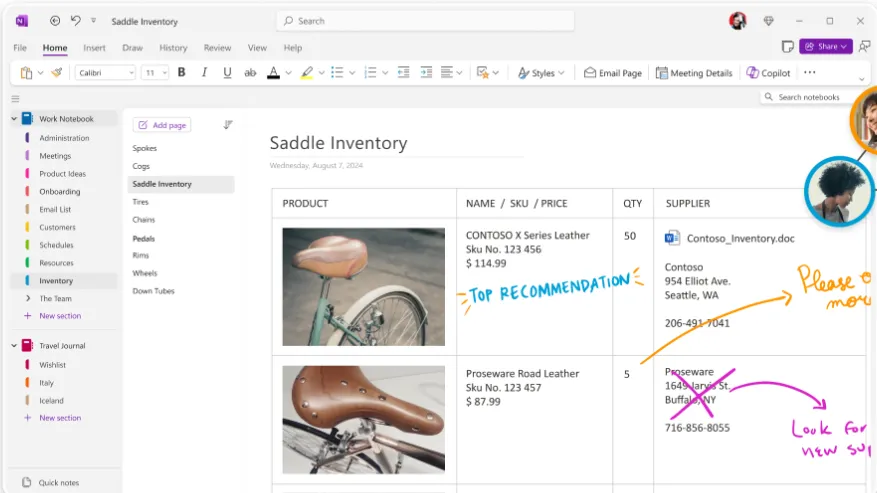
Microsoft OneNote е професионално приложение за водене на бележки, което ви позволява да записвате, организирате и споделяте информация между различни устройства. То предлага гъвкаво, унифицирано работно пространство за записване на идеи, управление на задачи и сътрудничество.
Функции на Microsoft OneNote
С функции като мултимедийна поддръжка, форматиране на богат текст и безпроблемна интеграция с други приложения на Microsoft, OneNote е идеален както за лична, така и за професионална употреба.
Характеристика № 1: Платно с свободна форма
За разлика от стандартните текстови процесори, които ви налагат строги формати, Microsoft OneNote ви предоставя празно платно, върху което да работите. Можете да кликнете върху което и да е място на страницата, за да пишете, скицирате или добавяте мултимедия – пространството се адаптира към начина, по който естествено организирате информацията.
Характеристика № 2: Интелигентна организация
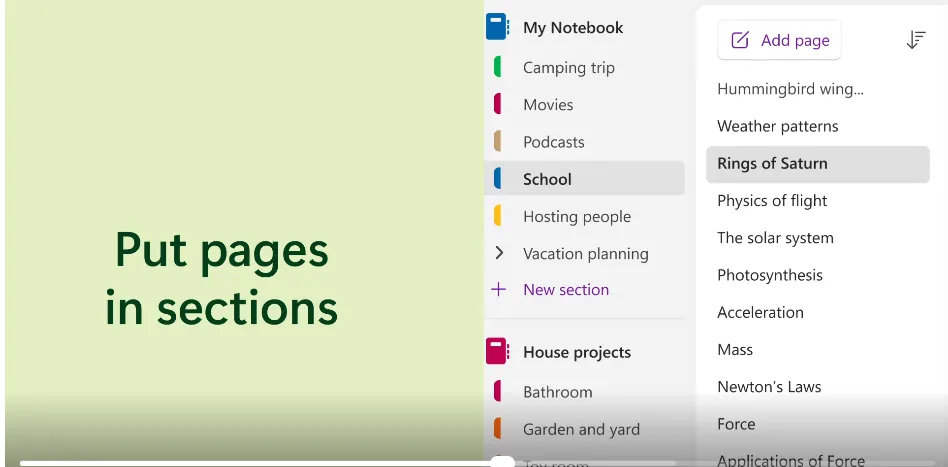
OneNote имитира структурата на традиционен папка, организирайки бележките ви в тетрадки, раздели и страници. Можете да създавате множество тетрадки – както за работни проекти, така и за лично планиране. 📑
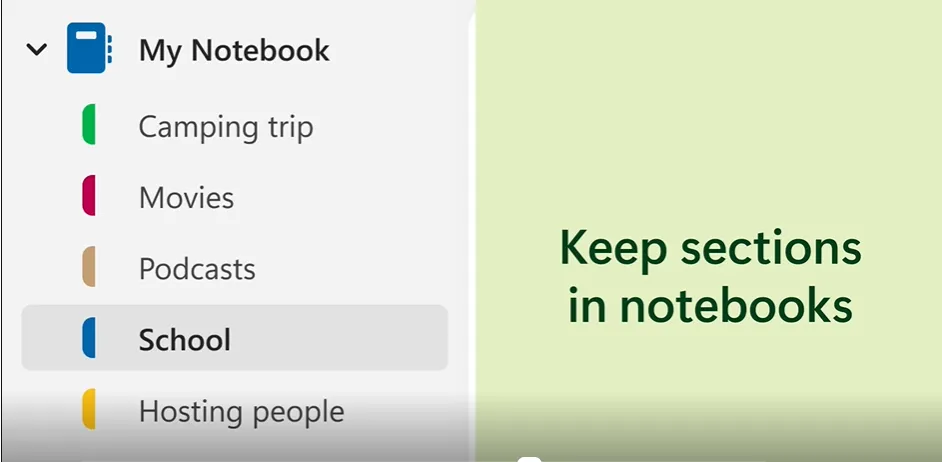
Във всеки бележник можете да добавите раздели като „Бележки от срещи“, „Идеи за проекти“, „Къмпинг“ и др. и да ги попълните с отделни страници, което улеснява организирането и ефективността.
Характеристика № 3: Богата мултимедийна поддръжка
Кой казва, че бележките ви трябва да бъдат само текст? С OneNote можете да ги оживите! Добавяйте изображения, таблици, данни от електронни таблици, ръчно нарисувани скици, записвайте аудио или вграждайте видеоклипове в страниците си.
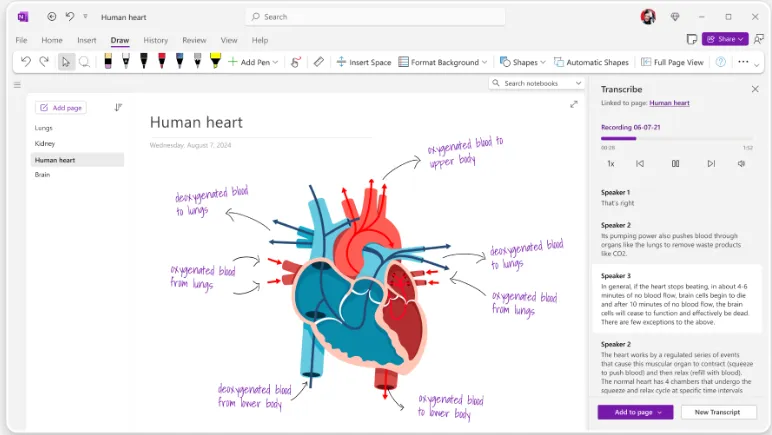
Независимо дали записвате лекция, запазвате видео урок или използвате визуални елементи, за да изобразите идеите си, OneNote улеснява съхранението на всичко в едно творческо, интерактивно пространство.
Функция № 4: Търсене, което работи
Някога прекарвали ли сте часове в търсене на конкретна бележка, само за да останете с празни ръце? Мощната функция за търсене на OneNote ви позволява да намерите това, от което се нуждаете, за секунди. Тя може да намира думи:
- В ръчно написаните си бележки
- Вътре в изображение (използвайки OCR технология)
- В някои забравени аудиозаписи (използвайки фонетично търсене)
От бързи напомняния до заровени бележки от срещи, OneNote ви гарантира, че можете да намерите всичко без усилие, така че да прекарвате по-малко време в търсене и повече време в работа.
👀 Знаете ли, че... Над 26% от американците казват, че са „почти постоянно“ онлайн, което подчертава нарастващото значение на инструментите за водене на цифрови бележки като OneNote в ежедневието ни!
Цени на Microsoft OneNote
- Безплатно
- Неограничен: 6,99 $/месец на потребител
- Бизнес: Започва от 6 $/потребител/месец на потребител
- Enterprise: Персонализирано ценообразуване
📖 Прочетете също: Най-добрите алтернативи и конкуренти на OneNote (безплатни и платени)
Microsoft Loop срещу OneNote: сравнение на функциите
Ако се опитвате да изберете между Microsoft Loop и OneNote, вероятно претегляте различните им подходи към екипната работа и организирането на бележки. Нека разгледаме как се сравняват, за да ви помогнем да изберете подходящия за вас. 💁
Ето кратка таблица с ключовите им характеристики:
| Функции | Microsoft Loop | OneNote |
| Съавторство в реално време | ✅ | ✅ |
| Полотно с свободна форма | ✅ | ✅ |
| Структура на бележника | ❌ | ✅ |
| Богата мултимедийна поддръжка | ✅ | ✅ |
| Разширено управление на задачите | ✅ | ❌ |
| Безпроблемна интеграция с приложенията на Microsoft 365 | ✅ | ✅ |
| Работни пространства за сътрудничество | ✅ | ❌ |
| Офлайн достъп | ❌ | ✅ |
| Търсене в съдържанието | ✅ | ✅ |
| История на версиите за бележки | ✅ | ✅ |
| Маркиране и организация | ✅ | ✅ |
| Поддръжка на мобилни приложения | ✅ | ✅ |
| Функции, задвижвани от изкуствен интелект | ✅ | ❌ |
Все още не сте убедени? Ето по-подробна информация за двата инструмента.
Характеристика № 1: Цел и основна функционалност
Microsoft Loop се фокусира върху три основни секции: Компоненти (многократно използваеми елементи, които можете да вградите навсякъде), Страници (гъвкави платна за работа) и Работни пространства (където се намира всичко). Тези части са проектирани така, че да се преместват и променят според нуждите на вашия екип.
OneNote следва познатата структура: бележниците съдържат „раздели“, които съдържат „страници“. Той е по-фиксиран от физическата система на бележници, което го прави чудесен за поддържане на информация в ред.
🏆 Победител: OneNote печели с по-познатия, лесен и структуриран начин на организация.
Функция № 2: Интеграция и сътрудничество с Microsoft 365
Loop се интегрира в Word, Excel, Teams и други приложения на Microsoft 365. Можете да извличате данни и съдържание от тези инструменти, за да създадете централно работно пространство, което позволява сътрудничество в реално време.
OneNote също свързва, но по-скоро като място за съхранение на вградени документи, отколкото като интерактивен център. Въпреки че можете да включвате съдържание от други приложения на Microsoft, то остава по-статично. Може да се справя с няколко редактора, но е по-скоро за споделяне на справочни материали.
🏆 Победител: По-задълбочената интеграция и инструментите за сътрудничество в реално време на Loop му дават предимство.
Функция № 3: Инструменти за проследяване на проекти
Loop е готов да се справи с управлението на проекти – можете да възлагате задачи, да задавате крайни срокове и да следите напредъка. Тази функция го прави особено полезен за екипи, които се занимават с комплексни проекти с много променливи елементи.
OneNote не включва вградени функции за управление на проекти. Въпреки че е забележителен за организиране на информация, той не е проектиран да проследява задачи и графици на проекти.
🏆 Победител: Изберете Microsoft Loop тук за възможности за управление на проекти.
Характеристика № 4: Персонализация
Loop предлага шаблони и компоненти, които можете да адаптирате към вашите специфични нужди, независимо дали работите по творчески проекти или управлявате сложни процеси.
OneNote също предлага предварително форматирани шаблони, но те се използват главно за организиране на бележки. Макар че можете да подреждате информацията както желаете, този инструмент е по-малко адаптивен за създаване на различни работни процеси с ограничени възможности за персонализиране.
🏆 Победител: По-широките възможности за персонализиране на Loop му дават предимство.
Microsoft Loop срещу OneNote в Reddit
Обърнахме се към Reddit, за да разберем какво мислят потребителите по темата Microsoft Loop срещу OneNote, и много от тях споделиха своите мнения за предимствата на всеки от инструментите.
Един потребител коментира възможностите за сътрудничество на двата инструмента:
Аз използвам и двете. Loop за сътрудничество и OneNote за всичко останало. Сега, когато OneNote започва да поддържа интеграция с Loop, получавам най-доброто от двата свята.
Аз използвам и двете. Loop за сътрудничество и OneNote за всичко останало. Сега, когато OneNote започва да поддържа интеграция с Loop, получавам най-доброто от двата свята.
Друг потребител предпочита OneNote заради функционалността за търсене:
Loop има сериозни недостатъци в функционалността на търсенето. Търсенето му не е нито толкова полезно, нито толкова точно, колкото това на OneNote.
Loop има сериозни недостатъци по отношение на функционалността за търсене. Търсенето му не е нито толкова полезно, нито толкова точно, колкото това на OneNote.
Друг потребител счита, че и двете програми имат различни приложения:
Аз бих се придържал към OneNote за лична употреба и може би бих обмислил създаването на Loop за групови проекти
Аз бих се придържал към OneNote за лична употреба и може би бих обмислил създаването на Loop за групови проекти
Запознайте се с ClickUp – най-добрата алтернатива на Microsoft Loop и OneNote
Ако мислите, че Microsoft Loop и OneNote са впечатляващи, почакайте да видите какво може да направи ClickUp.
Когато става въпрос за ClickUp срещу Microsoft Loop и OneNote, ClickUp открадва вниманието, като съчетава сътрудничеството на Loop и организацията на OneNote.
ClickUp, приложението за всичко, свързано с работата, самостоятелно управлява проекти, записва бележки, проследява крайни срокове и създава подробни работни процеси, които се адаптират към вашия стил на работа и специфични нужди.
Независимо дали сте студент, който се опитва да следи задачите си, собственик на малък бизнес, който се занимава с приоритети, или част от голям екип, който координира проекти, ClickUp ви подкрепя!
📮ClickUp Insight: Смятате ли, че списъкът ви със задачи работи? Помислете отново. Нашето проучване показва, че 76% от професионалистите използват собствена система за приоритизиране при управлението на задачите. Въпреки това, последните проучвания потвърждават, че 65% от работниците се фокусират върху лесни задачи, вместо върху задачи с висока стойност, без ефективно приоритизиране.
Приоритетите на задачите в ClickUp променят начина, по който визуализирате и се справяте със сложни проекти, като лесно подчертават критичните задачи. С AI-задвижваните работни потоци и персонализирани флагове за приоритет на ClickUp, винаги ще знаете с какво да се заемете първо.
Чудите се какво отличава ClickUp? Да видим:
Предимство №1 на ClickUp: ClickUp Docs
С ClickUp Docs работата в екип става много по-лесна. Функцията за редактиране на документи в реално време ви позволява да задавате задачи, да маркирате членове на екипа в коментари и дори да преобразувате текст в задачи, за да делегирате отговорности безпроблемно.
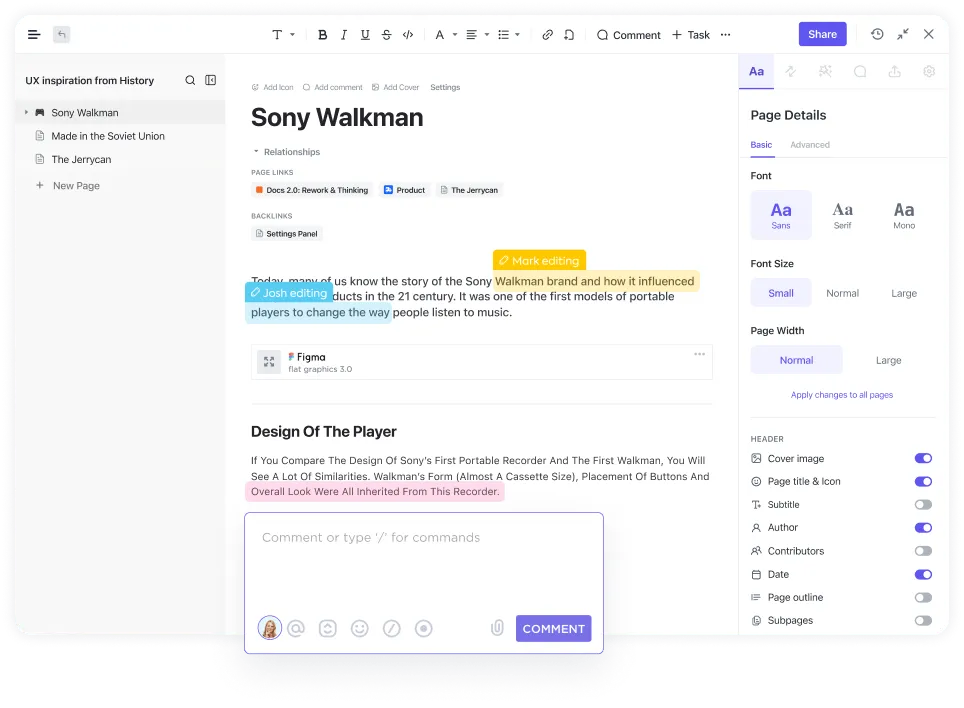
Имате нужда от нещо по-изпипано? Използвайте интуитивни инструменти като вложени страници, таблици и готови за употреба шаблони, за да създавате проверени уикита, пътни карти за проучвания или подробни документи.
Софтуерът за проучване и управление на задачи поддържа разширено форматиране, предоставя банери с цветно кодиране и блокове код с подчертана синтаксис, което прави ClickUp идеален за творчески и технически проекти.
Освен това, настройките за поверителност ви позволяват да контролирате кой вижда или редактира вашите документи, като пазите чувствителната информация в безопасност и улеснявате сътрудничеството с външни екипи. 🤝
💡 Бърз трик: ClickUp Docs ви позволява да вграждате неограничен брой подстраници в една страница. Създайте подробни йерархии за безпроблемна организация.
📖 Прочетете също: Най-добрите софтуерни инструменти за сътрудничество в екип
Ето още няколко причини да харесате ClickUp Docs:
- Подробности за персонализираната страница: Проследявайте броя думи и времето за четене на вашия документ, докато създавате бележки. Можете също да персонализирате подробностите на страницата, като включите или изключите свойства като името на автора, датата на създаване, залепено съдържание, изображение на корицата и др. ✅
- Режим на фокусиране: Елиминирайте разсейващите фактори и се насладете на по-минималистично преживяване при писане ✅
- Офлайн режим: Записвайте бележки по всяко време и навсякъде с офлайн режима и синхронизирайте безпроблемно промените си в ClickUp, след като се върнете онлайн ✅
- Архивиране на документи: сортирайте документите си и архивирайте тези, които рядко използвате; бързо ги извличайте с помощта на етикети ✅
- Шаблони за документи: Изберете от богатата библиотека на ClickUp с готови шаблони или създайте свои собствени от нулата. Започнете с шаблоните за бележки от срещи на ClickUp! ✅
💡 Професионален съвет: С ClickUp Docs можете да създавате неограничен брой подстраници в рамките на една страница, за да изградите сложни йерархии и да поддържате работата си перфектно организирана!
Предимство на ClickUp № 2: Бележник
Искате да си водите бързи и лични бележки, които да работят ръка за ръка с управлението на вашите проекти? ClickUp Notepad предлага нов подход към цифровите бележки, като комбинира лични записки с безпроблемно създаване на задачи.
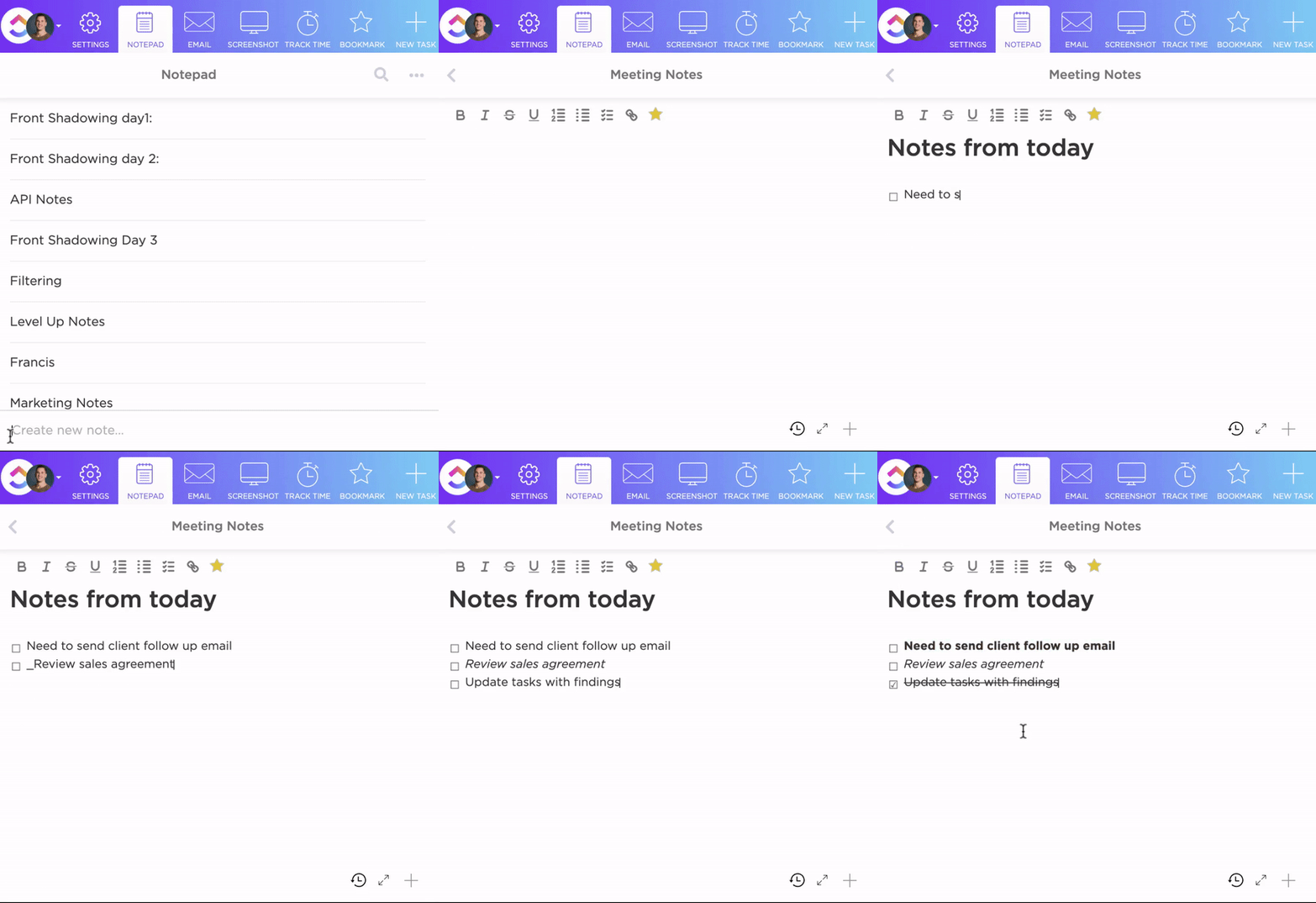
От работното си пространство в ClickUp можете да отворите бележника чрез менюто „Бързи действия“ в горния десен ъгъл. Закачете го на лентата с инструменти и сте готови да записвате идеите си, където и да сте.
Нека обясним с един пример:
Вземане на бележки по време на разговор с клиент
- Отворете ClickUp Notepad от менюто Quick Action в горния десен ъгъл на лентата с инструменти.
- Именувайте бележката си (напр. „Среща с клиент – Преработка на уебсайта“)
- Започнете да пишете бележките си с помощта на богатия текстов редактор.
- Добавяйте прикачени файлове като макети или екранни снимки с помощта на /attach
Превръщане на бележки в задачи
След разговора можете да:
- Изберете важни точки от бележките си
- Кликнете върху „Превърни в задача“
- Изберете къде да поставите задачата в работното си пространство
- Добавете крайни срокове и разпределете задачи на членовете на екипа
Има и още! Вашите бележки са лични – само вие можете да ги виждате. Пазете ги в безопасност с ClickUp Notepad и свободно обсъждайте идеи или запазвайте лични напомняния, без да се притеснявате за видимостта на работното пространство.
Истинската магия се случва, когато искате да превърнете тези бързи бележки в задачи за изпълнение. Виждате ли страхотна идея в бележките си? Превърнете я в задача с едно кликване точно там, където ви е необходима в работното ви пространство.
Оживете бележките си с помощта на текстова лента с инструменти и команди /Slash, които ви помагат да добавите:
- Форматиране на богат текст
- Прикачени файлове като изображения и видеоклипове
- Списъци за бързи задачи
- Таблици за организиране на информация
- Вграждане на Google Sheets или Docs
💡 Професионален съвет: Изтеглете разширението на ClickUp за Chrome, за да записвате бележки, докато сърфирате. То е идеално за запаметяване на проучвания или вдъхновения, без да се налага да превключвате между няколко раздела или прозореца.
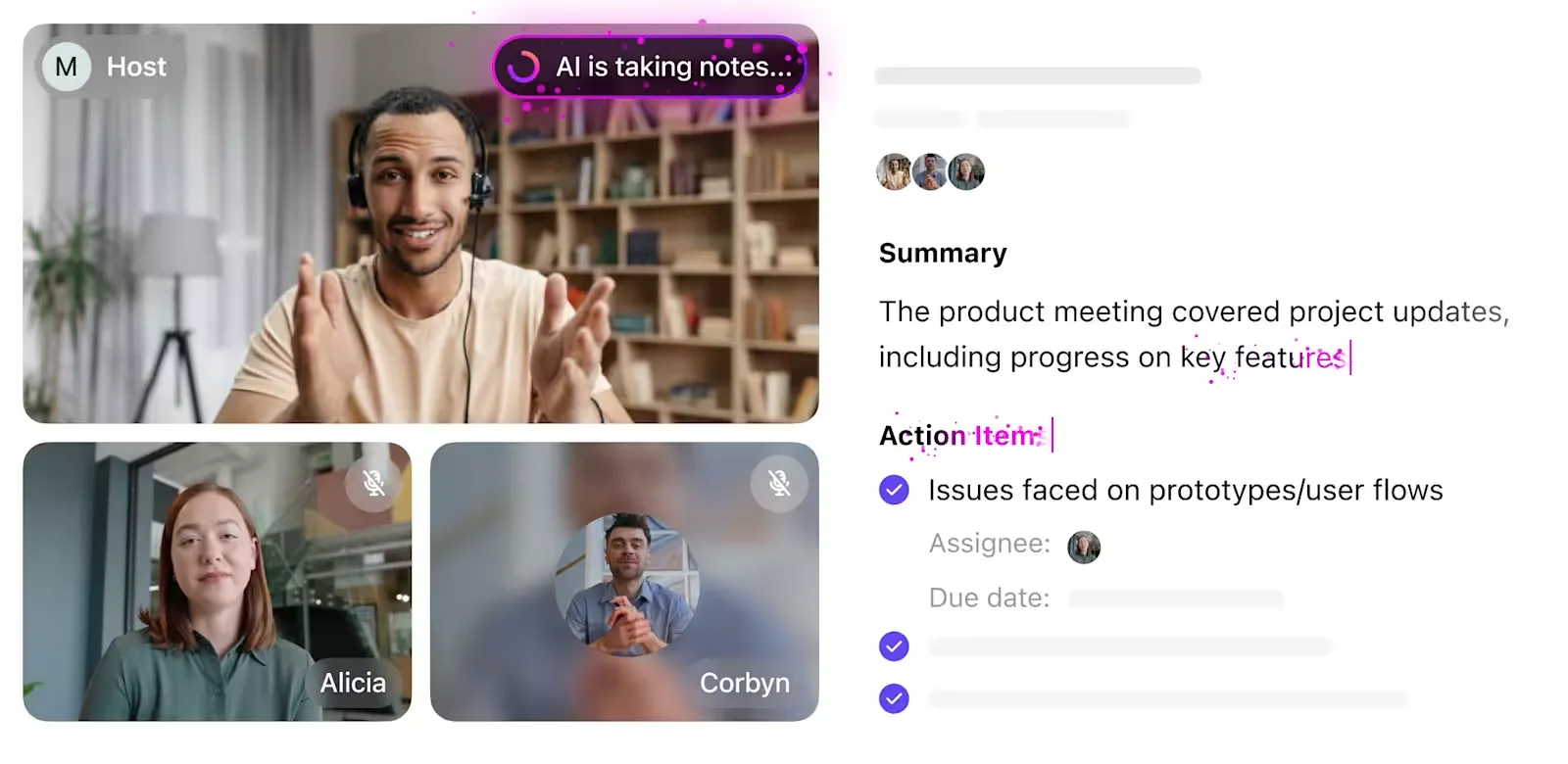
ClickUp One Up #3: AI Notetaker
Разкрийте истинския потенциал на вашите срещи. AI Notetaker на ClickUp предоставя 10 пъти повече полезни информации от вашите бележки.
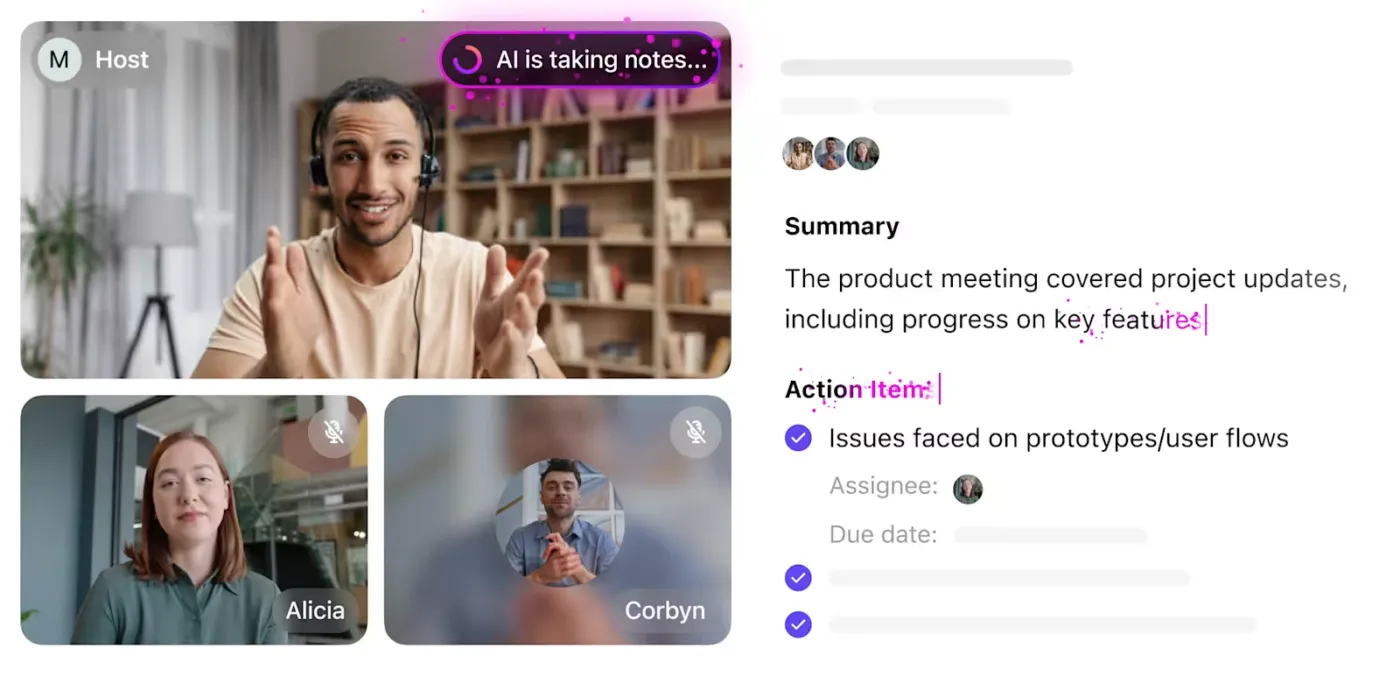
И да бъдем честни, понякога срещите са неясни. AI Notetaker решава този проблем:
- Записва всяко решение, за да можете да кажете на хората, които не са били там (или са били там, но са мечтали), точно какво са пропуснали ✅
- Превърнете тези неясни изявления от типа „ще се заемем с това“ в реални задачи и ги възложете на подходящите хора ✅
- Свързва всички части, така че не е нужно да преживявате цялата среща отново, когато трябва да намерите някаква малка подробност. По принцип, това предотвратява повтарянето на срещите като в филма „Денят на мармота“ ✅
ClickUp One Up #4: Бели дъски на ClickUp
Когато се сравняват Microsoft Loop и OneNote, разговорът често се фокусира върху това колко добре всеки от тях се справя със сътрудничеството и организирането на идеи.
Ами ако ви кажем, че има инструмент, който предлага нови перспективи и възможности и в двете области? Запознайте се с ClickUp Whiteboards!
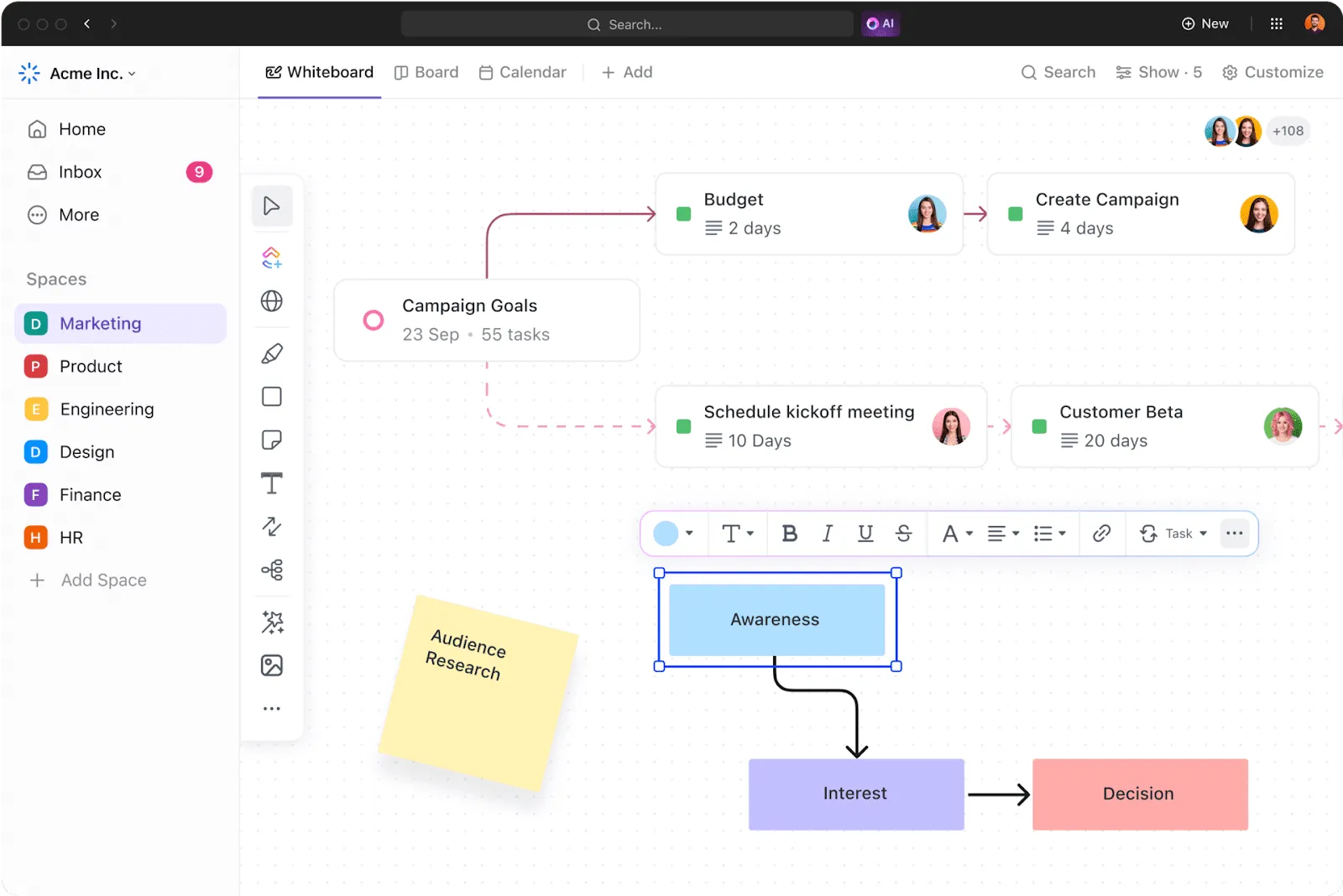
ClickUp Whiteboards революционизира вземането на бележки, като предоставя динамично, интерактивно платно, където екипите могат да се срещат в споделено визуално пространство, за да картографират идеи, стратегии и работни процеси.
ClickUp Whiteboards надхвърля основните инструменти за рисуване, като предлага богати опции за форматиране, като промяна на цветовете, добавяне на стил на текста и преобразуване на елементи от един тип в друг, докато вашите идеи придобиват форма. С едно просто кликване можете да превърнете идеята за функция на продукта, която сте измислили, в проследима задача или да свържете времева линия с графика на вашия проект.
Нека разгледаме един практически пример за това как ClickUp Whiteboards може да превърне вашите идеи в реалност:
📌 Създайте нова бяла дъска за бележките от срещите си
📌 Добавете ключови точки за обсъждане като лепящи се бележки
📌 Използвайте различни цветове, за да категоризирате темите – червено за спешни задачи, синьо за дългосрочни планове.
📌 Начертайте връзки между свързани идеи с помощта на стрелки
📌 Превърнете важните задачи в задачи директно от бялата дъска
Истинската сила идва от комбинирането на тези функции. Екипът, отговарящ за продукта, може да начертае потребителски потоци, да добави резултати от проучвания като бележки, да начертае връзки между функциите и да превърне одобрените идеи в задачи за разработка – всичко това без да сменя инструментите.
ClickUp One Up #5: ClickUp Brain
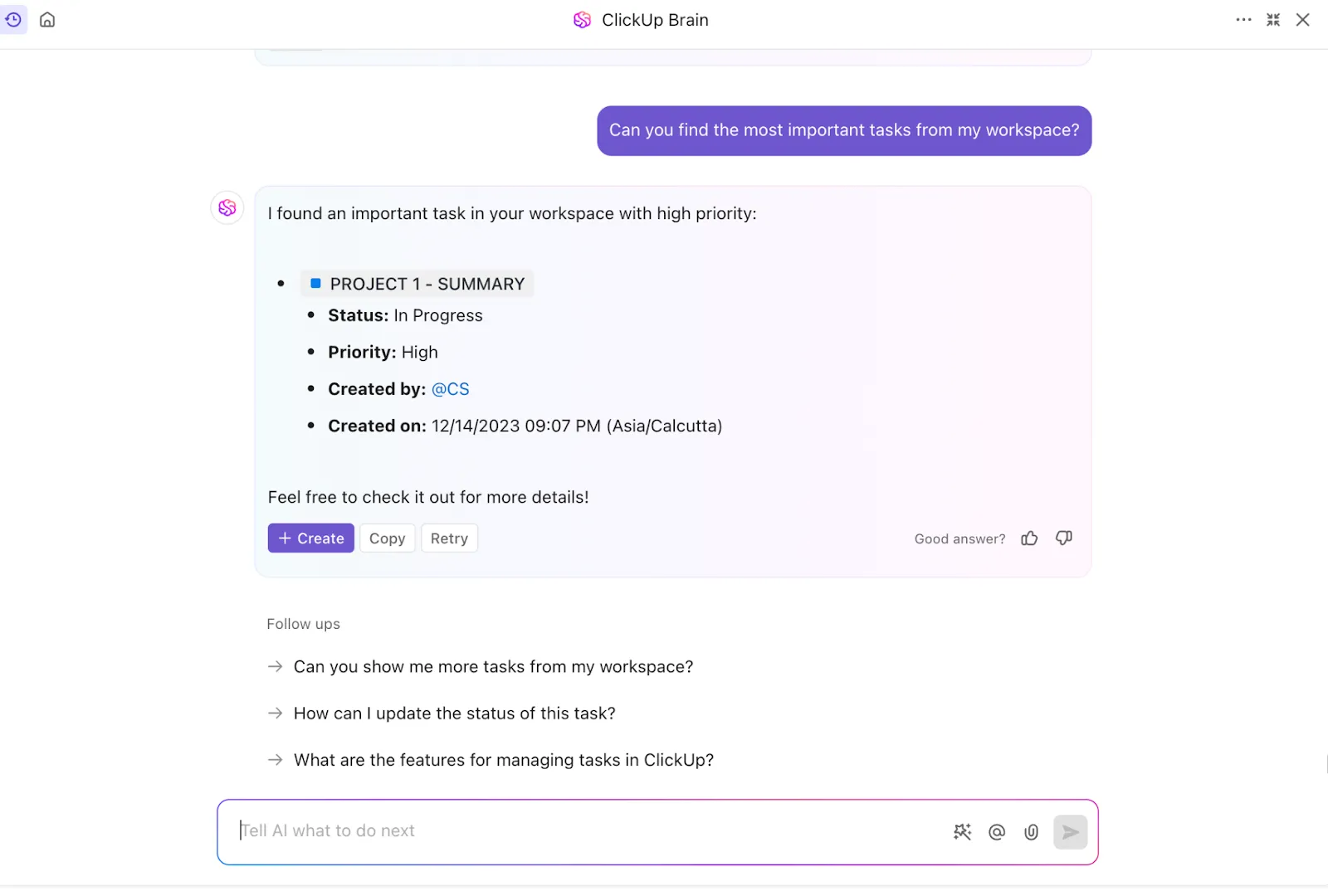
Всички се нуждаем от бърз начин да намерим информация, независимо дали търсим данни за заседание на борда или си пием кафето на спокойствие. Тук на помощ идва ClickUp Brain – като добре организиран фотоалбум, той ви помага да намерите лесно това, от което се нуждаете.
ClickUp Brain е мощен AI асистент, който предоставя централизиран хъб за задачи, документи и организационни знания.
Неговата плавна интеграция за управление на задачите в ClickUp Workspace, екосистемата на Google Workspace и таблата за проекти добавя още едно ниво на организация към вашия работен процес за водене на бележки.
Използване на ClickUp Brain за водене на бележки
Ето един практичен пример за използването на ClickUp Brain за бележки от срещи:
Пример за подсказка:
„Създайте бележки от срещите за седмичната синхронизация на екипа, включително задачи за изпълнение и теми за обсъждане.“
Стъпки:
- Отворете ClickUp Brain
- Кликнете върху бутона „Ask AI“ (Попитай AI) в горния десен ъгъл и въведете командата.
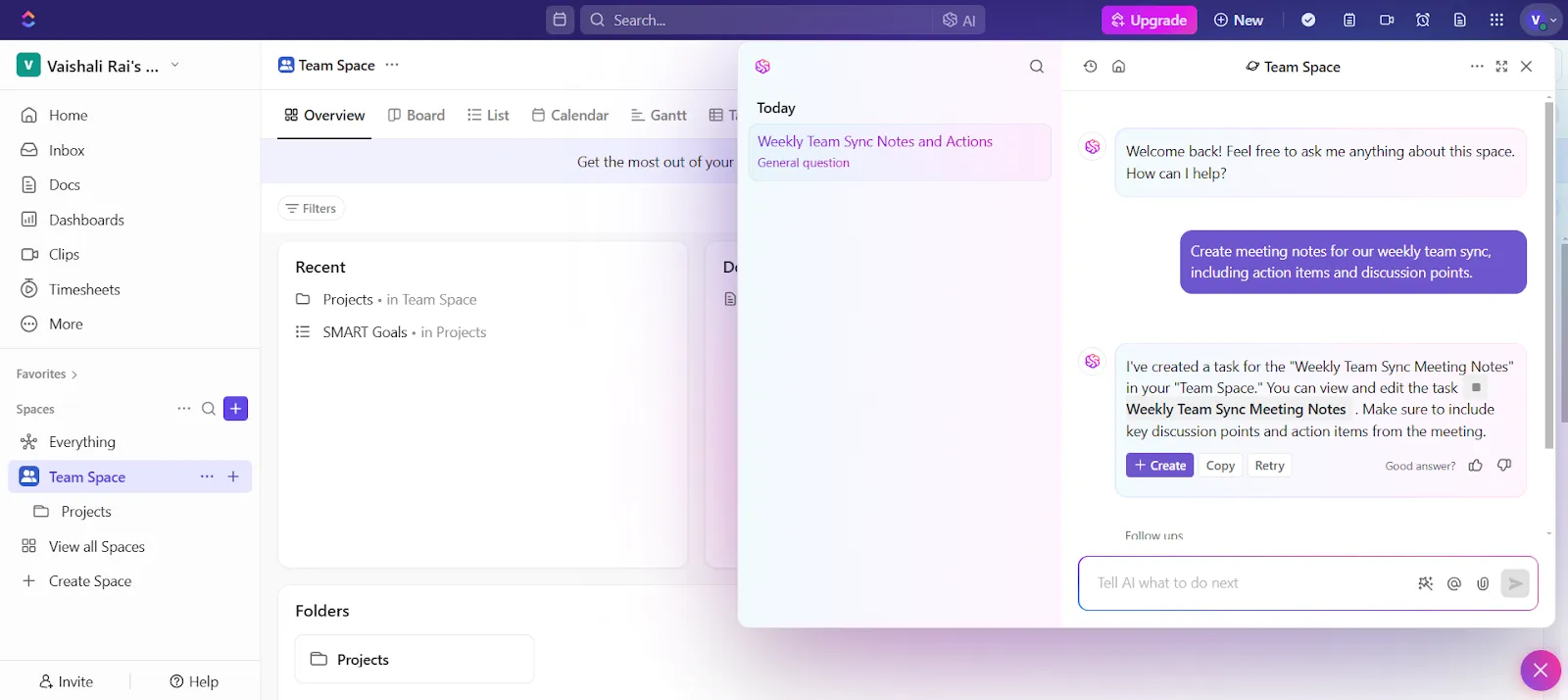
- Ще се появи прозорец „Седмични бележки от срещата за синхронизиране на екипа“ в рамките на проекта „SMART Goals“.
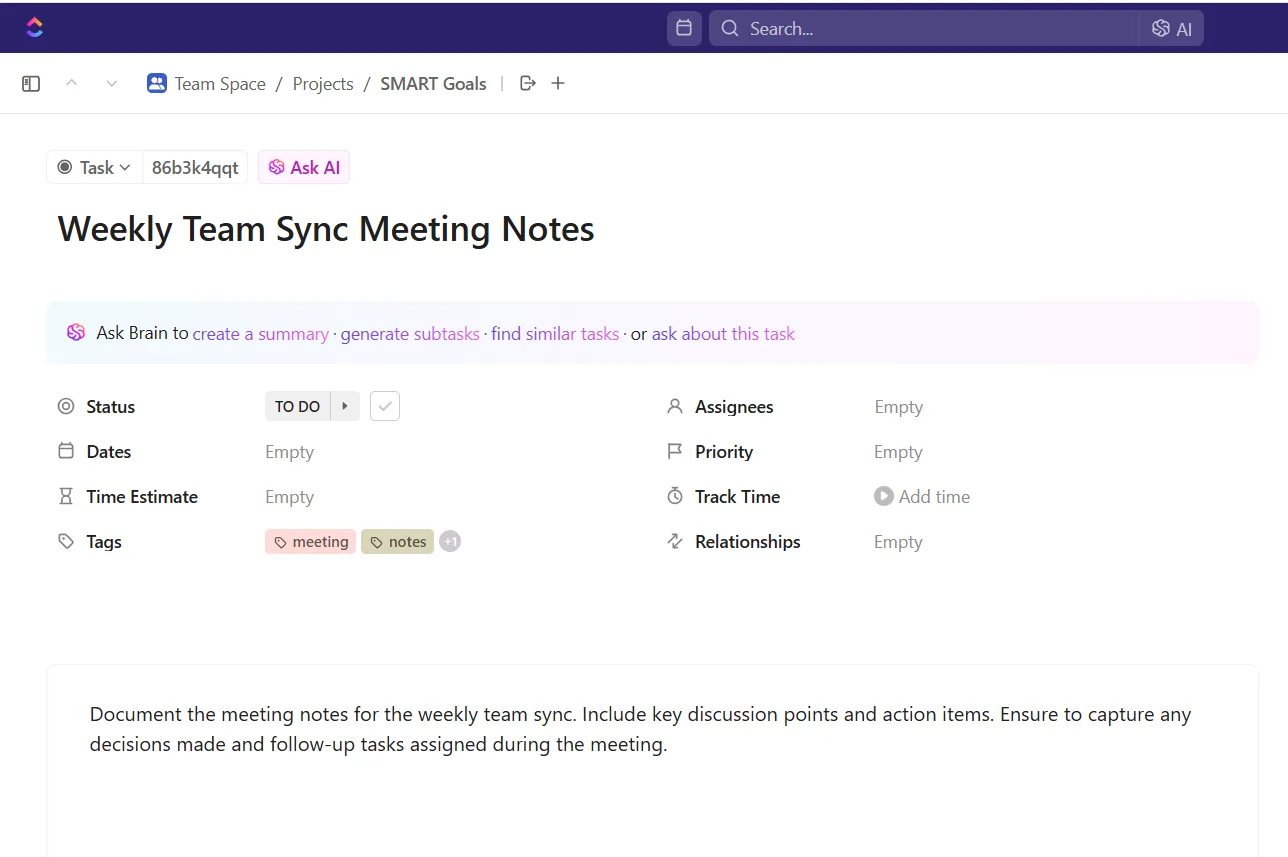
- Започнете да въвеждате бележките си от срещата и ключовите точки от дискусията, за да създадете документа за срещата. Изберете от персонализирани полета, за да ускорите процеса.
- Добавете действия и ги превърнете в задачи
- Споделяйте бележките с членовете на екипа
Този подход ви помага да поддържате организирани записи от срещите, да подобрите комуникацията в екипа и да усъвършенствате управлението на задачите, като същевременно гарантирате, че последващите задачи са изпълнени.
Функции като „Отговорни лица“, „Дати“ и „Очаквано време“ гарантират отчетност и ефективно планиране. Етикети като „среща“ и „бележки“ улесняват категоризирането и извличането на информация за срещите.
💡Съвет от професионалист: Кликнете върху иконата „+“ в дясната странична лента, за да подобрите бележките си, като свържете задачи и URL адреси, изтеглите файлове от ClickUp Integrations и прикачите съдържание като документи, видеоклипове или други файлове в ClickUp.
Допълнителни функции, които правят ClickUp универсалното приложение за работа
Задачите в ClickUp ви позволяват да:
- Превърнете важните бележки в задачи, които могат да бъдат изпълнени
- Добавете крайни срокове и разпределете задачи на членовете на екипа
- Проследявайте напредъка по въпросите, обсъдени на срещите
- Свържете свързани документи и ресурси
Освен това, Connected Search на ClickUp дава на вашия екип по-добро разбиране за управлението на знанията, като им позволява свободен достъп до знания и ефективно споделяне на информация.

Той ви позволява да:
- Задавайте въпроси и получавайте проверени, изчерпателни отговори в реално време.
- Разграничавайте бизнес и лични бележки
- Съхранявайте важната информация
- Осигурете достъп на целия екип до важни документи
Станах по-продуктивен, защото мога да съхранявам всичките си бележки на едно място в ClickUp.
Станах по-продуктивен, защото мога да съхранявам всичките си бележки на едно място в ClickUp.
ClickUp-date Вашите цифрови бележки
Проучване на McKinsey установи, че внедряването на социални технологии, включително инструменти за сътрудничество, може да повиши производителността с до 25%.
Все пак, както се вижда от сравнението между Microsoft Loop и OneNote, всеки инструмент има своите ограничения. Докато Loop се отличава в работата в екип в реално време, а OneNote – в организирането на бележки, нито един от двата не предлага пълния пакет, от който се нуждаят съвременните екипи.
Ето тук се включва ClickUp.
Помислете какво е най-важно за вашия екип. Може да е бързото споделяне на идеи по време на сесии за мозъчна атака, поддържането на проектните файлове в ред или гарантирането, че всички изпълняват задачите си. ClickUp се справя с всичко това с лекота.
Готови ли сте да предоставите на екипа си цялостното решение за сътрудничество, което заслужава? Опитайте ClickUp безплатно още днес.