

Да бъдеш организиран може да изглежда като предизвикателство, но когато се прави правилно, това повишава продуктивността и носи спокойствие.
Ако това ви звучи като нещо, от което се нуждаете, може би е време да се обърнете към приложение за водене на бележки, което да ви помогне да вземете нещата под контрол.
Едно приложение, което се откроява, е Microsoft OneNote.
Независимо дали сте студент, професионалист или зает родител, ето как можете да извлечете максимума от OneNote, за да поддържате реда и да повишите ефективността си!
Какво е Microsoft OneNote?
Microsoft OneNote е приложение за водене на цифрови бележки, създадено да улесни събирането, организирането и разпространението на информация.
Той имитира външния вид и усещането на физически бележник, като ви позволява да организирате бележките си в раздели и страници. Независимо дали записвате идеи, създавате подробен списък за проверка, събирате ресурси за проучване или изготвяте план, OneNote е чудесен инструмент за съхранение на данни в различни форми и формати.
Основните функции на Microsoft OneNote включват:
- Поддръжка на рисуване и ръчно писане: Използвайте инструментите за рисуване и разпознаване на ръчно писане за по-персонализирано водене на бележки, което ви позволява да скицирате идеи или да записвате мисли в свой собствен стил. Тази функция позволява по-естествен поток на творчеството, като същевременно поддържа бележките ви организирани и лесни за търсене.
- Мултимедийна интеграция: Документирайте бележките си в различни формати, като текст, изображения, аудио записи, видеоклипове, екранни изрезки или интерактивни списъци със задачи, за да ги направите по-интересни. По този начин става по-лесно да обясните концепции или да заснемете подробности в различни формати. Тази възможност подобрява както яснотата, така и креативността, като позволява по-динамично водене на бележки.
- Сътрудничество в реално време: Споделяйте бележниците си с други хора и сътрудничете с тях в реално време, за да създадете единен източник на информация и да направите информацията достъпна. Това прави работата в екип безпроблемна и гарантира, че всички са на една и съща страница.
- Синхронизиране между устройства: Синхронизирайте данни в реално време между различни устройства и платформи, като настолни компютри, мобилни устройства или уеб версии, за да имате достъп отвсякъде до списъка си със задачи и всичко останало, което записвате в приложението, така че да можете да продължите оттам, откъдето сте спрели.
- Функция за търсене: Намерете това, от което се нуждаете, за миг, използвайки мощната функция за търсене, която претърсва бележници, раздели и страници.
- Среда на Microsoft: Интегрирайте OneNote с други приложения на Microsoft, като Outlook Tasks и Office Suite (Word, Excel и др.), за да създадете кохерентно цифрово работно пространство. Това синхронизира бележките ви с имейли, задачи и събития в календара, като поддържа всичко организирано на едно място. То също така се свързва с Microsoft Teams и други приложения за продуктивност, което позволява безпроблемно сътрудничество.
Настройка на Microsoft OneNote
Започването с Microsoft OneNote е лесно, независимо от платформата или операционната система, която използвате. Нека разгледаме всяка от тях.
Изтегляне на OneNote за Windows
- Посетете Microsoft Store и потърсете приложението OneNote. Можете също да посетите страницата „Изтегляния“ на официалния уебсайт на OneNote.
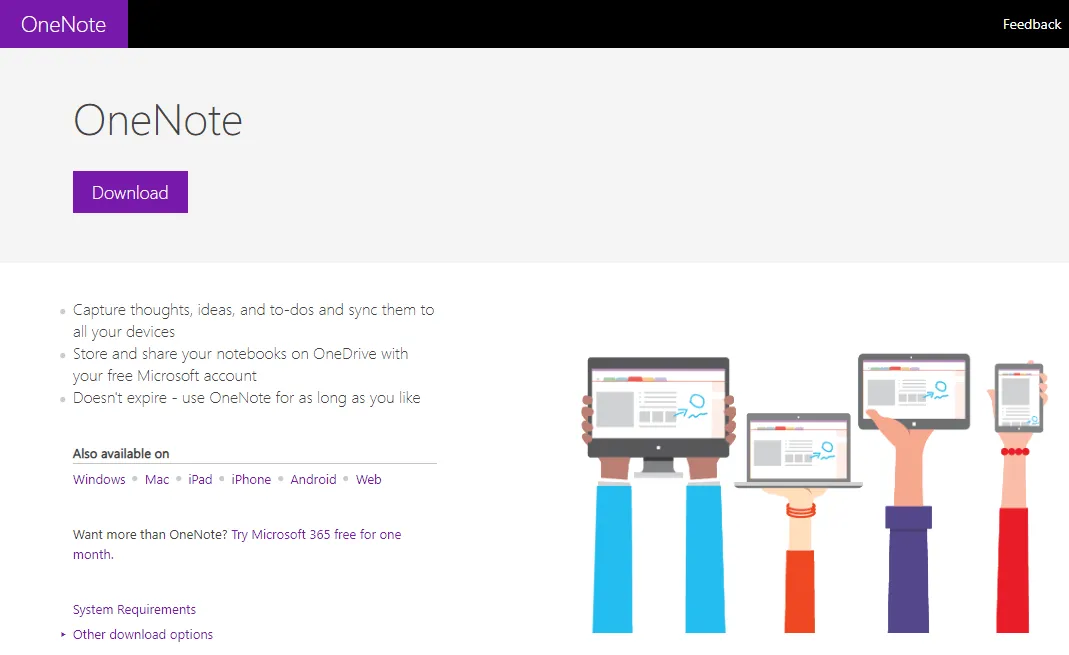
- Кликнете върху „Инсталирай“ или „Изтегли“, за да започнете изтеглянето.
- След като изтеглянето приключи, стартирайте изпълнимия файл OfficeSetup, за да започнете инсталирането.
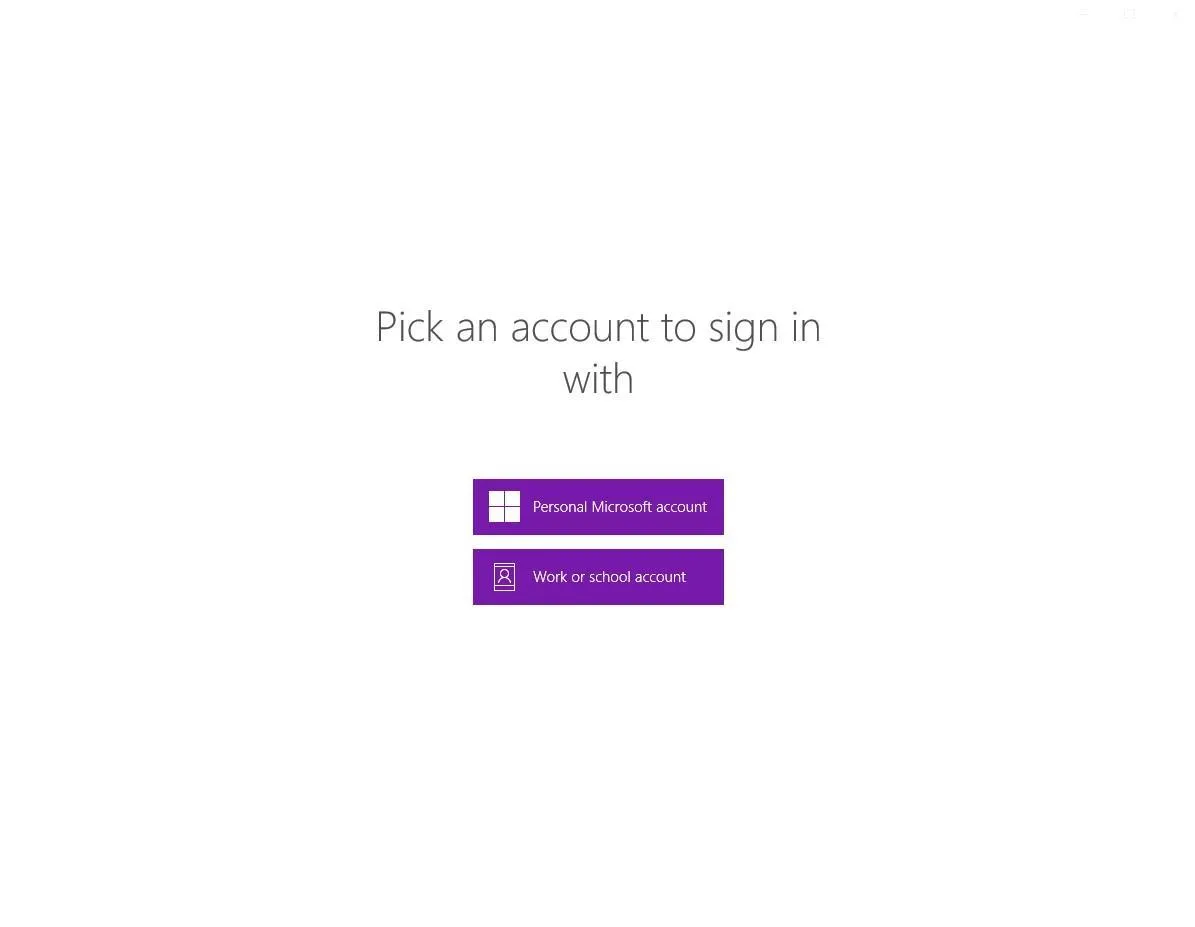
- След като инсталирате приложението, отворете го и влезте с вашия Microsoft акаунт (можете да изберете между личния си акаунт или акаунт за работа или училище).
- Започнете да създавате бележници или се свържете с OneDrive, за да синхронизирате и работите върху съществуващите.
Изтегляне на OneNote за Mac
- Отидете в Mac App Store и потърсете Microsoft OneNote.
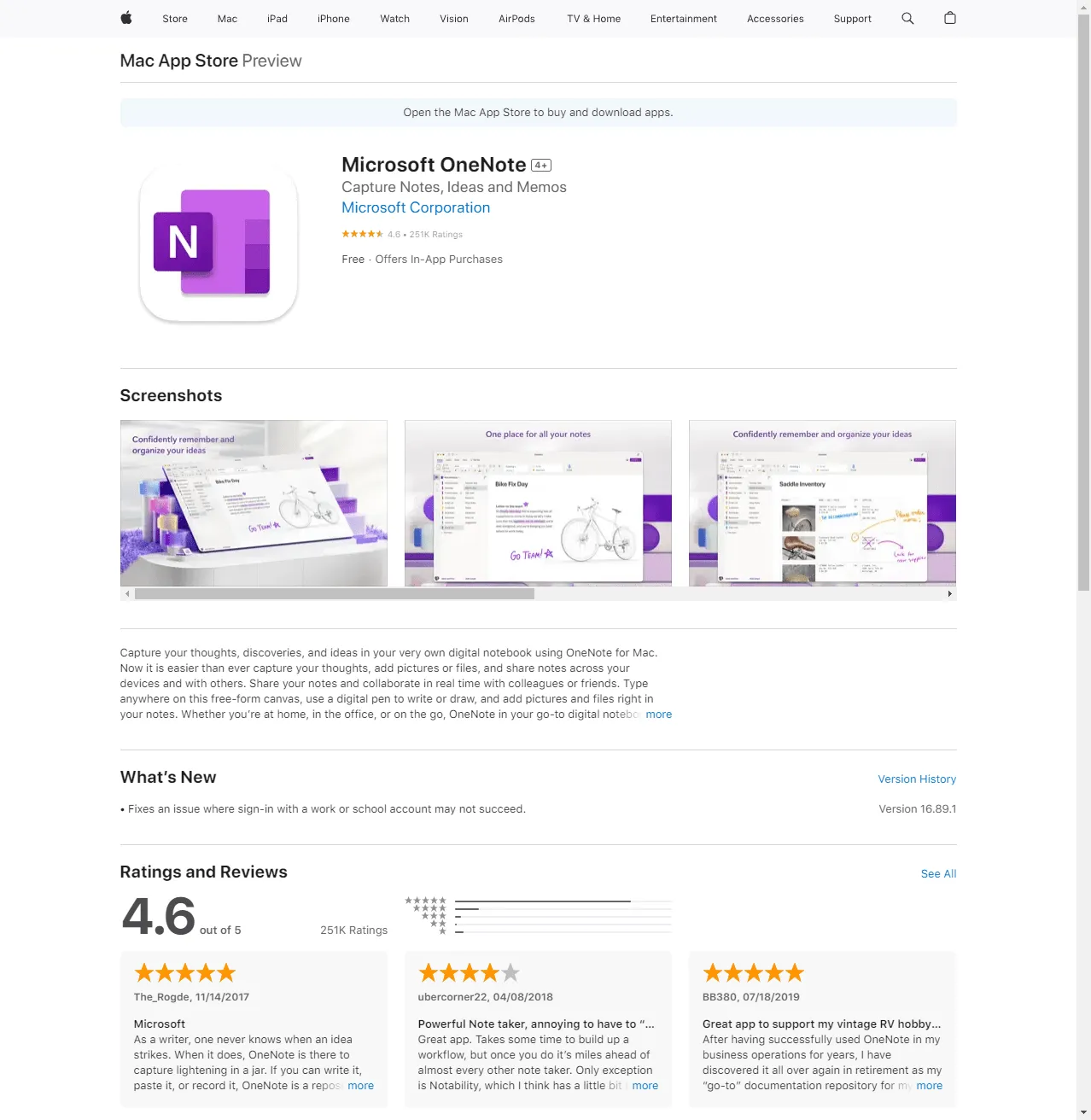
- Кликнете върху „Изтегли“, за да започнете изтеглянето на приложението.
- След като изтеглите приложението, отворете го и влезте с вашия Microsoft акаунт.
- Следвайте инструкциите на екрана, за да се свържете с OneDrive и да синхронизирате съществуващите бележници. Като алтернатива можете да започнете с създаването на нов бележник OneNote, за да започнете.
Изтегляне на OneNote за мобилни устройства
- Отидете в App Store (за iPhone и iOS устройства) или Google Play Store (за Android) на вашето мобилно устройство.
- Потърсете Microsoft OneNote и натиснете „Инсталирай“.
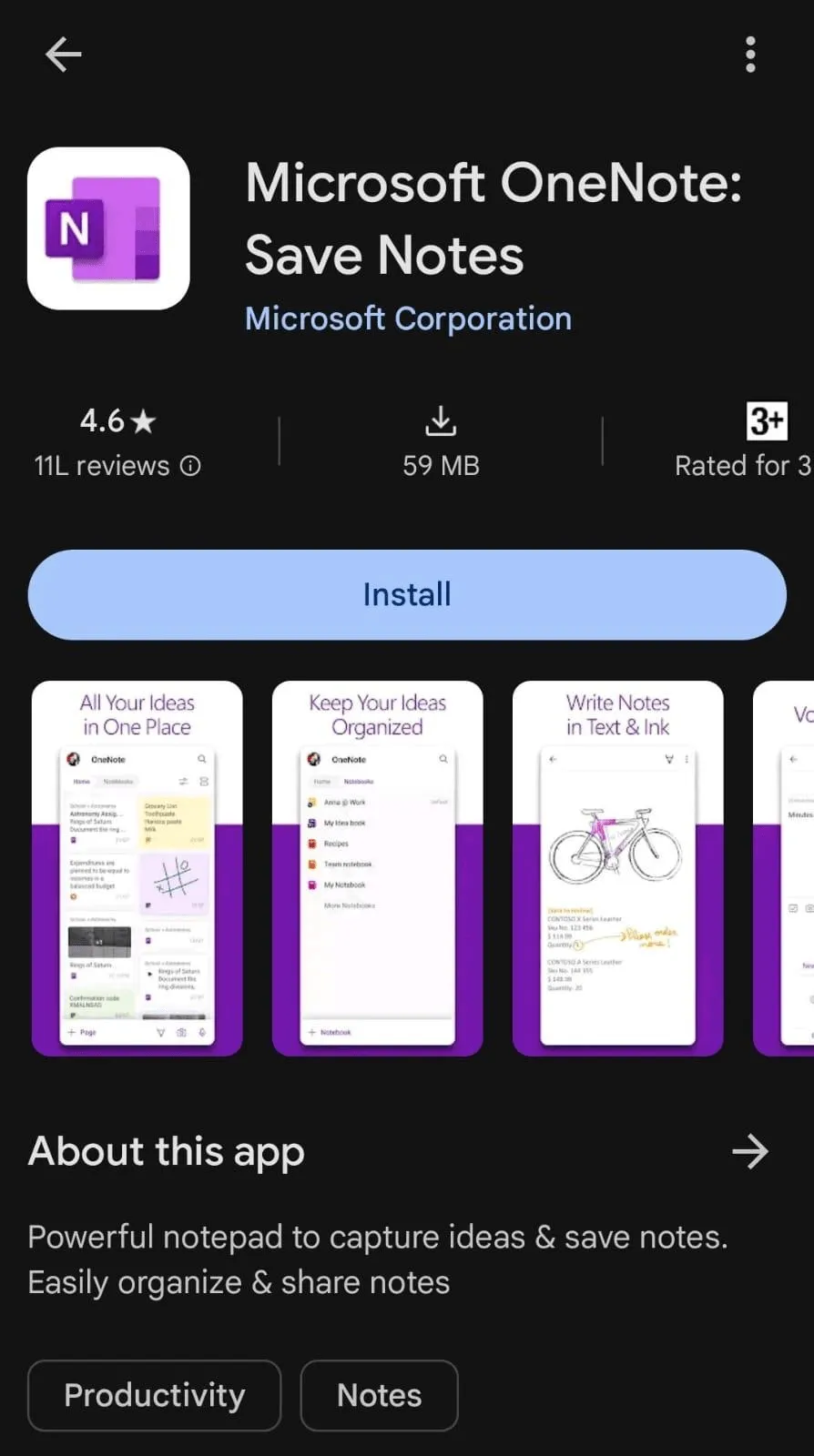
- След като изтеглянето приключи, отворете приложението и влезте в своя Microsoft акаунт.
- Създавайте нови бележници на мобилните си устройства или синхронизирайте съществуващите си бележници, като свържете акаунта си в OneDrive.
Прочетете още: Разгледайте нашия подробен преглед на 10-те най-добри приложения за водене на бележки – независимо дали търсите безплатни или платени опции, ние сме ви подготвили всичко необходимо!
Организирайте бележките си в OneNote като професионалист!
OneNote предлага интуитивен интерфейс, който ви позволява да организирате бележките си в структура, подобна на физическите тетрадки. Тази комбинация от познатост и достъпност прави организирането без усилие.
Ето как можете да овладеете организирането на бележки в OneNote:
- Създайте йерархична структура: Създайте няколко бележници и ги разделете на раздели и отделни страници, като използвате оформлението „Бележници > Раздели > Страници“ на OneNote. Тази структура улеснява разделянето на цялата информация въз основа на променливи като проекти, теми или предмети.
- Закачете важни страници: Закачете често посещаваните страници в горната част на бележника си, за да имате незабавен достъп до тях. Това ще ви спести време, тъй като вече няма да се налага да превъртате други страници, за да си водите бързи бележки.
- Използвайте етикети и маркировки: Използвайте етикети, за да категоризирате и маркирате важни части от съдържанието, като списъци със задачи, задачи или идеи. По същия начин маркировките помагат да разделите и приоритизирате бележките, което ви позволява лесно да филтрирате и извличате ключова информация.
- Създайте групи по раздели: Създайте раздели в бележника, за да съберете свързани елементи. Тази техника за организиране помага за управлението на големи обеми информация при работа по големи проекти с множество фази или теми.
- Цветови кодове за секции: Присвойте различни цветове на различните секции, за да създадете визуална диференциация. Този подход е ефективен и ако искате да използвате цветови кодове, за да покажете приоритета на различните секции с един поглед.
- Създайте съдържание: Създайте съдържание в бележника, за да получите бърз преглед на структурата на документа и да навигирате бързо до съответните части.
- Разделете страниците на подстраници: Разделете главната страница на подстраници, за да разделите идеите или сложните теми на по-малки, лесни за възприемане части.
- Използвайте функцията за търсене: Въведете ключови думи, заглавия или фрази в лентата за търсене, за да намерите бързо съответните данни в бележници, раздели и страници. Колкото повече метаданни добавите към бележниците си, толкова по-лесно ще ги намирате.
- Свързване на бележници: Свържете свързано съдържание от един бележник с друг. Това улеснява навигацията между свързани проекти, теми или идеи, дори ако информацията се намира в отделни бележници.
- Синхронизиране между устройства: Свържете приложението Microsoft OneNote с OneDrive, за да имате достъп до най-новата версия на бележника си на всички устройства. Достъпът до актуална информация дори когато сте в движение е важен фактор за мобилността
Прочетете още: Как да изтриете бележник в OneNote
Как да използвате OneNote ефективно, за да максимизирате производителността
Организацията е само една от многото възможности, които предлага Microsoft OneNote. Ето няколко стратегии за водене на бележки, които ще ви помогнат да извлечете максимума от OneNote:
- Структурирайте бележките си, като използвате точки, номерирани списъци или списъци за отметка, за да направите съдържанието лесно за преглед и проследяване.
- Използвайте инструменти за рисуване , за да скицирате диаграми, да добавяте бележки към бележките си или да създавате мисловни карти. Тези инструменти са особено полезни за мозъчна атака и водене на бележки на ръка, когато използвате устройство с сензорен екран.
- Използвайте AI инструменти за водене на бележки за задачи като автоматично преобразуване на аудио коментари или преобразуване на ръчно написани бележки в текст, който може да се търси и редактира. OneNote се справя отлично с преобразуването на диктовки или естествен ръчен текст, въведен чрез стилус или пръсти, в цифрови бележки от срещи.
- Вградете мултимедийни елементи, като изображения, видеоклипове, аудиозаписи и др., за да направите бележките си по-динамични и интересни. Такива визуални елементи разчупват стената от текст и подобряват запомняемостта и разбираемостта на съдържанието.
- Споделяйте бележниците си с колеги, сътрудници или други студенти. Сътрудничество с други потребители в реално време и преглед на промените на различни устройства чрез синхронизация на живо за гладка и безпроблемна работа в екип.
- Вмъкнете връзки или прикачете уеб страници, локални файлове или документи в облака, за да добавите повече контекст към бележките си. Такива бързи връзки улесняват достъпа до по-подробната документация, свързана с бележките.
- Въведете допълнително ниво на сигурност чрез защита с парола на чувствителни раздели или страници в бележниците си, за да защитите поверителна информация или лични бележки.
- Създайте персонализирани OneNote шаблони за повтарящи се задачи като записване на бележки от срещи, планиране на проекти, документиране на бележки от проучвания или подготовка на учебни помагала. Шаблоните за страници оптимизират процеса на водене на бележки и осигуряват последователност между различните бележки, като споделят някои сходства.
- Използвайте ясно форматиране, последователна структура, език без жаргон и режим с висок контраст, за да направите бележките си достъпни за всички.
- Персонализирайте интерфейса на OneNote, за да отговаря на вашите лични предпочитания или тези на вашия екип. Експериментирайте с различни оформления, теми и ленти с инструменти, за да допълните работните си процеси и да направите воденето на бележки по-удобно.
- Свържете OneNote с други приложения на Microsoft като Sharepoint, Excel, Outlook Tasks и др., за да добавите функционалности. По същия начин, проучете различни добавки и интеграции на трети страни , за да разширите набора от функции на съществуващата настройка, базирана на OneNote.
Бързи команди и трикове в OneNote за записване на бързи бележки
Ето няколко съвета, трикове и бързи команди, които ще ви помогнат да правите бързи бележки и да постигнете по-висока продуктивност в OneNote:
- Използвайте клавишни комбинации за бърза навигация. Най-често използваните са: Ctrl+ Shift + M: Отваряне на прозореца „Бърза бележка“ Ctrl+ N: Създаване на нова страница в текущия раздел Alt + Shift + D: Вмъкване на текущата дата и час в бележките ви Ctrl+ E: Отваряне на функцията за търсене
- Ctrl+ Shift + M: Отворете прозореца „Бърза бележка“
- Ctrl+ N: Създайте нова страница в текущата секция
- Alt + Shift + D: Вмъкване на текущата дата и час в бележките ви
- Ctrl+ E: Отворете функцията за търсене
- Кликнете върху раздела „Страници“ вдясно, за да разгънете или сгънете секциите, което ви позволява да се съсредоточите върху най-важните бележки.
- Закрепете OneNote на екрана си, като натиснете Ctrl + Alt + D, за да правите бележки, докато работите с други приложения на преден план.
- Използвайте инструменти като Office Lens, за да копирате текст от изображения, да прецизирате сканираните документи и да правите снимки на ръчно написани бележки.
- Категоризирайте и приоритизирайте бележките, като използвате етикети за конкретни раздели или страници, за да улесните навигацията, бързото търсене и филтрирането. Някои често използвани клавишни комбинации за етикети са: Ctrl + 1: Прилагане или премахване на етикет „Завърши“ Ctrl + 2: Прилагане или премахване на етикет „Важно“ Ctrl + 3: Прилагане или премахване на етикет „Въпрос“ Ctrl + 4: Прилагане или премахване на етикет „Запомни за по-късно“ Ctrl + 5: Прилагане или премахване на етикет „Определение“
- Ctrl + 1: Прилагане или премахване на етикет „Завърши“
- Ctrl + 2: Прилагане или премахване на етикет „Важно“
- Ctrl + 3: Прилагане или премахване на етикет „Въпрос“
- Ctrl + 4: Прилагане или премахване на етикета „Запомни за по-късно“
- Ctrl + 5: Прилагане или премахване на етикет „Определение“
- Използвайте OneNote Web Clipper, за да запазвате бързо уеб съдържание и връзки в бележника си, без да се налага да копирате и поставяте връзки.
- Ctrl+ Shift + M: Отворете прозореца „Бърза бележка“
- Ctrl+ N: Създайте нова страница в текущата секция
- Alt + Shift + D: Вмъкване на текущата дата и час в бележките ви
- Ctrl+ E: Отворете функцията за търсене
- Ctrl + 1: Прилагане или премахване на етикет „Завърши“
- Ctrl + 2: Прилагане или премахване на етикет „Важно“
- Ctrl + 3: Прилагане или премахване на етикет „Въпрос“
- Ctrl + 4: Прилагане или премахване на етикета „Запомни за по-късно“
- Ctrl + 5: Прилагане или премахване на етикет „Определение“
Ограничения при използването на Microsoft OneNote
Въпреки че OneNote предлага редица функции за бързо създаване на бележки и организиране на тази информация, той не е без недостатъци. По-долу са някои от най-често срещаните предизвикателства и ограничения, които можете да очаквате, когато използвате OneNote:
- Ограничени опции за форматиране: Въпреки че OneNote е наистина гъвкав при записването на информация, той оставя много да се желае по отношение на форматирането, особено когато го сравните с подобни програми като Word. Макар че тази нужда е отражение на предпочитания от вас метод за водене на бележки, липсата на разширени опции за форматиране може да доведе до спад в нивото на ангажираност.
- Ограничен офлайн достъп: OneNote изисква постоянна интернет връзка, за да се синхронизира между устройствата. При липса на интернет връзка може да срещнете проблеми или затруднения при воденето на бележки по време на срещи или пътувания.
- Йерархично разпределение: Форматът на бележници, раздели и страници работи най-добре, ако имате основни изисквания. Когато работите по сложни или мащабни проекти, може да забележите, че този формат става тромав и неясен при търсенето на информация.
- Основни характеристики и функционалност: Въпреки че OneNote позволява на потребителите да си сътрудничат или да създават задачи, възможностите на тези функции са силно ограничени. Разликата става още по-очевидна, когато го сравните с платформи, които могат да предложат разширени функционалности като AI инструменти за водене на бележки от срещи, специално предназначени за управление и проследяване на задачи, автоматизация на работния процес и др.
- Нестабилна функция за търсене: Въпреки че функцията за търсене на OneNote е доста удобна, може да срещнете някои проблеми при работа с ръчно написани бележки, изображения и друго мултимедийно съдържание. Това ограничава възможността за извличане на важна информация и достъп до нея.
- Проблеми със съвместимостта: Въпреки че OneNote се интегрира безпроблемно с други инструменти на Microsoft Office, неговата съвместимост с други софтуерни приложения и системи на трети страни е силно ограничена. Това може да затрудни споделянето на данни или интегрирането с други специфични за индустрията приложения.
- Ограничени опции за експортиране: Ограничените опции за експортиране могат да бъдат разочароващи за потребители, които имат нужда да споделят бележките си в определени формати или с хора, които не използват OneNote. В най-добрия случай можете да експортирате бележници от OneNote като PDF или Word документи, но дори и в този случай може да се наложи да направите компромис с външния вид и усещането от крайния резултат.
- Липса на история на версиите: Липсата на контрол на версиите е една от най-големите пропуски в Microsoft OneNote. OneNote не разполага с вградени инструменти за контрол на версиите на бележниците, особено когато те се споделят чрез Sharepoint. Това може да бъде сериозен проблем за съвместна работа, като например документиране на проекти, при което няколко души редактират едновременно едни и същи бележници.
💡Съвет от професионалист: Търсите инструмент за водене на бележки, който по-добре отговаря на вашите нужди? Разгледайте нашия списък с 17-те най-добри алтернативи на OneNote — с безплатни и платени опции, които ще ви помогнат да намерите идеалния вариант!
Запознайте се с ClickUp: най-добрият инструмент за водене на бележки и управление на проекти
ClickUp е наистина многофункционална, всеобхватна платформа, която комбинира воденето на бележки с управлението на проекти и сътрудничеството – рецепта за успех. Независимо дали става дума за организиране на бележки или превръщане на планове в задачи, ClickUp отговаря на всички изисквания, докато върши работата.
С ClickUp не само управлявате бележките си, но и движите проекта напред и поемате по пътя към успеха.
Ето някои функции на ClickUp, които показват защо ClickUp е перфектният избор за лична и професионална продуктивност:
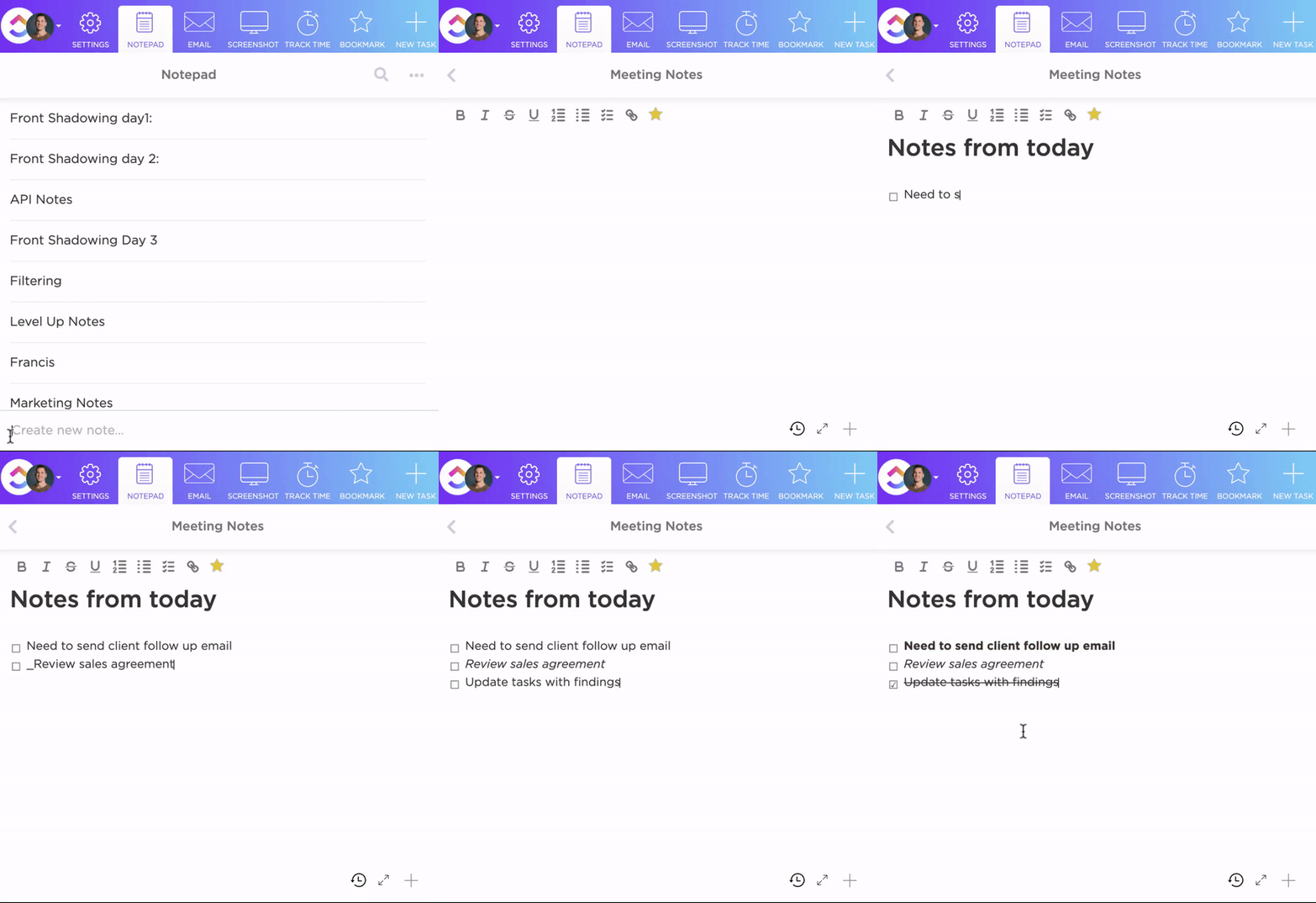
- ClickUp Notepad: Елиминирайте разсейващите фактори с помощта на специалния инструмент за водене на бележки на ClickUp, който предлага изчистен потребителски интерфейс, за да ви помогне да останете фокусирани. Независимо дали документирате подробности от срещи или списъци със задачи, ClickUp Notepads ви позволява да записвате всеки детайл и да го направите достъпен за всички.

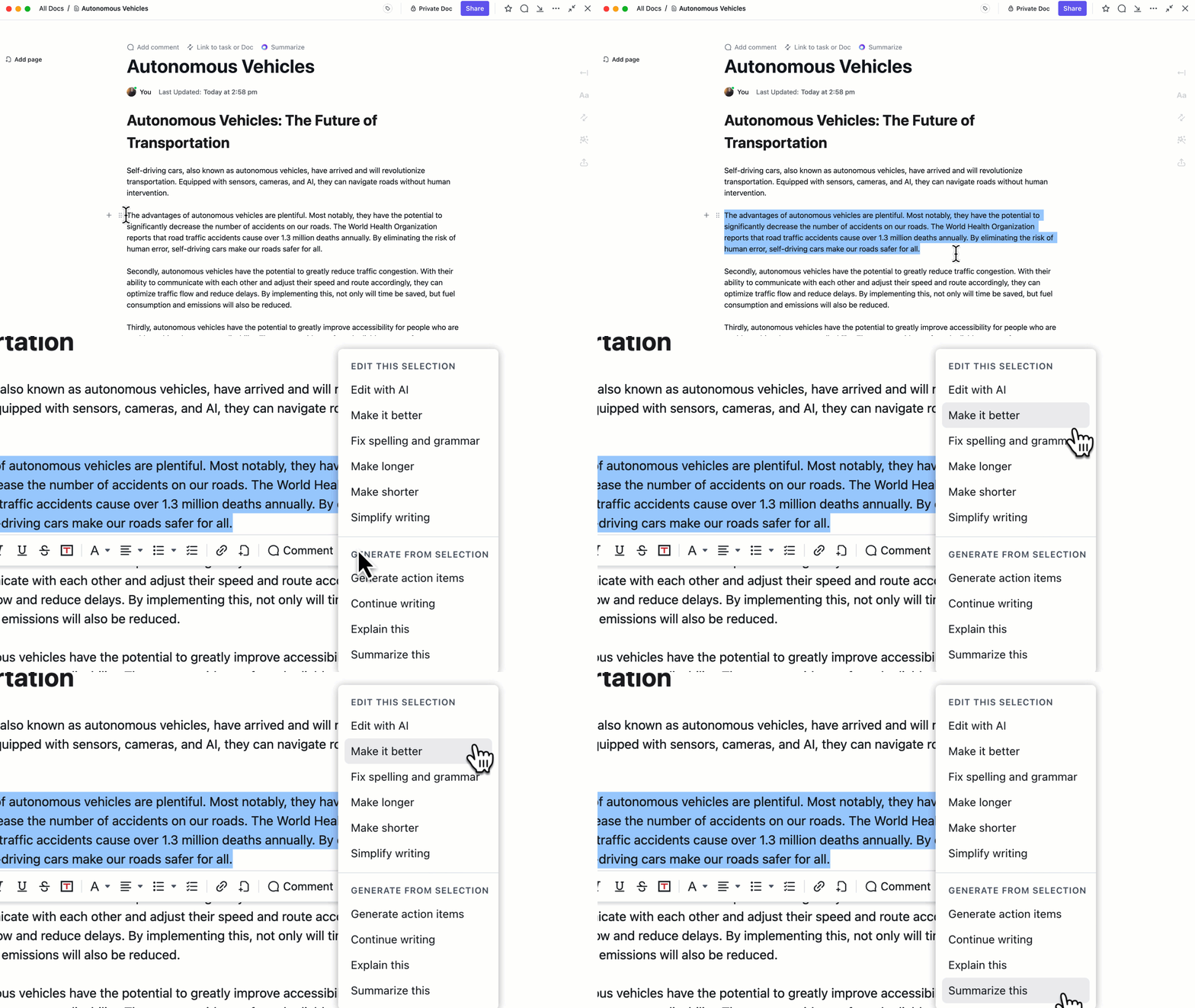
- ClickUp Docs: Създавайте, редактирайте, споделяйте и сътрудничете по документи без никакви проблеми. Мислете за него като отговор на ClickUp на Microsoft Word – само малко по-подходящ, сътруднически и приложим. В края на краищата, можете да превърнете действията в задачи и да започнете с само няколко кликвания. От интерактивни списъци със задачи до подробни ръководства, ClickUp Docs ви позволява да създавате всеки документ, който можете да си представите.

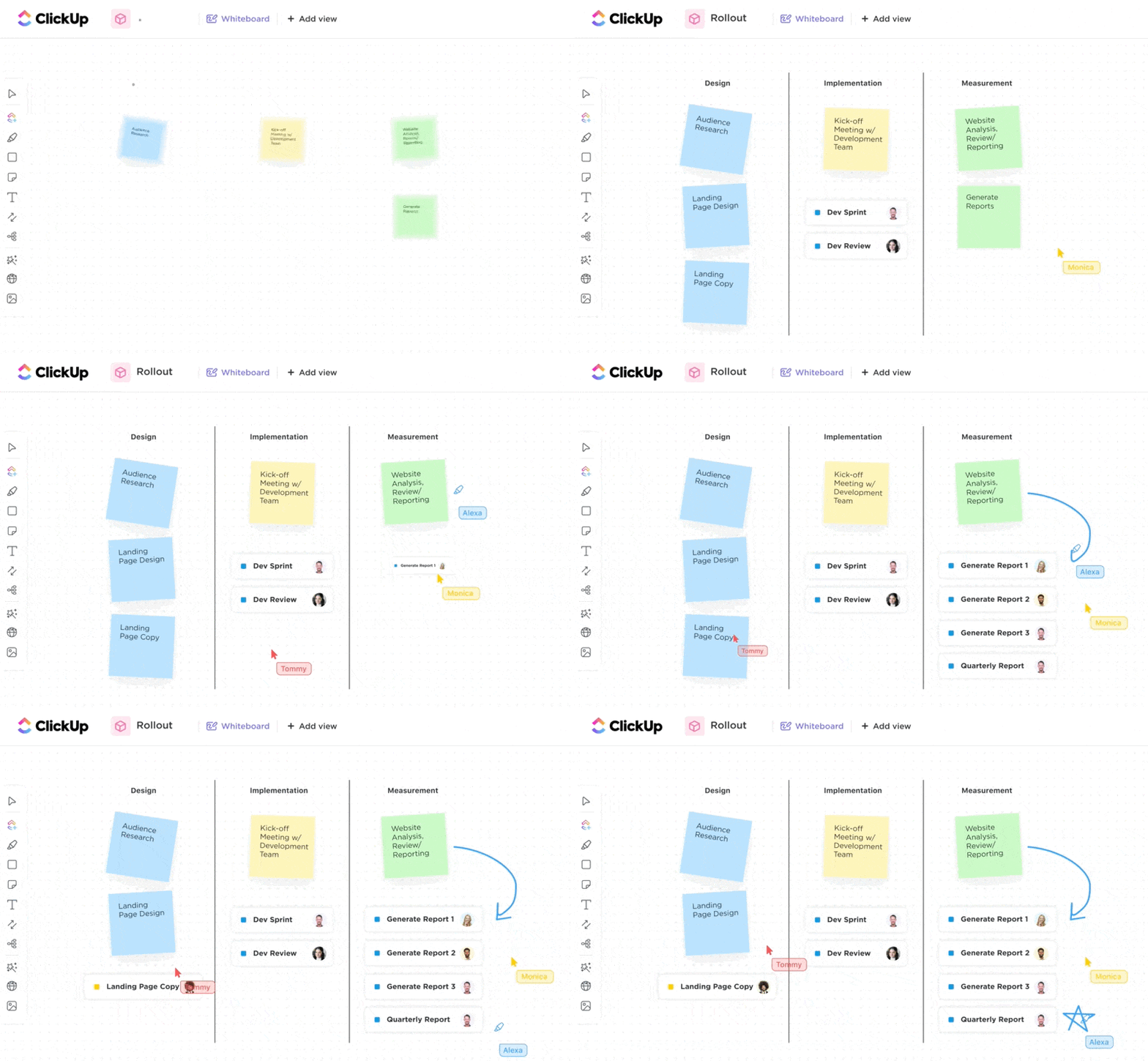
- ClickUp Whiteboards: Ако сте визуално ориентиран, тази функция ще промени изцяло играта. Тя ви позволява да илюстрирате концепции, да добавяте изображения и да създавате пътни карти с лекота. Независимо дали става дума за бърза скица или диаграма с вградени връзки, Whiteboards визуално представя вашите мисли и идеи, улеснявайки мозъчната атака, организирането на информацията и свързването на работните процеси.
- ClickUp Brain: Обогатете работните си процеси с AI-базираното решение на ClickUp, което ви позволява да автоматизирате повтарящи се задачи и ви препоръчва интелигентни действия за подобряване на процесите. Използвайте го, за да водите ефективно бележки от срещи, да създавате точни обобщения, да анализирате данни, да категоризирате бележки и много други. ClickUp Brain се адаптира към вашия работен процес, за да повиши производителността ви.
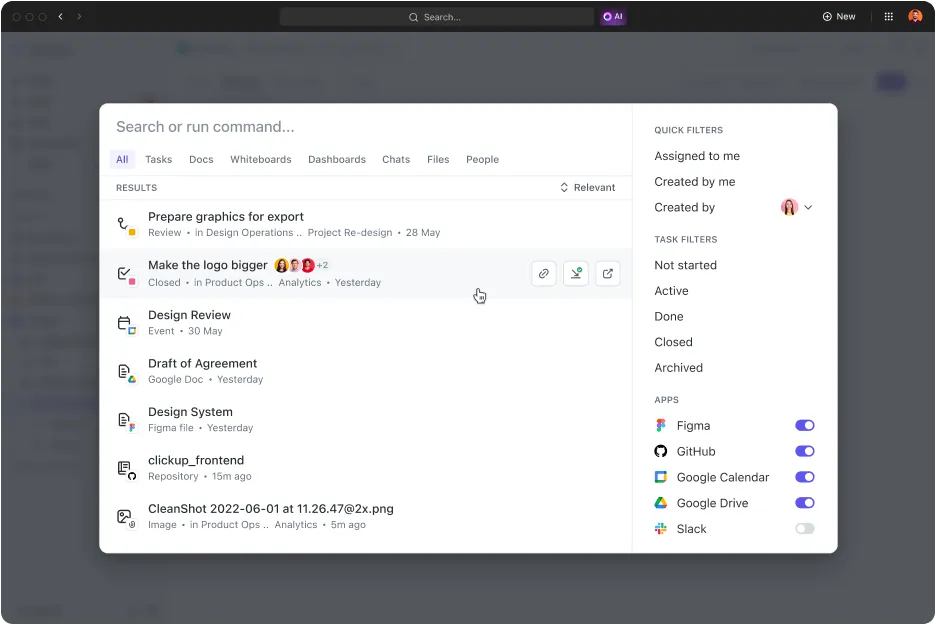
- ClickUp Connected Search : Търсете всякакви бележки, документи, задачи или проекти в цялото си цифрово работно пространство. Тази функция предлага несравнимо ниво на организация, което с лекота надминава възможностите на OneNote. Universal Search ви помага да намерите всичко, от което се нуждаете, за нула време.
В допълнение към тези функции, ClickUp предлага разнообразие от предварително проектирани шаблони за водене на бележки, които са идеални за управление на проекти и съвместяване на множество задачи. Тези шаблони ви спестяват време и усилия, като предоставят готови структури за записване на бележки от срещи, дневен ред, обща информация за проекти и др.
Освен това, ClickUp се интегрира с над 1000 приложения, което ви гарантира безпроблемна връзка между всичките ви инструменти. Независимо дали правите мозъчна атака или изпълнявате задачи, можете да останете в екосистемата на ClickUp, без да пропуснете нищо.
📮ClickUp Insight: Около 90% от хората си поставят цели, свързани със здравето или кариерното развитие, но проектите, които ги вълнуват, и хобитата често остават на заден план. Но забавните идеи също заслужават внимание. Запишете ги в ClickUp Notepad или ги нахвърлете на ClickUp Whiteboards и наистина завършете тези творчески проекти, които от месеци „отлагате“. Всичко, от което се нуждаете, е план. 💫 Реални резултати: Потребителите на ClickUp казват, че могат да поемат с около 10% повече работа – включително и забавната – откакто са преминали на този инструмент.
Едно работно пространство, един бележник: ClickUp
Microsoft OneNote е мощен инструмент за записване на подробности от срещи, организиране на бележки и споделяне на информация. Въпреки това, той не разполага с цялостното управление на проекти, сътрудничество в реално време и подобрения на производителността, от които се нуждаят много потребители.
Това е мястото, където ClickUp блести. С усъвършенстваните си възможности за водене на бележки и надеждни инструменти за управление на проекти, ClickUp е идеалният избор за всеки, който иска да бъде организиран и да повиши ефективността си.
Регистрирайте се в ClickUp, за да усетите разликата сами!