
Вграждането на Google Doc в уебсайта ви изисква избор на подходящия метод в зависимост от вашите нужди. Всеки подход предлага различни функции и нива на контрол, от просто преглеждане до интерактивни дисплеи.
Ако не сте сигурни как да вградите Google Doc, това ще ви бъде полезно. Нека разгледаме най-ефективните начини да споделяте вашите Google Docs с аудиторията си.
⏰ 60-секундно резюме
- Има три начина да вградите Google Doc: Използвайки iframe код за вграждане С помощта на линк Използвайки Google Drive
- Използване на код за вграждане iframe
- С помощта на линк
- Използване на Google Drive
- Вградените Google Docs имат определени ограничения, като грешки във форматирането и показването, ограничен контрол на достъпа, ограничено сътрудничество, малко интеграции и възможни проблеми с производителността.
- ClickUp предлага по-лесна за използване, интегрирана система за управление на знания с ClickUp Docs за съвместна документация, поддържана от изкуствения интелект на ClickUp Brain.
- Използване на код за вграждане iframe
- С помощта на линк
- Използване на Google Drive
Как да вградите Google Doc по 3 различни начина
Метод 1: Използване на кода за вграждане iframe
Методът с iframe код за вграждане е идеален за уебсайтове, на които искате да покажете актуална, актуализирана версия на документа. Този подход работи добре за публикувано съдържание, което се променя често, като документация на екипа или променящи се указания, тъй като всички актуализации на оригиналния документ се появяват автоматично на вашия уебсайт.
Ето как да вградите Google Doc, използвайки iframe код за вграждане:
- Отворете документа си в Google в браузъра си.
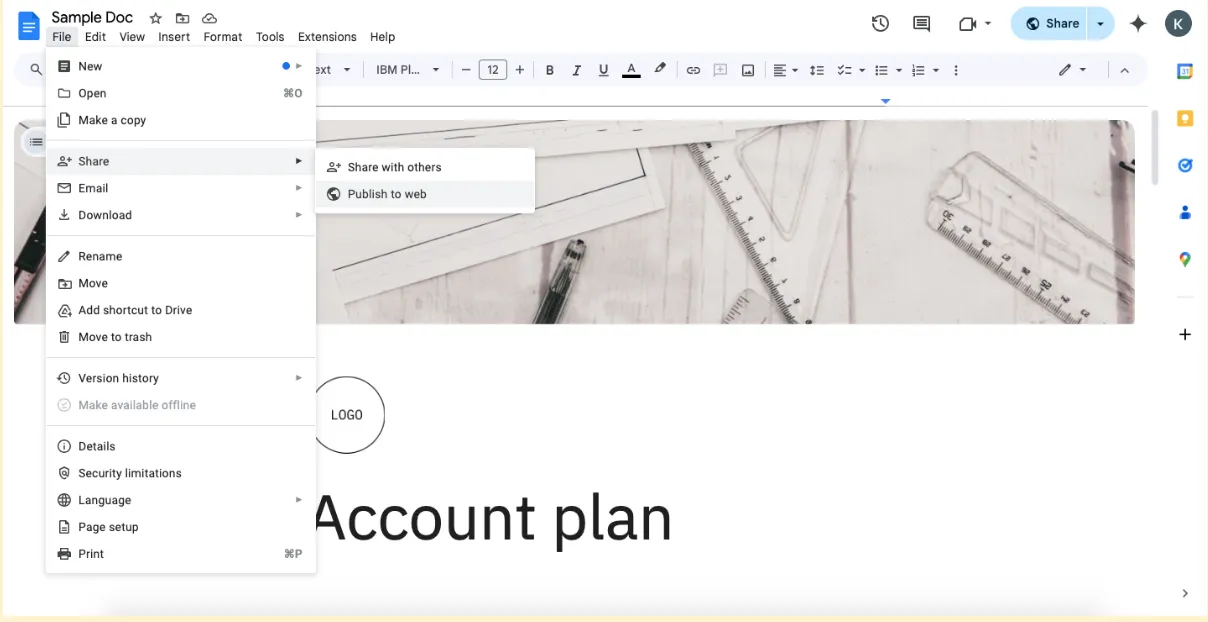
- Кликнете върху „Файл“ > „Споделяне“ > „Публикуване в интернет“.
- Кликнете върху раздела „Вграждане“ в изскачащия прозорец.
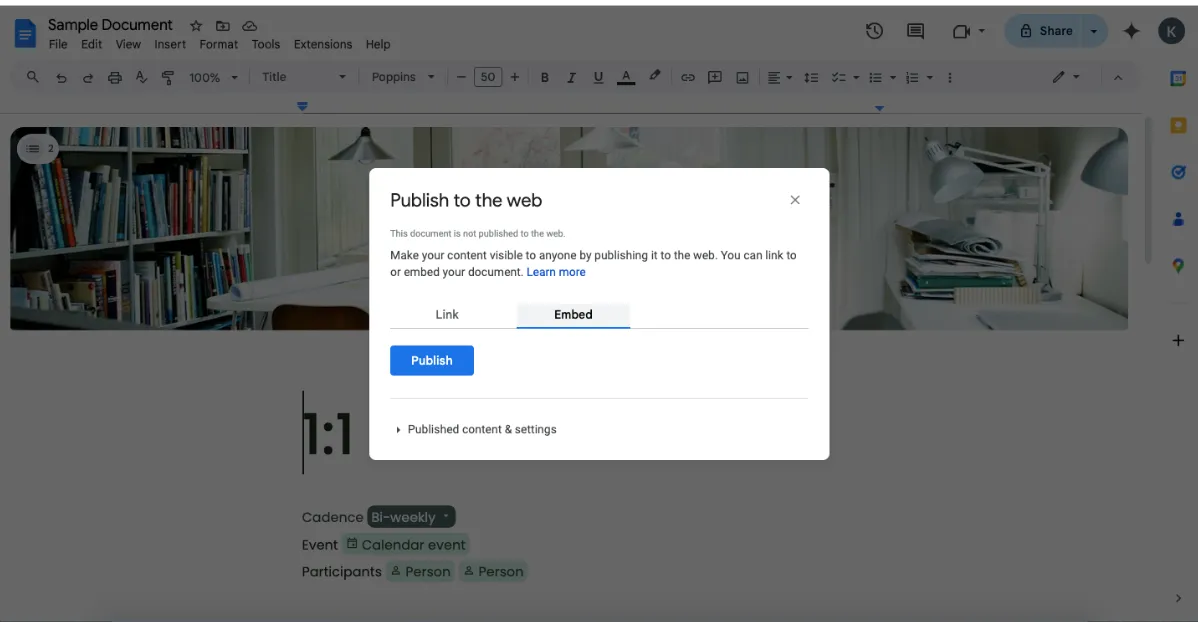
- Изберете предпочитания размер на документа и опциите за публикуване.
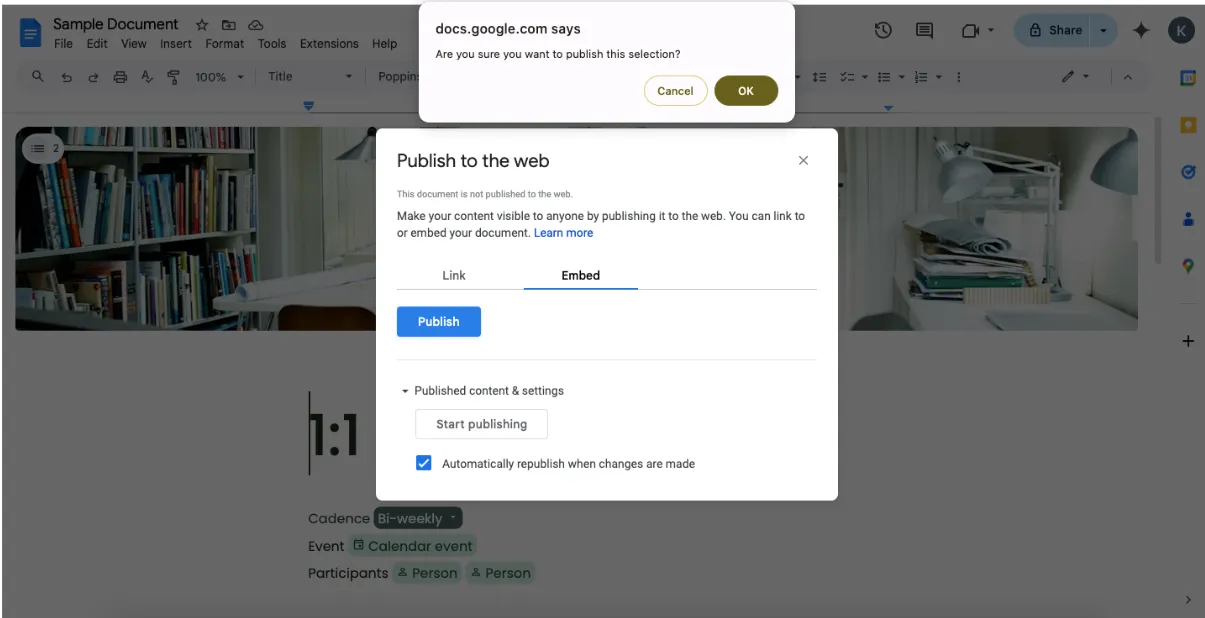
- Кликнете върху бутона „Публикувай“ (може да се наложи да потвърдите, като кликнете върху „OK“).
- Копирайте генерирания HTML iframe код от текстовото поле.
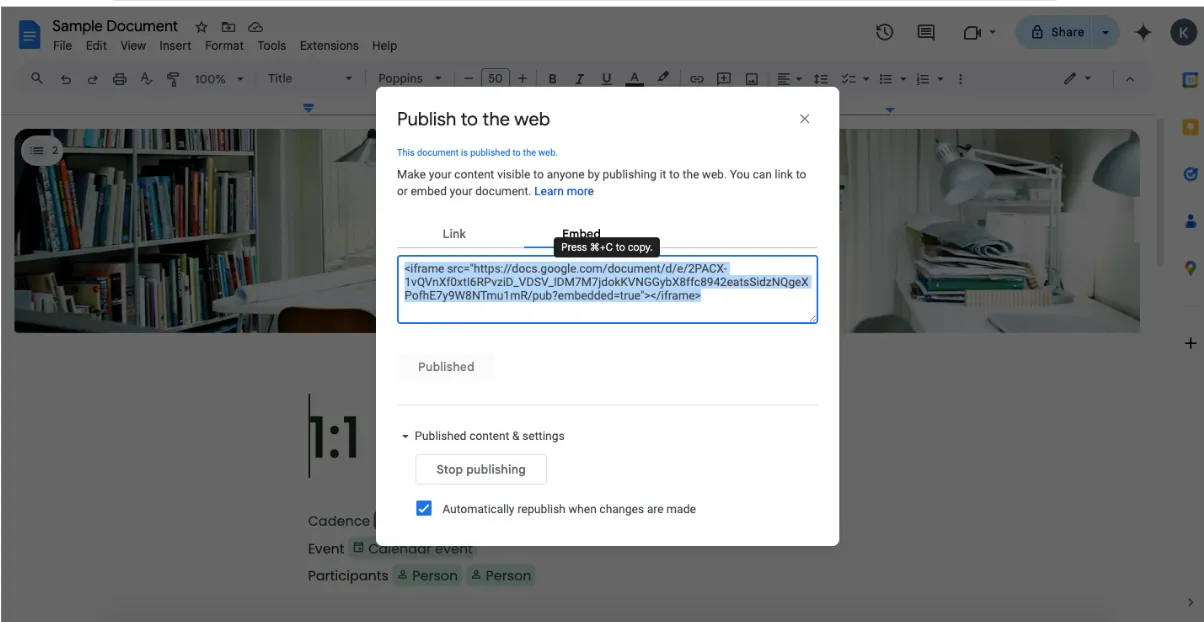
- Поставете този код в HTML редактора на уебсайта си, където искате да се появи документът.
🧠 Интересен факт: Google Docs е създаден на базата на Writely, един от първите браузърни текстови процесори с възможност за съвместно редактиране в реално време.
Метод 2: Публикуване в интернет като свързан документ
Ако предпочитате потребителите да имат достъп до вашия Google документ чрез линк, вместо да го показвате директно на страницата си, този метод предлага по-чисто решение.
Този подход е идеален, когато искате да запазите пълната функционалност на Google документ или когато вграждането може да наруши дизайна на страницата ви.
Ето как да вмъкнете Google Doc с линк:
- Отворете документа си в Google и кликнете върху „Файл“ > „Споделяне“ > „Публикуване в интернет“.
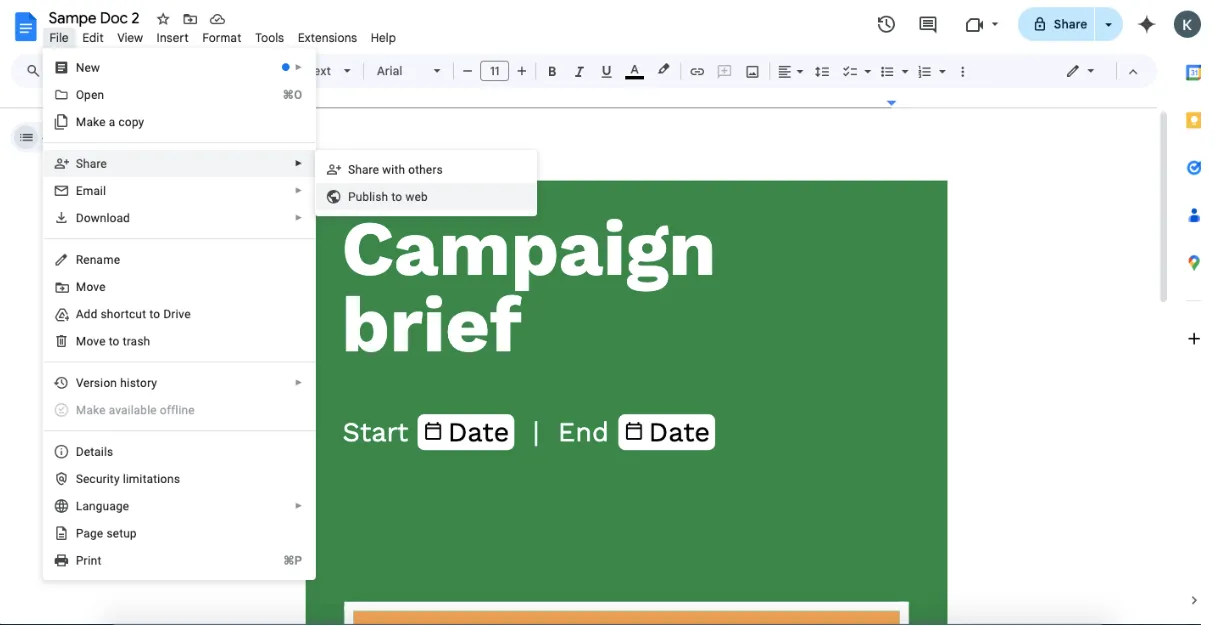
- В изскачащия прозорец кликнете върху раздела „Връзка“.
- Изберете опциите си за публикуване (автоматично препубликуване при промени и др.).
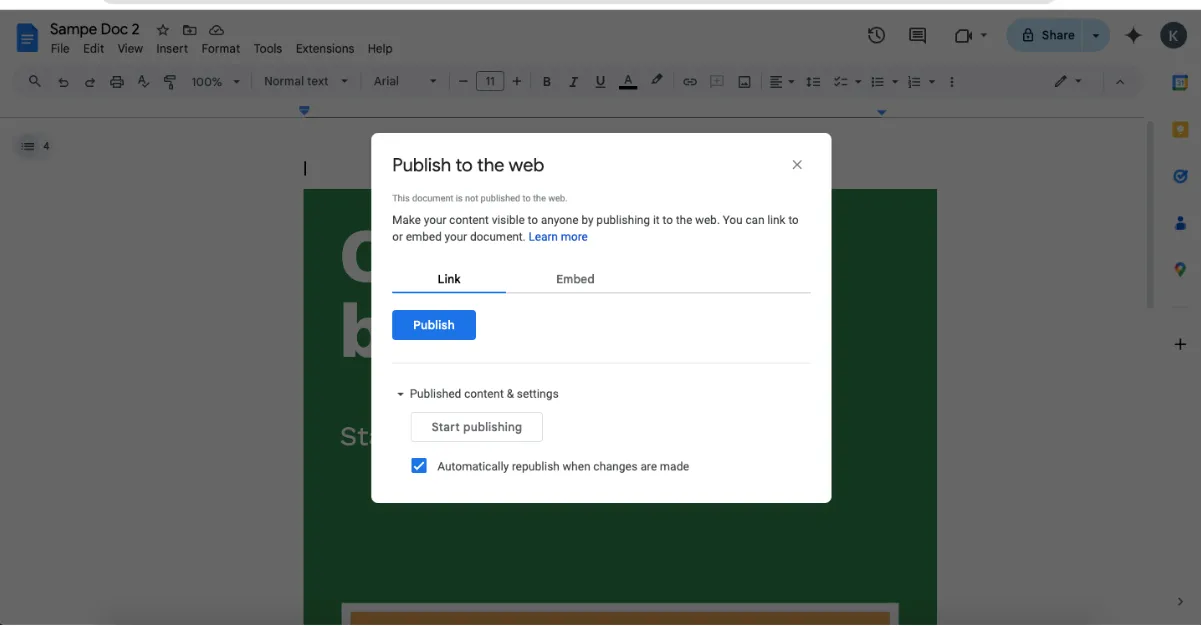
- Кликнете върху „Публикувай“ и копирайте генерирания URL адрес от текстовото поле.
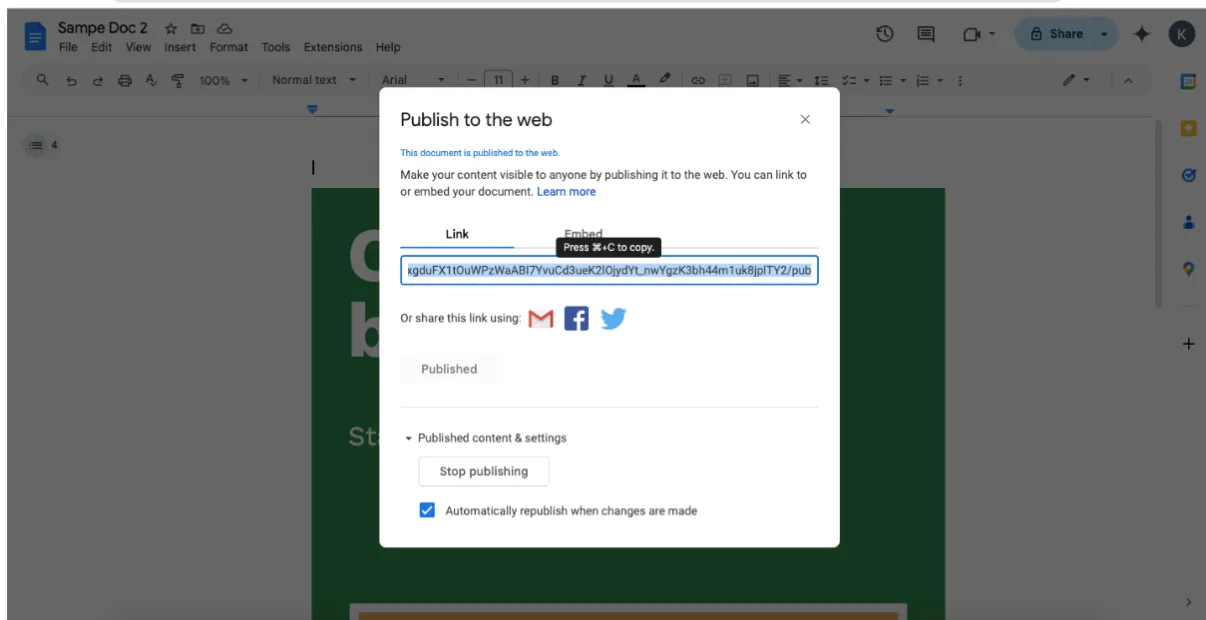
- Създайте текстов линк или бутон на уебсайта си, който пренасочва потребителите към този URL адрес.
- Обмислете добавянето на параметри като „usp=sharing“, за да оптимизирате преживяването при преглеждане.
💡Съвет от професионалист: Можете също да генерирате URL адреса, като кликнете върху бутона „Сподели“ в горния десен ъгъл на документа. Макар че по този начин се създава линк за споделяне, а не публикуван линк, това е по-бърз вариант в ситуации, в които не се нуждаете от пълни опции за публикуване.
Метод 3: Използване на вграждането на Google Drive за различни типове файлове
Методът с вграден код на Google Drive предлага допълнителна гъвкавост и работи добре за споделяне на различни типове документи от вашия Drive. Този подход е особено полезен, когато трябва да вградите различни типове файлове или искате да запазите структурата на организиране на файловете си.
Ето как да вмъкнете Google Doc, използвайки Google Drive:
- Качете документа си в Google Drive, ако все още не е там.
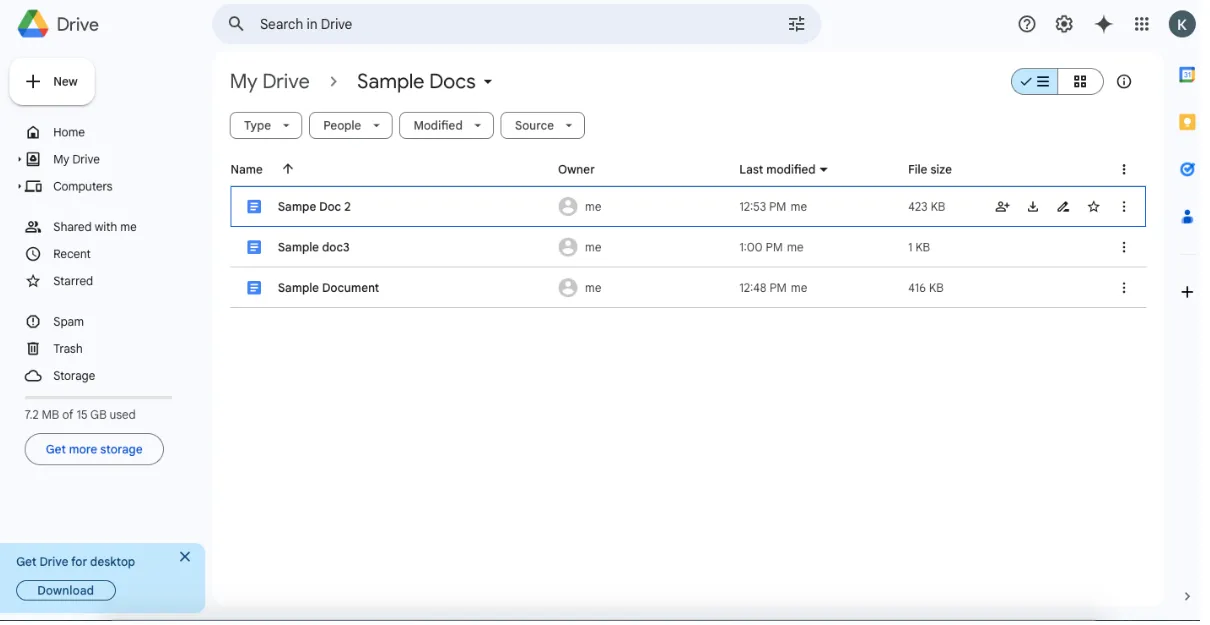
- Кликнете с десния бутон върху файла и изберете „Сподели“.
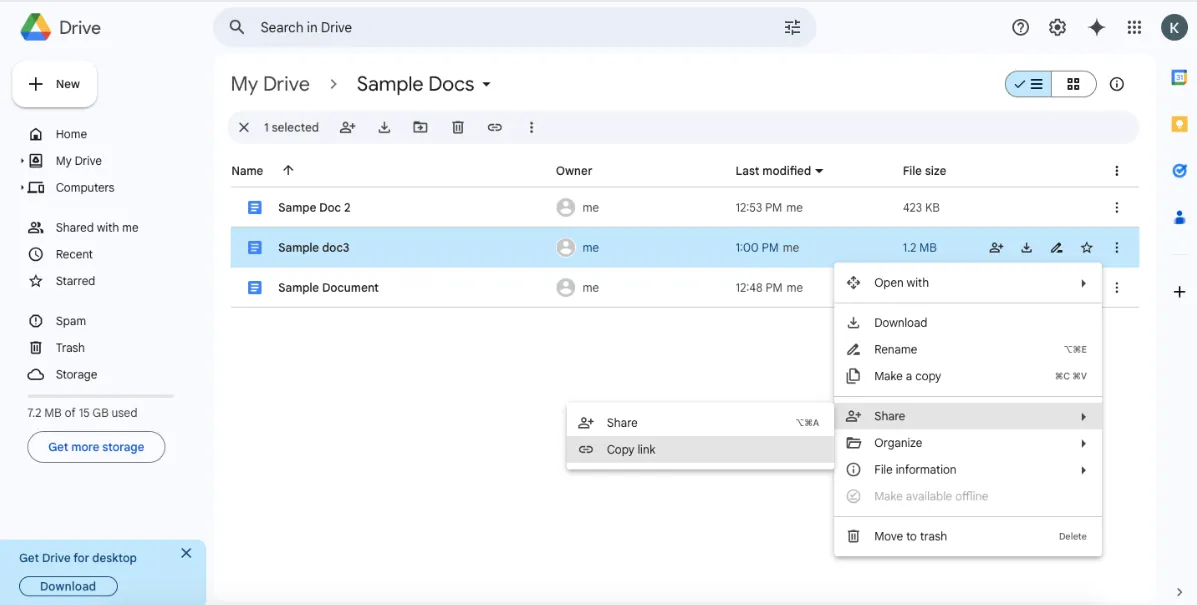
- Променете настройките за достъп на „Всеки с линка може да види“.
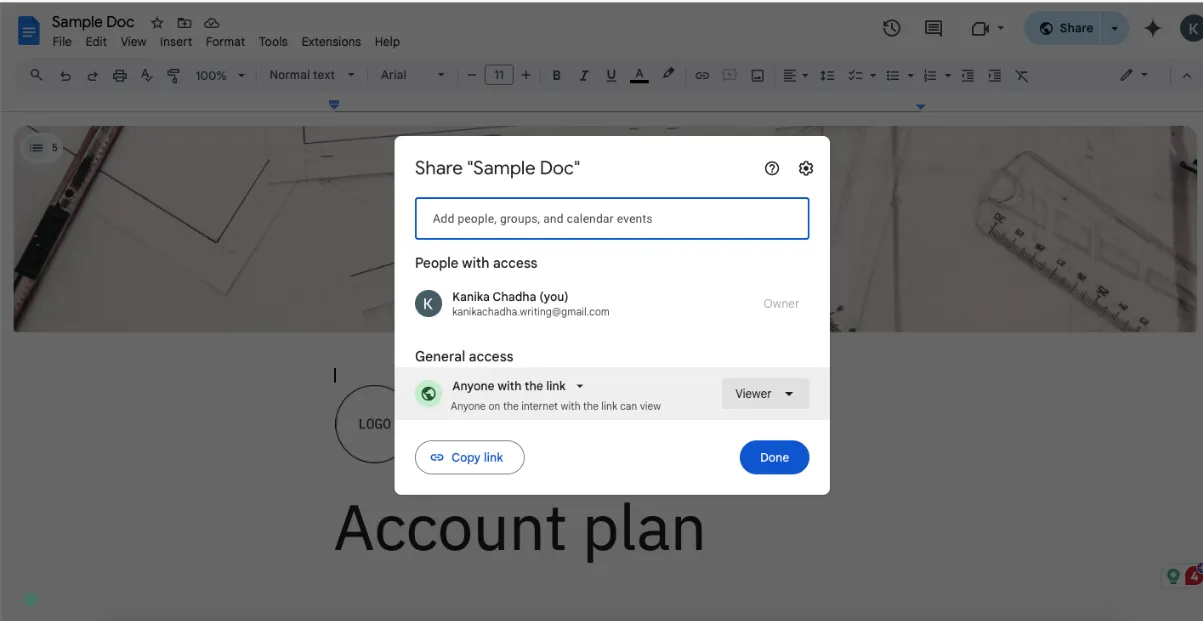
- Кликнете върху „Копирай линк“, за да получите URL адреса за споделяне.
- В HTML редактора на уебсайта си създайте iframe таг с този формат:
- Заменете „YOUR_GOOGLE_DRIVE_LINK” с линка за споделяне от стъпка 4, като се уверите, че сте включили „/preview” в края.
Всеки метод има свои предимства, затова изберете този, който най-добре отговаря на вашите специфични нужди и дизайна на уеб страницата. Вграждането чрез iframe осигурява най-безпроблемна интеграция, докато методът с линк запазва пълната функционалност на Google Docs. Вграждането чрез Google Drive предлага гъвкавост за различни типове файлове.
💡 Съвет от професионалист: Когато редовно вграждате Google Docs в уебсайтове или платформи, създайте специализиран шаблон за Google Docs, предназначен специално за вграждане. Включете вашата марка, оптимизирайте полетата за iframe дисплей (по-тесни от стандартните) и предварително задайте размера на шрифта, за да бъде по-четим във вградените изгледи. Запазете го като шаблон, като отидете в „Файл“ > „Направи копие“ и го запишете в специална папка „Шаблони за вграждане“. За по-подробни указания за оптимизиране на Google Docs за вграждане, разгледайте официалната документация за поддръжка на Google за публикуване в интернет.
Ограничения при използването на Google Docs за управление на документи и сътрудничество
Макар Google Docs да революционизира начина, по който създаваме и споделяме документи онлайн, вграждането на тези документи има няколко значителни ограничения. Разбирането на тези ограничения е от ключово значение за вземането на информирани решения относно стратегията ви за управление на документи.
Комплексно управление на контрола на достъпа
Управлението на разрешенията за достъп за вградени Google Docs може бързо да се превърне в предизвикателство. Когато вграждате документ, сте ограничени до основни настройки за споделяне, които се прилагат за целия документ.
Няма възможност да зададете различни нива на разрешения за други раздели, което затруднява селективното споделяне на чувствителна информация. Освен това не можете да приложите защита с парола или ограничения за достъп въз основа на време за вградените изгледи, което може да е необходимо за поверителна или чувствителна към времето информация.
Несъответствия във форматирането и показването
Визуалното представяне на вградените Google Docs често не отговаря на очакванията. Документите могат да се визуализират по различен начин в различните браузъри и устройства, което създава несъвместимост за вашите зрители.
Мобилната отзивчивост е особено проблемна – вградените документи могат да изглеждат прекалено малки, да изискват прекомерно мащабиране или да нарушават оформлението на уеб страницата ви на по-малки екрани.
Освен това, имате ограничения, когато искате да персонализирате Google Docs, за да съответства на дизайна на вашата уеб страница. Това се дължи на факта, че Google Docs предлага ограничени опции за стилизиране на вграденото съдържание.
👀 Знаете ли, че... Google стартира през 1996 г. като изследователски проект на докторантите от Станфордския университет Лари Пейдж и Сергей Брин. Те разработиха търсачка, която използваше линкове, за да определи важността на отделните страници в World Wide Web. Нарекоха тази търсачка „Backrub“, преди в крайна сметка да я преименуват на Google.
Ограничени функции за сътрудничество
Възможностите за сътрудничество, които правят Google Docs толкова мощен в родната си среда, стават значително ограничени в вградените изгледи. Вашата аудитория не може да се възползва от редактирането в реално време, дори ако има разрешение да променя оригиналния документ.
Функцията за коментари, която е от съществено значение за обратната връзка и дискусиите, може да не работи както се очаква в вградените версии. Може би най-важното е, че зрителите нямат достъп до историята на версиите чрез вградения изглед, което затруднява проследяването на промените или връщането към предишни версии.
Проблеми с офлайн достъпа и производителността
Вградените Google Docs изискват постоянна интернет връзка, за да функционират. За разлика от нативните решения за документи, вграденото съдържание няма възможност за офлайн достъп. Различни фактори също могат да повлияят на производителността, включително размерът на документа и скоростта на интернет връзката на потребителя.
Големи документи с много изображения или сложно форматиране могат да се зареждат бавно или да причинят проблеми с производителността на уеб страницата ви.
Ограничения на интеграцията
Когато използвате вградени Google Docs, работите с самостоятелно решение, което не се интегрира естествено с вашите съществуващи работни процеси. Няма вграден начин да свържете тези документи с вашите инструменти за управление на проекти, системи за проследяване на задачи или платформи за сътрудничество в екип.
Това разделение може да доведе до създаване на информационни силози и да намали производителността, тъй като членовете на екипа преминават от един инструмент и платформа към друг.
💡 Професионален съвет: Гласовото въвеждане в Google Docs променя изцяло работата на създателите на съдържание. Вместо да въвеждате всичко ръчно, можете просто да диктувате мислите си. Достъп до тази функция можете да получите, като отидете в Инструменти > Гласово въвеждане или натиснете Ctrl+Shift+S. Усъвършенстваната технология за разпознаване на реч на Google работи изненадващо добре, като дори разпознава команди за пунктуация като „запетая“ или „нов параграф“. Научете повече за тази функция в официалното ръководство за гласово въвеждане на Google.
Прочетете също: Как да организирате Google Docs
Как ClickUp подобрява сътрудничеството при работа с документи
Управлението на документи не трябва да означава жонглиране с множество платформи или загуба на важни информации. ClickUp, приложението за всичко, свързано с работата, предлага цялостно решение, което променя начина, по който екипите създават, споделят и сътрудничат по документи.
Потребители от различни индустрии са споделили положителните си впечатления от платформата.
„Най-скорошното ни признание за влиянието на ClickUp върху сътрудничеството беше при работата по план за съдържание за пускането на продукт на пазара. Успяхме да създадем и поддържаме хранилище за съдържание, използвайки инструмента за документи, който включваше йерархична структура, съвместно редактиране и мощни функции за вграждане. ”
„Най-скорошното ни признание за влиянието на ClickUp върху сътрудничеството беше при работата по план за съдържание за пускането на продукт на пазара. Успяхме да създадем и поддържаме хранилище за съдържание, използвайки инструмента за документи, който включваше йерархична структура, съвместно редактиране и мощни функции за вграждане. ”
Ето някои отличителни характеристики на ClickUp, които го правят отличен за управление на документи:
Интегрирано управление на документи с ClickUp Docs
ClickUp Docs революционизира традиционното управление на документи, като го интегрира директно във вашия работен процес. За разлика от самостоятелните решения, ClickUp Docs е там, където се извършва вашата работа.

Можете да създавате богати документи с опции за форматиране, които се конкурират с традиционните текстови процесори, но с допълнителното предимство на безпроблемна интеграция в проектите. Членовете на екипа могат да имат достъп, да редактират и да сътрудничат по документи, без да напускат работната среда на проекта.
📮ClickUp Insight: 60% от работниците отговарят на незабавни съобщения в рамките на 10 минути, но всяко прекъсване струва до 23 минути от времето за концентрация, което създава парадокс на производителността. Чрез централизиране на всички ваши разговори, задачи и чат низове в работното ви пространство, ClickUp ви позволява да се откажете от преминаването между платформи и да получите бързите отговори, от които се нуждаете. Никога не се губи контекст!
Всеки ClickUp Doc става динамична част от екосистемата на вашия проект. Можете да вграждате задачи в документи, да свързвате документи с конкретни проекти и да организирате информацията по начин, който е подходящ за вашия екип. Тази интеграция гарантира, че важната документация е винаги достъпна и свързана с вашата работа.
Откриване на сътрудничество в реално време
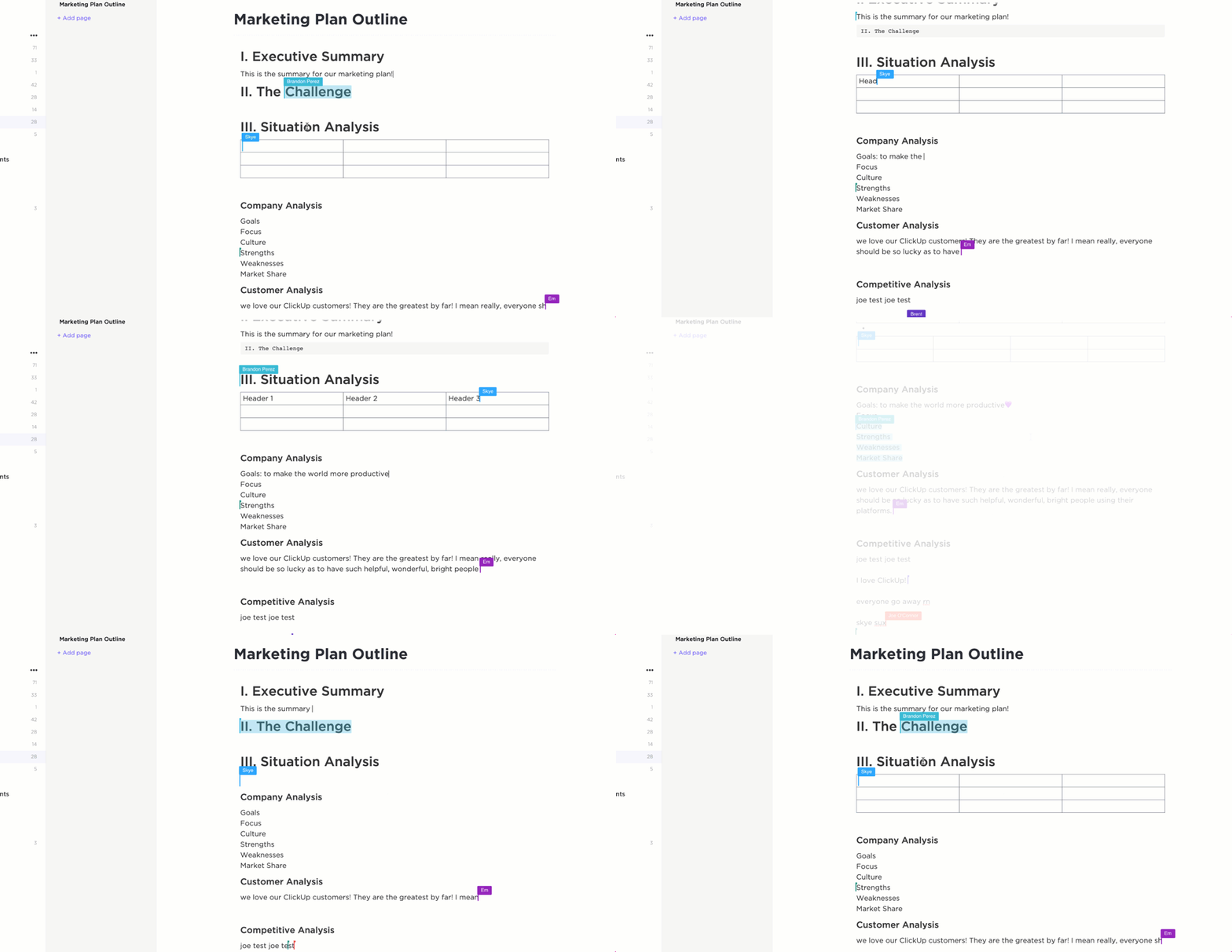
Дните, в които случайно презаписвахте работата на друг човек или създавахте конфликтни версии на документи, са вече минало. Функцията за откриване на сътрудничество на ClickUp носи безпрецедентна осведоменост при редактирането на документи от екипа. Когато няколко членове на екипа работят върху един и същ документ, ще видите индикатори в реално време, които показват точно кой редактира коя секция.
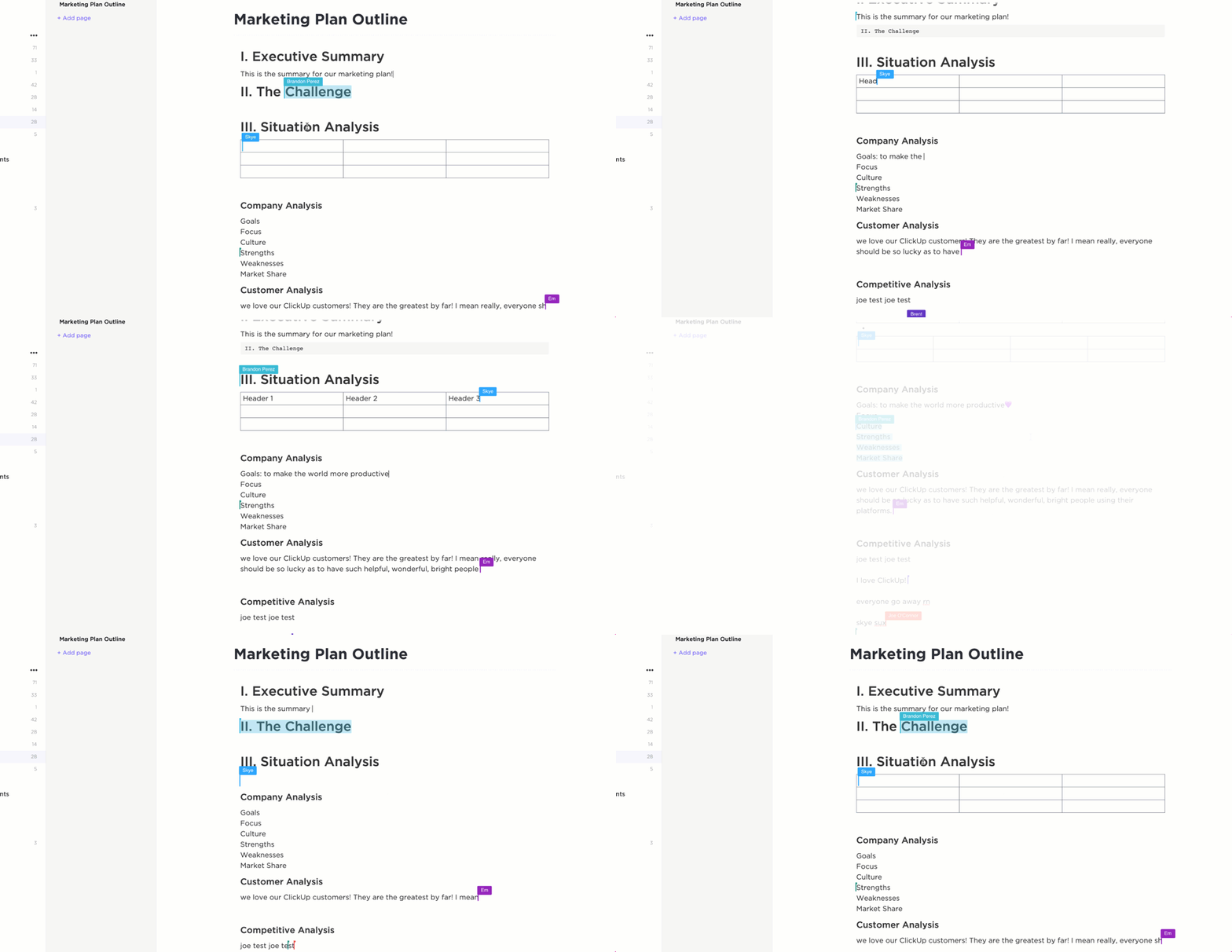
Това визуално осъзнаване помага за предотвратяване на конфликти и дублиране на усилията. Можете да виждате курсорите на колегите си в реално време, което улеснява координацията при работа с комплексни документи.
Системата автоматично ви уведомява, ако някой друг редактира същата секция, което помага за поддържане на целостта на документа, като същевременно сътрудничеството по документа остава безпроблемно и ефективно.
Подобрена организация на документите
Организирането на документи в ClickUp отива далеч отвъд основните структури на папки. Платформата ви позволява да създавате вложени документи и уикита, които перфектно отразяват структурата и работния процес на вашия екип. Можете лесно да проследявате напредъка на документите чрез персонализирани статуси и да настроите автоматизирани работни процеси за преглед и одобрение.
Системата поддържа и създаването на шаблони за последователно форматиране на документи в цялата организация, като същевременно поддържа подробен контрол на версиите и история на промените за всеки елемент от съдържанието.
Разширени контроли за споделяне и разрешения
ClickUp повишава сигурността и споделянето на документи с усъвършенствани контроли за достъп. Можете да създадете персонализирани нива на разрешения за различни членове на екипа и да споделяте конкретни раздели, като запазите другите частни.
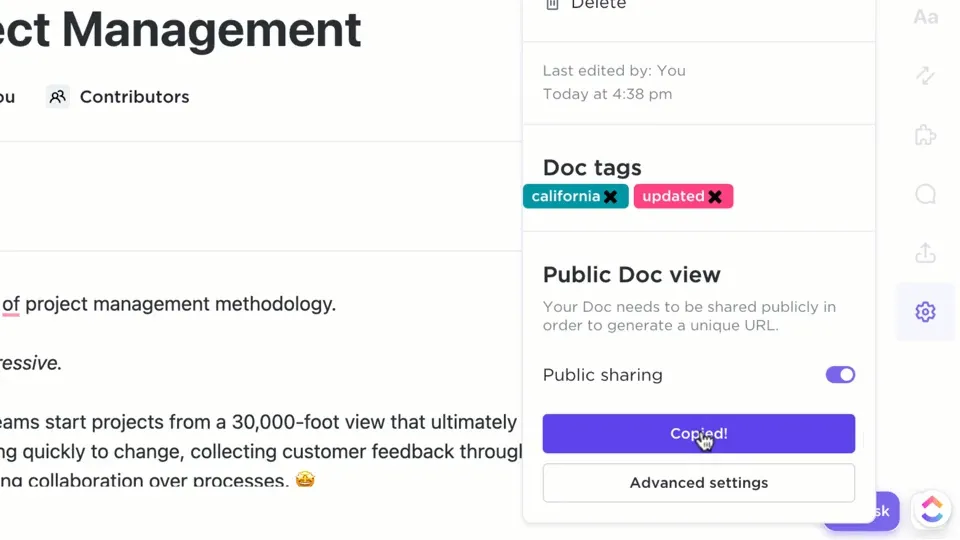
Платформата ви позволява да създавате публични връзки с персонализирани настройки за сигурност, като същевременно проследявате достъпа до документите и ангажираността. Криптирането на корпоративно ниво гарантира, че вашата чувствителна информация остава защитена, което ви дава спокойствие, като същевременно поддържа ефективността на сътрудничеството.
Безпроблемна интеграция на задачи и документи
Управлението на документи в ClickUp безпроблемно преодолява различията между документацията и действията. Вашите документи могат да бъдат свързани директно с подходящи задачи, превърнати в изпълними елементи и използвани като шаблони за бъдещи проекти.
Системата ви позволява да позовавате документи на различни места без дублиране, като всички инстанции се актуализират в реално време при настъпване на промени. Тази интеграция гарантира, че вашата документация остава активна и релевантна за текущата работа.
Интелигентно търсене и достъпност
Търсенето на информация в ClickUp е интуитивно благодарение на разширените възможности за търсене , които сканират цялостно съдържанието на документите. Изкуственият интелект на платформата за документиране предлага предложения, които ви помагат да откривате бързо подходящо съдържание, а бързото преминаване между свързани документи поддържа гладкото протичане на работния процес.
Системата поддържа персонализирана категоризация, за да отговаря на нуждите на вашия екип, а достъпът от мобилни устройства ви гарантира, че можете да достигнете до документите си от всяко устройство.
Прочетете също: Най-добрият софтуер за помощ при писане с изкуствен интелект
Подобрете управлението на документите си с ClickUp
Сега знаете как да вградите Google Doc по три различни начина. Бъдещето на управлението на документи обаче не е в простото вграждане, а в създаването на унифицирано работно пространство, където информацията тече свободно и работата се извършва ефективно.
Комплексният подход на ClickUp към управлението на документи предлага перфектния баланс между мощност и простота.
Независимо дали ръководите малък екип или управлявате организация на корпоративно ниво, възможностите за управление на документи на ClickUp се адаптират към вашите нужди.
Спрете да се борите с фрагментирани инструменти и възприемете решение, което обединява цялата ви документация в едно пространство за сътрудничество.
Регистрирайте се в ClickUp още днес и открийте по-интегриран начин за управление на знанията и работните процеси на вашия екип.