
Изтегляте новия важен обучителен наръчник на вашия iPhone с намерението да го прегледате по-късно. Но когато „по-късно“ настъпи, и то по време на среща, той е изчезнал. Настъпва неудобно мълчание, докато безкрайно превъртате приложения, папки и прикачени файлове в имейли.
Намирането на файл на iPhone не бива да ви кара да се паникьосвате. Приложението „Файлове“ на iOS е мощен съюзник, но разбира се, само ако знаете как да го използвате.
В тази публикация в блога ще разгледаме как да намирате файлове на вашия iPhone, за да ви улесним живота. 🎯
⏰ 60-секундно резюме
- Стъпки за намиране на файлове на вашия iPhone: Отворете приложението „Файлове“ и прегледайте файловете и Изтегляния за достъп до документи Използвайте функцията Търсене за ключови думи, имена на файлове или разширения Създавайте папки, маркирайте елементи и сортирайте по име, дата или размер Плъзнете надолу по началния екран, за да достъпите Spotlight Search и да търсите файлове в приложенията и паметта; докоснете резултатите, за да ги отворите Други начини включват търсене в конкретни приложения или достъп до облачни услуги на трети страни, свързани с приложението „Файлове“
- Отворете приложението „Файлове“ и прегледайте файловете и изтеглените файлове, за да получите достъп до документите.
- Използвайте функцията „Търсене“ за ключови думи, имена на файлове или разширения.
- Създавайте папки, маркирайте елементи и сортирайте по име, дата или размер.
- Плъзнете надолу по началния екран, за да отворите Spotlight Search и да търсите файлове в приложенията и паметта; докоснете резултатите, за да ги отворите.
- Други начини включват търсене в конкретни приложения или достъп до облачни услуги на трети страни, свързани с приложението „Файлове“.
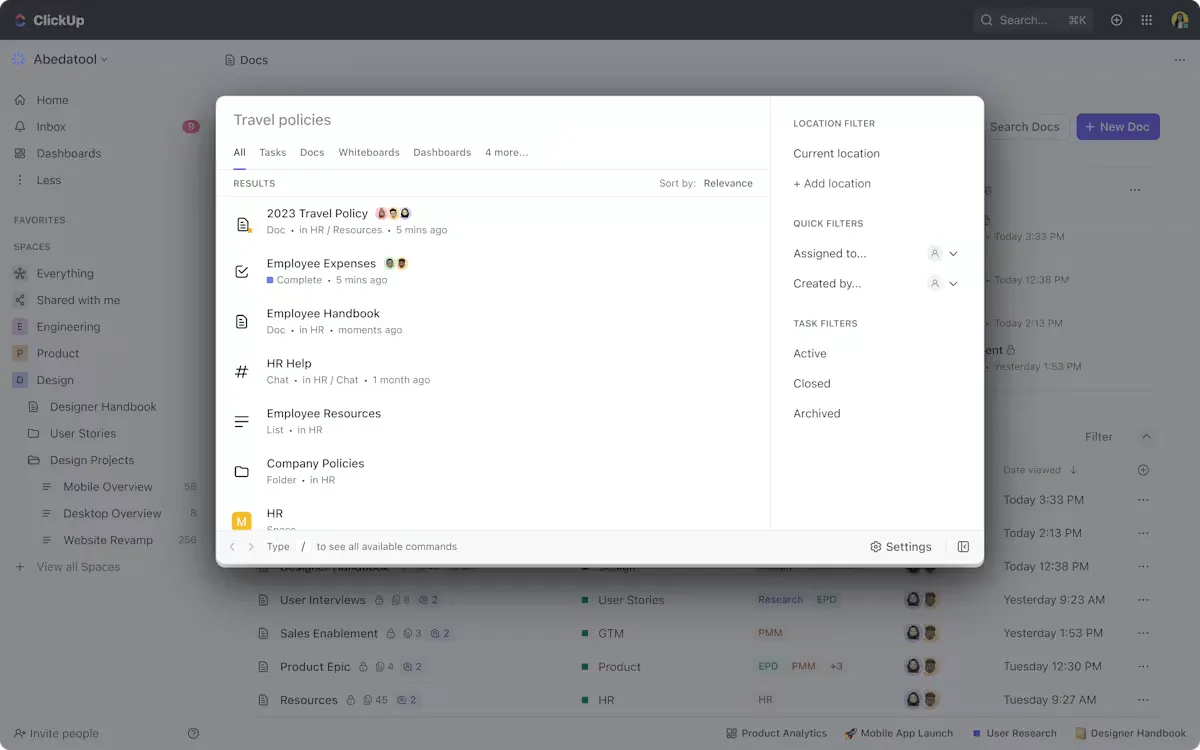
- Приложението за работа ClickUp улеснява търсенето на файлове в работното ви пространство – в ClickUp и във всички свързани с него приложения.
- Отворете приложението „Файлове“ и прегледайте файловете и изтеглените файлове, за да получите достъп до документите.
- Използвайте функцията „Търсене“ за ключови думи, имена на файлове или разширения.
- Създавайте папки, маркирайте елементи и сортирайте по име, дата или размер.
- Плъзнете надолу по началния екран, за да отворите Spotlight Search и да търсите файлове в приложенията и паметта; докоснете резултатите, за да ги отворите.
- Други начини включват търсене в конкретни приложения или достъп до облачни услуги на трети страни, свързани с приложението „Файлове“.
Как да намирате файлове на iPhone
Загубили сте документ, който сте изтеглили, снимка, която сте запазили, или файл, съхранен в iCloud? Приложението „Файлове“ и Spotlight Search са два основни начина за намиране на файлове на iPhone. Тези инструменти правят възстановяването на файлове лесно и ефективно.
Нека разгледаме стъпките за всеки от тях. 📃
Приложение „Файлове“
Приложението „Файлове“ действа като централен хъб за всички ваши документи. То комбинира файлове, съхранени локално, в iCloud или дори в облачни услуги на трети страни, като Google Drive. Ето как да го използвате. 👇
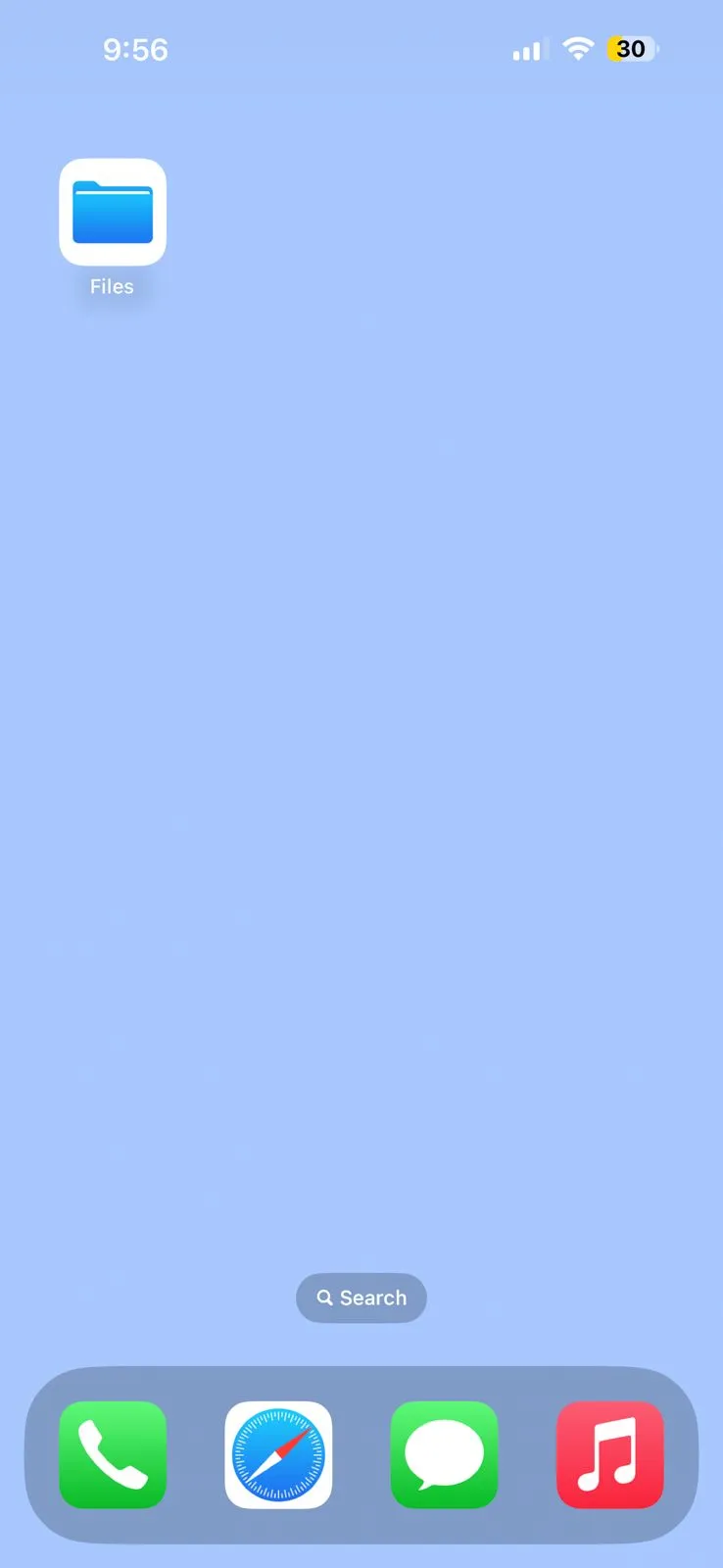
Стъпка 1: Отворете приложението „Файлове“
Отворете приложението „Файлове“ на началния екран или в библиотеката с приложения. Ако не го виждате веднага, плъзнете надолу по началния екран и въведете „Файлове“ в лентата за търсене, за да го намерите бързо.
Стъпка 2: Разберете интерфейса
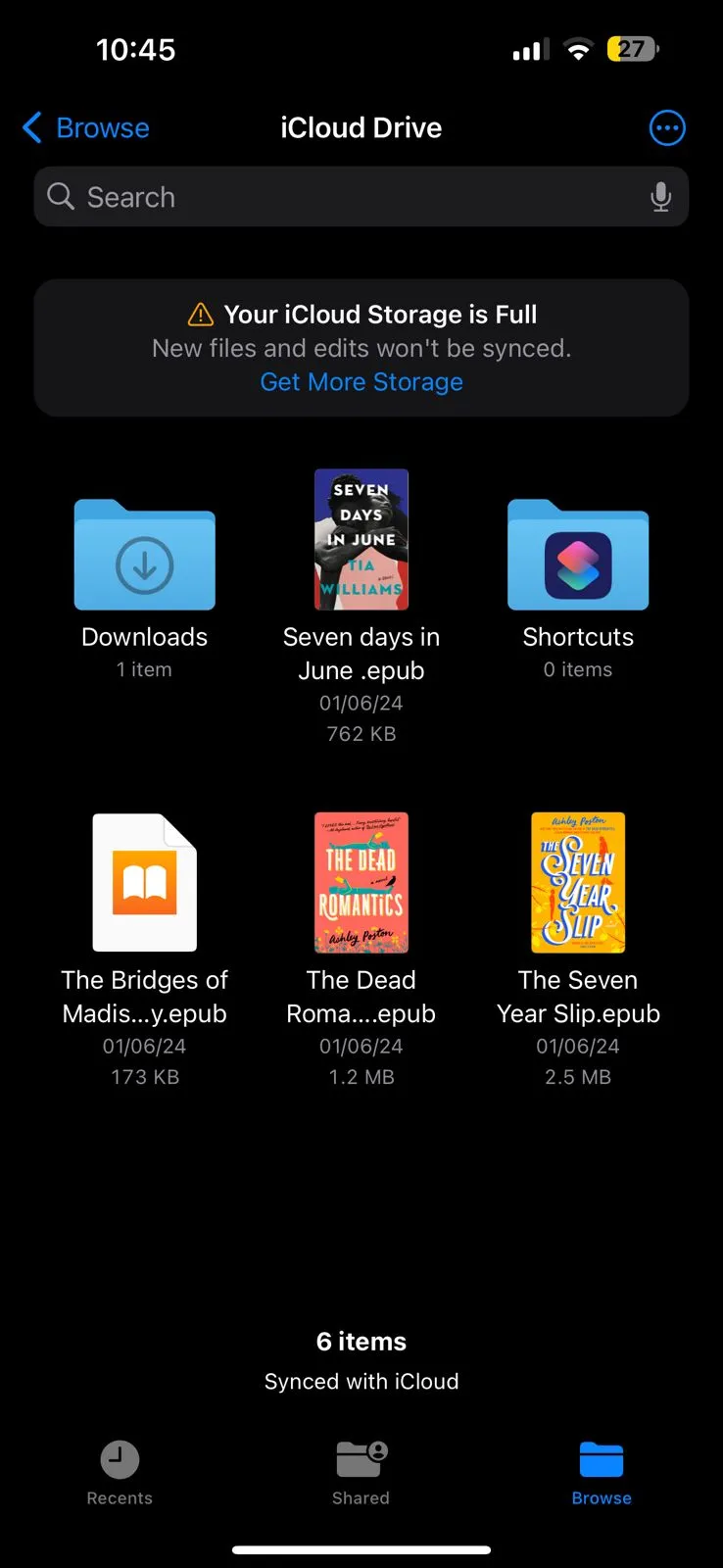
При отваряне на приложението ще забележите раздела „Преглед“ в долната част на екрана. Този раздел изброява основните места, където се съхраняват вашите файлове, като например:
- iCloud Drive
- На моя iPhone
- Услуги на трети страни, като Google Drive или Dropbox, ако са свързани с вашето устройство
Можете да натиснете върху всяка локация, за да разгледате съдържанието й.
🧠 Интересен факт: Първият iPhone беше обявен от Стив Джобс на 9 януари 2007 г. и беше пуснат в продажба по-късно същата година. Той имаше 3,5-инчов екран и 2-мегапикселова камера – далеч от технологичната мощ, която iPhone-ите притежават днес.
Стъпка 3: Разгледайте файловете си и достъп до изтеглените файлове
Навигирането из файловете ви в приложението „Файлове“ е лесно. Докоснете папките и подпапките, за да ги разгледате. Това улеснява намирането на всички документи, от които се нуждаете.
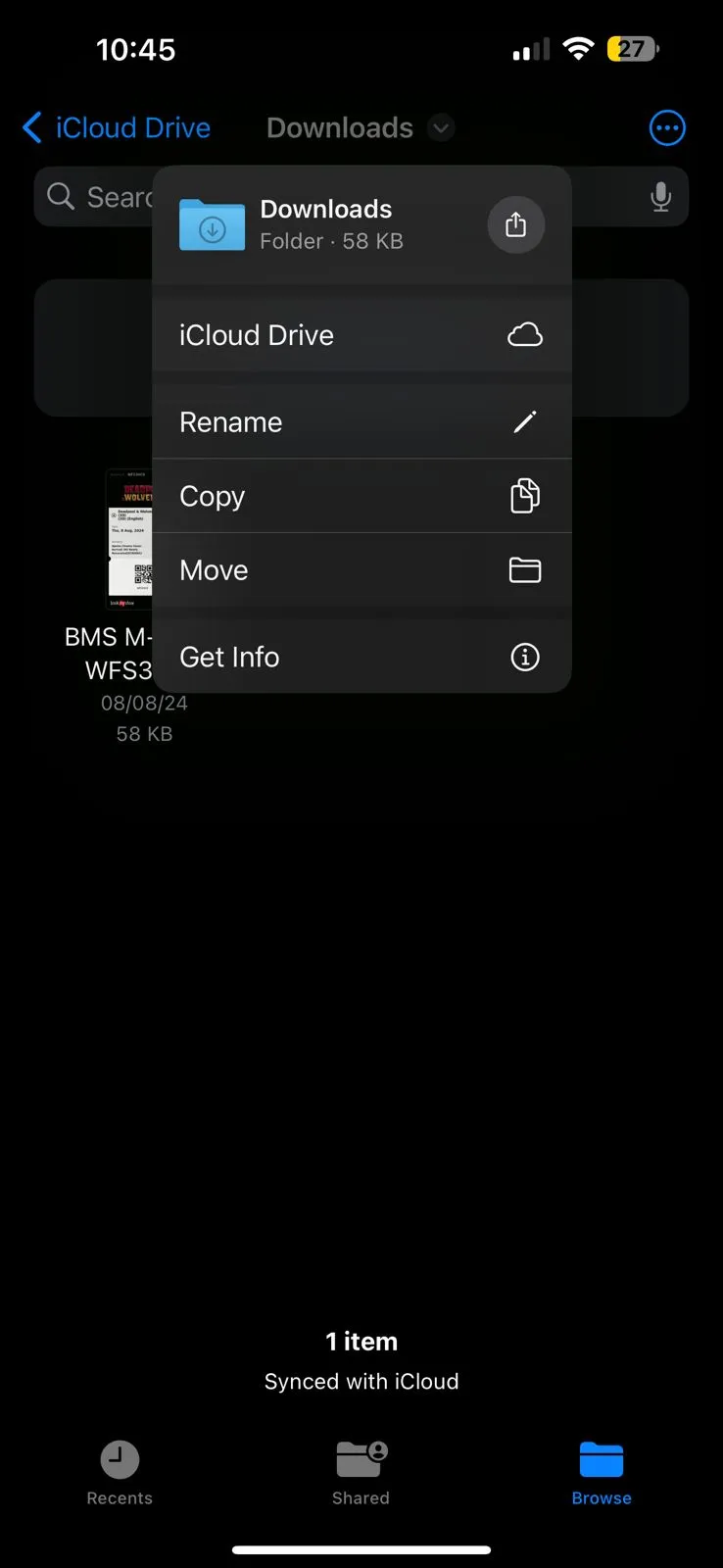
Файловете, изтеглени от Safari или други приложения, се съхраняват в папката „Изтеглени файлове“ в раздела „На моя iPhone“. Това е мястото, където можете да намерите наскоро изтеглени документи, изображения или други файлове.
Просто докоснете папката и ще видите всичките си изтеглени файлове, подредени за бърз достъп.
📖 Прочетете също: 12 начина да организирате файлове и папки на Mac
Стъпка 5: Търсене в приложението „Файлове“
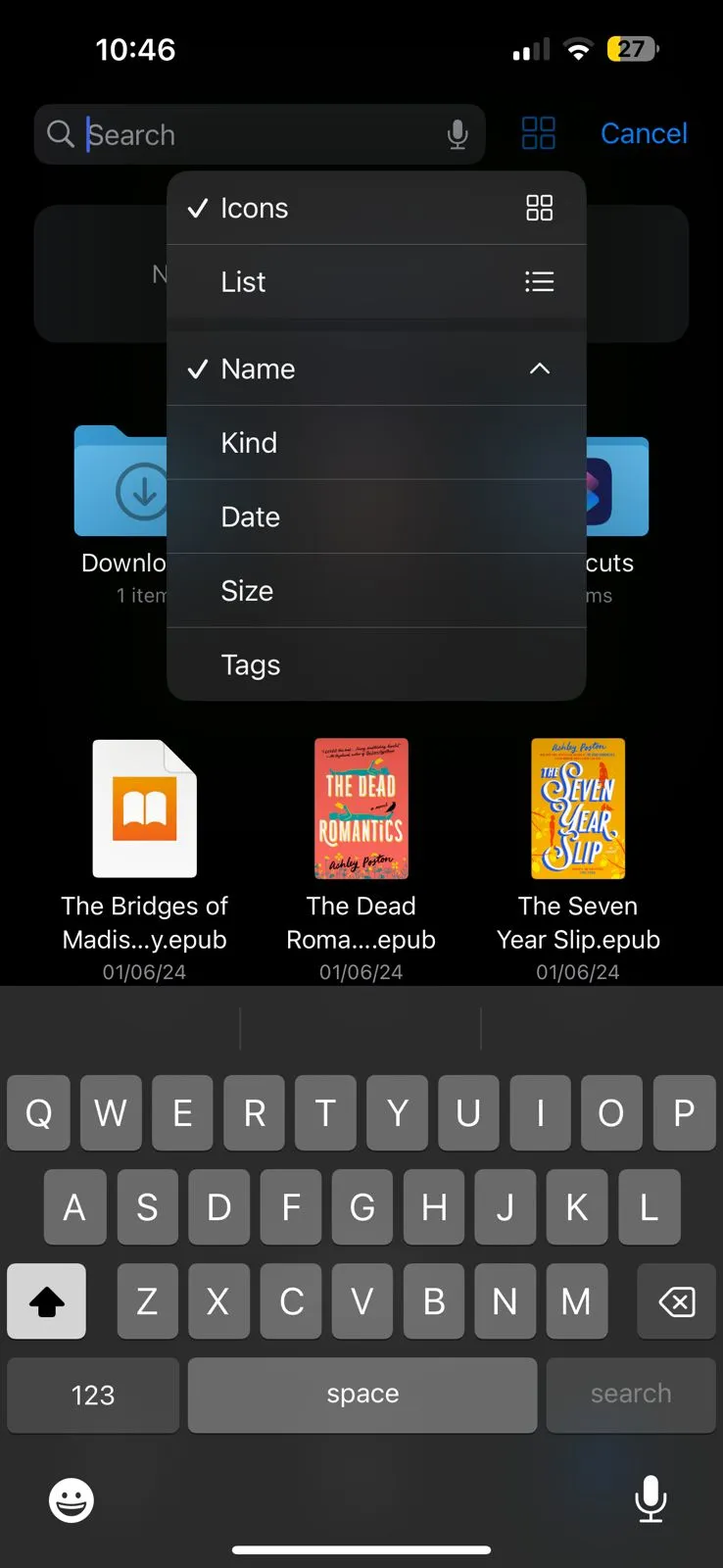
Приложението „Файлове“ включва лента за търсене в горната част на екрана, което улеснява намирането на конкретни файлове. Просто въведете ключови думи, имена на файлове или разширения и приложението ще покаже подходящи резултати.
Изберете категории като „Последни“ или конкретни местоположения на файлове под лентата за търсене, за да прецизирате търсенето си. Тази функция е полезна, когато работите с голям брой файлове.
🧠 Интересен факт: iPhone първоначално е разработен под кодовото име „Project Purple“. Apple е запазила проекта в тайна и само малка група инженери е участвала в неговото създаване.
Стъпка 6: Организирайте и сортирайте файловете
Когато намерите файл, докоснете го, за да го отворите. Ако приложението, необходимо за отваряне на файла, не е инсталирано на вашето устройство, iOS автоматично използва Quick Look за да ви предостави предварителен преглед. Това ви гарантира, че можете да получите достъп до вашите файлове незабавно, без да се налага да инсталирате допълнителни приложения.
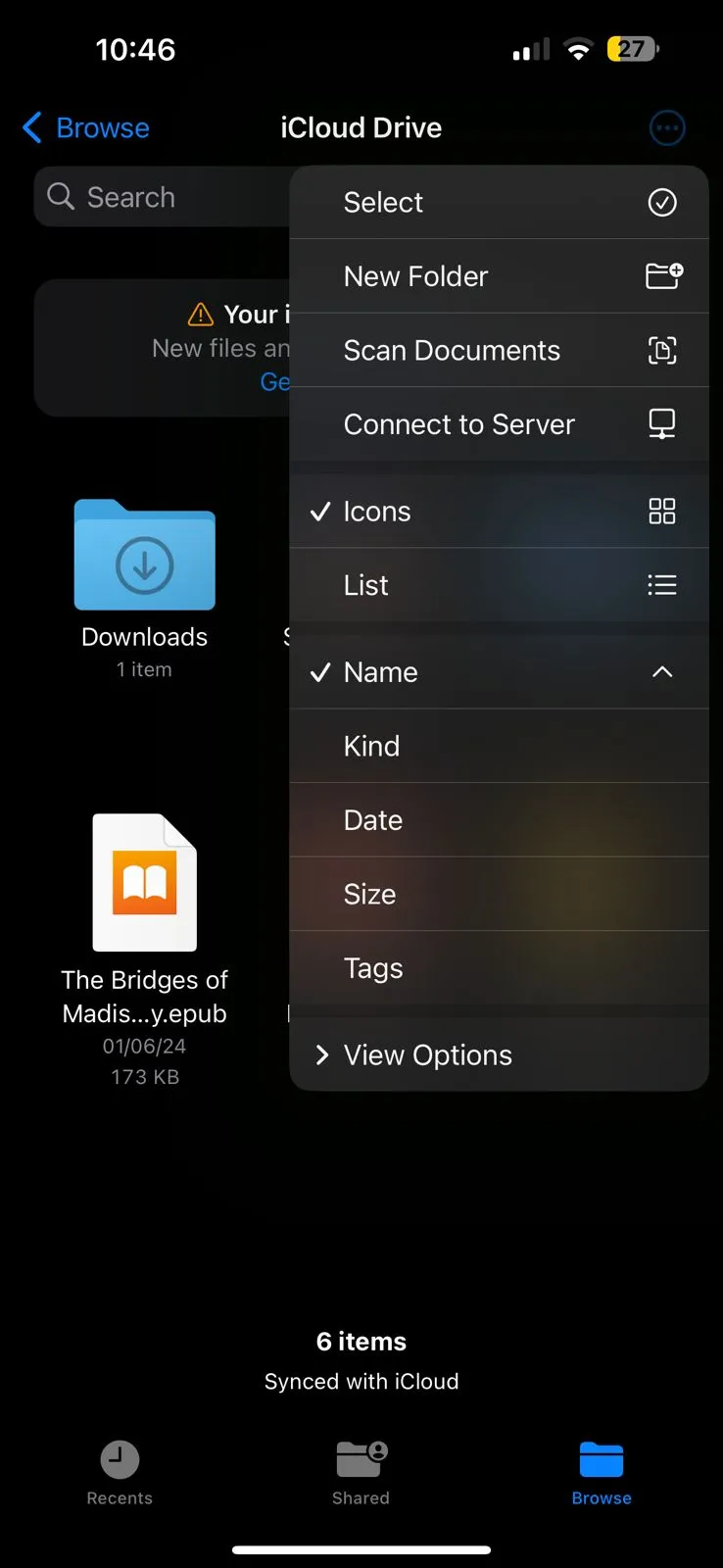
След това можете да организирате файловете си, като създадете папки или маркирате елементи за лесно идентифициране. Освен това можете да натиснете иконата „Сортиране“, за да категоризирате файловете в дадена папка. Изберете опции като име, дата, размер или вид, за да подредите файловете си.
🔍 Знаете ли? Приложението „Файлове“ включва вграден скенер за документи. Можете да сканирате физически документи и да ги запазите директно като PDF файлове в приложението. То дори разполага с OCR (оптично разпознаване на символи) функции за търсене на текст в сканираните документи.
Spotlight Search
Spotlight Search е мощен инструмент, който може да ви спести време при намирането на файлове в различни приложения и места за съхранение. Ето как да го използвате ефективно:
Стъпка 1: Отворете Spotlight Search
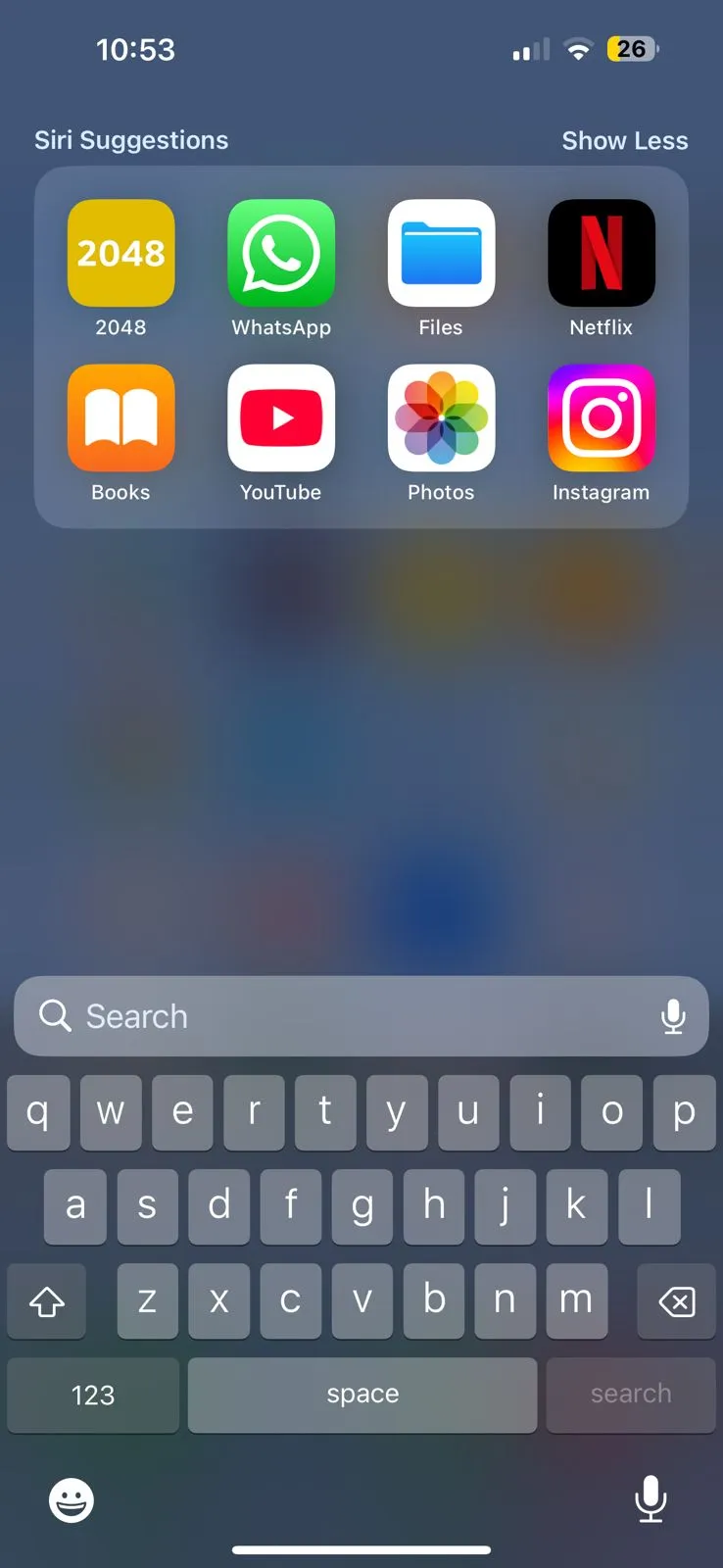
Достъпът до Spotlight Search е бърз и лесен. Просто плъзнете надолу от средата на началния екран, за да се покаже лентата за търсене. Алтернативно, можете да плъзнете надясно от първия начален екран, за да получите достъп до нея.
⚙️ Бонус: Разгледайте алтернативите на Spotlight Search за по-добра достъпност.
Стъпка 2: Търсете файла си и отворете го директно
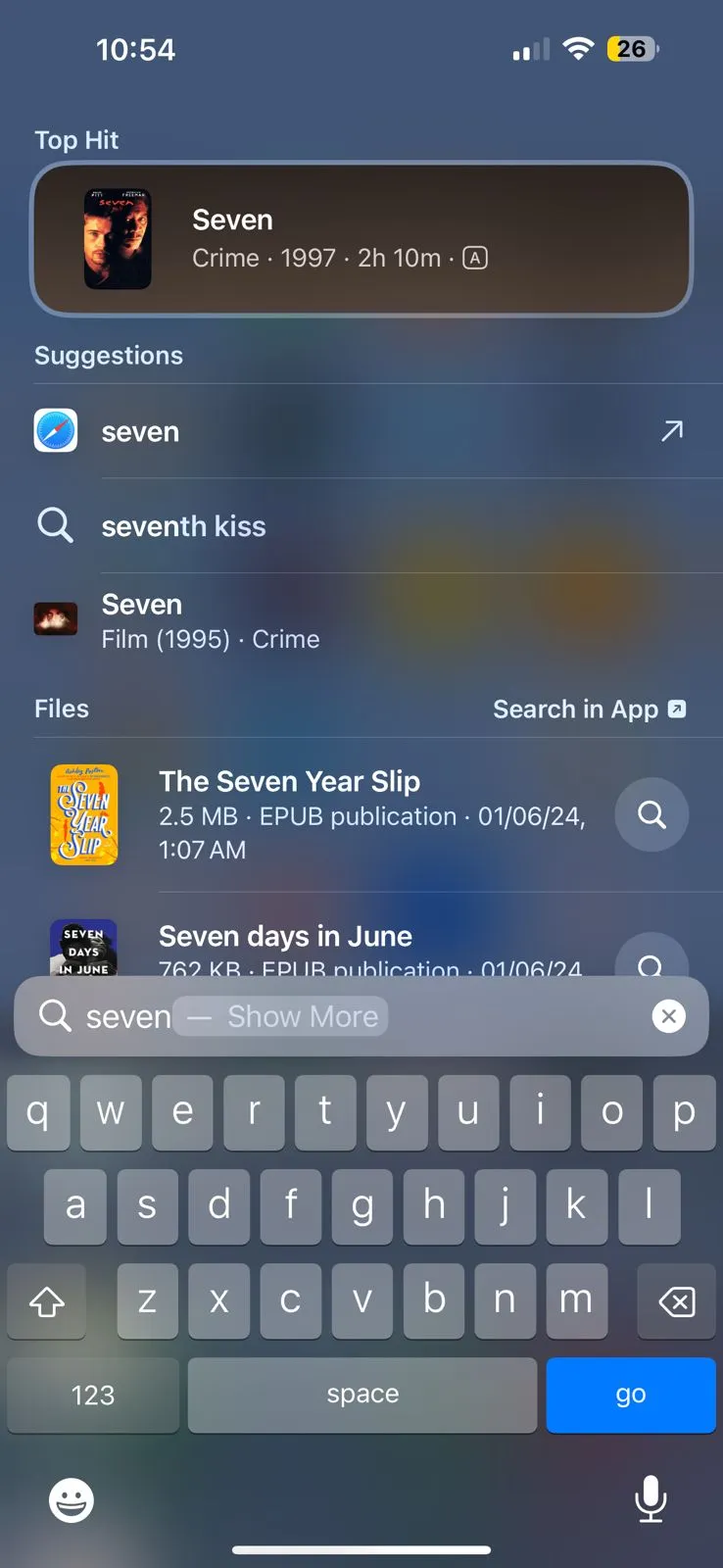
След като се отвори лентата за търсене, въведете ключови думи или фрази, свързани с името на файла или неговото съдържание. Spotlight ще сканира устройството ви и свързаните приложения, за да покаже подходящи резултати. То ще събере всичко на едно място, независимо дали става дума за документ, изображение, имейл или дори файл, свързан с приложение.
Когато видите файла, който търсите, докоснете го, за да го отворите.
📖 Прочетете също: Как да оптимизирате работния процес по управление на документи
Други начини
Ето и някои други начини за намиране и достъп до файлове:
- Търсене в приложенията: Ако търсите системни файлове, свързани с конкретни приложения, като Photos или Music, често е по-лесно да търсите директно в тези приложения.
- Изтеглени медийни файлове: Снимките, изтеглени от интернет, обикновено се появяват в приложението „Снимки“, докато аудио файловете могат да се прехвърлят в приложението „Музика“ или в специална папка в приложението „Файлове“.
- Приложения на трети страни и други облачни услуги: Ако използвате услуги като Google Drive, уверете се, че приложенията са инсталирани и свързани с приложението „Файлове“ за безпроблемен достъп.
🔍 Знаете ли? Въпреки че можете да прикачвате много файлове към имейли от приложението „Файлове“, определени типове файлове (като .exe или .bat) не могат да бъдат прикачвани директно в iOS Mail по причини, свързани със сигурността.
Ограничения при използването на iPhone за управление на файлове
Организирането на файловете на iPhone има своите недостатъци. Може би сте се опитали да организирате изтеглените файлове, но сте установили, че няма специална папка за това, или сте се натъкнали на препятствие при прехвърлянето на файлове между приложения.
Нека да разгледаме къде системата не е достатъчно добра. 📂
- Ограничения на функциите за търсене: Приложението „Файлове“ на iOS има основни функции, което затруднява намирането на конкретни файлове сред обширна колекция.
- Силно зависи от iTunes и облачните услуги: Макар приложението „Файлове“ и услуги като iCloud да помагат, те не са идеален заместител на директния достъп до файлове. Освен това, проблеми със синхронизацията или необходимостта от интернет връзка могат да ви забавят.
- Ограничава достъпа до данни за професионални потребители: Строгите правила на Apple за споделяне на данни могат да ограничат достъпа до работни файлове. Корпоративните решения като управляваните Apple ID помагат, но не решават всички предизвикателства, свързани с контрола и достъпа до данни по сигурен начин.
🔍 Знаете ли? Преди iOS 11 управлението на файлове на iPhone беше ограничено и по-трудно. Приложението „Файлове“ беше въведено, за да предостави на потребителите централно място за организиране, преглед и достъп до документи и файлове от iCloud, облачни услуги на трети страни и дори от паметта на устройството.
Управление на файлове с ClickUp
Управлението на файлове на различни устройства и платформи е трудоемко. Но с ClickUp, приложението за всичко, свързано с работата, вече не трябва да се притеснявате. То съчетава интуитивна организация на файлове, инструменти за съвместна работа с документи и безпроблемна интеграция в една платформа.
📮 ClickUp Insight: 83% от специалистите, работещи с информация, разчитат предимно на имейл и чат за комуникация в екипа. Въпреки това, почти 60% от работния им ден се губи в превключване между тези инструменти и търсене на информация.
С приложение за работа като ClickUp, управлението на проекти, съобщенията, имейлите и чатовете ви се събират на едно място, което елиминира неудобството от управлението на разпръснати информации от самото начало. Но това не е всичко. Можете да разчитате на ClickUp за много други функции, които улесняват управлението на файлове.
Организирайте работата си в ясна йерархия
Хиерархията на проектите в ClickUp е отличен начин да организирате файловете си систематично. Можете да видите цялостната картина, без да пропуснете нищо.
Нека разгледаме как ClickUp улеснява управлението и намирането на файлове. 🕵️
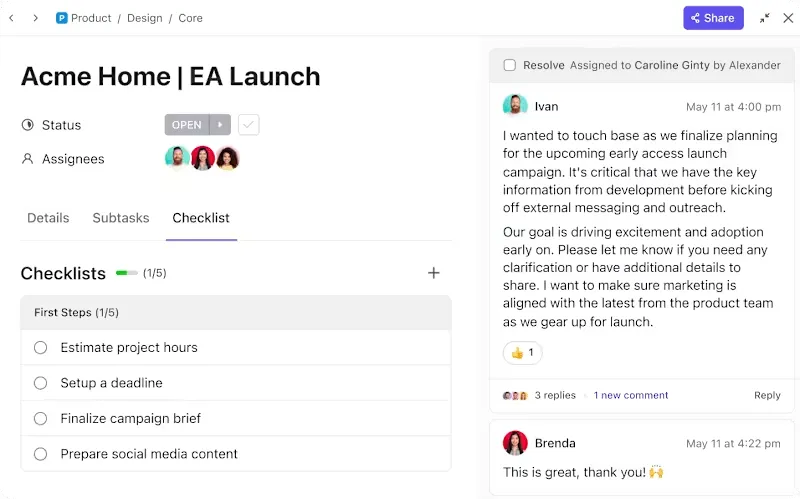
Задачите в ClickUp са солидна функция на всеобхватната платформа за продуктивност, която ви помага да създадете гъвкаво, но централизирано работно пространство. Можете да разделите проектите си на малки, управляеми задачи и да зададете крайни срокове, да определите приоритети, да добавите статуси и да създадете подзадачи, за да поддържате отчетността.
🧠 Интересен факт: Първата широко призната файлова система за компютри е разработена за IBM 305 RAMAC през 1956 г. Тя използваше физическо дисково устройство за съхранение на файлове, което бележи началото на съвременните системи за управление на файлове.
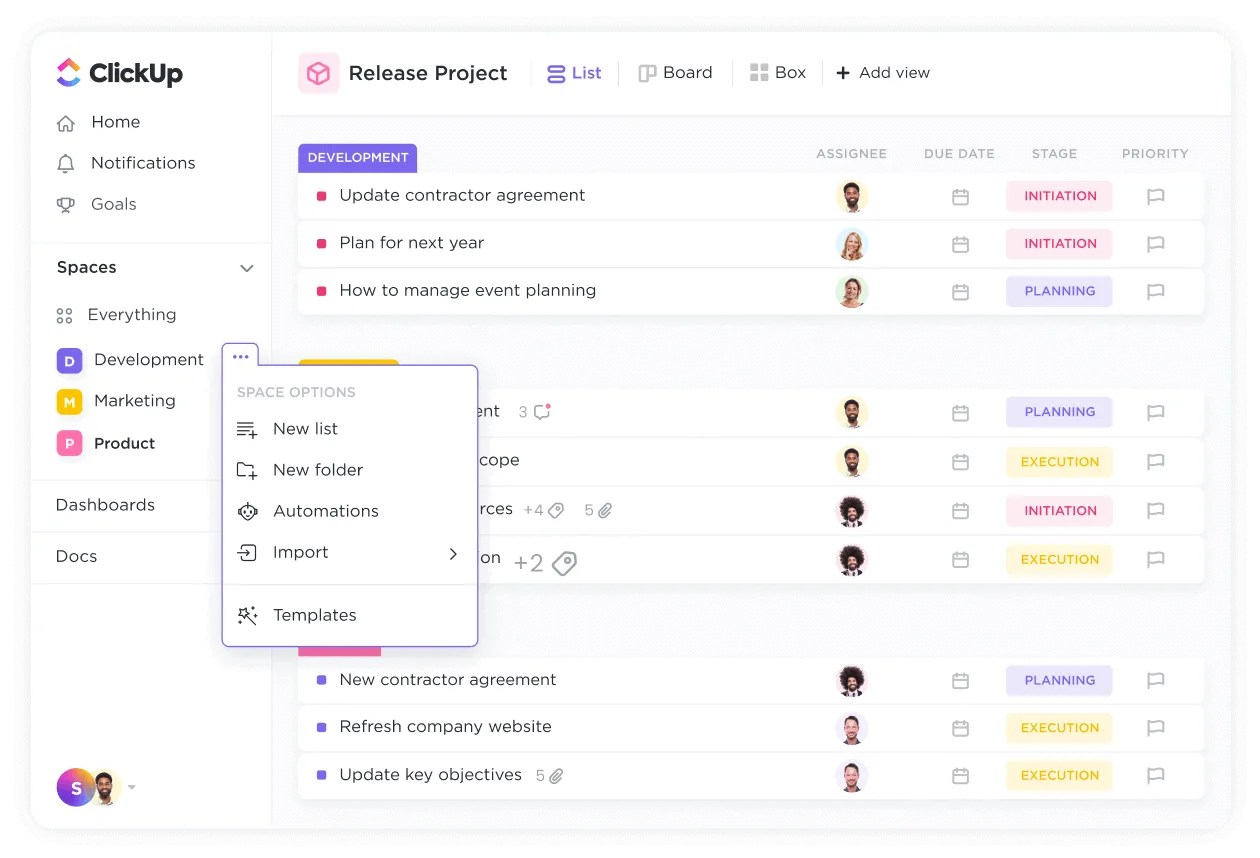
Всички ваши задачи са организирани в ClickUp Spaces на . С персонализираните Spaces можете да създадете специални среди, пригодени към различни аспекти от живота ви – професионални цели, лични проекти, хобита или навици за самоусъвършенстване. Този гъвкав подход ви помага да поддържате всичко добре организирано и лесно достъпно.
Например, можете да създадете пространство за фитнес цели, където да записвате тренировките си, да следите хранителния си режим и да документирате напредъка си.
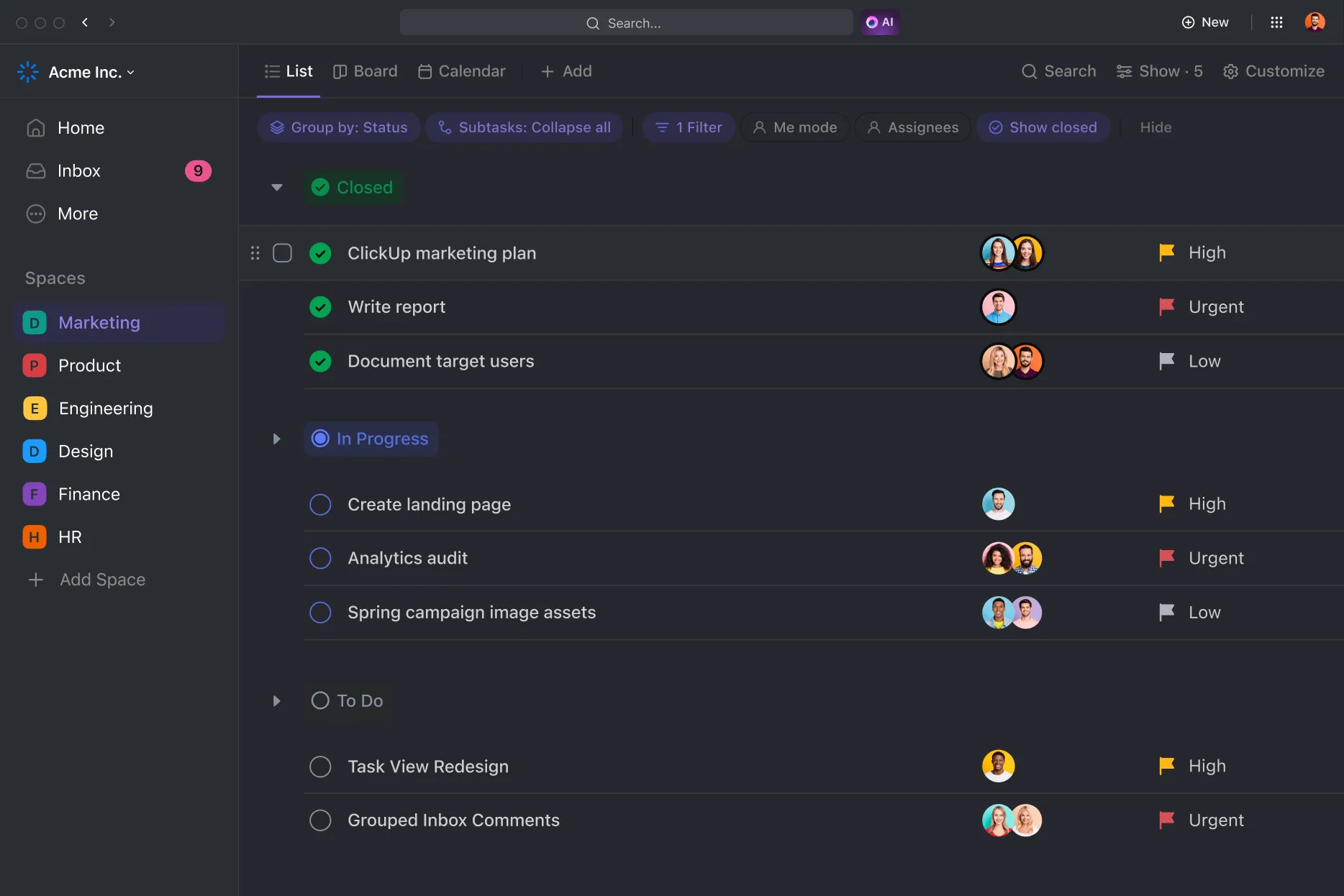
ClickUp List View е удобен начин да търсите конкретни задачи, елементи или подпапки в работната си среда. Можете да създавате списъци въз основа на критерии като крайни срокове и приоритет или типове файлове като папки и имена на файлове.
Освен това, благодарение на функцията „плъзгане и пускане“, можете лесно да превключвате задачите между различни статуси, премествайки ги от „завършени“ към „в процес“ и накрая към „затворени“.
🧠 Интересен факт: Съхранението в облак датира от 60-те години на миналия век, когато проектът MAC на MIT, финансиран от Агенцията за перспективни изследователски проекти в областта на отбраната (DARPA), имаше за цел да позволи на няколко потребители да споделят един компютър. Тази идея постави началото на съвременното облачно изчисление, което стана широко разпространено с пускането на Amazon Web Services през 2006 г.

Централизирайте най-важните си документи за бърз достъп
ClickUp Docs предлага гъвкава платформа за управление на документи, която ви помага да създавате структурирани документи, вътрешни уикита и бази от знания според вашите нужди. Можете да създавате и управлявате изчерпателна документация с функции като вложени страници, персонализирани шаблони и богати опции за форматиране.
Сътрудничеството е безпроблемно с Docs.
Екипите могат да редактират заедно в реално време, да маркират колеги в коментари и да превръщат секции в изпълними задачи – всичко това в един и същ интерфейс. Освен това, надеждните настройки за поверителност и контрол на споделянето улесняват управлението на достъпа за членове на екипа, гости или външни сътрудници.
💡 Професионален съвет: Използвайте шаблони от базата знания, за да създадете добре структурирана система за архивиране на вашите документи и ресурси. Категоризирайте файловете по тема, проект или екип и включете индекс или етикети за търсене, за да улесните намирането на информация.
Получавайте контекстуални резултати от търсенето – в ClickUp и свързаните приложения
Освен това, с интеграциите на ClickUp с „ “ можете да свържете ClickUp с инструменти, които използвате ежедневно, като Google Drive, Dropbox, Gmail, Outlook и др. Резултатът? Можете да прикачвате файлове, да свързвате ресурси и да управлявате задачи, без да превключвате между приложенията.
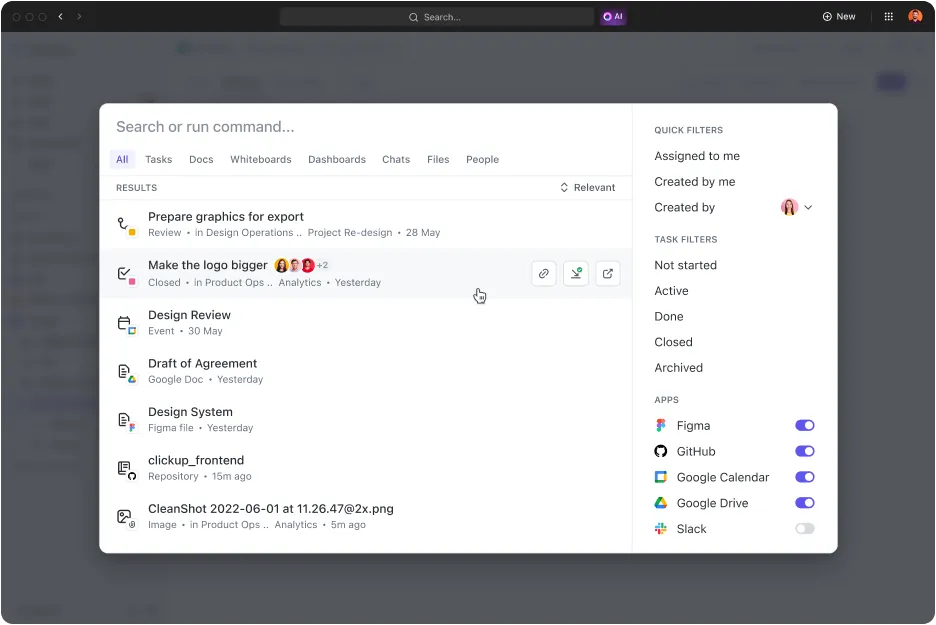
ClickUp Connected Search предефинира начина, по който намирате и организирате информацията в работното си пространство.
Създадено, за да спести време и да повиши ефективността, Connected Search е централизирано средство за търсене, което позволява на потребителите да намират задачи, документи, разговори и други от една единствена лента за търсене.
Вместо да превключвате между всички папки, задачи или инструменти, можете да въведете ключова дума в лентата за търсене и незабавно да получите резултати от задачи, файлове, коментари и други.
Отидете отвъд простото съпоставяне на ключови думи с разширени опции за филтриране. Ограничете резултатите въз основа на конкретни параметри, като статус на задачата, отговорно лице, дата на създаване или местоположение в работната среда.
Използвайки интелигентни алгоритми, Connected Search предоставя контекстно-ориентирани резултати, които дават приоритет на релевантността. Например, ако често работите по конкретен проект или с определени колеги, инструментът за търсене се учи от вашето поведение, за да покаже по-подходящи резултати.
🔍 Знаете ли? Някои файлови формати са толкова универсални, че могат да се използват за различни цели. Например, PDF форматът може да се използва за документи, електронни книги и дори дигитални списания, докато CSV файловете могат да се използват за таблици с данни, електронни таблици и бази данни.

ClickUp Brain е интелигентен, контекстно-ориентиран инструмент, който опростява сложните задачи, оптимизира процесите и подобрява сътрудничеството в екипа. Той може да обобщава дискусии, да извлича ключови моменти и да генерира задачи за действие, като гарантира, че нито един детайл няма да бъде пропуснат.
Интелигентната функция за търсене прави извличането на информация по-бързо и интуитивно.
Вместо ръчно да пресявате безкрайни задачи, документи или коментари, можете да разчитате на ClickUp Brain, за да намерите точно това, от което се нуждаете, с едно просто запитване. Изкуственият интелект сканира работното ви пространство за подходящи файлове, задачи или ресурси, спестявайки ви ценно време и усилия.
👀 Не пропускайте: ClickUp Brain Series, Universal Search
Съвети за ефективно управление на файлове
Ефективното управление на файловете ви може да ви спести време и да намали неудобствата, независимо дали работите с лични документи или в екип.
Ето някои практични съвети за по-ефективно управление на файловете и поддържане на реда в работата. 💁
- Създайте ясна структура на папките: Организирайте файловете в основни папки и подпапки въз основа на категории, проекти или задачи. Ограничете нивата на папките, за да избегнете прекалено вложени системи и да опростите извличането на файлове.
- Използвайте конвенции за именуване на файлове: Разработете последователна система за именуване с подробности като дати, проекти или номера на версии. Използвайте описателни имена, като „2024_Q1_Sales_Report“ вместо общи термини като „Report“.
- Използвайте етикети и метаданни: Прилагайте етикети, за да категоризирате файловете по различни теми или проекти. Можете също да добавите автор или дата на създаване, за да подобрите възможностите за търсене.
- Цветови код и добавяне на визуални знаци: Използвайте папки или етикети с цветови код, за да идентифицирате бързо категориите. Можете също да закачите често използваните папки.
📖 Прочетете също: 25-те най-добри приложения за продуктивност за iOS – iPhone и iPad
Спрете да търсите, намерихте ClickUp
Намирането на файлове на вашия iPhone е само началото на поддържането на реда. Ако искате да се отървете от стреса при управлението на файлове, ClickUp е вашият избор.
Забравете усещането да превъртате изгубени лични списъци и работни файлове с платформата. Нейните мощни функции ви позволяват да организирате файлове, да възлагате задачи и да си сътрудничите с екипа си само с няколко кликвания.
И така, какво чакате? Регистрирайте се безплатно в ClickUp още днес! ✅