
Прекарали сте часове в усъвършенстване на изследователската си работа, но всичко изглежда хаотично, когато става въпрос за цитати. Редовете се размиват и не можете лесно да различите къде свършва едно цитиране и къде започва следващото.
Тук на помощ идват висящите отстъпи. Чрез форматиране на всеки цитат така, че всички редове с изключение на първия да са с отстъп, висящите отстъпи улесняват читателите да откриват бързо отделните цитати. Това не само прави документа ви по-организиран, но и подобрява четимостта.
Google Docs, популярна софтуерна програма за редактиране на документи, улеснява прилагането на висящи отстъпи във вашите документи. Независимо дали работите върху изследователска работа, есе или професионален документ, този инструмент може да ви помогне да създадете чисти и изпипани цитати само с няколко стъпки.
В тази публикация в блога ще обясним как да приложите висящ отстъп в Google Docs.
Какво е висящо отстъп?
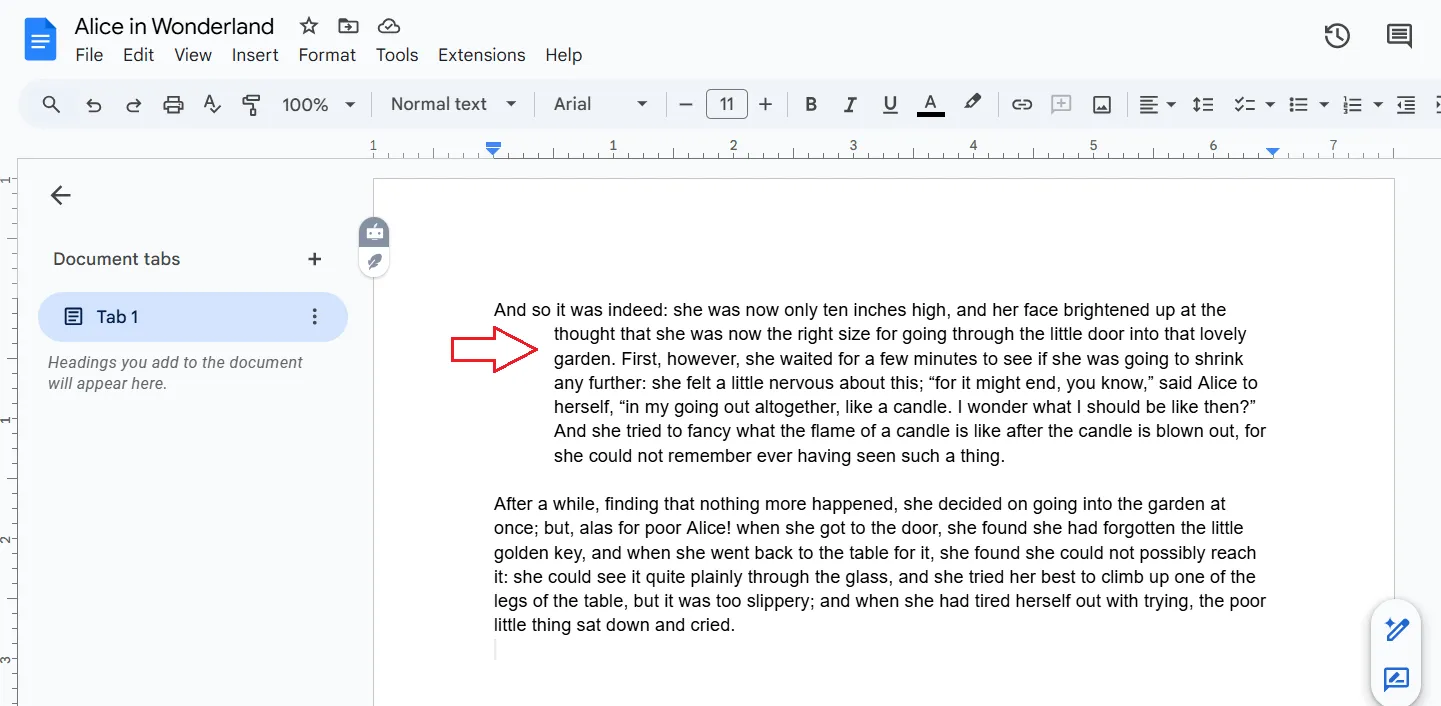
Висящото отстъпване е техника за форматиране, при която първият ред на параграфа е изравнен с левия марж, а следващите редове са с отстъп. Този формат улеснява разграничаването на отделните записи или източници в списък, като например множество цитати или списък с препратки.
Висящите отстъпи се използват често в:
- Библиография: За да разграничите ясно различните цитати, което улеснява читателите да намерят конкретни източници.
- Блок цитати: За да отделете визуално цитирания текст от основния текст на документа
- Номерирани или маркирани списъци: За да създадете чист и структуриран вид, особено когато работите с комплексни списъци.
👀 Интересен факт: Висящите отстъпи са по-стари от съвременните текстови процесори като Google Docs с векове! Те се използваха във всичко, от ръкописи до пишещи машини, дълго преди цифровите инструменти да улеснят форматирането.
Примери в академичното писане и професионалните документи
Висящите отстъпи се използват широко в академични трудове, включително докторски дисертации. APA (препоръчан от Американската психологическа асоциация) е най-популярният стил на цитиране.
Статистиките за използването на стила на цитиране APA, който изисква висящи отстъпи, показват, че 85,9% от докторските степени, присъдени в САЩ, са в области, които изискват стила на цитиране APA (53,6%) или позволяват стила на цитиране APA като опция (32,3%).
Като цяло, академичната общност в областта на висшето образование се е съгласила, че това е доминиращият стил на писане, като 70% от всички университетски степени изискват стил APA или го позволяват като опция за писане на академични задачи.
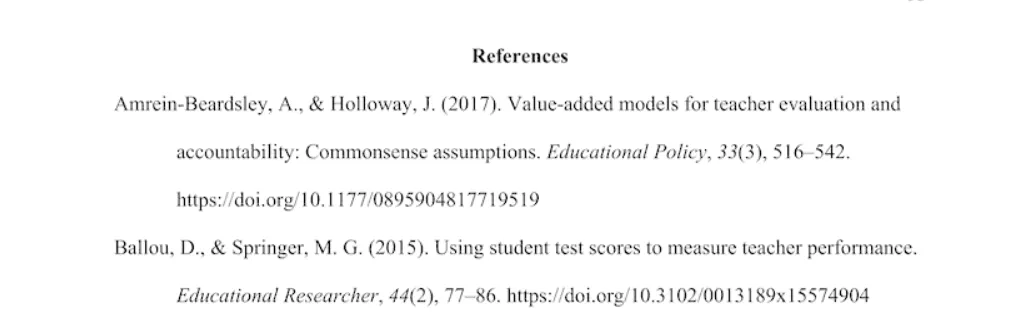
Висящите отстъпи създават чиста, организирана структура, което улеснява читателите да следят и усвояват информацията, както е показано по-долу.
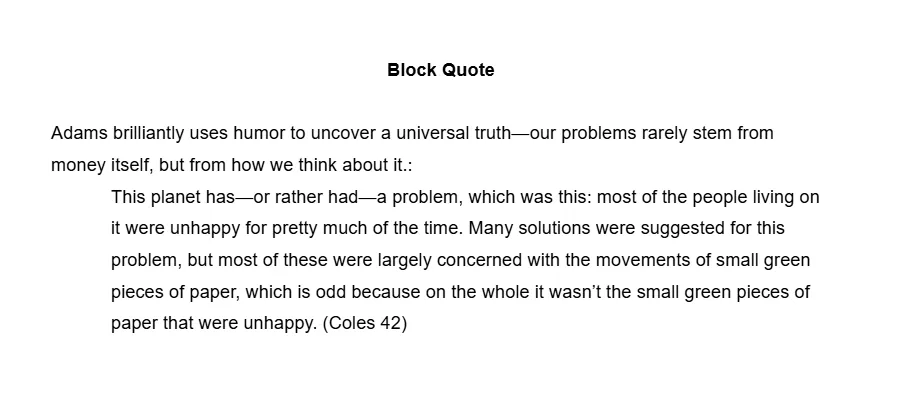
Когато създавате отстъпи за цитат, имайте предвид следното:
- Добавете увод към цитата
- Започнете цитата на нов ред. Не са необходими кавички.
- Вмъкнете отстъп от половин инч на всеки ред от цитата.
- Не се изисква точка след скобите в края на цитата.
Правила, които трябва да имате предвид, когато прилагате отстъп на висящ ред към номериран списък:
- Осигурете последователна номерация
- Уверете се, че отстъпите на текста са правилни, обикновено половин инч или повече.
- Избягвайте пренаселеността на списъка. Разделете големите списъци на по-малки части за по-добра четимост.
- Уверете се, че разстоянието между елементите в списъка е еднакво.
В професионалната среда висящите отстъпи се използват в правни документи, доклади и предложения, за да се разграничат различните раздели или клаузи в даден документ.
Прочетете също: Как да използвате изкуствен интелект за документиране
Как да направите висящ отстъп в Google Docs
Висящите отстъпи са мощен инструмент за подобряване на четимостта на дълги списъци в академични и бизнес доклади. Сега нека разгледаме как да ги прилагаме в Google Docs.
Стъпка по стъпка ръководство за прилагане на висящ отстъп в Google Docs (версия за настолен компютър или онлайн версия)
Настройването на висящ отстъп в Google Docs е лесен процес. Следвайте тези стъпки, за да придадете професионален вид на работата си:
- Стъпка 1: В горното меню кликнете върху „Формат“, след това превъртете надолу до „Изравняване и отстъп“ и кликнете върху „Опции за отстъп“.
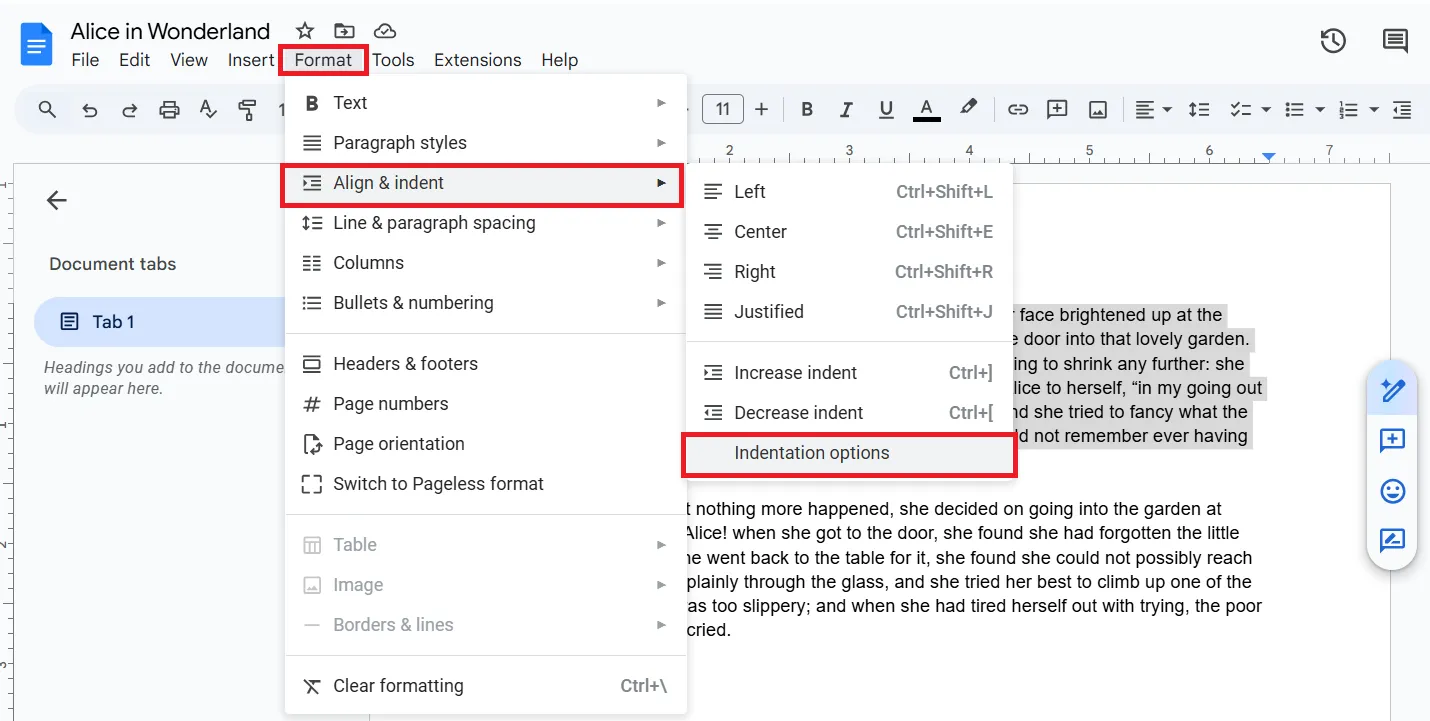
- Стъпка 2: Изберете „Висящ“ от падащото меню под „Специален отстъп“ в изскачащия прозорец. Въведете 0,5 в полето до падащото меню и след това кликнете върху „Приложи“.
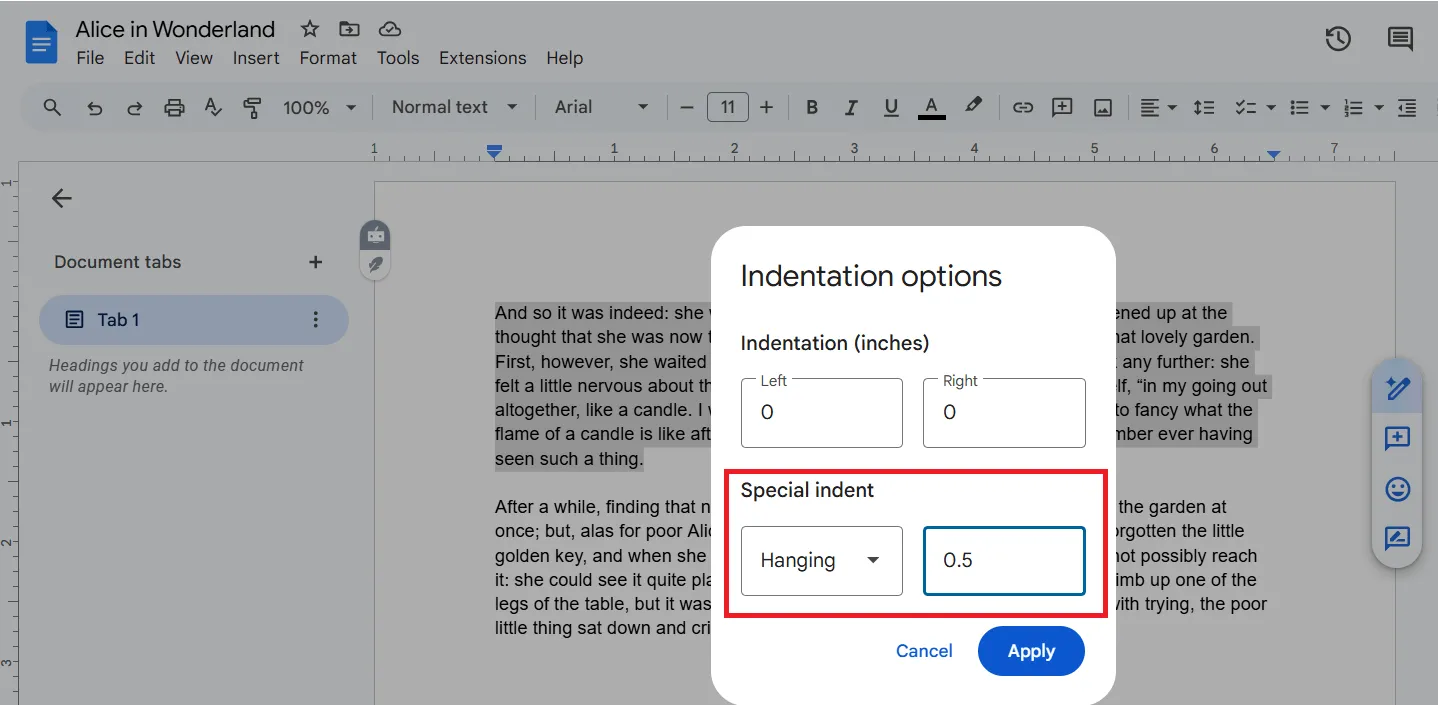
Трябва да имате необходимия отстъп в избрания текст, както е показано по-долу
💡Съвет от професионалист: Можете да копирате висящи отстъпи в различни документи:
- Маркирайте текста с отстъп и натиснете Ctrl + C (Windows) или Cmd + C (Mac)
- Поставете го в друг документ, за да запазите форматирането на висящите отстъпи.
- Променете текстовото съдържание, но запазете структурата
Стъпка по стъпка ръководство за прилагане на висящо отстъпване в Google Docs (мобилна версия)
В мобилната версия на Google Docs не можете да създавате висящи отстъпи. Можете обаче да използвате алтернативен метод, за да направите така, че вашият параграф или цитат да изглежда като че ли има висящ отстъп:
- Стъпка 1: Натиснете Enter в началото на първия ред и поставете курсора в началото на втория ред.
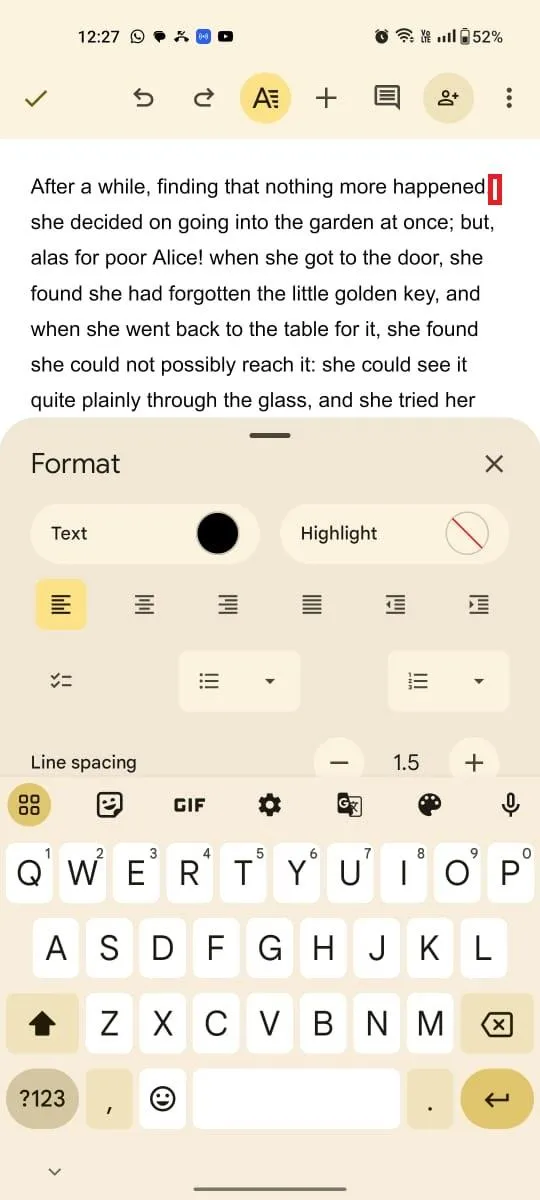
- Стъпка 2: Използвайте опцията за увеличаване на отстъпа в лентата с инструменти на Google Docs. (В зависимост от размера на устройството ви, може да се наложи да го държите в хоризонтален режим, за да видите опцията за отстъп).
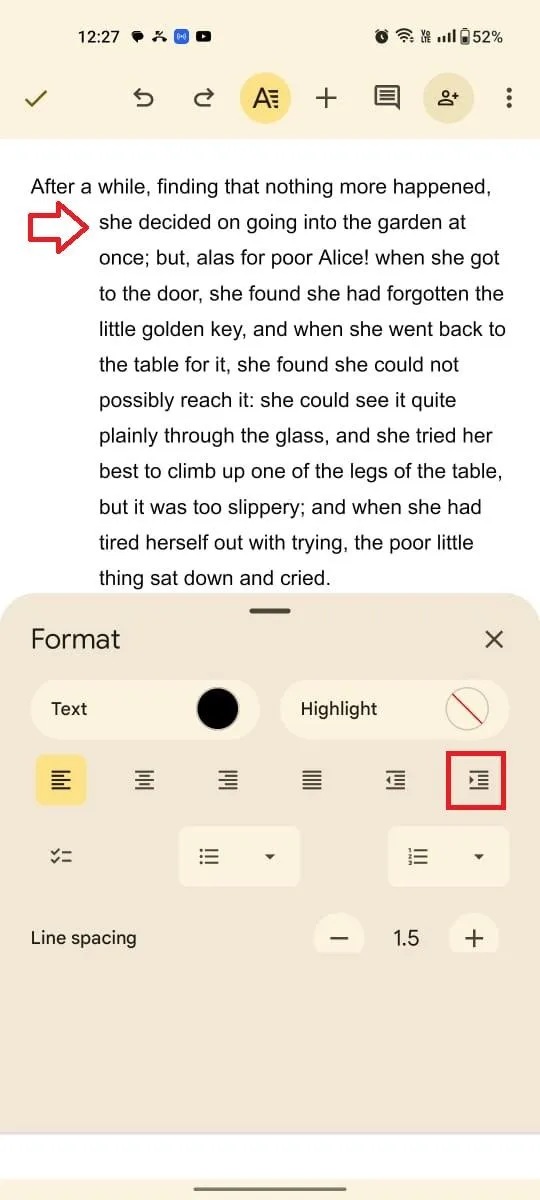
Ако използвате iOS, не се притеснявайте – можете да следвате същите стъпки, тъй като интерфейсът е идентичен с този на Android.
Прочетете също: Как да персонализирате Google Docs
Отстраняване на често срещани проблеми с висящите отстъпи в Google Docs
Въпреки че висящите отстъпи могат значително да подобрят четимостта на вашите документи, понякога тяхното прилагане в Google Docs може да бъде трудно. Ето някои често срещани проблеми и решения, които ще ви помогнат да постигнете перфектни отстъпи:
Проблем 1: Отстъп на целия параграф, вместо само на следващите редове
Този проблем обикновено възниква, когато потребителите погрешно прилагат опцията „Отстъп на първия ред“ или „Изравняване вляво“, вместо да настроят параметрите за висящ отстъп.
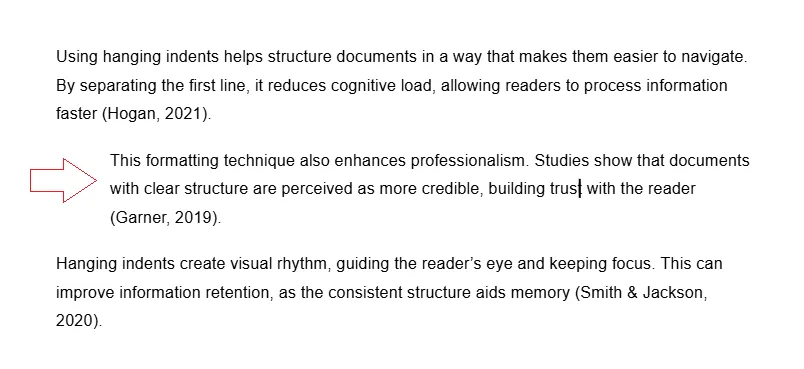
Това може да доведе до нежелано форматиране, при което целият параграф се измества, което затруднява разграничаването на първия ред от останалите. Това често се случва в документи с многобройни цитати или конспекти, които изискват последователно форматиране.
Решение:
- Изберете желания параграф
- Отидете в менюто „Формат“
- Изберете „Изравняване и отстъп“, след което кликнете върху „Опции за отстъп“.
- Въведете ширината на отстъпа в изскачащото прозорче и кликнете върху „Приложи“.
Проблем 2: Непоследователни отстъпи в няколко параграфа
Този проблем възниква, когато настройките за отстъп са приложени неравномерно, често поради ръчни корекции или различаващи се стилове в рамките на един документ, което нарушава еднородността и четливостта.
Решение:
- Изберете всички параграфи, които искате да форматирате.
- Приложете висящо отстъпване, като следвате стъпките по-горе.
Проблем 3: Трудности при вмъкване на отстъпи в списъци с булети или номерация
Висящите отстъпи в списъци с булети или номера често взаимодействат с форматирането по подразбиране на списъка. Това води до неправилно подреждане или невъзможност да се коригира отстъпа за следващите редове поотделно.
Решение:
- Изберете целия списък
- Отидете в менюто „Формат“
- Изберете „Изравняване и отстъп“
- Въведете ширината на отстъпа в изскачащото прозорче и кликнете върху „Приложи“.
Проблем 4: Висящите отстъпи изчезват след редактиране
Висящите отстъпи могат да се нулират при допълнителни промени във форматирането или редакции, особено ако стандартните стилове или шаблони отменят ръчните настройки.
Решение:
- Проверете форматирането си два пъти
- Уверете се, че сте приложили висящото отстъпване към правилните параграфи.
- Ако наскоро сте променили стила на документа, опитайте да го възстановите или да създадете нов.
💡Съвет от професионалист: Ако срещате постоянни проблеми, опитайте да потърсите онлайн трикове за Google Docs, потърсете съвет в онлайн форуми за поддръжка или използвайте вградените ресурси за помощ.
Визуална помощ за създаване на висящи отстъпи
Google Docs предоставя визуално ръководство на линията в горната част на документа, което е безценен инструмент за прецизно форматиране, включително висящи отстъпи.
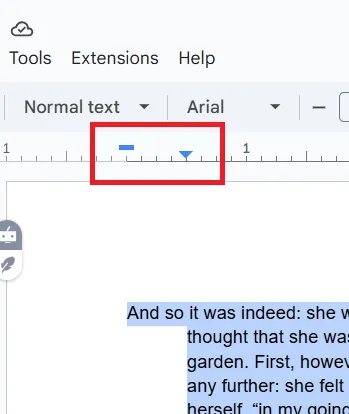
Нека разгледаме основните елементи:
- Ляв маргин: Най-лявата страна на линията представлява левия маргин на документа.
- Маркер за отстъп на първия ред: Този маркер, обикновено син правоъгълник, контролира отстъпа на първия ред на параграфа.
- Маркер за ляво отстъпване: Този маркер, обикновено син триъгълник, контролира отстъпването на всички редове с изключение на първия ред в параграфа.
Стъпки за създаване на висящ отстъп с помощта на визуална помощ
Следвайте тези прости стъпки, за да се уверите, че документът ви е форматиран правилно:
- Изберете параграфа: Маркирайте параграфа, който искате да форматирате с висящ отстъп.
- Настройте маркера за отстъп на първия ред: Плъзнете маркера за отстъп на първия ред, синия правоъгълник, наляво, като го издърпате обратно към левия марж. Това ще отстъпи първия ред на параграфа.
- Настройте маркера за ляво отстъпване: Плъзнете маркера за ляво отстъпване, синьото триъгълниче, надясно, за да създадете отстъпване за всички редове с изключение на първия ред.
Както можете да видите на изображението, маркерът за отстъп на първия ред (синият правоъгълник) е позициониран по-близо до левия маргин, докато маркерът за отстъп вляво (синият триъгълник) е позициониран по-далеч вдясно. Това създава желания ефект на висящ отстъп.
Прочетете също: 10 безплатни редактируеми шаблона за Google Docs (+изтегляне)
Ограничения при използването на Google Docs за редактиране и форматиране на документи
Макар Google Docs да предлага удобно онлайн работно пространство, неговите ограничения могат да попречат на продуктивността, особено при сложни проекти и екипна работа.
1. Зависимост от интернет връзка
Основната функционалност на Google Docs разчита на стабилна интернет връзка. Това може да бъде пречка, ако трябва да работите офлайн или в райони с лоша връзка. Въпреки че предлага някои офлайн възможности, те са ограничени до основно редактиране и манипулиране на текст.
2. Проблеми с производителността при големи документи
Когато работите с големи файлове, особено такива над 1,5 GB, Google Docs може да стане бавен и по-малко отзивчив. Това затруднява редактирането и навигирането в документа, особено ако той съдържа много изображения, таблици и сложно форматиране.
3. Ограничени интеграции с друг софтуер
Макар Google Docs да се интегрира добре с други инструменти на Google Workspace, неговата съвместимост с приложения и софтуер на трети страни е по-ограничена. Това може да бъде недостатък, ако разчитате на специализирани инструменти като GitHub, които не се интегрират директно с Google Docs, което потенциално може да затрудни вашите работни процеси.
4. Ограничения за офлайн редактиране и разширено форматиране
Богатият текстов редактор на Google Docs не разполага с разширени функции за форматиране, каквито има в настолните приложения. Това може да ограничи възможностите ви да създавате сложни документи с подробни опции за параграфи и специфични текстови ефекти.
Решението? Опитайте алтернативи на Google Docs като ClickUp, които предлагат по-разширени функции и по-добра интеграция и ви позволяват автоматично да вмъквате отстъпи в документите си.
Прочетете също: Как да добавите нова страница в Google Docs
Подобряване на редактирането на документи с ClickUp
ClickUp е универсалното приложение за работа, създадено да подобри работните процеси, да усъвършенства сътрудничеството в екипа и да повиши производителността. От управление на проекти до управление на знания, ClickUp прави всичко това с мощни функции, които са допълнително подобрени с вградените AI възможности.
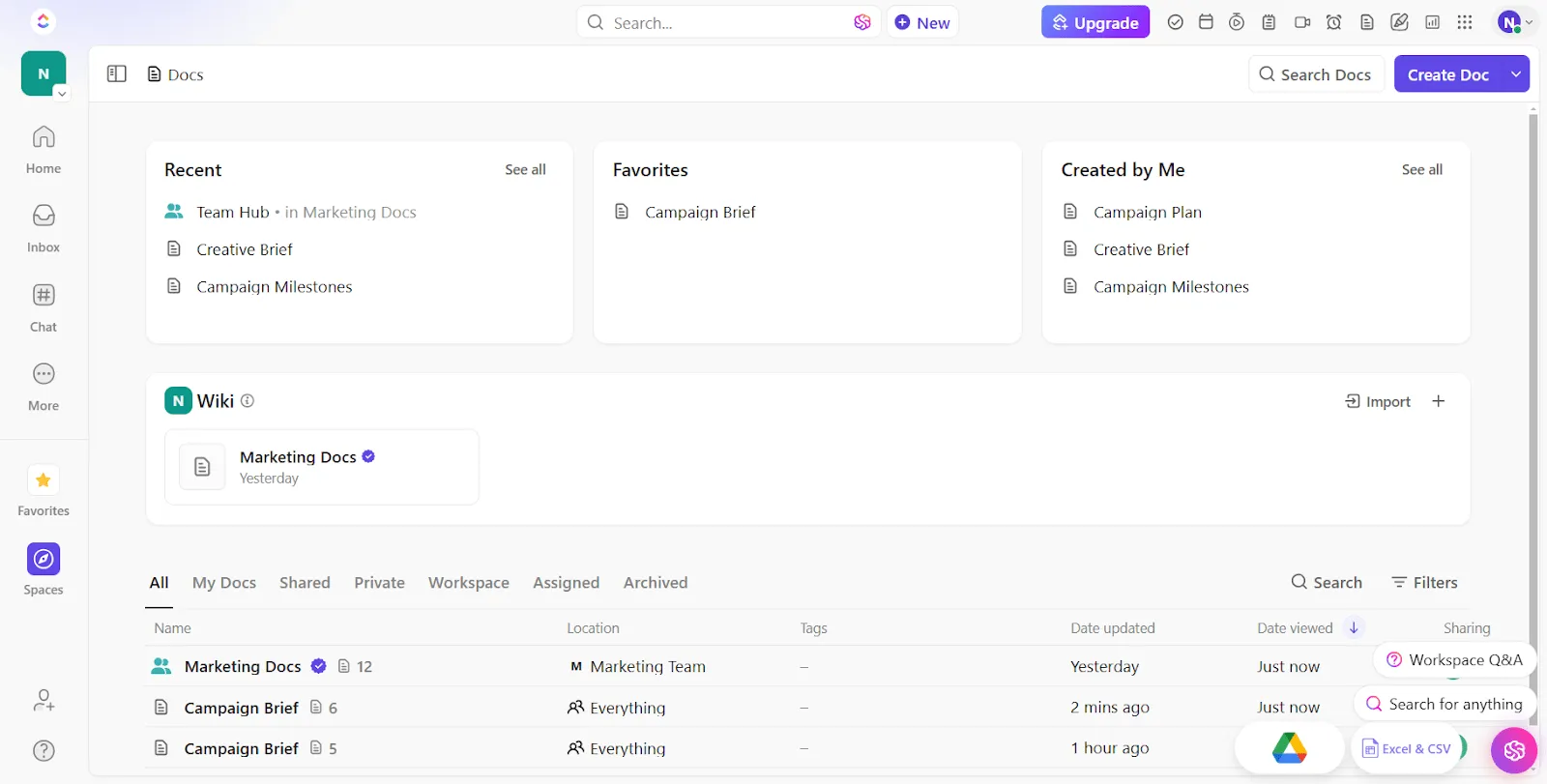
ClickUp Docs преодолява ограниченията на Google Docs, като предоставя стабилна и лесна за използване платформа за създаване, редактиране и съвместна работа по документи, всичко това в рамките на стабилната екосистема на ClickUp.
1. Офлайн редактиране
За разлика от Google Docs и Microsoft Word, които имат ограничени възможности за работа офлайн, ClickUp Docs ви позволява да работите безпроблемно дори без интернет връзка. Всички ваши редакции се запазват локално и се синхронизират автоматично в облака, веднага щом се свържете отново с интернет. Това гарантира непрекъсната работа и ви позволява да бъдете продуктивни дори по време на полет.
2. Съвместно редактиране
С функцията за откриване на сътрудничество на ClickUp можете да получавате незабавни известия за това кой разглежда дадена задача или добавя коментар към документ, върху който работите. Това ви дава възможност за незабавна обратна връзка при промени в статуса и добавяне на нов текст.
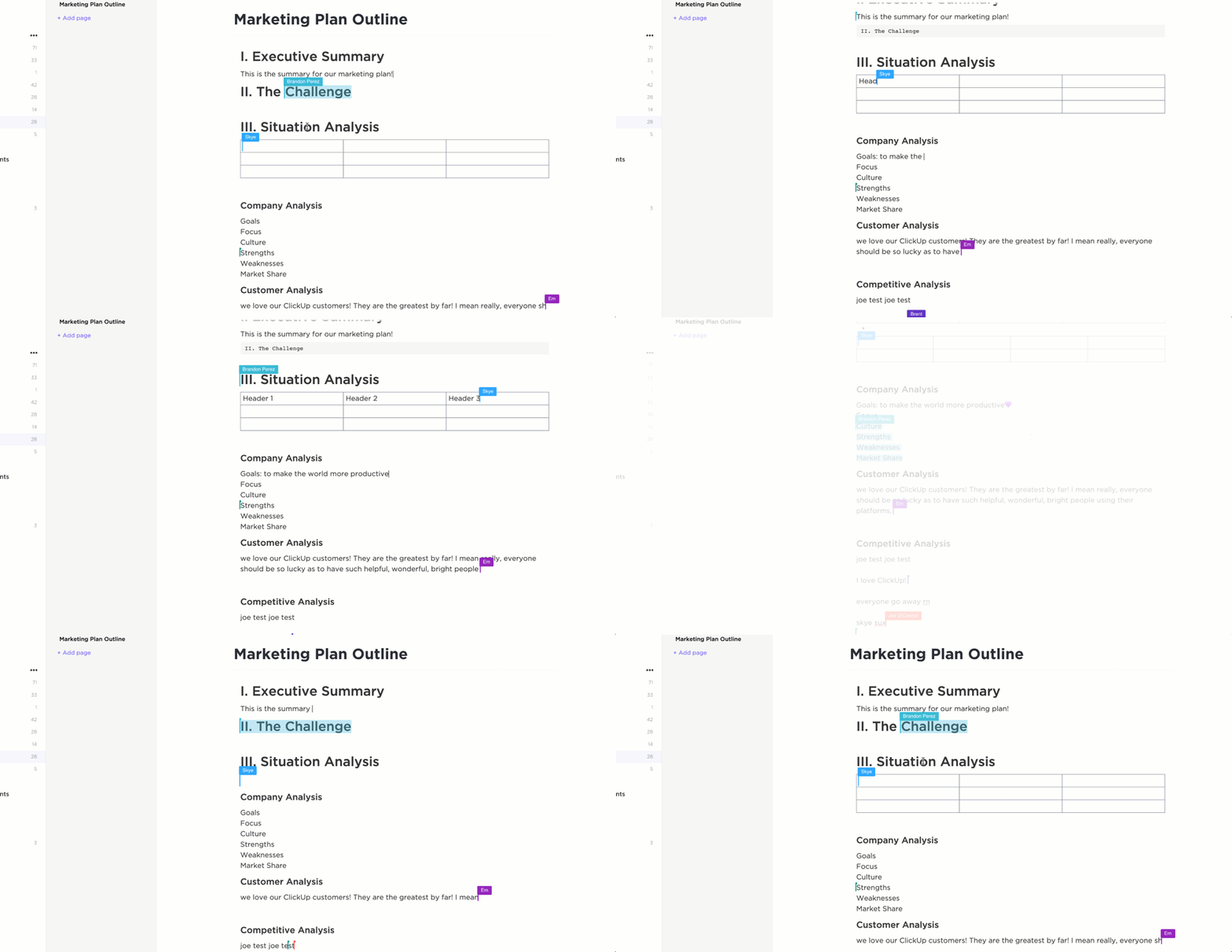
Проследявайте промените, оставяйте коментари и възлагайте задачи директно в документа, като елиминирате необходимостта от отделни канали за комуникация и проблеми с контрола на версиите. Споделяйте го безопасно, използвайки публичен или частен линк.
ClickUp също предлага опция за споделяне на документи, които Google може да индексира. За разлика от това, в Google Docs няма директна настройка, която изрично да посочва, че търсачките ще индексират документите.
Откакто започнахме да използваме ClickUp, нашите екипи постепенно преминаха от Google Docs към други документи и документацията се подобри значително.
Откакто започнахме да използваме ClickUp, нашите екипи постепенно преминаха от Google Docs към други документи и документацията се подобри значително.
3. Разширено форматиране и оформление
ClickUp Docs ви дава възможност да създавате визуално привлекателни и добре структурирани документи. Богатата лента с инструменти за форматиране предлага по-широк набор от опции в сравнение с Google Docs.
От основни функции като заглавия, стилове на текст и списъци с булети до разширени опции като таблици, контролни списъци и вграждане на мултимедия, имате всичко необходимо, за да подобрите създаването и организирането на документи.
А с над 15 изгледа или оформления на ClickUp за вашите проекти ще можете без усилие да споделяте професионални презентации, правни документи и маркетингови материали с вашия екип, клиенти и други.
4. Мощна интеграция за свързан работен процес
ClickUp се интегрира безпроблемно със софтуер и платформи за съвместна работа с документи като Slack, Google Drive, Google Docs, OneDrive, Zapier и Dropbox, като обединява всички ваши документи в един централизиран хъб и намалява преминаването между платформи.
5. Асистент за писане, задвижван от изкуствен интелект
ClickUp Brain е иновативна AI функция, интегрирана в ClickUp. Тя действа като ваш интелигентен партньор и инструмент за писане, който променя начина, по който създавате документи.
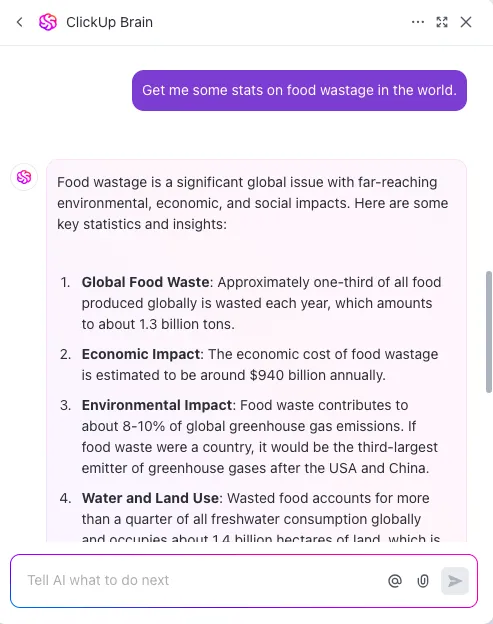
Ето кратък преглед на многото предимства на ClickUp Brain за създаване на съдържание:
- Предложения в реално време: Предлага съвети за редактиране на живо, включително проверка на граматиката и правописа, за да подобрите съдържанието си за по-добра четимост и точност.
- Обобщаване на съдържанието: Бързо обобщава дълги раздели, за да създаде кратки прегледи – полезно за вашите изследователски доклади.
- Създаване на съдържание: Генерира идеи или чернови въз основа на вашите данни, спестявайки време при обсъждането и писането.
- Подобрена яснота: Гарантира, че вашите документи са не само ясни, но и съобразени с вашата аудитория благодарение на контекстуални прозрения.
Опростете управлението и редактирането на документи с ClickUp
С малко знания можете да овладеете изкуството на висящите отстъпи в Google Docs. Независимо дали пишете научна статия или бизнес доклад, тази проста техника за форматиране може значително да подобри четимостта и професионализма на вашия документ.
Но защо да се ограничавате само с Google Docs? ClickUp Docs е по-гъвкав, естетичен и по-добре интегриран във вашия работен процес. С разширените опции за форматиране можете не само да прилагате висящи отстъпи към вашите изследователски документи, но и да създавате впечатляващи бележки, презентации, предложения и др.
А с ClickUp Brain никога повече няма да се сблъскате с писателски блок.
Започнете да използвате ClickUp още днес!