
Знаете ли, че онлайн анкетите могат да имат процент на отговори до 44%? Удобството и лесният достъп ги правят предпочитан избор за събиране на обратна връзка.
Освен това, анкетите за удовлетвореността на служителите и проучванията за мнението на служителите могат да ви помогнат да увеличите успеха на вашия бизнес.
Но как да създадете анкета, която събира ценни данни и насърчава висококачествени отговори? Microsoft Forms предлага проста и мощна платформа за създаване на ефективни и лесни за споделяне анкети.
Независимо дали търсите информация за клиентите или вътрешна обратна връзка, това ръководство ще ви помогне да създадете анкета, която ще доведе до ценни резултати за вашия бизнес. Да започнем!
⏰ 60-секундно резюме
- Стъпки за създаване на формуляр в Microsoft Forms Влезте в акаунта си в Microsoft Office, за да създадете нов формуляр в Microsoft Forms Добавете въпроси, като избирате от различни типове въпроси Персонализирайте дизайна, като използвате шаблони, теми или изображения Прегледайте формуляра на вашия настолен компютър или мобилно устройство Споделете формуляра чрез линк, имейл, QR код или го вградете в уеб страница Проследявайте отговорите на анкетата и наблюдавайте резултатите в реално време
- Влезте в акаунта си в Microsoft Office, за да създадете нова форма в Microsoft Forms.
- Добавете въпроси, като избирате от различни типове въпроси.
- Персонализирайте дизайна, като използвате шаблони, теми или изображения.
- Прегледайте формуляра за вашия настолен компютър или мобилно устройство.
- Споделете формуляра чрез линк, имейл, QR код или го вградете в уеб страница.
- Проследявайте отговорите на анкетата и наблюдавайте резултатите в реално време.
- Ограниченията на Microsoft Forms включват ограничена персонализация, ограничения за отговорите и липса на интеграция с други бизнес инструменти.
- За по-добра алтернатива използвайте ClickUp Forms, които са силно персонализирани, предлагат задълбочени анализи, както и готови за употреба шаблони за анкети, с които да започнете.
- Влезте в акаунта си в Microsoft Office, за да създадете нова форма в Microsoft Forms.
- Добавете въпроси, като избирате от различни типове въпроси.
- Персонализирайте дизайна, като използвате шаблони, теми или изображения.
- Прегледайте формуляра за вашия настолен компютър или мобилно устройство.
- Споделете формуляра чрез линк, имейл, QR код или го вградете в уеб страница.
- Проследявайте отговорите на анкетата и наблюдавайте резултатите в реално време.
Сега нека разгледаме стъпките в подробности.
Как да създадете анкета в Microsoft Forms
Създаването на анкета в Microsoft Forms е лесно и ефективно. Ето основните стъпки:
Стъпка 1: Създайте нова форма
За да започнете, ще създадете акаунт в Microsoft. Това може да бъде личен акаунт в Microsoft (например Outlook) или акаунт, свързан с училище или фирма чрез Microsoft 365.
След като влезете в профила си, отидете в Microsoft Forms.
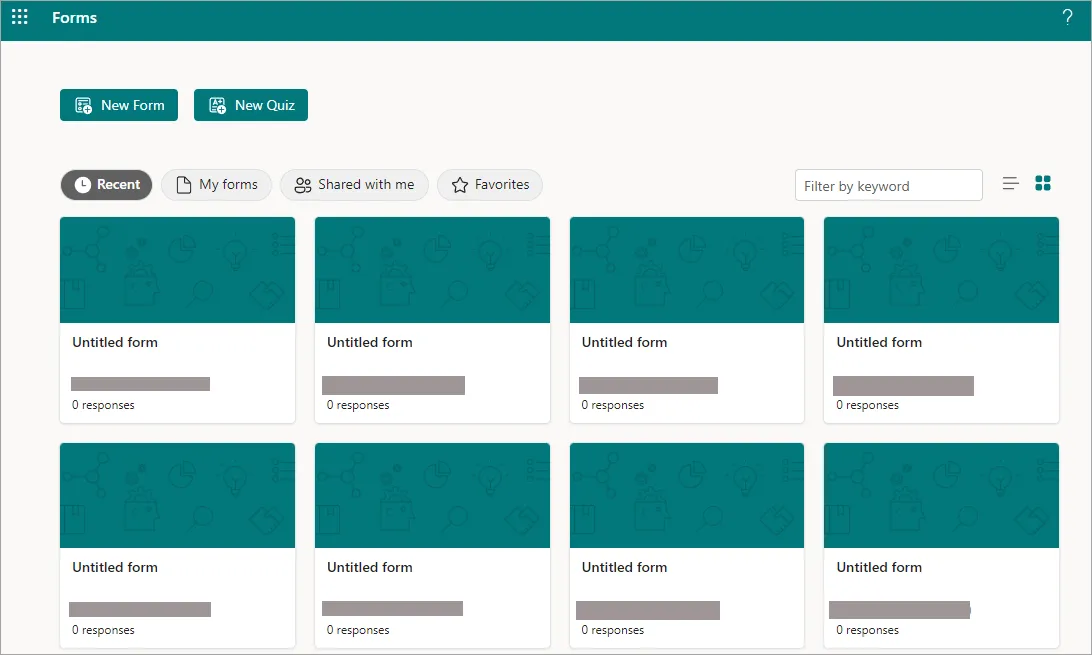
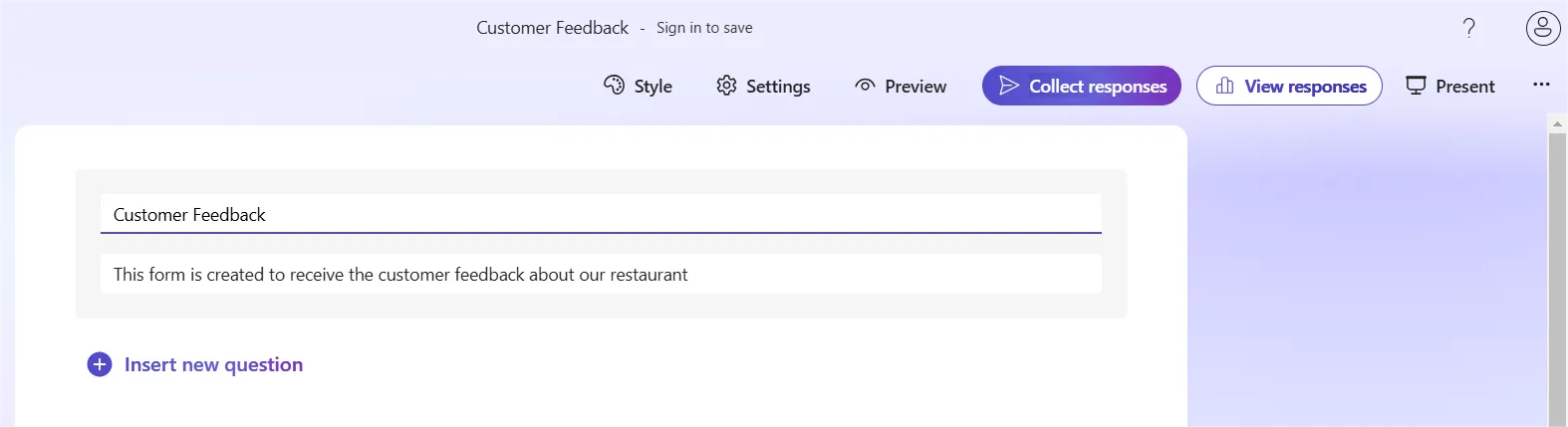
Кликнете върху бутона „Нов формуляр“, за да създадете нова анкета. Ще ви бъде поискано да въведете заглавие и описание на формуляра.
💡Съвет от професионалист: Използвайте полето за описание, за да подготвите почвата! Включете ключови подробности като целта на анкетата, колко време отнема, дали е анонимна и всякакви специални инструкции, които да насочват респондентите.
Стъпка 2: Добавете въпроси към формуляра си
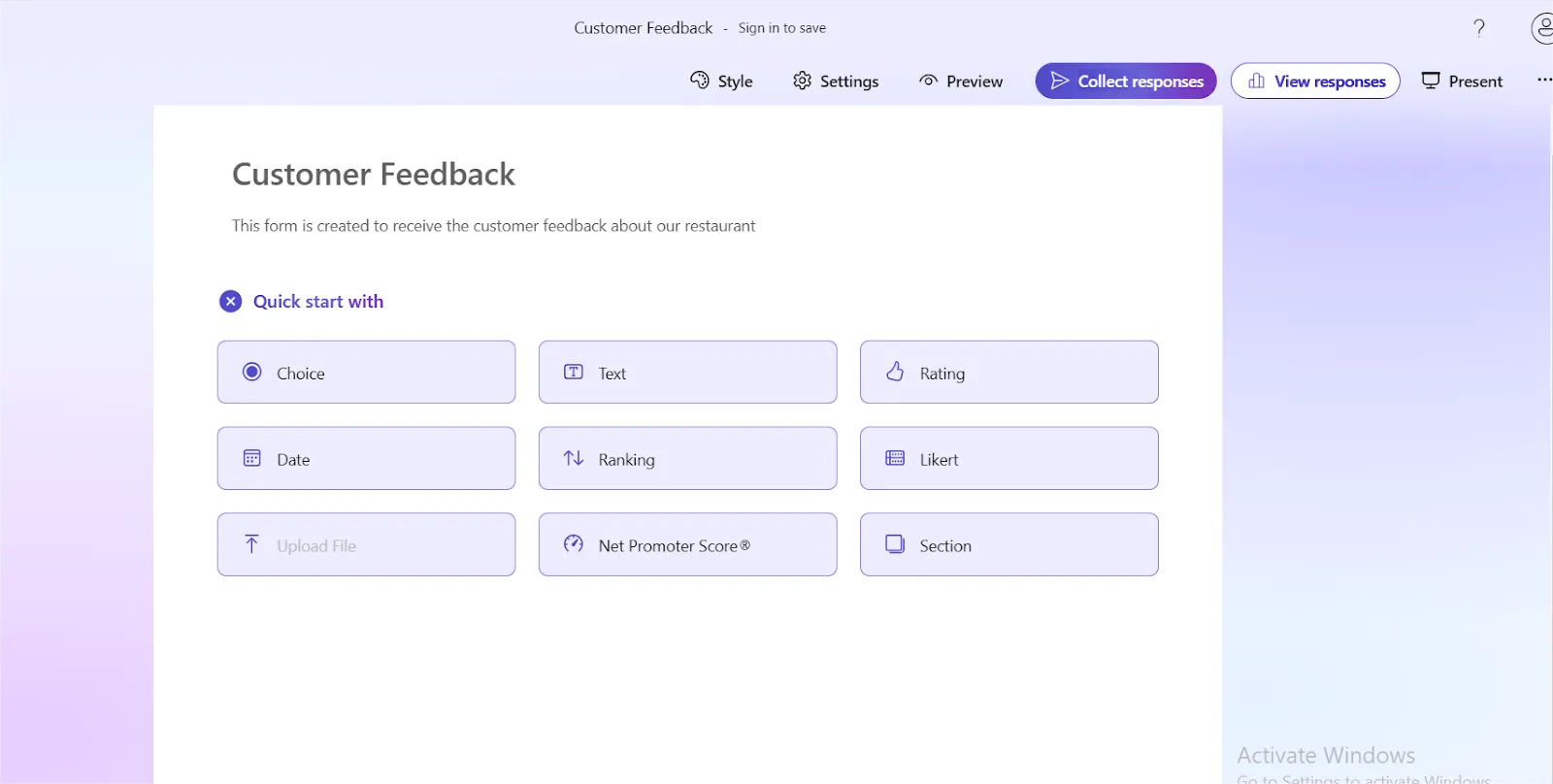
Сега е време да добавите въпроси. Кликнете върху бутона „Бързо стартиране“ под заглавието или заглавието на раздела, за да започнете да създавате въпросите си. Microsoft Forms предлага разнообразни типове въпроси, включително:
- Избор: Позволете на респондентите да изберат една или повече опции от списък.
- Текст: Позволете на респондентите да въвеждат кратки или дълги отговори.
- Оценка: Помолете респондентите да оценят нещо по скала (например 1–5 звезди).
- Дата: Събиране на отговори за конкретна дата
- Класиране: Позволете на респондентите да класират списък с елементи
💡Съвет от професионалист: Преди да създадете формуляра, проведете подходящо проучване на потребителите. Това ще ви помогне да идентифицирате важните мнения и проблемни точки на участниците в анкетата, като по този начин ще се уверите, че въпросите ви са уместни и целенасочени.
Изберете типа въпрос, който отговаря на вашите нужди, след което въведете въпроса си и евентуалните опции, ако има такива.
Например, ако създавате продукт, можете да направите анкета, съдържаща въпроси за откриване на клиенти, за да разберете техните проблеми.
Решете дали даден въпрос изисква отговор или може да бъде пропуснат. Маркирането на отговор като „Задължителен“ гарантира, че ще съберете важната информация, докато опционалните въпроси позволяват на респондентите да споделят това, с което се чувстват комфортно.
Балансът е ключов – дайте приоритет на това, което трябва да знаете, без да претоварвате аудиторията си!
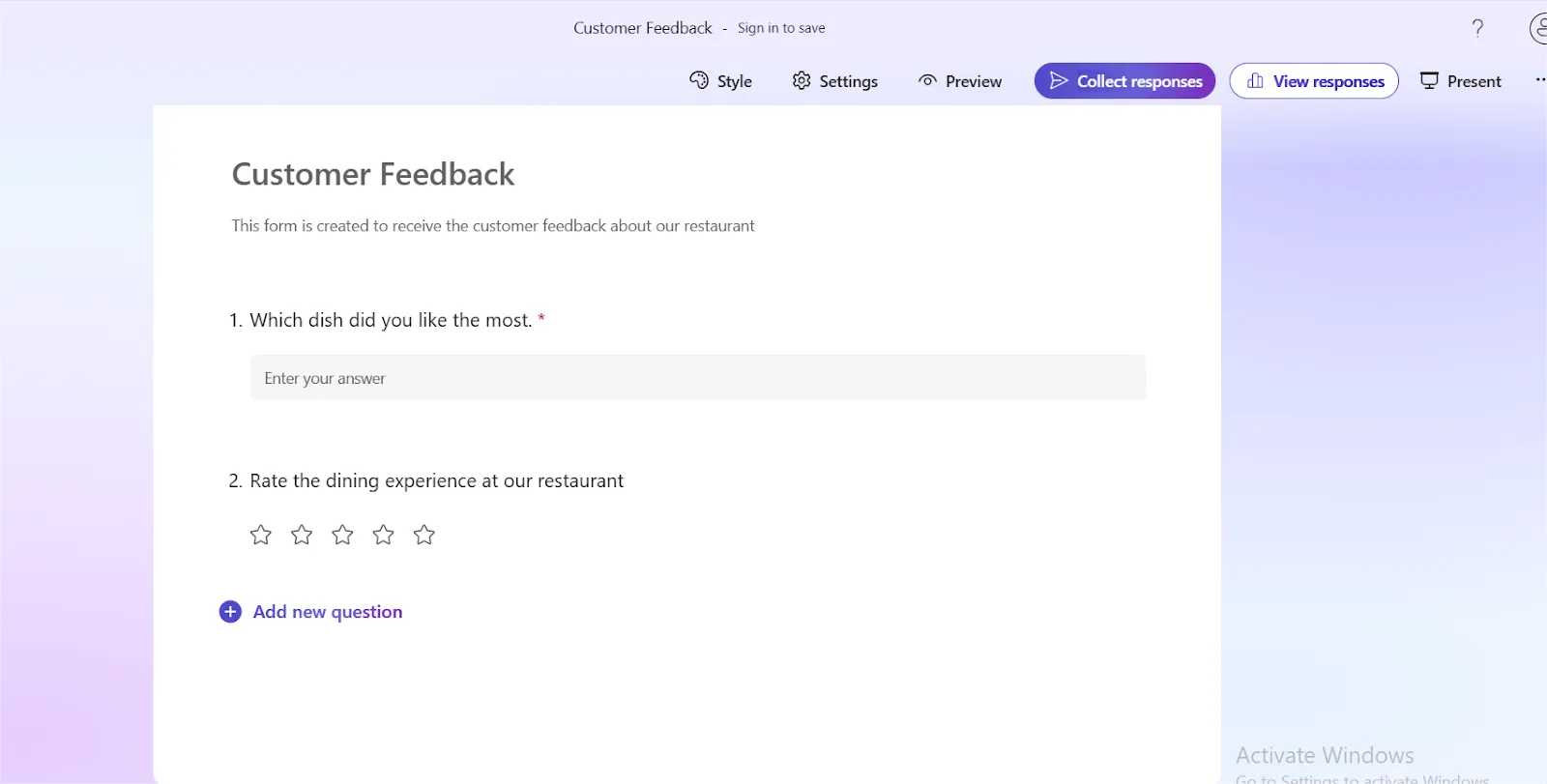
Стъпка 3: Персонализирайте външния вид на формуляра си
След като създадете въпросите, е време да направите формуляра си привлекателен.
Можете да промените визуалния стил на анкетата си с шаблони на Microsoft Forms и персонализирани теми. Кликнете върху бутона „Стил“ в горния десен ъгъл на екрана, за да изберете от гама от предварително проектирани цветови схеми и шаблони.
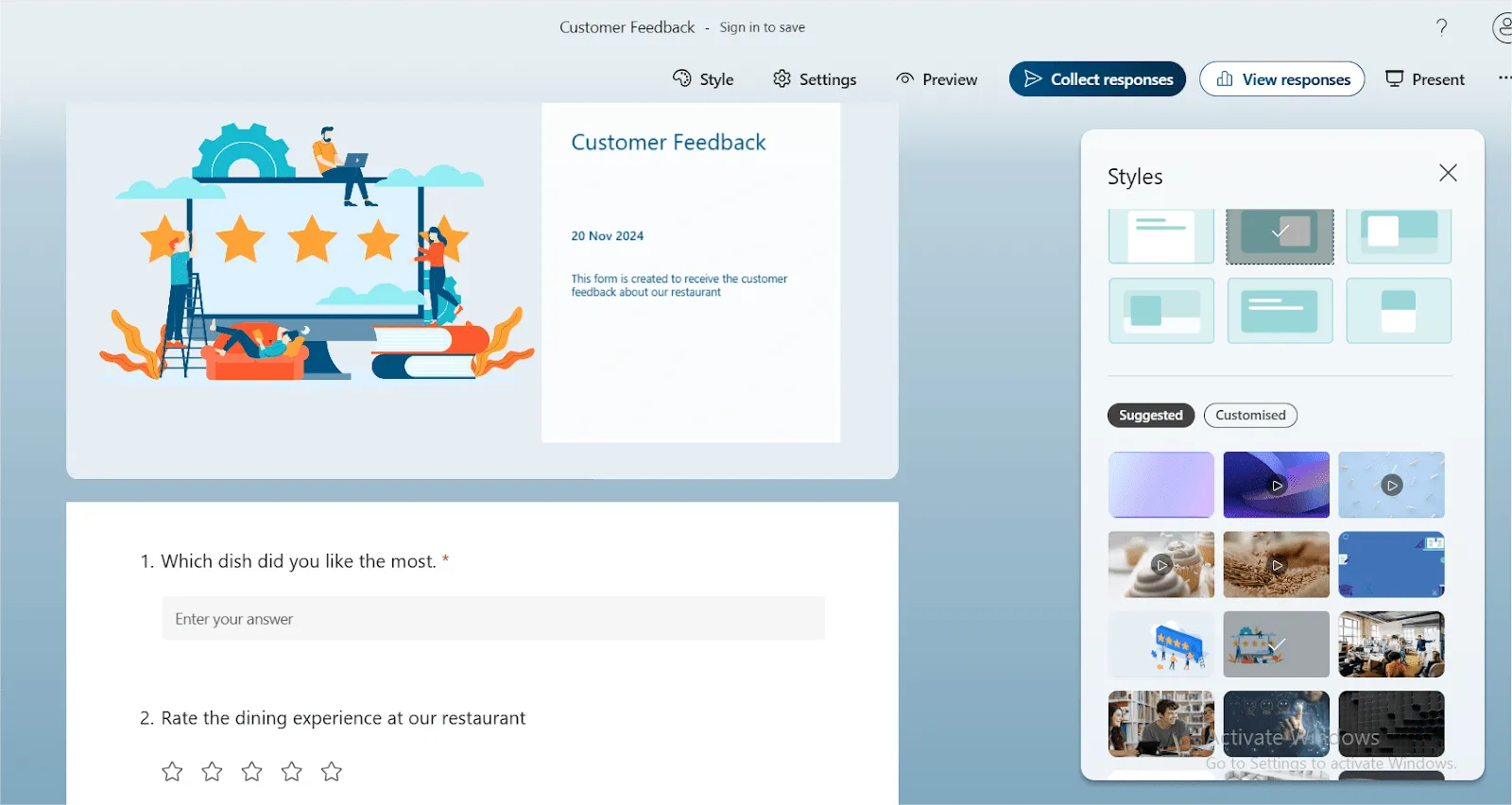
За да добавите по-персонализиран вид, качете своя собствена фонова картинка.
Искате анкетата ви да се откроява? Изберете цветове, които отразяват вашата марка или темата на събитието ви. Добре проектираната форма привлича вниманието и помага на респондентите да се чувстват свързани с вашата цел.
Бърз трик: Когато анкетата ви отразява цветовата палитра на вашата марка, това засилва разпознаваемостта, изгражда доверие и създава по-съгласувано преживяване като цяло.
Стъпка 4: Прегледайте формуляра си
Винаги е добра идея да прегледате анкетата си, за да се уверите, че всичко изглежда и работи както очаквате, преди да я изпратите на участниците.
Кликнете върху бутона „Преглед“ в горната част на страницата, за да видите как ще изглежда формулярът за потребителите на всичките ви устройства.
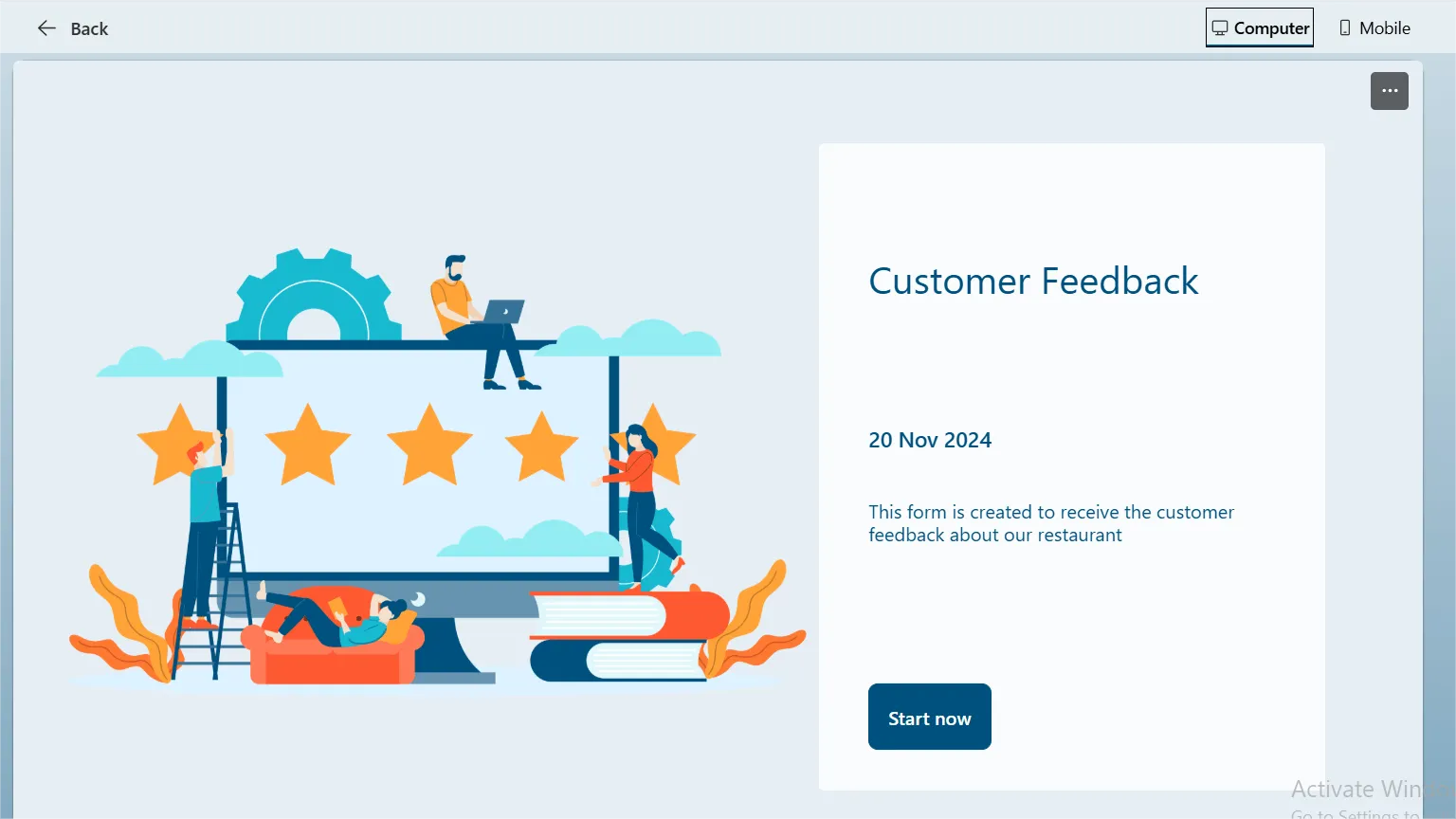
Можете дори да тествате отговорите на въпросите сами.
Стъпка 5: Споделете анкетата си
След като анкетата ви е готова, е време да съберете данни и отговори. Кликнете върху бутона „Събиране на отговори“, разположен в горния десен ъгъл на екрана.
Microsoft Forms предлага няколко начина за споделяне на анкетата ви:
- URL: Генерирайте директен URL адрес към вашата форма, който можете да споделите чрез имейл, социални медии или SMS.
- Имейл: Изпратете покана по имейл директно от Microsoft Forms с вграден линк към анкетата.
- QR код: Генерирайте QR код, който респондентите могат да сканират с телефоните си, за да имат достъп до анкетата.
- Вграждане в уеб страница: Вградете анкетата си директно в страница от вашия блог или уеб сайт.
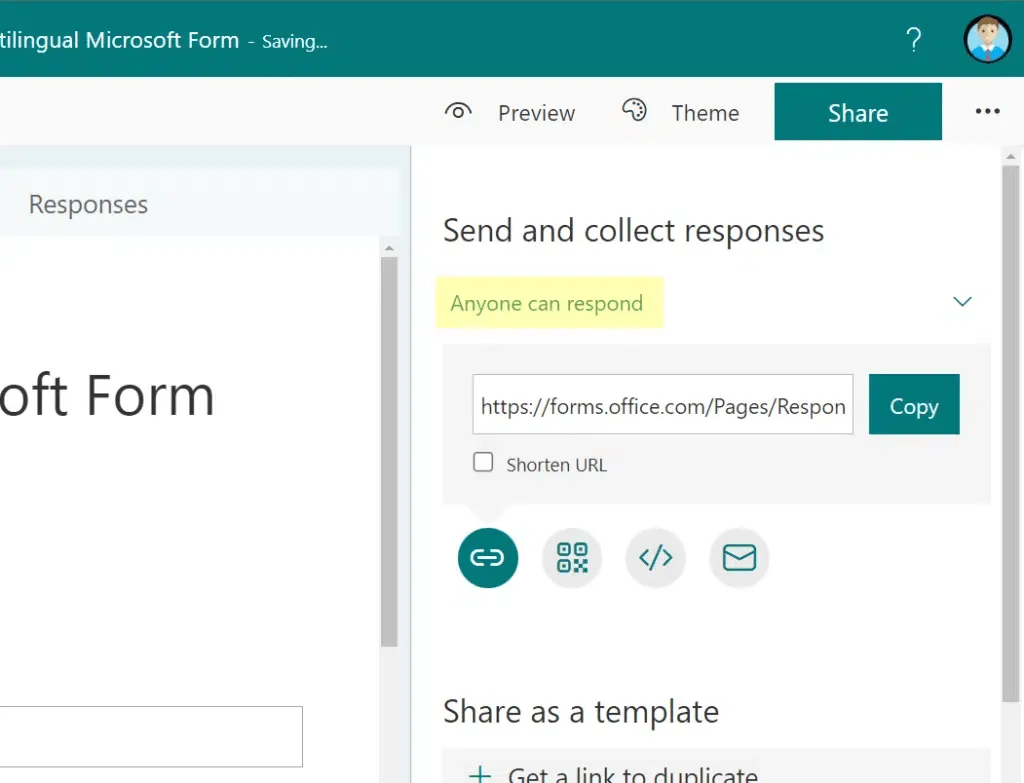
Стъпка 6: Проследяване на отговорите на анкетата
След като разпространите анкетата, можете да проследявате отговорите в реално време.
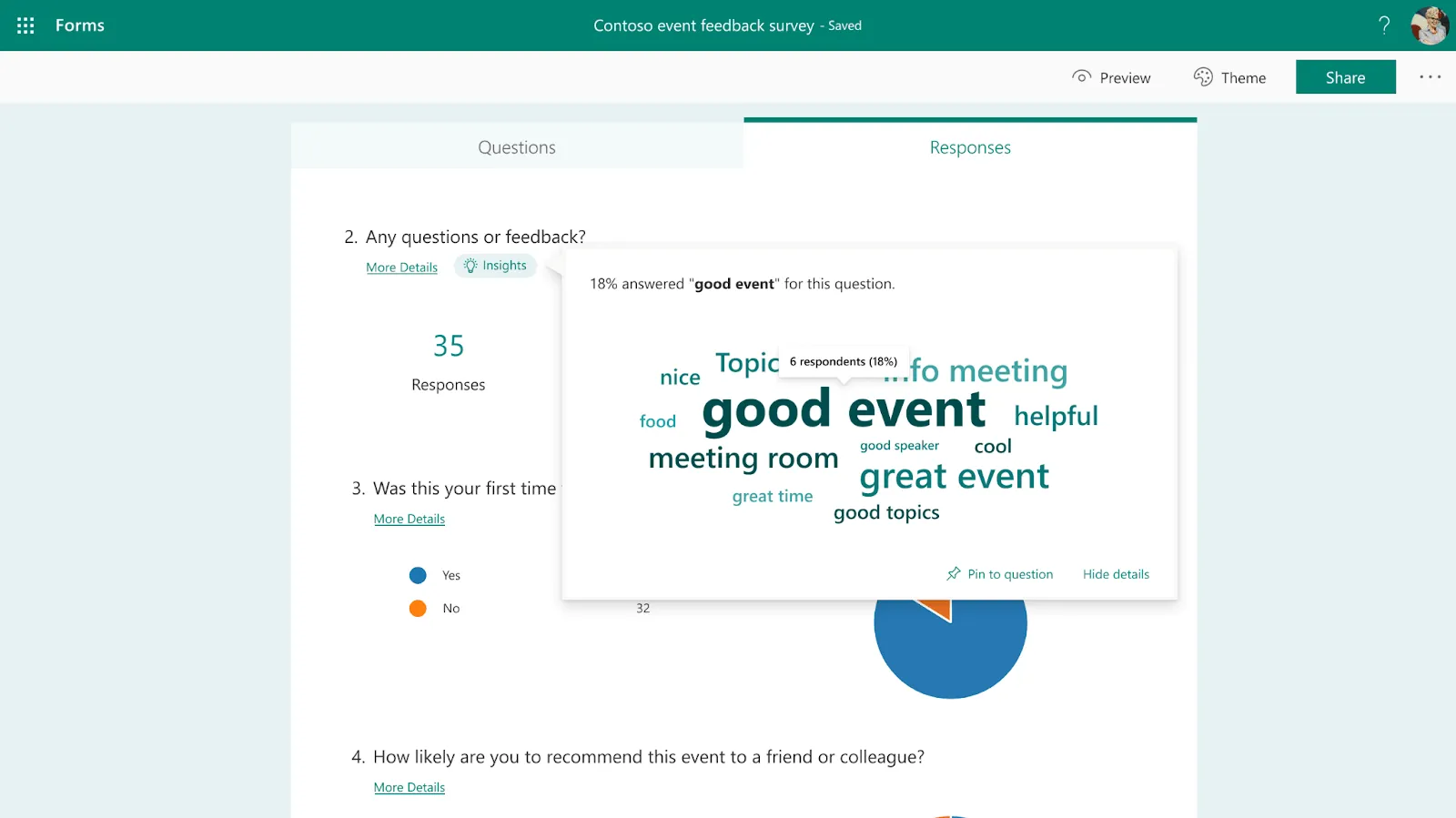
Прегледайте отговорите в раздела „Отговори“ и анализирайте резултатите с помощта на вградените диаграми. За да имате локална копие за споделяне или по-нататъшен анализ, лесно експортирайте отговорите в Excel таблици.
👀 Знаете ли, че... Microsoft Forms има функция, която може да създаде облак от думи въз основа на отговорите, което улеснява визуализирането на обратната връзка от клиентите ви!
Ограничения при използването на Microsoft Forms за анкети
Макар Microsoft Forms да помага за създаването на анкети, той има някои ограничения, които могат да повлияят на способността му да създава ефективни формуляри:
- Ограничени възможности за персонализиране: Microsoft Forms предлага основни функции за дизайн и не позволява персонализиране на външния вид, което ограничава напълно гъвкавостта при брандирането.
- Не е възможно да се актуализира отговорът на потребителя: Този инструмент изисква от потребителите да попълнят формуляра в една сесия, без възможност да запазят напредъка си или да се върнат по-късно, за да направят промени.
- Ограничения за отговорите: Отговорите в дългото текстово поле са ограничени до 4000 символа. Ако пишете подробен отговор, той може да бъде отрязан при достигане на този лимит, което ще доведе до непълнота на отговора.
- Ограничени функции за отчитане: Microsoft Forms предоставя основни обобщени данни, но не разполага с усъвършенствани инструменти за анализ за задълбочено анализиране на резултатите от анкетата.
- Ограничени интегрирани опции: Макар да работи добре в екосистемата на Microsoft, липсва безпроблемна интеграция с много приложения и услуги на трети страни. Това ограничава възможността на потребителите да синхронизират лесно данни между различни платформи или да автоматизират работни процеси извън пакета на Microsoft.
Прочетете също: Топ 10 алтернативи и конкуренти на Microsoft Forms
Създавайте анкети с ClickUp Forms
Съществуват няколко алтернативи на Microsoft Forms, една от които е ClickUp. Това е водещ инструмент за управление на проекти, на който се доверяват над 200 000 екипа по целия свят.
ClickUp Forms ви позволява да създавате интерактивни формуляри за минути, идеални за анкети, заявки от клиенти и др. Той предлага по-голяма гъвкавост с инструменти за създаване на формуляри чрез плъзгане и пускане, персонализирани шаблони и интеграция на работния процес.
За разлика от традиционните инструменти за обратна връзка, които съхраняват данните от отговорите само в електронна таблица, ClickUp Forms може да превърне отговорите в задачи. Това ви позволява да проследявате напредъка, да управлявате и визуализирате данните си на график, всичко това в рамките на една платформа.
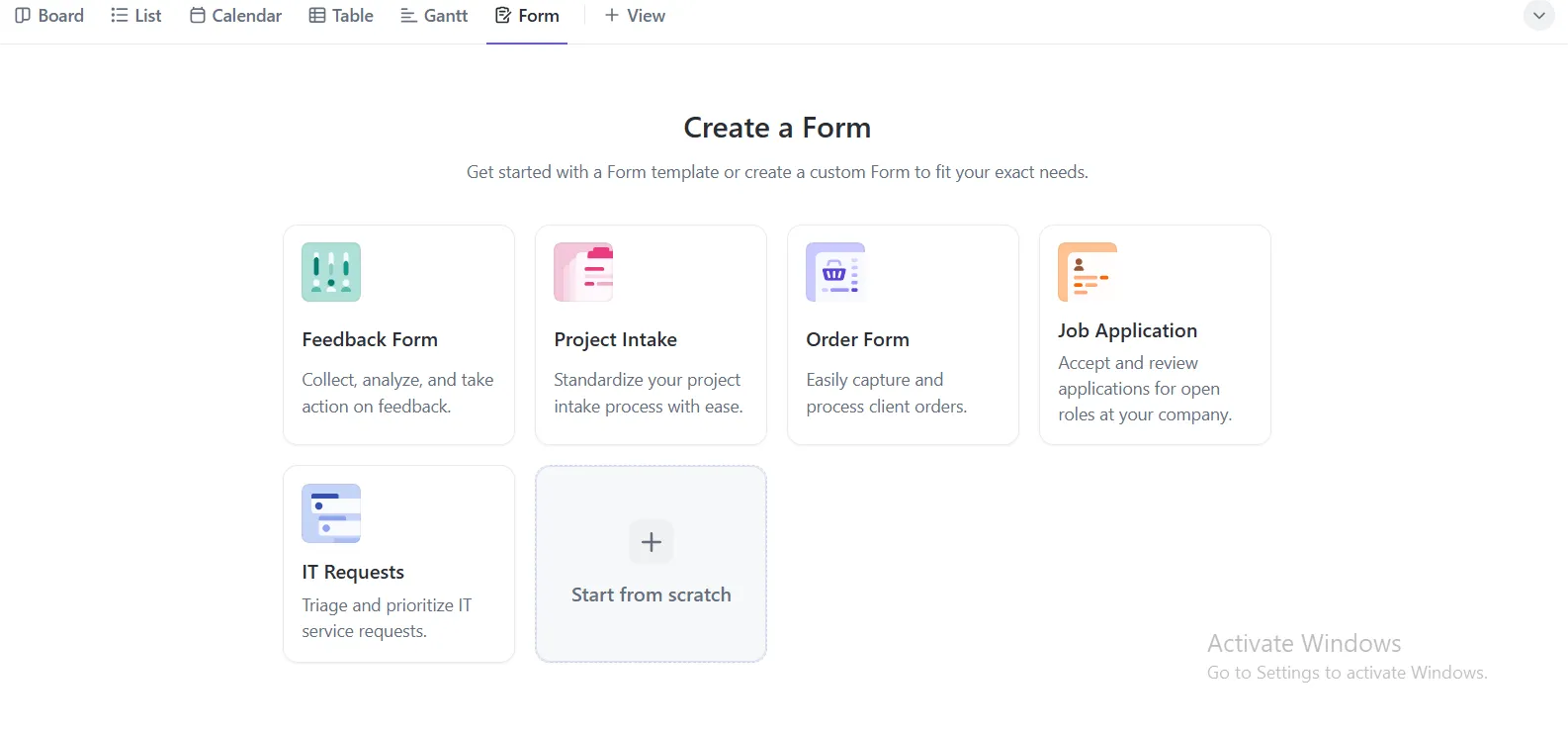
Нека разгледаме как да създадете анкета с помощта на ClickUp Forms:
- Кликнете върху „View“ (Преглед) в лентата с инструменти, след което изберете „Form“ (Формуляр) от падащото меню, за да отворите редактора на формуляри. Стандартното оформление на ClickUp опростява настройката и прави създаването на формуляри бързо и лесно.
Забележка: ClickUp Forms са включени в плана Unlimited. Абонатите имат директен достъп до редактора на формуляри, а безплатните потребители могат да ги изпробват с 15-дневен безплатен пробен период – без да е необходима карта.
- Дайте име на формуляра си
- Плъзнете и пуснете елементи от левия панел, за да създадете своя формуляр. Полетата са свързани със съществуващи полета за задачи, така че подадените формуляри автоматично актуализират задачите; не е необходимо ръчно въвеждане.
- Преименувайте полетата, за да персонализирате формуляра според нуждите си.
- Добавете полета като качване на файлове, избор на дата или персонализирано брандиране за разширени опции.
💡Съвет от професионалист: Използвайте шаблони за анкети, за да определите целите и структурата на анкетите, за да получите полезна информация.
- Добавете полета от раздела „Персонализирани полета“, ако стандартните полета не отговарят на вашите нужди. Новите персонализирани полета се добавят автоматично към пространството, папката или списъка, където се намира формулярът.
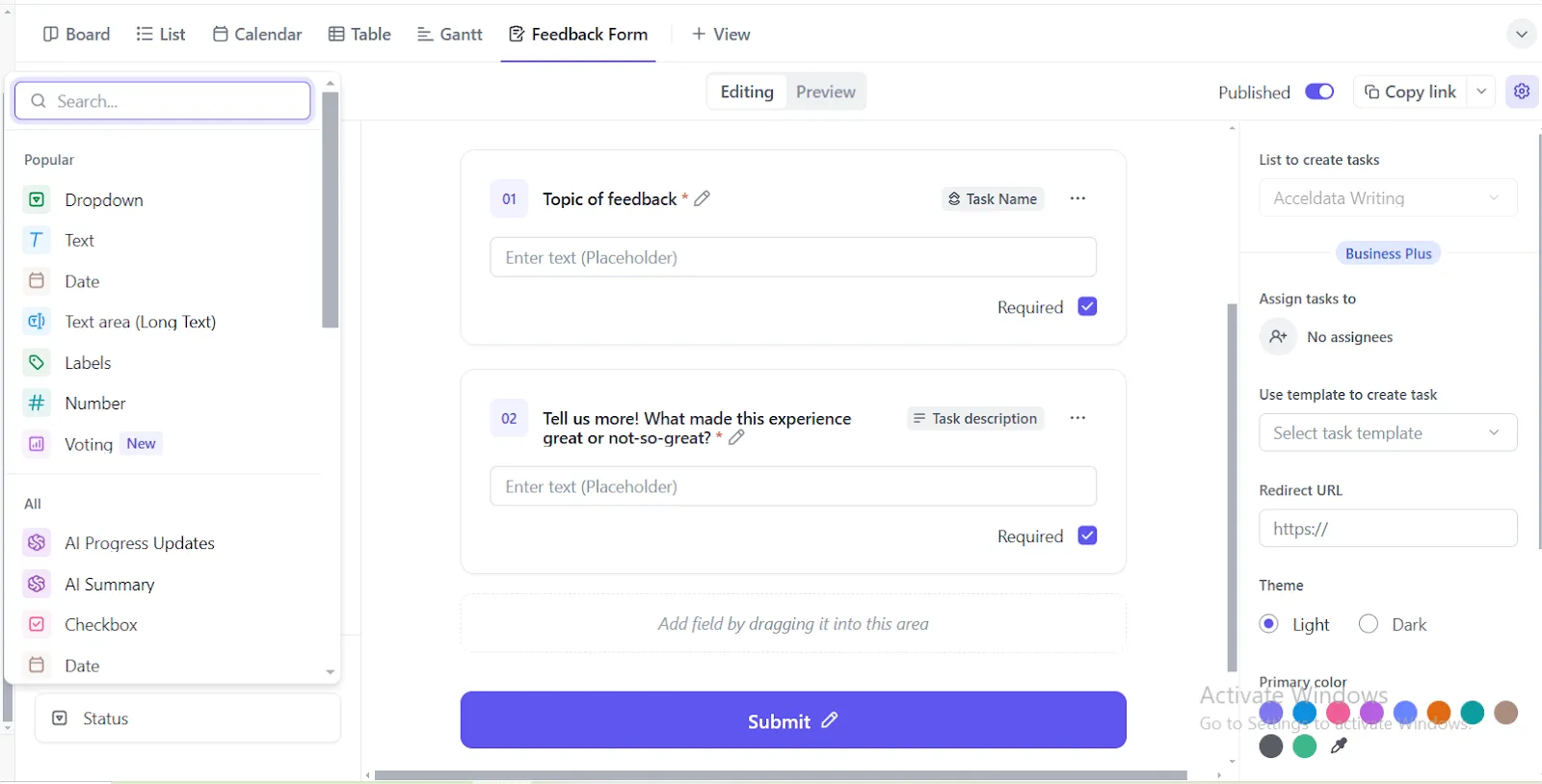
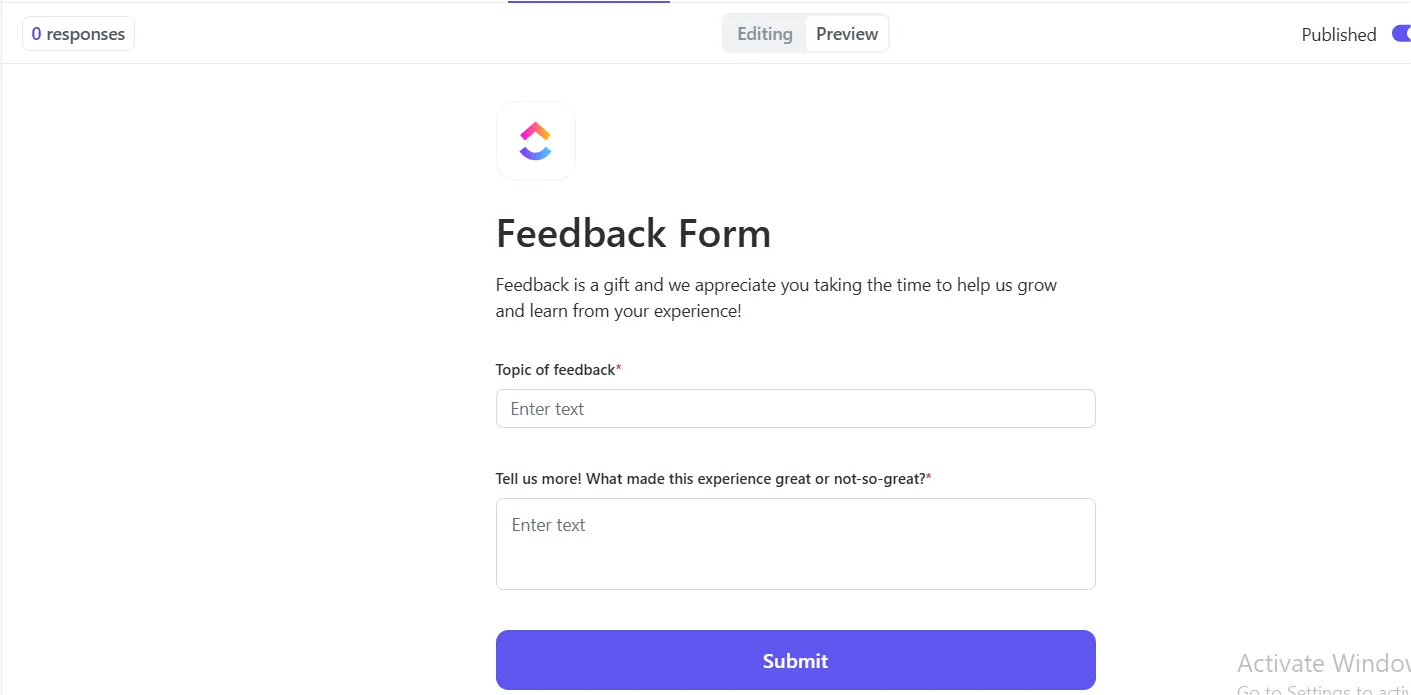
- Превключвайте между режим „Редактиране“ и „Преглед“ в горната част на редактора. Можете също да запазите напредъка си и да го довършите по-късно.
- Включете екипа си, като добавяте коментари, прикачени файлове и @споменавания, за да усъвършенствате въпросите, анализирате отговорите и коригирате работните процеси в реално време.
💡Съвет от професионалист: Използвайте софтуер за анкетиране на служители, за да съберете ценна информация, да подобрите удовлетвореността и да се уверите, че гласът на всеки служител е чут.
- Активирайте опцията „Активен“ в горния десен ъгъл.
- След това кликнете върху „Копирай линк“, за да споделите формуляра си. Достъпът до него е възможен по всяко време от горното меню, за да го редактирате или разпространите.
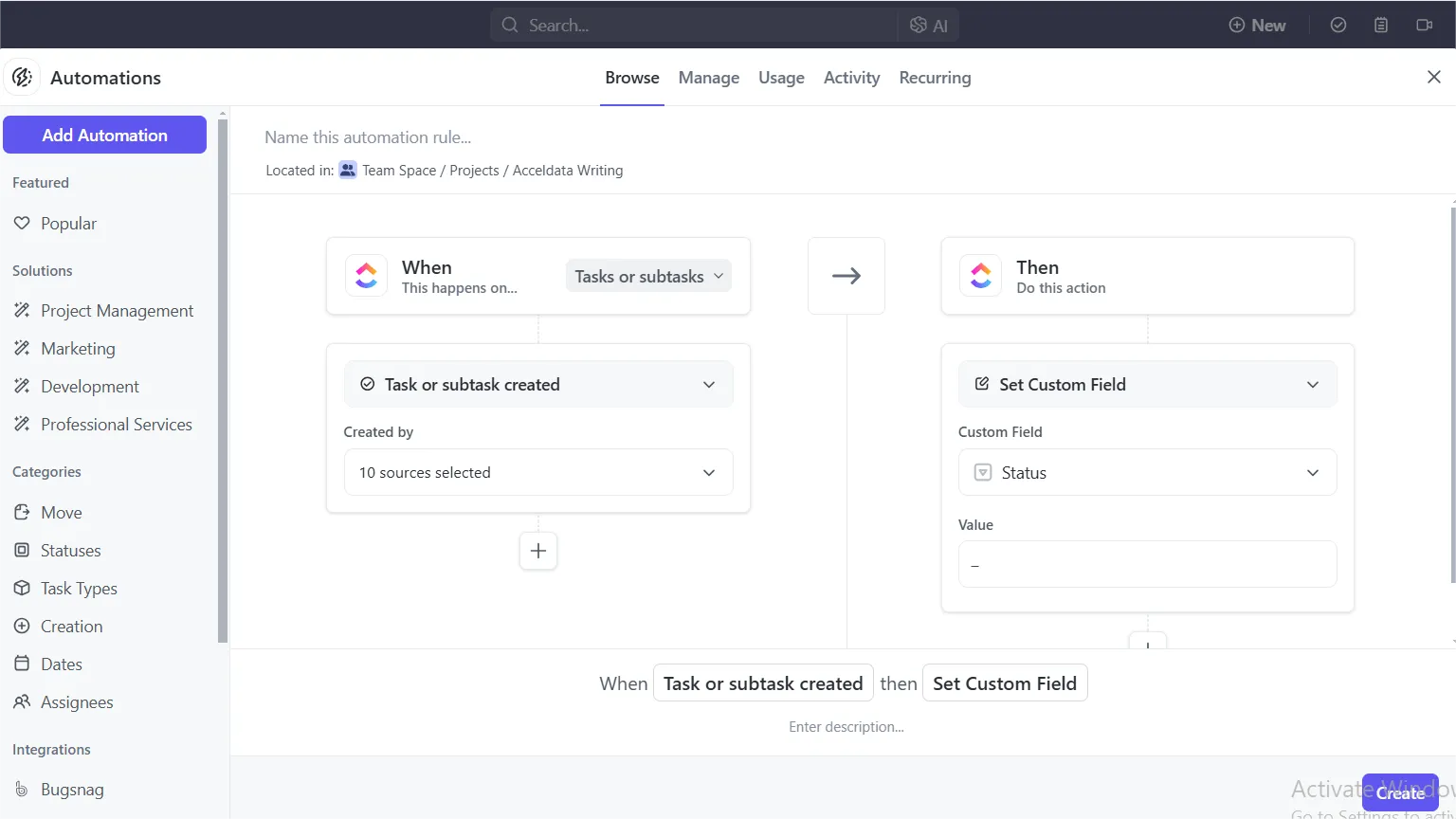
- Използвайте ClickUp Automations, за да зададете напомняния или да възложите задачи за проследяване за попълване на анкетата.
Прочетете тази рецензия, за да видите как ClickUp оказва влияние!
Използвал съм ClickUp за организиране и управление на големи и малки събития и проекти на работното си място. Намирам функциите за календар, зависимости и анкети за особено полезни. Това е най-добрият софтуер за управление на проекти, който съм използвал някога*
Използвал съм ClickUp за организиране и управление на големи и малки събития и проекти на работното си място. Намирам функциите за календар, зависимости и анкети за особено полезни. Това е най-добрият софтуер за управление на проекти, който съм използвал някога*
ClickUp се интегрира безпроблемно с различни приложения на трети страни, което улеснява синхронизирането на данни и автоматизирането на работни процеси на различни платформи.
Направете следващата стъпка с готови за употреба шаблони
Докато създавате анкетите си с помощта на ClickUp Forms, защо да не направите процеса още по-бърз и ефективен?
ClickUp предлага разнообразие от предварително проектирани шаблони, които ще ви помогнат да започнете. Например:
- Шаблонът за анкета за обратна връзка за продуктите на ClickUp е идеален за събиране на мнения на клиенти и подобряване на вашите предложения.
- Шаблонът за анкета за ангажираност на служителите на ClickUp ви помага да разберете и подобрите удовлетвореността на работното място.
Тези напълно персонализирани шаблони ви позволяват да създавате персонализирани анкети, съобразени с вашите нужди, и бързо да започнете да събирате полезни данни.
Проучете предимствата и вижте резултатите с ClickUp
Създаването на анкети с софтуер за създаване на формуляри като Microsoft Forms е отличен начин да съберете бързо информация.
Когато разгледате ползите, можете да откриете тенденции и да идентифицирате области за подобрение, които подхранват анализа на работната сила. Но за да видите наистина резултатите, се нуждаете от лесни за използване инструменти, с които да интегрирате тази обратна връзка в работния си процес и да предприемете незабавни действия.
Докато Microsoft Forms ви помага да събирате данни, ClickUp ви позволява да организирате, анализирате и проследявате резултатите. С функции като персонализирани формуляри за анкети, превръщане на отговорите в задачи, сътрудничество в екип и автоматично генерирани отчети, ClickUp обединява всичко в една платформа.
Така че, ако искате да видите резултатите, пробвайте и се регистрирайте за безплатен акаунт в ClickUp още днес.