
Чудили ли сте се някога как да поддържате Slack винаги активен на вашия десктоп, без да се налага да движите мишката постоянно?
Независимо дали си вземате почивка за кафе или се занимавате с няколко задачи едновременно, оставането „активен“ може да бъде от решаващо значение, особено ако вашият статус влияе на видимостта на екипа.
Готови ли сте да поддържате статуса си зелен, независимо от обстоятелствата? 🟢
Нека видим как да поддържате статуса си в Slack винаги активен на десктопа.
⏰ 60-секундно резюме
Ето няколко опции за това как да поддържате статуса си в Slack активен
- Метод 1: Настройте се ръчно като „Активен“ чрез профила си
- Метод 2: Деактивирайте режима за пестене на енергия, за да предотвратите преминаването на устройството в режим на бездействие.
- Метод 3: Използвайте Slack на няколко устройства (мобилен телефон или таблет), за да поддържате статуса си зелен.
- Метод 4: Използвайте Slack в разделен екран заедно с други приложения, за да поддържате активност.
- Метод 5: Периодично движете мишката с помощта на джиглър или софтуерен инструмент.
- Метод 6: Използвайте приложения на трети страни като AutoHotKey, за да симулирате активност.
Защо трябва да поддържате приложението Slack активно
Поддържането на активен статус в Slack е малка, но важна част от работата от разстояние. То помага за по-гладко сътрудничество, като колегите се чувстват по-удобно да се свързват с вас.
Нека разгледаме защо е важно да сте „активни“ в Slack. 🤔
- Подобрява работата в екип: Кани колегите да се обръщат за бърза помощ, да споделят идеи и да разрешават проблеми, за да подобрят комуникацията в екипа.
- Наличност на сигнали: Показва, че сте готови да отговорите, което е идеално за справяне с неотложни въпроси и премахване на пречки.
- Изгражда доверие: Показва, че сте налице и сте надежден, като избягвате всякакви намеци за незаинтересованост.
- Поддържа ботовете активни: Гарантира, че персонализираните интеграции и ботовете работят безпроблемно в реално време.
Ето някои недостатъци на това да изглеждате офлайн:
- Неправилна комуникация: Предположенията, че не сте на разположение, могат да доведат до забавяния или объркващи сигнали.
- Негативни възприятия: Да сте офлайн показва незаинтересованост, дори и да работите активно зад кулисите.
- Чувство на изолация: Пропускането на бързи актуализации и моменти на екипа може да доведе до разкъсване на връзката
🔍 Знаете ли, че емоджитата за статуса в Slack са вдъхновени от реалните навици в офиса? Емоджито с чаша кафе за „отсъстващ“ е създадено по модела на идеята за кратка почивка за кафе, докато емоджито Zzz означава време за дрямка – фино намек за гъвкавостта на дистанционната работа.
Кога Slack задава статуса ви като „Отсъстващ“?
Като инструмент за съвместно управление на проекти, Slack автоматично определя вашата наличност въз основа на това колко често взаимодействате с приложението на вашето устройство.
Балончето остава зелено в мобилното приложение Slack и остава активно, докато приложението е отворено. Затворете го и ще сте офлайн.
От друга страна, в приложението за настолен компютър, браузъра или мобилното устройство това се случва след около 10 минути без активност на мишката или клавиатурата.
Въпреки това, някои потребители са забелязали, че статуса им в Slack може да не остава активен постоянно, като понякога отнема до 30 минути, за да се покаже, че са онлайн, в зависимост от настройките им или използването на приложението.
Но не забравяйте – в приложението за настолен компютър това са 30 минути „неактивност на системата“. Докато в браузъра се основава на „неактивност на браузъра“.
🧠 Интересен факт: Slack предлага пет стандартни статуса, които повечето организации персонализират. Но ето как изглеждат те за повечето от нас:
- 🗓 По време на среща – по подразбиране 1 час
- 🚌 Пътуване до работа – по подразбиране 30 минути
- 🤒 Болен – по подразбиране е днес
- 🏝 Ваканция – по подразбиране не се изчиства
- 🏡 Работа от разстояние – по подразбиране за днес
Как да поддържате Slack винаги активен на настолния компютър
Сега нека преминем към истинското предизвикателство: да поддържаме зеления балон активен.
В тази секция ще обсъдим етикета на Slack, за да поддържате статуса си активен на вашия десктоп. Това ще ви позволи да останете активни и лесно достъпни, независимо от това, с какво се занимавате. 🤝
Метод 1: Настройте се като „Активен“
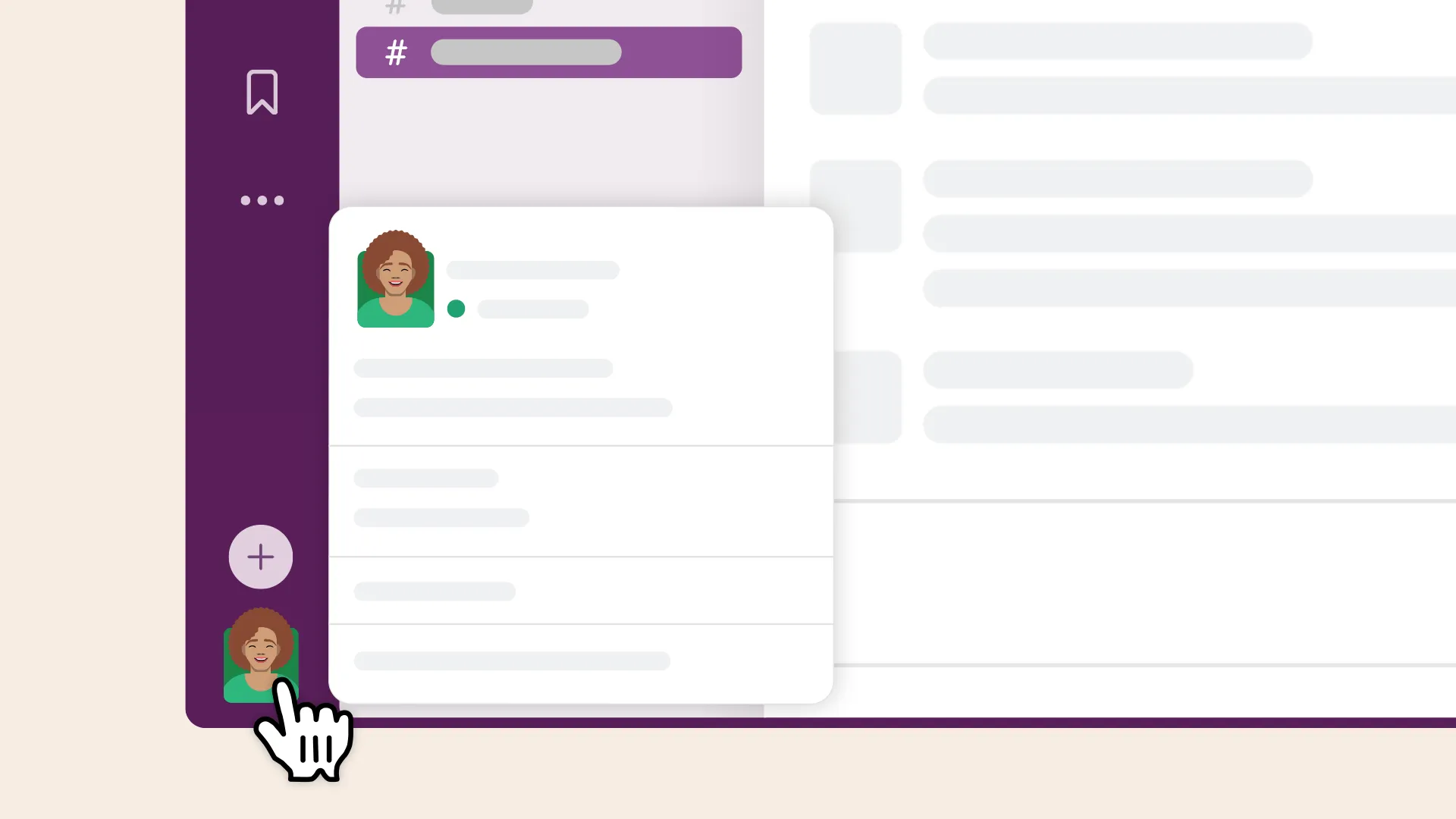
Приложението Slack обикновено ви поставя в режим „отсъстващ“ след период на неактивност. Можете обаче ръчно да преодолеете това и да се поставите в режим „активен“.
Просто кликнете върху иконата на профила си и изберете опцията „Активен“. Това ще запази статуса ви зелен, което показва, че сте на разположение за сътрудничество, дори когато не взаимодействате с приложението.
📖 Прочетете също: 12 ефективни стратегии за комуникация за вашия екип
Метод 2: Изключете режима за пестене на енергия
Ако компютърът ви премине в режим на енергоспестяване или заспи, Slack ще регистрира неактивност и ще ви маркира като отсъстващ.
За да предотвратите това, можете да настроите устройството си така, че да забави преминаването в режим на заспиване или да го деактивирате напълно. Това гарантира, че системата ви ще остане активна, а приложението Slack ще продължи да работи.
Можете също да изключите настройките за изчакване на екрана на телефона си, за да поддържате мобилното приложение Slack активно.
🔍 Знаете ли, че... Slack автоматично маркира потребителите като „отсъстващи“ след 10 минути неактивност, за да отрази естественото присъствие в офиса. Това обаче затруднява работата на онези, които работят далеч от екраните си или изпълняват няколко задачи едновременно.
Метод 3: Инсталирайте Slack на други устройства
Използването на Slack на няколко устройства може да ви помогне да поддържате активния си статус. Ако настолният ви компютър е в режим на бездействие, можете просто да инсталирате мобилното приложение на Slack, за да взаимодействате с него и да поддържате статуса си зелен.
Този метод е особено полезен, ако сте далеч от бюрото си, но все пак трябва да изглеждате на разположение.
Метод 4: Използвайте Slack в разделен екран
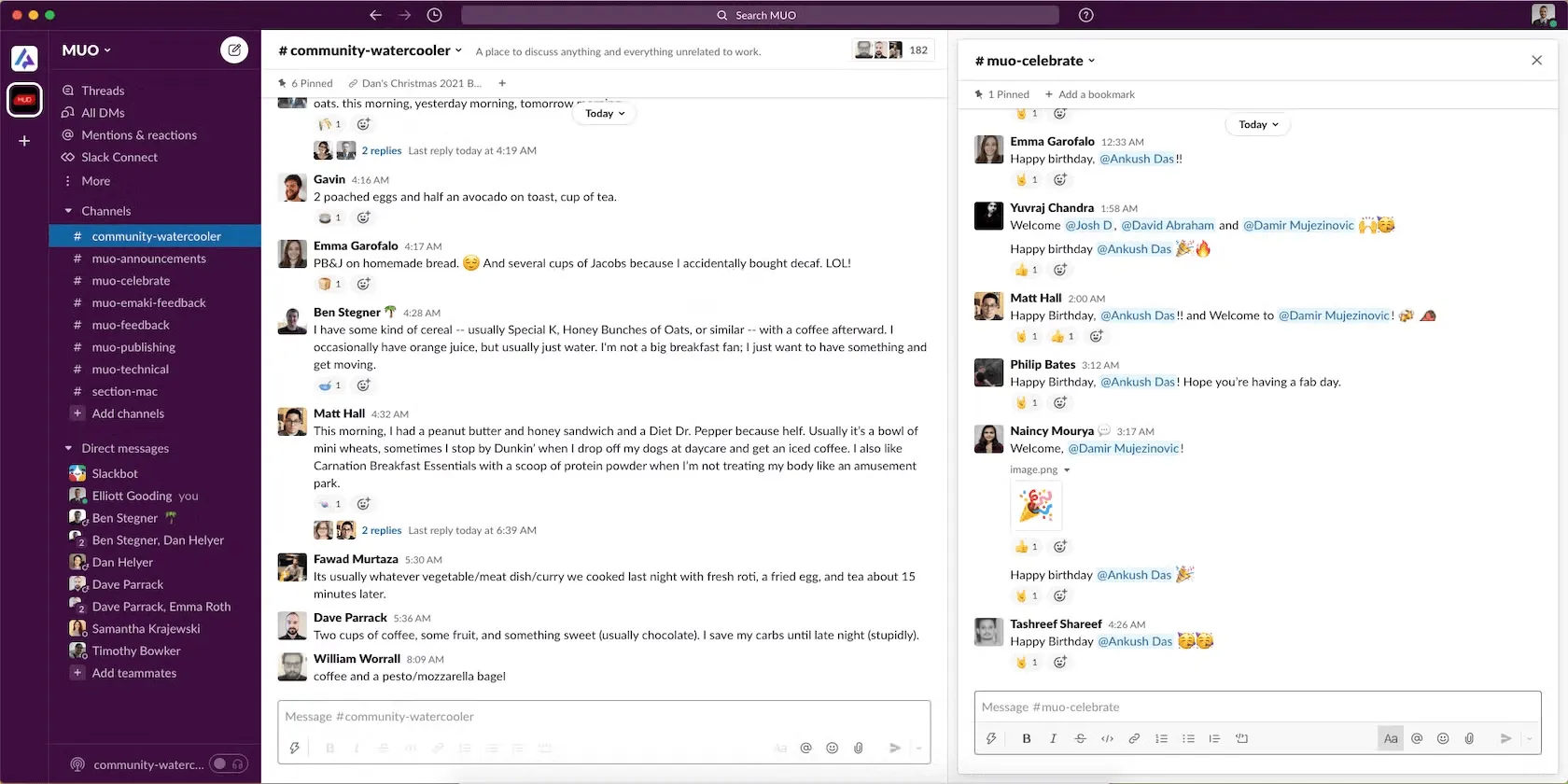
Друга възможност е да стартирате отворен Slack разговор или да използвате Slack в разделен екран заедно с други приложения. Това поддържа прозореца на Slack отворен и гарантира, че статуса ви остава „активен“.
Това е лесен начин да сте в течение с комуникацията в екипа, без да взаимодействате постоянно с приложението.
Метод 5: Движете мишката периодично
Един лесен трик, за да поддържате Slack активен, е просто да движите мишката ръчно от време на време, за да поддържате статуса си активен.
Ако обаче това ви се струва прекалено трудоемко, имаме за вас бонус трик за Slack. Мишката за разклащане, която е малко USB устройство, симулиращо движението на оптична мишка, може да предотврати преминаването на статуса ви в режим на неактивност.
💡 Професионален съвет: Slack не записва скоростта ви на писане, но знае кога сте в приложението! Slack определя вашия „активен“ статус въз основа на това дали приложението е отворено на вашето устройство, а не въз основа на честотата или скоростта ви на писане – не е необходимо да продължавате да пишете, за да останете онлайн.
Метод 6: Използвайте приложение на трета страна
Софтуерът, който симулира периодична активност на мишката или клавиатурата, може да постигне активен статус, без да променя настройките на Slack. Тези инструменти са лесни за използване и ефективни.
Много приложения, като AutoHotKey или GT Auto Clicker, автоматизират движенията на мишката или натисканията на клавишите. Тези инструменти предотвратяват преминаването в режим на неактивност, като използват движенията на мишката и имитират активността на потребителя.
📖 Прочетете също: Как да използвате Slack за управление на проекти
Как да подобрите управлението на статуса си
Сега, когато вече знаете как да настроите статуса си на „активен“, нека се заемем с неизбежното.
Понякога забравяте да актуализирате статуса си, което води до недоразумения. В такива случаи можете да опитате да използвате алтернативи на Slack.
ClickUp е отлично средство, което осигурява по-интегриран и стабилен подход към управлението и проследяването на дейността на екипа. То съчетава управление на проекти, проследяване на задачи и комуникация в една платформа, което прави сътрудничеството по-ефективно.
Независимо дали вашият екип работи дистанционно или в различни часови зони, ClickUp гарантира, че всички са на една и съща страница, без да се налагат постоянни актуализации в реално време.
Унифицираните му функции намаляват необходимостта от превключване между няколко инструмента, като повишават производителността и същевременно поддържат комуникацията рационализирана.
Профилът в ClickUp е централизирано място за проследяване на индивидуалните приноси и текущите дейности. Той показва онлайн статуса, последните дейности, възложените задачи и събитията в календара.
Ако не искате да ги персонализирате, можете да използвате готови статуси. Нека видим как да ги настроите.
Стъпка #1: Кликнете върху „Задаване на статус“
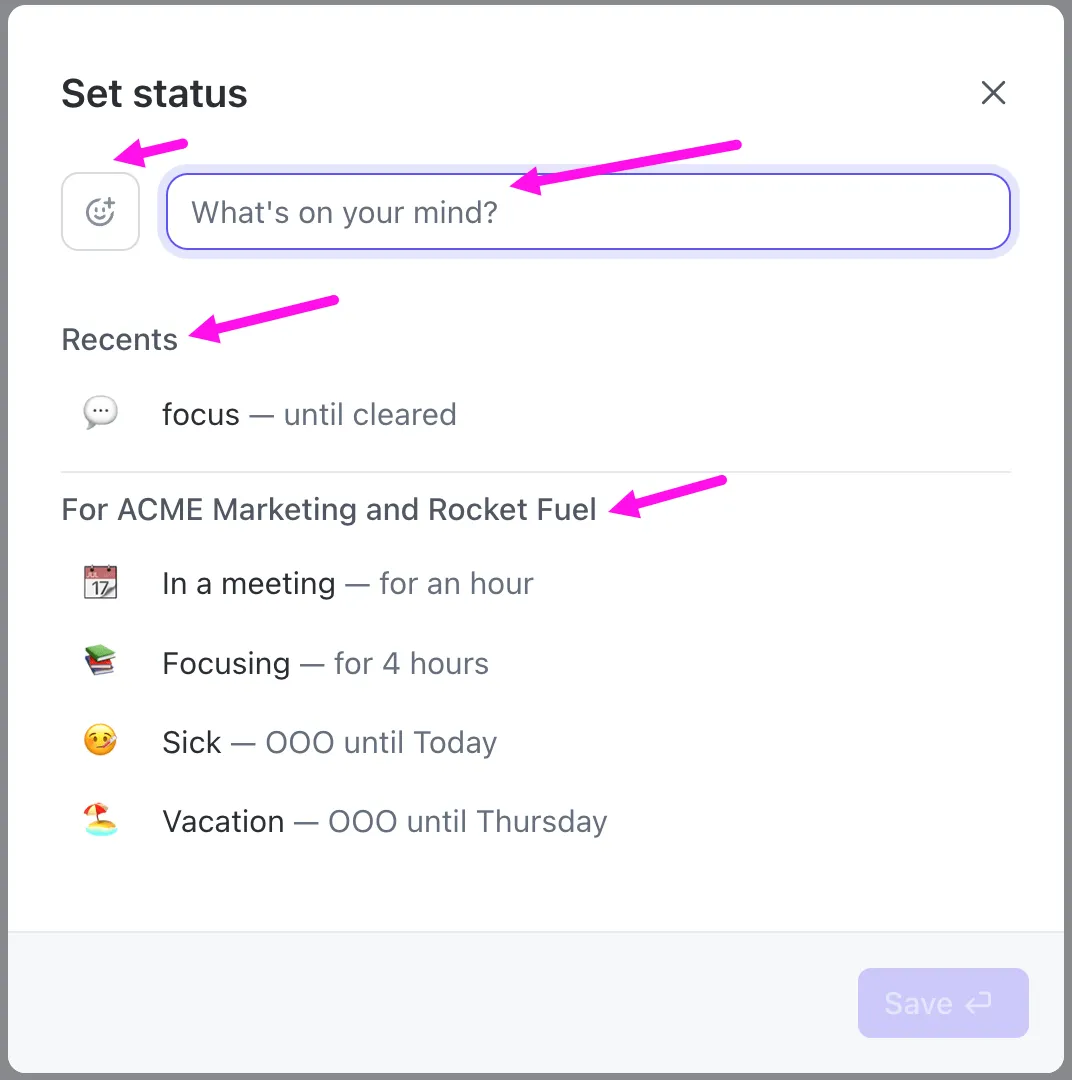
В горния десен ъгъл на началната страница кликнете върху личния си аватар. Изберете опцията „Задаване на статус“, за да отворите модалния прозорец.
Можете да изберете една от следните опции тук:
- Последните три персонализирани статуса в раздела „Последни“
- В раздела под името на вашата компания изберете от фиксирани статуси като „На среща“ или „Концентриран“.
Можете също да напишете нещо в текстовото поле „Какво мислите?“ и да добавите емотикон към него. 🤩
💡 Съвет от професионалист: Когато работите онлайн, използвайте шаблони за комуникационен план на проекта, за да изработите стратегия за вътрешно и външно сътрудничество по проекти с висок приоритет.
Стъпка #2: Добавете персонализирана дата и час
След като добавите подробности, можете да зададете продължителността на статуса си. Отворете падащото меню „Премахване на статуса след“ и изберете конкретна дата и час, през които искате статуса ви да остане видим.
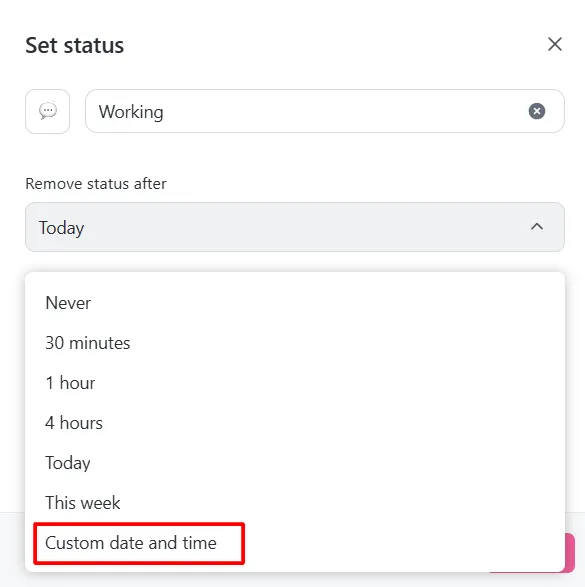
Изберете статуса „Извън офиса“, ако напускате онлайн офис пространството. Вашият статус „OOO“ ще се появи на видно място до името ви, за да е ясно за вашия екип.
Стъпка #3: Запазете промените
След като зададете статуса си, трябва само да запазите промените.
ClickUp предлага повече от индикатори за състоянието, с функции като интегрирано управление на задачите, сътрудничество по документи в реално време и автоматизирани работни процеси.
Тези инструменти централизират комуникацията и оптимизират работата в екип, което дава на ClickUp явно предимство в сравнение със Slack по отношение на ефективната координация на проекти.
Нека разгледаме някои функции. 👀
ClickUp Chat
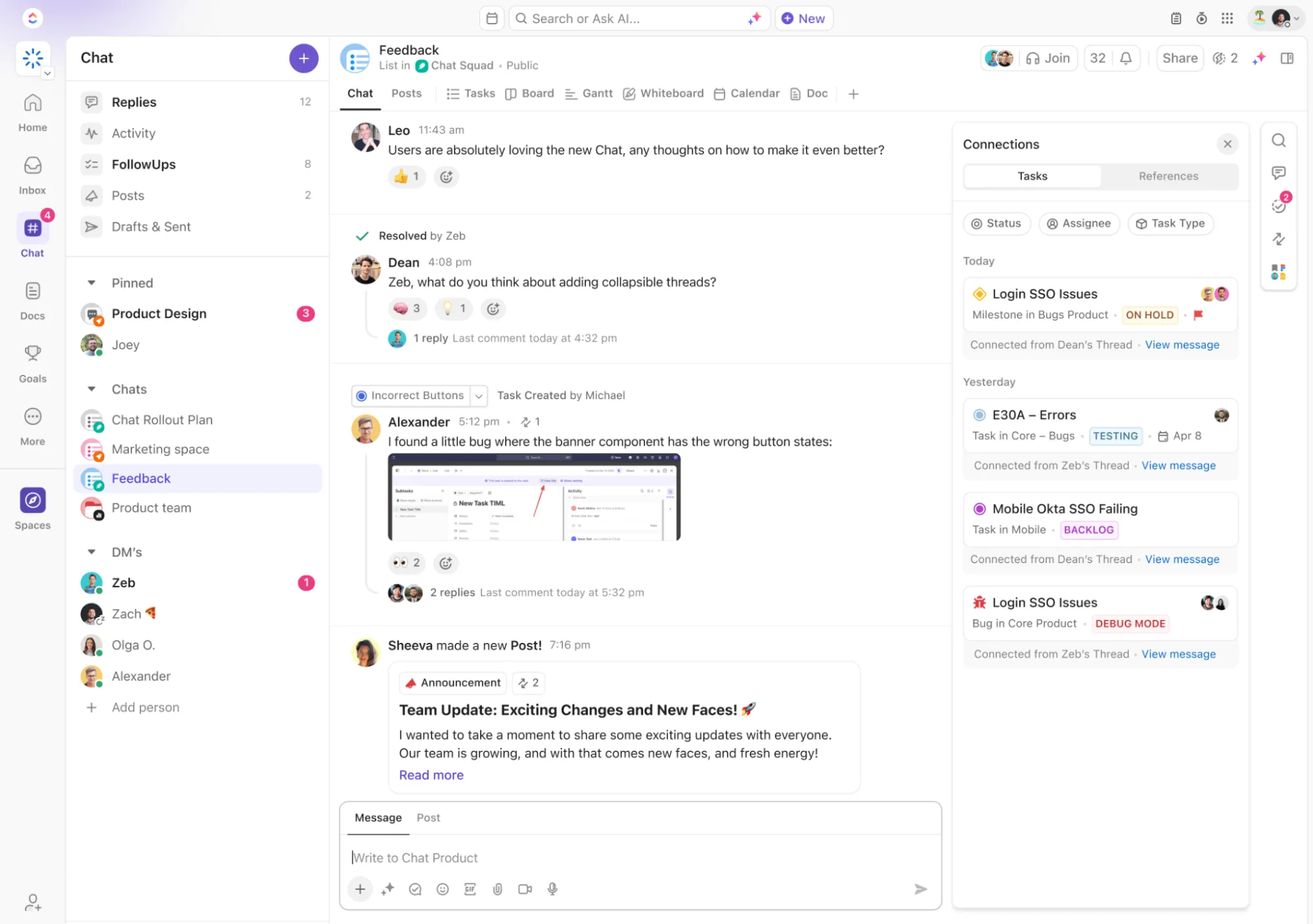
ClickUp Chat надминава традиционните платформи за съобщения като Slack, като предлага безпроблемна комуникация, интегрирана директно във вашия работен процес за управление на проекти.
За разлика от Slack, където разговорите и задачите се поддържат отделно, ClickUp Chat ви позволява да свържете задачите по проекта и съобщенията, като по този начин контекстът винаги е ясен и всички са в течение с важните актуализации.
📮ClickUp Insight: Почти 20% от участниците в нашето проучване изпращат над 50 незабавни съобщения дневно. Този голям обем може да е признак за екип, който постоянно общува с бързи размени – чудесно за скоростта, но и подходящо за претоварване на комуникацията. С интегрираните инструменти за сътрудничество на ClickUp, като ClickUp Chat и ClickUp Assigned Comments, вашите разговори винаги са свързани с правилните задачи, което подобрява видимостта и намалява необходимостта от ненужни последващи действия.
Освен това, неговите възможности за гласови и видео разговори, допълнени с автоматични обобщения, базирани на изкуствен интелект, улавят без усилие ключовите моменти.
Офлайн възможностите на ClickUp Chat ви позволяват да останете продуктивни, дори когато интернет връзката не е добра. Това го прави отличен избор за екипи, които търсят унифицирана и ефективна платформа за комуникация.
ClickUp Assign Comments
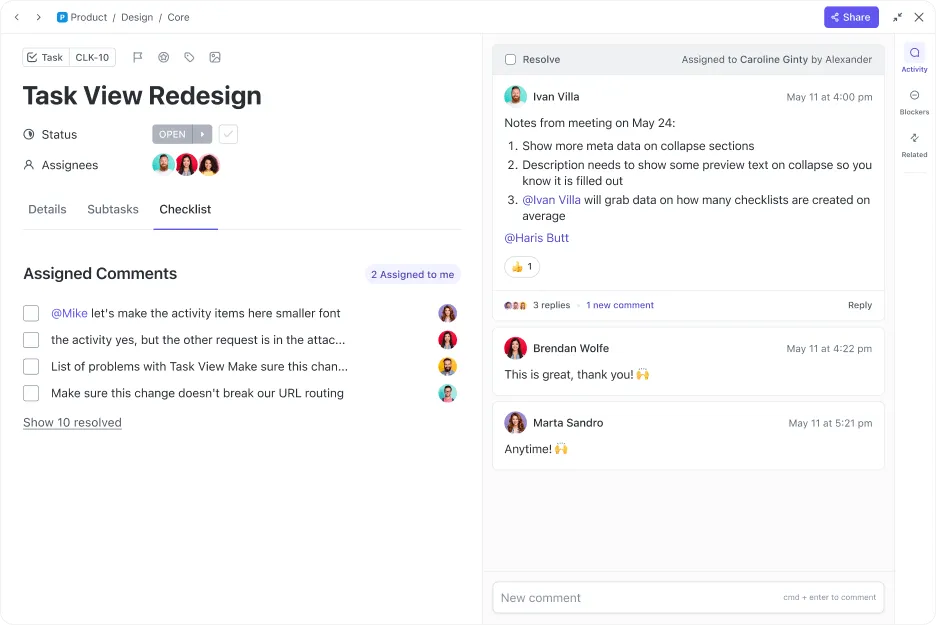
Загубили ли сте някога важна задача в коментарите? Не се притеснявайте, ClickUp ще ви помогне.
ClickUp Assign Comments ви позволява да създавате изпълними задачи директно от коментари. Можете да присвоявате конкретни коментари на себе си или на други хора, за да организирате и проследявате работата си.
След като приключите, разрешете коментара, за да няма търсене, объркване или изгубени коментари.
Можете също да използвате шаблона за вътрешна комуникационна стратегия и план за действие на ClickUp, за да оптимизирате комуникацията в екипа и да използвате различни инструменти в своя полза. Той ви помага да дефинирате ясно вашите комуникационни цели и задачи, като същевременно изготвяте подробен план за действие с измерими показатели за проследяване на успеха.
ClickUp Clips
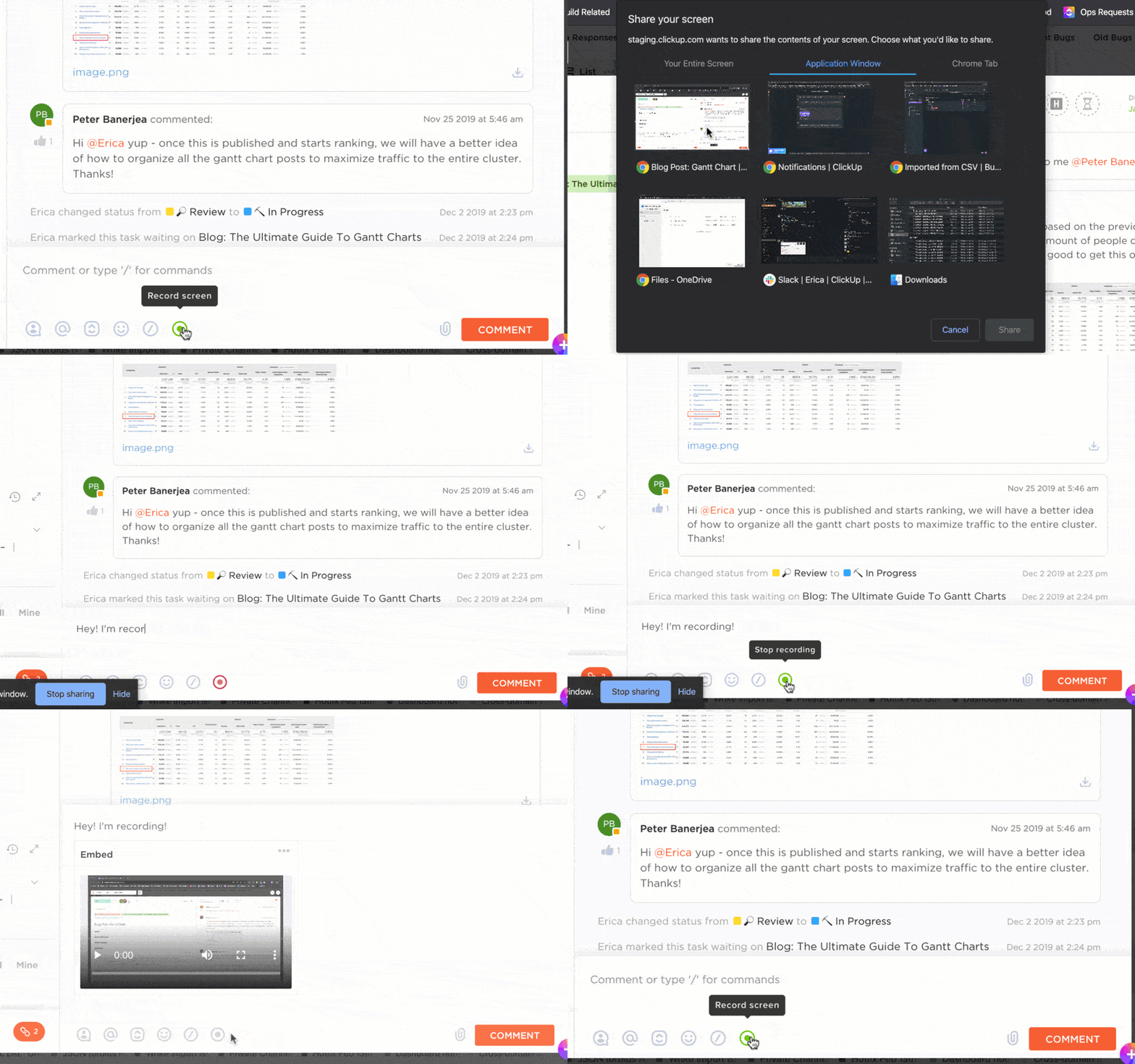
Имате задача с сложно обяснение? ClickUp Clips ви позволява да записвате и споделяте видеосъобщения директно в задачите.
AI транскрибира всяко видео, което ви позволява да търсите ключови моменти и да навигирате в съдържанието с времеви отметки, опростявайки процеса на намиране на необходимата информация.
Клиповете могат да бъдат вградени в задачи, споделяни чрез публични връзки или изтеглени за външна употреба, което ги прави чудесен инструмент за асинхронна комуникация между екипите.
ClickUp Whiteboards
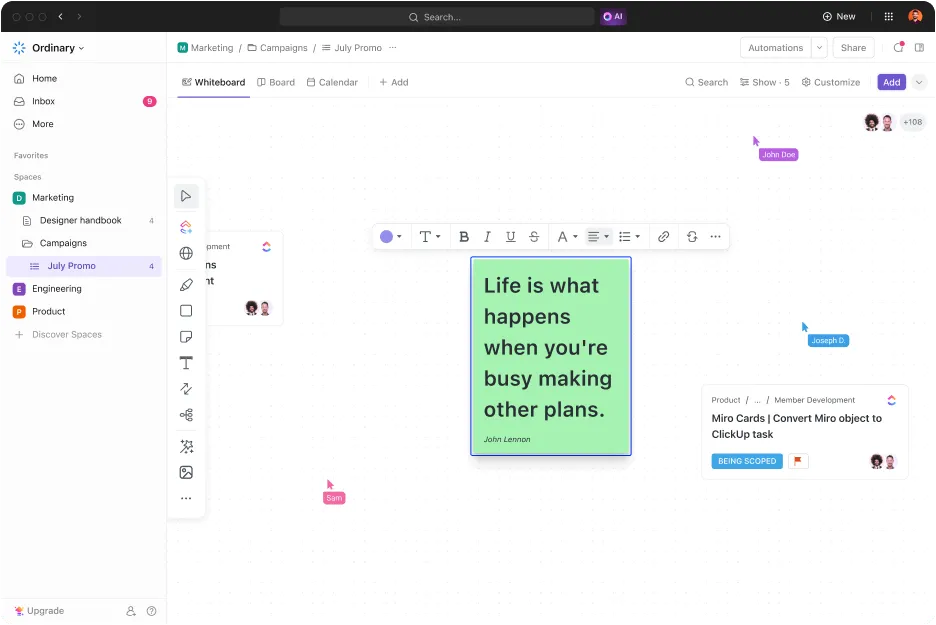
ClickUp Whiteboards е иновативен инструмент за виртуално сътрудничество, който пренася сесиите за мозъчна атака на ново ниво. Той позволява на екипите да визуализират идеите си на творческо платно, което улеснява сътрудничеството в реално време, независимо от местоположението на потребителите.
Можете да обменяте идеи свободно с инструменти като рисуване на ръка, фигури и записване на бележки и веднага да превърнете тези идеи в изпълними задачи.
Интеграция на Slack
Ако искате да работите и с двата инструмента, можете да опитате и интеграцията между ClickUp и Slack. Тази интеграция ви позволява да създавате нови задачи директно от всеки канал в Slack.
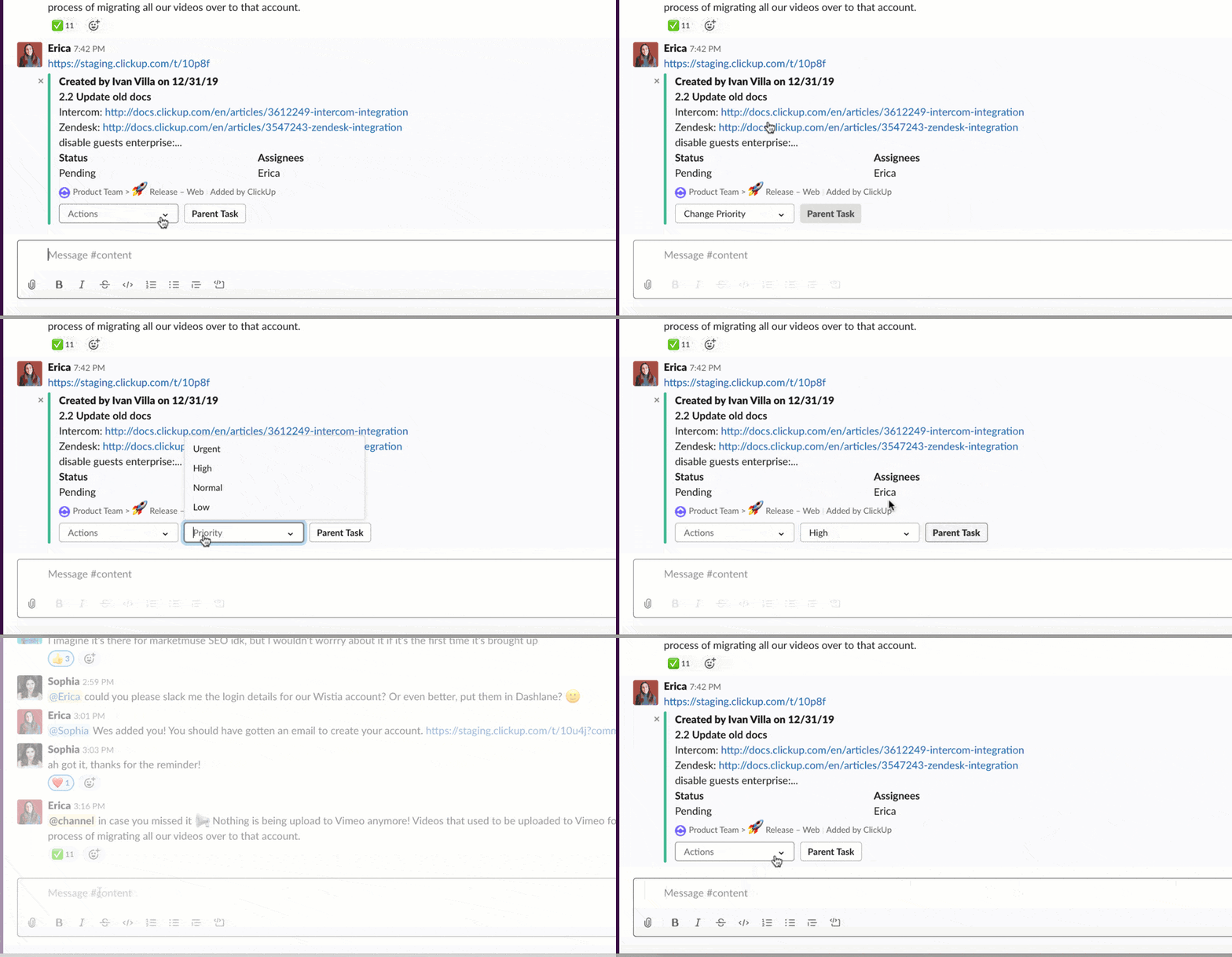
Когато споделяте линкове към задачи в Slack, те автоматично се разгръщат, за да покажат подробности и да предоставят опции за действие. Можете също да управлявате задачите, като коригирате крайните срокове, приоритетите и статусите, без да напускате Slack.
Освен това можете да преобразувате съобщенията в задачи или коментари, като по този начин гарантирате, че важната информация е записвана и организирана. Бъдете информирани с незабавни известия за актуализации на задачи, коментари и промени в статуса, изпратени до избраните от вас канали в Slack.
След като профилът ви в ClickUp е готов, можете да го свържете със Slack, за да управлявате задачи и да получавате известия директно в Slack. За да интегрирате:
- Отидете на страницата „Интеграции на ClickUp“
- Намерете интеграцията на Slack и изберете „Свържи“.
- Следвайте инструкциите, за да разрешите връзката.
Не се отпускайте: останете продуктивни с ClickUp
Управлението на статуса ви в Slack може да бъде трудно, особено когато се опитвате да следите известията и да сте на разположение. Въпреки че има начини да поддържате статуса си в Slack винаги активен, важно е да помните, че това е само една част от пъзела на продуктивността. 🧩
Когато става въпрос за безпроблемно управление на задачите, комуникацията в екипа и цялостното сътрудничество, ClickUp прави още една крачка напред.
От актуализации в реално време до подробна видимост на задачите и ефективни инструменти за сътрудничество като Whiteboards и Chat – всичко, от което се нуждаете, е на една ръка разстояние.
Регистрирайте се в ClickUp още днес! ✅