
Да знаете как да сумирате колона в електронна таблица е полезно умение, независимо дали балансирате бюджети, обработвате числа или събирате данни. Защо? Защото не става въпрос само за скорост, а за точност и лекота. С софтуер за електронни таблици като Google Sheets можете да сумирате колона за секунди, а тя дори се актуализира автоматично, когато стойностите се променят, което ви спестява досадното преизчисляване.
Независимо дали сте начинаещ в Google Sheets или имате нужда от бързо освежаване на знанията си, това ръководство ще ви запознае с няколко метода за сумиране на колона в Google Sheets. Няма повече ръчно добавяне на стойности от диапазон на колони!
Да започнем!
Как да сумирате колона в Google Sheets: Ръководство стъпка по стъпка
Има няколко начина да изчислите бързо сумата на колона в Google Sheets. Изберете подходящия за вас вариант от опциите по-долу, в зависимост от вашите предпочитания или сложността на данните ви.
Метод 1: Ръчно използване на функцията SUM
Най-лесният начин да сумирате колона в Google Sheets е да използвате функцията SUM. Тя е идеална за прости задачи с малки набори от данни. Ето как да използвате формулата SUM:
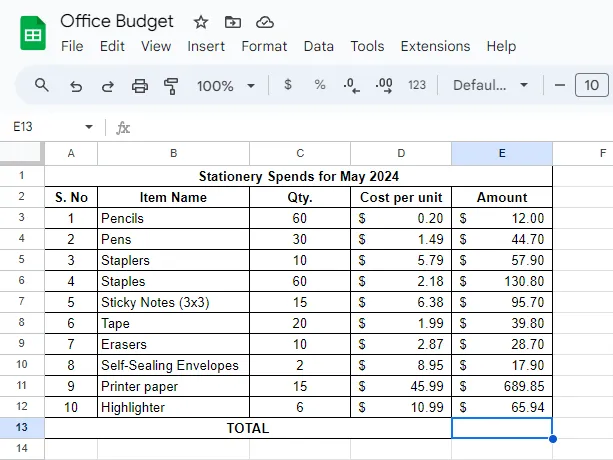
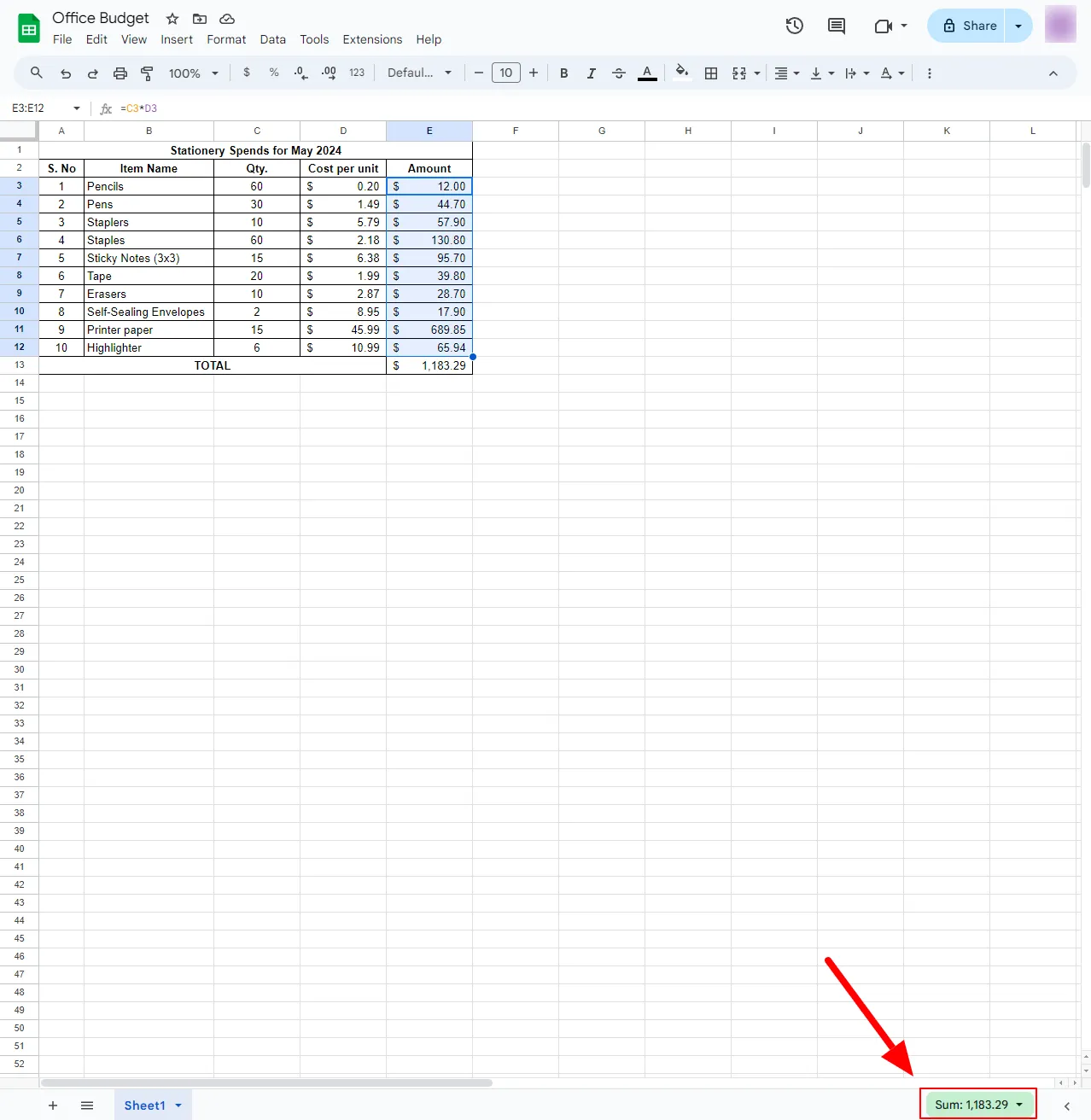
- Изберете празната клетка, в която искате да се появи отговорът. Да предположим, че сумирате разходите за офис консумативи, както е показано на изображението по-долу. В този случай E13 е нашата клетка-дестинация.
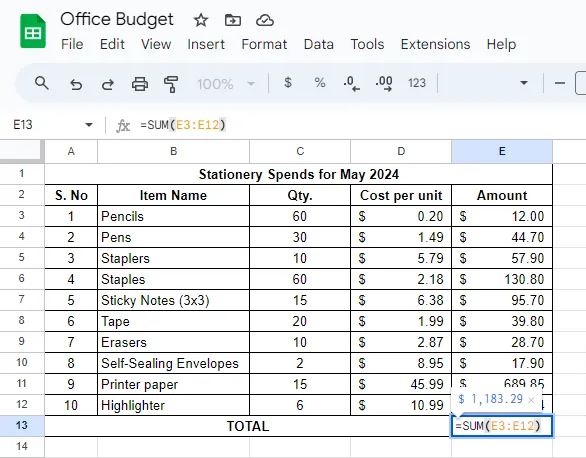
- Напишете „=SUM(“, последвано от диапазона от клетки, които искате да сумирате. Например, искаме да сумираме общите разходи, изброени в колона E от клетки 3 до 12. Така че формулата за сумиране ще бъде =SUM(E3:E12).
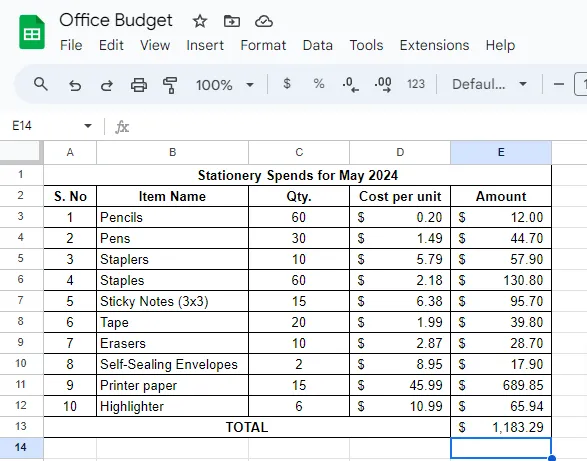
- Натиснете Enter и сумата от Google Sheets ще се появи в избраната клетка.
⭐ Представен шаблон
Метод 2: Сумиране на колона с помощта на лентата с инструменти
Ако въвеждането на формули ви се струва прекалено трудоемко, Google Sheets разполага с удобен бутон за сумиране в дясната част на лентата с инструменти. Той е идеален за тези, които предпочитат по-визуален подход към обработката на данни в Google Sheets. Ето как да го направите:
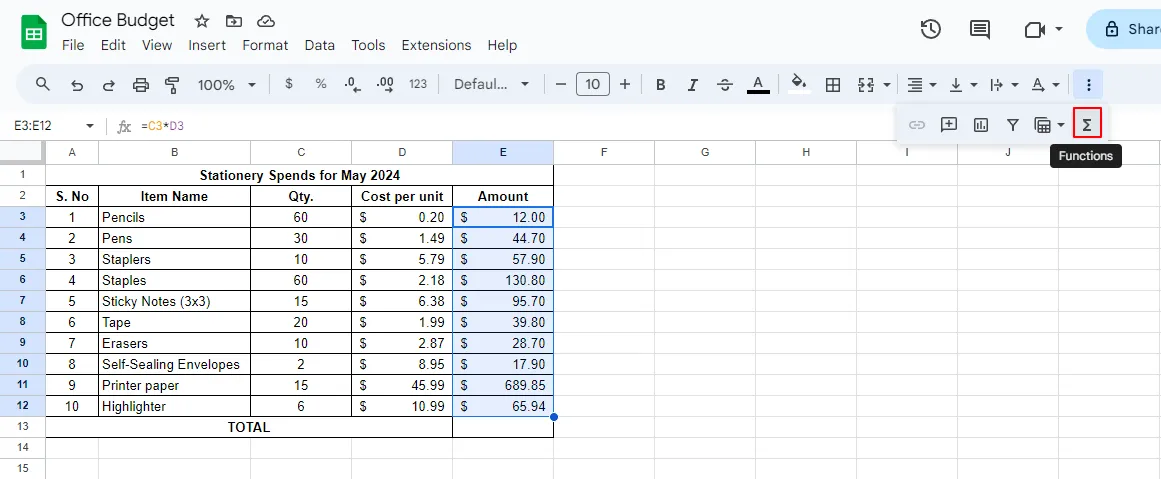
- Маркирайте колоната, която искате да добавите, и кликнете върху бутона „Функция“ в лентата с инструменти. Той е обозначен с гръцката буква сигма (Σ).
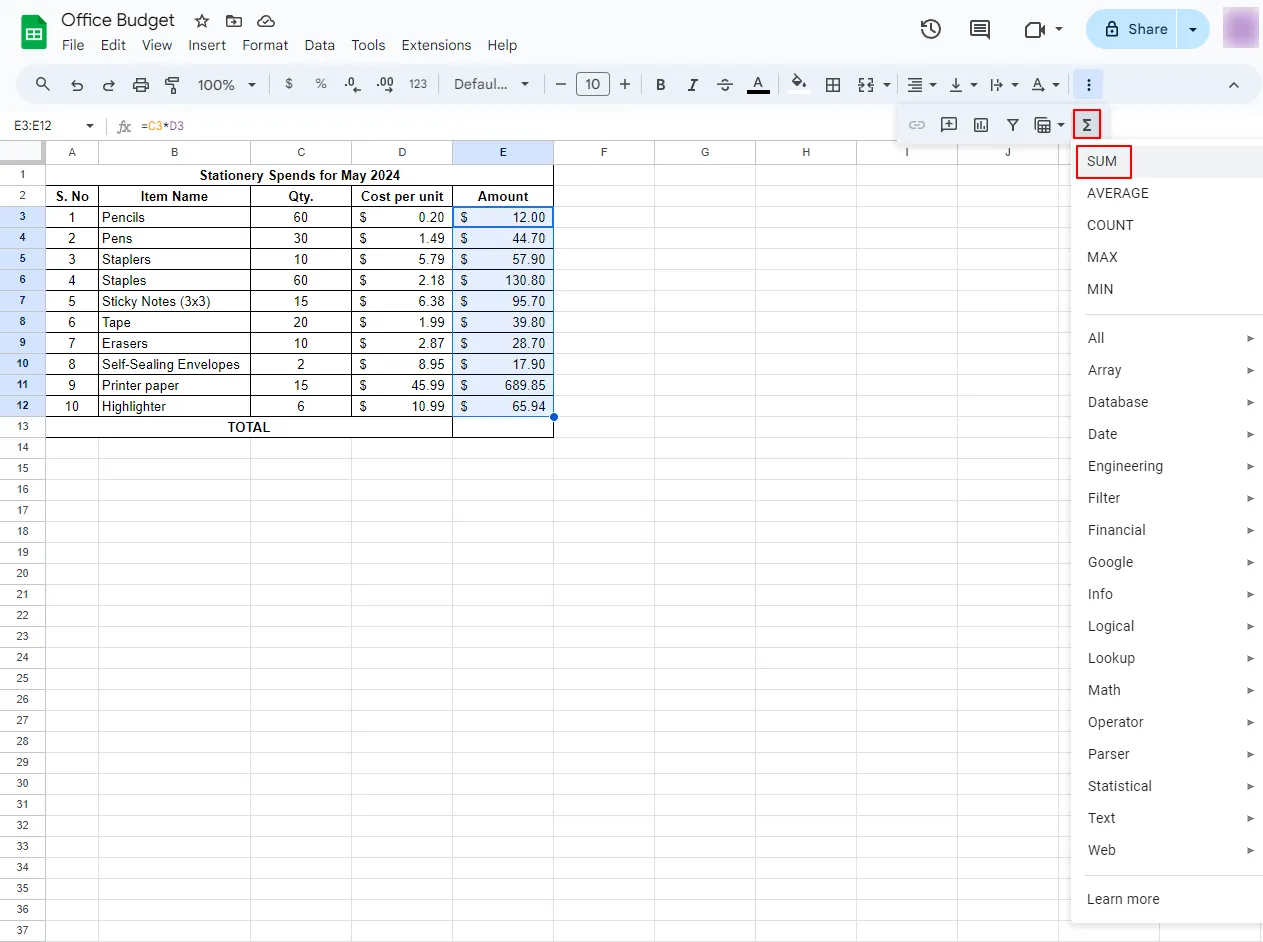
- Изберете SUM от падащото меню.
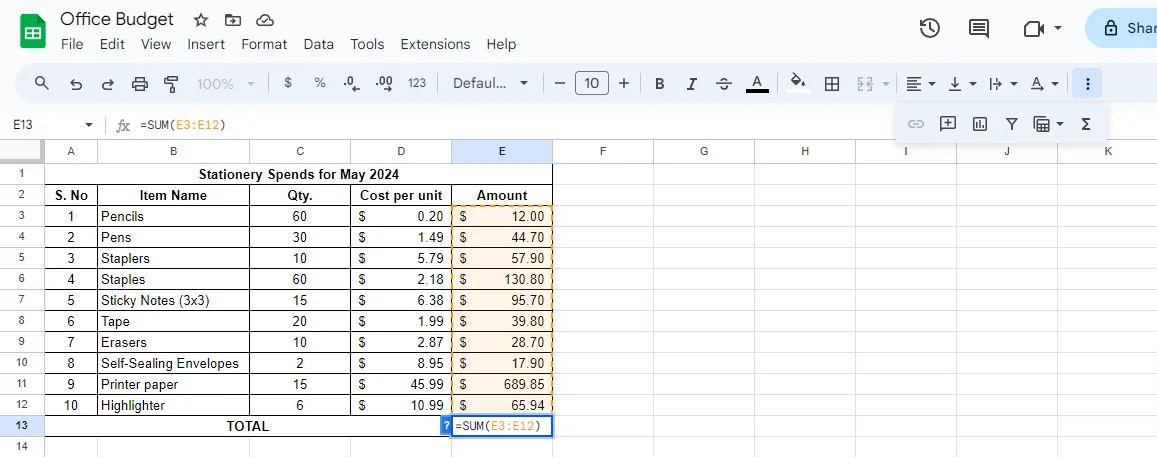
- Google Sheets автоматично ще вмъкне функцията за сумиране в празната клетка точно под последната клетка на колоната.
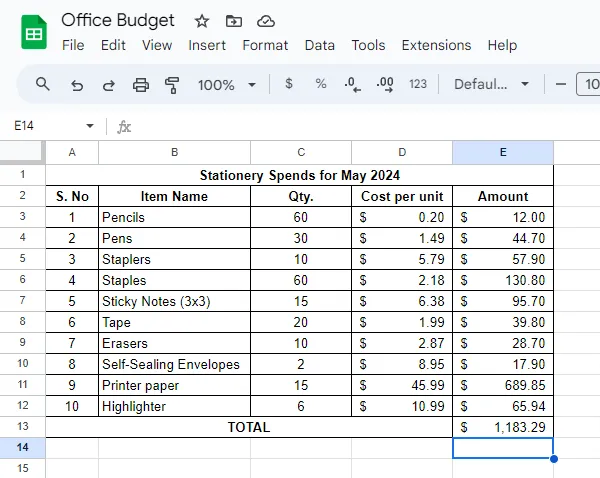
- Кликнете върху Enter и сумата на тази колона ще се появи в клетката.
Метод 3: Използване на функцията „Автоматично сумиране“
Ако искате още по-бърз начин да получите сумата на колона, без да въвеждате формула или да кликвате върху инструменти, тогава функцията за автоматично сумиране на Google Sheets е точно за вас. Тя е чудесна и ако искате да импортирате голям набор от данни, за да изчислите сумата незабавно. Ето как да разберете сумата на колона в лист:
- Маркирайте всички клетки, които искате да сумирате.
- Погледнете в долния десен ъгъл на екрана. Там ще видите сумата от стойностите на избраните клетки. Това работи дори и за намиране на сумата от стойностите на съдържанието на реда.
Разширени методи за сумиране в Google Sheets
След като усвоите основите на сумирането на колони в електронни таблици, можете да преминете към по-напреднали техники за сумиране в Google Sheets за сложни изчисления. Тези методи ви спестяват време и усилия, като същевременно повишават точността и ефективността ви.
Метод 1: Сумиране с филтрирани данни
Когато работите с електронна таблица с филтрирани данни, може да искате да сумирате само видимите редове. В този случай не можете да използвате директно функцията SUM в Google Sheets, тъй като тя ще включи скритите стойности. В този случай използвайте функцията SUBTOTAL, както е показано по-долу:
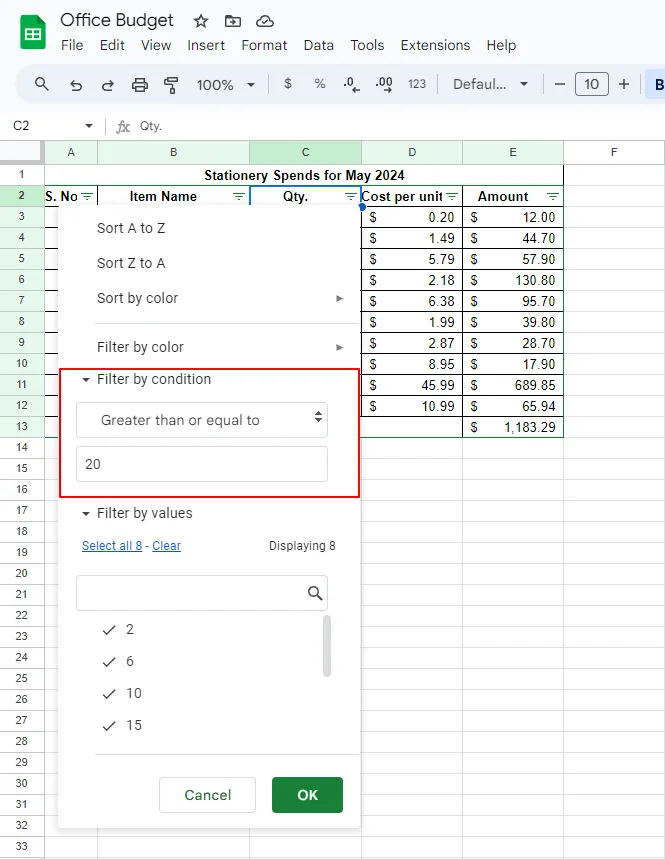
Първо, приложете филтъра. Например, ние използваме филтъра за стойности на елементи, чието количество е по-голямо или равно на 20.
- Изберете празната клетка, в която искате да добавите числа във филтрираната колона.
- Напишете „=SUBTOTAL(109“, последвано от диапазона на клетките. Както бе посочено по-горе, това ще бъде от E3 до E12, което прави формулата =SUBTOTAL(109, E3:E12). Функционалният код 109 като първи аргумент се използва, за да се игнорират скритите редове.
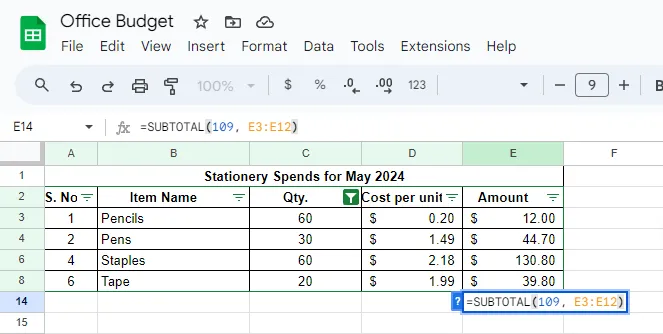
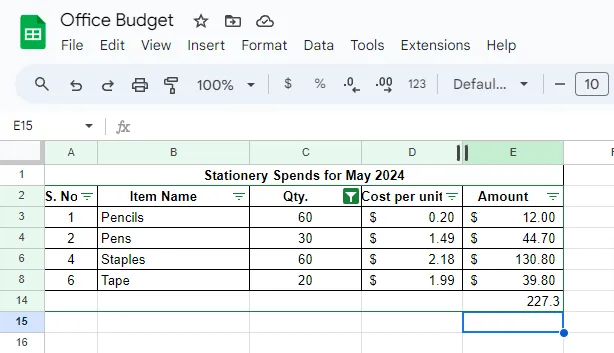
- Натиснете Enter, за да изчислите сумата на избраните клетки.
Метод 2: Сумиране на несмесени клетки или няколко колони
Използвайте една формула, за да добавите числа от несмесени клетки или няколко колони. За да направите това, трябва да:
- Изберете празната клетка, в която трябва да се появи сумата.
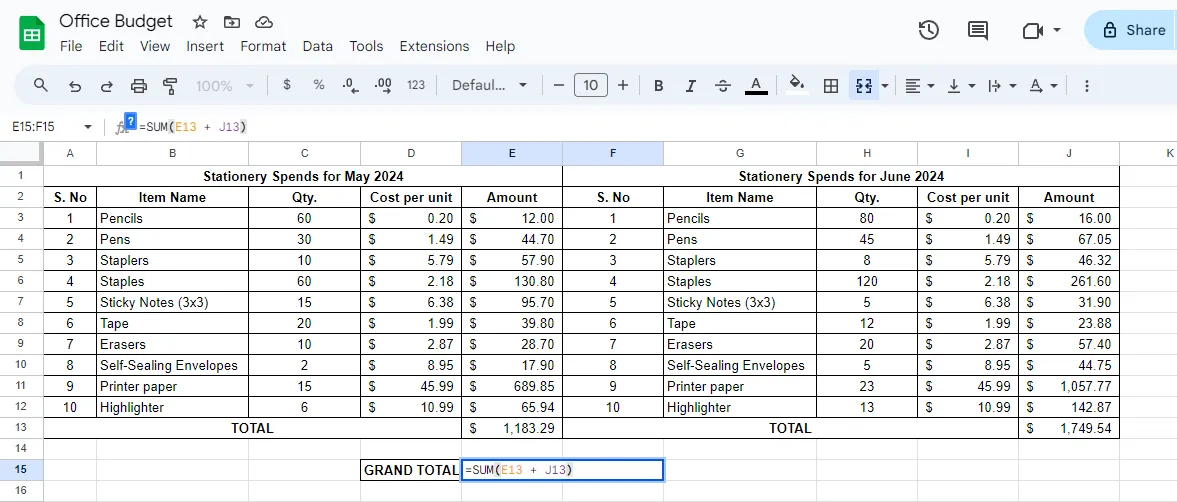
- Напишете „=SUM(“, последвано от номера на клетката, разделени със запетаи, или диапазона от клетки, разделени със запетаи. Например, за да сумирате несмесени клетки, добавете сумите за май и юни, като сумирате E13 и J13 с формулата =SUM(E13 + J13) и натиснете Enter.
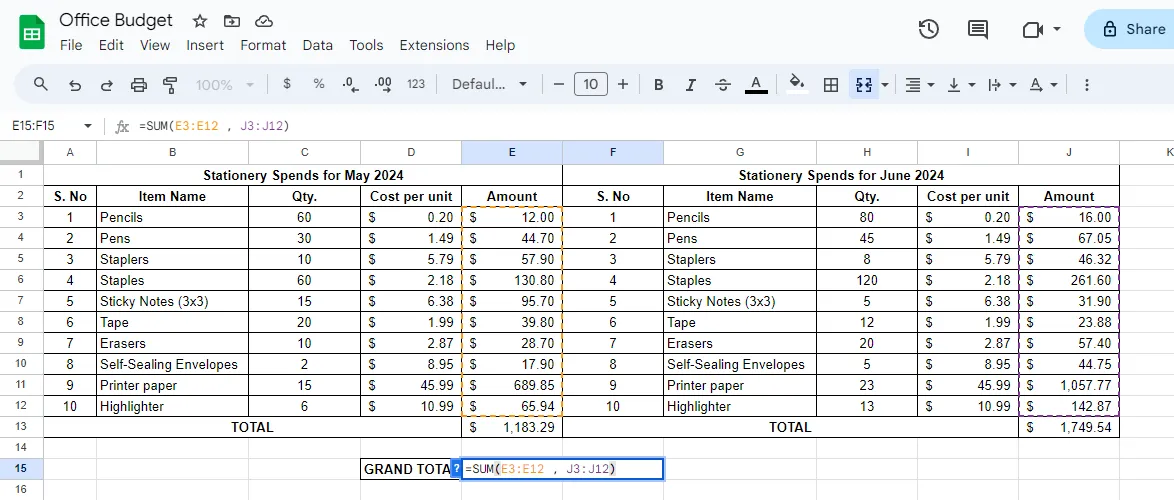
- Алтернативно, използвайте =SUM(E3:E12, J3:J12) и натиснете клавиша Enter, за да получите общата сума от двете колони.
Метод 3: Сумиране на няколко листа
Да предположим, че базата данни в Google Sheets съдържа информация, разпределена в няколко листа, и трябва да добавите една и съща колона за всеки от тях. Ето как да използвате функцията SUM в Google Sheets за тази цел:
- Изберете клетката в електронната таблица, в която искате да се появи сумата.
- Въведете формулата SUM, но вместо един диапазон, посочете я в няколко листа. Тъй като данните ни са разпределени в листата „Май“ и „Юни“, а сумата е за диапазона от E3 до E12, формулата ще бъде =SUM(May!E3:E12, June!E3:E12)
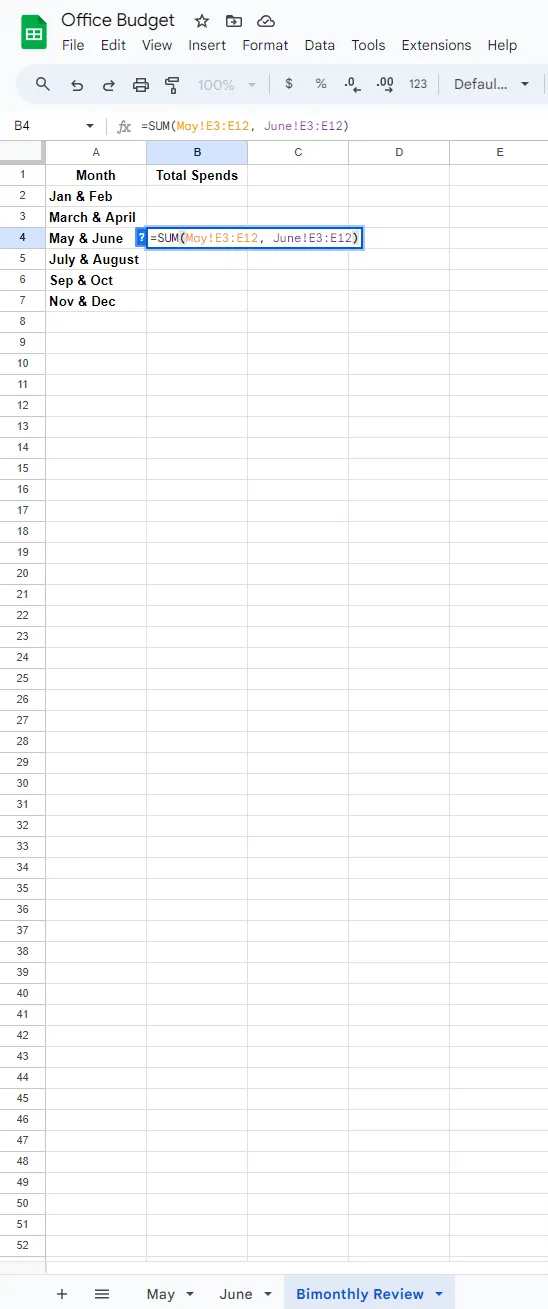
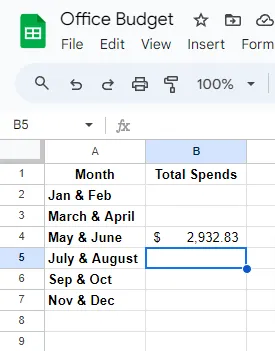
- Натиснете клавиша Enter, за да получите сумата на всички референцирани листа в избраната клетка.
Метод 4: Условно сумиране
Ако трябва да добавите само определени стойности въз основа на зададени условия, използвайте функциите SUMIF и SUMIFS. Първата е полезна за едно условие, а втората работи за няколко условия. И двете са идеални за бази данни като отчети за продажби, проследяване на бюджета и др. Ето как да използвате SUMIF и SUMIFS:
- Кликнете върху клетката, в която ще се покаже резултатът.
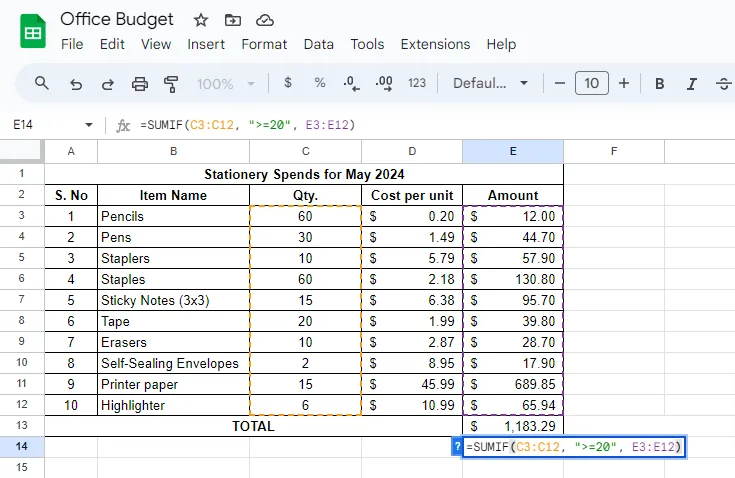
- Въведете =SUMIF(диапазон, условие, [диапазон_сума]). Например, искате да сумирате цената на артикулите, чието количество е по-голямо или равно на 20. Започнете, като въведете формулата =SUMIF(C3:C12, „>=20”, E3:E12) и натиснете Enter. Ще получите същия резултат, както когато сте приложили филтъра.
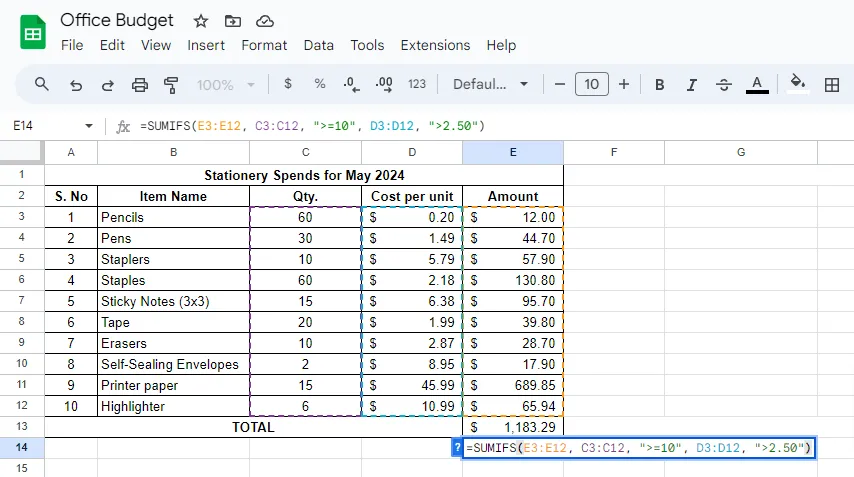
- Използвайте функцията SUMIFS за по-сложни изчисления. Въведете =SUMIFS(sum_range, range1, condition1, range2, condition2), за да приложите няколко условия. Например, ако искаме да изчислим общата стойност на артикулите, които струват повече от 2,50 долара и са закупени в количества, по-големи или равни на 10, ще използваме формулата =SUMIFS(E3:E12, C3:C12, „>=10”, D3:D12, „>2,50”), за да получим сумата.
Метод 5: Сумиране с функцията QUERY
Последният начин за сумиране на колони е чрез функцията QUERY, която предоставя по-голям контрол върху сумирането. Тя е особено полезна при работа с големи бази данни и извършване на сложни изчисления. Ето как да я използвате:
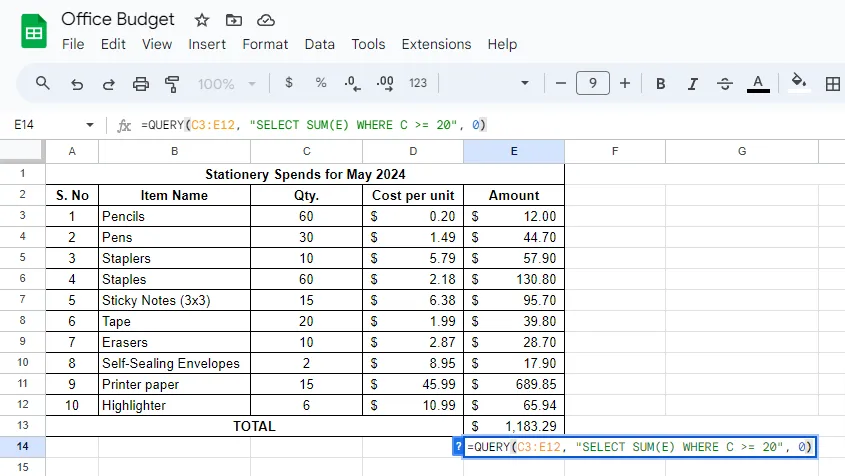
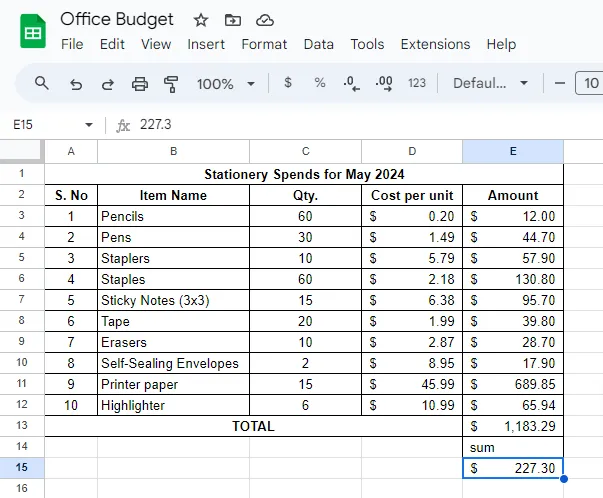
- Изберете празна клетка и въведете =QUERY(C3:E12, „SELECT SUM(E) WHERE C >= 20”, 0). Тази формула ще сумира стойностите в колона E за количества, по-големи или равни на 20 в колона C.
- Натиснете Enter, за да видите сумата.
Недостатъци на използването на Google Sheets
Въпреки че Google Sheets е отлично средство за основни изчисления и организиране на данни, то не е пълноценен софтуер за управление и анализ на данни. Ето някои от недостатъците, с които може да се сблъскате при използването на Google Sheets:
- Ограничена процесорна мощ: Google Sheets е изключително бърз и относително интуитивен за малки таблици. Тези качества обаче започват да избледняват с нарастването на таблицата. Ще забележите забавяния, закъснения и липса на отзивчивост, което затруднява работата и намирането на отговори, когато има големи масиви от данни с няколко реда и колони.
- Липса на разширени анализи на данни: Google Sheets предлага основни функции и формули, които губят своята ефективност, ако извършвате сложни анализи или разширено моделиране на данни. Въпреки че има опции за пивотни таблици и преобразуване на данни в диаграми, тези функции не са толкова надеждни, колкото специализираните решения за анализ на данни. Това също е значителна пречка за използването на Google Sheets за управление на проекти.
- Непостоянна производителност с макроси: Въпреки че Google Sheets поддържа макроси за автоматизиране на задачи, те не предлагат същата дълбочина на персонализация и производителност като специализираните инструменти като Microsoft Excel. При големи бази данни макросите се изпълняват бавно, а отстраняването на грешките в тях е досадно.
- Зависимост от добавки: Макар че използването на добавки за Google Sheets разширява функционалността, те добавя слой сложност към вашите работни процеси. Зависимостта от добавки на трети страни за разширени функции като визуализация на данни и автоматизация на работни процеси отнема от надеждността и лекотата на използване на Google Sheets.
- Ограничени възможности на изкуствения интелект: Google е интегрирал функциите на своя вътрешен LLM – Gemini AI – в Workspace, включително и в Sheets. Въпреки това, обхватът и приложимостта на изкуствения интелект в Google Sheets са силно ограничени. Можете да го използвате за интелигентно попълване, организиране на данни и други задачи от първостепенно значение. Но ако търсите нещо по-напреднало, ще трябва да интегрирате Sheets с инструменти за изкуствен интелект на трети страни.
Запознайте се с ClickUp: най-добрата алтернатива на Google Sheets
Достигането на максималния потенциал на Google Sheets може да ви накара да потърсите алтернативи.
Тук е мястото, където ClickUp се включва и спасява деня с мощните си възможности за управление на данни. ClickUp е цялостна платформа за управление на проекти, която се адаптира към вашите нужди. Възможността на платформата да управлява големи масиви от данни, да автоматизира работните процеси и да улеснява сътрудничеството в екипа перфектно демонстрира нейната гъвкавост като превъзходна алтернатива на Google Sheets.
Ето най-големите предимства на ClickUp, които ще ви помогнат да извлечете максимума от вашите набори от данни:
1. Прегледайте данните си по свой начин
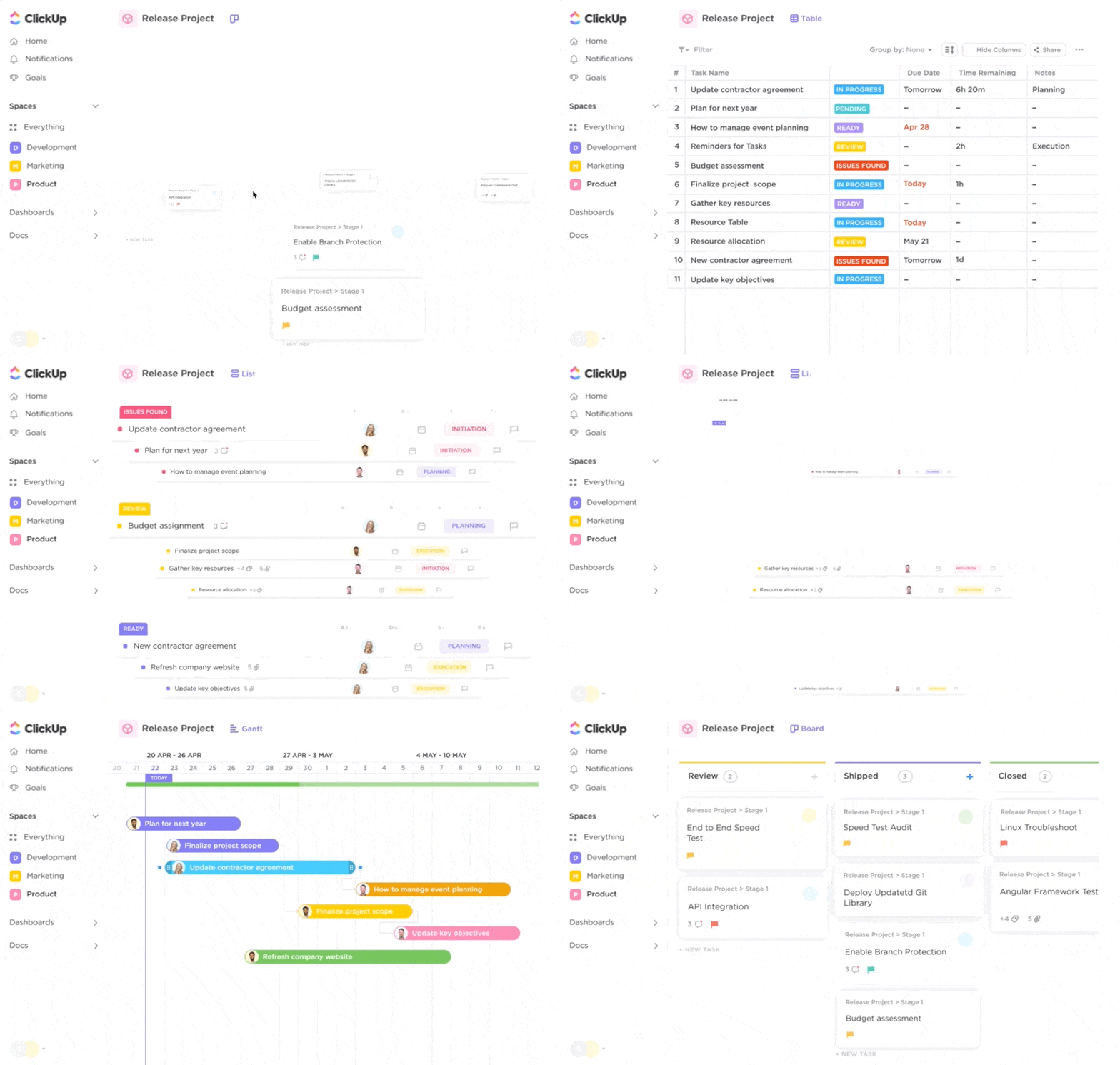
ClickUp ви помага да персонализирате начина, по който искате да визуализирате данните си, като никой друг софтуер. Можете да избирате измежду над 15 персонализирани изгледа на ClickUp – таблица, списък, табло, календар, Swimlane, диаграма на Гант и много други. Това ще ви позволи да разширите и мигрирате от класическия изглед на редове и колони на електронните таблици и да визуализирате проекта си по креативен начин.
📮 ClickUp Insight: 92% от специалистите в областта на знанието рискуват да загубят важни решения, разпръснати в чатове, имейли и таблици. Без унифицирана система за записване и проследяване на решенията, критичните бизнес прозрения се губят в цифровия шум. С възможностите за управление на задачи на ClickUp никога няма да се налага да се притеснявате за това. Създавайте задачи от чат, коментари към задачи, документи и имейли с едно кликване!
2. Манипулирайте таблици с разширени формули и автоматизации
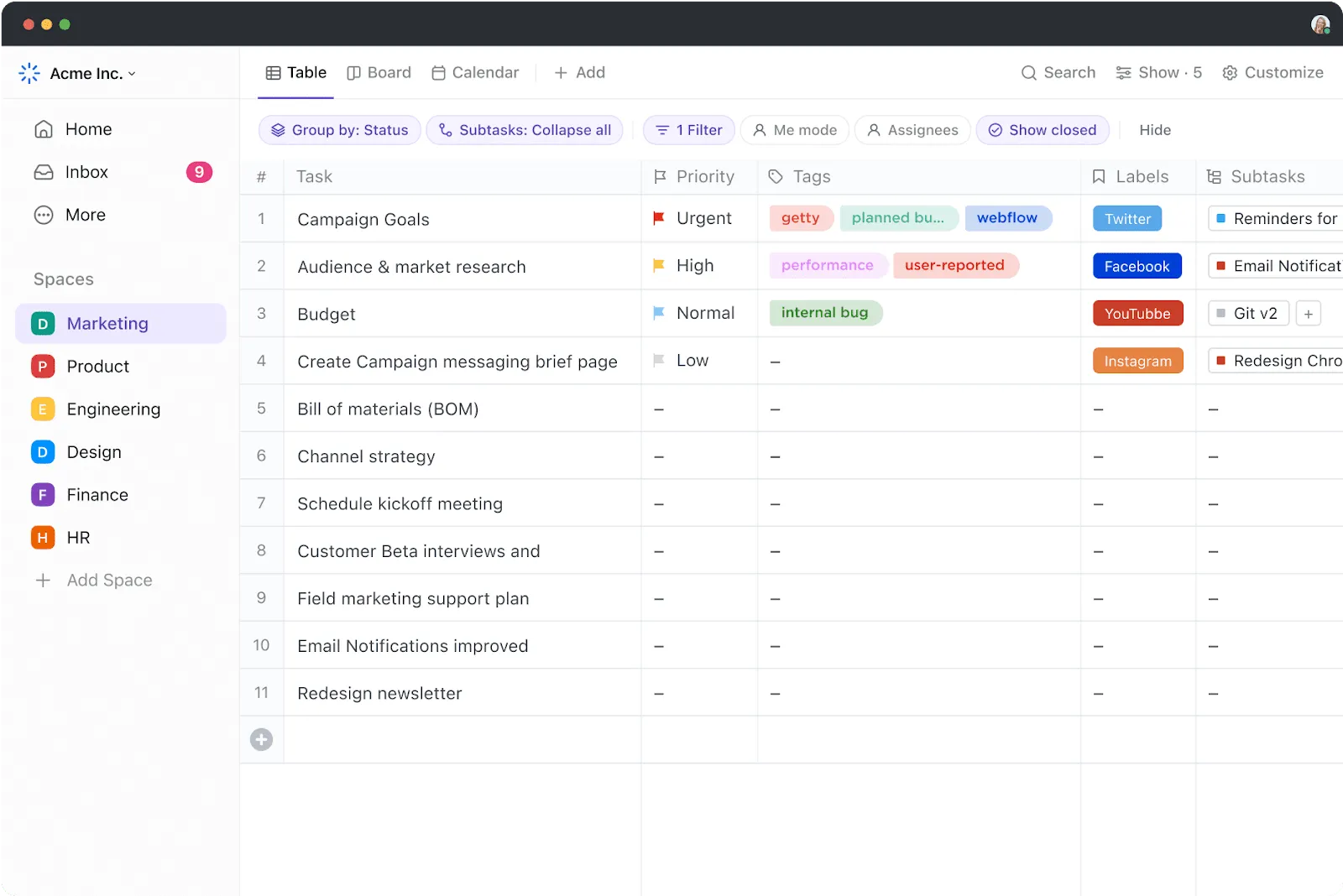
Изглед на таблицата в ClickUp
Ако искате да се запознаете с него, изгледът на таблицата в ClickUp ви позволява да управлявате данни в редове и колони с сериозно подобрение на функционалността в сравнение с типичните електронни таблици.
Не сте ограничени само до числа; създайте колони за изпълнители, крайни срокове, етикети, статуси на задачи, приоритети и др. Използвайте текст, падащи менюта, избор на дата или дори персонализирани полета, за да проследявате всичко, което е специфично за вашия проект, екип или работен процес. Това улеснява поддържането на всички ваши данни организирани и достъпни на едно място.
Всяка клетка в табличния изглед на ClickUp може да се редактира на място. Актуализирайте статуса на задачите, коригирайте крайните срокове, добавяйте отговорни лица и променяйте всякаква информация, без да се налага да отваряте отделен прозорец. Това поддържа работата ви организирана и намалява превключването между контексти.
Можете дори да прикачвате файлове и документи директно в клетките чрез хипервръзки, така че всичко, свързано с дадена задача или проект, да е на една ръка разстояние. Освен това, цветното кодиране и условното форматиране помагат да направите данните си визуално интуитивни.
Полета за формули в ClickUp
Но това не е всичко! Получавате по-голяма гъвкавост с формулните полета, които ви позволяват да извършвате изчисления в реално време в таблици в полетата за числа, дати и часове. От просто сумиране до настройка на усъвършенствана условна логика, формулните полета ви позволяват лесно да прогнозирате и проследявате напредъка на задачите, да изчислявате разходи и бюджети или да обобщавате ключови данни, без да се налага да използвате допълнителен софтуер.
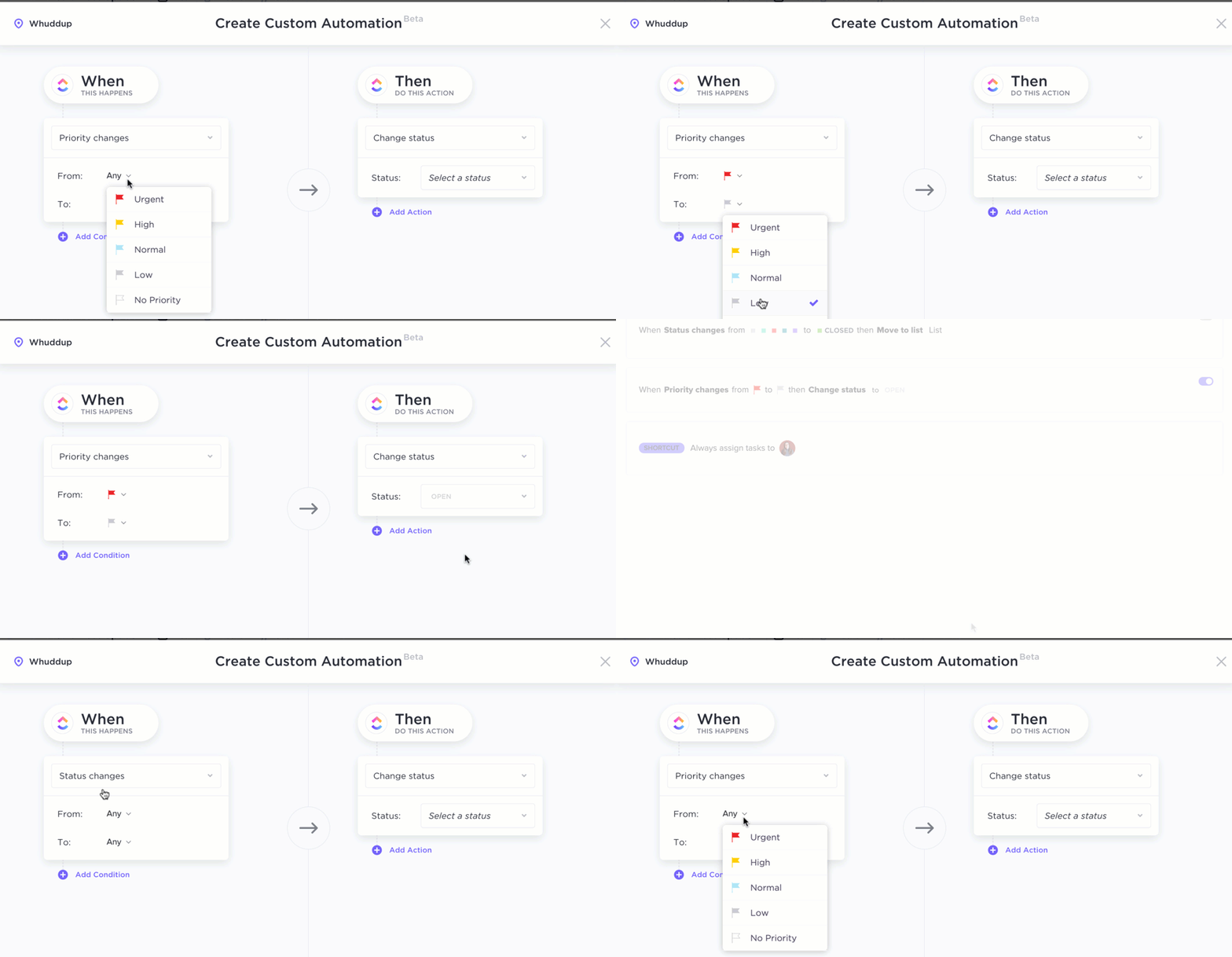
ClickUp Automation
Следва ClickUp Automation, което ви позволява да автоматизирате сложни формули за вашите данни чрез условия и съответни тригери.
Можете да филтрирате числови формули в потребителски полета, като използвате условия като „е равно на“, „не е равно на“, „е зададено“ и „не е зададено“.
Например, представете си ситуация, в която искате автоматично да промените приоритета на задачата на „Висок“, ако тя е в рамките на три дни от крайния срок и все още не е маркирана като „Завършена“.
В този случай ще трябва да настроите поле с числова формула, което показва спешността (например, връща стойност 1, когато е в рамките на три дни, и 0, когато не е), и след това да използвате този резултат (=1) като тригер за автоматизацията. Автоматизацията може да промени приоритета въз основа на това числово условие.
Използвайте такива рецепти за автоматизация, за да оптимизирате работните процеси и да свършите повече работа за по-кратко време. Полученото повишение на ефективността улеснява управлението на обширни, многоетапни процеси без никаква ръчна намеса.
3. Работете по-бързо и по-умно с шаблони за бази данни
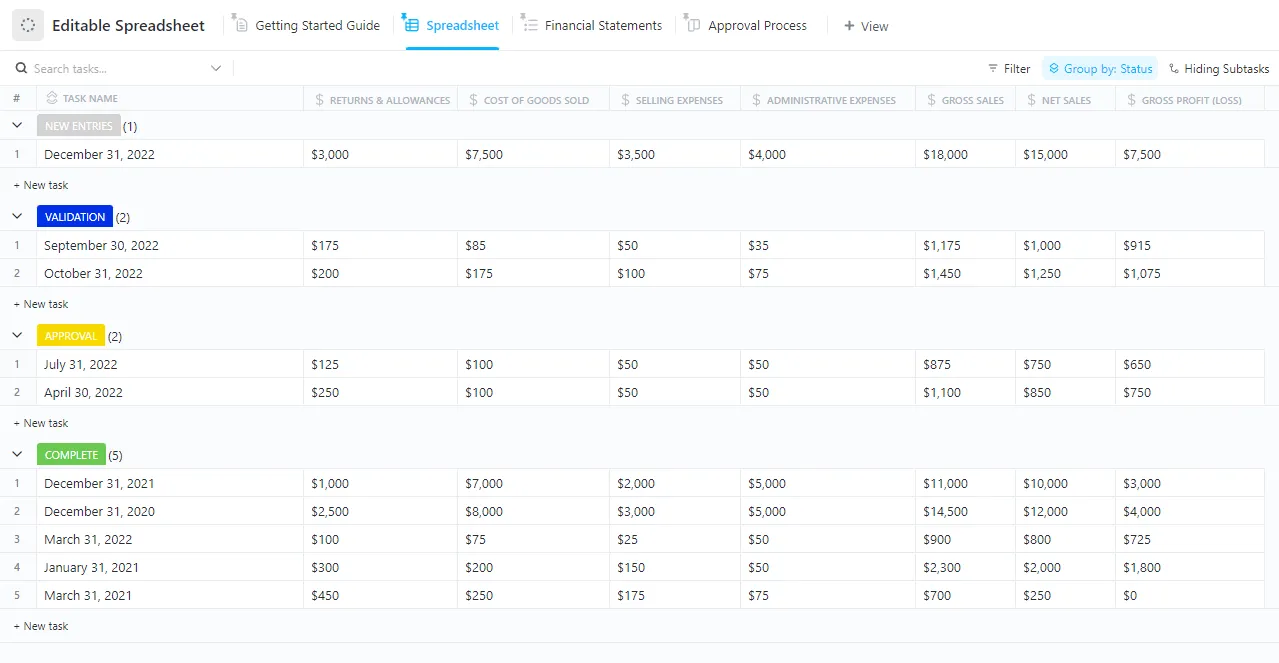
Освен това, богатата библиотека с шаблони на ClickUp заслужава специално внимание. Там ще намерите множество шаблони за електронни таблици за различни ситуации и приложения; изберете един и започнете веднага работа по проекта си. Например, редактируемият шаблон за електронна таблица на ClickUp ви позволява да персонализирате таблици, да създавате формули в реално време и да си сътрудничите безпроблемно с екипа си.
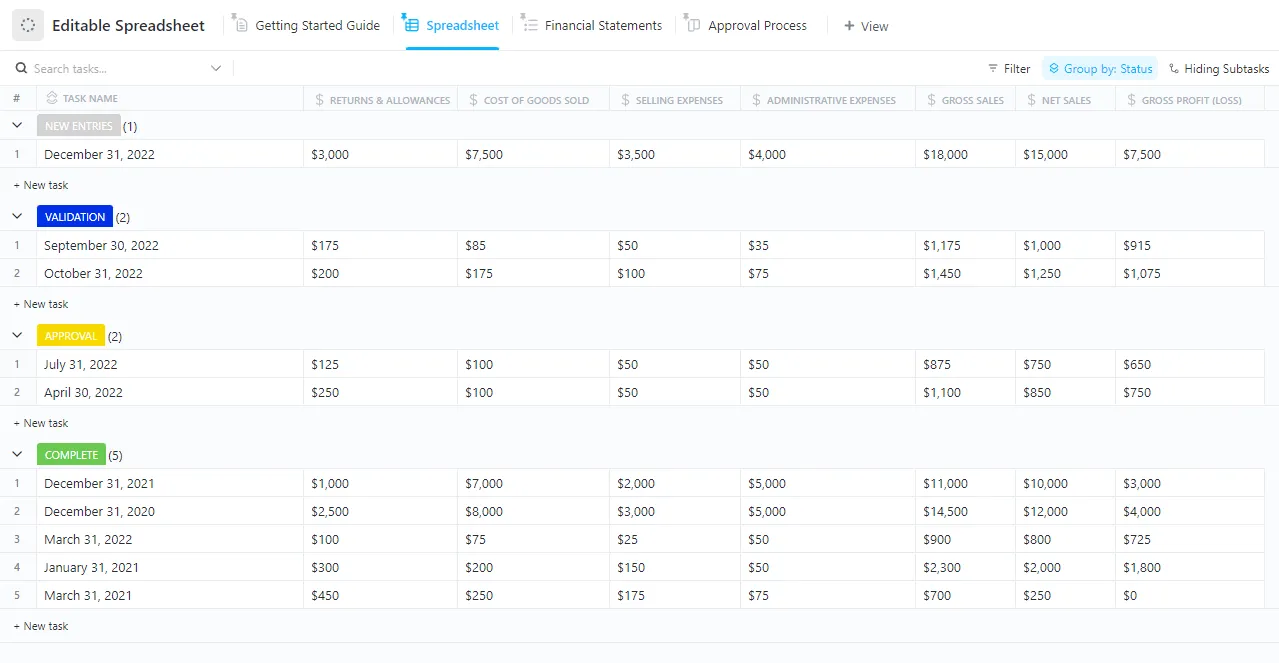
Някои от основните характеристики на този шаблон включват:
- Персонализирани изгледи на таблици за лесно управление на данните
- Формулни полета за автоматизиране на изчисленията
- Гъвкави опции за сътрудничество с членовете на екипа
- Актуализации в реално време и синхронизация между устройства
За ефективно управление на данните можете да получите достъп до различни конфигурации в шаблона, като финансови отчети, процес на одобрение, ръководство за начало и изгледи на електронни таблици.
Сумиране с ClickUp
Въпреки че Google Sheets е надежден и добре познат инструмент за основна работа с електронни таблици, управление на данни и изчисления, неговите ограничения стават по-очевидни, когато имате сложни изисквания. Големите масиви от данни и сложните работни процеси затрудняват работата на Google Sheets.
За щастие, ClickUp предлага сравнима алтернатива – всъщност, той подобрява цялостното преживяване! Мощният му изглед на таблици, персонализираните формулни полета, усъвършенстваните функции за автоматизация, множеството изгледи и лесните за използване шаблони оптимизират дори и най-сложните процеси.
С ClickUp постигате много повече от просто сумиране и се възползвате от истинската сила на данните с усъвършенстван анализ на данни и автоматизация на работния процес – и всичко това, без да напускате платформата. Независимо дали управлявате голям проект, организирате данни от различни източници или просто търсите по-ефективен начин на работа, ClickUp отговаря на всички ваши изисквания.
Регистрирайте се в ClickUp още днес и вижте колко повече можете да направите с една проста електронна таблица!