

Опитвали ли сте някога да експортирате данни от SharePoint в Excel, само за да се сблъскате с проблеми с форматирането и липсваща информация? Не сте единствени.
Много потребители се сблъскват с тази пречка при анализирането на данните си. Безпроблемното експортиране на данни от SharePoint изисква нещо повече от просто натискане на бутона „Експортирай“.
Нека разберем как да експортирате списък от SharePoint в Excel и как можете да преодолеете често срещаните предизвикателства в процеса. Ще разгледаме и как използването на алтернативни решения може да подобри управлението на данните ви.
Кога да експортирате SharePoint списъци в Excel
Excel е популярен инструмент за управление на работата сред студенти, професионалисти и организации. Обикновено се използва за просто управление и анализ на данни, но неговата гъвкавост и лекота на употреба са довели до това, че Excel се използва дори за управление на проекти.
Експортирането на данни в Excel от други по-малко гъвкави приложения често помага на потребителите да ги форматират, обработват и анализират по-добре.
Ето няколко сценария, в които потребителите обикновено избират да експортират данни. Разбирането на тези ситуации ще ви позволи да вземете информирани решения, които отговарят на вашите нужди за управление на данни.
Разширена манипулация на данни
SharePoint е отлично средство за управление на основни задачи като споделяне на документи, сътрудничество и контрол на версиите в рамките на екипа. Интеграцията му с Microsoft 365 го прави идеален за съхранение и организиране на информация в различни проекти, но възможностите му са по-подходящи за тези прости задачи.
Excel е най-добрият избор, когато става въпрос за сложни изчисления, подробен анализ на данни и усъвършенствано управление на бази данни. Например, ако управлявате финансови данни или извършвате статистически анализи, Excel предлага разширени функции като пивотни таблици, VLOOKUP и сложни формули, които могат лесно да обработват големи масиви от данни.
Освен това, в случаите, когато данните ви са разпръснати в няколко списъка и библиотеки с документи, експортирането им в Excel ви гарантира централизирано място за анализ и отчитане. Използвайте функции като условно форматиране, за да подчертаете важни данни във вашия Excel файл, като по този начин гарантирате, че критичната информация се откроява.
Споделяне с външни потребители
При съвместни проекти може да се сблъскате със ситуации, в които не всички членове на екипа или външни заинтересовани страни имат достъп до SharePoint. Въпреки че SharePoint поддържа външно споделяне, често се налага да управлявате разрешения или да настройвате допълнителен достъп, което може да забави процеса, особено ако потребителите нямат акаунти в Microsoft или се сблъскват с проблеми със съвместимостта. Това може да бъде предизвикателство при споделянето на важни списъци или данни.
Excel предлага по-голяма гъвкавост при споделянето на данни. Можете да изпращате файлове по имейл, чрез облачни услуги като OneDrive или инструменти на трети страни, без да се притеснявате от ограниченията на SharePoint. Получателите могат лесно да взаимодействат с данните, дори ако не използват SharePoint. Excel Online поддържа и сътрудничество в реално време, като осигурява безпроблемно преживяване без пречки за достъп, макар че е важно да се балансира гъвкавостта с безопасността в чувствителни среди.
Архивиране и съхранение
Имате нужда от бърз преглед на данните си в определен момент? Експортирането им в Excel е чудесен начин да ги архивирате и прегледате отново. Можете да проследявате промените, да управлявате различни версии на анализите си и да се връщате към предишни версии, ако е необходимо. Това е особено полезно, ако работите с външни заинтересовани страни, които може да се нуждаят от исторически данни или да трябва да прегледат как са се развивали анализите. Докато SharePoint предлага контрол на версиите, Excel предоставя по-прецизен контрол над отделните набори от данни и изчисления.
Персонализирано представяне на данните
Всеки проект може да изисква различни гледни точки към едни и същи данни. Чрез експортиране в Microsoft Excel можете да създадете персонализирани изгледи, които се фокусират върху конкретни KPI или фази на проекта. Това гарантира, че заинтересованите страни виждат само релевантната информация, без да се разсейват с несвързани данни.
Офлайн достъп
Когато експортирате данните си от SharePoint в Excel, получавате предимството на офлайн достъп. Това е особено полезно за членовете на екипа, които може да нямат надеждна интернет връзка или работят на отдалечени места. Те все пак могат да манипулират и анализират данни, без да зависят от онлайн списък в SharePoint.
Накратко, опцията за експортиране е най-добрият вариант, ако имате нужда от по-голям контрол над данните си или искате да ги направите достъпни за други хора извън вашата SharePoint екосистема.
Сега нека преминем директно към това как да експортирате списък от SharePoint в Excel.
Прочетете също: 10 най-добри алтернативи и конкуренти на SharePoint
Как да експортирате SharePoint списъци в Excel
Нека първо отговорим на най-важния въпрос. Не, нямате нужда от сложни инструменти или софтуер на трети страни – само SharePoint и Excel.
Ето стъпка по стъпка ръководство за това как да експортирате SharePoint списъци в Excel работна книга:
- Изберете списък в SharePoint: Започнете, като отворите сайта на SharePoint и изберете конкретния списък, който искате да експортирате.
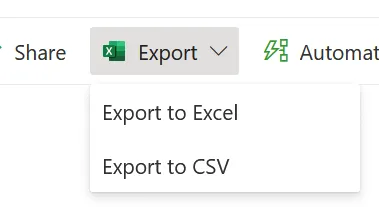
- Експортиране в Excel: Кликнете върху опцията „Експортиране“ в командната лента в горната част. След това изберете опцията „Експортиране в Excel“ от появилото се падащо меню.
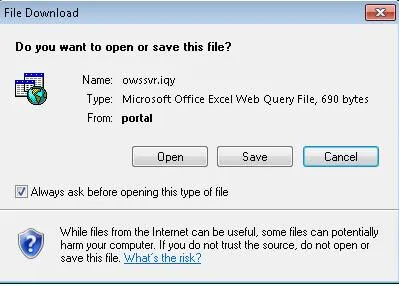
- Изтеглете IQY файла: Запазете файла, като използвате опциите в диалоговия прозорец „Изтегляне на файл“. Това действие ще изтегли файла на вашата локална система. Изтегленият файл е уеб запитване, което Excel използва, за да извлече данните от SharePoint.
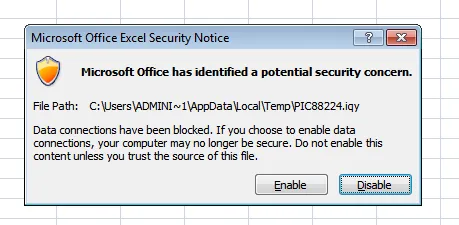
- Импортиране на данни от SharePoint: Отворете IQY файла в Excel след като го изтеглите и кликнете върху „Активирай“ в появилия се прозорец. Това ще позволи на Excel да попълни данните от списъка в SharePoint в работната книга на Excel.
- Запазете Excel файла си: Запазете файла като XLSX файл, след като данните са успешно експортирани в Excel.
Сега можете свободно да манипулирате, анализирате и споделяте данните си както желаете.
Често срещани проблеми с SharePoint
Ето някои от най-често срещаните проблеми, с които се сблъскват потребителите при използването на SharePoint и неговата интеграция с Excel.
Проблеми с целостта на данните
Понякога, когато експортирате по-големи масиви от данни, имайте предвид, че може да се сблъскате с липсващи полета или повредени данни, особено ако списъкът включва сложни метаданни или персонализирани колони. Проверете данните си след експортирането, за да се уверите, че всичко е прехвърлено правилно.
Проблеми с обновяването на Excel
Ако редовно експортирате динамични данни, които се актуализират често в SharePoint, може да срещнете проблеми с възможността на Excel да обновява данните. Еднопосочната връзка между SharePoint и Excel не винаги е перфектна – за да поддържате синхронизирани данните си, може да се наложи ръчно обновяване.
Ограничени разрешения
Не всеки потребител на SharePoint има еднакви разрешения. Това може да затрудни експортирането за тези, които имат достъп до файлове, но не са администратори на сайта. Уверете се, че потребителите, които трябва да експортират данни, имат необходимите разрешения, за да избегнете объркване и пречки.
Ограничено форматиране
Когато SharePoint експортира данните в Excel, не винаги пренася форматирането, като цветово кодиране, филтри, правила за условно форматиране или персонализирани ширини на колоните. Тази липса на безпроблемно прехвърляне може да доведе до несъответствия в представянето. В резултат на това може да се наложи да инвестирате допълнително време в ръчно преорганизиране и форматиране на данните. Това забавя работния ви процес.
Непоследователно потребителско изживяване
Потребителите могат да изпитат различни нива на производителност при достъп до SharePoint през различни уеб браузъри. Тази несъвместимост може да повлияе на начина, по който се показват данните, или на наличните функционалности. За да се избегнат неочаквани усложнения, е важно да се стандартизира използването на браузъра в екипите.
Макар тези проблеми да могат да бъдат досадни, познаването и прилагането на напреднали трикове в Excel може да направи голяма разлика.
💡Съвет от професионалист: Power Automate на Microsoft ви позволява да настроите потоци, които автоматизират процеса на експортиране на SharePoint списъци в Excel.
Имаме и някои алтернативни препоръки, ако желаете да съхранявате всичките си данни на едно място без сложни процедури за експортиране и импортиране.
Запознайте се с ClickUp: алтернативата „всичко в едно“ на SharePoint и Excel
SharePoint и Excel имат своите предимства: SharePoint е отличен за управление на документи и сътрудничество, а Excel е подходящ за манипулиране и анализ на данни.
Но не би ли било по-лесно да имате достъп до двете функции на една платформа?
Ако се чудите как е възможно това, отговорът е прост. С ClickUp.
С цялостното си решение за управление на проекти, ClickUp улеснява живота на специалистите като вас, като ви позволява да управлявате проекти, да сътрудничите с екипа си и да анализирате данни безпроблемно – всичко на едно място.
Прочетете нататък, за да разберете как ClickUp ви предлага най-доброто от двата свята.
Платформа за управление на проекти на ClickUp
Платформата за управление на проекти на ClickUp ви позволява да създавате персонализирани работни процеси, съобразени с уникалните нужди на вашия проект, подобно на организационните възможности на SharePoint.
ClickUp Views
ClickUp обаче отива още по-далеч, като предлага персонализирани изгледи като списъци, табла, таблици и диаграми на Гант, които ви позволяват да визуализирате задачите, крайните срокове и зависимостите по начин, който отговаря на работния процес на вашия екип – независимо дали управлявате прости задачи или сложни проекти.
С над 15 изгледа в ClickUp можете да продължите да работите по проектите си, без да се разсейвате с използването на множество инструменти.

Табла за управление на ClickUp
За разлика от Excel, който изисква експортиране на данни за задълбочен анализ, вградените функции за отчитане и анализ на ClickUp предоставят информация в реално време без усилие. Можете да проследявате ключови показатели, да наблюдавате изпълнението на проекти и да генерирате подробни отчети директно от платформата.
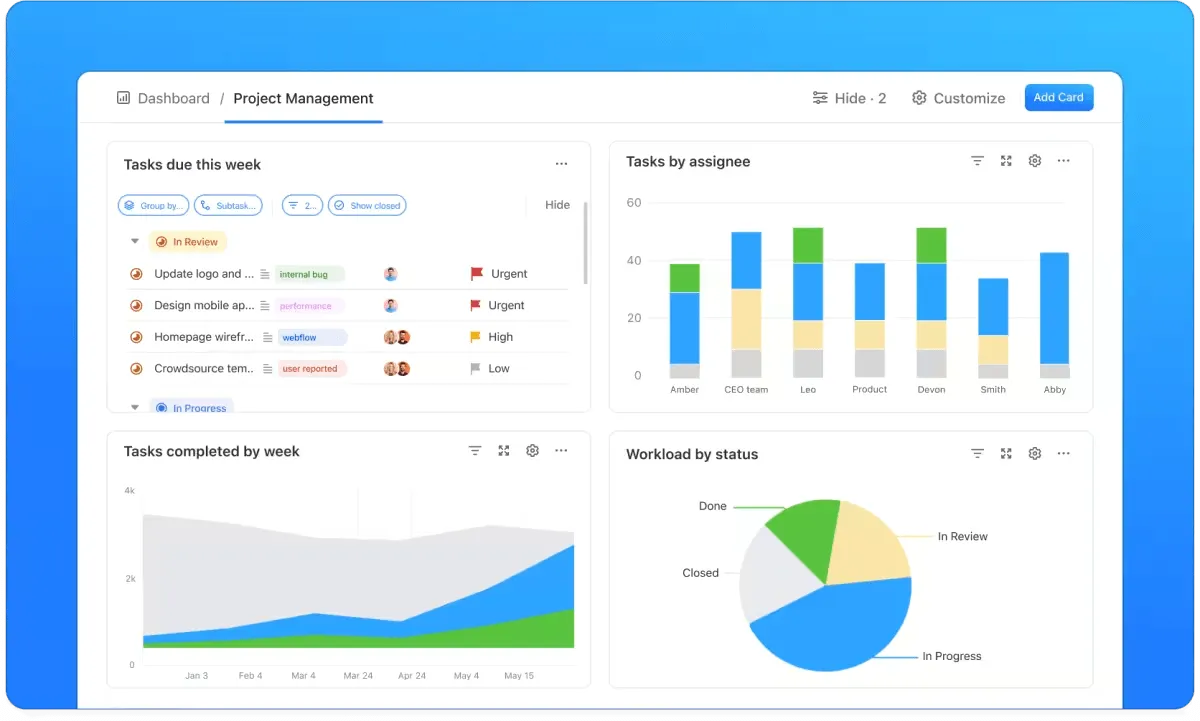
Таблото за управление на ClickUp помага да визуализирате напредъка на екипа, като ви гарантира, че сте информирани и вземате решения въз основа на данни, независимо дали оптимизирате ресурсите или подобрявате сътрудничеството.
Задачи в ClickUp
Освен това ClickUp опростява управлението на задачите с функции, които превръщат списъците ви в изпълними елементи в рамките на една и съща платформа.
ClickUp Tasks предлага надежден начин за възлагане, наблюдение и сътрудничество по задачи, като гарантира, че списъкът ви със задачи остава организиран и контекстуализиран. Можете лесно да възлагате задачи на конкретни членове на екипа, да задавате приоритети и да определяте крайни срокове, за да поддържате отговорността и да следите напредъка на всички. С помощта на зависимостите между задачите можете дори да управлявате работния поток, за да гарантирате, че задачите се изпълняват в правилния ред.

Всяка задача действа като централизиран център, съдържащ всички необходими подробности, от които се нуждае вашият екип. Можете да добавяте прикачени файлове директно към задачите – независимо дали са документи, изображения или връзки – така че важните ресурси да са винаги под ръка. Това намалява необходимостта да търсите файлове в различни платформи, като всичко остава свързано и достъпно.
Благодарение на ClickUp всички наши екипи търсят цялата си работа на едно място. Няма повече превключване между инструменти!
Благодарение на ClickUp всички наши екипи търсят цялата си работа на едно място. Няма повече превключване между инструменти!
С мощните табла на ClickUp, гъвкавото управление на задачите и персонализираните изгледи получавате пълната функционалност на SharePoint за сътрудничество и Excel за проследяване и анализ – обединени в една единствена, лесна за използване платформа.
Прочетете също: 11 безплатни шаблона за управление на задачи в ClickUp и Excel
Шаблон за ежедневен списък със задачи на ClickUp
С шаблона за ежедневен списък със задачи на ClickUp вече няма да се нуждаете от списъци в SharePoint, за да следите постигането на ежедневните си цели.
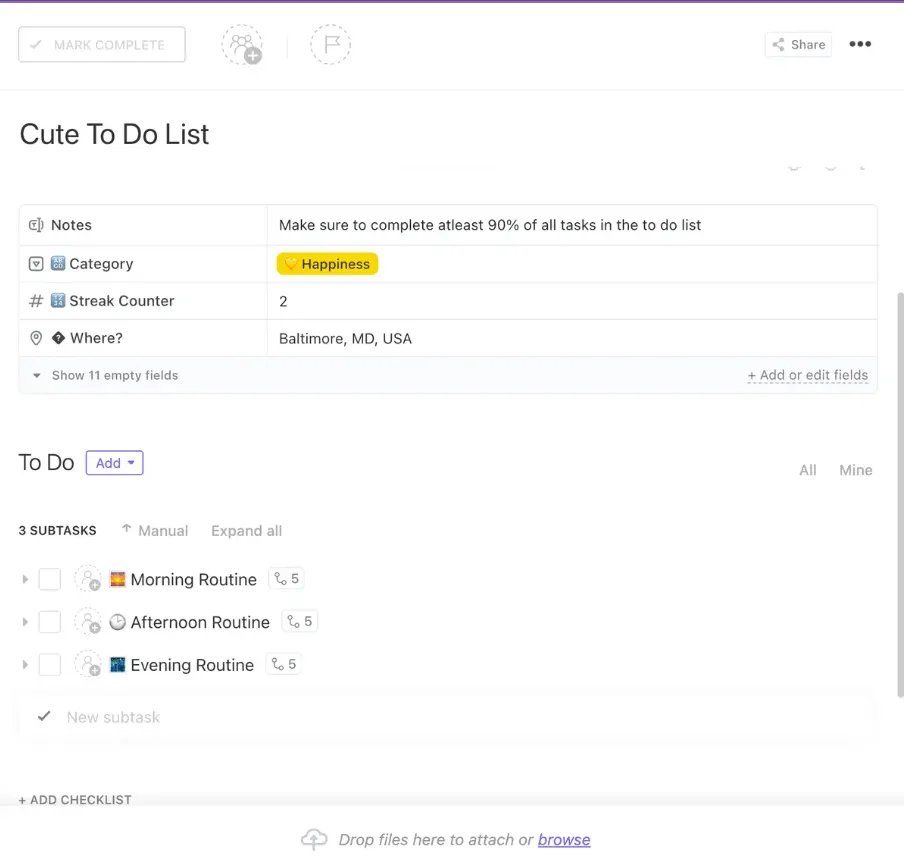
Този шаблон ви помага да приоритизирате важните задачи през деня, като ви гарантира, че ще се фокусирате върху най-важните неща и ще ги изпълните.
Шаблонът включва персонализирани статуси, с които можете да маркирате задачите като задачи за изпълнение, в процес на изпълнение или изпълнени. Има вграден брояч на поредиците, който ви дава допълнителна мотивация, докато отбелязвате задачите си последователно. Можете също да подобрите ежедневното проследяване на задачите си с автоматизирани напомняния, бележки, проследяване на напредъка, етикети и други функции директно в ClickUp.
Прочетете също: 20 безплатни шаблона за управление на проекти
Превръщане на SharePoint списъци в полезни информации
Експортирането на SharePoint списъци в Excel е един от начините да подобрите възможностите си за управление на данни.
С помощта на разширените функции на Excel за манипулиране, визуализиране и споделяне на данни можете да преодолеете някои от предизвикателствата, свързани с SharePoint. Въпреки това, постоянното превключване между инструменти може да ви забави. За да работите наистина по-ефективно, се нуждаете от интегрирана платформа, в която всичко се съчетава безпроблемно.
ClickUp е създаден точно за тази цел. С този всеобхватен инструмент за продуктивност можете да консолидирате задачи, да управлявате данни и да сътрудничите с екипа си. Най-хубавото е, че можете да правите всичко това, без да превключвате между различни платформи. Като съберете цялата си работа на едно място, можете да се съсредоточите върху това, което е важно – да свършите работата по-бързо и по-ефективно.
Подобрете начина си на работа, като започнете безплатния си пробен период на ClickUp още днес!