

Приложенията за видеоконферентна връзка често са свързани с редица неудобства – безкрайни изтегляния, досадни регистрации и необходимостта да се запомнят идентификационните номера на срещите. Ето защо много потребители ценят Whereby. То предлага безпроблемно преживяване с срещи в браузъра и фиксирана виртуална стая, което позволява на екипите да се свързват чрез прост споделен линк. Освен това, интегрирането му с Google Calendar опростява планирането. 📅
Има обаче и един недостатък: проблеми с връзката. Някои потребители са съобщили за случаи, в които Whereby се разпада в различни браузъри, което прекъсва срещите с ниско качество на видеото.
Ако сте потребител на Whereby и се сблъсквате с подобни проблеми, ние сме тук, за да ви помогнем! След като тествах няколко инструмента за видеоконферентна връзка през последния месец, съставих списък с най-добрите алтернативи на Whereby. В тази статия ще споделя най-добрите алтернативи на Whereby и ще подчертая какво отличава всяка от тях, за да можете да намерите най-подходящата за вашите нужди. ✅
Какво трябва да търсите в алтернативата на Whereby?
Докато търсех алтернативи на Whereby, стесних избора до тези пет ключови функции за видеоконферентна връзка:
Леснота на използване
Не мога да подчертая достатъчно колко е важна простотата. Имам нужда от инструмент, който ми позволява да се включвам в срещи или да започвам такива, без да се занимавам с сложни настройки. Ако отнема прекалено много време да разбера как работи, го изключвам от списъка си! Защото когато бързате да се включите в разговор, последното, което искате, е да губите време с комплексни настройки. Целта е да ми улесни живота, а интуитивният потребителски интерфейс е задължителен за пълния контрол.
Функции за сътрудничество
Един добър инструмент за аудио и видеоконферентна връзка е нещо повече от просто комуникация лице в лице. Често работя по съвместни проекти по време на срещи, затова инструментите, които ми позволяват да сътруднича в реално време – с функции като споделяне на екран, бели дъски и съвместна работа с документи – са важни.
Интеграция с други инструменти
Последното, което искам, е инструмент за видеоконферентна връзка, който не се интегрира с приложенията, които вече използвам. Той трябва да се вписва безпроблемно в съществуващия ми работен процес.
Сигурност
Сигурността е много важна, особено когато става въпрос за чувствителна информация за клиенти. Криптирането от край до край и строгите контроли за поверителност, като защитени с парола срещи и възможност за контрол на достъпа, са от съществено значение за сигурността на онлайн срещите и данните.
Качество на видеото и аудиото
Независимо колко добри са функциите, платформа с прекъсващо видео или нестабилен звук е безполезна. Висококачественото видео и аудио са задължителни за продуктивни срещи, особено когато работите с отдалечени екипи или клиенти.
10-те най-добри алтернативи на Whereby
Преди да преминем към списъка с 10-те най-добри алтернативи на Whereby, искам да ви улесня:
Създадох сравнителна таблица с 10-те най-добри инструмента за видеоконферентна връзка и алтернативи на Whereby. Тази таблица подчертава най-доброто приложение на всеки инструмент, ключовите характеристики, които ги отличават, и всички значими ограничения. Независимо дали търсите простота, функции за сътрудничество или сигурност, това сравнение ще ви помогне да направите най-добрия избор сред алтернативите на Whereby.
За повече подробности относно цените и други подобни, продължете да четете!
| Инструмент | Най-подходящо за | Основни характеристики | Ограничения | Цени |
| Zoom | Големи видеоконференции | Стаи за почивка, обобщения на срещи с изкуствен интелект, записване в облак | Прекалено сложен интерфейс за нови потребители | Безплатна, Pro 14,99 $/потребител/месец, Business 21,99 $/потребител/месец |
| Microsoft Teams | Сътрудничество в екип | Канали за дискусии, съвместна работа с документи, интеграция на приложения | Изисква много ресурси, може да забави по-старите устройства | Безплатна, Essential 4 $/потребител/месец, Basic 6 $/потребител/месец, Standard 12,50 $/потребител/месец |
| GoTo Meeting | Събития с голям капацитет | Транскрипция в реално време, възможност за до 3000 участници | Ограничени възможности за персонализиране | Професионална версия: 12 $/организатор/месец, Бизнес версия: 16 $/организатор/месец, Предприятие: индивидуални цени |
| Cisco Webex Meetings | Сигурни екипни срещи | Превод в реално време, AI шумопотискане, сигурни срещи | Прекалено много функции | Безплатно, Webex Meet 12 $/потребител/месец, Webex Suite 25,50 $/потребител/месец |
| Skype | Опростен видео чат | Обаждайте се на стационарни/мобилни телефони, споделяйте екрана си, използвайте субтитри на живо | Споделянето на файлове е ограничено до 300 MB. | Безплатно, абонамент 2,99 $/месец (разговори в САЩ и Канада), World Plan 13,99 $/месец |
| Jitsi Meet | Безплатни срещи | Безплатно завинаги, с отворен код, сътрудничество по документи в реално време | Липсват разширени функции за сътрудничество | Безплатно |
| Adobe Connect | Интерактивни сесии | Персонализирани оформления, проследяване на ангажираността, интерактивни анкети/викторини | По-високи цени в сравнение с други платформи | Стандартен план 190 $/хост годишно, Премиум план 290 $/хост годишно |
| Zoho Meeting | Потребители на Zoho | Интегрира се с приложенията на Zoho, споделяне на екран, инструменти за уебинари | Ограничени безплатни функции | Безплатно, Meeting Standard 2 $/месец, Webinar Standard 9 $/месец |
| TeamViewer | Контрол на устройствата по време на срещи | Споделяне на 4K екран, поддръжка на няколко монитора, дистанционно управление | Няма специално мобилно приложение | Дистанционен достъп 24,90 $/месец, Бизнес 50,90 $/месец |
| Google Workspace | Срещи за сътрудничество в реално време | Интегрира се с Google приложения, AI шумопотискане, споделяне на файлове | Ограничени възможности за персонализиране | Business Starter 6 $/месец, Business Standard 12 $/месец, Business Plus 18 $/месец |
Сега нека разгледаме подробно всяка от тях.
1. Zoom (най-добър за провеждане на видеоконференции)

чрез Zoom*
Zoom US е вариант, който си заслужава да се има предвид, когато говорим за алтернативи на Whereby. Докато Whereby е известен със своята простота и лекота на използване, Zoom е по-гъвкав, особено за провеждането на по-големи групови срещи. Той позволява споделяне на екрана, промяна на фона и многоезични надписи, така че всички можем да се включим.
Едно от нещата, които отличават Zoom, е функцията за разделителни стаи – идеална, ако искам да провеждам семинари или сесии за мозъчна атака. Тя ми позволява да разделя участниците на по-малки групи за по-концентрирани дискусии. Освен това технологията на Zoom позволява сътрудничество в реално време по време на срещи чрез бели дъски и чатове.
Най-добрите функции на Zoom
- Прикачете предварителни материали и дневен ред към поканите за срещи, за да управлявате ефективно срещите си.
- Получавайте автоматични обобщения на срещите и задачи за действие с AI
- Интегрирайте широка гама от приложения, като Evernote за водене на бележки или Kahoot за интерактивни дейности, директно в Zoom срещите си.
- Записвайте срещите си и ги запазвайте в облака, за да имате лесен достъп до тях и да ги споделяте по-късно с участниците или колегите си.
Ограничения на Zoom
- Сложният интерфейс на Zoom може да бъде прекалено сложен за нови потребители, като изисква период на обучение, за да се научите да използвате ефективно всички функции.
Цени на Zoom
- Основно: Безплатно
- Предимства: 14,99 $/потребител/месец
- Бизнес: 21,99 $/потребител/месец
Оценка и отзиви за Zoom
- G2: 4,5/5 (над 55 000 отзива)
- Capterra: 4,6/5 (над 11 000 отзива)
Прочетете още: 10 шаблона за индивидуални срещи
2. Microsoft Teams (най-подходящ за професионални екипни срещи)

чрез Microsoft Teams
Microsoft Teams е друга отлична опция сред алтернативите на Whereby, която позволява комуникация в реално време и асинхронна комуникация в екип. Работи чудесно за екипни срещи, уебинари и обучения. Една от отличителните му характеристики е режимът Together Mode, който се фокусира върху лицата и невербалните сигнали, създавайки по-ангажиращо преживяване за бизнес потребителите.
Уникален аспект на Teams е отделното пространство за чат за всяка среща, където участниците могат да споделят документи и да продължат дискусиите преди, след или по време на сесията. Освен това инструментите за сътрудничество, като добавяне на текст, лепящи се бележки и споделяне на реакции, помагат да се ангажират всички участници.
Най-добрите функции на Microsoft Teams
- Сътрудничество в реално време върху споделени документи директно в чата или видеоразговорите ви
- Организирайте големи срещи или събития на живо с до 10 000 участници, което го прави идеален за големи презентации или обяви за цялата компания.
- Използвайте канали, за да организирате дискусии в екипа, да споделяте файлове и да управлявате задачи на едно място, без да превключвате между различни инструменти.
- Използвайте интеграции на приложения на трети страни като Trello или GitHub, за да оптимизирате работните процеси и да синхронизирате всичко.
Ограничения на Microsoft Teams
- Екипите могат да изискват много ресурси, значителна честотна лента и системна памет, което може да доведе до забавяне на работата на устройства с по-ниски спецификации.
Цени на Microsoft Teams
- Безплатно
- Essential: 4 $/потребител/месец
- Основен: 6 $/потребител/месец
- Стандартен: 12,5 $/потребител/месец
Оценка и отзиви за Microsoft Teams
- G2: 4. 3/5 (над 15 000 отзива)
- Capterra: 4,7/5 (над 2200 отзива)
Прочетете още: Топ 8 алтернативи на Microsoft
3. GoTo Meeting (най-подходящ за събития с голям капацитет)

чрез GoTo Meeting
Подобно на Whereby, GoTo Meeting също позволява бърз достъп до срещите с едно кликване, без да е необходимо да се изтеглят файлове. Обаче, благодарение на функциите за намаляване на шума и комуникация, срещите протичат много по-гладко. Мога да комуникирам дори когато съм в движение.
Една от най-интересните функции е възможността за създаване на бележки от срещите в реално време, което спестява на участниците необходимостта да водят бележки и помага на всички да се концентрират и да се включат в дискусията.
Най-добрите функции на GoTo Meeting
- Автоматично транскрибирайте срещите си в реално време, което улеснява прегледа или споделянето на важните моменти от срещата.
- Домакинствайте до 3000 участници в уебинари или мащабни срещи, което го прави идеален за събития с голям капацитет.
- Активирайте споделянето на клавиатура и мишка за безпроблемно сътрудничество
Ограничения на GoTo Meeting
- Предлага ограничени възможности за персонализиране
Цени на GoTo Meeting
- Професионална версия: 12 $/организатор/месец, фактурира се ежегодно
- Бизнес: 16 $/организатор/месец, фактурира се ежегодно
- Enterprise: Персонализирани цени
Оценка и отзиви за GoTo Meeting
- G2: 4,5/5 (над 1000 отзива)
- Capterra: 8/10 (над 1000 отзива)
4. Cisco Webex Meetings (най-доброто решение за сигурни екипни срещи)

чрез Cisco Webex
Ако търсите инструмент за видеоконферентна връзка, който дава приоритет на сигурността и надеждността, уеб приложението Cisco Webex Meeting е една от най-добрите алтернативи на Whereby. То е особено подходящо за фирми, които работят с чувствителни данни и видео в реално време и се нуждаят от надеждна защита.
Най-доброто в Cisco Webex е неговата гъвкавост. Функциите за преминаване към мобилен QR код и интеграция с Apple CarPlay позволяват безпроблемно преминаване между устройства по време на срещи, като осигуряват гъвкавост и удобство. Тези инструменти улесняват преминаването между платформи в офиса или в движение.
Най-добрите функции на Cisco Webex
- Използвайте преводи в реално време за над 100 езика, което улеснява комуникацията с глобални екипи.
- Гарантирайте висококачествено видео и аудио, оптимизирани дори за среди с ниска скорост на интернет връзката.
- Използвайте интерактивни функции като анкети, въпроси и отговори и вдигане на ръка за по-ангажиращо преживяване по време на големи срещи.
- Насладете се на AI-базирано шумопотискане, за да елиминирате фоновите разсейвания по време на разговорите.
Ограничения на Cisco Webex
- В началото може да ви се стори прекалено сложно поради многото функции и опции.
Цени на Cisco Webex
- Webex Free
- Webex Meet: 12 $/потребител/месец
- Webex Suite: 25,50 $/потребител/месец
- Webex Enterprise: Персонализирани цени
Оценка и отзиви за Cisco Webex
- G2: 4. 2/5 (над 18 000 отзива)
- Capterra: 4. 4/5 (7000+ отзива)
5. Skype (най-добър за видео чат)

чрез Skype
Когато си мисля за интерактивни приложения за видео чат и инструменти за конференции, Skype е едно от първите имена, които ми идват на ум. Skype съществува от години, но е уникален с това, колко безпроблемно се интегрира в ежедневната комуникация, независимо дали става дума за бърз чат, аудио разговор или видео разговор.
Забележителна функция, която се откроява, е възможността да се обаждате на стационарни и мобилни телефони директно от Skype – изключително удобно, ако се свързвате с хора, които не са винаги онлайн. Освен това Skype позволява непрекъснати разговори до 24 часа, което го прави ефективен за дълги екипни сесии.
Най-добрите функции на Skype
- Обаждайте се на стационарни и мобилни телефони, разширявайки комуникацията си отвъд онлайн срещите.
- Споделяйте лесно екрана си с участниците, идеално за презентации или отстраняване на проблеми в реално време.
- Активирайте субтитри в реално време за вашите разговори, като ги направите по-достъпни с функцията за субтитри на живо на Skype.
Ограничения на Skype
- Можете да изпращате файлове с размер до 300 MB директно през прозореца за чат, без да се налага да използвате външни инструменти.
Цени на Skype
- Безплатно: разговори от Skype към Skype, съобщения, споделяне на файлове
- Кредит: Разговорите към телефони в САЩ струват около 2,3 цента/мин.
- Абонамент: 2,99 $/месец за неограничени разговори в САЩ и Канада
- Световен план: 13,99 $/месец за неограничени международни разговори
Оценка и отзиви за Skype
- G2: 4. 3/5 (над 23 000 отзива)
- Capterra: 4. 2/5 (над 400 отзива)
6. Jitsi Meet (най-доброто решение за провеждане на безплатни срещи)

чрез Jitsi Meet
Jitsi Meet е привлекателна алтернатива на Whereby, особено ако търсите безплатно решение за видеоконферентна връзка с отворен код, създадено с оглед на поверителността и гъвкавостта. То работи отлично за провеждане на дълги срещи, като намалява натоварването на системата и подобрява потребителското преживяване с технологията си за презаписване SSRC.
Освен това можете да го използвате директно в браузъра си или да изтеглите мобилното приложение, което ви позволява да се присъедините от почти всяко устройство. Jitsi Meet също е персонализируем, което позволява на разработчиците да го модифицират според конкретните си нужди, което го прави изключителен избор за технически грамотни потребители или компании, които искат да се самохостват.
Най-добрите функции на Jitsi Meet
- Криптирайте срещите изцяло с отворена сигурност, за да ги запазите в безопасност.
- Присъединете се или започнете срещи без акаунт – просто използвайте прост линк.
- Сътрудничество в реално време с Etherpad за споделяне на документи
- Излъчвайте на живо директно в YouTube за публични предавания
Ограничения на Jitsi Meet
- Липсват усъвършенствани вградени функции за сътрудничество, като стаи за почивка и интеграция на приложения.
Цени на Jitsi Meet
- Безплатно завинаги
Оценка и отзиви за Jitsi Meet
- G2: 4. 3/5 (170+ отзива)
- Capterra: 4. 1/5 (70+ отзива)
7. Adobe Connect (най-подходящ за провеждане на интерактивни сесии)

чрез Adobe
Ако търсите нещо по-персонализирано от Whereby, Adobe Connect може да бъде добър вариант. Това, което го прави уникален, е възможността да контролирате и адаптирате изцяло вашите онлайн срещи и пространство.
Можете да създавате различни оформления и да настройвате модули за различни цели, като например въпроси и отговори, споделяне на файлове или тестове. Най-хубавото е, че тези настройки се запазват за бъдеща употреба. Adobe Connect е идеален, ако редовно организирате срещи, уебинари, семинари или обучения и искате инструмент, който да надхвърля основните възможности на видеоконферентните разговори.
Най-добрите функции на Adobe Connect
- Запазете настройките и оформлението си за бъдещи сесии с постоянни заседателни зали.
- Анализирайте подробни показатели за ангажираност, за да проследите взаимодействието на участниците по време на сесията.
- Персонализирайте изцяло оформлението на срещите, като организирате модули за чат, въпроси и отговори и презентации.
- Използвайте вградени инструменти като тестове и анкети, за да направите сесиите по-интерактивни.
Ограничения на Adobe Connect
- По-високите цени в сравнение с други платформи могат да възпрат по-малките екипи от търсенето на рентабилни решения.
Цени на Adobe Connect
- Стандартен: 190 $/хост, фактурира се ежегодно
- Премиум: 290 $/хост, фактурира се ежегодно
- Enterprise: 390 $/хост, фактурира се ежегодно
Оценка и отзиви за Adobe Connect
- G2: 4/5 (над 900 отзива)
- Capterra: 4,3/5 (над 690 отзива)
8. Zoho Meeting (най-подходящо за потребители на Zoho)

чрез Zoho Meeting
Ако търсите алтернатива на Whereby, която е фокусирана върху простотата и е предназначена за фирми от всякакъв мащаб, Zoho Meeting предлага солидно решение. То предоставя множество видео емисии и работи отлично за големи екипни срещи. Мога да видя 50 емисии на екрана си наведнъж, което улеснява взаимодействието с членовете на екипа.
Независимо дали провеждате бърза синхронизация на екипа или по-голям уебинар, Zoho Meeting поддържа интуитивност. Интеграцията му с пакета бизнес приложения на Zoho го прави още по-мощен за потребителите, които вече са в екосистемата на Zoho.
Най-добрите функции на Zoho Meeting
- Интегрирайте се напълно с пакета приложения на Zoho за безпроблемно сътрудничество.
- Модераторствайте сесиите с въпроси и отговори, за да контролирате протичането на уебинара и да гарантирате подходящи дискусии.
- Създавайте формуляри за регистрация за уебинари и автоматизирайте напомнянията по имейл, за да ангажирате участниците.
- Споделяйте екрани и записвайте сесии както за срещи, така и за уебинари
Ограничения на Zoho Meeting
- Ограничен безплатен план, предлагащ по-малко функции, освен ако не преминете към платен план.
Цени на Zoho Meeting
- Безплатна версия
- Meeting Standard: Започва от 2 $/месец
- Meeting Professional: Започва от 3 $/месец
- Webinar Standard: Започва от 9 $/месец
- Webinar Professional: Започва от 19 $/месец
- Webinar Enterprise: Започва от 79 $/месец/организатор
Оценка и отзиви за Zoho Meeting
- G2: 4,5/5 (над 1000 отзива)
- Capterra: 4,6/5 (над 480 отзива)
Прочетете още: Как да използвате изкуствен интелект за бележки от срещи
9. Teamviewer (най-добър за контрол на устройства по време на срещи)

чрез TeamViewer
TeamViewer предлага уникална комбинация от отдалечен достъп и видеоконферентна връзка сред алтернативите на Whereby. Той е особено полезен за фирми, които се нуждаят от инструменти за поддръжка и сътрудничество в една платформа.
Основното предимство на този софтуер е способността му да комбинира споделяне на екрана и запис в облака с контрол на устройствата в реално време. Това прави TeamViewer солиден избор за ИТ екипи или фирми, които се нуждаят от отстраняване на проблеми по време на срещи. Освен това, той предлага споделяне на 4K екран с поддръжка на няколко монитора, което гарантира висококачествени визуализации по време на презентации.
Най-добрите функции на TeamViewer
- Споделяйте в 4K с поддръжка на няколко монитора за ясни и отчетливи презентации
- Използвайте личен идентификационен номер за срещи за лесен и сигурен достъп
- Интегрирайте с Outlook за планиране и управление на срещи
- Защитете срещите си с парола за допълнителна сигурност.
- Вграден чат за екипна комуникация и видеоразговори
Ограничения на TeamViewer
- Липсата на специално мобилно приложение ограничава достъпа в движение
Цени на TeamViewer
- Дистанционен достъп: 24,90 $/месец
- Бизнес: 50,90 $/месец
- Премиум: 112,90 $/месец
- Корпоративна: 229,90 $/месец
Оценка и отзиви за TeamViewer
- Capterra: 4,6/5 (над 11 000 отзива)
- G2: 4. 4/5 (3000+ отзива)
10. Google Workspace (най-доброто решение за съвместни срещи в реално време)

чрез Google Workspace
Как да не добавя Google Workspace сред алтернативите на Whereby? Google Workspace (по-рано G Suite) предлага много повече от видеоконферентна връзка. Той предлага напълно интегрирано решение за отдалечени екипи, които искат безпроблемно сътрудничество.
Инструментът за видео и уеб конференции в Google Workspace е Google Meet, а това, което го отличава, е лесната му интеграция с останалите приложения на Google, като Gmail, Google Calendar и Google Drive. Освен това можете да записвате срещите си директно в Google Drive, което улеснява споделянето и достъпа до тях по-късно.
Най-добрите функции на Google Workspace
- Сътрудничество в реално време по време на срещи чрез споделени Google Docs, Sheets или Slides
- Домакинствайте до 250 участници с Google Meet, идеален за по-големи екипи или презентации.
- Елиминирайте фоновия шум с AI-базирано шумопотискане по време на разговори
- Интегрирайте безпроблемно с Gmail, Календар и Google Drive за планиране и споделяне на файлове.
Ограничения на Google Workspace
- Предлага ограничени възможности за персонализиране, по-малко контрол върху оформлението и интерактивните функции в сравнение с други платформи.
Цени на Google Workspace
- Business Starter: 6,00 $/месец
- Business Standard: 12,00 $/месец
- Business Plus: 18,00 $/месец
Оценка и отзиви за Google Workspace
- G2: 4,6/5 (над 2400 отзива)
- Capterra: 4,5/5 (над 11 000 отзива)
Прочетете още: 10-те най-добри алтернативи на Google Meet
Опитайте ClickUp за вашите срещи
Макар че срещите в реално време са от съществено значение, вие се нуждаете и от инструмент, който поддържа асинхронна видео комуникация, особено за отдалечени екипи. Аз често записвам кратки видеоклипове за моя екип, за да обясня сложни теми, да споделям демонстрации на нови функции и да предоставя подробна обратна връзка.
Въпреки че всички горепосочени алтернативи на Whereby са страхотни, аз добавих ClickUp към списъка си с любими приложения за видео комуникация. Макар да не е специализирана платформа за видеоконферентна връзка, тя ми помага да записвам и споделям видеоклипове и да си сътруднича с екипа си в реално време.
ClickUp Clips позволява бързо записване на екрана. Мога да отворя всеки разговор и да кликна върху Clips, за да запиша видео. Най-хубавото е, че мога да превърна всеки клип в задача, така че не е нужно да записвам действията поотделно. Хората могат също да коментират клиповете, за да споделят обратна връзка.

Но това не е всичко! Мощният AI асистент на ClickUp, ClickUp Brain, автоматично транскрибира всички клипове, предоставя обобщения на разговорите и помага за намирането на информация от клиповете, което го прави софтуер за управление на проекти и инструмент за сътрудничество „всичко в едно“.

ClickUp също е отличен софтуер за управление на срещи. С ClickUp Meetings можете да си водите бележки, да управлявате дневния ред на срещите, да организирате задачи за изпълнение и да създавате повтарящи се задачи, така че всички да са в синхрон. ✅
💡Съвет от професионалист: Преди срещите си винаги създавайте подробна дневен ред в ClickUp. Това помага да се фокусират дискусиите и гарантира, че всички важни точки са обхванати. Споделете дневния ред с участниците предварително, за да се подготвят ефективно. 📋

С интеграцията на ClickUp с Zoom и Microsoft Teams можете да свържете видеоконференциите си директно със задачи и работни процеси, което прави ClickUp всеобхватен център за сътрудничество.
Освен функциите, за които говорих, ClickUp предлага и богата библиотека от шаблони за управление на срещи и конференции. Най-добрият от тях е шаблонът ClickUp Meetings. Той помага да се организира всичко – от дневен ред до последващи действия – и гарантира, че срещите ми протичат гладко.

Шаблонът ClickUp Meetings е създаден, за да оптимизира процеса на управление на срещите ви, като улеснява планирането, провеждането и проследяването им. Ето основните му възможности:
- Структурирани дневен ред на срещите: Създавайте ясни и организирани дневен ред, за да поддържате фокуса и продуктивността на срещите.
- Проследяване на задачи: възлагайте и проследявайте задачи директно в шаблона, като по този начин гарантирате отчетност и изпълнение на обсъдените задачи.
- Бележки и протоколи: Записвайте бележки и протоколи от срещи на едно централизирано място, което улеснява справянето с важни дискусии и решения.
- Интеграции: Безпроблемна интеграция с други функции и инструменти на ClickUp, подобряваща сътрудничеството и гарантираща, че всички членове на екипа са информирани.
- Шаблони за повтарящи се срещи: Използвайте готови шаблони за повтарящи се срещи, за да спестите време и да поддържате последователност в срещите си.
Като цяло, този шаблон подобрява сътрудничеството, организацията и ефективността, като прави срещите по-ефективни за екипите.
💡Съвет от професионалист: За безпроблемно планиране на конференции, разгледайте шаблона за управление на конференции на ClickUp. Той ви помага да управлявате дневния ред, да проследявате лекторите и да контролирате данните на участниците, като гарантира, че всичко ще протече гладко. Оптимизирайте процеса на планиране и превърнете събитието си в успех!
Най-добрите функции на ClickUp
Освен записването на екрана, инструментите за сътрудничество в реално време на ClickUp са това, което го прави толкова добър:
- ClickUp Docs: Създавайте, редактирайте и сътрудничете по важни бележки, резюмета на проекти или предложения директно с вашия екип, използвайки ClickUp Docs.

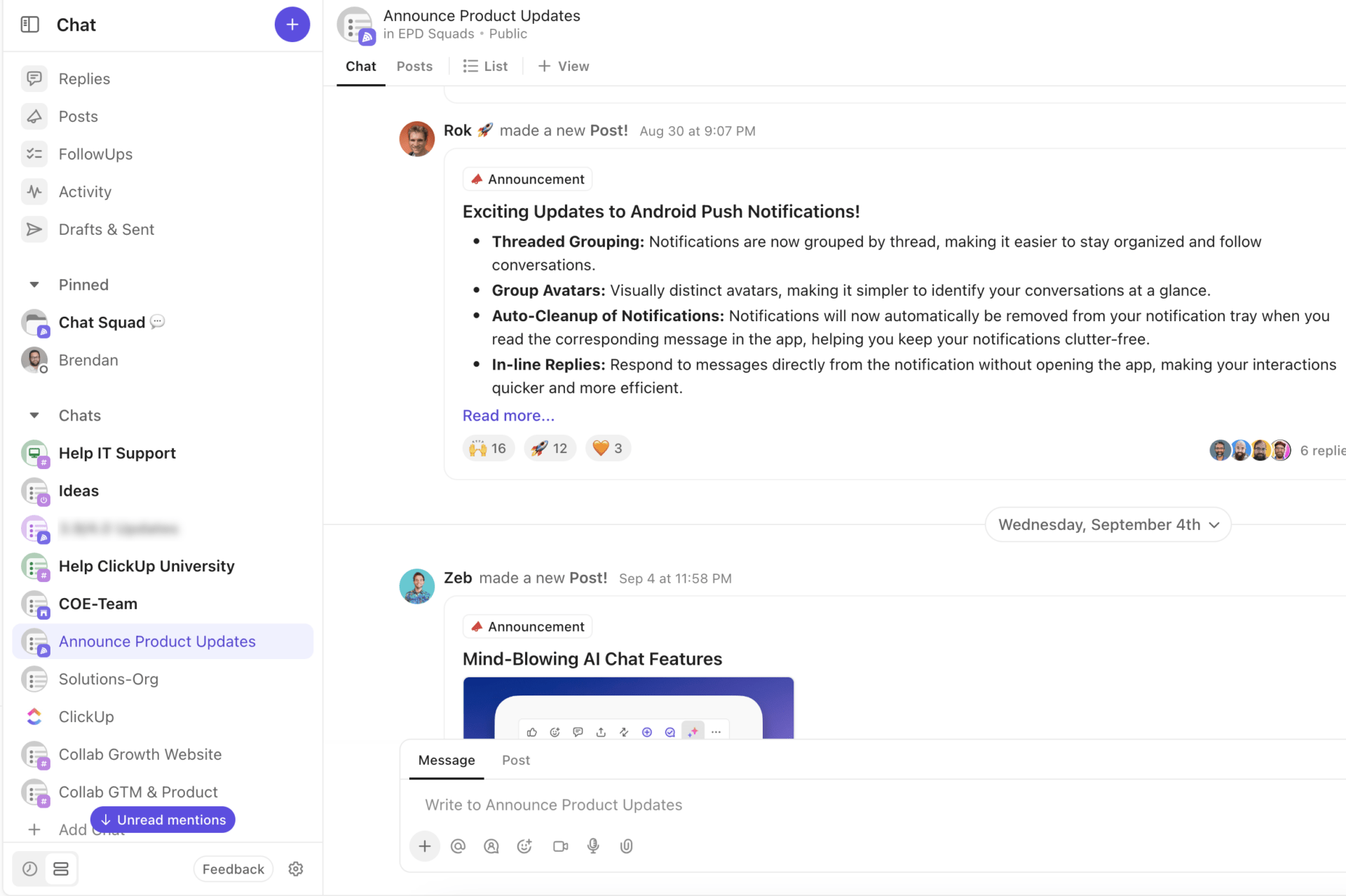
- ClickUp Chat: Поддържайте цялата комуникация в контекста с ClickUp Chat. Независимо дали обсъждате задача или обменяте идеи, чатът гарантира, че разговорите остават организирани и продуктивни.
- ClickUp Whiteboards: Обсъждайте идеи с екипа си, използвайки ClickUp Whiteboards. Това е идеалното място за обсъждане на идеи, планиране на проекти или изработване на стратегии, като предоставя на екипа ви интерактивен начин за излагане на идеи.

💡Съвет от професионалист: Насърчавайте ангажираността по време на срещите, като мотивирате всички членове на екипа да дават своя принос. Използвайте функции като ClickUp Whiteboards за сесии за мозъчна атака, където всеки може да споделя идеите си визуално на една платформа. Това създава интерактивна атмосфера и гарантира, че се вземат предвид различни гледни точки. 🤝
Ограничения на ClickUp
- Има крива на обучение поради разнообразието от функции.
Цени на ClickUp
- Безплатно завинаги
- Неограничен: 7 $/месец на потребител
- Бизнес: 12 $/месец на потребител
- Enterprise: Свържете се с нас за цени
- ClickUp Brain: Добавете към всеки платен план за 7 долара на месец на член
Преминайте към ClickUp за безпроблемна екипна работа
Представихме ви солиден списък с алтернативи на Whereby, които ще подобрят вашето преживяване при видеоконферентни разговори. Сега, за да подобрите още повече сътрудничеството в екипа си, обмислете да добавите ClickUp към комбинацията. С функции като ClickUp Clips за бързи записи на екрана, интуитивно управление на задачите и оптимизирана комуникация, ClickUp е проектиран да направи управлението на проекти по-гладко и по-ефективно. 🚀
Не чакайте – регистрирайте се в ClickUp още днес и се насладете на по-интелигентен и продуктивен работен процес с ClickUp!