
Е понеделник сутрин и вие се подготвяте за седмичната сесия по планиране. Подредили сте всичко – брифинги за клиенти, актуализации по проекти и незаменимия си седмичен график.
Има само един проблем: графиците ви са в Google Calendar, а всичко останало е в Notion. Превключвате между двете програми по време на срещи? Това е неудобство, от което можете да се отървете.
Представете си, че интегрирате безпроблемно Google Calendar с Notion, събирайки всичко необходимо в едно единно пространство. Няма ли това да опрости работния ви процес?
В тази статия ще обсъдим прости методи за вграждане на Google Calendar в работното ви пространство в Notion с само няколко кликвания.
Нека оптимизираме процеса на планиране!📆
Как да вградите Google Calendar в Notion: Ръководство стъпка по стъпка
Вграждането на Google Calendar в Notion опростява работния ви процес, като обединява календара ви с ежедневното управление на задачите. Ето три ефективни метода за постигане на тази интеграция, придружени от подробни инструкции.
Метод 1: Вградете Google Calendar в Notion с URL адрес
Този метод ви позволява да вградите Google Calendar директно в страница на Notion, като използвате URL адрес, който може да се споделя. Ето как:
Стъпка 1: Направете Google Calendar достъпен за споделяне
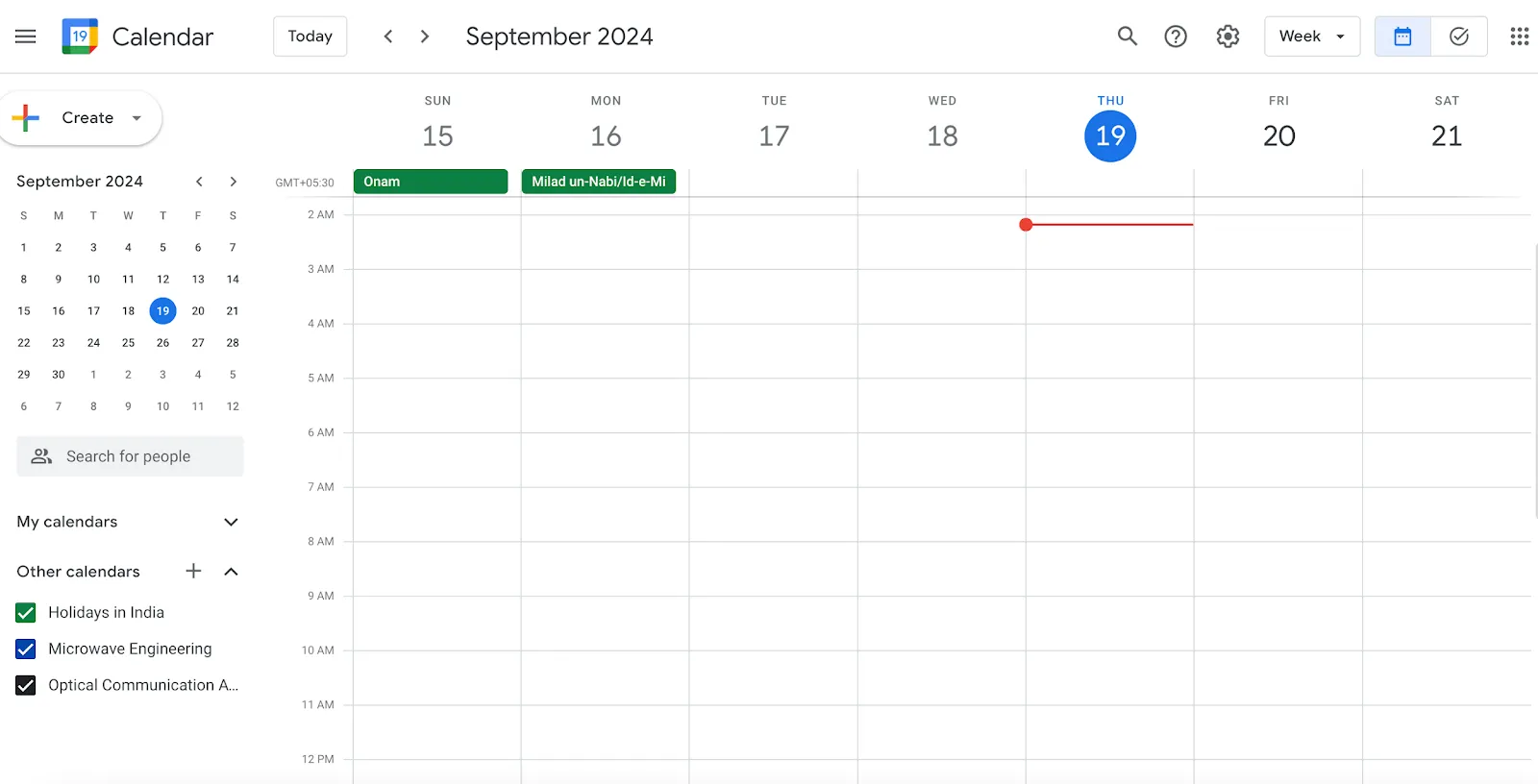
- Първо, отворете джаджата на Google Calendar.
- След това кликнете върху иконата с зъбното колело в горния десен ъгъл, за да отворите настройките.
- Отидете в „Настройки за моите календари“ и изберете календара, който искате да вградите.
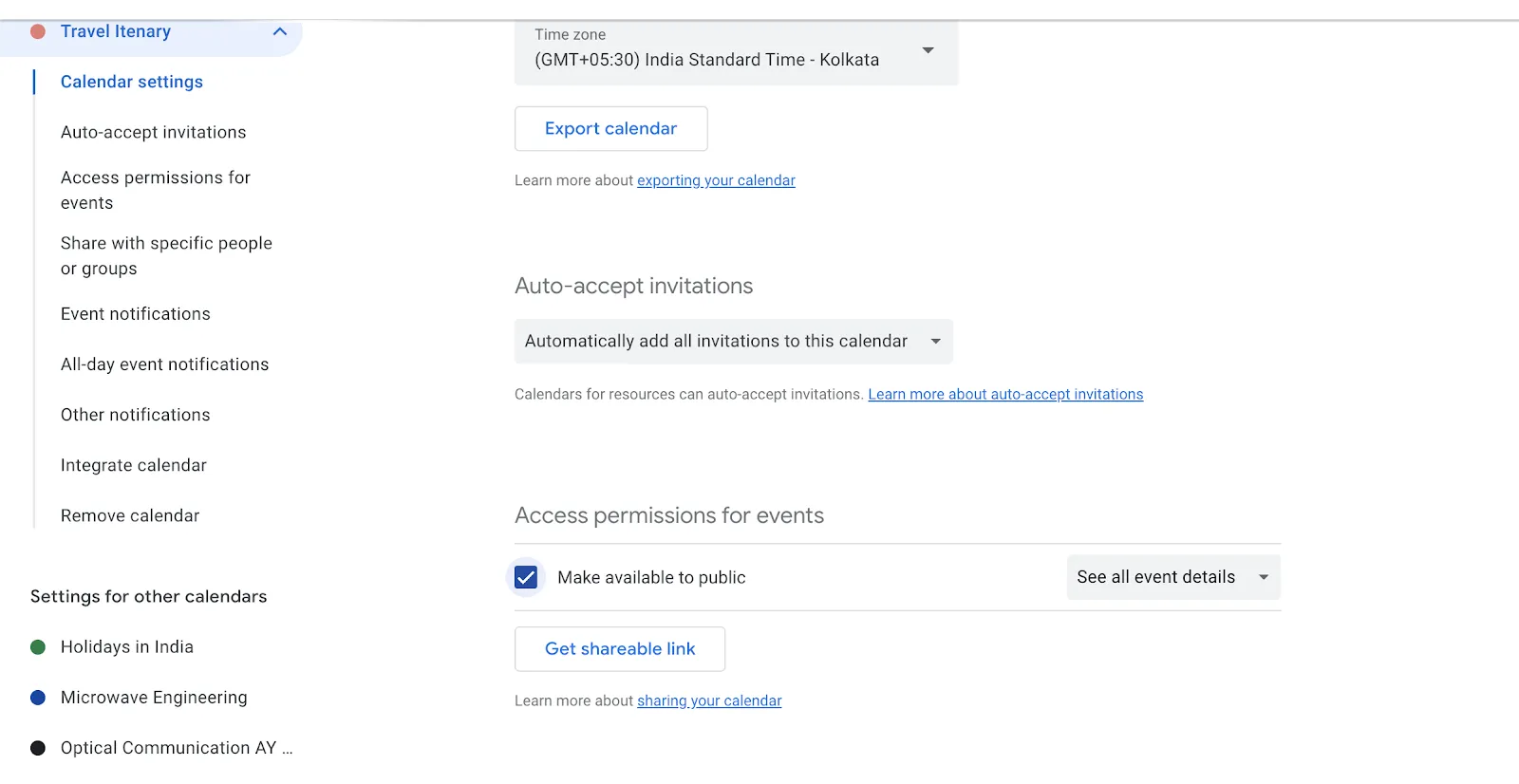
- Потърсете раздела „Разрешения за достъп до събития“ и отбележете квадратчето до „Направи достъпно за обществеността“. Това действие прави вашия Google Календар публичен и видим за всеки, който има линка към Google Календар.
- Потвърдете избора си, като кликнете „Ok“, когато се появи предупреждението.
Стъпка 2: Получете публичния URL адрес на вашия Google Calendar
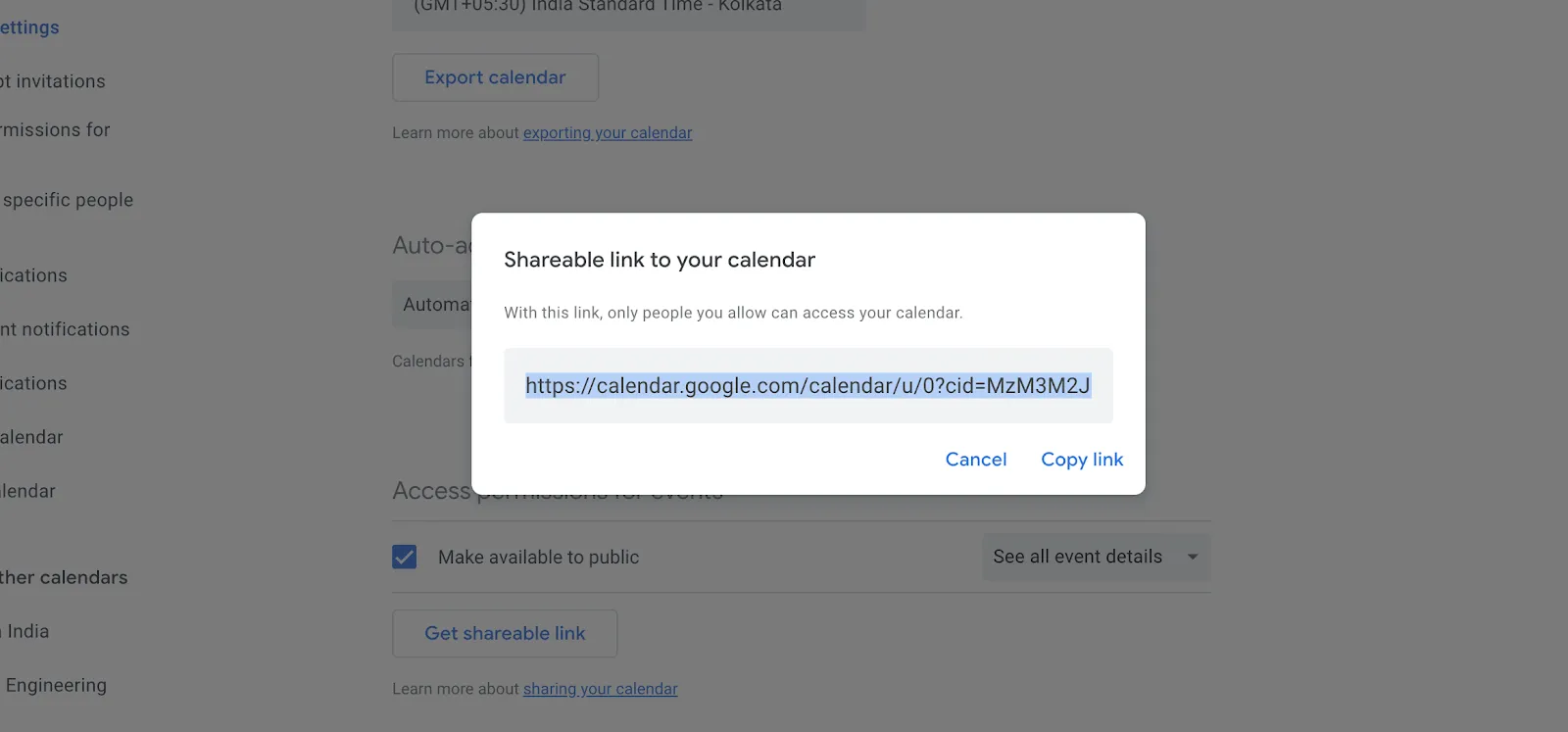
- Превъртете надолу до раздела „Интегриране на Google Calendar“ в настройките. Тук ще намерите публичен URL адрес, който е специално свързан с вашия календар.
- Копирайте този URL адрес, тъй като ще ви е необходим, за да вградите календара в Notion.
Стъпка 3: Вградете Google Calendar в страница на Notion
- Отидете на страницата в Notion, където искате да видите Google Calendar.
- Напишете /embed и изберете опцията Embed от падащото меню.
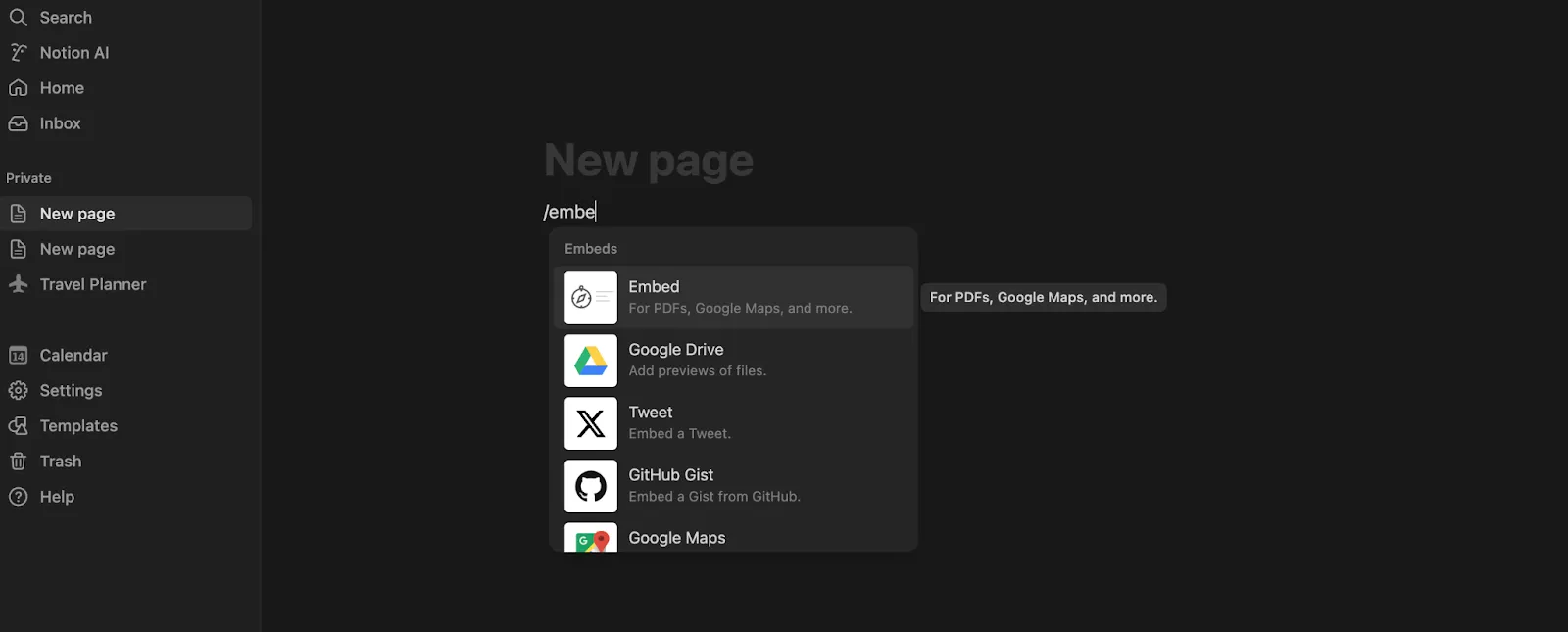
- След това поставете копирания URL адрес в блока и изберете „Вграждане на връзка“.
- След няколко секунди Google Calendar ще се появи на страницата на Notion. Плъзнете ъглите, за да промените размера му, и го преместете, за да се побере в оформлението на страницата ви.
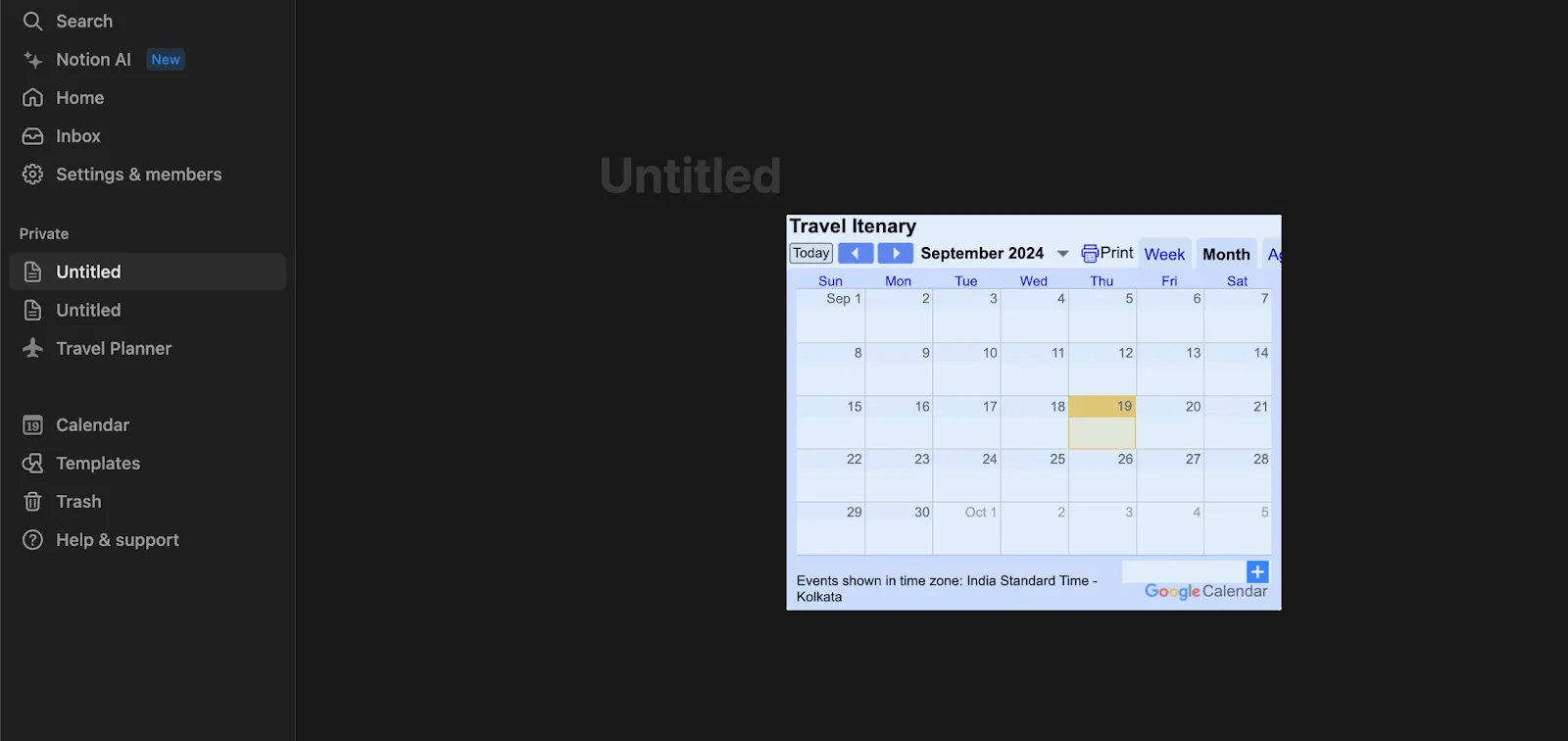
Вече успешно вградихте Google Calendar в Notion. Преглеждайте всичките си планирани събития директно от работното си пространство в Notion, което е идеално за оптимизиране и централизиране на планирането.
Имайте предвид обаче, че този метод ви дава само възможност за четене; няма да можете да редактирате събитията в календара в Notion. За промени ще трябва да се върнете към Google Calendar.
Метод 2: Използвайте Notion Calendar
За по-интегрирано преживяване, обмислете използването на Notion Calendar, самостоятелно приложение, което ви позволява да управлявате Google Calendar директно в Notion. Ето как да го настроите и да започнете да го използвате:
Стъпка 1: Изтеглете приложението Notion Calendar
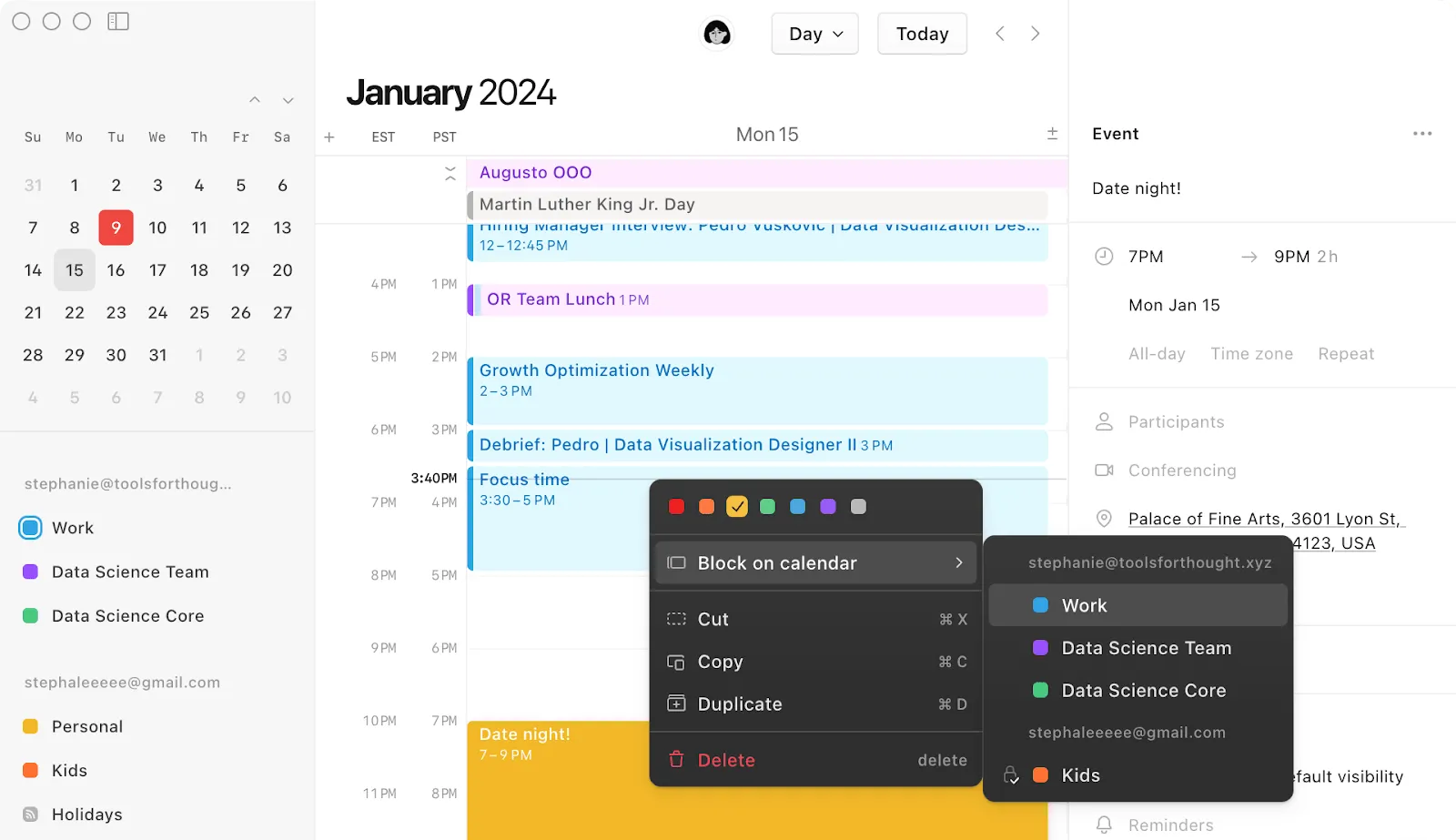
Започнете с изтеглянето на приложението Notion Calendar.
Потърсете календара в App Store или на специалния му уебсайт. Щом намерите приложението, изтеглете го и го инсталирайте на вашето устройство.
Стъпка 2: Влезте с Google
- Отворете приложението Notion Calendar
- Кликнете върху „Продължете с Google“ и изберете акаунта в Google Calendar, който искате да използвате.
Тази стъпка ще свърже вашия Google Календар с приложението Notion Calendar. Ще ви бъде поискано да разрешите на приложението достъп до вашия Google Календар, за да се гарантира, че събитията ви се синхронизират правилно.
Стъпка 3: Редактиране на събития
С Notion Calendar можете да преглеждате и управлявате събитията си в Google Calendar директно от Notion.
Кликнете върху дадено събитие, за да отворите страничен панел, където можете да редактирате подробности като час, участници и описания.
Тези промени ще се синхронизират обратно с Google Calendar, като всичко ще бъде актуализирано. Основното предимство на Notion Calendar е безпроблемната му интеграция.
За разлика от метода за вграждане на URL адрес, Notion Calendar ви позволява да виждате и взаимодействате с календарните си събития в Notion. Добавяйте, променяйте и организирайте събития, без да превключвате между приложения, което прави планирането на задачите ви по-ефективно и централизирано.
💡 Професионален съвет: Извлечете максимума от ежедневната си програма! Направете календарите си в Google по-гъвкави с 10-те най-добри разширения за Google Calendar.
Метод 3: Интегрирайте календара с помощта на приложения на трети страни
За да подобрите работния си процес между Google Calendar и Notion, обмислете интеграционни платформи на трети страни като Zapier или Automate. io. Тези инструменти предоставят усъвършенствани възможности за автоматизация на Google Calendar, което ви позволява да синхронизирате актуализациите и да управлявате данните от календара си директно в Notion.
Ето как:
Стъпка 1: Настройте своя акаунт
- Започнете с създаването на акаунт в Zapier или Automate. io
И двете платформи предлагат безплатни планове, които може да са подходящи за вашите основни нужди.
Стъпка 2: Създайте работен процес
- Създайте нов работен процес и изберете Google Calendar като приложение за задействане.
За да започнете действието, изберете събитие, например добавяне на ново събитие или актуализиране на съществуващо събитие.
Стъпка 3: Свържете Google Calendar
- Свържете Google Calendar, като влезете в интеграционната платформа.
- Ще трябва да разрешите на платформата достъп до онлайн календара си, за да настроите тригерите.
Стъпка 4: Настройте Notion като приложение за действие
- Изберете Notion като местоназначение за действията във вашия работен процес.
- Изберете действия като създаване или актуализиране на елементи в база данни на Notion, в зависимост от това, от което се нуждаете.
Стъпка 5: Съпоставяне на подробностите за събитията в Notion
- Конфигурирайте подробностите от събитията в Google Calendar – като имена, дати и описания на събитията – така, че да съответстват на съответните полета в базата данни или страницата ви в Notion.
Тази стъпка гарантира, че информацията ви се прехвърля и организира точно.
Стъпка 6: Тествайте и внедрете
Преди да интегрирате напълно, тествайте работния процес, за да се уверите, че всичко работи както трябва. След като проверите настройките, активирайте работния процес, за да автоматизирате процеса на синхронизиране.
Този метод автоматизира процеса на актуализиране, осигурявайки безпроблемна връзка между планирането и управлението на задачите, което ви гарантира организираност и ефективност.
💡 Професионален съвет: Искате да направите Google Calendar по-ефективен? Използвайте ефективни трикове за Google Calendar, за да оптимизирате работата си и да повишите производителността си на работното място!
Ограничения при използването на Notion
Въпреки че Notion е мощен инструмент с много функции, някои ограничения могат да повлияят на неговата полезност в зависимост от вашите специфични нужди.
Ето някои основни ограничения, които трябва да имате предвид:
1. Липса на сътрудничество в реално време
Възможностите за сътрудничество в реално време на Notion не са толкова напреднали, колкото тези на някои други платформи, като Google Docs или Microsoft Teams. Промените, направени от един потребител, отнемат няколко секунди, за да се появят на екрана на друг потребител, което може да доведе до объркване или грешки по време на сесиите за сътрудничество.
2. Ограничена офлайн функционалност
Офлайн възможностите на Notion са ограничени. Макар да можете да разглеждате страници офлайн, възможностите за редактиране са ограничени и всички промени трябва да бъдат синхронизирани, след като се свържете отново с интернет. Това е значителен недостатък за потребители, които работят в нестабилна среда или без интернет връзка.
3. Проблеми с производителността при големи бази данни
Производителността може да се влоши с разрастването на работното ви пространство в Notion, особено при големи бази данни или при вграждане на сложни системи като Google Calendar. Потребителите могат да изпитат забавяне при зареждането и отзивчивостта, което затруднява производителността и потребителското преживяване.
4. Персонализиране и крива на обучение
Въпреки че гъвкавостта и опциите за персонализиране на Notion са значително предимство, те изискват и дълъг процес на обучение. Новите потребители може да се почувстват претоварени от настройването и ефективното управление на работното си пространство, ако нямат предишен опит или подробни наръчници.
5. Ограничена интеграция с външни инструменти
Въпреки че поддържа основни интеграции, възможностите на Notion за безпроблемна интеграция с външни инструменти и платформи са по-слабо развити в сравнение с тези на някои конкуренти. Това е ограничение за екипи, които разчитат в голяма степен на интеграции, за да оптимизират работните процеси в различни инструменти.
6. Ограничения на мобилното приложение
Мобилното приложение на Notion не предлага същото ниво на функционалност като неговия десктоп еквивалент. Потребителите може да намерят мобилното приложение за по-малко интуитивно и по-трудно за навигация, което е разочароващо за тези, които се нуждаят от достъп до работното си пространство, докато са в движение.
7. Проблеми, свързани със сигурността и поверителността на данните
За организации със строги правила за сигурност и поверителност на данните Notion може да не отговаря на всички необходими стандарти. Политиката и практиките на платформата по отношение на обработката на данни и поверителността на потребителите може да не са достатъчни за силно регулирани индустрии.
8. Няма вградена функция за проследяване на времето
Notion не разполага с вградени функции за проследяване на времето, което е недостатък за екипите, които се нуждаят от наблюдение на времето, прекарано в задачи, директно в инструмента си за управление на проекти.
Алтернативи на Notion и Google Calendar
Макар Notion и Google Calendar да са популярни инструменти за управление на задачи и планиране, те имат своите ограничения. За тези, които търсят по-интегрирана и богата на функции алтернатива на Notion, ClickUp предлага атрактивен избор.
ClickUp: по-бърза и по-ефективна алтернатива на Notion
ClickUp е цялостна платформа за управление на проекти, създадена да се справя с работата в широк спектър от индустрии, предлагаща надеждни функции за подобряване на производителността и оптимизиране на работните процеси.
Той интегрира множество инструменти за продуктивност на едно място, включително управление на задачи, съхранение на документи, проследяване на цели и AI-базиран асистент за оптимизиране на операциите в различни отдели.
Потребителите могат да преглеждат задачите в различни формати, като списъци, табла и календари. Функции като автоматизация, проследяване на времето и персонализирани табла повишават ефективността, а възможността на приложението да замества и се интегрира с други инструменти намалява претрупването със софтуер.
Можете лесно да вградите Google Calendar или да използвате собствения календар на ClickUp, за да управлявате безпроблемно задачите и графиците си на едно място.
ClickUp също предлага различни готови решения, като шаблони за Google Calendar, за да ви помогне да ускорите процеса на интеграция.
Нека разгледаме тези функции:
1. Изглед на календара в ClickUp
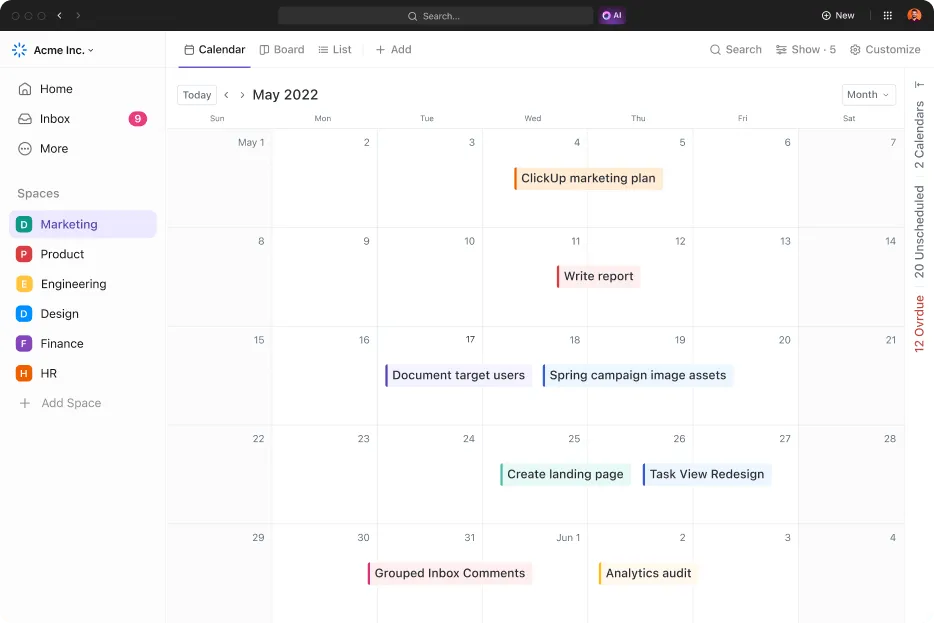
ClickUp Calendar View променя планирането с гъвкавия си и персонализируем интерфейс. Той позволява на екипите да управляват задачи, да задават напомняния и да синхронизират с външни календари като Google Calendar, всичко това в рамките на една платформа.
Тази функция гарантира, че всичко – от ежедневните задачи до важните крайни срокове – се съхранява централизирано и съгласувано, което повишава производителността и сътрудничеството.
С изглед на календара в ClickUp:
- Управлявайте задачите и събитията на едно място
- Визуализирайте графиците с дневен, седмичен и месечен изглед.
- Плъзнете и пуснете, за да настроите задачите и събитията
- Бързо добавяне и пренареждане на задачи
- Споделяйте календара си по сигурен начин
- Синхронизирайте Google Calendar за унифицирано планиране
- Задайте персонализирани напомняния за срещи и крайни срокове.
2. ClickUp Docs
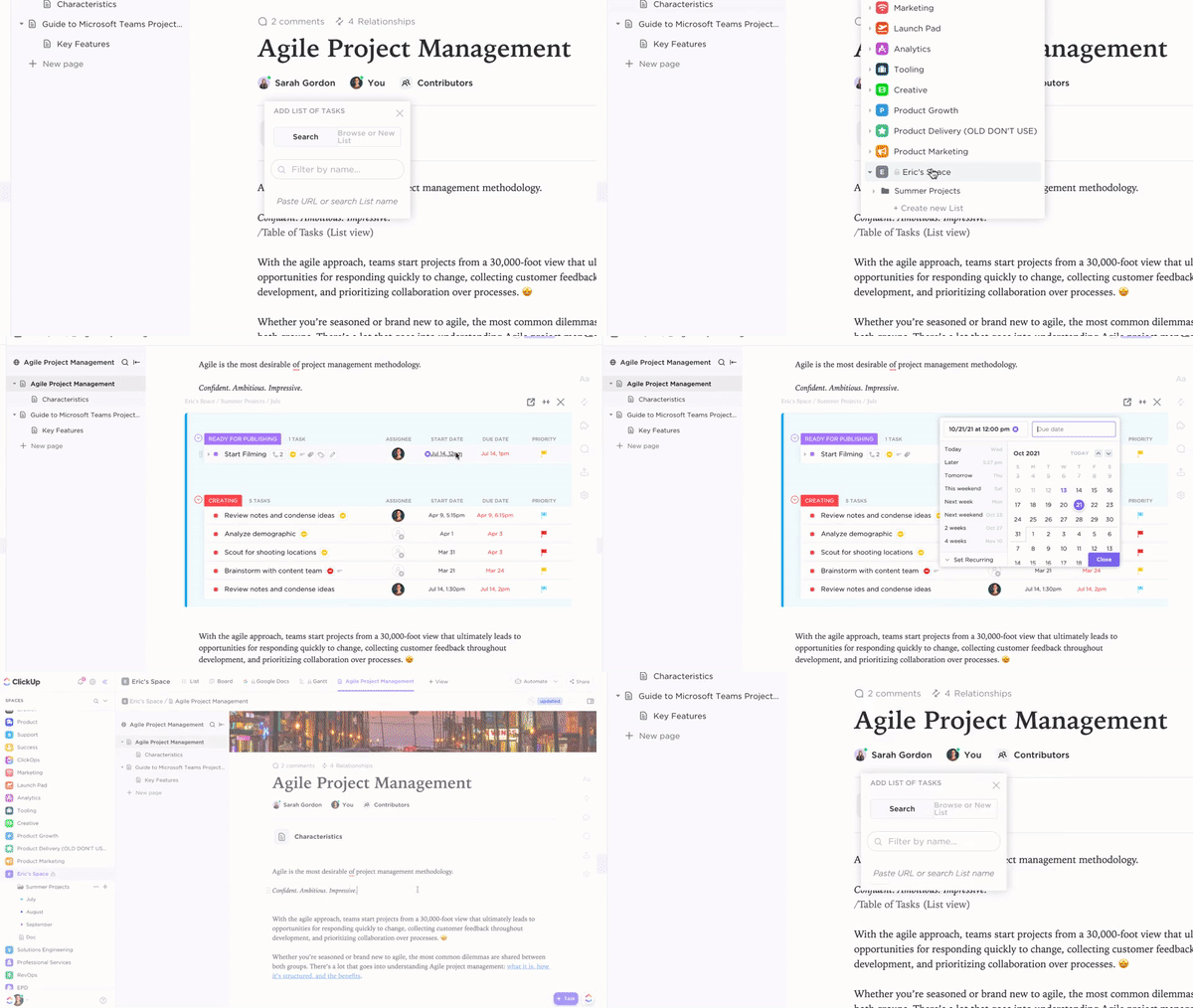
ClickUp Docs оптимизира създаването на документи и сътрудничеството, като се интегрира директно във вашия работен процес и срещи, елиминирайки необходимостта да превключвате между различни инструменти.
С помощта на сътрудничеството в реално време можете да превърнете идеите в задачи, да актуализирате статуса на проектите и да проследявате напредъка – всичко това от един единствен интерфейс.
С ClickUp Docs:
- Създавайте и организирайте документи, уикита и бележки от срещи директно в работния си процес.
- Свържете документи със задачи, проекти и работни процеси за незабавно изпълнение.
- Търсете, сортирайте и филтрирайте документи, без да напускате платформата.
- Вградете календари, задачи и статуси на проекти директно в Docs
- Споделяйте документи по сигурен начин с членове на екипа, гости или широката публика
3. Задачи в ClickUp
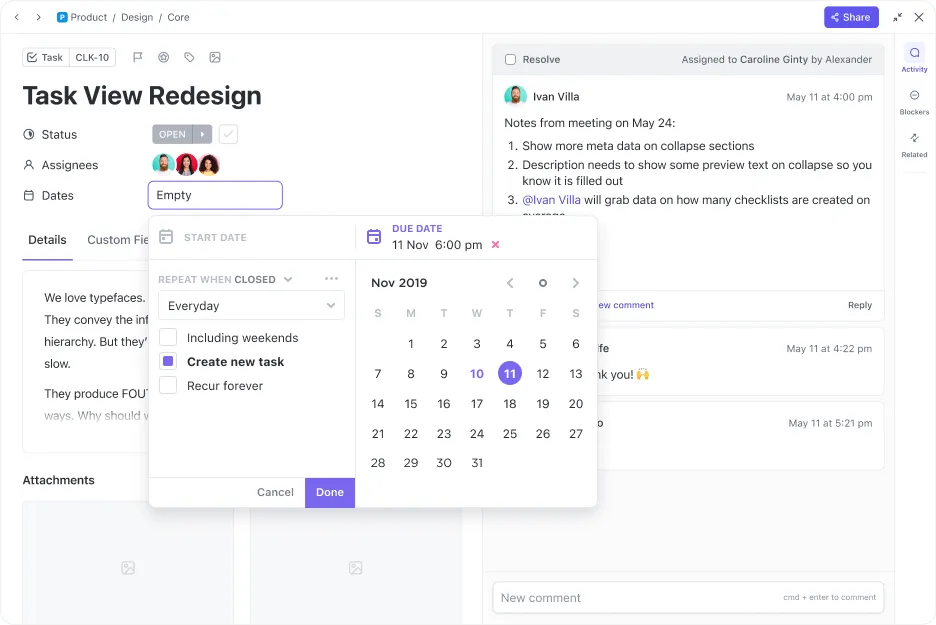
ClickUp Tasks е проектиран да оптимизира управлението на вашите проекти. Този инструмент ви позволява да персонализирате задачите, за да се адаптират към вашия работен процес, да интегрирате задачите с календара си и да управлявате безпроблемно различни видове работа.
Това ви позволява да приоритизирате задачите ефективно, да ги обогатите с подробни персонализирани полета, да свържете зависими задачи за по-добро проследяване на проектите и да ги организирате в няколко списъка за оптимална видимост.
Независимо дали планирате ежедневни дейности или управлявате важни срокове, ClickUp гарантира, че всичко е централизирано и интегрирано във вашия работен процес.
Можете да:
- Персонализирайте задачите, за да отговарят на конкретните нужди на проекта и работните процеси.
- Синхронизирайте задачите директно с календара на ClickUp за планиране в реално време и управление на крайните срокове.
- Използвайте различни типове задачи, за да се справите ефективно с разнообразни работни изисквания.
- Задайте нива на приоритет, за да се фокусирате първо върху критичните задачи.
- Добавете подходящи подробности към задачите, като използвате персонализирани полета за по-голяма яснота и контрол.
- Свържете задачите, за да покажете взаимоотношенията и зависимостите за по-добро проследяване на проекта.
- Управлявайте задачите в няколко списъка, за да отговорите на нуждите на различни екипи или фази на проекта.
4. ClickUp Time Tracking
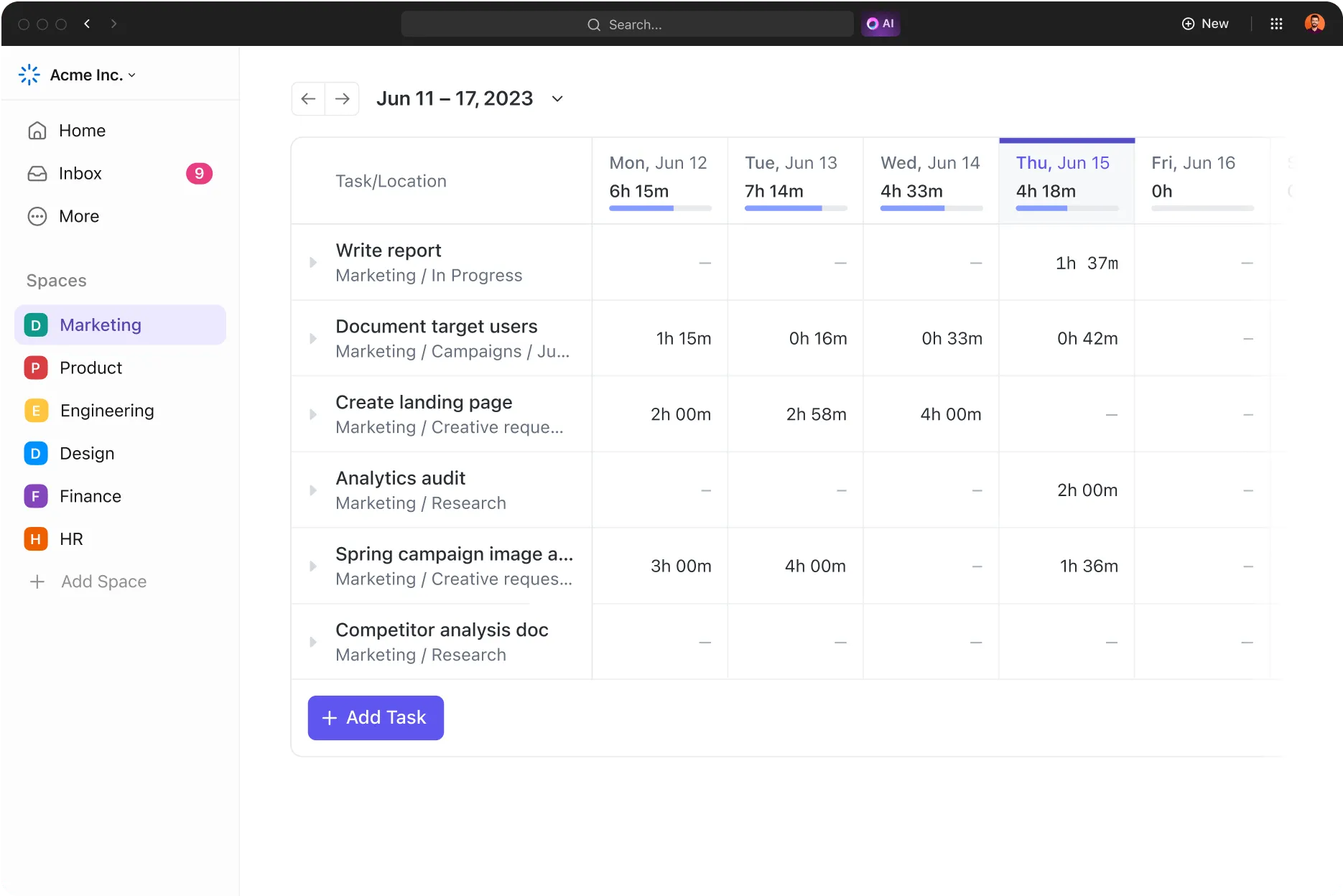
ClickUp Time Tracking опростява проследяването на времето на всичките ви устройства, за да подобри производителността и управлението на проектите. То ви позволява да проследявате времето, да задавате прогнози и да преглеждате подробни отчети за дейностите.
Независимо дали използвате настолен компютър, мобилно устройство или уеб, ClickUp се интегрира с популярни приложения за проследяване на времето като Toggl и Harvest.
С помощта на ClickUp Time Tracking можете да:
- Добавяйте бележки към дейностите, за да изясните прекараното време
- Категоризирайте и филтрирайте времето, прекарано в задачи
- Проследявайте отработеното време за точно фактуриране
- Преглеждайте времевите разписания по дни, седмици или по избран период.
- Сравнете отчетеното време с прогнозното, за да спазите графика.
Бонус функция: Импортирайте безпроблемно работата си от Notion в ClickUp
Ако вече сте създали значително работно пространство в Notion, ClickUp ви позволява да импортирате всичко безпроблемно. ClickUp запазва цялата структура на вашите задачи и проекти, докато импортирате данните си. Тази функция е особено полезна, ако искате да подобрите възможностите си за управление на проекти с разширените функции на ClickUp, като същевременно поддържате непрекъснатост в работните си процеси.
Опростете начина си на работа с решение „всичко в едно“
Интегрирането на Google Calendar с Notion подобрява работния ви процес, но има и някои ограничения. Ако търсите по-динамична платформа с повече функции, ClickUp предлага по-добра алтернатива.
С вградено проследяване на времето, сътрудничество в реално време и безпроблемна интеграция на задачи, документи и календари, ClickUp обединява всичко в едно цялостно пространство. Не е нужно да преминавате от едно приложение в друго – просто оптимизирана продуктивност и пълен контрол.
Независимо дали управлявате ежедневни задачи или сложни проекти, ClickUp ви гарантира, че винаги ще сте организирани и в крак с плана.
Готови ли сте да подобрите работния процес на вашия проект? Започнете с ClickUp още днес и усетете разликата!