

Независимо дали работите върху изследователски доклад или публикация в блог, уменията за писане на клавиатура са от решаващо значение за по-бързото създаване на качествено съдържание. Защо? Защото писането на клавиатура може да бъде повтарящо се, а командите, които трябва да изпълни Microsoft Word, могат да станат малко прекалено дълги, за да бъдат ефективни.
Тук на помощ идват бързите клавиши на Word. 🙌🏽
Клавишните комбинации ви предоставят бърз и удобен начин да изпълните команда в същия прозорец на документа.
Например, комбинацията от клавиши Ctrl + C (Command + C за Mac) е всеобщо признат бърз клавиш за копиране на текст в Microsoft Word. Това е един от най-популярните бързи клавиши в историята на писането.
Прочетете, за да научите какво представляват бързите клавиши в Word, защо са важни за ефективното създаване на документи и как да ги използвате в ежедневната си работа. Ще разгледаме и потенциалните ограничения, за да ви помогнем да извлечете максимална полза от тях.
⏰ 60-секундно резюме
- Клавишните комбинации в Word са комбинации от клавиши, които изпълняват команди по-бързо, отколкото навигирането в менютата.
- Използването на бързи клавиши подобрява ефективността и точността и спомага за по-гладкото протичане на работния процес.
- Основните бързи клавиши включват действия като създаване, отваряне, запазване, затваряне, отмяна и повторение на документи, както и маркиране на целия текст.
- Краткоъщите клавиши за навигация помагат на потребителите да се придвижват бързо в документите, включително да преминават към началото или края, да се придвижват между страниците и да увеличават или намаляват мащаба.
- Клавишните комбинации за редактиране улесняват изрязването, копирането, поставянето, вмъкването на хипервръзки и премахването на форматирането от текста.
- Бързите клавиши за форматиране позволяват бързо оформяне на текста, като например удебеляване, курсив, подчертаване, подравняване и промяна на размера и цвета на шрифта.
- Бързите клавиши са достъпни и за работа с таблици, включително създаване, вмъкване, изтриване, обединяване, разделяне, сортиране и филтриране на елементи от таблици.
- Въпреки че Word е мощен, той има ограничения като стръмна крива на обучение, консумация на ресурси, проблеми със съвместимостта, рискове за сигурността и цена, което води до алтернативи като ClickUp Docs.
Какво е бърз клавиш в Word?
Клавишните комбинации в Word са комбинация от няколко клавиша, които можете да натиснете едновременно или последователно, за да изпълните няколко действия в интерфейса.
Един от най-популярните примери е клавишната комбинация за действието „Изрежи“, която е Ctrl + X (Command + X за Mac). Когато се натисне последователно, тази комбинация от клавиши ще „изреже“ избраната част от текста и ще я съхрани в клипборда за бъдеща употреба.
Те се наричат клавишни комбинации, защото натискането им отнема значително по-малко време за завършване на задачата, отколкото изборът на текста, кликването с десния бутон на мишката и след това изборът на „Изрежи“.
Бързите клавиши в Microsoft Word могат да ви помогнат да спестите значително време, особено ако става въпрос за действия като вмъкване на специални символи в текста, който пишете. С помощта на бързите клавиши можете да натиснете няколко клавиша и директно да вмъкнете символ на мястото на курсора.
Без тези комбинации от клавиши ще трябва ръчно да търсите правилния символ сред стотиците, съхранени в библиотеката на Word.
Предимства на използването на бързи клавиши в Microsoft Word
Използването на Word комбинации от клавиши предлага няколко основни предимства за потребителите:
- Повишена ефективност: Можете лесно да изпълните няколко действия в Word с няколко натискания на клавиши, вместо да се налага да навигирате ръчно през дълги менюта за това действие.
- По-голяма точност: Всяка действие в MS Word има уникална комбинация от клавиши, която го активира. Като научите тези комбинации, можете да изпълнявате тези действия точно, без да ги обърквате, както може да се случи при случайно кликване с мишката или при влизане в грешни менюта.
- Умения и професионализъм: Използването на мишката отнема много време, когато работите с MS Word в продължение на дълги часове. Въвеждането на текст е по-ефективно, когато и двете ви ръце са на клавиатурата, а всички бързи клавиши са лесно достъпни на върха на пръстите ви.
- Плавен работен процес: Клавишните комбинации ви помагат да се концентрирате върху съдържанието, вместо да отваряте менюта от време на време, за да изпълните дадена действие. Това спомага за плавен работен процес.
Непряко предимство на клавишните комбинации в Word е, че ви дават повече увереност при работа с интерфейса на Word. Знанието на важни и полезни клавишни комбинации може да ви даде професионално предимство пред другите, които не ги използват.
Още един бонус? Заменете диалоговите прозорци, които се появяват в резултат на сложни последователности с мишката. 😉
Как да използвате клавишните комбинации в Microsoft Word
В Word има някои клавишни комбинации, които всъщност са доста лесни. Нека разберем как работят клавишните комбинации, като разгледаме три от най-често използваните клавишни комбинации в Word:
- Командата „копиране”
- Командата „печат“
- Вмъкване на специален символ или знак в текста
💡 Съвет от професионалист: Microsoft Word предлага няколко вградени шаблона за управление на проекти, които можете да използвате, за да опростите задачите и записването.
1. За копиране на текст в Word
Тази команда ви позволява да копирате част от текста в Word без да използвате мишката. Следвайте стъпките по-долу:
- Изберете текста, който искате да копирате
- Намерете клавишите Ctrl и C на клавиатурата си.
- Натиснете и задръжте клавиша Ctrl, а след това натиснете C, за да копирате текста (или Command + C в Mac).
- Тази команда копира текста и го съхранява в клипборда, за да можете да го поставите в същия документ или в други текстови приложения, като например Notepad.
Когато сте готови да поставите този текст на желаното място, позиционирайте курсора на правилното място и натиснете Ctrl + V (или Command + V за Mac). Това е комбинацията от клавиши за действието „поставяне“ в Word.
2. За печат на документ в Word
Стандартният процес за отваряне на интерфейса за печат в Word включва преминаване към „Файл“ и след това намиране на опцията „Печат на документ“. Кратката команда в Word за този процес изпълнява командата само с две натискания:
- Отворете Word документа, който искате да отпечатате.
- Намерете клавишите Ctrl и P на клавиатурата.
- Натиснете и задръжте клавиша Ctrl, след което натиснете P (или Command + P на Mac). Това ще стартира командата за печат в Word. Ще се отвори нов интерфейс или диалогов прозорец, където ще трябва да зададете параметрите за печат, като ориентация на хартията и режими на печат.
Прочетете също: Как да обедините няколко Word документа в един
3. За вмъкване на специален символ или знак в текста
Много английски думи произлизат от други езици, като например cafés и façades от френски. Тяхното правописание включва акценти над или под определени букви, които можете да вмъкнете с помощта на бързи клавиши в Word.
Съвременните версии на MS Word автоматично вмъкват тези акценти в често използвани думи, което допълнително оптимизира работния ви процес. Често използвани символи, като символа за авторско право или символа за степен, могат да бъдат вмъкнати с помощта на следната комбинация от клавиши в Word:
- Символ за авторско право: Натиснете и задръжте Ctrl, след това натиснете и задръжте Alt, а след това натиснете C (или Option + G на Mac).
- Символ за градус: Натиснете и задръжте клавиша Shift, след това натиснете и задръжте Ctrl, след това натиснете клавиша @, последван от пространството (или Option + Shift + 8 на Mac).
50-те най-полезни клавишни комбинации в Word, които ще ви спестят време
Сега нека разгледаме най-полезните бързи клавиши в Word, разделени в пет широки категории.
Основни бързи клавиши
| Действие | Бързи клавиши за Windows/Chrome OS | Кратък път за Mac | Какво прави |
| Създайте нов документ | Ctrl + N | Command + N | Отваря нов празен документ |
| Отворете съществуващ документ | Ctrl + O | Command + O | Отваря диалогов прозорец за избор на документ, който да отворите. |
| Запазване на текущия документ | Ctrl + S | Command + S | Запазва текущия документ |
| Затваряне на текущия документ | Ctrl + W | Command + W | Затваря активния документ |
| Отменете последното действие | Ctrl + Z | Command + Z | Отменя последното действие |
| Повторете последното отменено действие | Ctrl + Y | Shift + Command + Z | Отменя последното отменено действие |
| Изберете целия текст | Ctrl + A | Command + A | Избира целия текст в документа |
📮ClickUp Insight: 37% от работниците изпращат бележки за последващи действия или протоколи от срещи, за да проследяват задачите, но 36% все още разчитат на други, фрагментирани методи.
Без унифицирана система за записване на решения, важните идеи, от които се нуждаете, могат да се загубят в чатове, имейли, документи или таблици. С ClickUp можете незабавно да превърнете разговорите в изпълними задачи във всичките си задачи, чатове и документи, като по този начин гарантирате, че нищо няма да бъде пропуснато.
Бързи клавиши за навигация
| Действие | Бързи клавиши за Windows/Chrome OS | Кратък път за Mac | Какво прави |
| Отидете в началото на документа | Ctrl + Home | Command + Fn+ Лява стрелка | Преминаване към началото на документа |
| Край на документа | Ctrl + End | Command + Fn+ Дясна стрелка | Преминаване към края на документа |
| Начало на реда | Начало | Command + лява стрелка | Преминава към началото на текущия ред |
| Край на реда | Край | Command + стрелка надясно | Преминава до края на текущия ред |
| Преминете към следващата страница | Page Down | Command + Page Down | Преминава към следващата страница |
| Предишна страница | Page Up | Command + Page Up | Преминава към предишната страница |
| Увеличаване | Ctrl + > или Ctrl + ] | Command+ | Увеличава документа |
| Намаляване | Ctrl + < или Ctrl + [ | Command+- | Намалява мащаба на документа |
Бързи клавиши за редактиране на текст
| Действие | Бързи клавиши за Windows/Chrome OS | Кратък път за Mac | Какво прави |
| Изрежете избрания текст | Ctrl + X | Command + X | Премахва избрания текст и го копира в клипборда. |
| Копиране на избран текст | Ctrl + C | Command + C | Копира избрания текст в клипборда |
| Поставяне от клипборда | Ctrl + V | Command + V | Поставя съдържанието на клипборда на текущата позиция на курсора. |
| Вмъкване на хипервръзка | Ctrl + K | Command + K | Отваря диалоговия прозорец „Вмъкване на хипервръзка“ |
| Премахване на форматиране | Ctrl + Shift + N | Command + Shift + N | Премахва цялото форматиране от избрания текст |
Краткоъри за форматиране на текст
| Действие | Бързи клавиши за Windows/Chrome OS | Кратък път за Mac | Какво прави |
| Удебелете избрания текст | Ctrl + B | Command + B | Прилага форматиране с удебелен шрифт към избрания текст |
| Поставяне на избрания текст в курсив | Ctrl + I | Command + I | Прилага курсив към избрания текст |
| Подчертаване на избран текст | Ctrl + U | Command + U | Прилага форматиране с подчертаване на избрания текст |
| Изравняване на текста вляво | Ctrl + L | Command + L | Изравнява избрания текст към левия край |
| Изравняване на текста по средата | Ctrl + E | Command + E | Центрира избрания текст хоризонтално |
| Изравняване на текста вдясно | Ctrl + R | Command + R | Изравнява избрания текст към десния край |
| Увеличаване на размера на шрифта | Ctrl + > или Ctrl + ] | Command + > | Увеличава размера на шрифта на избрания текст |
| Намаляване на размера на шрифта | Ctrl + < или Ctrl + [ | Command + < | Намалява размера на шрифта на избрания текст |
| Промяна на цвета на шрифта | Ctrl + Shift + F | Command + Shift + C | Отваря диалоговия прозорец „Шрифт“, за да промените цвета на шрифта. |
| Промяна на шрифта | Ctrl + D | Command + D | Отваря диалоговия прозорец „Шрифт“, за да промените стила на шрифта. |
Бързи клавиши за работа с таблици в Word
| Действие | Бързи клавиши за Windows/Chrome OS | Кратък път за Mac | Какво прави |
| Създаване на таблица | Ctrl + Shift + T | Command + Shift + T | Вмъква таблица с посочения брой редове и колони. |
| Вмъкване на ред | Ctrl + Shift + I | Command + Shift + I | Вмъква ред над избрания ред |
| Вмъкване на колона | Ctrl + Shift + C | Command + Shift + C | Вмъква колона вляво от избраната колона |
| Изтриване на ред | Ctrl + Shift + – | Command + Shift + Delete | Изтрива избрания ред |
| Изтриване на колона | Ctrl + Shift + Delete | Command + Shift + стрелка надясно | Изтрива избраната колона |
| Обединяване на клетки | Ctrl + Shift + M | Command + Shift + M | Обединява избраните клетки в таблица |
| Разделяне на клетки | Ctrl + Shift + S | Command + Shift + S | Разделя избраните клетки в таблица |
| Сортиране на таблица | Ctrl + Shift + S | Command + Shift + S | Сортира избраната таблица по посочената колона |
| Филтриране на таблица | Ctrl + Shift + L | Command + Shift + L | Филтрира избраната таблица въз основа на конкретни критерии |
💡 Съвет от професионалист: Прочетете тези прости трикове за Microsoft Word, за да оптимизирате работата си още повече.
Ограничения при използването на Microsoft Word
Microsoft Word е отлично средство за създаване на всички видове документи. Всяка монета обаче има две страни: колкото повече функции има едно приложение, толкова по-трудно е да го овладеете. Същото важи и за MS Word. Някои ограничения, с които може да се сблъскате при използването на този софтуер, са:
- Стръмна крива на обучение: Софтуерът съдържа безброй функции и бързи клавиши, които могат да отнемат много време, за да бъдат усвоени и запомнени. Не е възможно да се научат и запомнят всички функции и бързи клавиши веднага.
- Използване на ресурси: Колкото по-сложен е документът, толкова повече ресурси ще използва софтуерът на вашата система. Големият брой изображения, таблици и URL адреси в документа може да доведе до забавяне на скоростта или до проблеми в работата на самата програма.
- Ограничена съвместимост: Word документите може да не са съвместими с други текстови програми, което може да създаде проблеми с преносимостта.
- Сигурност: Подобно на всеки друг софтуер, при използването на Word може да има уязвимости и рискове за сигурността, тъй като всичко е свързано с сървърите на Microsoft чрез OneDrive.
- Цена: Абонаментът за Microsoft 365 и други пакети, които съдържат MS Word и MS Word, може да бъде скъп. Други текстови програми като Google Docs може да са по-икономични, въпреки че може да не разполагат с толкова богат набор от функции, колкото Word.
💈Бонус: Разгледайте тези най-добри алтернативи на Word за текстообработка.
Запознайте се с ClickUp: най-добрата алтернатива на Microsoft Word
Microsoft Word е софтуер с големи възможности, който предлага важни функции като таблици, писма, препратки и режими за преглед, за да подобри работата с документи. Списъкът с команди и бързи клавиши в Word обаче е безкраен.
Дори за проста задача като вмъкване на символа за градус, потребителите трябва да запомнят четири различни клавиша, последователността на натисканията на клавиатурата и метода (дали да задържат клавиша или да го натиснат веднъж).
Такива комбинации от клавиши отнемат от удоволствието от бързото създаване на документ. Можете също да конвертирате Word в Google Doc, за да ползвате по-опростени инструменти и да пишете без допълнителни функции.
ClickUp предлага най-добрата алтернатива на работата с Word. Той предлага лесни за употреба бързи клавиши и изключително лесен работен процес, който превъзхожда Word по всяко време.
Използвайте ClickUp Docs, за да създавате бързо документи от всякакъв тип и да ги направите по-функционални, като ги свържете с работни потоци. Това ви позволява да направите документацията си по-релевантна, докато сътрудничите с екипа си в реално време.

С Docs получавате функции, които ви помагат да създавате всякакъв вид документи (като уикита и пътни карти) с помощта на вложени страници, опции за стилизиране, банери, карета с пояснения и др.. Има и опции за добавяне и вграждане на маркери, таблици и други медии в работата, за да постигнете желания формат.
Друга функция на Docs, която го отличава от MS Word, е механизмът за сътрудничество. Можете да редактирате документите в реално време, като използвате функцията за откриване на сътрудничество на ClickUp, да маркирате други членове с коментари, да възлагате задачи на членовете на екипа и да преобразувате текста директно в задачи в ClickUp, за да направите работните си процеси по-гладки и по-плавни.
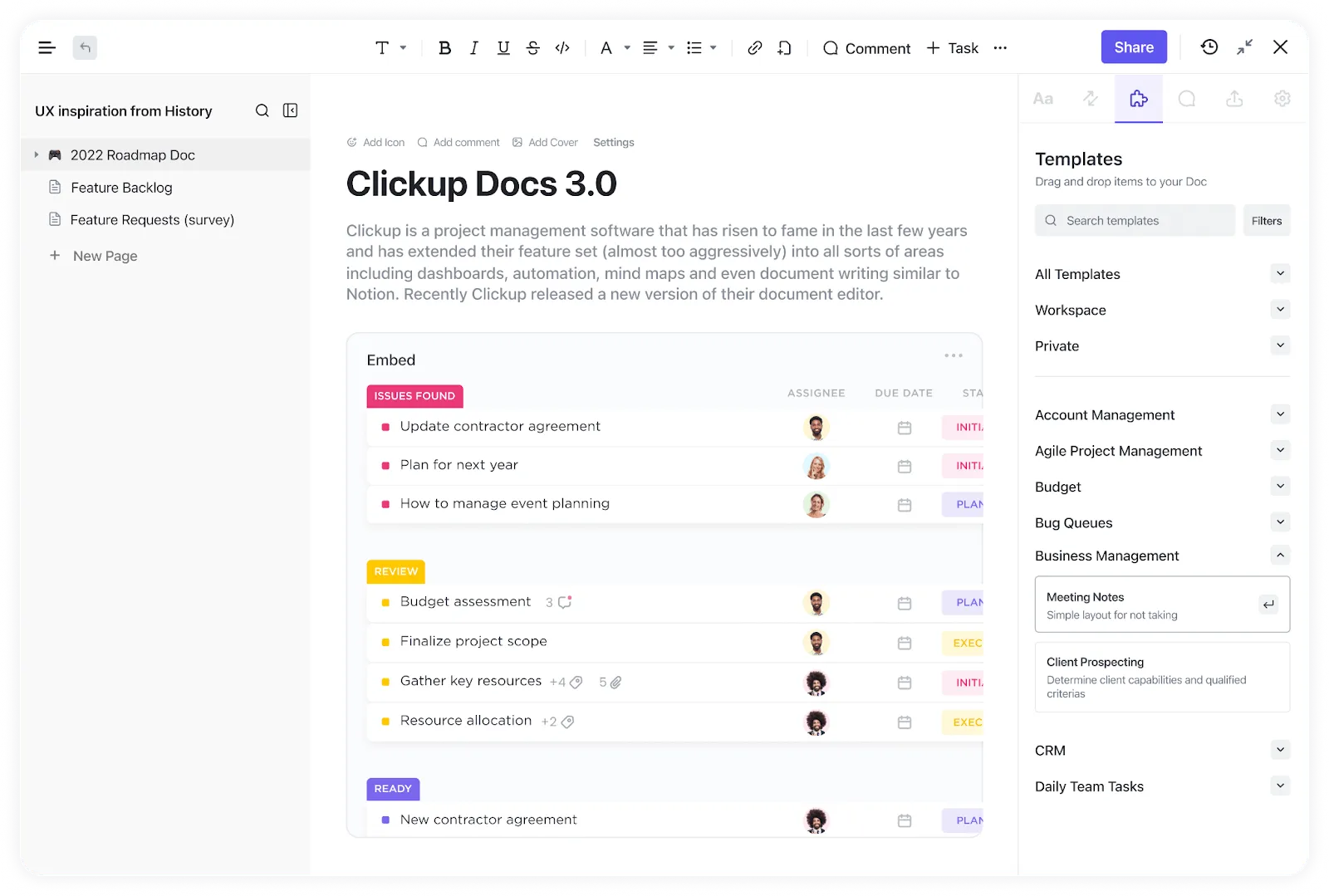
ClickUp Docs ви позволява дори да свържете задачите си. Добавете джаджи към документа, за да актуализирате работните си процеси, да работите със статуса на проекта и да възлагате задачи от редактора на Docs.
Работата с няколко документа също не е трудна в ClickUp. С Docs Hub цялата ви информация остава организирана и можете да търсите, филтрирате, сортирате и получавате достъп до всеки ресурс.
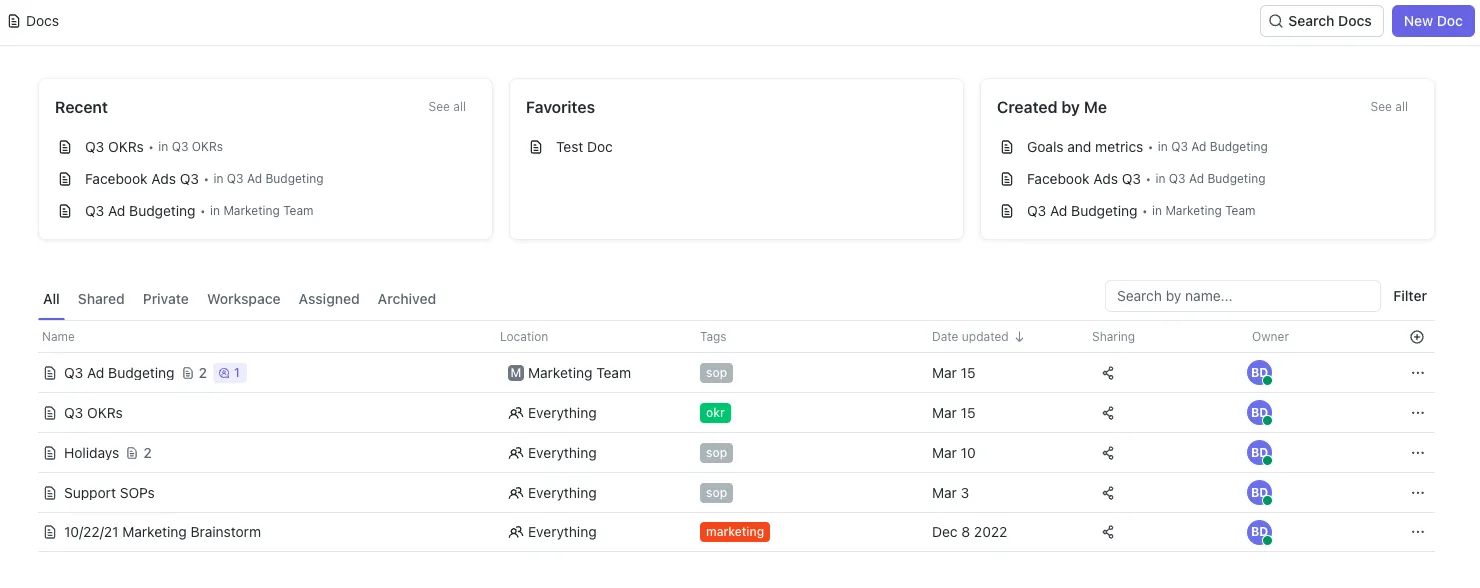
Документите също така разполагат с вграден режим на фокус за работа без разсейване, шаблони, архиви, подробности за страниците и други функции, които правят работата ви лесна като детска игра.
Говорейки за бързи клавиши, ClickUp ви предоставя бързи клавиши, които могат лесно да бъдат активирани чрез следните стъпки:
- В интерфейса на ClickUp намерете личния си аватар в горния десен ъгъл. Кликнете върху него и изберете „Настройки“.
- Превъртете надолу, докато видите „Настройки“.
- Тук ще забележите плъзгащ се превключвател за бързи клавиши. Активирайте го.
- Кликнете върху „Запази промените“.
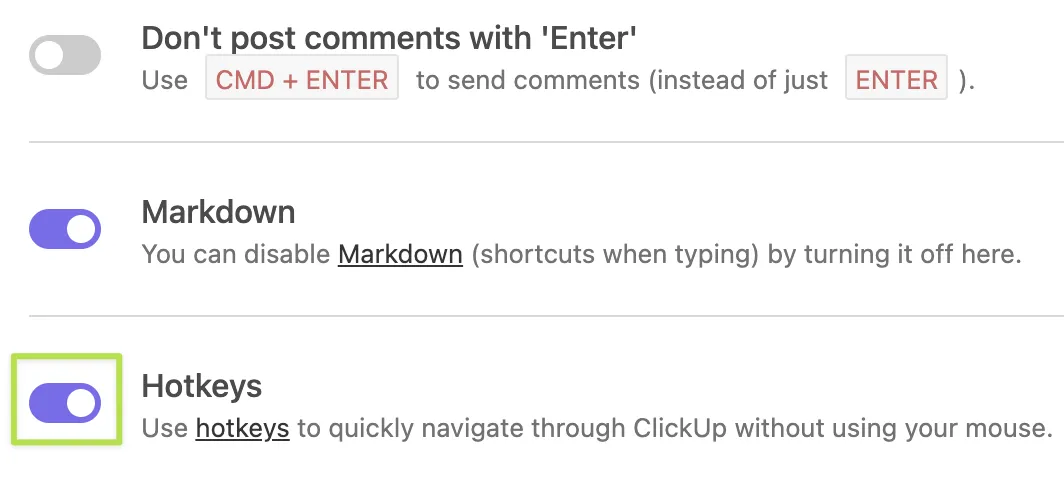
Ако искате да видите всичките си бързи клавиши и клавишни комбинации, следвайте стъпките по-долу:
- Кликнете върху личния си аватар в горния десен ъгъл.
- Отидете на „Клавишни комбинации” и го изберете.
- Сега ще видите всичките си бързи клавиши и комбинации, категоризирани по тип.
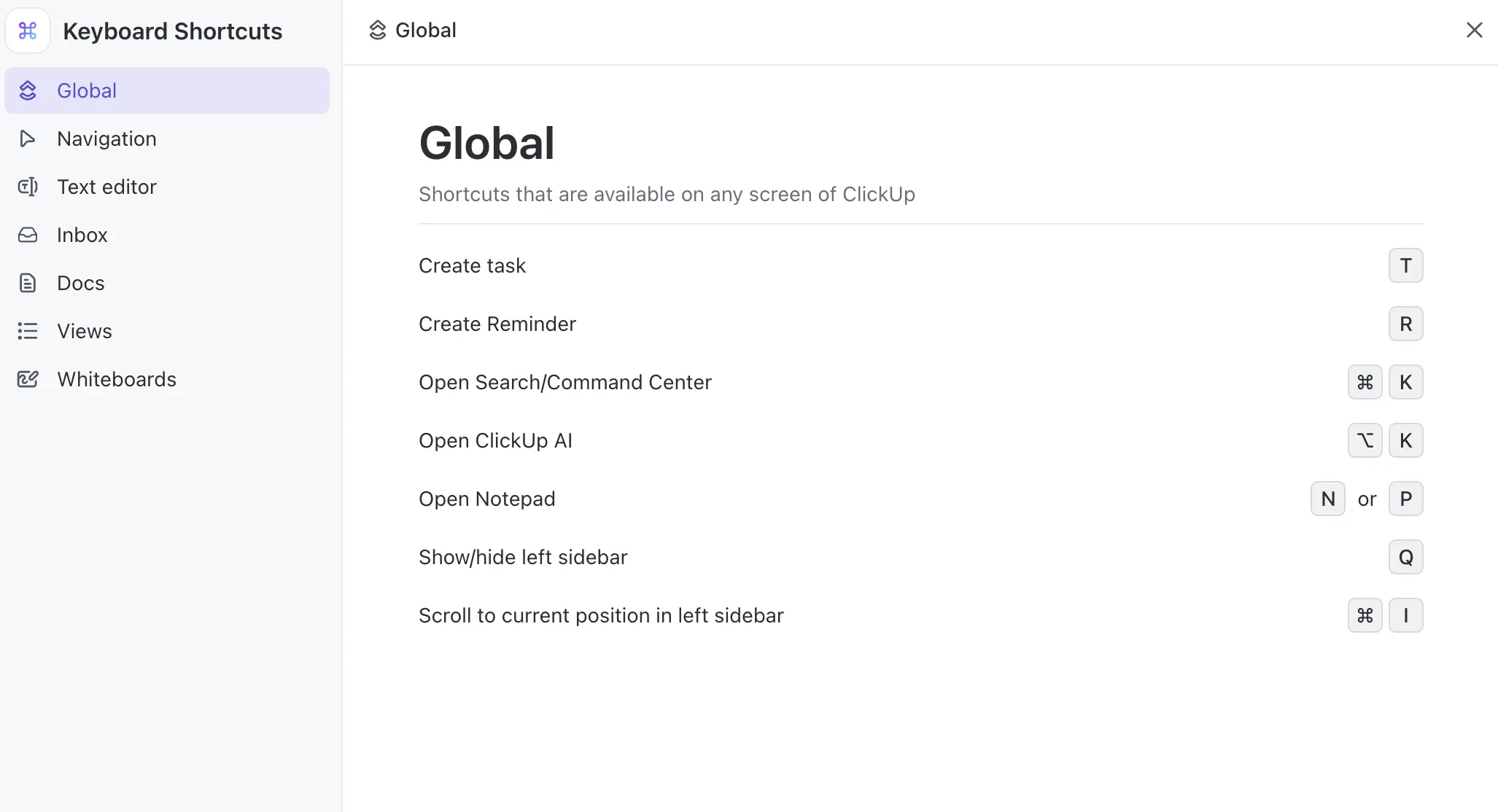
Най-хубавото на бързите клавиши и комбинации в ClickUp е, че можете да ги използвате навсякъде в работната си среда.
Освен това, ако се нуждаете от помощ при създаването или писането на документа си, можете да използвате ClickUp Brain, за да създавате съдържание по-бързо.
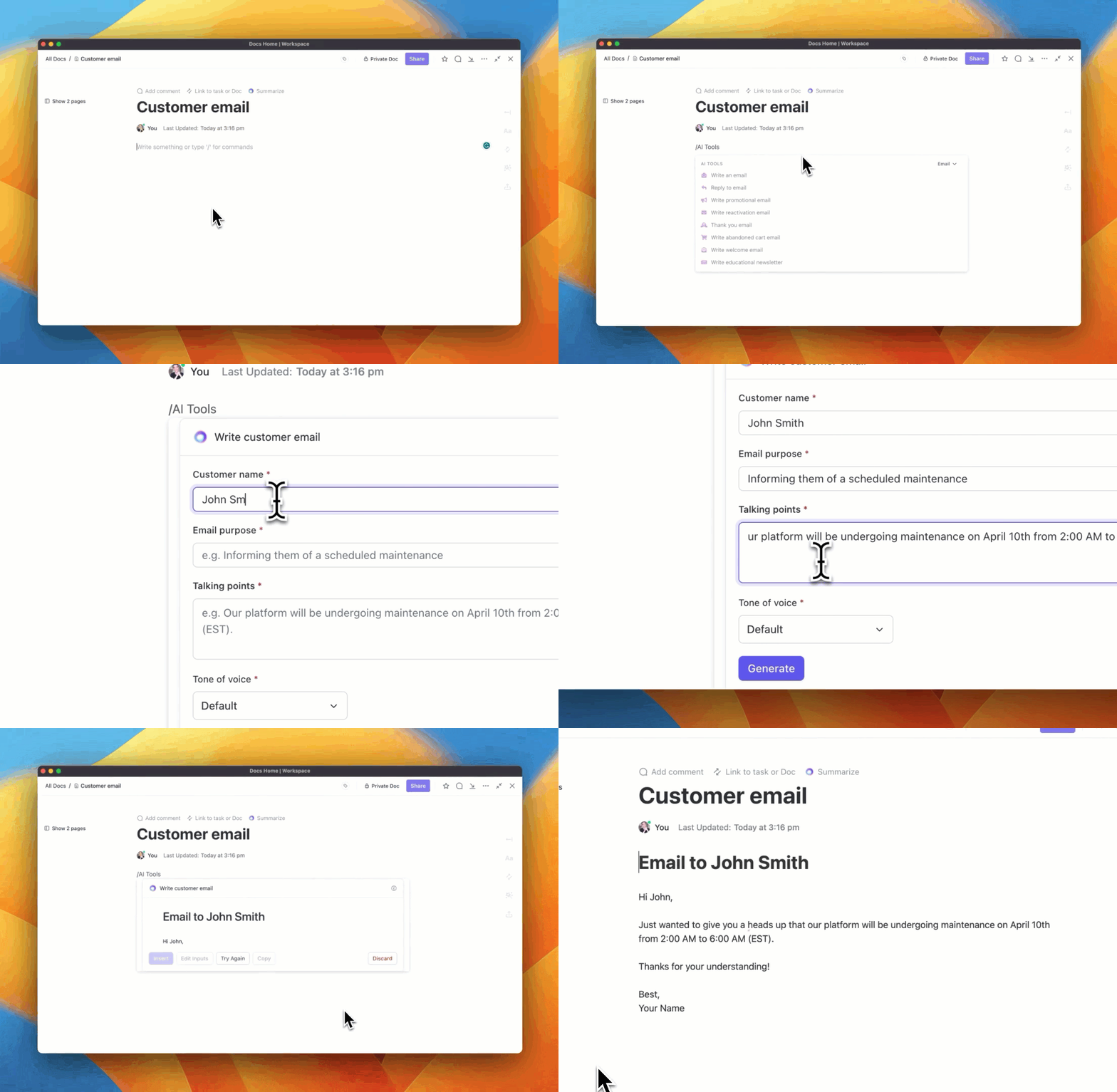
Този AI-задвижван интелигентен двигател ускорява процеса на писане на документи, изготвяне на имейли или отговори и много други. ClickUp Brain е достъпен в цялото ви работно пространство за задачи, свързани с управление на проекти или знания.
ClickUp Brain ви помага да работите по-ефективно с ClickUp Docs, като ви помага да:
- Създаване на съдържание: Пишете, редактирайте и обобщавайте текст, съобразен с вашите уникални нужди.
- Създаване на съдържание: Създавайте нови документи или описания на задачи, без да губите прекалено много време.
- Организирайте съдържанието: Създайте персонализирани полета и чернови отговори на коментари.
- Комуникация: Напишете имейли въз основа на съдържанието на Doc за секунди
Като цяло, ClickUp Brain подобрява вашата продуктивност и ефективност, когато работите с документация.
Работете с документи, които правят повече: ClickUp Docs
Използването на мишката изисква да махнете ръката си от клавиатурата, което отнема ценни секунди от безпроблемното изпълнение на задачата. Ето защо клавишните комбинации са толкова важни, тъй като ви позволяват да свършите работата си по-бързо и да оптимизирате работния си процес.
С Microsoft Word разполагате с множество клавишни комбинации, с които можете да изпълните почти всяка задача, която софтуерът предлага. Въпреки това, клавишните комбинации понякога са по-сложни от простите методи с курсора.
ClickUp Docs е по-добрата алтернатива за по-бърза работа с документи, без да се налага да запомняте сложни комбинации от клавиши. Освен това, вградените функции за управление на проекти гарантират, че вашите документи са винаги свързани с съответните задачи и са лесно достъпни чрез Docs Hub.
Регистрирайте се безплатно на платформата още днес, за да опитате ClickUp.