

В епоха, в която данните заливат всеки ъгъл от нашия живот, Google Docs предлага просто решение за визуализиране и изясняване на информацията ви с диаграми.
Диаграмите превръщат обикновените числа в привлекателни визуализации, които се интерпретират лесно с един поглед. Независимо дали изготвяте отчет за продажбите, подготвяте презентация или информирате заинтересованите страни, диаграмите придават яснота и структура на вашите данни.
Предвид важността на диаграмите за предаване на ключови идеи, е от съществено значение да знаете как да ги създавате и използвате ефективно.
Прочетете как да създавате и персонализирате диаграми в Google Docs, за да подобрите представянето на данните си.
Как да създадете диаграма в Google Docs: кратко ръководство
Google Docs, ключов компонент на Google Workspace, е многофункционален текстови редактор, който опростява създаването и представянето на документи. Функции като точки, таблици и диаграми ви помагат да представяте информацията по ясен начин.
Ето как да добавите диаграма към вашия документ в Google Docs:
Стъпка 1: Вмъкване на диаграмата
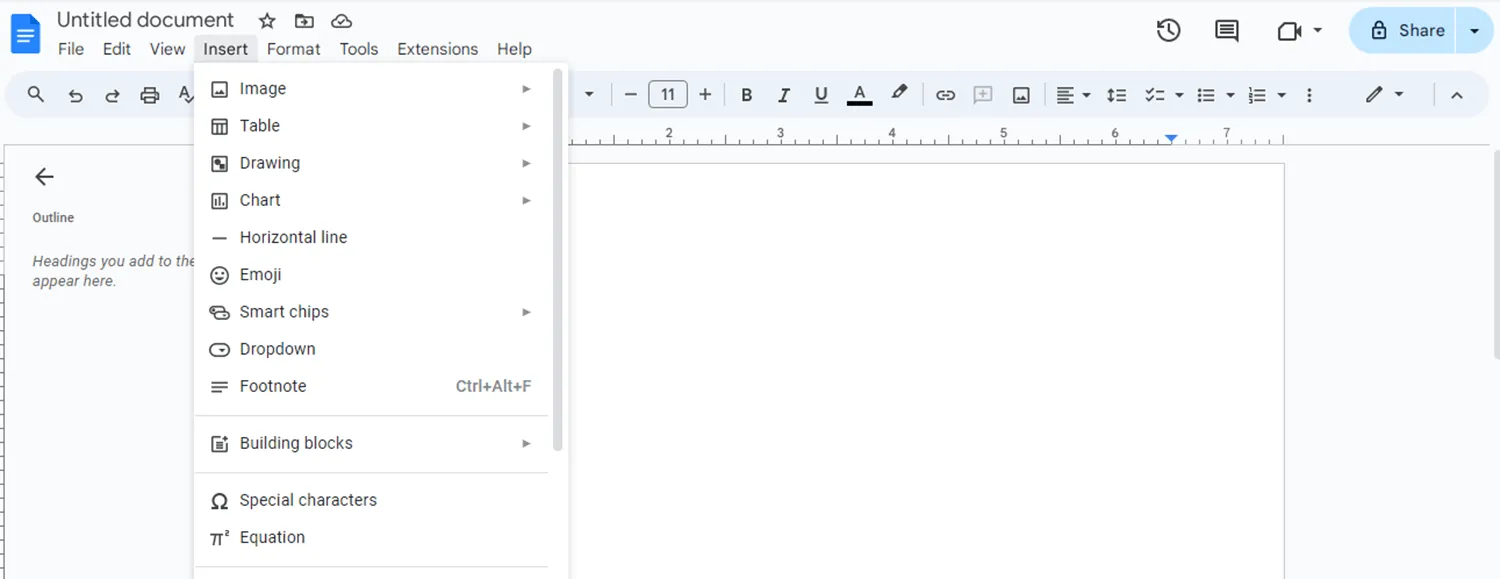
Започнете, като отворите Google Docs. Независимо дали започвате нов документ или работите с вече съществуващ, отидете в горния ляв ъгъл на екрана и кликнете върху опцията „Вмъкване“. Това ще отвори падащо меню с различни опции.
Прочетете още: Как да създадете списък за проверка в Google Docs
Стъпка 2: Изберете тип диаграма
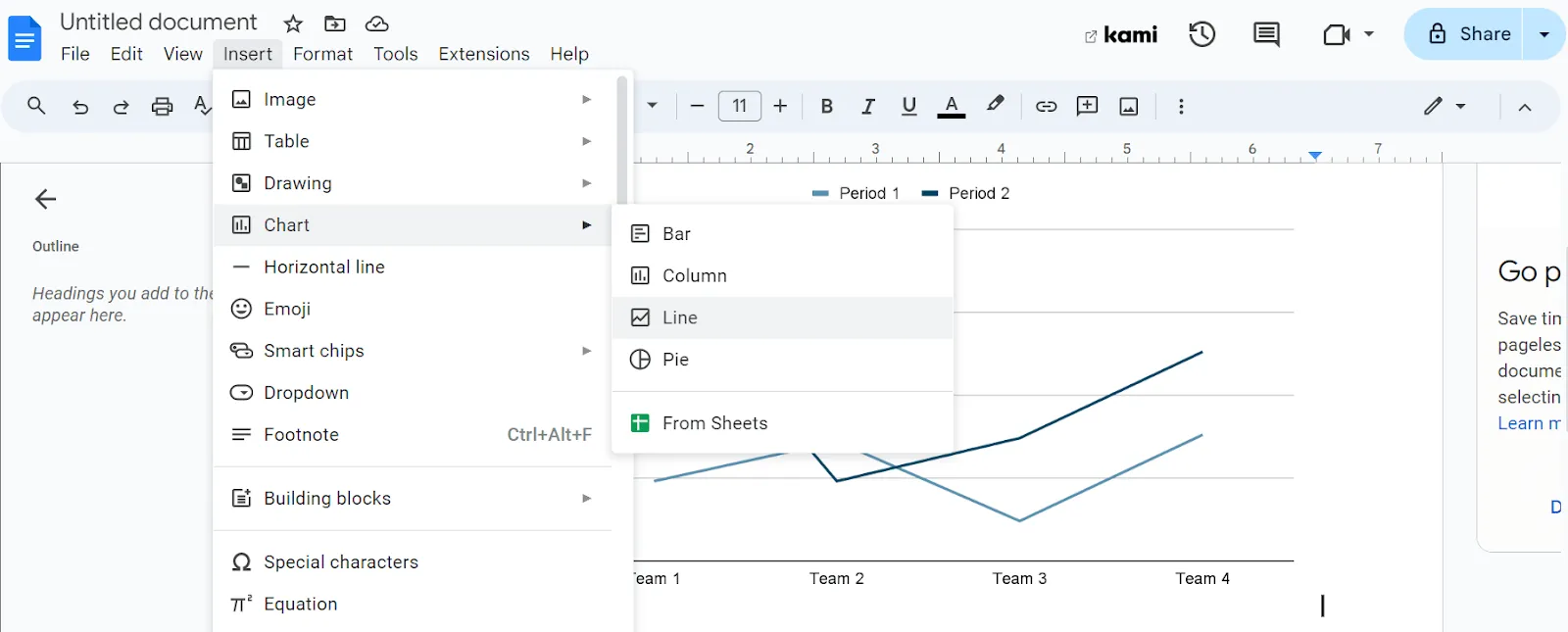
От падащото меню изберете опцията „Диаграма“. Ще се отвори странична лента, представяща различни типове диаграми, като например лентова, колонна, линейна и кръгова. Изберете типа диаграма, който най-добре отговаря на вашите нужди. Например, ако изберете линейна диаграма, в документа ви ще бъде вмъкната стандартна линейна графика.
Стъпка 3: Отворете диаграмата в Google Sheets
След като вмъкнете стандартната диаграма, в долния ляв ъгъл ще се появи изскачащ прозорец с опцията „Редактиране в Sheets“. Кликнете върху нея, за да отворите диаграмата в Google Sheets за по-нататъшно персонализиране.
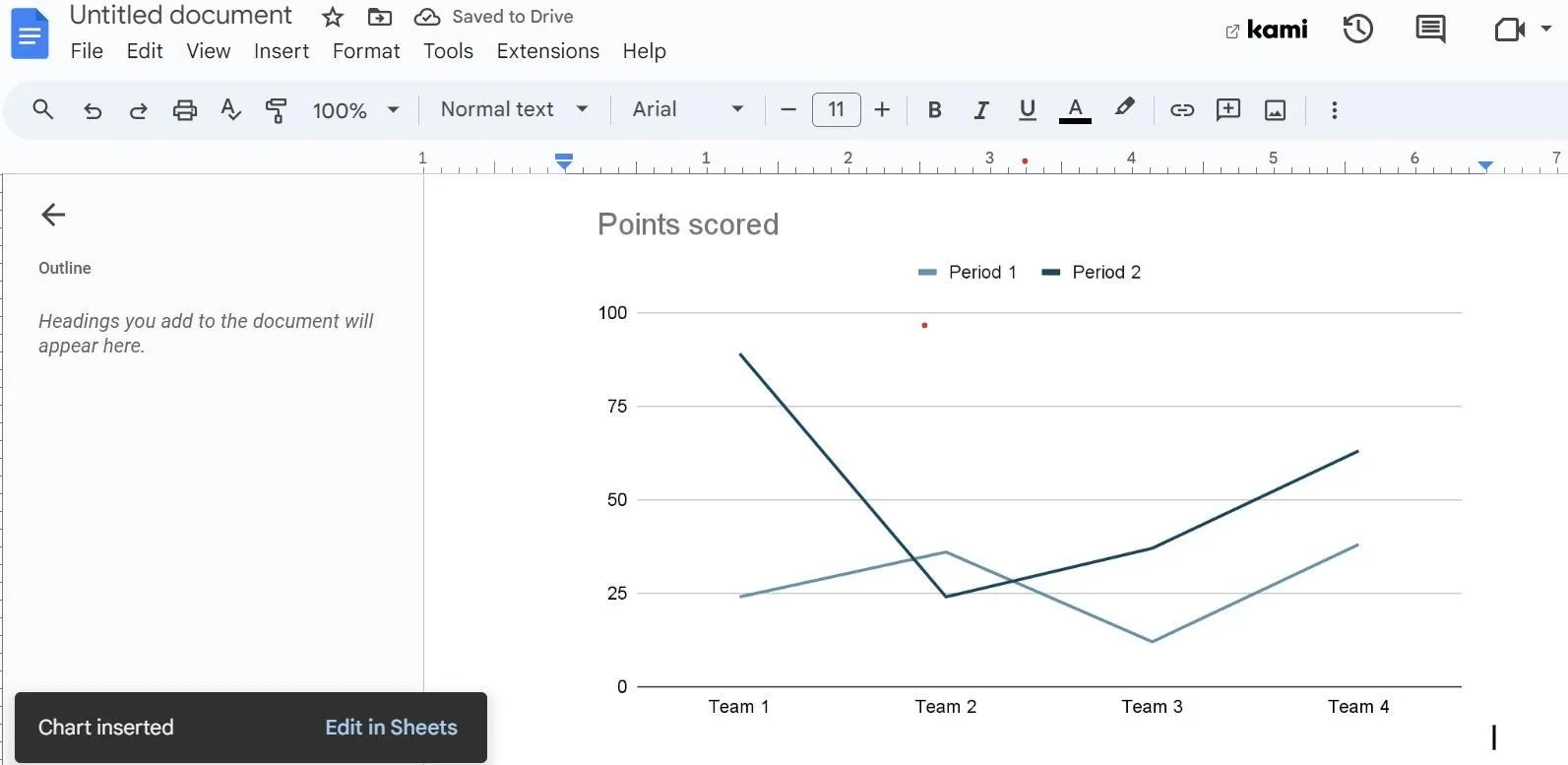
Тъй като прозорецът се появява само за кратко, може да го пропуснете. Като алтернатива, кликнете върху диаграмата, след което изберете трите вертикални точки в горния десен ъгъл. От падащото меню изберете „Отвори източник“ и ще се отвори раздел Google Sheets, където можете да редактирате диаграмата.
Прочетете също: Как да създадете диаграма в Google Docs
Стъпка 4: Редактиране на диаграмата
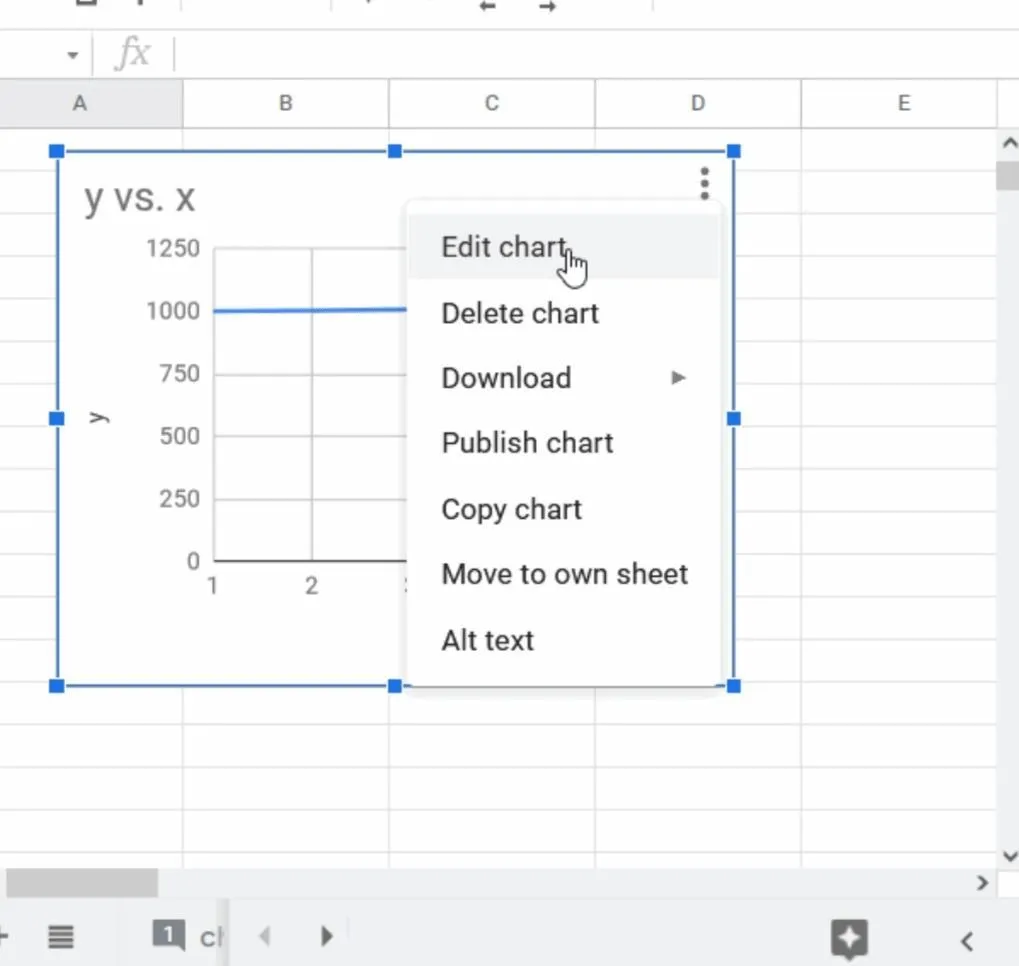
В раздела Google Sheets кликнете върху диаграмата и изберете трите вертикални точки в горния десен ъгъл. Ще се появи падащо меню с опции като „Редактиране на диаграмата“, „Изтриване на диаграмата“, „Изтегляне на диаграмата“, „Публикуване на диаграмата“ и „Копиране на диаграмата“. Изберете „Редактиране на диаграмата“, за да направите промени.
До графиката ще се появи странична лента с редактор на диаграми. Тази странична лента има два раздела: „Настройка“ и „Персонализиране“. Кликнете върху раздела „Настройка“, за да изберете типа на диаграмата, да определите обхвата на данните и обхвата на ос Х и да добавите сериите данни, които искате да покажете.
Прочетете още: Как да създадете линейна диаграма в Google Sheets
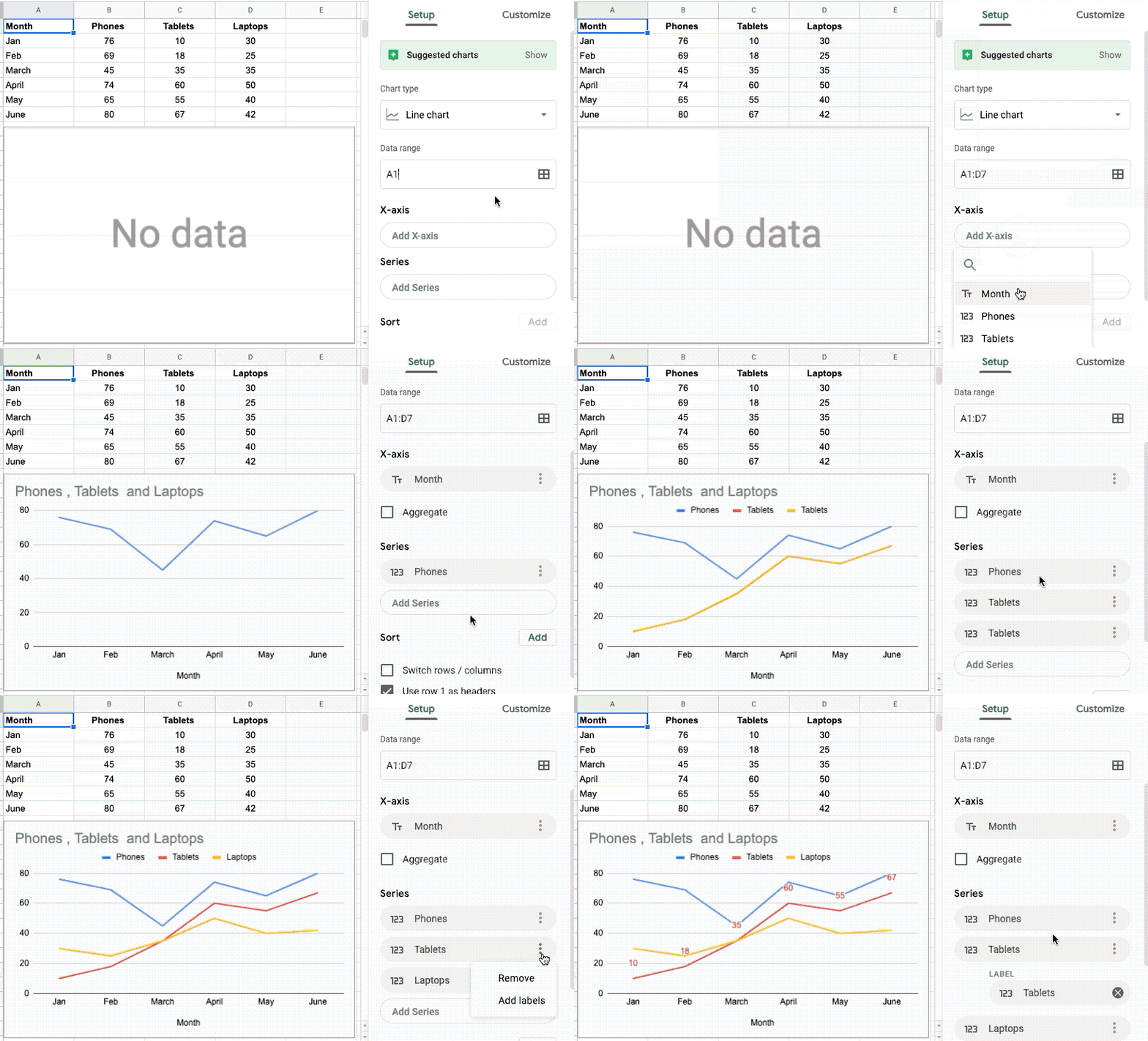
Стъпка 5: Персонализирайте диаграмата
Кликнете върху раздела „Персонализиране“, за да получите достъп до различни опции за персонализиране на диаграмата или графиката.
Можете да настроите следните елементи на диаграмата:
- Стил на диаграмата: Изберете цвета на фона, цвета на рамката, размера на шрифта и цялостното оформление на диаграмата.
- Заглавия на диаграми и оси: Задайте заглавия за диаграмите и осите, включително стила, размера и цвета на шрифта.
- Серия: Персонализирайте външния вид на линиите в диаграмата, включително техния цвят, прозрачност, дебелина и форма на точките, както и етикетите за сериите данни.
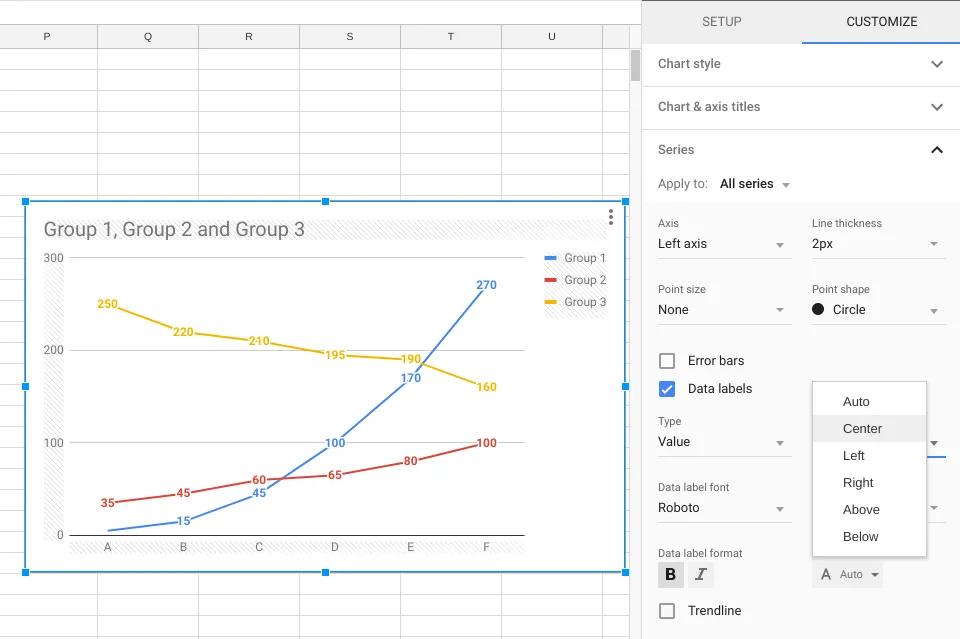
- Легенда: Задайте позицията на легендата (отгоре, отдолу, отляво, отдясно и т.н.), както и нейния цвят и размер на шрифта.
- Хоризонтална ос: Форматирайте стила, размера и цвета на шрифта на етикетите за хоризонталната ос на диаграмата.
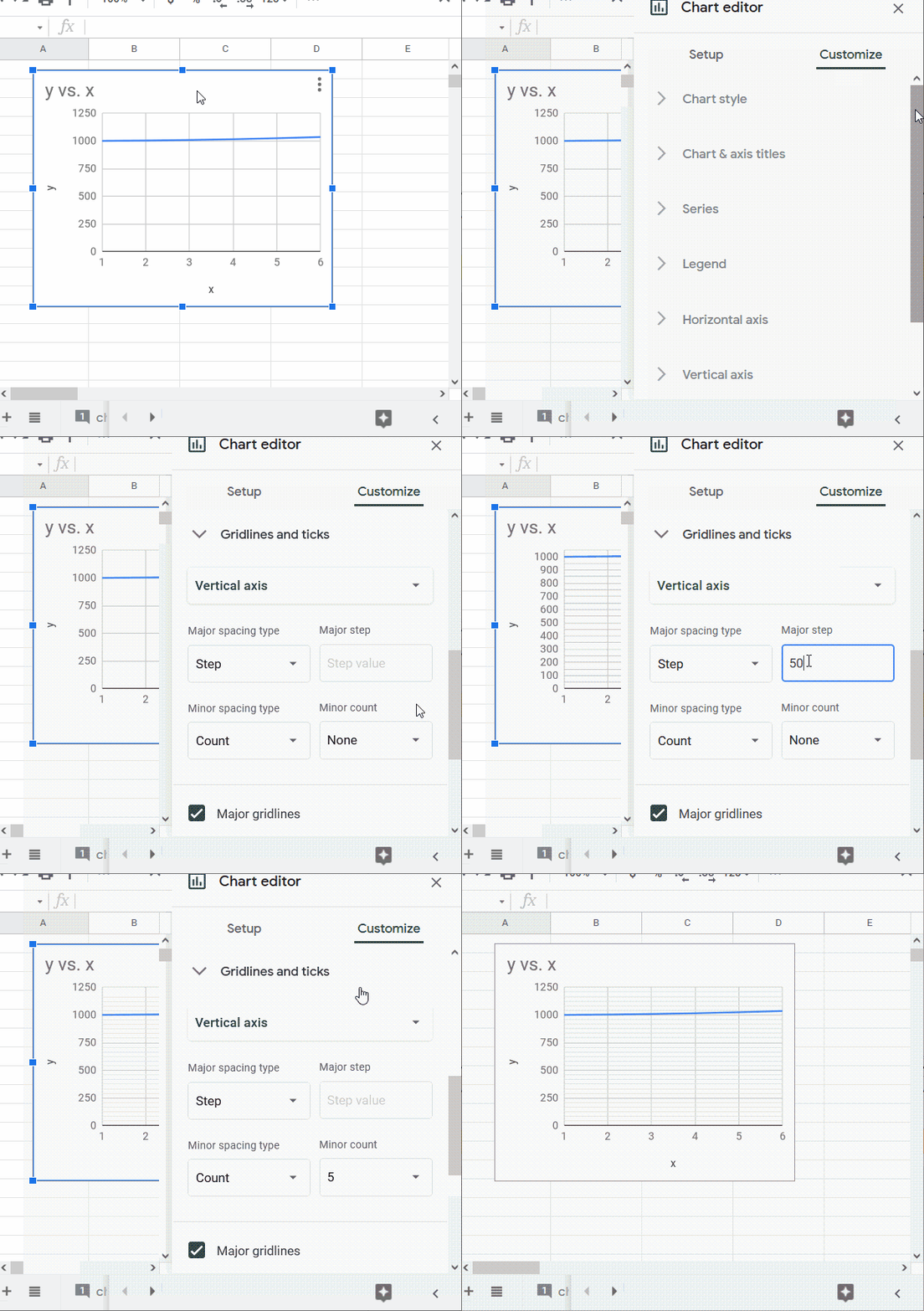
- Вертикална ос: Настройте стила, размера и цвета на шрифта на етикета на вертикалната ос. Можете също да зададете минималните и максималните стойности на данните и да изберете формат на числата, например процент или валута.
- Мрежови линии и отметки: Подобрете четливостта на диаграмата си, като форматирате разстоянието, броя, цвета, позицията и дължината на основните и второстепенните мрежови линии и отметки.
Стъпка 6. Актуализирайте и форматирайте диаграмата си в документа
След като персонализирате диаграмата, върнете се към документа си в Google Docs и кликнете два пъти върху диаграмата. В горния десен ъгъл на диаграмата ще се появи опция „Актуализиране“. Кликнете върху нея, за да приложите всички промени, направени в Google Sheet, към диаграмата.
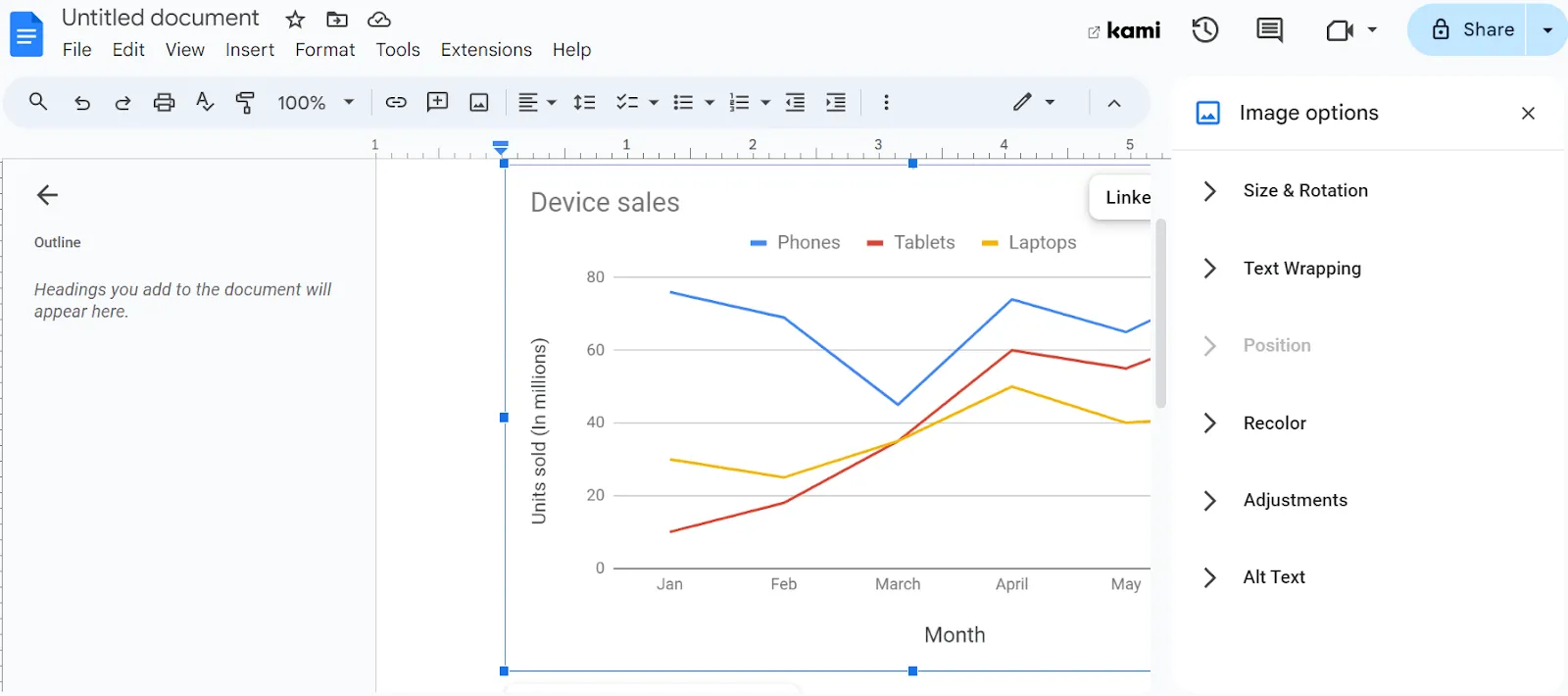
След това коригирайте размера и позицията на диаграмата в документа. Кликнете върху диаграмата и изберете раздела „Опции за изображение“ от менюто над нея. Ще се появи изскачащо меню с опции за промяна на размера, завъртане, опаковане на текст, преоцветяване, коригиране и добавяне на алтернативен текст. Използвайте тези настройки, за да форматирате диаграмата според вашите нужди и предпочитания.
За да улесните създаването на диаграми в Google Docs, използвайте Google Sheet, за да ги създадете и вмъкнете директно. Първо, проектирайте диаграмите си в електронната таблица, след което ги копирайте и поставете в документа си в Google Docs за по-ефективен процес.
Допълнителен съвет: Разгледайте триковете на Google Docs, за да оптимизирате съвместната работа по документи и да повишите производителността. Можете да използвате скрити функции и бързи клавиши, за да подобрите екипната работа и ефективността.
Ограничения при създаването на диаграма в Google Docs
Макар Google Docs да е ценен инструмент, той има някои ограничения по отношение на създаването на диаграми. Тези ограничения могат да повлияят на цялостната ефективност и гъвкавост на вашите диаграми.
Ето някои основни ограничения, които трябва да имате предвид:
- Основни шаблони за диаграми: Шаблоните за диаграми в Google Docs са доста основни и общи. В Docs можете да създавате само четири вида диаграми: линейни диаграми, стълбови диаграми, колонни диаграми и кръгови диаграми. За да имате достъп до други шаблони за диаграми и да създавате по-сложни диаграми, ще трябва да използвате други инструменти за създаване на диаграми.
- Ограничения при редактирането на данни: Не можете да редактирате директно данните в диаграмите в Google Docs. Тъй като диаграмите в Docs са свързани с данни в Google Sheets, трябва да се върнете в Sheets и да направите актуализации и промени в данните там. Преминаването от една програма в друга може да бъде неудобно, ако се налага да правите промени често или бързо.
- Ограничени функции в мобилната версия: Мобилната версия на Google Docs не разполага с много от функциите, които са налични в десктоп версията. Въпреки че можете да разглеждате диаграми на мобилни устройства, не е възможно да ги създавате или променяте. За създаване и фина настройка на диаграми трябва да използвате Google Sheets или десктоп версията на Docs.
- Проблеми и забивания при сложни диаграми: Google Docs може да има затруднения при точното показване на сложни диаграми с много слоеве или големи масиви от данни, което води до визуални проблеми и неточности в данните. Сложните диаграми могат също да причинят проблеми с производителността, като бавно зареждане на документи и липса на реакция.
- Ограничена интерактивност и интеграция: Диаграмите в Google Docs са статични и не поддържат интерактивни функции като филтриране или възможности за детайлно проучване. Освен това, макар Docs да се интегрира добре с компонентите на Google Workspace, интеграцията му с инструменти на трети страни е ограничена.
В тази връзка ClickUp предлага мощно решение за преодоляване на ограниченията на Google Docs. То може да ви помогне да оптимизирате създаването на диаграми и да подобрите визуализацията на данните си. Това осигурява по-ефективен и гъвкав подход към управлението на вашите диаграми и данни.
Запознайте се с ClickUp: най-добрата алтернатива на Google Docs
Като всеобхватно средство за продуктивност, ClickUp е мощна алтернатива на Google Docs. То не само се синхронизира безпроблемно с инструментите на Google Workspace като Docs и Sheets, но и се интегрира безпроблемно с различни инструменти на трети страни, като Microsoft Excel и Zoho.
С мощните си функции ClickUp ви позволява да създавате, редактирате и форматирате лесно прости и сложни диаграми на различни устройства, включително мобилни телефони, лаптопи и настолни компютри.
Ето няколко начина, по които можете да създавате и персонализирате диаграми в ClickUp.
а. Създаване на линейни и други прости диаграми
За да създадете линейна диаграма в таблото на ClickUp, следвайте тези стъпки:
- Отворете съществуващ табло или създайте ново
- Кликнете върху бутона + Добави карта в горния десен ъгъл.
- В изскачащия прозорец изберете опцията „Персонализирано“.
- Изберете картата „Линейна диаграма“ от наличните опции за диаграми.
- Конфигурирайте и персонализирайте диаграмата, като използвате настройките на картите, за да отговарят на вашите предпочитания.
- Кликнете върху бутона „Добави карта“ в долния десен ъгъл, за да запазите картата „Линейна диаграма“ в таблото си.
По същия начин можете да създавате различни персонализирани и спринт диаграми в таблото на ClickUp, включително:
- Диаграма с ленти
- Кръгова диаграма
- Диаграма на батерията
- Диаграма за изчисления
- Диаграма на портфолио
- Диаграма с текстови блок
- Диаграма на скоростта
- Диаграма на изразходването
- Диаграма на изразходваните ресурси
- Кумулативна диаграма на потока
Персонализирайте тези диаграми
ClickUp надхвърля основните опции за персонализиране, които се предлагат в Docs и Sheets, като предоставя разширени функции, включително:
- Избор на персонализирани данни: Изберете конкретно пространство, папка или списък с данни, които да включите в диаграмите си.
- Гъвкави данни по ос Х: Изберете данни за ос Х въз основа на данните за тази година, този месец или тази седмица, или задайте персонализиран диапазон от дати.
- Регулируема скала на Y-ос: Дефинирайте скалата на Y-ос с опции за времеви диапазон, като дни, седмици или месеци.
- Групиране на работната натовареност: Организирайте и преглеждайте работната натовареност по категории състояния, включително „В очакване“, „В процес“, „Редактиране“, „В процес на преглед“ и др.
В допълнение към тези опции за персонализиране, ClickUp предлага интерактивни функции като възможности за детайлно разглеждане.

Ето как можете да използвате подробния изглед на диаграмата:
- Отворете карта с диаграма (например кръгова диаграма), която поддържа подробен изглед.
- Кликнете върху сегмент, точка с данни или колона от диаграмата, за да отворите подробен изглед.
- В лявата част на изскачащия прозорец ще видите уголемена диаграма с подчертания избран сегмент.
- В дясната част вижте подробен списък със задачи в подчертания сегмент.
б. Създавайте впечатляващи диаграми на Гант с помощта на ClickUp
Диаграмите на Гант са от съществено значение за управлението на приоритетите, проследяването на зависимостите, идентифицирането на пречките и наблюдението на напредъка на проекта в реално време. Те са отлични за визуализиране на разнообразни работни процеси по проекти.
Диаграмите на Гант могат да бъдат полезни за управление на маркетингови кампании, дизайнерски проекти, строителни инициативи или други проекти.
Докато създаването на диаграми на Гант в Google Sheets може да отнеме много време, ClickUp опростява този процес, като ви позволява да създавате подробни диаграми на Гант само с няколко кликвания.
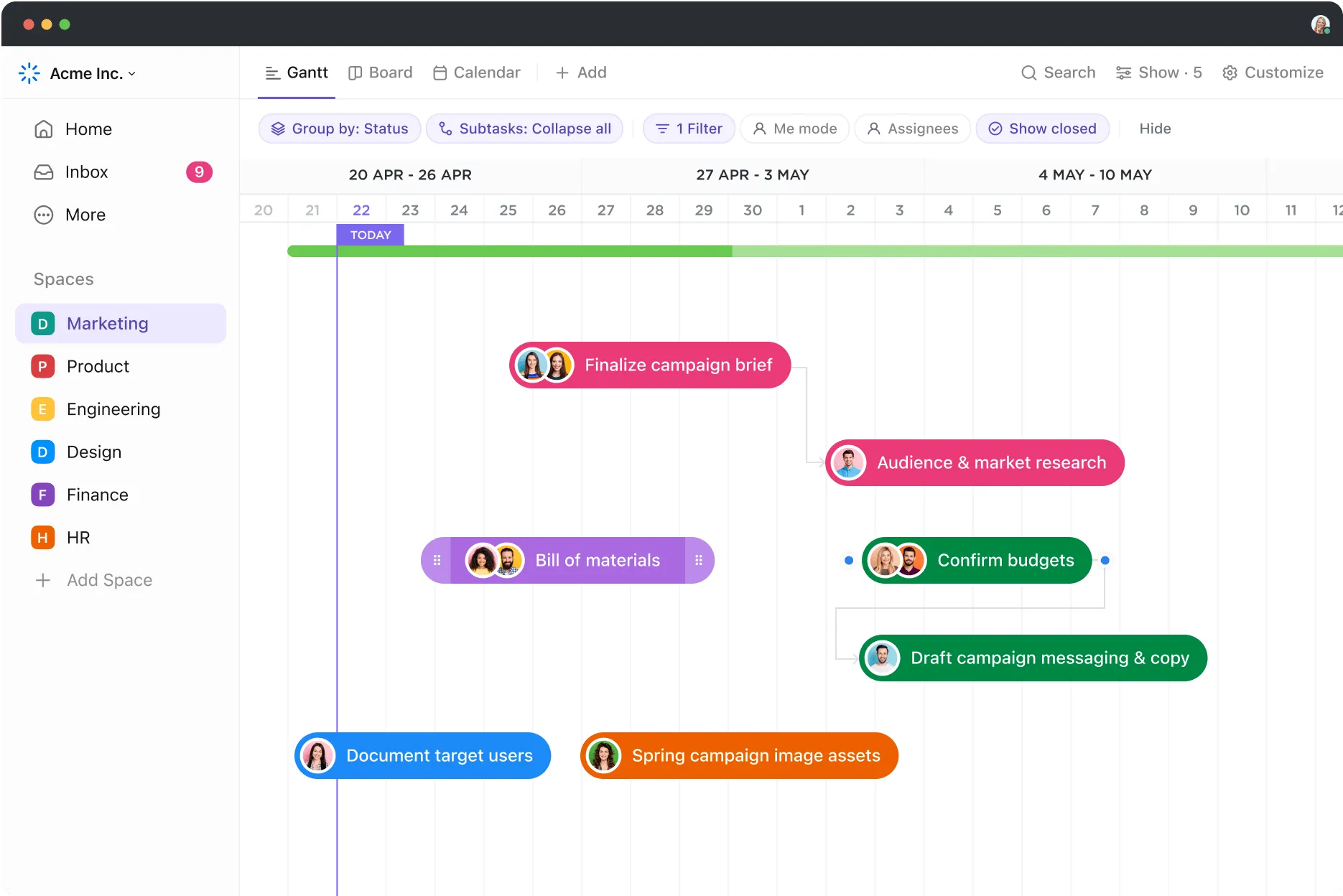
За да създадете изглед на диаграма на Гант в ClickUp, следвайте тези стъпки:
- Кликнете върху опцията + Добави в лентата Изгледи.
- Изберете опцията „Гант“.
- Ще се отвори празна диаграма на Гант – дайте й име.
- Използвайте страничната лента на Gantt, за да добавите папки, списъци, задачи и подзадачи.
- Кликнете върху опцията „Седмица/Ден“ в горния ляв ъгъл, за да отворите менюто „Времеви мащаби“.
- Изберете от опции като ден/час, седмица/ден, месец/ден, година/месец или година, за да зададете желания времеви период за диаграмата си.
- След това изберете опцията „Персонализиране“ в горния десен ъгъл на диаграмата. В падащото меню изберете опциите на Gantt. Ще се отвори странична лента, която ви позволява да настроите диаграмата според вашите предпочитания.
в. Създавайте диаграми в ClickUp с бели дъски и шаблони
ClickUp Whiteboards е виртуален инструмент за сътрудничество, който можете да използвате за генериране на идеи, документиране на процеси, изчертаване на работни потоци и др. С Whiteboards можете бързо да създадете различни диаграми с няколко прости стъпки – например организационна диаграма.
Организационната диаграма е практичен начин да регистрирате всички служители и да проследявате структурата на екипите в дадена организация.
За да създадете организационна диаграма с Whiteboards на ClickUp, следвайте тези стъпки:
- Стартирайте нов изглед „Бяла дъска“ и използвайте лявата странична лента, за да подредите фигурите и да създадете структурата на диаграмата си.
- Когато поставяте фигури на дъската, ще се появи меню за редактиране. Използвайте това меню, за да настроите цвета, контура, позицията и други атрибути на всяка фигура.
- Включете изображения, имена и подходяща информация във всяка фигура и ги свържете с стрелки.
След като я завършите, можете да споделите диаграмата с други хора чрез линк или да я превърнете в задача в ClickUp Tasks.
За да ви спестим време, ClickUp е подготвил и набор от шаблони за бяла дъска за някои често използвани типове диаграми. Нека ви разкажем за някои от тях и как можете да се възползвате от тях.
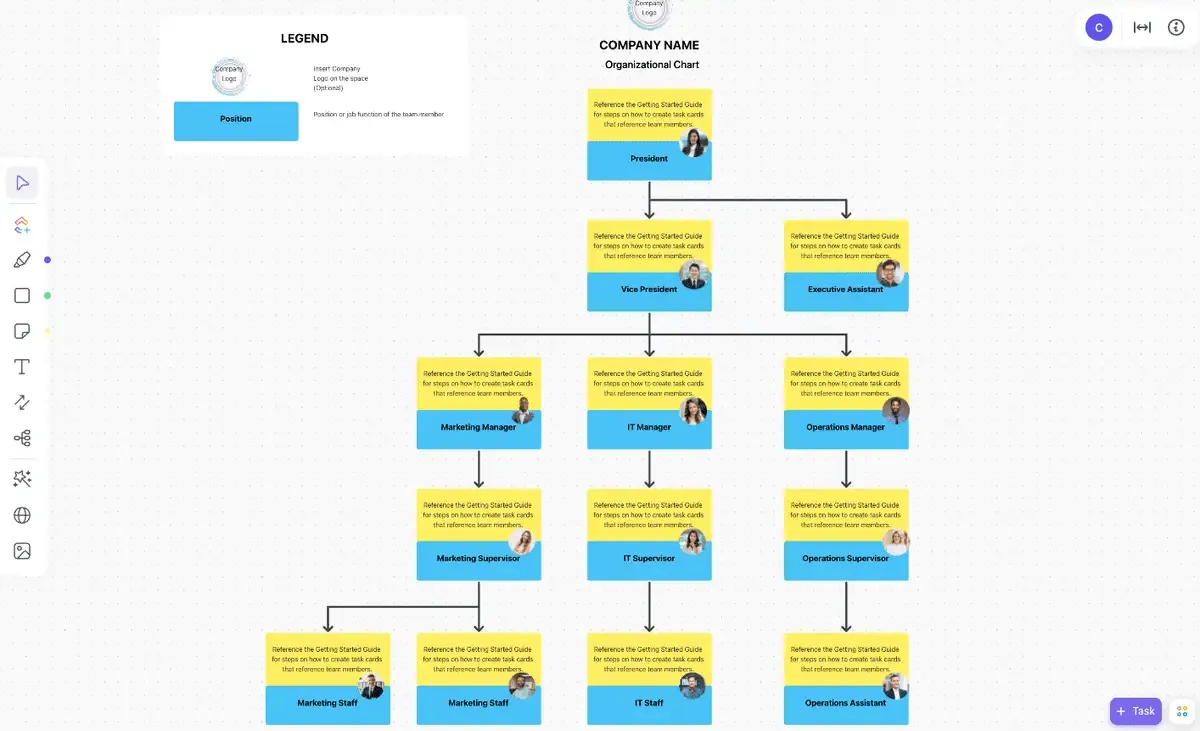
Шаблонът за организационна диаграма на ClickUp ви позволява да визуализирате динамично структурата на вашата организация, лесно да редактирате и актуализирате диаграми и да подобрите комуникацията между екипите и отделите.
Тази функционалност ви помага да:
- Вижте ясно ролите и взаимоотношенията в екипа
- Бързо коригирайте и преразгледайте организационните структури
- Улеснете комуникацията и разбирателството между отделите.
Прочетете още: 11 безплатни шаблона за организационни диаграми
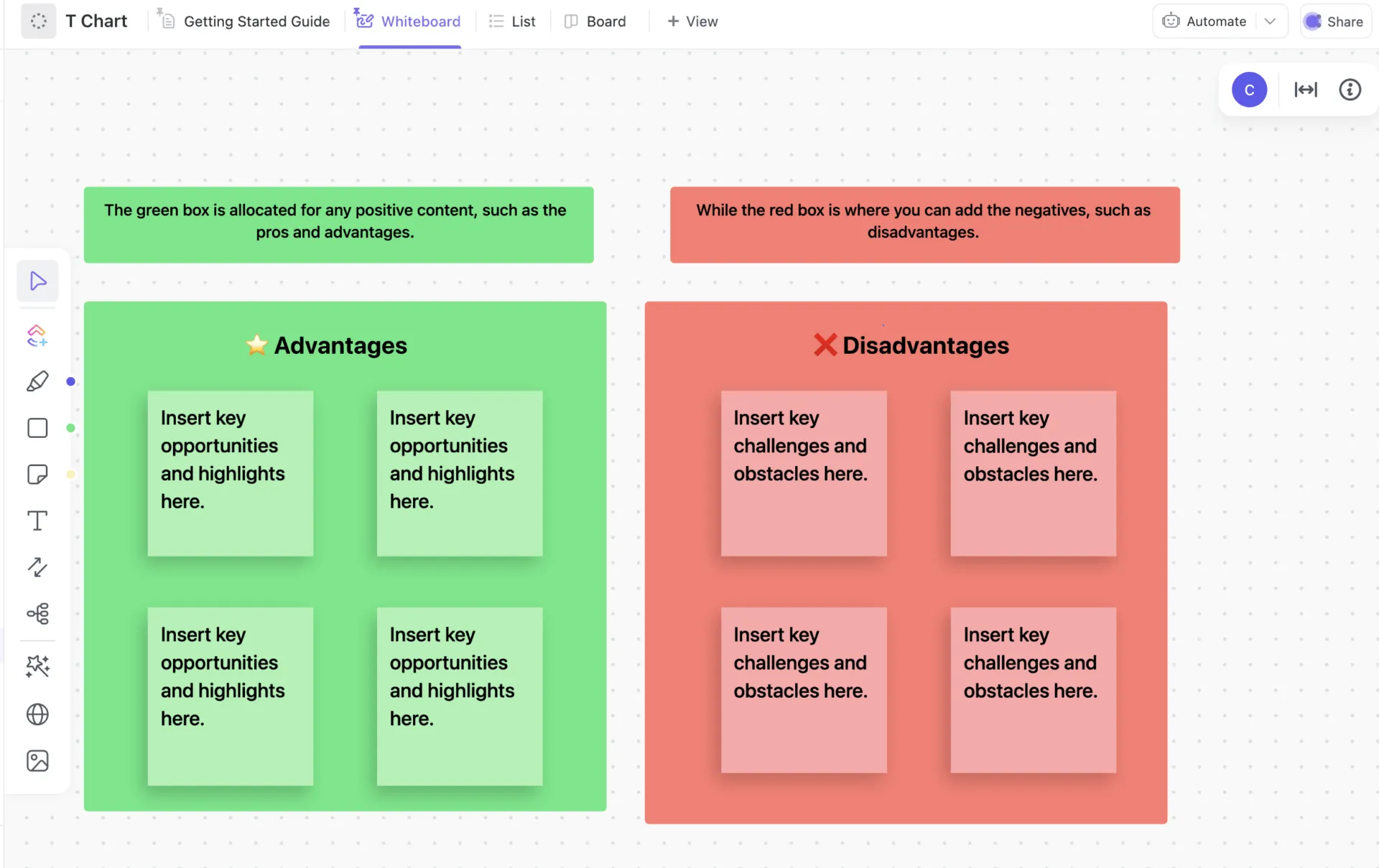
Шаблонът за T-диаграма на ClickUp ви позволява да сравните предимствата и недостатъците на идеи, концепции и планове за действие. Използвайте този шаблон за бяла дъска, за да визуализирате и оцените двете страни на едно решение и да определите по-подходящото за дадена ситуация.
Можете да използвате този шаблон и за:
- Получете ясно разбиране за предизвикателствата и възможностите за подобрение.
- Идентифицирайте ключови тенденции и модели
- Подобрете способностите си за вземане на решения
- Подобрете бизнес усилията си
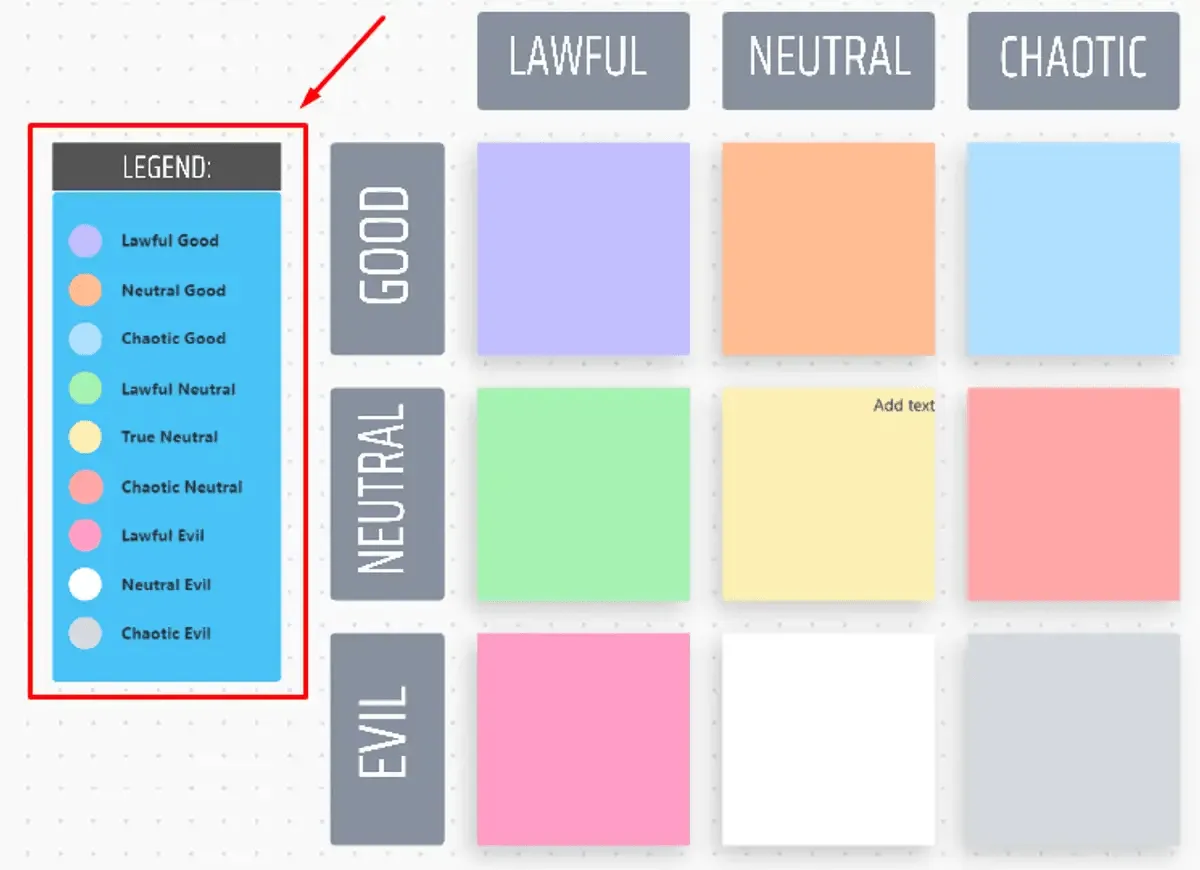
Освен това, шаблонът за диаграма за съгласуване на ClickUp ви позволява да планирате инициативи, задачи и съответните стратегии за тяхното изпълнение. Този шаблон за бяла дъска ви помага да оцените как индивидуалните усилия се съгласуват с целите на вашата организация и да идентифицирате и отстраните пропуските в комуникацията.
Това ще ви помогне да:
- Идентифицирайте слабите места във вашата организация
- Идентифицирайте уменията и способностите на отделните лица
- Разпределяйте ресурсите по-точно
- Повишете фокуса и ефективността в организацията си.
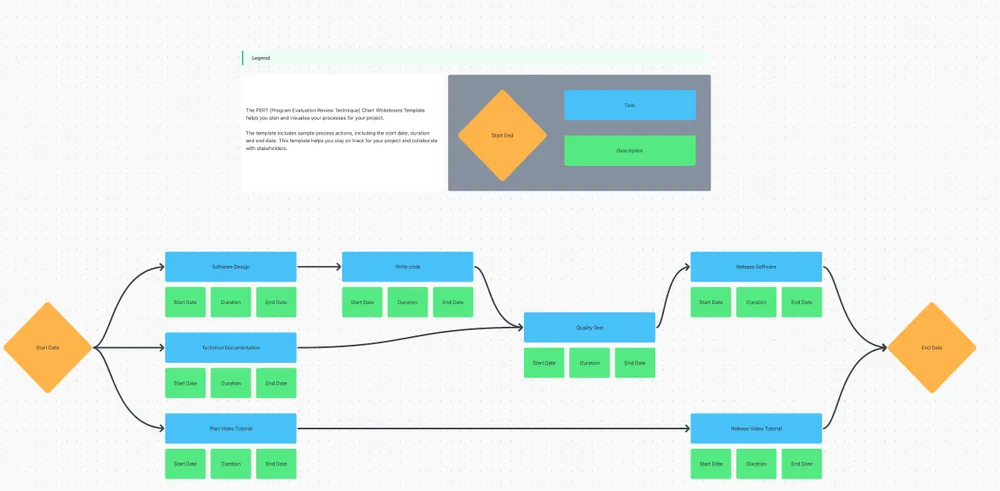
Шаблонът за PERT диаграма на ClickUp ви позволява да планирате и визуализирате процесите за различни проекти. Използвайте този шаблон, за да създадете подробен график на проекта и да проследявате напредъка спрямо етапите, за да завършите проектите навреме.
Можете да използвате този шаблон за бяла дъска, за да:
- Разделете големите проекти на по-лесно управляеми части
- Определете продължителността на задачите и зависимостите между тях
- Открийте и разрешете потенциални конфликти в графика
- Комуникирайте по-добре с екипа си и заинтересованите страни.
Оптимизирайте процеса на създаване на диаграми с ClickUp
Диаграмите превръщат сложните данни във визуално привлекателни информации, които са лесни за разбиране с един поглед. Въпреки че Google Docs позволява създаването на диаграми чрез Google Sheets, то има ограничения, които могат да бъдат предизвикателни и отнемащи време.
Обмислете преминаването към по-надеждно решение като ClickUp, за да се справите с тези предизвикателства.
ClickUp предлага много функции, от карти за табло и бели дъски до шаблони за проекти с диаграми на Гант и други. По този начин улеснява създаването, редактирането и форматирането на диаграми и подобрява способността ви да управлявате и визуализирате ефективно данните на различни устройства.
Регистрирайте се в ClickUp, за да разгледате всички тези функции и още много други още днес!