

Имате затруднения да поддържате проектите си в Confluence? Диаграмата на Гант може да е липсващото звено във вашия работен процес. Този визуален инструмент е идеален за управление на задачи с краен срок, независимо дали сте проектен мениджър, фрийлансър или студент.
Чрез разпределяне на задачите, крайните срокове и зависимостите, диаграмите на Гант ви помагат да поддържате организация, да измервате напредъка и да идентифицирате припокривания в графика. Можете да проследявате вашите (и на вашия екип) дейности спрямо зададен график, за да се уверите, че проектите ви са в срок.
В тази статия ще ви покажем как да създадете диаграма на Гант в Confluence. Да започнем!
Как да създадете диаграма на Гант в Confluence
Confluence не разполага с вградена функция за диаграми на Гант. Въпреки това можете да изберете подходящ макрос за диаграми на Гант (външно допълнение) от Atlassian Marketplace и да го добавите към работния си процес.
Намерихме два полезни макроса: Gantt Chart Planner за Confluence и Table Filter, Charts & Spreadsheets за Confluence.
Планиращ инструмент за диаграми на Гант за Confluence
Ето как можете да инсталирате и приложите този макрос в Confluence:
1. Инсталирайте приложението
- В своя Confluence кликнете върху падащото меню „Приложения“.
- Изберете „Намери нови приложения“
- Потърсете „Gantt Chart Planner for Confluence – Roadmap & Timeline “ и кликнете върху иконата.
- Кликнете върху „Опитайте безплатно“, за да инсталирате приложението.

2. Добавете Gantt Chart Planner към вашата Confluence страница
Отворете нова или съществуваща страница в Confluence. Кликнете върху „Вмъкване“ (икона +), потърсете Gantt Chart Planner и го изберете.

3. Персонализирайте диаграмата на Гант
След като изпълните тези стъпки, ще бъдете пренасочени към празния и готов за употреба интерфейс на Gantt Chart Planner. Добавете свои данни и персонализирайте диаграмата според вашите изисквания. Запазете промените, когато приключите с работата си.

Това приложение ви дава възможност да:
- Визуализирайте пътната карта на проекта си
- Проследявайте зависимости, планирайте ресурси, графицирайте задачи и преглеждайте критичния път с помощта на редактора на цял екран.
- Разпределяйте ресурсите ефективно с функцията за автоматично планиране.
- Изчислете точно продължителността на задачите въз основа на необходимите усилия и възложените задачи.
- Създавайте/свързвайте Jira работни потоци в Confluence и синхронизирайте работата между двете платформи.
Филтър за таблици, диаграми и електронни таблици за Confluence
Достъпна като част от приложението Table Filter, Charts & Spreadsheets for Confluence, макрото Chart from Table позволява лесна визуализация на данни с диаграми на Гант.
1. Инсталирайте приложението
- В своя Confluence кликнете върху падащото меню „Приложения“.
- Изберете „Намери нови приложения“
- Потърсете „Филтър за таблици, диаграми и електронни таблици за Confluence“ и кликнете върху иконата.
- Кликнете върху „Опитайте безплатно“, за да инсталирате приложението.
2. Създаване на основни диаграми на Гант
За да създадете основна диаграма на Гант, използвайте таблица с три колони, в която са изброени задачите, началните и крайните дати.

Добавете макроса „Диаграма от таблица“, изберете типа диаграма и конфигурирайте настройките с следните колони:
- Колона „Етикети“: Тип задача
- Колона „Стойности“: Начален ден, Краен ден

Тази ясна и лесна за разбиране диаграма подчертава ключовите етапи в един проект. Можете да минете с курсора върху дадена лента, за да проверите колко време са отнели задачите/етапите.
3. Създаване на сложни диаграми на Гант
Въпреки че първоначалната диаграма е ефективна, можете да я направите по-подробна, като попълните всеки етап от проекта с конкретни задачи и съответната им продължителност.

Трябва да добавите колона „Описание на задачата“ и колона „Завършване“ към таблицата:
- Колона „Етикети“: Тип задача, Описание на задачата
- Колона „Стойности“: Начален ден, Краен ден, Завършване
С тези допълнения диаграмата ще показва ленти за напредъка на всяка задача. Тази диаграма на Гант предлага по-голяма яснота относно завършването на задачите и общия напредък и е подходяща за сложни проекти, включващи множество фази и типове задачи.

Това приложение ви дава възможност да:
- Прилагайте различни филтри (като свободен текст, визуален и падащ списък), за да организирате таблиците в Confluence.
- Използвайте пивотни таблици за обобщаване на данни и изчисления
- Визуализирайте таблични данни с интерактивни диаграми на Гант
- Импортиране на данни от CSV/JSON файлове
- Използвайте данни от Jira или други страници в Confluence.
Ограничения при създаването на диаграми на Гант в Confluence
Confluence е чудесна платформа за съвместна работа, но ако планирате да визуализирате данни с помощта на диаграми на Гант, ще трябва да се справите с няколко недостатъка:
1. Ограничени вградени функции
Confluence няма вградена функция за диаграми на Гант, така че ще трябва да разчитате на плъгини на трети страни за тази функционалност. Плъгините са полезни, но може да имат ограничения или да изискват допълнителен абонамент.
2. Основен планиращ инструмент
Ако искате да заобиколите липсата на диаграма на Гант, макрото Roadmap Planner на Confluence е подходяща алтернатива. То е чудесно за малки екипи и прости задачи по планиране на проекти. Въпреки това, то е доста основно и не предлага същата дълбочина като пълноценна диаграма на Гант. Например, той не се справя със зависимостите между задачите и има затруднения при работа с комплексни проекти с множество задачи, фази и изпълнители.
3. Ограничения при персонализирането
Когато използвате плъгини, опциите за персонализиране са ограничени в сравнение със специализираните инструменти за управление на проекти. Ще имате по-малко контрол върху визуалните стилове, разширените функции за планиране, зависимостите между задачите и интеграциите.
4. Сложност
Има известна крива на обучение при овладяването на Confluence, особено ако използвате плъгини на трети страни. Confluence като цяло е лесен за използване, но да разберете как да интегрирате и използвате тези допълнителни инструменти отнема време и търпение.
💡 Съвет от професионалист: Когато диаграмите на Гант са вашият приоритет, обмислете да проучите алтернативи на Confluence, които предлагат усъвършенствани визуални инструменти.
Създавайте диаграми на Гант с ClickUp
Липсата на вградена функция за диаграми на Гант в Confluence може да затрудни работния ви процес, особено когато работите по проекти, които са чувствителни към времето, или задачи с множество крайни срокове и зависимости. За такива случаи е ефективно да използвате по-комплексен инструмент за управление на проекти и сътрудничество като ClickUp, който разполага с вградени диаграми на Гант.
С ClickUp можете да управлявате и визуализирате графиците на проектите си от една платформа – без да се налага да разчитате на външни плъгини или да правите допълнителни разходи за абонаменти за допълнителни приложения.
Софтуерът ви позволява да визуализирате данните си безпроблемно, да оптимизирате управлението на проектите и да спестите ценно време, като се уверите, че спазвате сроковете и крайните дати.
Ето стъпка по стъпка ръководство за създаване на ваша собствена диаграма на Гант в ClickUp:
1. Очертайте подробностите на проекта
Първата стъпка е да централизирате подробностите за проекта, включително обхвата, целите, резултатите и наличните ресурси. ClickUp предлага два удобни инструмента за събиране на данни за проекта: ClickUp Docs и ClickUp Goals.
Използвайте ClickUp Docs, за да документирате подробностите по проекта си в централизирано хранилище. Можете да поканите заинтересованите страни да сътрудничат в реално време, като по този начин се уверите, че всички са на една и съща страница по отношение на очакванията от проекта.

След като сте определили целите и необходимия обхват на проекта, използвайте ClickUp Goals, за да разделите целите си на по-малки задачи. Когато имате няколко сходни цели, организирайте ги в папки, за да можете да ги проследявате безпроблемно.

2. Избройте задачите си
Запишете всички задачи, които трябва да изпълните, за да завършите проекта си.
Разделете големите задачи на по-малки, по-лесно управляеми подзадачи и използвайте изгледа „Списък“, за да поддържате всичко организирано. Наличен по подразбиране във всички планове на ClickUp, този изглед може едновременно да зарежда до 5000 задачи в ClickUp. Така че не се притеснявайте, дори ако имате огромен списък със задачи!

3. Добавете подробности за задачите
Сега е време да въведете описания и подробности за задачите. Изгледът „Списък“ включва три полета по подразбиране – „Отговорен“, „Краен срок“ и „Приоритет“. Тъй като диаграмите на Гант изискват начални дати за задачите, трябва да добавите колона. Тук ще ви бъдат необходими персонализираните полета на ClickUp.
Ето как можете да създадете персонализирано поле:
- В изгледа „Списък“ отидете в горния десен ъгъл над таблицата със задачи и кликнете върху иконата +.
- Потърсете и изберете тип поле. В този случай типът поле ще бъде „Rollup“.
- Наречете полето „Дата на започване“.
- Кликнете върху „Създаване“, за да го добавите автоматично като нова колона в изгледа „Списък“.

4. Създайте своя диаграма на Гант
Следвайте тези стъпки, за да добавите изгледа на диаграмата на Гант на ClickUp към списъка си със задачи:
- Изберете списъка или папката, която съдържа вашия проект. Уверете се, че сте избрали правилното място, тъй като то ще определи кои задачи ще се показват в изгледа на диаграмата на Гант.
- Кликнете върху бутона „+ View“ в горната част на страницата.
- Изберете „Gantt“, добавете име на изгледа за лесно разпознаване и кликнете „Add View“ (Добави изглед).

5. Персонализирайте диаграмата на Гант
Тук можете да променяте цветовите схеми, да включвате/изключвате режим на цял екран, да скривате и пропускате уикендите, да показвате актуализации в реално време и да персонализирате диаграмата на Гант според вашите предпочитания.
Да предположим, че искате да скриете уикендите, за да получите точни времеви графики. Ето как да го направите:
- Отидете на „Опции на Гант“.
- Превключете бутона до „Скрий и пропусни уикендите“.
И това е всичко – съботите и неделите ще бъдат скрити от вашия Gantt изглед. Когато активирате тази опция, няма да можете да плъзгате и пускате задачи, които да започват или завършват в събота или неделя. Вместо това задачите, които започват през уикенда, ще се показват като започващи в понеделник, а задачите, които завършват през уикенда, ще се показват като завършващи в петък.

6. Създаване на зависимости
За да визуализирате взаимоотношенията между две или повече задачи, можете да създадете зависимост в изгледа на диаграмата на Гант. Ето как:
- Насочете курсора върху задача
- Кликнете и плъзнете възела

- Поставете линията върху друга задача, за да създадете зависимост.

Повторете същия процес за различни задачи във вашия работен процес.
7. Проследявайте напредъка на проекта
Поставете курсора върху лентата за напредък в изгледа на диаграмата на Гант, за да видите колко ви остава до завършване на всички задачи в пространство, папка или списък. Процентът на напредъка се изчислява, като се раздели броят на завършените задачи на общия брой задачи в това пространство, папка или списък.

С изгледа на Gantt в ClickUp можете да планирате и препланирате задачи (индивидуално или групово), да редактирате задачи групово и да премахвате зависимости, когато посоката на проекта се промени. Можете също да експортирате диаграмата на Gantt в PDF или PNG формат и да я споделите със заинтересованите страни.
Съвет от професионалист: Визуализирайте проектите с шаблони за диаграми на Гант.
Нямате много време? Започнете с готови за употреба шаблони за диаграми на Гант.
Нека вземем за пример простия шаблон на ClickUp за диаграми на Гант. Тази персонализирана рамка дава обща представа за задачите и подзадачите на даден проект и ви помага да следите напредъка им спрямо конкретни срокове.
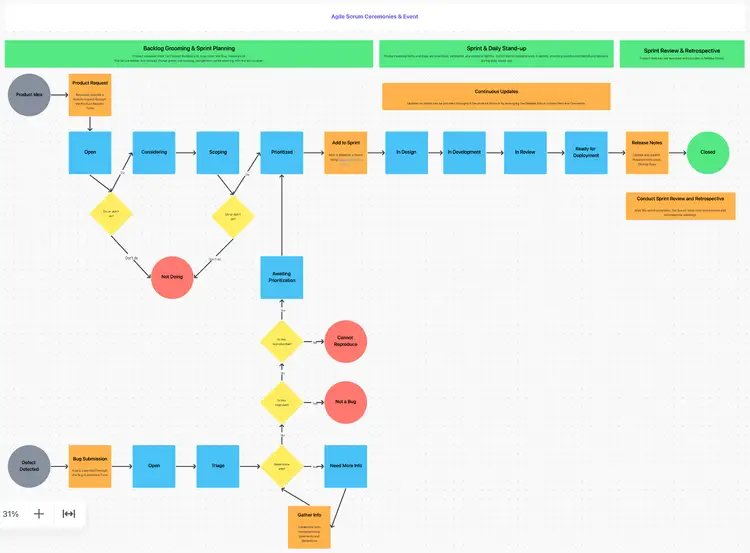
С ясна представа за зависимостите в проекта, можете да идентифицирате препятствията предварително и да гарантирате, че проектът ще спази сроковете си.
Да предположим, че работите по проект за разработка на софтуер. Имате задача за проектиране на потребителския интерфейс (UI), която трябва да бъде изпълнена, преди екипът за разработка да може да започне кодирането. Този шаблон ви позволява да визуализирате зависимостта в плана на проекта, така че да можете да следите отблизо напредъка на проектирането на UI.
Ако задачата за дизайн на потребителския интерфейс се забави, ще разберете веднага, че това ще блокира процеса на кодиране. Като идентифицирате този препятстващ фактор рано, можете да предприемете коригиращи мерки (като разпределяне на повече ресурси или коригиране на графиците), за да гарантирате, че проектът ще продължи по план и ще спази сроковете си.
Прочетете също: 20 примера за диаграми на Гант за управление на проекти
Управлявайте проектите по-добре с мощния инструмент за диаграми на Гант
Когато проектните мениджъри разполагат с визуално представяне на ключовите дейности по проекта, става по-лесно да планират следващите стъпки, да вземат информирани решения и да държат всички в течение. Ето защо трябва да дадете приоритет на инструментите за визуализация, когато избирате софтуер за управление на проекти.
ClickUp, с разнообразието си от вградени функции за визуализация, ви дава възможност да виждате работата си по начина, по който искате. Неговите вградени диаграми на Гант предлагат подробен поглед върху графиците, зависимостите и етапите на проекта, което ви позволява да виждате как задачите се припокриват, да проследявате напредъка и да правите корекции в реално време – всичко това в една платформа. Освен това ClickUp предлага множество алтернативи на диаграмите на Гант за визуализация, като списъци, бели дъски, табла Kanban, мисловни карти и други, предоставяйки на екипите различни начини за наблюдение на проектите.
В сравнение с това, Confluence няма вградени диаграми на Гант и разчита на добавки от трети страни, които струват допълнително и предлагат ограничени възможности за персонализиране. Това със сигурност е мащабируема платформа за сътрудничество в екип, но може да не е подходяща, ако се опитвате да поддържате технологичния си стак олекотен и разходите си ниски.
Започнете с ClickUp, създавайте персонализирани диаграми на Гант и бъдете в крак с графика на проекта си!