
Управлението на няколко екипа означава да следите за закъснения или за всеки, който изостава.
Ако сте проектен мениджър, вероятно се занимавате с това ежедневно, като наблюдавате няколко екипа по отношение на техните проектни задачи, графици и зависимости.
Бързо ще разберете колко трудно е да разпределяте ресурсите без подходящите инструменти и стратегии. Тогава хората се обръщат към инструменти като Notion, за да създават диаграми на Гант. Notion предоставя на мениджърите цялостен поглед върху задачите, като помага за определянето на срокове и етапи с визуални работни процеси.
Диаграмата на Гант в Notion комбинира управлението на проекти и проследяването на задачи в един табло. Тя ви позволява да визуализирате задачите и да избегнете затрудненията. С персонализирани шаблони и сътрудничество в реално време, си заслужава да я опитате за ефективно управление на ресурсите.
В тази статия ще разберем как да създадем диаграма на Гант в Notion и да управляваме задачите по-добре.
Как да създадете диаграма на Гант в Notion
Следвайте тези прости стъпки за създаване на диаграма на Гант в Notion:
Стъпка 1: Настройте работното си пространство в Notion и създайте нова страница
Организирайте работното си пространство в Notion, за да създавате и управлявате множество страници. Това помага да поддържате яснота и фокус.
- Обмислете да поддържате специално работно пространство за управление на проекти, за да оптимизирате процеса.
- Отворете Notion и преминайте към текущите страници и работни пространства в лявата странична лента.
- Кликнете върху знака „+“ до бутона Private. Това създава нова празна страница, която можете да използвате като работно пространство за диаграмата на Гант.
- Дайте на тази страница подходящо заглавие, например „Практикуване на диаграма на Гант в Notion“.
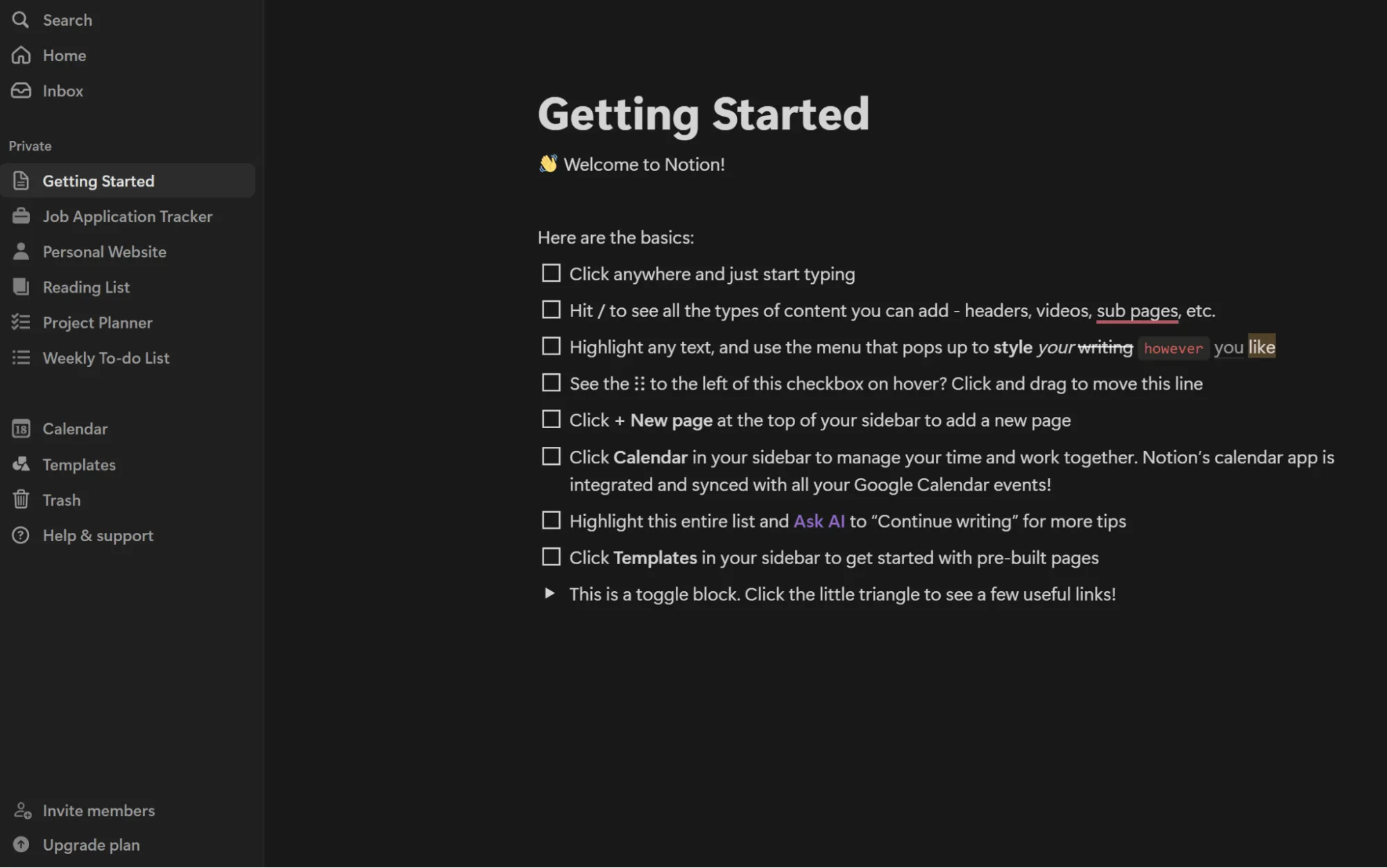
- Notion предлага множество шаблони за тези страници. Изберете опцията „Празен“, за да започнете с празен лист. Сега можете да създадете диаграма на Гант в Notion без никакви предварително съществуващи формати.
Стъпка 2: Настройте базата данни и добавете колони
След това ще ви е необходима база данни с точките и типовете данни, които ще попълнят вашата диаграма на Гант.
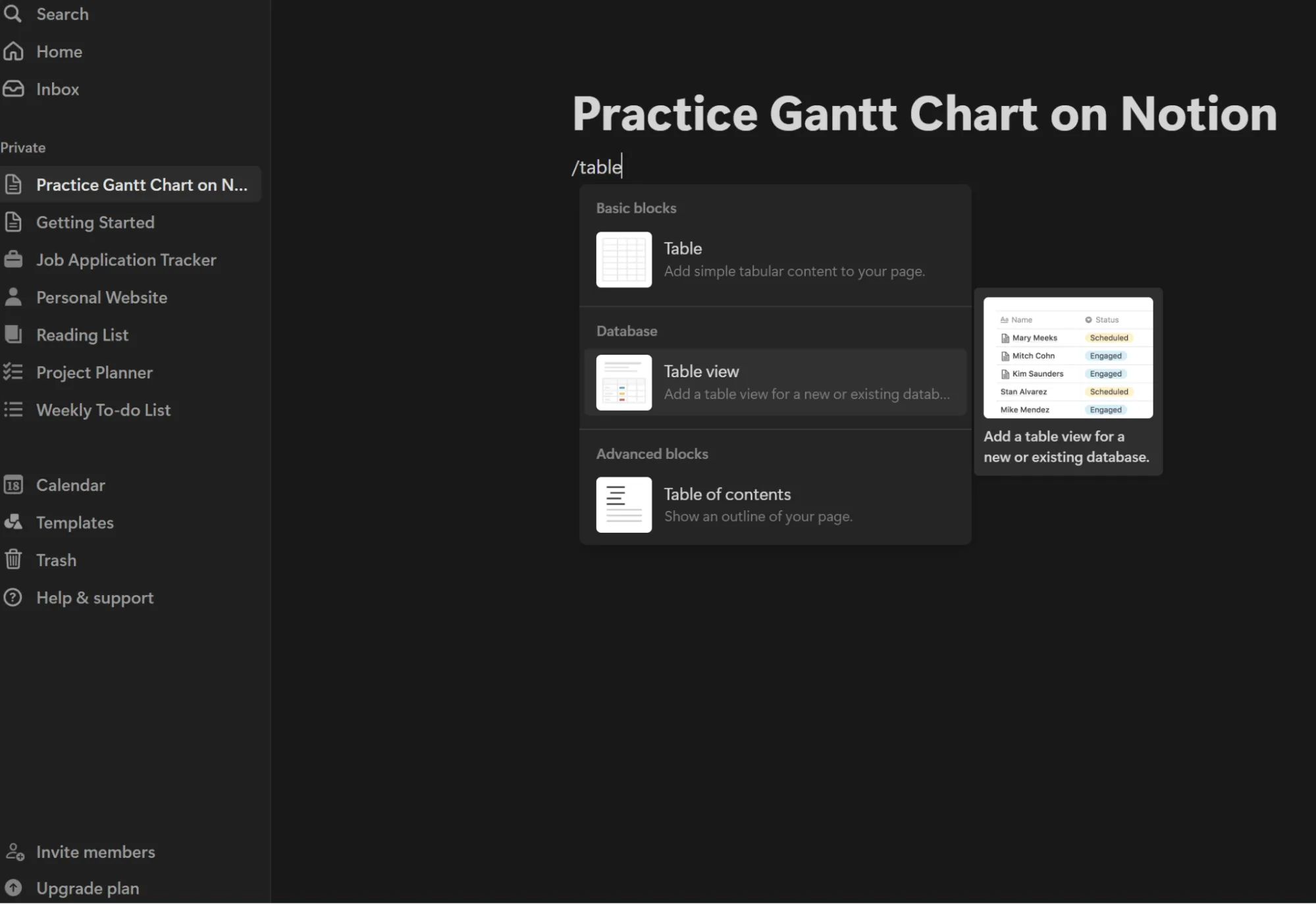
- Използвайте новата си страница, за да въведете „/table” в областта за съдържание.
- Notion ще отвори падащо меню с три опции
- Изберете „Table View“ (Изглед на таблица) в раздела „Database“ (База данни).
Имайте предвид, че таблицата се предлага с колони по подразбиране. Трябва да ги персонализирате, за да отговарят на нуждите на вашия проект и оценка. Добър начален етап е да кликнете върху заглавието на всяка колона и да я преименувате с уникален етикет според нуждите си.
Прочетете също: 10-те най-добри безплатни софтуера за диаграми на Гант: Ръководство за проектни мениджъри
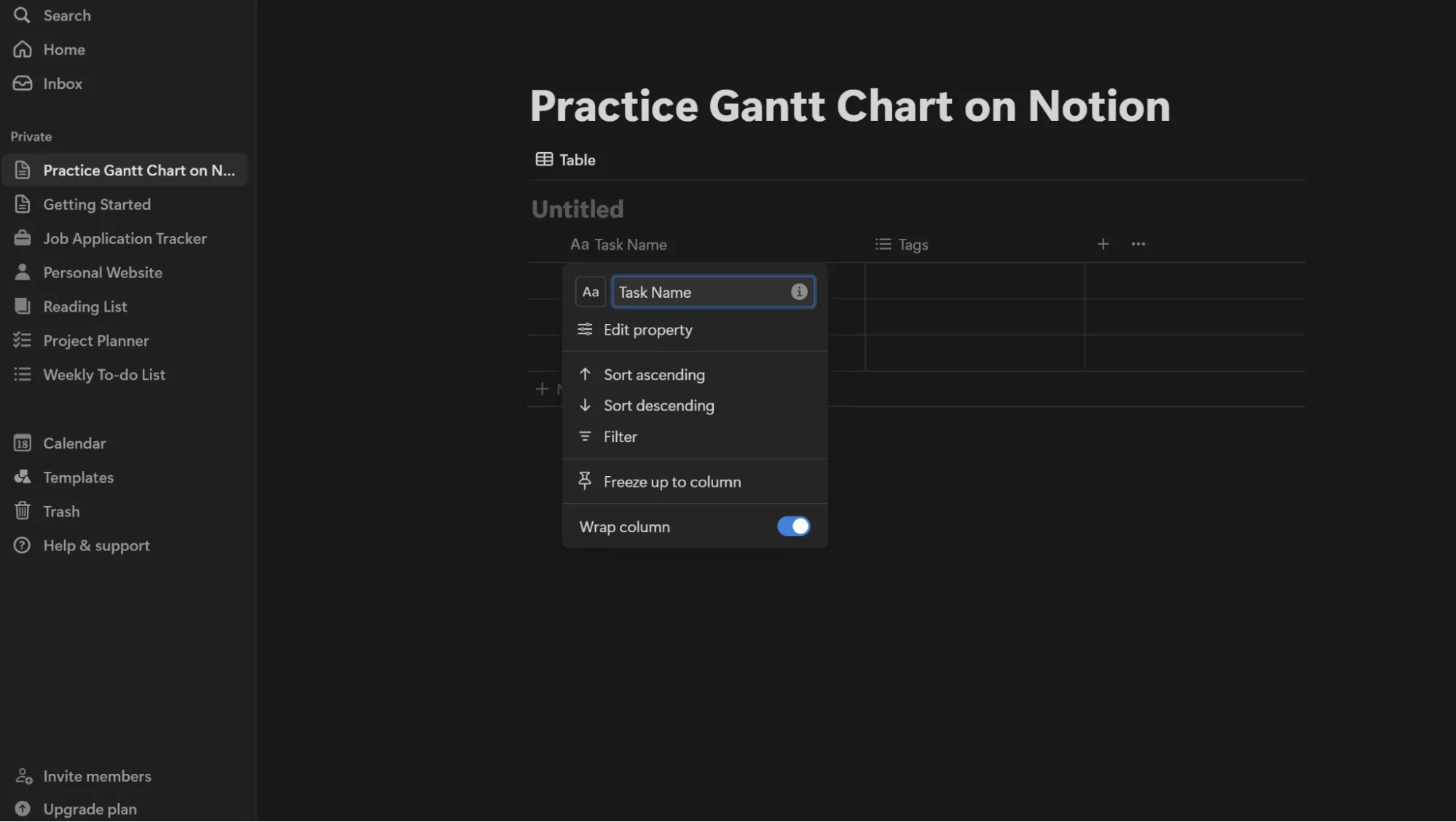
Свойствата в Notion ви позволяват също да подобрите базата си данни с структура, категоризация и организация. Сега можете да завършите нейното изграждане—
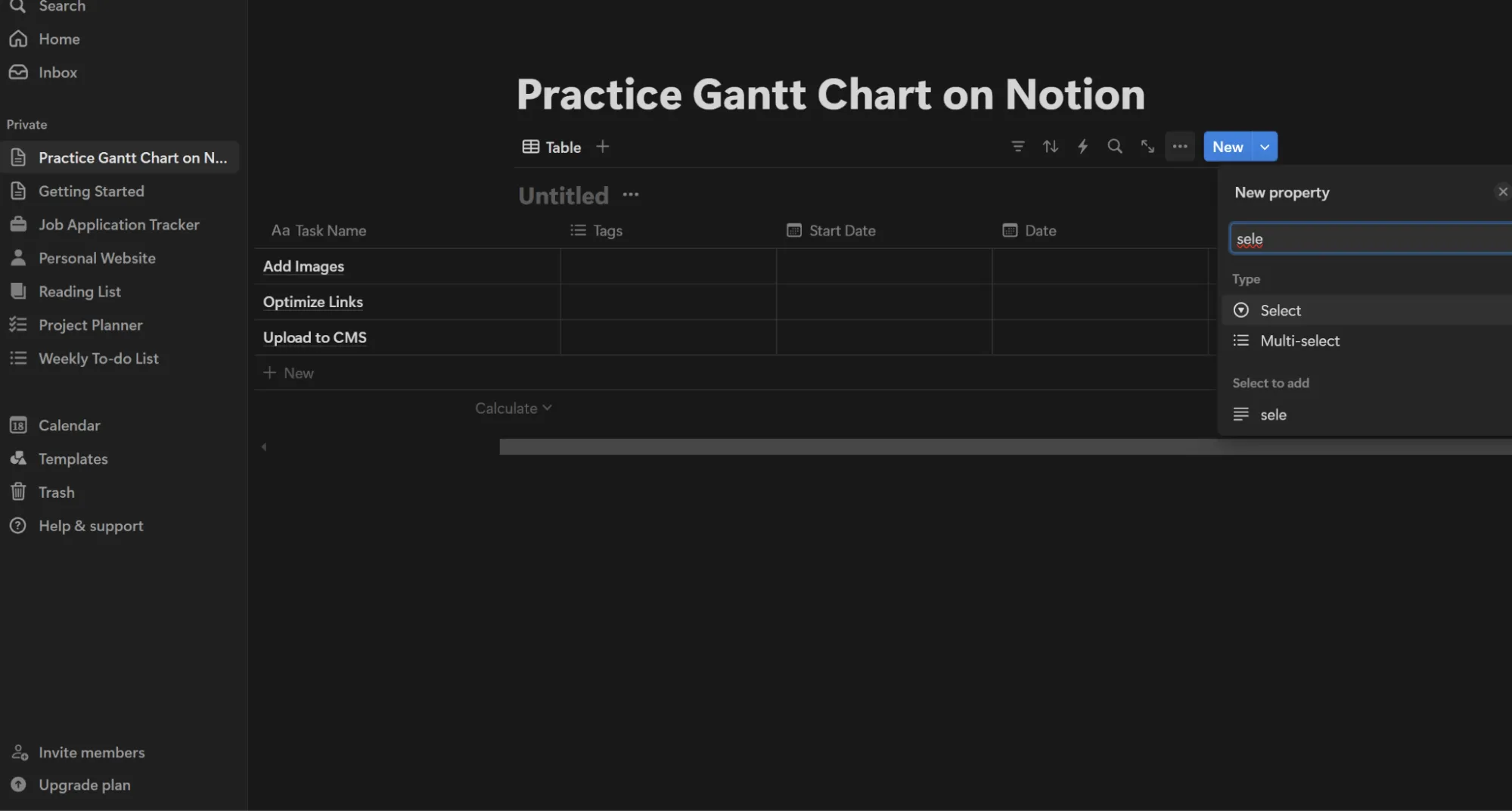
- Кликнете върху заглавието на първата колона и я преименувайте на „Име на задача“. Можете да използвате тази колона, за да въведете ръчно имената на всяка задача, включена във вашия проект. Направете тези имена описателни, за да разберете по-добре как се разходват вашите ресурси за конкретни задачи.
- Натиснете иконата „+“ вдясно от таблицата, за да добавите нова колона. Изберете „Дата“ като тип свойство от падащото меню. Озаглавете тази колона „Дата на започване“ и я използвайте, за да посочите кога е планирано да започне всяка задача.
- Добавете колона, наречена „Крайна дата“. И двете колони ви позволяват да визуализирате продължителността на задачите.
- Добавете отново друга колона и изберете „Избор“ като тип на нейната собственост. Преименувайте колоната на „Статус“ и продължете, като дефинирате различните статуси, които искате да добавите, за да проследявате всяка задача. Обмислете опции като „Все още не е започнато“, „В процес“, „Завършено“ и „Публикувано“.
Стъпка 3: Създайте диаграмата на Гант в Notion, като добавите изглед на времевата линия
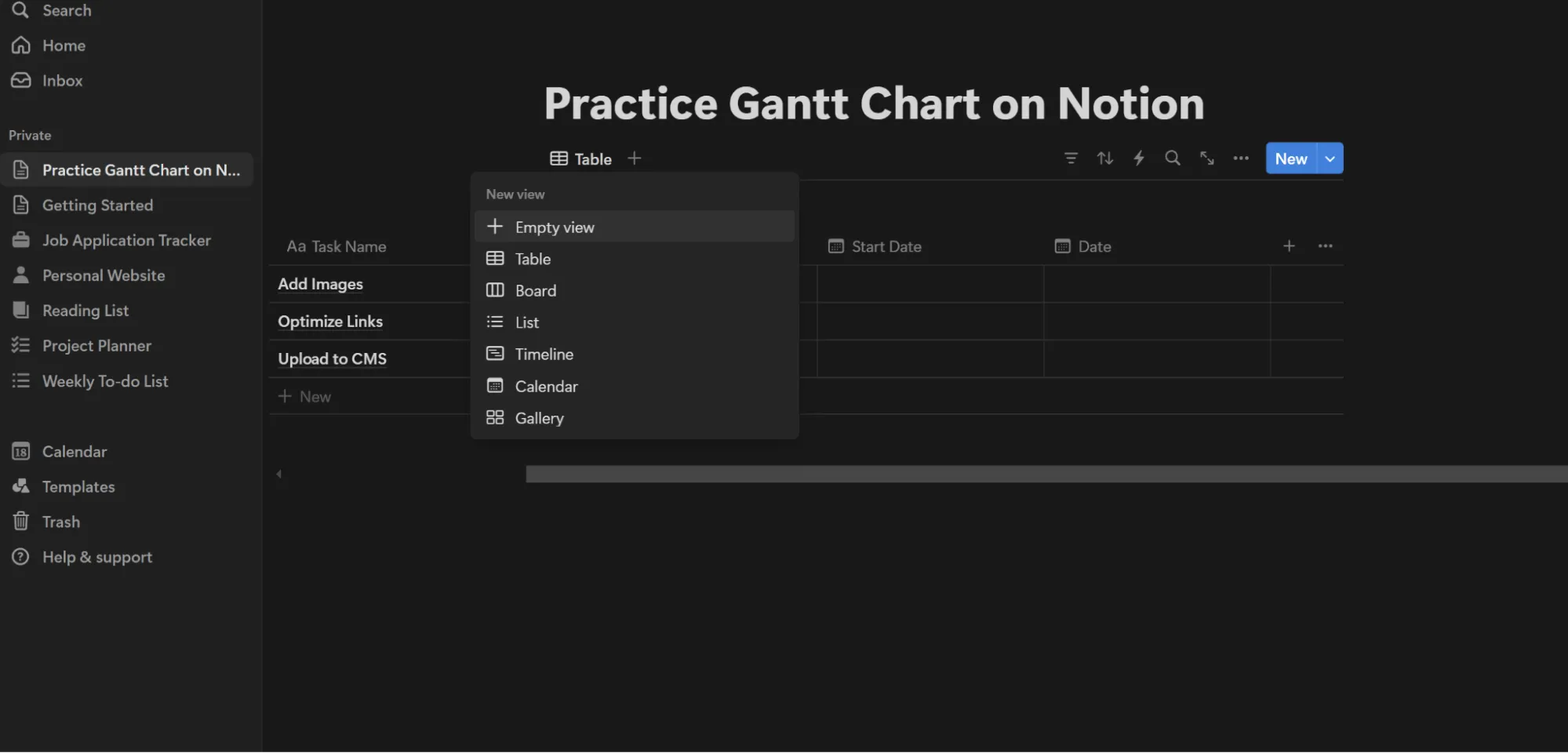
Знаете ли, че времевите линии и диаграмите на Гант са различни инструменти за проследяване на напредъка? Въпреки че Notion не поддържа диаграми на Гант, можете да създадете нещо подобно, като добавите изглед на времевата линия. Ето как:
- Кликнете върху бутона „+“ под името на таблицата и превъртете надолу, за да изберете „Timeline View“. Този изглед визуално представя колко време отнемат задачите според датите.
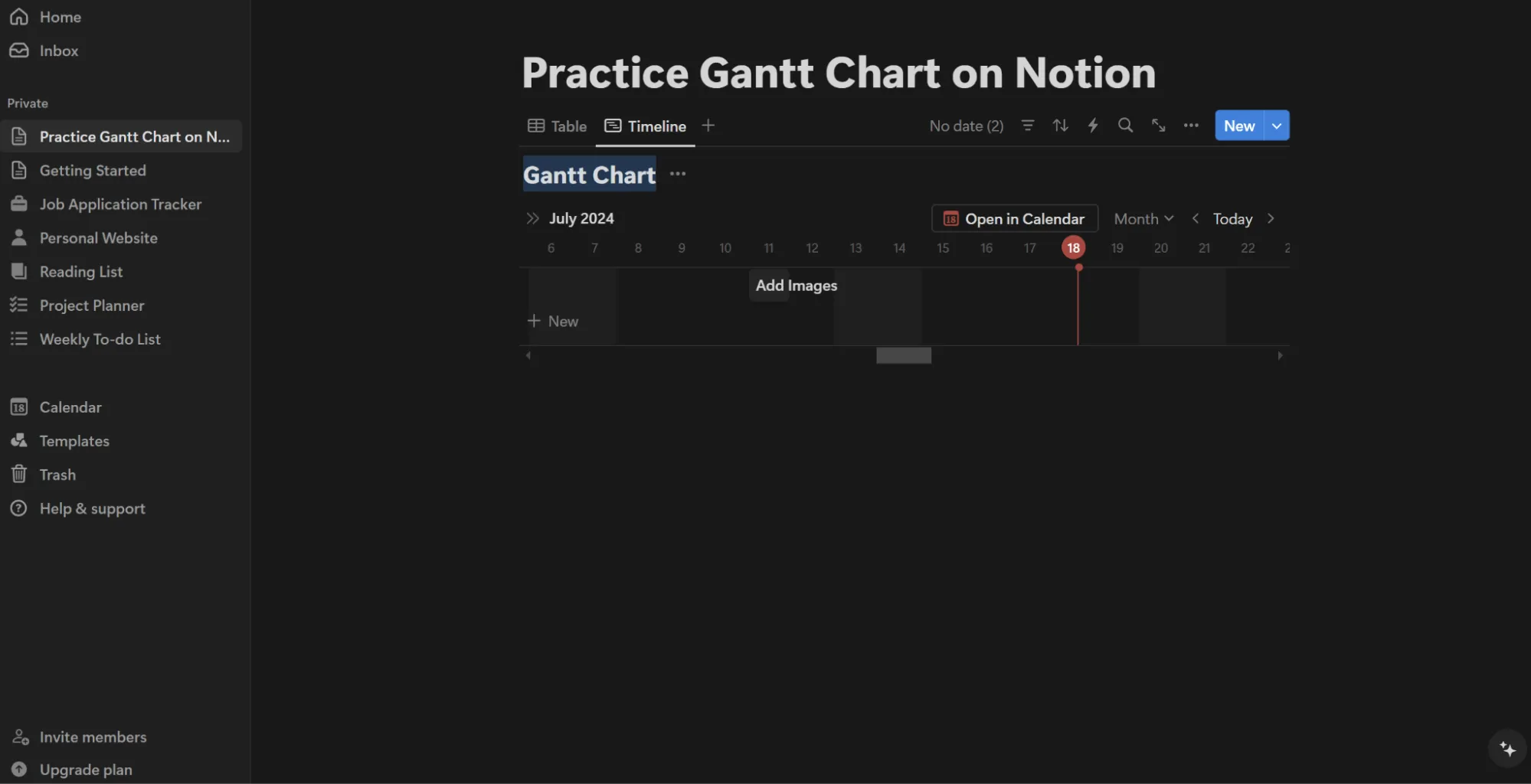
- Ще ви бъде предложено да дадете име на този график. Кликнете върху полето за заглавие, което гласи „Без заглавие“, и го преименувайте на „Диаграма на Гант“, за да посочите неговото предназначение.
- Не забравяйте да изберете свойствата на датата за времевата линия на проекта си. Колоните „Начална дата“ и „Крайна дата“ обикновено са достатъчни.
💡Съвет от професионалист: Можете да проверите тези шаблони за проекти с диаграми на Гант, за да се уверите, че сте на прав път.
Стъпка 4: Въведете задачи, дати и статуси
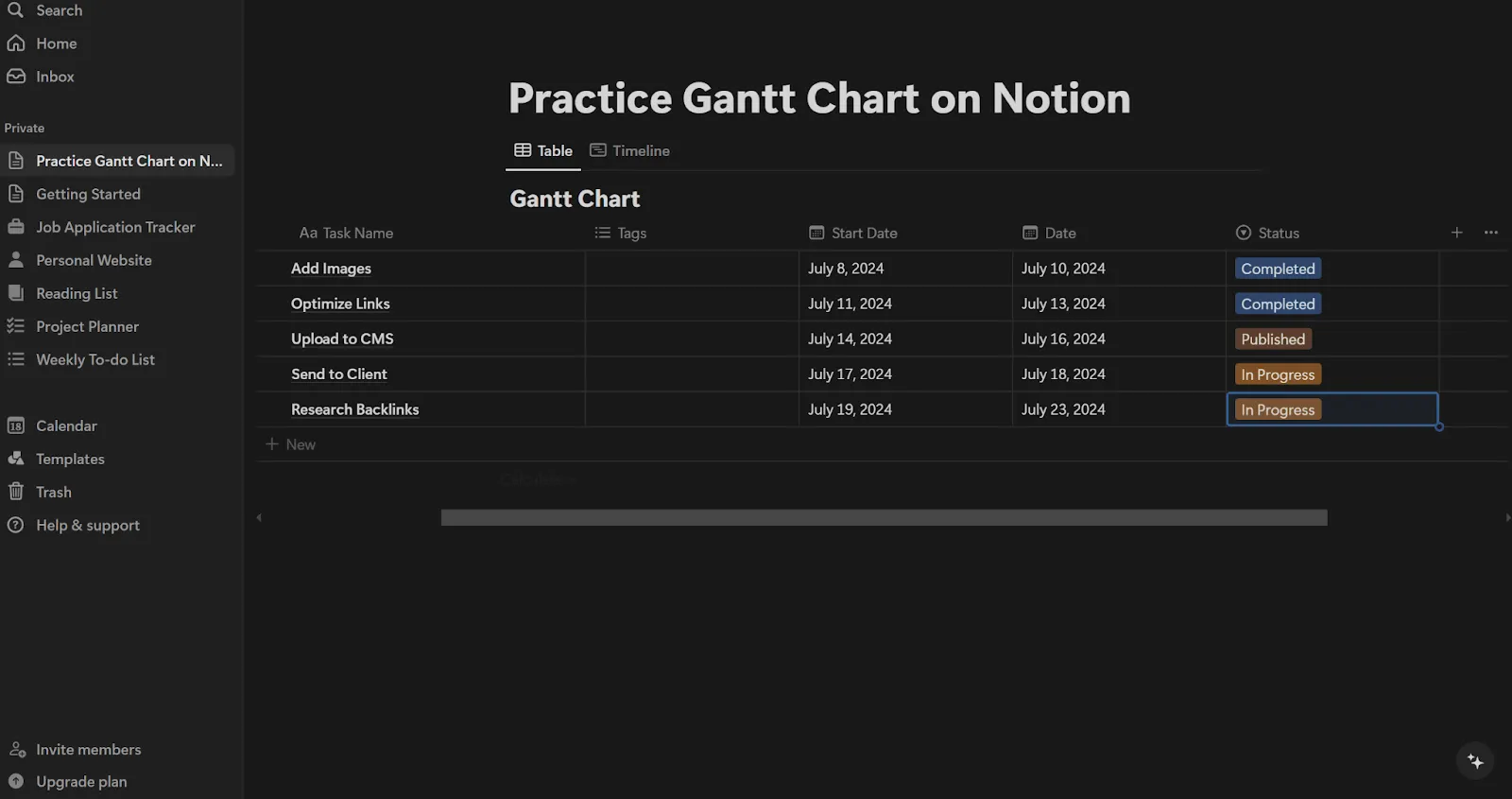
Продължете, като добавите задачите и подзадачите на проекта си с съответните им начални и крайни дати.
- Използвайте колоната „Име на задача“, за да въведете имената на всички задачи в проекта си. Целта ви тук е прецизност и яснота.
- След това започнете да попълвате началните и крайните дати, за да определите времевата рамка на всяка задача и как тя се появява в диаграмата на Гант.
- Освен това, актуализирайте колоната със статуса, за да категоризирате къде се намира всяка задача в процеса на разработване.
Стъпка 5: Персонализиране на диаграмата на Гант чрез задаване на зависимости
Можете да зададете зависимости между задачите в Notion, за да разберете последователността и взаимоотношенията между дейностите по проекта. Тези зависимости показват кои задачи трябва да бъдат изпълнени, преди да могат да започнат други.
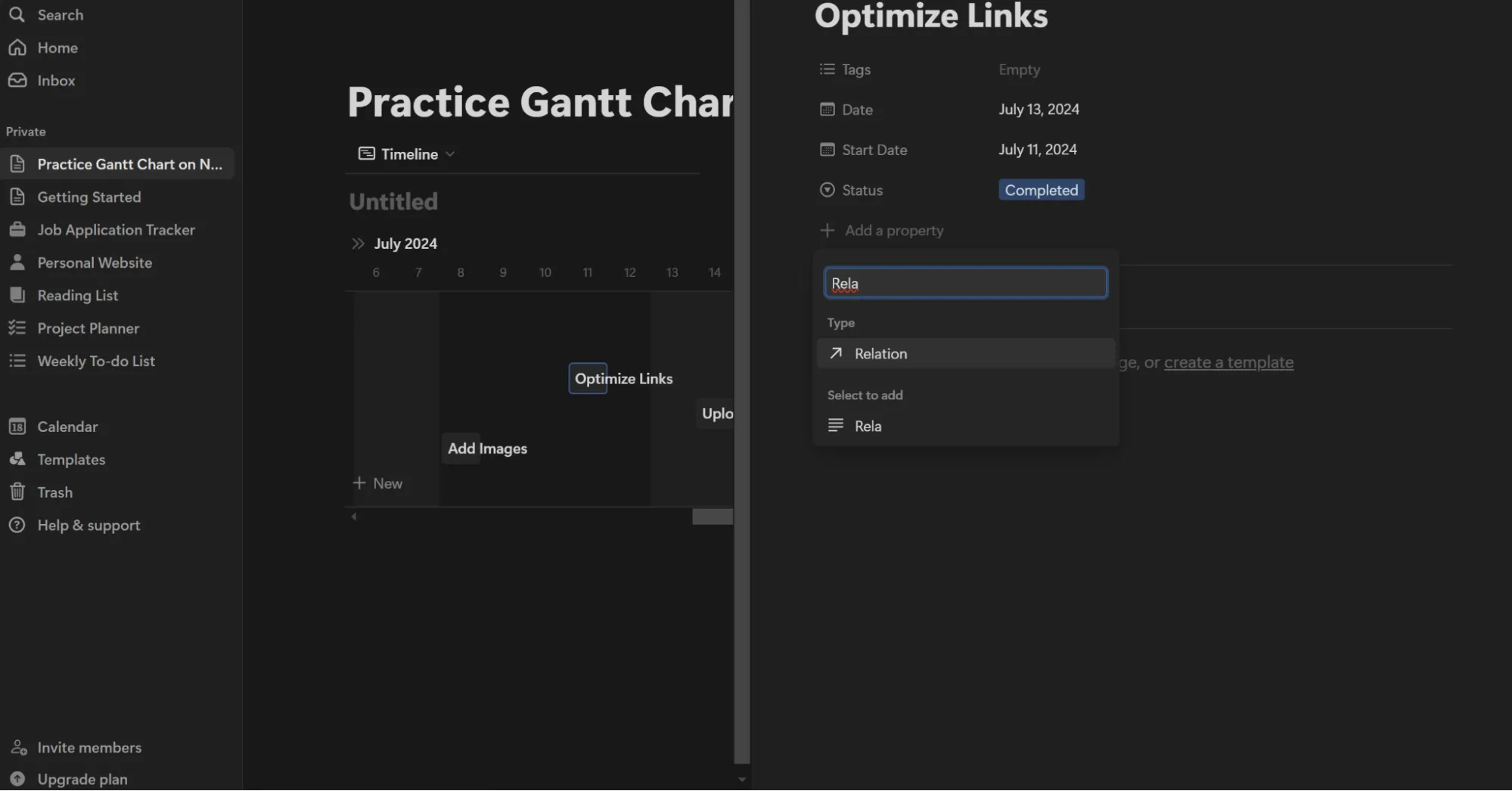
- Отворете свойствата на задачата, като кликнете върху съответната задача в изгледа на времевата линия.
- Кликнете върху „Добави нова собственост“ и изберете „Връзка“ от типовете собственост.
- Имайте предвид, че връзката трябва да сочи към същата таблица, което ви позволява ефективно да създавате зависимости в диаграмата на Гант.
- Накрая, в свойствата за зависимост изберете задачите, които трябва да бъдат изпълнени, преди да може да започне текущата задача. Това предлага визуална връзка между задачите в изгледа на времевата линия, което ви помага да управлявате последователността на задачите.
Стъпка 6: Разпределете задачите
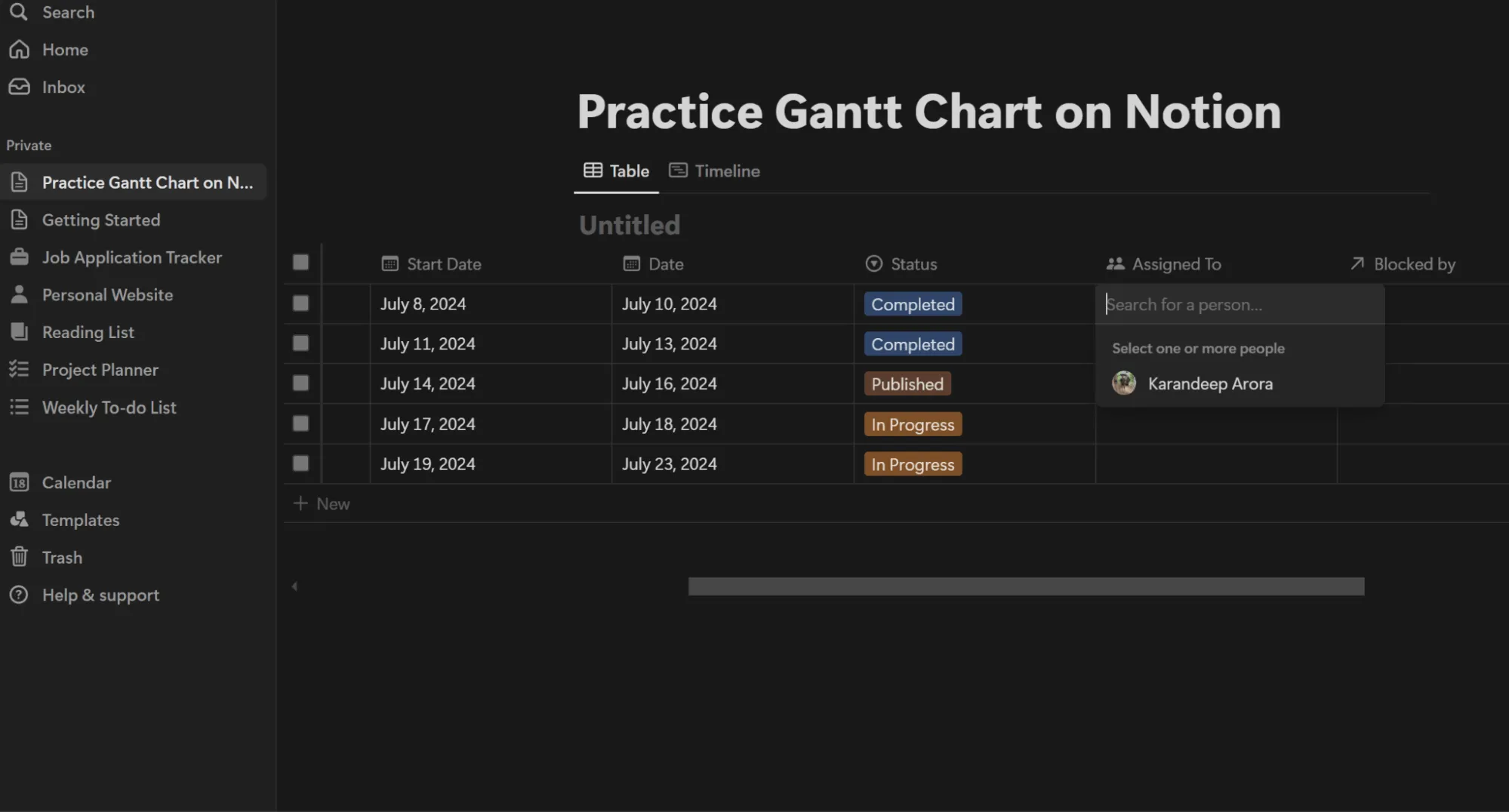
Разпределете задачите на конкретни членове на екипа, за да контролирате отчетността и да направите всички наясно с техните отговорности.
Кликнете отново върху бутона „+“, изберете „Person“ като свойство и добавете колона с име „Assigned To“. Сега можете да добавите един или няколко членове на екипа, отговорни за всяка задача в тази колона. На екрана ви се показва класически пример за диаграма на Гант в Notion, която може да се използва за управление на проекти.
Използвайте секцията за коментари във всяка задача, за да съобщите точното описание на задачата на съответните членове на екипа.
Опитайте да тествате горните 8 стъпки, за да създадете диаграми на Гант с различни свойства.
Прочетете също: 10 алтернативи на диаграмата на Гант за управление на работата и увеличаване на успеха на проектите
Ограничения на диаграмите на Гант в Notion
Въпреки простия процес на създаване на диаграма на Гант в Notion, тя има няколко ограничения. Нека ги разгледаме тук:
Проблемите с мащабируемостта го правят неподходящ за големи проекти
Макар Notion да е мощен инструмент за управление на малки и средни проекти, той обикновено се затруднява с управлението на по-големи и по-сложни проекти. С увеличаването на броя на задачите и зависимостите, диаграмите на Гант в Notion могат да станат претрупани и по-трудни за управление.
Въпреки че е гъвкав, интерфейсът на Notion не е проектиран да се справя с комплексните изисквания на обширното управление на проекти.
Например, визуализирането на много задачи на една времева линия може да бъде предизвикателство, а производителността може да се влоши с обема на данните.
Управлението на зависимостите изисква ръчна работа от страна на проектните мениджъри
Управлението на зависимостите е от решаващо значение при планирането на проекти в среда с много екипи, тъй като помага да се наблюдават необходимите усилия и автоматично да се препланират задачите, ако те се забавят. Диаграмите на Гант в Notion нямат възможност за автоматично препланиране, което затруднява настройването на зависимостите между задачите.
Например, представете си, че имате проектна времева линия от свързани зависими основни и подзадачи. Решавате да промените периода на първата задача, но втората задача не се коригира автоматично. Това означава, че вашите зависимости не са свързани в Notion, което противоречи на целта на функционалните диаграми на Гант.
За да коригирате графиците на проектите, трябва ръчно да препланирате всички зависими задачи, ако предходната е забавена. Този ръчен процес отнема много време и е податлив на грешки в дългосрочен план, особено в проекти с много взаимозависими задачи.
Notion също не предоставя визуални индикатори или предупреждения за конфликти на зависимости. Графикът на проекта може да се разстрои, ако не можете да идентифицирате проактивно тези проблеми.
💡Съвет от професионалист: Разгледайте алтернативи на AI функциите на Notion, преди да внедрите тези инструменти в работните процеси на вашите проекти.
Липсата на вградена функция за отчитане затруднява анализа на напредъка
Почти всеки инструмент за управление на проекти има вградени възможности за отчитане, които помагат да проследявате напредъка на екипа си и да планирате по-добре нещата. Notion обаче няма тази основна функция.
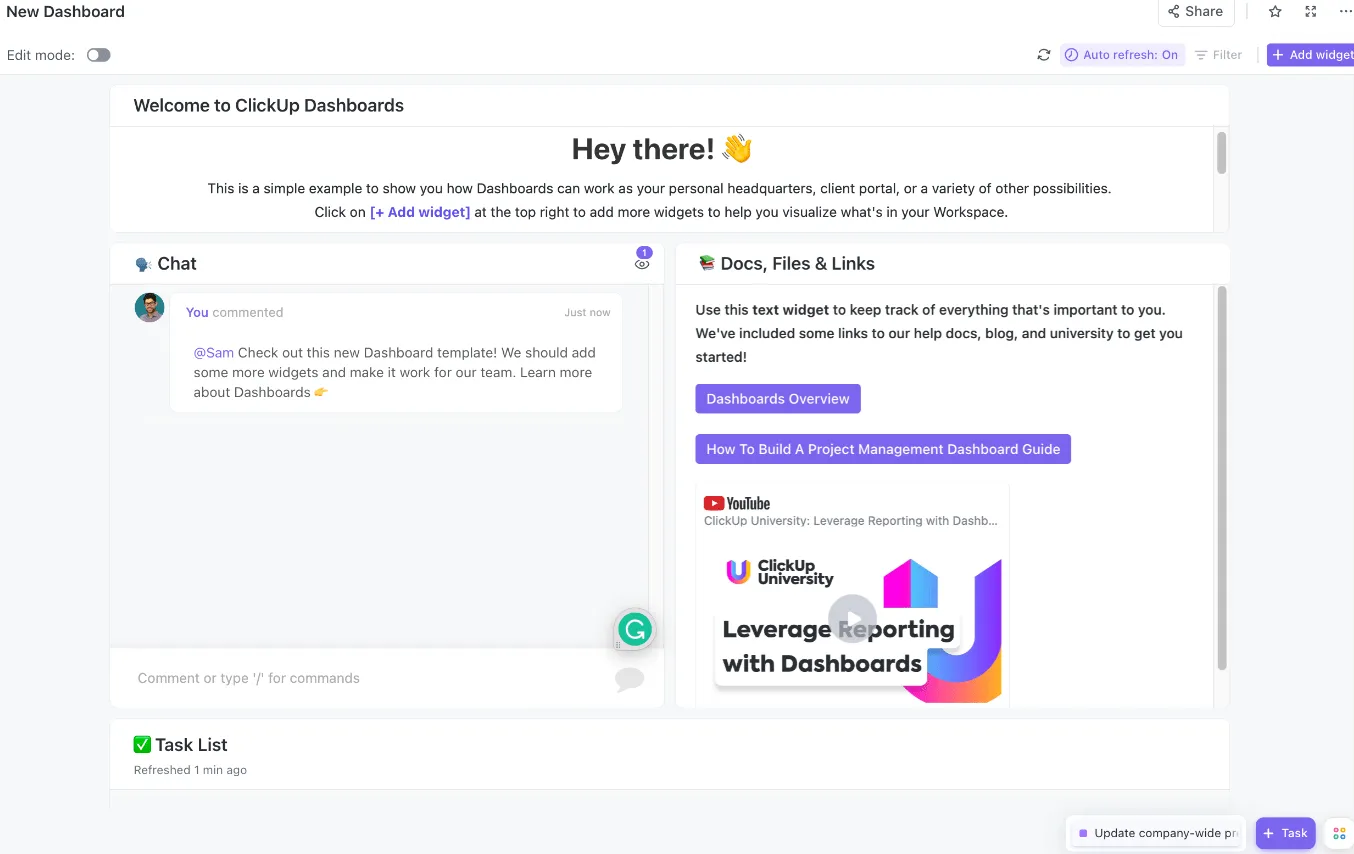
Интеграциите за отчитане са налични в Notion, но са с висока цена. За щастие, Clickup Dashboards ви помага да визуализирате данните по проекта чрез диаграми Velocity, диаграми burnup, диаграми burndown и други, без да се налага да плащате допълнително.
Създаване на диаграми на Гант в ClickUp
Когато става въпрос за създаване на диаграми на Гант, ClickUp се откроява като по-добра алтернатива на Notion благодарение на богатия си набор от функции и ориентиран към потребителя дизайн.
Макар Notion да е силно персонализируем, той не успява да отговори на сложните нужди на управлението на проекти. От друга страна, ClickUp преодолява тези ограничения с мощна вградена функционалност, която поддържа сложни проекти.
Прочетете също: Как да създадете диаграми на Гант в ClickUp
Шаблони на ClickUp
Каталогът с предварително създадени шаблони на Clickup значително намалява времето за настройка и създава рамка за вашите проекти. Това спестява усилия при създаването на таблици и ръчното управление на съвпадащи зависимости между задачите.
Функции като автоматизирано управление на задачите, сътрудничество в реално време и разширени отчети също помагат за оптимизиране на работния ви процес.
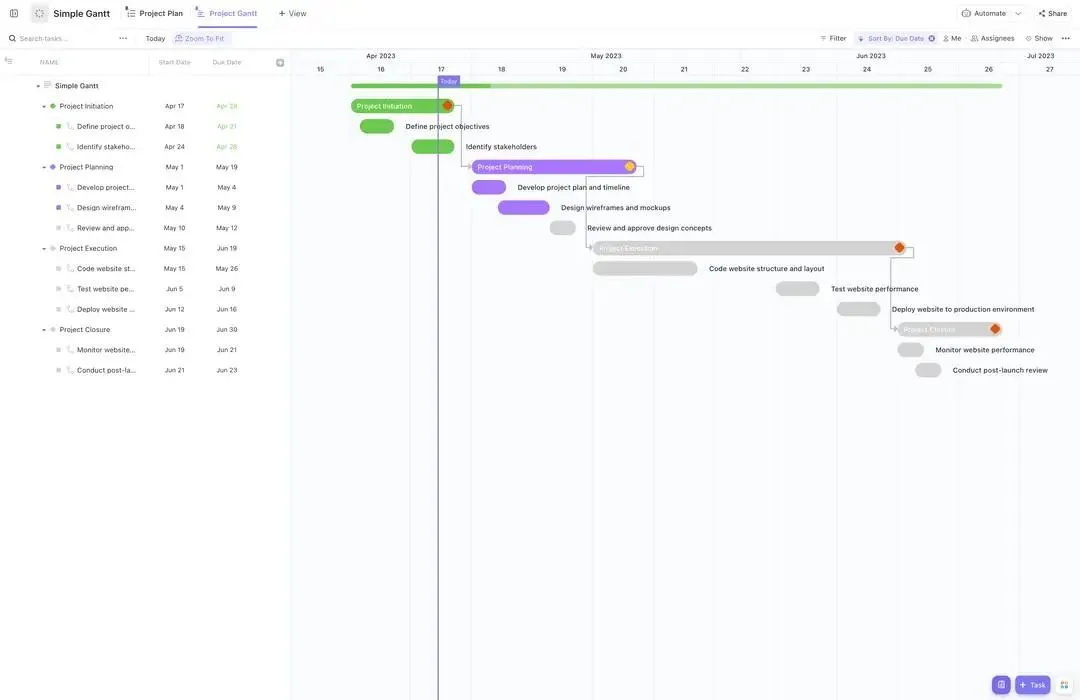
Простият шаблон на ClickUp за диаграма на Гант автоматизира обработката на зависимостите между задачите и подобрява колективната продуктивност на вашия екип.
Той предлага изчерпателен преглед на процеса на развитие на вашия проект, информация за конкретни срокове за задачите, потока на задачите и представянето на вашия екип по отношение на крайните срокове.
Диаграмите на Гант в ClickUp използват динамични компоненти, които взаимодействат с елементи като списъци със задачи, календари и табла.
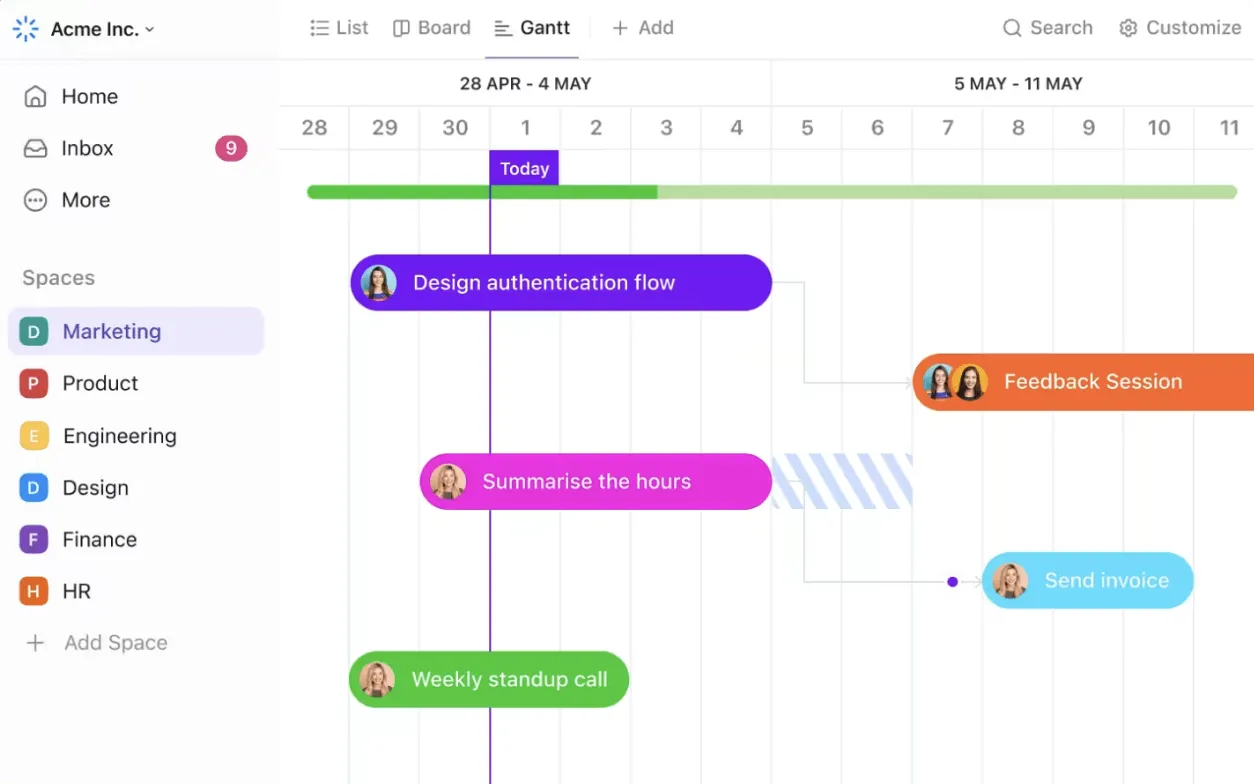
Диаграмите на Гант в ClickUp улесняват четимостта на статуса на задачите с помощта на различни цветови схеми. От автоматично преобразуване на задачите в етапи до повторно използване на шаблони за задачи в диаграмите на Гант, ClickUp предлага всичко необходимо.
ClickUp поддържа и импортирането на работни пространства от Notion, така че можете да подобрите възможностите си за управление на проекти, без да губите съществуващите данни. Импортирането на данни от Notion в Clickup позволява също така достъп до функции за проследяване на времето и целите, интеграция с инструменти на трети страни и настройки за сътрудничество в реално време.
Прочетете също: ClickUp AI срещу Notion AI: Кой AI инструмент е най-добър?
Notion срещу ClickUp – кой инструмент е по-добър за създаване на диаграми на Гант?
Ето кратка сравнителна таблица за използването на Notion и ClickUp:
| Функция | Notion | ClickUp |
| Леснота на използване | Интуитивен, но изисква ръчна настройка | Удобен за ползване с предварително създадени шаблони |
| Мащабируемост | Ограничена мащабируемост за големи проекти | Високо мащабируем за сложни проекти |
| Управление на зависимостите | Основно, ръчно свързване | Разширено, автоматизирано управление на зависимостите |
| Автоматизация | Минимални възможности за автоматизация | Автоматизира управлението на задачите, напомнянията, промените в статуса, корекциите на зависимостите и др. |
| Възможности за интеграция | Интегрира се с различни инструменти, но настройката е тромава и изисква ръчно усилие. | Интегрира се безпроблемно с инструменти като Slack, Drive, Trello и др. чрез минимална поддръжка и подобрява ефективността на работния процес. |
| Персонализиране | Силно персонализируем, но изисква значителни ръчни усилия за настройка и поддръжка. | Персонализирана с усъвършенствани инструменти за управление на проекти, шаблони и изгледи |
| Сътрудничество в реално време | Добър, но липсват разширени функции | Отличен с актуализации в реално време, коментари, споменавания и известия. |
Ето подробно описание на това как ClickUp помага на вашите екипи да свършат повече работа.
Ексклузивни функции на ClickUp за диаграми на Гант
За разлика от Notion, усъвършенстваното управление на зависимостите в ClickUp позволява автоматични корекции при промяна на графиците на задачите, като гарантира, че всички зависими задачи се актуализират съответно. Това намалява ръчния труд и риска от грешки.
Мощните инструменти за планиране на ClickUp, включително времеви блокове и интеграции с календари, съгласуват членовете на вашия екип по един и същ график. Автоматизираните напомняния и известия гарантират, че крайните срокове няма да бъдат пропуснати.
Мащабируемостта и гъвкавостта в софтуера за управление на проекти са гарантирани, когато използвате ClickUp за диаграми на Гант. Ето някои ексклузивни функции на ClickUp.
ClickUp Проследяване на времето
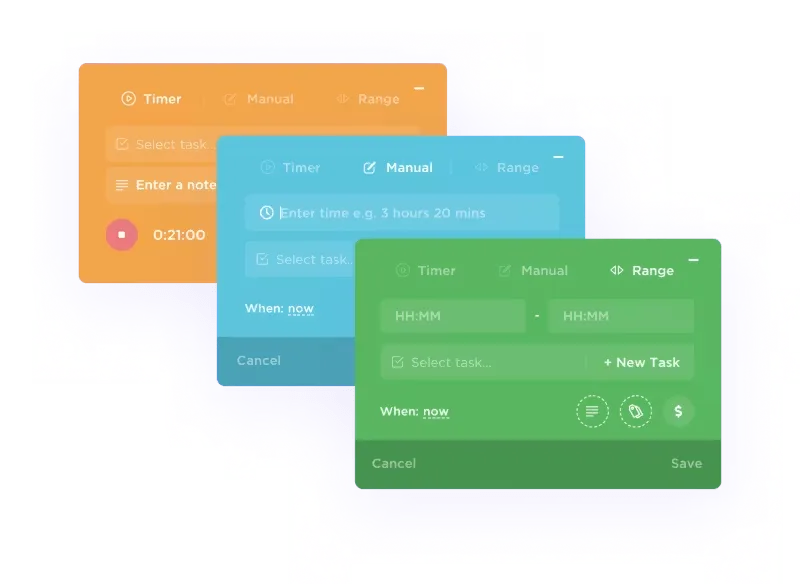
Функцията за проследяване на времето на ClickUp позволява проследяване на няколко устройства от всяко място и предлага подробни отчети за дейността на служителите. Тя също така ви позволява да синхронизирате приложения за проследяване на времето в интерфейса си, като ви помага да филтрирате, сортирате и маркирате резултатите.
ClickUp Goals
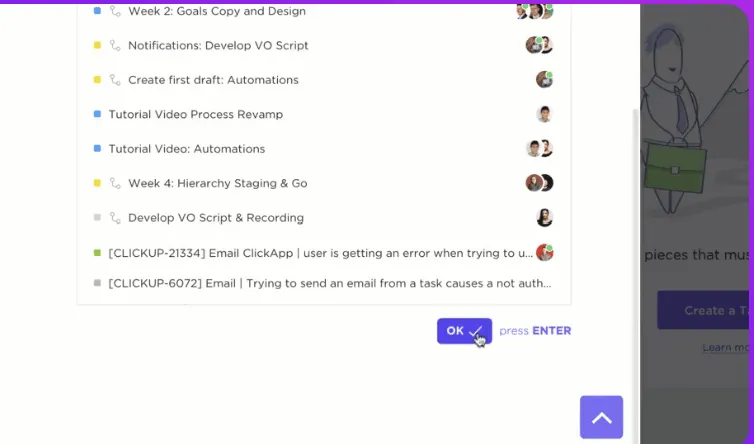
Друга функция е Goals на ClickUp, която ви позволява да задавате измерими цели и да следите напредъка с конкретни за задачите и проектите етапи. Можете дори да задавате финансови и други цели с описания и споменати KPI.
ClickUp Повтарящи се задачи
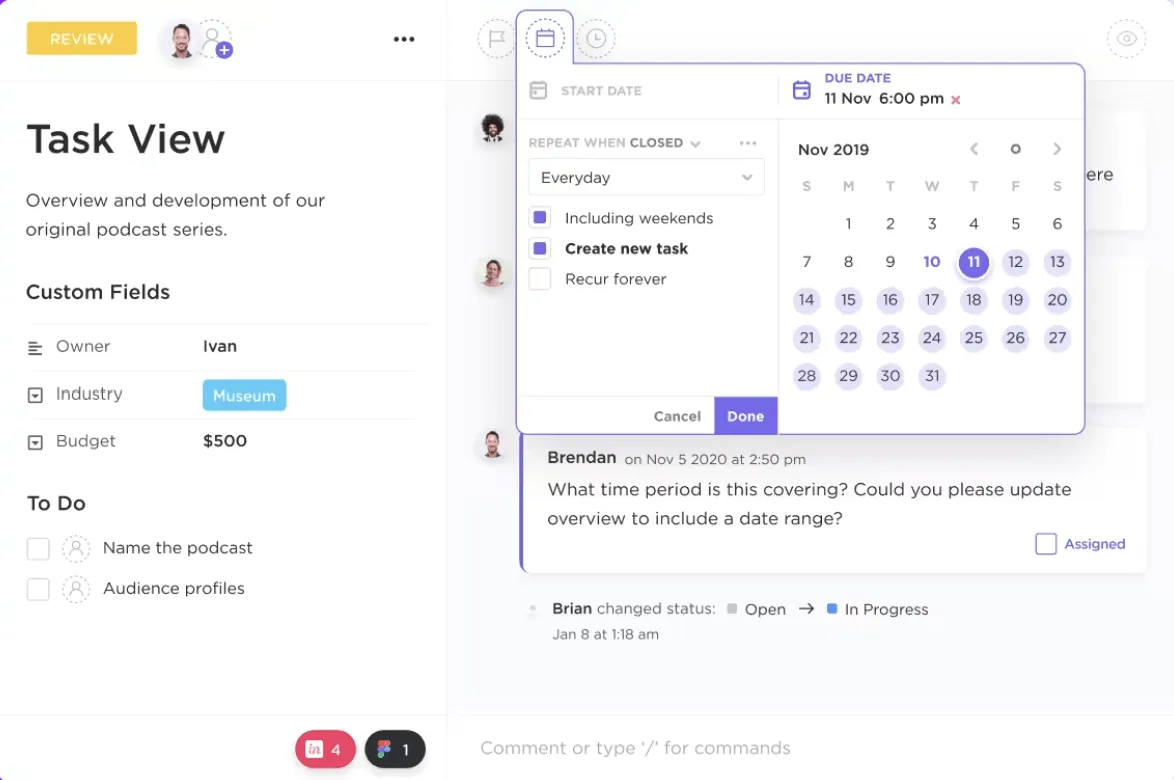
Освен това, функцията „Повтарящи се задачи“ на ClickUp ви позволява да избегнете многократното попълване на задачи и да автоматизирате ежедневните работни места, за да спестите време.
Подобрете диаграмите си на Гант с ClickUp
Създаването на диаграма на Гант в Notion е изключително лесно; трудното е да я управлявате и надграждате. Можете да използвате Notion като отлична отправна точка за създаване и организиране на проекти.
Но с нарастването на нуждите ви от управление на проекти, ClickUp може да отговори на по-съществени аспекти, като планиране на задачи, управление на крайни срокове и разкриване на пречки.
Най-доброто е, че можете да използвате просто действие с мишката, за да определите критичния път и да видите динамично процента на проекта или задачата. Оттам можете да приоритизирате задачите, които са от решаващо значение за завършването на проекта ви.
Готови ли сте да подобрите уменията си за управление на проекти с ClickUp? Регистрирайте се безплатно в ClickUp.