

Проектът ви засегнат ли е от забавяния, проблеми с качеството или превишаване на бюджета? Ако да, вероятно се опитвате да откриете основните причини.
Разбираме, че опитът да се идентифицира източникът на проблема понякога може да изглежда трудна задача. Но в инструментариума ви има един мощен инструмент: Microsoft Excel!
В тази статия се разглежда как да създадете диаграма „рибна кост“ в Excel. Тази визуална детективска дъска ще ви помогне да идентифицирате факторите, допринасящи за проблемите на вашия проект, да извършите подробен анализ на основните причини (RCA) и да разработите ефективни решения , за да предотвратите бъдещи главоболия.
Какво е диаграма „рибена кост“?
Диаграмата „рибена кост“, известна още като диаграма на Ишикава или диаграма на причините и следствията, е визуален инструмент за решаване на проблеми. С формата на рибена кост, тя показва проблема в главата и потенциалните причини по костите. Тази структура веднага показва как различните фактори допринасят за конкретния проблем.
Основната цел на диаграмата „рибена кост“ е да организира и проучи възможните причини за даден проблем. Чрез структурирано представяне на потенциалните причини, тя помага на екипите да проучат в дълбочина и да открият основните причини, а не само симптомите. Този организиран подход плавно преминава към следващото предимство: насърчаване на екипната работа.
Ключова характеристика на диаграмата „рибна кост“ е, че тя насърчава екипната работа и разнообразните идеи чрез съвместно мозъчно буряне и мисловно картографиране. Събирането на различни гледни точки дава цялостна картина на проблема.
Визуалният формат на диаграмата също опростява сложните проблеми, като ги прави по-лесни за разбиране и комуникиране. Този структуриран подход естествено ви помага да идентифицирате проблемите и да представите ефективни решения.
В резултат на това използването на диаграма „рибна кост“ помага на организациите да се справят с проблемите, като се фокусират върху истинските причини, което води до по-добри решения и непрекъснато усъвършенстване.
Как да създадете диаграма „рибна кост“ в Excel
С многофункционалните си инструменти за рисуване и форматиране Excel е чудесно приложение за създаване на диаграма „рибена кост“.
Можете да следвате тези подробни стъпки, за да създадете диаграма „рибна кост“ в Excel:
Стъпка 1: Подгответе данните си
- Идентифицирайте проблема: Определете основния проблем или ефект, който анализирате. Това ще бъде „главата” на рибната кост.
- Определете основните категории: Идентифицирайте основните категории причини, които допринасят за проблема. Общите категории включват методи, машини, хора, материали, измервания и околна среда.
Стъпка 2: Настройте вашия Excel работен лист
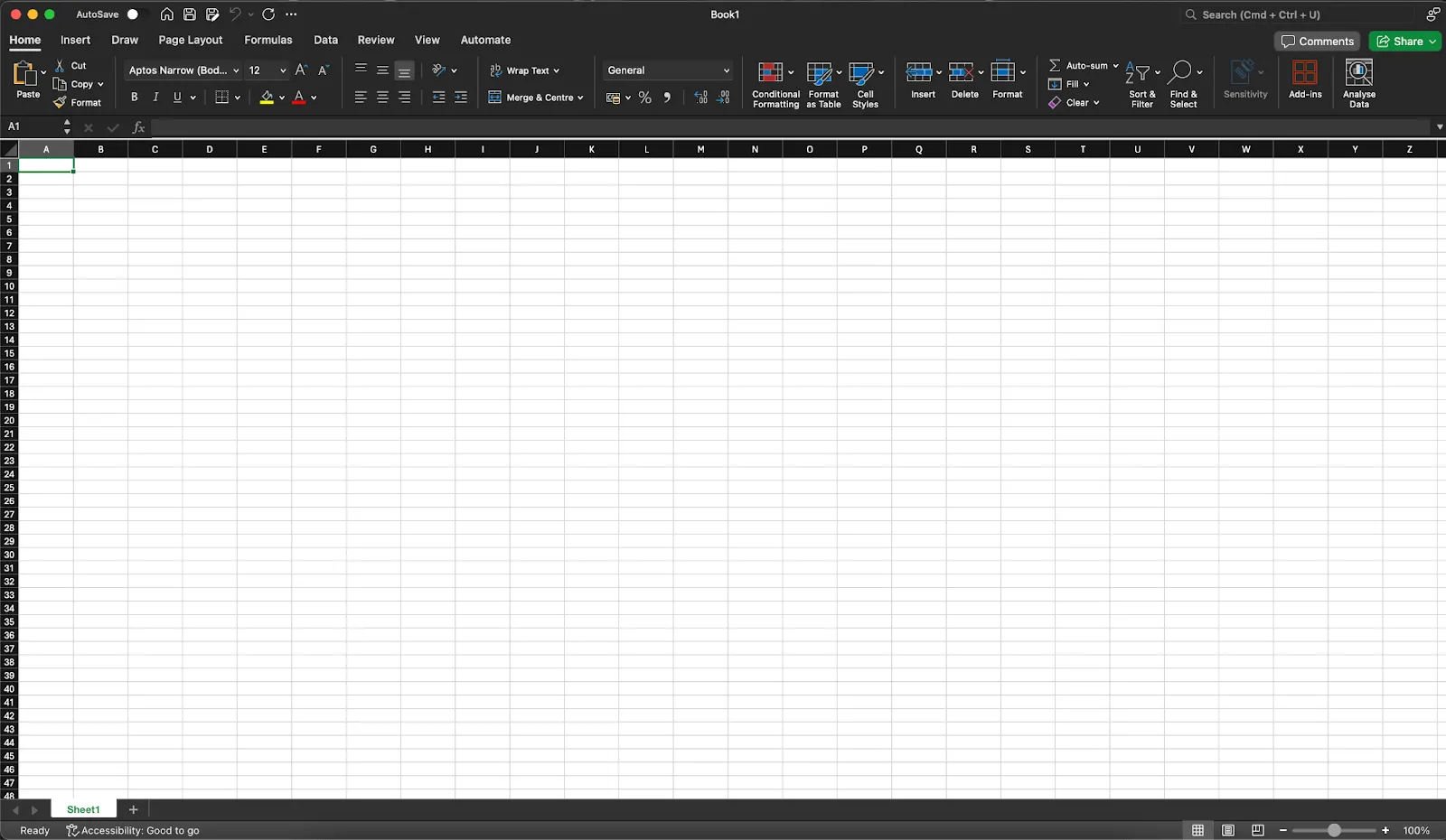
- Отворете Excel: Започнете, като отворите нов Excel работен лист.
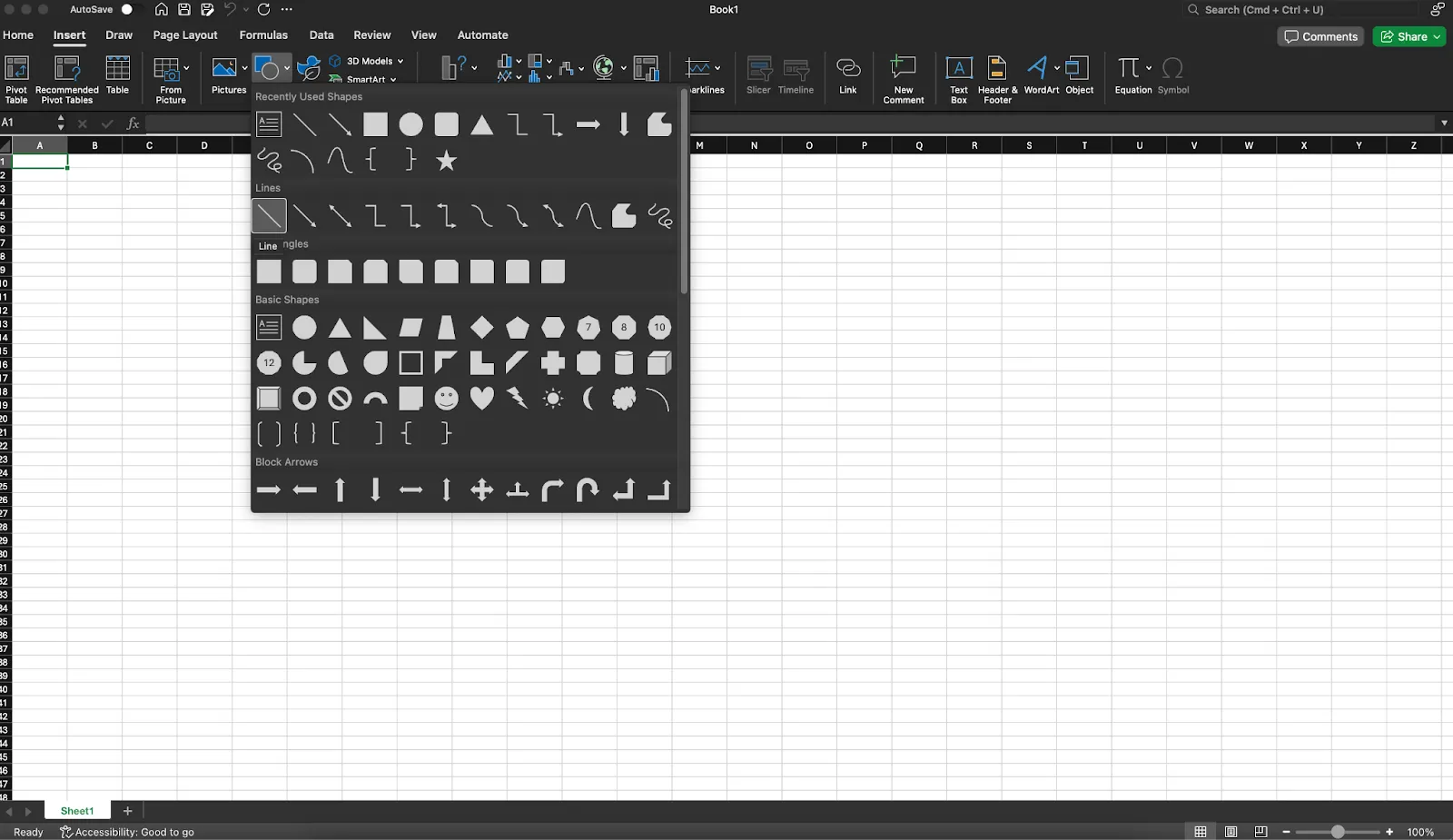
- Вмъкване на фигури: Отидете на раздела „Вмъкване“ и кликнете върху „Фигури“. Ще използвате различни фигури, за да създадете диаграмата.
Стъпка 3: Създайте структурата на диаграмата „рибна кост“
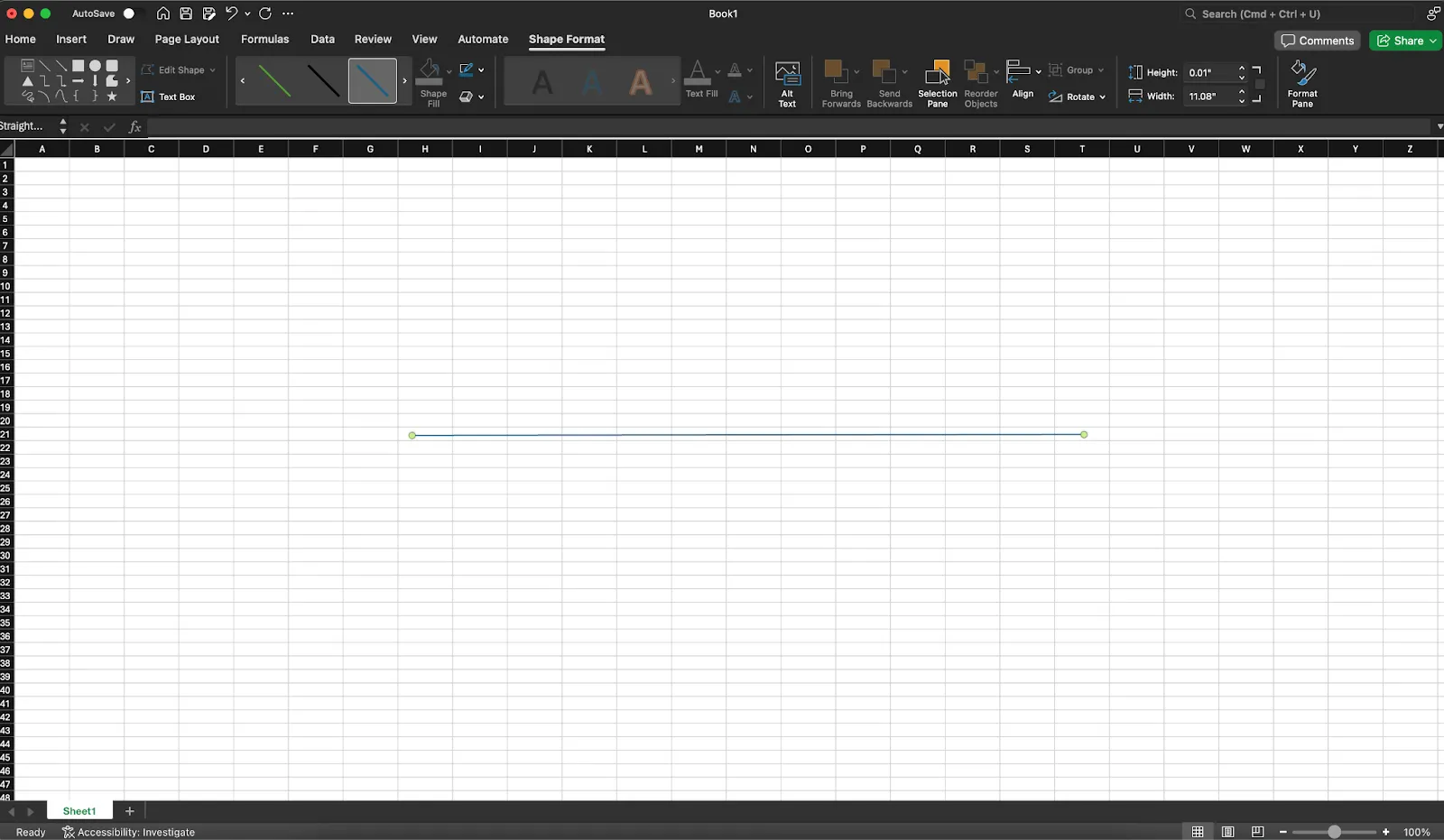
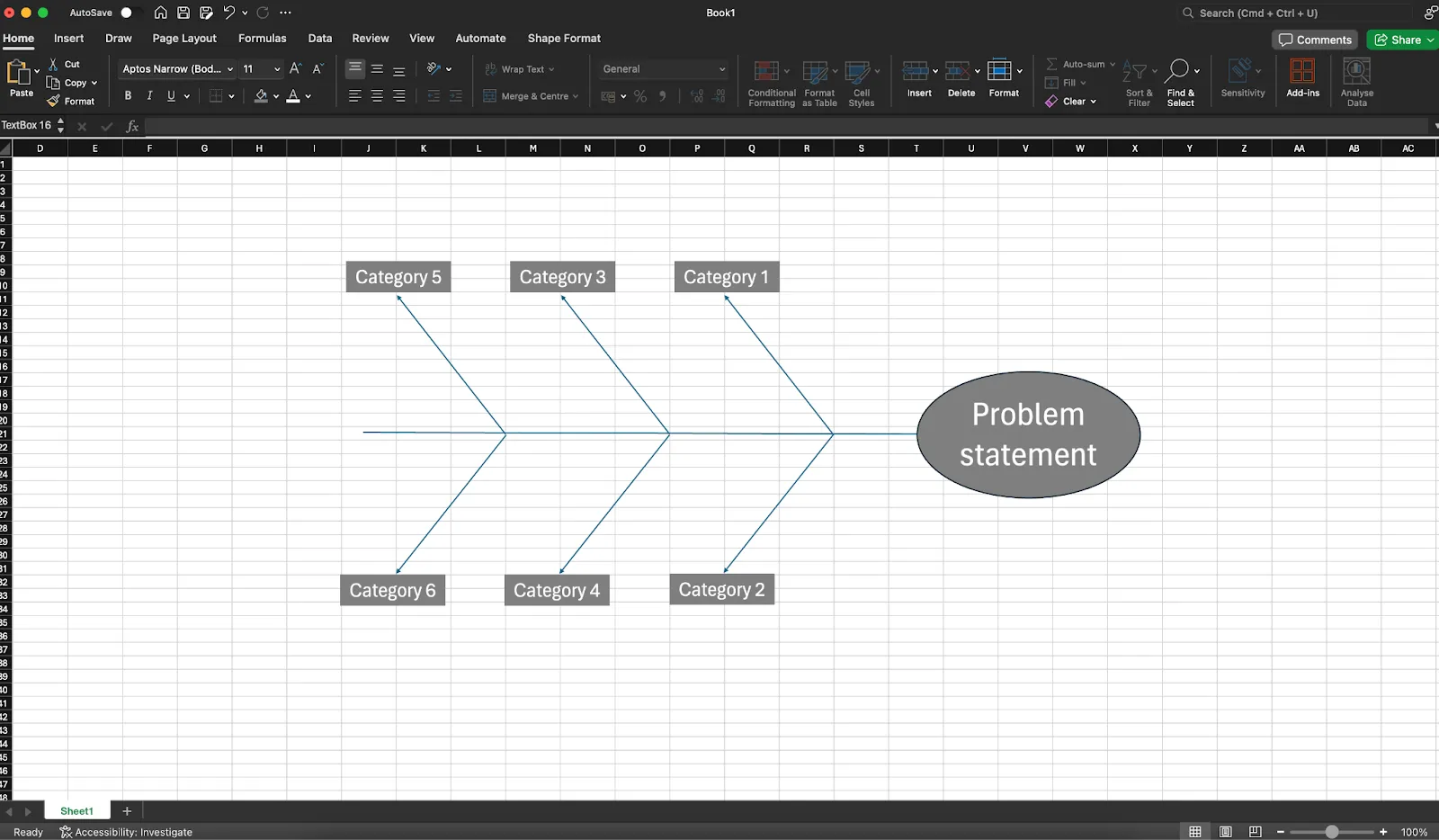
- Начертайте гръбнака Изберете фигурата „Линия” от менюто „Фигури”. Кликнете и плъзнете, за да начертаете хоризонтална линия през центъра на работния лист. Тази линия представлява „гръбнака” на рибата.
- Изберете фигурата „Линия“ от менюто „Фигури“
- Кликнете и плъзнете, за да начертаете хоризонтална линия през центъра на работния лист. Тази линия представлява „гръбнака“ на рибата.
- Изберете фигурата „Линия“ от менюто „Фигури“
- Кликнете и плъзнете, за да начертаете хоризонтална линия през центъра на работния лист. Тази линия представлява „гръбнака“ на рибата.
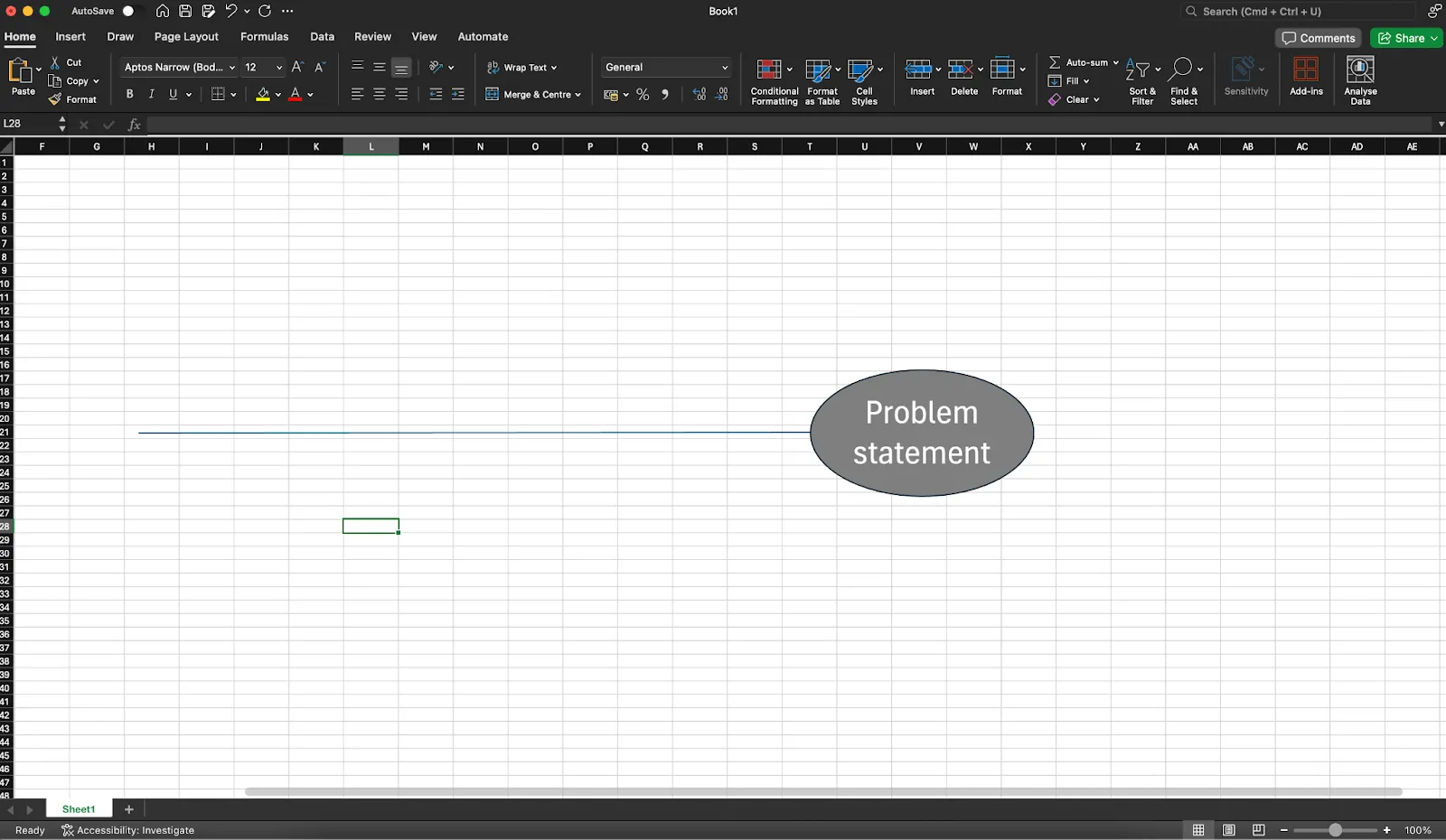
- Добавете заглавие (описание на проблема) Изберете фигура като правоъгълник или овал от менюто „Фигури“. Поставете я в края на гръбнака (от дясната страна). Въведете описанието на проблема в тази фигура.
- Изберете фигура като правоъгълник или овал от менюто „Фигури“
- Поставете го в края на гърба (от дясната страна)
- Въведете описанието на проблема в тази форма
- Изберете фигура като правоъгълник или овал от менюто „Фигури“
- Поставете го в края на гърба (от дясната страна)
- Въведете описанието на проблема в тази форма
- Създайте основните категории причини (кости) Изберете отново фигурата „Линия“. Начертайте диагонални линии, разклоняващи се от основната ос. Тези линии представляват основните категории причини. Разположете линиите равномерно по дължината на ос и се уверете, че сочат нагоре и надолу. Озаглавете всяка линия с една от основните категории. Можете да използвате текстови полета или фигури за етикетите.
- Изберете отново фигурата „Линия“
- Начертайте диагонални линии, разклоняващи се от основната ос. Тези линии представляват основните категории причини.
- Разположете редовете равномерно по дължината на гърба и се уверете, че сочат нагоре и надолу.
- Означете всеки ред с една от основните категории. Можете да използвате текстови полета или фигури за етикетите.
- Изберете отново фигурата „Линия“
- Начертайте диагонални линии, разклоняващи се от основната ос. Тези линии представляват основните категории причини.
- Разположете редовете равномерно по гърба и се уверете, че сочат нагоре и надолу.
- Означете всеки ред с една от основните категории. Можете да използвате текстови полета или фигури за етикетите.
Стъпка 4: Добавете подкатегории и причини
Начертайте подраздели и ги обозначете
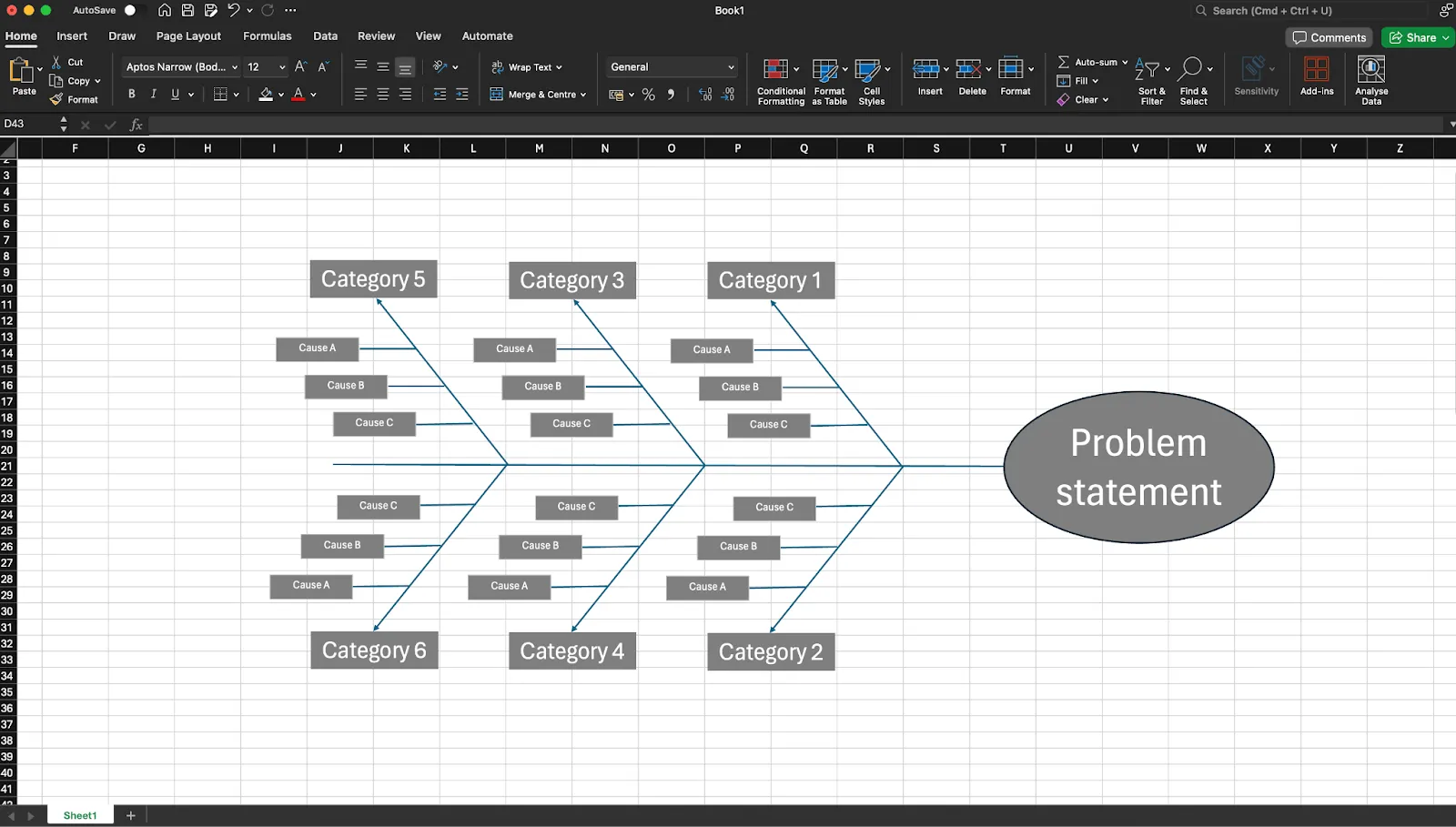
- За всяка основна категория (кост) добавете по-малки линии, които се разклоняват. Тези подразклонения представляват конкретните причини, свързани с всяка основна категория.
- Използвайте фигурата „Линия“, за да начертаете тези подразклонения
- Използвайте текстови полета или фигури, за да обозначите всяка подраздел с конкретна причина
Стъпка 5: Форматиране и персонализиране на диаграмата
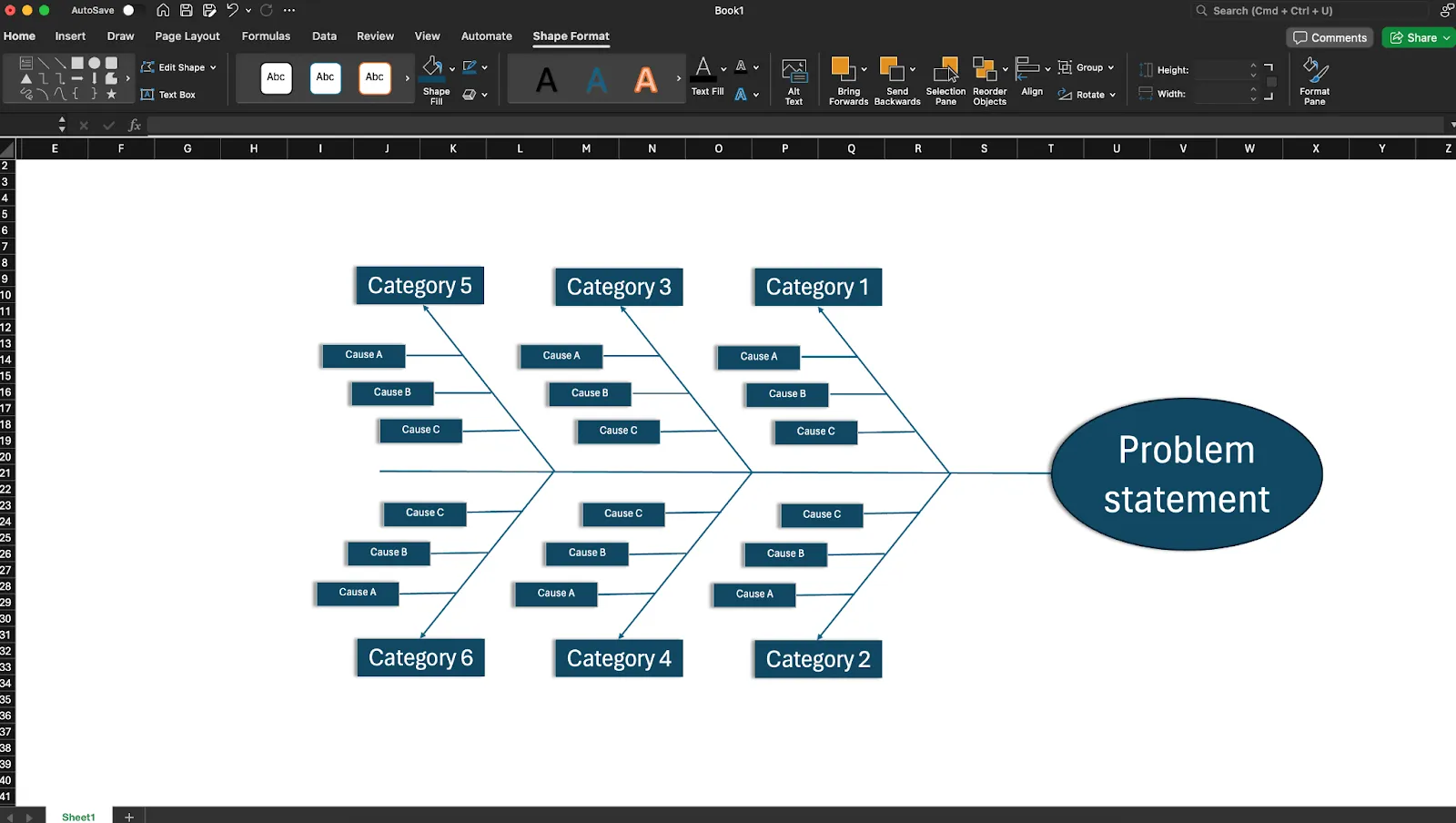
- Настройка на стиловете на линиите Изберете някоя линия, кликнете с десния бутон на мишката и изберете „Форматиране на фигура“. Персонализирайте стила, цвета и дебелината на линията според желанието си.
- Изберете някоя линия, кликнете с десния бутон на мишката и изберете „Форматиране на фигура“
- Персонализирайте стила, цвета и дебелината на линията според желанието си
- Подреждане и изравняване на фигури Уверете се, че всички фигури и линии са подредени и разпределени равномерно, за да се постигне яснота. Използвайте инструментите „Изравняване“ и „Разпределяне“ в раздела „Формат“, за да ви помогнат в това.
- Уверете се, че всички фигури и линии са подредени и разпределени равномерно за по-голяма яснота.
- Използвайте инструментите „Align” (Изравняване) и „Distribute” (Разпределяне) в раздела „Format” (Формат), за да ви помогнат в това.
- Добавете цветове и ефекти Приложете цветове към различни категории и причини, за да подобрите визуалното разграничаване Използвайте ефекти като сенки или 3D стилове от раздела „Формат на фигурата“, за да постигнете по-изтънчен вид
- Приложете цветове към различни категории и причини, за да подобрите визуалното разграничаване
- Използвайте ефекти като сенки или 3D стилове от раздела „Формат на фигурата“, за да постигнете по-изтънчен вид.
- Изберете някоя линия, кликнете с десния бутон на мишката и изберете „Форматиране на фигура“
- Персонализирайте стила, цвета и дебелината на линията според желанието си
- Уверете се, че всички фигури и линии са подредени и разпределени равномерно за по-голяма яснота.
- Използвайте инструментите „Align” (Изравняване) и „Distribute” (Разпределяне) в раздела „Format” (Формат), за да ви помогнат в това.
- Приложете цветове към различни категории и причини, за да подобрите визуалното разграничаване
- Използвайте ефекти като сенки или 3D стилове от раздела „Формат на фигурата“ за по-изтънчен вид.
Стъпка 6: Финализирайте диаграмата
- Проверете за пълнота: Уверете се, че всички потенциални причини са изброени и точно представени.
- Запазете работата си: Запазете Excel файла, за да не загубите промените
- Споделяне или печат: Вече можете да споделяте Excel файла или да отпечатате диаграмата за използване в срещи и презентации.
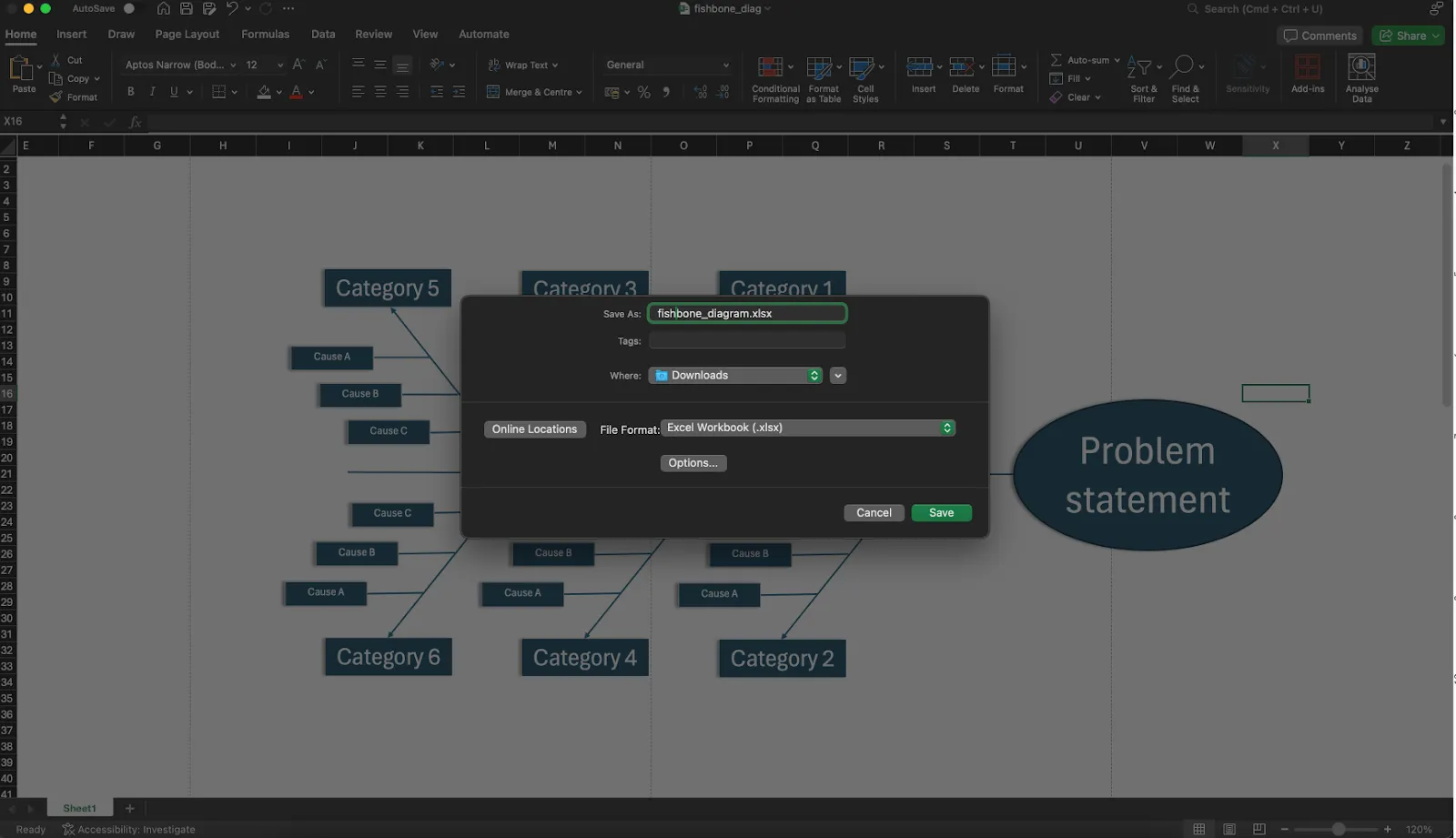
Следвайки тези стъпки, можете да създадете подробна и визуално привлекателна диаграма „рибена кост“ в Excel.
Ограничения при използването на Excel за диаграми на рибна кост
Въпреки своите предимства, Excel има няколко ограничения при проектирането и управлението на тези сложни диаграми, което може да повлияе на ефективността и ефикасността на процеса на решаване на проблеми.
Ето някои от основните ограничения, които трябва да имате предвид, когато използвате Excel за диаграми на рибна кост:
Ръчен труд
Създаването на диаграма „рибена кост“ в Excel изисква значителни ръчни усилия. Трябва да начертаете линии, фигури и текстови полета, за да представите структурата на диаграмата, което може да отнеме много време и да бъде трудоемко.
Предизвикателства при форматирането
Подреждането и форматирането на елементи, за да се поддържа ясна и четлива диаграма, може да бъде трудно. Excel е проектиран предимно за таблични данни и стандартни диаграми, а не за сложни, персонализирани диаграми.
Статичен характер
Веднъж създадени, диаграмите „рибена кост“ в Excel са относително статични. Нанасянето на промени, като добавяне или премахване на причини, изисква ръчни корекции в диаграмата, което може да наруши оформлението и да наложи преформатиране.
Липса на динамична връзка
За разлика от специализираните инструменти за диаграми, Excel не предлага функции като динамично свързване на причини и подпричини. Трябва ръчно да актуализирате всички свързани елементи, което увеличава риска от грешки.
Работа с големи диаграми
Excel може да стане труден за работа, когато се занимавате със сложни диаграми тип „рибна кост“, които включват много причини и подпричини. Размерът на платното е ограничен, а управлението на голям брой елементи може да доведе до претрупана и трудна за четене диаграма.
Проблеми с производителността
С увеличаването на броя на графичните елементи производителността на Excel може да се влоши, което води до по-бавно време за реакция и потенциални сривове, особено в по-старите версии или на по-малко мощен хардуер.
Без вградени шаблони
Excel не предлага вградени шаблони за диаграми тип „рибна кост“ или инструменти, специално предназначени за такива диаграми. Трябва да създадете тези диаграми от нулата, без да разполагате с ефективността и лекотата на употреба, които предлага специализираният софтуер за диаграми.
Ограничени аналитични инструменти
Макар Excel да е чудесен за анализ на данни, той не разполага със специализирани аналитични инструменти, които могат да се интегрират с диаграми „рибна кост“, за да идентифицират и приоритизират причините по-ефективно.
Споделяне и сътрудничество
Споделянето на диаграми „рибна кост“, създадени в Excel, може да бъде по-малко ефективно от използването на облачни инструменти за диаграми, които поддържат сътрудничество в реално време. Excel файловете трябва да се споделят и актуализират ръчно, което може да доведе до проблеми с контрола на версиите.
Интерактивност
Интерактивните функции, като кликаеми елементи или вградени бележки, не се поддържат от Excel, което ограничава възможността за създаване на атрактивни и информативни диаграми, които улесняват съвместното решаване на проблеми.
Изисквания за умения
Създаването на ефективна диаграма „рибна кост“ в Excel изисква умения за работа с инструментите за рисуване и форматиране на софтуера. Ако не сте запознати с тези функции, може да ви е трудно и да отнеме много време да създадете професионално изглеждаща диаграма.
Поради ограниченията на Excel за диаграми тип „рибна кост“, нека насочим вниманието си към по-мощни алтернативни решения.
Алтернативен софтуер за диаграми „рибна кост“
Можете да преодолеете ограниченията на Excel, като използвате специализиран софтуер за диаграми тип „рибна кост“ като ClickUp и да използвате множество допълнителни функции и възможности, включително шаблони за диаграми тип „рибна кост“.
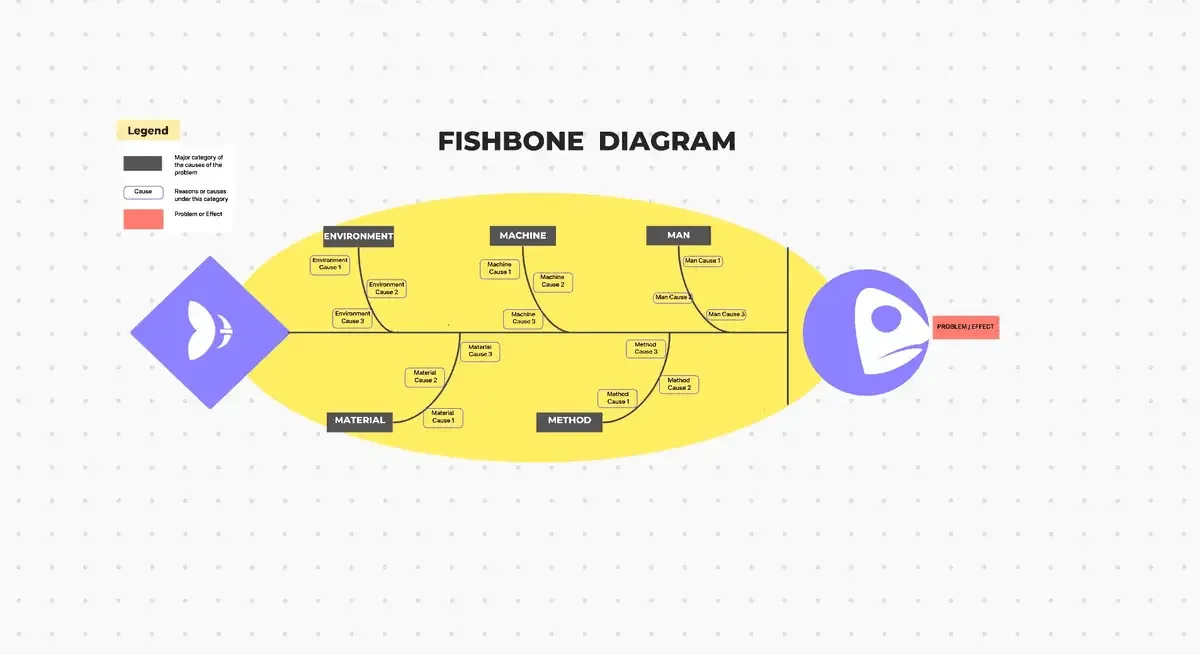
Шаблонът за диаграма на рибна кост на ClickUp е по-лесен за използване, по-адаптивен и по-подходящ за съвместна работа от обикновена Excel таблица. Той предлага интегрирани инструменти за управление на проекти и визуални инструменти, които улесняват по-ефективния и ефикасен процес на решаване на проблеми.
Ето стъпките за използване на този инструмент за създаване на диаграми „рибна кост“ в ClickUp:
- Регистрирайте се в ClickUp: Създайте или влезте в профила си и добавете шаблона към работното си пространство. Поканете членовете на екипа си да сътрудничат
- Идентифицирайте проблема: Определете основния проблем, който се опитвате да решите (използвайте документ в ClickUp )
- Брейнсторминг на причините: Генерирайте потенциални причини с помощта на ClickUp Whiteboards
- Причини, свързани с групата: Организирайте причините в категории, като използвате ClickUp Tasks
- Изберете основната причина: Анализирайте причините и идентифицирайте най-вероятния източник (използвайте изгледа „Табло“).
- Разработване на решение: Създайте списък за проверка в ClickUp, за да проследявате стъпките по решението. Проследявайте напредъка с персонализирани статуси на задачите и актуализирайте членовете на екипа.
Основните характеристики на този шаблон включват:
- Персонализирани статуси: Създайте задачи с персонализирани статуси като „Отворено“ и „Завършено“, за да проследявате внимателно напредъка на всяка причина и следствие в диаграмата на рибната кост. Тази функция осигурява прозрачност и отчетност през целия процес на решаване на проблема, като позволява на заинтересованите страни да бъдат информирани за състоянието на отделните елементи.
- Потребителски полета: Персонализирайте и категоризирайте задачите с атрибути, за да улесните структурирания подход към управлението на причините и последиците от даден проблем или идея. С помощта на персонализирани полета вашият екип може лесно да организира и визуализира релевантна информация, което улеснява идентифицирането на модели и корелации между различни фактори.
- Персонализирани изгледи: Достъп до множество изгледи в ClickUp, като шаблони за бяла дъска и конфигурации „Започнете оттук“, за да получите цялостен поглед върху целия проблем или идея с един поглед. Тази гъвкавост ви позволява да адаптирате подхода си за визуализация въз основа на вашите предпочитания и сложността на проблема, като гарантирате яснота и последователност в процеса на анализ.
- Управление на проекти: Използвайте възможностите за управление на проекти в шаблона за диаграма на рибна кост на ClickUp, за да управлявате и координирате задачите и ресурсите, свързани с процеса на решаване на проблеми. Примерите включват маркиране на задачи за лесно идентифициране, създаване на вложени подзадачи, за да разделите сложните задачи на по-малки, управляеми компоненти, възлагане на задачи на няколко членове на екипа и приоритизиране на задачите с помощта на етикети или маркери.
Ето защо шаблонът за диаграма на рибна кост на ClickUp може да бъде по-добра алтернатива на този в Excel:
| Функция | Шаблон за диаграма на рибна кост в ClickUp | Excel |
| Леснота на употреба | Готов за употреба шаблон; лесно се настройва за секунди | Изисква ръчно създаване от нулата |
| Персонализиране | Напълно персонализируем с персонализирани статуси, полета и изгледи | Ограничени възможности за персонализиране и необходимост от ръчни настройки |
| Сътрудничество | Сътрудничество в реално време с софтуер за бяла дъска, възлагане на задачи и събиране на обратна връзка | Основни функции за сътрудничество; липсва надеждна обратна връзка в реално време и управление на задачите |
| Управление на проекти | Интегрирани функции за управление на проекти: маркиране, вложени подзадачи, множество изпълнители, етикети за приоритет | Няма вградена интеграция за управление на проекти |
| Визуални инструменти | Визуални инструменти като Whiteboard View и Board View за мозъчна атака и организиране на идеи | Основни визуални инструменти, фигури и линии |
| Проследяване и актуализации | Актуализации на състоянието в реално време, проследяване на напредъка и мониторинг на задачите | Няма налични готови шаблони |
| Наличност на шаблони | Готов, напълно персонализируем шаблон за диаграма на рибна кост | Необходими са отделни инструменти за анализ или ръчни методи, което нарушава работния процес |
| Интеграция на работния процес | Безпроблемна интеграция на работния процес от идентифицирането на проблема до разработването на решение | Изолиран инструмент; необходими са допълнителни инструменти или методи за интегриране в работния процес |
| Анализ и разработване на решения | Улеснява анализа и разработването на решения чрез интегрирани функции | Необходими са отделни инструменти за анализ или ръчни методи, което нарушава работния процес |
Можете също да използвате ClickUp Mind Maps, за да създадете диаграма „рибна кост“.
Определете основния проблем и след това започнете да разклонявате всички потенциални причини, както е илюстрирано на картинката. Това е подобно на начина, по който работи диаграмата „рибна кост“. То е удобно, защото можете да видите всичко ясно подредено.
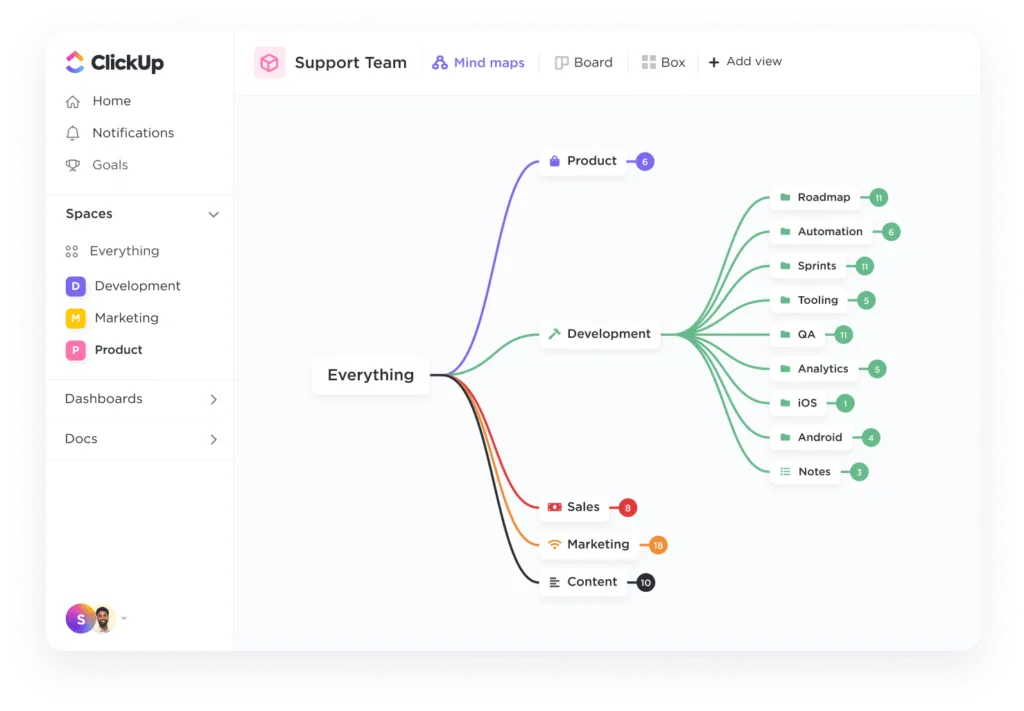
Едно от най-големите предимства на използването на Mind Maps за създаване на диаграма с рибна кост е функцията за сътрудничество. Целият ви екип може да се включи и да допринесе в реално време, така че няма да пропуснете нито една важна причина по време на мозъчната атака.
Освен това, ClickUp интегрира тези мисловни карти с задачи и проекти. Така че, ако идентифицирате причина, която се нуждае от по-задълбочено проучване, можете незабавно да я превърнете в задача в ClickUp.
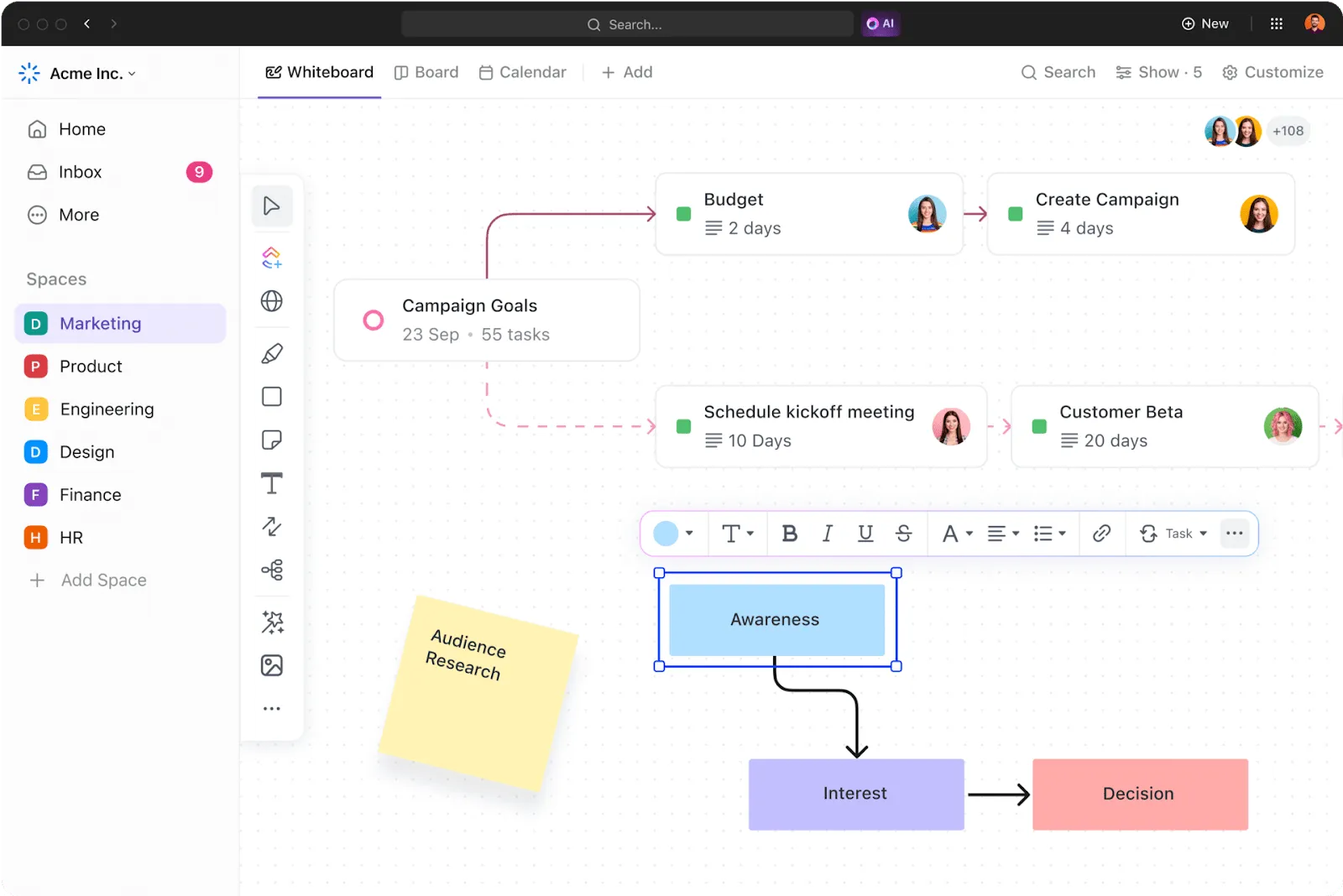
Друг инструмент, който може да ви бъде полезен при създаването на диаграми „рибна кост“, е ClickUp Whiteboards. Whiteboards ви предоставя чист платно, на което да свържете причините с вашите проблеми.
Можете да използвате различни цветове, форми и стилове на текст, за да направите диаграмата си ясна и визуално привлекателна. Това помага да се подчертаят най-важните точки и да се поддържа всичко организирано.
Тези инструменти на ClickUp ще ви помогнат да управлявате добре RCA, да създавате различни диаграми за управление на проекти и да правите отлични презентации!
Предимството на ClickUp за анализ на основните причини
Диаграмите „рибена кост“ са мощни визуални инструменти, които помагат на екипите да идентифицират систематично основните причини за проблемите.
Макар Excel да предлага начин за създаването им, шаблонът за диаграма на рибна кост на ClickUp подобрява процеса с функции като персонализирани полета, сътрудничество в реално време и интегрирано управление на проекти. Можете също да подкрепите шаблона с вградени бели дъски и мисловни карти, които ви предоставят безкрайно платно за съвместно обсъждане и решаване на проблеми.
Това прави ClickUp идеално решение за екипи, които търсят по-ефективен и сътруднически подход към решаването на проблеми. Регистрирайте се в ClickUp, за да научите повече!