

Slack е сред най-разпространените инструменти за комуникация и продуктивност на работното място по целия свят.
Когато стартира, Slack имаше само 16 000 потребители. Десетилетие по-късно, през 2022 г., броят на активните потребители надхвърли 30 милиона, а прогнозите сочат, че до 2025 г. той ще достигне 47 милиона. Хора от цял свят използват Slack, за да комуникират и да си сътрудничат по време на работа.
Slack е повече от обикновен инструмент за съобщения на работното място; той е мощно средство за продуктивност, което се е превърнало в предпочитана платформа за организации по целия свят за оптимизиране на ежедневната работа.
Този блог ще ви помогне да увеличите производителността си, като използвате Slack като канал за комуникация в екипа. Споделяме съвети за най-добрите функции на Slack, полезни клавишни комбинации и как да използвате Slack ефективно.
Първи стъпки със Slack: най-важни съвети
Започнете с създаването на профил в Slack. Ето стъпките, които трябва да следвате.
Стъпка 1: Посетете уебсайта
Отидете на уебсайта на Slack. Можете да получите достъп до Slack от всеки браузър. Уеб приложението на Slack се изтегля лесно, независимо дали работите с Windows или Mac.
Стъпка 2: Регистрирайте се
Кликнете върху бутона „Регистрирайте се с имейл адрес“ в горната част на уеб страницата. Можете да използвате съществуващия си Google акаунт, за да създадете акаунт в Slack. Всичко, което трябва да направите, е да кликнете върху бутона „Регистрирайте се с Google“.
Стъпка 3: Потвърдете профила си
Slack ще изпрати код за потвърждение на вашия имейл адрес, след като го въведете на страницата за регистрация. Въведете кода на страницата за регистрация.
Стъпка 4: Добре дошли в Slack
След като потвърдите профила си – готово! Това е първата ви стъпка към започването на екипни разговори в Slack. С новия профил в Slack ще виждате всички подробности за каналите и директните съобщения в лявата част на екрана.
Препоръчваме да изтеглите мобилното приложение на Slack, за да получавате актуализации на Slack, дори когато сте в движение.
Стъпка 5: Създайте работно пространство
Като нов потребител на Slack, трябва да създадете „Работно пространство“. Кликнете върху бутона „Създаване на работно пространство“ и изберете име за вашето работно пространство.
Стъпка 6: Стартирайте проект
Следващата стъпка е да се заемете с нов проект. Не го обмисляйте прекалено. Изберете име на проекта и посочете неговата цел, например „Брейнсторминг за идеи за продукти“ или „Разчупване на леда с екипа“.
Стъпка 7: Поканете екипа си
Имате име и цел на проекта. Сега ви е нужен екип.
Добавете името и имейл адреса на членовете на екипа, които искате да поканите в работното си пространство в Slack.
Кликнете върху бутона „Пропусни тази стъпка“, за да го направите по-късно.
Ето някои от любимите ни удобни клавишни комбинации в Slack:
| Клавишни комбинации | Mac | Windows |
| Създайте ново съобщение | Команден ключ + N | Ctrl + N |
| Задайте своя статус | Command + Shift + Y | Ctrl + Shift + Y |
| Качете файл | Command + U | Ctrl + U |
| Създайте нов фрагмент | Command + Shift + Enter | Ctrl + Shift + U |
| Прегледайте всички изтеглени файлове | Command + Shift + J | Ctrl + Shift + J |
📮 Защо някои екипи преосмислят Slack
Не е, че Slack е лош – просто повечето екипи не са адаптирали работните си процеси, за да се справят с обема му. ClickUp проведе проучване сред над 4000 професионалисти за това как инструментите за съобщения влияят на реалната работа.
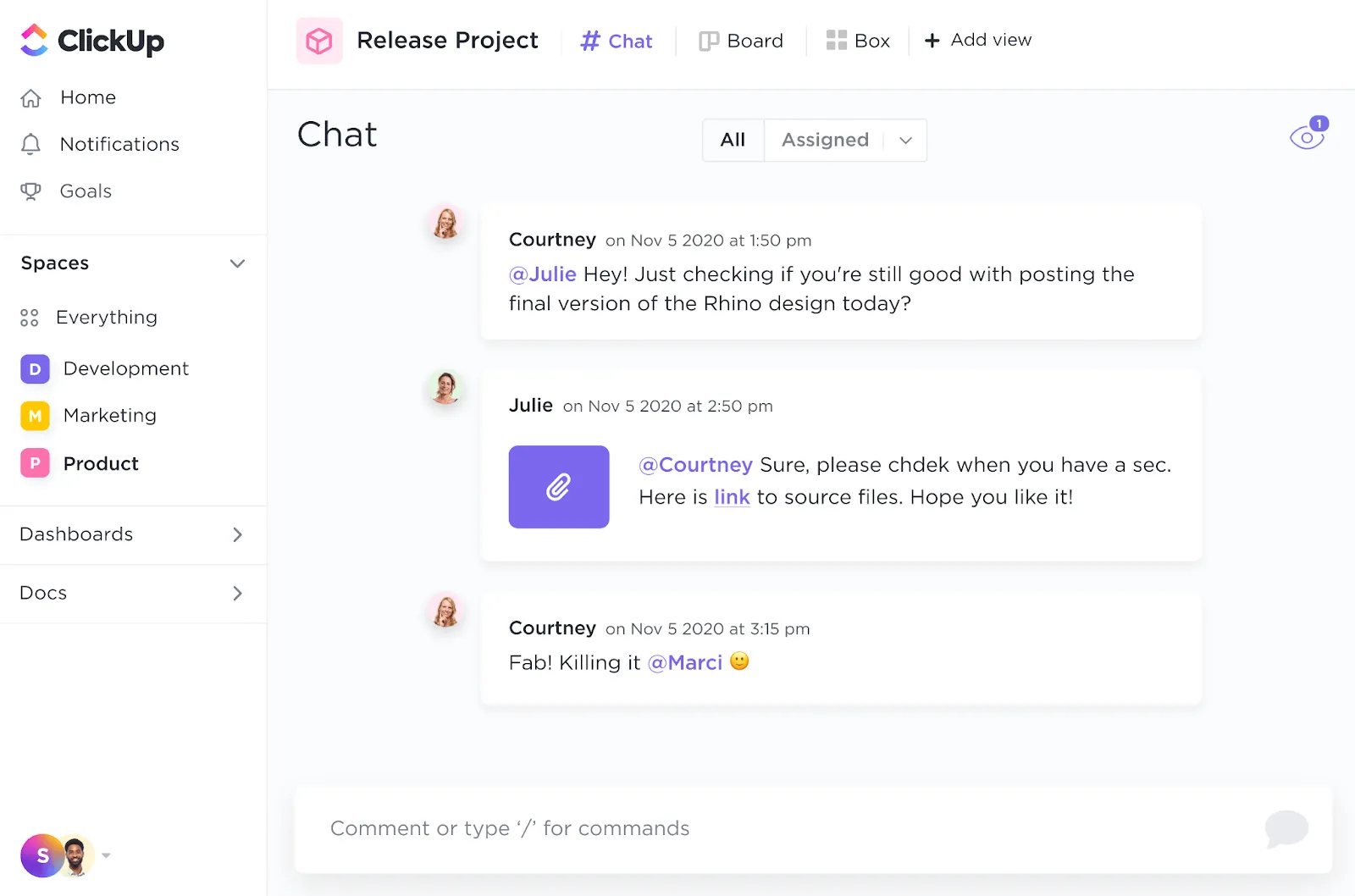
Функции на Slack и как да ги използвате ефективно
Slack предлага множество функции, които може би нямате време да проучите напълно. За ваше удобство сме изброили най-полезните функции.
Ето петте най-добри функции, които ще ви помогнат да започнете да използвате Slack ефективно:
Споменавания
Споменаванията, известни още като „at-mentions“, се използват, за да привлекат вниманието на конкретен потребител, група или канал в съобщенията в Slack. Използвайте тази функция, за да се обърнете към член на екипа или канал, като въведете символа „@“.
Функцията за директно споменаване уведомява потребителите, когато са тагнати в разговор. Те ще видят подчертаното съобщение с името си, когато кликнат върху уведомлението.
Макар споменаванията да са полезни за целенасочена и фокусирана комуникация, използвайте ги разумно. Избягвайте да бомбардирате колегите си с многобройни споменавания; винаги добавяйте повече информация за това, което искате да направят.
Slack обаждания
Случвало ли ви се е някога? Докато сте в частен разговор, изведнъж си спомняте, че имате неотложен работен проблем. Той е спешен и ви е нужно повече време, за да стигнете до системата си и да се свържете с колегата си.
С Slack като инструмент за управление на проекти не е необходимо да превключвате между устройства или прозорци. Кликнете върху иконата за обаждане в приложението Slack, за да проведете гласово или видео обаждане, да споделите екрана си, за да комуникирате по-добре с колегите си, и да сътрудничите в реално време.
Търсене на съобщения
Когато сте в спешност, Slack ви позволява да търсите съобщения, за да намерите конкретни разговори и файлове. Използвайте филтрите за търсене и интелигентните модификатори, за да извлечете само най-релевантните резултати от търсенето.
Ето списък с модификатори, които могат да опростят търсенето ви в Slack:
- Въведете тире „-“ пред дадена дума, за да изключите съобщенията, които съдържат тази дума.
- Напишете „is:save“ или „has:pin“, за да търсите нещо, което сте запазили или закачили преди това.
- Напишете „is:thread“, за да търсите низове от разговори.
- Използвайте кавички ” ” за търсене на конкретни фрази.
- Напишете: пред емотикона, за да маркирате само конкретни съобщения с тази емотикона.
Ограничаване на известията
Уведомленията могат да ви разсейват по време на работа. Активирайте режима „Не ме безпокойте“ в Slack, за да спрете уведомленията от екипа си в Slack, когато искате да се концентрирате върху работата си.
Следвайте тези стъпки:
- Кликнете върху снимката на профила си в страничната лента.
- Поставете курсора на мишката върху „Пауза на известията“
- Изберете времеви период или персонализирайте графика за известия според вашите предпочитания.
Ограничете известията, така че да получавате уведомления само когато някой ви изпрати директно съобщение или ви спомене. Можете също да спрете известията от определен канал, като кликнете върху заглавието на разговора и натиснете бутона „Заглуши“.
Бонус съвет за продуктивност в Slack: Персонализирайте известията с ключови думи. Когато екипът ви се нуждае от спешно внимание, членовете му могат да използват конкретни ключови думи, за да се свържат бързо с вас.
Използвайте емоджита
Емоджитата са забавен начин да реагирате на съобщения и да поддържате лека атмосфера в разговорите в каналите на екипа в Slack. Можете да правите много повече с тях, например да провеждате анкети. Присвойте на всяко емоджи опция и оставете членовете на екипа да изберат емоджито, за което искат да гласуват. Slack автоматично показва броя на гласовете за емоджитата, което прави работата ви още по-лесна.
Един от най -популярните съвети за използването на емоджита в Slack е да им придадете някакъв смисъл.
- Когато някой използва✋emoji, това означава, че е на разположение за работа или доброволно участие в нова задача.
- Ако сте част от маркетинговия екип, използвайте емотикона 👀, за да информирате екипа си, че преглеждате макет на дизайн или чернова на съдържание.
Можете да филтрирате съобщенията с конкретен емотикон. Използвайте модификатора has: 👀 в търсенето, за да намерите всички задачи, които са в процес на преглед, и да планирате следващите си действия.
Бонус съвет за продуктивност в Slack: Ако искате да подобрите комуникацията в екипа си с нещо повече от емотикони в Slack, добавете интеграция с Giphy от директорията на Slack, за да споделяте GIF файлове.
Как да създадете и управлявате канал в Slack
Каналите в Slack са полезни за дискусии по конкретни теми. Те улесняват комуникацията, организират идеите и ви помагат да предприемете бързи действия.
Създаване на канал в Slack
В тази секция ще разгледаме подробно как да създадете и управлявате ефективно първия си канал в Slack:
- Влезте в своя Slack акаунт
- Списъкът с канали е видим в лявата странична лента. Кликнете върху иконата „+“, за да създадете нов канал.
- Изберете тип канал; публичните канали са отворени за всички, докато частните канали са достъпни само за поканени членове.
- Въведете конкретните данни за канала, като име и описание.
- Добавете членове към канала
- Кликнете върху „Създаване на канал“
След като създадете канал, можете да започнете да провеждате екипни и частни разговори.
Можете също да запазите канала като „само за четене“, ако комуникацията е еднопосочна.
Организирайте каналите
Всеки потребител на Slack има два канала по подразбиране в лявата странична лента – #general и #random. Това са публични канали, в които екипът може да обсъжда различни теми, свързани с работата и извън нея.
Когато създавате повече канали, организирайте ги според бизнес проекта и екипа. Например, #team-support или #projectwebsiterevamp. Това е един от най-добрите съвети за продуктивност за ефективно използване на Slack, тъй като поддържа комуникацията фокусирана и избягва припокриването. Също така е по-лесно да следите задачите и да наблюдавате дейностите.
Поддържайте имената на каналите последователни
Следвайки конвенцията за именуване на вашите канали за комуникация в Slack е най-лесният начин да комуникирате целта на канала. Повечето организации използват префикси за канали като #team-, #projects- или #client-.
Когато наименувате каналите в Slack по този начин, Slack автоматично групира каналите с подобни имена в лявата странична лента. След като сте определили правилата за имената на каналите, споделете ги в публичните канали, за да може всеки да се запознае с тях, да ги следва и да публикува съобщения в подходящите канали.
Имайте ясно описание на канала
Макар че имената на каналите показват тяхното предназначение, наличието на ясно описание ги прави още по-ясни. Това позволява на вашите колеги да публикуват съобщения в Slack на правилното място.
Когато пишете описанието, обяснете защо каналът съществува, какви теми трябва да се обсъждат и какво не трябва да се споделя в канала. Препоръчваме ви също да копирате описанията и да ги добавите като закачени съобщения, за да служат като напомняне за членовете.
Провеждайте одити на каналите
Проверките на каналите ви помагат да идентифицирате неактивните канали. Архивирането на такива канали е най-добрият начин да разчистите интерфейса на Slack.
Когато маркирате канал като неактивен, всеки член на канала получава съобщение от Slackbot. Всички файлове и важна информация, споделени в канала, обаче ще останат достъпни за търсене за всички членове на екипа.
Създайте социален канал
Социалните канали са предназначени за обсъждане на въпроси, които не са свързани с работата. Те могат да обединят целия екип и да създадат силна връзка между членовете му, като по този начин стимулират сътрудничеството. Помислете да използвате тези канали, за да представите новите членове на екипа и да проведете виртуална сесия за добре дошли.
Повишаване на производителността с Slack
Вие сте по-продуктивни на работа, когато постигате резултати навреме. Но това е по-лесно да се каже, отколкото да се направи. Управлението на задачите е от решаващо значение, а Slack може да ви помогне да го овладеете.
Тези три функции на Slack ще отключат вашата продуктивност и няма да ви позволят да пропуснете нито един краен срок:
Напомняния в Slack
За да започнете да използвате напомняния, използвайте командата „/ remind“, последвана от това, за което искате Slack да ви напомни и кога. Синтаксисът е гъвкав; можете да зададете напомнянето за конкретна дата и час или в естествен езиков формат. Например, „/remind да изпратиш последващо имейл до Джон в понеделник в 14:00 ч.“.
Използвайте напомняния, за да пишете бележки или списък със задачи, за да не забравяте далечни срокове и събития като рождени дни и годишнини. Ако искате да зададете повтарящо се напомняне, добавете честотата, например „всеки четвъртък“ или „всяка седмица“.
Когато настъпи зададеното време, Slackbot ви изпраща уведомление под формата на директно съобщение. След като изпълните задачата, маркирайте я като изпълнена, за да спрете по-нататъшни уведомления.
Персонализирани секции
Твърде много канали препълват страничната лента на Slack, но създаването на персонализирани секции е най-добрият начин да избегнете това. Персонализираните секции ви позволяват да групирате канали, директни съобщения и приложения на Slack според вашите предпочитания или работния процес.
Организирайте персонализираната секция йерархично, за да осигурите визуална структура и да улесните намирането и достъпа до конкретни елементи. Сортирайте каналите в Slack във всяка персонализирана секция, за да се фокусирате върху приоритетните елементи.
Персонализираните секции са достъпни на всички устройства, което гарантира безпроблемно преживяване, независимо от използваното устройство.
Интегрирайте Slack с ClickUp
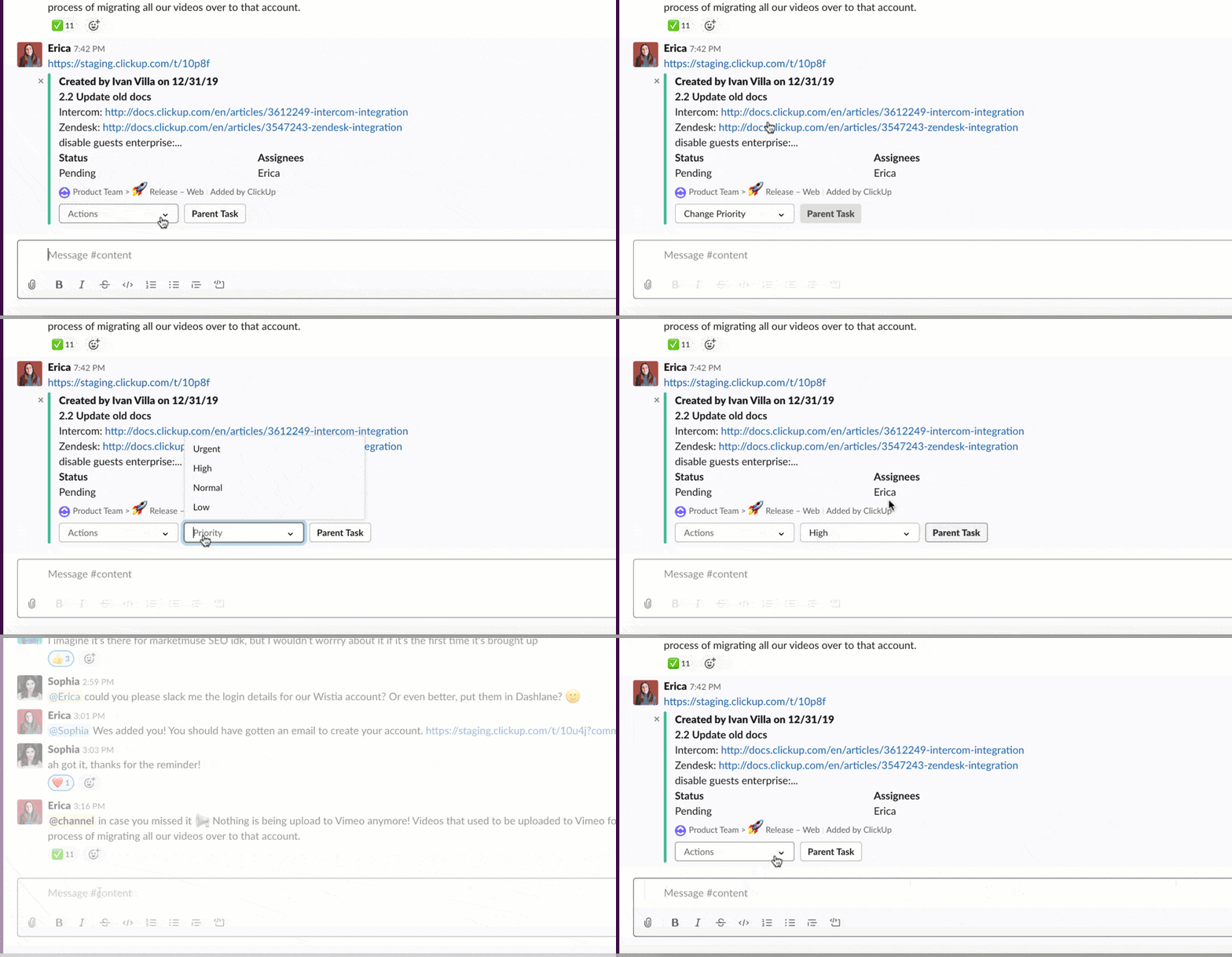
Интеграцията на Slack в инструмента за управление на проекти на ClickUp централизира комуникацията, помагайки на множество екипи да останат свързани и да използват Slack ефективно.
Интеграцията между Slack и ClickUp ви позволява да създавате задачи директно от канал в Slack. Когато искате да създадете нова задача, просто напишете „/ clickup new“. Задачата автоматично ще бъде добавена към таблото в ClickUp.
Когато член на екипа публикува линк към задача в Slack, той автоматично се попълва в ClickUp с повече контекст. Освен това, управлявайте задачите с падащо меню за крайни срокове, приоритети и статуси. Тази интеграция също така предоставя лесен достъп до актуализации, като ви уведомява, когато бъде създадена нова задача или бъде добавен коментар в ClickUp.
Ограничения при използването на Slack
Както всеки бизнес инструмент, Slack има ограничения и като редовен потребител трябва да сте запознати с тях.
Ограничения при търсенето
Безплатният план на Slack позволява на потребителите да търсят последните 10 000 съобщения. Това е недостатък за големи екипи – може да не успеете да получите достъп до по-стари съобщения.
Крива на обучение
Широкият набор от функции и опции за персонализиране на Slack може да обърка новите потребители. По-възрастните членове на екипа може да се нуждаят от повече време от по-младите си колеги, за да свикнат с Slack и да го използват оптимално.
Ограничения за съхранение
Потребителите на безплатния план получават 5 GB пространство за съхранение, което означава, че безплатният план ще покрие само част от вашите изисквания, ако вашият екип има значителни нужди от споделяне на файлове.
Ограничен офлайн достъп:
Slack предлага на потребителите ограничен достъп до офлайн функции, което може да бъде пречка за потребители с нестабилна интернет връзка.
Сложности при интеграцията
Широката гама от интеграции на Slack добавя значителна стойност към ефективното използване на Slack. Въпреки това, екипите с ограничени технически познания може да срещнат затруднения при конфигурирането на интеграциите.
Други инструменти за сътрудничество
Ако ограниченията на Slack ви притесняват, е време да обмислите алтернативи на Slack.
Една от най-добрите алтернативи на Slack е ClickUp.
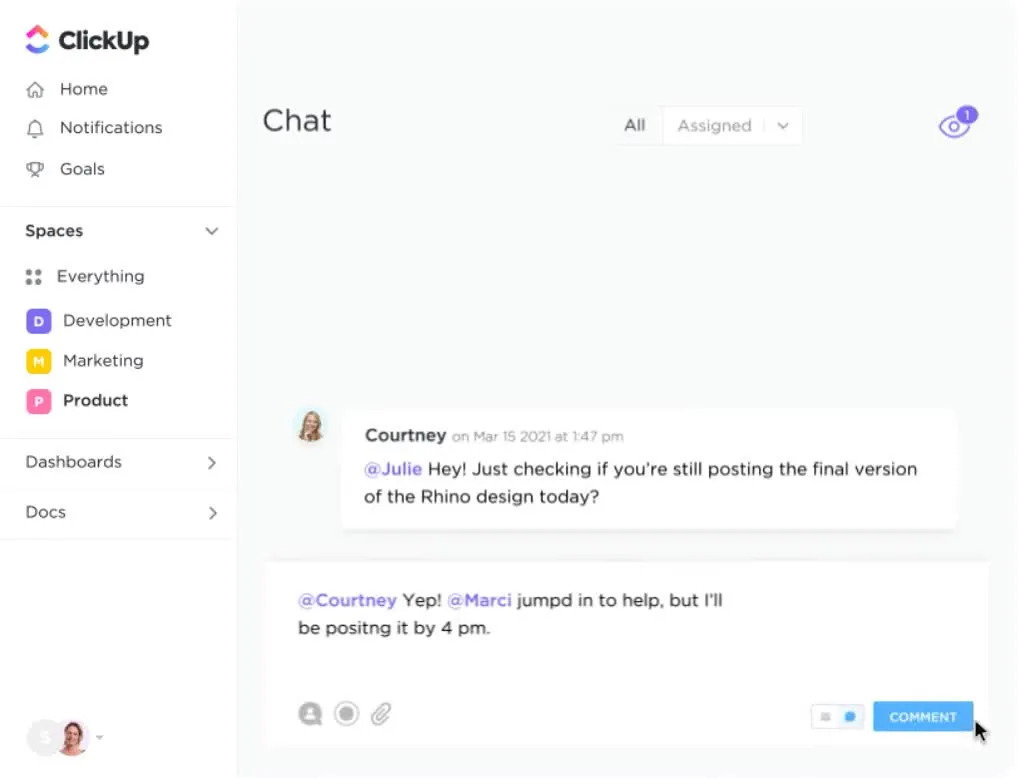
Изглед на чата в ClickUp
Изгледът ClickUp Chat предлага възможности за съвместна работа и комуникация в реално време, както и управление на проекти.
Ето кратко резюме за това как чатът на ClickUp е достойна алтернатива на Slack:
Интегрирана комуникация
Чатът на ClickUp помага на вашия екип да работи, без да се налага да използвате отделен инструмент за комуникация. Той свързва всички дискусии и съобщения с съответните активни задачи и проекти.
Контекстуални разговори
Членовете на екипа ясно разбират какво се обсъжда, тъй като са свързани с текущи или завършени задачи. Не е нужно да губите време в превключване между инструменти по време на екипни срещи, за да сте в течение с нещата.
Споделяне на файлове
Чатът позволява споделяне на документи и файлове, което улеснява сътрудничеството. Потребителите могат да възлагат задачи на членовете на екипа, като ги споменават в коментарите.
Връзки и вградени елементи
Вградете уеб страници и добавете връзки, електронни таблици и видеоклипове. Чат изгледът ще ги групира удобно за бърза справка.
Не са необходими външни интеграции
Чатът е неразделна част от ClickUp и не зависи от външни приложения за комуникация. Това опростява потребителското изживяване и гарантира, че всички функции за комуникация са вградени в платформата.
Сътрудничество и по-добра комуникация с Slack
Slack заслужено се радва на репутацията си на един от най-добрите инструменти за бизнес сътрудничество. Това е мощно средство за продуктивност, чийто растеж е доказателство за неговия успех.
Ако искате да опитате Slack, започнете с създаването на безплатен акаунт в Slack. Получавате 5 GB пространство за съхранение, което би трябвало да е достатъчно за начинаещи потребители. Когато се запознаете по-добре с функциите и клавишните комбинации на Slack, създайте канали и ги управлявайте въз основа на съветите за Slack, които споделихме в това ръководство.
Опитайте интеграцията между ClickUp и Slack, за да подобрите производителността си. Регистрирайте се в ClickUp, разгледайте неговите функции и предимства и ги сравнете с тези на Slack, за да определите кой бизнес инструмент по-добре отговаря на вашите цели и работни процеси.
Опитайте ClickUp безплатно още днес.
Често задавани въпроси
Кои са трите най-успешни функции на Slack?
Slack предлага широк спектър от функции, но ето нашите три най-добри избора:
- Споменаване
- Slack обаждания
- Модификатори за разширено търсене
Как да използвате Slack професионално?
Няма еднозначен отговор на този въпрос – това зависи от динамиката и изискванията на вашия бизнес.
Ето няколко начина за използване на Slack:
- Комуникирайте чрез каналите на Slack и изпращайте директни съобщения
- Теми за задълбочени дискусии
- Концентрирана работа с персонализираните графици за известия на Slack
- Баланс между работата и личния живот с функцията за статус на Slack, която показва наличността ви.
- Сътрудничество и морал в екипа с планирани и редовни проверки
Как да подобря използването на Slack?
Ето няколко съвета за по-ефективно използване на Slack:
- Редовно преглеждайте и организирайте каналите; архивирайте неактивните.
- Персонализирайте известията, за да останете фокусирани в работата си.
- Научете се да използвате разширени оператори за търсене и се запознайте с командите на Slack.
- Определете и съобщавайте насоки за използването на каналите
- Закачете важни съобщения и ги преглеждайте редовно.