

Данните са като водата. Те са жизненоважни, изобилни и понякога трудни за обработка.
А единственият начин да се задържите на повърхността в това море от информация? Солидна система за управление на данни.
Системата за управление на данни е предназначена за ефективно организиране, съхранение, извличане и управление на големи обеми данни. Независимо дали сте студент, работещ по изследователски проект, или учен от НАСА, изследващ тайните на вселената, ви е необходима добра система за управление на данни.
Ето защо Microsoft Access и Excel са толкова популярни – те са идеални за управление на бази данни. Те имат лесни за използване интерфейси и удобни бързи клавиши, които улесняват и ускоряват работата ви. Те съществуват отдавна и са спечелили доверието на милиони потребители.
Но коя от двете е по-добра? Извършване на анализ в Access или използване на Excel трикове?
Това е темата на тази публикация в блога. Ще сравним и противопоставим функциите, предимствата и недостатъците на тези два инструмента на Microsoft, за да ви помогнем да вземете информирано решение. Независимо дали предпочитате електронни таблици или бази данни, ние сме подготвени да ви помогнем.
Какво е Microsoft Access?
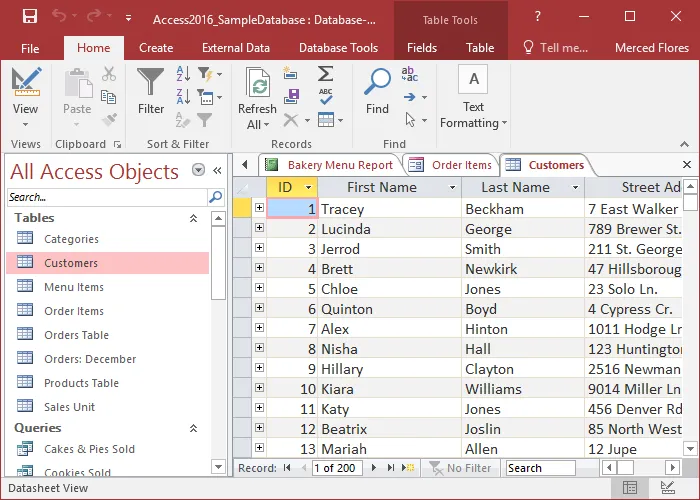
Microsoft Access е добре известна система за управление на релационни бази данни, която за първи път се появи на пазара през ноември 1992 г.
Това е една от най-старите и най-популярни програми за бази данни за Windows, тъй като съчетава усъвършенствани инструменти за разработка с лесен за използване интерфейс, което я прави отличен избор за управление и визуализация на данни.
Представете си го като Microsoft Excel – можете да използвате Access за съхранение, редактиране и преглед на данни. Но Access отива още по-далеч, като ви предоставя набор от инструменти за създаване и управление на бази данни. По този начин можете лесно да съхранявате, подреждате и анализирате големи количества данни.
Той е особено подходящ за физически лица или малки предприятия, които започват да работят с бази данни, без да имат технически познания.
Функции на Microsoft Access
Сега нека разгледаме някои от най-уникалните функции на Microsoft Access:
1. Персонализирани формуляри
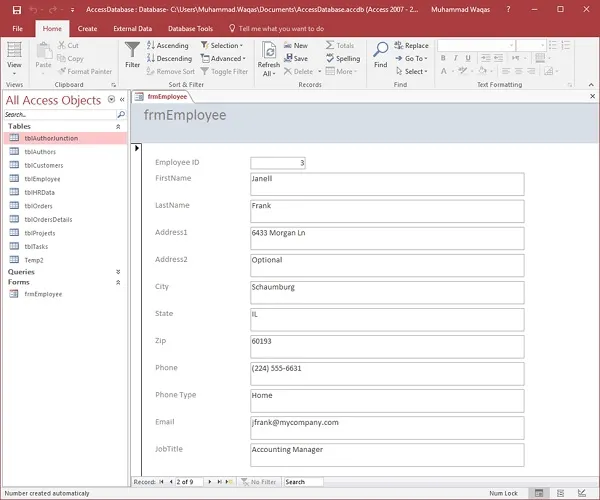
Microsoft Access ви позволява да създавате персонализирани формуляри, което улеснява визуалното взаимодействие с данните.
Тези формуляри не се ограничават само до въвеждане на данни – те ви позволяват да преглеждате и редактирате записи, да извършвате изчисления и да валидирате данни за точно въвеждане.
Access предоставя различни инструменти за дизайн на формуляри, които ви позволяват да персонализирате оформлението, темите и контролите. Можете да персонализирате формулярите с текстови полета, падащи списъци и бутони, създавайки удобен за ползване интерфейс за работа с таблиците ви.
2. Връзки
Таблиците са основните елементи на всяка система за управление на данни, а създаването им в Microsoft Access е относително лесно.
Можете да зададете правила за полетата, като например какъв вид данни могат да съдържат, и да подобрите външния вид на въведените данни с форматиране. Но магията се случва, когато свържете тези таблици с помощта на първични и външни ключове.
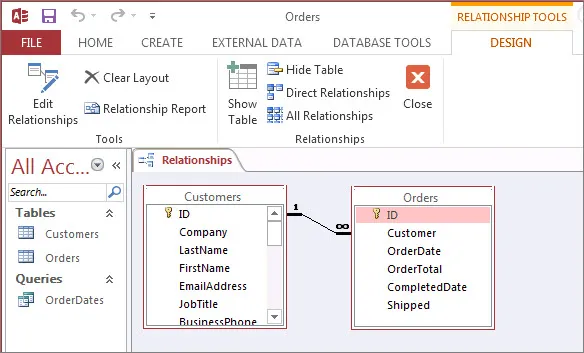
Тази връзка между таблиците, известна като взаимоотношение, гарантира, че данните остават последователни, което улеснява получаването на отговори, когато задавате въпрос на базата данни.
Можете да свържете таблици по три начина: едно към едно, едно към много и много към много.
3. Дизайнер на заявки
Microsoft Access ви позволява да използвате заявки за сортиране и анализ на данните ви. Независимо дали искате да преглеждате, копирате, отпечатвате или изпълнявате задачи с данните си, заявките могат да го направят.
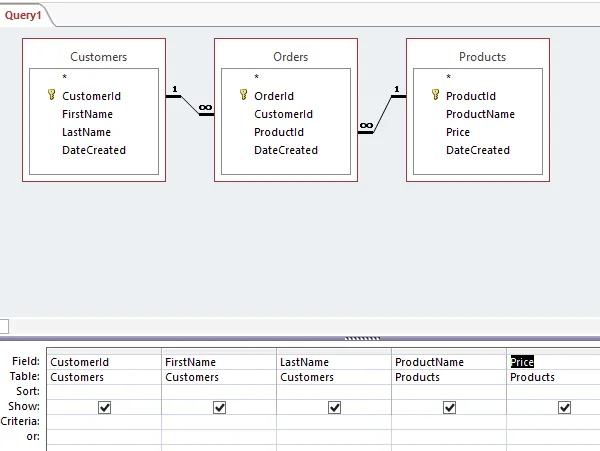
Access разполага с дизайнер на заявки, удобен инструмент за извличане на конкретни данни от база данни въз основа на вашите критерии. Можете да го използвате за създаване на заявки, достъп до данни или директно записване на SQL изрази за комуникация с базата данни.
В MS Access има различни видове заявки, като заявки за избор, заявки за параметри и заявки за действие. Тези заявки действат като филтри, позволяващи ви да извличате данни и да анализирате информация от една или повече таблици. Можете да филтрирате и манипулирате данни, да правите изчисления и дори да създавате нови полета.
4. Макроси и модули
Microsoft Access не е само визуална платформа за бази данни, но и ви предоставя инструменти за разработка на софтуер и програмиране.
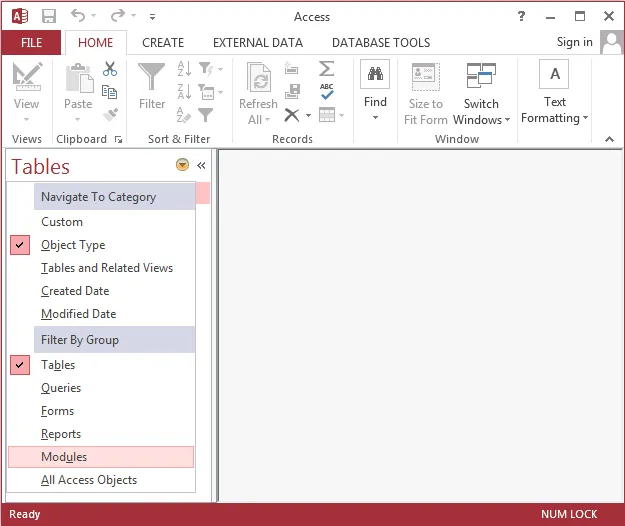
Един от тези инструменти са макросите. Те могат да автоматизират повтарящи се задачи за вас, като отваряне на формуляри, изпълняване на заявки или генериране на отчети в последователност от действия.
А най-хубавото е, че не е нужно да сте технически експерт, за да създавате тези макроси. Access разполага с Macro Designer, който ви позволява да ги създавате чрез визуален интерфейс – без да е необходимо кодиране.
Междувременно, ако сте разработчик и обичате да програмирате, можете да го направите чрез модули.
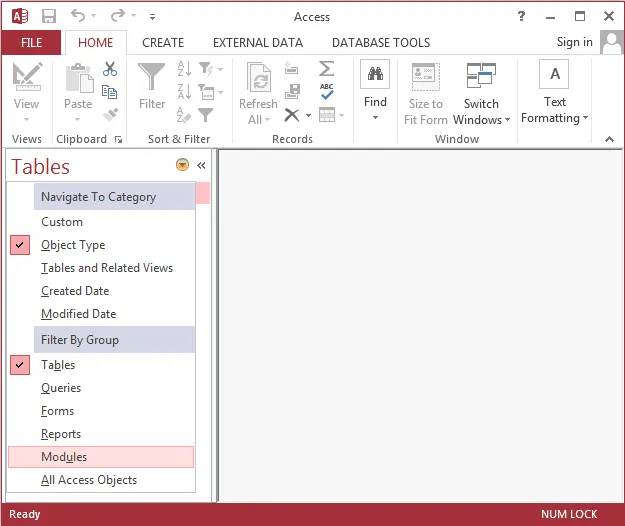
Модулът е като набор от команди, които добавят повече функции към вашата база данни. Можете да пишете модулите си, използвайки езика за програмиране Visual Basic for Applications (VBA).
Използвайте го, за да създадете персонализирани решения за вашите бази данни, което ще улесни работата при стартиране на програмата.
Цени на Microsoft Access
- Microsoft Access (самостоятелна лицензия): 159,99 $/PC или Mac
Въпреки че инструментът има много полезни функции, ние разбираме защо може да искате да потърсите алтернативи на Microsoft Access. Следва обзор на Microsoft Excel и неговите основни функции.
Какво е Microsoft Excel?
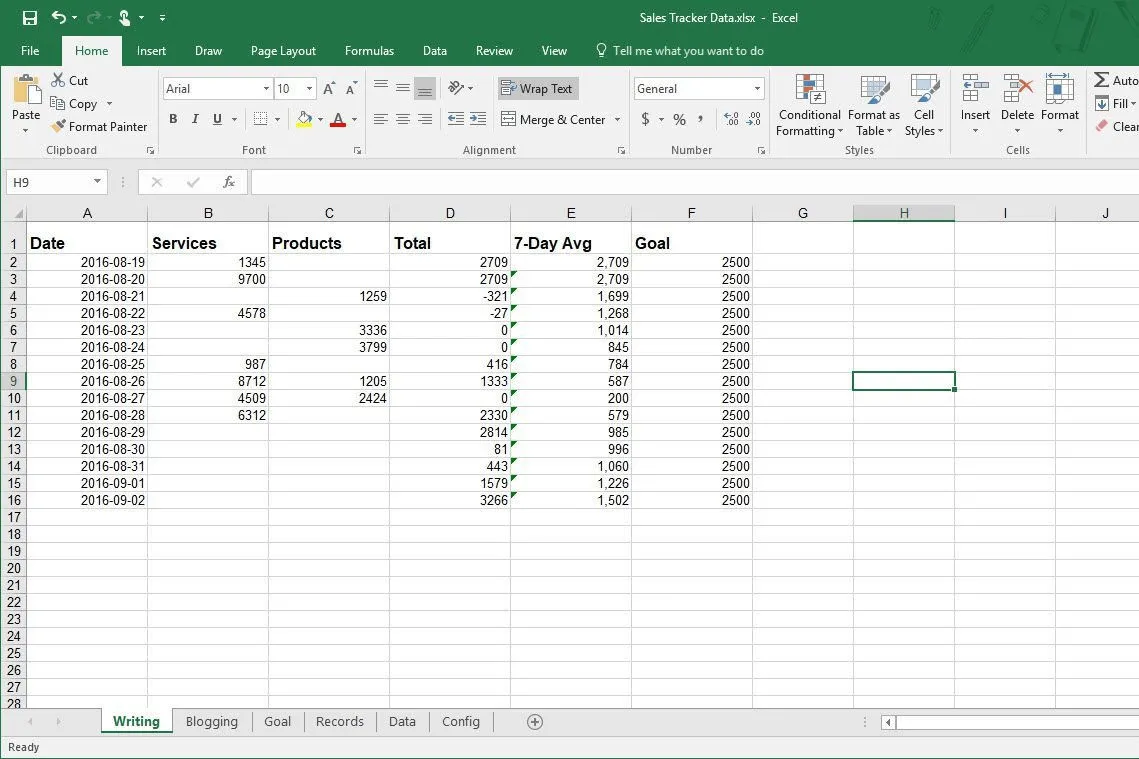
Microsoft Excel е една от най-широко използваните и мощни програми за работа с електронни таблици в света.
За първи път е представен за Windows през 1985 г. Използва се широко за задачи, вариращи от просто въвеждане на данни и основни изчисления до сложни финансови модели, анализ на данни и отчитане.
Универсалността и лесният за използване интерфейс го правят ценен инструмент за управление на данни – за частни лица, фирми и организации от различни сектори.
Функции на Microsoft Excel
Нека разгледаме някои от най-важните функции на Excel, които могат да улеснят манипулирането и управлението на данни:
1. Формули и функции
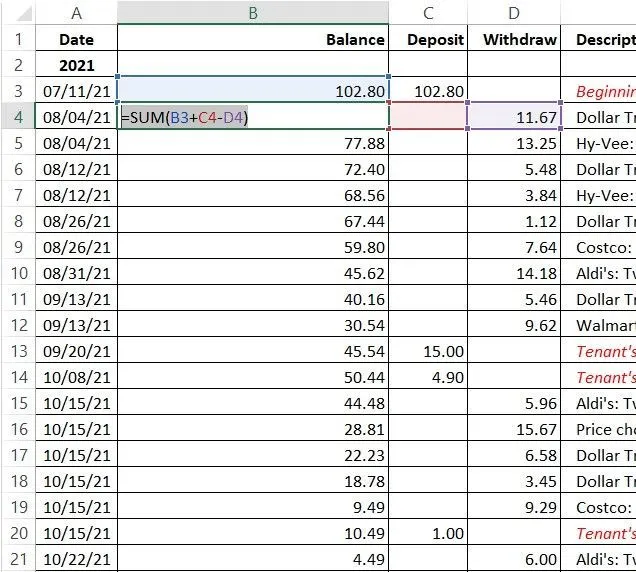
Благодарение на формулите и функциите си, Microsoft Excel е отличен за математически изчисления и работа с комплексни данни.
Формулите ви позволяват да извършвате всякакви изчисления, като комбинирате числа, оператори (като + или -) и препратки към клетки. Те винаги започват със знак за равенство (=) и действат като инструкции, които Excel трябва да следва.
Функциите са като предварително създадени инструкции, които Excel вече познава. Те улесняват сложните изчисления. Можете да ги използвате във формулите си, за да изпълнявате конкретни задачи.
Има около 400 функции за различни цели, като например извършване на математически операции, вмъкване на текст и дати, работа с пари и търсене в Excel.
2. Условно форматиране
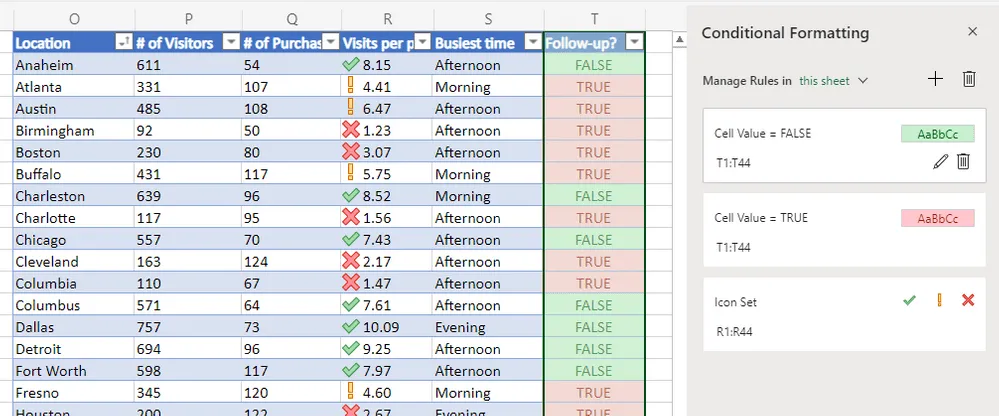
Условното форматиране в Microsoft Excel автоматично променя вида на клетките въз основа на зададените от вас правила. Тази функция ви помага да подчертаете важни данни, като изтъкнете тенденции или изключения за вашия анализ на данни.
С условното форматиране можете да променяте цвета на фона, цвета на текста или стила на клетките в зависимост от техните стойности или резултатите от формулата.
Тази функция е особено полезна за анализаторите на данни, като им позволява да маркират клетките с цветове въз основа на избрани от тях критерии. Например, можете да я използвате, за да подчертаете с цвят резултатите на служителите над 70 точки, което ви позволява бързо да откриете най-добре представящите се служители.
3. PivotTables и PivotCharts
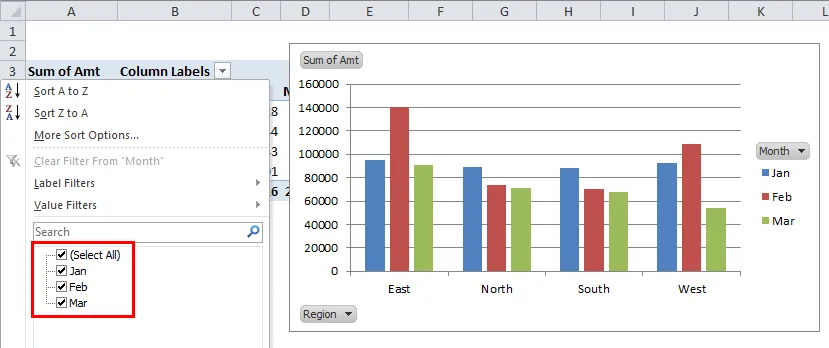
В Microsoft Excel PivotTables превръщат обикновените таблици в интелигентни обобщения, като ви помагат да извършвате изчисления като броене, изчисляване на средни стойности и сумиране въз основа на избрани функции.
Това улеснява извличането на заключения от данните, особено когато се работи с големи масиви от данни, където откриването на модели може да бъде предизвикателство. С няколко кликвания PivotTables ви позволява да организирате групи от данни, за да ви улесни откриването на нужната информация. Щом таблицата е готова, можете да създадете PivotChart, за да визуализирате данните си.
PivotTables и PivotCharts работят заедно, което ви позволява да преформатирате и анализирате данните си, без да използвате сложни формули всеки път.
4. Търсене и препратки
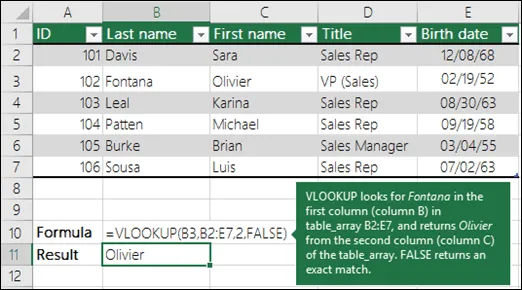
Функциите „Търсене“ и „Препратка“ ви помагат да намерите конкретни стойности в набор от данни или да се позовете на конкретни части от работния лист. Тези функции са от съществено значение за анализа на данни, особено когато се работи с големи количества данни.
Някои често използвани функции в тази категория са VLOOKUP, HLOOKUP, LOOKUP и XLOOKUP за търсене на стойности, както и INDEX, MATCH, OFFSET и INDIRECT за задачи, свързани с препратки.
За анализаторите тези функции са ценни за съпоставяне на данни от таблица с дадена входна стойност.
Цени на Microsoft Excel
- Microsoft Excel (самостоятелна лицензия): 159,99 $/PC или Mac
- Microsoft Excel с Microsoft 365: Цена от 6,99 $/месец
Microsoft Access срещу Excel: Сравнение на функциите
Сега нека сравним функциите на двата инструмента, за да разберем кой от тях най-добре отговаря на вашите нужди.
| Функция | Microsoft Access | Microsoft Excel |
| Съхранение на данни | Повече памет, създадена за съхранение на големи бази данни | По-малко място за съхранение, създаден за анализ на прости данни |
| Адаптивност | Твърд и не позволява много персонализиране | По-гъвкав и с висока степен на персонализация |
| Леснота на използване | Трудно за научаване и прилагане | Лесен за научаване и прилагане |
| Визуализация на данни | Слаб, не поддържа много графики | Мощен, поддържа диаграми, изображения и отчети за визуализиране на данни |
| Автоматично запазване | Непрекъснато | На интервали |
| Защита с парола | Да | Да |
| Криптиране | Да | Да |
| Модел на данни | Релационен | Плосък/нерелационен |
| Формат на файла | . accdb | .xls,. xlsx |
| Съвместимост на платформите | PC | PC, мобилни устройства |
Ето подробно сравнение между MS Access и MS Excel:
1. Съхранение на данни
MS Access и MS Excel могат да обработват големи количества данни и да поддържат тяхната цялост, но се различават по количеството информация, което могат да съхраняват.
Microsoft Access е програма за бази данни, предназначена за по-сложни нужди от съхранение на данни. Тя предлага отлична капацитет за съхранение и възможности за сортиране, което я прави идеална за сценарии, в които структурираното и релационното управление на данни е от съществено значение.
Microsoft Excel е подходящ за основно съхранение на данни, тъй като работи на базата на плосък модел на данни. Това означава, че данните не са взаимосвързани, което го прави подходящ за прости списъци.
Excel е по-подходящ за по-малки масиви от данни, като организира данните в редове и колони на интерфейс, наподобяващ таблица. Въпреки че може да се свързва с външни източници на данни, директното редактиране на данни не е неговата силна страна.
Това е мястото, където Excel не се справя добре. Access лесно се справя с по-обширни и взаимосвързани набори от данни.
2. Анализ на данни
Access и Excel са мощни инструменти за анализ на данни. Това обаче не означава, че двете платформи притежават идентични аналитични възможности.
Microsoft Access е чудесен за напреднали анализи на данни. Той използва SQL, за да извлича бързо конкретни данни от една или повече таблици.
Access ви позволява да използвате изрази в заявки за изчисляване на стойности, което подобрява неговите аналитични възможности. Той ви позволява да преглеждате данни по различни начини и да изпълнявате сложни заявки, което улеснява извличането на конкретни подгрупи от данни.
Microsoft Excel разполага с различни инструменти за анализ на данни. Той предлага вградени функции и формули, които помагат на потребителите да извършват изчисления и да анализират тенденции.
Excel е отличен за създаване на персонализирани формули и използване на функции за разбиране на моделите на данните. Можете да представите данните визуално и да създадете отчети или диаграми PivotTable за по-добър анализ, но той е по-малко усъвършенстван от Access, който се отличава с циклични препратки и променливи функции.
3. Сътрудничество
Сътрудничеството е ключова функция за екипи, които използват както Access, така и Excel.
Microsoft Access работи добре за сътрудничество, особено с много потребители. Можете да сътрудничите, като използвате Windows SharePoint Services или споделяне на файлове в мрежа. Access е подходящ за едновременно редактиране, ако базата данни се намира в споделена мрежова папка.
Често обаче те се съхраняват на локални или мрежови дискове, което затруднява сътрудничеството. Необходима е подходяща настройка за достъп на много потребители в базите данни на Access.
Microsoft Excel е чудесен инструмент за съвместна работа и споделяне на данни. Можете да споделяте Excel файлове чрез облачни услуги или платформи за съвместна работа. Това позволява на много хора да редактират файла едновременно, което улеснява съвместната работа и анализа на данните.
4. Сигурност на данните
Чувствителните данни често са мишена за злонамерени лица. Независимо дали използвате Access или Excel, тези инструменти трябва да пазят данните ви от нарушения и неразрешено използване.
Microsoft Access има лесен за използване модел за сигурност. Потребителите могат да контролират кой вижда или редактира данните им и да задават ограничения за конкретни полета, като по този начин предотвратяват въвеждането на невалидни данни. Това е полезно за начинаещите в Access, тъй като им дава контрол над разрешенията на потребителите, без да се налага постоянна помощ от експерт.
Въпреки че е мощен, Excel има ограничения по отношение на сигурността. Неоторизираният достъп до заключени файлове е относително лесен поради слабото криптиране и липсата на строг контрол.
И Excel, и Access предлагат функции като пароли и криптиране, за да пазят данните ви в безопасност. Excel обаче запазва работата ви на интервали с помощта на AutoRecover, докато Access я запазва непрекъснато.
Microsoft Access срещу Microsoft Excel: кой е победителят?
Изборът между двата инструмента на Microsoft е предизвикателство, тъй като всеки от тях има своите предимства и ограничения.
Microsoft Access може да извършва сложни анализи на данни и да съхранява разширени набори от данни, което го прави отличен избор за собственици на фирми, които работят с оперативни набори от данни. Той обаче не е най-адаптивният инструмент, което кара хората да търсят алтернативи.
От друга страна, Microsoft Excel има плосък модел на данни, който е подходящ за обработка на по-прости набори от данни. Excel е предпочитан избор за финансови и статистически анализатори благодарение на многобройните си формули и функции.
Докато Access може да съхранява различни типове данни, като текст, числа, изображения и др., Excel съхранява предимно числа и текст. Моделът на плоски файлове на Excel позволява гъвкавост и персонализиране, но също така увеличава риска от дублиране на данни и грешки.
Изборът между двата инструмента зависи от вашите нужди, предпочитания и умения в областта на данните.
Microsoft Access срещу Excel в Reddit
Решихме да претърсим Reddit, за да разберем по-добре кой инструмент предпочитат потребителите.
Потребителите в Reddit до голяма степен разбираха спецификата на инструментите и избираха един от тях в зависимост от задачата си. Един потребител дори обясни предимствата на всеки инструмент и предложи да се използват и двата, ако е възможно.
„Струва си да се запознаете с Access. Това са два различни инструмента. Access е база данни, използвана за манипулиране на данни. Excel е електронна таблица, използвана за числен анализ. И двата инструмента могат да правят много неща, но всеки от тях има свои специфични области на приложение. Затова зависи от задачата, която трябва да изпълните [sic]……Двете приложения могат да работят заедно и да споделят данни. Понякога може дори да използвате елементи и от двете. Затова решаващият фактор е какво искате да направите. Ако знаете как да използвате и двете, тогава сте в по-добра позиция да решите кое е най-подходящо за вашите нужди. ”
Междувременно друг потребител предпочете да използва и Access, и Excel, за да постигне най-добри резултати.
„[Access] определено си заслужава да се използва заедно с Excel.
Често го използвам, за да сортирам големи масиви от данни с помощта на заявка, а след това копирането и поставянето на данните от таблицата в Excel е чудесно. ”
Запознайте се с ClickUp – решението на спора Access срещу Excel
Независимо дали ще изберете Microsoft Access или Microsoft Excel, вероятно ще трябва да направите компромис в някое отношение.
Но какво ще стане, ако има решение, което съчетава най-добрите функции на двете платформи в един-единствен всеобхватен софтуер?
Запознайте се с ClickUp – високо оценена платформа за продуктивност и управление на проекти – най-добрата алтернатива на Excel и Access.
Подходящ както за малки, така и за големи компании, ClickUp действа като система за управление на бази данни и програма за електронни таблици в едно.
Той комбинира тези решения с мощни функции за управление на задачи, като например персонализираните полета на ClickUp за обработка на сложни изчисления, персонализирани шаблони и изкуствен интелект, който може да се справи с натоварената ви работа.
ClickUp оптимизира работните процеси, улеснява документирането на проекти, помага за спазването на сроковете и се интегрира с над 1000 приложения, което го прави универсален избор за физически лица или компании с различни размери. Независимо дали проследявате напредъка по вашите важни етапи, сътрудничите си по междуфункционални проекти или визуализирате данните си, ClickUp може да ви помогне с всичко това.
1. Организирайте всичките си задачи с изгледа „Таблица“
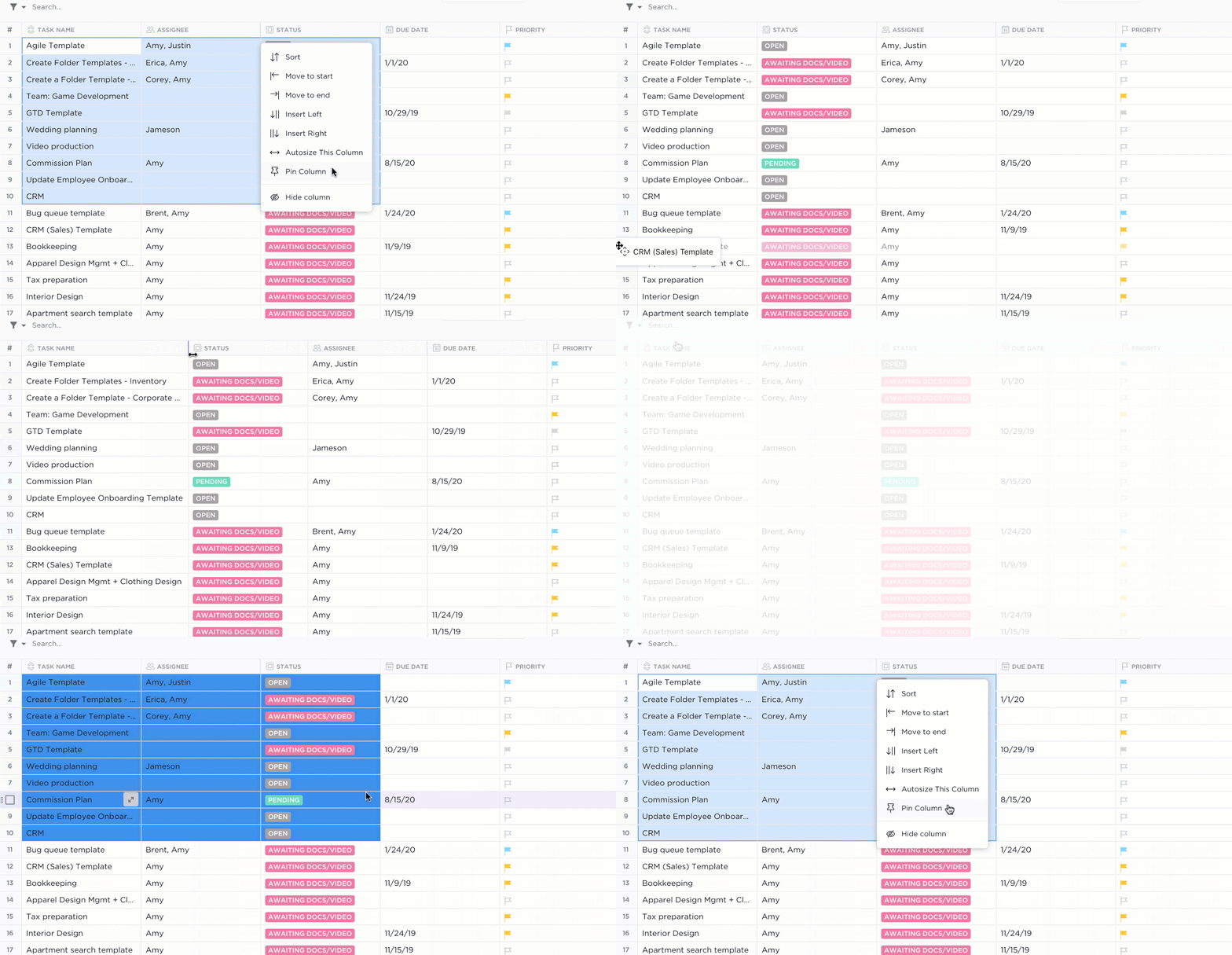
Управлението на задачите вече е толкова просто, колкото работата с Excel таблица, благодарение на изгледа „Таблица“ на ClickUp. Използвайте тази функция, за да организирате задачите си в таблица, включваща подробности като изпълнители, статус и крайни срокове.
Изгледът „Таблица“ ви дава бърз поглед върху напредъка на всеки проект. Но това не е всичко – ето още няколко неща, които можете да направите с този изглед:
- Лесно прехвърляне на данни: Лесно копирайте и поставяйте таблицата си в друга програма за електронни таблици, като Excel.
- Персонализирана видимост: Закрепете колона по ваш избор, за да остане видима, докато разглеждате таблицата, като по този начин си осигурите бърз достъп до важната информация.
- Регулируеми колони: Автоматично променяйте размера на колоните, за да предотвратите отрязването на текст и да сте сигурни, че виждате ясно всички подробности за задачите си.
- Лесно споделяне: Споделяйте таблиците си лесно с други хора чрез личен линк, насърчавайки сътрудничеството и позволявайки на всички лесен достъп до информацията.
2. Създайте табло за визуализиране на работата си
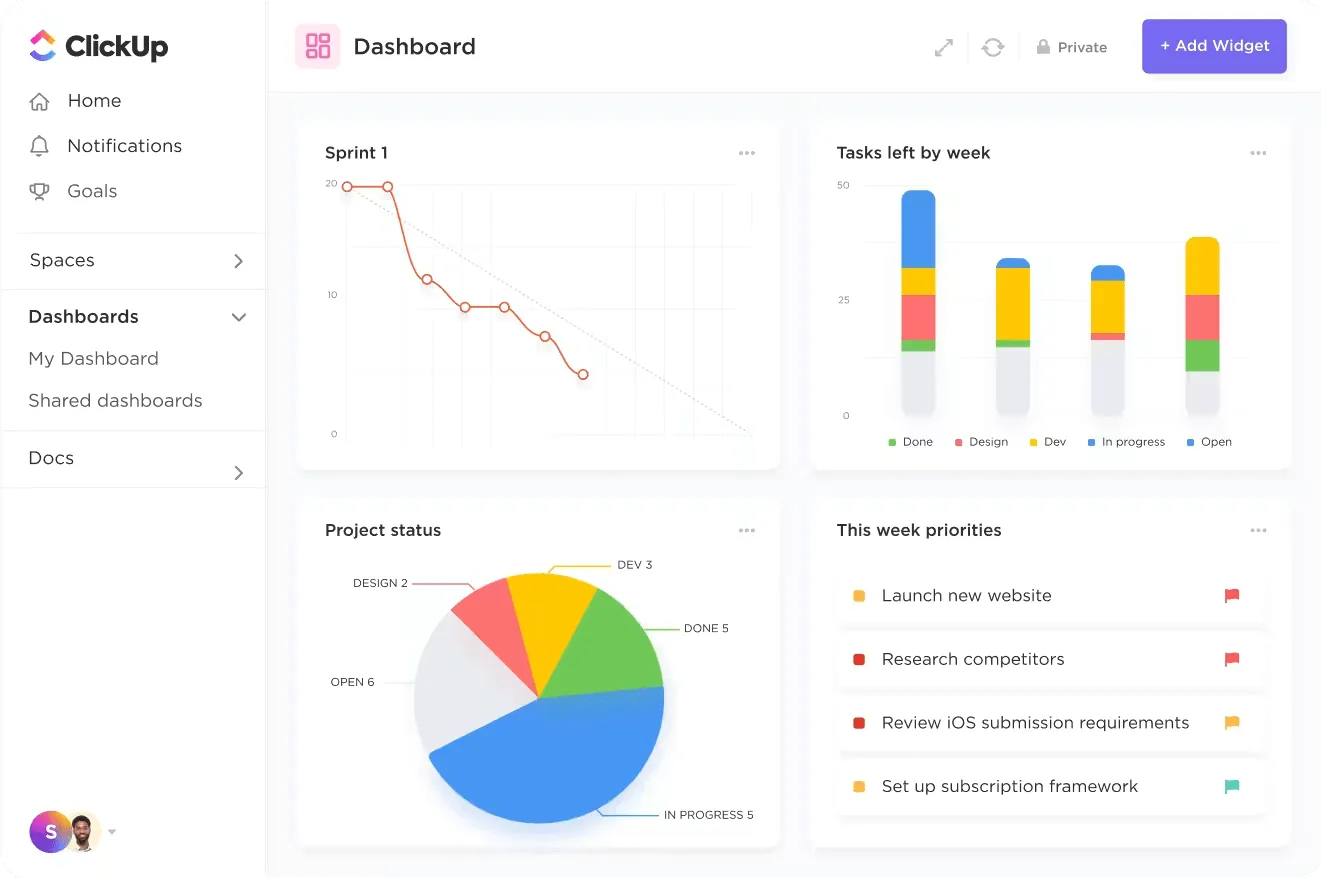
Няма ли да е по-лесно, ако можете да видите всички данни, с които работите, на един екран?
Е, с ClickUp Dashboards можете. Dashboards съхранява всички relevante данни на едно място, избягвайки ограниченията на изолираната информация в отделни таблици или бази данни. Всички остават синхронизирани с автоматични актуализации, а споделеният достъп елиминира хаоса с версиите.
Създавайте лесно ясни и визуално приятни оперативни табла. Можете да избирате от над 50 джаджи, за да персонализирате диаграми, да проследявате напредъка на проекти, да управлявате работната натовареност и др. Освен това можете да свържете външни приложения, за да ги направите още по-мощни.
Създаването на табло в ClickUp е лесно благодарение на картите за табло. Тези карти действат като градивни елементи. Добавяте ги една по една, за да създадете уникална картина и да визуализирате нужната ви информация.
3. Съберете всичките си данни на едно място
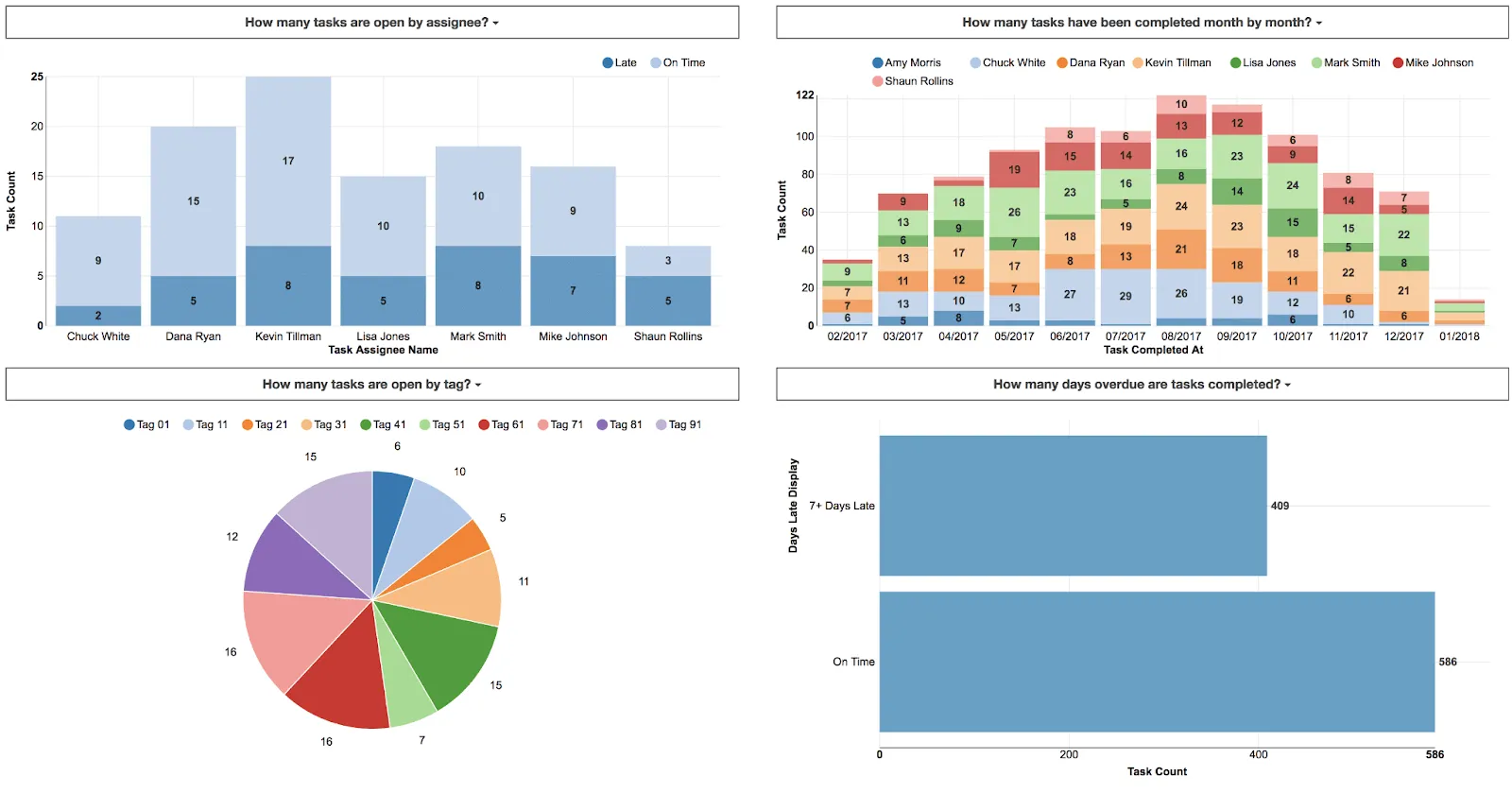
Функцията за интеграция на ClickUp поддържа над 1000 приложения, което ви позволява да се свържете с всяка важна платформа, от която се нуждаете, за да управлявате бизнеса си безпроблемно.
Сега можете лесно да се свържете с Microsoft 365 и да прехвърлите данните си в ClickUp. Но какво става, ако искате да използвате данни от ClickUp и да ги анализирате в софтуер като Tableau?
Не се страхувайте. ClickUp може да се интегрира и с Tableau!
Просто използвайте Tableau Web Connector и интегрирайте своя ClickUp акаунт с Tableau. След като приключите, използвайте данните от работното си пространство в ClickUp, за да създадете моментална снимка на данните си.
Цени на ClickUp
- Безплатно завинаги
- Без ограничения: 7 $/потребител на месец
- Бизнес: 12 USD/потребител на месец
- Enterprise: Свържете се с нас за цени
- ClickUp Brain: Наличен във всички платени планове за 5 $/член на работната среда/месец
Управлявайте данните си като професионалист с ClickUp
Работата с множество таблици и бази данни може да се превърне в кошмар, ако не разполагате с подходяща система за управление на бази данни. И ако има една платформа, която може да се справи с всичко, което й възложите, то това е ClickUp.
От проекти до задачи и бази данни, ClickUp проследява, организира и следи всяко ваше бизнес действие.
Той предлага табличен изглед за управление на данни, персонализирани полета за изчисления, табла за подробни отчети и дори автоматизация за оптимизирани повтарящи се задачи! Можете също да изберете един от многото шаблони за електронни таблици, ако не искате да започвате да създавате база данни от нулата.
ClickUp може да бъде вашата идеална база данни за управление на проекти, която прави анализа на данни по-гладък и по-лесен.
Регистрирайте се безплатно в ClickUp още днес!