
Bạn đang thực hiện công việc trên một bảng tính với hàng trăm hàng dữ liệu, và đầu óc bạn bắt đầu cảm thấy mệt mỏi. Bạn biết có cách tốt hơn để xử lý việc này, nhưng phải bắt đầu từ đâu?
Câu trả lời rất đơn giản: các công thức Microsoft Excel. 📊
Chúng không chỉ dành cho những người giỏi toán hay các nhà phân tích dữ liệu; bất kỳ ai cũng có thể sử dụng chúng để đơn giản hóa các công việc và hiểu rõ thông tin phức tạp.
Trong bài viết này, chúng ta sẽ khám phá một số công thức MS Excel quan trọng nhất có thể biến bảng tính của bạn thành một công cụ phân tích mạnh mẽ. ⚙️
Công thức Excel là gì?
Công thức Excel là một tập hợp các lệnh được nhập vào một ô trong bảng tính để thực hiện một phép tính hoặc thao tác cụ thể.
Các công thức MS Excel cho thấy những vấn đề phức tạp thường có thể có giải pháp đơn giản. Hãy coi chúng như “ngôn ngữ” của Excel.
Mỗi công thức đều bắt đầu bằng dấu ‘bằng’ (=) và tiếp theo là các số, hàm hoặc các phép toán, chẳng hạn như dấu cộng (+) hoặc dấu trừ (-). Bạn có thể sử dụng các công thức này để tạo báo cáo phân tích, lưu trữ hồ sơ hoạt động và thu được những thông tin chi tiết về kinh doanh.
Ví dụ, nếu bạn muốn tính tổng một cột số, bạn chỉ cần nhập =SUM(A1:A10) vào một ô. Excel sẽ tự động thực hiện việc cần làm, và bạn sẽ nhận được tổng ngay lập tức.
Các công thức Excel còn biến những bảng dữ liệu đơn giản thành những công cụ phân tích mạnh mẽ. Dưới đây là cách bạn có thể sử dụng chúng để phân tích dữ liệu:
- Tính toán: Xử lý các tập dữ liệu lớn, thực hiện phân tích thống kê và thực hiện các phép tính số học đơn giản
- Trực quan hóa: Có được cái nhìn tổng quan trực quan về dữ liệu của bạn thông qua các biểu đồ và đồ thị để truyền đạt thông tin một cách dễ dàng
- Phân tích thời gian thực: Điều chỉnh các biến và so sánh kết quả để phân tích thời gian thực khi dữ liệu thay đổi
- Lọc và sắp xếp: Trích xuất, lọc và sắp xếp các tập dữ liệu lớn để xác định xu hướng và các giá trị ngoại lệ
Tại sao phải mất công ghi chép hay ghi nhớ các công thức Excel? Chỉ cần hỏi ClickUp Brain trong quá trình công việc, bạn sẽ tiết kiệm được thời gian và nỗ lực!
50 công thức Excel hàng đầu cho các trường hợp sử dụng khác nhau
Để giúp bạn dễ dàng hơn, đây là bảng tóm tắt các công thức MS Excel dành cho các trường hợp sử dụng khác nhau.
Công thức toán học
1. SUM()
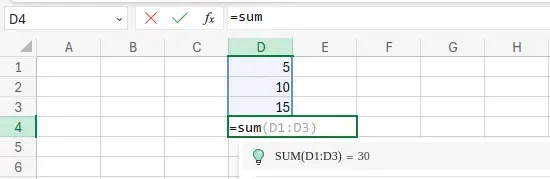
Hàm SUM() cộng tất cả các số trong một phạm vi hoặc tập hợp giá trị được chỉ định. Hàm này chỉ hoạt động trên các ô chứa giá trị số.
Ví dụ: công thức =SUM(A1:A5) sẽ cộng các giá trị trong các ô từ A1 đến A5. Ở đây, phạm vi là từ D1 đến D3, và kết quả sẽ được hiển thị ở ô D4.
2. AVERAGE()
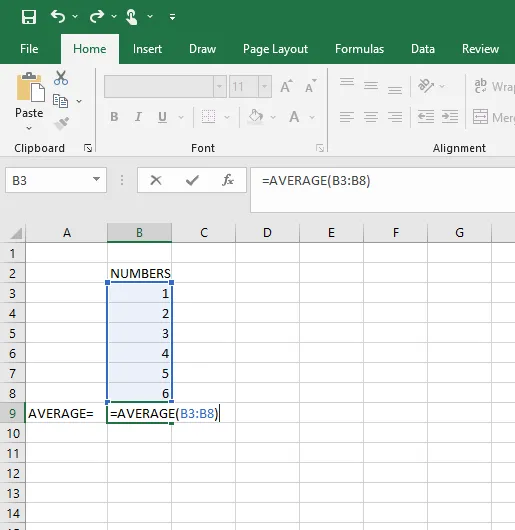
Hàm AVERAGE() tính giá trị trung bình (mean) của các số trong một phạm vi hoặc tập hợp giá trị được chỉ định.
‘=AVERAGE(B3:B8)’ sẽ tính giá trị trung bình của các ô từ B3 đến B8.
3. COUNT()
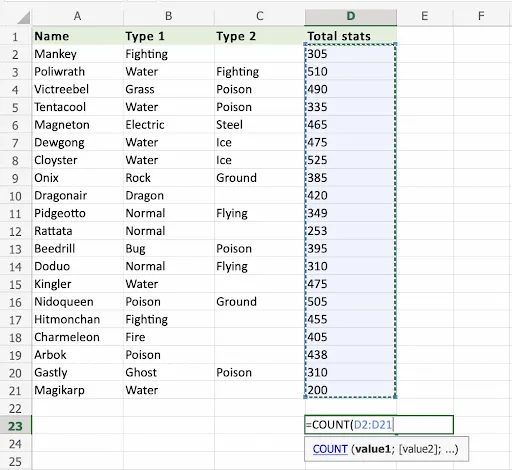
Hàm COUNT() đếm số ô chứa số trong một phạm vi được chỉ định.
‘=COUNT(D2:D21)’ sẽ đếm số ô chứa số trong phạm vi từ D1 đến D6.
4. POWER()
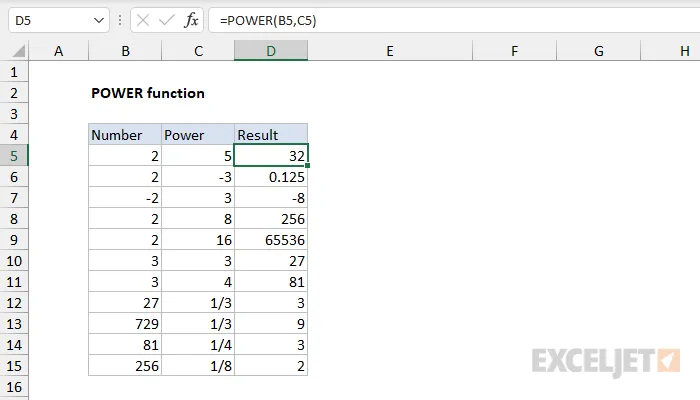
Công thức này dùng để tính lũy thừa của một số theo một số khác (lũy thừa). ‘=POWER(2, 3)’ sẽ tính 2 lũy thừa 3 (kết quả là 8). Đây là cách tốt hơn so với việc thêm ký hiệu ‘^’.
Trong ví dụ này, ô D2 được chia cho 100 để tính chiều cao tính bằng mét, sau đó được bình phương bằng công thức POWER với đối số thứ hai là 2.
5. CEILING()
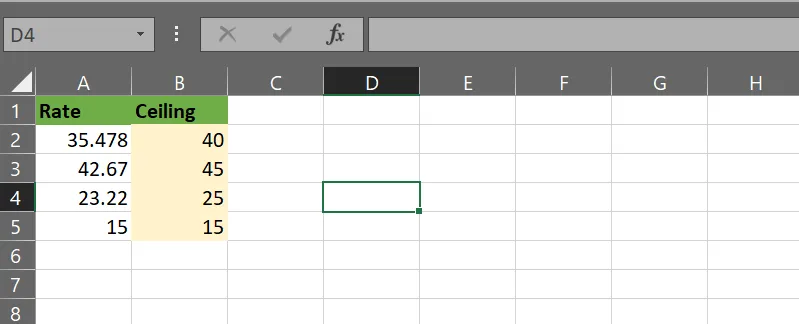
Hàm này làm tròn số lên đến bội số gần nhất của một giá trị được chỉ định. ‘=CEILING(F2, 1)’ sẽ làm tròn 3,24 lên đến số nguyên gần nhất, tức là 4.
6. FLOOR()
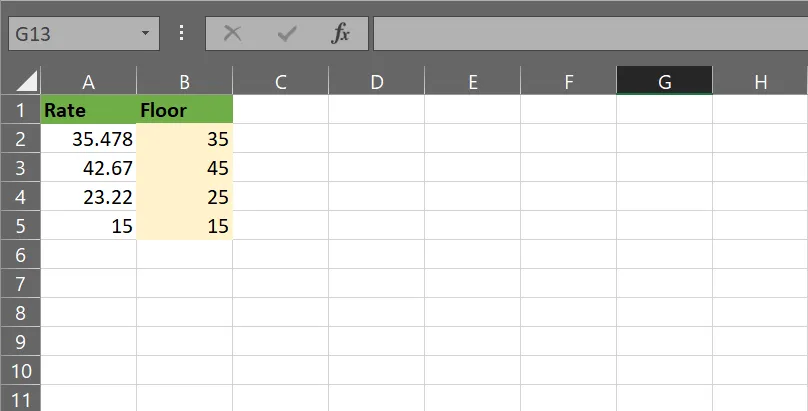
Công thức này làm tròn số xuống đến bội số gần nhất của một giá trị được chỉ định. ‘=FLOOR(F2, 1)’ sẽ làm tròn 3,24 xuống đến số nguyên gần nhất, là 3.
7. MOD()
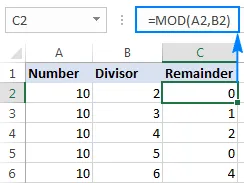
Hàm MOD() trả về phần dư sau khi chia một số cho một số khác. Công thức ‘=MOD(10, 3)’ sẽ trả về 1, vì 10 chia cho 3 có phần dư là 1.
8. SUMPRODUCT()
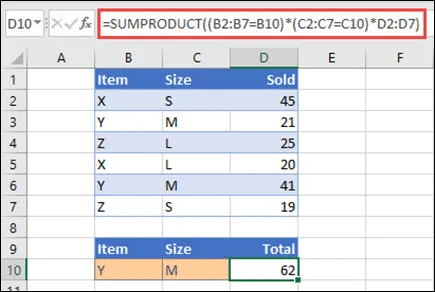
Hàm SUMPRODUCT() nhân các phần tử tương ứng trong các mảng hoặc phạm vi đã cho và trả về tổng các tích đó. Công thức ‘=SUMPRODUCT(A1:A3, B1:B3)’ sẽ nhân A1 với B1, A2 với B2, A3 với B3, sau đó tính tổng các kết quả đó.
Công thức văn bản
9. CONCATENATE()/CONCAT()
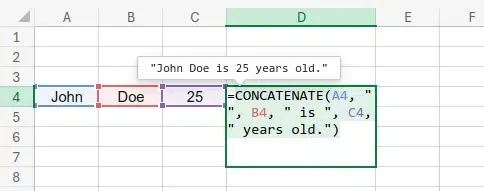
Cả CONCATENATE() và CONCAT() đều được sử dụng để ghép nhiều chuỗi văn bản thành một. CONCATENATE() là phiên bản cũ hơn và đang được thay thế bằng CONCAT() trong các phiên bản Excel mới hơn.
Ví dụ, công thức ‘=CONCATENATE(A1, ”,”, B1)’ sẽ ghép nối văn bản trong ô A1 và B1 với một không gian ở giữa. Nếu ô A1 chứa ‘Hello’ và ô B1 chứa ‘World’, kết quả sẽ là ‘Hello World. ’
10. LEFT()
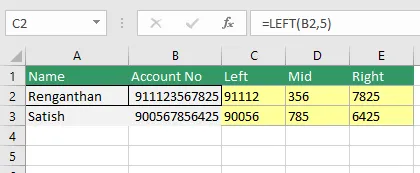
Hàm LEFT() trích xuất một số ký tự nhất định từ đầu (bên trái) của một chuỗi văn bản.
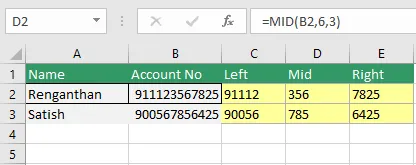
Ví dụ: ‘=LEFT(B2,5)’ trích xuất năm ký tự đầu tiên từ văn bản trong ô B2.
11. RIGHT()
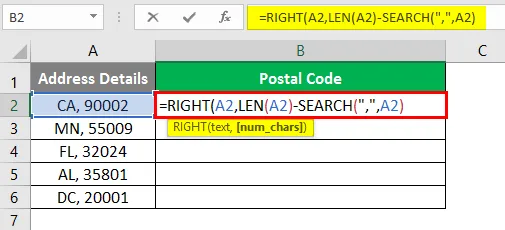
Hàm RIGHT() trích xuất một số ký tự nhất định từ cuối (phía bên phải) của một chuỗi văn bản.
12. MID()
Hàm MID() trích xuất một số ký tự nhất định từ giữa một chuỗi văn bản, bắt đầu từ vị trí được chỉ định.
‘=MID(B2,6, 3)’ hiển thị các số ở giữa.
13. TRIM()
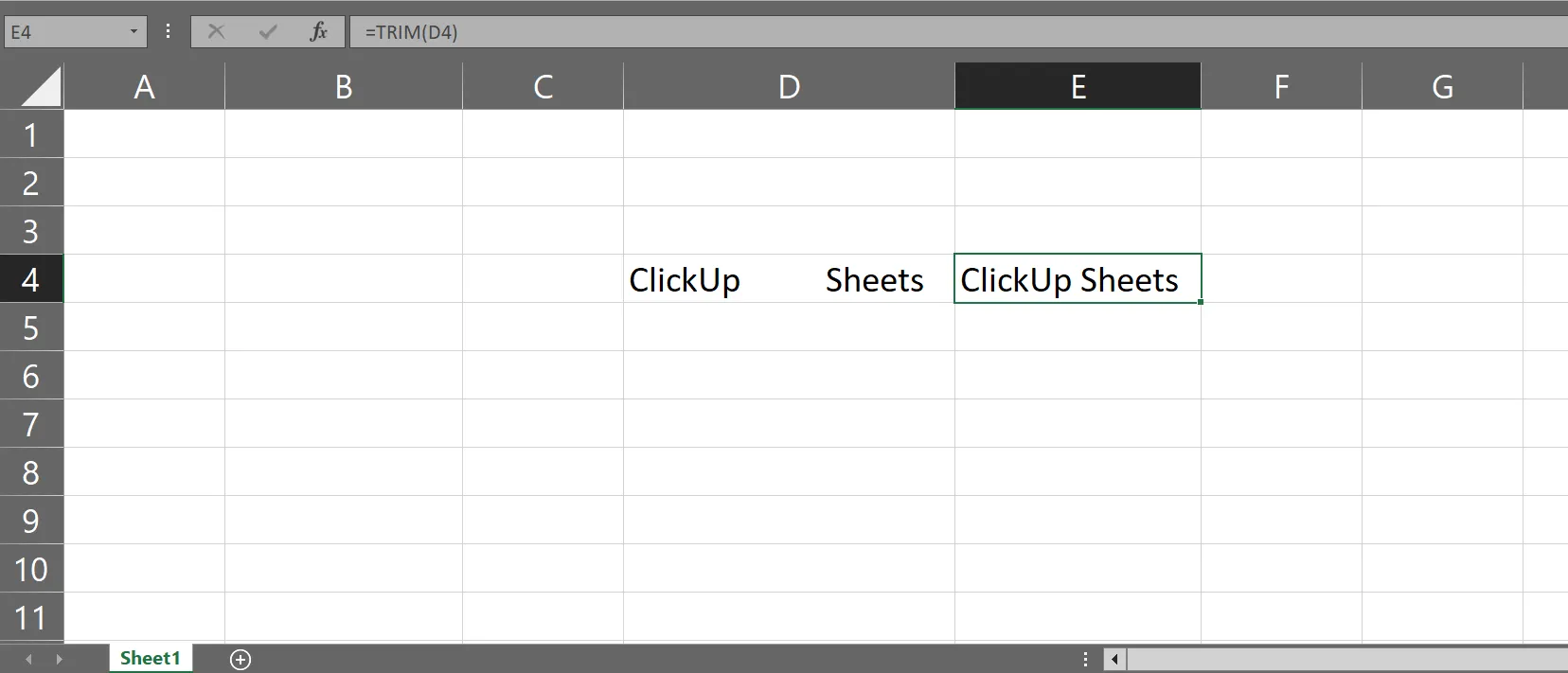
Hàm TRIM() loại bỏ tất cả các khoảng trắng thừa khỏi một chuỗi văn bản, chỉ giữ lại các khoảng trắng đơn giữa các từ.
‘=TRIM(D4)’ loại bỏ các khoảng trắng thừa khỏi văn bản trong ô D4. Nếu ô D4 chứa ‘ClickUp Sheets’, kết quả sẽ là ‘ClickUp Sheets’.
Dưới đây là một ví dụ:
14. REPLACE()
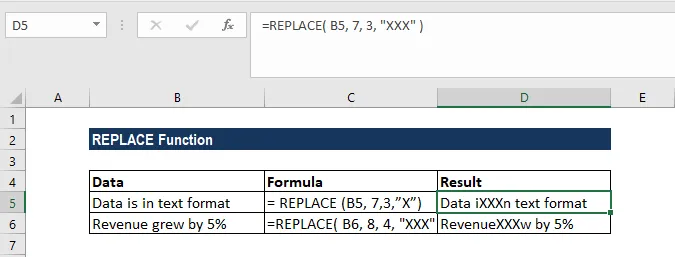
Hàm REPLACE() thay thế một phần của chuỗi văn bản bằng một chuỗi văn bản khác dựa trên vị trí và độ dài được chỉ định.
15. SUBSTITUTE()
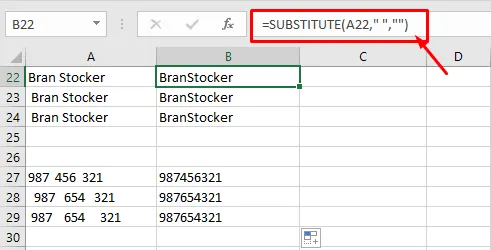
Hàm SUBSTITUTE() dùng để thay thế một đoạn văn bản cụ thể trong một chuỗi bằng một đoạn văn bản khác. Hàm này thường được sử dụng để thay thế tất cả các đối tượng/kỳ/phiên bản của một đoạn văn bản con.
16. Văn bản()
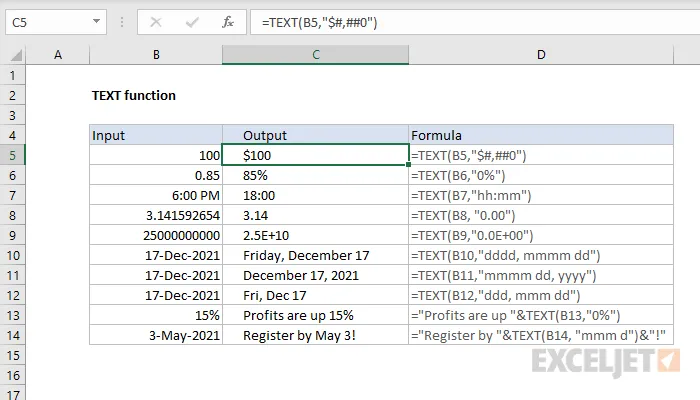
Hàm TEXT() chuyển đổi một số thành văn bản theo định dạng cụ thể, chẳng hạn như ngày, giờ, tiền tệ hoặc định dạng tùy chỉnh.
‘=TEXT(I1, ‘0. 00’)’ định dạng số trong ô I1 thành hai chữ số thập phân. Nếu ô I1 chứa giá trị 12. 345, kết quả sẽ là ‘12. 35’.
17. LEN()
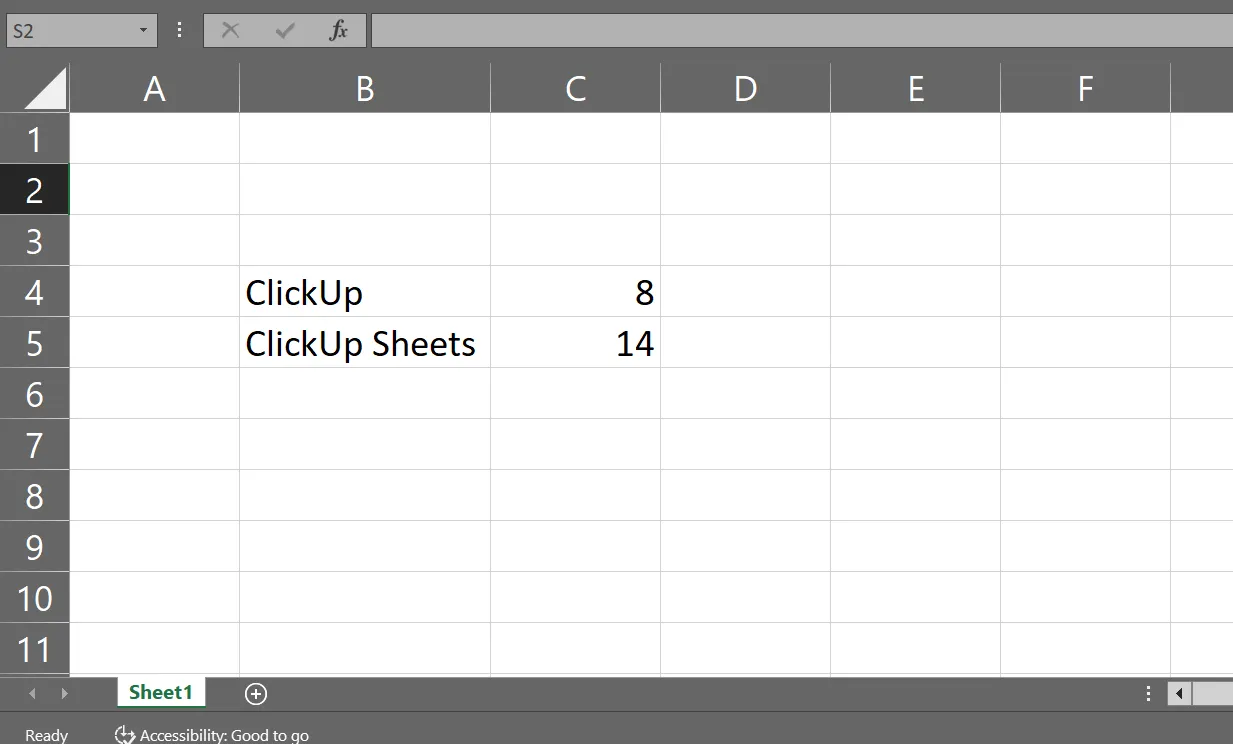
Hàm LEN() trả về số ký tự trong một chuỗi văn bản, bao gồm cả khoảng trắng.
‘=LEN(C4)’ trả về độ dài của văn bản trong ô C4. Nếu ô J1 chứa ‘ClickUp’, kết quả sẽ là 8.
18. FIND()
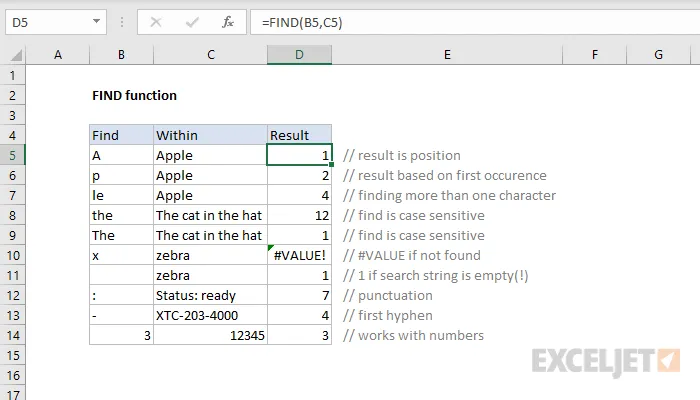
Hàm FIND() xác định vị trí của một chuỗi con trong một chuỗi văn bản. Hàm này phân biệt chữ hoa chữ thường.
‘=FIND(‘x’, K1)’ tìm vị trí của lần xuất hiện đầu tiên của ‘x’ trong ô K1. Nếu K1 chứa ‘Excel’, kết quả là 2.
19. SEARCH()
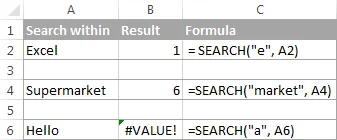
Hàm SEARCH() tương tự như hàm FIND() nhưng không phân biệt chữ hoa chữ thường. Hàm này xác định vị trí của một chuỗi con trong một chuỗi văn bản.
‘=SEARCH(‘X’, L1)’ tìm vị trí của lần xuất hiện đầu tiên của ‘X’ hoặc ‘x’ trong ô L1. Nếu ô L1 chứa ‘Excel’, kết quả sẽ là 2.
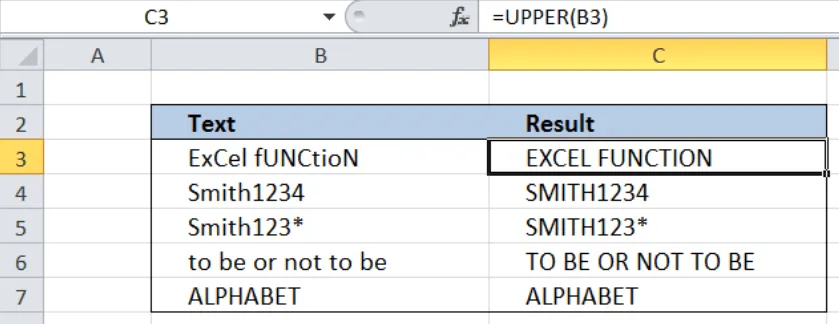
20. UPPER()
Hàm UPPER() chuyển đổi tất cả các chữ cái trong một chuỗi văn bản sang chữ in hoa.
‘=UPPER(B3)’ chuyển đổi văn bản trong ô B3 sang chữ in hoa. Chọn ô B3 và kéo con trỏ xuống để áp dụng công thức này cho các ô khác.
21. LOWER()
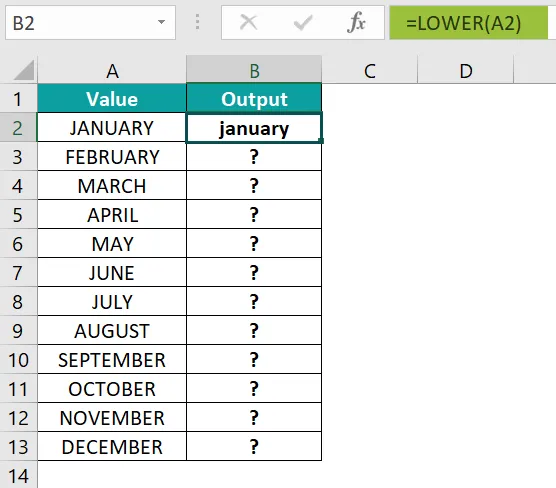
Hàm LOWER() chuyển đổi tất cả các chữ cái trong một chuỗi văn bản sang chữ thường.
‘=LOWER(A2)’ chuyển đổi văn bản trong ô này sang chữ thường.
22. PROPER()
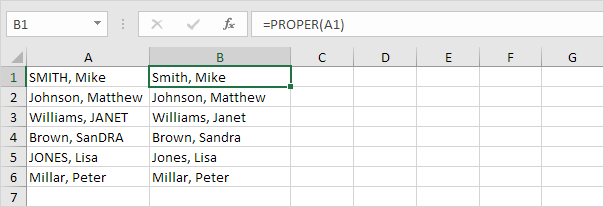
Hàm PROPER() sẽ viết hoa chữ cái đầu tiên của mỗi từ trong một chuỗi văn bản.
‘=PROPER(A1)’ chuyển đổi văn bản trong ô này sang dạng chữ hoa đúng hoặc dạng tiêu đề. Chọn và kéo con trỏ để áp dụng công thức này cho các ô khác.
Công thức logic
23. IF()
Hàm IF() thực hiện một phép kiểm tra logic và trả về một giá trị nếu điều kiện là TRUE và một giá trị khác nếu điều kiện là FALSE. Đây là một trong những hàm logic được sử dụng phổ biến nhất trong Excel.
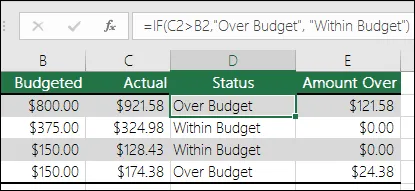
Công thức: =IF(điều kiện, giá trị_nếu_đúng, giá trị_nếu_sai)
Trong ví dụ này, công thức ở ô D2 kiểm tra xem ô C2 có lớn hơn ô B2 hay không. Nếu đúng, công thức sẽ trả về ‘Vượt ngân sách’; ngược lại, công thức sẽ trả về ‘Trong ngân sách’.
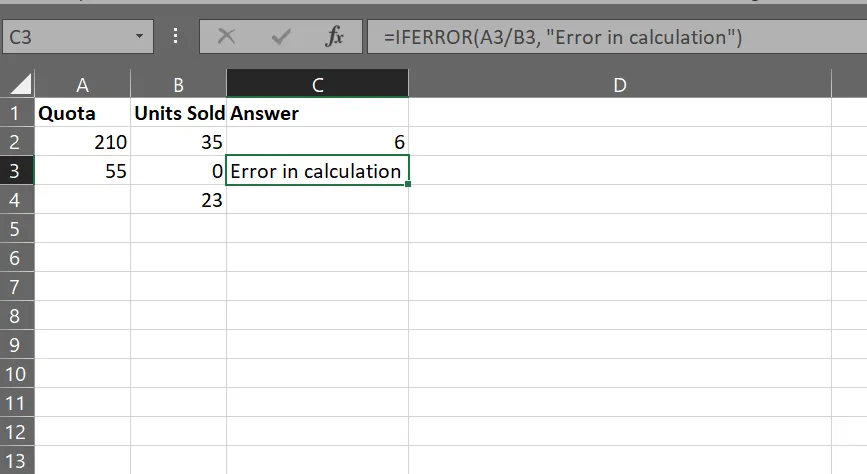
24. IFERROR()
Hàm IFERROR() trả về một giá trị đã chỉ định nếu công thức gây ra lỗi (như #DIV/0!, #N/A, v.v.). Nếu không xảy ra lỗi, hàm này sẽ trả về kết quả của công thức.
25. ISERROR()
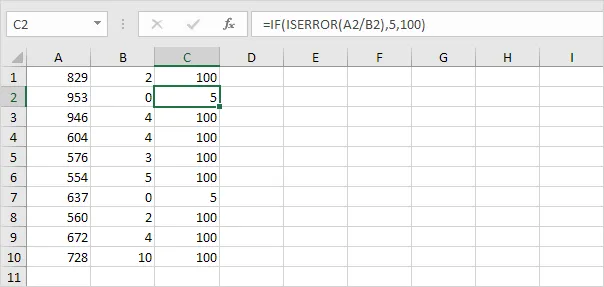
Hàm ISERROR() kiểm tra xem một giá trị có gây ra lỗi nào không và trả về TRUE nếu có hoặc FALSE nếu không. Hàm này có thể được sử dụng để xử lý các lỗi trong công thức trước khi chúng gây ra vấn đề.
26. ISNUMBER()
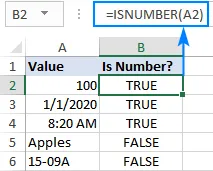
Hàm ISNUMBER() kiểm tra xem một giá trị có phải là số hay không và trả về TRUE nếu đúng, hoặc FALSE nếu không. Điều này rất hữu ích để xác thực kiểu dữ liệu trong một phạm vi ô.
Các hàm tra cứu và công thức tham chiếu
27. VLOOKUP()
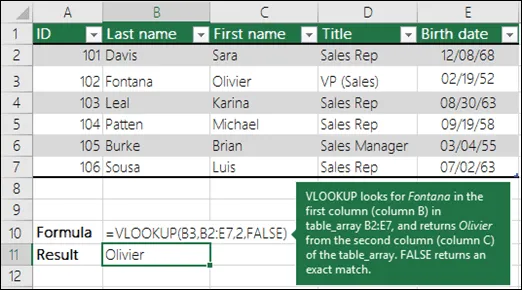
VLOOKUP là viết tắt của ‘Vertical Lookup’ (Tìm kiếm dọc). Hàm này tìm kiếm một giá trị cụ thể trong cột đầu tiên của bảng hoặc phạm vi dữ liệu và trả về một giá trị ở cùng hàng từ một cột khác mà bạn chỉ định. Hàm này thường được sử dụng để truy xuất dữ liệu từ bảng dựa trên một mã định danh duy nhất.
28. HLOOKUP()
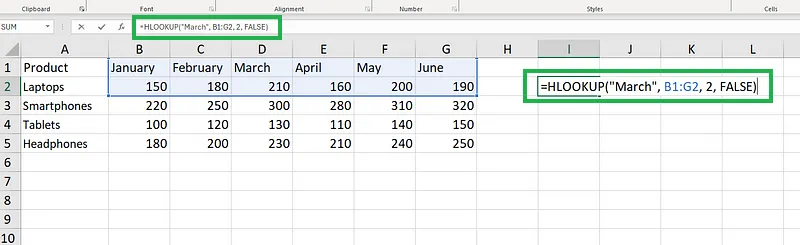
HLOOKUP là viết tắt của ‘Horizontal Lookup’ (Tìm kiếm theo chiều ngang). Hàm này tìm kiếm một giá trị cụ thể trong hàng trên cùng của bảng hoặc phạm vi dữ liệu và trả về một giá trị trong cùng cột từ một hàng khác mà bạn chỉ định. Hàm này được sử dụng tương tự như VLOOKUP nhưng hoạt động với dữ liệu được sắp xếp theo chiều ngang.
Ví dụ sau đây sử dụng công thức ‘=HLOOKUP(“March”, B1:G2, 2, FALSE)’.
29. Chỉ mục()
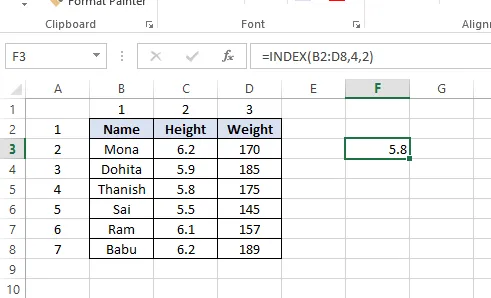
Hàm INDEX trả về giá trị của một ô nằm ở hàng và cột đã chỉ định trong một phạm vi nhất định. Đây là một hàm đa năng thường được sử dụng kết hợp với các hàm khác như MATCH.
Ví dụ này sử dụng công thức ‘=INDEX(B2:D8,4,2)’.
30. INDEX-MATCH()
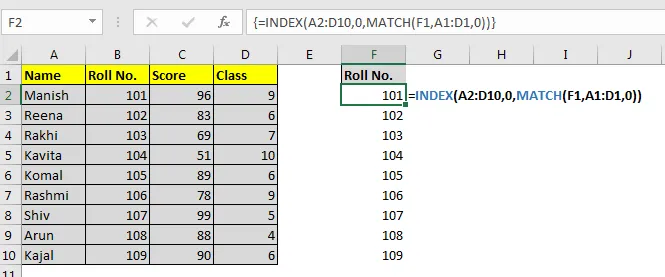
INDEX-MATCH là sự kết hợp mạnh mẽ giữa hai hàm: INDEX và MATCH. Hàm này được sử dụng để thực hiện các thao tác tra cứu linh hoạt hơn so với VLOOKUP hoặc HLOOKUP. Hàm MATCH xác định vị trí của một giá trị trong một phạm vi, còn hàm INDEX trả về giá trị tại vị trí đó.
Công thức được sử dụng trong ví dụ này là: ‘=INDEX(B56:D63,MATCH(“Grapes”,A56:A63,0),2)
💡 Mẹo chuyên nghiệp: Công thức INDEX-MATCH là lựa chọn hoàn hảo cho các hệ thống quản lý kho, nơi bạn cần tra cứu dữ liệu nhanh chóng mà không cần phải tìm kiếm thủ công trong các danh sách dài.
32. INDIRECT()
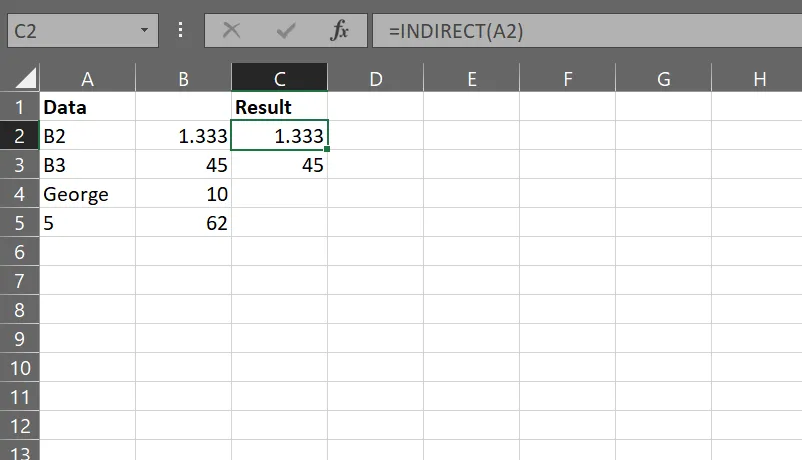
Hàm INDIRECT trả về tham chiếu đến một phạm vi hoặc ô được chỉ định bởi một chuỗi văn bản. Điều này cho phép bạn tạo các tham chiếu động trong các công thức của mình.
Công thức thống kê
33. MIN()
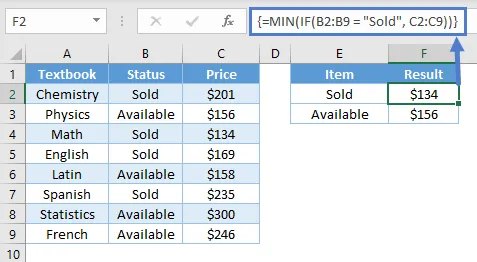
Hàm MIN() trong Excel trả về giá trị nhỏ nhất (tối thiểu) trong một phạm vi số nhất định. Điều này rất hữu ích khi bạn cần xác định giá trị thấp nhất trong một tập dữ liệu.
Ví dụ: ‘MIN(số1, [số2], …)’. Nếu đó là một phạm vi, thì công thức sẽ có dạng như sau: ‘=MIN(C2:C9)’
33. MAX()
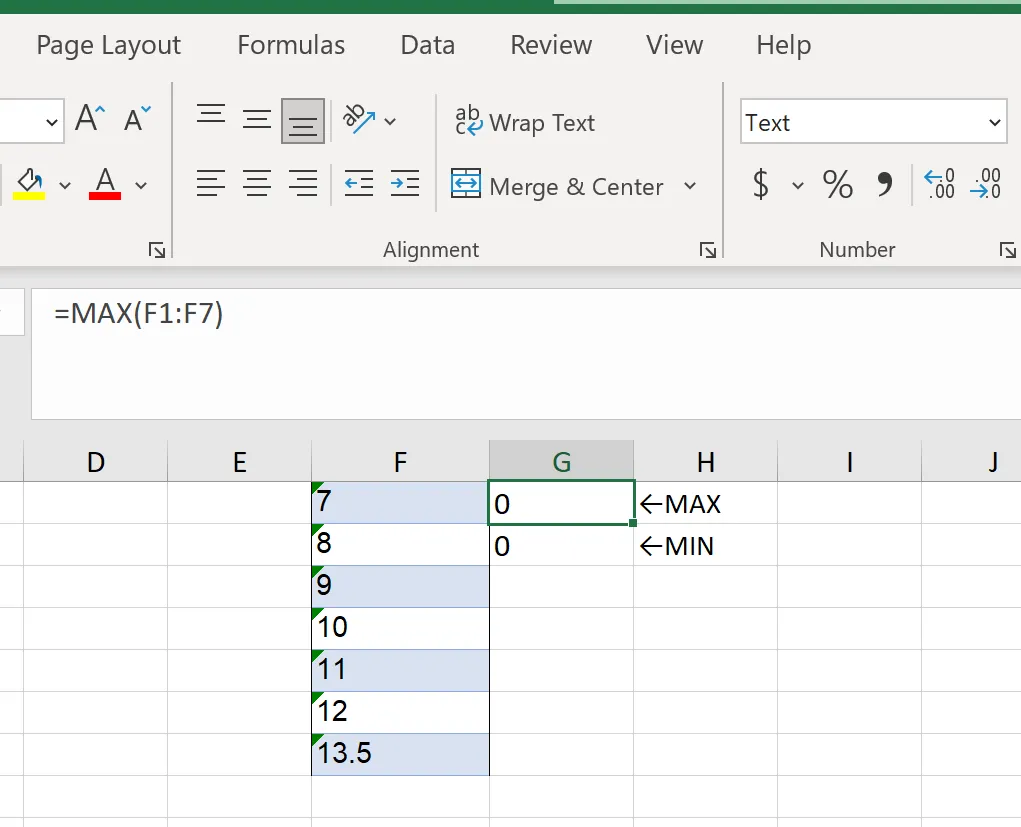
MAX() là hàm đối lập với MIN(). Hàm MAX() trong Excel trả về giá trị lớn nhất (tối đa) trong một phạm vi số. Điều này rất hữu ích để tìm giá trị cao nhất trong một tập dữ liệu.
Ví dụ: MAX(số1, [số2], …).
34. RANK()
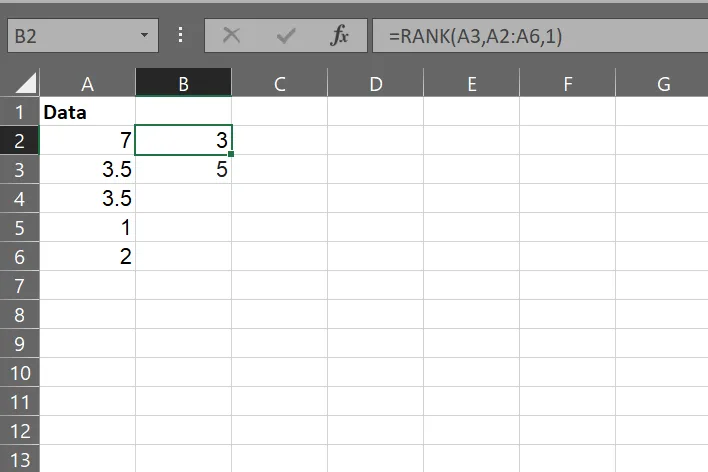
Hàm RANK() trong Excel trả về thứ hạng của một số trong danh sách các số. Thứ hạng này được xác định dựa trên vị trí của số đó theo thứ tự tăng dần hoặc giảm dần.
Ví dụ: RANK(số, tham chiếu, [thứ tự]).
- number: Số mà bạn muốn tìm thứ hạng
- ref: Phạm vi các số mà bạn muốn xếp hạng
- thứ tự: Tùy chọn. Nếu là 0 hoặc bỏ trống, sẽ sắp xếp theo thứ tự giảm dần (từ lớn nhất đến nhỏ nhất). Nếu là 1, sẽ sắp xếp theo thứ tự tăng dần (từ nhỏ nhất đến lớn nhất)
35. PERCENTILE()
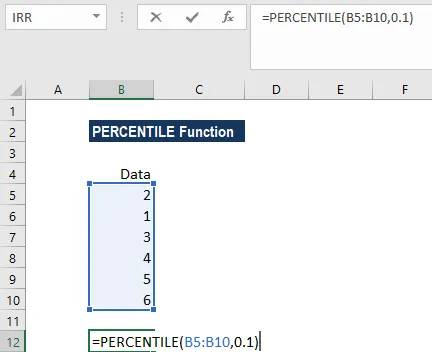
Hàm PERCENTILE() trong Excel trả về giá trị tại một phần trăm cụ thể của tập dữ liệu. Các phần trăm được sử dụng để hiểu phân phối của dữ liệu.
Công thức: PERCENTILE(mảng, k)
- mảng: Phạm vi các giá trị mà bạn muốn tính phần trăm.
- k: Giá trị phần trăm mà bạn muốn, nằm trong khoảng từ 0 đến 1 (ví dụ: 0,25 cho phần trăm thứ 25).
Trong ví dụ này, kết quả sẽ là 1,5.
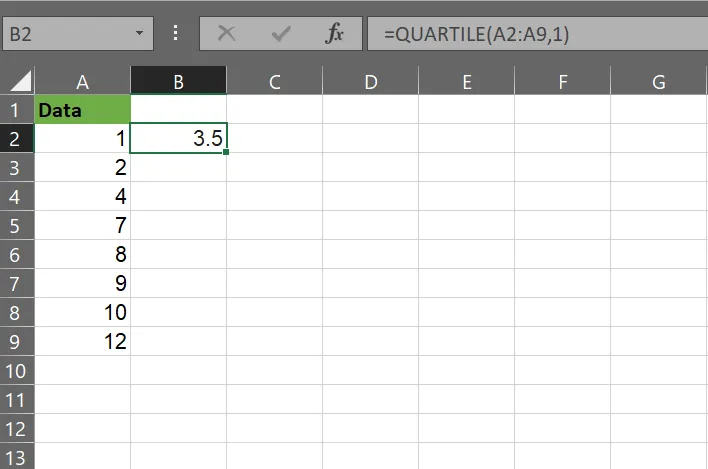
36. QUARTILE()
Hàm QUARTILE() trong Excel trả về giá trị phân vị của một tập dữ liệu. Các phân vị chia dữ liệu thành bốn phần bằng nhau.
Công thức: QUARTILE(mảng, quart)
- mảng: Phạm vi các giá trị mà bạn muốn tính tứ phân vị.
- quart: Số thứ tự của phân vị mà bạn muốn tìm (0 cho giá trị nhỏ nhất, 1 cho phân vị thứ nhất, 2 cho giá trị trung vị, 3 cho phân vị thứ ba, 4 cho giá trị lớn nhất).
Công thức ngày và giờ
37. NOW()
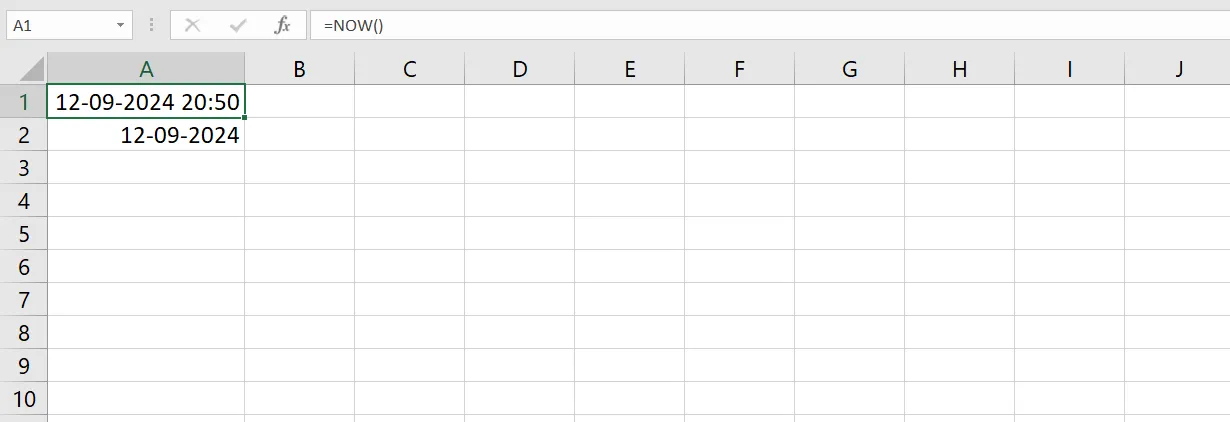
Hàm NOW() trả về ngày và giờ hiện tại dựa trên đồng hồ hệ thống của máy tính. Hàm này được cập nhật mỗi khi trang tính được tính toán lại hoặc khi bạn mở sổ làm việc.
Nếu bạn muốn hiển thị ngày và giờ hiện tại trong một ô, chỉ cần sử dụng hàm NOW().
38. TODAY()
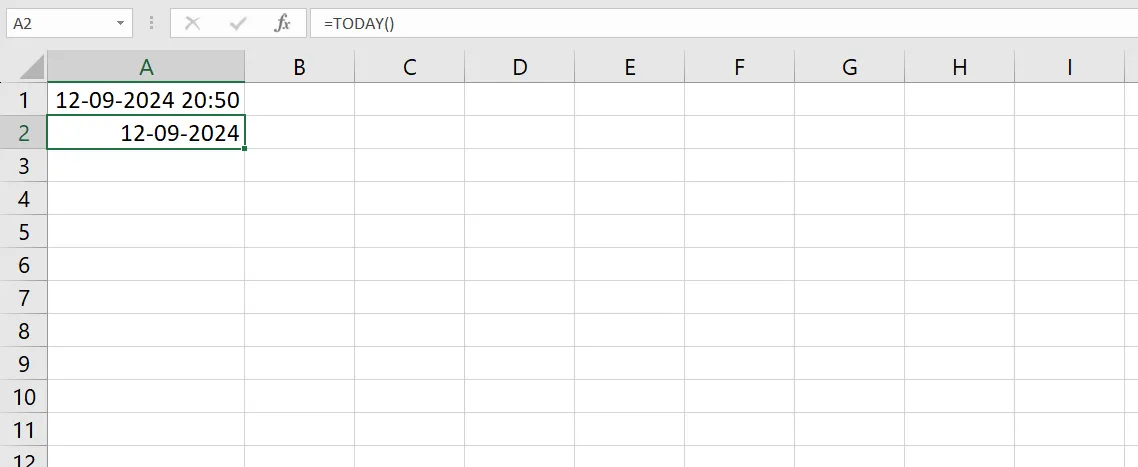
Hàm TODAY() trả về ngày hiện tại. Khác với hàm NOW(), hàm này không bao gồm thời gian. Hàm này được cập nhật mỗi khi trang tính được tính toán lại.
Nếu hôm nay là ngày 02 tháng 9 năm 2025 và bạn muốn hiển thị ngày này trong một ô, hàm TODAY() sẽ trả về 02/09/2022.
39. EOMONTH()
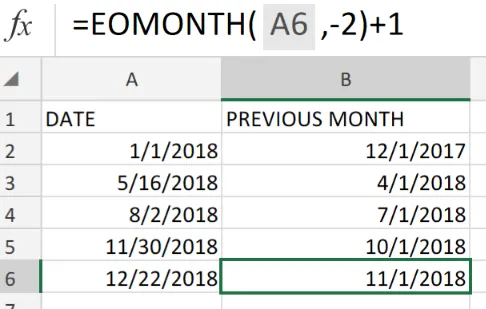
Hàm EOMONTH() trả về ngày cuối cùng của tháng, cách ngày bắt đầu đã cho một số tháng nhất định (trước hoặc sau).
Cú pháp như sau: ‘=EOMONTH(ngày_bắt_đầu, số_tháng)’
40. NETWORKDAYS()
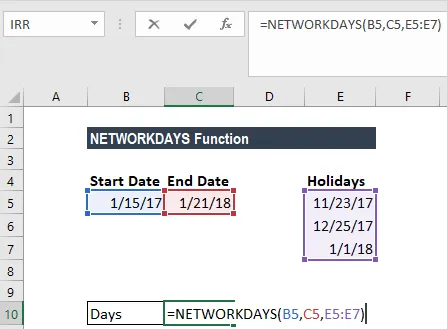
Hàm NETWORKDAYS() tính toán số ngày làm việc (từ Monday đến thứ Sáu) giữa hai ngày. Hàm này loại trừ các ngày cuối tuần và, nếu được chỉ định, các ngày lễ.
Công thức: =NETWORKDAYS(ngày_bắt_đầu, ngày_kết_thúc, [ngày_lễ])
41. WORKDAY()
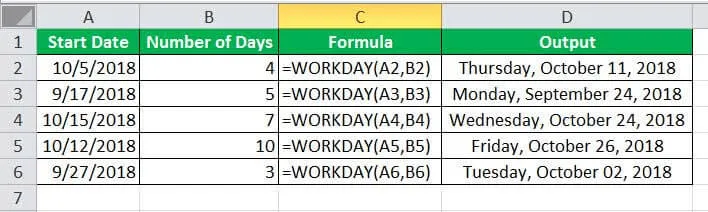
Hàm WORKDAY() trả về một ngày nằm cách ngày bắt đầu một số ngày làm việc nhất định, tính trước hoặc sau ngày đó. Hàm này loại trừ các ngày cuối tuần và cũng có thể loại trừ các ngày lễ nếu được chỉ định.
Công thức: =WORKDAY(ngày_bắt_đầu, số_ngày, [ngày_lễ])
42. DAYS()
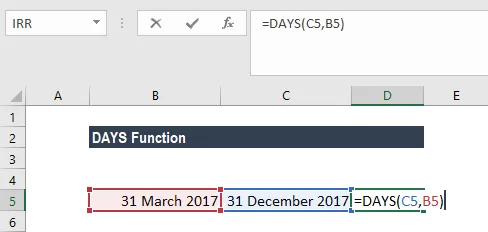
Hàm DAYS() trả về số ngày giữa hai ngày. Công thức là ‘=DAYS(ngày_kết_thúc, ngày_bắt_đầu). ’
Ví dụ, để tính số ngày từ ngày 1 tháng 8 năm 2024 đến ngày 31 tháng 8 năm 2024, bạn nhập công thức ‘=DAYS(‘8/31/2024’, ‘8/1/2024’),’ và kết quả sẽ là ‘30’.
Nếu không, nếu bạn muốn biết ngày hôm nay là ngày nào, bạn có thể sử dụng công thức ‘=DAY(TODAY())’.
43. DATEDIF()
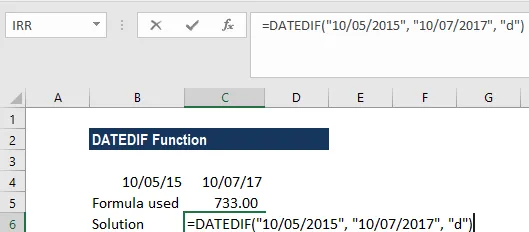
Hàm DATEDIF() trả về chênh lệch giữa hai ngày theo đơn vị năm, tháng hoặc ngày. Hàm này không được ghi trong tài liệu hướng dẫn của Excel nhưng rất hữu ích cho các phép tính liên quan đến ngày tháng.
Dưới đây là cú pháp: =DATEDIF(ngày_bắt_đầu, ngày_kết_thúc, đơn_vị). Ví dụ sử dụng ‘DATEDIF(A2, B2,’d’).
44. TIME()
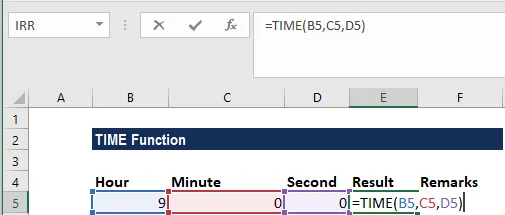
Hàm TIME() chuyển đổi giờ, phút và giây thành định dạng thời gian. Hàm này rất hữu ích trong việc xây dựng các giá trị thời gian từ các thành phần riêng lẻ.
Đây là công thức bạn sử dụng: ‘=TIME(giờ, phút, giây)’.
45. HOUR()
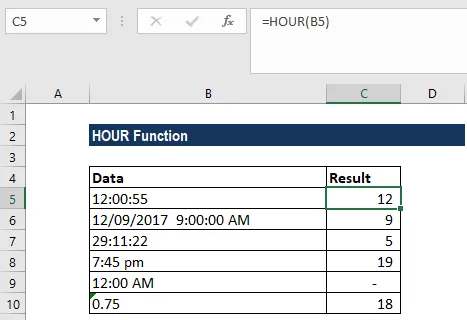
Hàm HOUR() trích xuất giờ từ một giá trị thời gian. Cú pháp sử dụng là ‘=HOUR(serial_number). ’
Nếu ô A1 chứa thời gian ‘2:30:45 pm’, thì công thức của bạn nên là ‘=HOUR(A1)’. Kết quả sẽ là 14.
46. MINUTE()
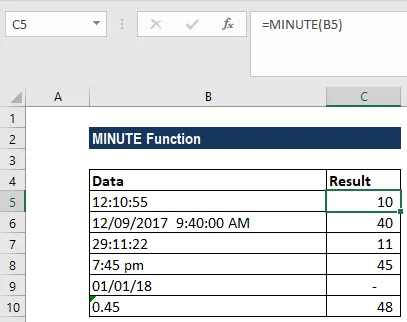
Hàm MINUTE() trích xuất số phút từ một giá trị thời gian. Cú pháp là ‘=MINUTE(serial_number)’.
Nếu ô A1 chứa thời gian 2:30:45 PM, thì bạn sẽ sử dụng công thức ‘=MINUTE(A1)’. Kết quả sẽ là ‘30’.
47. SECOND()
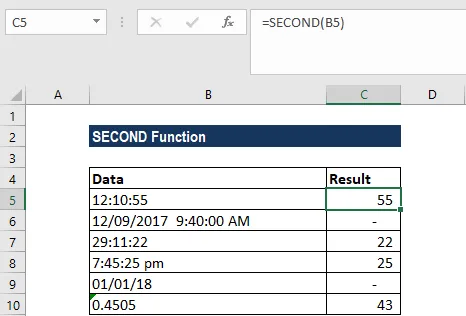
Hàm SECOND() trích xuất số giây từ một giá trị thời gian. Trong ví dụ dưới đây, công thức ‘=SECOND(NOW())’ được sử dụng.
Công thức tài chính
48. NPV()
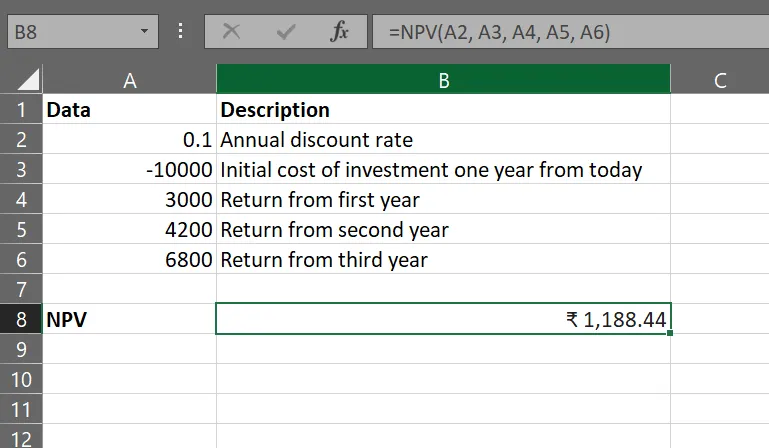
Hàm NPV() tính toán Giá trị hiện tại ròng (NPV) của một khoản đầu tư dựa trên chuỗi các dòng tiền định kỳ (cả dòng tiền vào và dòng tiền ra) cùng với tỷ lệ chiết khấu. Nói một cách đơn giản, hàm này giúp xác định liệu khoản đầu tư có mang lại lợi nhuận cao hơn chi phí hay không. Do đó, hàm này được sử dụng rộng rãi trong phân tích tài chính để giúp bạn có cái nhìn rõ ràng hơn về lợi nhuận tiềm năng.
Ví dụ: bạn đang xem xét một khoản đầu tư yêu cầu khoản chi phí ban đầu là 10.000 đô la và dự kiến sẽ mang lại lợi nhuận lần lượt là 3.000, 4.000 và 5.000 đô la trong ba năm tới.
Nếu tỷ lệ giảm giá là 10%, bạn có thể tính NPV như sau:
Công thức: =NPV(0,10; -10000; 3000; 4000; 5000)
Kết quả sẽ là NPV là 782,59 USD, có nghĩa là khoản đầu tư này dự kiến sẽ tạo ra giá trị cao hơn chi phí của nó — đây luôn là một dấu hiệu tốt. Nếu NPV là số âm, bạn sẽ biết rằng dự án này không khả thi về mặt tài chính theo các giả định hiện tại.
49. IRR()
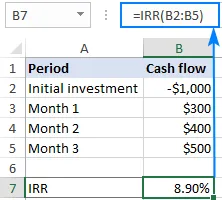
Hàm IRR() tính toán Tỷ suất hoàn vốn nội bộ (Internal Rate of Return) cho một chuỗi các luồng tiền.
IRR là tỷ lệ chiết khấu làm cho giá trị hiện tại ròng (NPV) của các luồng tiền bằng không. Nói cách khác, IRR cho biết tỷ suất sinh lời mà một khoản đầu tư dự kiến sẽ mang lại theo thời gian.
Các công thức chuyên dụng
50. SUBTOTAL()
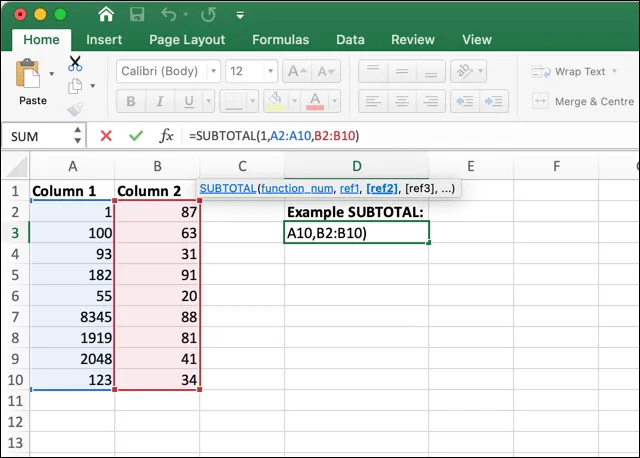
Hàm SUBTOTAL() trả về tổng phụ trong một danh sách hoặc cơ sở dữ liệu. Hàm này có thể thực hiện các phép tính khác nhau, chẳng hạn như SUM, AVERAGE, COUNT, MAX, MIN, v.v., trên một phạm vi dữ liệu.
Ưu điểm chính của hàm SUBTOTAL() là nó có thể bỏ qua các hàng ẩn, dữ liệu đã lọc hoặc các kết quả của hàm SUBTOTAL() khác trong phạm vi.
Cách sử dụng công thức trong Microsoft Excel
Ban đầu, việc làm quen với các công thức Excel có thể khiến bạn cảm thấy hơi khó khăn, nhưng một khi đã nắm vững những kiến thức cơ bản, bạn sẽ tự hỏi làm sao mình có thể làm việc mà không có chúng!
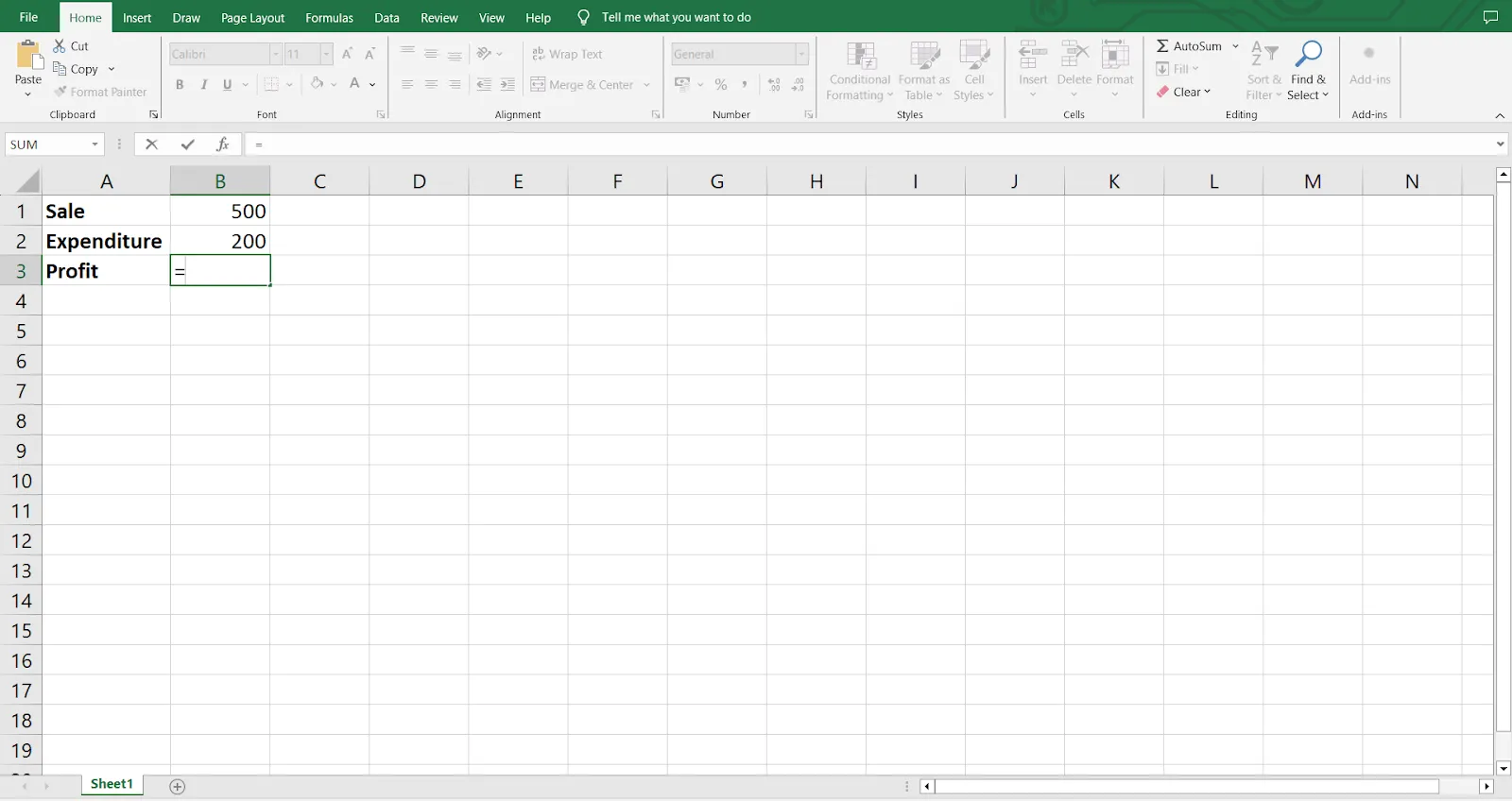
Làm thế nào để sử dụng chúng? Chúng ta sẽ bắt đầu từ những kiến thức cơ bản và phân tích từng bước một. Giả sử bạn muốn tính toán lợi nhuận từ doanh số bán hàng và chi phí. Chúng tôi sẽ hướng dẫn bạn cách chèn công thức trong Excel để thực hiện việc này.
Bước 1: Nhập dữ liệu của bạn
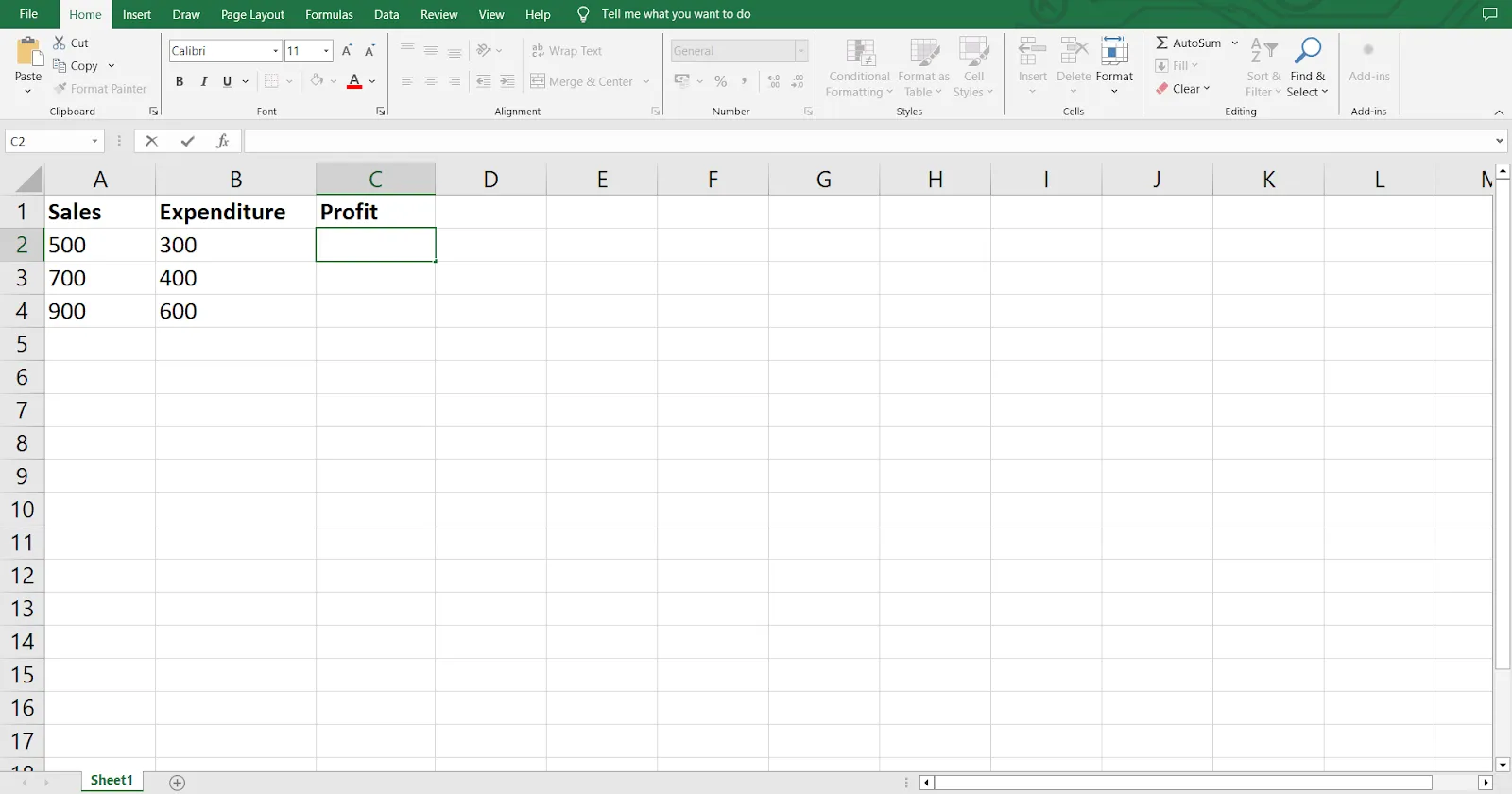
Trước khi đi sâu vào các công thức, hãy đảm bảo bạn đã nhập dữ liệu chính xác. Trong trường hợp này, hãy nhập số liệu doanh thu và số tiền chi tiêu vào hai cột riêng biệt.
Ví dụ: bạn có thể nhập dữ liệu doanh số vào cột A và dữ liệu chi phí vào cột B.
Tặng kèm: Cách theo dõi chi phí trong Excel!
Bước 2: Lựa chọn ô để nhập công thức
Tiếp theo, chọn ô mà bạn muốn tính toán lợi nhuận. Đây là nơi bạn sẽ nhập công thức.
Ví dụ: nếu bạn muốn lợi nhuận hiển thị ở cột C, hãy chọn ô đầu tiên trong cột đó.
Bước 3: Nhập dấu bằng
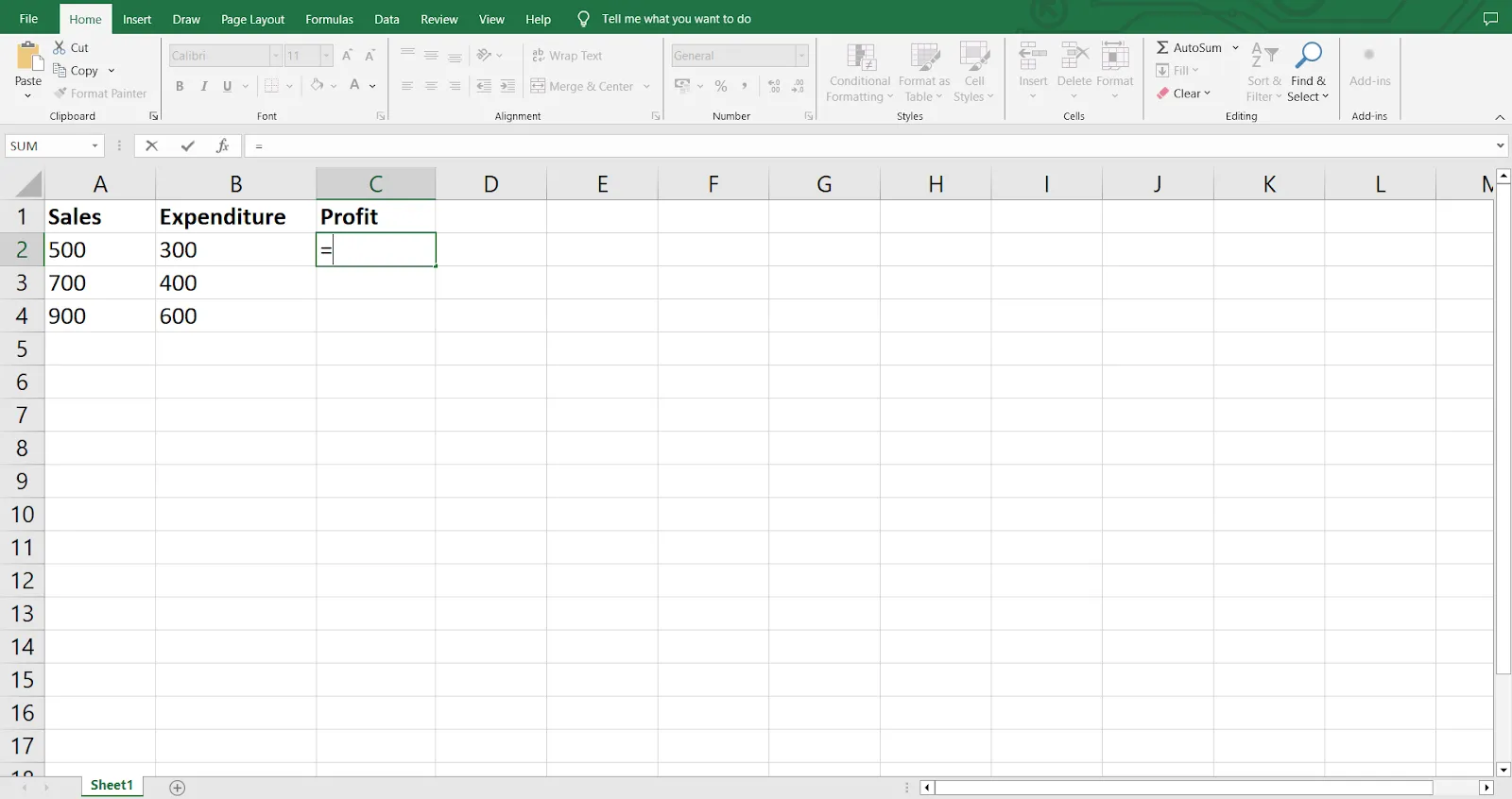
Trong ô đã lựa chọn, hãy nhập dấu bằng ‘=’. Điều này cho Excel biết rằng bạn đang nhập một công thức, chứ không phải chỉ là văn bản thuần túy. Nó giống như một dấu hiệu báo hiệu: “Đây là phần tính toán!”
Bước 4: Nhập các thành phần của công thức
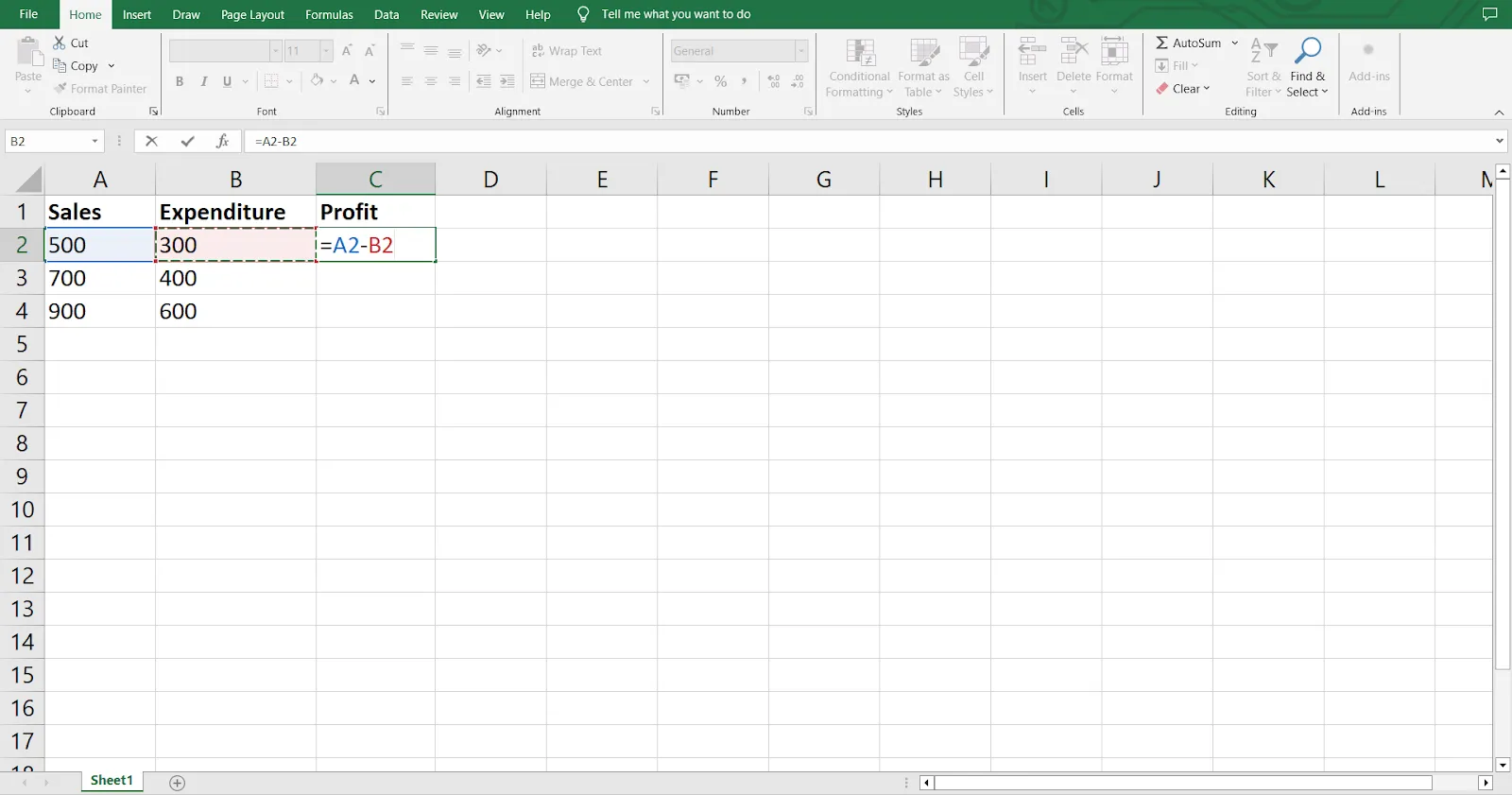
Để tính lợi nhuận, bạn cần trừ số tiền chi phí ở cột B khỏi số liệu doanh thu ở cột A.
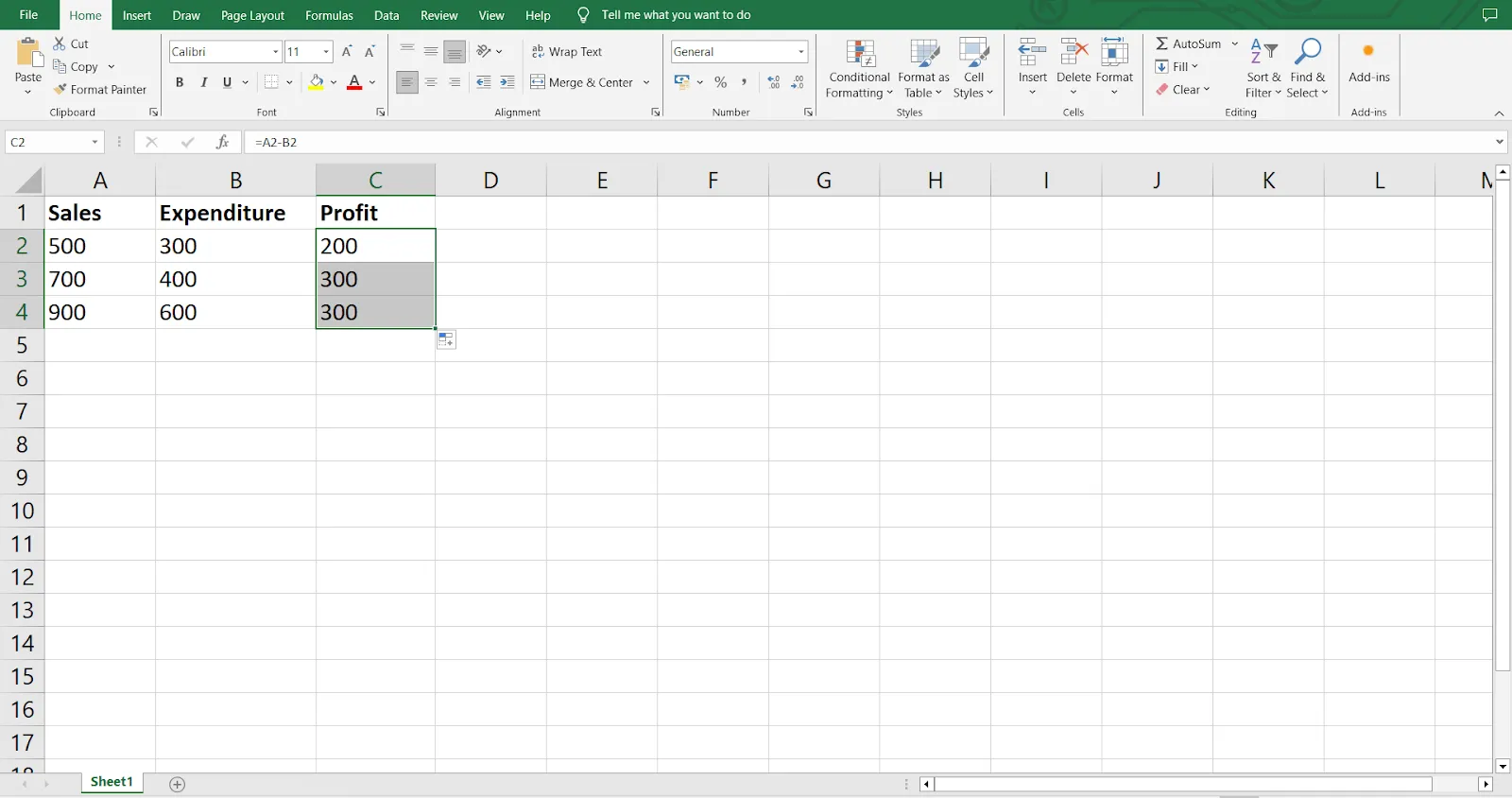
Sau khi nhập dấu bằng, hãy nhấp vào số liệu doanh thu đầu tiên (ví dụ: ô A2). Tiếp theo, nhập dấu trừ ‘-’ để biểu thị phép trừ. Nhấp vào số liệu chi phí tương ứng (ví dụ: ô B2). Công thức của bạn sẽ trông như sau: =A2-B2.
Bước 5: Nhấn phím Enter
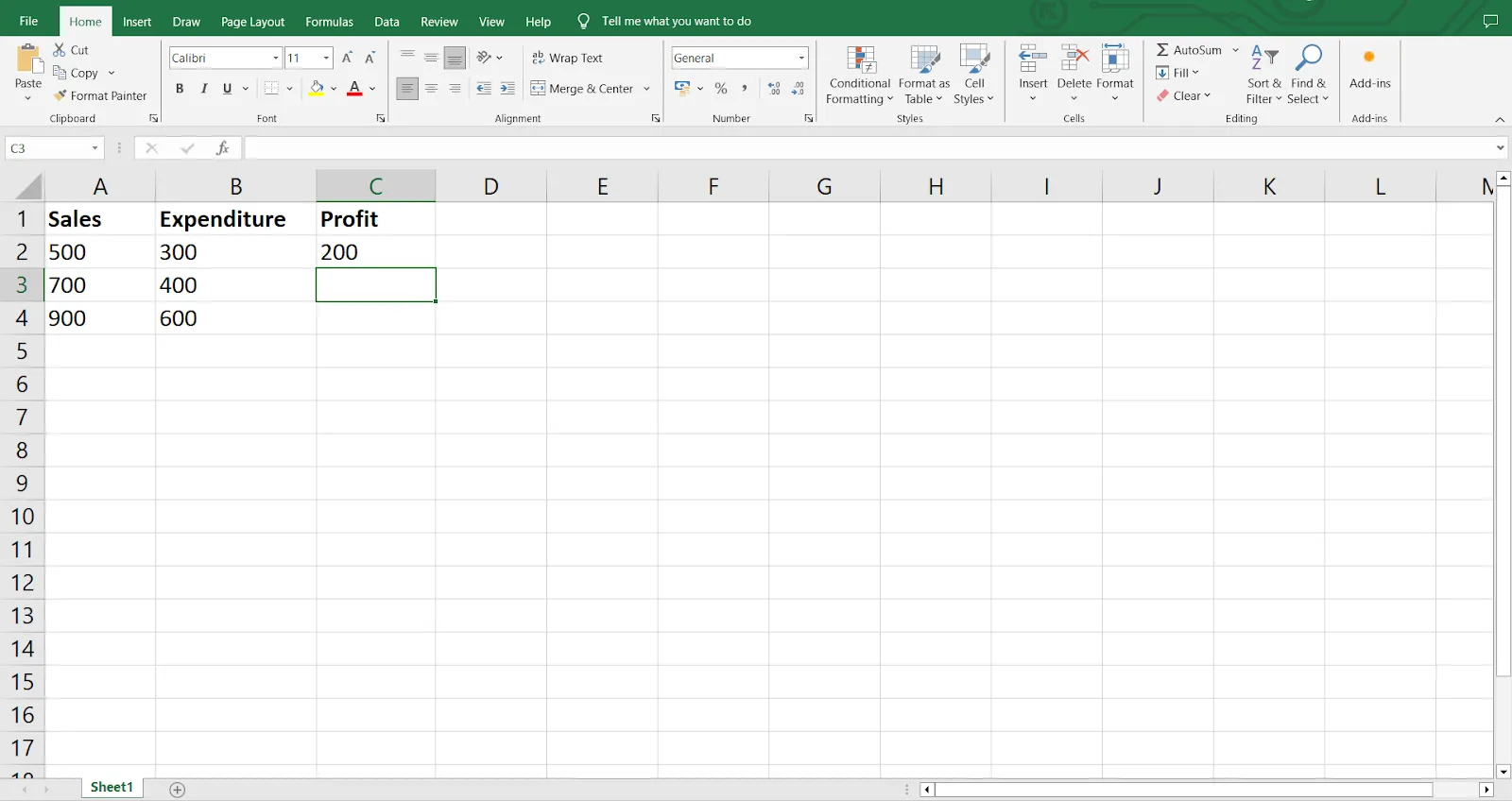
Sau khi nhập công thức vào MS Excel, nhấn phím Enter. Excel sẽ tự động tính toán kết quả và hiển thị lợi nhuận trong ô đã lựa chọn.
Nếu bạn đã hoàn thành tất cả các bước, bạn sẽ thấy sự chênh lệch giữa số tiền doanh thu và chi phí.
Bước 6: Sao chép công thức xuống các ô bên dưới
Để áp dụng cùng một công thức cho các hàng khác, chỉ cần nhấp vào ô vuông nhỏ ở góc dưới bên phải của ô chứa công thức và kéo xuống để điền vào phạm vi các ô trong cột.
Excel sẽ tự động điều chỉnh các tham chiếu ô cho từng hàng, từ đó tính toán lợi nhuận cho từng đơn vị bán hàng.
👀 Thêm một mẹo: Tích hợp các mẫu bảng tính miễn phí vào quy trình làm việc của bạn để tăng hiệu quả và tính linh hoạt.
Các thành phần của một công thức Excel
Một công thức trong Excel thường bao gồm một hoặc tất cả các thành phần sau:
- Các hàm
- Hằng số
- Các toán tử
- Tài liệu tham khảo
Dưới đây là một ví dụ đơn giản sẽ giúp bạn hiểu rõ hơn về các công thức này.
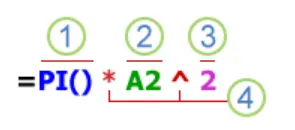
Hàm PI() ở đây trả về giá trị của pi. Tham chiếu ô ở đây là A2, trả về giá trị của ô A2.
Đồng thời, hằng số là 2, dùng để chỉ các giá trị văn bản hoặc số được nhập trực tiếp vào công thức.
Cuối cùng, toán tử là ký hiệu ^ (dấu mũ) dùng để nâng một số lên lũy thừa. Công thức này cũng có ký hiệu * (dấu sao), đây cũng là một toán tử.
Các hàm
Đây là những công thức đã được định sẵn để thực hiện các phép tính cụ thể. Bạn có thể sử dụng chúng để thực hiện các phép tính đơn giản hoặc phức tạp.
Để thuận tiện hơn, Excel có hộp thoại ‘Chèn hàm’ giúp bạn thêm các hàm vào công thức của mình.
Hằng số
Hằng số trong công thức là một giá trị cố định không thể tính toán được; nó luôn giữ nguyên.
Ví dụ: số 450, ngày 12/06/2020 hoặc thậm chí là văn bản như ‘Chi phí’ được gọi là hằng số.
Các toán tử
Các toán tử trong Excel là các ký hiệu xác định loại phép tính hoặc phép so sánh trong một công thức. Chúng giúp bạn xử lý và phân tích dữ liệu một cách hiệu quả.
Có nhiều loại toán tử khác nhau mà bạn có thể sử dụng cho các mục đích khác nhau:
- Toán học: Các dấu trừ, dấu cộng, dấu sao và dấu phần trăm đều thuộc loại toán tử này
- So sánh: Các dấu bằng, lớn hơn, nhỏ hơn và các dấu tương tự khác giúp bạn so sánh hai giá trị
- Nối chuỗi văn bản: Loại toán tử này sử dụng ký hiệu ampersand (&) để nối một hoặc nhiều chuỗi văn bản lại với nhau và tạo thành một chuỗi văn bản duy nhất. Ví dụ: ‘South’ & ‘West’ sẽ trở thành ‘Southwest’
Tài liệu tham khảo
Tham chiếu ô trong Excel là các địa chỉ ô được sử dụng trong công thức để chỉ đến các điểm dữ liệu cụ thể. Chúng là yếu tố thiết yếu để tạo ra các công thức động và linh hoạt, tự động điều chỉnh khi dữ liệu thay đổi.
Những công thức này cho phép tương tác động với các giá trị và dữ liệu trong bảng tính của bạn.
Lợi ích của việc sử dụng công thức trong Excel
Ưu điểm cơ bản của Excel nằm ở các tính năng tổ chức dữ liệu vượt trội. Tuy nhiên, một bảng tính đơn thuần không thể thực hiện các hàm phức tạp nào ngoài việc lưu trữ dữ liệu của bạn một cách có tổ chức, cho đến khi bạn áp dụng các công thức của phần mềm.
Các công thức Excel có thể giúp bạn thực hiện công việc nhanh hơn và hiệu quả hơn, dù bạn đang tính toán số liệu, phân tích dữ liệu hay đơn giản là sắp xếp công việc một cách có tổ chức.
Giờ đây, khi bạn đã biết các công thức Excel hỗ trợ phân tích dữ liệu, hãy cùng tìm hiểu những lợi ích của chúng:
Nâng cao hiệu quả
Các công thức Excel giúp tự động hóa các phép tính lặp đi lặp lại.
Bạn đã bao giờ phải mất hàng giờ để cộng các số hoặc thực hiện các phép tính lặp đi lặp lại chưa? Với các công thức Excel, những công việc đó trở nên vô cùng đơn giản. Ví dụ, bạn có thể áp dụng ngay hàm ‘SUM’ cho hàng trăm bộ dữ liệu.
Điều này giúp giảm bớt quy trình mục nhập thủ công tốn thời gian, đồng thời đẩy nhanh tiến độ công việc và giảm thiểu nguy cơ xảy ra lỗi.
Thu được những thông tin chi tiết có giá trị
Các công thức Excel giúp bạn phân tích dữ liệu sâu hơn.
Ví dụ, với bảng tổng hợp (pivot table), bạn có thể áp dụng định dạng có điều kiện và nhóm các ngày để phân tích hiệu quả hơn. Bạn cũng có thể thêm dòng thời gian, sắp xếp và xếp hạng các cột, cũng như kiểm tra tổng trên các tập dữ liệu lớn.
Hàm Excel này giúp bạn phân tích và hiểu dữ liệu của mình dễ dàng hơn.
Thực hiện phân tích có điều kiện
Bạn có cần đưa ra quyết định dựa trên các điều kiện cụ thể không? Các hàm IF và SUMIF của Excel có thể giúp bạn. Các hàm này cho phép bạn thực hiện các phép tính dựa trên các điều kiện cụ thể, giúp bạn dự đoán kết quả và so sánh các tập dữ liệu khác nhau.
Với các công thức này, bạn có thể cài đặt các tiêu chí để đánh giá các tình huống, giúp bạn đưa ra các quyết định dựa trên dữ liệu.
Hỗ trợ lập kế hoạch tài chính
Nhiều doanh nghiệp sử dụng các công thức trong Excel để xây dựng mô hình tài chính. Các hàm như NVP (Giá trị hiện tại ròng) và IRR (Tỷ suất hoàn vốn nội bộ) giúp người dùng đánh giá các cơ hội đầu tư.
Trong khi đó, các công thức như ‘SUMIFs’ và ‘FORECAST’ giúp tạo ra các dự báo chi tiết hỗ trợ quá trình lập kế hoạch. Những công thức này giúp bạn tối ưu hóa các hoạt động kinh doanh.
Nâng cao tính linh hoạt
Tính linh hoạt của Excel là một trong những lý do chính khiến phần mềm này được sử dụng rộng rãi trong nhiều ngành nghề khác nhau.
Bạn sẽ thường thấy kỹ năng sử dụng Excel thành thạo được liệt kê là kỹ năng bắt buộc trong các danh sách công việc thuộc các lĩnh vực như tài chính, tiếp thị, khoa học dữ liệu và nhiều lĩnh vực khác. Điều này là do Excel có thể xử lý mọi thứ, từ các công thức và phép tính cơ bản đến phân tích dữ liệu phức tạp.
Tính linh hoạt của Excel khiến nó trở thành một kỹ năng không thể thiếu trong việc lập ngân sách, phân tích dữ liệu và dự báo xu hướng.
Giới hạn khi sử dụng công thức Excel
Các công thức Excel cũng có những nhược điểm nhất định. Mặc dù Excel được sử dụng rộng rãi và dễ tiếp cận, việc phụ thuộc vào nó cho các công việc phức tạp có thể dẫn đến lỗi và giới hạn, từ đó cản trở quy trình làm việc của bạn.
Dưới đây là một số lý do tại sao Excel không phải lúc nào cũng là lựa chọn tốt nhất.
Công thức lồng nhau phức tạp
Khi bạn đang thực hiện công việc giải quyết các vấn đề phức tạp, các công thức Excel có thể nhanh chóng khiến bạn cảm thấy choáng ngợp.
Việc viết các công thức lồng nhau dài dòng không chỉ khó khăn mà còn dễ dẫn đến những sai sót khó phát hiện. Chỉ một sai sót nhỏ trong công thức cũng có thể làm sai lệch toàn bộ kết quả tính toán.
Nếu yêu cầu của bạn thay đổi, bạn sẽ phải chỉnh sửa lại các công thức đó, điều này có thể khá tốn thời gian.
Và nếu ai đó khác tiếp quản sổ làm việc của bạn? Sẽ rất khó để hiểu được logic ban đầu, và đây là một vấn đề thường gặp khiến nhiều nhóm cảm thấy bực bội khi phải xử lý các tập dữ liệu phức tạp.
Khó duy trì
Việc duy trì và ghi chép các công thức Excel là một thách thức, đặc biệt khi phải giải quyết các vấn đề phức tạp.
Với nhiều người đóng góp, chỉnh sửa và cập nhật, việc duy trì sự gọn gàng cho bảng tính của bạn sẽ trở nên khó khăn hơn theo thời gian.
Vấn đề về hiệu suất khi xử lý tập dữ liệu lớn
Khi tập dữ liệu của bạn ngày càng lớn, hiệu suất của Excel sẽ giảm dần. Việc tổng hợp hàng nghìn hàng dữ liệu có thể khiến ngay cả phép tính đơn giản nhất cũng trở thành một công việc tốn rất nhiều thời gian.
Việc tổng hợp và phân tích các bảng dữ liệu lớn có thể trở nên quá tải, dẫn đến tốc độ tính toán chậm và gây khó khăn trong việc điều hướng cũng như giải thích dữ liệu. Sự sụt giảm hiệu suất này là một trong những giới hạn quan trọng khi phụ thuộc quá nhiều vào Excel cho phân tích dữ liệu quy mô lớn.
Bỗng dưng, bạn phải chờ các công thức tính toán lại, cuộn qua vô số hàng và hy vọng bảng tính của mình không bị treo.
Nghe có vẻ quen thuộc phải không? Đó là vì Excel không được tối ưu hóa để xử lý các tập dữ liệu khổng lồ.
Những thách thức trong việc tích hợp với các phần mềm khác
Mặc dù Excel tích hợp tốt với các ứng dụng Microsoft Office khác như Word và PowerPoint, nhưng nó lại có giới hạn trong việc tích hợp với các phần mềm khác. Sự tích hợp giới hạn này có thể khiến việc chuyển dữ liệu từ Excel sang các công cụ khác trở nên rườm rà.
Việc xuất dữ liệu sang các hệ thống khác thường đòi hỏi phải thực hiện nhiều thao tác điều chỉnh thủ công, điều này có thể làm gián đoạn quy trình làm việc và tốn nhiều thời gian.
Sự thiếu tích hợp liền mạch này có thể gây ra nhiều rắc rối khi bạn sử dụng Excel cùng với phần mềm chuyên dụng hoặc các công cụ quản lý dự án khác.
Sẽ thật tuyệt nếu mọi thứ chỉ cần… hoạt động ăn ý với nhau, phải không?
Thiếu khả năng hợp tác
Việc cộng tác trên các tệp Excel không phải lúc nào cũng suôn sẻ như bạn mong muốn.
Giữa các vấn đề về kiểm soát phiên bản, liên kết bị hỏng và lỗi quyền truy cập, công việc nhóm có thể nhanh chóng bị gián đoạn. Những vấn đề này có thể làm chậm quá trình hợp tác và gây ra những rủi ro mà các công cụ khác có thể không gặp phải. Không giống như các công cụ hiện đại hỗ trợ hợp tác thời gian thực, Excel dễ dẫn đến tình trạng các phiên bản của cùng một tệp bị xung đột. Điều này không thực sự thuận lợi cho công việc nhóm, phải không?
Đó là lý do tại sao bạn nên xem xét các giải pháp thay thế cho Excel, những công cụ có thể phù hợp hơn với nhu cầu của bạn khi thực hiện các công việc nâng cao hoặc làm việc nhóm.
👀 Thêm một mẹo: Các phím tắt Excel để trở thành người dùng siêu đẳng
Giới thiệu ClickUp: Giải pháp thay thế Excel tốt nhất
Đã đến lúc tìm kiếm một giải pháp thay thế — một giải pháp trực quan hơn, linh hoạt hơn và được thiết kế dành riêng cho các quy trình làm việc hiện đại. Hãy khám phá ClickUp, một giải pháp thay thế Excel sáng tạo được thiết kế để giúp cuộc sống của bạn trở nên dễ dàng hơn.
ClickUp cung cấp một phương pháp hiệu quả để quản lý các công việc và dự án của bạn, giải quyết các vấn đề như công thức phức tạp và hiệu suất chậm.
Khám phá cách ClickUp có thể trở thành giải pháp đột phá mà bạn cần để có quy trình làm việc có tổ chức và có năng suất cao hơn. ⬇️
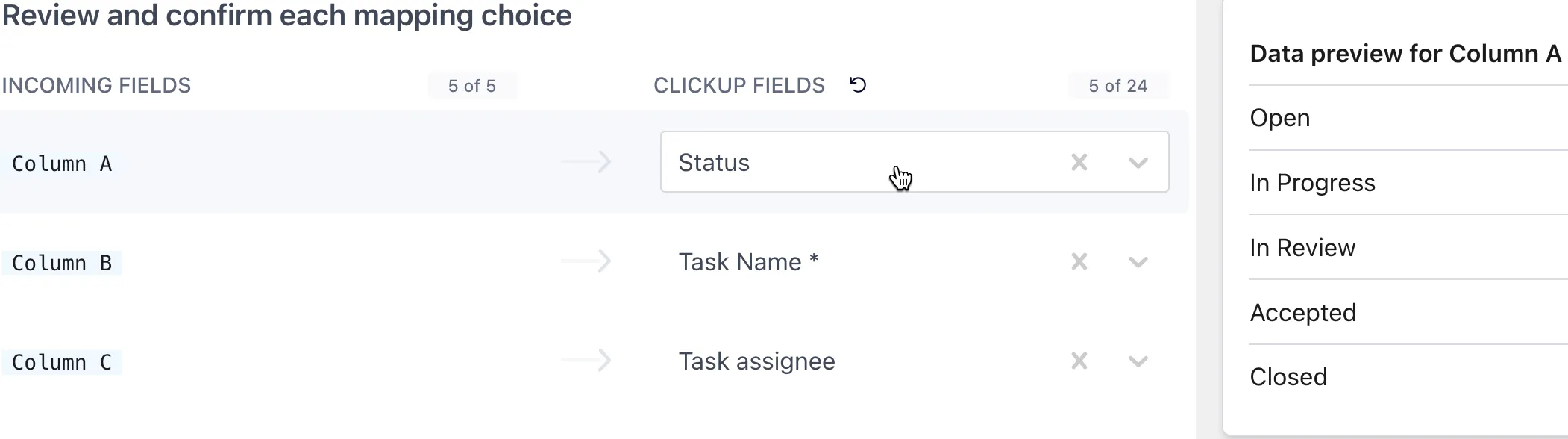
💡 Mẹo chuyên nghiệp: Công cụ Nhập bảng tính của ClickUp giúp việc nhập và ánh xạ dữ liệu từ các tệp Excel, CSV, XML, JSON, TSV hoặc TXT trở nên cực kỳ đơn giản! Hãy thử ngay hôm nay.
Chế độ xem bảng của ClickUp
Chế độ xem Bảng (Table View) của ClickUp cung cấp một định dạng linh hoạt, tương tự như bảng tính, giúp bạn dễ dàng tổ chức và quản lý các công việc.
Nó cho phép bạn tổ chức dữ liệu một cách hiệu quả, trong đó mỗi hàng đại diện cho một công việc và mỗi cột ghi lại các thuộc tính khác nhau như tiến độ, tệp đính kèm hoặc đánh giá.

Các trường Tùy chỉnh của ClickUp cho phép bạn tùy chỉnh không gian làm việc để phù hợp với nhu cầu cụ thể của mình.
Với khả năng hỗ trợ hơn 15 loại trường dữ liệu khác nhau, bạn có thể thu thập và hiển thị một phạm vi rộng của các loại dữ liệu liên quan đến các dự án của mình.
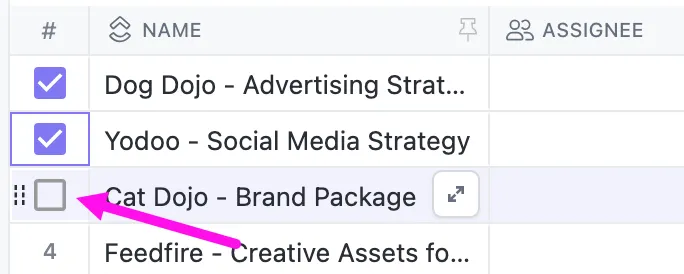
Chức năng chỉnh sửa hàng loạt giúp đơn giản hóa quy trình làm việc của bạn hơn nữa bằng cách cho phép cập nhật nhiều công việc cùng lúc, giúp bạn tránh khỏi công việc lặp đi lặp lại là chỉnh sửa từng mục nhập một. Ngoài ra, việc xuất dữ liệu dưới dạng tệp CSV hoặc Excel cũng rất đơn giản, đảm bảo bạn có thể dễ dàng chia sẻ hoặc phân tích dữ liệu.
Các trường công thức trong ClickUp
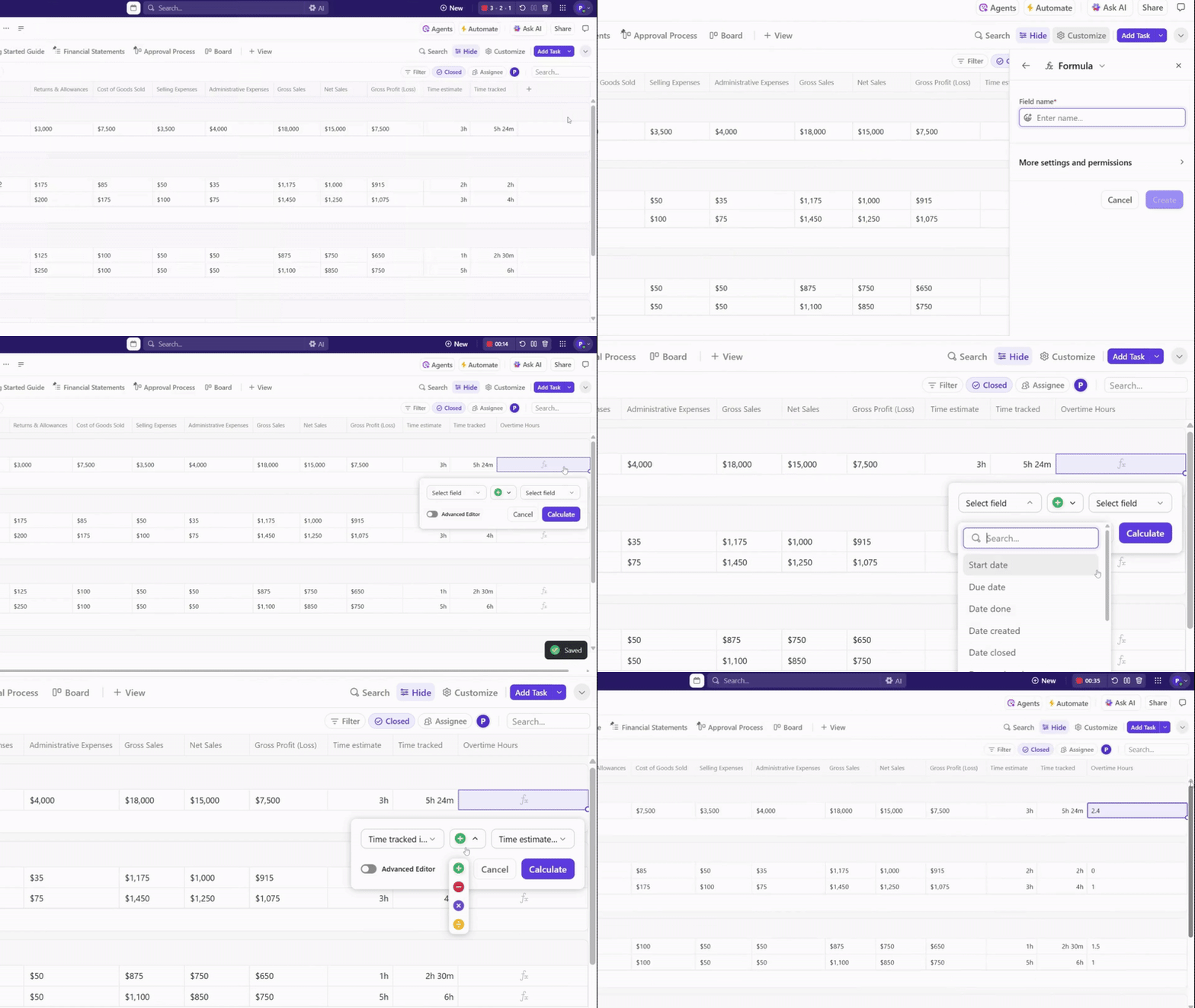
Các trường công thức của ClickUp cung cấp một cách mạnh mẽ để thực hiện các phép tính phức tạp ngay trong các công việc của bạn.
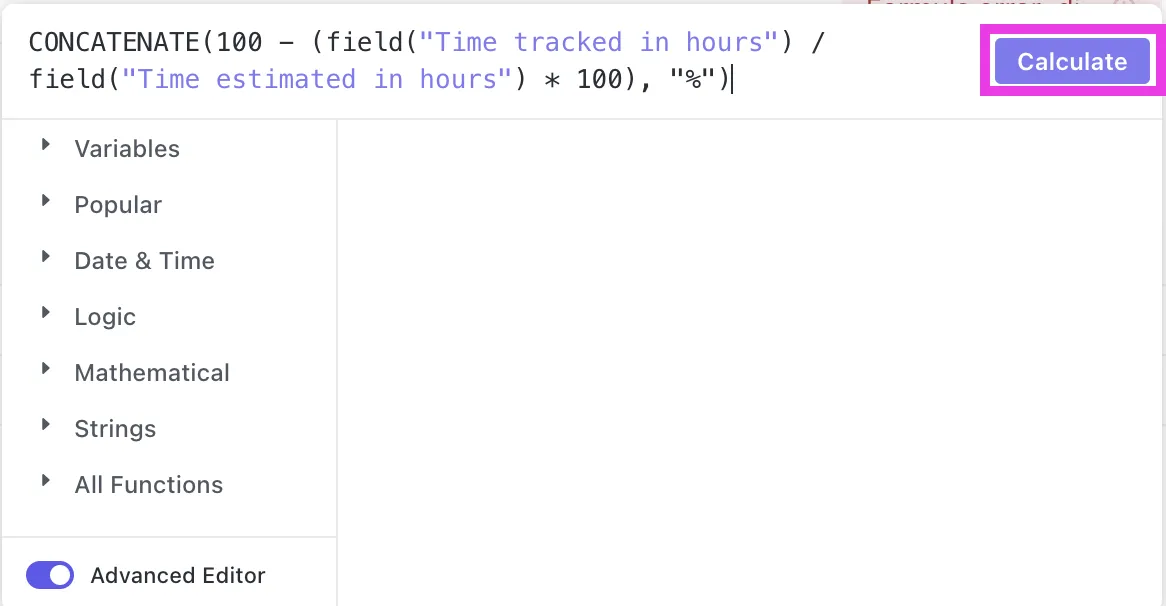
Việc cài đặt Trường Công thức rất đơn giản: nhấp vào biểu tượng ➕ phía trên bảng công việc của bạn, chọn Công thức và đặt tên cho nó. 🎯.
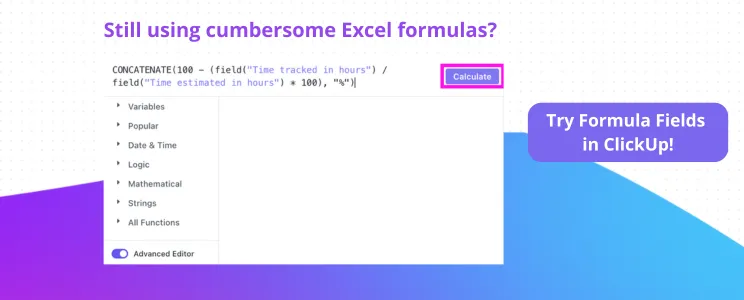
Bạn có thể sử dụng các phép toán cơ bản để tính toán nhanh hoặc Trình chỉnh sửa nâng cao để tạo các công thức phức tạp hơn.
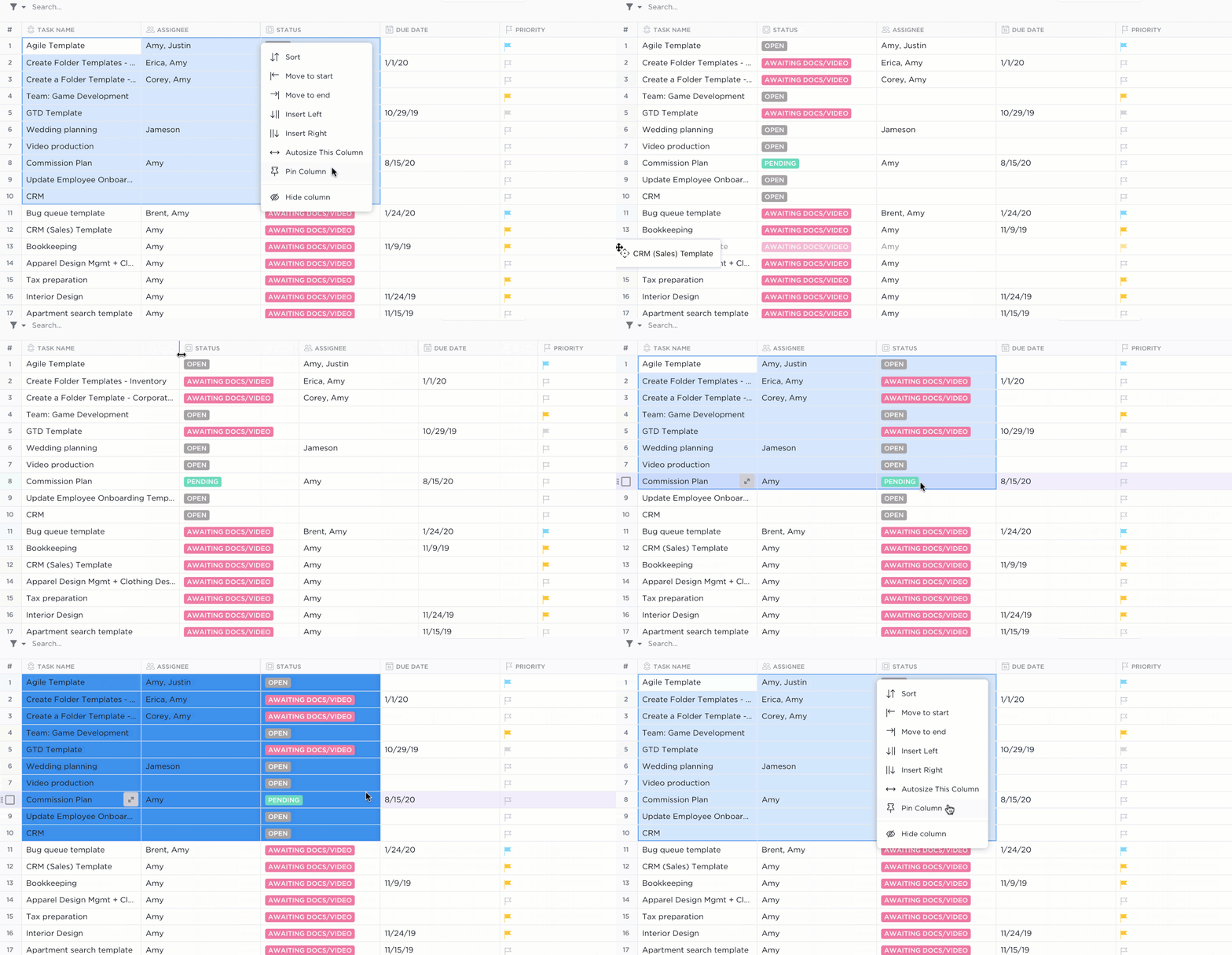
💡 Mẹo chuyên nghiệp: Ghim một cột để giữ cho cột đó luôn hiển thị khi bạn cuộn qua bảng. Chỉ cần nhấp vào tiêu đề cột bạn muốn ghim và lựa chọn ‘Ghim cột’. Bằng cách này, thông tin quan trọng sẽ luôn hiển thị trong chế độ xem khi bạn duyệt qua dữ liệu.
Các công thức đơn giản xử lý các phép tính cơ bản như cộng hoặc trừ, rất hữu ích cho các phép tính đơn giản như tính chênh lệch giữa chi phí và doanh thu.
Mặt khác, các công thức nâng cao hỗ trợ nhiều hàm khác nhau và các phép tính phức tạp hơn. Bạn có thể sử dụng các hàm như IF, DAYS và ROUND để tạo ra các công thức xử lý logic phức tạp, chẳng hạn như tính toán thời gian còn lại hoặc đánh giá thời hạn hoàn thành công việc.
Các công thức nâng cao khác dành cho các trường hợp sử dụng đa dạng bao gồm:
- Các hàm ngày và giờ
- Các hàm chuỗi
- Các hàm toán học
Khả năng tự động hóa
Các tính năng tự động hóa của ClickUp tích hợp mượt mà với các trường công thức trong chế độ xem bảng. Điều này cho phép bạn thiết lập quy trình tự động hóa dựa trên dữ liệu động, giúp tối ưu hóa các công việc lặp đi lặp lại và nâng cao hiệu quả công việc.
Ví dụ: bạn có thể tạo một quy trình tự động hóa để kích hoạt cảnh báo khi các điều kiện cụ thể trong công thức của bạn được đáp ứng, giúp bạn luôn nắm bắt kịp thời các công việc và cập nhật quan trọng.
Ngoài việc tổ chức và tính toán dữ liệu, ClickUp còn cung cấp nhiều tính năng khác để tối ưu hóa quy trình làm việc của bạn. Bạn có thể chia sẻ chế độ xem Bảng (Table View) với người khác thông qua các liên kết chia sẻ công khai, giúp dễ dàng cập nhật thông tin cho khách hàng hoặc các thành viên trong nhóm.

Bạn cũng có thể sao chép và dán thông tin vào các phần mềm bảng tính khác để truy cập dễ dàng hơn.
ClickUp cho phép bạn định dạng bảng, lọc và nhóm thông tin, cũng như ẩn các cột để quản lý dữ liệu hiệu quả hơn. Bạn cũng có thể kéo và thả các cột để sắp xếp lại một cách dễ dàng, đảm bảo Chế độ xem Bảng (Table View) luôn phù hợp với nhu cầu của bạn.
👀 Mẹo bổ sung: Các bảng tính thường không có hệ thống cảnh báo tích hợp sẵn, điều này có thể dẫn đến việc bỏ lỡ thời hạn. Hãy thiết lập tự động hóa quản lý dự án trong ClickUp để thông báo cho các thành viên trong nhóm về các thời hạn sắp tới, các công việc quá hạn hoặc các cập nhật quan trọng.
Từ những giới hạn của Excel đến các giải pháp của ClickUp
Microsoft Excel là một công cụ tuyệt vời dành cho các chuyên gia trong nhiều lĩnh vực khác nhau, và các công thức Excel vẫn là nền tảng cốt lõi của phần mềm này. Tuy nhiên, nó cũng có những giới hạn riêng. Từ thách thức trong việc duy trì các công thức lồng nhau phức tạp cho đến các vấn đề về hiệu suất khi xử lý tập dữ liệu lớn, Excel đôi khi không thể đáp ứng được yêu cầu.
Đây chính là lúc một giải pháp thay thế như ClickUp trở nên hữu ích.
ClickUp giúp tổ chức các tập dữ liệu lớn, vốn có thể gây ra tình trạng quá tải thông tin. Phần mềm nhanh chóng và dễ sử dụng này cho phép hợp tác mượt mà với các thành viên trong nhóm.
Với việc đưa các công thức nâng cao vào “bảng tính” (chơi chữ), ClickUp là một công cụ mạnh mẽ cho các giải pháp quản lý dữ liệu linh hoạt.
Đăng ký ClickUp ngay hôm nay để trải nghiệm tác động của nó đối với việc quản lý dữ liệu của bạn! 🚀