

“Trông ổn rồi! Chỉ cần chỉnh sửa một vài chi tiết nhỏ trước thứ Sáu” chính là kiểu email bạn thường nhận được khi đang mong chờ sự phê duyệt nhanh chóng.
Bây giờ bạn cần so sánh các yêu cầu mới với thỏa thuận của tuần trước, xác định thời hạn mà chúng đề cập đến, và đánh giá xem nhóm của bạn có thể hoàn thành những gì một cách thực tế. Bạn vẫn chưa viết được phản hồi.
Thời gian dành cho công việc đó tích lũy lại là một con số đáng kể. Các nhân viên tham gia một thí nghiệm thực địa của Microsoft Research đã dành trung bình 11,7 giờ mỗi tuần cho việc xử lý email trước khi nghiên cứu bắt đầu. Các nhà nghiên cứu ước tính rằng những người sử dụng Copilot trong hơn một nửa số tuần của nghiên cứu đã tiết kiệm được 3,6 giờ mỗi tuần cho việc xử lý email.
Điều này giúp giảm đáng kể thời gian dành cho việc quản lý hộp thư đến.
Tuy nhiên, việc áp dụng AI vào email của bạn đòi hỏi một số quyết định cụ thể. Bạn có thể cần hỗ trợ để theo kịp một chủ đề trao đổi dài với khách hàng, soạn thảo một phản hồi định kỳ, hoặc xác định các yêu cầu mà nhóm của bạn cần xử lý. Mỗi công việc đòi hỏi bối cảnh và các bước kiểm tra khác nhau. Một bản tóm tắt cần giữ nguyên hạn chót mới nhất; một phản hồi cần phản ánh những gì bạn thực sự có thể cam kết.
Hướng dẫn này sẽ hướng dẫn bạn cách sử dụng AI trong việc soạn email trên Gmail, Outlook, các trợ lý trò chuyện và ClickUp, kèm theo các gợi ý và ví dụ thực tế. Bạn sẽ học cách lựa chọn những công việc cần giao phó, cung cấp đủ bối cảnh cho AI để tạo ra bản nháp hữu ích, và biến các yêu cầu qua email thành công việc mà nhóm của bạn có thể đang theo dõi.
Tóm tắt: Sử dụng AI trong email có thể giúp bạn tóm tắt các chủ đề trao đổi, sắp xếp thứ tự ưu tiên cho các tin nhắn, soạn thảo câu trả lời, chuẩn bị các email theo dõi và xác định các công việc. Cung cấp cho trợ lý lịch sử liên quan, kết quả mong muốn và hướng dẫn về giọng điệu. So sánh kết quả đầu ra với các tin nhắn gốc, đặc biệt là ngày tháng, giá cả và các cam kết. Đối với các cuộc hội thoại nhạy cảm, hãy tự soạn thảo bản nháp và sử dụng AI để hoàn thiện nó. Chuyển các yêu cầu đã được thống nhất vào hệ thống công việc của nhóm với người chịu trách nhiệm và thời hạn đã được xác nhận.
Việc sử dụng AI trong email bao gồm những gì?
Sử dụng AI trong email có nghĩa là để mô hình AI xử lý các công việc cụ thể trong suốt vòng đời của email. AI này nằm ngay trong hộp thư đến của bạn, như Gemini trong Gmail hoặc Copilot trong Outlook. Hoặc nó nằm trong một công cụ được kết nối, như ChatGPT, Claude hoặc ClickUp Brain². Điều này khác với AI dành cho tiếp thị qua email, vốn cá nhân hóa các chiến dịch gửi đến hàng nghìn người đăng ký. Hướng dẫn này tập trung vào các email cá nhân và email nhóm chiếm phần lớn thời gian làm việc hàng ngày.
Có năm công việc chính chiếm phần lớn khối lượng công việc:
- Đọc: Tóm tắt các chủ đề email dài và xác định các quyết định, ngày tháng và yêu cầu. Chỉ đính kèm tệp đính kèm khi trợ lý có thể truy cập được chúng
- Phân loại: Đề xuất những tin nhắn cần được chú ý dựa trên thời hạn, người gửi và mức độ ưu tiên mà bạn cung cấp
- Soạn thảo: Chuẩn bị một câu trả lời hoặc tin nhắn mới dựa trên hướng dẫn của bạn, thông tin nền tảng liên quan và giọng điệu ưa thích
- Theo dõi: Xác định các yêu cầu chưa được trả lời trong các tin nhắn có sẵn, soạn thảo lời nhắc nhở và tổng hợp tóm tắt
- Chuyển đổi yêu cầu thành công việc: Trích xuất các mục cần thực hiện và đề xuất người chịu trách nhiệm cùng thời hạn hoàn thành nếu chủ đề email có đề cập đến những thông tin này. Tạo công việc thông qua tích hợp được hỗ trợ, hoặc tự xem xét và chuyển đổi chúng
Hãy bắt đầu với một công việc lặp lại trong quy trình quản lý email hiện tại của bạn, chẳng hạn như tóm tắt chủ đề trao đổi với khách hàng trước cuộc họp hàng tuần. Hãy so sánh kết quả với các tin nhắn gốc trước khi tin tưởng vào nó.
Hướng dẫn chi tiết của chính ClickUp trình bày phương pháp bối cảnh được sử dụng trong Bước 3, trực tiếp trên ba mẫu email mà mọi người thường e ngại khi viết:
Những công việc email nào bạn nên giao cho AI?
Các bản tóm tắt, đề xuất sắp xếp thứ tự ưu tiên và bản nháp định kỳ là những điểm khởi đầu hữu ích vì bạn có thể đối chiếu chúng với nội dung email gốc. Đối với các email nhạy cảm, chẳng hạn như phản hồi hoặc lời xin lỗi, hãy cân nhắc việc tự viết bản nháp đầu tiên và nhờ AI xem xét lại.
Nghiên cứu này giúp giải thích sự khác biệt đó, dù không đưa ra bảng xếp hạng chi tiết theo từng công việc.
Thí nghiệm thực địa của Microsoft được giới thiệu ở phần mở đầu đã thu hút sự tham gia của 7.137 nhân viên tại 66 công ty. Đối với tất cả những người được cấp quyền truy cập Copilot, các nhà nghiên cứu ước tính họ đã tiết kiệm được 1,3 giờ mỗi tuần dành cho việc xử lý email. Con số ước tính lớn hơn trong phần giới thiệu áp dụng cho người dùng thông thường. Những phát hiện này hỗ trợ tiềm năng của AI trong việc giảm bớt công việc liên quan đến email nói chung, thay vì chứng minh rằng việc tóm tắt tiết kiệm thời gian hơn so với việc soạn thảo.
Trong một nghiên cứu với 1.100 chuyên gia, các tham gia viên đã đánh giá các thông điệp chúc mừng mà họ được thông báo là đã được viết với các mức độ hỗ trợ từ AI khác nhau.
Chúng ta nhận thấy sự mâu thuẫn giữa nhận thức về chất lượng thông điệp và nhận thức về người gửi. Mặc dù việc viết email có sự hỗ trợ của AI mang lại ấn tượng tích cực về sự chuyên nghiệp, nhưng các nhà quản lý sử dụng AI cho các công việc giao tiếp thường ngày sẽ đặt uy tín của mình vào tình thế rủi ro khi sử dụng mức độ hỗ trợ AI từ trung bình đến cao.
Chúng ta nhận thấy sự mâu thuẫn giữa nhận thức về chất lượng thông điệp và nhận thức về người gửi. Mặc dù việc viết email có sự hỗ trợ của AI mang lại ấn tượng tích cực về sự chuyên nghiệp, nhưng các nhà quản lý sử dụng AI cho các công việc giao tiếp thường ngày sẽ đặt uy tín của mình vào tình thế rủi ro khi sử dụng mức độ hỗ trợ AI từ trung bình đến cao.
Chúng ta nhận thấy sự mâu thuẫn giữa nhận thức về chất lượng thông điệp và nhận thức về người gửi. Mặc dù việc viết email có sự hỗ trợ của AI mang lại ấn tượng tích cực về tính chuyên nghiệp, nhưng các nhà quản lý sử dụng AI cho các công việc giao tiếp thường ngày sẽ đặt uy tín của mình vào tình thế rủi ro khi sử dụng mức độ hỗ trợ AI từ trung bình đến cao.
Khi người quản lý sử dụng ít sự hỗ trợ từ AI, 83% người nhận đánh giá họ là chân thành. Khi sử dụng nhiều sự hỗ trợ từ AI, tỷ lệ này giảm xuống còn 40% đến 52%. Kết quả này cho thấy rằng, đối với sự đánh giá cá nhân, mức độ nỗ lực mà người nhận tin rằng bạn đã bỏ ra cho tin nhắn có thể ảnh hưởng đến cách họ tiếp nhận nó.
Tuy nhiên, đối với các công việc như xác nhận lịch trình, người nhận chủ yếu cần thông tin chính xác, vì vậy bạn có thể sử dụng AI để soạn bản nháp đầu tiên và kiểm tra lại các thông tin trước khi gửi. Khi gửi lời khen ngợi, phản hồi hoặc lời xin lỗi, cách lựa chọn từ ngữ của bạn cũng thể hiện mức độ quan tâm mà bạn dành cho người nhận và tình huống đó.
Giáo sư Ethan Mollick của Trường Wharton đã nêu ra một câu hỏi liên quan về việc nên giao phó những công việc viết nào trong một cuộc phỏng vấn với chương trình On Point của WBUR:
Ví dụ, việc cần làm với AI là dùng AI để viết báo cáo đánh giá hiệu suất. Đó là điều đầu tiên mà ai cũng làm với AI. Nhưng giá trị của một bản đánh giá hiệu suất là gì khi nó không được thực hiện bởi con người? Phải không? Vậy thì, liệu đó có phải là điều mà mọi người nên dành thời gian cho không? Liệu việc tôi viết một lá thư giới thiệu bằng tay có quan trọng không? Hay đó chỉ là một thủ tục hình thức mà tôi phải giao cho ai đó? Vì vậy, tôi nghĩ rằng thách thức này chính là khía cạnh làm sáng tỏ về AI: Liệu con người có cần phải tham gia vào quá trình này không?
Ví dụ, việc cần làm với AI là dùng AI để viết báo cáo đánh giá hiệu suất. Đó là điều đầu tiên mà ai cũng làm với AI. Nhưng giá trị của một bản đánh giá hiệu suất là gì khi việc thực hiện nó không phải là việc của con người? Phải không? Vậy thì, liệu đó có phải là điều mà mọi người nên dành thời gian cho không? Liệu việc tôi viết một lá thư giới thiệu bằng tay có quan trọng không? Hay đó chỉ là một thủ tục hình thức mà tôi phải giao cho ai đó? Vì vậy, tôi nghĩ rằng thách thức này chính là khía cạnh làm sáng tỏ về AI: Liệu con người có cần phải tham gia vào quá trình này không?
Ví dụ, việc cần làm với AI là dùng AI để viết báo cáo đánh giá hiệu suất. Đó là điều đầu tiên mà ai cũng làm với AI. Nhưng giá trị của một bản đánh giá hiệu suất là gì khi nó không được thực hiện bởi con người? Đúng không? Vậy thì, liệu đó có phải là điều mọi người nên dành thời gian cho không? Liệu việc tôi viết một lá thư giới thiệu bằng tay có quan trọng không? Hay đó chỉ là một thủ tục hình thức mà tôi phải giao cho ai đó? Vì vậy, tôi nghĩ rằng thách thức này chính là khía cạnh làm sáng tỏ về AI: Liệu con người có cần phải tham gia vào quá trình này không?
Anh ấy cũng cho phép sử dụng các bản nháp do AI tạo ra khi ai đó đã suy nghĩ kỹ về vấn đề và cần sự hỗ trợ để diễn đạt nó. Bạn có thể đưa ra quyết định đó cho từng email cụ thể.
Hãy sử dụng bảng này như một điểm khởi đầu thực tế, thay vì coi đây là bảng xếp hạng dựa trên mức tiết kiệm thời gian được đo lường:
| Công việc email | Những việc nên giao phó | Những điều bạn cần kiểm soát | Rủi ro cần lưu ý |
| Tóm tắt các chủ đề email dài | Tóm tắt các quyết định, yêu cầu và các câu hỏi chưa được giải quyết | Kiểm tra lại ngày tháng, số liệu và các cam kết so với nội dung tin nhắn gốc | Một câu trả lời muộn hơn có thể làm thay đổi thỏa thuận trước đó |
| Xếp hạng mức độ ưu tiên của các tin nhắn | Xếp hạng ban đầu dựa trên các ưu tiên bạn đã nêu | Xem lại các tin nhắn ưu tiên và quét qua các nhóm có mức độ ưu tiên thấp hơn | Một yêu cầu quan trọng từ khách hàng bị xếp hạng quá thấp |
| Các câu trả lời thường dùng | Bản nháp cho việc lên lịch, xác nhận và cập nhật thông tin thực tế | Xác nhận tên, thông tin, người nhận và cam kết trước khi gửi | Bản nháp này bổ sung một cam kết mà bạn chưa đồng ý |
| Lời khen ngợi, phản hồi, lời xin lỗi và đàm phán | Kiểm tra giọng điệu và độ rõ ràng cho bản nháp của bạn, hoặc các tùy chọn từ ngữ dựa trên quyết định của bạn | Nội dung chính của email và cách diễn đạt cuối cùng | Thông điệp nghe có vẻ chung chung hoặc không phản ánh đúng vị trí của bạn |
| Thư theo dõi và bản tóm tắt | Tóm tắt các chủ đề hiện có và các nhắc nhở được đề xuất | Xác định xem liệu có cần gửi email theo dõi hay không và thời điểm thích hợp để gửi | Trả lời hoặc thời hạn đã thay đổi bị thiếu trong bối cảnh của trợ lý |
| Chuyển đổi yêu cầu thành công việc | Trích xuất các mục cần thực hiện cùng với người chịu trách nhiệm hoặc thời hạn được nêu rõ | Xác nhận phạm vi công việc, công việc và thời hạn trước khi tạo hoặc phê duyệt các công việc | Một yêu cầu được đề xuất sẽ được coi là công việc đã được phê duyệt |
Đối với các công ty đại lý và nhóm làm việc trực tiếp với khách hàng, việc kiểm tra lần cuối này rất quan trọng mỗi khi một email dẫn đến công việc bổ sung. Trước khi giao nhiệm vụ, hãy xác nhận xem yêu cầu đó có nằm trong phạm vi đã thỏa thuận hay không và liệu nhóm có chấp nhận thời hạn hoàn thành hay không.
Loại công cụ viết email bằng AI nào phù hợp với thiết lập của bạn?
Có ba phương pháp chính mà bạn có thể kết hợp với các công cụ tăng năng suất viết email hiện có của mình.
| Cách tiếp cận | Vídu | Bối cảnh mà AI nhận diện | Giỏi nhất trong việc | Hãy chú ý đến |
|---|---|---|---|---|
| AI tích hợp sẵn trong hộp thư đến | Gemini trong Gmail, Copilot trong Outlook | Hộp thư của bạn và, trong một số kế hoạch, các tệp tin của bạn | Tóm tắt, phân loại, trả lời nhanh | Giới hạn về tài khoản và định dạng |
| Trợ lý trò chuyện độc lập | ChatGPT, Claude, ứng dụng Gemini | Nội dung do bạn cung cấp hoặc cho phép ứng dụng truy xuất thông qua các kết nối được hỗ trợ | Viết lại, điều chỉnh giọng điệu, email khó | Sao chép-dán và xử lý dữ liệu |
| AI quản lý công việc | Brain² | Các công việc, Tài liệu, Trò chuyện và dữ liệu từ các ứng dụng được kết nối được hỗ trợ để dễ dàng truy cập | Biến email thành công việc được theo dõi | Cần nhiều bước thiết lập hơn so với một hộp thư đến đơn lẻ |
Trí tuệ nhân tạo tích hợp sẵn trong hộp thư đến: Gemini trong Gmail và Copilot trong Outlook
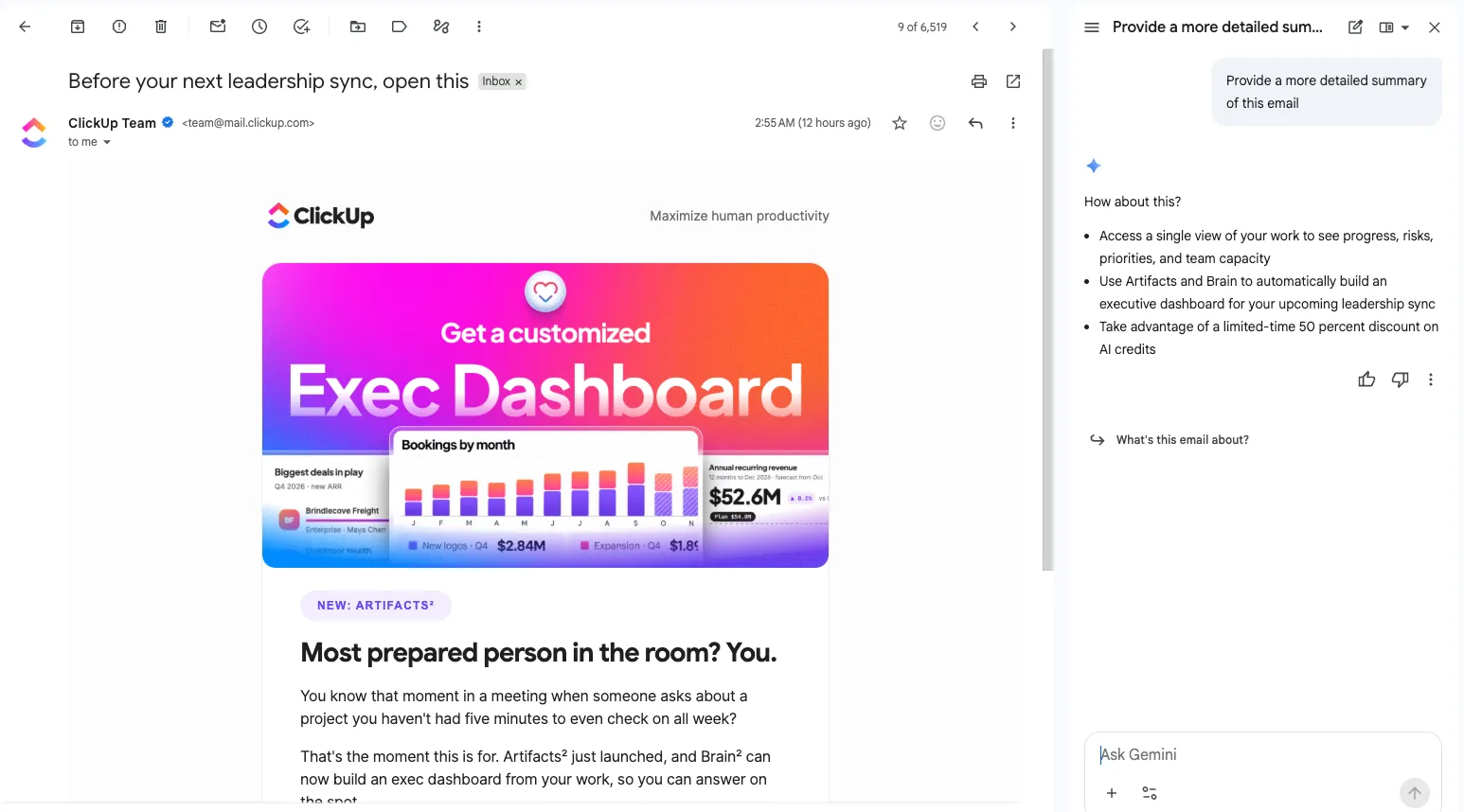
Trí tuệ nhân tạo (AI) tích hợp sẵn là điểm khởi đầu đơn giản vì nó nằm ngay tại nơi email của bạn được nhận. Trong Gmail, bảng điều khiển Ask Gemini có thể tóm tắt một chủ đề email và trả lời các yêu cầu như “Tạo danh sách công việc cần thực hiện cho tôi dựa trên email này.”
Giúp tôi soạn thảo bản nháp tin nhắn mới từ một lời nhắc hoặc chỉnh sửa văn bản hiện có. Trong Outlook, tính năng "Tóm tắt bởi Copilot" sẽ tóm tắt các cuộc hội thoại qua email. Các bản tóm tắt này có thể bao gồm các trích dẫn được đánh số dẫn đến email gốc, giúp bạn dễ dàng đối chiếu chi tiết với bản gốc.
Những trở ngại này xuất hiện ở các yêu cầu về tài khoản và ứng dụng. Quyền truy cập Copilot phụ thuộc vào gói đăng ký, phiên bản Outlook và cài đặt của bạn. Người dùng đủ điều kiện cũng có thể sử dụng Copilot với các tài khoản của bên thứ ba đã kết nối, bao gồm Gmail, Yahoo và iCloud. Tính năng chia sẻ tài khoản của Microsoft không khả dụng trong Outlook phiên bản cổ điển dành cho Windows.
Tính năng soạn thảo với Copilot yêu cầu sử dụng HTML thay vì tin nhắn văn bản thuần túy trong Outlook mới và Outlook trên web. Hướng dẫn trên thiết bị di động của Microsoft cũng quy định phải có ít nhất 100 ký tự để tính năng Coaching by Copilot có thể cung cấp phản hồi về bản nháp của bạn. Về phía Google, tính khả dụng của Gemini thay đổi tùy theo tính năng, kế hoạch, khu vực và ngôn ngữ; nó không chỉ giới hạn ở tiếng Anh.
Outlook cũng có tính năng "Ưu tiên" (Prioritize) giúp gán mức độ ưu tiên cho các tin nhắn đến. Bạn có thể cung cấp hướng dẫn cho tính năng này về những nội dung quan trọng, chẳng hạn như tin nhắn từ người quản lý hoặc khiếu nại của khách hàng. Tính năng này áp dụng cho các email nhận được sau khi bạn kích hoạt nó, chứ không sắp xếp lại hộp thư đến hiện có của bạn theo cách hồi tố. Để tìm hiểu chi tiết hơn về các công cụ của Google, hãy tham khảo hướng dẫn này về cách sử dụng Gemini trong Gmail.
Phù hợp nhất với: Những người chủ yếu tham gia vào công việc trên một ứng dụng email duy nhất và muốn có bản tóm tắt cũng như sự hỗ trợ soạn thảo mà không cần chuyển đổi giữa các công cụ.
Bỏ qua nếu: Nhu cầu chính của bạn là điều phối các đầu ra công việc trong nhóm. Chỉ riêng tính năng hỗ trợ hộp thư đến sẽ không thể xác định người có quyền sở hữu công việc, trạng thái dự án hay quy trình phê duyệt.
Các trợ lý trò chuyện độc lập: ChatGPT, Claude và ứng dụng Gemini
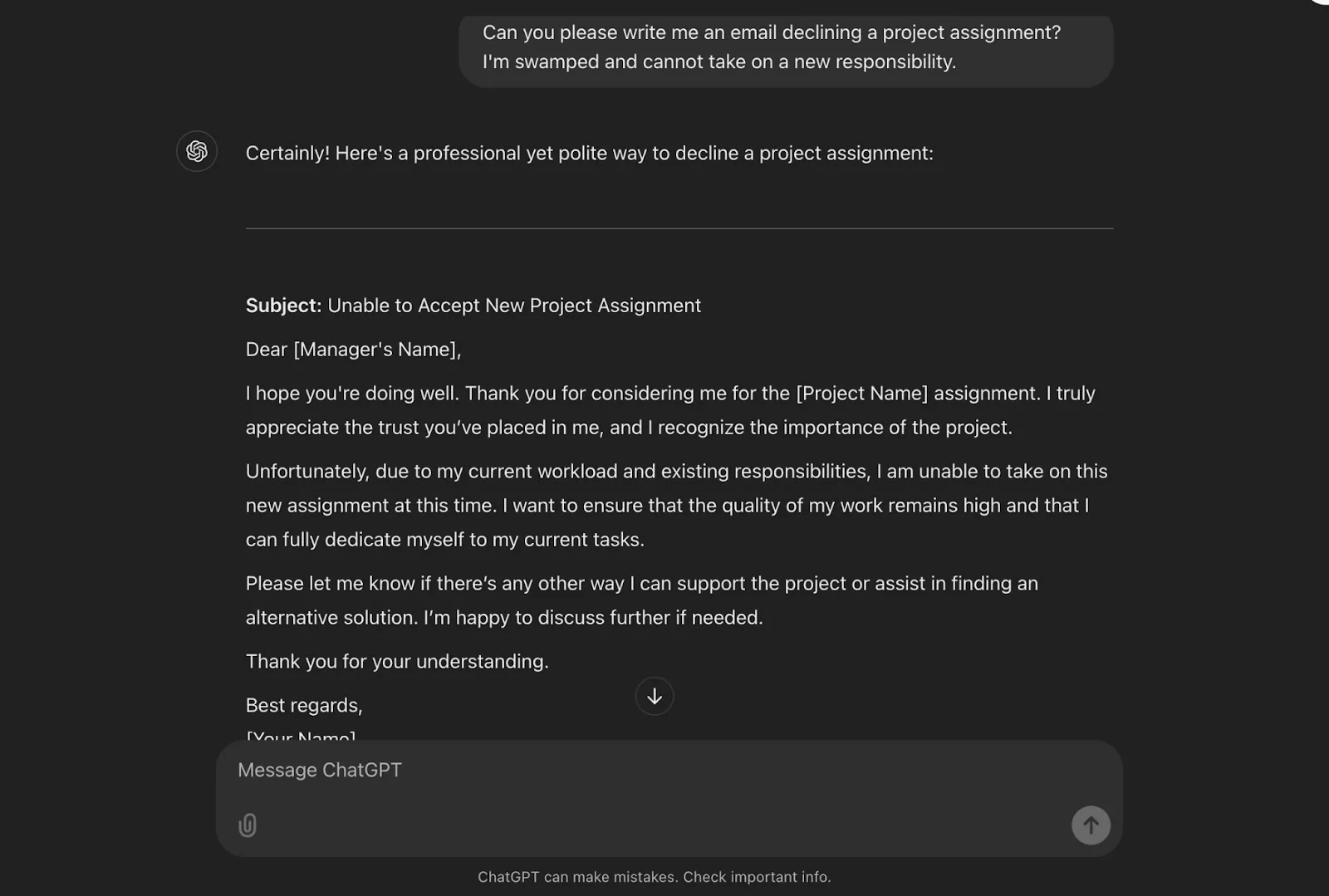
Các trợ lý trò chuyện giúp bạn có thời gian xử lý những email cần nhiều lần chỉnh sửa. Bạn có thể so sánh các phiên bản, điều chỉnh mức độ cứng rắn và giải thích lý do tại sao một cụm từ nào đó không mang phong cách của bạn.
Quan điểm của Mollick về việc soạn thảo bản nháp trước tiên cũng áp dụng ở đây: việc tự viết bản nháp sẽ cung cấp cho trợ lý một ví dụ về phong cách viết của bạn. Sau đó, bạn có thể yêu cầu trợ lý giữ nguyên cách diễn đạt đó đồng thời cải thiện độ rõ ràng hoặc rút gọn nội dung tin nhắn.
Điểm mấu chốt nằm ở cách bạn cung cấp bối cảnh. Nếu không có kết nối, bạn sẽ phải dán hoặc tải lên tài liệu liên quan. Các kết nối được hỗ trợ có thể giúp giảm bớt công việc đó. Ví dụ: ứng dụng Email Outlook của ChatGPT có thể tìm kiếm và truy xuất tin nhắn từ hộp thư được ủy quyền, tùy thuộc vào quyền truy cập tài khoản và cài đặt không gian làm việc. Việc tìm kiếm rộng có thể vẫn bỏ sót các tin nhắn liên quan, vì vậy hãy chỉ định người gửi, chủ đề hoặc phạm vi khi cần thiết.
Ngoài ra còn có vấn đề liên quan đến việc xử lý dữ liệu. Việc dán các điều khoản hợp đồng của khách hàng vào tài khoản cá nhân có thể vi phạm chính sách AI của công ty bạn. Hãy sử dụng tài khoản được phê duyệt và xác nhận những thông tin nào bạn được phép chia sẻ. Hướng dẫn viết email bằng ChatGPT của chúng tôi bao gồm các gợi ý cho phương pháp này.
Đối với một email phức tạp, hãy cung cấp chủ đề trao đổi, mô tả kết quả bạn mong muốn và yêu cầu ba phiên bản với mức độ cứng rắn khác nhau. Sau đó, yêu cầu trợ lý chỉ ra những cách diễn đạt mà người nhận có thể thấy không rõ ràng hoặc mang tính đối đầu. Hãy coi những phản hồi đó như những cách hiểu có thể xảy ra, chứ không phải là dự đoán về cách người đó sẽ phản ứng.
Phù hợp nhất cho: Các email cần nhiều vòng chỉnh sửa, chẳng hạn như phản hồi, đàm phán hoặc giải thích chi tiết. Để biết thêm các tùy chọn về ngữ pháp và chỉnh sửa, hãy tham khảo các công cụ viết email này.
Bỏ qua nếu: Bạn cần xử lý hộp thư đến liên tục nhưng trợ lý bạn chọn lại thiếu các kết nối hoặc hành động mà quy trình làm việc của bạn yêu cầu. Việc di chuyển từng chủ đề email giữa các công cụ một cách thủ công sẽ làm tăng công việc.
AI quản lý công việc kết nối email với các công việc
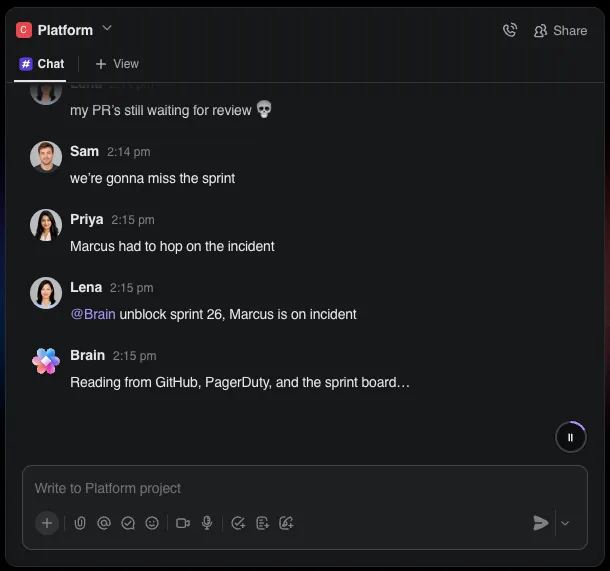
Cách tiếp cận thứ ba coi email như một đầu vào cho công việc. Khi các nguồn thông tin liên quan có sẵn, AI có thể sử dụng một công việc, hạn chót hoặc quyết định được ghi lại trong tài liệu (Doc) cùng với email. Điều này giúp AI chuẩn bị một phản hồi dựa trên bối cảnh dự án và hỗ trợ chuyển đổi yêu cầu thành một mục đang được theo dõi.
Đây chính là lúc Brain² phát huy tác dụng. Công cụ này có thể sử dụng các công việc, tài liệu (Docs), tính năng trò chuyện (Chat) và các ứng dụng được kết nối mà bạn có quyền truy cập. Bạn có thể yêu cầu nó so sánh yêu cầu của khách hàng với bản tóm tắt dự án, soạn thảo phản hồi và tạo công việc sau khi bạn đã xác nhận phạm vi công việc, người chịu trách nhiệm và thời hạn. Chúng tôi sẽ trình bày về cách thiết lập và các giới hạn trong phần ClickUp bên dưới.
Phù hợp nhất cho: Các công ty đại lý, bộ phận dịch vụ khách hàng và các nhóm đa chức năng, nơi các yêu cầu qua email trở thành các sản phẩm đầu ra.
Bỏ qua nếu: Email của bạn chủ yếu là thư từ cá nhân và bạn không cần kết nối chúng với công việc chung của dự án.
Cách sử dụng AI trong email, từng bước một
Hãy áp dụng bảy bước này cùng với các công cụ sẵn có. Các tính năng và thao tác có thể khác nhau tùy thuộc vào tài khoản, kết nối và quyền truy cập của bạn.
Bước 1: Hãy bắt đầu bằng việc đọc, chứ không phải viết
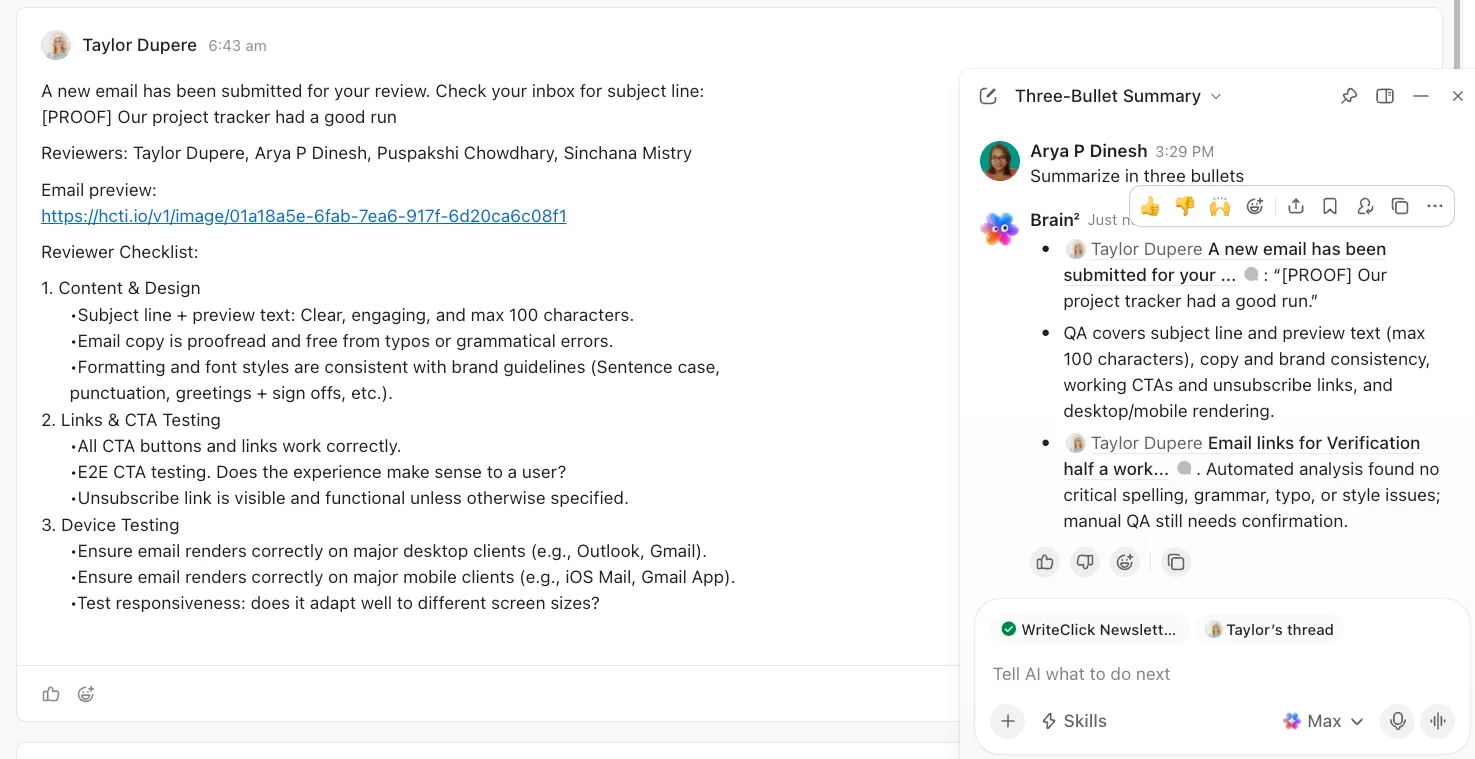
Sử dụng AI để tóm tắt các chủ đề email dài trước khi soạn thảo câu trả lời. Yêu cầu những thông tin cần thiết để thực hiện các bước tiếp theo, chẳng hạn như quyết định, thời hạn và các câu hỏi chưa được giải quyết.
Trong Gmail, mở chủ đề email và yêu cầu Gemini tóm tắt nội dung. Trong Outlook, lựa chọn "Tóm tắt bởi Copilot" ở đầu chủ đề email. Trong ChatGPT hoặc Claude, cung cấp chủ đề email hoặc sử dụng kết nối email được hỗ trợ. Hãy thử câu lệnh sau:
Tóm tắt chủ đề này thành ba điểm chính. Sau đó, lập danh sách công việc từng quyết định, từng ngày tháng và mọi nhiệm vụ được giao cho tôi kèm theo tên cụ thể. Phân biệt rõ ràng giữa các đề xuất thay đổi và các thỏa thuận đã được xác nhận.
Tóm tắt chủ đề này thành ba điểm chính. Sau đó, lập danh sách công việc từng quyết định, từng ngày tháng và mọi nhiệm vụ được giao cho tôi kèm theo tên cụ thể. Phân biệt rõ ràng giữa các đề xuất thay đổi và các thỏa thuận đã được xác nhận.
Trước khi thực hiện theo nội dung tóm tắt, hãy mở thư gốc để kiểm tra bất kỳ số, ngày tháng hoặc cam kết nào. Nếu có sẵn, các trích dẫn trong tóm tắt của Outlook sẽ đưa bạn quay lại email liên quan.
Bước 2: Để AI phân loại, sau đó tự mình đưa ra quyết định cuối cùng
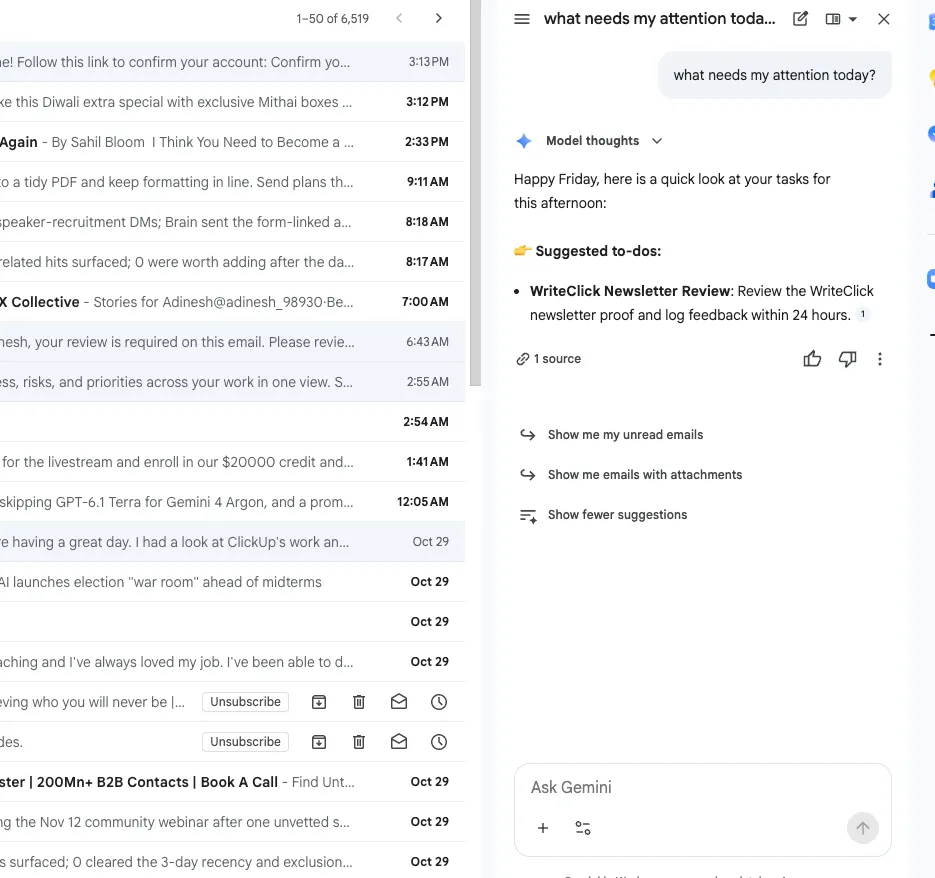
Yêu cầu AI phân loại các tin nhắn hiện có thành các nhóm “cần xử lý ngay hôm nay”, “cần xử lý trong tuần này” và “đọc sau”. Hãy xem xét các tin nhắn ưu tiên và danh sách VIP của bạn trước tiên, sau đó lướt qua các nhóm có mức độ ưu tiên thấp hơn để tìm các yêu cầu bị bỏ sót.
Bật tính năng "Prioritize" trong Outlook hoặc yêu cầu Gemini xác định các email cần trả lời. Tính năng "Prioritize" của Outlook sẽ đánh giá các tin nhắn mới sau khi bạn kích hoạt tính năng này; nó không sắp xếp lại các email tồn đọng hiện có.
Trong trình trợ lý trò chuyện, hãy cung cấp các tin nhắn liên quan hoặc truy xuất chúng thông qua kết nối được hỗ trợ, sau đó yêu cầu trình trợ lý xếp hạng chúng theo các ưu tiên của bạn trong tuần. Tiêu đề và người gửi có thể giúp ích trong quá trình quét ban đầu, nhưng có thể bỏ sót yêu cầu thực tế. Kết hợp lời nhắc của bạn với một bộ quy tắc đơn giản để sắp xếp thứ tự ưu tiên cho các email trong công việc.
Một email ngắn từ khách hàng quan trọng có thể cần được chú ý ngay cả khi không có lời nhắn khẩn cấp. Hãy tự kiểm tra những tin nhắn đó và coi các đề xuất của AI như một điểm khởi đầu thay vì coi đó là toàn bộ trách nhiệm của bạn.
Bước 3: Cung cấp bối cảnh cho AI trước khi yêu cầu bản nháp
Một lời nhắc như “Viết email theo dõi cho Dana” sẽ khiến trợ lý thiếu những thông tin quan trọng về mối quan hệ của bạn, lịch sử giao tiếp và giọng điệu cần sử dụng. Hãy cung cấp cho nó năm lớp bối cảnh:
- Bạn là ai: Vai trò của bạn, phong cách của bạn và cách bạn hiểu về người này
- Họ là ai: Vai trò của họ, những điều họ quan tâm và mối quan hệ giữa bạn và họ
- Điều gì đã xảy ra: Tình huống cụ thể, ai đã nói gì và những vấn đề nào vẫn chưa được giải quyết
- Điều bạn mong muốn: Một kết quả cụ thể, chẳng hạn như lời đồng ý, một ngày cụ thể hoặc một quyết định
- Cách bạn thể hiện: Giọng điệu thông thường của bạn khi giao tiếp với người này, cụ thể hơn so với từ “chuyên nghiệp”
Trước đây: “Viết một email để đề nghị lùi thời hạn này.”
Sau: “Tôi là một nhà thiết kế cấp cao, làm việc với Priya hàng tuần và luôn đi thẳng vào vấn đề. Priya là một quản lý sản phẩm đang chịu áp lực từ bộ phận bán hàng. Trong cuộc gọi hôm thứ Hai, cô ấy đã dời ngày ra mắt bản mẫu từ ngày 14 sang ngày 9. Tôi muốn cô ấy đồng ý với ngày 12, với hai màn hình sẽ được gửi vào ngày 9 dưới dạng bản xem trước. Tôi thường viết thư cho cô ấy bằng những câu ngắn gọn, thân thiện, không dùng các cụm từ công sở.”
Ví dụ về câu trả lời:
Chào Priya, Chúng ta có thể thống nhất ngày 12 để gửi bộ mẫu thiết kế ra mắt đầy đủ không? Tôi có thể chia sẻ hai màn hình vào ngày 9 để xem trước. Hãy cho tôi biết liệu điều đó có phù hợp với nhóm bán hàng không.
Chào Priya, Chúng ta có thể thống nhất ngày 12 để gửi bộ mẫu thiết kế ra mắt đầy đủ không? Tôi có thể chia sẻ hai màn hình vào ngày 9 để xem trước. Hãy cho tôi biết liệu điều đó có phù hợp với nhóm bán hàng không.
Kiểm tra xem bản nháp có trình bày ngày 12 là một đề xuất chứ không phải là hạn chót đã được thống nhất hay không. Xác nhận rằng bạn có thể gửi hai màn hình xem trước trước khi gửi email, và đảm bảo rằng tháng được nêu rõ trong chủ đề trao đổi.
Bộ sưu tập các mẫu câu hỏi ChatGPT dành cho việc viết này còn có nhiều mẫu câu hỏi khác.
Bước 4: Chỉnh sửa bản nháp cho đến khi nội dung nghe giống như do chính bạn viết
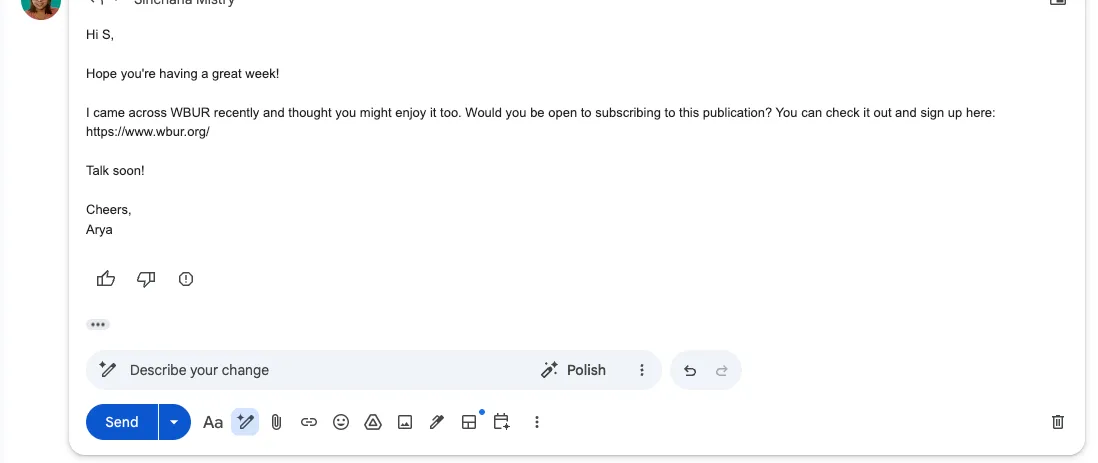
Đọc bản nháp to lên và loại bỏ bất kỳ nội dung nào mà bạn sẽ không nói trực tiếp với người đó. Loại bỏ những lời chào sáo rỗng không mang lại giá trị gì. Thay thế các tính từ chồng chéo bằng một sự thật cụ thể. Giữ phần kết thúc trong một dòng.
Trong Outlook, hãy sử dụng tính năng Coaching by Copilot để xem lại bản nháp của bạn ở những nơi tính năng này có sẵn. Hướng dẫn trên thiết bị di động của Microsoft yêu cầu ít nhất 100 ký tự để nhận phản hồi từ tính năng Coaching. Trong Gmail, hãy sử dụng các tùy chọn tinh chỉnh của tính năng “Help me write” trên văn bản của bạn thay vì tạo nội dung từ đầu. Đối với các email liên quan đến mối quan hệ, hãy tự viết bản nháp đầu tiên, sau đó yêu cầu AI kiểm tra giọng điệu và độ rõ ràng.
Bạn cũng có thể cung cấp một số ví dụ đã được phê duyệt về văn phong của mình và yêu cầu trợ lý xác định các mẫu về độ dài câu, mức độ trang trọng và cách diễn đạt. Sử dụng những nhận định đó để hướng dẫn việc chỉnh sửa mà không cần chia sẻ các nội dung trao đổi bí mật.
Các quy tắc trong hướng dẫn về nghi thức viết email của chúng tôi là một bộ lọc cuối cùng hữu ích. Khi đã có một câu trả lời phù hợp, hãy lưu lại bằng các mẫu email của Gmail hoặc Outlook. Tái sử dụng văn bản đó làm điểm khởi đầu cho bản nháp tiếp theo của bạn.
Bước 5: Giao việc theo dõi và tổng hợp cho AI
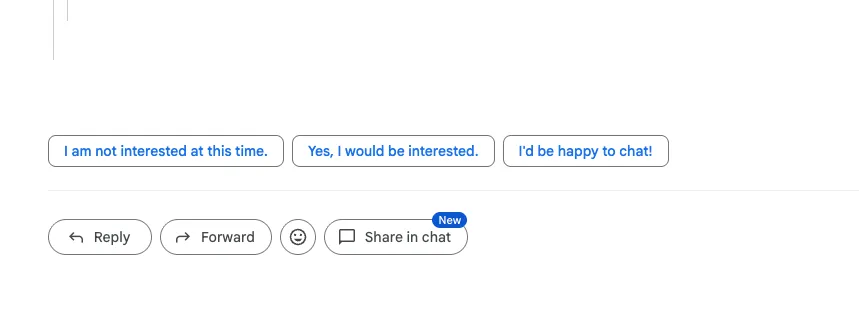
Yêu cầu AI xác định các chủ đề email mà bạn đã chờ phản hồi hơn ba ngày, sau đó chuẩn bị một email nhắc nhở ngắn gọn cho từng trường hợp. Bạn cũng có thể yêu cầu bản tóm tắt cuối ngày về các tin nhắn mà bạn được sao chép vào, phân biệt các cập nhật thông tin với các yêu cầu cần sự chú ý của bạn.
Trong trình trợ lý trò chuyện, hãy cung cấp các chủ đề tin nhắn kèm theo dấu thời gian hoặc sử dụng kết nối email được hỗ trợ. Hãy thử:
Trong số các chủ đề tin nhắn này, chủ đề nào đang chờ phản hồi từ người kia và đã chờ bao lâu? Hãy sử dụng tin nhắn mới nhất trong mỗi chủ đề. Soạn một tin nhắn theo dõi gồm hai câu cho mỗi yêu cầu chưa được trả lời, nhưng đừng gửi đi.
Trong số các chủ đề tin nhắn này, chủ đề nào đang chờ phản hồi từ người kia và đã chờ bao lâu? Hãy sử dụng tin nhắn mới nhất trong mỗi chủ đề. Soạn một tin nhắn theo dõi gồm hai câu cho mỗi yêu cầu chưa được trả lời, nhưng đừng gửi đi.
Hãy kiểm tra xem trợ lý đã xem các phản hồi mới nhất chưa trước khi sử dụng các đề xuất của nó. Các ví dụ về email nhắc nhở hướng dẫn cách giữ cho ngôn từ lịch sự. Hãy xác nhận danh sách người nhận, thời điểm gửi và văn bản trước khi gửi.
Bước 6: Biến mọi email yêu cầu thành công việc đang được theo dõi
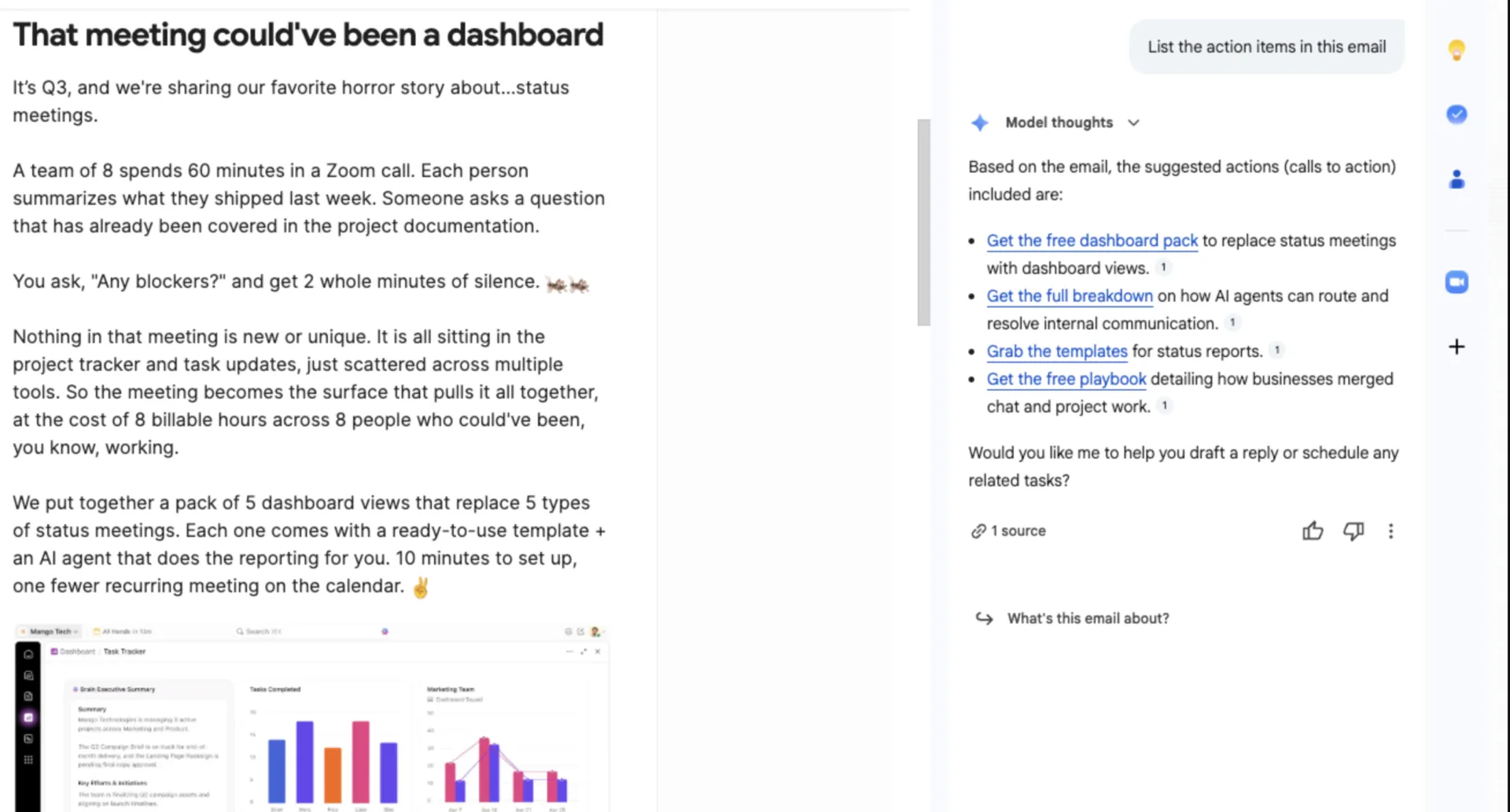
Một email từ khách hàng yêu cầu “một vòng chỉnh sửa nữa trước thứ Sáu” báo hiệu công việc mà nhóm của bạn có thể cần lên lịch. Nếu yêu cầu này vẫn nằm trong hộp thư đến, kế hoạch dự án có thể sẽ không bao giờ phản ánh điều đó.
Yêu cầu AI trích xuất các yêu cầu từ chủ đề trao đổi, cùng với người chịu trách nhiệm và ngày đáo hạn được nêu rõ. Yêu cầu AI đánh dấu các chi tiết còn thiếu là “chưa xác định” và phân biệt giữa công việc được đề xuất với các cam kết đã được thống nhất.
Xem lại danh sách công việc trước khi tạo công việc. Xác nhận xem mỗi yêu cầu có nằm trong phạm vi công việc hay không, ai sẽ phụ trách và liệu thời hạn có hợp lý hay không. Sau đó, tạo các công việc đã được phê duyệt trong công cụ quản lý công việc của nhóm, bằng tay hoặc thông qua kết nối được hỗ trợ. Đính kèm liên kết hoặc tham chiếu đến email gốc để nhóm có thể kiểm tra bối cảnh.
Nếu nhóm của bạn sử dụng email để quản lý dự án, điều này sẽ giúp mỗi yêu cầu được chấp nhận có người phụ trách và một nơi để theo dõi tiến độ ngoài phần trả lời.
Bước 7: Đặt ra các giới hạn trước khi AI đọc hộp thư đến của bạn
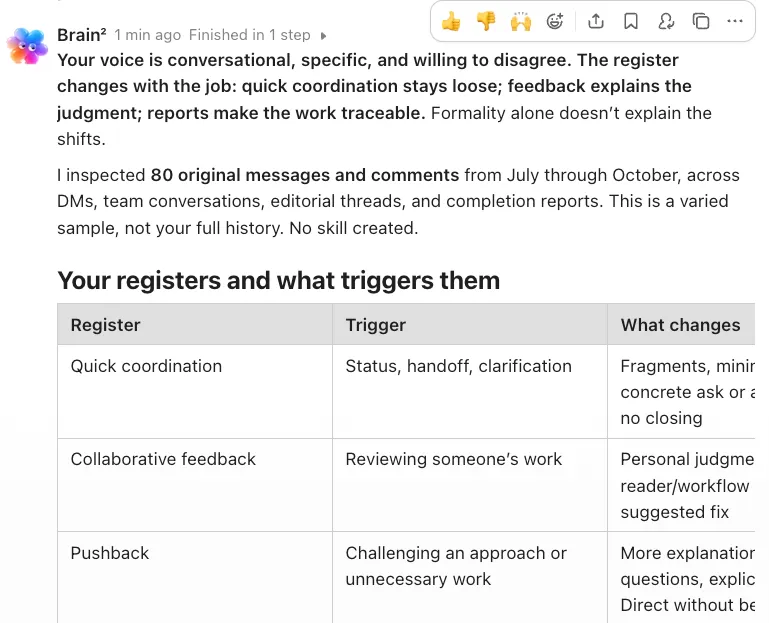
Hộp thư đến của bạn có chứa nội dung từ bên ngoài tổ chức. Hãy coi các hướng dẫn trong những tin nhắn đó là không đáng tin cậy, đặc biệt khi chúng yêu cầu trợ lý chia sẻ thông tin hoặc thực hiện một hành động không liên quan.
Sử dụng các công cụ và tài khoản AI đã được công ty phê duyệt, đồng thời xác nhận quyền truy cập trước khi kết nối hộp thư. Tránh lưu trữ thông tin bí mật của khách hàng trong các công cụ mà công ty chưa phê duyệt để xử lý dữ liệu đó.
Hãy đối chiếu các bản tóm tắt với email gốc trước khi đưa ra quyết định. Yêu cầu sự phê duyệt của con người trước khi gửi các cam kết cho khách hàng hoặc chia sẻ tệp tin, và thống nhất về thời điểm cần tiết lộ việc sử dụng trợ lý AI.
Quy trình soạn email có sự hỗ trợ của AI trông như thế nào?
Quy trình làm việc với email có sự hỗ trợ của AI có thể biến một chủ đề trao đổi thành bản tóm tắt, phản hồi đã được xem xét và công việc được phân công. Ba tình huống dưới đây là các ví dụ minh họa tổng hợp, không phải là các nghiên cứu trường hợp của khách hàng. Mỗi tình huống thể hiện sự kết hợp khác nhau giữa sự hỗ trợ của AI và quyết định của con người.
Một quản lý tài khoản tại công ty đại lý đang xử lý một chủ đề trao đổi về việc thay đổi phạm vi công việc
Một khách hàng gửi chuỗi 14 tin nhắn bao gồm phản hồi, yêu cầu mới và thay đổi thời hạn. Người quản lý tài khoản yêu cầu AI tóm tắt chủ đề và tạo danh sách công việc (Bước 1). AI xác định được ba yêu cầu, và người quản lý đối chiếu chúng với thỏa thuận đã ký, đánh dấu hai yêu cầu nằm ngoài phạm vi công việc.
Người quản lý quyết định những gì nhóm có thể thực hiện, đề xuất mức phí cho công việc bổ sung và cung cấp các thông tin chi tiết đó cho AI thông qua lời nhắc bối cảnh gồm năm phần (Bước 3). AI soạn thảo một bản trả lời xác nhận thay đổi đã được đưa vào và đề xuất mức phí cùng thời hạn hoàn thành đã điều chỉnh cho hai công việc còn lại.
Người quản lý xem xét nội dung trả lời, chỉnh sửa lại đoạn văn về giá cả và gửi đi. Thay đổi được đề cập sẽ trở thành một công việc được giao. Các yêu cầu bổ sung vẫn ở trạng thái chờ xử lý cho đến khi khách hàng phê duyệt phạm vi công việc, phí dịch vụ và thời gian thực hiện (Bước 6).
Một trưởng bộ phận tiếp thị đang theo dõi các quyết định phê duyệt chiến dịch
Một chiến dịch ra mắt cần có sự phê duyệt từ các trưởng bộ phận pháp lý, sản phẩm và khu vực, tất cả đều qua email. Trưởng bộ phận tiếp thị yêu cầu AI tóm tắt các chủ đề trao đổi phê duyệt thành một danh sách công việc hàng ngày, trong đó nêu rõ ai đã phê duyệt, ai đã yêu cầu chỉnh sửa và ai chưa trả lời (Bước 2).
AI sẽ soạn thảo một email nhắc nhở gồm hai dòng dành cho các bên liên quan chưa phản hồi trong khoảng thời gian xem xét đã thỏa thuận (Bước 5). Người phụ trách sẽ kiểm tra xem có phản hồi mới nào không trước khi gửi các email nhắc nhở. Vào cuối ngày, cô ấy yêu cầu một bản tóm tắt về các phê duyệt đã nhận được và các quyết định vẫn còn đang chờ xử lý.
AI hỗ trợ chuẩn bị các bản cập nhật định kỳ, trong khi người phụ trách sẽ trực tiếp giải quyết các phản đối chưa được giải quyết của các bên liên quan. Các nhóm cũng có thể sử dụng các quy tắc tự động hóa của Gmail để gắn nhãn cho các thông báo phê duyệt, giúp việc tìm kiếm trở nên dễ dàng hơn.
Một nhà sáng lập trả lời khiếu nại của khách hàng
Một khách hàng lâu năm gửi email phản ánh về lỗi thanh toán và đe dọa sẽ hủy dịch vụ. Người sáng lập cấp quyền truy cập cho AI vào các thư từ liên quan và yêu cầu tổng hợp lịch sử hỗ trợ cũng như các khoản phí đang tranh chấp (Bước 1). Cô kiểm tra bản tóm tắt này so với hồ sơ thanh toán trước khi quyết định đề xuất giải pháp nào.
Người sáng lập tự viết lời xin lỗi, sau đó yêu cầu AI kiểm tra giọng điệu và độ rõ ràng mà không thay đổi giải pháp đề xuất (Bước 4).
Cô ấy giao công việc điều chỉnh hóa đơn cho bộ phận tài chính với thời hạn đã được xác nhận và liên kết email của khách hàng với công việc đó (Bước 6). Sau khi bộ phận tài chính xác nhận việc điều chỉnh, cô ấy sẽ liên hệ lại với khách hàng.
Những sai lầm phổ biến nhất khi sử dụng AI trong email là gì?
Một phản hồi do AI tạo ra có thể được viết rất trôi chảy nhưng vẫn có thể bỏ sót hạn chót đã thay đổi, ngụ ý sự chấp thuận hoặc sử dụng thông tin mà bạn không nên chia sẻ. Hãy kiểm tra năm sai lầm này trước khi tin tưởng vào kết quả đầu ra.
Để AI viết email xây dựng mối quan hệ từ đầu đến cuối
Ví dụ: Một ghi chú chúc mừng ca ngợi “những đóng góp xuất sắc” của ai đó mà không nêu cụ thể việc cần làm.
Giải pháp: Hãy tự viết phần ghi nhận, phản hồi hoặc lời xin lỗi cụ thể. Yêu cầu AI giúp làm rõ nội dung mà không thêm vào những lời khen ngợi, cảm xúc hay lời hứa mà bạn chưa từng đề cập.
Gợi ý chỉ với một dòng
Ví dụ: Khi nhập “Liên hệ lại với khách hàng”, hệ thống sẽ tạo ra một nhắc nhở chung chung mà không đề cập đến phần mở rộng mà bạn đã thỏa thuận hôm qua.
Giải pháp: Hãy bao gồm thỏa thuận mới nhất, kết quả bạn mong muốn và giọng điệu thường dùng của bạn. Yêu cầu trợ lý đánh dấu những thông tin còn thiếu thay vì tự động điền vào chỗ trống.
Tin tưởng vào bản tóm tắt mà không cần mở chủ đề email
Ví dụ: Bạn xác nhận ngày giao hàng từ bản tóm tắt, nhưng lại bỏ qua một phản hồi sau đó đề xuất thay đổi ngày đó.
Giải pháp: Mở tin nhắn gốc cho từng ngày, giá cả hoặc cam kết. Kiểm tra xem thông tin chi tiết đó có còn cập nhật và đã được thống nhất hay không, thay vì chỉ đơn thuần được đề cập.
Để lại các yêu cầu trong hộp thư đến
Tình huống cụ thể: Bạn đã xác nhận yêu cầu của khách hàng nhưng lại không phân công công việc đó. Khách hàng mong đợi tiến độ công việc trong khi danh sách công việc của nhóm vẫn không thay đổi.
Giải pháp: Ghi lại các công việc đã được chấp nhận kèm theo người chịu trách nhiệm, thời hạn và liên kết đến email. Tách riêng các yêu cầu đang chờ phê duyệt. Áp dụng phương pháp "Inbox Zero" để xóa các tin nhắn đã xử lý chỉ sau khi công việc đã được ghi lại.
Dán dữ liệu bí mật vào tài khoản AI cá nhân
Ví dụ: Ai đó sao chép hợp đồng của khách hàng vào tài khoản chatbot cá nhân mà không kiểm tra xem chính sách công ty có cho phép điều đó hay không.
Giải pháp: Sử dụng công cụ và tài khoản đã được phê duyệt. Chỉ chia sẻ thông tin cần thiết cho công việc và kiểm tra các quy định về xử lý dữ liệu của tổ chức trước khi tải lên hợp đồng, hồ sơ khách hàng hoặc các tài liệu bí mật khác.
Làm thế nào để chuyển các yêu cầu qua email thành công việc trong ClickUp?
ClickUp kết nối các cuộc hội thoại qua email với công việc được tạo ra từ đó. Đối với các công ty đại lý và nhóm dịch vụ khách hàng, điều này có nghĩa là việc lưu trữ yêu cầu của khách hàng, phản hồi đã thống nhất và công việc được phân công tại một nơi duy nhất.
Giữ cho các cuộc hội thoại qua email tập trung vào công việc
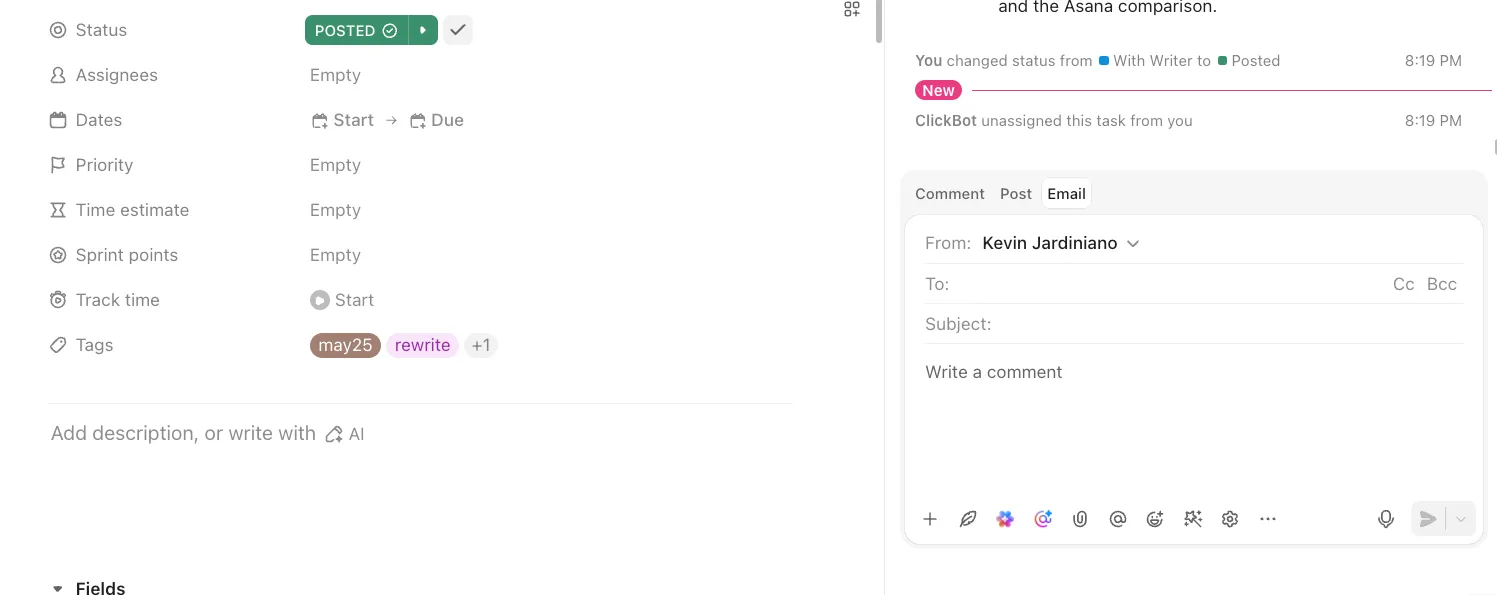
Khi tính năng Email trong ClickUp đã được kích hoạt cho không gian tương ứng và tài khoản email đã được kết nối, bạn có thể gửi và nhận email ngay từ bên trong một công việc. Các phản hồi sẽ xuất hiện trong nguồn tin hoạt động của công việc dưới dạng bình luận hoặc các phản hồi theo chủ đề, giúp nhóm của bạn theo dõi cuộc hội thoại song song với tiến độ công việc.
Ví dụ: bạn có thể gửi bản thiết kế thử từ công việc xem xét và tạo tệp đính kèm với phản hồi của khách hàng vào công việc đó. Một giới hạn cần lưu ý: nếu người nhận thay đổi dòng tiêu đề email, phản hồi của họ sẽ không hiển thị lại trong ClickUp.
Chuyển các yêu cầu nhận được thành công việc bằng cách chuyển tiếp chúng
Mở menu của Danh sách công việc và lựa chọn Gửi email đến Danh sách công việc để sao chép địa chỉ email duy nhất của bạn. Gửi hoặc chuyển tiếp email đến địa chỉ đó để tạo công việc. Tiêu đề email sẽ trở thành tên công việc, còn nội dung email sẽ trở thành mô tả của công việc.
Bạn có thể thêm các thẻ nhiệm vụ và ngày đáo hạn vào dòng tiêu đề, chẳng hạn như
Sử dụng Brain² để soạn thảo dựa trên bối cảnh dự án
Brain² có thể làm việc với các công việc, tài liệu (Docs), cuộc trò chuyện (Chat) và dữ liệu từ các ứng dụng kết nối được hỗ trợ mà bạn có quyền truy cập. Cung cấp yêu cầu của khách hàng và chỉ định bản tóm tắt hoặc thỏa thuận liên quan, sau đó yêu cầu nó so sánh hai nội dung này:
So sánh yêu cầu của khách hàng này với bản tóm tắt dự án được đính kèm. Danh sách công việc đã được bao gồm, công việc có thể phát sinh thêm và bất kỳ điều gì bạn chưa xác định được. Trích dẫn các chi tiết liên quan. Soạn thảo bản trả lời để tôi xem xét mà không cần đồng ý với các khoản phí hoặc thời hạn mới.
So sánh yêu cầu của khách hàng này với bản tóm tắt dự án được đính kèm. Danh sách công việc đã được bao gồm, những công việc có thể phát sinh thêm và bất kỳ điều gì bạn chưa xác định được. Trích dẫn các chi tiết liên quan. Soạn thảo bản trả lời để tôi xem xét mà không cần đồng ý với các khoản phí hoặc thời hạn mới.
Hãy xem xét lại sự so sánh đó với thỏa thuận trước khi quyết định đề xuất gì. Sau khi phạm vi công việc đã được thống nhất, hãy yêu cầu Brain² tạo các công việc hoặc công việc con với người chịu trách nhiệm và thời hạn đã được xác nhận. Hãy để các chi tiết chưa được xác nhận ở trạng thái chưa được thiết lập.
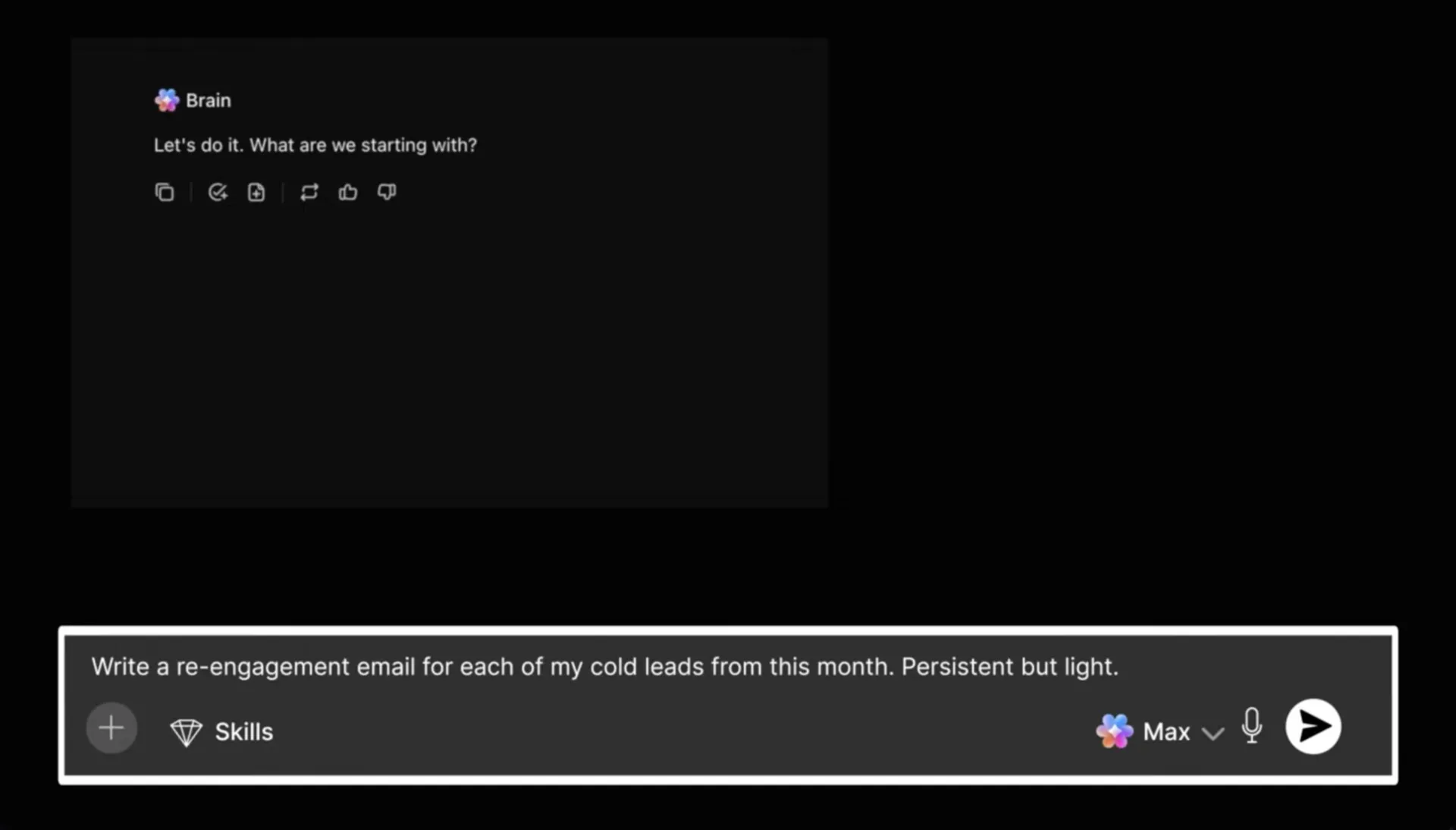
Bạn cũng có thể chuyển đổi giữa các mô hình AI được hỗ trợ trong Không gian Làm việc của mình mà vẫn giữ nguyên lịch sử cuộc hội thoại và bối cảnh của Không gian Làm việc. Đối với các công việc email lặp lại, một Super Agent có thể tuân theo các hướng dẫn đã được cấu hình và sử dụng các công cụ cùng kiến thức mà bạn cung cấp. Hãy chỉ định những yêu cầu nào cần được đánh dấu để xem xét và những yêu cầu nào phải để người dùng quyết định. Các phương pháp gợi ý cho trợ lý AI này có thể giúp bạn xác định các hướng dẫn đó.
Chọn kết nối phù hợp với công việc
Tính năng email trong ClickUp, chuyển tiếp email thành công việc và các công cụ ứng dụng kết nối của Brain² phục vụ các mục đích khác nhau. Việc kết nối tài khoản email không tự động biến mọi tin nhắn đến thành công việc được giao.
Người dùng Outlook cũng có thể sử dụng tiện ích bổ sung ClickUp để tạo công việc từ các email đã lựa chọn hoặc đính kèm tệp đính kèm tin nhắn vào các công việc hiện có. Tiện ích bổ sung này không khả dụng trên thiết bị di động và không hỗ trợ hộp thư đến chung. Hãy kiểm tra các yêu cầu đối với tích hợp cụ thể mà bạn có kế hoạch sử dụng.
Để có cái nhìn trực quan, hãy bắt đầu với Mẫu Bảng Kanban Email. Thêm các yêu cầu đã được chấp nhận vào danh sách công việc, chỉ định người phụ trách và thời hạn, đồng thời di chuyển chúng qua các trạng thái phù hợp với quy trình của bạn. Việc kết nối tài khoản email là một bước thiết lập riêng biệt; bạn vẫn cần xác định cách các yêu cầu được đưa vào bảng.
📺 Xem các Siêu Đại lý xử lý ba quy trình làm việc với email
Xem cách công cụ tóm tắt email tổng hợp các thông điệp quan trọng từ khách hàng, công cụ cập nhật khách hàng soạn thảo email khi trạng thái công việc thay đổi, và công cụ theo dõi cuộc họp chuyển đổi ghi chú thành bản tóm tắt kèm các mục cần thực hiện. Sử dụng các ví dụ này để lập kế hoạch quy trình làm việc của riêng bạn, kèm theo bước kiểm tra lại trước khi gửi.
Giúp email dễ thực hiện hơn
Lần tới khi khách hàng yêu cầu “một vài thay đổi nhỏ”, bạn sẽ có thể hiểu rõ những thay đổi đó ảnh hưởng như thế nào đến dự án mà không cần phải tổng hợp lại thỏa thuận từ những phản hồi rời rạc. Đó là một thước đo hữu ích để đánh giá hiệu quả của thiết lập AI của bạn: liệu nó có giúp giảm bớt công việc cần thiết để đưa ra quyết định rõ ràng hay không.
Đối với hộp thư đến cá nhân, việc soạn thảo và tóm tắt có thể đáp ứng hầu hết nhu cầu của bạn. Đối với một nhóm thực hiện công việc cho khách hàng, cuộc hội thoại cũng cần phải kết nối với bản tóm tắt yêu cầu, thời hạn và những người chịu trách nhiệm. Nếu không, ngay cả một phản hồi được viết tốt cũng sẽ khiến ai đó phải đảm nhận việc điều phối công việc sau đó.
ClickUp kết hợp bối cảnh dự án và quản lý công việc lại với nhau, cùng với Brain² giúp bạn làm việc hiệu quả trên toàn bộ thông tin mà bạn có thể truy cập. Bắt đầu sử dụng ClickUp miễn phí và thử nghiệm trên một dự án khách hàng đang hoạt động. Đánh giá kết quả dựa trên việc nhóm của bạn có thể tìm thấy thỏa thuận mới nhất và thực hiện theo đó mà không cần thêm một vòng làm rõ nào nữa hay không.
Câu hỏi thường gặp về cách sử dụng AI trong email
AI nào là tốt nhất để viết email?
Hãy chọn công cụ phù hợp dựa trên môi trường công việc của bạn và bối cảnh mà trợ lý cần hỗ trợ. Gemini trong Gmail và Copilot trong Outlook cung cấp tính năng hỗ trợ soạn thảo ngay trong ứng dụng email của bạn. ChatGPT và Claude cho phép bạn so sánh các phiên bản và tinh chỉnh cách diễn đạt thông qua cuộc hội thoại. ClickUp Brain² có thể hỗ trợ khi câu trả lời của bạn cần tham chiếu bối cảnh dự án từ các công việc, tài liệu (Docs) và các cuộc hội thoại trong nhóm. Hãy kiểm tra điều kiện tài khoản, kết nối và quyền truy cập trước khi lựa chọn.
Làm thế nào để biết một email có phải do AI viết hay không?
Những lời chào chung chung, lời khen mơ hồ và cách diễn đạt lặp đi lặp lại có thể khiến email trở nên thiếu cá nhân, nhưng chúng không chứng tỏ rằng email đó do AI viết. Trong nghiên cứu của UF và USC được đề cập ở trên, các tham gia viên đã được thông báo về mức độ sử dụng trợ giúp của AI; đó không phải là một bài kiểm tra khả năng phát hiện văn bản do AI viết của họ. Khi xem lại bản nháp của chính mình, hãy tập trung vào các chi tiết chính xác, mục đích rõ ràng và cách diễn đạt phù hợp với mối quan hệ.
ChatGPT có thể sắp xếp email của tôi không?
ChatGPT có thể giúp tóm tắt nội dung tin nhắn, xác định các yêu cầu chưa được trả lời và đề xuất mức độ ưu tiên dựa trên các email mà bạn cung cấp hoặc truy xuất thông qua kết nối được hỗ trợ. Ứng dụng Outlook Email của ChatGPT có thể tìm kiếm trong hộp thư được kết nối, trong khi các hành động quản lý có sẵn phụ thuộc vào quyền truy cập và cài đặt không gian làm việc. Chỉ định hộp thư, phạm vi thời gian và công việc, sau đó kiểm tra kết quả trước khi phê duyệt các thay đổi.
AI có thể viết bản tóm tắt email hàng ngày không?
Đúng vậy. Trí tuệ nhân tạo (AI) có thể tóm tắt các email đã lựa chọn thành bản tóm tắt hàng ngày về các cập nhật quan trọng, yêu cầu, hạn chót và các tin nhắn cần trả lời. Hãy chỉ định các hộp thư đến hoặc người gửi cần bao gồm, khoảng thời gian và định dạng ưa thích của bạn. Yêu cầu các liên kết đến các tin nhắn gốc để bạn có thể kiểm tra chi tiết. Việc gửi bản tóm tắt hàng ngày tự động yêu cầu một quy trình lập lịch hoặc quy trình làm việc của đại lý được hỗ trợ, có quyền truy cập vào các email liên quan. Hãy kiểm tra quyền truy cập của thiết lập và thử nghiệm một vài bản tóm tắt để đảm bảo không bỏ sót tin nhắn trước khi tin tưởng vào tính năng này.
Việc cần làm để cải thiện giọng điệu và ngữ pháp trong email bằng AI?
Viết bản nháp, sau đó cho AI biết bạn đang gửi email cho ai, mục tiêu bạn muốn đạt được là gì và cách bạn thường giao tiếp với người đó. Hãy thử: “Sửa lỗi ngữ pháp và làm cho nội dung rõ ràng và thân thiện hơn. Giữ nguyên ý nghĩa và cách diễn đạt của tôi nếu có thể. Đừng thêm thông tin, lời hứa hay lời xin lỗi.” Hãy xem lại các thay đổi trước khi gửi, đặc biệt là những cụm từ có thể khiến yêu cầu nghe giống như một mệnh lệnh hoặc khiến thời hạn đề xuất nghe như đã được đồng ý. Đối với các email nhạy cảm, hãy yêu cầu đề xuất chỉnh sửa kèm theo giải thích để bạn có thể lựa chọn những gì cần giữ lại.