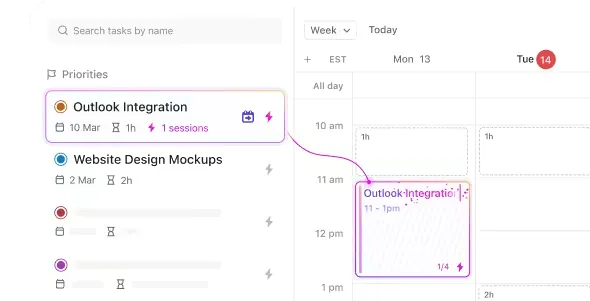

Pazartesi sabahı ve haftalık planlama oturumu için hazırlanıyorsunuz. Her şeyi hazırladınız: müşteri brifingleri, proje güncellemeleri ve vazgeçilmez haftalık programınız.
Tek bir sorun var: Programınız Google Takvim'de, diğer her şey ise Notion'da. Toplantılar sırasında ikisi arasında gidip gelmek mi? Bu, hiç gerek olmayan bir zahmet.
Google Takviminizi Notion ile sorunsuz bir şekilde entegre ederek tüm önemli bilgilerinizi tek bir alanda bir araya getirdiğinizi hayal edin. Bu, iş akışınızı basitleştirmez mi?
Bu makalede, sadece birkaç tıklamayla Google Takvim'i Notion Çalışma Alanınıza eklemenin basit yöntemlerini ele alacağız.
Hadi, planlama sürecinizi kolaylaştıralım!📆
Google Takvimi Notion'a Nasıl Eklersiniz: Adım Adım Kılavuz
Google Takviminizi Notion'a eklemek, takviminizi günlük görev yönetiminizle birleştirerek iş akışınızı basitleştirir. İşte bu entegrasyonu gerçekleştirmek için adım adım talimatlarla birlikte üç etkili yöntem.
Yöntem 1: URL kullanarak Google Takvim'i Notion'a ekleme
Bu yöntem, paylaşılabilir bir URL kullanarak Google Takviminizi doğrudan bir Notion sayfasına yerleştirmenize olanak tanır. İşte nasıl yapacağınız:
1. Adım: Google Takviminizi paylaşılabilir hale getirin
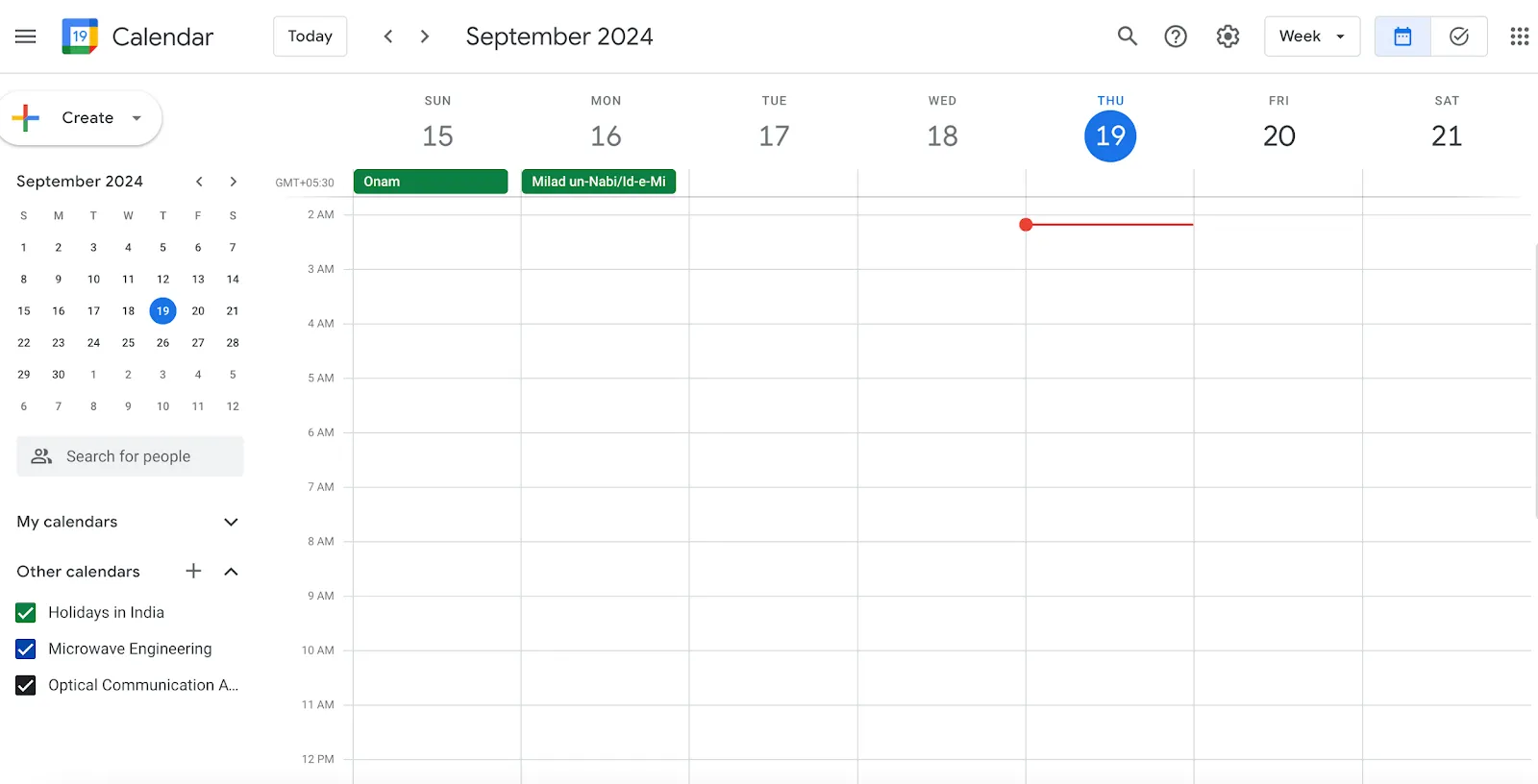
- Öncelikle, Google Takvim bileşeninizi açın
- Ardından, sağ üst köşedeki dişli simgesine tıklayarak ayarlara erişin
- "Takvimlerim için ayarlar" bölümüne gidin ve yerleştirmek istediğiniz takvimi seçin
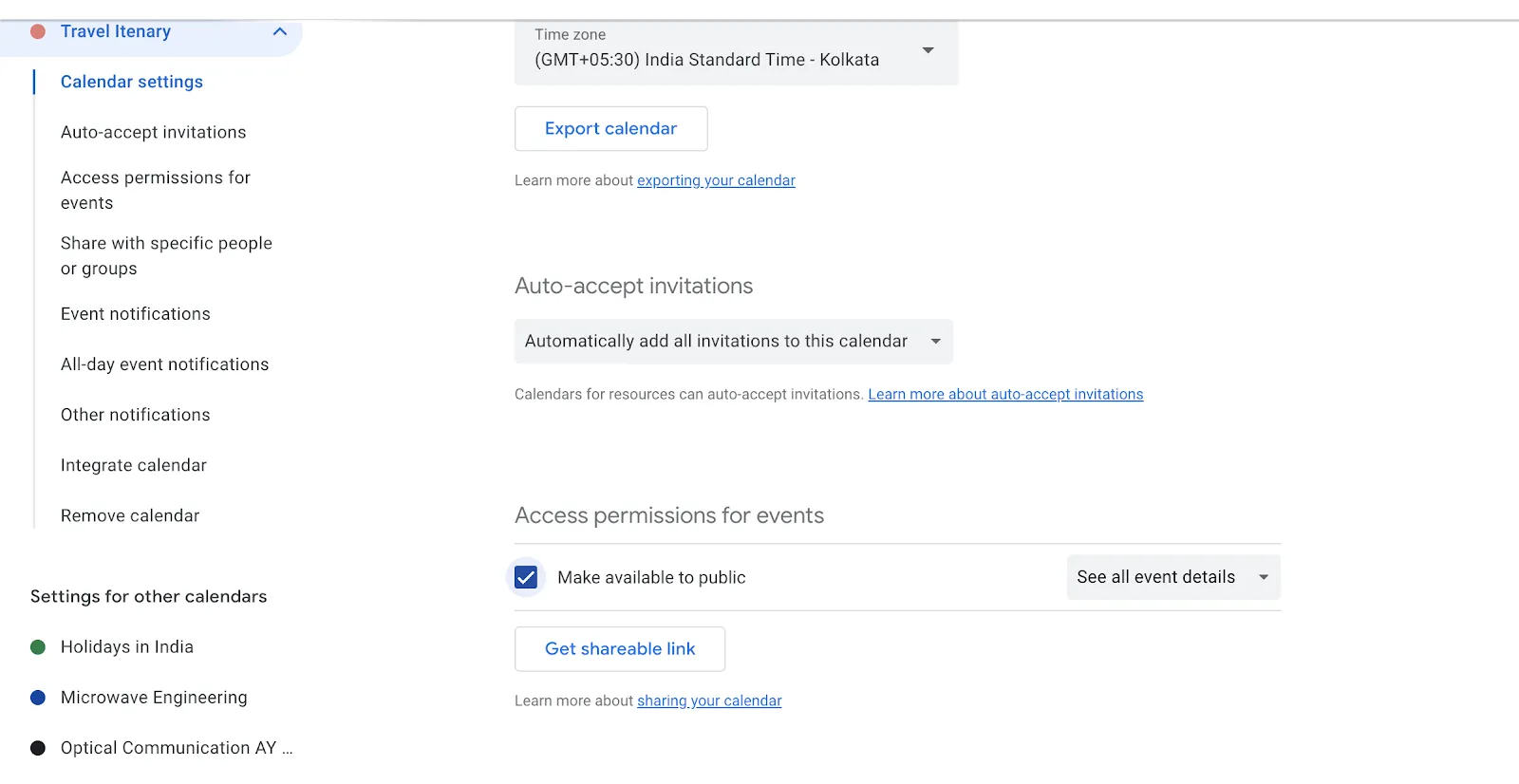
- "Etkinlikler için erişim izinleri" bölümünü bulun ve "Herkese açık hale getir" seçeneğinin yanındaki kutuyu işaretleyin. Bu işlem, Google Takviminizi herkese açık hale getirir ve Google Takvim bağlantısına sahip olan herkes tarafından görünür kılar.
- Uyarı penceresi açıldığında “Tamam” düğmesine tıklayarak seçiminizi onaylayın.
⭐ Öne Çıkan Şablon
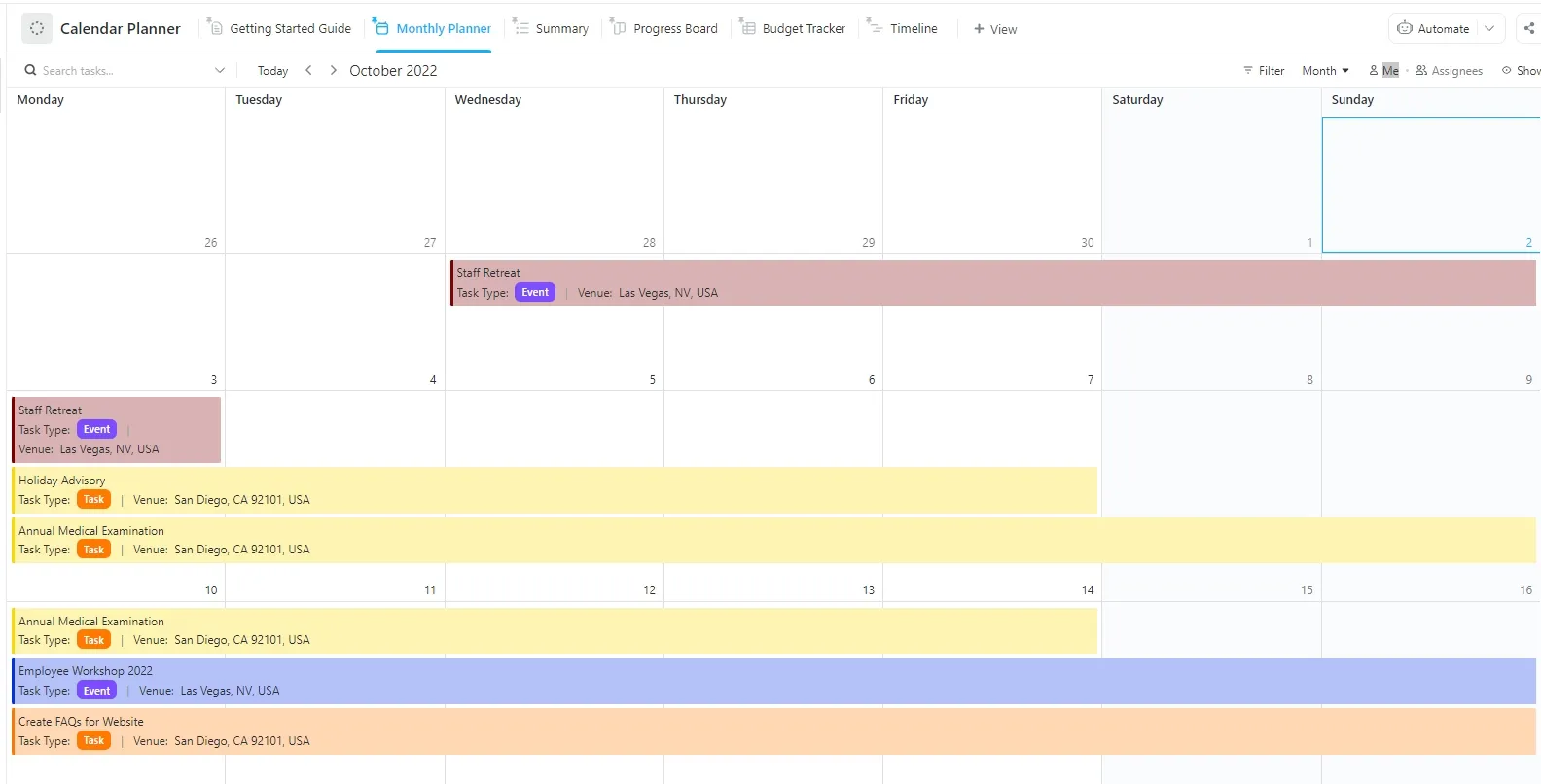
Google Takvim'i Notion'a eklemek işe yarar, ancak daha fazla kontrol istiyorsanız ClickUp'ın Takvim Planlayıcı Şablonunu deneyin. Bu şablon, işinizin yapıldığı yerde bulunan ve tamamen düzenlenebilir bir takvim sunar. Senkronizasyon derdi yok, sınır yok.
2. Adım: Google Takviminizin herkese açık URL'sini alın
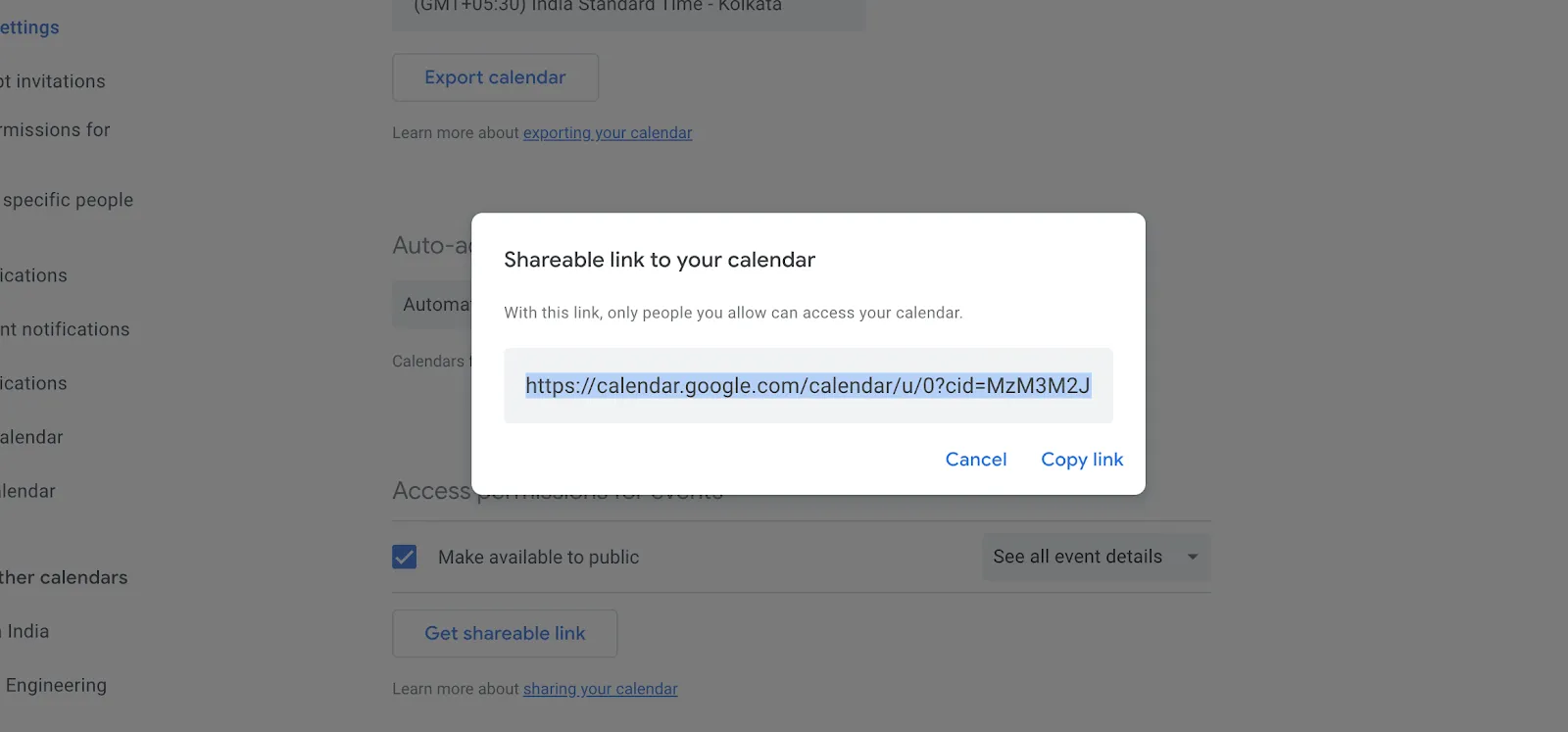
- Ayarlar bölümünde "Google Takvim'i Entegre Et" kısmına ilerleyin. Burada, takviminize özel olarak bağlı bir genel URL bulacaksınız.
- Bu URL'yi kopyalayın, takvimi Notion'a eklemek için buna ihtiyacınız olacak
3. Adım: Google Takvim'i bir Notion sayfasına ekleyin
- Google Takviminizi görmek istediğiniz Notion sayfasına gidin
- /embed yazın ve açılır menüden Embed seçeneğini seçin.
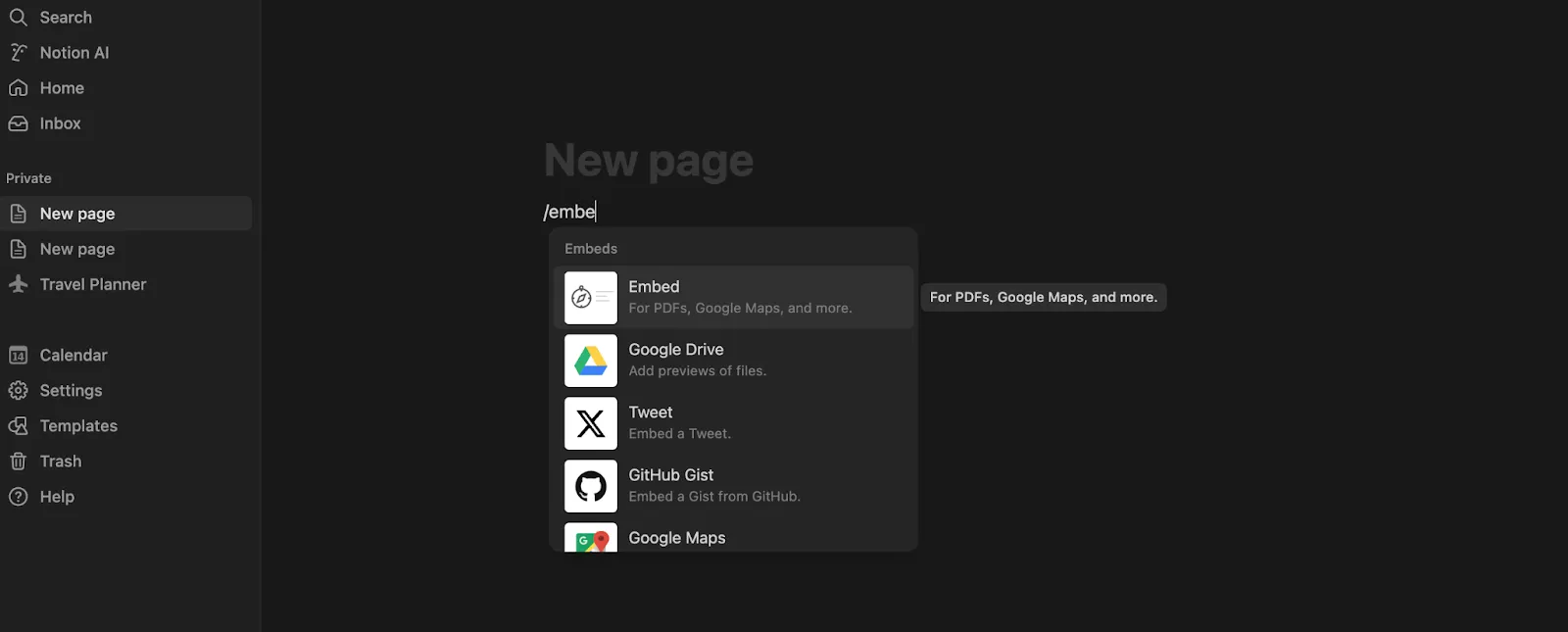
- Ardından, kopyaladığınız URL'yi bloka yapıştırın ve "Bağlantıyı ekle" seçeneğini seçin.
- Birkaç saniye sonra Google Takviminiz Notion sayfasında görünür. Köşeleri sürükleyerek boyutunu değiştirin ve sayfanızın düzenine uyacak şekilde yerini ayarlayın.
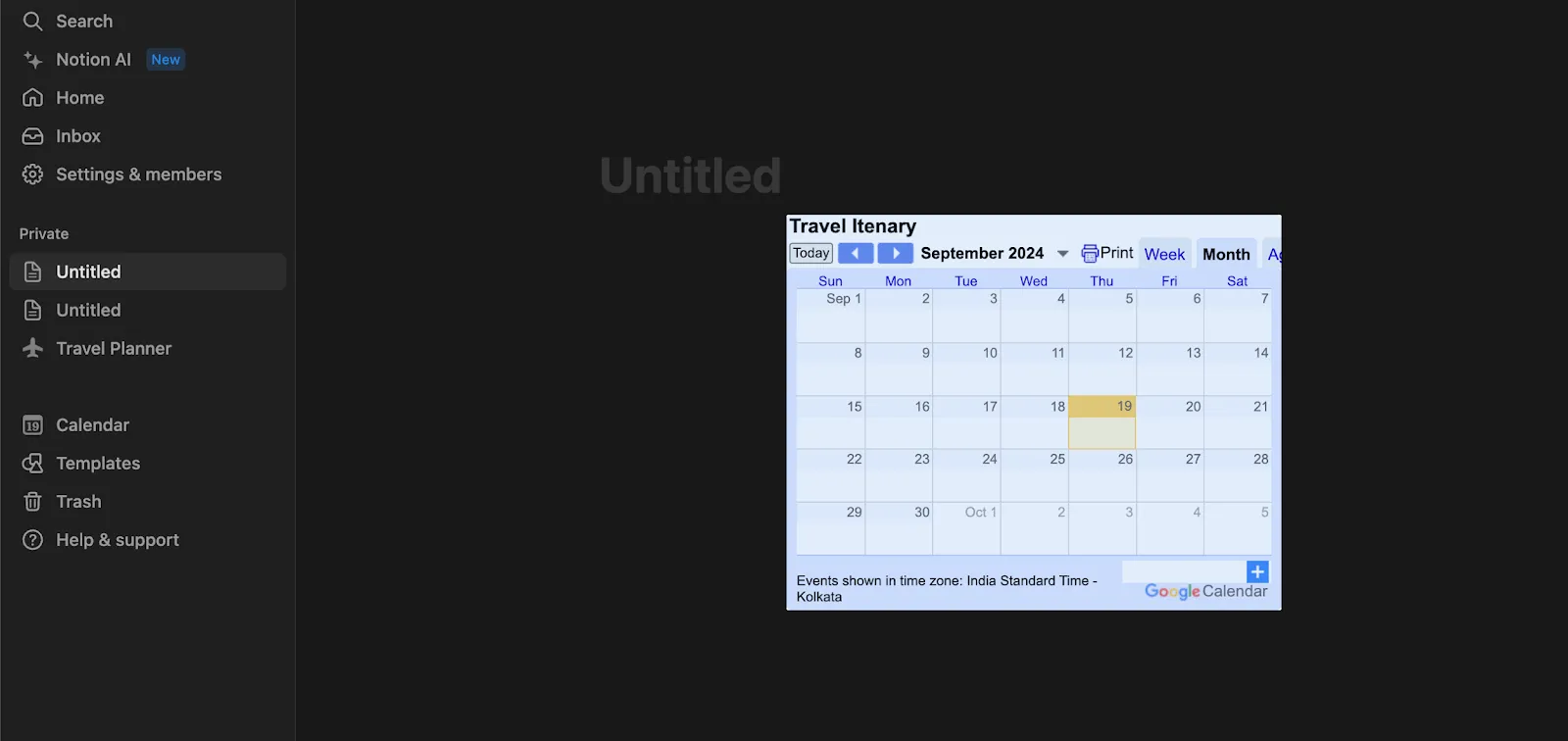
Artık Google Takviminizi Notion'a başarıyla eklediniz. Planlamanızı verimli ve merkezi bir şekilde yürütmek için ideal olan Notion Çalışma Alanı'ndan tüm planlanmış etkinliklerinizi doğrudan görüntüleyin.
Ancak, bu yöntemin size yalnızca okunur bir görünüm sağladığını unutmayın; Notion içinde takvim etkinliklerini düzenleyemezsiniz. Değişiklik yapmak için Google Takvim'e geri dönmeniz gerekecektir.
Yöntem 2: Notion Takvimini kullanın
Daha entegre bir deneyim için, Google Takviminizi doğrudan Notion içinde yönetmenize olanak tanıyan bağımsız bir uygulama olan Notion Takvim'i kullanmayı düşünün. İşte bunu nasıl kuracağınız ve kullanmaya başlayacağınız:
1. Adım: Notion Takvim uygulamasını indirin
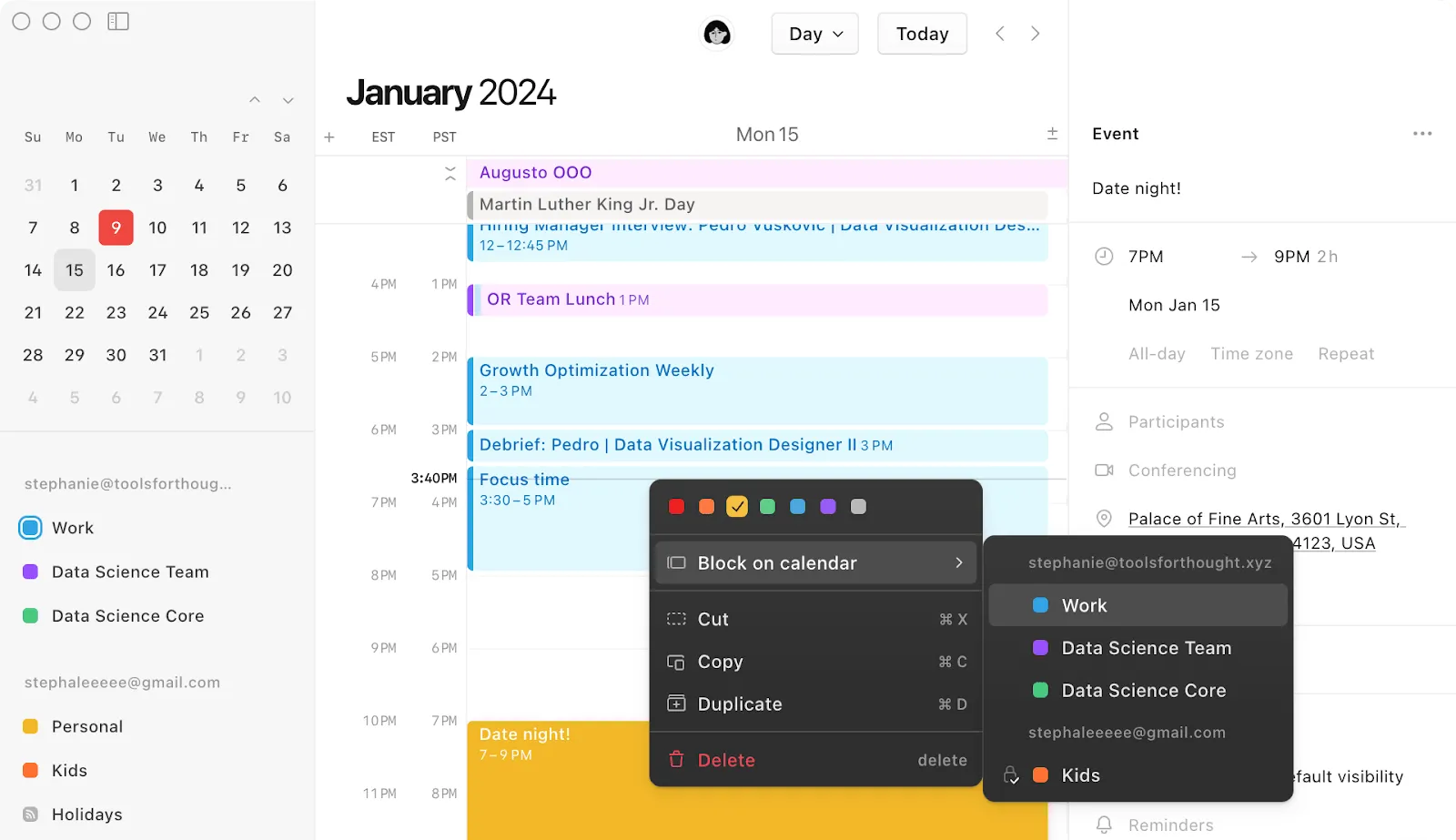
İlk olarak Notion Takvim uygulamasını indirin.
App Store'da veya uygulamanın kendi web sitesinde takvimi arayın. Uygulamayı bulduğunuzda indirin ve cihazınıza yükleyin.
2. Adım: Google ile oturum açın
- Notion Takvim uygulamasını açın
- "Google ile devam et" seçeneğine tıklayın ve kullanmak istediğiniz Google Takvim hesabını seçin.
Bu adımda Google Takviminiz, Notion takvim uygulamasıyla bağlanacaktır. Etkinliklerinizin doğru şekilde senkronizasyonunu sağlamak için, uygulamanın Google Takviminize erişmesine izin vermeniz istenecektir.
3. Adım: Etkinlikleri düzenleyin
Notion Takvim ile Google Takvim etkinliklerinizi doğrudan Notion'dan görünümünde yönetin.
Herhangi bir etkinliğe tıklayarak, saat, katılımcılar ve açıklamalar gibi ayrıntıları düzenleyebileceğiniz bir yan panel açın.
Bu değişiklikler Google Takviminize geri senkronizasyon yaparak her şeyin güncel kalmasını sağlar. Notion Takvimi'ni kullanmanın anahtar avantajı, kusursuz entegrasyonudur.
URL gömme yönteminden farklı olarak, Notion Takvim Notion içinde takvim etkinliklerinizi görünümde görüntülemenize ve bunlarla etkileşim kurmanıza olanak tanır. Uygulamalar arasında geçiş yapmadan etkinlik ekleyin, değiştirin ve düzenleyin; böylece planlama görevlerinizi daha verimli ve merkezi bir şekilde gerçekleştirin.
💡 Profesyonel İpucu: Günlük ajandanızı daha verimli kullanın! En iyi 10 Google Takvim uzantısıyla Google Takvimlerinizi daha esnek hale getirin.
Yöntem 3: Üçüncü taraf uygulamaları kullanarak Takvim'i entegre edin
Google Takvim ile Notion arasındaki ş akışınızı daha da iyileştirmek için Zapier veya Automate.io gibi üçüncü taraf entegrasyon platformlarını değerlendirin. Bu araçlar, gelişmiş Google Takvim otomasyon özellikleri sunarak güncellemeleri senkronize etmenize ve takvim verilerinizi doğrudan Notion içinde yönetmenize olanak tanır.
İşte nasıl yapacağınız:
1. Adım: Hesabınızı kurulumunu yapın
- Öncelikle Zapier veya Automate.io'da bir hesap oluşturun.
Her iki platform da temel ihtiyaçlarınızı karşılayabilecek ücretsiz planlar sunuyor.
2. Adım: Bir ş akışı oluşturun
- Yeni bir ş akışı oluşturun ve tetikleyici uygulama olarak Google Takvim'i seçin
İşlemi başlatmak için, yeni bir etkinlik eklemek veya mevcut bir etkinliği güncellemek gibi bir etkinlik seçin.
3. Adım: Google Takviminizi bağlayın
- Entegrasyon platformu üzerinden oturum açarak Google Takviminizi bağlayın
- Tetikleyicileri ayarlamak için platformun çevrimiçi takviminize erişmesine izin vermeniz gerekecektir.
4. Adım: Notion'u eylem uygulaması olarak ayarlayın
- Ş Akışındaki eylemler için hedef olarak Notion'u seçin
- İhtiyacınıza göre, Notion veritabanında öğe oluşturma veya güncelleme gibi eylemleri seçin
5. Adım: Etkinlik ayrıntılarını Notion'a eşleyin
- Google Takvim etkinliklerinizin ayrıntılarını (etkinlik adları, tarihler ve açıklamalar gibi) Notion veritabanınızda veya sayfanızdaki ilgili alanlarla eşleşecek şekilde yapılandırın
Bu adım, bilgilerinizin doğru bir şekilde aktarılmasını ve düzenlenmesini sağlar.
6. Adım: Test edin ve kullanıma alın
Tam entegrasyonlara geçmeden önce, her şeyin beklendiği gibi çalıştığından emin olmak için ş akışını test edin. Kurulumu doğruladıktan sonra, senkronizasyon sürecini otomasyonla otomatikleştirmek için ş akışını etkinleştirin.
Bu yöntem, güncelleme sürecini otomasyonla otomatikleştirerek planlamanız ile görev yönetiminiz arasında sorunsuz bir bağlantı sağlar ve düzenli ve verimli kalmanızı garanti eder.
💡 Profesyonel İpucu: Google Takviminizi daha verimli hale getirmek mi istiyorsunuz? İşinizi kolaylaştırmak ve iş verimliliğinizi artırmak için etkili Google Takvim püf noktalarını kullanın!
Notion Kullanımındaki Sınırlamalar
Notion, birçok fonksiyonu barındıran güçlü bir araç olsa da, belirli sınırlamalar, özel ihtiyaçlarınıza bağlı olarak kullanışlılığını etkileyebilir.
Dikkate alınması gereken bazı anahtar sınırlamalar şunlardır:
1. Gerçek zamanlı işbirliği eksikliği
Notion’un gerçek zamanlı işbirliği özellikleri, Google Dokümanlar veya Microsoft Teams gibi diğer bazı platformlarınkiler kadar gelişmiş değildir. Bir kullanıcı tarafından yapılan değişikliklerin başka bir kullanıcının ekranında görünmesi birkaç saniye sürer; bu da işbirliği oturumları sırasında kafa karışıklığına veya hatalara yol açabilir.
2. Sınırlı çevrimdışı fonksiyon
Notion’un çevrimdışı özellikleri sınırlıdır. Sayfaları çevrimdışı olarak görüntüleyebilirsiniz, ancak düzenleme özellikleri kısıtlıdır ve çevrimiçi olduğunuzda tüm değişikliklerin senkronizasyonu gerekir. Bu, istikrarsız ortamlarda iş yapan veya internet bağlantısı olmayan kullanıcılar için önemli bir dezavantajdır.
3. Büyük veritabanlarında performans sorunları
Notion Çalışma Alanınız büyüdükçe, özellikle büyük veritabanları söz konusu olduğunda veya Google Takvim gibi karmaşık sistemleri entegre ederken performans düşebilir. Kullanıcılar, yükleme sürelerinin uzaması ve yanıt süresinin yavaşlaması gibi sorunlarla karşılaşabilir; bu da verimliliği ve kullanıcı deneyimini olumsuz etkiler.
4. Özelleştirme ve öğrenme süreci
Notion’un esnekliği ve özel özelleştirme seçenekleri önemli bir avantaj olsa da, aynı zamanda öğrenme süreci de oldukça zordur. Yeni kullanıcılar, önceden deneyimleri veya kapsamlı eğitimler olmadan Çalışma Alanlarını verimli bir şekilde kurup yönetmeyi zor bulabilirler.
5. Harici araçlarla sınırlı entegrasyonlar
Temel entegrasyonları desteklemesine rağmen, Notion’un harici araçlar ve platformlarla sorunsuz bir şekilde entegre olma yetenekleri, bazı rakiplerine kıyasla daha az gelişmiştir. Bu durum, çeşitli araçlar arasında ş akışlarını kolaylaştırmak için entegrasyonlara büyük ölçüde güvenen takımlar için bir sınır oluşturmaktadır.
6. Mobil uygulama sınırlamaları
Notion’un mobil uygulaması, masaüstü uygulamasıyla aynı düzeyde fonksiyon sunar. Kullanıcılar, mobil uygulamanın daha az sezgisel ve gezinmesi daha zahmetli olduğunu düşünebilir; bu durum, hareket halindeyken Çalışma Alanı’na erişmesi gerekenler için sinir bozucu olabilir.
7. Güvenlik ve veri gizlilik endişeleri
Sıkı veri güvenliki ve gizlilik düzenlemelerine tabi olan kuruluşlar için Notion, gerekli tüm standartları karşılamayabilir. Platformun veri işleme ve kullanıcı gizliliği konusundaki politikaları ve uygulamaları, sıkı düzenlemelere tabi sektörler için yeterli olmayabilir.
8. Yerel zaman takibi özelliği yok
Notion'da yerleşik zaman takibi özelliği bulunmamaktadır; bu durum, görevlere harcanan zamanı doğrudan proje yönetimi araçları üzerinden izlemesi gereken takımlar için bir dezavantajdır.
📮 ClickUp İçgörüsü: Çalışanların %30'u belirlenen çalışma saatlerine sadık kalırken, %27'si düzenli olarak fazla mesai yapıyor ve %19'unun ise hiç belirli bir çalışma programı yok. İş hayatı öngörülemez olduğunda, işten gerçekten ne zaman çıkabilirsiniz ki? 🕰️ClickUp Takvim'deki otomatik görev planlama özelliği, en öngörülemez programlara bile daha fazla düzen getirebilir . Haftanızı planlayın, sabit çalışma saatleri belirleyin ve işten çıkma hatırlatıcılarını otomasyonla otomatikleştirin — çünkü zamanınızı kontrol etmek size kalmalıdır!
💫 Gerçek Sonuçlar: Lulu Press, ClickUp otomasyonlarını kullanarak çalışan başına günde 1 saat zaman tasarrufu sağlıyor — bu da iş verimliliğinde %12'lik bir artışa yol açıyor.
Notion ve Google Takvim Alternatifleri
Notion ve Google Takvim, görev yönetimi ve planlama için popüler araçlar olsa da bazı sınırlamaları vardır. Daha entegre ve zengin özelliklere sahip bir Notion alternatifi arayanlar için ClickUp cazip bir seçenek sunar.
ClickUp: Notion'a göre daha hızlı ve verimli bir alternatif
ClickUp, çok çeşitli sektörlerdeki işleri yönetmek üzere tasarlanmış kapsamlı bir proje yönetimi platformudur ve verimliliği artırmak ve iş akışlarını kolaylaştırmak için güçlü özellikler sunar.
Görev yönetimi, belge depolama, hedef izleme ve çeşitli departmanlardaki işlemleri kolaylaştırmak için yapay zeka destekli bir asistan dahil olmak üzere çok sayıda verimlilik aracını tek bir yerde birleştirir.
Kullanıcılar, görevleri listeler, panolar ve takvimler gibi çeşitli biçimlerde görüntüleyebilir. Otomasyon, zaman takibi ve özel gösterge panelleri gibi özellikler verimliliği artırırken, uygulamanın diğer araçların yerini alabilme ve onlarla entegre olabilme özelliği, yazılım karmaşasını azaltır.
Google Takvim'i kolayca ekleyebilir veya ClickUp'ın kendi Takvim Görünümü'nü kullanarak görevlerinizi ve programlarınızı tek bir yerden sorunsuz bir şekilde yönetebilirsiniz.
ClickUp ayrıca, entegrasyon sürecinizi hızlandırmanıza yardımcı olmak için Google Takvim şablonları gibi çeşitli hazır çözümler sunar.
Şimdi bu özelliklere bir göz atalım:
1. ClickUp Takvim Görünümü
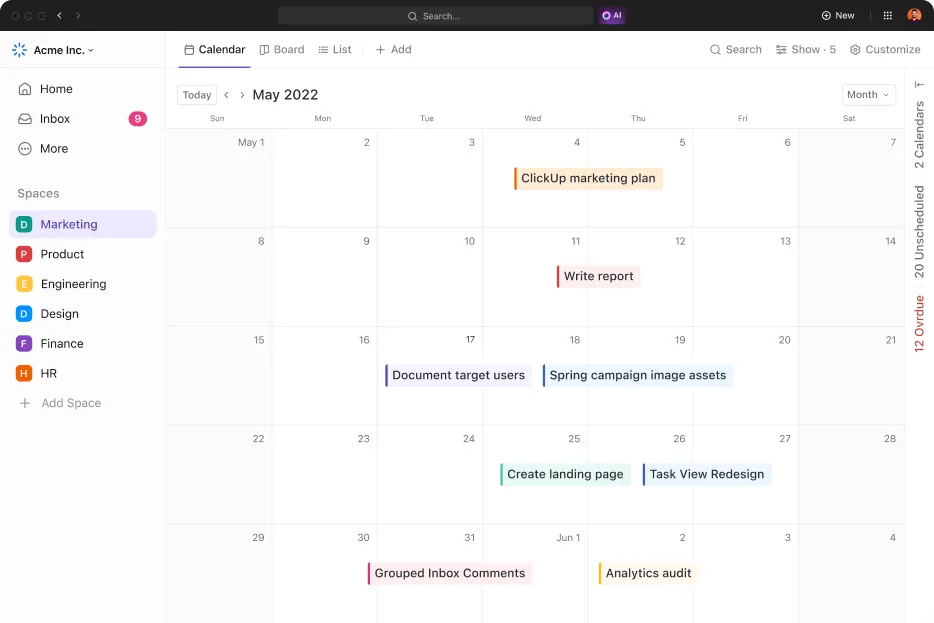
ClickUp Takvim Görünümü, esnek ve özelleştirilebilir arayüzüyle planlama sürecini dönüştürür. Takımların tek bir platform üzerinden görevleri yönetmesine, hatırlatıcılar ayarlamasına ve Google Takvim gibi harici takvimlerle senkronize etmesine olanak tanır.
Bu özellik, günlük görevlerden önemli son tarihlere kadar her şeyin tek bir yerde toplanmasını ve uyumlu bir şekilde yönetilmesini sağlayarak verimliliği ve işbirliğini artırır.
ClickUp Takvim Görünümü ile:
- Görevleri ve etkinlikleri tek bir yerden yönetin
- Günlük, haftalık ve aylık görünümlerle programlarınızı görselleştirin
- Sürükle ve bırak yöntemiyle görevleri ve etkinlikleri düzenleyin
- Görevleri hızla ekleyin ve yeniden planlayın
- Takviminizi güvenli bir şekilde paylaşın
- Tek bir yerden planlama yapabilmek için Google Takvim'in senkronizasyonunu gerçekleştirin
- Toplantılar ve son tarihler için özel hatırlatıcılar ayarlayın
2. ClickUp Belgeler
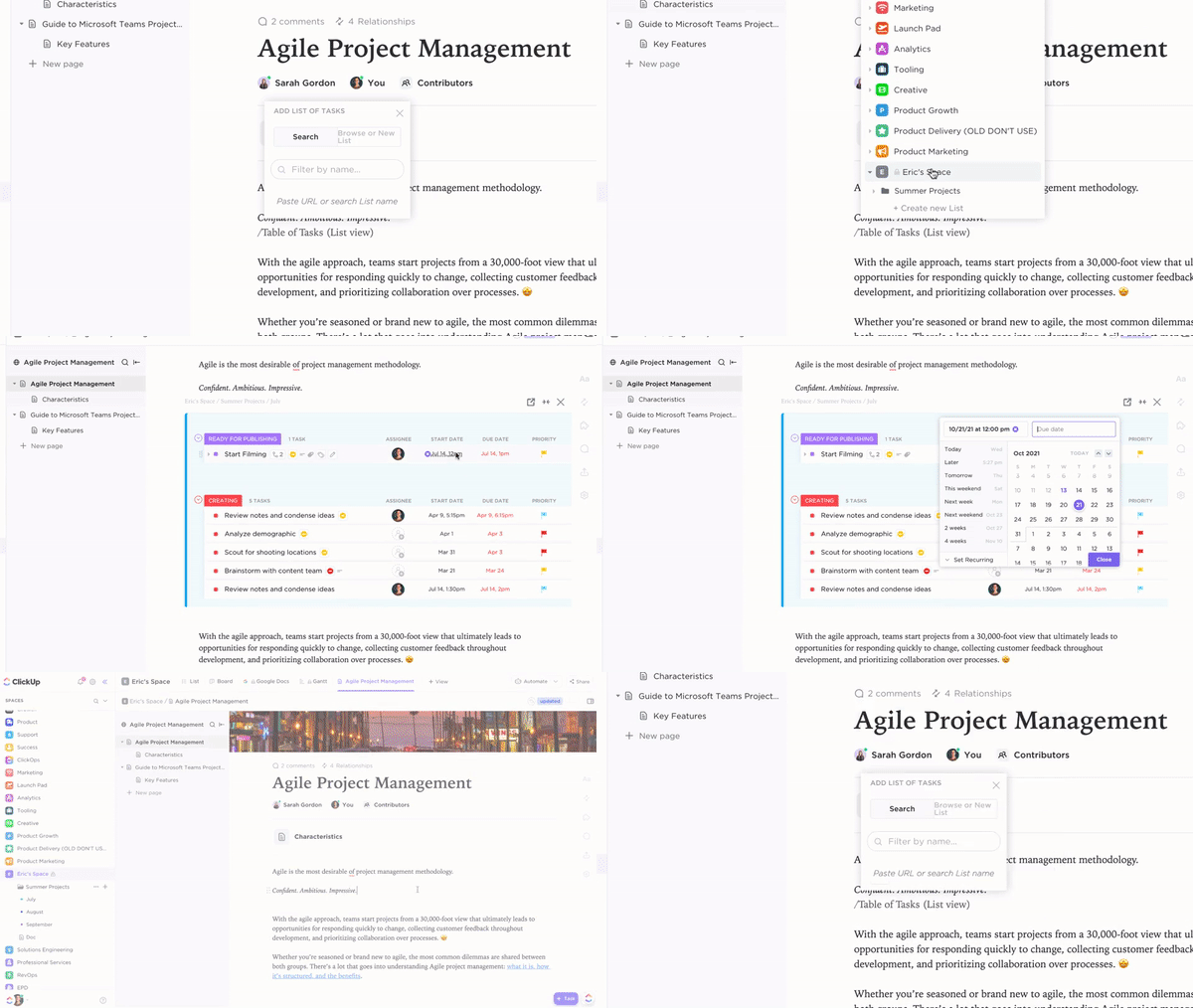
ClickUp Docs, ş akışınıza ve toplantılarınıza doğrudan entegre olarak belge oluşturma ve işbirliğini kolaylaştırır; böylece birden fazla araç arasında geçiş yapma ihtiyacını ortadan kaldırır.
Gerçek zamanlı işbirliği sayesinde, tek bir arayüzden fikirlerinizi görevlere dönüştürebilir, proje durumlarını güncelleyebilir ve ilerlemeyi izleyebilirsiniz.
ClickUp Belge ile:
- İş akışınızın içinde doğrudan belgeler, wiki sayfaları ve toplantı notları oluşturun ve düzenleyin
- Belgeleri görevlere, projelere ve ş akışlarına bağlayarak anında yürütme sağlayın
- Platformdan ayrılmadan Belgeleri arayın, sıralayın ve filtreleyin
- Takvimleri, görevleri ve proje durumlarını doğrudan Docs'a yerleştirin
- Docs belgelerini takım üyeleriyle, misafirlerle veya herkesle güvenli bir şekilde paylaşın
3. ClickUp Görevleri
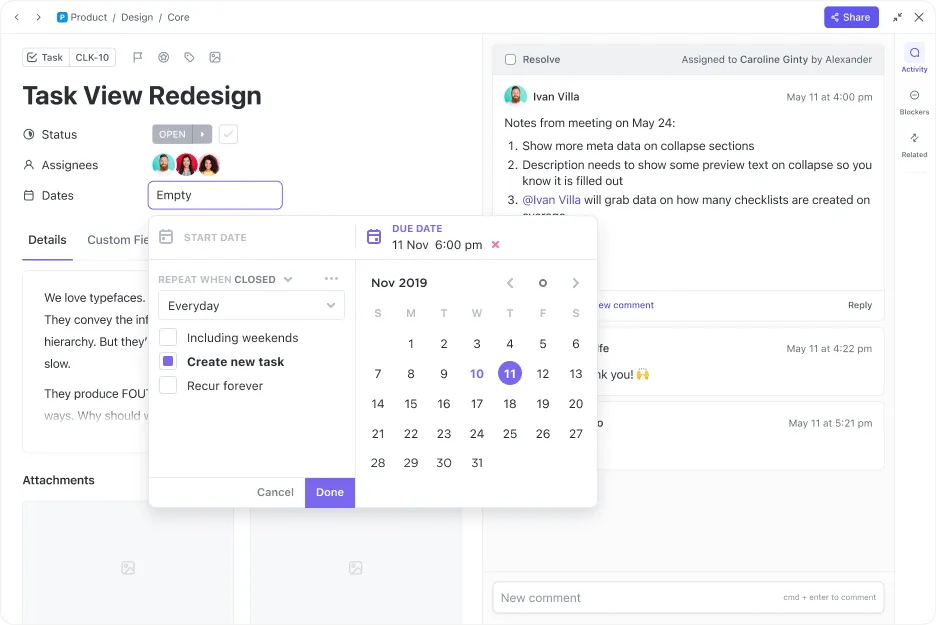
ClickUp Görevi, proje yönetimini kolaylaştırmak için tasarlanmıştır. Bu araç, görevleri iş akışınıza uyacak şekilde özelleştirmenize, görevleri takviminizle entegre etmenize ve çeşitli iş türlerini sorunsuz bir şekilde yönetmenize olanak tanır.
Bu özellik, görevlerinizi etkili bir şekilde önceliklendirmenize, ayrıntılı Özel Alanlarla zenginleştirmenize, daha iyi proje izleme süreci için birbirine bağlı görevleri birbirine bağlamanıza ve optimum görünürlük için bunları birden fazla listeye göre düzenlemenize olanak tanır.
İster günlük faaliyetlerinizi planlıyor olun, ister önemli son teslim tarihlerini yönetiyor olun, ClickUp her şeyin tek bir yerde toplanmasını ve iş akışınıza entegrasyonlar aracılığıyla entegre edilmesini sağlar.
Şunları yapabilirsiniz:
- Görevleri belirli proje ihtiyaçlarına ve ş akışlarına uyacak şekilde özelleştirin
- Gerçek zamanlı planlama ve son tarih yönetimi için görevleri doğrudan ClickUp'ın takvimiyle senkronize edin
- Çeşitli iş gereksinimlerini etkili bir şekilde yönetmek için farklı görev türlerinden yararlanın
- Öncelik düzeylerini belirleyerek önce kritik görevlere odaklanın
- Daha fazla netlik ve kontrol için Özel Alanlar'ı kullanarak Görevlere ilgili ayrıntıları ekleyin
- Görevleri birbirine bağlayarak ilişkileri ve bağımlılıkları gösterin ve proje izlemesini kolaylaştırın
- Farklı takımlara veya proje aşamalarına uygun olarak görevleri birden fazla listede yönetin
4. ClickUp Zaman Takibi
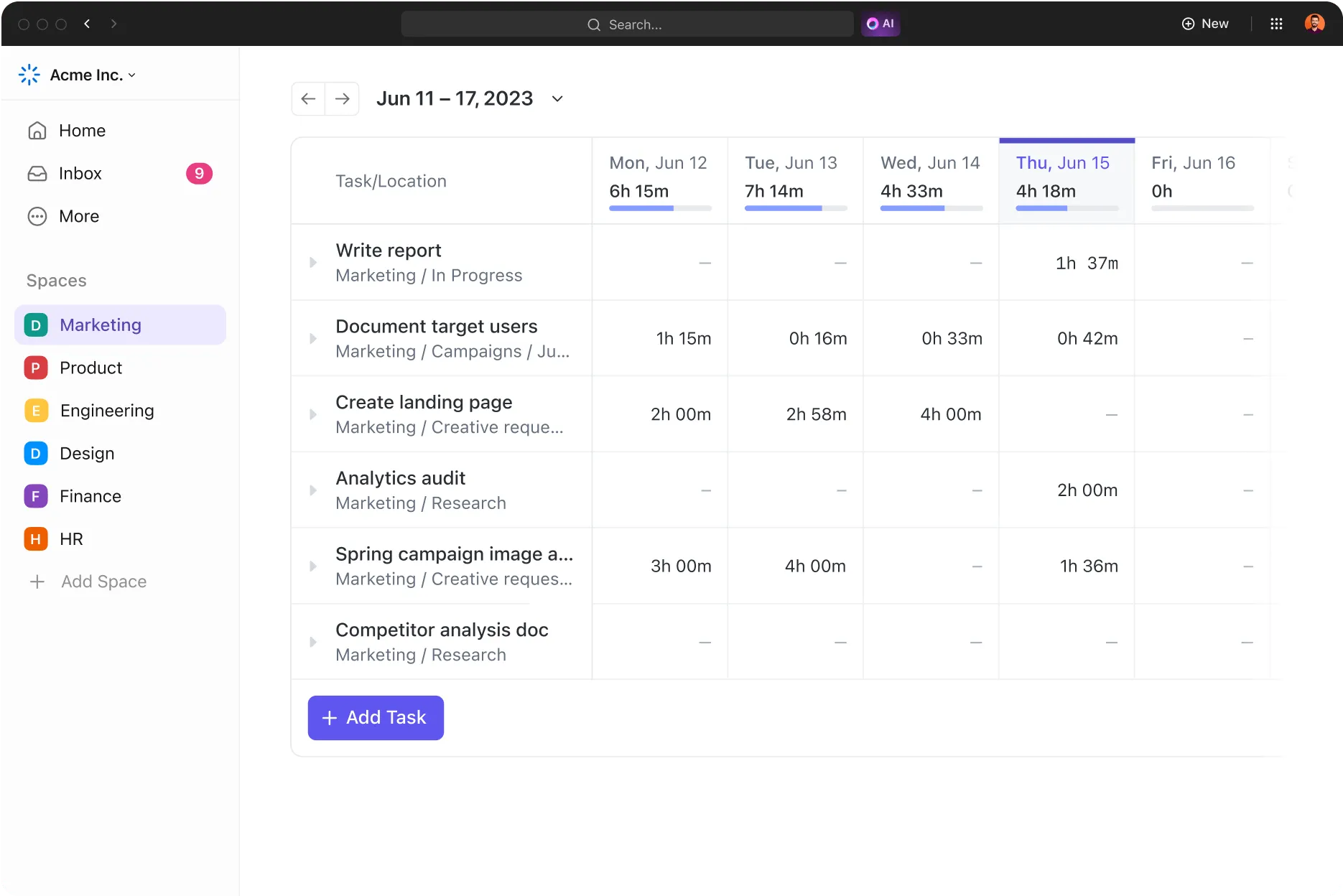
ClickUp Zaman Takibi, verimliliği ve proje yönetimini geliştirmek için tüm cihazlarınızda zaman takibini basitleştirir. Zamanı takip etmenize, tahminler belirlemenize ve ayrıntılı etkinlik raporlarının görünümünü görüntülemenize olanak tanır.
İster masaüstü bilgisayarınızda, ister mobil cihazınızda veya web üzerinden kullanıyor olun, ClickUp, Toggl ve Harvest gibi popüler zaman takibi uygulamalarıyla entegre olur.
ClickUp Zaman Takibi'ni kullanarak şunları yapabilirsiniz:
- Harcanan zamanı netleştirmek için etkinliklere not ekleyin
- Görevlere harcadığınız zamanı kategorilere ayırın ve filtreleyin
- Doğru faturalandırma için faturalandırılabilir süreyi takip edin
- Zaman çizelgelerinin görünümü gün, hafta veya özel aralık bazında sağlanır
- Takip edilen süreyi zaman tahminleriyle karşılaştırarak programınıza sadık kalın
Bonus özellik: İşlerinizi Notion'dan ClickUp'a sorunsuz bir şekilde aktarın
Notion'da halihazırda kapsamlı bir çalışma alanı oluşturduysanız, ClickUp ile her şeyi sorunsuz bir şekilde içe aktarabilirsiniz. ClickUp, verilerinizi içe aktarırken görevlerinizin ve projelerinizin tüm yapısını korur. Bu özellik, iş süreçlerinizde sürekliliği korurken ClickUp'ın gelişmiş özellikleriyle proje yönetimi yeteneklerinizi geliştirmek istiyorsanız özellikle kullanışlıdır.
Hepsi Bir Arada Çözümle İş Şeklinizi Basitleştirin
Google Takvim'i Notion ile entegre etmek iş akışınızı geliştirir, ancak bazı sınırlamaları da vardır. Daha dinamik ve zengin özelliklere sahip bir platform arıyorsanız, ClickUp size üstün bir alternatif sunar.
Yerel zaman takibi, gerçek zamanlı işbirliği ve görevler, belgeler ile takvimlerin sorunsuz entegrasyonu sayesinde ClickUp, her şeyi tek bir uyumlu alanda bir araya getirir. Uygulamalar arasında gidip gelmenize gerek kalmaz; sadece verimlilik ve tam kontrol elde edersiniz.
İster günlük görevleri ister karmaşık projeleri yönetiyor olun, ClickUp her zaman düzenli ve planınıza uygun şekilde ilerlemenizi sağlar.
Projenizin iş akışını iyileştirmeye hazır mısınız? Hemen bugün ClickUp'ı kullanmaya başlayın ve farkı hissedin!