
ตามการศึกษาของสแตนฟอร์ด เครื่องมือตรวจจับ AI ได้จัดประเภทเรียงความมากกว่า 61%ที่เขียนโดยผู้ที่ไม่ใช่เจ้าของภาษาอังกฤษว่าเป็นงานที่สร้างโดย AI ซึ่งชี้ให้เห็นถึงความกังวลด้านความน่าเชื่อถืออย่างมีนัยสำคัญ
การพึ่งพาวิธีเดียวทำให้คุณเสี่ยงต่อการถูกกล่าวหาอย่างผิด ๆ อย่างร้ายแรง คู่มือนี้จะพาคุณผ่านวิธีการตรวจสอบที่เป็นประโยชน์ถึงห้าวิธีสำหรับ Google Docs ตั้งแต่การใช้ส่วนขยายของเบราว์เซอร์ไปจนถึงการวิเคราะห์ประวัติเวอร์ชันแบบแมนนวล คุณสามารถตรวจสอบความถูกต้องของเนื้อหาได้ด้วยความมั่นใจแทนที่จะเดา
Google Docs สามารถตรวจจับเนื้อหาที่สร้างโดย AI ได้หรือไม่?
คุณเพิ่งอ่านเอกสารหนึ่งจบ และรู้สึกว่ามีบางอย่างไม่ถูกต้อง น้ำเสียงดูสมบูรณ์แบบเกินไป โครงสร้างก็ดูเป็นสูตรสำเร็จมากเกินไป คุณสงสัยว่ามันอาจถูกเขียนโดย AI แต่คุณไม่มีวิธีที่จะแน่ใจ และ Google Docs เองก็ไม่ได้ให้เบาะแสอะไรเลย
ความไม่แน่นอนนี้ก่อให้เกิดปัญหาที่แท้จริง บรรณาธิการอาจใช้เวลา 30 นาทีในการตรวจสอบบทความที่น่าสงสัยด้วยตนเอง เพียงเพื่อพบว่าพวกเขายังคงไม่สามารถมั่นใจได้ อาจารย์อาจลังเลที่จะเผชิญหน้ากับนักศึกษาโดยไม่มีหลักฐาน ทำให้การกระทำที่อาจเป็นการประพฤติมิชอบผ่านไป
Google Docs ไม่สามารถตรวจจับเนื้อหาที่สร้างโดย AI ได้โดยตรงมีผู้ช่วยเขียน AIที่เรียกว่า "ช่วยฉันเขียน" สำหรับการสร้างเนื้อหา แต่ไม่มีฟีเจอร์ในตัวสำหรับการตรวจจับ นี่อาจเป็นเพราะจุดมุ่งหมายของมันคือการเป็นเครื่องมือในการสร้างสรรค์ ไม่ใช่เครื่องมือในการตรวจสอบ
อย่างไรก็ตาม มีวิธีการที่เชื่อถือได้หลายวิธีในการเติมเต็มช่องว่างนี้ ตั้งแต่เครื่องมือจากบุคคลที่สามไปจนถึงเทคนิคการตรวจสอบด้วยตนเอง
แต่ก่อนอื่น ความแตกต่างระหว่าง AI กับเนื้อหาที่มนุษย์สร้างคืออะไร? ชมได้เลย
วิธีใช้ส่วนขยาย Chrome สำหรับตรวจจับ AI ใน Google Docs
คุณต้องตรวจสอบเอกสารอย่างรวดเร็ว แต่การคัดลอกและวางข้อความลงในเว็บไซต์ตรวจสอบ AI แยกต่างหากนั้นยุ่งยากมันทำให้คุณเสียสมาธิและต้องสลับไปมาระหว่างหลายแท็บ นี่เป็นอุปสรรคใหญ่ต่อประสิทธิภาพการทำงานเมื่อคุณมีเอกสารหลายฉบับที่ต้องตรวจสอบ
ส่วนขยาย Chrome สำหรับตรวจจับ AIช่วยแก้ปัญหานี้โดยให้คุณสแกนเนื้อหาได้โดยตรงในเบราว์เซอร์ของคุณ ส่วนขยายเหล่านี้ทำงานร่วมกับ Google Docs ให้คุณตรวจสอบ AI ได้อย่างรวดเร็วและทันทีโดยไม่ต้องตั้งค่าที่ซับซ้อน ตัวเลือกยอดนิยมได้แก่ GPTZero, Copyleaks และ Originality.ai ซึ่งให้บริการการสแกนผ่านเบราว์เซอร์สำหรับการตรวจสอบอย่างรวดเร็ว
ติดตั้งส่วนขยายตรวจจับ AI
ใช้เวลาเพียงหนึ่งนาทีในการตั้งค่าส่วนขยาย 🛠️
- เปิด Chrome Web Store และค้นหา "AI detector" หรือเครื่องมือเฉพาะเช่น GPTZero
- คลิก "เพิ่มใน Chrome" และตรวจสอบสิทธิ์ที่ส่วนขยายขอ
- เมื่อติดตั้งเสร็จแล้ว ให้คลิกที่ไอคอนรูปตัวต่อในแถบเครื่องมือของคุณ แล้วปักหมุดส่วนขยายเพื่อเข้าถึงได้ง่าย
- ลงชื่อเข้าใช้หรือสร้างบัญชีหากส่วนขยายต้องการเพื่อใช้งาน
สแกนเอกสารเพื่อค้นหาข้อความที่สร้างโดย AI
เมื่อคุณติดตั้งส่วนขยายแล้ว การสแกนก็ทำได้ง่าย
- เปิดเอกสาร Google ที่คุณต้องการวิเคราะห์
- คลิกที่ไอคอนของส่วนขยายในแถบเครื่องมือของเบราว์เซอร์ของคุณ
- ไฮไลต์ข้อความเฉพาะที่คุณต้องการตรวจสอบ หรือมองหาตัวเลือก "สแกนเอกสารทั้งหมด"
- คลิกปุ่มสแกนหรือวิเคราะห์แล้วรอผลลัพธ์
เวลาในการสแกนจะแตกต่างกันไปขึ้นอยู่กับขนาดของเอกสาร แต่ส่วนใหญ่สามารถประมวลผลได้หลายพันคำภายในเวลาไม่ถึงหนึ่งนาที
ตรวจสอบผลการตรวจจับและไฮไลท์
หลังจากการสแกนแล้ว ส่วนขยายจะแสดงผลการค้นหาให้คุณเห็น แม้ว่าอินเทอร์เฟซจะแตกต่างกันไป แต่ส่วนใหญ่จะให้ข้อมูลที่คล้ายกันเพื่อช่วยให้คุณตัดสินใจได้
- คะแนนความน่าจะเป็น: โดยปกติคุณจะเห็นเปอร์เซ็นต์ที่แสดงถึงความเป็นไปได้ที่ข้อความนั้นถูกสร้างขึ้นโดย AI
- การเน้นประโยค: เครื่องมือหลายชนิดใช้รหัสสีเพื่อเน้นประโยคหรือย่อหน้าเฉพาะ โดยสีแดงหรือสีส้มมักใช้เพื่อระบุข้อความที่น่าจะเขียนโดย AI ในขณะที่สีเขียวมักใช้เพื่อบ่งชี้ข้อความที่เขียนโดยมนุษย์
- สรุปโดยรวม: ส่วนขยายบางตัวให้สรุปอย่างง่าย เช่น "น่าจะเป็นมนุษย์" หรือ "ตรวจพบ AI"
โปรดจำไว้ว่าให้ใช้ผลลัพธ์เหล่านี้เป็นแนวทางเท่านั้น ไม่ใช่ข้อสรุปสุดท้าย
📮ClickUp Insight: 60% ของพนักงานตอบกลับข้อความทันทีภายใน 10 นาที แต่การถูกรบกวนแต่ละครั้งทำให้เสียเวลาในการมีสมาธิสูงสุดถึง 23 นาที สร้างความขัดแย้งในประสิทธิภาพการทำงาน
ด้วยการรวมการสนทนา งาน และเธรดแชททั้งหมดไว้ในที่ทำงานเดียว ClickUp ช่วยให้คุณเลิกสลับแพลตฟอร์มและรับคำตอบที่ต้องการได้อย่างรวดเร็ว โดยไม่สูญเสียบริบทใดๆ!
วิธีติดตั้งส่วนเสริม AI Detector จาก Google Workspace Marketplace
แม้ว่าส่วนขยายของ Chrome จะมีประโยชน์ แต่พวกมันยังคงอยู่ในแถบเครื่องมือของเบราว์เซอร์ ทำให้รู้สึกแยกออกจากเอกสารของคุณ คุณอาจต้องการเครื่องมือที่รู้สึกเหมือนเป็นส่วนหนึ่งของ Google Docs เอง ไม่ต้องให้คุณละสายตาจากงานของคุณ
Google Workspaceadd-ons มอบประสบการณ์ที่ผสานรวมอย่างสมบูรณ์ยิ่งขึ้น พวกมันติดตั้งโดยตรงเข้ากับอินเทอร์เฟซของ Google Docs ทำให้รู้สึกเหมือนเป็นคุณสมบัติที่มีมาตั้งแต่ต้น คุณสามารถเข้าถึงได้จากเมนู "Extensions" โดยไม่ต้องออกจากเอกสารของคุณเลย
ส่วนเสริมจะคงอยู่ข้ามเซสชัน และทีมไอทีขององค์กรของคุณสามารถจัดการได้ ซึ่งทำให้เหมาะสมกับสภาพแวดล้อมขององค์กรมากขึ้น
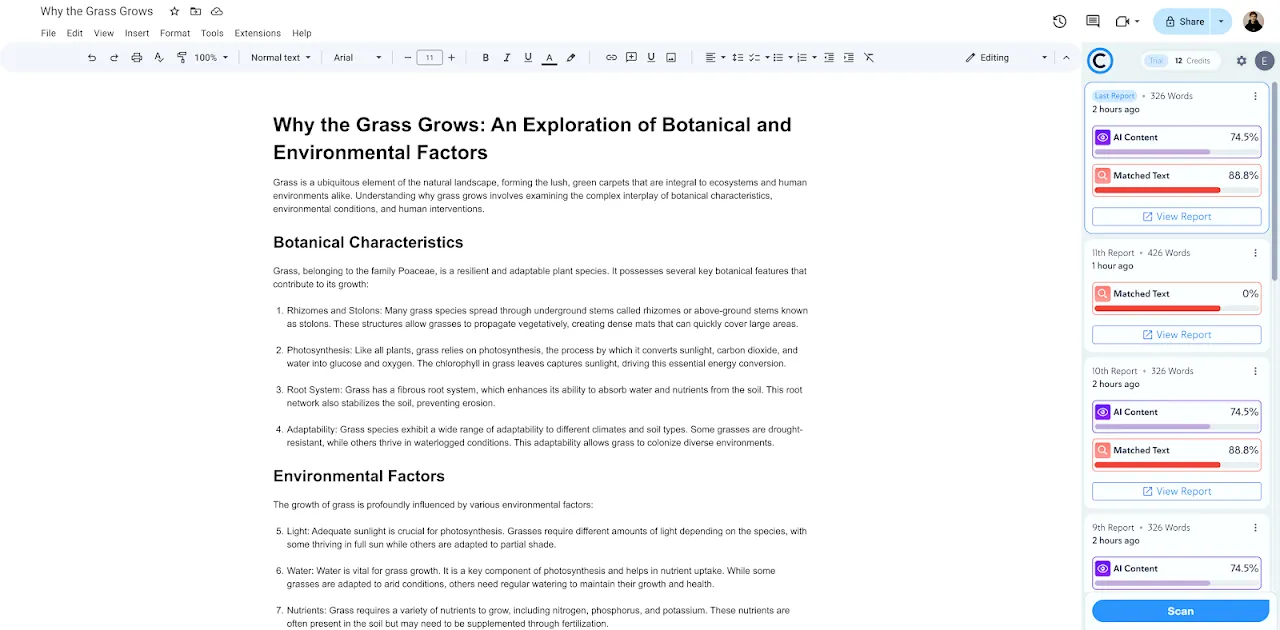
ติดตั้งส่วนเสริม:
- เปิดเอกสาร Google ใดก็ได้
- คลิก ส่วนขยาย > ส่วนเสริม > รับส่วนเสริม
- ในตลาด ให้ค้นหาตัวตรวจสอบ AI เช่น Pangram AI Detection หรือ Copyleaks
- คลิกที่เครื่องมือที่คุณต้องการ จากนั้นคลิกติดตั้ง และให้สิทธิ์ที่จำเป็นแก่เครื่องมือนั้น
- คุณสามารถเข้าถึงเครื่องมือใหม่ของคุณได้แล้วโดยไปที่ส่วนขยายและเลือกจากรายการ
ส่วนเสริมหลายรายการจะเปิดในแผงด้านข้างที่ยังคงแสดงอยู่ขณะที่คุณเขียนหรือตรวจสอบ ช่วยให้คุณสามารถสแกนเนื้อหาได้โดยไม่ขัดจังหวะการทำงานของคุณ
วิธีตรวจสอบ AI โดยใช้ประวัติเวอร์ชันของ Google Docs
คุณอาจไม่ต้องการติดตั้งซอฟต์แวร์จากบุคคลที่สามเนื่องจากนโยบายความเป็นส่วนตัวหรือข้อจำกัดด้านไอทีของบริษัทของคุณ
สิ่งนี้อาจทำให้คุณรู้สึกเหมือนไม่มีวิธีใดในการยืนยันความถูกต้องของเอกสาร คุณถูกบังคับให้ต้องเชื่อโดยปราศจากหลักฐานหรือเสียเวลาไปกับการอ่านซ้ำอย่างไม่มีโครงสร้าง โดยหวังว่าจะพบสิ่งผิดปกติ
มีวิธีที่คุณสามารถใช้ได้โดยไม่ต้องใช้เครื่องมือ: ประวัติเวอร์ชัน คิดถึงมันเหมือนกับ "โหมดนักสืบ" ที่ถูกสร้างไว้ใน Google Doc ทุกฉบับแล้ว มันทำงานโดยการแสดงให้คุณเห็นว่าเอกสารพัฒนาขึ้นอย่างไรตลอดเวลาเผยให้เห็นรูปแบบการเขียนที่สามารถช่วยแยกแยะงานของมนุษย์ออกจากข้อความที่สร้างโดย AI
เข้าถึงประวัติเวอร์ชันใน Google Docs
การค้นหาประวัติเวอร์ชันนั้นง่าย
- เปิดเอกสาร Google Doc ที่คุณต้องการตรวจสอบ
- คลิก ไฟล์ > ประวัติเวอร์ชัน > ดูประวัติเวอร์ชัน
- จะมีแผงเปิดขึ้นทางด้านขวา แสดงรายการชุดการเปลี่ยนแปลงทั้งหมดที่ทำกับเอกสาร พร้อมด้วยเวลาที่เปลี่ยนแปลงและผู้ใช้ที่ทำการเปลี่ยนแปลงนั้น
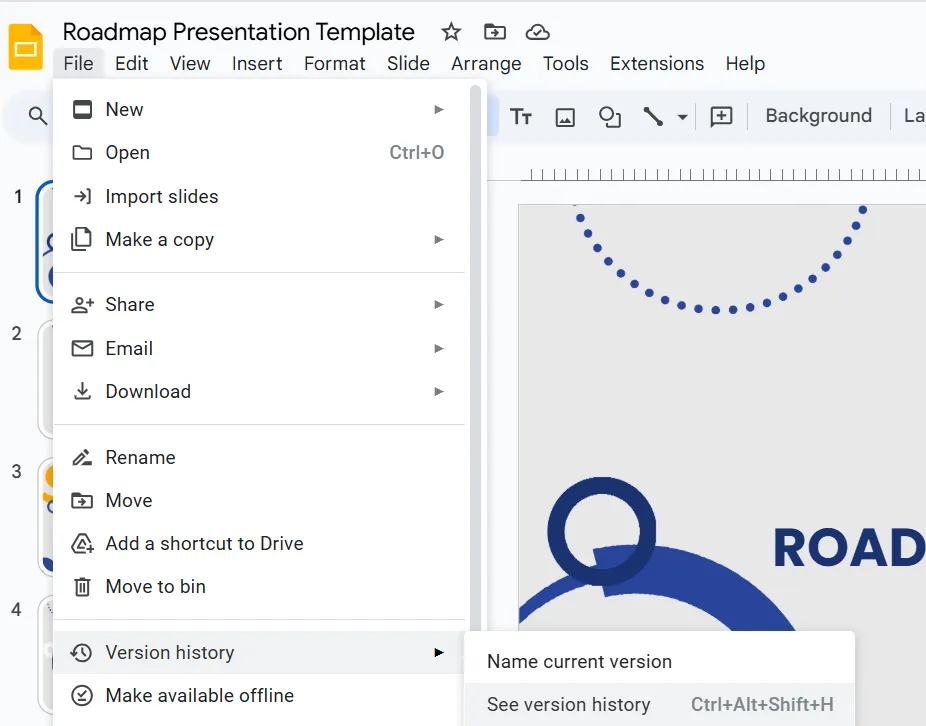
คุณสามารถคลิกที่เวอร์ชันใดก็ได้ในรายการเพื่อดูว่าเอกสารมีลักษณะอย่างไรในช่วงเวลานั้นพอดี คุณสมบัตินี้เปิดใช้งานโดยค่าเริ่มต้น ดังนั้นคุณไม่จำเป็นต้องทำอะไรเพื่อเปิดใช้งาน
ระบุบล็อกข้อความขนาดใหญ่ที่เพิ่มพร้อมกัน
เมื่อคุณกำลังตรวจสอบประวัติเวอร์ชัน คุณกำลังมองหาลวดลายการเขียนที่ไม่ได้รู้สึกเหมือนมนุษย์. เนื้อหาที่สร้างโดย AI มักถูกวางไว้ในปริมาณมาก และดูเรียบหรู.
ระวังสัญญาณเตือนเหล่านี้: 👀
- การแก้ไขเพียงครั้งเดียวที่มีคำปรากฏขึ้นหลายร้อยหรือแม้กระทั่งหลายพันคำโดยไม่มีที่มา
- มีการเพิ่มข้อความจำนวนมากโดยแทบไม่มีการแก้ไขเพิ่มเติม การแก้ไขคำสะกด หรือการปรับแต่งใด ๆ
- ย่อหน้าและส่วนต่าง ๆ ที่ถูกจัดเรียงอย่างสมบูรณ์แบบ ปรากฏขึ้นทันที โดยไม่ต้องผ่านการลองผิดลองถูกตามแบบฉบับของการร่างโดยมนุษย์
การเขียนของมนุษย์ ในทางตรงกันข้าม มักจะดูมีการทำซ้ำมากกว่า คุณจะเห็นการเพิ่มเติมเล็กน้อย การแก้ไขบ่อยครั้ง และประโยคที่ถูกเรียบเรียงใหม่เมื่อเวลาผ่านไป
ตีความรูปแบบการแก้ไขสำหรับการเขียนโดย AI เทียบกับการเขียนโดยมนุษย์
การดูว่าเอกสารมีการพัฒนาอย่างไรนั้นเป็นสิ่งสำคัญ ไม่ใช่ทุกการคัดลอกขนาดใหญ่จะเป็นสัญญาณของ AI—บางคนอาจชอบเขียนในแอปอื่นแล้วค่อยย้ายข้อความมายัง Google Docs ตารางด้านล่างนี้จะช่วยให้คุณแยกความแตกต่างได้
| ประเภทของรูปแบบ | สิ่งที่คุณจะได้เห็น | คำอธิบายที่เป็นไปได้ |
|---|---|---|
| น่าสงสัย | มีบล็อกข้อความขนาดใหญ่ปรากฏขึ้นโดยไม่มีแก้ไขหรือการแก้ไขข้อผิดพลาดในการพิมพ์ใดๆ ตามมา | สิ่งนี้มักชี้ไปที่เนื้อหาที่สร้างขึ้นที่อื่นและนำมาวางเป็นผลิตภัณฑ์สุดท้าย ซึ่งเป็นรูปแบบทั่วไปของ AI |
| ปกติ | ข้อความจะถูกเพิ่มทีละน้อยในหลายครั้ง โดยมีการแก้ไขเล็กน้อยบ่อยครั้ง | นี่สะท้อนถึงกระบวนการเขียนของมนุษย์ทั่วไปที่ประกอบด้วย การร่าง การปรับปรุง และการแก้ไข |
| กรณีขอบเขต | มีการวางข้อความจำนวนมาก แต่ตามมาด้วยการเขียนใหม่ การจัดระเบียบใหม่ และการแก้ไขอย่างมีนัยสำคัญ | นี่อาจเป็นนักเขียนมนุษย์ที่กำลังย้ายร่างร่างแรกของตนเองจากโปรแกรมอื่นมาเพื่อทำงานต่อใน Docs |
สำหรับการประเมินที่เชื่อถือได้มากที่สุด ให้รวมการวิเคราะห์ประวัติเวอร์ชันกับวิธีการตรวจจับอื่น
📖 อ่านเพิ่มเติม:เทมเพลต Google Docs แก้ไขได้ฟรี (+ดาวน์โหลด)
ข้อจำกัดของเครื่องมือตรวจจับ AI สำหรับ Google Docs
คุณเพิ่งสแกนเอกสาร และเครื่องมือให้คะแนน AI 98% ความรู้สึกแรกของคุณอาจเป็นการกล่าวหา แต่คุณลังเลเพราะกลัวว่าคุณอาจจะผิด การกระทำตามผลลัพธ์ที่ไม่ถูกต้องอาจทำลายความไว้วางใจกับนักเรียนหรือสมาชิกในทีมของคุณ และสร้างสภาพแวดล้อมที่ไม่เป็นมิตร
นี่เป็นข้อกังวลที่สมเหตุสมผล เนื่องจากเครื่องมือตรวจจับ AI ไม่ได้สมบูรณ์แบบ การเข้าใจข้อจำกัดของเครื่องมือเหล่านี้เป็นสิ่งสำคัญอย่างยิ่งต่อการใช้งานอย่างมีความรับผิดชอบ
- ผลบวกที่ผิดพลาด: เครื่องมือเหล่านี้อาจทำเครื่องหมายเนื้อหาที่เขียนโดยมนุษย์ว่าเป็นเนื้อหาที่สร้างโดย AI โดยผิดพลาด โดยตัวตรวจจับแบบโอเพนซอร์สบางตัวอาจจำแนกเนื้อหาที่เขียนโดยมนุษย์อย่างถูกต้องผิดพลาดสูงถึง 78%ปัญหานี้มักเกิดขึ้นบ่อยกับงานเขียนที่เป็นทางการ ทางเทคนิค หรือเชิงวิชาการ ซึ่งมีรูปแบบที่เป็นโครงสร้างและไร้อารมณ์คล้ายกับรูปแบบของ AI
- ผลลบปลอม: ในทางกลับกัน ข้อความที่สร้างโดย AI ซึ่งได้รับการแก้ไขเพียงเล็กน้อยโดยมนุษย์ อาจหลุดรอดการตรวจจับไปได้โดยสิ้นเชิง
- ความแม่นยำคือความน่าจะเป็น: ไม่มีเครื่องมือใดที่แม่นยำ 100% การศึกษาพบว่าเครื่องมือชั้นนำหลายตัวมีอัตราการตรวจพบจริงเป็น 0%เมื่อลดการตรวจพบผิดพลาดให้น้อยที่สุด พวกมันทำงานโดยการระบุรูปแบบและคำนวณความน่าจะเป็น ซึ่งเป็นเหตุผลว่าทำไมจึงให้คะแนนเป็นเปอร์เซ็นต์ ไม่ใช่คำตอบที่ชัดเจนว่า "ใช่" หรือ "ไม่ใช่"
- วิวัฒนาการของ AI:แบบจำลองการเขียน AIกำลังพัฒนาอย่างต่อเนื่อง ทำให้ยากต่อการตรวจจับ เครื่องมือตรวจจับก็อยู่ในเกมแมวจับหนู พยายามตามให้ทันกับรุ่นล่าสุดของนักเขียน AI
- ข้อกังวลด้านความเป็นส่วนตัว: โปรดทราบว่าเครื่องมือตรวจจับออนไลน์และส่วนขยายบางประเภทอาจอัปโหลดเนื้อหาในเอกสารของคุณไปยังเซิร์ฟเวอร์ของพวกเขาเพื่อวิเคราะห์ หากคุณกำลังทำงานกับข้อมูลที่เป็นความลับหรือข้อมูลอ่อนไหว นี่อาจเป็นความเสี่ยงด้านความเป็นส่วนตัวที่สำคัญ
แนวทางที่ดีที่สุดคือการใช้คะแนนการตรวจจับเป็นสัญญาณเพื่อตรวจสอบเพิ่มเติม ไม่ใช่เป็นหลักฐานที่สรุปได้
เพื่อปรับปรุงกระบวนการตรวจสอบเอกสารของคุณให้มีประสิทธิภาพมากขึ้น และใช้ประโยชน์จาก AI อย่างมีประสิทธิผล ชมคู่มือปฏิบัติการใช้งานระบบตรวจสอบเอกสารด้วย AI ที่สามารถช่วยประหยัดเวลาและเพิ่มความถูกต้องได้
วิธีจัดการการตรวจจับ AI ในกระบวนการทำงานของทีมคุณด้วย ClickUp
การตรวจสอบเอกสารทีละฉบับอาจเหมาะสำหรับงานที่มีจำนวนน้อย แต่เมื่อคุณเป็นผู้จัดการหรือบรรณาธิการที่ต้องจัดการกับเอกสารจำนวนมาก การทำเช่นนี้อาจกลายเป็นเรื่องวุ่นวายได้
การขยายตัวของงานในรูปแบบนี้— การกระจายงานไปยังเครื่องมือหลายตัวที่ไม่เชื่อมต่อกันและไม่สื่อสารกัน — หมายความว่าคุณอาจต้องตรวจสอบการตรวจจับในแอปหนึ่ง ให้ข้อเสนอแนะในอีกแอปหนึ่ง และอาจสูญเสียการติดตามว่าเอกสารใดได้รับการตรวจสอบแล้ว
หยุดความวุ่นวายด้วยการสร้างกระบวนการตรวจสอบเนื้อหาแบบรวมศูนย์ใน ClickUp แทนที่จะกระจายงานของคุณไปทั่วหลายแอป คุณสามารถจัดการกระบวนการทั้งหมดได้ในที่เดียว
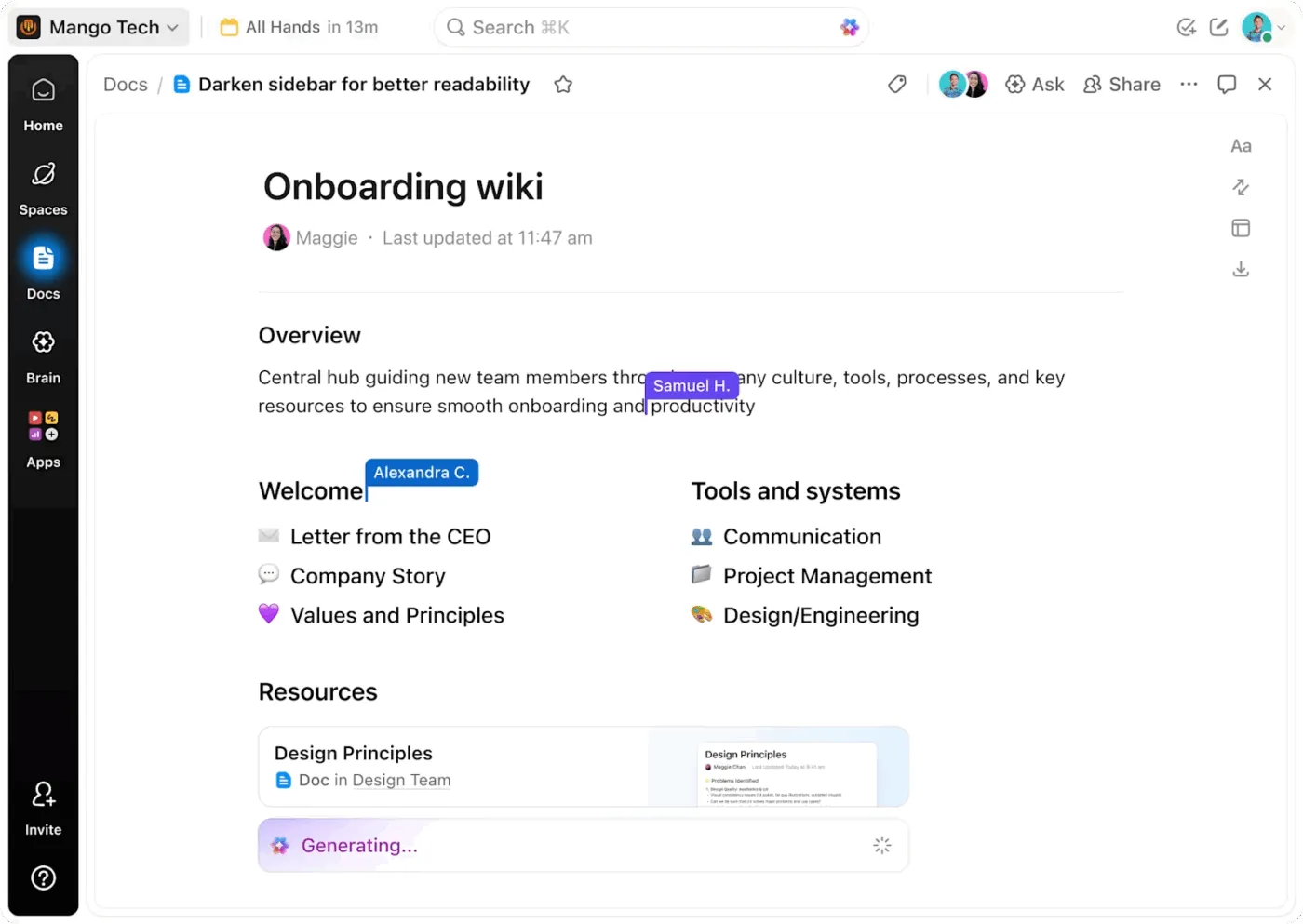
รวมศูนย์การส่งงานทั้งหมดโดยให้ทีมของคุณส่งงานในClickUp Docs เนื่องจาก ClickUp Docs เชื่อมต่อโดยตรงกับงานและโครงการของคุณ คุณสามารถเชื่อมโยงเนื้อหาแต่ละชิ้นเข้ากับกระบวนการตรวจสอบของคุณได้ทันที ซึ่งช่วยลดความจำเป็นในการติดตามไฟล์ในโฟลเดอร์แยกหรืออีเมลหลายฉบับ
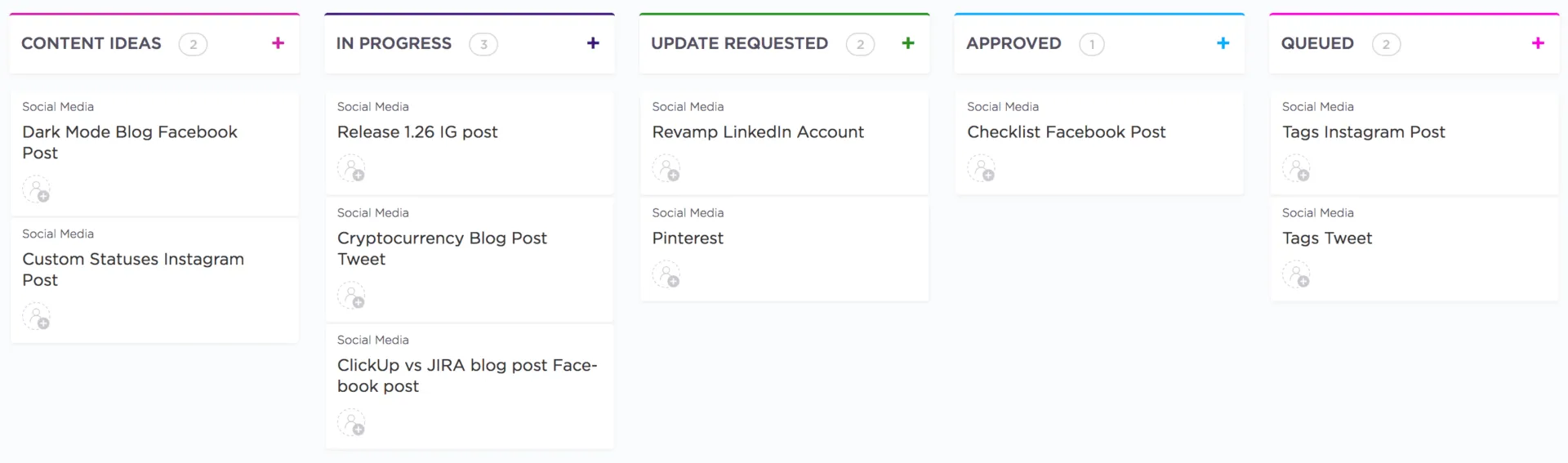
สร้างกระบวนการตรวจสอบที่มีโครงสร้างโดยใช้ ClickUp Tasksเพื่อติดตามเอกสารทุกชิ้นผ่านขั้นตอนการทำงานของคุณ สำหรับเอกสารแต่ละชิ้นที่ส่งเข้ามา ให้สร้างงานที่กลายเป็นแหล่งข้อมูลเดียวที่ถูกต้องสำหรับเนื้อหาชิ้นนั้น โดยรวบรวมความคิดเห็น ไฟล์ และการอัปเดตสถานะทั้งหมดที่เกี่ยวข้องไว้ในที่เดียว คุณยังสามารถสร้างเทมเพลตสำหรับกระบวนการนี้ได้ด้วย โดยมีขั้นตอนเช่น "ตรวจสอบการตรวจจับ AI" "การตรวจสอบเชิงบรรณาธิการ" และ "การอนุมัติขั้นสุดท้าย"
เพื่อให้ได้ภาพรวมระดับสูงของกระบวนการเนื้อหาทั้งหมดของคุณ ให้ใช้ClickUp Custom Fields สร้างฟิลด์แบบดรอปดาวน์ "สถานะการตรวจสอบ" พร้อมตัวเลือกเช่น "รอดำเนินการตรวจสอบ," "ตรวจสอบต้นฉบับแล้ว," และ "ติดธงว่าใช้ AI" ตอนนี้คุณสามารถเห็นสถานะของเอกสารทุกฉบับได้ในทันที และกรองมุมมองของคุณเพื่อดูเฉพาะสิ่งที่ต้องการความสนใจของคุณ
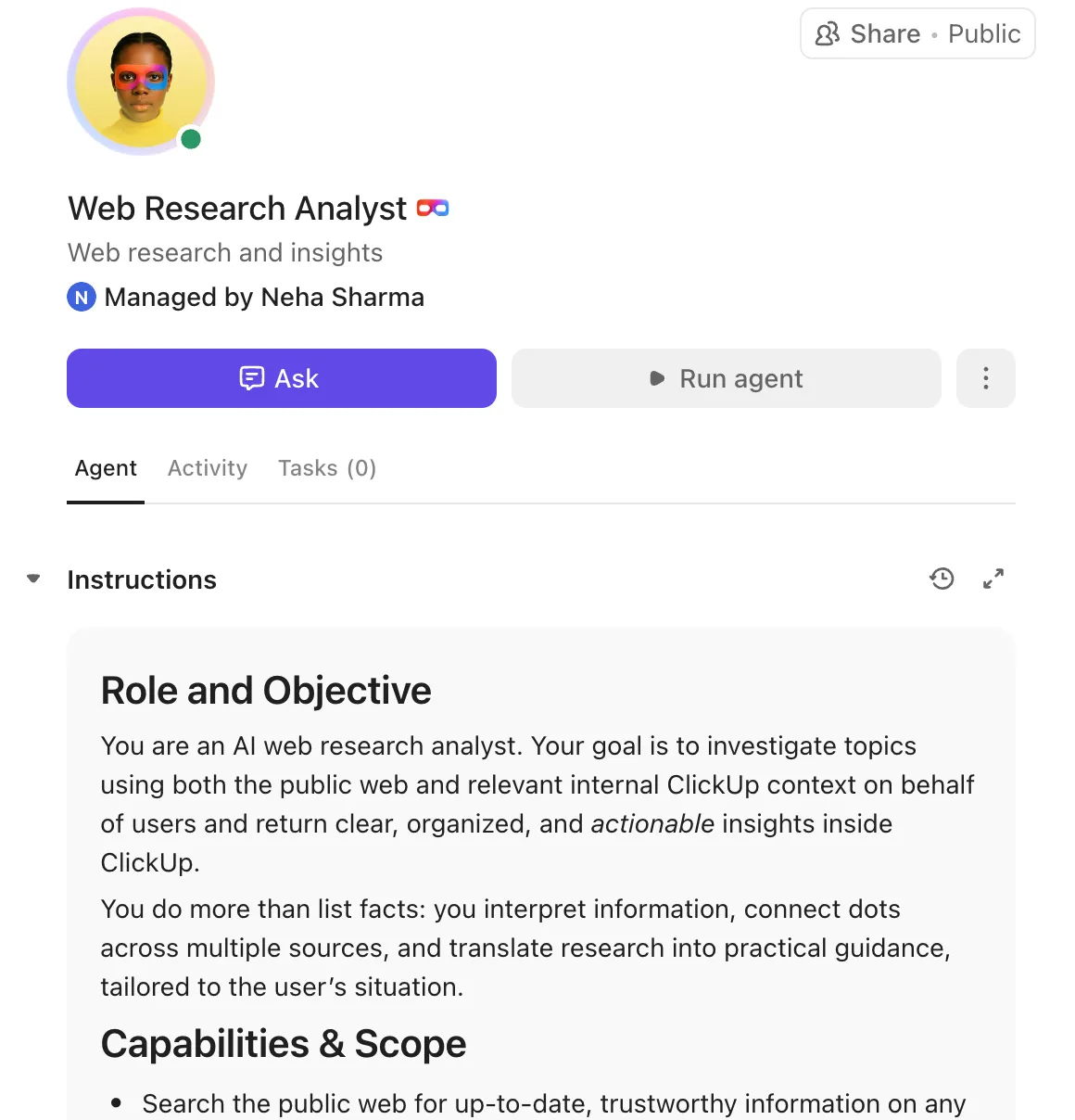
💡 เคล็ดลับมืออาชีพ: สร้างทีมSuper Agents ของคุณเองใน ClickUpเพื่อจัดการงานซ้ำซากแต่จำเป็นที่ช่วยให้กระบวนการบรรณาธิการของคุณดำเนินไปอย่างราบรื่น สร้างตัวแทนเพื่อสร้างบรีฟ ตรวจสอบร่างงาน ค้นหาข้อมูลทางอินเทอร์เน็ตเพื่อตรวจสอบข้อเท็จจริง และอื่นๆ อีกมากมาย เพื่อให้ทีมนักเขียนของคุณสามารถมุ่งเน้นไปที่งานสร้างสรรค์ได้อย่างเต็มที่!
เพื่อนร่วมทีมที่ขับเคลื่อนด้วย AI เหล่านี้มีบริบทครบถ้วนของ Workspace ที่รวมกันของคุณ โดยเรียนรู้และพัฒนาจากการโต้ตอบ งาน และข้อเสนอแนะทุกชิ้น
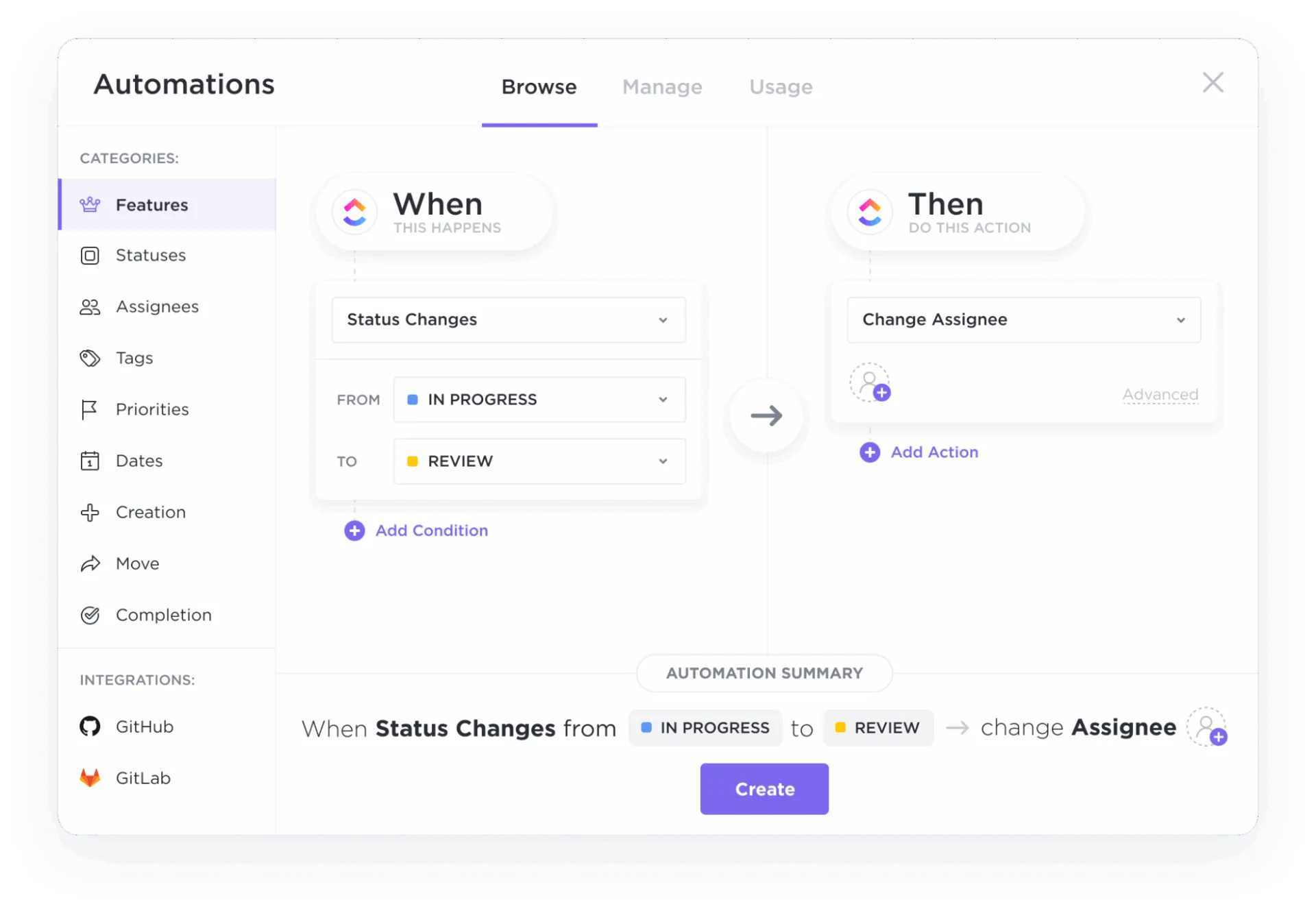
กำจัดงานที่ต้องส่งต่อและเตือนความจำด้วยระบบอัตโนมัติของ ClickUp คุณสามารถตั้งกฎง่ายๆเพื่อปรับกระบวนการให้มีประสิทธิภาพมากขึ้น ตัวอย่างเช่น สร้างระบบอัตโนมัติของ ClickUp เพื่อให้เมื่อสถานะของงานเปลี่ยนเป็น "พร้อมตรวจสอบ" ระบบจะมอบหมายงานให้กับบรรณาธิการโดยอัตโนมัติและแจ้งเตือนพวกเขา วิธีนี้ช่วยให้การทำงานเป็นไปอย่างราบรื่นโดยไม่ต้องมีใครคอยติดตามการอัปเดต
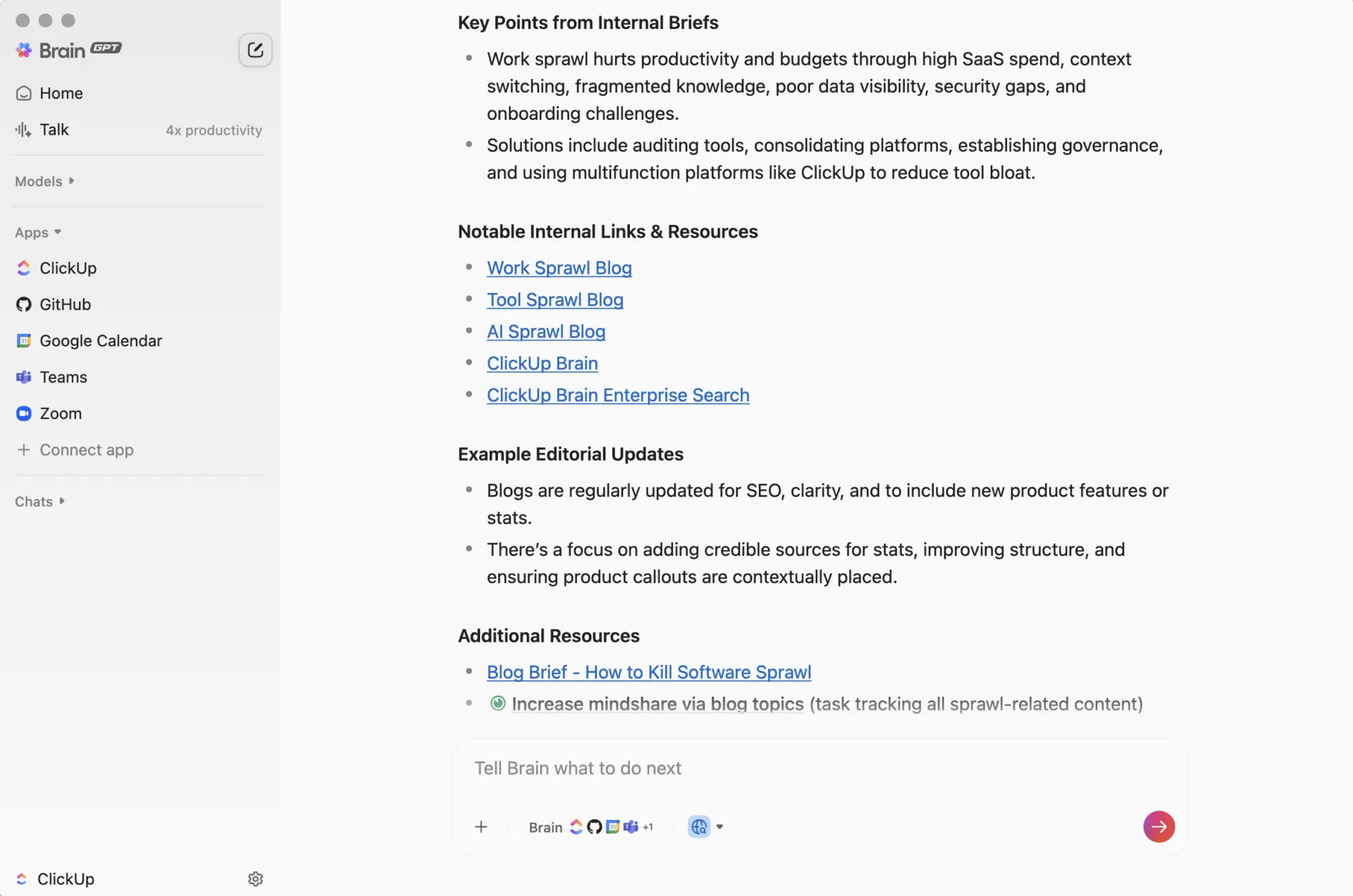
ค้นหาเอกสารหรือตรวจสอบการสนทนาได้ทันทีด้วยClickUp Brain ผู้ช่วย AI ที่ผสานรวมอยู่ใน ClickUp แทนที่จะต้องค้นหาผ่านโฟลเดอร์ คุณสามารถถามคำถามได้เช่น "แสดงเอกสารทั้งหมดที่ถูกทำเครื่องหมายให้ตรวจสอบเมื่อเดือนที่แล้ว"
ClickUp Brain และผู้ช่วยเดสก์ท็อปClickUp Brain MAX สามารถค้นหาข้อมูลทั่วทั้งพื้นที่ทำงานของคุณ—รวมถึงงาน เอกสาร และความคิดเห็น—เพื่อค้นหาสิ่งที่คุณต้องการได้อย่างแม่นยำภายในไม่กี่วินาที
📮ClickUp Insight: การสลับบริบทกำลังค่อยๆ กัดกร่อนประสิทธิภาพการทำงานของทีมคุณอย่างเงียบๆ งานวิจัยของเราพบว่า 42% ของการถูกรบกวนในที่ทำงานเกิดจากการสลับแพลตฟอร์ม การจัดการอีเมล และการกระโดดไปมาระหว่างการประชุม แล้วจะเป็นอย่างไรถ้าคุณสามารถกำจัดสิ่งรบกวนที่มีค่าใช้จ่ายเหล่านี้ได้?
ClickUp รวมเวิร์กโฟลว์ (และการแชท) ของคุณไว้ในแพลตฟอร์มเดียวที่เรียบง่ายและคล่องตัว เปิดตัวและจัดการงานของคุณจากแชท เอกสาร กระดานไวท์บอร์ด และอื่นๆ อีกมากมาย—ในขณะที่ฟีเจอร์ที่ขับเคลื่อนด้วย AI ช่วยให้บริบทเชื่อมต่อ ค้นหาได้ และจัดการได้ง่าย!
📮ClickUp Insight: การสลับบริบทกำลังค่อยๆ กัดกร่อนประสิทธิภาพการทำงานของทีมคุณอย่างเงียบๆ งานวิจัยของเราพบว่า 42% ของการขัดจังหวะในที่ทำงานเกิดจากการสลับแพลตฟอร์ม การจัดการอีเมล และการกระโดดระหว่างการประชุม แล้วจะเป็นอย่างไรถ้าคุณสามารถกำจัดสิ่งรบกวนที่มีค่าใช้จ่ายเหล่านี้ได้?
ClickUp รวมเวิร์กโฟลว์ (และการแชท) ของคุณไว้ในแพลตฟอร์มเดียวที่เรียบง่ายและคล่องตัว เปิดตัวและจัดการงานของคุณจากแชท เอกสาร กระดานไวท์บอร์ด และอื่นๆ อีกมากมาย—พร้อมฟีเจอร์ที่ขับเคลื่อนด้วย AI ที่ช่วยให้บริบทเชื่อมต่อ ค้นหาได้ และจัดการได้ง่าย!
รวมศูนย์กระบวนการทำงานด้านเนื้อหาด้วย ClickUp
Google Docs เป็นเครื่องมือการเขียนและการทำงานร่วมกันที่ทรงพลัง—แต่ไม่สามารถประเมินความเป็นผู้เขียนได้ ไม่มีกลไกในตัวที่จะบอกคุณว่าข้อความนั้นเขียนโดยมนุษย์ ได้รับความช่วยเหลือจาก AI หรือสร้างขึ้นโดยโมเดลทั้งหมด ดังนั้นหากความเป็นต้นฉบับมีความสำคัญในกระบวนการทำงานของคุณ คุณจะต้องหาวิธีแก้ไขด้วยตัวเอง
การทำเช่นนี้จะทำให้กระบวนการแก้ไขของคุณแตกเป็นชิ้นๆ และเพิ่มโอกาสที่จะเกิดข้อผิดพลาด การดำเนินการที่ชาญฉลาดกว่าคือการสร้างกระบวนการตรวจสอบเนื้อหาของคุณใน ClickUp และหยุดการสงสัยในความถูกต้องของเอกสาร
แทนที่จะแยกการเขียน การตรวจจับ การติดตามสถานะ และการทำงานร่วมกันออกเป็นเครื่องมือที่ไม่เชื่อมโยงกัน ให้รวมทุกอย่างไว้ในกระบวนการทำงานของเนื้อหาที่ประสานกันในConverged AI Workspace ของ ClickUp AI จะสนับสนุนทีมของคุณ ทีมของคุณจะตรวจสอบเนื้อหาภายในกระบวนการตรวจสอบที่กำหนดไว้ และสถานะการตรวจสอบจะอยู่เคียงข้างกับงานนั้นเอง
เริ่มต้นใช้งานฟรีกับ ClickUpวันนี้
คำถามที่พบบ่อย
ไม่, Google Docs ไม่มีฟีเจอร์ในตัวที่สามารถตรวจจับเนื้อหาที่สร้างโดย AI ได้ คุณต้องใช้เครื่องมือจากบุคคลที่สามหรือวิธีการด้วยตนเอง เช่น การตรวจสอบประวัติเวอร์ชัน
ความแม่นยำของตัวตรวจจับ AI มีความแตกต่างกัน และไม่มีตัวใดที่เชื่อถือได้ 100% พวกมันให้คะแนนความน่าจะเป็น ไม่ใช่คำตัดสินที่แน่นอน และบางครั้งอาจให้ผลบวกที่ผิดพลาดได้ โดยเฉพาะอย่างยิ่งกับงานเขียนที่เป็นทางการ
ตามนโยบายความเป็นส่วนตัวของ Google เนื้อหาของคุณในบัญชี Google ส่วนตัวจะไม่ถูกนำไปใช้ในการฝึกฝนโมเดล AI สาธารณะ สำหรับบัญชี Google Workspace นโยบายอาจแตกต่างกันไปขึ้นอยู่กับการตั้งค่าขององค์กรของคุณ
ทีมจัดการสิ่งนี้โดยการสร้างกระบวนการตรวจสอบเนื้อหาที่เป็นมาตรฐานในแพลตฟอร์มการจัดการโครงการ ซึ่งรวมถึงการใช้ภารกิจและการติดตามสถานะเพื่อให้แน่ใจว่าเอกสารทุกชิ้นได้รับการตรวจสอบอย่างสม่ำเสมอโดยไม่มีอะไรสูญหาย