
ตามการวิจัยเกี่ยวกับประสิทธิภาพการทำงานของ GitHub นักพัฒนาที่ใช้ GitHub Copilot สามารถทำภารกิจการเขียนโค้ดเสร็จได้เร็วขึ้น ~56%ในการทดลองที่มีการควบคุม
แต่ความเร็วที่เพิ่มขึ้นส่วนใหญ่จะหายไปเมื่อคุณคำนึงถึงเวลาที่ใช้ในการแก้ไขข้อผิดพลาดที่เกิดจาก AI หรือค้นหาเครื่องมือที่กระจัดกระจายเพื่อทำความเข้าใจว่าคุณควรสร้างอะไร
คู่มือนี้จะแนะนำวิธีการใช้ GitHub Copilot กับ VS Code ตั้งแต่การติดตั้ง คำแนะนำแบบอินไลน์ ฟีเจอร์แชท ไปจนถึงตัวเลือกการปรับแต่งต่างๆ เราหวังว่าคู่มือนี้จะช่วยให้คุณเขียนโค้ดได้เร็วขึ้นโดยไม่ลดทอนคุณภาพ 🧑🏻💻
GitHub Copilot ใน VS Code คืออะไร?
GitHub Copilot เป็น ผู้ช่วยเขียนโค้ดที่ใช้ AIซึ่งมักถูกเรียกว่าโปรแกรมเมอร์คู่ AI ที่ทำงานโดยตรงภายในตัวแก้ไข Visual Studio Code ของคุณ มันถูกพัฒนาโดย GitHub และ OpenAI เพื่อแก้ไขปัญหาความขัดแย้งและการสลับบริบทที่เกิดขึ้นอย่างต่อเนื่องที่นักพัฒนาต้องเผชิญในงานประจำวันของพวกเขา
ทำไมคุณถึงต้องการ GitHub Copilot ใน VS Code?
ลองนึกภาพนี้ดู: คุณกำลังแก้ไขข้อผิดพลาดในฟังก์ชัน async ที่ซับซ้อนมาเป็นเวลาสามชั่วโมงแล้ว จู่ๆ คุณก็รู้ว่าต้องค้นหาไวยากรณ์ที่ถูกต้องสำหรับ Promise.allSettled() พอคุณหาเอกสาร MDN เจอแล้ว อ่านกระทู้ใน Stack Overflow สามกระทู้เสร็จ กลับมาที่โปรแกรมแก้ไขโค้ดอีกครั้ง คุณก็ลืมสิ่งที่กำลังคิดอยู่ไปหมดแล้ว
แทนที่คุณจะต้องค้นหาและพิมพ์ทุกบรรทัดด้วยตนเอง Copilot จะวิเคราะห์บริบทของโค้ดของคุณ—รวมถึงความคิดเห็นและชื่อฟังก์ชัน—และแนะนำทั้งบรรทัดหรือบล็อกของโค้ดในเวลาจริง
นี่คือกรณีการใช้งานขั้นสูงของAI ในการพัฒนาซอฟต์แวร์ที่มากกว่าการเติมข้อความอัตโนมัติแบบง่าย ๆ ซึ่งเพียงแค่ทำนายตัวอักษรถัดไปไม่กี่ตัว Copilot ใช้โมเดลการเรียนรู้ของเครื่องเพื่อเข้าใจเจตนาของคุณ ช่วยให้เขียนโค้ดได้เร็วขึ้นและรักษาความสม่ำเสมอในทีมของคุณ มันช่วยให้คุณอยู่ในตัวแก้ไขของคุณ มุ่งเน้นไปที่การสร้าง ไม่ใช่การทำซ้ำที่น่าเบื่อ
🧠 ข้อเท็จจริงสนุกๆ: 85% ของนักพัฒนาซอฟต์แวร์รู้สึกมั่นใจในคุณภาพโค้ดของพวกเขามากขึ้นเมื่อใช้ GitHub Copilot
ข้อกำหนดเบื้องต้นสำหรับ GitHub Copilot ใน VS Code
ต้องการให้ตั้งค่า Copilot ของคุณให้ราบรื่นและใช้เวลาเพียงไม่กี่นาทีใช่ไหม? สิ่งที่คุณต้องมีคือ:
- บัญชี GitHub: สิ่งนี้จำเป็นสำหรับการยืนยันตัวตน เนื่องจาก Copilot เป็นผลิตภัณฑ์ของ GitHub
- การสมัครสมาชิก Copilot ที่ใช้งานอยู่: คุณจำเป็นต้องมีการสมัครสมาชิกแผนแบบชำระเงิน (บุคคล, ธุรกิจ, หรือองค์กร) หรืออยู่ในช่วงทดลองใช้งานฟรีที่ใช้งานอยู่
- ติดตั้ง VS Code แล้ว: เพื่อประสบการณ์การใช้งานที่ดีที่สุดและความเข้ากันได้เต็มที่ เราขอแนะนำให้ใช้เวอร์ชันเสถียรล่าสุดของ VS Code
- การเชื่อมต่ออินเทอร์เน็ตที่เสถียร: Copilot ส่งบริบทของโค้ดไปยังโมเดลบนคลาวด์เพื่อสร้างคำแนะนำ ดังนั้นจึงจำเป็นต้องเชื่อมต่ออินเทอร์เน็ตเพื่อใช้งาน
🤝 แจ้งเตือนอย่างเป็นกันเอง: Copilot ยังไม่พร้อมใช้งานในทุกภูมิภาค นอกจากนี้ บางเครือข่ายองค์กรหรือบริษัทอาจมีไฟร์วอลล์ที่บล็อกการเชื่อมต่อกับ API ของ Copilot ดังนั้น คุณอาจต้องให้ฝ่ายไอทีของคุณทำการเปลี่ยนแปลงการตั้งค่าเพื่อใช้งาน Copilot
วิธีตั้งค่า GitHub Copilot ใน VS Code
ข่าวดี: การตั้งค่า GitHub Copilot ใน Visual Studio Code เป็นหนึ่งใน "สิ่งเกี่ยวกับ AI" ที่หายากซึ่ง จริงๆ แล้ว ง่ายอย่างที่คนพูดกัน
หากคุณใช้ VS Code อยู่แล้วและมีบัญชี GitHub คุณก็เหลือเวลาอีกเพียงประมาณห้านาทีเท่านั้นที่จะมีโปรแกรมเมอร์ AI คอยทำงานเคียงข้างคุณอย่างเงียบๆ
1. ติดตั้งส่วนขยาย GitHub Copilot
ก่อนอื่น คุณต้องเพิ่มส่วนขยาย Copilot ไปยังการติดตั้ง VS Code ของคุณ. สามารถทำได้ผ่านตลาดส่วนขยายที่มีอยู่ในตัว.
- เปิด Visual Studio Code ในแถบกิจกรรมทางด้านซ้าย ให้คลิกที่ไอคอน Extensions หรือใช้คีย์ลัด (Ctrl+Shift+X บน Windows/Linux, Cmd+Shift+X บน Mac)
- ในช่องค้นหาที่ด้านบนของมุมมองส่วนขยาย ให้พิมพ์ "GitHub Copilot"
- ค้นหาส่วนขยายอย่างเป็นทางการที่เผยแพร่โดย GitHub และคลิกปุ่มสีน้ำเงิน "ติดตั้ง"
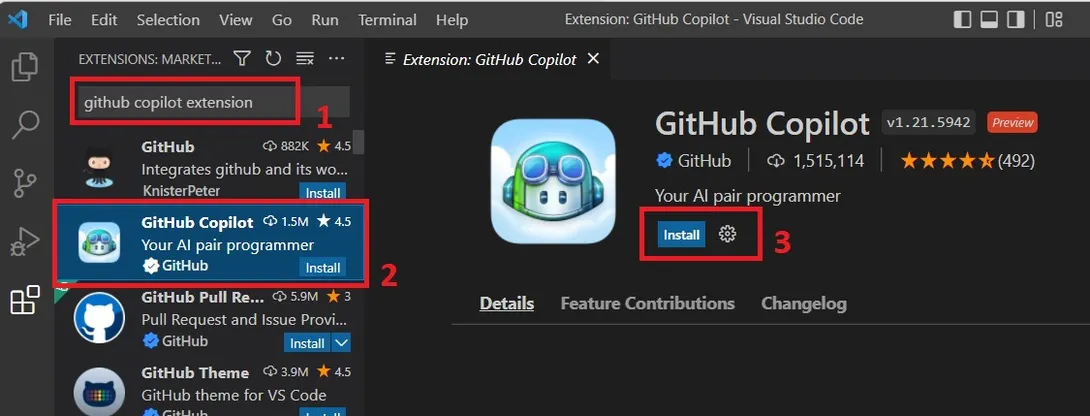
👀 คุณรู้หรือไม่? ส่วนขยาย GitHub Copilot ตอนนี้รวมทั้งคำแนะนำโค้ดและฟังก์ชันแชทไว้ในแพ็กเกจเดียวแล้ว เมื่อคุณติดตั้ง คุณจะสามารถเข้าถึงฟีเจอร์ทั้งหมดของ Copilot ได้โดยอัตโนมัติ รวมถึงอินเทอร์เฟซแชทแบบสนทนา (โดยต้องมีการสมัครสมาชิกที่ใช้งานอยู่!)
2. ลงชื่อเข้าใช้บัญชี GitHub ของคุณ
เมื่อการติดตั้งเสร็จสิ้น Copilot จะต้องเชื่อมต่อกับบัญชี GitHub ของคุณเพื่อยืนยันการสมัครสมาชิกของคุณ กระบวนการนี้ใช้ OAuth แบบมาตรฐานเพื่ออนุญาตให้ส่วนขยายทำงานอย่างปลอดภัย
- จะมีข้อความแจ้งเตือนปรากฏขึ้นที่มุมขวาล่างของ VS Code ขอให้คุณลงชื่อเข้าใช้
- คลิกปุ่ม "ลงชื่อเข้าใช้ GitHub" ซึ่งจะเปิดแท็บใหม่ในเว็บเบราว์เซอร์ของคุณ
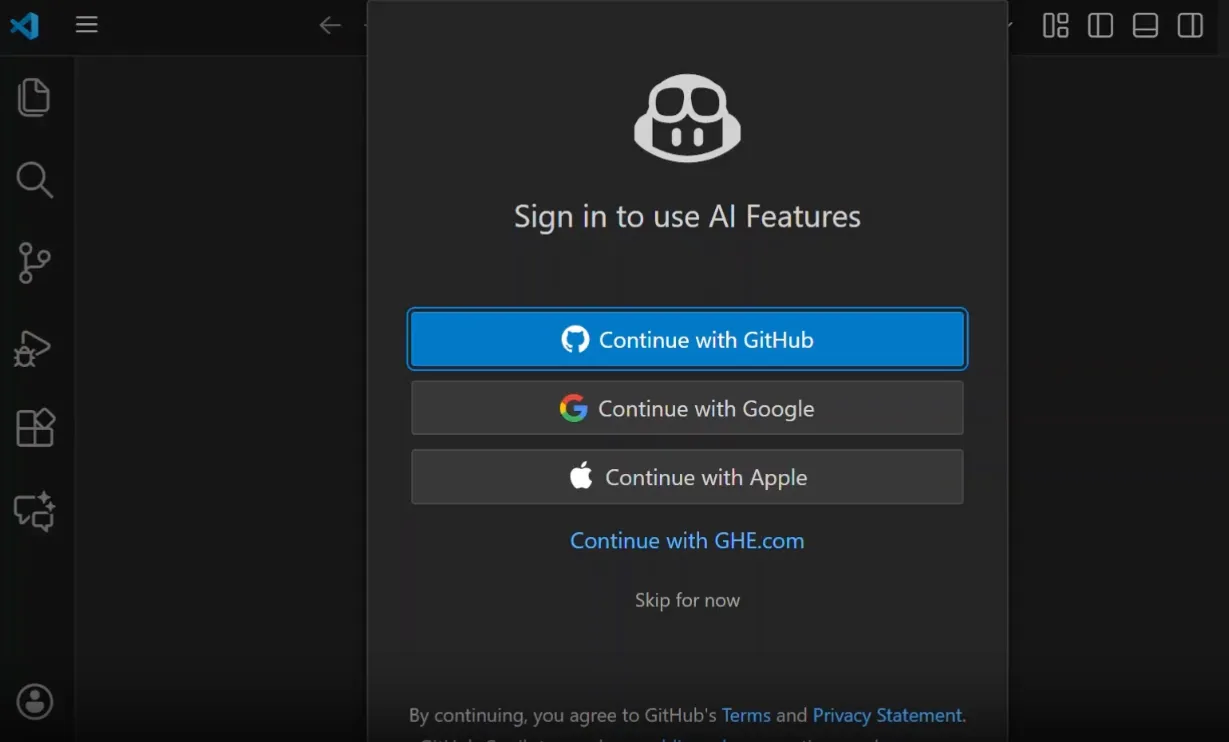
- ในเบราว์เซอร์ ให้อนุญาตให้ส่วนขยาย GitHub Copilot เข้าถึงข้อมูลบัญชีของคุณ
- เมื่อได้รับการอนุมัติแล้ว คุณจะได้รับแจ้งให้กลับไปที่ VS Code ซึ่งการยืนยันตัวตนจะเสร็จสมบูรณ์โดยอัตโนมัติ
💡 เคล็ดลับมืออาชีพ: หากคุณพลาดป๊อปอัปหรือมันไม่ปรากฏขึ้น ให้เริ่มกระบวนการลงชื่อเข้าใช้ด้วยตนเอง เปิด Command Palette (Ctrl+Shift+P หรือ Cmd+Shift+P) พิมพ์ "GitHub Copilot: Sign In" แล้วกด Enter
3. ตรวจสอบว่า Copilot ทำงานอยู่
เมื่อคุณลงชื่อเข้าใช้แล้ว คุณควรยืนยันว่า Copilot ทำงานอย่างถูกต้อง คุณสามารถตรวจสอบสถานะได้โดย:
- กำลังมองหารูปไอคอน Copilot ในแถบสถานะที่มุมล่างขวาของหน้าต่างโปรแกรมแก้ไข
- ตรวจสอบให้แน่ใจว่าไอคอนไม่มีเครื่องหมายขีดทับหรือสัญลักษณ์เตือนใด ๆ
- เลื่อนเมาส์ไปเหนือไอคอนเพื่อดูเครื่องมือแสดงสถานะ ซึ่งควรแสดงว่า "GitHub Copilot: พร้อมใช้งาน"
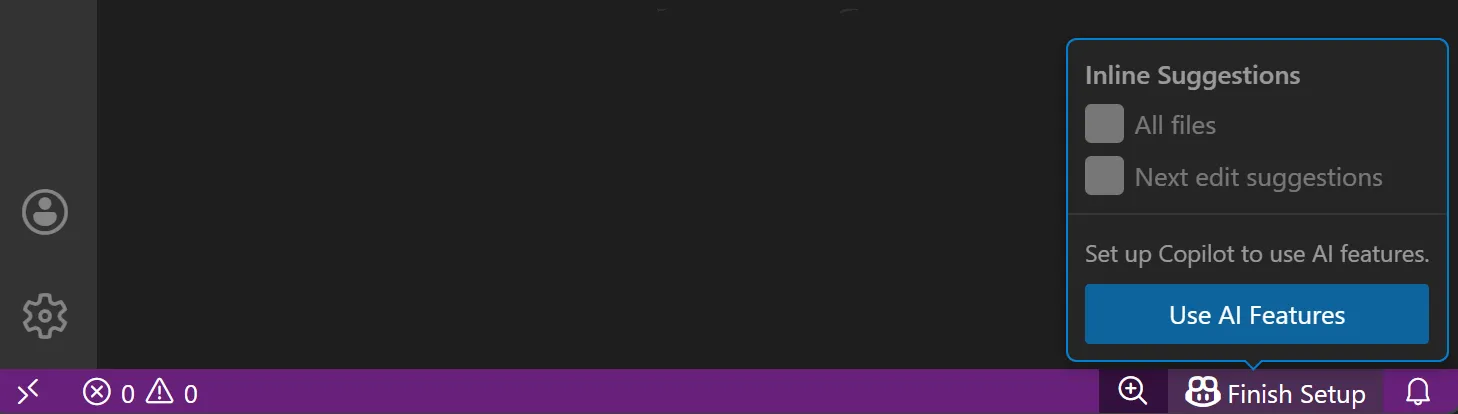
การทดสอบขั้นสุดท้ายคือการเปิดไฟล์โค้ดและเริ่มพิมพ์ หากคุณเห็นข้อความสีเทาอ่อน "ข้อความผี" ปรากฏขึ้นก่อนเคอร์เซอร์ของคุณ แสดงว่า Copilot กำลังทำงานและสร้างคำแนะนำ หากคุณเห็นคำเตือนบนไอคอน ให้ตรวจสอบสถานะการสมัครสมาชิกและการเชื่อมต่ออินเทอร์เน็ตของคุณอีกครั้ง
วิธีใช้คำแนะนำโค้ดแบบอินไลน์
การเขียนโค้ดจำนวนมากเป็นการพิมพ์ซ้ำๆ คิดถึงโค้ดมาตรฐาน รูปแบบที่ใช้บ่อย และไวยากรณ์เล็กๆ ที่คุณรู้จักแล้วแต่ยังต้องเขียนใหม่อยู่ดี งานซ้ำๆ นี้ไม่เพียงแต่ช้าและน่าเบื่อเท่านั้น แต่ยังทำให้เกิดข้อผิดพลาดได้ง่าย ทำให้คุณเสียสมาธิจากตรรกะหลักของฟีเจอร์ที่คุณกำลังสร้างอยู่
คำแนะนำแบบอินไลน์ของCopilot ช่วยแก้ปัญหาโดยตรงนี้ ขณะที่คุณพิมพ์ Copilot จะวิเคราะห์บริบทของไฟล์ปัจจุบันของคุณ แท็บอื่น ๆ ที่คุณเปิดอยู่ และแม้กระทั่งความคิดเห็นของคุณเพื่อทำนายสิ่งที่คุณตั้งใจจะเขียน คำทำนายเหล่านี้จะปรากฏเป็น ข้อความสีเทาอ่อนแบบ "ghost text" อยู่ข้างหน้าเคอร์เซอร์ของคุณ
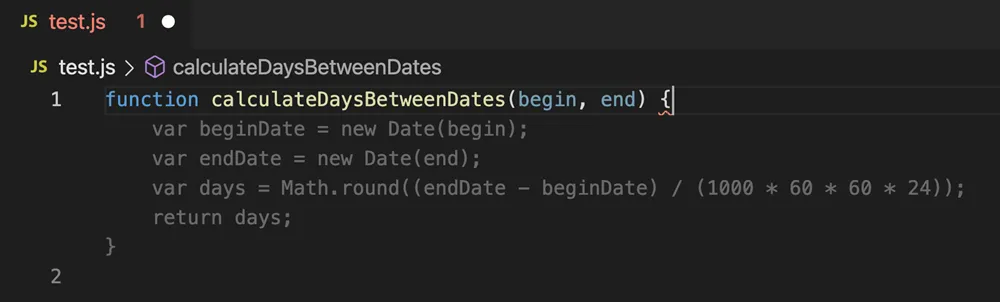
คำแนะนำสามารถง่ายเพียงแค่การเติมชื่อตัวแปรที่เหลือหรือซับซ้อนถึงขั้นการสร้างฟังก์ชันหลายบรรทัดทั้งหมด ไม่ว่าคำแนะนำจะเป็นอย่างไร พวกมันถูกออกแบบมาเพื่อให้คุณทำงานได้อย่างต่อเนื่องและลดงานที่ซ้ำซาก
ยอมรับข้อเสนอแนะ
เมื่อ Copilot แสดงคำแนะนำที่คุณชอบ:
- กดปุ่ม Tab เพื่อยอมรับบล็อกโค้ดที่แนะนำทั้งหมด
- โค้ดที่ยอมรับจะถูกแทรกโดยตรงที่ตำแหน่งเคอร์เซอร์ของคุณ กลายเป็นส่วนหนึ่งของไฟล์ของคุณ
- หากคุณต้องการยอมรับคำแนะนำทีละคำเท่านั้น ให้ใช้ทางลัดแป้นพิมพ์ Ctrl+ลูกศรขวา (Cmd+ลูกศรขวาบน Mac) โปรดทราบว่าชุดแป้นพิมพ์ลัดเหล่านี้อาจขึ้นอยู่กับระบบปฏิบัติการของคุณ
🤝 แจ้งเตือนอย่างเป็นมิตร: แม้จะยอมรับแล้วก็ตาม โปรดตรวจสอบคำแนะนำอย่างรวดเร็วเพื่อความถูกต้องและสไตล์ก่อนที่คุณจะยืนยันหรือส่งโค้ด AI นั้นมีประโยชน์ แต่ยังคงต้องการการตรวจสอบจากมนุษย์
สลับดูข้อเสนอแนะทางเลือก
หากคำแนะนำแรกไม่ตรงกับสิ่งที่คุณกำลังมองหา Copilot มักจะมีไอเดียอื่น ๆ พร้อมเสมอ
- เมื่อข้อเสนอแนะปรากฏขึ้น ให้กด Alt+] (Option+] บน Mac) เพื่อเลื่อนไปยังตัวเลือกถัดไป
- หากต้องการย้อนกลับไปยังข้อเสนอแนะก่อนหน้าที่คุณชอบมากกว่า ให้กด Alt+[ (Option+[ บน Mac)
การสลับตัวเลือกช่วยให้คุณค้นหาสิ่งที่เหมาะสมที่สุดสำหรับความต้องการเฉพาะของคุณ ไม่ว่าคุณจะกำลังมองหาวิธีการใช้งานที่แตกต่างหรือเพียงแค่สไตล์การเขียนโค้ดที่ต่างออกไป โปรดทราบว่าไม่ทุกการเติมเต็มจะมีทางเลือกเสมอ การเติมเต็มที่ง่ายกว่าอาจให้เพียงตัวเลือกเดียวเท่านั้น
ปฏิเสธหรือแก้ไขคำแนะนำ
Copilot เป็นผู้ร่วมงาน ไม่ใช่ผู้บังคับบัญชา หากคำแนะนำไม่ถูกต้องหรือไม่ตรงกับสิ่งที่คุณคิดไว้ คุณสามารถยกเลิกได้และดำเนินการต่อด้วยตัวเอง
- หากต้องการยกเลิกคำแนะนำโดยสมบูรณ์ เพียงกดปุ่ม Escape
- หรือคุณสามารถพิมพ์ต่อไปได้เลย ข้อมูลที่คุณป้อนใหม่จะแทนที่คำแนะนำ และ Copilot จะพยายามสร้างคำแนะนำใหม่ตามสิ่งที่คุณได้เขียนไว้
- เมื่อคุณยอมรับคำแนะนำแล้ว โค้ดนั้นจะเป็นของคุณที่สามารถแก้ไขได้ มันไม่ได้ถูกล็อกไว้ และคุณสามารถปรับเปลี่ยนได้เหมือนกับโค้ดอื่น ๆ ที่คุณเขียนด้วยตัวเอง
วิธีใช้ GitHub Copilot Chat ใน VS Code
เมื่อคุณกำลังจมอยู่กับการเขียนโค้ดและเจอกับอุปสรรค—ไม่ว่าจะเป็นข้อผิดพลาดที่เข้าใจยาก โค้ดเก่าที่ซับซ้อน หรือความจำเป็นในการเขียน unit test—สัญชาตญาณแรกของคุณคือการออกจากโปรแกรมแก้ไข เปิดแท็บใหม่ และเริ่มค้นหาข้อมูลออนไลน์ การเปลี่ยนบริบทแบบนี้อาจดูเล็กน้อย แต่สะสมไปเรื่อย ๆ แล้วจะกลายเป็นอุปสรรคใหญ่
GitHub Copilot Chat ช่วยคุณหลีกเลี่ยงการติดอยู่ในวังวนของปัญหาด้วยการนำ AI ที่มีการสนทนาได้มาไว้ใน IDE ของคุณโดยตรง คุณสามารถมีการสนทนาอย่างเป็นธรรมชาติและโต้ตอบกลับไปกลับมาเกี่ยวกับโค้ดของคุณได้โดยไม่ต้องออกจาก VS Code เลย คุณสามารถขอให้มันอธิบายโค้ด ช่วยคุณแก้ไขข้อบกพร่อง แนะนำการปรับปรุงโครงสร้างโค้ด และอื่นๆ อีกมากมาย ทำให้คุณสามารถโฟกัสกับสิ่งที่สำคัญได้อย่างเต็มที่
เปิดมุมมองแชท
มีวิธีเปิด Copilot Chat อยู่หลายวิธี ขึ้นอยู่กับว่าคุณชอบทำงานแบบไหน:
- เปิด Copilot Chat จากแถบกิจกรรมที่อยู่ทางซ้ายสุดของหน้าต่าง VS Code
- หรือเปิด Command Palette (Ctrl+Shift+P หรือ Cmd+Shift+P) และค้นหา "GitHub Copilot: Open Chat"
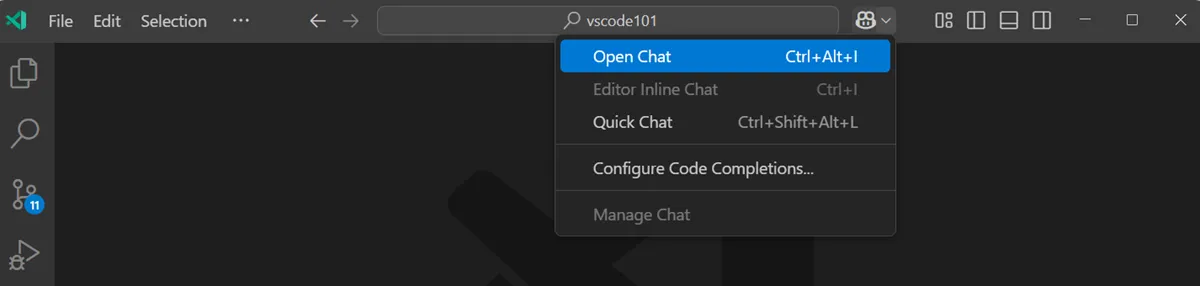
นี่จะเปิดแผงแชทในแถบด้านข้าง ซึ่ง Copilot จะติดตามการสนทนาปัจจุบันของคุณเพื่อให้คุณสามารถย้อนกลับไปดูคำตอบก่อนหน้านี้ได้
ถามคำถามเกี่ยวกับโค้ดของคุณ
Copilot Chat ทำงานได้ดีที่สุดเมื่อคุณปฏิบัติต่อมันเหมือนเป็นเพื่อนร่วมทีมที่สามารถเห็นสิ่งที่คุณกำลังทำอยู่
คุณสามารถถามสิ่งต่าง ๆ ได้เช่น:
- "อธิบายว่าฟังก์ชันที่เลือกนี้ทำงานอะไร"
- "ทำไมโค้ดนี้ถึงเกิดข้อผิดพลาด null reference?"
- "ฉันจะปรับโครงสร้างลูปนี้ให้มีประสิทธิภาพมากขึ้นได้อย่างไร?"
- "สร้างการทดสอบหน่วยสามรายการสำหรับเมธอดนี้โดยใช้เฟรมเวิร์ก Jest"
💡 เคล็ดลับมืออาชีพ: คุณสามารถไฮไลต์บล็อกโค้ดก่อนถามคำถามเพื่อให้ AI เข้าใจบริบทโดยตรง
ใช้แชทแบบอินไลน์สำหรับการแก้ไขอย่างรวดเร็ว
สำหรับการเปลี่ยนแปลงที่เฉพาะเจาะจงในบล็อกโค้ดที่ต้องการ การใช้งานฟีเจอร์แชทแบบอินไลน์มักจะเร็วกว่าการใช้แผงข้างเต็มรูปแบบ นี่คือวิธีการทำงาน:
- เลือกบล็อกของโค้ดโดยตรงในตัวแก้ไขของคุณ
- กด Ctrl+I (Cmd+I บน Mac) เพื่อเปิดหน้าต่างแชทขนาดเล็กแบบอินไลน์อยู่เหนือการเลือกของคุณ
- พิมพ์คำขอของคุณ เช่น "เพิ่มความคิดเห็น JSDoc" หรือ "แปลงนี้เป็นฟังก์ชัน async/await"
- Copilot จะแสดงตัวอย่างความแตกต่างของการเปลี่ยนแปลงที่เสนอให้คุณดู จากนั้นคุณสามารถเลือกที่จะยอมรับหรือปฏิเสธได้
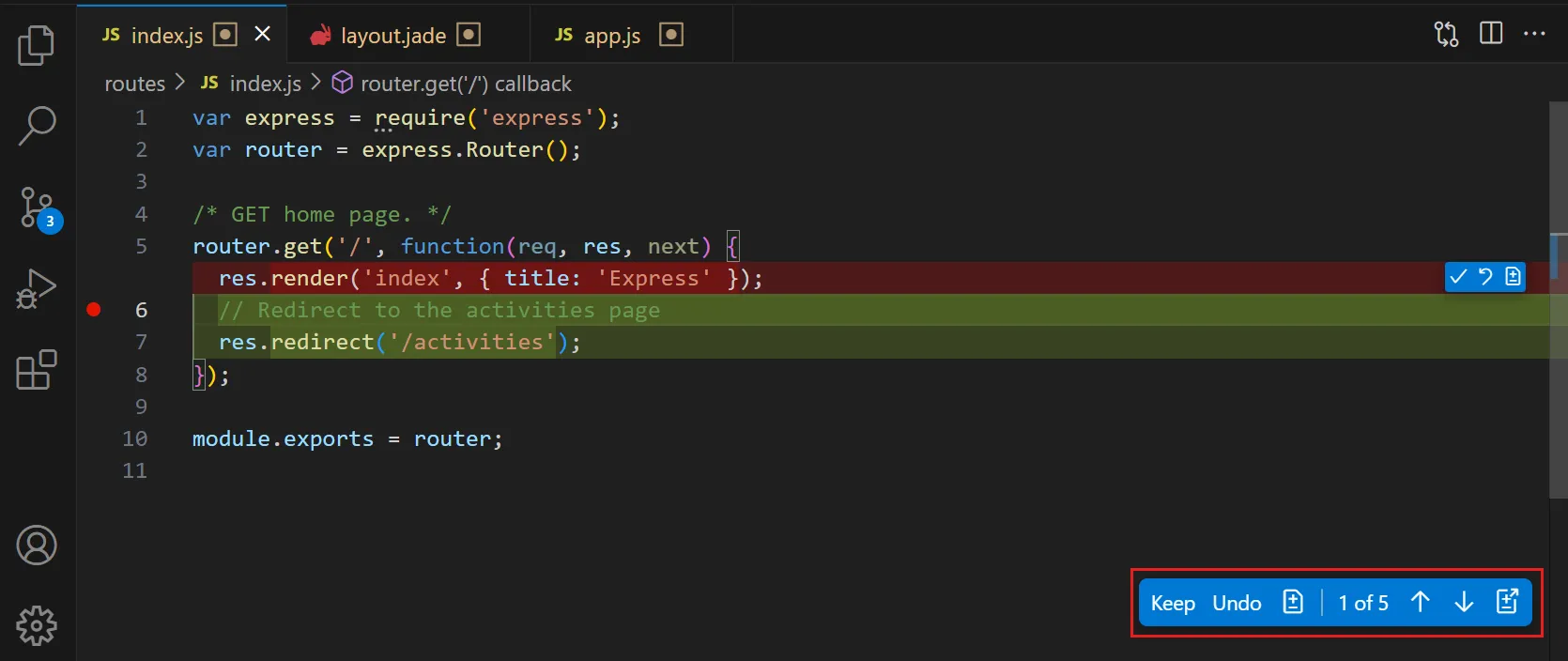
วิธีนี้เหมาะอย่างยิ่งสำหรับการปรับโครงสร้างโค้ดอย่างรวดเร็วและการแปลงโค้ดโดยไม่ทำให้ลำดับการมองเห็นของคุณเสีย
🧠 ข้อเท็จจริงสนุกๆ: นักพัฒนา GitHub ใหม่เกือบ 80%เริ่มใช้ Copilot ภายในสัปดาห์แรกของพวกเขา
วิธีใช้ Copilot Agents สำหรับการเขียนโค้ดอัตโนมัติ
คำแนะนำแบบอินไลน์และการแชทนั้นยอดเยี่ยมสำหรับการทำงานภายในไฟล์เดียว แต่สำหรับงานที่ใหญ่กว่า เช่น การเพิ่มฟีเจอร์ใหม่หรือการแก้ไขบั๊กที่ส่งผลกระทบหลายส่วน มักจะเกี่ยวข้องกับ หลายไฟล์และการเปลี่ยนแปลงที่ต้องประสานงานกัน
นั่นคือจุดที่ฟีเจอร์สไตล์ตัวแทนแบบใหม่ของ Copilotเข้ามามีบทบาท
แทนที่จะตอบคำถามเพียงอย่างเดียว เครื่องมือเหล่านี้ช่วยให้ Copilot เข้าใจเป้าหมายในระดับที่สูงขึ้นและเสนอการเปลี่ยนแปลงในขอบเขตที่กว้างขึ้น พวกมันไม่ได้มาแทนที่การตัดสินใจของคุณ แต่สามารถลดงานการตั้งค่าและการค้นหาได้อย่างมาก
🎥 สนใจอยากรู้ว่าตัวแทน AI กำลังเปลี่ยนแปลงกระบวนการเขียนโค้ดและช่วยให้การพัฒนาเป็นไปอย่างอัตโนมัติมากขึ้นได้อย่างไร?ชมภาพรวมของตัวแทน AI ชั้นนำสำหรับการเขียนโค้ดและการประยุกต์ใช้งานจริงได้ที่นี่
นี่คือวิธีที่คุณสามารถเข้าถึงคุณสมบัติตัวแทนที่กำลังเกิดขึ้นเหล่านี้ได้:
- ตัวแทน @workspace: ในมุมมอง Copilot Chat คุณสามารถพิมพ์ @workspace ตามด้วยคำถาม เช่น "Where is the authentication logic defined?" เพื่อรับคำตอบที่อ้างอิงจากโค้ดทั้งหมดของคุณ ไม่ใช่แค่ไฟล์ที่คุณเปิดอยู่เท่านั้น
- การแก้ไขโดย Copilot: อธิบายการเปลี่ยนแปลงในภาษาธรรมชาติ แล้ว Copilot จะระบุไฟล์ที่เกี่ยวข้องและเสนอชุดการแก้ไขที่ประสานกันให้คุณตรวจสอบ
- ตัวแทนการเขียนโค้ด GitHub Copilot: มอบหมายปัญหาให้ Copilot บน GitHub ได้โดยตรง และมันจะสร้างสาขา, นำการเปลี่ยนแปลงไปใช้, และเปิดคำขอการดึงเพื่อตรวจสอบของคุณ—ทั้งหมดนี้ทำงานอยู่เบื้องหลังขณะที่คุณมุ่งเน้นไปที่งานอื่น
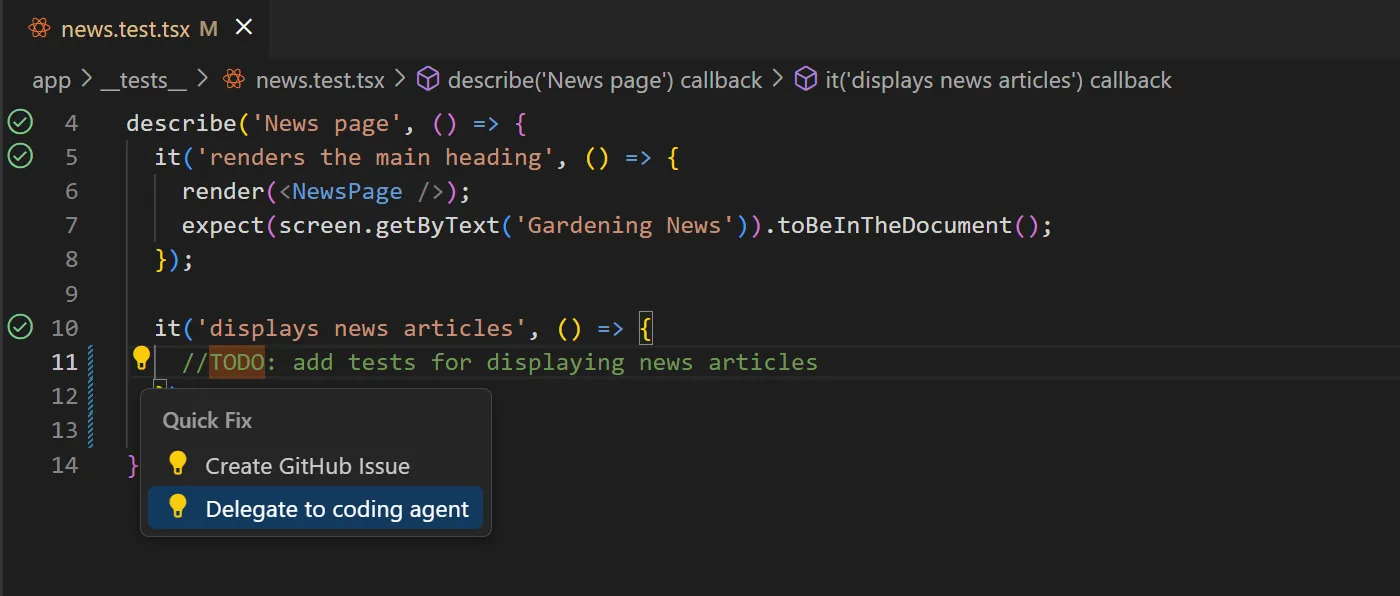
สิ่งที่ควรคำนึงถึง
คุณสมบัติเชิงตัวแทนของ Copilot นั้นทรงพลัง—แต่ยังคงเป็นเพียง เครื่องมือช่วยเหลือ ไม่ใช่ระบบอัตโนมัติในแบบ "ตั้งแล้วลืม"
พวกเขาทำงานได้ดีที่สุดเมื่อคุณ:
- ให้คำแนะนำที่ชัดเจนและมีขอบเขต
- ตรวจสอบการเปลี่ยนแปลงอย่างละเอียด
- ปฏิบัติต่อพวกเขาในฐานะผู้เร่งรัด ไม่ใช่ผู้ตัดสินใจ
คุณสมบัติเหล่านี้กำลังพัฒนาอย่างรวดเร็ว และบางรายการอาจต้องใช้การสมัครสมาชิก Copilot Pro หรือ Enterprise เพื่อเข้าถึง
วิธีปรับแต่ง GitHub Copilot ให้เหมาะกับกระบวนการทำงานของคุณ
หาก Copilot รู้สึกเสียงดังเกินไป กระตือรือร้นเกินไป หรือไม่สอดคล้องกับสไตล์ของโปรเจกต์ของคุณ นั่นมักจะเป็นปัญหาการตั้งค่า ไม่ใช่เหตุผลที่จะเลิกใช้ Visual Studio Code มีวิธีในตัวหลายวิธีให้คุณปรับแต่งวิธีที่ GitHub Copilot ทำงาน เพื่อให้รองรับเวิร์กโฟลว์ของคุณแทนที่จะขัดแย้งกับมัน
ด้วยการปรับแต่งเพียงเล็กน้อย Copilot สามารถลดบทบาทลงสู่เบื้องหลังเมื่อคุณไม่ต้องการใช้งาน—และปรากฏขึ้นอย่างแม่นยำเมื่อคุณต้องการ
คุณสามารถปรับตัวเลือกต่อไปนี้ได้ในตั้งค่าของ VS Code ของคุณ:
- เปิดหรือปิดใช้งานสำหรับภาษาเฉพาะ: หากคุณไม่ต้องการให้มีการแนะนำในไฟล์ Markdown หรือ JSON คุณสามารถปิด Copilot สำหรับภาษาเหล่านั้นได้ ในขณะที่ยังคงเปิดใช้งานสำหรับภาษาอื่น ๆ
- ปรับพฤติกรรมการแสดงคำแนะนำ: คุณสามารถกำหนดค่า Copilot ให้แสดงคำแนะนำโดยอัตโนมัติขณะที่คุณพิมพ์ หรือแสดงเฉพาะเมื่อคุณเรียกใช้ด้วยคีย์ลัด (Alt+\ หรือ Option+)
- กำหนดปุ่มลัดของแป้นพิมพ์: หากปุ่มลัดเริ่มต้นของ Copilot ไม่ตรงกับความจำกล้ามเนื้อของคุณ คุณไม่จำเป็นต้องใช้ปุ่มลัดเหล่านั้นเสมอไป คำสั่งทั้งหมดของ Copilot—การยอมรับคำแนะนำ การสลับตัวเลือก การเปิดแชท—สามารถกำหนดใหม่ได้ผ่านการตั้งค่าปุ่มลัดของแป้นพิมพ์ใน VS Code
- ข้อจำกัดของเนื้อหา: สำหรับผู้ใช้ระดับองค์กร ผู้ดูแลระบบสามารถป้องกันไม่ให้ Copilot ใช้เนื้อหาของไฟล์หรือที่เก็บบางรายการเป็นบริบทได้ ซึ่งมีประโยชน์สำหรับการปฏิบัติตามข้อกำหนด
- สร้างไฟล์คำแนะนำสำหรับ Copilot: คุณสามารถเพิ่มไฟล์ชื่อ a. github/copilot-instructions. md ลงใน repository ของคุณเพื่อให้ Copilot ได้รับคำแนะนำเฉพาะเกี่ยวกับมาตรฐานการเขียนโค้ดของโครงการหรือไลบรารีที่คุณต้องการใช้
ข้อจำกัดของการใช้ GitHub Copilot สำหรับการเขียนโค้ด
การพึ่งพาเครื่องมือ AI มากเกินไปโดยไม่เข้าใจจุดอ่อนของมันอาจมีความเสี่ยง คุณไม่ต้องการที่จะส่งโค้ดที่มีข้อบกพร่อง ไม่ปลอดภัย หรือไม่เป็นไปตามข้อกำหนดด้านลิขสิทธิ์ และอย่าพูดถึงการสร้างหนี้ทางเทคนิคและปัญหาทางกฎหมายที่อาจเกิดขึ้นกับองค์กรของคุณเลย
ตรวจสอบความถูกต้องของผลลัพธ์จาก Copilot เสมอสำหรับ:
- ตรรกะและกรณีเฉพาะ
- ผลกระทบต่อประสิทธิภาพ
- ความกังวลด้านความปลอดภัย
ระวังข้อจำกัดของ Copilot และให้ถือว่ามันเป็นผู้ร่วมงานที่มีความสามารถแต่สามารถผิดพลาดได้:
| ข้อจำกัด | ผลกระทบต่อกระบวนการทำงานของคุณ |
|---|---|
| ความถูกต้องไม่ได้รับประกัน | Copilot สามารถสร้างโค้ดที่ดูน่าเชื่อถือแต่ไม่ถูกต้องในเชิงการทำงานหรือมีข้อบกพร่องที่ซ่อนอยู่ได้เสมอ ควรทดสอบผลลัพธ์ที่ได้ทุกครั้ง |
| ไม่มีการเข้าถึงอินเทอร์เน็ตแบบเรียลไทม์ | Copilot ไม่มีการเข้าถึงอินเทอร์เน็ตแบบเรียลไทม์หรือเอกสารสด โมเดลพื้นฐานของมันมีการตัดความรู้ที่สิ้นสุด ดังนั้นมันอาจไม่ทราบเกี่ยวกับ API ล่าสุดหรือการอัปเดตความปลอดภัย เว้นแต่บริบทนั้นจะมีอยู่ในโค้ดของคุณ |
| ข้อจำกัดของหน้าต่างบริบท | ในโครงการที่ใหญ่มากหรือซับซ้อน อาจไม่สามารถ "มองเห็น" โค้ดที่เกี่ยวข้องทั้งหมดได้ ซึ่งอาจนำไปสู่คำแนะนำที่ไม่แม่นยำเท่าที่ควร |
| ข้อพิจารณาเกี่ยวกับการออกใบอนุญาต | โค้ดที่สร้างขึ้นอาจคล้ายกับรูปแบบหรือส่วนหนึ่งของโค้ดจากแหล่งสาธารณะ ซึ่งอาจมีข้อกำหนดด้านลิขสิทธิ์ที่คุณต้องปฏิบัติตาม |
| ความเป็นส่วนตัวและการจัดการข้อมูล | Copilot ส่งบริบทโค้ดที่เกี่ยวข้องไปยังเซิร์ฟเวอร์ของ GitHub เพื่อประมวลผล ซึ่งอาจเป็นเรื่องที่น่ากังวลสำหรับโครงการที่มีความอ่อนไหวหรืออยู่ภายใต้ข้อบังคับ ขึ้นอยู่กับแผนการตั้งค่าของคุณ |
| ความครอบคลุมของภาษาที่หลากหลาย | มันทำงานได้ดีที่สุดกับภาษาที่นิยมเช่น Python และ JavaScript. การสนับสนุนสำหรับภาษาเฉพาะทางอาจไม่แข็งแกร่งเท่า. |
ปรับปรุงกระบวนการพัฒนาของคุณให้มีประสิทธิภาพด้วย ClickUp
การเขียนโค้ดที่ดีขึ้นและเร็วขึ้นด้วย GitHub Copilot เป็นเรื่องที่คุ้มค่า แต่เช่นเดียวกับที่นักพัฒนาทุกคนทราบดี การเขียนโค้ดเป็นเพียงส่วนหนึ่งของภาพรวมเท่านั้น เมื่อคุณเขียนหรือแก้ไขฟังก์ชันนั้นเสร็จแล้ว คุณยังต้อง:
- ติดตามงาน (อัปเดตตั๋วและกระดานสปรินต์)
- สื่อสารการเปลี่ยนแปลง (Slack, Teams, อีเมล)
- บันทึกสิ่งที่คุณทำ (สเปค, เอกสาร API, บันทึกการปล่อย)
การสลับไปมาระหว่างเครื่องมือทั้งหมดนี้—Jira สำหรับตั๋วงาน, Slack สำหรับแชท, Confluence สำหรับเอกสาร—ไม่ใช่แค่เรื่องน่ารำคาญเท่านั้น มัน ดึงคุณออกจากโฟลว์, ใช้พลังงานทางจิตใจ และทำให้การส่งมอบงานช้าลง
ClickUpแก้ไขปัญหานี้โดยตรงด้วยการมอบพื้นที่ทำงาน AI แบบรวมศูนย์ให้กับทีม ซึ่งรวมการทำงานและบริบททั้งหมดไว้ด้วยกัน ทำให้กระบวนการทำงานของคุณราบรื่นตั้งแต่การสร้างงานไปจนถึงการส่งมอบงาน

มาดูกันว่า:
เชื่อมโยงโค้ดตัวอย่างและงานเข้าด้วยกัน
ในการพัฒนาที่แท้จริง งานหนึ่งมักครอบคลุมหลายระบบ: GitHub PR ที่นี่, Jira ticket ที่นั่น, เอกสารที่อื่น
ใน ClickUp จัดระเบียบทุกชิ้นงานให้เป็นรายการที่สามารถดำเนินการได้ พร้อมสถานะ ผู้รับผิดชอบ และระดับความสำคัญของแต่ละรายการ
ด้วยงานใน ClickUp และการผสานรวมกับ ClickUp-GitHub คุณสามารถเชื่อมโยงคำขอดึง, การส่งมอบ, และสาขาโดยตรงไปยังงานที่เกี่ยวข้องใน ClickUp ได้
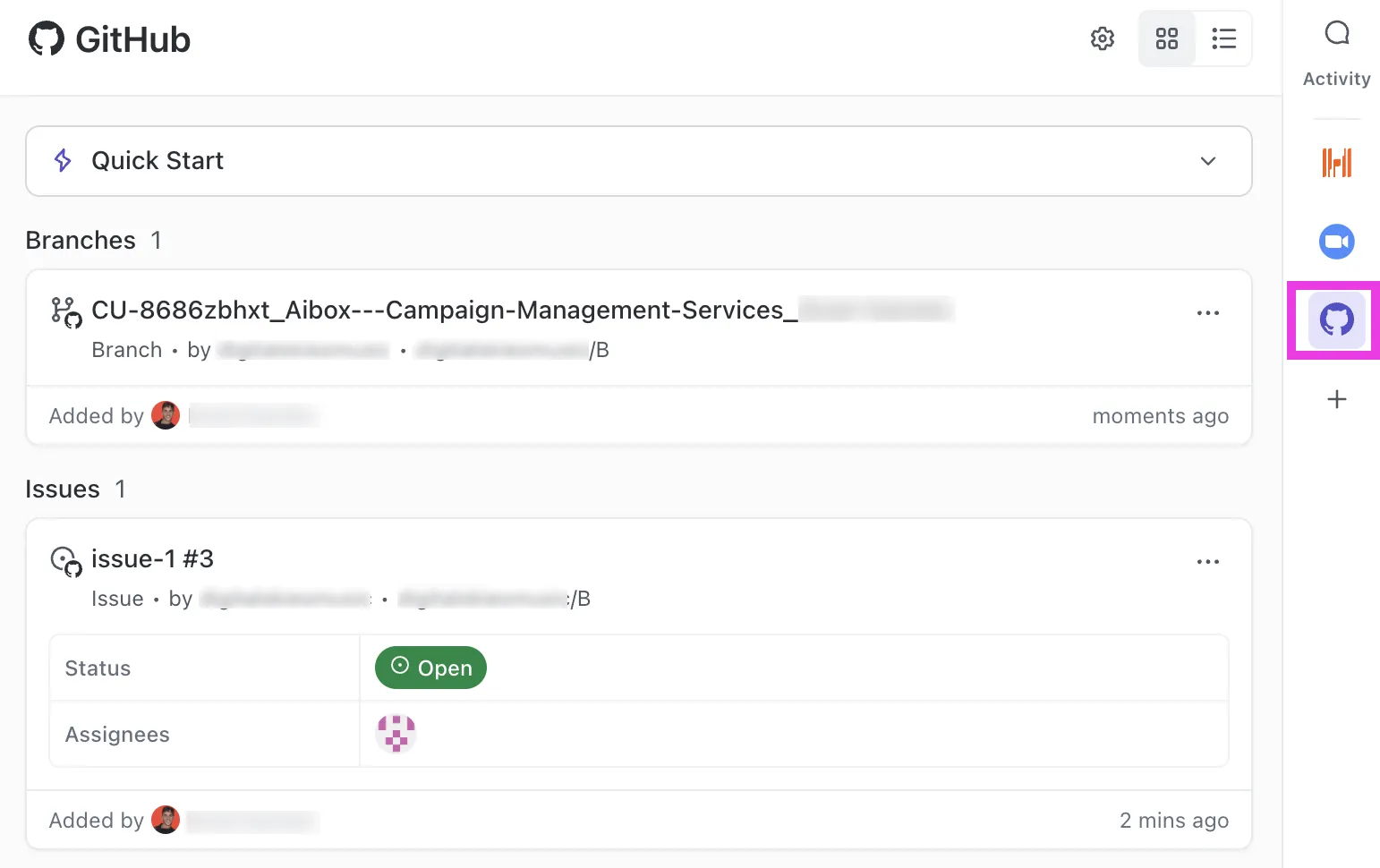
การเชื่อมต่อนี้ช่วยคุณ:
- ดูการเปลี่ยนแปลงโค้ดที่เกี่ยวข้องกับการทำงานแต่ละรายการได้อย่างรวดเร็ว
- ติดตามประวัติการเปลี่ยนแปลงตั้งแต่การวางแผนจนถึงโค้ดที่ผสานรวมแล้ว
- หลีกเลี่ยงการสูญเสียบริบทระหว่างสภาพแวดล้อม
งานของคุณกลายเป็นแหล่งข้อมูลเดียวที่ถูกต้องสำหรับฟีเจอร์หรือข้อบกพร่องที่คุณกำลังดำเนินการอยู่
วางแผนและติดตามงานโดยไม่ต้องอัปเดตสถานะด้วยตนเอง
จัดการเวิร์กโฟลว์แบบอไจล์ทั้งหมดของคุณในที่เดียวด้วยClickUp Sprints เพิ่มงานจากแบ็กล็อกของคุณ ตรวจสอบความเร็วของทีมด้วยแดชบอร์ดของ ClickUpที่แสดงกราฟการเผาผลาญและกราฟการเผาผลาญสะสม และย้ายงานที่ยังไม่เสร็จไปยังสปรินต์ถัดไปได้อย่างง่ายดาย

ซึ่งหมายความว่า ไม่ต้องอัปเดตตั๋วในระบบอื่นด้วยตนเองหลังจากการคอมมิตทุกครั้งอีกต่อไป มุมมองของคุณใน ClickUp จะสะท้อนความคืบหน้าจริงโดยอัตโนมัติ
เก็บสเปค เอกสาร และโค้ดไว้ข้างๆ กัน
สร้างและจัดเก็บเอกสารโครงการและโค้ดทั้งหมดของคุณ — ตั้งแต่การตัดสินใจทางสถาปัตยกรรมไปจนถึงคู่มือ API — ควบคู่ไปกับงานที่เกี่ยวข้องด้วยClickUp Docs
ClickUp Docs ยังรองรับการจัดรูปแบบ บล็อกโค้ด และหน้าซ้อน ซึ่งเหมาะอย่างยิ่งสำหรับการจัดระเบียบเอกสารทางเทคนิคให้อ่านง่าย ด้วย ประวัติเวอร์ชันและการทำงานร่วมกันแบบเรียลไทม์ ของ Docs ทีมงานของคุณจะมีข้อมูลที่จำเป็นในการสร้างสิ่งที่ถูกต้องเสมอ
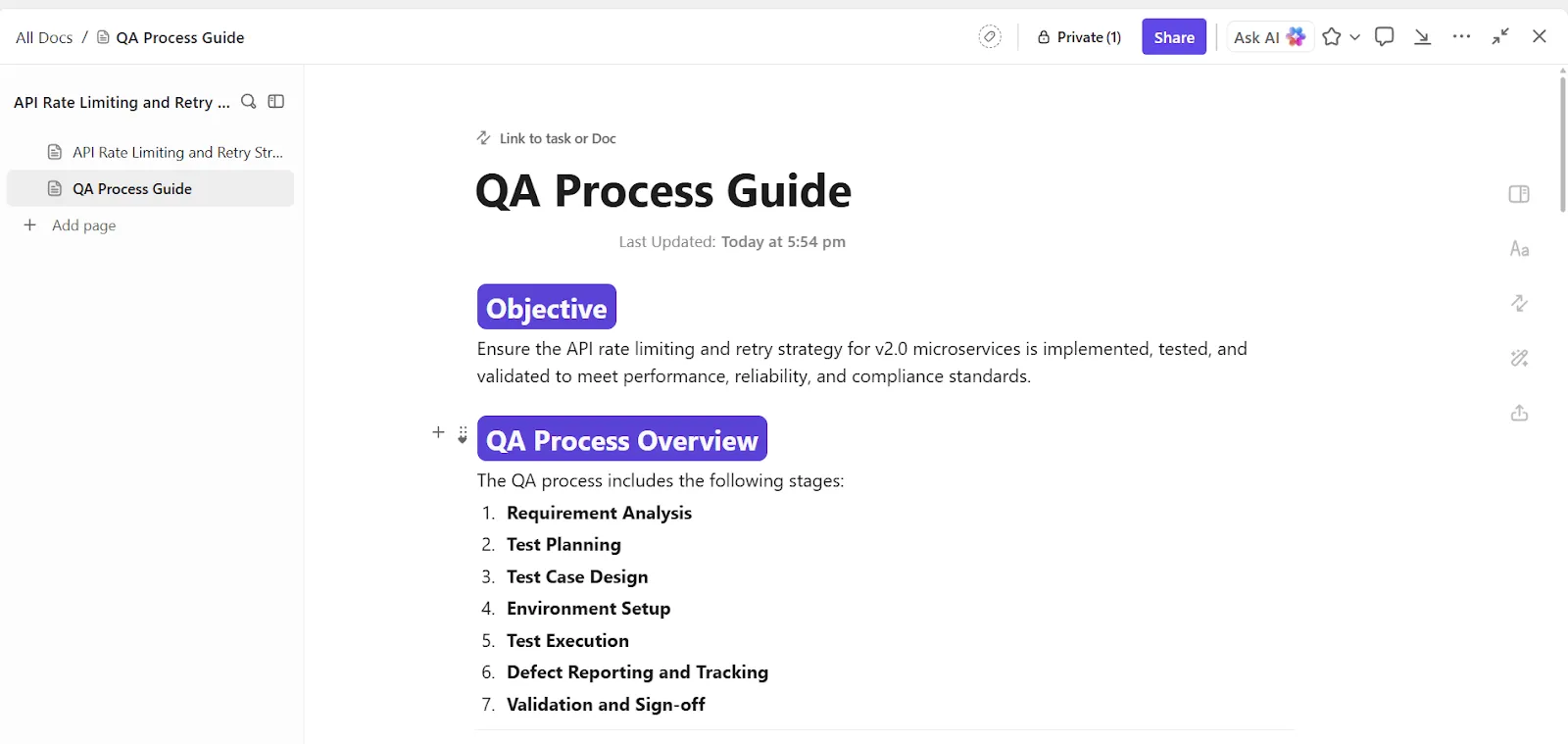
ใช้ภาษาธรรมชาติและปัญญาประดิษฐ์เพื่อทำงานได้มากขึ้นและรวดเร็วยิ่งขึ้น
เครื่องมือ AI ส่วนใหญ่สำหรับนักพัฒนาเน้นที่ การเขียนโค้ด ซึ่งเป็นประโยชน์ แต่นั่นเป็นเพียงส่วนหนึ่งของงานเท่านั้น
ที่การทำงานช้าลงจริงๆ คือทุกที่ รอบๆ โค้ด: การทำความเข้าใจข้อกำหนด การแปลบริบทไปสู่การนำไปใช้ การอัปเดตเอกสารให้ทันสมัย และการตอบคำถามเดิมๆ ในประเด็นต่างๆ PR และตั๋วงาน
ClickUp's AI ถูกออกแบบมาเพื่อทำงาน ภายในส่วนกลางที่ยุ่งเหยิง ซึ่งบริบทมักจะสูญหาย
สร้างโค้ด ในบริบท ไม่ใช่แยกส่วน
การสร้างโค้ดด้วย AI ของ ClickUp ไม่ใช่ประสบการณ์ทั่วไปแบบ "วางคำสั่งแล้วได้โค้ด" แต่ได้รับการออกแบบมาเพื่อทำงาน ภายในงาน เอกสาร และความคิดเห็น ดังนั้นโค้ดที่คุณสร้างขึ้นจะสะท้อนถึงสิ่งที่งานนั้นเกี่ยวข้องจริงๆ
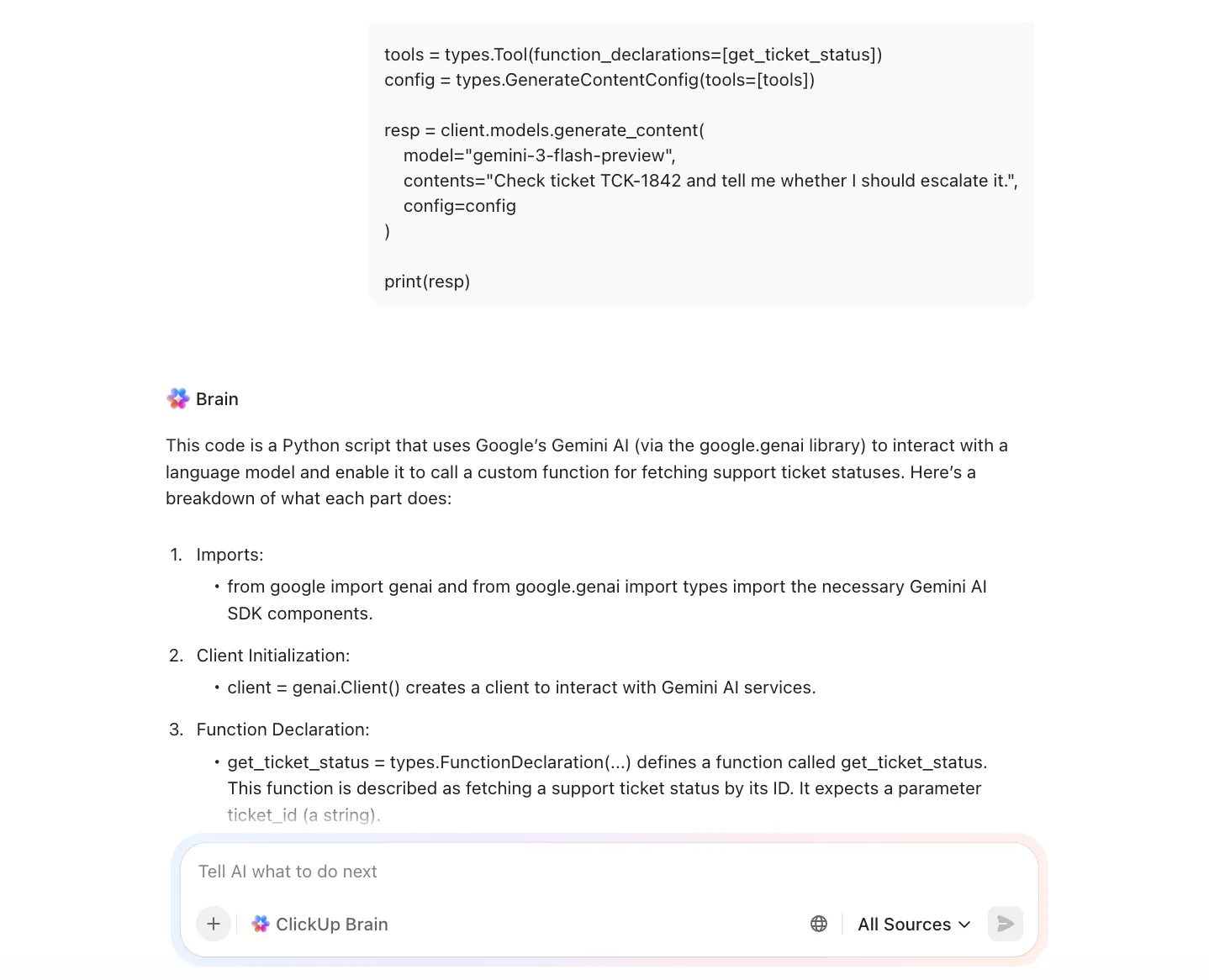
📌 ตัวอย่างกรณีการใช้งาน:
- สร้างตัวจัดการ API แบบมาตรฐานโดยตรงภายในงานที่มีเกณฑ์การยอมรับอยู่แล้ว
- สร้าง regex, ฟังก์ชันยูทิลิตี้ หรือสแนปช็อตการตรวจสอบขณะตรวจสอบรายงานข้อบกพร่อง
- ร่างกรณีทดสอบหรือข้อมูลจำลองตามคำอธิบายงานแทนที่จะเริ่มต้นจากศูนย์
เนื่องจากข้อความที่ปรากฏอยู่ติดกับบริบทของงาน คุณจึงไม่ต้องอธิบายข้อกำหนดซ้ำทุกครั้งที่ต้องการใช้ข้อความสั้น ๆ
เปลี่ยนความต้องการที่ไม่ชัดเจนให้กลายเป็นจุดเริ่มต้นที่พร้อมสำหรับนักพัฒนา
ด้วยClickUp Brain คุณสามารถใช้ AI เพื่อ แปล ภาษาของผลิตภัณฑ์หรือผู้มีส่วนได้ส่วนเสียให้เป็นสิ่งที่สามารถดำเนินการได้ ก่อนที่คุณจะเปิดโปรแกรมแก้ไขของคุณ
📌 ตัวอย่างกรณีการใช้งาน:
- สรุปคำอธิบายงานยาวเป็นรายการตรวจสอบการดำเนินการที่ชัดเจน
- แปลงข้อเสนอแนะที่ไม่ชัดเจนให้กลายเป็นเกณฑ์การยอมรับที่ชัดเจน
- ปรับคำขอฟีเจอร์ให้กลายเป็นข้อกำหนดทางเทคนิคหรือกรณีการใช้งานเฉพาะ
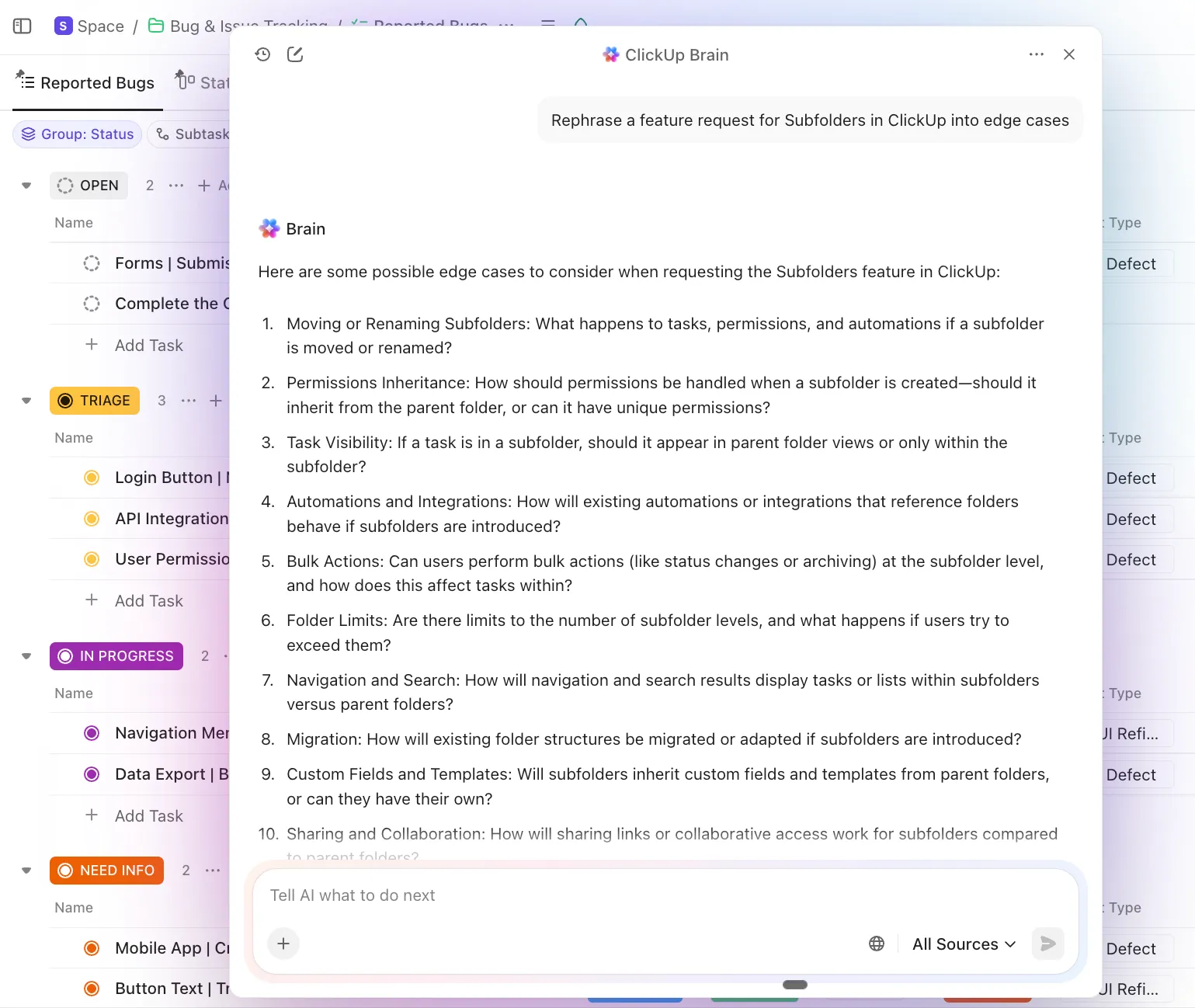
แทนที่จะเดาว่างานนี้หมายถึงอะไร จริงๆ คุณเริ่มต้นด้วยแผนที่ชัดเจนกว่า ซึ่งทำให้ Copilot มีประสิทธิภาพมากขึ้นเมื่อคุณเริ่มเขียนโค้ด
ตอบคำถามโดยไม่ต้องค้นหาใน IDE ทั้งหมด
ด้วย ClickUp Brain คุณสามารถถามคำถามด้วยภาษาธรรมชาติทั่วทั้งพื้นที่ทำงานของคุณได้ เช่น:
- "การตรวจสอบสิทธิ์สำหรับคุณสมบัตินี้ดำเนินการที่ไหน?"
- "งานใดบ้างที่เกี่ยวข้องกับจุดสิ้นสุดนี้?"
- "ปัญหานี้เคยได้รับการแก้ไขมาก่อนหรือไม่?"

แทนที่จะต้องค้นหาผ่านตั๋ว, กระทู้ใน Slack, และเอกสารเก่า, คุณจะได้รับคำตอบที่เกี่ยวข้องกับบริบทซึ่งถูกดึงมาจากงาน, ความคิดเห็น, และเอกสารประกอบ
ใช้ Codegen สำหรับงานที่มีขอบเขตและสามารถตรวจสอบได้
Codegen Agent ของ ClickUpถูกสร้างขึ้นสำหรับสถานการณ์ที่คุณต้องการความช่วยเหลือในการ ดำเนินการ ไม่ใช่แค่คำแนะนำ—แต่ยังคงต้องการควบคุมอยู่
คุณสามารถกำหนด Codegen Agent ให้กับงานหรือเรียกใช้จากความคิดเห็นเพื่อ:
- สร้างการดำเนินการเบื้องต้นตามบริบทของงาน
- แก้ไขข้อบกพร่องที่มีขอบเขตชัดเจนตามที่ระบุไว้ในงาน
- สร้างการเปลี่ยนแปลงที่พร้อมสำหรับการเผยแพร่ประชาสัมพันธ์ (PR) ซึ่งคุณได้ตรวจสอบแล้วก่อนการผสาน

ความแตกต่างหลักจาก AI ที่ใช้ IDE อย่างเดียว? ตัวเอเจนต์เข้าใจ งาน, ความคิดเห็น, เอกสารที่เชื่อมโยง, และเกณฑ์การยอมรับ ไม่ใช่แค่ไฟล์เดียว
นั่นทำให้มันเหมาะสำหรับ:
- ลักษณะที่มีขนาดเล็กและมีขอบเขตชัดเจน
- การปรับปรุงโค้ดที่เกี่ยวข้องกับตั๋วเฉพาะ
- งานทำความสะอาดหรือปรับความสอดคล้องในไฟล์ที่เกี่ยวข้อง
⚠️ ไม่มีอะไรถูกผสานโดยอัตโนมัติ ผลลัพธ์สามารถตรวจสอบ แก้ไข และได้รับการปฏิบัติเหมือนกับการมีส่วนร่วมอื่นๆ
ทำให้งานประจำที่เคยทำให้คุณล่าช้าเป็นอัตโนมัติ
การอัปเดตสถานะงาน การวนลูปใน QA หรือการแจ้งผู้มีส่วนได้ส่วนเสียหลังจากการรวม PR นั้นเป็นสิ่งจำเป็นทั้งหมด แต่ไม่จำเป็นต้องใช้การตัดสินใจของมนุษย์ทุกครั้ง
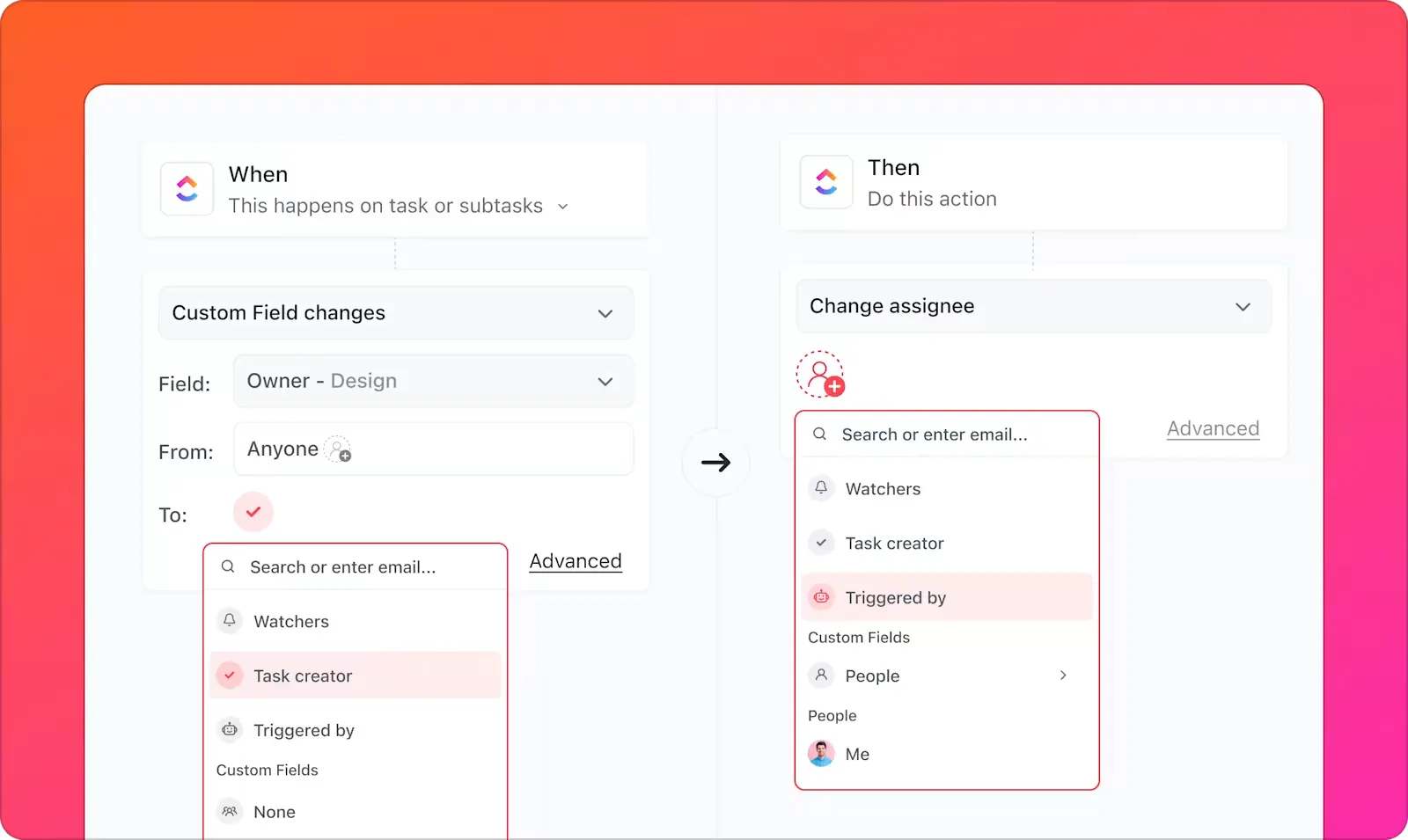
สร้างกฎ if-then ที่ดูแลการอัปเดตเหล่านี้โดยอัตโนมัติด้วยClickUp Automations คุณสามารถ:
- ย้ายงานไปยัง กำลังตรวจสอบ โดยอัตโนมัติเมื่อมีการผสานคำขอดึง
- มอบหมายวิศวกร QA เมื่อมีการนำงานไปใช้งานในสภาพแวดล้อม staging
- แจ้งผู้มีส่วนได้ส่วนเสียเมื่อฟีเจอร์พร้อมสำหรับการทดสอบหรืออนุมัติ
นอกจากนี้เอไอ ซูเปอร์ เอเจนต์ยังสามารถเข้ามาช่วยได้เมื่อบริบทมีความสำคัญ แทนที่จะเพียงแค่เปลี่ยนสถานะ พวกมันสามารถ:
- สร้างการอัปเดตสถานะที่ชัดเจนตามกิจกรรมงานล่าสุด
- สรุปสิ่งที่เปลี่ยนแปลงสำหรับผู้ตรวจสอบหรือผู้มีส่วนได้ส่วนเสียที่ไม่ใช่ทางเทคนิค
- แจ้งข้อมูลที่ขาดหายก่อนที่งานจะย้ายไปยังขั้นตอนถัดไป
ชมวิธีที่ Super Agents ทำให้กระบวนการทำงานเป็นอัตโนมัติตั้งแต่ต้นจนจบสำหรับคุณ:
เรื่องราวทั้งหมด: จากแนวคิดสู่การเปิดตัว ในพื้นที่ทำงานเดียว
GitHub Copilot ใน VS Code ช่วยคุณในเรื่อง การคิดและการเขียน โค้ด ClickUp ช่วยคุณในเรื่อง วงจรชีวิตทั้งหมด ของงานนั้น: ตั้งแต่การจับความต้องการ, การติดตามความคืบหน้า, การสร้างสแนปช็อตหรือต้นแบบฟีเจอร์, การเชื่อมโยงโค้ด, การจัดเก็บเอกสาร, และการเปลี่ยนแปลงสถานะโดยอัตโนมัติ
นั่นคือวิธีที่คุณเปลี่ยนโค้ดที่เร็วขึ้นให้กลายเป็นการส่งมอบที่รวดเร็วยิ่งขึ้น
หากคุณต้องการสถานที่เดียวที่รวบรวมเหตุผล วัตถุประสงค์ และวิธีการของวงจรการพัฒนาซอฟต์แวร์ของคุณไว้ด้วยกันลองใช้ ClickUp ฟรีวันนี้!
คำถามที่พบบ่อย (FAQs)
Microsoft Copilot เป็นผู้ช่วย AI ทั่วไปเพื่อเพิ่มประสิทธิภาพการทำงานในแอป Microsoft 365 เช่น Word และ Excel ในขณะที่ GitHub Copilot เป็นเครื่องมือเฉพาะทางที่สร้างขึ้นโดยเฉพาะสำหรับนักพัฒนาซอฟต์แวร์ภายในโปรแกรมแก้ไขโค้ดของพวกเขา
Copilot รองรับภาษาการเขียนโปรแกรมส่วนใหญ่ แต่ประสิทธิภาพดีที่สุดเมื่อใช้กับภาษาที่ได้รับความนิยม เช่น Python, JavaScript, TypeScript, Go และ Ruby เนื่องจากมีโค้ดสาธารณะจำนวนมากในข้อมูลการฝึกฝนของมัน
สำหรับหลายทีม ใช่ มันสามารถเร่งกระบวนการเริ่มต้นสำหรับนักพัฒนาใหม่ ลดเวลาที่ใช้ในการเขียนโค้ดซ้ำๆ ที่ไม่จำเป็น และช่วยบังคับใช้รูปแบบการเขียนโค้ดที่สอดคล้องกันตลอดทั้งโครงการ
สาเหตุที่พบบ่อยที่สุดคือการหมดอายุของการสมัครสมาชิกหรือการทดลองใช้, ปัญหาการตรวจสอบสิทธิ์ที่สามารถแก้ไขได้โดยการออกจากระบบและเข้าสู่ระบบอีกครั้ง, ไฟร์วอลล์ของเครือข่ายที่บล็อกคำขอ API, หรือมีเวอร์ชันของส่วนขยายที่ล้าสมัย