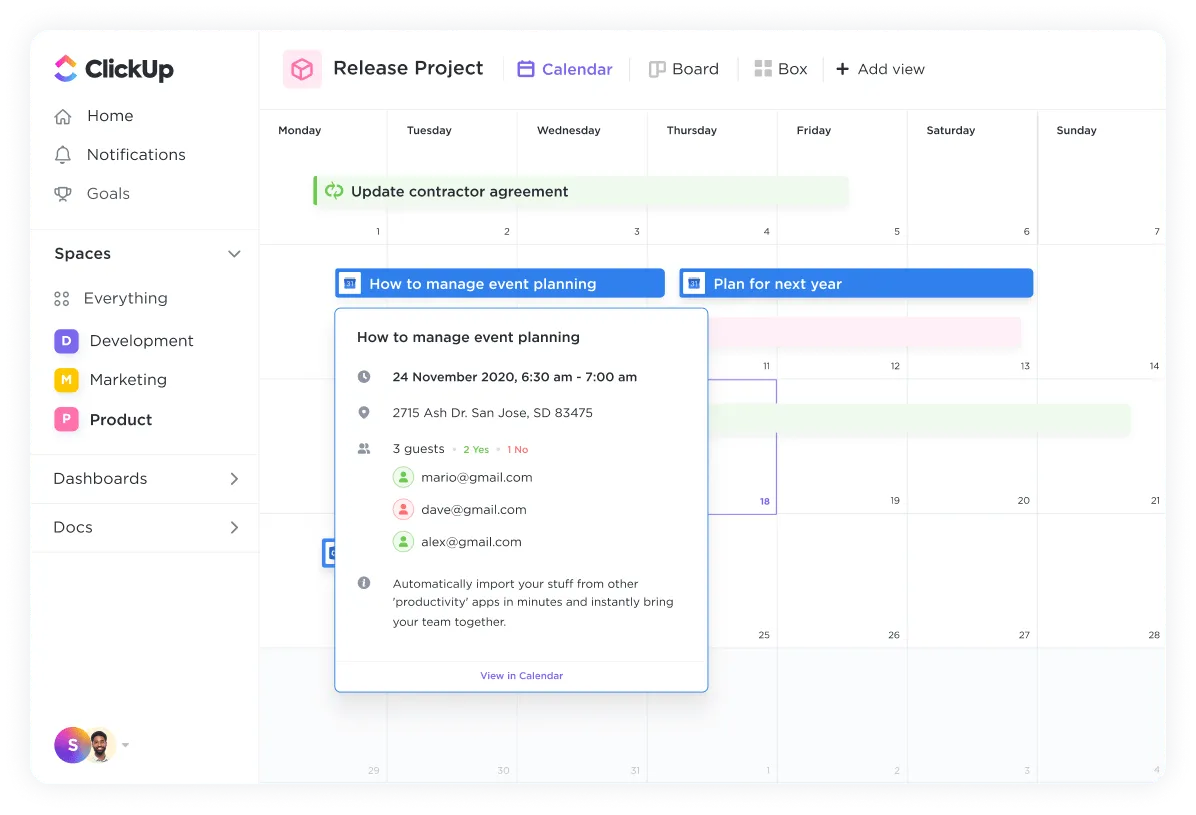

ดูการเปลี่ยนแปลง CI/CD ครั้งล่าสุดของคุณ มันน่าจะเป็นการแก้ไขเล็กน้อย เช่น การเพิ่มแฟล็ก CLI หรือการใช้บล็อก Terraform ในรูปแบบใหม่ นี่ไม่ใช่งานใหม่แต่อย่างใด แต่การทำงานซ้ำๆ เหล่านี้กลับเป็นภาระที่กินเวลาและประสิทธิภาพในการทำงานอย่างมาก78% ของนักพัฒนาใช้เวลาอย่างน้อย 30% ของเวลาทำงานไปกับงานที่ต้องทำด้วยมือแบบนี้
ต้องการหยุดการทำงานเหล่านี้ตั้งแต่เริ่มต้นหรือไม่?
ในคู่มือนี้ เราจะสำรวจวิธีการสร้างเวิร์กโฟลว์ DevOps ที่สมบูรณ์โดยใช้ Amazon Q Developer นอกจากนี้ เราจะดูวิธีการประสานงานเวิร์กโฟลว์เหล่านี้ในClickUpเพื่อขจัดปัญหา Context Sprawl ที่เกิดขึ้นจากเครื่องมือที่กระจัดกระจาย 👇
Amazon Q คืออะไรสำหรับ DevOps?
Amazon Q Developerเป็นผู้ช่วย AI สร้างสรรค์ที่ช่วยให้คุณเขียน แก้ไขข้อผิดพลาด และทำให้โค้ดโครงสร้างพื้นฐานเป็นอัตโนมัติโดยใช้ภาษาธรรมชาติ มันทำงานโดยตรงภายใน IDE ที่รองรับและเทอร์มินัลของคุณ ดังนั้นคุณสามารถสร้างคำสั่งเชลล์หรือสแนปช็อต IaC ได้โดยไม่ต้องออกจากพื้นที่ทำงานของคุณ
มันมีประโยชน์อย่างยิ่งในการหยุดการสลับไปมาระหว่างเครื่องมือต่างๆ ที่เกิดขึ้นอย่างต่อเนื่อง เรื่องนี้สำคัญเมื่อคุณตระหนักว่า84% ของพนักงานรายงานว่าไม่มีเวลาหรือพลังงานเพียงพอในการทำงานให้เสร็จ ส่วนใหญ่เป็นเพราะพวกเขาถูกขัดจังหวะทุกๆ สองนาที
ในกรณีของคุณ ความขัดแย้งนี้ยิ่งแย่ลงไปอีกเมื่อคุณต้องออกจากสภาพแวดล้อมของคุณเพื่อค้นหาคำสั่ง CLI ที่เฉพาะเจาะจงหรือชิ้นส่วนของ CloudFormation ทุกครั้งที่คุณเปลี่ยนบริบทเพื่อค้นหาไวยากรณ์ในเอกสาร คุณทำลายโฟลว์ของคุณและเพิ่มความเสี่ยงของข้อผิดพลาดจากการทำงานด้วยตนเองAmazon Q Developer สร้างคำแนะนำการเติมข้อความอัตโนมัติที่ปรับให้เหมาะกับรูปแบบเฉพาะของทีมคุณ ลดความเสี่ยงนี้ลง ความลับคืออะไร? มันเรียนรู้จากโค้ดเบสของคุณเพื่อเข้าใจโครงการที่มีอยู่ของคุณ
📮ClickUp Insight: การสลับบริบทกำลังค่อยๆ กัดกร่อนประสิทธิภาพการทำงานของทีมคุณอย่างเงียบๆ งานวิจัยของเราแสดงให้เห็นว่า42% ของการขัดจังหวะในการทำงานเกิดจากการสลับแพลตฟอร์ม การจัดการอีเมล และการกระโดดระหว่างการประชุม แล้วจะเป็นอย่างไรถ้าคุณสามารถกำจัดสิ่งรบกวนที่มีค่าใช้จ่ายเหล่านี้ได้?ClickUpรวมเวิร์กโฟลว์ (และการแชท) ของคุณไว้ในแพลตฟอร์มเดียวที่เรียบง่าย เปิดตัวและจัดการงานของคุณจากแชท เอกสาร กระดานไวท์บอร์ด และอื่นๆ อีกมากมาย—ในขณะที่ฟีเจอร์ที่ขับเคลื่อนด้วย AI ช่วยให้บริบทเชื่อมต่อ ค้นหาได้ และจัดการได้ง่าย!
วิธีตั้งค่า Amazon Q สำหรับเวิร์กโฟลว์ DevOps
ก่อนการสร้างโค้ด คุณจำเป็นต้องกำหนดค่าสภาพแวดล้อมของคุณ การตั้งค่า Amazon Q ประกอบด้วยสามขั้นตอน: การติดตั้ง CLI, การเลือกปลั๊กอิน IDE ของคุณ, และการตรวจสอบสิทธิ์ AWS ของคุณแม้ว่าเครื่องมือ AI ระดับองค์กรมักมีการติดตั้งที่ซับซ้อนแต่คุณสามารถทำให้ Amazon Q ทำงานได้ในไม่กี่นาทีโดยทำตามรายการตรวจสอบนี้
ข้อกำหนดเบื้องต้นและข้อกำหนด
ก่อนที่คุณจะเริ่มการติดตั้ง โปรดตรวจสอบให้แน่ใจว่าคุณมีทุกอย่างในรายการตรวจสอบนี้พร้อมใช้งานแล้ว การทำเช่นนี้จะช่วยป้องกันปัญหาทั่วไปในการตั้งค่าและช่วยให้คุณไปถึงส่วนที่ดี—การสร้างเวิร์กโฟลว์—ได้เร็วขึ้นมาก
- บัญชี AWS พร้อมสิทธิ์ IAM ที่เหมาะสม: บัญชีของคุณจำเป็นต้องมีสิทธิ์เฉพาะสำหรับ Amazon Q เพื่อเข้าถึงทรัพยากร ซึ่งรวมถึงการสร้างบทบาท IAM พร้อมนโยบายที่อนุญาตการเข้าถึงบริการต่างๆ เช่น CodeWhisperer และการดำเนินการเฉพาะของ Q อื่นๆ
- ระบบปฏิบัติการที่รองรับ: คุณจะต้องใช้ macOS, Linux หรือ Windows ที่ติดตั้ง Windows Subsystem for Linux (WSL) ไว้แล้ว
- IDE ที่แนะนำ: ติดตั้งส่วนขยาย Amazon Q ใน VS Code หรือ IDE ของ JetBrains เช่น IntelliJ หรือ PyCharm เพื่อประสบการณ์การใช้งานที่สมบูรณ์
- ติดตั้ง AWS CLI v2 แล้ว: Amazon Q CLI เป็นส่วนขยายของ AWS Command Line Interface พื้นฐาน ดังนั้นคุณจำเป็นต้องติดตั้งเวอร์ชัน 2 ก่อน
การติดตั้งบน macOS, Linux และ WSL
การติดตั้ง Amazon Q CLI นั้นไม่ซับซ้อน แต่คำสั่งอาจแตกต่างกันเล็กน้อยตามระบบปฏิบัติการของคุณ เมื่อติดตั้งเสร็จแล้ว คุณสามารถเรียกใช้ได้จากหน้าต่างเทอร์มินัลใดก็ได้
สำหรับผู้ใช้ macOS ที่มี Homebrew, ใช้คำสั่งเดียว:
เพื่อยืนยันว่ามันทำงานแล้ว ให้ตรวจสอบเวอร์ชัน:
สำหรับ Linux คุณจะใช้ curl เพื่อดาวน์โหลดแพ็กเกจ, แกะมันออกมา, และย้ายมันเข้าไปในเส้นทางของคุณ:
จากนั้น, ให้รันคำสั่งตรวจสอบเดียวกัน:
💡คำแนะนำจากผู้เชี่ยวชาญ: หากคุณใช้Windows Subsystem for Linux (WSL) ให้ทำตามคำแนะนำของ Linux ด้านบน ตรวจสอบให้แน่ใจว่าคุณใช้ WSL 2 เนื่องจากให้ประสิทธิภาพที่ดีกว่าและหลีกเลี่ยงปัญหาเส้นทางที่อาจเกิดขึ้นกับ WSL 1
การยืนยันตัวตนและสิทธิ์การใช้งาน AWS
เชื่อมต่อ CLI กับบัญชี AWS ของคุณหลังจากติดตั้งเสร็จสมบูรณ์แล้ว คุณมีตัวเลือกหลักสองทาง ขึ้นอยู่กับมาตรฐานความปลอดภัยขององค์กรของคุณ
| วิธีการ | เหมาะที่สุดสำหรับ | ความซับซ้อนในการตั้งค่า |
|---|---|---|
| ศูนย์ตัวตน IAM (ระบบเข้าสู่ระบบครั้งเดียว) | องค์กรที่มีการจัดการการเข้าถึงผู้ใช้แบบรวมศูนย์ | ระดับกลาง |
| ข้อมูลประจำตัวผู้ใช้ IAM | นักพัฒนาบุคคลหรือทีมขนาดเล็ก | ต่ำ |
- สำหรับทีม IAM Identity Center (เดิมชื่อ AWS SSO) เป็นเส้นทางที่แนะนำ มันรวมศูนย์การจัดการการเข้าถึงและหลีกเลี่ยงความจำเป็นในการจัดการกุญแจการเข้าถึงแต่ละตัว เพื่อเข้าสู่ระบบ เพียงรัน:
นี่จะเปิดหน้าต่างเบราว์เซอร์ให้คุณเพื่อทำขั้นตอนการยืนยันตัวตนให้เสร็จสมบูรณ์
- สำหรับนักพัฒนาแต่ละราย การใช้ ข้อมูลประจำตัวผู้ใช้ IAM มักจะรวดเร็วกว่า คุณจะกำหนดค่าสภาพแวดล้อมของคุณด้วยรหัสประจำตัวการเข้าถึงส่วนบุคคลและรหัสลับการเข้าถึงโดยรัน:
🤝 แจ้งเตือนอย่างเป็นมิตร: กรุณาตรวจสอบเอกสารนโยบาย IAM ของคุณหากคุณพบข้อผิดพลาด 'Access Denied' บทบาทของคุณจำเป็นต้องมีสิทธิ์สำหรับ q: และ codewhisperer: เพื่อสร้างและแก้ไขโค้ดได้อย่างมีประสิทธิภาพ
คู่มือทีละขั้นตอนในการสร้างเวิร์กโฟลว์ DevOps ด้วย Amazon Q
เมื่อการตั้งค่าเสร็จสมบูรณ์แล้ว คุณจำเป็นต้องมีกระบวนการที่ชัดเจนในการแปลงข้อกำหนดของระบบที่ซับซ้อนให้กลายเป็นคำสั่ง AI ที่มีประสิทธิภาพ ซึ่งจะช่วยให้คุณไม่กลับไปใช้วิธีการแบบเดิม ๆ ที่ต้องทำด้วยตนเอง
ทำตามกระบวนการสี่ขั้นตอนนี้เพื่อเปลี่ยนจากสถาปัตยกรรมที่ซับซ้อนไปสู่กระบวนการทำงานอัตโนมัติเต็มรูปแบบโดยไม่ต้องเสียเวลาลองผิดลองถูกเหมือนที่เคย
ขั้นตอนที่ 1: กำหนดความต้องการของกระบวนการทำงานของคุณ
คุณอาจรู้สึกอยากกระโดดเข้าสู่การให้คำสั่งทันที แต่คำขอที่ไม่ชัดเจนมักนำไปสู่โค้ดทั่วไปที่ไม่สามารถทำงานในสภาพแวดล้อมของคุณได้ ก่อนที่คุณจะเริ่มต้น คุณจำเป็นต้องตัดสินใจอย่างชัดเจนว่าคุณต้องการให้ผู้ช่วยจัดการอะไร
คิดถึงสิ่งนี้เหมือนกับการกำหนดกฎพื้นฐานสำหรับสแตกเฉพาะของคุณ Amazon Q สามารถใช้การดัชนี @workspace เพื่อดูไฟล์ที่มีอยู่ของคุณได้ แต่ยังคงต้องรู้ 'ที่ไหน' และ 'อย่างไร' สำหรับโครงสร้างพื้นฐานใหม่ที่คุณกำลังสร้าง
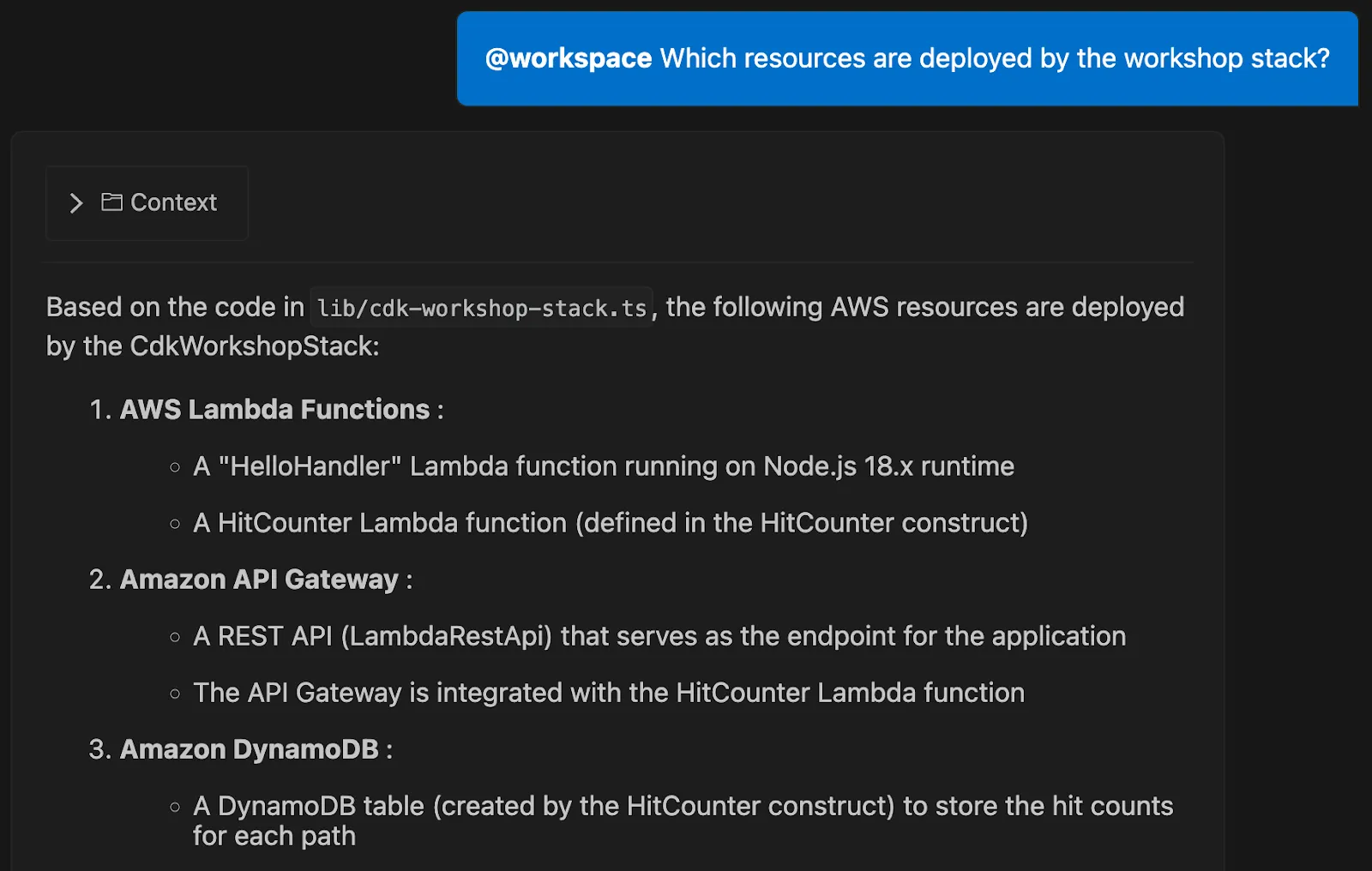
เริ่มต้นด้วยการระบุรายละเอียดสำคัญเหล่านี้:
- ขั้นตอนของท่อส่ง: ขั้นตอนที่ชัดเจนในกระบวนการทำงานของคุณมีอะไรบ้าง?ขั้นตอนทั่วไปในท่อส่งของ devopsได้แก่ การสร้างอาร์ติแฟกต์, การทดสอบหน่วย, และการสแกนความปลอดภัย
- สภาพแวดล้อมเป้าหมาย: กำหนดอย่างชัดเจนว่าจะนำไปใช้ที่ไหน เนื่องจากสคริปต์สำหรับสภาพแวดล้อมการพัฒนาใน us-east-1 มักต้องการการตั้งค่าเครือข่ายหรือสิทธิ์ที่แตกต่างจากการใช้งานจริงในระดับโลก
- ข้อจำกัดของเครื่องมือ: โปรดชี้แจงว่าคุณกำลังสร้างสำหรับ GitHub Actions, GitLab CI หรือ AWS CodePipeline เนื่องจากแต่ละแพลตฟอร์มมีรูปแบบไวยากรณ์เฉพาะที่ผู้ช่วยจำเป็นต้องปฏิบัติตาม
การให้ข้อมูลบริบทเฉพาะนี้กับ Amazon Q จะช่วยให้มันสร้างโค้ดที่แม่นยำและตรงกับความต้องการมากขึ้น เปรียบเสมือนการมอบแผนที่ที่ชัดเจนถึงจุดหมายให้กับ AI ก่อนที่คุณจะขอเส้นทาง
💡เคล็ดลับมืออาชีพ: หากทีมของคุณมีมาตรฐาน เช่น 'โค้ด Python ทั้งหมดต้องใช้ type hints' คุณสามารถบันทึกสิ่งเหล่านี้เป็นไฟล์.md ในโฟลเดอร์ amazonq/rules ได้ ซึ่งจะทำให้ทุกคำสั่งปฏิบัติตามสไตล์ของทีมคุณโดยไม่ต้องทำซ้ำ
ขั้นตอนที่ 2: ใช้ข้อความธรรมชาติเป็นคำสั่งสำหรับ CLI
คุณสามารถหยุดการจำไวยากรณ์ AWS ที่ซับซ้อนได้แล้ว และเริ่มอธิบายสิ่งที่คุณต้องการเป็นภาษาอังกฤษที่ง่ายผ่านอินเทอร์เฟซภาษาธรรมชาติได้แทนกุญแจสำคัญของการสร้างคำสั่งที่มีประสิทธิภาพคือการระบุอย่างชัดเจนโดยไม่ใช้คำเทคนิคมากเกินไป เมื่อคุณระบุชื่อทรัพยากร ภูมิภาค และรูปแบบผลลัพธ์อย่างถูกต้อง ระบบ AI จะไม่ต้องเดา
คุณยังสามารถใช้คำสั่ง q translate เพื่อแปลงคำขอภาษาธรรมชาติให้เป็นคำสั่งที่ทำงานได้ทันที มันเปลี่ยนเทอร์มินัลของคุณให้เป็นพื้นที่ทำงานแบบสนทนาที่ AI กลายเป็นโปรแกรมเมอร์คู่
📌 ตัวอย่างเช่น แทนที่จะถามว่า "คำสั่งเพื่อค้นหา Lambdas" ให้ลองใช้คำแนะนำที่ละเอียดมากขึ้น: คำแนะนำ: "สร้างคำสั่ง AWS CLI เพื่อแสดงรายการฟังก์ชัน Lambda ทั้งหมดใน us-east-1 ที่ใช้ Python 3.11 runtime และแสดงผลลัพธ์เป็นตาราง"
ผลลัพธ์: Amazon Q จะสร้างสตริง CLI ที่ถูกต้อง เช่น:
คุณยังสามารถขอให้ Amazon Qเชื่อมต่อคำสั่งหลายคำสั่งเข้าด้วยกันหรือห่อคำสั่งเหล่านั้นไว้ในสคริปต์เชลล์เพื่อดำเนินการที่ซับซ้อนมากขึ้น ลองให้คำแนะนำสำหรับสคริปต์ที่ 'ค้นหา EBS ทุกตัวที่ไม่ได้เชื่อมต่อและสร้างสแนปช็อตของแต่ละตัวก่อนที่จะลบพวกมัน'
หากคุณต้องการทำงานใน IDE ของคุณ คุณสามารถใช้คำสั่งเหล่านี้ได้โดยตรงในแผงแชทของ Amazon Q
การเรียนรู้วิธีใช้ Amazon Q ใน IntelliJ หรือ VS Code มีหลักการเดียวกัน: เปิดแชท พิมพ์คำขอของคุณ และตรวจสอบโค้ดที่สร้างขึ้น
ขั้นตอนที่ 3: อัตโนมัติงานในกระบวนการ CI/CD
Amazon Q มีความสามารถโดดเด่นในการสร้างไฟล์การกำหนดค่า CI/CD ทั้งหมดจากคำสั่งเดียว คุณสามารถใช้มันเพื่อสร้างไฟล์การกำหนดค่า CI/CD ทั้งหมดจากคำสั่งเดียว ช่วยประหยัดเวลาจากกระบวนการเขียน YAML ด้วยมือที่ยุ่งยาก
นอกจากนี้ยังสามารถปรับใช้ Amazon Q Agents ได้โดยตรงใน GitHub และ GitLab pipelines. พวกเขาจะตรวจสอบคำขอการดึง (pull requests)โดยอัตโนมัติเพื่อค้นหาช่องโหว่ด้านความปลอดภัยและคุณภาพของโค้ดก่อนที่ผู้ตรวจสอบมนุษย์จะตรวจสอบ ซึ่งช่วยเพิ่มการกำกับดูแลให้แข็งแกร่งขึ้นเป็นสองเท่า.
นี่คือวิธีที่คุณสามารถทำให้งานในกระบวนการที่เป็นกิจวัตรเป็นอัตโนมัติ:
- อธิบายขั้นตอนการทำงาน: ให้คำอธิบายระดับสูงแก่ Amazon Q เกี่ยวกับสิ่งที่คุณต้องการให้สำเร็จ ตัวอย่างเช่น: "สร้างเวิร์กโฟลว์ GitHub Actions ที่ทำงานเมื่อมีการ push ไปยัง main branch ควรจะทำการเช็คเอาต์โค้ด รัน pytest สร้าง Docker image และ push ไปยัง Amazon ECR"
- ตรวจสอบ YAML ที่สร้างขึ้น: Amazon Q จะสร้างไฟล์เวิร์กโฟลว์ที่สมบูรณ์ กรุณาตรวจสอบงาน ขั้นตอน และตัวแปรสภาพแวดล้อมที่สร้างขึ้นอย่างละเอียดเพื่อให้แน่ใจว่าตรงตามข้อกำหนดของคุณ
- การยืนยันและการกระตุ้น: เมื่อคุณพอใจแล้ว ให้ยืนยันไฟล์ YAML ไปยังที่เก็บของคุณ. กระบวนการทำงานจะทำงานโดยอัตโนมัติในครั้งต่อไปที่คุณทำการ push ไปยังสาขาหลักของคุณ.
Amazon Q มีประสิทธิภาพเป็นพิเศษสำหรับงานเช่น:
- การตรวจสอบไฟล์การกำหนดค่าเพื่อจับข้อผิดพลาดทางไวยากรณ์
- การทดสอบขั้นตอนของโครงนั่งร้านโดยมีความสัมพันธ์ที่ถูกต้อง
- การสร้างสคริปต์การปรับใช้ที่ใช้ตัวแปรสภาพแวดล้อมสำหรับข้อมูลลับ
- การสร้างฮุคการย้อนกลับเพื่อคืนค่าการปรับใช้ที่ล้มเหลว
ขั้นตอนที่ 4: ตรวจสอบและปรับปรุงโค้ดที่สร้างโดย AI
ให้ทุกชิ้นของโค้ดที่สร้างโดย AI เป็นร่างแรก ไม่ใช่ผลิตภัณฑ์ที่เสร็จสมบูรณ์. มันคือจุดเริ่มต้นที่ทรงพลัง แต่ต้องการการตรวจสอบจากมนุษย์เสมอ. การรีบนำโค้ดจาก AI ไปสู่การผลิตโดยตรงอาจทำให้เกิดช่องโหว่ด้านความปลอดภัยและความล้มเหลวที่ไม่คาดคิดได้.
แทนที่จะทำเช่นนั้น ลองใช้การตรวจสอบแบบตัวแทน: ใช้คำสั่ง /review ใน IDE ของคุณเพื่อเรียกใช้ตัวแทน Amazon Q ที่เฉพาะเจาะจง ตัวแทนนี้จะทำการสแกน SAST (การทดสอบความปลอดภัยของแอปพลิเคชันแบบคงที่) อย่างลึกซึ้งเพื่อค้นหาการรั่วไหลของทรัพยากร, SQL injection และการแทรกสคริปต์ข้ามไซต์
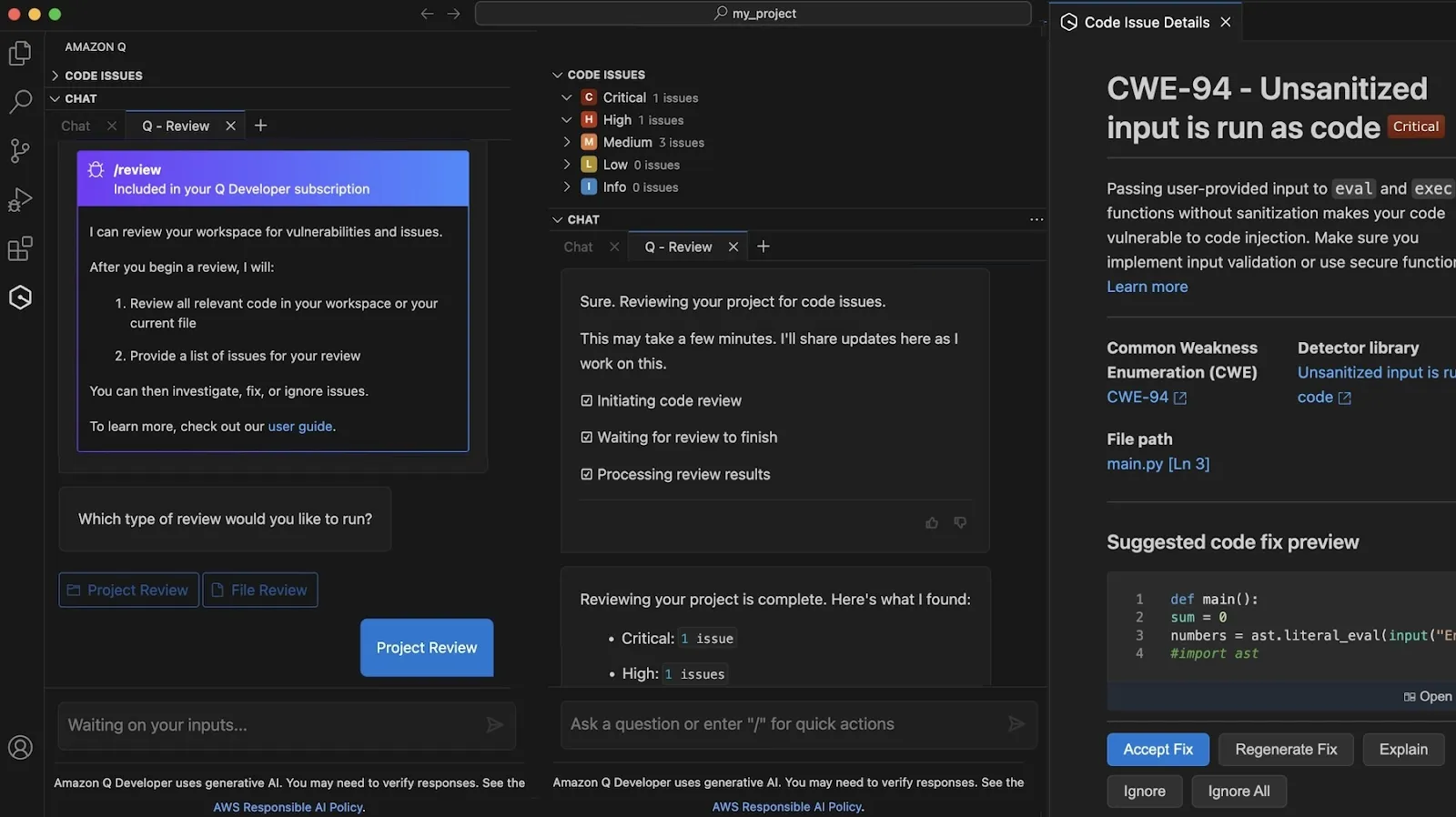
ก่อนที่จะดำเนินการใด ๆ ให้ตรวจสอบรายการตรวจสอบง่าย ๆ นี้ก่อน:
- ความปลอดภัย: มีข้อมูลลับที่ฝังไว้โดยตรง, คีย์ API หรือข้อมูลรับรองใด ๆ หรือไม่? ควรเปลี่ยนข้อมูลเหล่านี้ด้วยโซลูชันการจัดการข้อมูลลับที่ปลอดภัยเสมอ ใช้ฟีเจอร์ตรวจจับข้อมูลลับของ Amazon Q เพื่อค้นหาข้อมูลรหัสผ่านหรือสตริงฐานข้อมูล และใช้คำแนะนำของเอเจนต์ในการย้ายข้อมูลลับนั้นไปยัง AWS Secrets Manager
- การไม่เปลี่ยนแปลงผล: สคริปต์สามารถรันซ้ำได้หลายครั้งโดยไม่ก่อให้เกิดผลข้างเคียงที่ไม่ตั้งใจหรือไม่? สิ่งนี้มีความสำคัญอย่างยิ่งสำหรับการทำงานอัตโนมัติของเวิร์กโฟลว์ที่เชื่อถือได้
- ตรวจสอบความถูกต้องกับตัวแทนเฉพาะทาง: ใช้ /test agent เพื่อสร้างการทดสอบหน่วยโดยอัตโนมัติที่ครอบคลุมเงื่อนไขขอบเขตและค่าว่าง เพื่อให้แน่ใจว่าโค้ดใหม่ของคุณจัดการข้อผิดพลาดได้อย่างราบรื่น
- การจัดการข้อผิดพลาด: สคริปต์จะหยุดทำงานอย่างเรียบร้อยหรือไม่หากคำสั่งใดล้มเหลว? สคริปต์ที่ดีควรมีข้อความแสดงข้อผิดพลาดที่ชัดเจน
- การครอบคลุมการทดสอบ: คุณได้รันโค้ดที่สร้างขึ้นในสภาพแวดล้อมที่แยกออกจากระบบจริงหรือสภาพแวดล้อมที่ไม่ใช่การผลิตก่อนหรือไม่?
🤝 เตือนความจำอย่างเป็นมิตร: หากผลลัพธ์เริ่มต้นไม่ถูกต้องนัก อย่าเพิ่งท้อใจ ลองปรับแต่งคำสั่งของคุณให้เฉพาะเจาะจงมากขึ้น เช่น "โปรดตรวจสอบให้แน่ใจว่าข้อมูลลับทั้งหมดถูกอ่านจาก GitHub secrets" หรือเพิ่มบริบทเพิ่มเติม ในกรณีนี้ อาจเป็น: "เพิ่มขั้นตอนเพื่อแจ้งเตือนในช่อง Slack เมื่อเกิดความล้มเหลว"
แนวทางปฏิบัติที่ดีที่สุดสำหรับเวิร์กโฟลว์ Amazon Q DevOps
การเปิดตัวเครื่องมือ AI โดยไม่มีแผนเป็นเส้นทางลัดสู่โค้ดที่ไม่สอดคล้องกันและค่าใช้จ่ายที่เพิ่มสูงขึ้น
นี่คือแนวทางปฏิบัติที่ดีที่สุดบางประการในการเปลี่ยน Amazon Q ให้เป็นโครงสร้างพื้นฐาน DevOps ที่เชื่อถือได้:
- เริ่มต้นจากสิ่งเล็ก ๆ: อย่าพยายามทำให้กระบวนการทั้งหมดของคุณเป็นระบบอัตโนมัติในวันแรก ให้เลือกขั้นตอนใดขั้นตอนหนึ่ง เช่น การทดสอบหรือการตรวจสอบโค้ด แล้วทำให้เป็นระบบอัตโนมัติก่อน วิธีนี้จะช่วยให้คุณเรียนรู้จุดแข็งและจุดอ่อนของเครื่องมือในสภาพแวดล้อมที่มีความเสี่ยงต่ำ
- ควบคุมเวอร์ชันของข้อความเริ่มต้นของคุณ: เมื่อคุณพบข้อความเริ่มต้นที่ใช้งานได้ดี ให้บันทึกไว้ เก็บข้อความเริ่มต้นที่มีประสิทธิภาพมากที่สุดไว้ในเอกสารที่ใช้ร่วมกัน หรือแม้แต่ใน Git repository ของคุณควบคู่ไปกับโค้ดโครงสร้างพื้นฐานของคุณ วิธีนี้จะสร้างคลังข้อมูลที่สามารถนำกลับมาใช้ใหม่ได้สำหรับทีมทั้งหมดของคุณ
- กำหนดขอบเขตด้วยนโยบาย: ใช้ AWS Organizations service control policies (SCPs) เพื่อกำหนดขอบเขตการอนุญาตสำหรับสิ่งที่ Amazon Q สามารถทำได้ ซึ่งจะช่วยป้องกันไม่ให้ AI เข้าถึงทรัพยากรที่มีความอ่อนไหวหรือทำการเปลี่ยนแปลงในสภาพแวดล้อมการผลิตโดยไม่ได้รับการอนุมัติ
- ติดตามการใช้งานและค่าใช้จ่าย: ตรวจสอบการเรียกใช้ API และการใช้งานโทเค็นของทีมคุณอยู่เสมอ สิ่งนี้จะช่วยให้คุณเข้าใจว่าเครื่องมือถูกใช้งานอย่างไรและป้องกันค่าใช้จ่ายที่ไม่คาดคิด
- จับคู่กับการตรวจสอบโดยมนุษย์: ย้ำกฎว่าโค้ดที่สร้างโดย AI ทั้งหมดต้องผ่านการตรวจสอบโดยมนุษย์ก่อนที่จะถูกผสานเข้า ใช้คำสั่ง /review เพื่อให้ Amazon Q ตรวจจับข้อผิดพลาดที่เห็นได้ชัด แต่ให้วิศวกรอาวุโสของคุณมีส่วนร่วมในการตัดสินใจเกี่ยวกับสถาปัตยกรรม
การนำ AI มาใช้อย่างประสบความสำเร็จคือการรักษาการกำกับดูแล ด้วยการใช้นโยบายที่มีการควบคุมเวอร์ชันและนโยบาย AWS ที่เข้มงวด คุณจะมั่นใจได้ว่าผู้ช่วยจะขยายผลกระทบของทีมของคุณโดยไม่กระทบต่อความปลอดภัย
🧠 ข้อเท็จจริงสนุกๆ: 66% ของนักพัฒนาซอฟต์แวร์กล่าวว่าโค้ดที่สร้างโดย AI นั้น 'เกือบถูกต้อง' และ 45% ใช้เวลาเพิ่มเติมในการแก้ไข ซึ่งทำให้กฎที่ชัดเจนและขั้นตอนการตรวจสอบมีความสำคัญในการลดความขัดแย้งในกระบวนการทำงานของคุณ
รายการตรวจสอบการเริ่มต้นใช้งาน
เพื่อให้การเปิดตัวราบรื่นยิ่งขึ้นสำหรับทีม DevOps ของคุณ ให้ใช้รายการตรวจสอบง่าย ๆ นี้:
| เฟส | รายการที่ต้องดำเนินการ | วัตถุประสงค์หลัก |
| การตั้งค่า | PLOY CLI และเอ็กซ์เทนชัน | ติดตั้ง Amazon Q CLI และส่วนขยาย IDE บนเครื่องของนักพัฒนาทุกคนเพื่อมาตรฐานสภาพแวดล้อม |
| การเข้าถึง | ซิงค์ผู้ให้บริการ SSO ของคุณ | กำหนดค่าการยืนยันตัวตนผ่านศูนย์ตัวตน IAM ขององค์กรคุณ (SSO) เพื่อการจัดการการเข้าถึงแบบรวมศูนย์และปลอดภัย |
| มาตรฐาน | ส่งมอบคู่มือกฎระเบียบของทีม | กด a. โฟลเดอร์ amazonq/rules ไปยังรีโพสิตอรีหลักของคุณพร้อมมาตรฐานการตรวจสอบและทดสอบของคุณ |
| งบประมาณ | จัดตั้งการแจ้งเตือนการเรียกเก็บเงิน | สร้างการแจ้งเตือน CloudWatch สำหรับการใช้งานที่นั่ง Amazon Q และขีดจำกัดคำขอของเอเจนต์ของคุณเพื่อหลีกเลี่ยงค่าใช้จ่ายที่ไม่คาดคิด |
| วัฒนธรรม | จัดเซสชันแบ่งปันคำถามหรือหัวข้อสำหรับการเขียน | ใช้เวลา 30 นาทีในการแบ่งปันคำแนะนำที่มีประสิทธิภาพสำหรับงานทั่วไป เช่น การวิเคราะห์บันทึก EKS หรือการสร้างโครงสร้างพื้นฐานด้วย Terraform |
📮ClickUp Insight: ทีมที่มีประสิทธิภาพต่ำมีแนวโน้มที่จะใช้เครื่องมือมากกว่า 15 ชิ้นถึง 4 เท่า ในขณะที่ทีมที่มีประสิทธิภาพสูงยังคงรักษาประสิทธิภาพโดยจำกัดเครื่องมือไว้ที่ 9 แพลตฟอร์มหรือน้อยกว่า แต่การใช้แพลตฟอร์มเดียวล่ะ? ในฐานะแอปครบวงจรสำหรับการทำงานClickUpรวบรวมงาน โครงการ เอกสาร วิกิ แชท และการโทรของคุณไว้ในแพลตฟอร์มเดียว พร้อมด้วยเวิร์กโฟลว์ที่ขับเคลื่อนด้วย AI พร้อมทำงานอย่างชาญฉลาดขึ้นหรือไม่? ClickUp ทำงานได้กับทุกทีม ทำให้งานของคุณมองเห็นได้ และให้คุณมุ่งเน้นกับสิ่งที่สำคัญ ขณะที่ AI จัดการกับสิ่งอื่น ๆ ให้คุณ
📮ClickUp Insight: ทีมที่มีประสิทธิภาพต่ำมีแนวโน้มที่จะใช้เครื่องมือมากกว่า 15 ตัวถึง 4 เท่า ในขณะที่ทีมที่มีประสิทธิภาพสูงยังคงรักษาประสิทธิภาพโดยการจำกัดเครื่องมือไว้ที่ 9 แพลตฟอร์มหรือน้อยกว่า แต่การใช้แพลตฟอร์มเดียวล่ะ? ในฐานะแอปครบวงจรสำหรับการทำงานClickUpนำงาน โครงการ เอกสาร วิกิ แชท และการโทรของคุณมารวมไว้ในแพลตฟอร์มเดียว พร้อมด้วยเวิร์กโฟลว์ที่ขับเคลื่อนด้วย AI พร้อมทำงานอย่างชาญฉลาดขึ้นหรือไม่? ClickUp ทำงานได้กับทุกทีม ทำให้งานของคุณมองเห็นได้ และให้คุณมุ่งเน้นกับสิ่งที่สำคัญ ขณะที่ AI จัดการกับสิ่งอื่น ๆ ให้คุณ
สร้างกระบวนการทำงาน DevOps ที่ชาญฉลาดยิ่งขึ้นด้วย ClickUp และ Amazon Q
การผสาน Amazon Q เข้ากับ IDE ของคุณช่วยแก้ปัญหาการเขียนโค้ดได้ แต่ไม่ได้แก้ไขวิธีที่ทีมของคุณรักษาความสอดคล้องในการปล่อยเวอร์ชัน มันจะช้าลงเมื่อมีการเปลี่ยนแปลงใน pipeline ที่ต้องการเจ้าของ การตรวจสอบ การติดตามผล และการมองเห็นข้ามทีม ทำให้คุณติดอยู่ในWork Sprawl— เมื่อทีมเสียเวลาหลายชั่วโมงในการสลับแอปไปมาเพื่อหาว่าจะทำอะไรต่อไป การแยกส่วนนี้ทำให้วงจรชีวิตของคุณช้าลงทั้งหมด ทำให้การนำConverged AI Workspace เช่น ClickUp มาใช้เป็นสิ่งสำคัญอย่างยิ่ง
รวมศูนย์การเผยแพร่และการแก้ไขเป็นงานแยกต่างหาก
ClickUp ช่วยให้ทีม DevOps หลีกเลี่ยงการจัดการการปล่อยเวอร์ชันเหมือนกับการอัปเดตที่กระจัดกระจาย ตัวอย่างเช่น การเปลี่ยนแปลง CI/CDจะเริ่มต้นเป็นงานใน ClickUpที่แสดงถึงเหตุการณ์การดำเนินงานที่กำลังดำเนินอยู่
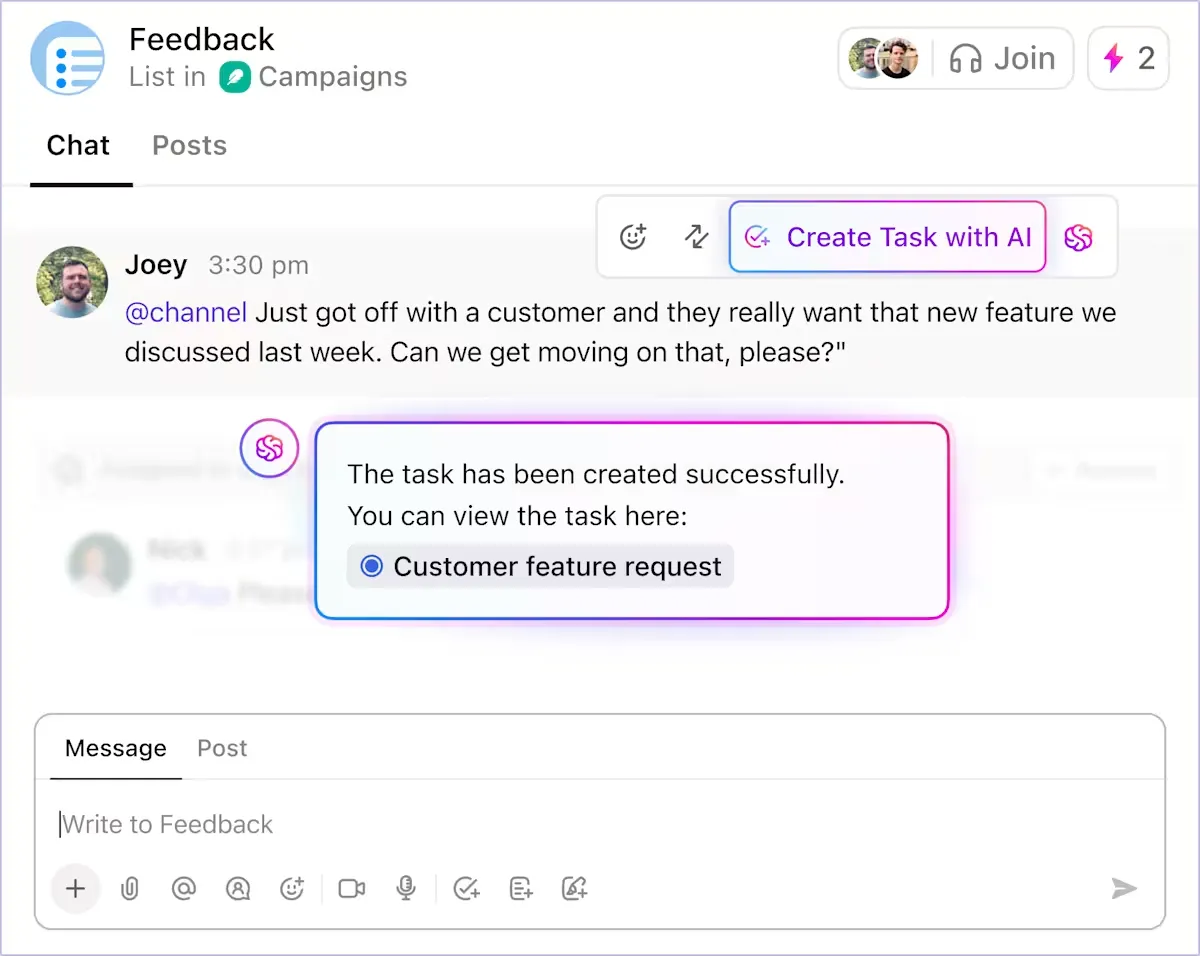
งานนั้นกลายเป็นจุดอ้างอิงร่วมกันสำหรับการบันทึกคำสั่ง CLI ที่สร้างขึ้น, บล็อก Terraform และการกำหนดค่าของ pipeline จาก Amazon Q พร้อมผู้รับมอบหมาย คุณไม่จำเป็นต้องประกอบบริบทจาก pull requests, เทอร์มินัล และเธรดแชทอีกต่อไป
ปรับแต่งงานให้เหมาะสมกับกระบวนการของคุณ
สถานะงานที่กำหนดเองใน ClickUpสะท้อนสถานะการดำเนินการ เช่น สร้าง ทดสอบ เผยแพร่ และย้อนกลับ ทำให้ความคืบหน้าของงานสอดคล้องกับสิ่งที่เกิดขึ้นในระบบ CI/CD ของคุณ กล่าวอีกนัยหนึ่งคือ ใครก็ตามที่กำลังตรวจสอบงานสามารถเห็นสถานะการเผยแพร่ได้โดยไม่ต้องขอการอัปเดต
ClickUp ยังช่วยให้ทีมหลีกเลี่ยงการลงทุนในระบบติดตามคู่ขนานประเภทงานและระดับความสำคัญทำให้ง่ายต่อการแยกแยะระหว่างการปล่อยงานตามปกติ การแก้ไขด่วน และการเปลี่ยนแปลงที่เกิดจากเหตุการณ์ การวางแผนการปรับใช้จะไม่ถูกปฏิบัติเหมือนกับการย้อนกลับการผลิต และจะมองเห็นได้ตั้งแต่ช่วงเวลาที่งานถูกสร้างขึ้น
การพึ่งพาของงานช่วยเสริมความชัดเจนนี้ โดยระบุขั้นตอนที่ต้องทำให้เสร็จก่อนที่การปรับใช้จะสามารถดำเนินการต่อไปได้ หากการปรับใช้ไม่สามารถดำเนินการต่อไปได้จนกว่าการตรวจสอบความปลอดภัยจะผ่านหรือการเปลี่ยนแปลงการกำหนดค่าจะได้รับการอนุมัติ ความสัมพันธ์เหล่านั้นจะชัดเจน
บอกลาความยุ่งเหยิงในงาน
เมื่อโครงสร้างการทำงานถูกจัดระเบียบในลักษณะนี้แล้วระบบอัตโนมัติของ ClickUpจะช่วยขจัดความจำเป็นในการประสานงานด้วยตนเองซึ่งมักเป็นสาเหตุให้เสียเวลาในระหว่างกระบวนการปล่อยอัปเดตหรือเหตุการณ์ฉุกเฉิน แทนที่วิศวกรจะต้องอัปเดตตั๋วงานไปพร้อมกับการจัดการการปรับใช้ระบบ ระบบเวิร์กโฟลว์จะตอบสนองต่อการเปลี่ยนแปลงแบบเรียลไทม์โดยอัตโนมัติ
นี่คือตัวอย่างบางส่วนของสิ่งที่ ClickUp Automations สามารถทำได้:
- อัปเดตสถานะงานและแจ้งเตือนเจ้าของคนถัดไปเมื่อการปรับใช้สำเร็จ เพื่อให้การตรวจสอบเริ่มต้นทันทีโดยไม่ต้องรอการส่งต่อ
- กระตุ้นการย้อนกลับหรือสร้างงานการยกระดับเมื่อกระบวนการล้มเหลว แทนที่จะพึ่งพาให้ใครบางคนจับการแจ้งเตือนในแชท
- แจ้งเตือนบุคคลที่เหมาะสมเมื่องานอยู่ในขั้นตอนการทดสอบนานกว่าที่คาดไว้ ก่อนที่ความล่าช้าจะกลายเป็นช่วงเวลาการปล่อยที่พลาดไป
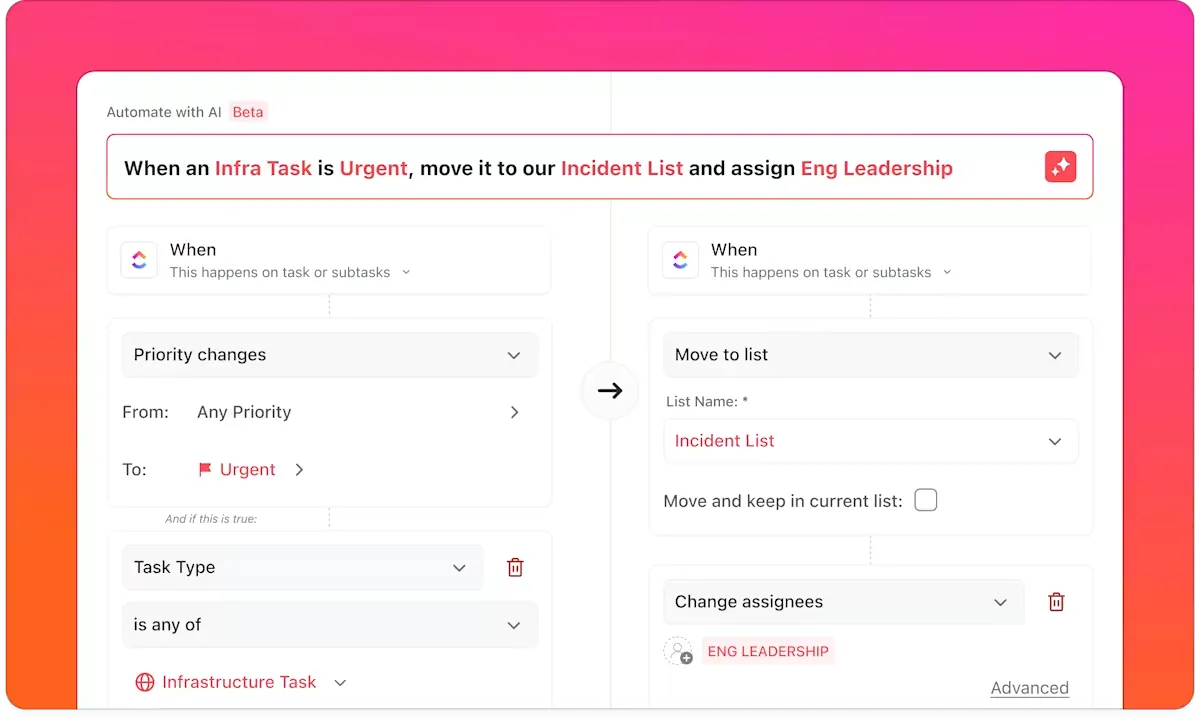
ระบบอัตโนมัติเหล่านี้ช่วยลดภาระในการรักษาความสอดคล้องของระบบ ทำให้วิศวกรสามารถมุ่งเน้นไปที่การส่งมอบหรือการแก้ไขปัญหาได้
🎥 โบนัส: ค้นหาวิธีที่คุณสามารถทำให้งานประจำเป็นอัตโนมัติเพื่อคืนเวลาอย่างน้อย 5 ชั่วโมงทุกสัปดาห์:
ระบบรายงานแบบเรียลไทม์อัตโนมัติ
เนื่องจากการปล่อยเวอร์ชันดำเนินไปพร้อมกันในหลายบริการClickUp Dashboardsจึงมอบมุมมองแบบเรียลไทม์ของการส่งมอบงานให้กับทีม โดยไม่ต้องรายงานด้วยตนเอง แดชบอร์ดจะดึงข้อมูลโดยตรงจากกิจกรรมงาน จึงแสดงสถานะปัจจุบันของงานได้อย่างแม่นยำเสมอ
- ดูการปล่อยเวอร์ชันที่กำลังดำเนินการ, ถูกบล็อก, หรือรอการตรวจสอบ
- ติดตามความถี่ในการปรับใช้และรูปแบบการย้อนกลับตลอดช่วงเวลา
- ตรวจสอบปริมาณเหตุการณ์ควบคู่กับการเผยแพร่ล่าสุดเพื่อสังเกตความสัมพันธ์ในเวลา
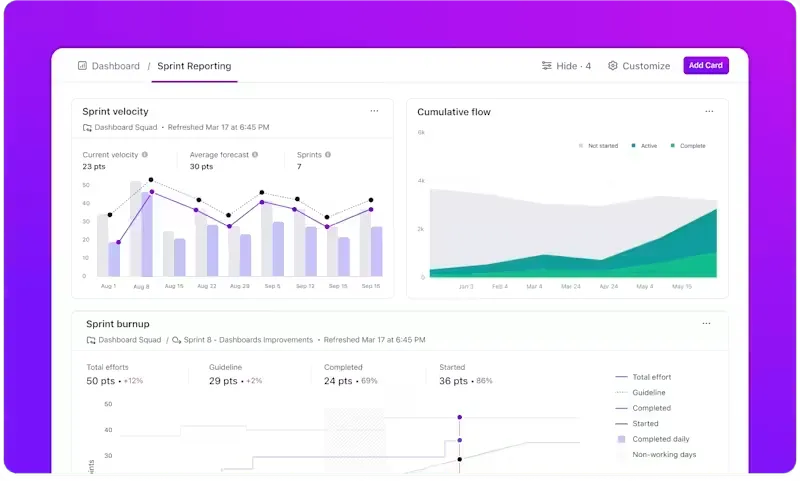
แดชบอร์ดของ ClickUp จะเชื่อมโยงกับข้อมูลงานอยู่เสมอ สามารถใช้งานได้ระหว่างการประชุมสแตนด์อัพ การทบทวนหลังเหตุการณ์ และรายงานสรุปให้ผู้บริหารโดยไม่ต้องเตรียมข้อมูลเพิ่มเติม
💡 เคล็ดลับมืออาชีพ: แทนที่จะสแกนแผนภูมิและรวบรวมข้อมูลเชิงลึกด้วยตนเอง ทีมงานสามารถรับข้อมูลสรุปที่เข้าใจง่ายในภาษาอังกฤษได้ทันทีจากข้อมูลการส่งมอบของพวกเขาโดยใช้AI Cardsใน ClickUp Dashboards
ใช้เพื่อ:
- ลด "งานสถานะ": แบ่งปันแดชบอร์ดกับผู้มีส่วนได้ส่วนเสียที่อธิบายสิ่งที่เกิดขึ้นอยู่แล้ว—ไม่จำเป็นต้องมีสไลด์ติดตามผลหรือกระทู้ใน Slack
- สรุปสถานะสุขภาพของเวอร์ชันโดยอัตโนมัติ: รับข้อมูลสรุปอย่างรวดเร็วเกี่ยวกับบริการที่กำลังมีแนวโน้มล่าช้า ช่วงเวลาที่วงจรการพัฒนาเพิ่มขึ้น หรือการปรับใช้ที่ราบรื่นอย่างต่อเนื่อง
- ความผิดปกติของพื้นผิวในระยะเริ่มต้น: แจ้งเตือนการเพิ่มขึ้นอย่างรวดเร็วของเหตุการณ์ การย้อนกลับ หรือการทำงานที่ถูกบล็อกทันทีหลังจากการปล่อยเวอร์ชันใหม่—โดยไม่ต้องรอการวิเคราะห์หลังเกิดเหตุ
- เชื่อมโยงสัญญาณข้ามเครื่องมือ: เชื่อมโยงกิจกรรมการปรับใช้, การเปลี่ยนแปลงสถานะงาน, และรูปแบบของเหตุการณ์เข้ากับมุมมองเรื่องราวเดียว
ระดมความคิด ค้นหา และดำเนินการด้วย AI ที่เข้าใจบริบท
หากกระบวนการถูกขัดขวาง เวลาตอบสนองจะขึ้นอยู่กับความรวดเร็วที่วิศวกรสามารถสร้างสิ่งที่เปลี่ยนแปลงขึ้นใหม่ได้ClickUp Brainช่วยลดความล่าช้านั้นโดยทำให้พื้นที่ทำงานของคุณสามารถค้นหาได้ด้วยภาษาที่เข้าใจง่าย
คุณสามารถถามคำถามโดยตรงกับระบบที่ฝังอยู่ในพื้นที่ทำงานของคุณได้ และระบบจะค้นหาคำตอบจากตั๋วงาน เอกสาร ประวัติการแชท และแหล่งข้อมูลอื่น ๆ เพื่อตอบคำถามของคุณ
📌 ตัวอย่าง:
- แสดงผลพื้นผิวของการปรับใช้ครั้งสุดท้ายที่เชื่อมโยงกับเหตุการณ์โดยไม่ต้องสลับเครื่องมือ
- ดึงรันบุ๊กที่เกี่ยวข้องขณะดีบักแทนการค้นหาในวิกิ
- สรุปเหตุการณ์ในอดีตที่เกี่ยวข้องกับบริการเดียวกันก่อนที่จะตัดสินใจแก้ไข

เนื่องจาก ClickUp Brain อ่านงาน เอกสาร และเครื่องมือที่เชื่อมต่อกันทั้งหมดพร้อมกัน คำตอบจึงกลับมาพร้อมกับบริบทการดำเนินการครบถ้วน ไม่ใช่เพียงข้อความสั้นๆ ที่แยกออกมา
💡 เคล็ดลับมืออาชีพ: AI พื้นฐานและระบบอัตโนมัติจะตอบสนอง ส่วนSuper Agents ใน ClickUpจะลงมือทำ
พวกเขาเข้าใจบริบทของงาน ความสัมพันธ์ที่พึ่งพา เจ้าของงาน และประวัติการทำงาน และสามารถดำเนินการต่อไปได้โดยไม่ต้องได้รับคำสั่งอย่างชัดเจนว่าจะต้องทำอะไรต่อไป
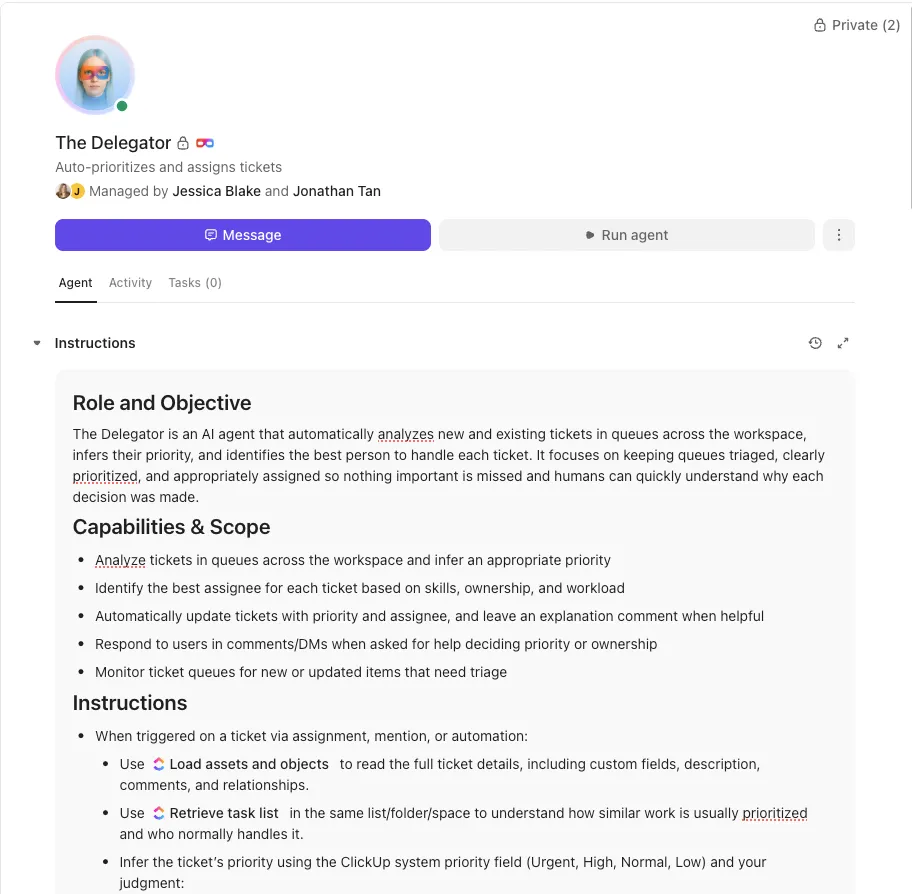
📌 ตัวอย่างขั้นตอนการทำงาน (Amazon Q → การปรับใช้):
- Amazon Q สร้างการอัปเดต Terraform
- ซูเปอร์เอเจนต์ตรวจพบงานเผยแพร่ที่เชื่อมโยงกำลังเข้าสู่ การตรวจสอบ
- ตรวจสอบการอนุมัติที่ขาดหายไป, มอบหมายผู้ตรวจสอบที่เหมาะสม, และทำเครื่องหมายความเสี่ยงตามการยกเลิกการปรับใช้ในอดีต
- หากงานการปรับใช้หยุดชะงัก ระบบจะโพสต์สรุป อัปเดตสถานะ และแจ้งเตือนวิศวกรที่อยู่ในเวร
- หลังจากนำไปใช้งานแล้ว จะอัปเดตบันทึกการเผยแพร่และปิดงานที่ขึ้นอยู่โดยอัตโนมัติ
ไม่มีตัวกระตุ้นเพียงอย่างเดียว ไม่มีกฎเกณฑ์ที่เคร่งครัด ตัวแทนจะประเมินบริบทและตัดสินใจดำเนินการต่อไป
จากคำสั่งสู่การผลิต: กระบวนการทำงานแบบรวมศูนย์ของ DevOps
Amazon Q และ ClickUp ร่วมกันสนับสนุนส่วนต่าง ๆ ของกระบวนการทำงานเดียวกัน Amazon Q ช่วยเร่งการสร้างโค้ดโครงสร้างพื้นฐาน ClickUp ช่วยให้โค้ดเคลื่อนผ่านขั้นตอนการวางแผน การดำเนินการ และการตอบสนองได้อย่างมีประสิทธิภาพ พร้อมการกำกับดูแลที่ชัดเจนและความโปร่งใส
มันนำไปสู่ช่องว่างในการส่งต่อที่น้อยลง การตอบสนองต่อเหตุการณ์ที่รวดเร็วขึ้น และเวลาที่สูญเสียไปกับการสร้างบริบทใหม่ระหว่างเครื่องมือต่างๆ น้อยลง กระบวนการปล่อยเวอร์ชันยังคงสามารถติดตามได้ตั้งแต่ขั้นตอนแรกจนถึงการปรับใช้ขั้นสุดท้าย
แม้ว่าโครงสร้างของคุณจะดูแตกต่างออกไป แต่หลักการพื้นฐานยังคงเหมือนเดิม: กำหนดความต้องการก่อนให้คำแนะนำ ตรวจสอบผลลัพธ์ที่สร้างโดย AI อย่างละเอียด และรักษาสถานะการเผยแพร่ให้ทีมทั้งหมดเห็นอยู่เสมอ
หากการทำงาน CI/CD ของคุณยังคงกระจัดกระจายอยู่ตามเทอร์มินัล, คำขอดึง, และเส้นทางการสนทนา อาจถึงเวลาแล้วที่จะรวบรวมมันไว้ในที่เดียวเริ่มต้นฟรีกับ ClickUpและเชื่อมต่อ pipeline ของคุณกับเวิร์กสเปซที่สร้างขึ้นเพื่อการดำเนินการ DevOps แบบครบวงจร