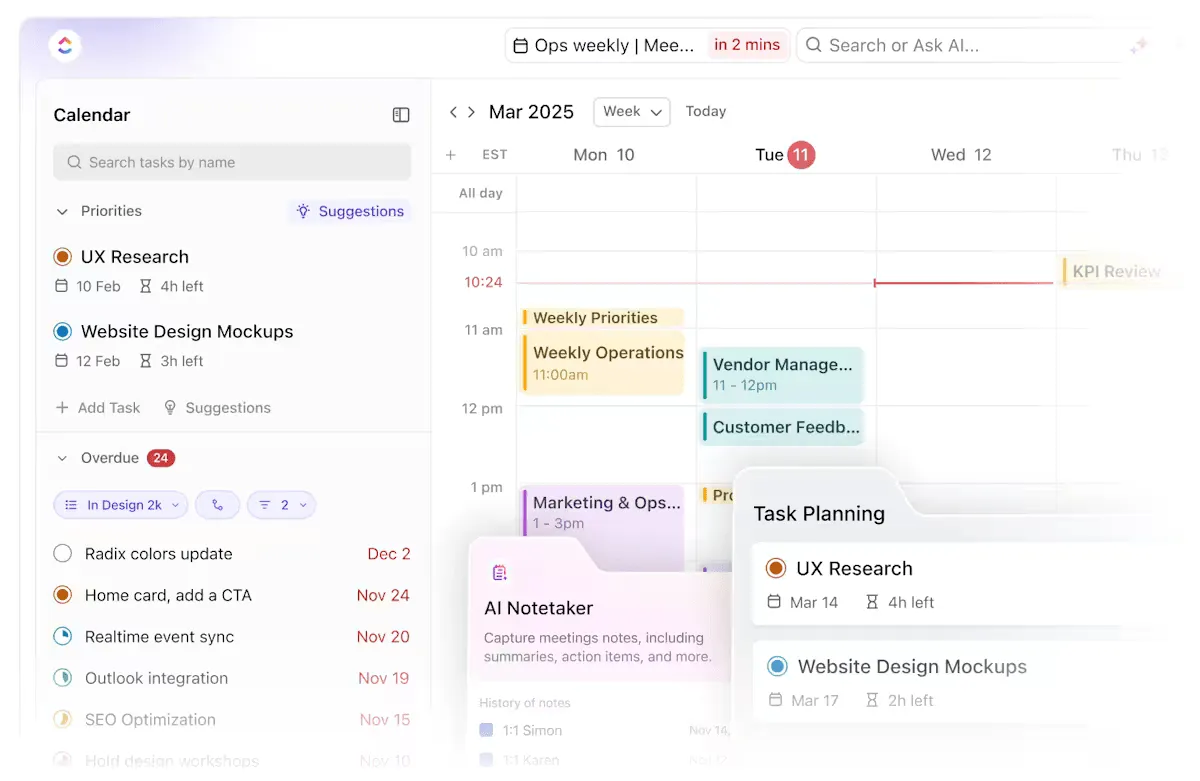

Google Calendar ใช้งานง่ายใช่ไหม? ท้ายที่สุดแล้ว มันช่วยวางแผนตารางเวลาและตั้งการเตือนตลอดทั้งปี—เพื่อให้ทุกอย่างดำเนินไปอย่างราบรื่น
แต่ผู้ใช้ส่วนใหญ่ไม่ทราบถึงศักยภาพทั้งหมดของแพลตฟอร์มนี้ ตัวอย่างเช่น เมื่อมีคนไม่อยู่ที่ทำงาน (OOO) พวกเขาจะตั้งเหตุการณ์ในปฏิทินเพื่อแจ้งให้ทีมทราบ นี่เป็นตัวอย่างคลาสสิกของเหตุการณ์
งาน ในทางกลับกัน คือสิ่งที่ตรงตามชื่อของมันอย่างแท้จริง พวกมันทำหน้าที่เป็นรายการสิ่งที่ต้องทำแต่ละอย่าง ซึ่งช่วยจัดระเบียบและบริหารจัดการภาระผูกพันส่วนตัว
เป็นเรื่องปกติที่จะสับสนระหว่างสองสิ่งนี้ ซึ่งเป็นเหตุผลว่าทำไมคู่มือเกี่ยวกับงานกับเหตุการณ์ใน Google Calendar นี้จึงเน้นย้ำถึงความแตกต่างที่สำคัญและอธิบายว่าเมื่อใดควรใช้แต่ละอย่าง
กิจกรรมในปฏิทิน Google
ฉันใช้เหตุการณ์เพื่อจัดตารางงานของฉันโดยใช้บล็อกเวลา เมื่อฉันทำงานเสร็จแล้ว ฉันจะตรวจสอบใน Google Calendar
ฉันใช้เหตุการณ์เพื่อจัดตารางงานของฉันโดยใช้บล็อกเวลา เมื่อฉันทำงานเสร็จแล้ว ฉันจะตรวจสอบใน Google Calendar
นี่คือวิธีที่ผู้ใช้ Reddit คนหนึ่งจัดการตารางเวลาของพวกเขาโดยใช้กิจกรรมใน Google Calendar แต่ทำไมผู้ใช้จำนวนมากถึงชอบวิธีนี้? กิจกรรมมีข้อได้เปรียบในการใช้งานอย่างไรบ้าง?
กิจกรรมใน Google ปฏิทิน
ใน Google Calendar, กิจกรรมคือ รายการที่ถูกจัดตารางไว้ซึ่งแทนกิจกรรม, นัดหมาย, หรือข้อผูกพัน. พวกมันช่วยให้ผู้ใช้สามารถตั้งเวลา, สถานที่, และการแจ้งเตือนเพื่อจัดการตารางเวลาของตนอย่างมีประสิทธิภาพและร่วมมือกับผู้อื่นได้.
นี่คือสิ่งที่กิจกรรมใน Google Calendar สามารถช่วยได้:
✅ กำหนดการประชุมและการนัดหมายเพื่อหลีกเลี่ยงการพลาดกำหนดเวลาสำคัญหรือข้อผูกพัน
✅ เชิญผู้อื่น, แชร์ปฏิทิน, และดูความพร้อมของทีมเพื่อประสานงานกิจกรรมกลุ่มได้อย่างราบรื่น
✅ ตั้งค่าการแจ้งเตือนและการเตือนความจำ (ผ่านทางอีเมลหรือมือถือ) เพื่อให้คุณทราบเกี่ยวกับกิจกรรมที่กำลังจะมาถึง
📖 อ่านเพิ่มเติม:วิธีปรับแต่งปฏิทิน Google ของคุณ
วิธีสร้างและจัดการกิจกรรม
การสร้างและจัดการกิจกรรมใน Google Calendar นั้นง่ายดาย นี่คือคำแนะนำแบบขั้นตอนรวดเร็ว:
การสร้างกิจกรรม:
- เปิด Google ปฏิทิน: เข้าชมcalendar.google.comหรือเปิดแอปบนอุปกรณ์มือถือของคุณ
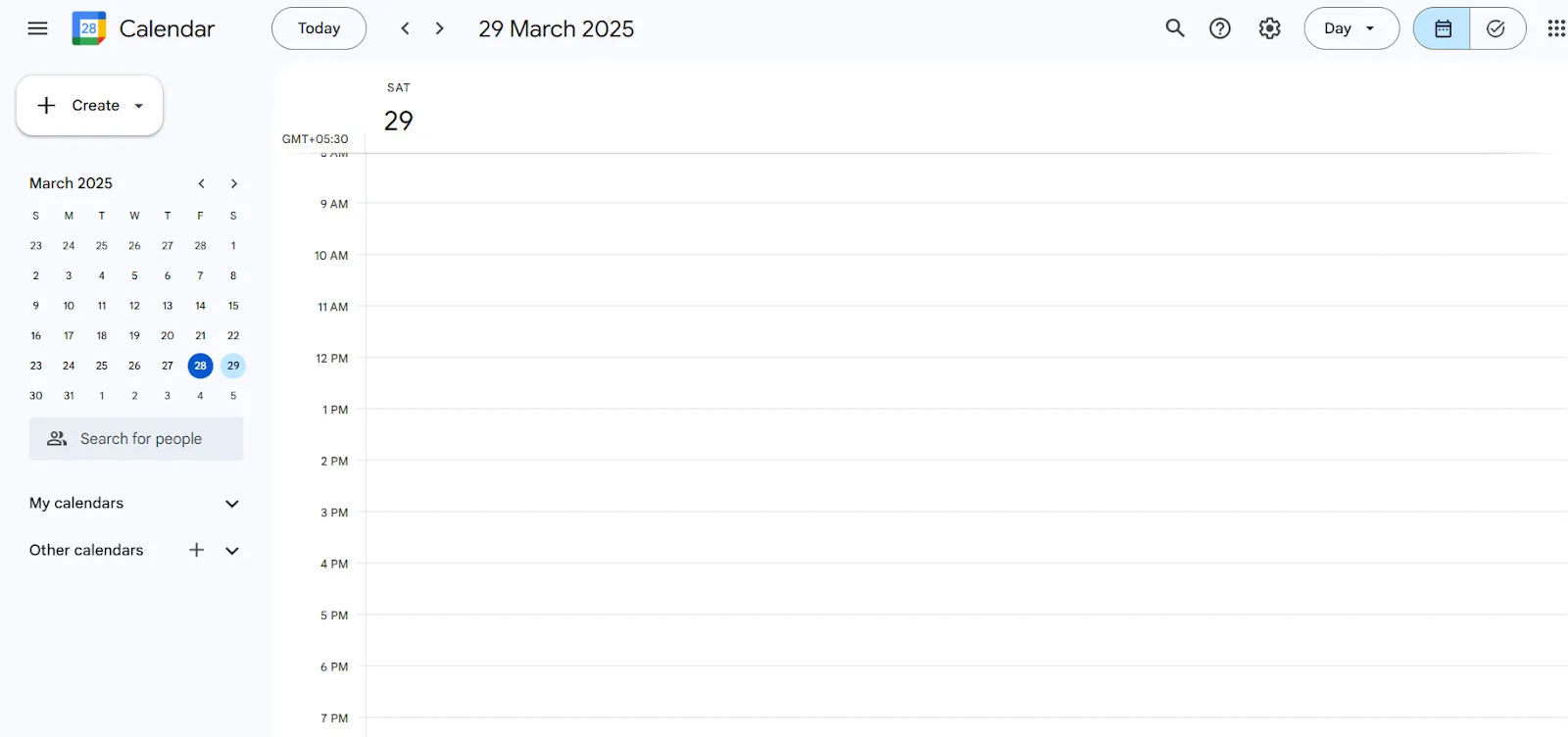
- เลือกวันที่และเวลา: คลิกที่วันที่และเวลาที่ต้องการเพื่อเริ่มสร้างกิจกรรมใหม่
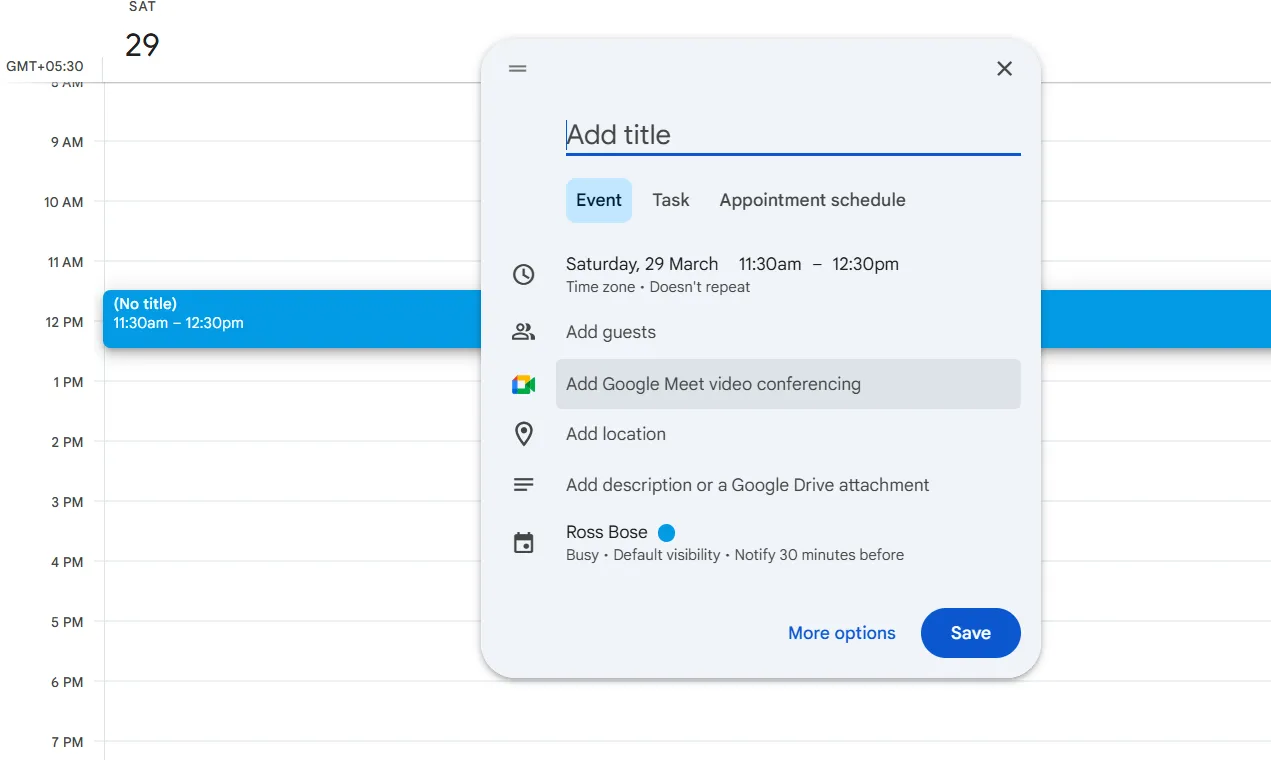
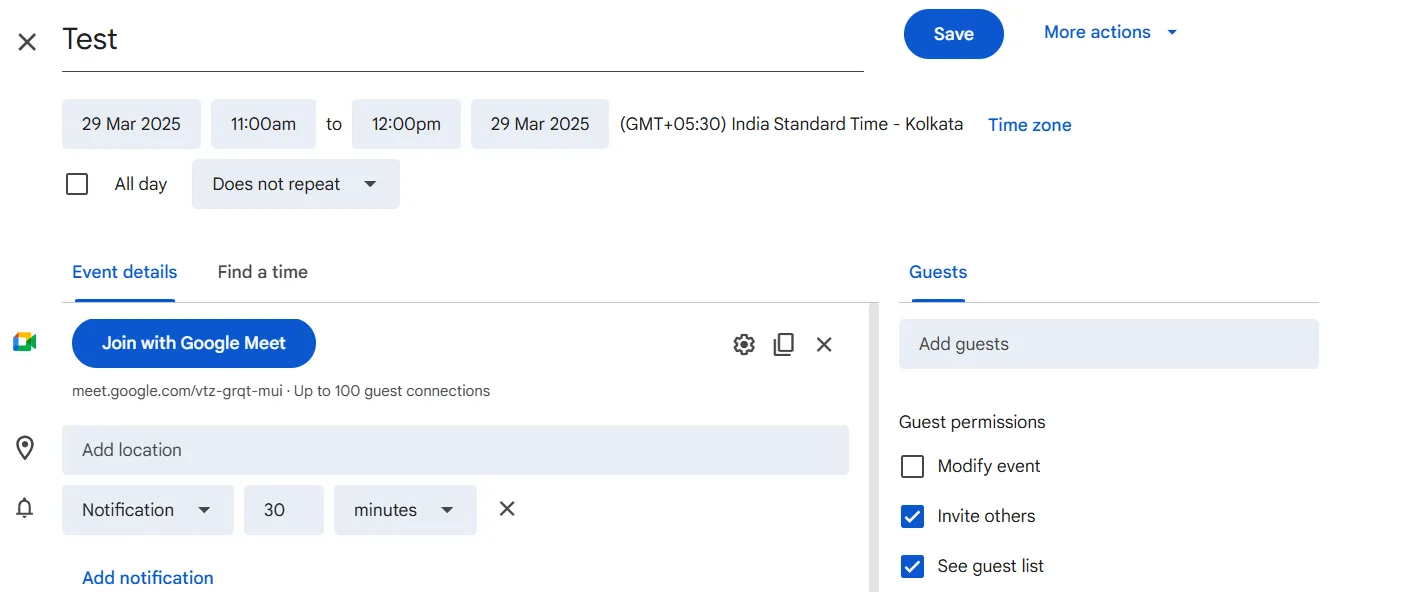
- เพิ่มรายละเอียดกิจกรรม: กรอกชื่อกิจกรรม เพิ่มรายละเอียดกิจกรรม เช่น คำอธิบาย สถานที่ และแขกผู้เข้าร่วม เลือกปฏิทินที่เหมาะสมเพื่อบันทึกกิจกรรม ตั้งค่าช่วงเวลาของกิจกรรมและตัวเลือกการเกิดซ้ำหากจำเป็น
- กรุณากรอกชื่อกิจกรรม
- เพิ่มรายละเอียดกิจกรรม เช่น คำอธิบาย สถานที่ และแขก
- เลือกปฏิทินที่เหมาะสมเพื่อบันทึกเหตุการณ์
- ตั้งค่าระยะเวลาของกิจกรรมและตัวเลือกการเกิดซ้ำหากมี
- กรุณากรอกชื่อกิจกรรม
- เพิ่มรายละเอียดกิจกรรม เช่น คำอธิบาย สถานที่ และแขก
- เลือกปฏิทินที่เหมาะสมเพื่อบันทึกเหตุการณ์
- ตั้งค่าระยะเวลาของกิจกรรมและตัวเลือกการเกิดซ้ำหากมี
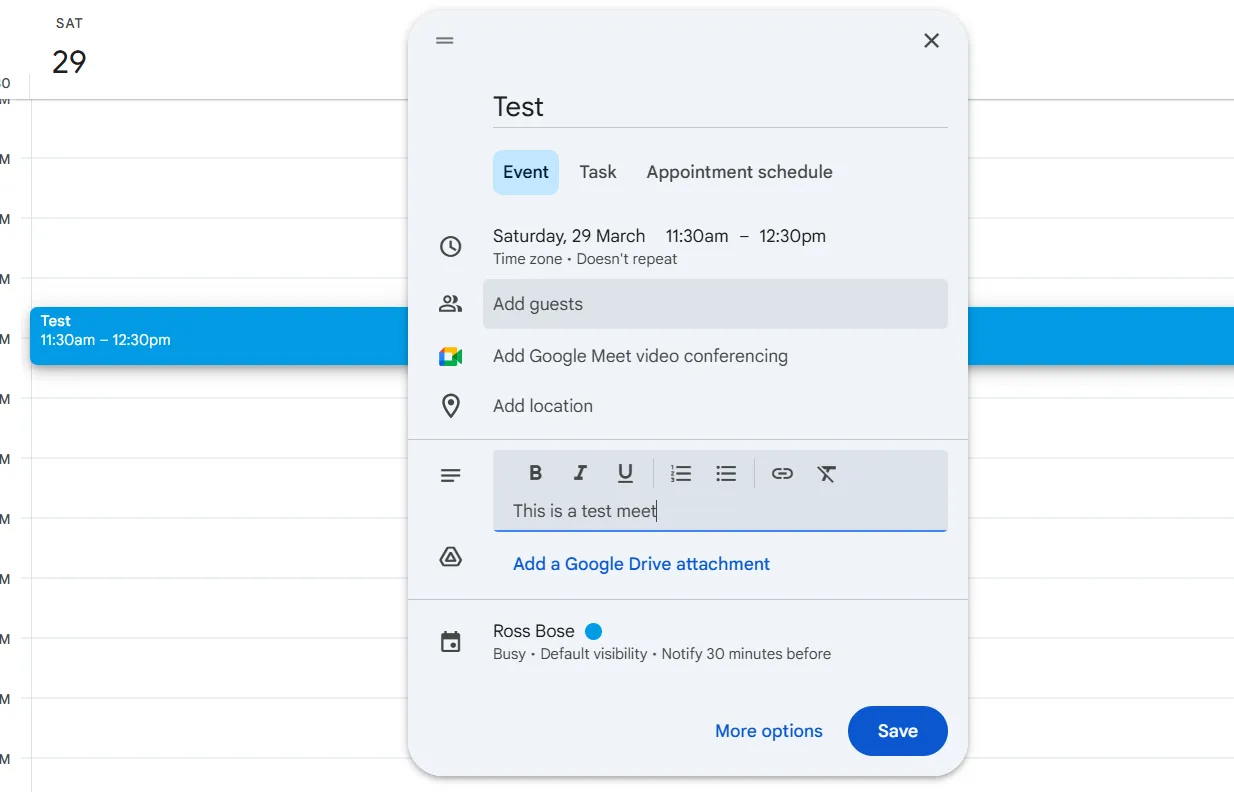
- บันทึกกิจกรรม: คลิก "บันทึก" เพื่อเพิ่มกิจกรรมลงในปฏิทินของคุณ
การจัดการกิจกรรม:
- แก้ไขกิจกรรม: คลิกสองครั้งที่กิจกรรมเพื่อแก้ไขรายละเอียดกิจกรรม, เปลี่ยนเวลา, หรือปรับการแจ้งเตือน
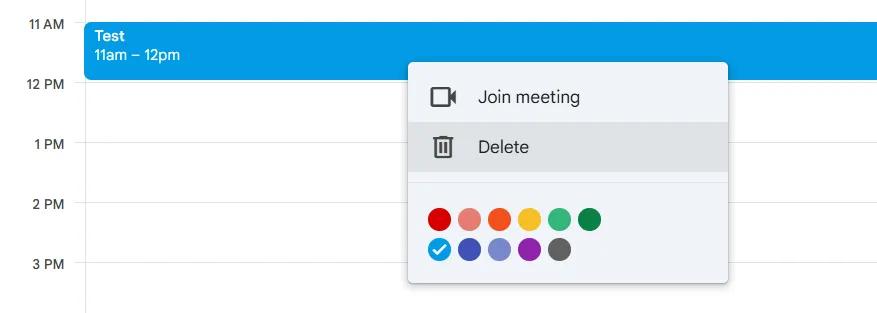
- ลบกิจกรรม: คลิกที่กิจกรรม จากนั้นเลือก "ลบ" เพื่อนำออกจากปฏิทิน
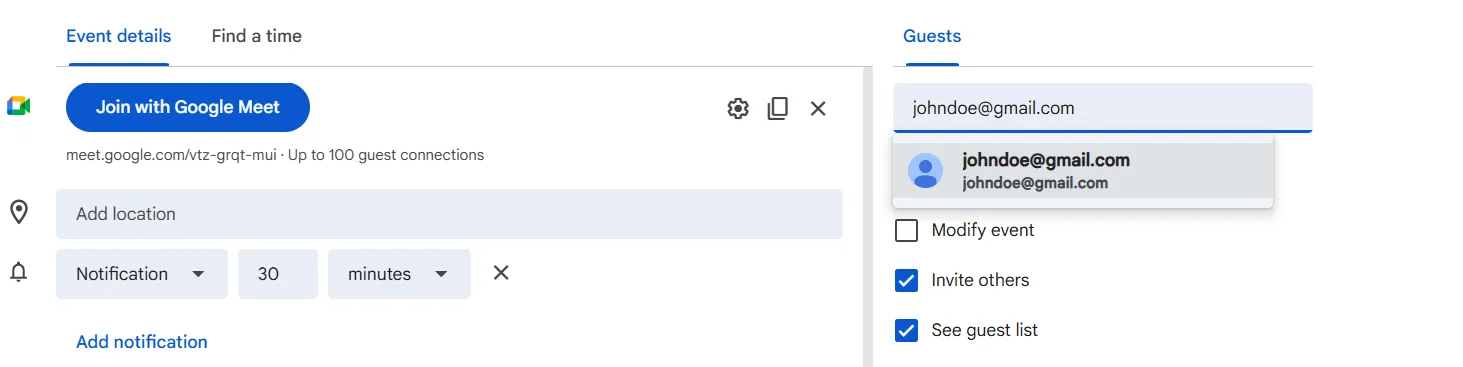
- เพิ่มผู้เข้าร่วม: ใช้ส่วนรายละเอียดกิจกรรมเพื่อเชิญผู้เข้าร่วมโดยเพิ่มที่อยู่อีเมลของพวกเขา
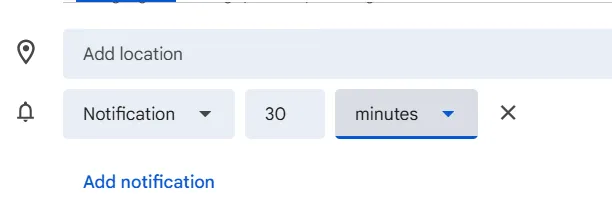
- ตั้งค่าการแจ้งเตือน: กำหนดการแจ้งเตือนเหตุการณ์เพื่อรับการแจ้งเตือนที่ทันเวลาผ่านทางอีเมลหรือการแจ้งเตือนแบบพุช
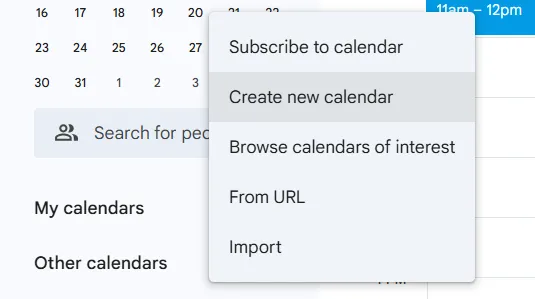
- สร้างปฏิทินใหม่: สร้างปฏิทินแยกสำหรับโครงการหรือด้านต่าง ๆ ของชีวิต คลิก "เพิ่มปฏิทินอื่น" ภายใต้ "ปฏิทินอื่น" เลือก "สร้างปฏิทินใหม่" เพิ่มชื่อและคำอธิบาย แล้วคลิก "สร้างปฏิทิน"
- คลิก "เพิ่มปฏิทินอื่น" ภายใต้ "ปฏิทินอื่น"
- เลือก "สร้างปฏิทินใหม่" เพิ่มชื่อและคำอธิบาย แล้วคลิก "สร้างปฏิทิน"
- คลิก "เพิ่มปฏิทินอื่น" ภายใต้ "ปฏิทินอื่น"
- เลือก "สร้างปฏิทินใหม่" เพิ่มชื่อและคำอธิบาย แล้วคลิก "สร้างปฏิทิน"
🧠 เกร็ดความรู้สนุกๆ: คำว่า "ปฏิทิน" มาจากคำในภาษาละตินว่า "kalendarium" ซึ่งหมายถึงบัญชีแยกประเภทที่นักบัญชีใช้บันทึกเหตุการณ์ที่เกิดขึ้นในแต่ละเดือน น่าแปลกที่วันแรกของเดือนเรียกว่า "kalends" ซึ่งเป็นวันที่ต้องชำระหนี้
ตัวอย่างการใช้เหตุการณ์อย่างมีประสิทธิภาพ
เพื่อเพิ่มประโยชน์สูงสุดจากกิจกรรมใน Google Calendar ให้พิจารณาสถานการณ์ที่เป็นประโยชน์เหล่านี้:
1. การจัดตารางการประชุม
- ใช้ฟีเจอร์ "ค้นหาเวลา" เพื่อประสานงานกับผู้เข้าร่วมหลายคน
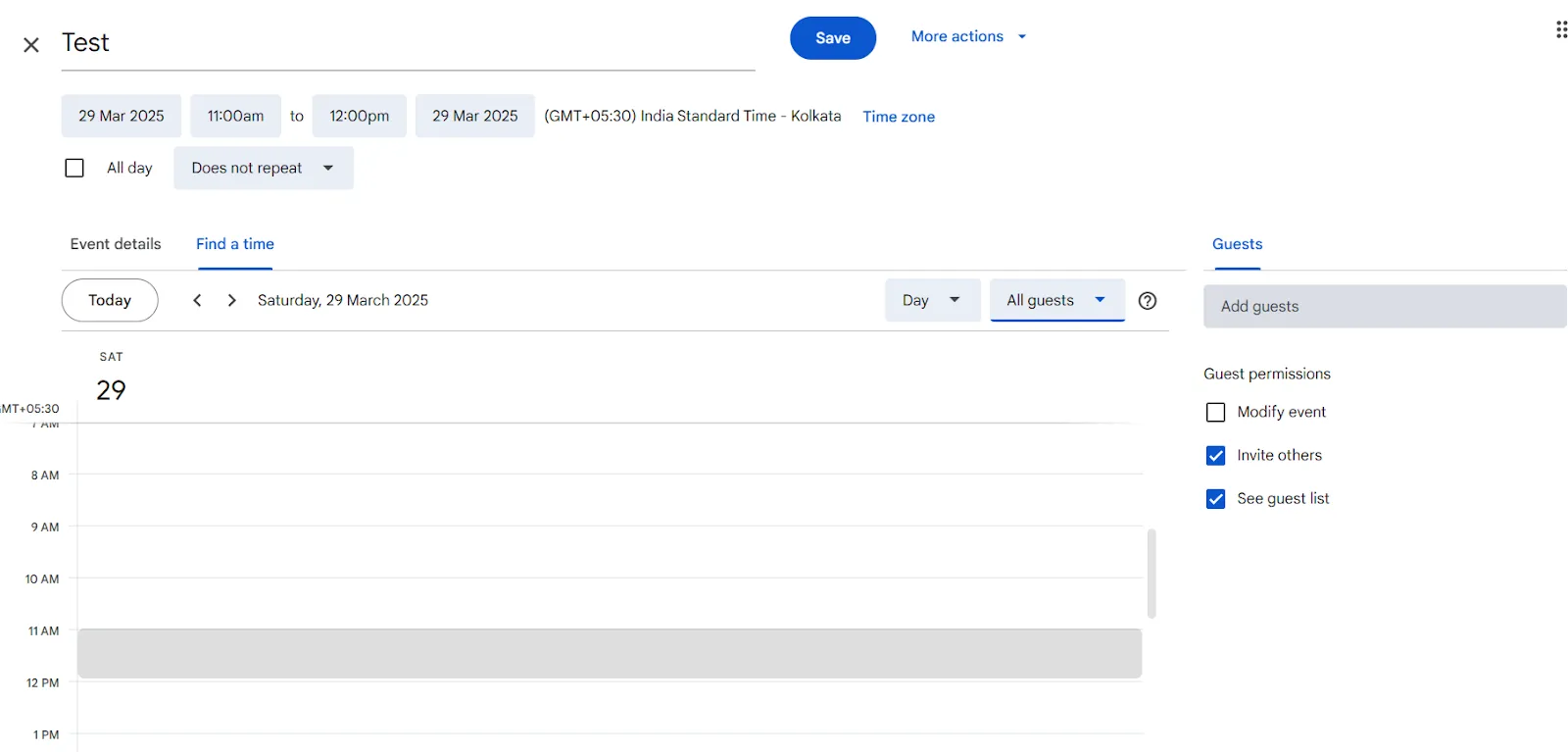
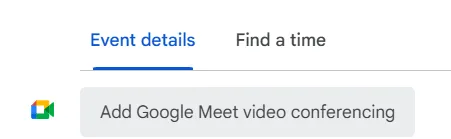
- เพิ่มลิงก์การประชุมทางวิดีโอ (เช่น Google Meet) ลงในกิจกรรมโดยตรง
- ส่งคำเชิญให้ผู้เข้าร่วมและติดตามการตอบรับเพื่อรับทราบข้อมูลเกี่ยวกับการเข้าร่วม
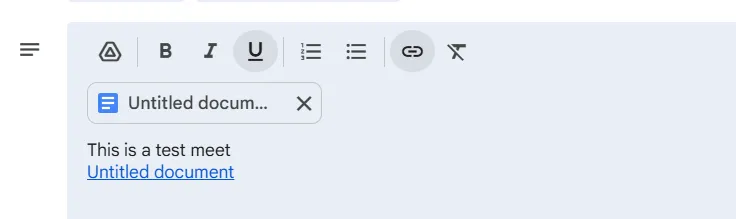
- แนบเอกสารหรือบันทึกการประชุมที่จำเป็นในรายละเอียดของเหตุการณ์
2. การสร้างช่วงเวลาสำหรับการนัดหมาย
- ตั้งค่าเหตุการณ์ที่เกิดขึ้นซ้ำพร้อมช่วงเวลาที่กำหนดไว้เพื่อให้ลูกค้าหรือเพื่อนร่วมงานสามารถจองนัดหมายได้อย่างง่ายดาย
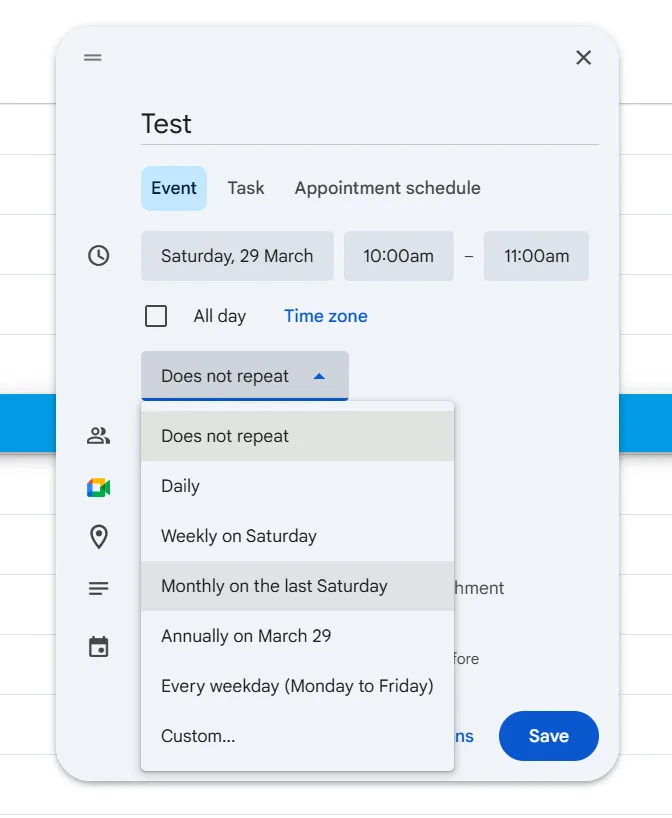
- ฝังปฏิทินของคุณบนเว็บไซต์ของคุณเพื่อทำให้การจองและการจัดตารางง่ายขึ้น
3. การจัดตารางเวลาของคุณ
- ใช้รหัสสีเพื่อแยกแยะเหตุการณ์ระหว่างงาน ภารกิจส่วนตัว และการประชุม เพื่อให้มองเห็นภาพรวมได้ชัดเจนยิ่งขึ้น
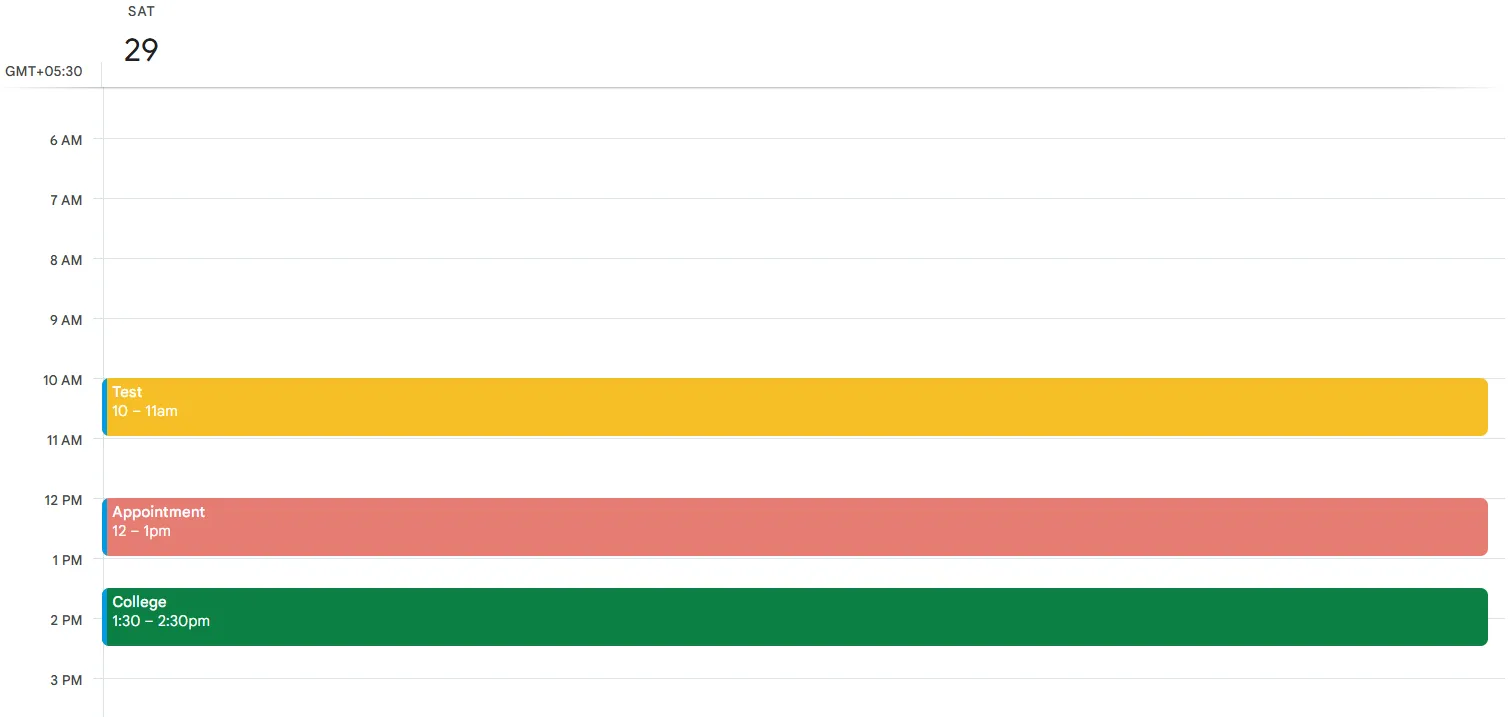
- สร้างปฏิทินหลายชุดสำหรับโครงการหรือความรับผิดชอบที่แตกต่างกัน
- ตั้งเหตุการณ์ที่เกิดขึ้นซ้ำ (เช่น การประชุมรายสัปดาห์) เพื่อประหยัดเวลา
- ปรับเวลาการแจ้งเตือนให้เหมาะสมเพื่อให้คุณไม่พลาดภาระผูกพัน
- ดูหลายเขตเวลาเพื่อประสานงานกับทีมระยะไกลได้อย่างมีประสิทธิภาพ
- ซิงค์ปฏิทินของคุณกับอุปกรณ์ที่สั่งงานด้วยเสียงเพื่อจัดการกิจกรรมโดยไม่ต้องใช้มือ
ด้วยการนำเสนอคุณสมบัติเหล่านี้เพื่อวางแผนและปรับปรุงตารางเวลาของเรา Google Calendar กลายเป็นแหล่งข้อมูลที่เชื่อถือได้สำหรับการรักษาสมาธิ
🧠 เกร็ดความรู้สนุกๆ: สัปดาห์ที่มีเจ็ดวันสะท้อนถึงประมาณหนึ่งในสี่ของรอบดวงจันทร์ แต่ปฏิทินทั้งหมดไม่ได้ใช้รูปแบบนี้ ปฏิทินสาธารณรัฐฝรั่งเศสมีสัปดาห์ที่มีสิบวันเรียกว่า décades ในขณะที่ชาวโรมันยุคแรกใช้รอบแปดวันระหว่างวันตลาด—ลองนึกภาพไม่มีวันหยุดสุดสัปดาห์ดูสิ!
งานในปฏิทิน Google
ฉันขอแนะนำอย่างยิ่งให้ใส่รายการสิ่งที่ต้องทำใน "งานที่ต้องทำ" รายการเหล่านี้จะยังคงแสดงอยู่ในปฏิทินของคุณ แต่ถ้าคุณไม่ทำเครื่องหมายว่าเสร็จแล้ว รายการเหล่านั้นจะถูกเลื่อนไปยังวันถัดไป วิธีนี้จะช่วยป้องกันไม่ให้มีสิ่งใดตกหล่น
ฉันขอแนะนำอย่างยิ่งให้ใส่รายการสิ่งที่ต้องทำใน "งานที่ต้องทำ" รายการเหล่านี้จะยังคงแสดงอยู่ในปฏิทินของคุณ แต่หากคุณไม่ได้ทำเครื่องหมายว่าเสร็จแล้ว รายการเหล่านั้นจะถูกเลื่อนไปยังวันถัดไป วิธีนี้จะช่วยป้องกันไม่ให้มีสิ่งใดตกหล่น
ผู้ใช้ Reddit คนนี้กำลังใช้ฟีเจอร์งานของ Google Calendar อย่างเต็มประสิทธิภาพ และนี่คือวิธีที่คุณสามารถทำตามได้
การทำความเข้าใจงานใน Google Calendar
ใน Google Calendar งานคือรายการที่ต้องทำซึ่งทำหน้าที่เป็นรายการสิ่งที่ต้องทำแบบบูรณาการ งานเหล่านี้จะปรากฏในมุมมองปฏิทินและช่วยให้ผู้ใช้จัดการความรับผิดชอบของตนได้อย่างง่ายดาย
นี่คือวิธีที่งานใน Google Calendar ช่วยได้:
✅ สร้างและจัดการรายการสิ่งที่ต้องทำพร้อมวันที่และเวลาครบกำหนด เพื่อให้งานปรากฏในปฏิทินเหมือนกับกิจกรรม
✅ เข้าถึงงานได้โดยตรงจากแอป Google Workspace เช่น Gmail, ปฏิทิน, เอกสาร และไดรฟ์ เพื่อการจัดการเวิร์กโฟลว์ที่ราบรื่น
✅ ติดตามงานข้ามอุปกรณ์โดยใช้แอป Google Tasks ซึ่งช่วยให้งานของคุณซิงค์กับปฏิทินโดยอัตโนมัติ
วิธีเพิ่ม แก้ไข และติดตามงาน
การจัดการงานใน Google Calendar นั้นง่าย ไม่ว่าคุณจะใช้ผ่านเว็บอินเทอร์เฟซหรือแอปมือถือก็ตาม ทำตามคำแนะนำทีละขั้นตอนนี้เพื่อเริ่มต้นใช้งาน:
1. การเพิ่มงาน
- เปิด Google Calendar: ไปที่ calendar. google. com หรือเปิดแอปมือถือ
- คลิก "เพิ่มงาน": เดสก์ท็อป: คลิกที่ช่องวันที่ว่างหรือปุ่ม "+ สร้าง" ที่มุมบนซ้ายแล้วเลือก "งาน"
- เดสก์ท็อป: คลิกที่ช่องวันที่ว่างหรือปุ่ม "+ สร้าง" ที่มุมบนซ้าย แล้วเลือก "งาน"
- เดสก์ท็อป: คลิกที่ช่องวันที่ว่างหรือปุ่ม "+ สร้าง" ที่มุมบนซ้าย แล้วเลือก "งาน"
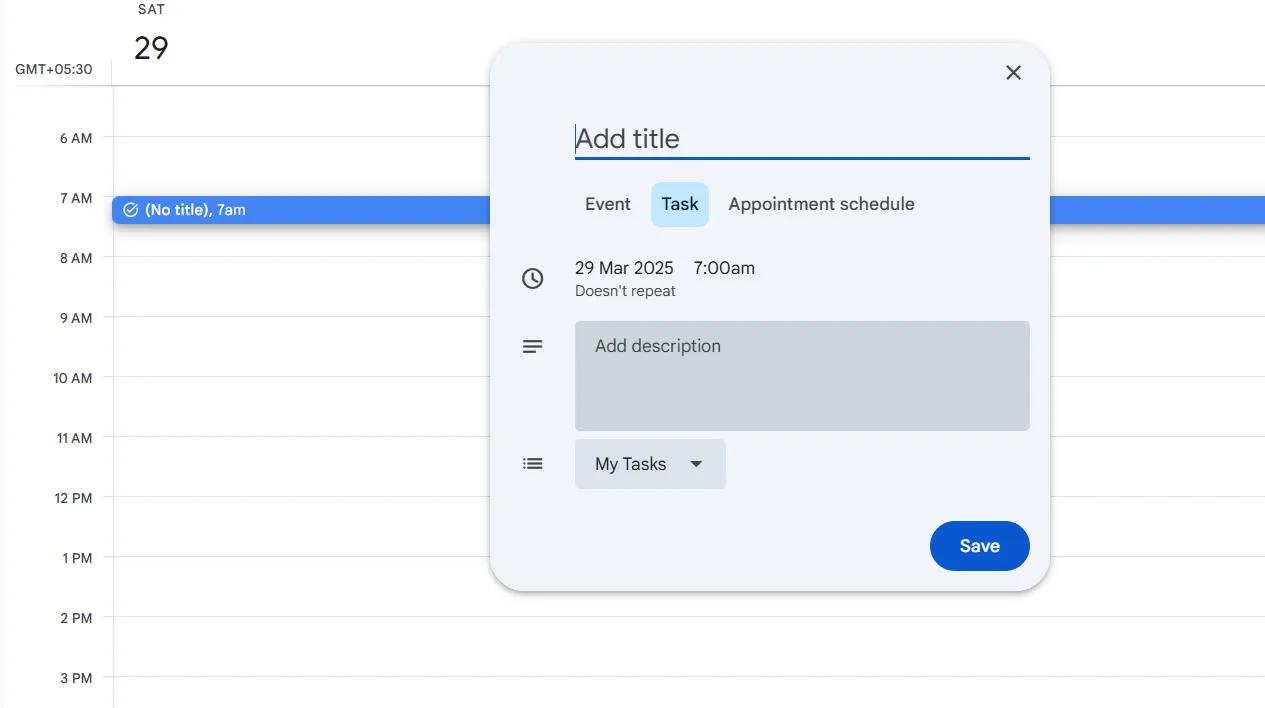
- มือถือ: แตะที่สัญลักษณ์ "+" แล้วเลือก "งาน"
- กรอกรายละเอียดงาน: ชื่อ: ระบุชื่อที่อธิบายลักษณะงาน รายละเอียด: เพิ่มข้อมูลที่เกี่ยวข้องหรือคำแนะนำหากจำเป็น วันและเวลาที่ครบกำหนด: กำหนดเส้นตายเพื่อติดตามความคืบหน้าของงาน
- ชื่อ: กรุณาระบุชื่อที่อธิบายลักษณะของงาน
- คำอธิบาย: เพิ่มรายละเอียดที่เกี่ยวข้องหรือคำแนะนำหากจำเป็น
- กำหนดวันและเวลา: กำหนดเส้นตายเพื่อติดตามความคืบหน้าของงาน
- ชื่อ: กรุณาระบุชื่อที่อธิบายลักษณะของงาน
- คำอธิบาย: เพิ่มรายละเอียดที่เกี่ยวข้องหรือคำแนะนำหากจำเป็น
- กำหนดวันและเวลา: กำหนดเส้นตายเพื่อติดตามความคืบหน้าของงาน
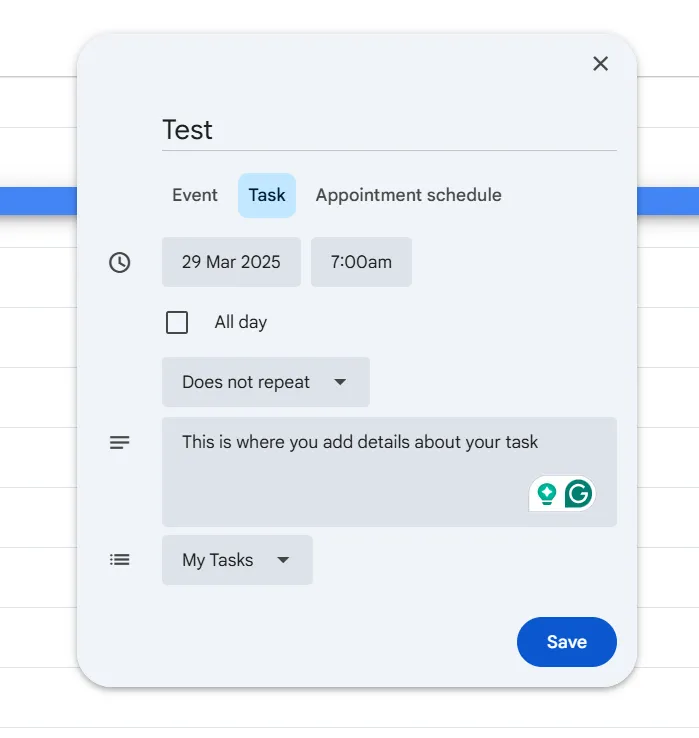
- บันทึก: คลิก "บันทึก" เพื่อเพิ่มงานลงในปฏิทินของคุณ
2. การแก้ไขงาน
- เปิด Google Calendar: ไปยังปฏิทินของคุณเพื่อดูงานที่มีอยู่
- คลิกที่งาน: เลือกงานที่คุณต้องการแก้ไข
- แก้ไขรายละเอียด: อัปเดตชื่อเรื่อง, คำอธิบาย, วันครบกำหนด, หรือเวลาตามที่ต้องการ
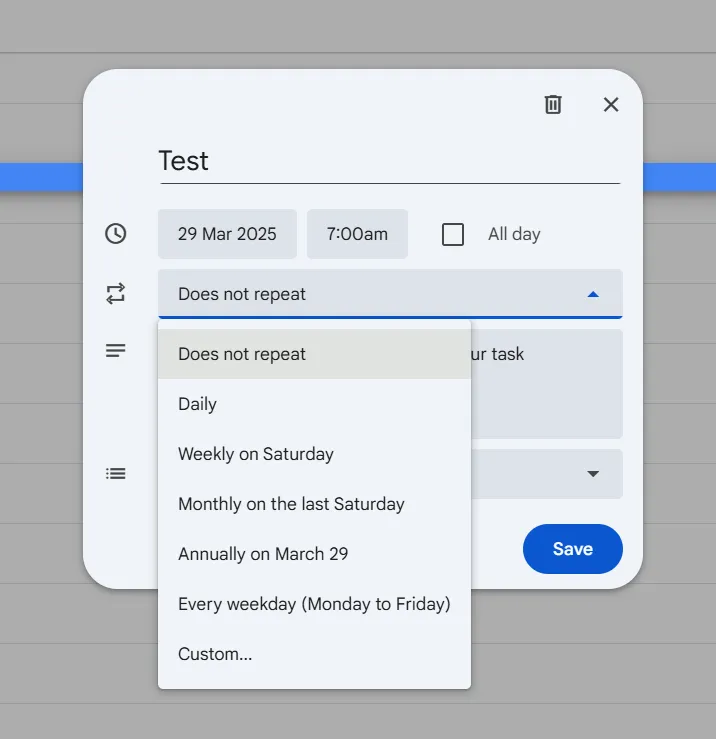
- บันทึก: คลิก "บันทึก" เพื่อใช้การเปลี่ยนแปลง
3. การติดตามและจัดการงาน
- ดูงาน: แผงด้านข้าง: เปิด Google Calendar และคลิกที่ไอคอน "งาน" ในแผงด้านข้าง มุมมองปฏิทิน: งานที่มีวันที่ครบกำหนดจะปรากฏควบคู่กับกิจกรรมในปฏิทิน
- แผงด้านข้าง: เปิด Google Calendar และคลิกที่ไอคอน "งาน" ในแผงด้านข้าง
- มุมมองปฏิทิน: งานที่มีกำหนดส่งจะปรากฏควบคู่กับกิจกรรมในปฏิทิน
- ทำเครื่องหมายว่าเสร็จสิ้น: แผงด้านข้าง: คลิกที่ช่องทำเครื่องหมายข้างงานเพื่อทำเครื่องหมายว่าเสร็จสิ้น มุมมองปฏิทิน: คลิกที่งานแล้วเลือก "ทำเครื่องหมายว่าเสร็จสิ้น"
- แผงด้านข้าง: คลิกที่ช่องทำเครื่องหมายถัดจากงานเพื่อทำเครื่องหมายว่าเสร็จสมบูรณ์
- มุมมองปฏิทิน: คลิกที่งานแล้วเลือก "ทำเครื่องหมายว่าเสร็จ"
- แผงด้านข้าง: เปิด Google Calendar และคลิกที่ไอคอน "งาน" ในแผงด้านข้าง
- มุมมองปฏิทิน: งานที่มีกำหนดส่งจะปรากฏควบคู่กับกิจกรรมในปฏิทิน
- แผงด้านข้าง: คลิกที่ช่องทำเครื่องหมายข้างงานเพื่อทำเครื่องหมายว่าเสร็จสมบูรณ์
- มุมมองปฏิทิน: คลิกที่งานและเลือก "ทำเครื่องหมายว่าเสร็จสิ้น"
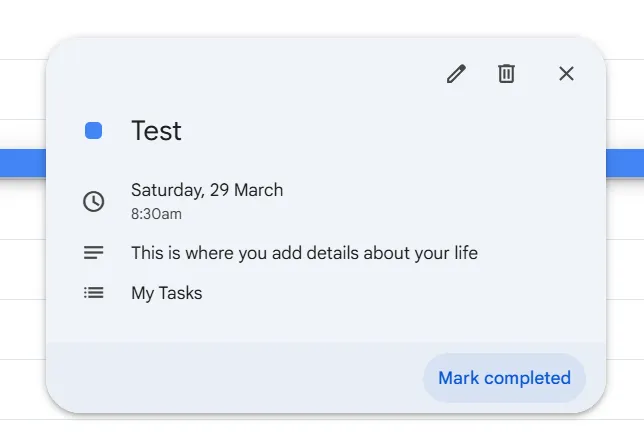
- ลบงาน: แผงด้านข้าง: เลื่อนเมาส์ไปที่งานแล้วคลิกไอคอน "ลบ" มุมมองปฏิทิน: คลิกที่งานแล้วเลือก "ลบ"
- แผงด้านข้าง: เลื่อนเมาส์ไปเหนืองานแล้วคลิกไอคอน "ลบ"
- มุมมองปฏิทิน: คลิกที่งานแล้วเลือก "ลบ"
- จัดระเบียบงาน: รายการ: สร้างและจัดระเบียบงานเป็นรายการต่างๆ เพื่อจัดหมวดหมู่ งานย่อย: แบ่งงานที่ซับซ้อนออกเป็นงานย่อยโดยเพิ่มงานย่อย
- รายการ: สร้างและจัดระเบียบงานต่าง ๆ ลงในรายการที่แตกต่างกันเพื่อจัดหมวดหมู่
- งานย่อย: แบ่งงานที่ซับซ้อนออกเป็นงานย่อยโดยเพิ่มงานย่อย
- แผงด้านข้าง: เลื่อนเมาส์ไปเหนืองานแล้วคลิกไอคอน "ลบ"
- มุมมองปฏิทิน: คลิกที่งานและเลือก "ลบ"
- รายการ: สร้างและจัดระเบียบงานต่าง ๆ ลงในรายการที่แตกต่างกันเพื่อจัดหมวดหมู่
- งานย่อย: แบ่งงานที่ซับซ้อนออกเป็นงานย่อยโดยเพิ่มงานย่อย
🧠 เกร็ดความรู้สนุกๆ: เคยสงสัยไหมว่าทำไมเดือนกันยายน ตุลาคม พฤศจิกายน และธันวาคม ถึงไม่ตรงกับตัวเลขลำดับก่อนหน้า? ปฏิทินโรมันดั้งเดิมมีเพียง 10 เดือน เริ่มต้นที่เดือนมีนาคม ทำให้มี 60 วันที่ไม่ถูกนับ! มกราคมและกุมภาพันธ์ถูกเพิ่มเข้ามาในภายหลัง ทำให้เดือนที่เหลือเลื่อนลงและทำให้ชื่อเดือนไม่ตรงกับลำดับตัวเลข
การผสานรวมกับเครื่องมือเพิ่มประสิทธิภาพการทำงาน เช่น ClickUp
แม้ว่า Google Calendar จะจัดการตารางเวลาได้อย่างมีประสิทธิภาพ แต่ก็ยังคงเป็นเครื่องมือภายนอก ซึ่งหมายความว่าผู้ใช้ไม่สามารถแปลงการสนทนาเป็นการประชุมหรือเปลี่ยนข้อเสนอแนะเป็นงานได้โดยตรงจากพื้นที่ทำงานของตน
นอกจากนี้ยังต้องสลับแท็บอยู่ตลอดเวลา ซึ่งเป็นความท้าทายเมื่อพิจารณาว่าพนักงานใช้เวลาเกิน 60% ของเวลาในการค้นหาข้อมูลอยู่แล้ว
การไม่มีประสิทธิภาพเหล่านี้ถูกกำจัดโดยการผสานการทำงานของ ClickUp กับ Google Calendar ซึ่งช่วยให้การจัดการงานและกิจกรรมข้ามแพลตฟอร์มเป็นไปอย่างราบรื่น
สำหรับผู้เริ่มต้น, ClickUp ช่วยให้งานที่มีวันครบกำหนดสามารถซิงค์กับ Google Calendar ได้โดยอัตโนมัติ, ทำให้การอัปเดตบนแพลตฟอร์มหนึ่งสะท้อนให้เห็นบนแพลตฟอร์มอื่น.
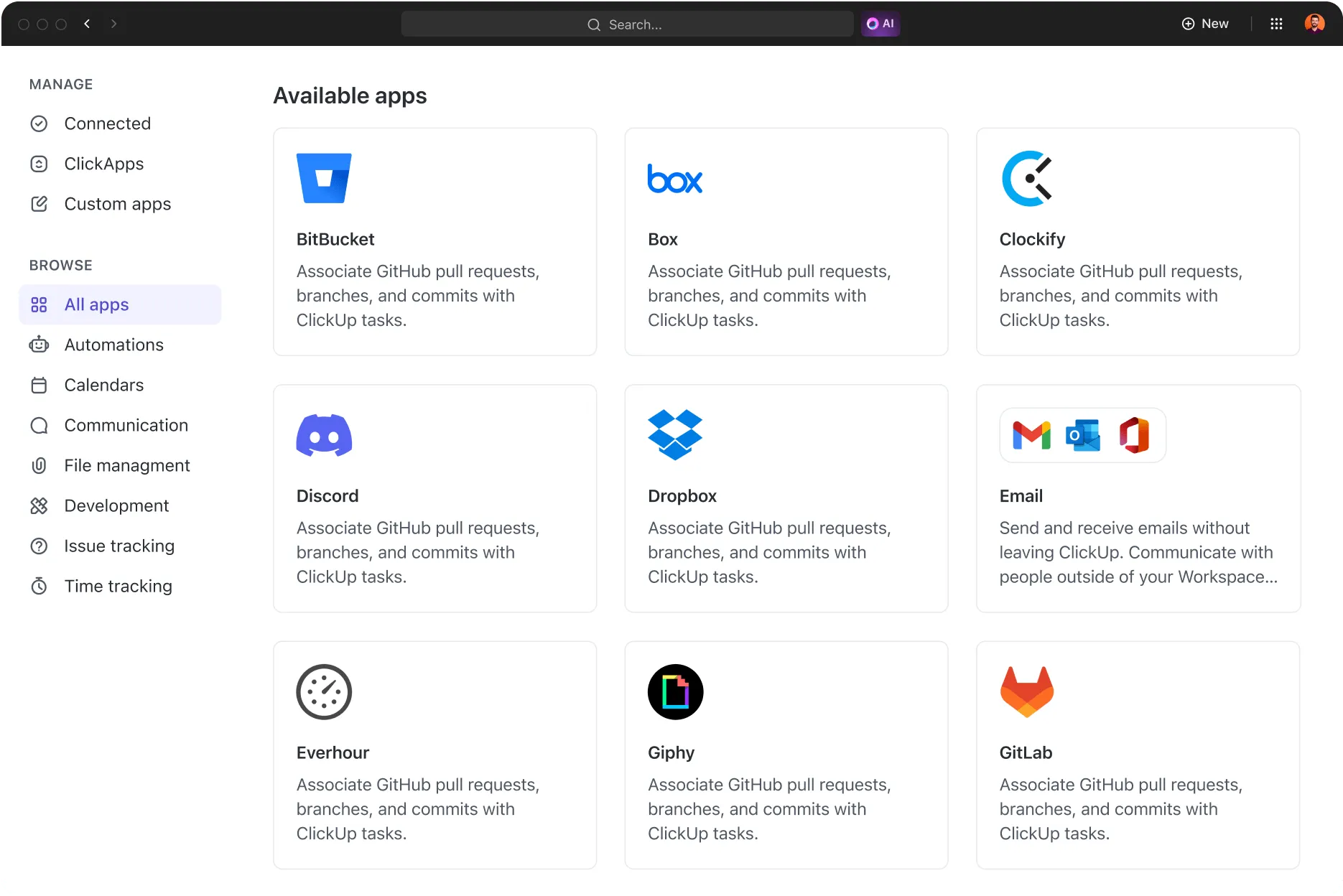
ลองคิดดู: คุณต้องเลื่อนตารางงานของคุณกี่ครั้งเพราะการประชุมที่ไม่มีการแจ้งล่วงหน้า? การผสานรวมนี้ยังช่วยให้การบล็อกเวลาเป็นไปได้ง่ายขึ้นโดยการเปลี่ยนงานให้เป็นช่วงเวลา ทำให้ผู้ใช้เห็นตารางงานของตนได้อย่างชัดเจน
นอกจากนี้ งานประจำสามารถถูกทำให้เป็นอัตโนมัติ ลดความจำเป็นในการอัปเดตด้วยตนเองและลดการพลาดกำหนดเวลา นี่คือวิธีเพิ่มเติมที่การผสานรวมนี้ช่วยเพิ่มประสิทธิภาพการทำงานอัตโนมัติของ Google Calendar:
✅ ซิงค์งานและกิจกรรมข้ามแพลตฟอร์มเพื่อการอัปเดตแบบเรียลไทม์
✅ จัดสรรเวลาอย่างมีประสิทธิภาพด้วยการกำหนดงานเป็นช่วงเวลาในปฏิทิน
✅ อัตโนมัติงานประจำที่ยุ่งเหยิงและลดการอัปเดตด้วยตนเอง
✅ ติดตามเป้าหมายและความคืบหน้าของโครงการด้วยฟีเจอร์ขั้นสูงของ ClickUp
📮 ClickUp Insight: ประมาณ35% ของผู้ตอบแบบสำรวจระบุว่าวันจันทร์เป็นวันที่ผลิตผลงานได้น้อยที่สุดในสัปดาห์ ซึ่งน่าจะเป็นเพราะลำดับความสำคัญไม่ชัดเจนในช่วงเริ่มต้น
โซลูชันการจัดการงานของ ClickUp ช่วยขจัดความไม่แน่นอนนี้ด้วยการให้คุณและทีมของคุณสามารถกำหนดระดับความสำคัญที่ชัดเจนสำหรับงานที่ได้รับมอบหมายทั้งหมด
นอกจากนี้ ClickUp Brain ผู้ช่วยอัจฉริยะที่ขับเคลื่อนด้วย AI จะตอบคำถามของคุณและแจ้งให้คุณทราบเกี่ยวกับสิ่งที่ต้องทำและเมื่อใด
เหตุการณ์ vs. การแจ้งเตือน vs. งาน
มาทำความเข้าใจความแตกต่างและระบุกรณีการใช้งานที่เหมาะสมที่สุดสำหรับแต่ละอย่างกัน
ความแตกต่างที่สำคัญระหว่างเหตุการณ์, การแจ้งเตือน, และงาน
กิจกรรม ใช้เพื่อกำหนดเวลาสำหรับกิจกรรมหรือการประชุมเฉพาะ และบล็อกเวลาในปฏิทินของคุณ กิจกรรมเหล่านี้ช่วยให้ผู้เข้าร่วมทราบถึงกำหนดการและสามารถวางแผนได้ตามความเหมาะสม กิจกรรมมีการกำหนดเวลาเริ่มต้นและสิ้นสุดอย่างชัดเจน พร้อมตัวเลือกในการระบุสถานที่ รายชื่อผู้เข้าร่วม และการแจ้งเตือน
📌 ตัวอย่าง: การประชุมทีมที่กำหนดไว้ตั้งแต่เวลา 15:00 น. ถึง 16:00 น. พร้อมลิงก์ Google Meet และรายชื่อผู้เข้าร่วมที่ได้รับเชิญ หรือนัดหมายกับแพทย์ที่มีรายละเอียดสถานที่ ซึ่งจะถูกกำหนดเวลาไว้เพื่อป้องกันไม่ให้เกิดการซ้อนทับกับตารางงานอื่น
ในขณะเดียวกัน การแจ้งเตือน จะแจ้งให้ผู้ใช้ทราบเกี่ยวกับการดำเนินการหรือภารกิจเฉพาะที่ต้องทำให้เสร็จในเวลาหรือสถานที่ที่กำหนด ซึ่งแตกต่างจากเหตุการณ์ การแจ้งเตือนจะไม่บล็อกเวลาในปฏิทิน แต่จะทำหน้าที่เป็นเพียงการเตือนความจำเท่านั้น
ผู้ใช้สามารถตั้งการแจ้งเตือนซ้ำได้ และการแจ้งเตือนจะยังคงปรากฏอยู่จนกว่าจะระบุว่าเสร็จสิ้นแล้ว คุณยังสามารถเลือกรับการแจ้งเตือนเกี่ยวกับเหตุการณ์ในปฏิทินของคุณได้อีกด้วย!
📌 ตัวอย่าง: การแจ้งเตือนให้โทรหาลูกค้าเวลา 17:00 น. ซึ่งจะแจ้งเตือนผ่านมือถือ การแจ้งเตือนให้ทานยาที่ซ้ำทุกวันอังคารเวลา 20:00 น.
สุดท้าย งาน จัดการรายการที่ต้องทำซึ่งจำเป็นต้องติดตามและทำให้เสร็จสิ้นตามเวลาที่กำหนด งานเหล่านี้จะไม่บล็อกเวลาในปฏิทิน แต่จะยังคงปรากฏให้เห็นจนกว่าจะถูกทำเครื่องหมายว่าเสร็จสมบูรณ์
งานสามารถมีวันครบกำหนดและงานย่อยได้ ทำให้เหมาะสำหรับโครงการที่ดำเนินต่อเนื่อง ต่างจากเหตุการณ์ งานจะคงอยู่หลังจากวันครบกำหนดและจะเลื่อนไปยังวันถัดไปหากไม่เสร็จสิ้น
📌 ตัวอย่าง: รายการสิ่งที่ต้องทำสำหรับซื้อของใช้ประจำสัปดาห์ พร้อมงานย่อยเพื่อให้แน่ใจว่าทุกอย่างได้รับการจัดเตรียมครบถ้วน
💡 เคล็ดลับมืออาชีพ: รู้สึกหนักใจกับตารางประชุมติดกันและพลาดกำหนดส่งงานอยู่หรือเปล่า? อ่านบทความ"วิธีจัดระเบียบปฏิทินของคุณ" เพื่อรับเคล็ดลับที่นำไปใช้ได้จริงในการปรับปฏิทินให้มีประสิทธิภาพและกลับมาควบคุมตารางงานของคุณได้อีกครั้ง!
การวิเคราะห์เปรียบเทียบคุณลักษณะ
ตารางด้านล่างนี้เน้นความแตกต่างที่สำคัญระหว่างเหตุการณ์, การแจ้งเตือน, และงานใน Google Calendar ทำให้เข้าใจฟังก์ชันการทำงานและประโยชน์ที่เป็นเอกลักษณ์ของแต่ละอย่างได้ง่ายขึ้น
| คุณสมบัติ | กิจกรรม | การแจ้งเตือน | งานที่ต้องทำ |
| วัตถุประสงค์ | กำหนดกิจกรรมเฉพาะและจัดสรรเวลา | แจ้งให้ผู้ใช้ทราบถึงการกระทำที่เฉพาะเจาะจง | จัดการรายการที่ต้องทำและติดตามความคืบหน้า |
| การจัดสรรเวลา | บล็อกเวลาในปฏิทิน | ไม่มีช่วงเวลาที่กำหนด แค่การแจ้งเตือน | ไม่มีช่วงเวลา; คงอยู่จนกว่าจะระบุว่าเสร็จสมบูรณ์ |
| สถานะการเสร็จสิ้น | ถือว่าเสร็จสมบูรณ์โดยอัตโนมัติหลังจากเวลาผ่านไป | อยู่จนกว่าจะถูกทำเครื่องหมายว่าเสร็จ | คงอยู่จนกว่าจะได้รับการทำเครื่องหมายว่าเสร็จสมบูรณ์ |
| ตัวเลือกที่เกิดซ้ำ | สามารถตั้งค่าให้ทำซ้ำได้ | สามารถตั้งค่าให้ทำซ้ำได้ | สามารถกำหนดวันครบกำหนดและงานที่ต้องทำซ้ำได้ |
| การแจ้งเตือน | ตั้งค่าการแจ้งเตือนสำหรับการเตือนความจำก่อนเหตุการณ์ | ส่งการแจ้งเตือนในเวลาหรือสถานที่ที่กำหนด | ไม่มีการแจ้งเตือนเริ่มต้น แต่สามารถเพิ่มการแจ้งเตือนได้ |
| สถานที่/แขก | สามารถรวมสถานที่และรายชื่อแขกได้ | สามารถแจ้งเตือนตามตำแหน่งที่ตั้งได้ | ไม่มีตัวเลือกสถานที่หรือแขก |
| การบูรณาการ | ซิงค์กับ Google Meet และแอป Google อื่นๆ | ผสานรวมกับ Google Tasks | ผสานรวมกับ Google Tasks และปรากฏบนปฏิทิน |
| ตัวอย่างการใช้งาน | การประชุมทีม, นัดพบแพทย์, วันหยุด | นำขยะไปทิ้ง, โทรหาลูกค้า | การส่งรายงาน, การจัดการรายการที่ต้องทำ |
📖 อ่านเพิ่มเติม:แม่แบบและรายการตรวจสอบการวางแผนงานอีเวนต์ฟรีใน Excel และ ClickUp
ข้อจำกัดของการใช้ งานและกิจกรรม ใน Google ปฏิทิน
ตามที่ได้หารือไว้ Google Calendar สามารถช่วยในการจัดการตารางเวลาและรายการที่ต้องทำได้เป็นอย่างดี แต่ต้องใช้ความพยายามในการทำด้วยตนเองเป็นอย่างมาก นอกเหนือจากนี้ ยังมีข้อจำกัดอื่น ๆ ที่ผู้ใช้ควรพิจารณา
ไม่มีการพึ่งพาหรืองานย่อยที่ซับซ้อน
ฉันกำลังพยายามใช้ Google Calendar เพื่อช่วยจัดระเบียบตารางเวลาและงานต่างๆ ของฉัน อย่างไรก็ตาม ฉันสับสนมากเกี่ยวกับวิธีการใช้ฟีเจอร์งานให้มีประสิทธิภาพ ตัวอย่างเช่น ฉันต้องการตั้ง 'งานทำความสะอาดประจำสัปดาห์' งานนี้จะทำซ้ำทุกวันพฤหัสบดี (ซึ่งก็ง่ายพอ) แต่ฉันสามารถเพิ่มงานย่อยเข้าไปด้วยได้ไหม เพื่อที่ฉันจะได้ติ๊กงานออกเมื่อทำเสร็จ?
ฉันกำลังพยายามใช้ Google Calendar เพื่อช่วยจัดการตารางเวลาและงานต่าง ๆ ของฉัน อย่างไรก็ตาม ฉันรู้สึกสับสนมากเกี่ยวกับวิธีการใช้ฟีเจอร์งานอย่างมีประสิทธิภาพ ตัวอย่างเช่น ฉันต้องการตั้งค่างาน 'ทำความสะอาดประจำสัปดาห์' งานนี้จะทำซ้ำทุกวันพฤหัสบดี (ซึ่งก็ง่ายพอ) แต่ฉันสามารถเพิ่มงานย่อยเข้าไปด้วยได้ไหม เพื่อที่ฉันจะได้ติ๊กงานออกเมื่อทำเสร็จ?
ปัญหาที่ผู้ใช้ Reddit คนนี้กำลังเผชิญคือ Google Calendar ไม่อนุญาตให้ผู้ใช้สร้างการเชื่อมโยงงานหรือเพิ่มงานย่อยเพื่อติดตามความคืบหน้า
ผู้ใช้ที่ต้องการแบ่งงานที่ซับซ้อนออกเป็นขั้นตอนเล็ก ๆ ที่สามารถจัดการได้ ไม่มีทางเลือกอื่นนอกจากต้องสร้างงานหลาย ๆ งานด้วยตนเอง ซึ่งทำให้ยากต่อการติดตามความคืบหน้าแบบเป็นขั้นเป็นตอนภายในงานเดียว
คุณสมบัติการร่วมมือที่จำกัดสำหรับทีม
Google Calendar ได้รับการออกแบบมาเพื่อจัดการเวลาส่วนบุคคลเป็นหลัก ซึ่งจำกัดความสามารถในการสนับสนุนการทำงานร่วมกันของทีมอย่างมีประสิทธิภาพ
ในขณะที่มันอนุญาตให้ผู้ใช้กำหนดเวลาเหตุการณ์และเชิญแขกได้ แต่มันขาดคุณสมบัติเช่นการมอบหมายงานให้กับสมาชิกทีมเฉพาะหรือการติดตามความคืบหน้าข้ามผู้ใช้หลายคน
งานจะมองเห็นได้เฉพาะบุคคลที่สร้างงานนั้นเท่านั้น ซึ่งหมายความว่าไม่มีวิธีในการมอบหมายความรับผิดชอบหรือติดตามความคืบหน้าของงานร่วมกัน
💡 เคล็ดลับจากมืออาชีพ : ต้องการจัดการตารางเวลาทีมอย่างมีประสิทธิภาพหรือไม่?สำรวจแอปตารางงานที่ดีที่สุดสำหรับทีมเพื่อค้นพบแอปยอดนิยมที่ช่วยปรับปรุงการมอบหมายงาน, อนุญาตให้อัปเดตแบบเรียลไทม์, และปรับปรุงการประสานงานในทีม!
การขาดการวิเคราะห์ประสิทธิภาพการทำงานขั้นสูง
Google Calendar ให้ภาพรวมพื้นฐานของตารางเวลาและงานที่ต้องทำ แต่ขาดการวิเคราะห์ประสิทธิภาพขั้นสูงเพื่อวัดการใช้เวลา
ไม่มีคุณสมบัติที่ติดตั้งไว้ล่วงหน้าเพื่อติดตามอัตราการเสร็จสิ้นของงาน, วิเคราะห์เวลาที่ใช้ในหมวดหมู่ต่าง ๆ, หรือสร้างรายงานการผลิตที่มีรายละเอียด. ผู้ใช้ที่ต้องการประเมินประสิทธิภาพของตนในระยะยาวต้องพึ่งพาเครื่องมือจากผู้ให้บริการภายนอกหรือส่งออกข้อมูลด้วยตนเองเพื่อการวิเคราะห์.
และแน่นอนว่า—หากปราศจากข้อมูลเชิงลึกเหล่านี้ การตัดสินใจโดยใช้ข้อมูลเป็นพื้นฐานเพื่อปรับปรุงประสิทธิภาพการทำงานจะเป็นเรื่องที่ท้าทายสำหรับทั้งบุคคลหรือทีม
💡 เคล็ดลับจากมืออาชีพ : กำลังดิ้นรนเพื่อให้ทันกับตารางเวลาของคุณอยู่หรือไม่? ลองดูGame-Changing Google Calendar Hacks You Need to Knowเพื่อค้นพบตัวเลือกเพิ่มเติมที่ช่วยให้การจัดการงานง่ายขึ้นและเพิ่มประสิทธิภาพการทำงานของคุณ!
ทางเลือกที่ดีที่สุดสำหรับการจัดการงานและกิจกรรมขั้นสูง
"ทำไมไม่มีใครสร้าง Google Calendar ที่ดีกว่านี้?"
นี่คือหัวข้อของกระทู้ใน Redditที่ผู้เชี่ยวชาญด้านธุรกิจคนหนึ่งกำลังรู้สึกหงุดหงิดและกำลังมองหาทางเลือกที่ซับซ้อนกว่าสำหรับGoogle Calendar พวกเขาอธิบายว่า:
"สรุปสั้น: มืออาชีพที่รู้สึกหงุดหงิดกับการจัดการตารางเวลา กำลังมองหาซอฟต์แวร์ปฏิทินที่ดีกว่าเดิม พยายามเข้าใจว่าทำไมไม่มีใครสร้าง 'Superhuman' สำหรับ Google Calendar"
Google Calendar แม้จะมีประโยชน์เมื่อใช้งานผ่านเบราว์เซอร์ แต่ก็ยังทำให้ผู้ใช้ต้องการมากกว่านี้ โดยเฉพาะเมื่อต้องรวมงานและกิจกรรมในปฏิทินเข้าด้วยกันอย่างราบรื่น
โชคดีที่ ClickUp ช่วยเติมเต็มช่องว่างนี้ด้วยการผสานการจัดการงานและการจัดตารางเข้าไว้ในซอฟต์แวร์วางแผนกิจกรรมที่ทรงพลังเพียงหนึ่งเดียว (รวมถึงฟีเจอร์อื่น ๆ อีกมากมาย)
อ่านเพิ่มเติม: การจัดการโครงการอีเวนต์: กลยุทธ์ เครื่องมือ และเคล็ดลับ
วิธีจัดการงานและตารางเวลาอย่างมีประสิทธิภาพด้วย ClickUp Calendar
แม้ว่า Google Calendar จะยอดเยี่ยมสำหรับการติดตามการประชุมและการนัดหมาย แต่เมื่อพูดถึงการจัดการงานจริง ๆ — งานที่ต้องทำ, กำหนดส่ง, และการทำงานร่วมกัน — มันยังไม่เพียงพอClickUp Calendarสามารถทำได้มากกว่าการนัดหมายแบบดั้งเดิมเพื่อเชื่อมช่องว่างนี้
สร้างมุมมองแบบรวมศูนย์ของงานและปฏิทิน
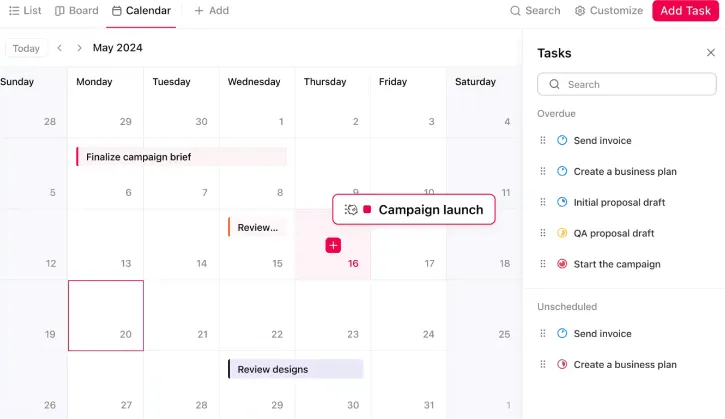
ClickUp ช่วยให้ผู้ใช้สามารถสร้าง ติดตาม และจัดการงานควบคู่ไปกับกิจกรรมในปฏิทิน มอบมุมมองที่รวมศูนย์ของภาระงานทั้งหมด
คุณสามารถมองเห็นสิ่งที่ต้องทำ สิ่งที่กำลังดำเนินการ และสิ่งที่กำลังจะเกิดขึ้นได้ทั้งหมดในมุมมองเดียวกัน และยังสามารถลากและวางงานในปฏิทินเพื่อปรับตารางเวลาได้อย่างรวดเร็ว
💡 เคล็ดลับมืออาชีพ: รวมตารางเวลาของคุณให้เป็นศูนย์กลางโดยเชื่อมโยงปฏิทินภายนอก (Google, Outlook, Apple) เข้ากับ ClickUp การดูเหตุการณ์ส่วนตัว ทีม และโครงการทั้งหมดในมุมมองเดียวนี้จะช่วยขจัดความขัดแย้งในการจัดตารางและการพลาดนัดหมาย
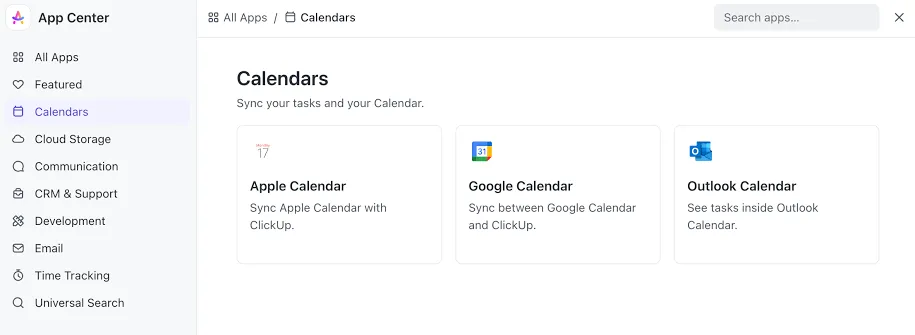
ด้วยการซิงค์แบบสองทาง การอัปเดตใด ๆ ที่ทำในปฏิทินหนึ่งจะปรากฏโดยอัตโนมัติในทุกปฏิทินอื่น ๆ ทำให้ตารางเวลาของคุณถูกต้องอยู่เสมอ คุณยังสามารถใช้ตัวกรองกับปฏิทิน ClickUp ของคุณตามผู้รับผิดชอบ, ลำดับความสำคัญ, แท็ก หรือฟิลด์ที่กำหนดเองได้ ซึ่งช่วยให้คุณมุ่งเน้นไปที่รายการเฉพาะ เช่น งานของคุณหรือกำหนดเส้นตายที่มีความสำคัญสูง
เทมเพลตสำเร็จรูปของ ClickUp ช่วยให้คุณสามารถจัดการกับภาระผูกพันทั้งหมดของคุณได้อย่างง่ายดาย
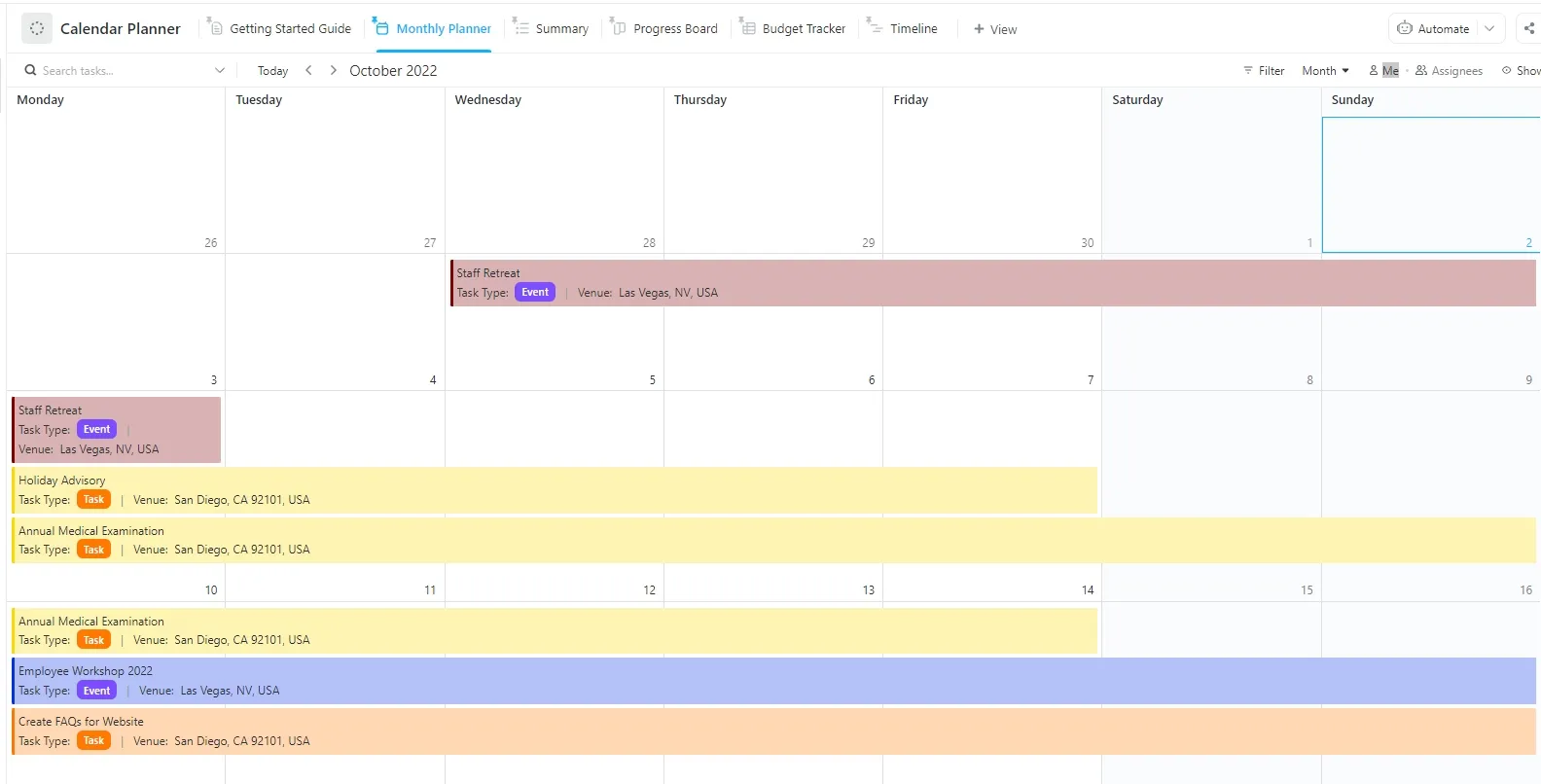
เทมเพลตปฏิทินวางแผนของ ClickUpช่วยให้คุณและทีมของคุณจัดการงานและกำหนดเวลาได้ในที่เดียว
- จัดระเบียบและติดตามงานโดยใช้สถานะหกแบบที่แตกต่างกัน: ถูกบล็อก, ยกเลิก, เสร็จสิ้น, กำลังดำเนินการ, รออยู่
- รับมุมมองแบบรวมศูนย์ของงานและเหตุการณ์ทั้งหมดด้วยมุมมองไทม์ไลน์
- ดูภาพรวมของงานและกิจกรรมที่กำลังจะเกิดขึ้นโดยใช้มุมมองสรุป
สร้างกระบวนการทำงานที่มีโครงสร้าง
ด้วยClickUp Tasks แต่ละงานและงานย่อยสามารถมีคำอธิบาย ไฟล์แนบ และความเชื่อมโยงของตนเองได้ — ทำให้ง่ายต่อการติดตามสิ่งที่ขัดขวางความก้าวหน้าหรือสิ่งที่ต้องการการตรวจสอบ
ลำดับชั้นนี้มอบโครงสร้างในระดับที่ Google Calendar ไม่มีให้สำหรับการจัดการงาน
ClickUp ยังสามารถซิงค์กับแพลตฟอร์มอื่น ๆ ได้อย่างง่ายดาย เช่น Zoho ทำให้การอัปเดตที่ทำบนแพลตฟอร์มหนึ่งสะท้อนให้เห็นแบบเรียลไทม์บนแพลตฟอร์มอื่น ๆ ได้เช่นกัน คุณยังสามารถเชื่อมต่อเครื่องมือติดตามเวลาของคุณ เช่น Toggl และ Harvest ผ่านการผสานการทำงานของ ClickUp ได้อีกด้วย
💡 เคล็ดลับจากผู้เชี่ยวชาญ: ตั้งค่าตารางงานของคุณให้เป็นระบบอัตโนมัติด้วยAI Agents ของ ClickUp พวกเขาจะจัดสรรเวลาสำหรับการทำงานที่ต้องการสมาธิอย่างชาญฉลาด ส่งการแจ้งเตือนตามเวลาที่เหมาะสม อัปเดตงานตามปฏิทินของคุณ และจัดการประชุมประจำโดยอัตโนมัติ รวมถึงมอบหมายงานเตรียมการล่วงหน้า เพื่อปกป้องสมาธิของคุณ
จัดลำดับความสำคัญของงานด้วยการแบ่งเวลา
คุณสามารถบล็อกเวลาสำหรับงานต่างๆ ได้โดยการลากงานเหล่านั้นไปยังปฏิทินโดยตรง เพื่อทำเช่นนี้:
- ขยายแถบด้านซ้ายเพื่อดูงาน
- ลากงานจากส่วนลำดับความสำคัญ, งานค้าง, หรืองานที่ยังไม่ได้ทำ และวางลงบนวันที่และเวลาที่ต้องการ
- คลิก "บล็อกเวลา" เพื่อยืนยันและบันทึก
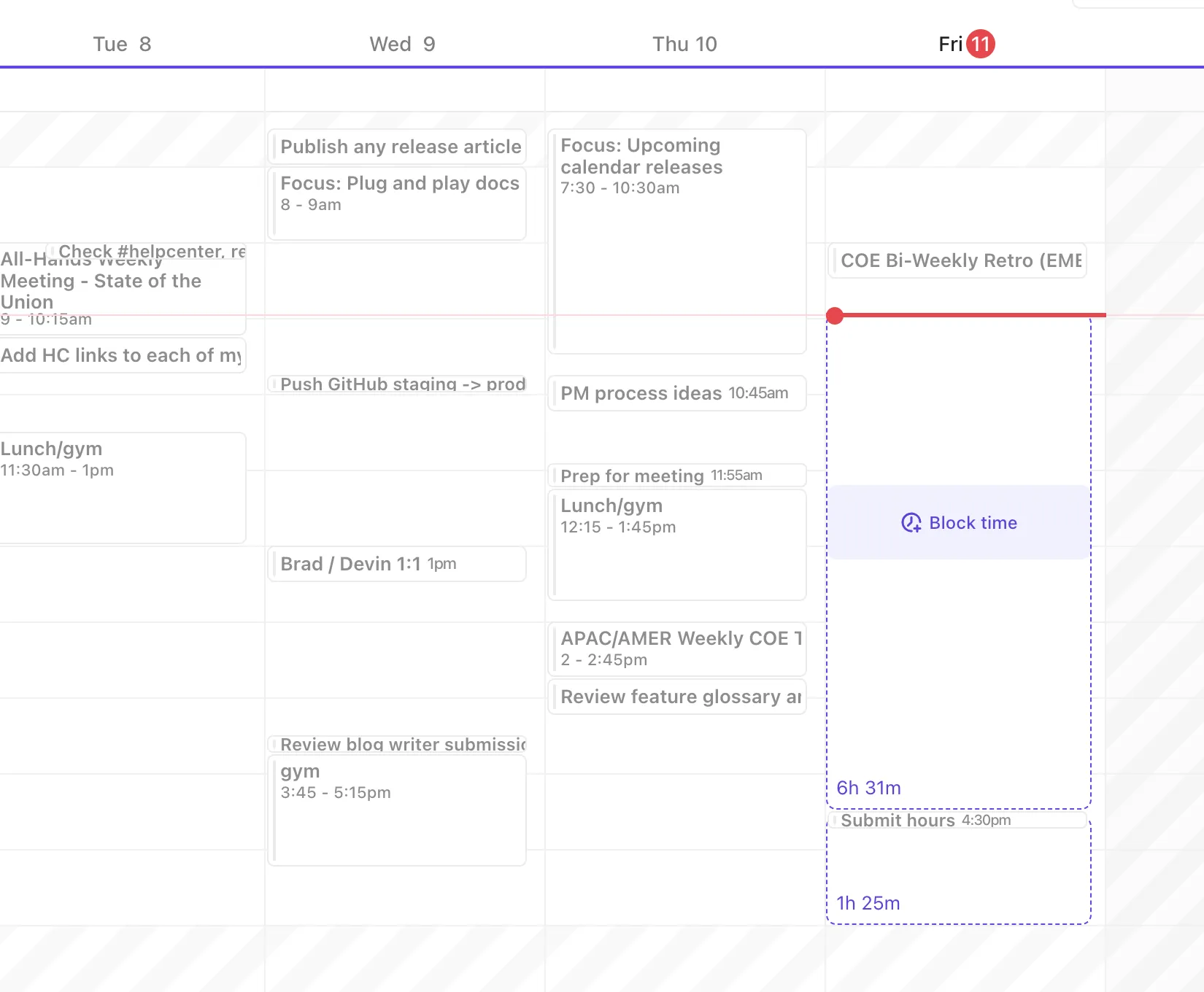
สร้างงานใหม่ในมุมมองปฏิทิน
เพื่อสร้างงานโดยตรงจากมุมมองปฏิทินของ ClickUp:
- เปิดมุมมองปฏิทินจากแถบมุมมอง
- คลิกที่ปุ่ม "กำหนดเวลางาน" ที่มุมบนซ้าย
- เพิ่มรายละเอียดงาน เช่น: ชื่อ: ชื่อของงาน คำอธิบาย: เพิ่มข้อมูลที่เกี่ยวข้อง วันที่และเวลาครบกำหนด: ระบุวันและเวลาสิ้นสุดของงาน
- ชื่อ: ชื่อของงาน
- คำอธิบาย: เพิ่มข้อมูลที่เกี่ยวข้อง
- กำหนดเวลาและวันครบกำหนด: ระบุวันและเวลาที่สิ้นสุดการปฏิบัติงาน
- ชื่อ: ชื่อของงาน
- คำอธิบาย: เพิ่มข้อมูลที่เกี่ยวข้อง
- กำหนดเวลาและวันครบกำหนด: ระบุวันและเวลาที่สิ้นสุดการปฏิบัติงาน
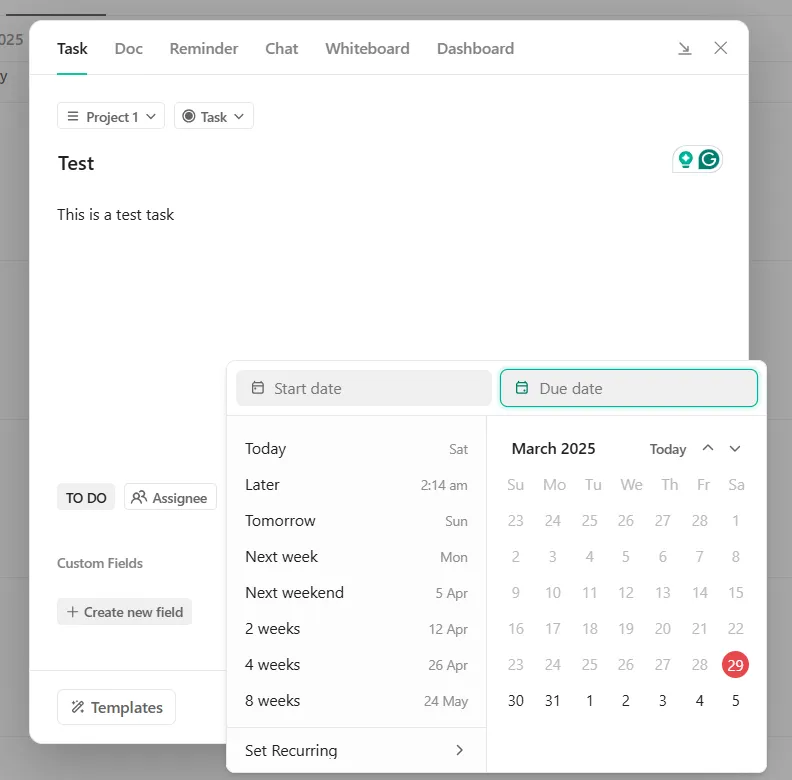
- ลากและวางงานลงในช่องเวลาเฉพาะเพื่อการจัดระเบียบที่ดีขึ้น
ด้วยคุณสมบัตินี้ ผู้ใช้สามารถมองเห็นงานที่มีกำหนดส่งได้ในรูปแบบที่ง่ายต่อการนำทาง
📖 อ่านเพิ่มเติม:แม่แบบแพลนเนอร์รายวันฟรีใน Word, Excel และ ClickUp
แสดงข้อมูลสำคัญภายในงานบนปฏิทิน
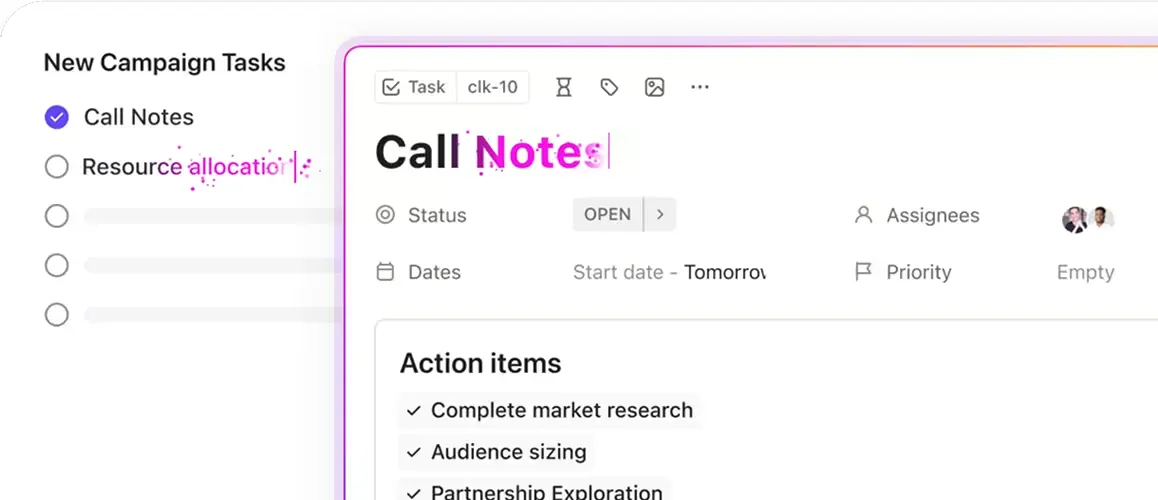
ฟิลด์ที่กำหนดเองของ ClickUpช่วยให้คุณเพิ่มข้อมูลสำคัญ เช่น เจ้าของงาน ช่องทาง วันที่ครบกำหนด ฯลฯ ได้โดยตรงในรายการงานของคุณ ช่วยให้คุณสามารถกรอง จัดเรียง และรายงานข้อมูลในรูปแบบที่เหมาะสมกับกระบวนการทำงานของคุณ
รวมกับสถานะที่กำหนดเองและลำดับความสำคัญของงาน (ด่วน, สูง, ปกติ, ต่ำ) คุณสามารถเห็นได้ทันทีว่าอะไรควรได้รับความสนใจก่อน นี่เป็นวิธีวางแผนที่ชาญฉลาดกว่าการใช้รหัสสีในการจัดตารางกิจกรรมในปฏิทิน
หลังการประชุม บันทึกการประชุมและรายการที่ต้องดำเนินการจะถูกป้อนลงในงานโดยตรง ทำให้ข้อมูลทั้งหมดของคุณอยู่รวมกัน
ปรับแต่งปฏิทินเพื่อควบคุมได้ดียิ่งขึ้น
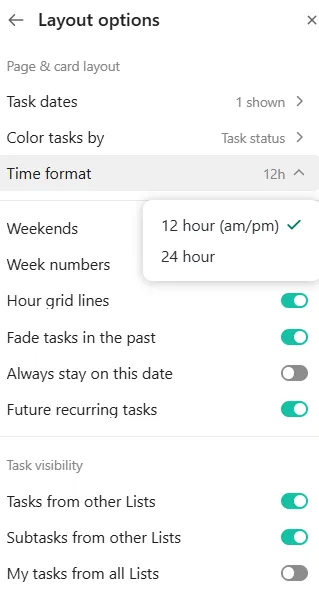
ClickUp มีตัวเลือกการปรับแต่งอย่างกว้างขวางเพื่อให้คุณได้สัมผัสกับปฏิทินที่เหมาะกับคุณ:
- คลิกไอคอนการตั้งค่าที่มุมขวาบนของปฏิทิน
- เปิดใช้งานหรือปิดใช้งานตัวเลือกต่อไปนี้: แสดงเวลาที่เหลือในกิจกรรม: แสดงเวลาที่เหลือสำหรับกิจกรรมที่กำลังดำเนินอยู่ สีพื้นสำหรับกิจกรรม: แยกแยะงานและกิจกรรมด้วยภาพ แสดงงานที่มอบหมายให้ฉัน: แสดงงานที่มีกำหนดส่ง
- เวลาที่เหลือในการแสดง: แสดงเวลาที่เหลืออยู่สำหรับกิจกรรมที่กำลังดำเนินอยู่
- สีพื้นสำหรับงานอีเวนต์: แตกต่างและแยกแยะงานและกิจกรรมได้อย่างชัดเจน
- แสดงงานที่มอบหมายให้ฉัน: แสดงงานที่มีกำหนดส่ง
- เวลาที่เหลือในการแสดง: แสดงเวลาที่เหลืออยู่สำหรับกิจกรรมที่กำลังดำเนินอยู่
- สีพื้นสำหรับงานอีเวนต์: แตกต่างและแยกแยะงานและกิจกรรมได้อย่างชัดเจน
- แสดงงานที่มอบหมายให้ฉัน: แสดงงานที่มีกำหนดส่ง
ใช้ประโยชน์จาก AI และระบบอัตโนมัติเพื่อการจัดการงานและตารางเวลาอย่างมีประสิทธิภาพ
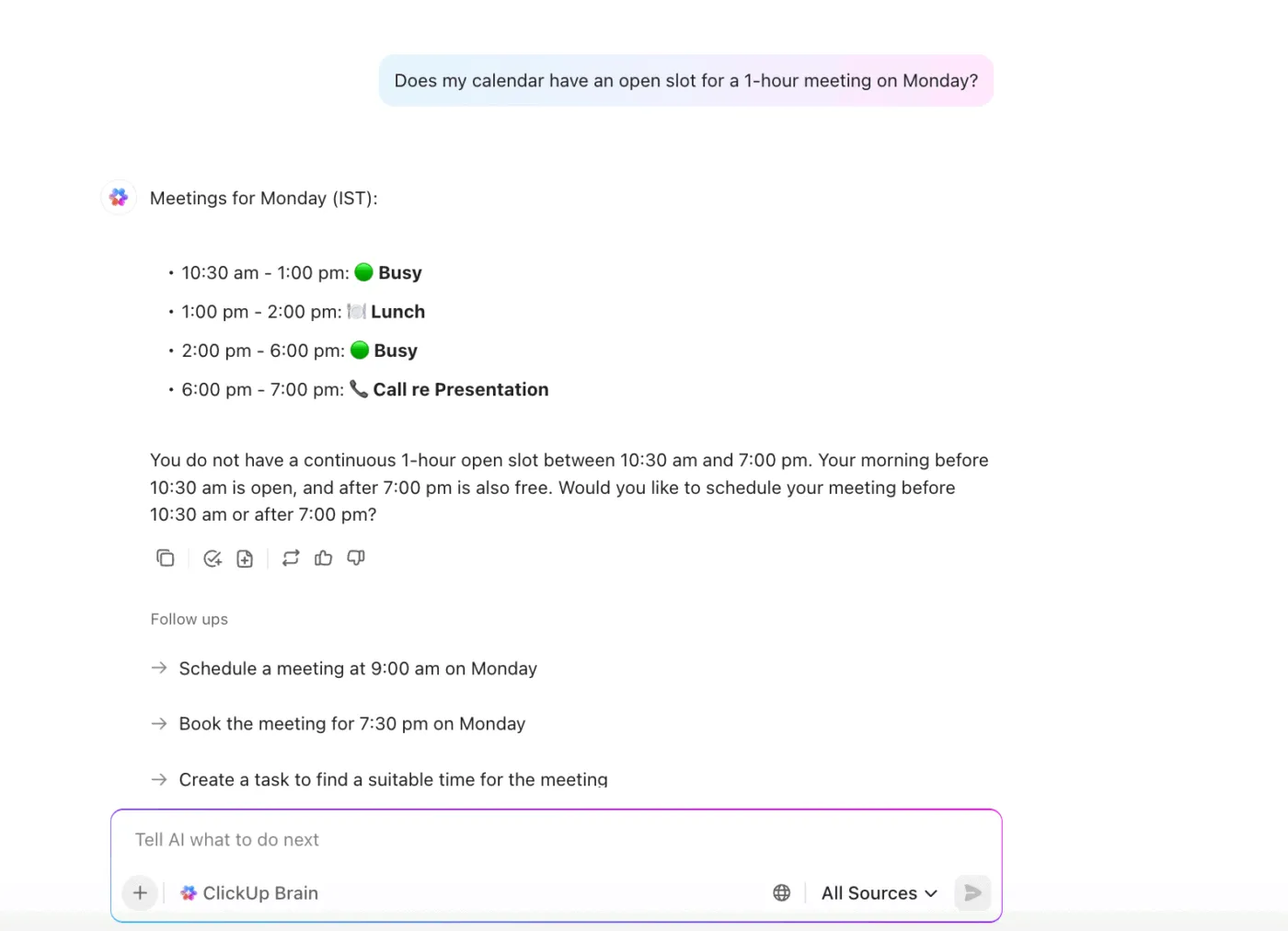
ClickUp's AI ที่ผสานรวมสามารถแนะนำช่วงเวลาที่เหมาะสมที่สุดสำหรับงานของคุณได้ตามลำดับความสำคัญ, วันที่ครบกำหนด, และเวลาทำงานของคุณ คุณสามารถใช้แถบด้านข้างในปฏิทินของคุณเพื่อรับคำแนะนำจาก AI สำหรับเวลาที่ควรทำงานกับงานเฉพาะ ทำให้ตารางเวลาของคุณมีประสิทธิภาพมากขึ้น
คุณสามารถถามClickUp Brainเกี่ยวกับการประชุมที่กำลังจะมาถึงของคุณ รับสรุปปฏิทิน หรือแม้แต่ให้กำหนดเวลาเหตุการณ์ใหม่ให้คุณได้
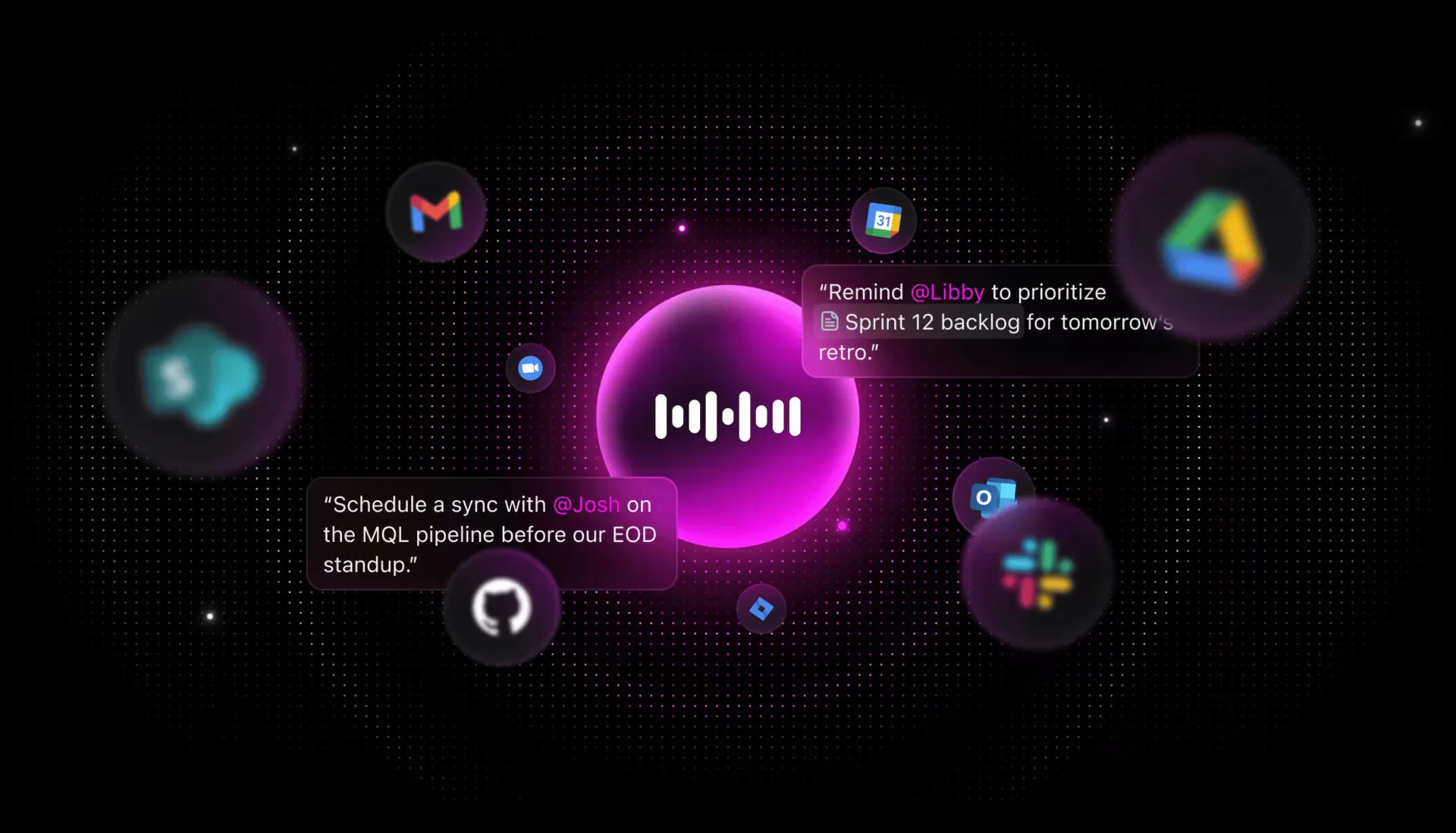
💡เคล็ดลับมืออาชีพ: ด้วยฟีเจอร์Talk to Text ของ ClickUp Brain MAX คุณสามารถใช้เสียงของคุณเพื่อตั้งค่างานหรือกิจกรรมใหม่ใน ClickUp ได้ทันที
- เปิด ClickUp Brain MAX (โปรแกรมเสริมบนเดสก์ท็อปที่ใช้ AI) หรือพื้นที่ใดก็ได้ใน ClickUp ที่รองรับฟีเจอร์ Talk to Text
- ระบุคำขอประชุมของคุณอย่างชัดเจน เช่น: "กำหนดการประชุมกับเท็ดและเบลคในวันพรุ่งนี้เวลา 15.00 น. เพื่อหารือเกี่ยวกับกลยุทธ์บล็อกใหม่"
- ระบบ AI จะทำการถอดเสียงคำพูดของคุณเป็นข้อความ และประมวลผลคำขอของคุณ จากนั้นจะสร้างกิจกรรมในปฏิทินหรือคำเชิญประชุม พร้อมกรอกรายละเอียดที่คุณระบุไว้
- ตรวจสอบรายละเอียดการประชุมที่แนะนำ ยืนยันหรือแก้ไขตามความจำเป็น และ AI จะจัดตารางการประชุมและเชิญสมาชิกในทีมของคุณ
ClickUp จัดการงานและกิจกรรมได้อย่างมืออาชีพ
ตามที่Kartikeya Thapliyal ผู้จัดการผลิตภัณฑ์ของ smallcaseได้เน้นย้ำว่า:
การใช้ปฏิทินเพื่อทำงานให้เสร็จก่อนกำหนดเส้นตายเป็นสิ่งสำคัญเสมอ ด้วย ClickUp นี่เป็นเรื่องง่ายมากเพราะกำหนดเส้นตายของคุณจะแสดงบนปฏิทินพร้อมกับงานต่างๆ ทำให้การวางแผนวัน/สัปดาห์ของคุณเป็นเรื่องง่ายและรวดเร็วมาก
การใช้ปฏิทินเพื่อทำงานให้เสร็จก่อนกำหนดเส้นตายเป็นสิ่งสำคัญเสมอ ด้วย ClickUp นี่เป็นเรื่องง่ายมากเพราะกำหนดเส้นตายของคุณจะแสดงบนปฏิทินพร้อมกับงานต่างๆ ทำให้การวางแผนวัน/สัปดาห์ของคุณเป็นเรื่องง่ายและรวดเร็วมาก
ทุกวันนี้มีหลายทีมที่ต้องแบกรับภาระงานที่กระจายตัว—การกระจายงานไปยังเครื่องมือ แพลตฟอร์ม และระบบต่างๆ มากมายที่ไม่เชื่อมต่อกัน ทีมต่างๆ เสียเวลาอันมีค่าไปกับการค้นหาข้อมูลสำคัญที่จำเป็นต่อการทำงาน การสลับไปมาระหว่างเครื่องมือต่างๆ การค้นหาไฟล์ และการทำซ้ำการอัปเดตในแพลตฟอร์มต่างๆ
ด้วยคุณสมบัติเช่นมุมมองปฏิทิน, การจัดตารางเวลาด้วยระบบปัญญาประดิษฐ์, และการผสานการทำงานกับ Google Calendar อย่างราบรื่น, ClickUp ช่วยให้ผู้ใช้สามารถบล็อกเวลาสำหรับงาน, จัดการลำดับความสำคัญ, และจัดระเบียบปริมาณงานได้อย่างง่ายดาย โดยไม่ต้องสลับไปมาระหว่างเครื่องมือต่าง ๆ
ลงทะเบียนบน ClickUpและเพลิดเพลินกับความเป็นระเบียบใหม่ในกระบวนการทำงานของคุณ