
ปัญหาไม่ได้อยู่ที่การสื่อสารน้อยเกินไป—แต่อยู่ที่การสื่อสารแบบไม่ถูกต้องต่างหาก
ทีมระยะไกลและทีมไฮบริดมีการเชื่อมต่อกันมากกว่าที่เคย แต่การแจ้งเตือนที่เข้ามาตลอดเวลา ช่องทางที่กระจัดกระจาย และการประชุมที่ไม่มีที่สิ้นสุด ไม่ได้หมายความว่าทุกคนมีความเห็นตรงกัน มันแค่หมายความว่าทุกคนเหนื่อยล้าเท่านั้น
ความท้าทายที่แท้จริงไม่ใช่การติดต่อกัน—แต่คือการรักษาความชัดเจน
หากไม่มีเครื่องมือที่เหมาะสม การอัปเดตจะถูกฝังไว้ การตัดสินใจจะหยุดชะงัก และความร่วมมือจะกลายเป็นความสับสน
ในคู่มือนี้ เราจะสำรวจเครื่องมือสื่อสารดิจิทัลที่ดีที่สุด 10 รายการที่สร้างขึ้นสำหรับทีมยุคใหม่—เครื่องมือที่รองรับการทำงานแบบอะซิงโครนัส ช่วยปรับปรุงการสนทนาให้มีประสิทธิภาพ และช่วยให้คุณทำงานได้มากขึ้นโดยมีการขัดจังหวะน้อยลง
คุณควรมองหาอะไรในเครื่องมือสื่อสารในที่ทำงานดิจิทัล?
การเลือกเครื่องมือสื่อสารดิจิทัลที่เหมาะสมสามารถปรับปรุงการร่วมมือ, การประสานงาน, และประสิทธิภาพขององค์กรของคุณได้. นี่คือคุณสมบัติที่จำเป็นที่คุณควรพิจารณา.
- การสื่อสารแบบเรียลไทม์: มองหาเครื่องมือสื่อสารดิจิทัลที่มีฟีเจอร์การส่งข้อความทันทีและการสื่อสารวิดีโอแบบไม่พร้อมกันเพื่อให้สมาชิกในทีมสามารถติดต่อกันได้อย่างยืดหยุ่น
- การจัดการงาน: ค้นหาเครื่องมือการสื่อสารดิจิทัลที่มีคุณสมบัติซึ่งจะช่วยให้คุณสามารถมอบหมายงาน, กำหนดเส้นตาย, และติดตามความคืบหน้าได้
- การเข้าถึงผ่านมือถือและเดสก์ท็อป: เลือกเครื่องมือสื่อสารดิจิทัลที่สามารถเข้าถึงได้บนทุกอุปกรณ์ เพื่อให้สมาชิกในทีมสามารถมีส่วนร่วมได้ทั้งในสำนักงานหรือขณะเดินทาง
- ความสามารถในการผสานรวม: เลือกเครื่องมือที่มีเทคโนโลยีการสื่อสารที่มีประสิทธิภาพเพื่อผสานรวมกับแอปพลิเคชันต่าง ๆ ที่ทีมของคุณใช้ เช่น แพลตฟอร์มการจัดการโครงการ
- ความปลอดภัยและการปฏิบัติตามข้อกำหนด: เลือกใช้เครื่องมือสื่อสารดิจิทัลที่มีมาตรการรักษาความปลอดภัยที่มีประสิทธิภาพ เช่น การเข้ารหัสข้อมูลและการปฏิบัติตามข้อกำหนดทางกฎหมาย เพื่อปกป้องข้อมูลที่ละเอียดอ่อน
- อินเทอร์เฟซที่ใช้งานง่าย: เลือกเครื่องมือสื่อสารดิจิทัลสำหรับที่ทำงานของคุณที่มีการออกแบบที่ใช้งานง่ายและเข้าใจได้ทันที ซึ่งช่วยให้สมาชิกในทีมสามารถปรับตัวกับผลิตภัณฑ์ได้อย่างง่ายดาย ลดเวลาในการฝึกอบรม และเพิ่มประสิทธิภาพโดยรวม
🎥 ต้องการให้ทีมของคุณสื่อสารได้ดีขึ้น รวดเร็วขึ้น ไม่ว่าทุกคนจะอยู่ที่ไหน? วิดีโอด้านบนจะพาคุณไปรู้จักกับ 7 แอปพลิเคชันที่ออกแบบมาเพื่อสิ่งนี้โดยเฉพาะ—ฟีเจอร์ที่ช่วยลดเสียงรบกวน รักษาการสนทนาให้ตรงประเด็น และทำให้การแบ่งปัน การประชุม และการทำงานร่วมกันเป็นไปอย่างมีประสิทธิภาพยิ่งขึ้น
📮 ClickUp Insight:83% ของพนักงานที่ใช้ความรู้ในการทำงานพึ่งพาอีเมลและแชทเป็นหลักในการสื่อสารกับทีม อย่างไรก็ตาม เกือบ 60% ของเวลาทำงานของพวกเขาสูญเสียไปกับการสลับระหว่างเครื่องมือเหล่านี้และการค้นหาข้อมูล ด้วยแอปทุกอย่างสำหรับการทำงานอย่างClickUp การจัดการโครงการ การส่งข้อความ อีเมล และการแชทของคุณจะรวมอยู่ในที่เดียว! ถึงเวลาที่จะรวมศูนย์และเพิ่มพลังให้กับการทำงานของคุณ!
เครื่องมือสื่อสารในที่ทำงานดิจิทัลที่ดีที่สุดในภาพรวม
| เครื่องมือ | เหมาะที่สุดสำหรับ | คุณสมบัติเด่น | ราคา |
|---|---|---|---|
| คลิกอัพ | การจัดการโครงการและการทำงานร่วมกันแบบครบวงจร ขนาดทีม: เหมาะสำหรับทีมที่ต้องการเครื่องมืออเนกประสงค์สำหรับการจัดการโครงการควบคู่ไปกับการสื่อสาร | แชท, เอกสาร, กระดานไวท์บอร์ด, คลิป, ผู้ช่วยจดบันทึกด้วย AI, การจัดการงาน, การทำงานร่วมกันแบบเรียลไทม์ | ฟรีตลอดไป; ปรับแต่งได้สำหรับองค์กร |
| ขี้เกียจ | การส่งข้อความแบบเรียลไทม์และการสนทนาภายในทีม ขนาดทีม: เหมาะสำหรับทีมที่ต้องการแพลตฟอร์มการสื่อสารที่เน้นการส่งข้อความ | ช่องทางสำหรับหัวข้อ, การแชร์ไฟล์, การโทรด้วยเสียง/วิดีโอ, การผสานแอป, และการทำงานอัตโนมัติ | ฟรี; เริ่มต้นที่ $8.75/เดือนต่อผู้ใช้ |
| ไมโครซอฟต์ ทีมส์ | การประชุมผ่านวิดีโอและการผสานรวมกับ Microsoft 365 ขนาดทีม: ทีมที่ต้องการการผสานรวมกับ Microsoft พร้อมด้วยแชท วิดีโอ และการทำงานร่วมกันเอกสาร | การผสานการทำงานกับ Microsoft 365 อย่างไร้รอยต่อ, เครื่องมือประชุม, การแชร์ไฟล์, การสนทนาแบบมีลำดับ | ฟรี; เริ่มต้นที่ $4/เดือนต่อผู้ใช้ |
| ซูม | การประชุมทางวิดีโอและสัมมนาออนไลน์คุณภาพสูงขนาดทีม: เหมาะสำหรับทีมที่ต้องการการสื่อสารทางวิดีโอที่เชื่อถือได้และสัมมนาออนไลน์ | การโทรผ่านวิดีโอ, การแชร์หน้าจอ, ห้องย่อย, แชท, การเชื่อมต่อกับแอปอื่น ๆ | ฟรี; เริ่มต้นที่ $15.99/เดือนต่อผู้ใช้ |
| Google Workspace | ระบบการทำงานร่วมกันบนคลาวด์เพื่อเพิ่มผลผลิตและเอกสาร ขนาดทีม: เหมาะสำหรับทีมที่อยู่ในระบบนิเวศของ Google | Gmail, เอกสาร, ไดรฟ์, การประชุม, แชท, ปฏิทิน, การทำงานร่วมกันแบบเรียลไทม์, พื้นที่เก็บข้อมูลบนคลาวด์ | ผู้เริ่มต้นธุรกิจ: $8.40/เดือน ต่อผู้ใช้ |
| ชานตี | แชททีมง่าย ๆ พร้อมระบบจัดการงานในตัวขนาดทีม: ทีมขนาดเล็กที่ต้องการเครื่องมือสื่อสารง่าย ๆ พร้อมระบบจัดการงาน | แชททีม, การจัดการงาน, การโทรด้วยวิดีโอ/เสียง, การแชร์ไฟล์, กระดานคัมบัง | ฟรี; เริ่มต้นที่ $4/เดือนต่อผู้ใช้ |
| Mattermost | การสื่อสารแบบโฮสต์เองด้วยเครื่องมือที่เน้นสำหรับนักพัฒนาขนาดทีม: เหมาะสำหรับทีมที่ต้องการการสื่อสารที่ปลอดภัยและโฮสต์เอง | การปรับใช้แบบโฮสต์เองหรือคลาวด์ส่วนตัว, การส่งข้อความแบบเข้ารหัส, การผสานรวม DevOps | ฟรี; เริ่มต้นที่ $10/เดือนต่อผู้ใช้ |
| ฝูง | การส่งข้อความที่รวดเร็วและการทำงานร่วมกันของทีมที่มีน้ำหนักเบา ขนาดทีม: เหมาะสำหรับทีมขนาดเล็กถึงขนาดกลางที่ต้องการการสื่อสารที่รวดเร็วและมีประสิทธิภาพ | แชททีม, แชร์ไฟล์, วิดีโอคอนเฟอเรนซ์, จัดการงาน, เตือนความจำ | ฟรี; เริ่มต้นที่ $6/เดือนต่อผู้ใช้ |
| Ryver | การรวมแชท งาน และการทำงานอัตโนมัติขนาดทีม: ทีมที่ต้องการการแชทและการจัดการงานในแพลตฟอร์มเดียว | แชททีม, การจัดการงาน, ระบบอัตโนมัติของกระบวนการทำงาน, การแชร์ไฟล์ | เริ่มต้นที่ $4/เดือนต่อผู้ใช้ |
| จิรา | การจัดการโครงการแบบอไจล์และการติดตามปัญหา ขนาดทีม: เหมาะสำหรับทีมพัฒนาซอฟต์แวร์แบบอไจล์ | การติดตามปัญหา, การจัดการโครงการ, กระบวนการทำงานแบบอไจล์, การผสานการทำงานกับ Slack, GitHub และอื่นๆ | ฟรี; เริ่มต้นที่ $8 ต่อเดือนต่อผู้ใช้ |
| ดรอปบ็อกซ์ | การจัดเก็บไฟล์อย่างปลอดภัยและการแชร์ที่ง่ายดาย ขนาดทีม: ทีมที่ต้องการการแชร์ไฟล์และการจัดการเวอร์ชันอย่างปลอดภัย | การแชร์ไฟล์, การซิงโครไนซ์, ประวัติเวอร์ชันไฟล์, Dropbox Paper สำหรับการทำงานร่วมกันในเอกสาร | เริ่มต้นที่ $11.99/เดือน |
| ไมโครซอฟต์ ออฟฟิศ 365 | ประสิทธิภาพขององค์กรด้วยแอปสำนักงาน ขนาดทีม: เหมาะสำหรับทีมที่ใช้งานระบบของ Microsoft อยู่แล้ว | เวิร์ด, เอ็กเซล, พาวเวอร์พอยต์, ทีมส์, วันไดรฟ์, อีเมล, การจัดเก็บข้อมูลบนคลาวด์ | ธุรกิจพื้นฐาน: $7. 20/เดือน ต่อผู้ใช้ |
เครื่องมือสื่อสารในที่ทำงานดิจิทัลที่ดีที่สุด
วิธีที่เราตรวจสอบซอฟต์แวร์ที่ ClickUp
ทีมบรรณาธิการของเราปฏิบัติตามกระบวนการที่โปร่งใส มีหลักฐานการวิจัยรองรับ และเป็นกลางต่อผู้ขาย เพื่อให้คุณมั่นใจได้ว่าคำแนะนำของเราอยู่บนพื้นฐานของคุณค่าที่แท้จริงของผลิตภัณฑ์
นี่คือรายละเอียดโดยละเอียดเกี่ยวกับวิธีการที่เราตรวจสอบซอฟต์แวร์ที่ ClickUp
ด้วยเครื่องมือที่มีอยู่มากมาย การเลือกเครื่องมือที่เหมาะสมอาจเป็นเรื่องยาก เพื่อช่วยให้คุณตัดสินใจ เราได้รวบรวมรายการเครื่องมือสื่อสารสำหรับสถานที่ทำงานระยะไกลและแบบผสมผสานที่ดีที่สุดไว้แล้ว
1. ClickUp (เหมาะที่สุดสำหรับการทำงานร่วมกันและการจัดการโครงการแบบครบวงจร)
ClickUp, แอปทุกอย่างสำหรับการทำงาน, เป็นแพลตฟอร์มเพิ่มประสิทธิภาพที่ครอบคลุมซึ่งรวมการทำงานของทีมคุณไว้ที่เดียว ทำหน้าที่เป็นซอฟต์แวร์สำหรับการทำงานร่วมกันและการจัดการโครงการ มีฟังก์ชันมากมายเพื่อตอบสนองความต้องการด้านการสื่อสารและการจัดองค์กรที่หลากหลาย
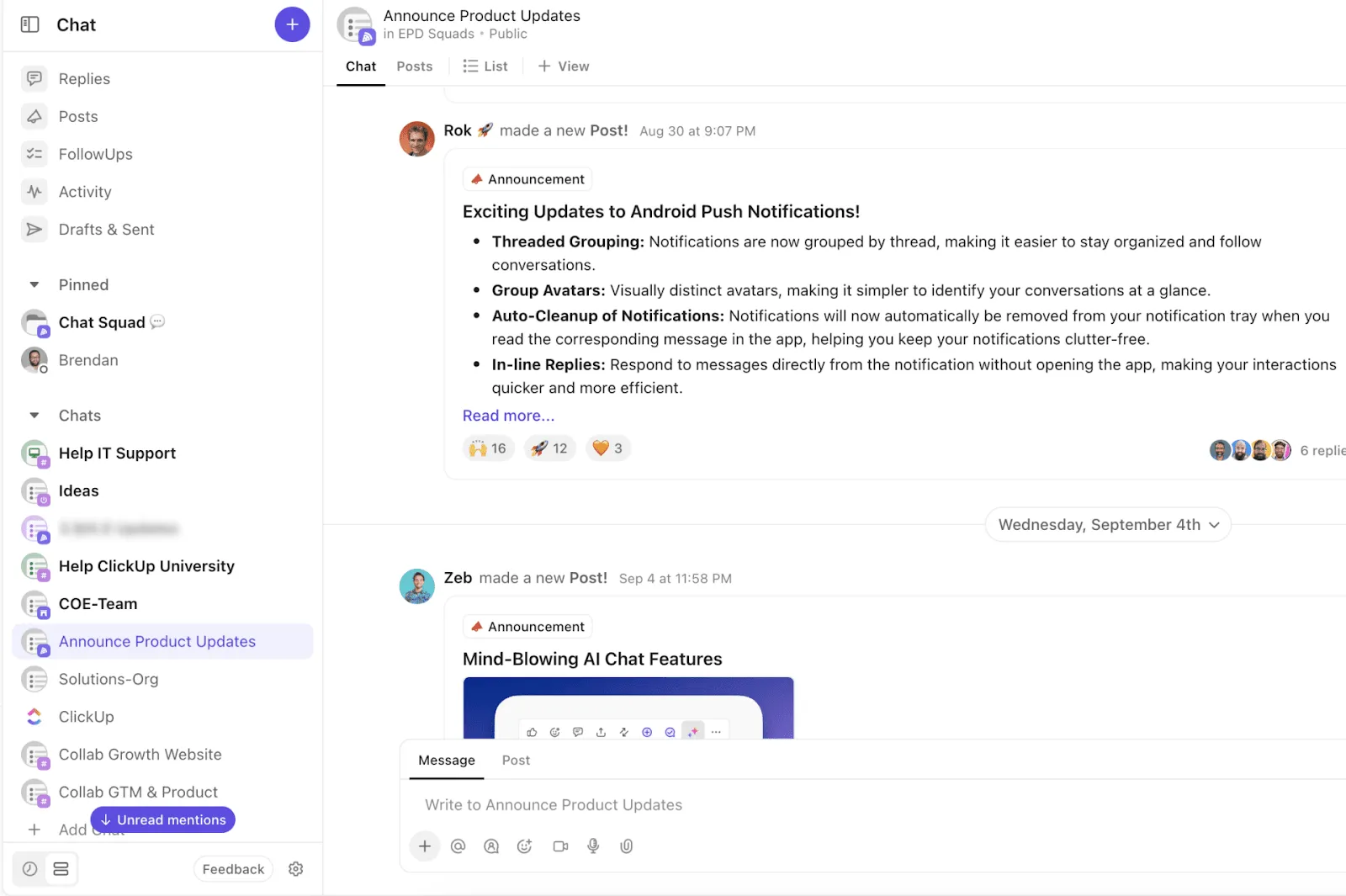
ClickUp Chatนำการสนทนาเข้ามาในเวิร์กโฟลว์ของคุณโดยตรง—อย่างแท้จริง แทนที่จะต้องสลับไปมาระหว่างแอปส่งข้อความกับตัวจัดการงาน ทีมงานสามารถพูดคุย วางแผน และดำเนินการต่าง ๆ ได้โดยไม่ต้องเปลี่ยนแท็บเลย
คุณสามารถตั้งค่าช่องทางตามทีมหรือตามหัวข้อได้, ส่งข้อความโดยตรงอย่างรวดเร็ว, และเปลี่ยนข้อความให้กลายเป็นงานได้ทันทีเมื่อมีสิ่งที่ต้องติดตาม. ยังมีฟีเจอร์ 'โพสต์' สำหรับการอัปเดตที่มีโครงสร้างมากขึ้น (เช่น การประกาศหรือสรุป) และการแท็กอัจฉริยะเพื่อให้ไม่มีอะไรหลุดรอดจากทีมของคุณ.
สิ่งที่โดดเด่นคือวิธีที่ ClickUp Chat เชื่อมต่อกับส่วนอื่น ๆ ของแพลตฟอร์มได้อย่างดีเยี่ยม:– สามารถซิงค์เธรดกับงานโดยตรงเพื่อดูบริบท– คุณสามารถทำเครื่องหมายข้อความเพื่อติดตามผล (ทำให้ไม่พลาดรายการที่ต้องดำเนินการ)– ClickUp AI สามารถสรุปแชทและเปลี่ยนการสนทนาให้เป็นงานหรือขั้นตอนถัดไป
สำหรับทีมไฮบริดหรือทีมที่ทำงานทางไกลซึ่งต้องการแหล่งข้อมูลเดียวสำหรับบทสนทนาและความคืบหน้าของโครงการ ClickUp Chat เป็นตัวเลือกที่ชาญฉลาด—โดยเฉพาะอย่างยิ่งหากคุณกำลังใช้ ClickUp สำหรับการจัดการงานอยู่แล้ว
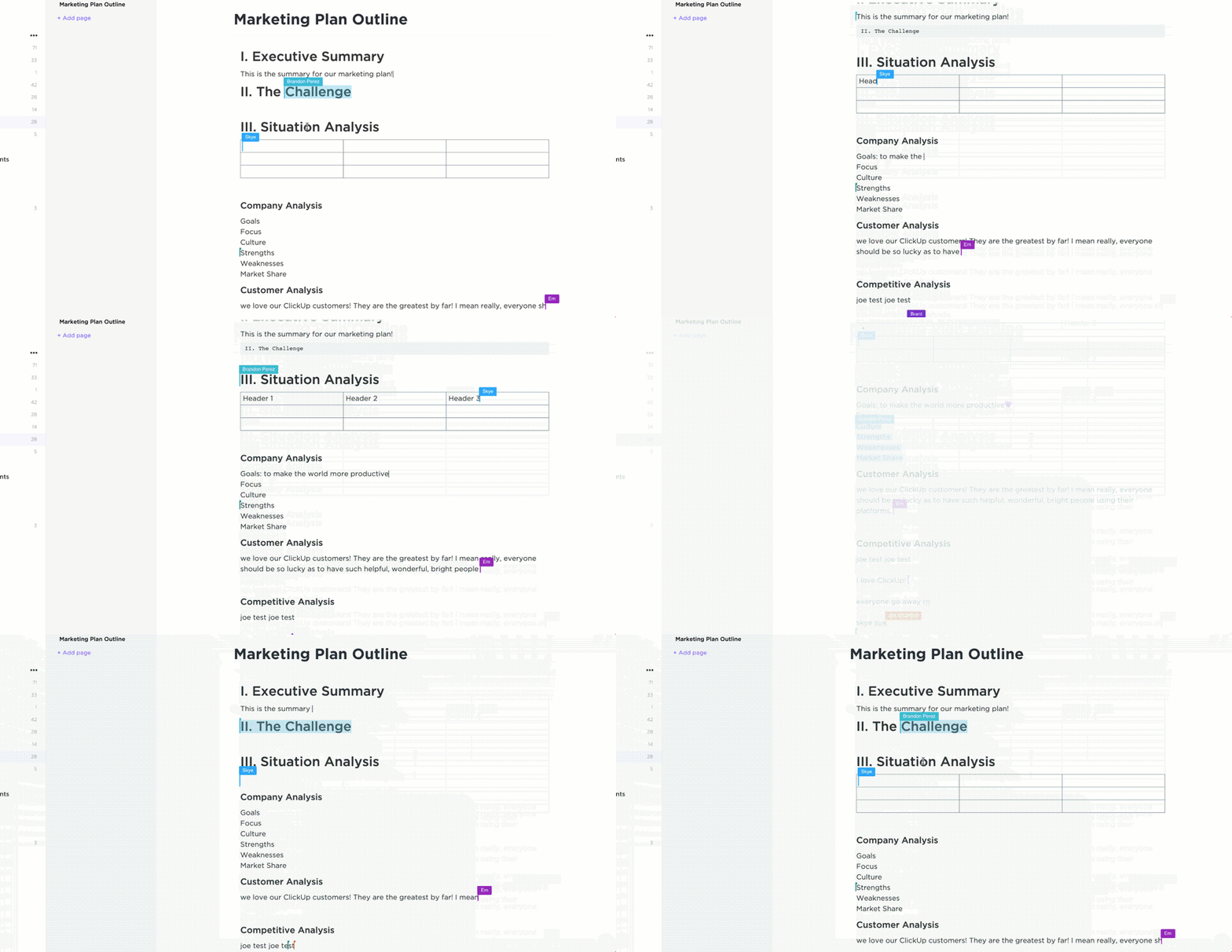
ClickUp Docsมอบสภาพแวดล้อมการทำงานร่วมกันสำหรับการสร้าง แบ่งปัน และแก้ไขเอกสารแบบเรียลไทม์ สร้างวิกิ ฐานความรู้ และเอกสารโครงการ พร้อมตัวเลือกการจัดรูปแบบขั้นสูง เช่น การแทรกลิงก์ไปยังหน้าต่างๆ และตาราง
เอกสารใน ClickUp ไม่ถูกแยกออกจากกัน—เอกสารเหล่านี้เชื่อมต่อโดยตรงกับงานต่างๆ ทำให้รายละเอียดสำคัญอยู่ใกล้แค่ปลายนิ้วของทีมคุณเสมอ ด้วย Docs Hub คุณสามารถแท็กเพื่อนร่วมทีมได้ทันที ค้นหา จัดเรียง และกรองข้อมูลต่างๆ ได้อย่างรวดเร็ว ช่วยให้ทุกอย่างเป็นระเบียบและเข้าถึงได้ง่าย
ต้องการจัดรูปแบบอย่างรวดเร็วใช่ไหม? เพิ่มบุ๊กมาร์ก ตาราง หรือข้อความแบบสมบูรณ์ได้ อยากได้ผลลัพธ์ที่รวดเร็วยิ่งขึ้น? ใช้ ClickUp AI เพื่อสรุปหรือเขียนใหม่ได้ทันที
ไม่มีเอกสารที่แยกจากกันอีกต่อไป—ทุกอย่างอยู่ในที่เดียวที่งานของคุณเกิดขึ้น

ClickUp Whiteboardsสร้างผืนผ้าใบเสมือนสำหรับการระดมความคิดและการสื่อสารด้วยภาพ การทำงานร่วมกันแบบเรียลไทม์ช่วยให้ทีมสามารถร่างแนวคิด สร้างแผนผัง และมองเห็นกระบวนการทำงานได้อย่างชัดเจน
ClickUp Whiteboards ถูกผสานรวมกับงานและเอกสาร ทำให้คุณสามารถเปลี่ยนความคิดให้กลายเป็นกิจกรรมที่สามารถทำได้จริงจากผืนผ้าใบได้ การเชื่อมต่ออย่างราบรื่นระหว่างแรงบันดาลใจและการดำเนินการนี้ช่วยให้โครงการของคุณอยู่ในเส้นทางที่ถูกต้อง
เรียนรู้วิธีใช้กระดานไวท์บอร์ด ClickUp:
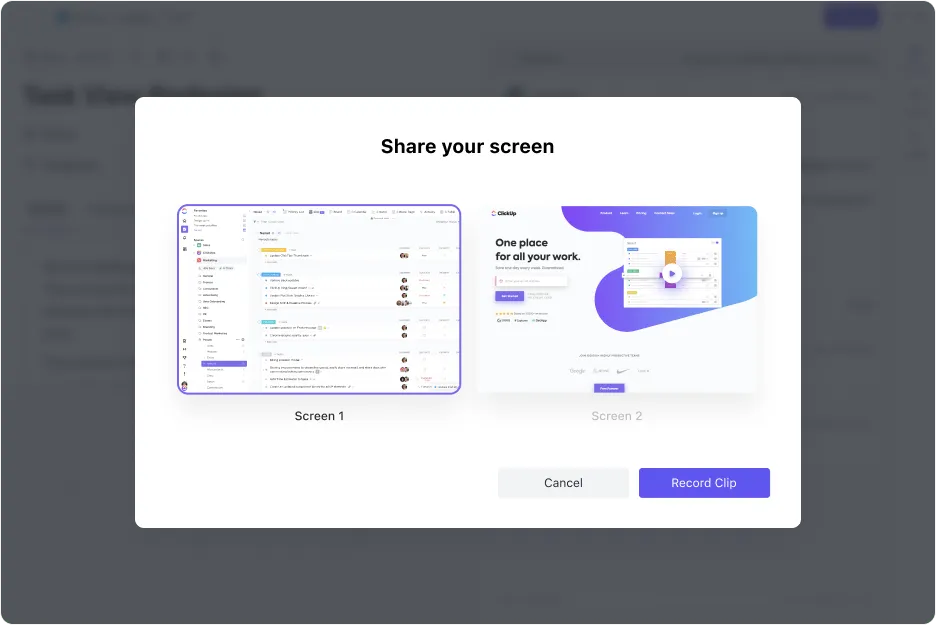
ClickUp Clipsช่วยให้ผู้ใช้สามารถสร้างและแชร์วิดีโอหน้าจอได้อย่างง่ายดาย ซึ่งเหมาะอย่างยิ่งสำหรับการอธิบายรายละเอียด การให้ข้อเสนอแนะ และการบันทึกขั้นตอนการทำงานต่าง ๆ นอกจากนี้ ClickUp Clips ยังสามารถเชื่อมต่อกับงาน เอกสาร และการแชทได้อีกด้วย
ส่วนที่ดีที่สุด? คลิป ClickUp สามารถถูกติดป้ายกำกับ, ถอดความ, และสรุปโดยอัตโนมัติด้วย AI ทำให้ค้นหาและเข้าถึงได้ง่ายขึ้น พวกมันทำให้แน่ใจว่าข้อมูลภาพสามารถเข้าถึงได้ที่ที่จำเป็นที่สุด
แล้วถ้าคุณจำเป็นต้องประชุมล่ะ?
…พบกับClickUp AI Notetaker
ผู้ช่วยอัจฉริยะที่ใช้ AI นี้เข้าร่วมการประชุม Zoom, Google Meet หรือ Teams ของคุณโดยอัตโนมัติ บันทึกการสนทนาทั้งหมด และส่งมอบบันทึกการประชุมฉบับเต็ม สรุป และรายการที่ต้องดำเนินการ—ตรงไปยังเอกสาร ClickUp ของคุณ ทุกอย่างเชื่อมต่อกับเวิร์กโฟลว์ของคุณอย่างราบรื่น จึงไม่มีข้อมูลสูญหายในความวุ่นวายหลังการประชุม
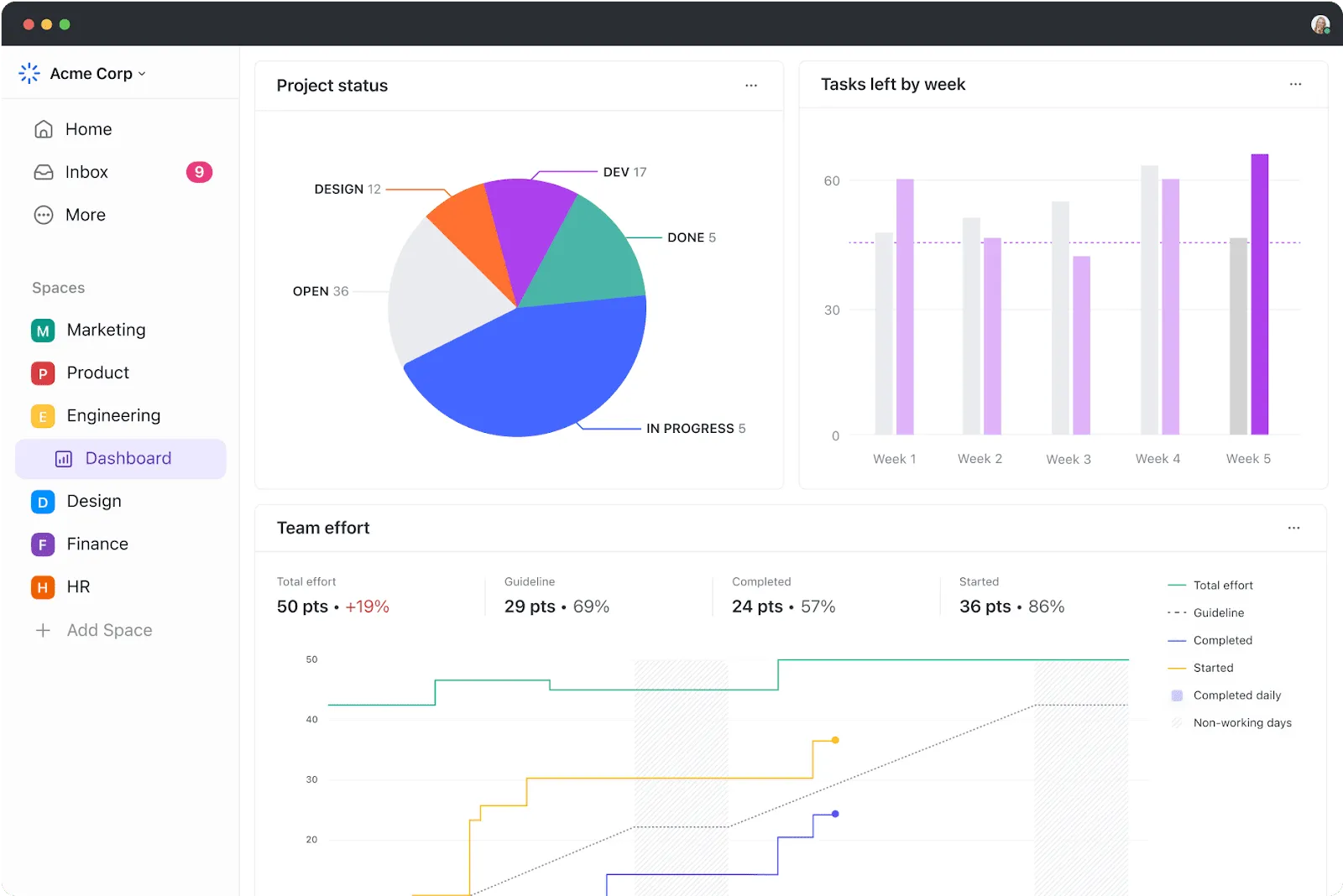
โดยพื้นฐานแล้ว ClickUp โดดเด่นในการจัดการงานด้วยClickUp Tasksโดยมอบงานที่สามารถปรับแต่งได้ตามความต้องการและปรับเปลี่ยนให้เข้ากับกระบวนการทำงานได้อย่างง่ายดาย มอบหมายงาน กำหนดลำดับความสำคัญ ตั้งกำหนดเวลา และตรวจสอบความคืบหน้าในมุมมองต่างๆ รวมถึง รายการ กระดาน และปฏิทิน
เพื่อเพิ่มประสิทธิภาพในการจัดระเบียบและประสิทธิภาพ แพลตฟอร์มนี้เสนอ ClickApps มากกว่า 35 รายการ รวมถึงการทำงานอัตโนมัติ, Sprint Points และฟิลด์ที่กำหนดเอง
นี่คือคำแนะนำโดยย่อเกี่ยวกับวิธีการตั้งค่างานแรกของคุณบน ClickUp:
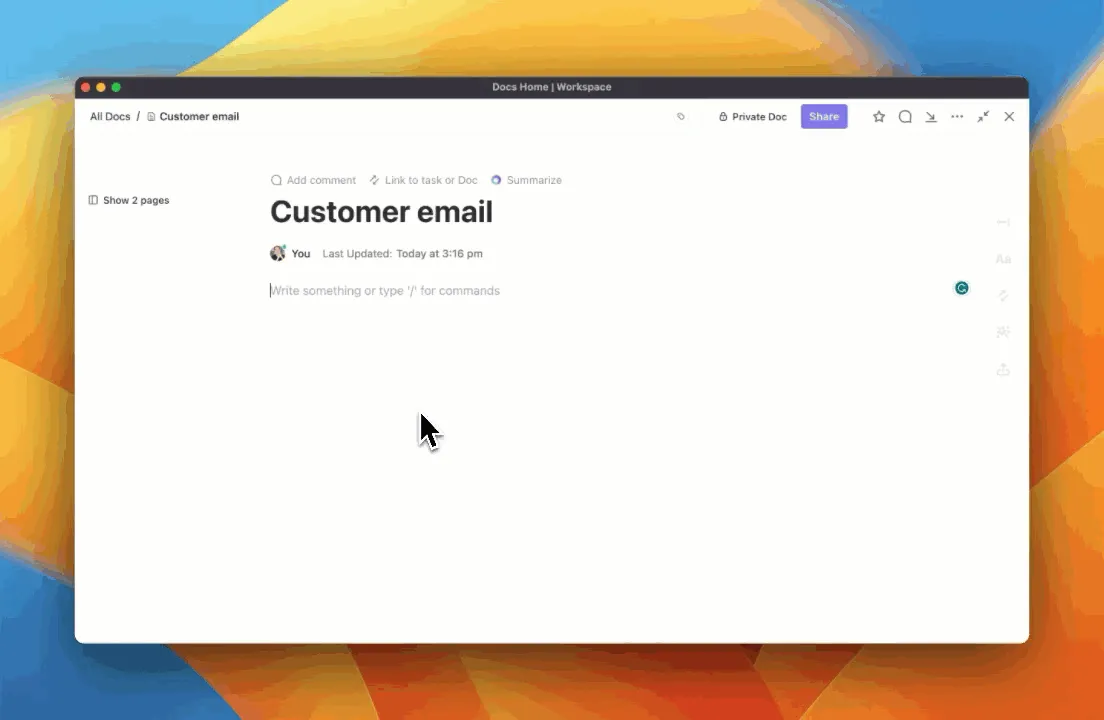
ClickUp Brainคือผู้ช่วย AI ในตัวของคุณที่ทำงานข้ามงาน เอกสาร การสนทนา และพื้นที่โครงการ เพื่อช่วยให้ทีมของคุณดำเนินงานได้อย่างมีประสิทธิภาพและชาญฉลาดยิ่งขึ้น สามารถสร้างเนื้อหาได้ทันที ไม่ว่าจะเป็นบันทึกการประชุม คำอธิบายงาน และสรุปโครงการ ช่วยประหยัดเวลาในการเขียนงานซ้ำๆ
สรุปความคิดเห็นในหัวข้อที่กว้างขวาง, แยกแยะรายการที่ต้องดำเนินการ, หรือตอบคำถามตามเอกสารและงานที่มีอยู่ในพื้นที่ทำงานของคุณ
🎁 โบนัส: คุณยังสามารถใช้ClickUp Brainเพื่อสร้างรายการตรวจสอบการสื่อสารภายในองค์กรที่มีโครงสร้างได้อีกด้วย ตัวอย่างเช่น:
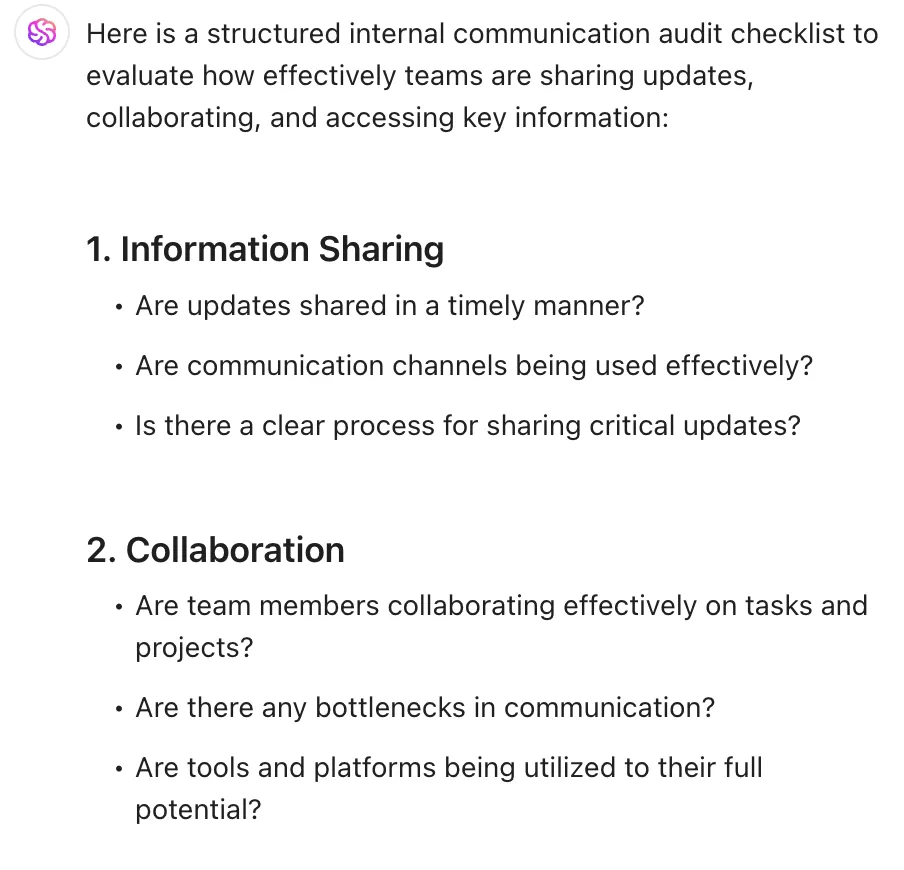
เพื่อปรับปรุงการมีส่วนร่วมของพนักงานและทำให้การสื่อสารในที่ทำงานมีโครงสร้างและสามารถขยายได้มากขึ้น ClickUp นำเสนอเทมเพลตแผนการสื่อสารที่ช่วยลดการคาดเดา เทมเพลตเช่นClickUp Internal Communications TemplateและClickUp Communication Plan Templateจะช่วยให้คุณเริ่มต้นได้อย่างรวดเร็วและรักษาความมุ่งเน้น
คุณสมบัติที่ดีที่สุดของ ClickUp
- ร่วมมือกันแบบ เรียลไทม์เพื่อหารือเกี่ยวกับการอัปเดต, ถามคำถาม, และตัดสินใจอย่างรวดเร็ว
- สร้างและแชร์เอกสาร ClickUp Docsที่สามารถแก้ไขได้กับทั้งทีม
- จัดระเบียบงานของคุณโดยใช้ภารกิจ, ไทม์ไลน์, และมุมมองที่สามารถปรับแต่งได้ตามต้องการ
- เขียนได้เร็วขึ้นและชาญฉลาดยิ่งขึ้นด้วยการช่วยเหลือจาก AI ผ่านClickUp Brain
- มอบหมายและติดตามงานได้โดยตรงจากภายในเธรดแชทของ ClickUp
ข้อจำกัดของ ClickUp
- ชุดคุณสมบัติที่กว้างขวางอาจต้องใช้เวลาในการเรียนรู้ แต่จะคุ้มค่าอย่างรวดเร็วด้วยความยืดหยุ่นและการควบคุม
ราคาของ ClickUp
คะแนนรีวิวและรีวิวใน ClickUp
- G2: 4. 7/5 (10,000+ รีวิว)
- Capterra: 4. 6/5 (4,000+ รีวิว)
ผู้ใช้จริงพูดถึง ClickUp อย่างไรบ้าง?
เราใช้ ClickUp ในการจัดการและติดตามกระบวนการสร้างเนื้อหาสื่อสังคมออนไลน์และดิจิทัลของเรา ซึ่งช่วยให้เราสามารถเห็นสถานะของแต่ละชิ้นงาน (กำลังดำเนินการ, ต้องการแก้ไข, กำหนดเวลาแล้ว, ฯลฯ) พร้อมกับผู้ออกแบบหลักของแต่ละงานได้ นอกจากนี้ยังช่วยลดการสื่อสารทางอีเมลที่ไม่จำเป็น เนื่องจากส่วนแสดงความคิดเห็นของแต่ละงานสามารถใช้เพื่อหารือและมอบหมายงาน/ขั้นตอนต่อไปได้ (ซึ่งช่วยตอบสนองความต้องการในการติดตามและตรวจสอบกระบวนการสร้างเนื้อหาของเรา)
เราใช้ ClickUp ในการจัดการและติดตามกระบวนการสร้างเนื้อหาสื่อสังคมออนไลน์และดิจิทัลของเรา ซึ่งช่วยให้เราสามารถเห็นสถานะของแต่ละชิ้นงาน (กำลังดำเนินการ, ต้องการแก้ไข, กำหนดเวลาแล้ว, ฯลฯ) พร้อมกับผู้ออกแบบหลักของแต่ละชิ้นงานได้ นอกจากนี้ยังช่วยลดการสื่อสารทางอีเมลที่ไม่จำเป็น เนื่องจากส่วนแสดงความคิดเห็นของแต่ละงานสามารถใช้เพื่อหารือและมอบหมายงาน/ขั้นตอนต่อไปได้ (ซึ่งช่วยตอบสนองความต้องการในการติดตามและตรวจสอบกระบวนการสร้างเนื้อหาของเรา)
2. Slack (เหมาะที่สุดสำหรับการสื่อสารแบบเรียลไทม์และการสนทนาภายในทีม)
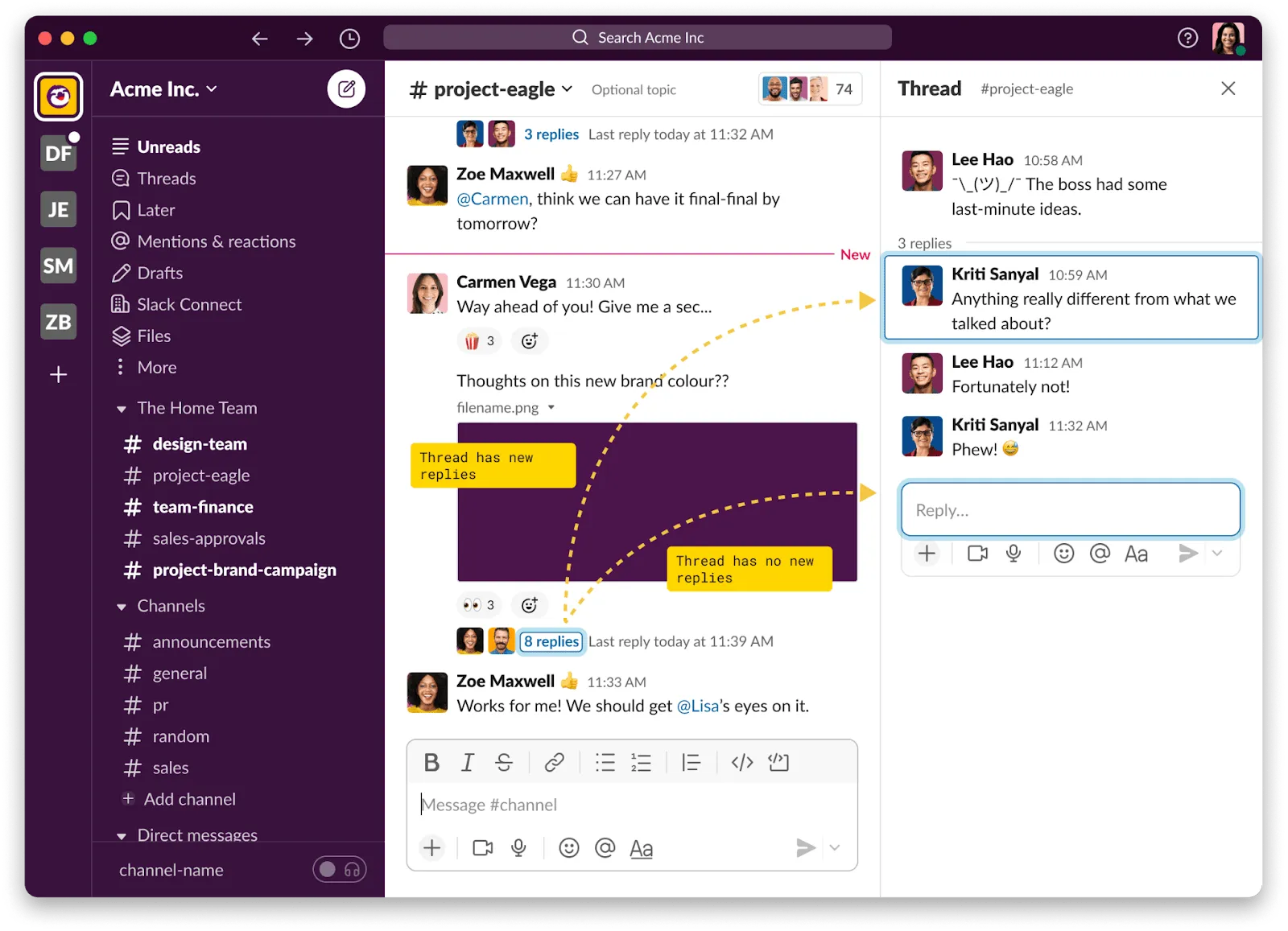
Slackเป็นแอปพลิเคชันการสื่อสารทีมที่ได้รับความนิยม ซึ่งรวบรวมการสนทนา เครื่องมือ และไฟล์ต่าง ๆ ไว้ในที่เดียว อินเทอร์เฟซที่ใช้งานง่ายช่วยให้ทีมสร้างช่องทางสำหรับโครงการหรือหัวข้อเฉพาะ ส่งเสริมการโต้ตอบที่มีโครงสร้างและโปร่งใส
อย่างไรก็ตาม Slack ไม่ใช่เพียงแค่เครื่องมือสื่อสารแบบไม่พร้อมกันเท่านั้น แต่ยังรองรับช่องทางการสื่อสารดิจิทัล เช่น การโทรด้วยเสียง การประชุมทางวิดีโอ และการแชร์ไฟล์ นอกจากนี้ยังสามารถเชื่อมต่อกับแอปพลิเคชันมากกว่า 2,500 รายการ ช่วยลดความซับซ้อนของขั้นตอนการทำงานและลดความจำเป็นในการสลับเครื่องมือ
คุณสมบัติที่ดีที่สุดของ Slack
- จัดระเบียบการสนทนาด้วยช่องทางเฉพาะสำหรับโครงการ แผนก หรือข่าวสารของบริษัท
- ผสานการทำงานกับแอปต่างๆ รวมถึง Google Drive, Trello และ Dropbox
- เพิ่มประสิทธิภาพการสื่อสารผ่านการโทรด้วยเสียงและวิดีโอ
- อัตโนมัติภารกิจโดยใช้ตัวสร้างกระบวนการทำงานเพื่อสร้างกระบวนการทำงานตามความต้องการ
ข้อจำกัดของ Slack
- ระดับกิจกรรมที่สูงอาจทำให้เกิดการแจ้งเตือนบ่อยครั้ง ซึ่งอาจทำให้เสียสมาธิ
- แผนพรีเมียมอาจมีราคาสูงสำหรับทีมขนาดใหญ่
ราคาต่ำ
- ฟรี
- ข้อดี: $8.75/เดือน ต่อผู้ใช้
- ธุรกิจ+: $15/เดือน ต่อผู้ใช้
- Enterprise Grid: ราคาที่กำหนดเอง
การให้คะแนนและรีวิวใน Slack
- G2: 4. 5/5 (รีวิวมากกว่า 34,000 รายการ)
- Capterra: 4. 7/5 (23,000+ รีวิว)
นี่คือสิ่งที่ผู้ใช้ Capterraได้กล่าวถึง Slack:
ด้วยพื้นที่ทำงานของ Slack คุณสามารถจัดระเบียบการสนทนาของทีมเกี่ยวกับโครงการและหัวข้อเฉพาะได้อย่างง่ายดาย การสร้างแชทกลุ่มด้วย Slack นั้นง่ายมาก ซึ่งทีมสามารถสนทนาและพูดคุยเกี่ยวกับหัวข้อและโครงการเฉพาะได้ Slack มีฟังก์ชันการค้นหาที่ยอดเยี่ยมซึ่งช่วยให้สามารถกรองและค้นหาการสนทนาของทีม ช่องทาง และไฟล์ได้อย่างง่ายดาย การผสานรวมกับแอปของบุคคลที่สามหลายตัวก็ง่าย Slack มีอินเทอร์เฟซที่ใช้งานง่ายและเข้าใจได้อย่างไม่น่าเชื่อ
ด้วยพื้นที่ทำงานของ Slack คุณสามารถจัดระเบียบการสนทนาของทีมเกี่ยวกับโครงการและหัวข้อเฉพาะได้อย่างง่ายดาย การสร้างแชทกลุ่มด้วย Slack นั้นง่ายมาก ซึ่งทีมสามารถสนทนาและพูดคุยเกี่ยวกับหัวข้อและโครงการเฉพาะได้ Slack มีฟังก์ชันการค้นหาที่ยอดเยี่ยมซึ่งช่วยให้สามารถกรองและค้นหาการสนทนาของทีม ช่องทาง และไฟล์ได้อย่างง่ายดาย การผสานรวมกับแอปของบุคคลที่สามหลายตัวก็ทำได้ง่าย Slack มีอินเทอร์เฟซที่ใช้งานง่ายและเข้าใจได้อย่างไม่น่าเชื่อ
3. Microsoft Teams (เหมาะที่สุดสำหรับการประชุมทางวิดีโอและการผสานรวมกับ Microsoft 365)
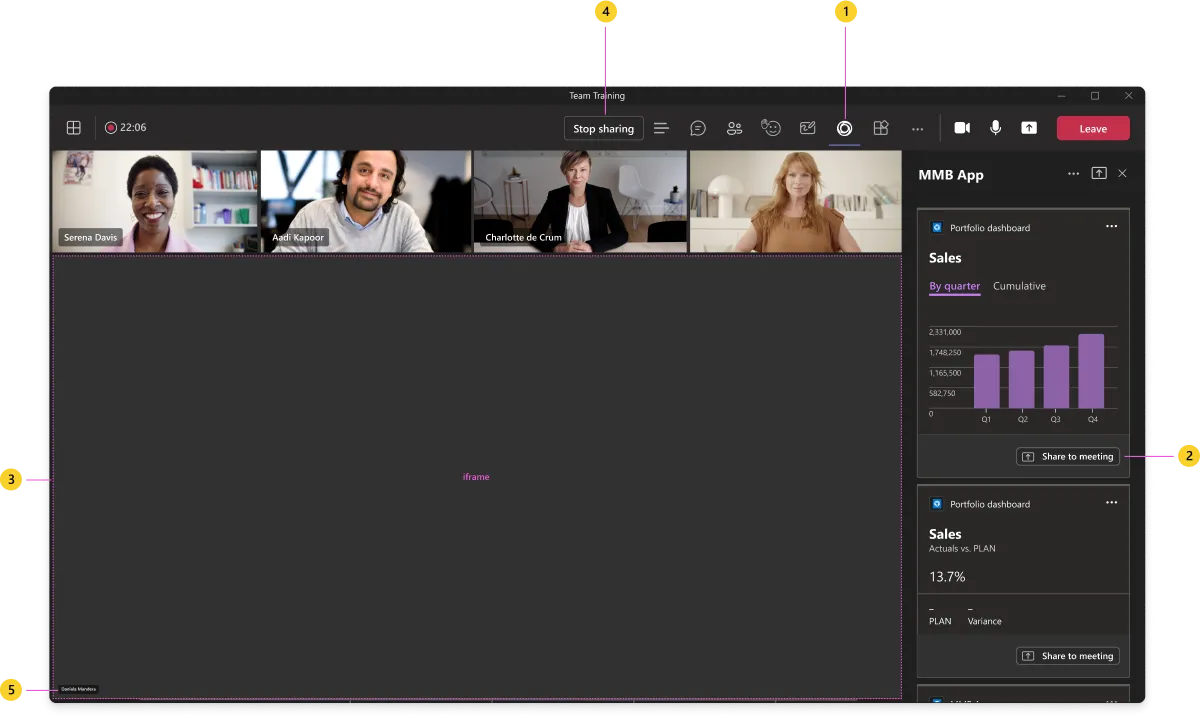
Microsoft Teamsเป็นซอฟต์แวร์การประชุมทางวิดีโอที่รวมการแชท การประชุมทางวิดีโอ และการจัดเก็บไฟล์ไว้ในพื้นที่ทำงานเดียว มีจุดประสงค์เพื่อปรับปรุงการทำงานแบบไม่พร้อมกัน ด้วยบทสนทนาแบบมีหัวข้อ การแชร์ไฟล์แบบบูรณาการผ่าน OneDrive และความสามารถในการสร้างช่องเฉพาะสำหรับแผนกหรือโครงการ Teams ได้กลายเป็นสิ่งจำเป็นสำหรับธุรกิจที่ต้องการลดการทำงานแบบแยกส่วนและปรับปรุงการมีส่วนร่วม
ระบบส่งเสริมการสนทนาที่ประสานงานกันและการแบ่งปันทรัพยากร ระบบทำงานได้อย่างราบรื่นกับแอป Microsoft 365 เช่น Word, Excel และ PowerPointช่วยให้สามารถทำงานร่วมกันแบบเรียลไทม์ได้
คุณสมบัติที่ดีที่สุดของ Microsoft Teams
- จัดการประชุมเสมือนจริงกับผู้เข้าร่วมได้สูงสุด 300 คน
- จัดตั้งทีมและช่องทางเพื่อจัดระเบียบการสื่อสารตามหัวข้อหรือหน้าที่
- ปรับแต่งพื้นที่ทำงานของคุณด้วยการเพิ่มบันทึก เว็บไซต์ และแอปจากบุคคลที่สาม
- เพิ่มประสิทธิภาพการสื่อสารภายในองค์กรด้วยการกล่าวถึง, การสนทนาแบบต่อเนื่อง, และฟีดกิจกรรม
ข้อจำกัดของ Microsoft Teams
- แอปพลิเคชันนี้ต้องการทรัพยากรระบบสูง
- คุณสมบัติและการผสานรวมบางอย่างต้องมีการสมัครสมาชิกแบบชำระเงิน
ราคาของ Microsoft Teams
- ไมโครซอฟต์ ทีมส์ ฟรี
- Microsoft 365 Personal: $9.99/เดือน
- Microsoft 365 Family: $12.99/เดือน
- Microsoft Teams Essentials: $4/เดือนต่อผู้ใช้ (เรียกเก็บเงินรายปี)
- Microsoft 365 Business Basic: 6 ดอลลาร์/เดือนต่อผู้ใช้ (เรียกเก็บเงินรายปี)
- Microsoft 365 Business Standard: $12.50 ต่อเดือนต่อผู้ใช้ (เรียกเก็บเงินรายปี)
การให้คะแนนและรีวิว Microsoft Teams
- G2: 4. 4/5 (15,000+ รีวิว)
- Capterra: 4. 5/5 (รีวิวมากกว่า 9,000 รายการ)
นี่คือสิ่งที่ผู้ใช้ G2 พูดถึง Microsoft Teams:
Microsoft Teams ช่วยให้ผู้คนทำงานร่วมกันได้อย่างมีประสิทธิภาพแม้จะอยู่ห่างไกลกัน ผ่านการรวมแชทกลุ่ม การโทรผ่านวิดีโอ และการแชร์ไฟล์ มันผสานการทำงานกับแอปต่างๆ ของ Microsoft 365 ได้อย่างราบรื่น เช่น OneDrive, Outlook และ SharePoint ผู้ใช้สามารถสร้างช่องทางทีมต่างๆ เพื่อการจัดการโครงการที่มีประสิทธิภาพ มันใช้งานง่ายและเป็นมิตรกับผู้ใช้มากขึ้น มีประโยชน์ในระหว่างการประชุม สัมมนา และอื่นๆ
Microsoft Teams ช่วยให้ผู้คนทำงานร่วมกันได้อย่างมีประสิทธิภาพแม้จะอยู่ห่างไกลกัน ผ่านการรวมแชทกลุ่ม การโทรผ่านวิดีโอ และการแชร์ไฟล์ มันผสานรวมแอปต่างๆ ของ Microsoft 365 อย่างราบรื่น เช่น OneDrive, Outlook และ SharePoint ผู้ใช้สามารถสร้างช่องทางทีมต่างๆ เพื่อการจัดการโครงการที่มีประสิทธิภาพ มันใช้งานง่ายและเป็นมิตรกับผู้ใช้มากขึ้น มีประโยชน์ในระหว่างการประชุม สัมมนา และอื่นๆ
4. Zoom (เหมาะที่สุดสำหรับการประชุมทางวิดีโอคุณภาพสูงและการสัมมนาออนไลน์)
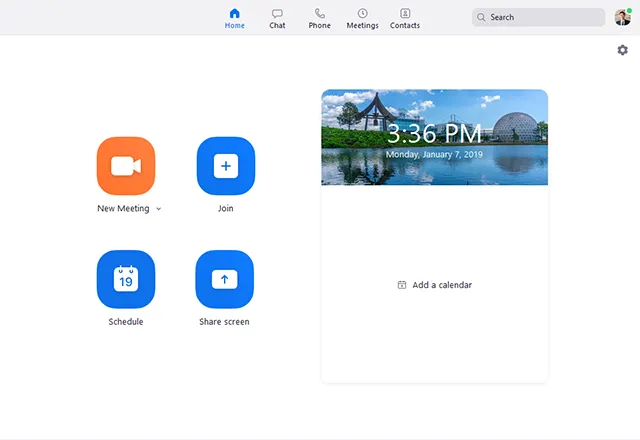
Zoom เป็นเครื่องมือสื่อสารสำหรับองค์กรที่ได้รับความนิยมสูง ด้วยคุณสมบัติด้านเสียงและวิดีโอคุณภาพสูงที่ช่วยให้สามารถจัดการประชุมออนไลน์และสัมมนาผ่านเว็บได้อย่างมีประสิทธิภาพ มีอินเทอร์เฟซที่ใช้งานง่าย รองรับฟีเจอร์หลากหลาย เช่น การแชร์หน้าจอ การแบ่งกลุ่มย่อย และการแชทแบบเรียลไทม์ ทำให้เหมาะสำหรับองค์กรทุกขนาด
การผสานรวมของ Zoom กับแอปพลิเคชันของบุคคลที่สาม (เช่น CRM และปฏิทิน) ทำให้มีความหลากหลายในอุตสาหกรรมต่างๆ การผสานรวมกับ CRM, ปฏิทิน, และเครื่องมือโครงการทำให้เป็นโซลูชันที่ยืดหยุ่นสำหรับองค์กรทุกขนาดที่ต้องการเพิ่มประสิทธิภาพการสื่อสารดิจิทัล
คุณสมบัติที่ดีที่สุดของ Zoom
- จัดการประชุมและสัมมนาออนไลน์ขนาดใหญ่ได้พร้อมรองรับผู้เข้าร่วมสูงสุดถึง 1,000 คน
- ใช้ห้องย่อยเพื่อจัดการสนทนาในกลุ่มย่อยภายในประชุมใหญ่
- ส่งข้อความ, กำหนดเวลา, และแชร์เนื้อหาการประชุมภายในแอปเดียวผ่าน Zoom Chat และ Zoom Calendar, เพิ่มบริบทให้กับการโทร
- บันทึกการประชุมเพื่อหลีกเลี่ยงการสื่อสารผิดพลาดหรือสำหรับผู้ที่ไม่สามารถเข้าร่วมการประชุมสดได้
ข้อจำกัดของ Zoom
- เวอร์ชันฟรีจำกัดการประชุมไว้ที่ 40 นาที
- อาจส่งผลกระทบต่อประสิทธิภาพการทำงานบนอุปกรณ์ที่มีสเปกต่ำ
ราคา Zoom
- พื้นฐาน: ฟรี
- ข้อดี: $15.99 ต่อเดือนต่อผู้ใช้
- ธุรกิจ: 21.99 ดอลลาร์/เดือนต่อผู้ใช้
คะแนนและรีวิว Zoom
- G2: 4. 5/5 (56,000+ รีวิว)
- Capterra: 4. 6/5 (14,000+ รีวิว)
🔎 คุณทราบหรือไม่? การสื่อสารที่ผิดพลาดทำให้ธุรกิจในสหรัฐอเมริกาสูญเสียเงินถึง 1.2 ล้านล้านดอลลาร์ต่อปีซึ่งเน้นย้ำถึงความจำเป็นในการใช้เครื่องมือและวิธีการสื่อสารที่มีประสิทธิภาพ
5. Google Workspace (เหมาะที่สุดสำหรับการทำงานร่วมกันบนคลาวด์และการจัดการเอกสาร)
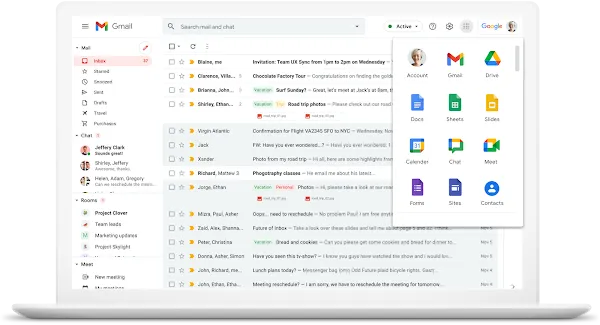
Google Workspace(เดิมชื่อ G Suite) เป็นชุดแอปพลิเคชันการทำงานร่วมกันและเพิ่มประสิทธิภาพบนคลาวด์ที่พัฒนาโดย Google ซึ่งยังคงเป็นชุดเครื่องมือดิจิทัลสำหรับการสื่อสารที่ได้รับความนิยมสำหรับทีมที่ต้องการทำงานร่วมกันแบบเรียลไทม์ผ่านอีเมล แชท เอกสาร และการประชุมทางวิดีโอ
ด้วย Gmail, Google Drive, Google Meet และ Google Chat ที่ผสานรวมกันอย่างแน่นหนา ทีมงานสามารถทำงานบนเอกสารที่ใช้ร่วมกัน แสดงความคิดเห็น และจัดการประชุมได้โดยไม่ต้องออกจากระบบนิเวศนี้เลย ดังนั้น การทำงานร่วมกันแบบเรียลไทม์จึงช่วยให้ผู้ใช้หลายคนสามารถทำงานร่วมกันในเอกสารและโครงการต่างๆ ได้พร้อมกันจากทุกที่ นอกจากนี้ยังมอบสภาพแวดล้อมที่ใช้ร่วมกันบนคลาวด์ ซึ่งทีมสามารถแก้ไขไฟล์ จัดตารางการประชุม และจัดเก็บทรัพยากรต่างๆ ได้
คุณสมบัติที่ดีที่สุดของ Google Workspace
- เข้าถึงการควบคุมการบริหารจัดการและบริการจัดเก็บข้อมูลบนคลาวด์ที่ปลอดภัย
- ผสานการทำงานกับแอปนับพันผ่าน Google Workspace Marketplace
- จัดการสิทธิ์การใช้งานและการตั้งค่าความปลอดภัยของผู้ใช้ในระดับองค์กร
- ใช้ฟีเจอร์ที่ขับเคลื่อนด้วย AI เช่น การตอบอีเมลอัตโนมัติและคำแนะนำอัจฉริยะ
ข้อจำกัดของ Google Workspace
- แม้ว่าบางแอปพลิเคชันจะมีโหมดออฟไลน์ แต่การใช้งานอย่างเต็มรูปแบบจำเป็นต้องมีการเชื่อมต่ออินเทอร์เน็ต
- มันกลายเป็นค่าใช้จ่ายสูงเมื่อทีมขยายตัวด้วยระบบจัดเก็บข้อมูลขั้นสูงและคุณสมบัติต่าง ๆ
ราคาของ Google Workspace
- ธุรกิจเริ่มต้น: $8.40/เดือน ต่อผู้ใช้
- มาตรฐานธุรกิจ: $16.80/เดือน ต่อผู้ใช้
- ธุรกิจพลัส: $26. 40/เดือน ต่อผู้ใช้
- องค์กร: ราคาตามความต้องการ
คะแนนและรีวิว Google Workspace
- G2: 4. 6/5 (42,000+ รีวิว)
- Capterra: 4. 7/5 (17,000+ รีวิว)
➡️ อ่านเพิ่มเติม:ทางเลือกอีเมลที่ดีที่สุดสำหรับการสื่อสารทางธุรกิจ
6. Chanty (เหมาะที่สุดสำหรับการแชททีมแบบง่ายพร้อมการจัดการงานในตัว)
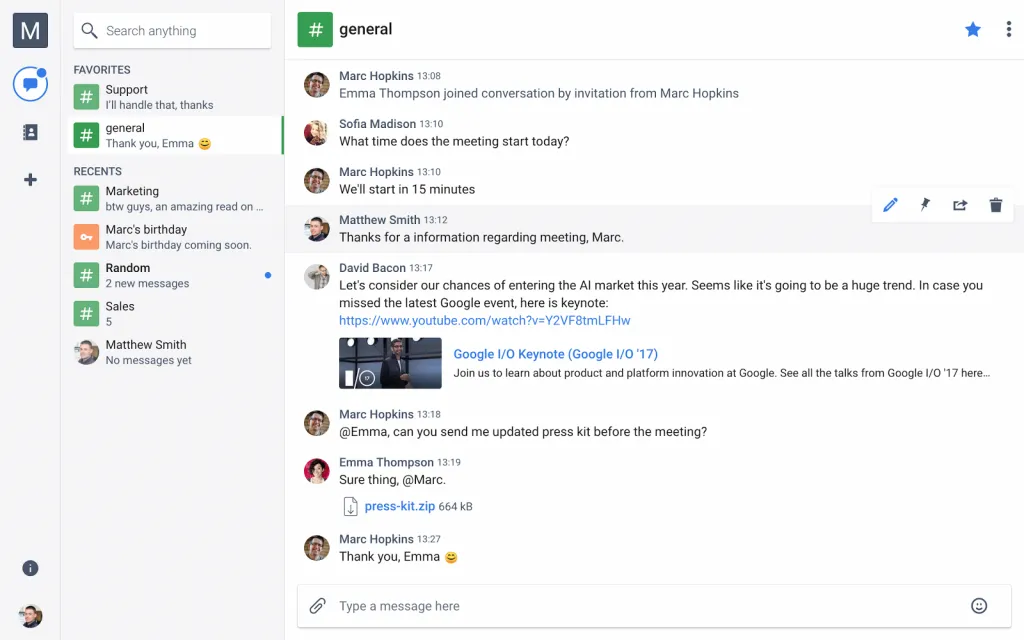
Chantyเป็นเครื่องมือสื่อสารที่มีน้ำหนักเบาแต่มีประสิทธิภาพสำหรับทีมที่ต้องการทำให้การสื่อสารประจำวันง่ายขึ้น ด้วยการผสานการส่งข้อความกับการทำงานร่วมกันในโครงการ Chanty ช่วยให้คุณสามารถเปลี่ยนข้อความใด ๆ ให้กลายเป็นงานที่สามารถทำได้ มอบหมายงาน และติดตามทุกอย่างได้ภายในแอปเดียว
นอกจากนี้ ฟีเจอร์ Teambook ของ Chanty ยังรวมงาน การแชท และไฟล์ต่างๆ ไว้ในศูนย์กลางเดียว ทำให้ข้อมูลเข้าถึงได้ง่ายขึ้น อินเทอร์เฟซที่ใช้งานง่ายและการตั้งค่าที่รวดเร็วทำให้เป็นหนึ่งในแพลตฟอร์มการสื่อสารดิจิทัลที่เข้าถึงได้ง่ายที่สุด โดยเฉพาะสำหรับผู้ที่กำลังเปลี่ยนจากกระบวนการทำงานที่ใช้การส่งอีเมลเป็นหลักไปสู่เครื่องมือการสนทนาแบบเรียลไทม์
คุณสมบัติเด่นของ Chanty
- ส่งเสริมการสื่อสารในทีมผ่านการสนทนาในที่สาธารณะและส่วนตัว
- จัดระเบียบการสื่อสารดิจิทัลโดยใช้หัวข้อเป็นแกนหลักและโฟลเดอร์
- ดำเนินการโทรด้วยเสียงและวิดีโอพร้อมความสามารถในการแชร์หน้าจอเพื่อให้สอดคล้องกับสมาชิกในทีมและจังหวะการประชุมของพวกเขา
- ใช้กระดานคัมบังในตัวเพื่อจัดการงานของทีมอย่างเห็นได้ชัด
ข้อจำกัดของเพลงชานตี
- การผสานการทำงานที่จำกัดเมื่อเทียบกับแพลตฟอร์มที่มีชื่อเสียงมากกว่า
- ขาดคุณสมบัติความปลอดภัยขั้นสูงสำหรับการนำไปใช้ในระดับองค์กร
ราคาของ Chanty
- ฟรี
- ธุรกิจ: 4 ดอลลาร์/เดือนต่อผู้ใช้
- องค์กร: ราคาตามความต้องการ
คะแนนและรีวิวเพลงชานตี้
- G2: 4. 5/5 (45+ รีวิว)
- Capterra: 4. 7/5 (รีวิวมากกว่า 30 รายการ)
นี่คือสิ่งที่ผู้ใช้ G2 ได้แสดงความคิดเห็นเกี่ยวกับการใช้ Chanty:
Chanty มอบการส่งข้อความที่รวดเร็วและการโทรเสียง/วิดีโอที่เสถียร ซึ่งช่วยปรับปรุงการสื่อสารของทีมเราอย่างมาก ข้อความที่ตั้งเวลาไว้ล่วงหน้าช่วยให้จัดการการสนทนาข้ามเขตเวลาและทำให้ทีมเป็นระเบียบ นอกจากนี้ยังดีที่มี (a) ตัวจัดการงานแบบ Kanban อยู่ในแอปและติดตามความคืบหน้าของงานได้ง่ายขึ้น ฉันชอบวิธีการจัดการบทบาทที่นี่มากเพราะทำให้กระบวนการง่ายและปลอดภัย
Chanty มอบการส่งข้อความที่รวดเร็วและการโทรเสียง/วิดีโอที่เสถียร ซึ่งช่วยปรับปรุงการสื่อสารของทีมเราอย่างมาก ข้อความที่ตั้งเวลาไว้ล่วงหน้าช่วยให้จัดการการสนทนาข้ามเขตเวลาและทำให้ทีมเป็นระเบียบ นอกจากนี้ยังดีที่มี (a) ตัวจัดการงานแบบ Kanban อยู่ในแอปและติดตามความคืบหน้าของงานได้ง่ายขึ้น ฉันชอบวิธีการจัดการบทบาทที่นี่มากเพราะทำให้กระบวนการง่ายและปลอดภัย
7. Mattermost (เหมาะที่สุดสำหรับการสื่อสารแบบโฮสต์เองพร้อมเครื่องมือที่เน้นสำหรับนักพัฒนา)
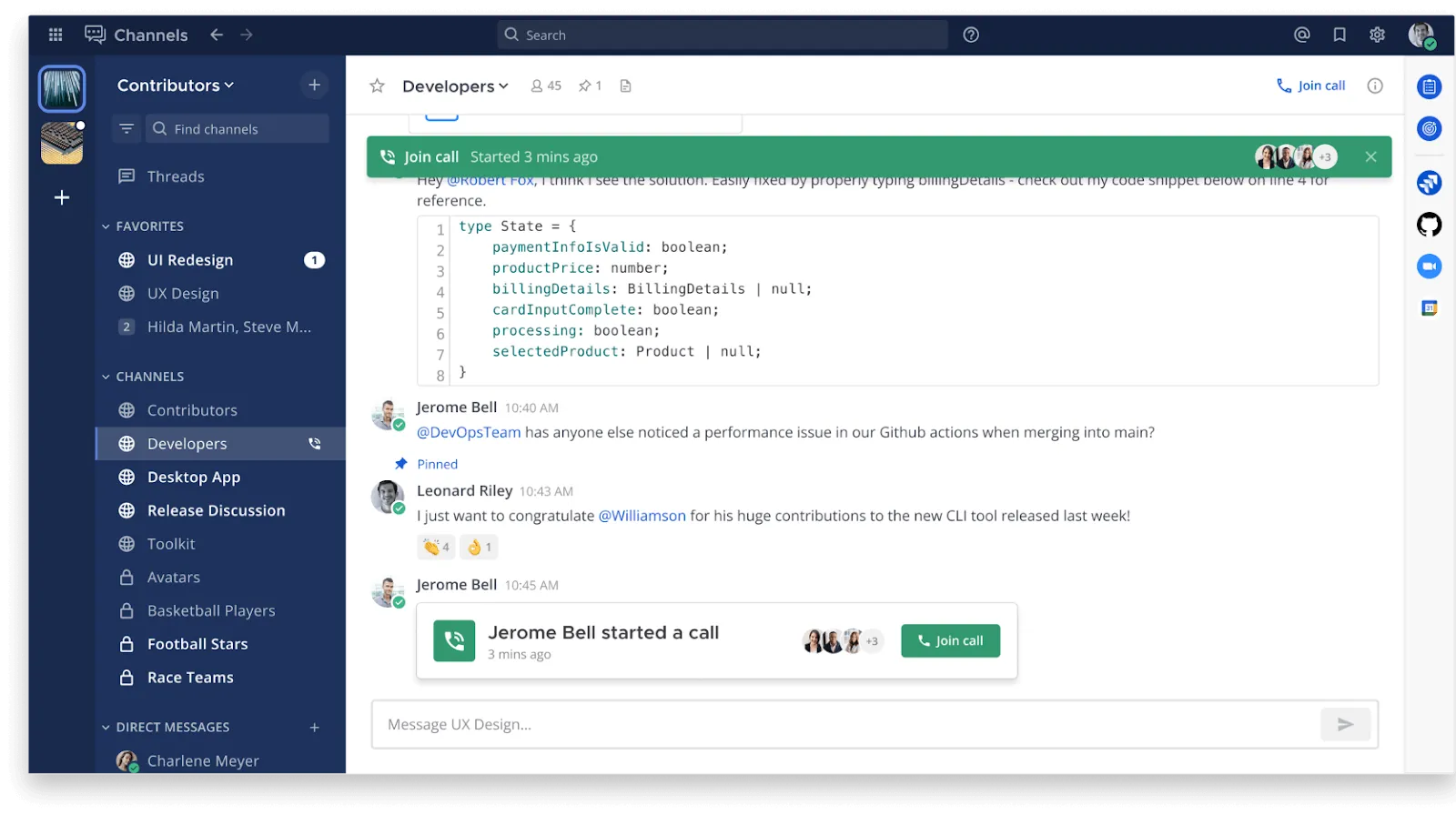
Mattermostเป็นแพลตฟอร์มการร่วมมือแบบโอเพนซอร์สที่สามารถโฮสต์ได้เองซึ่งมอบโซลูชันการสื่อสารภายในที่ปลอดภัยและยืดหยุ่นให้กับองค์กรต่างๆ ต่างจากแพลตฟอร์มการสื่อสารบนคลาวด์ Mattermost ให้บริการการติดตั้งระบบบนสถานที่ของบริษัท (on-premise) ทำให้บริษัทสามารถโฮสต์ระบบสื่อสารภายในของตนได้ด้วยความอิสระอย่างเต็มที่
เหมาะอย่างยิ่งสำหรับอุตสาหกรรมที่มีข้อกำหนดด้านการปฏิบัติตามกฎระเบียบที่เข้มงวด เช่น การดูแลสุขภาพ การเงิน และรัฐบาล แพลตฟอร์มนี้รองรับการสนทนาแบบมีหัวข้อ การแชร์ไฟล์ และการผสานรวมแบบกำหนดเอง ส่งผลให้สามารถสะท้อนฟังก์ชันการทำงานของแอปส่งข้อความสมัยใหม่ได้ในขณะที่ยังคงรักษาข้อมูลของคุณให้เป็นส่วนตัว
คุณสมบัติที่ดีที่สุดของ Mattermost
- ปรับใช้ในสถานที่หรือในคลาวด์ส่วนตัวเพื่อการควบคุมข้อมูลอย่างสมบูรณ์
- เปิดใช้งานการส่งข้อความแบบเข้ารหัสพร้อมการตั้งค่าการเข้าถึงแบบละเอียด
- ผสานรวมกับเครื่องมือ DevOps เช่น Jira, GitHub และ Jenkins
- เพิ่มประสิทธิภาพการสื่อสารภายในองค์กรผ่านช่องทางที่เป็นระบบและการส่งข้อความโดยตรง
ข้อจำกัดของ Mattermost
- การโฮสต์ด้วยตนเองต้องใช้โครงสร้างพื้นฐานเฉพาะทางและความเชี่ยวชาญทางเทคนิค
- เวอร์ชันฟรีที่โฮสต์เองมีข้อจำกัดเกี่ยวกับจำนวนผู้ใช้และประวัติข้อความ
ราคาของ Mattermost
- ฟรี
- มืออาชีพ: $10/เดือน ต่อผู้ใช้ (เรียกเก็บเงินรายปี)
- องค์กร: ราคาตามตกลง
การให้คะแนนและรีวิว Mattermost
- G2: 4. 3/5 (รีวิวมากกว่า 330 รายการ)
- Capterra: 4. 4/5 (รีวิวมากกว่า 160 รายการ)
นี่คือสิ่งที่ผู้ใช้ Capterraได้กล่าวถึงการใช้งาน Mattermost:
เราต้องการใช้ Mattermost สำหรับการสื่อสารแบบเรียลไทม์ภายในทีม เหตุผลหลักที่เราเลือกใช้คือสามารถใช้งานภายในองค์กรได้ มีความปลอดภัย และประสบความสำเร็จในการส่งข้อความทันที การแจ้งเตือนมาถึงตรงเวลา บางครั้งอาจมีปัญหาเกี่ยวกับการแชร์ไฟล์
เราต้องการใช้ Mattermost สำหรับการสื่อสารแบบเรียลไทม์ภายในทีม เหตุผลหลักที่เราเลือกใช้คือสามารถใช้งานภายในองค์กรได้ มีความปลอดภัย และประสบความสำเร็จในการส่งข้อความทันที การแจ้งเตือนมาถึงตรงเวลา บางครั้งอาจเกิดปัญหาในการแชร์ไฟล์
8. Flock (เหมาะที่สุดสำหรับการสื่อสารอย่างรวดเร็วและการทำงานร่วมกันในทีมแบบเบา)
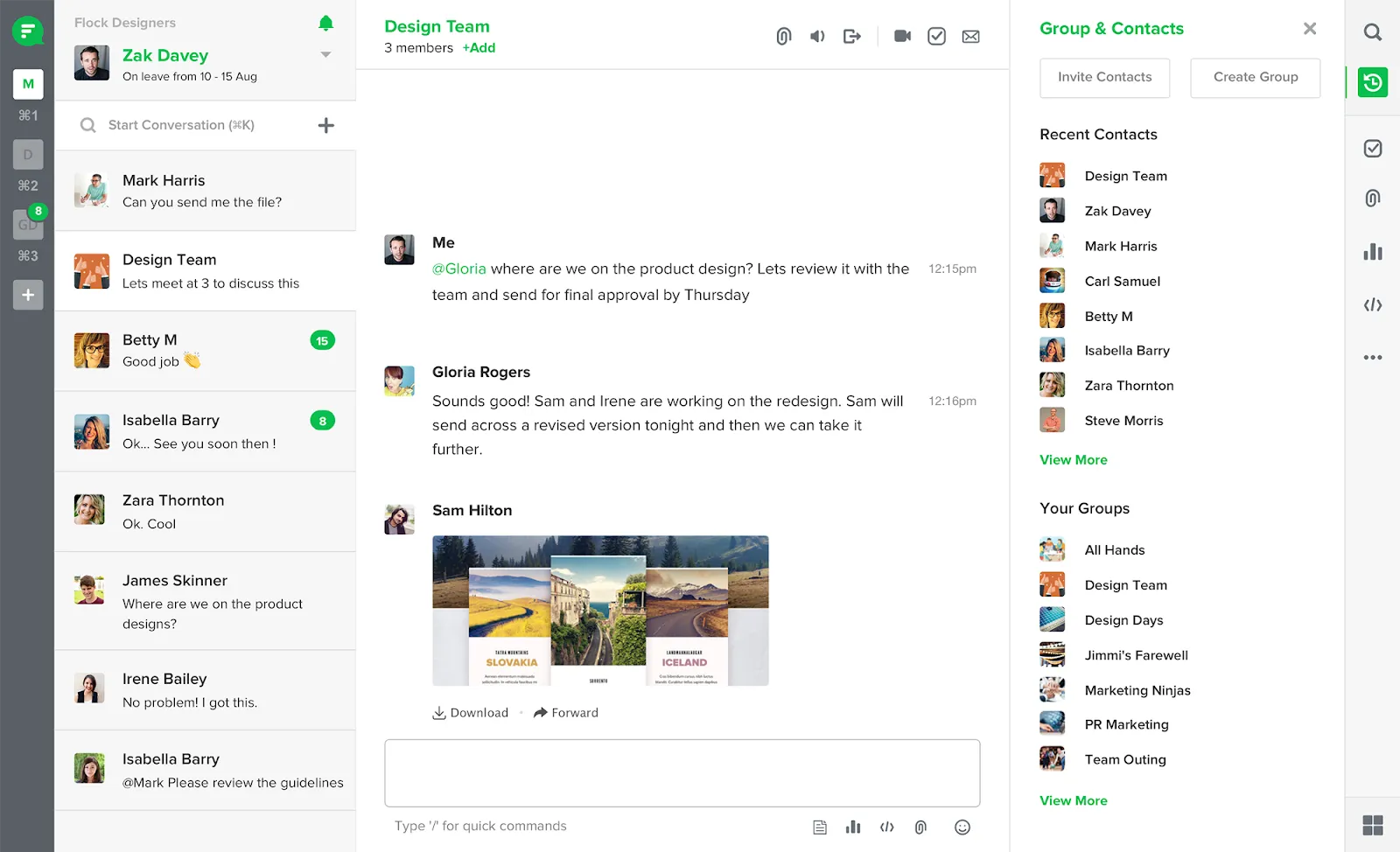
Flockเป็นแอปพลิเคชันสำหรับการสื่อสารในทีมที่ออกแบบมาเพื่อช่วยให้ทีมทำงานได้อย่างรวดเร็วและรักษาสมาธิ ด้วยอินเทอร์เฟซที่สะอาดตาและสไตล์ที่ใช้งานง่าย ทำให้เริ่มต้นใช้งานได้อย่างง่ายดาย ด้วยคุณสมบัติการประชุมทางวิดีโอในตัว การจัดการโครงการ และการแชร์ไฟล์ Flock ช่วยขจัดความจำเป็นในการสลับไปมาระหว่างเครื่องมือต่างๆ
แพลตฟอร์มนี้มีประโยชน์อย่างยิ่งสำหรับทีมที่ทำงานระยะไกลซึ่งต้องการการสื่อสารแบบรวมศูนย์และการเข้าถึงฟีเจอร์สำคัญได้อย่างรวดเร็ว เช่น การสนทนาเกี่ยวกับโครงการ การแชร์ไฟล์ และการแจ้งเตือน นอกจากนี้ การแจ้งเตือนแบบเรียลไทม์และการส่งข้อความอย่างรวดเร็วยังช่วยให้ไม่พลาดทุกการติดต่อ แม้ในสภาพแวดล้อมการทำงานที่วุ่นวาย
คุณสมบัติเด่นของ Flock
- ผสานการทำงานของ Flock กับ Google Drive, Trello และแอปอื่น ๆ กว่า 60 แอป เพื่อให้การสื่อสารดิจิทัลของคุณเป็นไปในทิศทางเดียวกัน
- ใช้ฟีเจอร์เพิ่มประสิทธิภาพ เช่น การสำรวจความคิดเห็นและการแจ้งเตือน ระหว่างการสนทนา
- จัดการงานอย่างมีประสิทธิภาพโดยการสร้างรายการสิ่งที่ต้องทำ, มอบหมายงาน, และกำหนดวันครบกำหนด
- ปักหมุดข้อความและไฟล์สำคัญเพื่อการอ้างอิงที่ง่ายดาย
ข้อจำกัดของฝูง
- การโทรกลุ่มวิดีโอจำกัดผู้เข้าร่วมได้ 20 คน
- หากไม่มีการจัดกลุ่มข้อความตามหัวข้อ การติดตามการสนทนาเฉพาะเรื่องจะกลายเป็นเรื่องยาก
การกำหนดราคาแบบกลุ่ม
- เริ่มต้น: ฟรี
- ข้อดี: $6/เดือนต่อผู้ใช้
- องค์กร: ราคาตามความต้องการ
คะแนนและรีวิวของกลุ่ม
- G2: 4. 4/5 (รีวิว 270+ รายการ)
- Capterra: 4. 5/5 (รีวิวมากกว่า 340 รายการ)
➡️ อ่านเพิ่มเติม:แม่แบบแผนการสื่อสารโครงการฟรี: Excel, Word, และ ClickUp
9. Ryver (เหมาะที่สุดสำหรับการรวมแชท งาน และระบบอัตโนมัติของกระบวนการทำงาน)
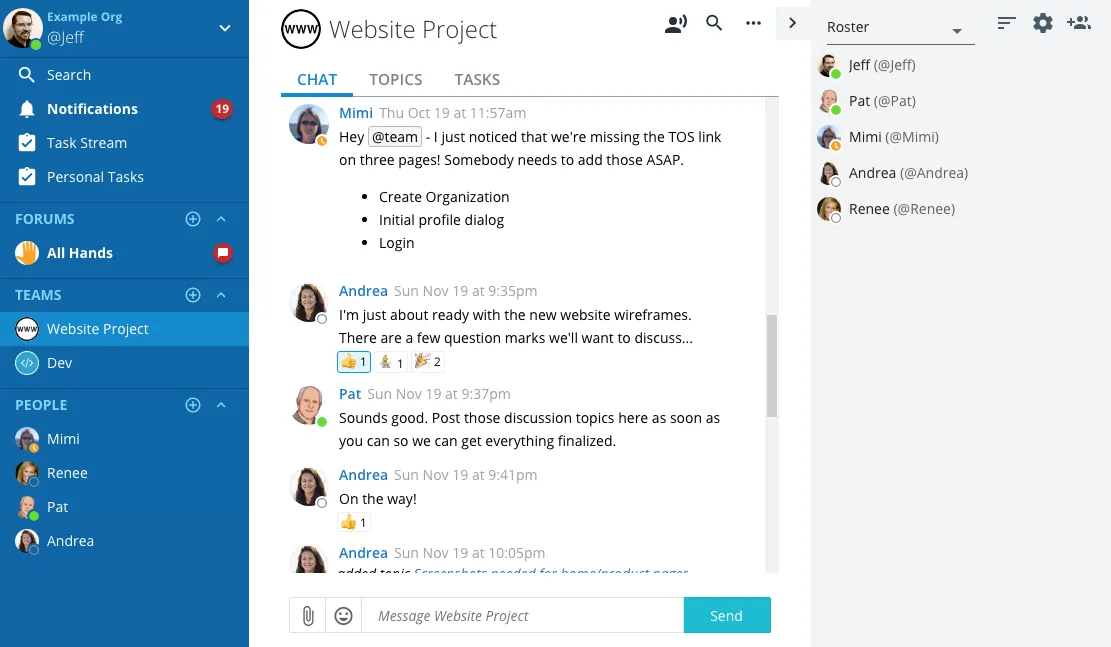
Ryverเป็นแพลตฟอร์มการทำงานร่วมกันของทีมที่รวมการส่งข้อความกลุ่ม การจัดการงาน และการทำงานอัตโนมัติไว้ในแอปพลิเคชันเดียว ความสามารถของ Ryver รวมถึงการแชททีม การแชร์ไฟล์ และการโทรด้วยเสียง/วิดีโอ โดยฟังก์ชันการทำงานของมันถูกออกแบบมาเพื่อทำให้การทำงานร่วมกันง่ายขึ้นและเพิ่มประสิทธิภาพในการทำงาน
ระบบอัตโนมัติของกระบวนการทำงานที่ติดตั้งไว้ในตัว และรองรับหัวข้อการแชทได้ไม่จำกัด ทำให้ Ryver เหมาะสำหรับทีมที่มีการทำงานอย่างรวดเร็วหรือธุรกิจขนาดเล็กที่บริหารโครงการหลาย ๆ โครงการ นอกจากนี้ยังมีระบบควบคุมผู้ดูแลระบบที่แข็งแกร่ง และการเชื่อมต่อกับเครื่องมือดิจิทัลเช่น Dropbox, Google Drive, และ Zapier
คุณสมบัติเด่นของ Ryver
- รวมศูนย์การสื่อสารของทีมโดยการสร้างฟอรัมเปิดและทีมส่วนตัว
- สลับระหว่างแชทและการติดตามงานแบบคัมบังได้โดยไม่ต้องออกจากแอป
- จัดระเบียบการสนทนาให้เป็นฟอรัมเพื่อการอ้างอิงในระยะยาว
- ทำให้กระบวนการเป็นอัตโนมัติโดยใช้ Zapier และเวิร์กโฟลว์ที่กำหนดเอง
ข้อจำกัดของ Ryver
- การโทรด้วยเสียงและวิดีโอรองรับผู้เข้าร่วมได้สูงสุดเพียงห้าคนเท่านั้น
- Ryver ไม่มีเวอร์ชันฟรี
ราคาของ Ryver
- ทดลองใช้ฟรี
- เริ่มต้น: $69/เดือน
- มาตรฐาน: $129/เดือน
- แพ็กเกจขนาดกลาง: $4/เดือน ต่อผู้ใช้
- องค์กร: ราคาตามตกลง
คะแนนรีวิวและรีวิวของ Ryver
- G2: 4. 4/5 (รีวิวมากกว่า 150 รายการ)
- Capterra: 4. 4/5 (รีวิวมากกว่า 40 รายการ)
💡 เคล็ดลับจากมืออาชีพ: ความเข้าใจผิดในที่ทำงานมักทำให้ประสิทธิภาพการทำงานลดลง นี่คือห้าเคล็ดลับในการหลีกเลี่ยงการสื่อสารที่ผิดพลาดในที่ทำงานเพื่อเพิ่มความชัดเจนในทีม:
- กำหนดแนวทางและระเบียบการสื่อสารที่ชัดเจนเพื่อให้ทุกคนปฏิบัติตามได้ และทำให้ข้อความถูกสื่อสารตามที่ตั้งใจไว้ 🎯
- มุ่งเน้น, สรุป, และถามคำถามที่ชัดเจนเพื่อจับเจตนาที่แท้จริงเบื้องหลังคำพูดของพวกเขา 👂
- ส่งเสริมการตั้งคำถามปลายเปิดและหลีกเลี่ยงการคาดเดาเพื่อแก้ไขความคลุมเครืออย่างเชิงรุก 🤔
- กำหนดเป้าหมายและความรับผิดชอบให้ชัดเจน และปรับข้อความของคุณให้เหมาะสมกับแพลตฟอร์มที่ถูกต้อง 💬
- รวมการสนทนาไว้ที่เดียว, แชร์เอกสาร, และติดตามความคืบหน้าเพื่อกำจัดข้อมูลที่กระจัดกระจาย 💻
10. Jira (เหมาะที่สุดสำหรับการจัดการโครงการแบบ Agile และการติดตามปัญหา)
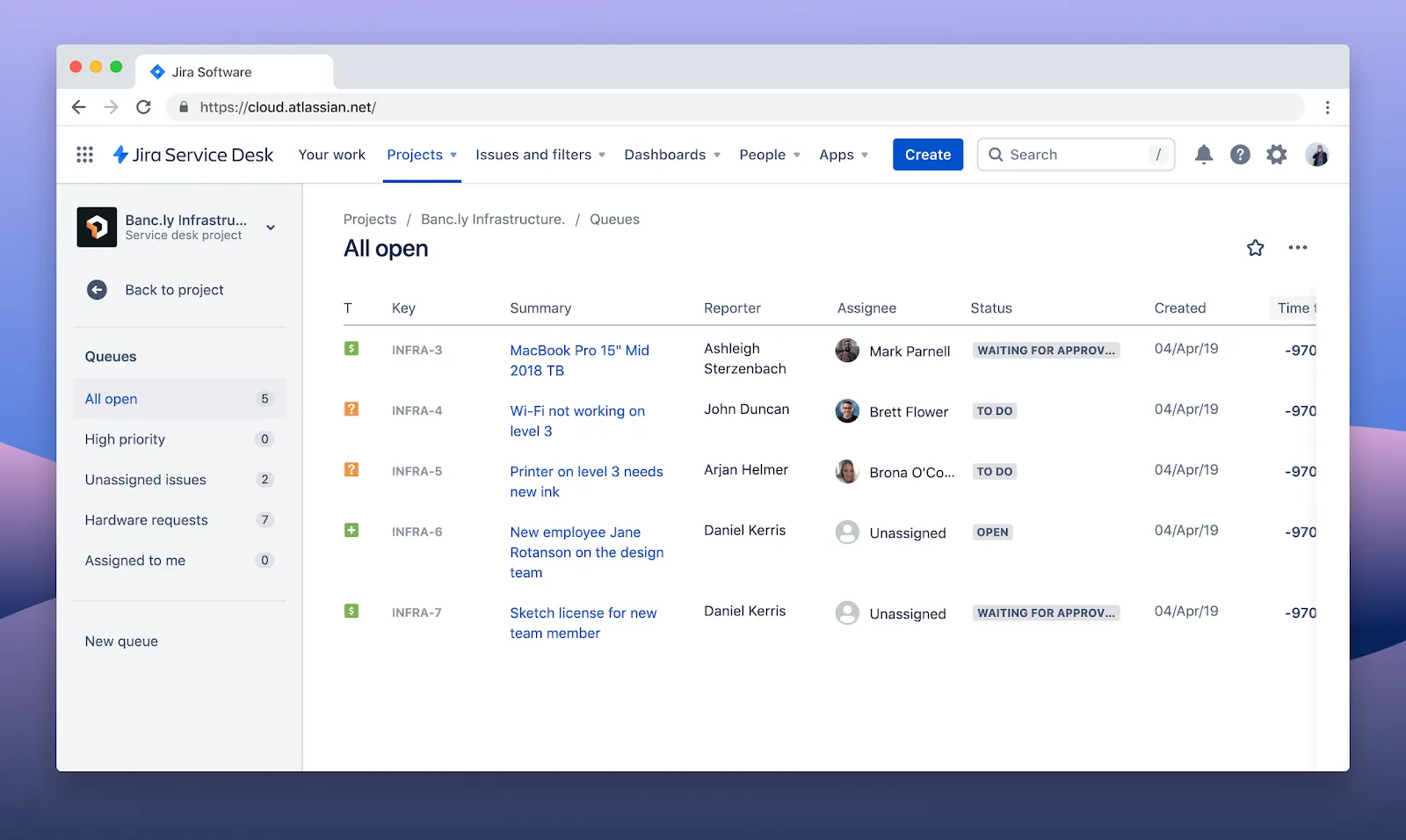
แม้ว่าJiraจะเป็นที่รู้จักกันดีในฐานะเครื่องมือติดตามโครงการและปัญหาสำหรับทีมซอฟต์แวร์ แต่ความสามารถในการสื่อสารของมันก็ไม่ควรถูกมองข้าม ผ่านความคิดเห็น การกล่าวถึง (@mentions) และการผสานรวมกับเครื่องมือแชทเช่น Slack หรือ Microsoft Teams Jira กลายเป็นศูนย์กลางสำหรับการทำงานร่วมกันเกี่ยวกับการแก้ไขข้อบกพร่อง ฟีเจอร์ใหม่ และการวางแผนสปรินต์
พัฒนาโดย Atlassian เครื่องมือนี้มีรายงานขั้นสูง กฎการทำงานอัตโนมัติ และเวิร์กโฟลว์ที่กำหนดเองได้ ช่วยให้ทีมต่างๆ สามารถทำงานร่วมกันได้อย่างสอดคล้องกันในลำดับความสำคัญโดยไม่สูญเสียการมองเห็น นอกจากนี้ ระบบนิเวศของ Jira ยังรวมถึง Confluence สำหรับการจัดการเอกสาร ซึ่งเพิ่มอีกชั้นของการสื่อสารทีมที่โปร่งใสเพื่อให้ทุกคนอยู่ในหน้าเดียวกัน
คุณสมบัติที่ดีที่สุดของ Jira
- วางแผนและติดตามโครงการอย่างมีประสิทธิภาพด้วยบอร์ด Scrum และ Kanban ที่ปรับแต่งได้
- ปรับแต่งแดชบอร์ดและขั้นตอนการทำงานให้เหมาะสมกับกระบวนการของทีมคุณ
- ใช้การรายงานขั้นสูงและการวิเคราะห์เพื่อรับข้อมูลเชิงลึกเกี่ยวกับประสิทธิภาพของทีมและปัญหาที่อาจเกิดขึ้น
- ผสานรวมกับเครื่องมือควบคุมเวอร์ชันและ CI/CD เพื่อการทำงานแบบ DevOps อย่างไร้รอยต่อ
ข้อจำกัดของ Jira
- ความสามารถและตัวเลือกการปรับแต่งของ Jira อาจทำให้ผู้ใช้ใหม่รู้สึกหวาดกลัว
- อาจเหมาะที่สุดสำหรับทีมที่ใช้แนวทางแบบ Agile หรือ Scrum เท่านั้น
ราคาของ Jira
- ฟรี
- มาตรฐาน: สูงสุด $8.60 ต่อเดือนต่อผู้ใช้
- พรีเมียม: สูงสุด $17/เดือน ต่อผู้ใช้
- องค์กร: ราคาตามความต้องการ
การให้คะแนนและรีวิวใน Jira
- G2: 4. 3/5 (6,000+ รีวิว)
- Capterra: 4. 4/5 (15,000+ รีวิว)
นี่คือสิ่งที่ผู้ใช้ Capterraได้กล่าวถึงการใช้ Jira:
Jira มีอินเทอร์เฟซที่ใช้งานง่าย ทำให้ผู้ใช้ทุกระดับสามารถใช้งานได้อย่างสะดวก สามารถมอบหมายงาน สร้างไทม์ไลน์ และติดตามงานได้อย่างง่ายดาย ฟีเจอร์กระดานคัมบังช่วยให้มองเห็นงานได้อย่างชัดเจน รองรับการทำงานร่วมกันข้ามทีม เพิ่มประสิทธิภาพในการดำเนินโครงการ มีตัวเลือกการเชื่อมต่อกับแอปพลิเคชันของบุคคลที่สามหลากหลาย
Jira มีอินเทอร์เฟซที่ใช้งานง่าย ทำให้ผู้ใช้ทุกระดับสามารถใช้งานได้อย่างสะดวก สามารถมอบหมายงาน สร้างไทม์ไลน์ และติดตามงานได้อย่างง่ายดาย ฟีเจอร์กระดานคัมบังช่วยให้มองเห็นงานได้อย่างชัดเจน รองรับการทำงานร่วมกันข้ามทีม ทำให้มีประสิทธิภาพเมื่อทำงานในโครงการเดียวกัน สามารถเชื่อมต่อกับแอปพลิเคชันของบุคคลที่สามได้หลากหลาย
11. Dropbox (เหมาะที่สุดสำหรับการจัดเก็บไฟล์อย่างปลอดภัยและการแชร์ที่ง่ายดาย)
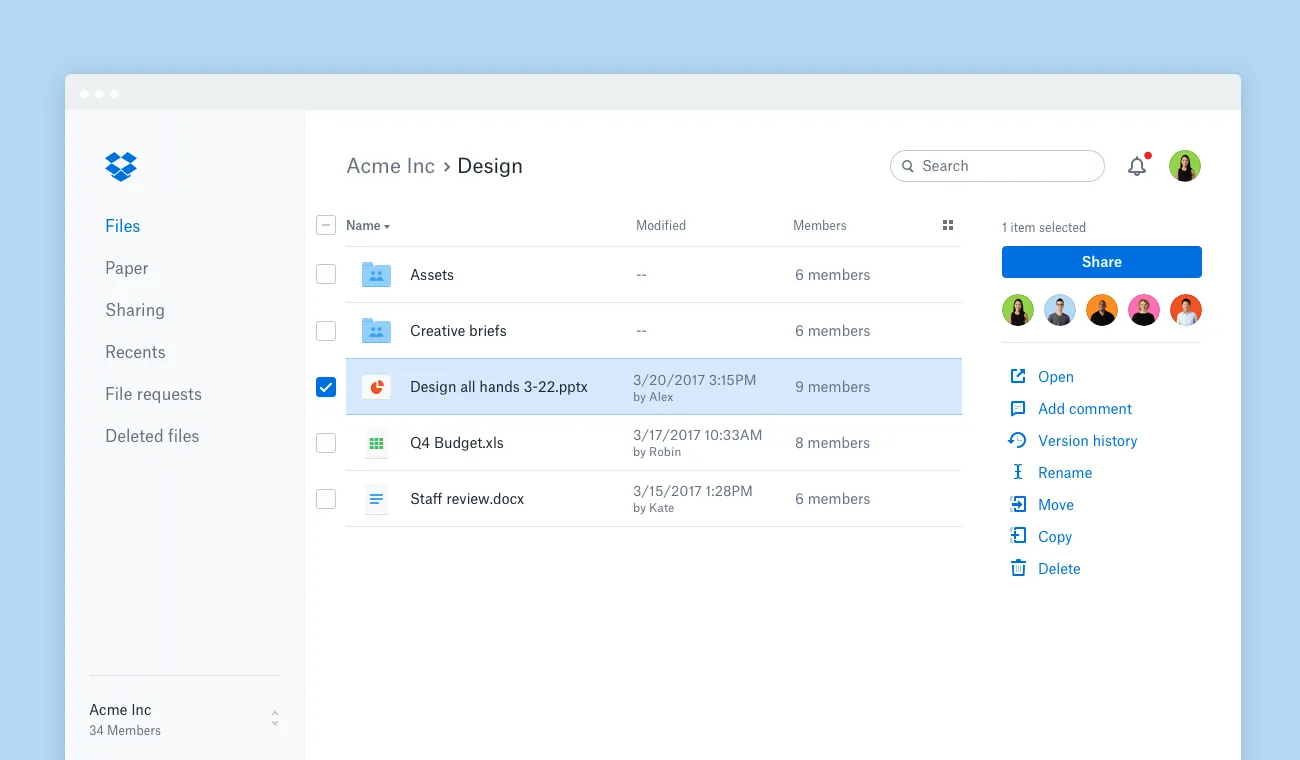
Dropboxได้พัฒนาจากบริการจัดเก็บข้อมูลบนคลาวด์แบบง่าย ๆ กลายเป็นพื้นที่ทำงานร่วมกันที่ทีมสามารถแชร์ไฟล์, แสดงความคิดเห็น, และจัดการเวอร์ชันได้ มีอินเทอร์เฟซที่ใช้งานง่ายและเชื่อมต่อกับโปรแกรมของบุคคลที่สามต่าง ๆ ได้ ในขณะที่เครื่องมือ Paper ของมันเพิ่มชั้นของการแก้ไขเอกสารและการสื่อสารแบบเรียลไทม์
สร้างโฟลเดอร์ที่ใช้ร่วมกันสำหรับโครงการที่กำลังดำเนินการอยู่ จำกัดการเข้าถึงตามบทบาท และซิงค์ไฟล์มีเดียขนาดใหญ่ได้อย่างง่ายดาย การผสานแอปสื่อสารดิจิทัลอย่าง Slack และ Zoom ช่วยให้คุณสามารถเชื่อมโยงการสนทนากับเนื้อหาได้
คุณสมบัติที่ดีที่สุดของ Dropbox
- เข้าถึงไฟล์ได้ทุกที่ด้วยการซิงโครไนซ์อัตโนมัติระหว่างอุปกรณ์
- แชร์ไฟล์โดยการสร้างลิงก์ที่สามารถแชร์ได้หรือเชิญผู้ร่วมงาน
- กู้คืนเวอร์ชันก่อนหน้าของไฟล์และกู้คืนรายการที่ถูกลบภายในระยะเวลาที่กำหนด
- แสดงความคิดเห็นโดยตรงบนไฟล์ที่แชร์เพื่อรักษาบริบทของการสนทนา
ข้อจำกัดของ Dropbox
- เสนอความสามารถในการส่งข้อความที่จำกัดนอกเหนือจากการสนทนาเกี่ยวกับไฟล์
- เครื่องมือการทำงานร่วมกันขั้นสูงส่วนใหญ่อยู่ใน Dropbox Paper ซึ่งมีอุปสรรคในการใช้งาน
ราคา Dropbox
- บวก: $11.99/เดือน
- สิ่งจำเป็น: $19.99/เดือน
- ธุรกิจ: $18/เดือน ต่อผู้ใช้
- บิสิเนส พลัส: $30/เดือน ต่อผู้ใช้
คะแนนและรีวิว Dropbox
- G2: 4. 4/5 (รีวิวมากกว่า 28,000 รายการ)
- Capterra: 4. 5/5 (21,000+ รีวิว)
นี่คือสิ่งที่ผู้ใช้ G2ได้กล่าวถึงการใช้ Dropbox:
วิธีง่าย ๆ ที่คุณสามารถทำงานร่วมกันได้โดยการแชร์ไฟล์ที่คุณกำลังทำงานอยู่ และมีการเปลี่ยนแปลงล่าสุดอยู่เสมอ ตัวอย่างเช่น สำหรับแบบแปลนการออกแบบ ซึ่งทำให้การทำงานของเราเป็นผลผลิตมากขึ้นและมีการจัดระเบียบที่ดีขึ้น เพราะเราไม่มีไฟล์มากเกินไปจนทำให้สับสนว่าไฟล์ไหนเป็นไฟล์ล่าสุด การแชร์หนังสือการออกแบบทำให้สามารถเข้าถึงได้ง่ายทุกที่ ซึ่งช่วยเหลือได้มากจริง ๆ
วิธีง่าย ๆ ที่คุณสามารถทำงานร่วมกันได้โดยการแชร์ไฟล์ที่คุณกำลังทำงานอยู่ และมีการเปลี่ยนแปลงล่าสุดอยู่เสมอ ตัวอย่างเช่น สำหรับแบบแปลนการออกแบบ ซึ่งทำให้การทำงานของเราเป็นผลผลิตมากขึ้นและมีการจัดระเบียบที่ดีขึ้น เพราะเราไม่มีไฟล์มากเกินไปจนทำให้สับสนว่าไฟล์ไหนเป็นไฟล์ล่าสุด การแชร์หนังสือการออกแบบทำให้สามารถเข้าถึงได้ง่ายทุกที่ ซึ่งช่วยเหลือได้มากจริง ๆ
12. Microsoft Office 365 (เหมาะที่สุดสำหรับประสิทธิภาพการทำงานขององค์กรด้วยแอป Office)
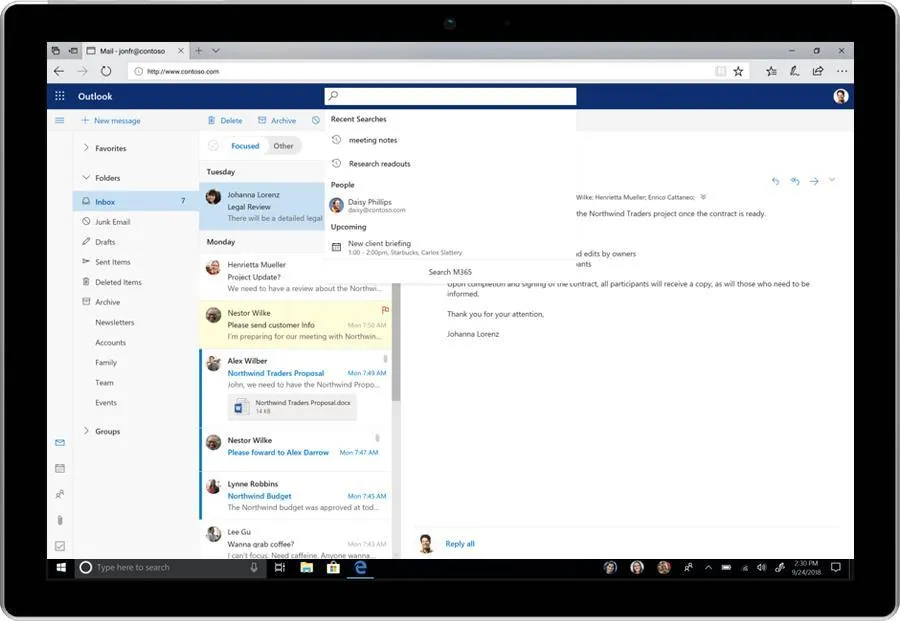
Microsoft 365มอบชุดโปรแกรมที่ผสานการทำงานอย่างสมบูรณ์ ครอบคลุมอีเมล (Outlook) การแก้ไขเอกสาร (Word, Excel, PowerPoint) การสื่อสาร (Teams) และการจัดตารางเวลา (Outlook Calendar) สำหรับองค์กรที่ใช้งานในระบบนิเวศของ Microsoft อยู่แล้ว นี่คือแพลตฟอร์มครบวงจรที่เหมาะสมที่สุดสำหรับการสื่อสารกับลูกค้าภายนอกและการสื่อสารภายในทีม
ทีมส์ช่วยให้สามารถประชุมทางวิดีโอ, แชทแบบมีหัวข้อ, ร่วมมือกันในไฟล์, และแม้กระทั่งการผสานกับแอปพลิเคชันจากผู้ให้บริการภายนอกได้ ด้วย SharePoint และ OneDrive, Microsoft 365 ทำให้การร่วมมือกันอย่างเป็นระบบและปลอดภัยระหว่างแผนกและเขตเวลาต่าง ๆ กลายเป็นเรื่องง่าย
คุณสมบัติที่ดีที่สุดของ Microsoft Office 365
- เข้าถึงแอปพลิเคชันได้อย่างง่ายดาย รวมถึง Word, Excel, PowerPoint และ Outlook
- ทำงานร่วมกันแบบเรียลไทม์กับเพื่อนร่วมงานโดยใช้เครื่องมือบนคลาวด์
- จัดเก็บและแชร์ไฟล์อย่างปลอดภัยด้วยพื้นที่เก็บข้อมูลบนคลาวด์ OneDrive ขนาด 1 TB ต่อผู้ใช้
- แชร์ไฟล์อย่างปลอดภัยโดยใช้ OneDrive และกำหนดสิทธิ์การเข้าถึงอย่างละเอียด
ข้อจำกัดของ Microsoft Office 365
- ใช้ทรัพยากรมากบนอุปกรณ์รุ่นเก่าและต้องชำระเงินรายเดือนสูง
- การทำงานและการร่วมมืออย่างมีประสิทธิภาพสูงสุดจำเป็นต้องมีการเชื่อมต่ออินเทอร์เน็ตที่เสถียร
ราคาของ Microsoft Office 365
- Microsoft 365 Business Basic: $7. 20/เดือน ต่อผู้ใช้
- Microsoft 365 Apps for Business: $9.90/เดือน ต่อผู้ใช้
- Microsoft 365 Business Standard: $15/เดือน ต่อผู้ใช้
- Microsoft 365 Business Premium: $26.40 ต่อเดือนต่อผู้ใช้
การให้คะแนนและรีวิว Microsoft Office 365
- G2: 4. 6/5 (5,000+ รีวิว)
- Capterra: 4. 6/5 (13,000+ รีวิว)
🧠 ข้อเท็จจริงสนุกๆ: อีเมลเป็นสื่อการสื่อสารในที่ทำงานที่ได้รับความนิยมมากที่สุด โดยมีพนักงาน 52.2%ใช้อย่างน้อยสัปดาห์ละครั้ง
13. SharePoint (เหมาะที่สุดสำหรับการจัดการเอกสารและพอร์ทัลอินทราเน็ต)
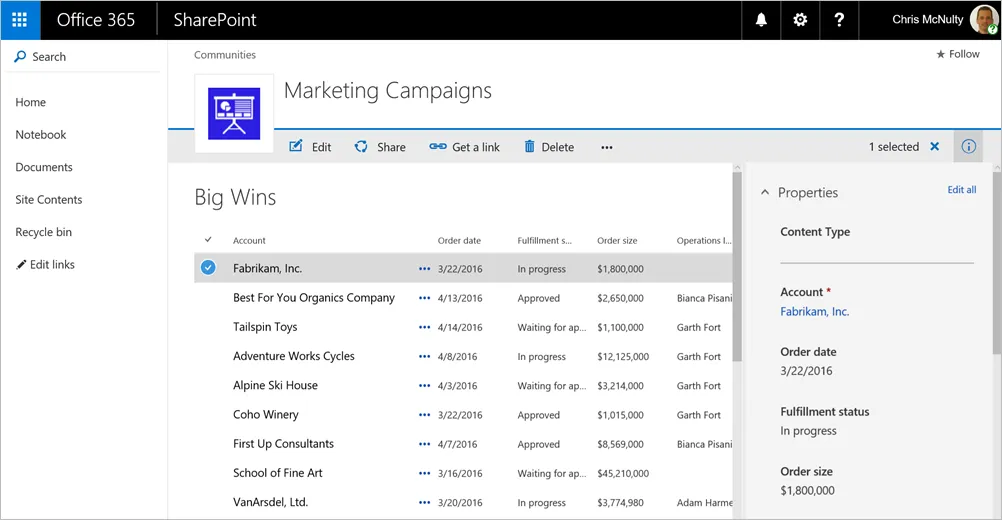
SharePointคือแพลตฟอร์มการทำงานร่วมกันของ Microsoft ที่ช่วยให้องค์กรจัดการเนื้อหาภายใน สร้างอินทราเน็ต และแบ่งปันความรู้ เหมาะสำหรับทีมที่ต้องการการเข้าถึงเอกสาร ประกาศ และการสื่อสารภายในอย่างเป็นระบบในที่เดียว
ด้วยการปรับแต่งที่ทรงพลังและการผสานรวมอย่างแน่นแฟ้นกับ Microsoft 365 SharePoint ช่วยให้องค์กรขนาดใหญ่สามารถรักษาความสอดคล้องของทุกคนได้ นอกจากนี้ การจัดการสิทธิ์ที่ติดตั้งมาในตัวยังรับประกันว่าข้อมูลสำคัญจะเข้าถึงได้เฉพาะผู้ใช้ที่ได้รับอนุญาตเท่านั้น
คุณสมบัติที่ดีที่สุดของ SharePoint
- สร้างหน้าอินทราเน็ตแบบกำหนดเองด้วยเนื้อหาและกระบวนการทำงานแบบไดนามิก
- ปรับแต่งเว็บไซต์ทีมให้สะท้อนความต้องการเฉพาะของโครงการหรือการสร้างแบรนด์ขององค์กร
- ควบคุมการเข้าถึงข้อมูลที่ละเอียดอ่อนด้วยสิทธิ์ตามบทบาท
- ใช้ความสามารถในการค้นหาขั้นสูงเพื่อค้นหาเอกสาร, บุคคล, และข้อมูลอย่างรวดเร็ว
ข้อจำกัดของ SharePoint
- การกำหนดค่า SharePoint ให้สอดคล้องกับความต้องการเฉพาะขององค์กรนั้นมีความซับซ้อน
- การอัปโหลดไฟล์แต่ละไฟล์มีขนาดจำกัดไม่เกิน 15 GB
ราคา SharePoint
- SharePoint (แผน 1): $5/เดือนต่อผู้ใช้ (เรียกเก็บเงินรายปี)
- Microsoft 365 Business Standard: $12.50 ต่อเดือนต่อผู้ใช้ (เรียกเก็บเงินรายปี)
- Microsoft 365 Copilot: 30 ดอลลาร์/เดือนต่อผู้ใช้ (เรียกเก็บเงินรายปี)
การให้คะแนนและรีวิวใน SharePoint
- G2: 4/5 (รีวิวมากกว่า 8,000 รายการ)
- Capterra: 4. 3/5 (5,000+ รีวิว)
➡️ อ่านเพิ่มเติม:วิธีปรับปรุงการสื่อสารในที่ทำงานแบบไฮบริด
🎁 เครื่องมือสื่อสารดิจิทัลเพิ่มเติมในที่ทำงาน
ค้นหาเครื่องมือสื่อสารในที่ทำงานดิจิทัลที่สมบูรณ์แบบด้วย ClickUp
ขนาดของทีม รูปแบบการทำงาน และความต้องการในการทำงานร่วมกันของทีมคุณ เป็นปัจจัยที่กำหนดโซลูชันการสื่อสารในที่ทำงานดิจิทัลที่เหมาะสมที่สุด แพลตฟอร์มอย่าง Slack และ Microsoft Teams มีความโดดเด่นในการส่งข้อความแบบเรียลไทม์และฟีเจอร์การประชุม ในขณะที่ Zoom และ Google Workspace มอบการประชุมเสมือนจริงและการทำงานร่วมกันในเอกสารที่เชื่อถือได้
อย่างไรก็ตาม หากคุณกำลังมองหาแพลตฟอร์มแบบครบวงจรที่มอบมากกว่าการส่งข้อความ—รวมถึงการแชท เอกสาร กระดานไวท์บอร์ด การจัดการงาน และแม้กระทั่งความช่วยเหลือด้วยAI—ClickUpเป็นตัวเลือกที่ยากจะหาใครเทียบได้ เครื่องมือการสื่อสารและการจัดการโครงการของมันช่วยให้ทีมสามารถทำงานร่วมกันอย่างมีประสิทธิภาพและมุ่งเน้น—ทั้งหมดในที่เดียว
สมัครฟรีวันนี้และเปลี่ยนการสนทนาและกระบวนการทำงานที่กระจัดกระจายให้กลายเป็นประสบการณ์ที่รวมเป็นหนึ่งเดียวและทำงานร่วมกันได้