
มาพูดกันตามตรง—ตัวเลือกฟอนต์เริ่มต้นนั้นอาจจะ...น่าเบื่อไปหน่อย การเปิดไฟล์ Google Docs ใหม่ด้วย Arial หรือ Times New Roman ที่ดูโบราณนั้นขาดความโดดเด่น
แม้ว่าจะมีฟอนต์เริ่มต้นมากมายในแอป Google Docs แต่บางครั้งอาจจำเป็นต้องค้นหาฟอนต์อื่นเพิ่มเติม โชคดีที่แพลตฟอร์มนี้มีวิธีง่าย ๆ หลายวิธีในการเพิ่มคลังฟอนต์ของคุณและเพิ่มความน่าสนใจให้กับเอกสารของคุณ
อ่านคู่มือนี้เกี่ยวกับวิธีการเพิ่มฟอนต์ใหม่ใน Google Docs ด้วยวิธีต่าง ๆระหว่างทางเราจะแบ่งปันเคล็ดลับของ Google Docsที่จะช่วยให้คุณทำงานได้อย่างมีประสิทธิภาพมากขึ้น
นอกจากนี้ อย่าลืมติดตามเราขณะที่เราสำรวจทางเลือกที่ยอดเยี่ยมสำหรับGoogle Docsสำหรับผู้ที่ต้องการตัวเลือกการปรับแต่งเพิ่มเติม
ทำไมต้องเพิ่มฟอนต์ใน Google Docs?
ฟอนต์มีความเชื่อมโยงกับตัวตนอย่างลึกซึ้ง ไม่ใช่แค่สำหรับแบรนด์เท่านั้น แต่ยังรวมถึงบุคคลด้วย ตั้งแต่เด็กนักเรียนที่มีสไตล์เฉพาะตัว ไปจนถึงมืออาชีพที่ต้องการเสริมสร้างอัตลักษณ์แบรนด์ด้วยการเพิ่มฟอนต์ที่ออกแบบเอง แนวคิดก็คือการทำให้เนื้อหาของคุณโดดเด่น
หากคุณดำเนินธุรกิจ การรักษาแบรนด์ให้สอดคล้องกันในทุกเอกสารของคุณอาจมีความสำคัญอย่างยิ่ง นอกจากนี้ การเพิ่มแบบอักษรที่กำหนดเองยังช่วยให้งานของคุณดูเรียบร้อยและมีเอกลักษณ์เฉพาะตัวอีกด้วย
ดังนั้น มาดูกันว่าคุณสามารถเพิ่มฟอนต์ที่หลากหลายลงใน Google Docs ได้อย่างไร
👀 คุณรู้หรือไม่? Google Docsพัฒนามาจาก Writely โปรแกรมประมวลผลคำบนเว็บที่พัฒนาโดย Upstartle ในปี 2005
วิธีเพิ่มฟอนต์ใน Google Docs
Arial มักเป็นตัวเลือกฟอนต์เริ่มต้นใน Google Docs แต่เมนูแบบเลื่อนลงของฟอนต์ยังมีตัวเลือกอื่น ๆ อีกหลายแบบ และหากฟอนต์ที่มีอยู่เหล่านี้ไม่เหมาะกับคุณ นี่คือสิ่งที่คุณต้องทำ:
วิธี 1: การเพิ่มฟอนต์ที่มีอยู่ในระบบ
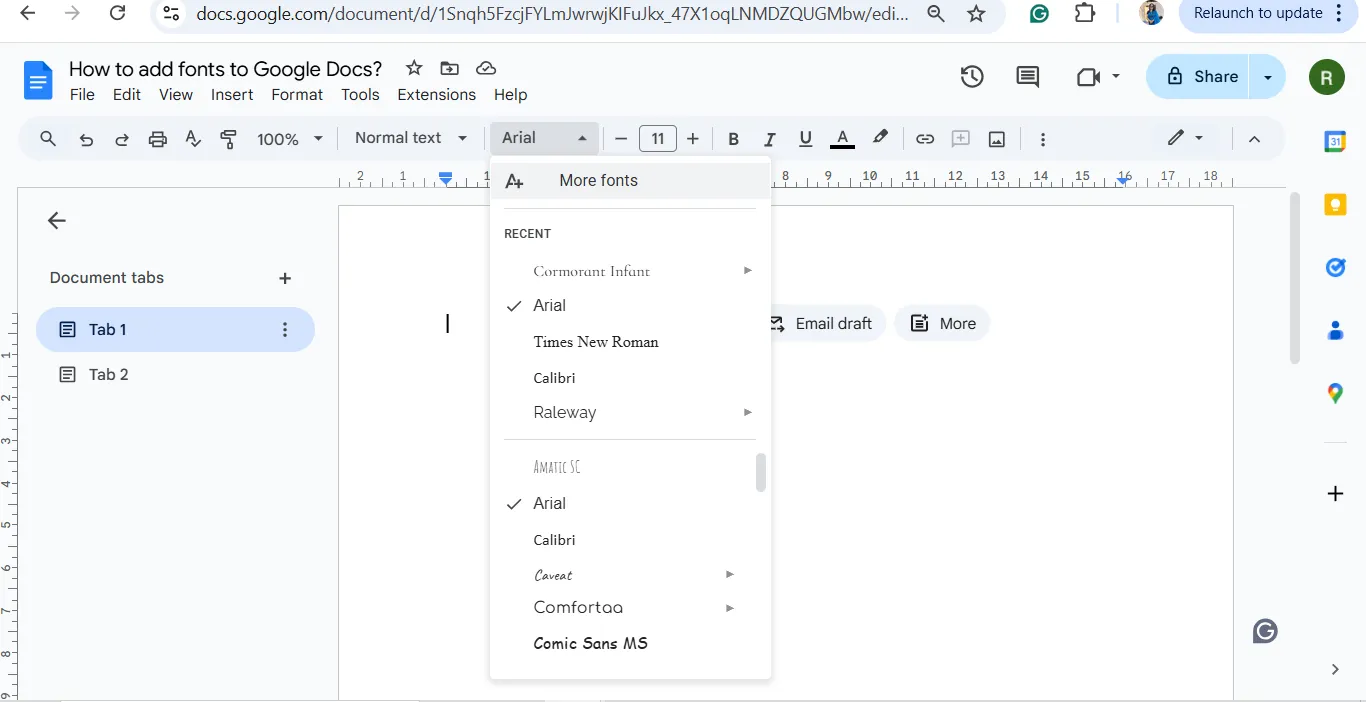
Google Docs มีคอลเลกชันแบบอักษรที่หลากหลายอยู่แล้ว—มากกว่า 1,400แบบ—ซึ่งสามารถเข้าถึงได้โดยตรงจากแถบเครื่องมือ
- ไปที่เมนูแบบเลื่อนลงของฟอนต์ในแถบเครื่องมือ
- คลิกเพิ่มเติมที่ตัวอักษรที่ด้านบนของเมนู
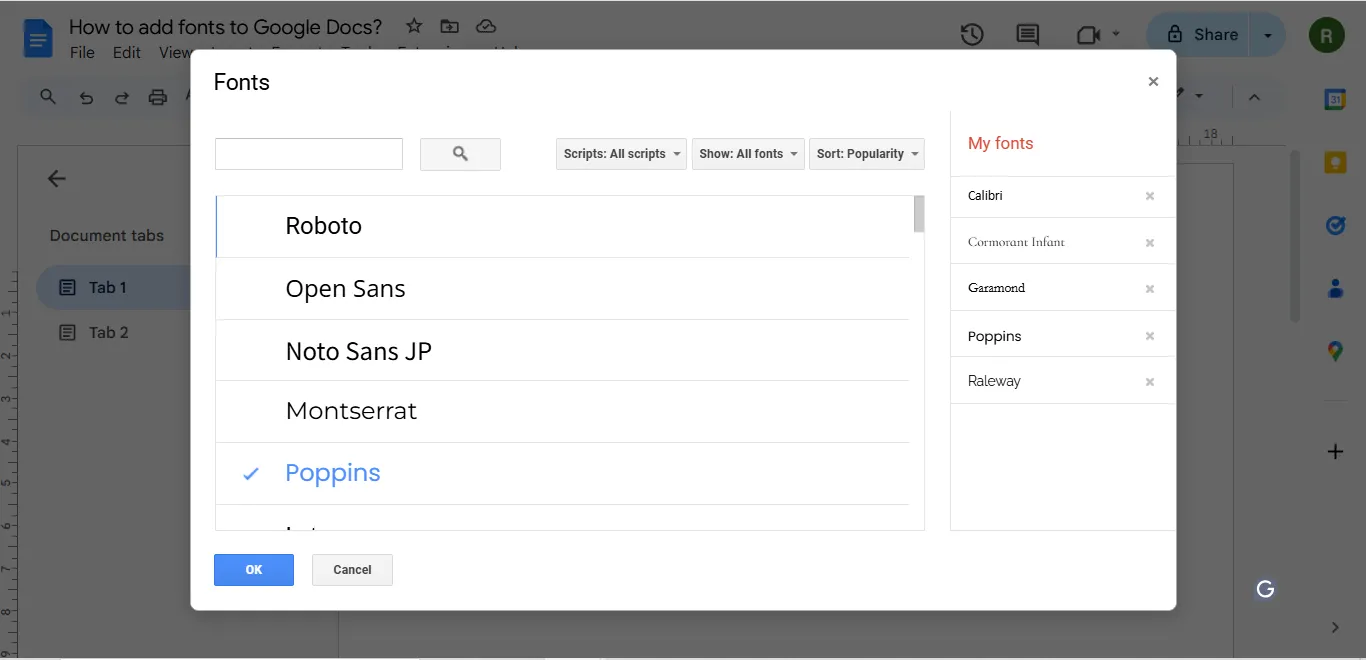
- เมื่อกล่องโต้ตอบปรากฏขึ้น ให้เรียกดูตัวเลือกและเลือกแบบอักษรใหม่ที่คุณต้องการเพิ่มลงใน Google Docs
- กดตกลงเพื่อยืนยันการเลือกของคุณ และนี่คือ! ฟอนต์ใหม่ได้กลายเป็นส่วนหนึ่งของ Google Doc ของคุณแล้ว!
💡คำแนะนำจากผู้เชี่ยวชาญ: หากคุณมีสไตล์เฉพาะสำหรับธุรกิจของคุณ (ฟอนต์และขนาด) คุณควรปรับการตั้งค่าให้เหมาะสม นี่มีประโยชน์เพราะหากคุณกำหนดข้อความให้เป็นหัวข้อ 2 และตัดสินใจเปลี่ยนลักษณะในภายหลัง การเปลี่ยนแปลงจะถูกนำไปใช้กับข้อความทั้งหมดที่จัดรูปแบบเป็นหัวข้อ 2 โดยอัตโนมัติ
วิธี 2: ติดตั้งส่วนเสริมเพื่อเพิ่มฟอนต์
Google Workspace Marketplace มีส่วนเสริมที่เกี่ยวข้องกับฟอนต์ที่สามารถขยายตัวเลือกของคุณได้อย่างมาก
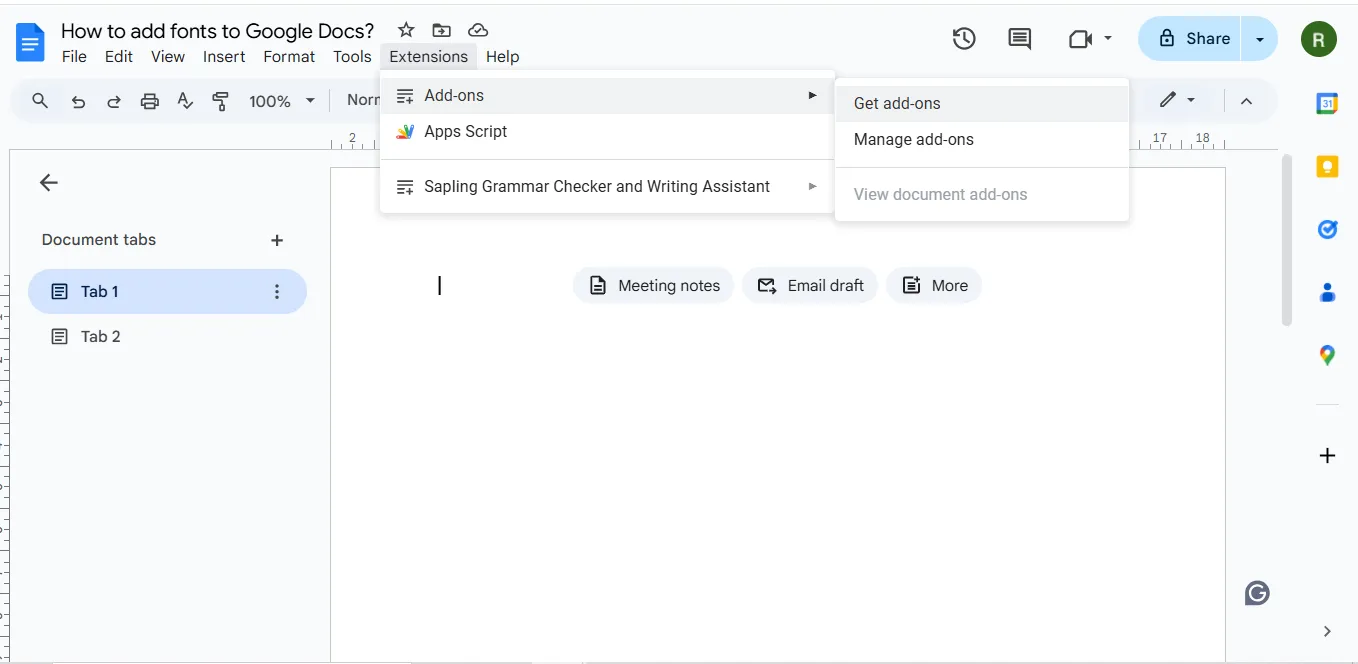
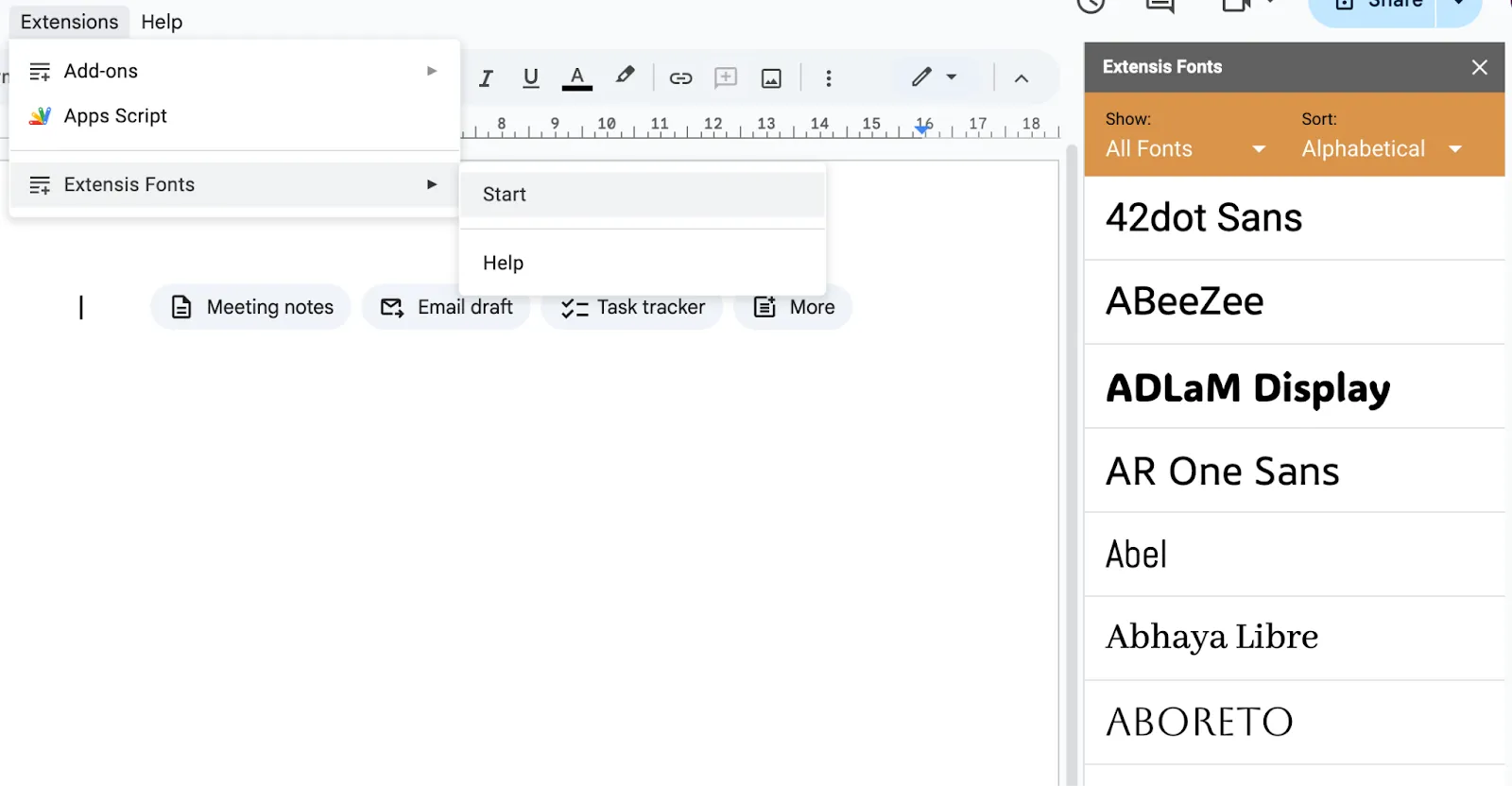
- ไปที่เมนูส่วนขยายแล้วคลิก ส่วนเสริม > รับส่วนเสริม
- ค้นหาฟอนต์ต่างๆ ใน Google Workspace Marketplace
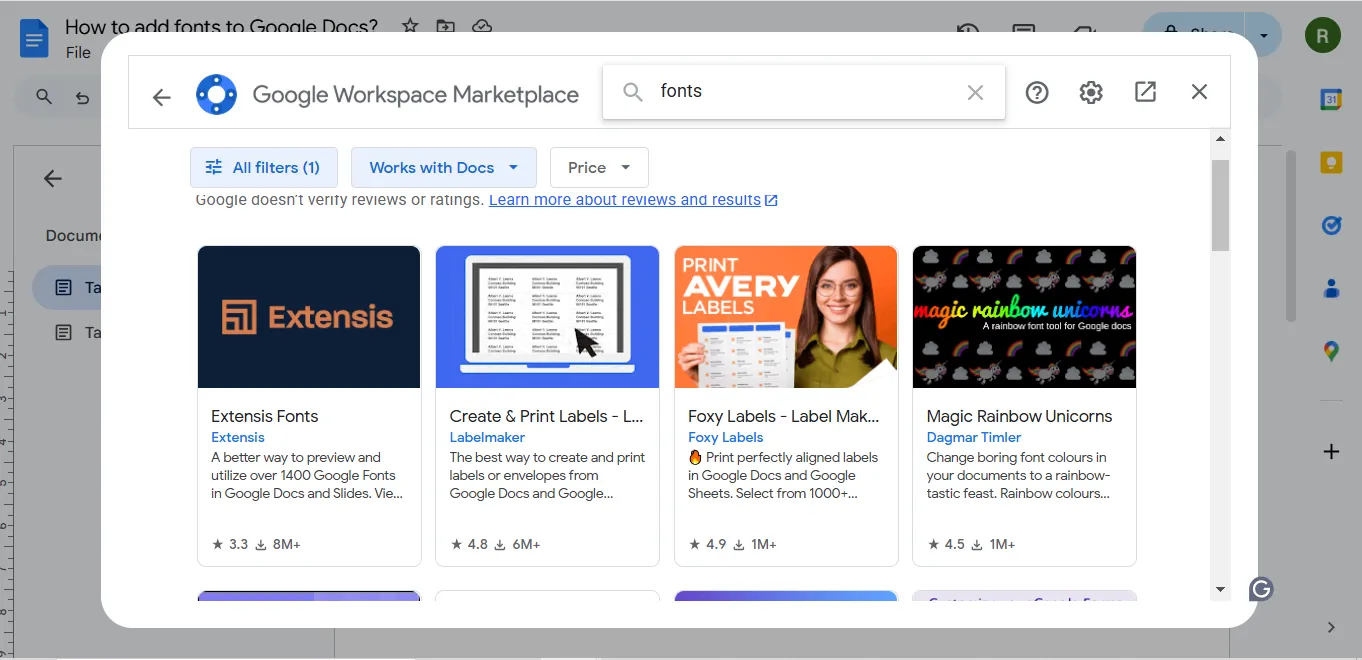
- คลิกติดตั้งเพื่อติดตั้งฟอนต์จากส่วนเสริม
- เมื่อคุณติดตั้งฟอนต์แล้ว ให้เข้าถึงไอคอนส่วนเสริมผ่านเมนูส่วนขยายเพื่อเรียกดูไลบรารีฟอนต์ที่ขยายเพิ่มเติม
🧠 ข้อเท็จจริงสนุกๆ: การพิมพ์ /shrug ตามด้วยปุ่ม Enter จะเพิ่มอีโมจิยักไหล่แบบคลาสสิก ¯\(ツ)/¯ ลงในเอกสารของคุณ เป็นวิธีสนุกๆ ในการทำให้โทนของเอกสารไม่เป็นทางการดูผ่อนคลายขึ้น
📖 อ่านเพิ่มเติม: ทำไมการควบคุมเวอร์ชันเอกสารจึงสำคัญ?
วิธี 3: การใช้เครื่องมือภายนอกสำหรับการรวมฟอนต์
หากฟอนต์และส่วนเสริมที่มีอยู่ไม่ตรงตามความต้องการของคุณ และคุณตัดสินใจที่จะปรับแต่ง Google Docsเพิ่มเติม เครื่องมือภายนอกเช่น Google Fonts สามารถช่วยได้
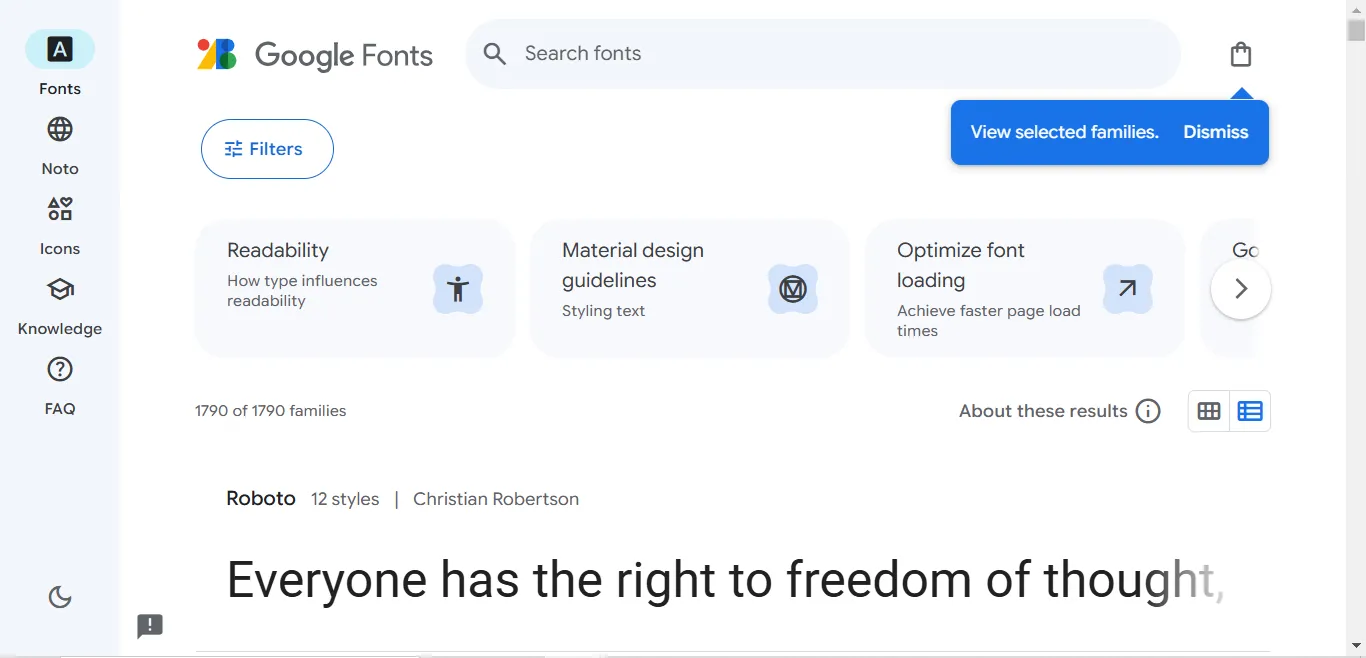
- ไปที่Google Fontsเพื่อเลือกดูฟอนต์ฟรีที่สามารถปรับแต่งได้นับพันแบบ
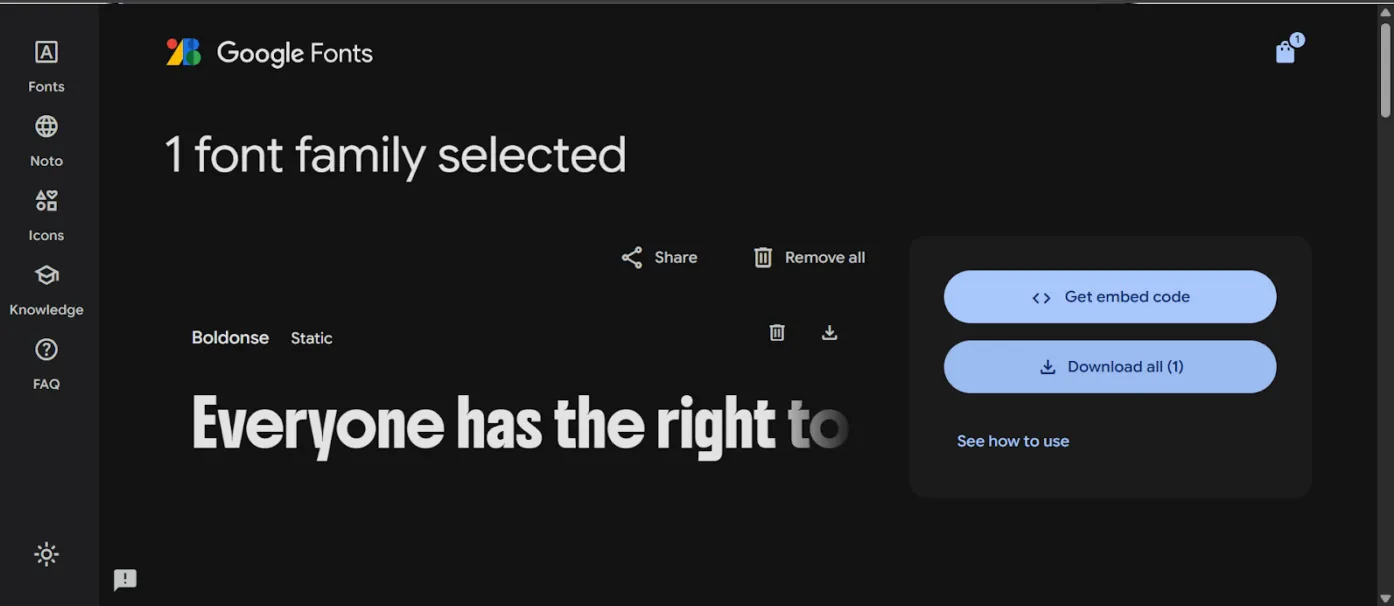
- ดาวน์โหลดฟอนต์ที่ต้องการลงในคอมพิวเตอร์ของคุณ
- ใช้เครื่องมือเช่น Microsoft Word หรือ Canva เพื่อนำฟอนต์ไปใช้ในงานออกแบบของคุณ จากนั้นนำผลงานที่เสร็จสมบูรณ์แล้วไปนำเข้าใน Google Docs
💡เคล็ดลับจากมืออาชีพ: ภายใต้เมนูเครื่องมือ ให้เปิดใช้งานการพิมพ์ด้วยเสียงเพื่อสั่งงานเอกสารแทนการพิมพ์ด้วยตนเอง เป็นตัวช่วยที่ยอดเยี่ยมสำหรับคนที่ทำงานหลายอย่างพร้อมกันหรือคิดเร็ว!
แม้ว่าคุณสามารถเพิ่มฟอนต์หลายแบบจากส่วนเสริมและเครื่องมือภายนอกได้ แต่คุณไม่สามารถเพิ่มฟอนต์ที่คุณสร้างเองลงใน Google Docs ได้
📖 อ่านเพิ่มเติม: แม่แบบคู่มือสไตล์เพื่อเสริมสร้างแบรนด์ของคุณ
ข้อจำกัดของการใช้ Google Docs สำหรับการปรับแต่ง
Google Docs มีข้อจำกัดบางประการที่อาจทำให้คุณต้องการหาทางเลือกอื่น
นี่คือข้อจำกัดสำคัญบางประการที่คุณอาจพบ:
- เค้าโครงหน้าพื้นฐาน: Google Docs ขาดฟีเจอร์การออกแบบหน้าขั้นสูง คุณไม่สามารถปรับแต่งเค้าโครงได้ง่ายด้วยคอลัมน์ ตาราง หรือองค์ประกอบแบบซ้อนกัน ซึ่งจำกัดการใช้งานสำหรับเอกสารเชิงสร้างสรรค์ เช่น โบรชัวร์หรือจดหมายข่าว ❌
- เทมเพลตแบบคงที่: แม้ว่าGoogle Docs จะมีเทมเพลตให้เลือกหลากหลาย แต่เทมเพลตเหล่านี้ค่อนข้างพื้นฐาน เมื่อเทียบกับแพลตฟอร์มขั้นสูงอื่นๆ ไม่มีฟีเจอร์ที่แข็งแกร่งสำหรับการสร้างเทมเพลตที่มีความเป็นส่วนตัวสูงหรือแบบโต้ตอบได้ ❌
- การผสานการทำงานที่จำกัดสำหรับฟีเจอร์ขั้นสูง: แม้ว่า Google Docs จะผสานการทำงานกับ Google Workspace ได้ดี แต่ไม่ได้รองรับเครื่องมือขั้นสูง เช่น การทำแผนผังความคิด การวิเคราะห์ขั้นสูง หรือการติดตามโครงการที่ครอบคลุมเหมือนที่แพลตฟอร์มซอฟต์แวร์การทำงานร่วมกันของทีมหลายแห่งมีให้ ❌
- ปัญหาความเข้ากันได้ของไฟล์: รูปแบบไฟล์ที่ซับซ้อน เช่น ไฟล์ที่มีตารางที่ซับซ้อนหรือการจัดรูปแบบจาก Microsoft Word อาจไม่สามารถแปลงเป็น Google Docs ได้อย่างสมบูรณ์ ส่งผลให้เกิดข้อผิดพลาดในการจัดรูปแบบ ❌
📖 อ่านเพิ่มเติม: วิธีเพิ่มหน้าใหม่ใน Google Docs
📮 ClickUp Insight: เราเพิ่งค้นพบว่าประมาณ33% ของพนักงานที่ต้องใช้ความรู้ในการทำงานส่งข้อความหา 1 ถึง 3 คนทุกวันเพื่อขอข้อมูลบริบทที่พวกเขาต้องการ แต่ถ้าคุณมีข้อมูลทั้งหมดบันทึกไว้อย่างครบถ้วนและพร้อมใช้งานตลอดเวลาล่ะ?
ด้วย ClickUp Brain's AI Knowledge Manager อยู่เคียงข้างคุณ การสลับบริบทจะกลายเป็นเรื่องในอดีต เพียงถามคำถาม แล้วClickUp Brainจะดึงข้อมูลจากพื้นที่ทำงานของคุณและ/หรือแอปของบุคคลที่สามที่เชื่อมต่ออยู่ขึ้นมา!
การสร้างหน้าและเอกสารที่กำหนดเองด้วย ClickUp
จะเกิดอะไรขึ้นถ้าคุณสามารถเชื่อมต่อเอกสาร งาน และแชททั้งหมดของคุณไว้ในที่เดียวโดยไม่ต้องสลับบริบท?
ทางเลือกที่ยอดเยี่ยมสำหรับ Google Docs,ClickUp คือ แอปทุกอย่างสำหรับการทำงาน. มันรวมการจัดการโครงการ, เอกสาร, และการสื่อสารทีมไว้ในแพลตฟอร์มเดียว, เร่งด้วยระบบอัตโนมัติและค้นหาด้วย AI รุ่นต่อไป.
คลิกอัพ ด็อกส์
ClickUp มอบวิธีการในการรวมเอกสารทั้งหมดสำหรับโครงการหรือลูกค้าไว้ในที่เดียว ทำให้ที่ปรึกษาทุกคนสามารถเข้าถึงข้อมูลที่ต้องการได้อย่างง่ายดาย
ClickUp มอบวิธีการในการรวมเอกสารทั้งหมดสำหรับโครงการหรือลูกค้าไว้ในที่เดียว ทำให้ที่ปรึกษาทุกคนสามารถเข้าถึงข้อมูลที่ต้องการได้อย่างง่ายดาย
หากคุณเคยรู้สึกถูกจำกัดโดย Google Docs เมื่อสร้างเอกสารที่ยืดหยุ่น, เป็นมืออาชีพ, และดึงดูดสายตา, ถึงเวลาที่คุณต้องตรวจสอบClickUp Docs.
ด้วย ClickUp Docs คุณจะได้รับโปรแกรมแก้ไขเอกสารที่มีฟีเจอร์ครบครัน พร้อมตัวเลือกการปรับแต่งมากมาย เพื่อสร้างหน้าเอกสารและเอกสารที่ชัดเจนราวกับคริสตัลได้ภายในพื้นที่ทำงานของคุณ

เพื่อจัดโครงสร้างเนื้อหาของคุณให้ดูเป็นระเบียบ คุณสามารถเพิ่มตารางพร้อม สไตล์ที่กำหนดเอง, บล็อกโค้ดที่เน้นไวยากรณ์ครอบคลุมหลายสิบภาษา, แบนเนอร์และตัวแบ่งที่มีสีสัน, และหลายคอลัมน์—เหมาะสำหรับการดึงดูดความสนใจไปยังการอัปเดตที่สำคัญหรือข้อมูลที่สำคัญ
นี่คือฟอนต์บางตัวที่ ClickUp มีให้บริการ:
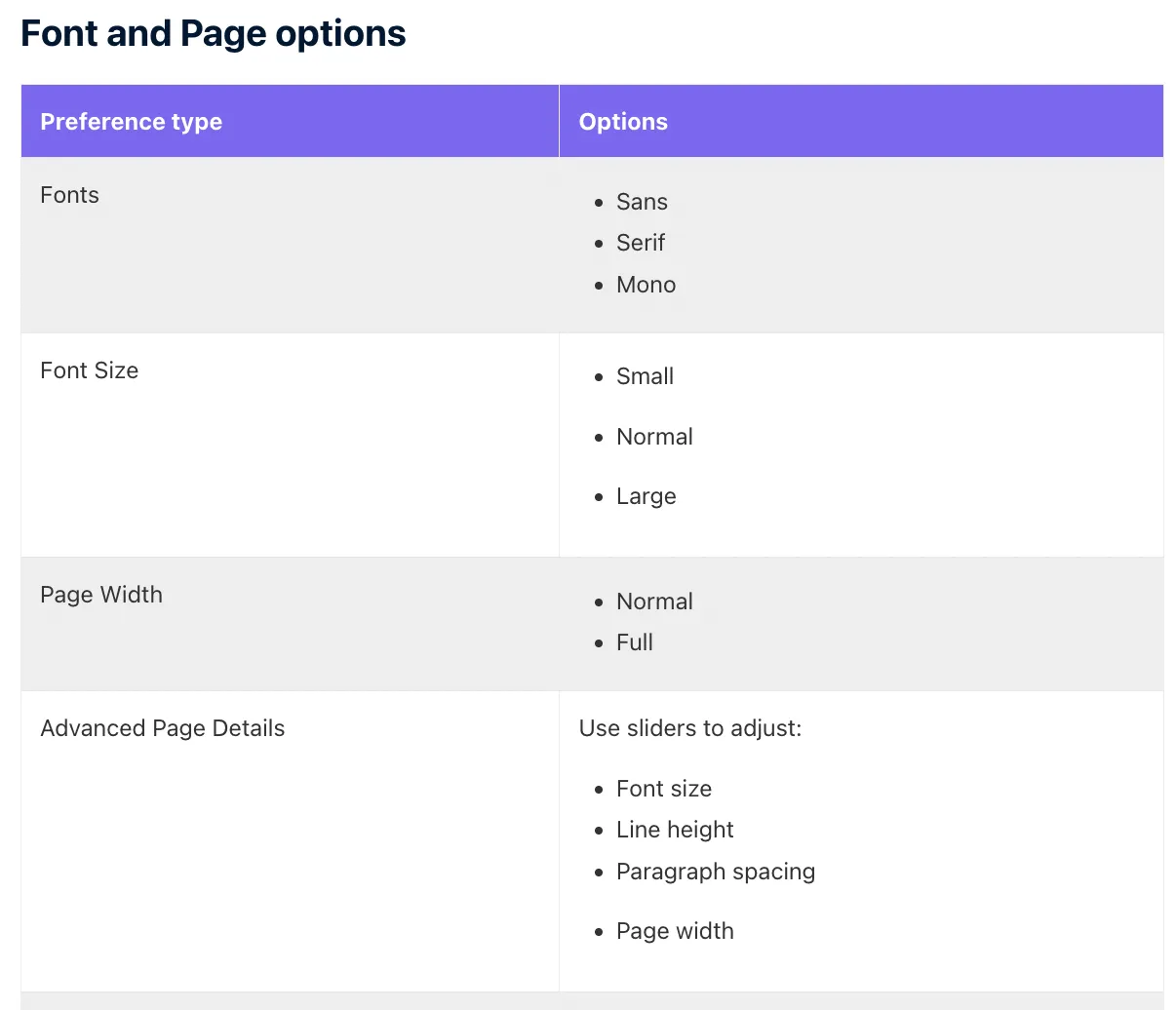
แต่ถ้าคุณกำลังมองหาการเพิ่มฟอนต์ใหม่ให้กับรูปภาพหรือกราฟิก ClickUp AI พร้อมช่วยคุณแล้ว
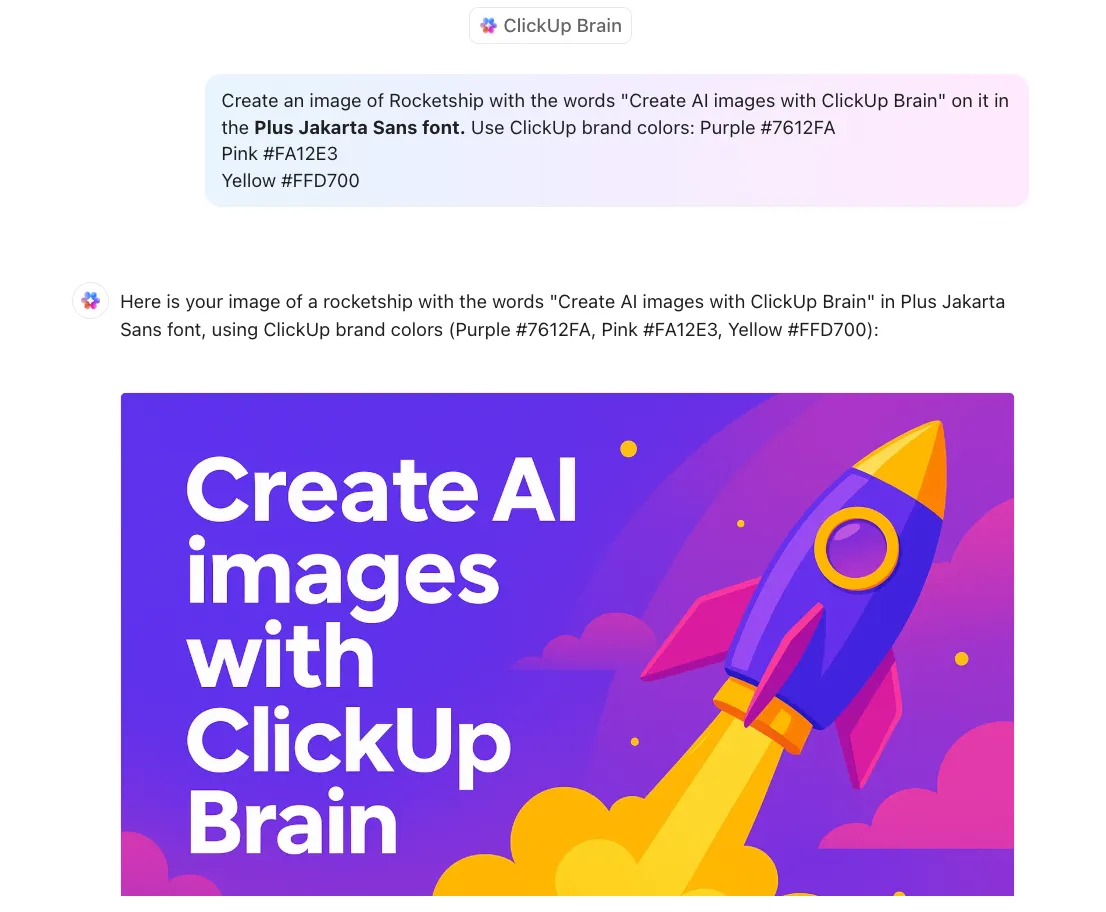
💡เคล็ดลับมืออาชีพ: ตั้งค่าความชอบของฟอนต์ในทุกหน้าภายในเอกสารโดยคลิก ใช้การจัดรูปแบบตัวอักษรกับทุกหน้า
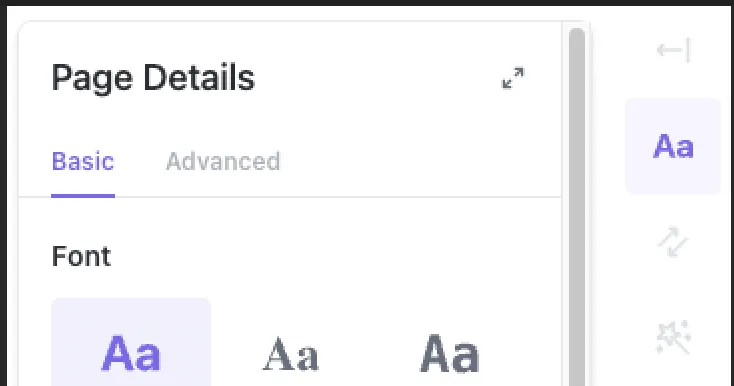
ClickUp Docs ให้คุณทำได้มากกว่าการเขียน—คุณสามารถปรับแต่งรายละเอียดของหน้าเพื่อจัดระเบียบเอกสารและทำให้ง่ายต่อการนำทาง
ไม่ว่าคุณจะจัดการเอกสารโครงการ บันทึกการประชุม หรือแนวทางปฏิบัติของทีม ClickUp ให้คุณควบคุมคุณสมบัติของหน้าได้อย่างสมบูรณ์
นี่คือคุณสมบัติการปรับแต่งที่สำคัญ:
- เปลี่ยนชื่อหน้าได้อย่างง่ายดายเพื่อให้โครงสร้างเอกสารของคุณชัดเจนและเป็นระเบียบ
- จัดเรียงหน้าใหม่ด้วยการลากและวางอย่างง่ายเพื่อสร้างลำดับที่สมเหตุสมผล
- ตั้งค่าไอคอนและภาพปกเพื่อการจัดระเบียบที่ดียิ่งขึ้นและการระบุที่รวดเร็ว
- ควบคุมการมองเห็นโดยการปรับสิทธิ์การเข้าถึงหน้าสำหรับทีมหรือบุคคล
- เพิ่มคุณสมบัติที่กำหนดเอง เช่น สถานะ, ลำดับความสำคัญ, หรือแท็ก เพื่อจัดหมวดหมู่หน้าอย่างมีประสิทธิภาพ
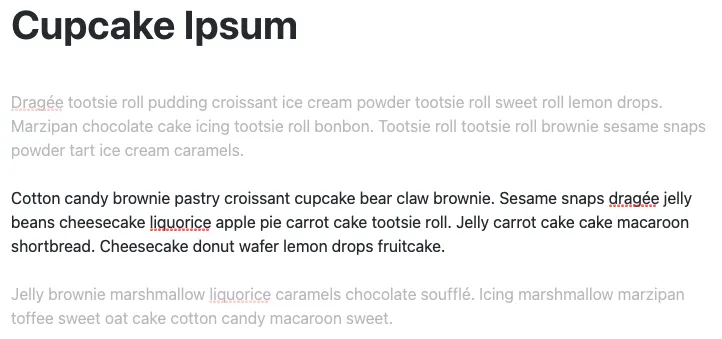
คุณยังสามารถแทรกภาพ, วิดีโอ YouTube, ไอคอน และอีโมจิได้—จัดตำแหน่งและปรับขนาดให้เหมาะสมสำหรับการนำเสนอที่สมบูรณ์แบบ
และยังมีอีก:
- หน้าและเทมเพลตที่ปรับแต่งได้: สร้างเอกสารหรือวิกิที่สมบูรณ์แบบด้วยหน้าซ้อนกัน ตัวเลือกการจัดรูปแบบขั้นสูง และเทมเพลตที่ออกแบบไว้ล่วงหน้า คุณสามารถฝังบุ๊กมาร์กและจัดรูปแบบเนื้อหาให้เหมาะกับความต้องการใด ๆ ตั้งแต่แผนงานของทีมไปจนถึงฐานความรู้ที่ละเอียด
- การทำงานร่วมกันแบบเรียลไทม์: แก้ไขเอกสารร่วมกับทีมของคุณได้แบบเรียลไทม์ แท็กเพื่อนร่วมงานในความคิดเห็น มอบหมายงานที่ต้องดำเนินการ และแม้แต่แปลงข้อความให้เป็นงานที่สามารถติดตามได้ เพื่อให้โครงการดำเนินไปอย่างต่อเนื่อง
- ปุ่มที่สามารถดำเนินการได้: ออกแบบเอกสารที่ลูกค้าเห็นด้วยปุ่มที่ปรับแต่งได้สำหรับขั้นตอนที่ชัดเจนและสามารถดำเนินการได้ เช่น การเชื่อมโยงไปยังแหล่งข้อมูลเพิ่มเติมหรือการกระตุ้นการทำงานของระบบ
- ทางลัด Markdown: เร่งความเร็วในการเขียนของคุณด้วยเครื่องมือ Markdown ที่เข้าถึงได้ผ่าน /Slash Commands เพิ่มสัญลักษณ์หัวข้อย่อย ตัวหนา ตัวเอียง ตัวขีดฆ่า และอื่นๆ ได้โดยตรงจากแป้นพิมพ์ของคุณ
- สารบัญแบบติดหน้าจอ: นำทางเอกสารขนาดใหญ่ได้อย่างง่ายดายด้วยสารบัญแบบติดหน้าจอที่คงอยู่ตลอดเวลาขณะเลื่อนดู ช่วยให้คุณสามารถข้ามไปยังส่วนต่าง ๆ ได้โดยไม่ต้องเสียตำแหน่งที่อ่าน
ClickUp Brain
นอกจากนี้ การรวมClickUp Brainกับ ClickUp Docs จะช่วยให้คุณปรับปรุงเอกสารของคุณด้วย AIWriter สำหรับการทำงาน
ด้วย ClickUp Brain คุณสามารถเขียนได้อย่างชาญฉลาด รวดเร็ว และดียิ่งขึ้น ไม่ว่าจะเป็นการร่างใหม่ตั้งแต่ต้นหรือปรับปรุงเนื้อหาที่มีอยู่
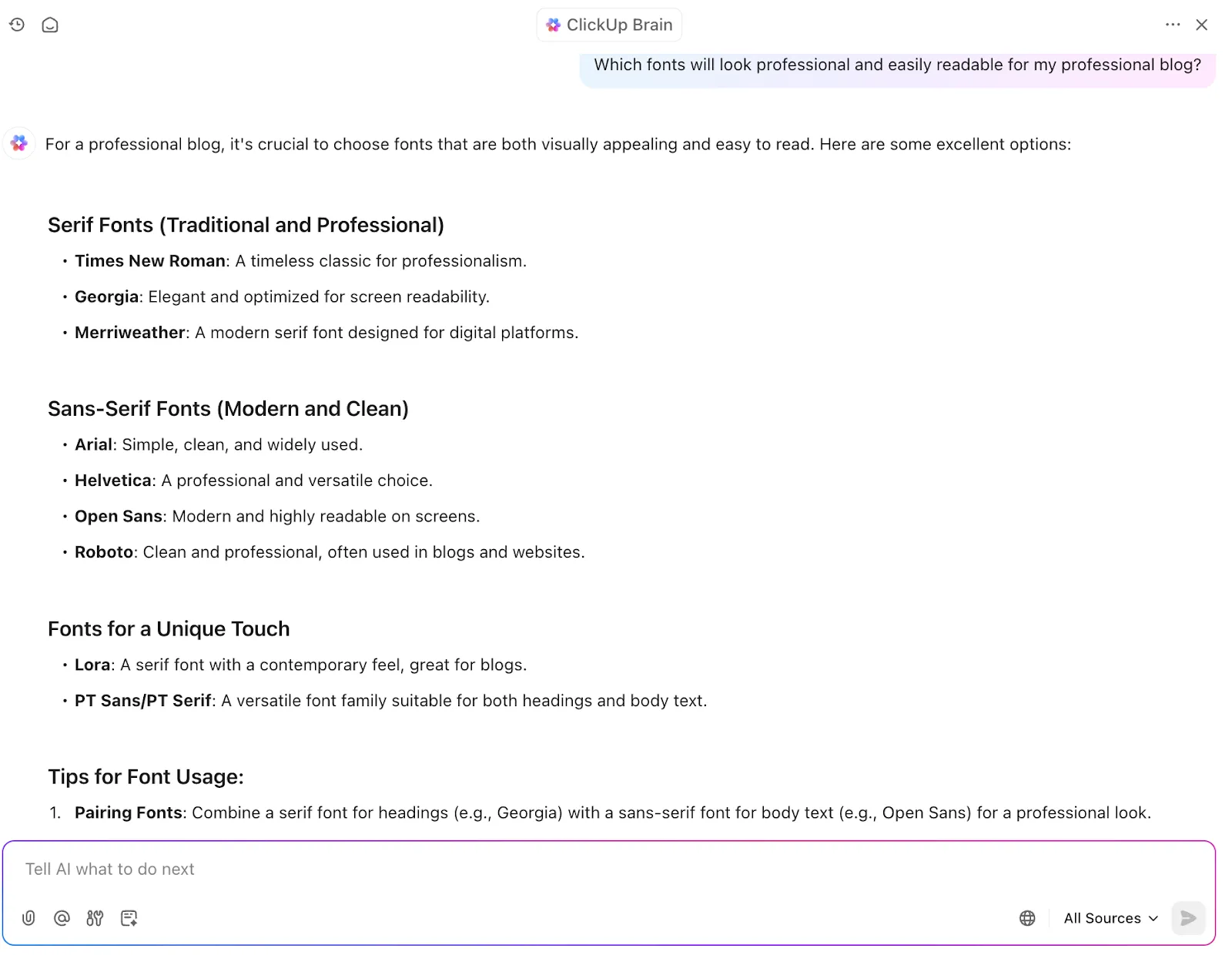
นี่คือวิธีที่คุณสามารถใช้เพื่อยกระดับงานเขียนของคุณ:
- แก้ไขด้วย AI: ไฮไลต์ข้อความแล้วขอให้ AI เขียนใหม่ตามคำแนะนำของคุณ
- ปรับปรุงการเขียน: ยกระดับเนื้อหาของคุณได้อย่างง่ายดาย แม้ว่าคุณจะไม่แน่ใจว่าควรแก้ไขส่วนใด
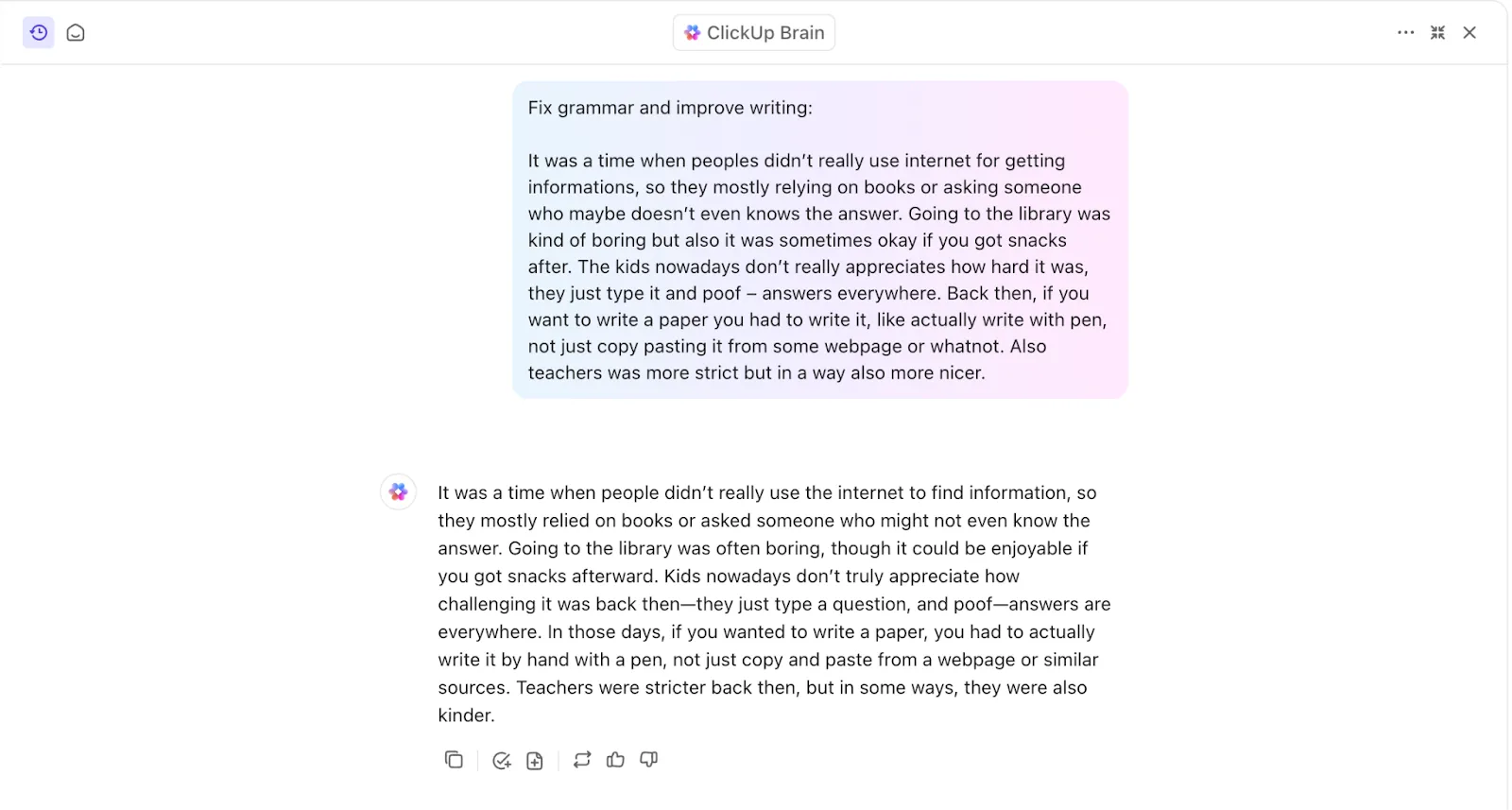
- แก้ไขการสะกดและไวยากรณ์: ปรับปรุงข้อผิดพลาดโดยอัตโนมัติเพื่อการเขียนที่สมบูรณ์แบบ
- ทำให้ยาวขึ้น: เพิ่มความลึกหรือรายละเอียดให้กับแนวคิดของคุณ
- ทำให้สั้นลง: ปรับปรุงข้อความให้ชัดเจนและกระชับ
- ทำให้การเขียนง่ายขึ้น: เปลี่ยนเนื้อหาที่ซับซ้อนให้กลายเป็นสิ่งที่อ่านง่ายขึ้น
- สรุป: สร้างสรุปอย่างรวดเร็วของเนื้อหาที่ยาว
- อธิบาย: แยกแยะหัวข้อที่ซับซ้อนให้เข้าใจง่าย
- แปล: แปลงข้อความเป็นหลายภาษาได้อย่างราบรื่น รวมถึงภาษาอังกฤษ สเปน ฝรั่งเศส จีน และอื่นๆ
📖 อ่านเพิ่มเติม:วิธีสร้างคู่มือสไตล์สำหรับแบรนด์ของคุณ?
สำรวจโซลูชันเอกสารอัจฉริยะด้วย ClickUp
การเพิ่มฟอนต์ลงใน Google Docs ของคุณเป็นวิธีที่ง่ายในการยกระดับเอกสารของคุณ ไม่ว่าคุณจะใช้ตัวเลือกที่มีอยู่ภายใน ติดตั้งส่วนเสริม หรือใช้เครื่องมือภายนอกเช่น Google Fonts
แต่ละวิธีมีข้อดี เช่น การปรับแต่งข้อความให้เข้ากับสไตล์ของคุณได้ อย่างไรก็ตาม ตามที่เราได้สำรวจมาแล้ว Google Docs ก็มีข้อจำกัดเช่นกัน โดยเฉพาะอย่างยิ่งเมื่อพูดถึงการปรับแต่งขั้นสูงและความยืดหยุ่นในการออกแบบ
นั่นคือจุดที่เครื่องมืออย่าง ClickUp เข้ามามีบทบาท ClickUp ช่วยให้คุณสร้างเอกสารที่ปรับแต่งได้อย่างสมบูรณ์ พร้อมเชื่อมโยงกับงาน กระบวนการทำงาน และเครื่องมือสำหรับการทำงานร่วมกันได้อย่างราบรื่น
ตั้งแต่ตัวเลือกการจัดสไตล์และการแก้ไขแบบเรียลไทม์ ไปจนถึงการฝังปุ่มที่สามารถดำเนินการได้และการมอบหมายงานโดยตรงจากเอกสารของคุณ ClickUp ยกระดับการสร้างเอกสารไปอีกขั้น
สมัครใช้ ClickUpวันนี้!