
คุณกำลังจมอยู่ในจักรวาลของ Canva จัดเรียงองค์ประกอบและปรับแต่งฟอนต์อย่างละเอียด ทุกอย่างกำลังลงตัว—จนกระทั่งคุณสังเกตเห็นว่าหน้าของคุณยังคงติดอยู่ในโหมดแนวตั้ง ทั้งที่คุณต้องการเปลี่ยนเป็นแนวนอน! และแน่นอน ตัวเลือกนั้นไม่ได้เด่นชัดให้เห็นเลย น่ารำคาญไหม? แน่นอน แต่แก้ไขได้ไหม? 100%
การเปลี่ยนทิศทางของหน้าใน Canva ไม่ใช่เรื่องยากเย็น ไม่ว่าคุณจะใช้เวอร์ชันฟรีหรือบัญชีโปร คุณสามารถปรับแต่งองค์ประกอบ ปรับขนาด และทำให้การออกแบบของคุณยังคงความสวยงามได้
มาดูวิธีเปลี่ยนทิศทางของหน้าใน Canva ด้วยขั้นตอนง่ายๆ ไม่กี่ขั้นตอน
และหากคุณอยู่กับเราต่อไป เราจะแสดงให้คุณเห็นเครื่องมือที่ขับเคลื่อนด้วย AI ที่ดีกว่าสำหรับการจัดการกระบวนการทำงานด้านการออกแบบของคุณ—ClickUp!
⏰ สรุป 60 วินาที
- นี่คือขั้นตอนง่ายๆ ในการเปลี่ยนทิศทางของหน้ากระดาษใน Canva: เปิดตัวเลือก 'ปรับขนาด' ใน Canva (มีให้สำหรับผู้ใช้ Pro) เพื่อปรับทิศทางของหน้ากระดาษ เลือก 'ขนาดที่กำหนดเอง' เพื่อป้อนขนาดใหม่ด้วยตนเองหรือเลือกจากรูปแบบที่กำหนดไว้ล่วงหน้า เช่น ทิศทางแนวตั้งและแนวนอน สลับค่าความกว้างและความสูงเพื่อเปลี่ยนจากแนวตั้งเป็นแนวนอนหรือกลับกัน สำหรับขนาดที่กำหนดเอง เพียงป้อนขนาดที่ต้องการแล้วกด 'คัดลอกและปรับขนาด' เมื่อปรับขนาดแล้ว ให้ปรับเลย์เอาต์ใหม่ของคุณ เนื่องจากองค์ประกอบอาจเลื่อนไป ผู้ใช้แผนฟรีต้องคัดลอก วาง และปรับขนาดองค์ประกอบด้วยตนเอง Canva ไม่รองรับการจัดการงานหรือการทำงานร่วมกันแบบเรียลไทม์ ซึ่งอาจขัดขวางการทำงานเป็นทีมและประสิทธิภาพ
- เปิดตัวเลือก 'ปรับขนาด' ใน Canva (มีให้สำหรับผู้ใช้ Pro) เพื่อปรับทิศทางของหน้า
- เลือก 'ขนาดกำหนดเอง' เพื่อป้อนขนาดใหม่ด้วยตนเอง หรือเลือกจากรูปแบบที่กำหนดไว้ล่วงหน้า เช่น แนวตั้งและแนวนอน
- สลับค่าความกว้างและความสูงเพื่อเปลี่ยนจากแนวตั้งเป็นแนวนอนหรือในทางกลับกัน
- สำหรับขนาดที่กำหนดเอง เพียงป้อนขนาดที่ต้องการแล้วกด 'คัดลอก & ปรับขนาด'
- เมื่อปรับขนาดแล้ว ให้ปรับเลย์เอาต์ใหม่ของคุณ เนื่องจากองค์ประกอบอาจเลื่อนตำแหน่ง
- ผู้ใช้แผนฟรีต้องคัดลอก, วาง, และปรับขนาดองค์ประกอบด้วยตนเอง
- Canva ไม่รองรับการจัดการงานหรือการทำงานร่วมกันแบบเรียลไทม์ ซึ่งอาจส่งผลต่อประสิทธิภาพและความร่วมมือในการทำงานเป็นทีม
- สำหรับโซลูชันสร้างสรรค์แบบครบวงจร ลองใช้ClickUp สำหรับกระบวนการทำงานด้านการออกแบบ มันผสานรวมแนวคิด ฉบับร่างแรก โครงการ งานเอกสาร ข้อเสนอแนะ และอื่นๆ ของทีมออกแบบของคุณไว้ในแพลตฟอร์มเดียว
- ClickUp ช่วยให้การทำงานร่วมกันแบบเรียลไทม์ การแชร์เอกสารอย่างไร้รอยต่อ และการติดตามงานเป็นไปอย่างง่ายดายและรวดเร็ว ตั้งแต่การระดมความคิดไปจนถึงการส่งมอบงาน
- เปิดตัวเลือก 'ปรับขนาด' ใน Canva (มีให้สำหรับผู้ใช้ Pro) เพื่อปรับทิศทางของหน้า
- เลือก 'ขนาดกำหนดเอง' เพื่อป้อนขนาดใหม่ด้วยตนเอง หรือเลือกจากรูปแบบที่กำหนดไว้ล่วงหน้า เช่น แนวตั้งและแนวนอน
- สลับค่าความกว้างและความสูงเพื่อเปลี่ยนจากแนวตั้งเป็นแนวนอนหรือในทางกลับกัน
- สำหรับขนาดที่กำหนดเอง เพียงป้อนขนาดที่ต้องการแล้วกด 'คัดลอก & ปรับขนาด'
- เมื่อปรับขนาดแล้ว ให้ปรับเลย์เอาต์ใหม่ของคุณ เนื่องจากองค์ประกอบอาจเลื่อนตำแหน่ง
- ผู้ใช้แผนฟรีต้องคัดลอก, วาง, และปรับขนาดองค์ประกอบด้วยตนเอง
- Canva ไม่รองรับการจัดการงานหรือการทำงานร่วมกันแบบเรียลไทม์ ซึ่งอาจส่งผลต่อประสิทธิภาพและความร่วมมือในการทำงานเป็นทีม
ทำไมการตั้งค่าทิศทางของหน้าจึงมีความสำคัญในการออกแบบ
การกำหนดทิศทางของหน้าอาจดูเหมือนเป็นทางเลือกเล็กน้อย แต่มีบทบาทสำคัญต่อประสิทธิภาพของการออกแบบของคุณ การกำหนดทิศทางที่ถูกต้องช่วยให้เนื้อหาของคุณดูเรียบร้อยและเหมาะสมกับวัตถุประสงค์ที่ต้องการ
นี่คือเหตุผลว่าทำไมมันถึงมีความสำคัญ:
- ปรับปรุงการอ่าน: การเลือกทิศทางที่เหมาะสมทำให้กล่องข้อความและภาพต่างๆ สแกน อ่าน และเข้าใจได้ง่ายขึ้นโดยไม่ทำให้สายตาเมื่อยล้าโดยไม่จำเป็น
- เพิ่มประสิทธิภาพการใช้พื้นที่: การเลือกทิศทางที่เหมาะสมจะเพิ่มพื้นที่ใช้สอยให้มากที่สุด การจัดวางในแนวนอนเหมาะสำหรับแผนภูมิที่กว้างและภาพพาโนรามา ในขณะที่การจัดวางในแนวตั้งจะช่วยให้เนื้อหาที่ยาวมีโครงสร้างและง่ายต่อการติดตาม
- สอดคล้องกับความต้องการของแพลตฟอร์ม: สื่อโซเชียลมีเดีย, การนำเสนอ, และสื่อสิ่งพิมพ์ล้วนมีความต้องการรูปแบบที่แตกต่างกัน—แนวตั้งสำหรับการเลื่อนบนมือถือ, แนวนอนสำหรับการนำเสนอ, และสี่เหลี่ยมจัตุรัสสำหรับโพสต์บางประเภทในโซเชียลมีเดีย
การเลือกทิศทางที่ถูกต้องช่วยให้การออกแบบของคุณทำงาน ร่วมกับ ผู้ชมของคุณ ไม่ใช่ต่อต้านพวกเขา!
👀 คุณรู้หรือไม่? นักประสาทวิทยาจาก MIT พบว่าสมองสามารถรับรู้ "ลายเซ็นของความจดจำทางภาพ" ได้ภายในเวลาเพียง300 มิลลิวินาทีหลังจากเห็นภาพ กล่าวอีกนัยหนึ่ง นักออกแบบมีเวลาเพียงเสี้ยววินาทีในการสร้างความประทับใจ—และการเลือกทิศทางของหน้าให้เหมาะสมจะช่วยนำสายตาไปยังสิ่งที่สำคัญอย่างแท้จริง
Canva คืออะไร?
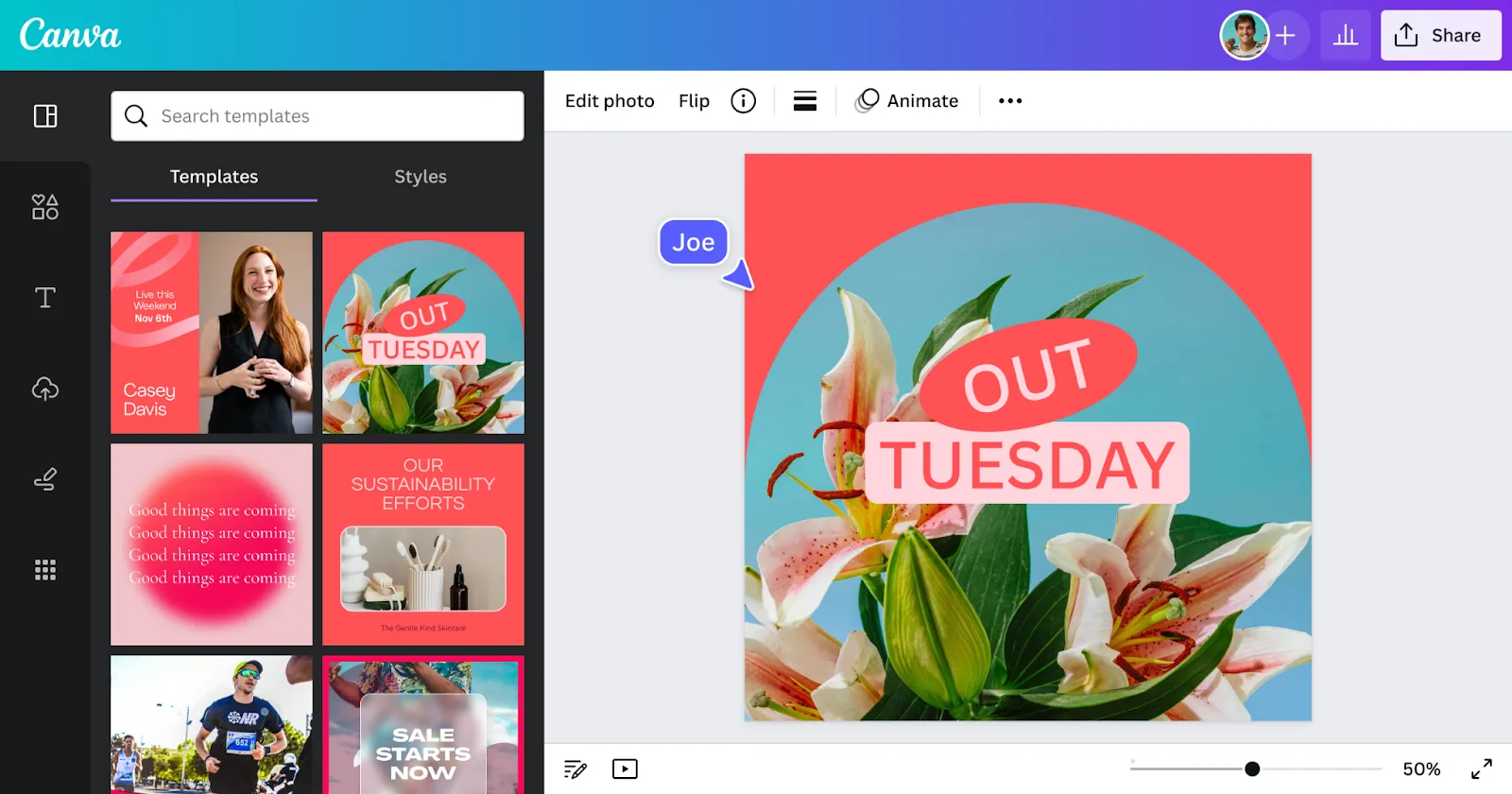
Canva เป็นแพลตฟอร์มการออกแบบที่ใช้งานง่ายซึ่งทำให้การสร้างภาพที่น่าทึ่งเป็นเรื่องง่าย—แม้กระทั่งสำหรับผู้ที่ไม่มีความรู้ด้านการออกแบบกราฟิกเลยก็ตาม
แพลตฟอร์มนี้นำเสนออินเทอร์เฟซแบบลากและวางที่ใช้งานง่าย มีแม่แบบที่ปรับแต่งได้นับพัน และคลังฟอนต์ รูปภาพ และองค์ประกอบการออกแบบมากมาย ฟีเจอร์ที่เป็นมิตรกับผู้เริ่มต้นเหล่านี้ช่วยให้ทุกคนสามารถสร้างทุกอย่างได้อย่างง่ายดาย ตั้งแต่โพสต์บนโซเชียลมีเดียไปจนถึงงานนำเสนอหรือบัตรเชิญแบบง่ายๆ
บัญชี Canva ของคุณเป็นระบบคลาวด์ ซึ่งหมายความว่าคุณสามารถเริ่มออกแบบบนแล็ปท็อปของคุณและปรับแต่งต่อในภายหลังบนโทรศัพท์ของคุณได้ นอกจากนี้ยังมีเครื่องมือการทำงานร่วมกันเพื่อให้ทีมสามารถทำงานบนการออกแบบร่วมกันได้แบบเรียลไทม์
วิธีเปลี่ยนแนวหน้ากระดาษใน Canva: ขั้นตอนต่อขั้นตอน
ไม่ว่าคุณจะเปลี่ยนจากโหมดแนวตั้งเป็นแนวนอน หรือนำภาพหน้าปก YouTube มาใช้ใหม่สำหรับ Instagram Reels Canva ก็ช่วยให้คุณปรับขนาดภาพได้อย่างง่ายดาย นี่คือวิธีที่คุณสามารถปรับเปลี่ยนได้ตามต้องการ
1. ค้นหาการออกแบบของคุณ
เริ่มต้นออกแบบ Canva ใหม่ด้วยเทมเพลตที่มีอยู่ หรือสร้างจากผืนผ้าใบเปล่า กำลังทำงานบางอย่างอยู่ใช่ไหม? ไม่มีปัญหา—เพียงเปิดโปรเจกต์ที่คุณทำอยู่
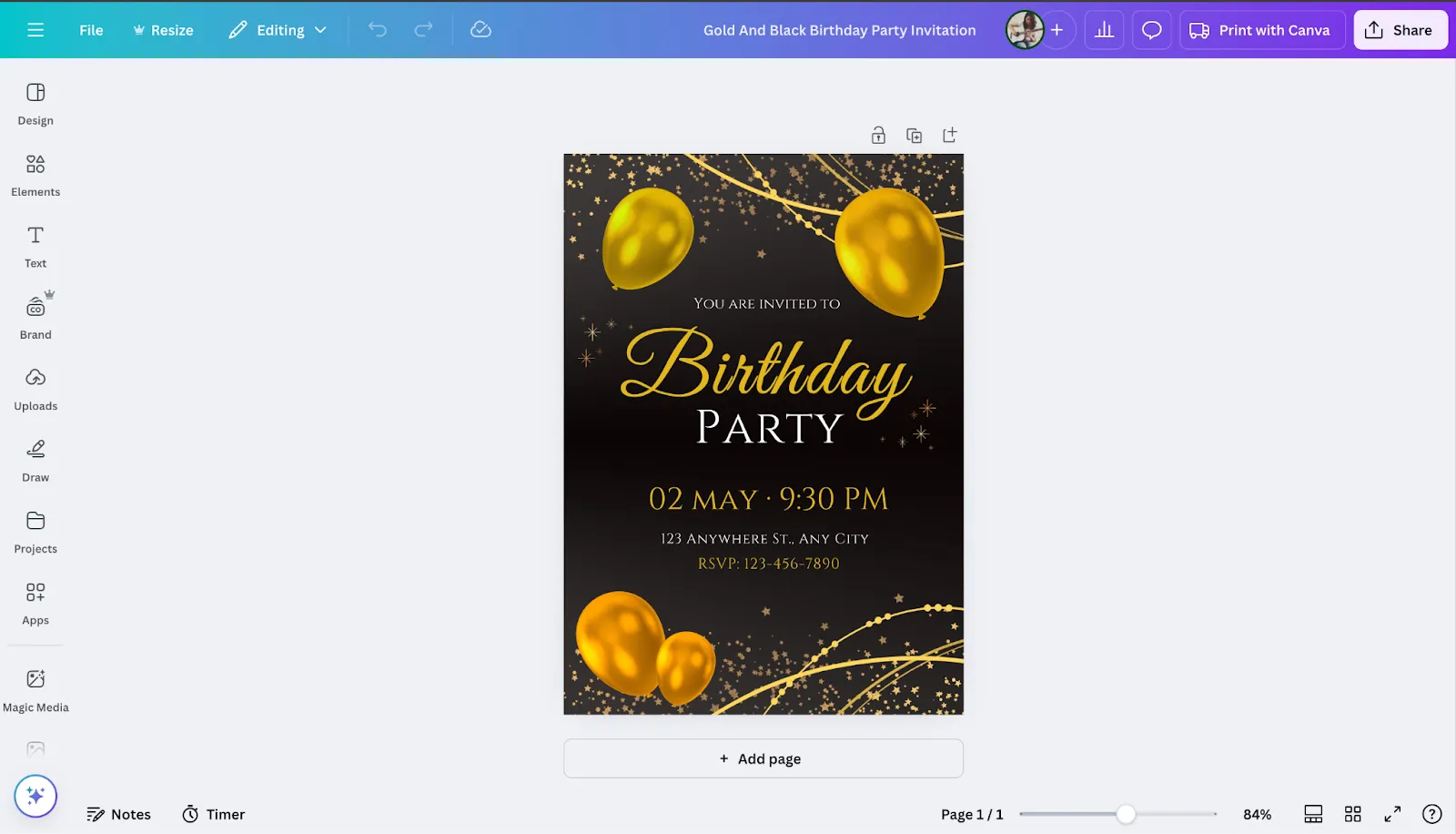
การเลือกขนาดที่ถูกต้องตั้งแต่แรกช่วยประหยัดเวลาในการปรับแก้ในภายหลัง
2. เลือก 'ปรับขนาด'
ใน Canva ตัวเลือก ปรับขนาด ตั้งอยู่ที่ มุมบนซ้ายของแถบเครื่องมือ หากคุณเป็นผู้ใช้ Pro คุณสามารถคลิกเพื่อปรับขนาดการออกแบบของคุณได้อย่างรวดเร็ว
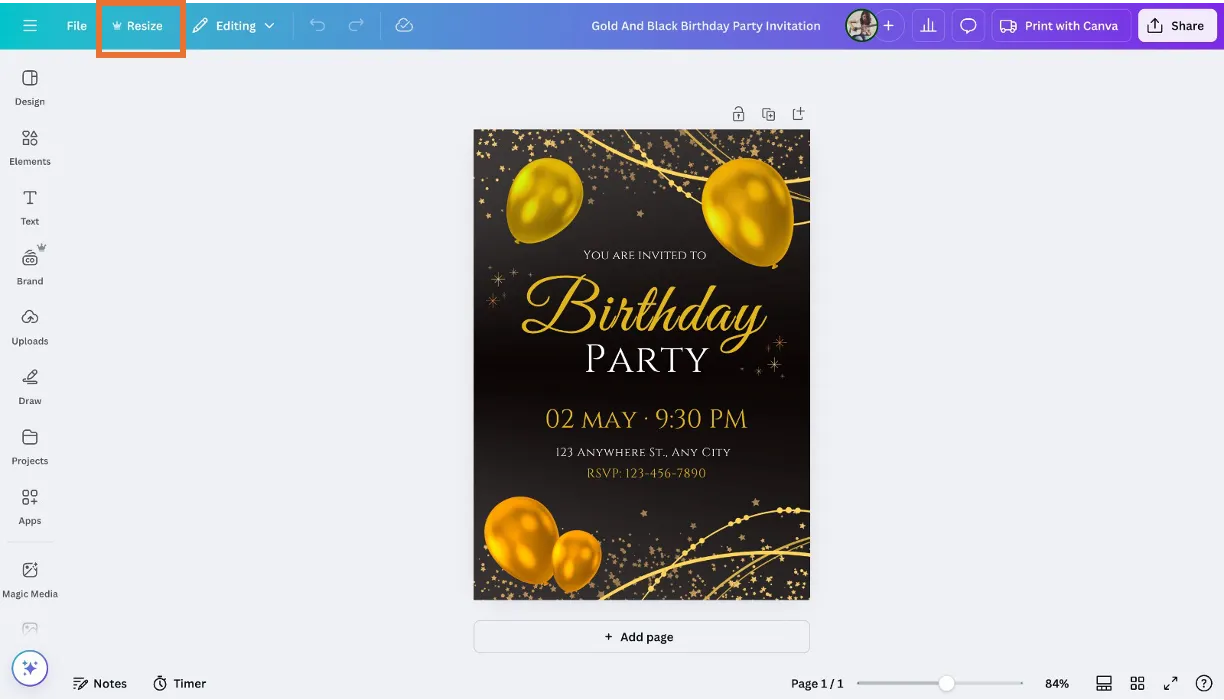
3. เลือก 'ขนาดที่กำหนดเอง'
คลิก 'ขนาดกำหนดเอง' ในส่วน ปรับขนาด เพื่อกำหนดขนาดที่คุณต้องการ. นี่จะให้คุณป้อนความกว้างและความสูงที่คุณต้องการได้โดยตรงสำหรับการออกแบบของคุณ.
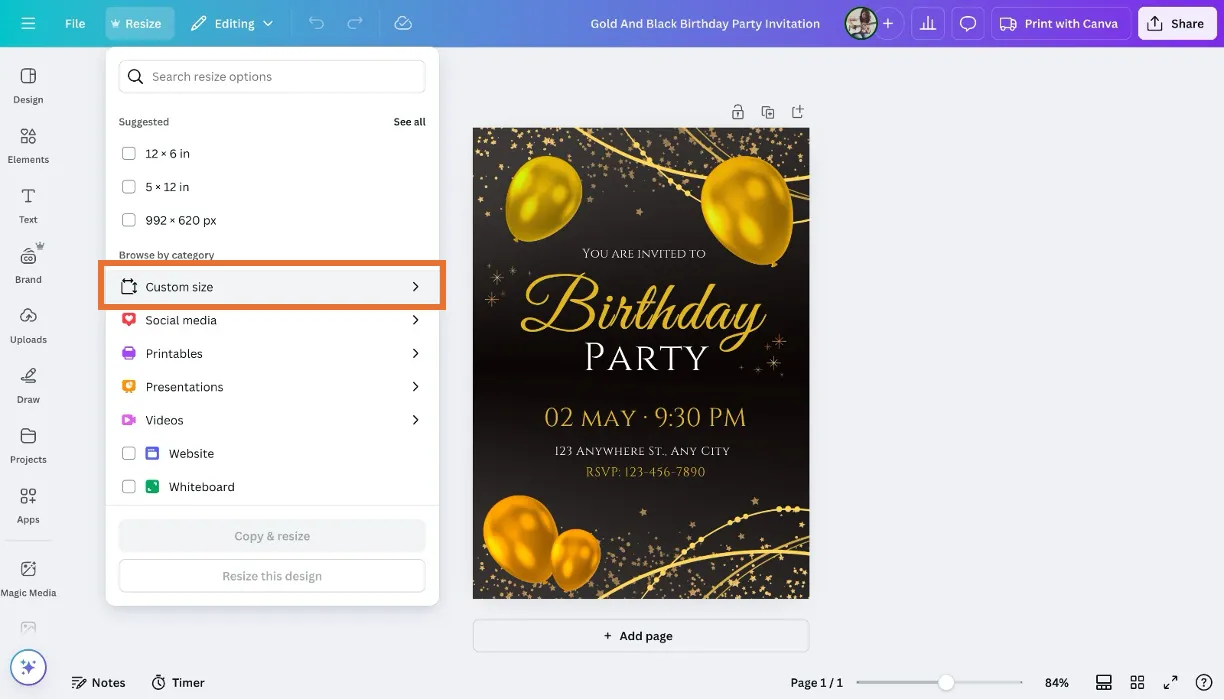
4. สลับความกว้างและความสูง
เปลี่ยนระหว่างแนวตั้งและแนวนอนได้อย่างง่ายดาย—เพียงแค่สลับค่าความกว้างและความสูง ตัวอย่างเช่น การเปลี่ยน 210 × 297 เป็น 297 × 210 จะพลิกการออกแบบของคุณจากแนวตั้งเป็นแนวนอน ต้องการขนาดเฉพาะหรือไม่? เพียงป้อนขนาดที่คุณต้องการเพื่อให้พอดีอย่างสมบูรณ์แบบ

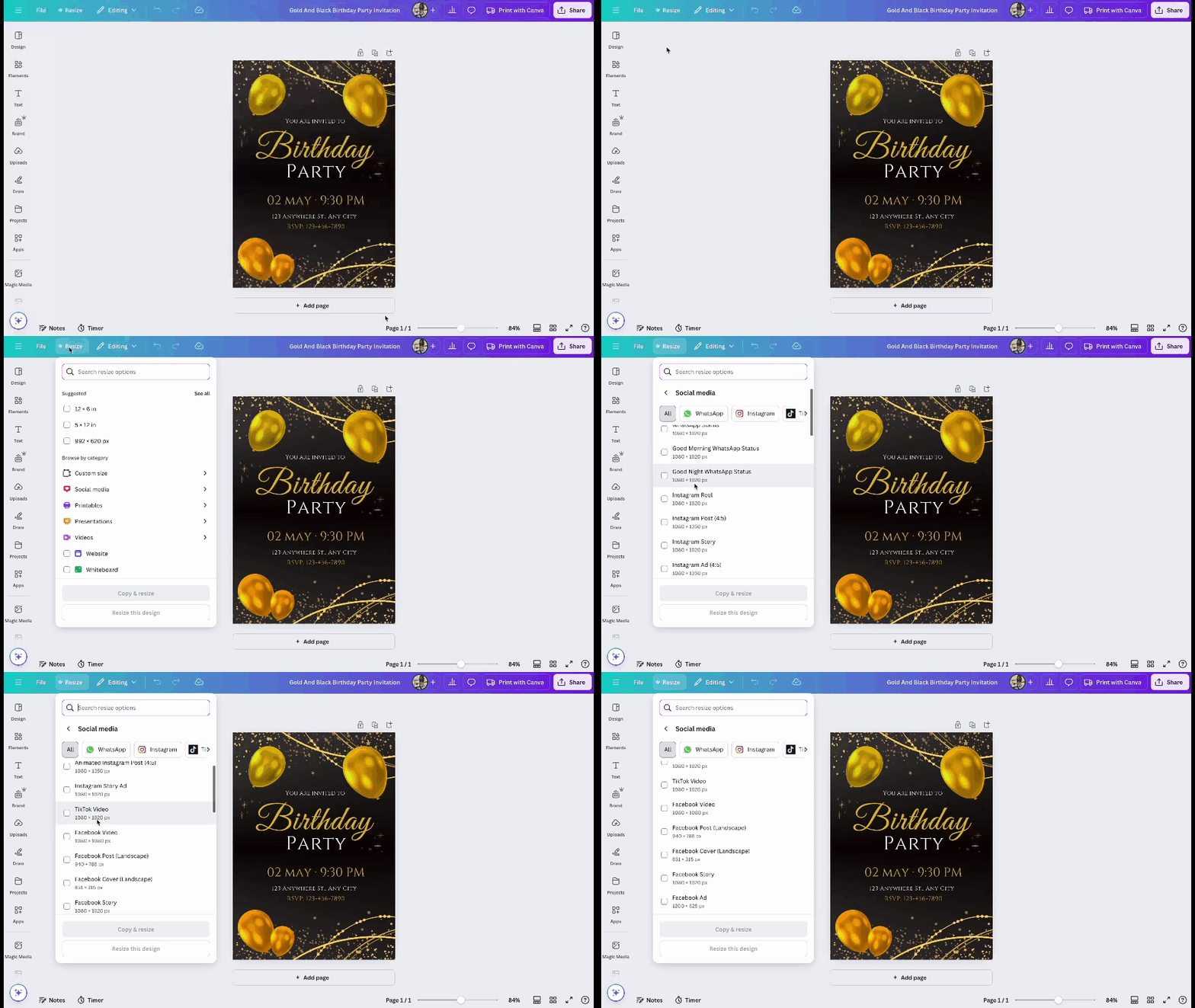
5. เลือกขนาดที่กำหนดไว้ล่วงหน้า (ไม่บังคับ)
ไม่แน่ใจเกี่ยวกับขนาดที่แน่นอนใช่ไหม? Canva มีตัวเลือกให้คุณครอบคลุมทั้ง สี่เหลี่ยมจัตุรัส, แนวตั้ง, และแนวนอน พร้อมขนาดที่ตั้งค่าไว้ล่วงหน้าหลากหลายสำหรับโปรเจ็กต์ต่าง ๆ แค่เลือกแบบที่เหมาะกับความต้องการของคุณ—ไม่ต้องเดาให้เสียเวลา!
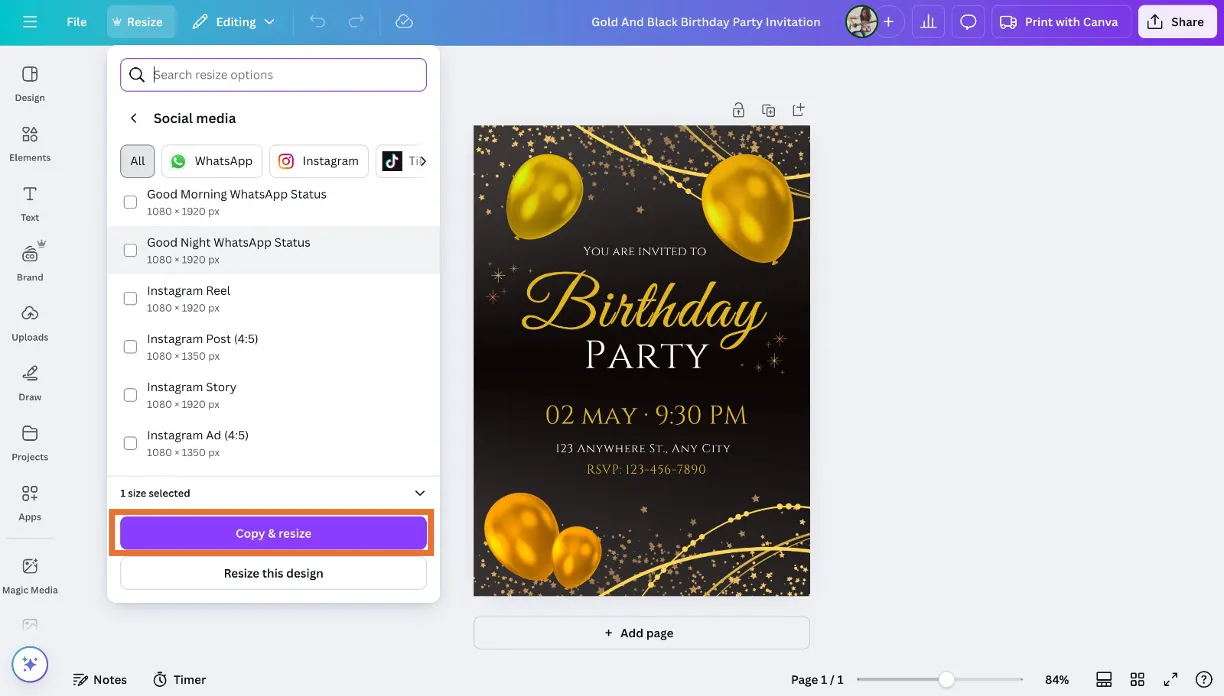
6. คลิก 'คัดลอก & ปรับขนาด'
เมื่อคุณได้ตั้งค่าขนาดใหม่แล้ว ให้คลิก 'คัดลอก & ปรับขนาด' เพื่อให้อินเทอร์เฟซของ Canva ปรับขนาดการออกแบบของคุณโดยอัตโนมัติ การดำเนินการนี้จะสร้างสำเนาที่ปรับขนาดแล้ว ดังนั้นร่างการออกแบบต้นฉบับของคุณจะยังคงอยู่ครบถ้วน
7. ปรับแต่งองค์ประกอบในเลย์เอาต์ของคุณ
เมื่อมีการเปลี่ยนแปลงทิศทาง บางองค์ประกอบของการออกแบบอาจถูกย้ายออกจากตำแหน่งเดิม เพียง ลาก ย่อขนาด จัดตำแหน่งใหม่ หรือวางองค์ประกอบ เพื่อปรับสมดุลและรักษาความเรียบร้อยของการออกแบบของคุณ
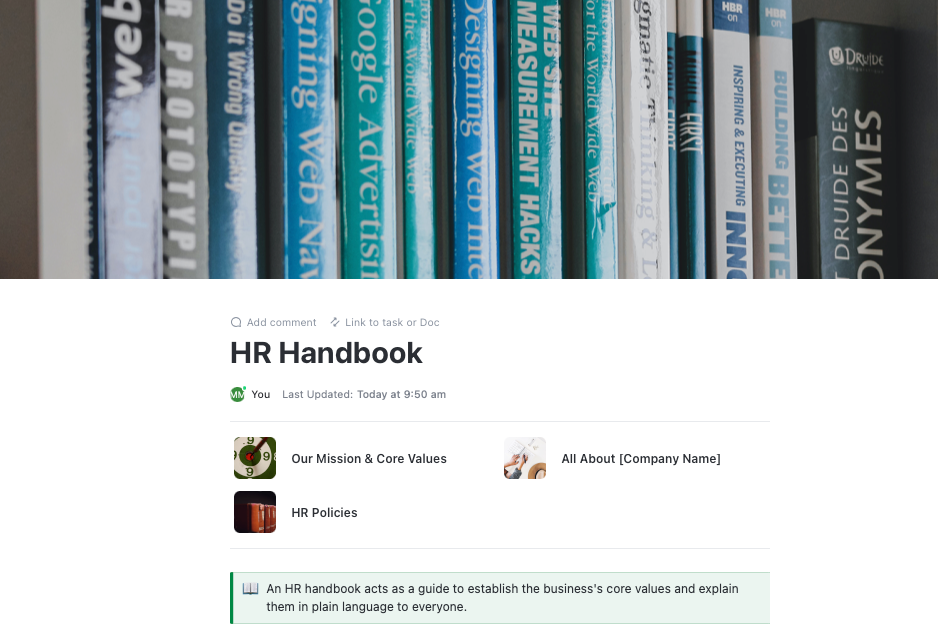
🧠 เกร็ดความรู้:Canva เดิมทีมีชื่อว่า "Canvas Chef"!ผู้ก่อตั้งต้องการชื่อที่สื่อถึงแนวคิดของการ "ปรุงแต่ง" ผลงานออกแบบที่ยอดเยี่ยม แต่โชคดีที่พวกเขาเลือกใช้ชื่อ Canva ที่ดูทันสมัยและกระชับกว่า!
ข้อจำกัดของการเปลี่ยนทิศทางของหน้าใน Canva
Canva ทำให้การปรับเลย์เอาต์การออกแบบของคุณเป็นเรื่องง่าย แต่มีข้อเสียบางประการที่ควรจำไว้ นี่คือสิ่งที่คุณควรรู้ก่อนปรับขนาดหน้า:
จำกัดเฉพาะผู้ใช้ Canva Pro เท่านั้น
ฟีเจอร์ 'ปรับขนาด & สลับอัจฉริยะ' เป็นฟีเจอร์เฉพาะสำหรับผู้ใช้ Pro เท่านั้น หากคุณใช้แผนฟรี คุณต้องสร้างดีไซน์ใหม่ด้วยขนาดที่ต้องการและปรับเนื้อหาด้วยตนเอง
การปรับด้วยตนเองหลังการปรับขนาด
การเปลี่ยนทิศทางของหน้าไม่ได้หมายความว่าจะเป็นการเปลี่ยนผ่านที่ราบรื่นเสมอไป องค์ประกอบต่าง ๆ อาจเลื่อนตำแหน่ง ฟอนต์อาจปรับขนาดอย่างไม่คาดคิด และช่องว่างอาจต้องปรับแต่งเพิ่มเติม ดังนั้นควรเตรียมพร้อมสำหรับการปรับแต่งเพิ่มเติมเล็กน้อย
การขาดการจัดการงานแบบบูรณาการ
แม้ว่า Canva จะโดดเด่นด้านการออกแบบ แต่ยังมีข้อจำกัดในการประสานงาน การให้ข้อเสนอแนะ และการติดตามงาน หากคุณกำลังทำงานร่วมกับทีม คุณอาจจำเป็นต้องใช้เครื่องมือการจัดการโครงการเพิ่มเติมเพื่อให้งานเป็นระเบียบ
กำลังมองหาขั้นตอนการทำงานด้านการออกแบบที่ผสมผสานความคิดสร้างสรรค์และโครงสร้างเข้าด้วยกันอย่างลงตัวอยู่หรือไม่? เรามีโบนัสพิเศษสำหรับคุณ—มาสำรวจทางเลือกใหม่ของ Canvaที่จะช่วยให้โปรเจกต์ของคุณดำเนินไปอย่างราบรื่นและมีประสิทธิภาพ
📖 อ่านเพิ่มเติม:เครื่องมือ AI ที่ดีที่สุดสำหรับนักออกแบบ
ClickUp เป็นทางเลือกสำหรับกระบวนการทำงานที่เน้นงานเป็นศูนย์กลาง
โชคดีที่มีแพลตฟอร์มที่รวมการออกแบบและการจัดการงานเข้าไว้ด้วยกัน—ClickUp, แอปทุกอย่างสำหรับการทำงาน.
อย่างไรก็ตาม ClickUp ไม่ได้จำกัดเพียงแค่การจัดระเบียบโครงการเท่านั้น แพลตฟอร์มนี้ผสานความคิดสร้างสรรค์ทางภาพเข้ากับเครื่องมือวางแผนที่ทรงพลัง เพื่อให้คุณสามารถระดมความคิด ร่วมมือ และจัดการงานออกแบบได้ในที่เดียว ไม่มีอีกแล้วความคิดเห็นที่กระจัดกระจาย การวางแผนที่ไร้ระเบียบ หรือพลาดกำหนดส่งงาน!
และนี่คือวิธีการทำงานของมัน:
สร้างภาพแนวคิดด้วย ClickUp Whiteboards
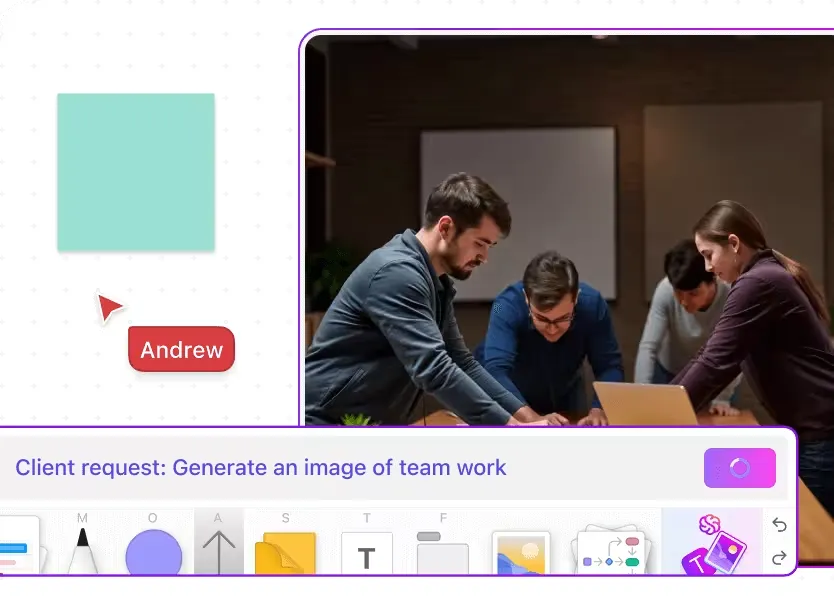
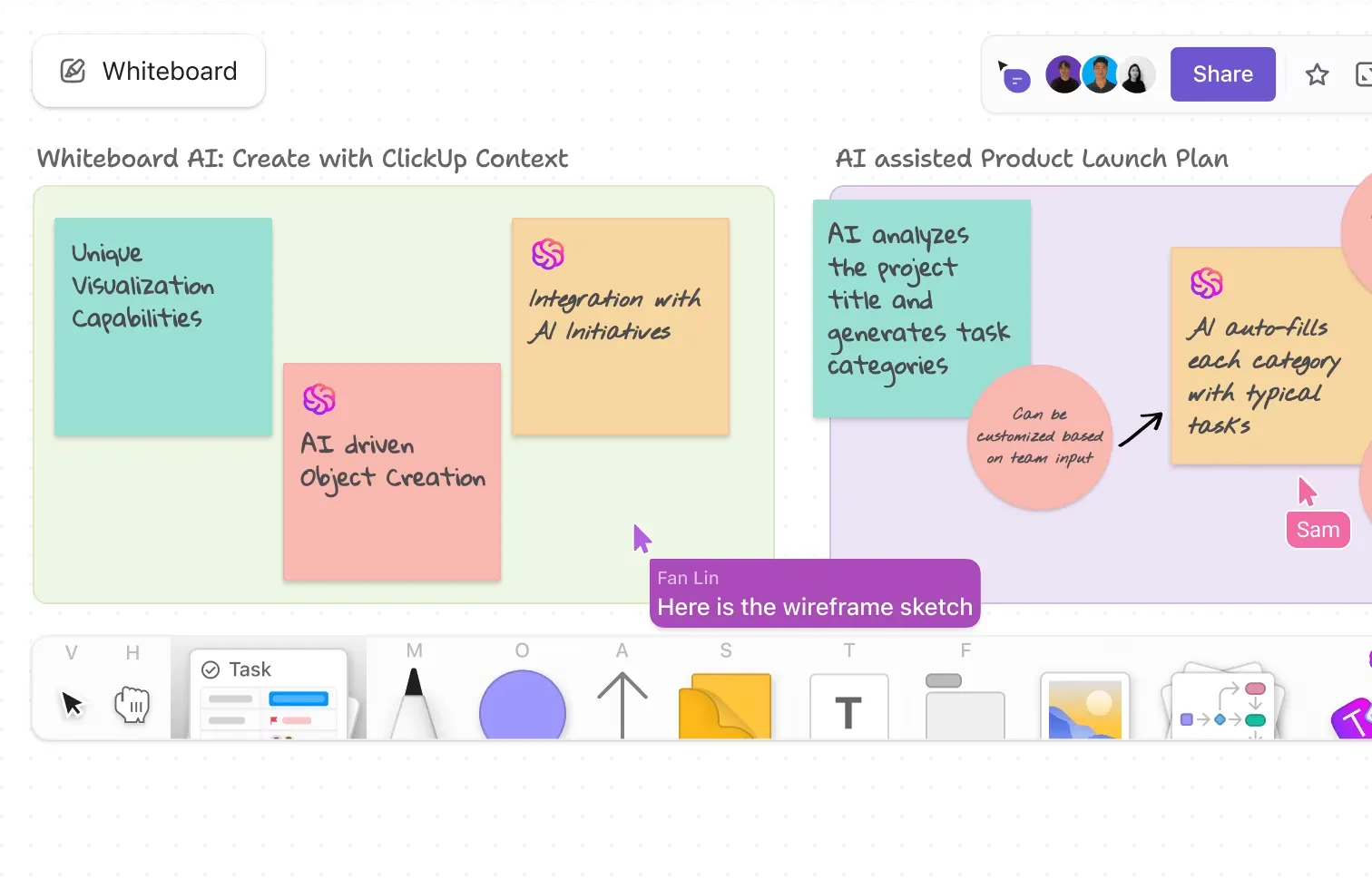
แม้แต่การออกแบบที่สวยงามที่สุดก็เริ่มต้นจากความคิดง่าย ๆ ในใจของใครบางคนClickUp Whiteboardsช่วยให้คุณจับภาพประกายความคิดที่คลุมเครือนั้นและทำให้ชัดเจนขึ้น ผืนผ้าใบที่ทำงานร่วมกันนี้ช่วยให้คุณระดมความคิด วาดภาพ และเชื่อมโยงความคิดต่าง ๆ ได้แบบเรียลไทม์—เปลี่ยนบอร์ดความคิดของคุณให้กลายเป็นแผนที่ชัดเจนด้วยอินเทอร์เฟซแบบลากและวางที่ง่ายดาย
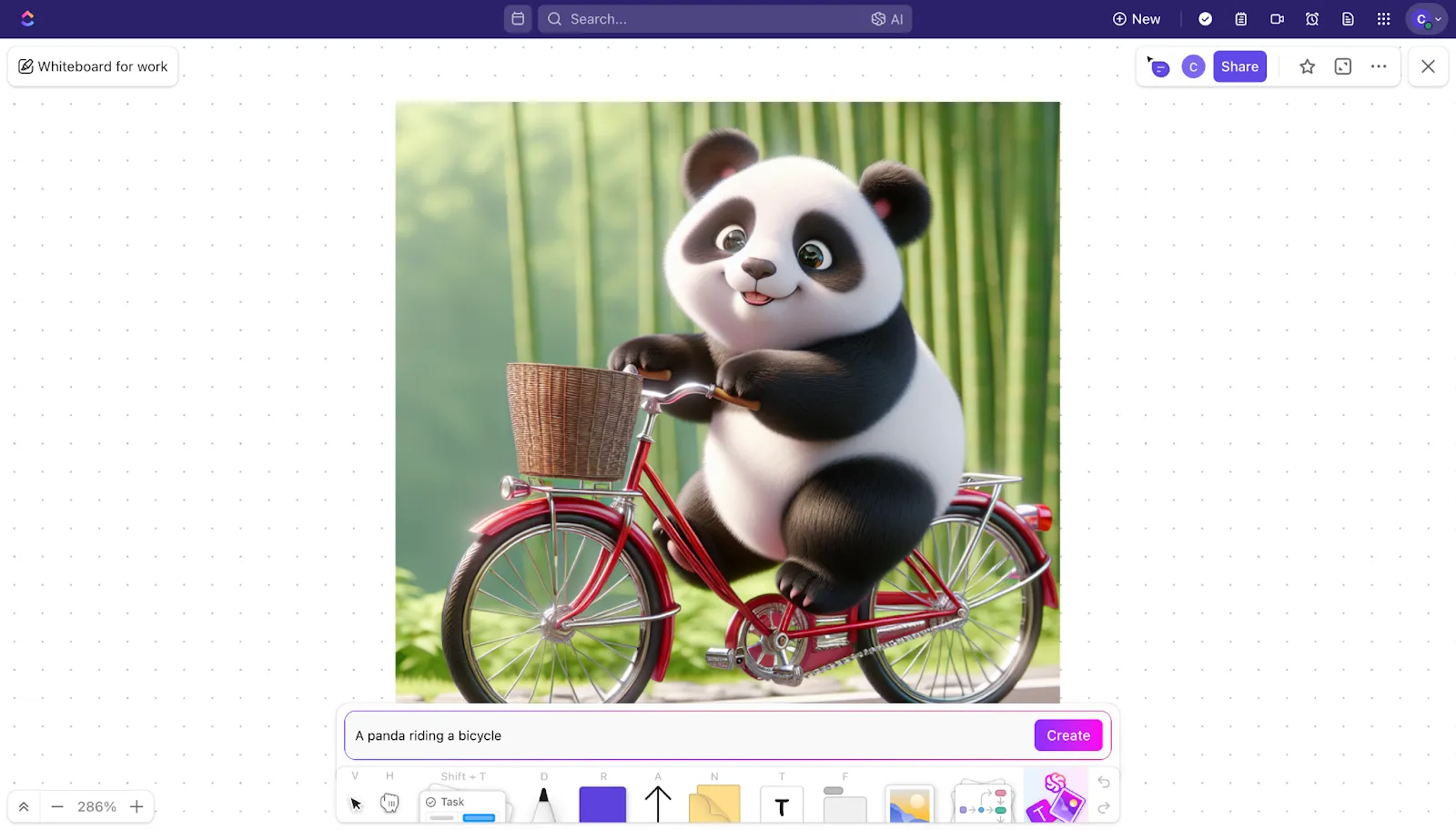
หากการสร้างภาพด้วย AI เป็นสิ่งจำเป็นสำหรับโครงการของคุณ ClickUp Whiteboards ก็สามารถทำได้เช่นกัน! เพียงป้อนคำสั่งของคุณในภาษาธรรมชาติ แล้วดูไอเดียของคุณกลายเป็นจริง
ClickUp Whiteboards เชื่อมต่อได้อย่างราบรื่นกับ:
- งานใน ClickUp: เปลี่ยนความคิดให้เป็นการกระทำด้วยการสร้างและเชื่อมโยงงานโดยตรงจากไวท์บอร์ดของคุณ
- ClickUp Docs: รวบรวมทุกอย่างไว้ในที่เดียวด้วยการฝังไวท์บอร์ดไว้ในเอกสาร
- ClickUp Chat: ร่วมมือกันแบบเรียลไทม์โดยการแสดงความคิดเห็นบนไวท์บอร์ดหรือแชร์ไวท์บอร์ดในแชท
สัมผัสพื้นที่ทำงานที่ความคิดสร้างสรรค์ผสานกับความชัดเจน และทุกไอเดียมีที่ของมัน
🧠 ข้อเท็จจริงสนุกๆ:80% ของความรู้สึกสัมผัสของเราเกิดจากระบบสายตาของเรา ดังนั้นจึงไม่น่าแปลกใจที่คุณมีแนวโน้มที่จะเปลี่ยนความคิดของคุณให้กลายเป็นความจริงได้มากขึ้นเมื่อคุณสามารถมองเห็นความคิดของคุณได้อย่างชัดเจน
📖 อ่านเพิ่มเติม:แม่แบบมู้ดบอร์ดฟรีในรูปแบบ PPT, สไลด์, Word และ ClickUp
จัดระเบียบงานสร้างสรรค์ด้วย ClickUp Docs
หลังจากที่แนวคิดของคุณเริ่มเป็นรูปเป็นร่างบนไวท์บอร์ดแล้ว ก็ถึงเวลาที่จะเปลี่ยนให้เป็นแผนงานที่มีโครงสร้าง และClickUp Docsคือเครื่องมือที่สมบูรณ์แบบสำหรับขั้นตอนนี้ มันช่วยให้คุณบันทึกแรงบันดาลใจ จัดระเบียบความคิด และสร้างทุกอย่างตั้งแต่บรีฟไปจนถึงคู่มือสไตล์ได้รวดเร็วยิ่งขึ้นด้วย AI

ClickUp Docs ช่วยให้คุณ:
- สร้างเอกสารให้เหมาะกับทุกประเภทของงาน: สร้างเอกสารที่ปรับแต่งได้เอง พร้อมหน้าเอกสารที่ซ้อนกัน, ตัวเลือกการจัดรูปแบบ, และเทมเพลต
- ร่วมมือกันสร้างสรรค์ไอเดีย: แก้ไขเอกสารแบบเรียลไทม์กับทีมของคุณ ใส่ความคิดเห็นเพื่อแก้ไขประเด็นที่ยังค้างอยู่ และเปลี่ยนรายละเอียดงานออกแบบให้กลายเป็นงานที่ดำเนินการได้จริง
- เชื่อมต่อเอกสารของคุณกับเวิร์กโฟลว์: เชื่อมโยงเอกสารและงานต่าง ๆ พร้อมเพิ่มวิดเจ็ตเพื่ออัปเดตสถานะโครงการ มอบหมายงาน และอื่น ๆ อีกมากมาย
ด้วย Docs Hub ที่รวมศูนย์ คุณสามารถเก็บเอกสารสรุปการออกแบบ แนวทางแบรนด์ และบอร์ดแรงบันดาลใจไว้ใกล้มือและเข้าถึงได้ทันที แบ่งปันเอกสารของคุณอย่างปลอดภัยพร้อมควบคุมสิทธิ์และการเข้าถึงได้อย่างสมบูรณ์
💡 เคล็ดลับจากผู้เชี่ยวชาญ: เพิ่มประสิทธิภาพของคุณให้สูงสุดด้วยฟีเจอร์ต่างๆ เช่น โหมดโฟกัส,เครื่องมืออัตโนมัติเชิงสร้างสรรค์, แม่แบบ, และเครื่องมือจัดรูปแบบที่สมบูรณ์ใน ClickUp Docs เพิ่มตาราง, แบนเนอร์, และปุ่ม หรือเปลี่ยนไอเดียให้กลายเป็นงานได้ทันที
📮 ClickUp Insight: การสลับบริบทกำลังค่อยๆ กัดกร่อนประสิทธิภาพการทำงานของทีมคุณอย่างเงียบๆ งานวิจัยของเราพบว่า42% ของการถูกรบกวนในที่ทำงานเกิดจากการสลับแพลตฟอร์ม การจัดการอีเมล และการกระโดดไปมาระหว่างการประชุม แล้วจะเป็นอย่างไรถ้าคุณสามารถกำจัดสิ่งรบกวนที่มีค่าใช้จ่ายเหล่านี้ได้?
ClickUpรวมเวิร์กโฟลว์ (และการแชท) ของคุณไว้ในแพลตฟอร์มเดียวที่เรียบง่ายและสะดวก ใช้งานและจัดการงานของคุณจากแชท เอกสาร กระดานไวท์บอร์ด และอื่นๆ อีกมากมาย—พร้อมฟีเจอร์ที่ขับเคลื่อนด้วย AI ที่ช่วยให้บริบทเชื่อมต่อ ค้นหาได้ และจัดการได้ง่าย!
ปรับปรุงกระบวนการออกแบบของคุณด้วย ClickUp Brain
ต้องการปรับปรุงกระบวนการทำงานทั้งหมดของคุณ—ไม่ใช่แค่การออกแบบเท่านั้น—ด้วย AI หรือไม่?ClickUp Brainพร้อมช่วยคุณแล้ว ใช้มันเพื่อสร้างเนื้อหา อัปเดตสถานะโครงการ และจัดระเบียบไอเดีย—ทั้งหมดนี้ภายในพื้นที่ทำงาน ClickUp ของคุณ ตั้งแต่การเขียนข้อความ UX ไปจนถึงการอัปเดตงานอัตโนมัติ ClickUp Brain ช่วยให้ผู้ออกแบบทำงานได้เร็วขึ้นโดยไม่สูญเสียความลื่นไหลทางความคิดสร้างสรรค์
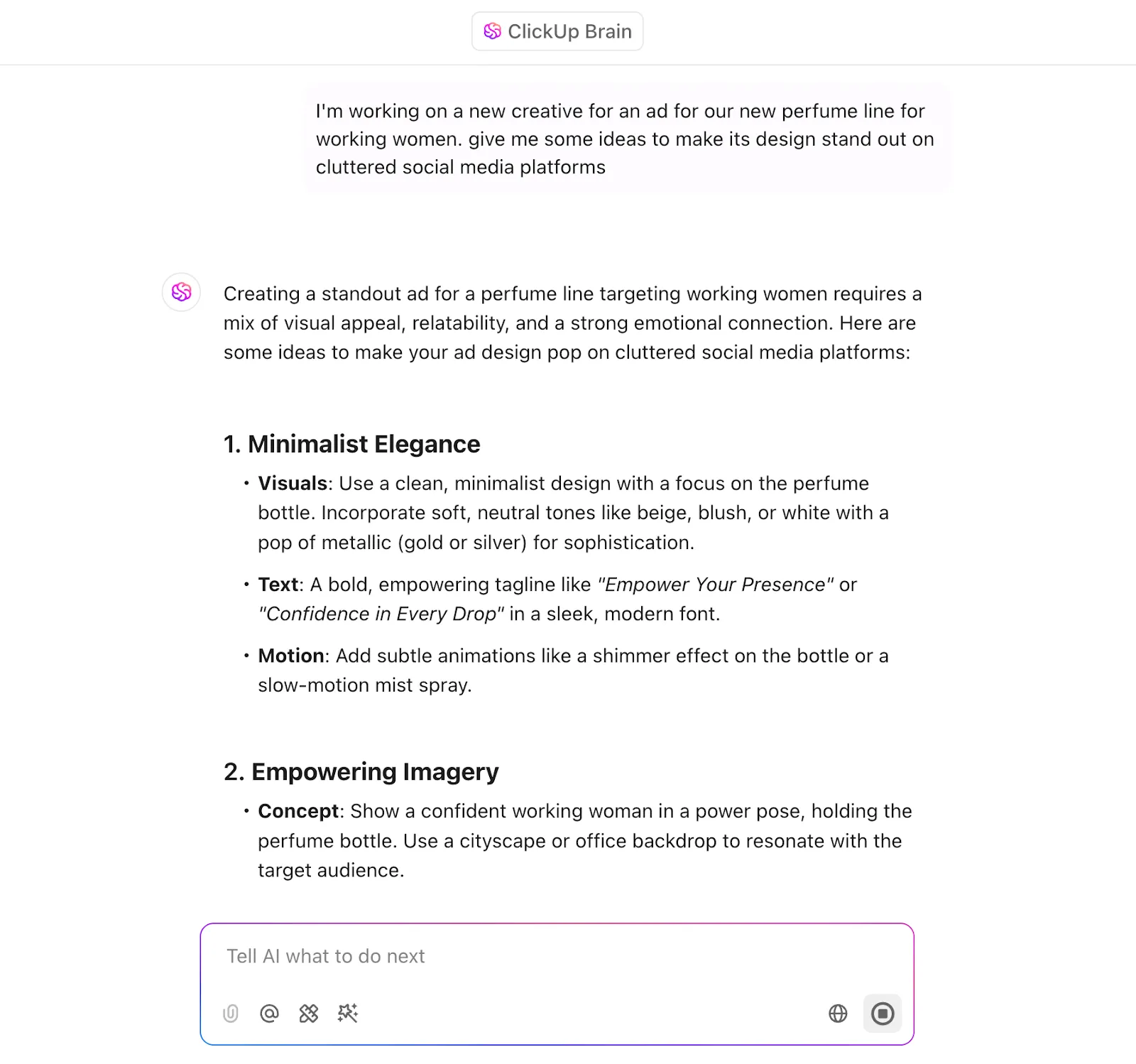
ClickUp Brain นำเสนอคุณสมบัติต่อไปนี้เพื่อยกระดับประสบการณ์การทำงานของคุณ:
- AI Knowledge Manager™: เชื่อมโยงงาน เอกสาร และผู้คน รวมข้อมูลทั้งหมดของบริษัทคุณเข้าด้วยกันด้วย AI อัจฉริยะ
- AI Project Manager™: รับสรุปโครงการและรายงานสถานะโดยละเอียดครอบคลุมงาน เอกสาร และความพยายามของทีม
- AI Writer for Work™: สร้างเนื้อหาคุณภาพได้อย่างรวดเร็วด้วยการแปลงความคิดของคุณเป็นข้อความด้วยผู้ช่วยเขียนที่ผสานรวม
- ใช้ AI ในเอกสารและไวท์บอร์ด: สร้างเนื้อหาได้โดยตรงในเอกสาร และใช้AI สำหรับการออกแบบกราฟิกในไวท์บอร์ด ทำให้งานของคุณมีความสม่ำเสมอ
ClickUp Brain นำเสนอความช่วยเหลืออัจฉริยะในทุกมุมของพื้นที่ทำงานของคุณ ทำให้การวางแผนโครงการ การติดตามเป้าหมาย และการดำเนินการตามแนวคิดเป็นเรื่องง่ายขึ้น
👀 คุณรู้หรือไม่?การศึกษาพบว่าชาวอเมริกันหนึ่งในห้าคนมีงานที่เกี่ยวข้องกับเทคโนโลยี AI อย่างใกล้ชิด ด้วยข้อมูลนี้ การมีเครื่องมือเดียวที่รวมทุกอย่างเข้าด้วยกัน รวมถึง AI จึงเป็นเรื่องที่สมเหตุสมผล!
ร่วมมือและวางแผนอย่างง่ายดายด้วย ClickUp
อย่าจำกัดการออกแบบที่ยอดเยี่ยมและเทคนิคสร้างสรรค์ของคุณไว้แค่ในพื้นที่ส่วนตัวของคุณ ให้พวกมันได้พัฒนาผ่านการร่วมมือกัน ClickUp ทำให้การทำงานเป็นทีมเป็นเรื่องง่ายด้วยการแก้ไขแบบเรียลไทม์บนไวท์บอร์ดและเอกสาร ให้คำแนะนำได้ทันทีผ่านความคิดเห็นในภารกิจ และเครื่องมือตรวจสอบเอกสารในตัว พร้อมการสื่อสารที่ราบรื่น ทั้งหมดนี้โดยไม่ต้องเปลี่ยนแพลตฟอร์ม

เมื่อทุกอย่างสอดคล้องกัน ทีมของคุณสามารถมุ่งเน้นไปที่ความก้าวหน้าได้ โดยไม่ต้องสลับแพลตฟอร์ม
อย่าเพิ่งเชื่อเราเพียงฝ่ายเดียว—ฟังจาก Kaylee Hatch ผู้จัดการแบรนด์ที่ Home Care Pulse:
นอกเหนือจากการจัดการงานเพียงอย่างเดียว ClickUp ยังทำหน้าที่เป็นศูนย์รวมสำหรับเอกสารกระบวนการและโครงการทั้งหมด เป็นเครื่องมือสำคัญในการทำให้ทุกคนอยู่ในหน้าเดียวกัน
นอกเหนือจากการจัดการงานเพียงอย่างเดียว ClickUp ยังทำหน้าที่เป็นศูนย์รวมสำหรับเอกสารกระบวนการและโครงการทั้งหมด เป็นเครื่องมือสำคัญในการทำให้ทุกคนอยู่ในหน้าเดียวกัน
📮 ClickUp Insight: ทีมที่มีประสิทธิภาพต่ำมีแนวโน้มที่จะใช้เครื่องมือมากกว่า 15 ชิ้นถึง 4 เท่า ในขณะที่ทีมที่มีประสิทธิภาพสูงยังคงรักษาประสิทธิภาพโดยการจำกัดเครื่องมือของพวกเขาไว้ที่ 9 แพลตฟอร์มหรือน้อยกว่า แล้วการใช้แพลตฟอร์มเดียวล่ะ?
ในฐานะแอปครบวงจรสำหรับการทำงานClickUpนำงาน โครงการ เอกสาร วิกิ การแชท และการโทรของคุณมารวมไว้ในแพลตฟอร์มเดียว พร้อมด้วยเวิร์กโฟลว์ที่ขับเคลื่อนด้วย AI พร้อมใช้งานแล้วหรือยัง? ClickUp ทำงานได้กับทุกทีม ทำให้งานมองเห็นได้ชัดเจน และช่วยให้คุณมุ่งเน้นกับสิ่งที่สำคัญ ในขณะที่ AI จัดการส่วนที่เหลือให้
📖 อ่านเพิ่มเติม:ตัวอย่างที่น่าทึ่งของศิลปะที่สร้างโดย AI
สร้างการออกแบบที่สมบูรณ์แบบด้วย ClickUp
การออกแบบที่ยอดเยี่ยมไม่ได้เป็นเพียงการตามเทรนด์การออกแบบกราฟิกเท่านั้น — แต่เป็นการทำให้ผลงานของคุณดูน่าประทับใจไม่ว่าจะถูกชมที่ไหนก็ตาม
ด้วยอุปกรณ์มือถือคิดเป็น58.67% ของปริมาณการเข้าชมเว็บไซต์ทั่วโลก คนส่วนใหญ่จึงมีแนวโน้มที่จะเห็นการออกแบบของคุณบนโทรศัพท์ หากทิศทางไม่ถูกต้อง ภาพของคุณอาจไม่สร้างผลกระทบตามที่คุณตั้งใจไว้
Canva ทำให้การสลับระหว่างแนวตั้งและแนวนอนเป็นเรื่องง่าย แต่แล้วสิ่งอื่นๆ ล่ะ? นั่นคือจุดที่ ClickUp เข้ามาช่วย วางแผน ร่วมมือ และทำให้วิสัยทัศน์สร้างสรรค์ของคุณเป็นจริง—ทั้งหมดในที่เดียว ไม่ว่าคุณจะระดมความคิดบน Whiteboards หรือปรับแต่งรายละเอียดใน Docs ทุกอย่างยังคงเชื่อมต่อกัน
ไม่ว่างานออกแบบของคุณจะไปจบที่ไหน ให้แน่ใจว่ามันโดดเด่นเสมอลองใช้ ClickUp ฟรีวันนี้!