

สมองของเราไม่ได้ถูกสร้างมาเพื่อเก็บข้อมูลจากการประชุมที่ไม่มีที่สิ้นสุด—แต่ AI ถูกสร้างมาเพื่อสิ่งนี้
แน่นอน Zoom มีฟีเจอร์บันทึกโน้ตด้วย AI ในตัวอยู่แล้ว แต่บางครั้งอาจไม่สามารถจับรายละเอียดปลีกย่อยที่คุณต้องการได้ทั้งหมด หากคุณรู้สึกเหนื่อยกับการต้องรีบจดโน้ตหรือพลาดข้อมูลสำคัญ ถึงเวลาแล้วที่จะยกระดับการทำงานของคุณ ในบล็อกนี้ เราจะแนะนำวิธีทำให้การบันทึกโน้ตการประชุม Zoom ของคุณเป็นระบบอัตโนมัติ และเหตุผลที่ClickUpอาจเป็นตัวเลือกที่ชาญฉลาดกว่า
⏰สรุป 60 วินาที
Zoom Notes ใช้ AI ในการถอดเสียงการประชุม จับประเด็นสำคัญ และเน้นรายการที่ต้องดำเนินการ เพื่อให้คุณจัดการได้อย่างเป็นระเบียบ
เพื่อเปิดใช้งาน:
- เปิดใช้ AI Companion ในการตั้งค่า Zoom ของคุณ
- เปิดใช้งานสรุปการประชุมและบันทึกการประชุม พร้อมปรับสิทธิ์การเข้าถึงตามความเหมาะสม
- เริ่มการประชุม Zoom ของคุณแล้วคลิก AI Companion ในแผงด้านล่าง
- ทบทวนบันทึกการประชุมแบบเรียลไทม์หรือค้นหาบันทึกเหล่านั้นในภายหลังจากการประชุมที่บันทึกไว้หรือการประชุมก่อนหน้า
- แก้ไขและแชร์บันทึกกับทีมของคุณ
ข้อจำกัดของบันทึก Zoom: การจัดรูปแบบที่จำกัด, การทำงานร่วมกัน, การเข้าถึงแบบออฟไลน์, การผสานรวม, และการเก็บรักษาบันทึก
ClickUpสามารถช่วยได้อย่างไร:
- นำเสนอเทมเพลตการประชุมและการผสานการทำงานกับ Zoom เพื่อการทำงานที่ราบรื่นยิ่งขึ้น
- เข้าร่วมการประชุม บันทึกการสนทนา และสร้างบันทึกที่มีโครงสร้างและแก้ไขได้
- ใช้ ClickUp Docs สำหรับการจัดรูปแบบที่สมบูรณ์และการทำงานร่วมกันแบบเรียลไทม์
- สรุปการสนทนาใน ClickUp Chat ที่ยาวโดยอัตโนมัติ
- ทำงานร่วมกับ ClickUp Brain เพื่อกำหนดเส้นตาย, มอบหมายสมาชิก, และส่งการแจ้งเตือน
- นำเสนอเทมเพลตการประชุมและการผสานการทำงานกับ Zoom เพื่อการทำงานที่ราบรื่นยิ่งขึ้น
วิธีจดบันทึกการประชุมใน Zoom โดยอัตโนมัติ
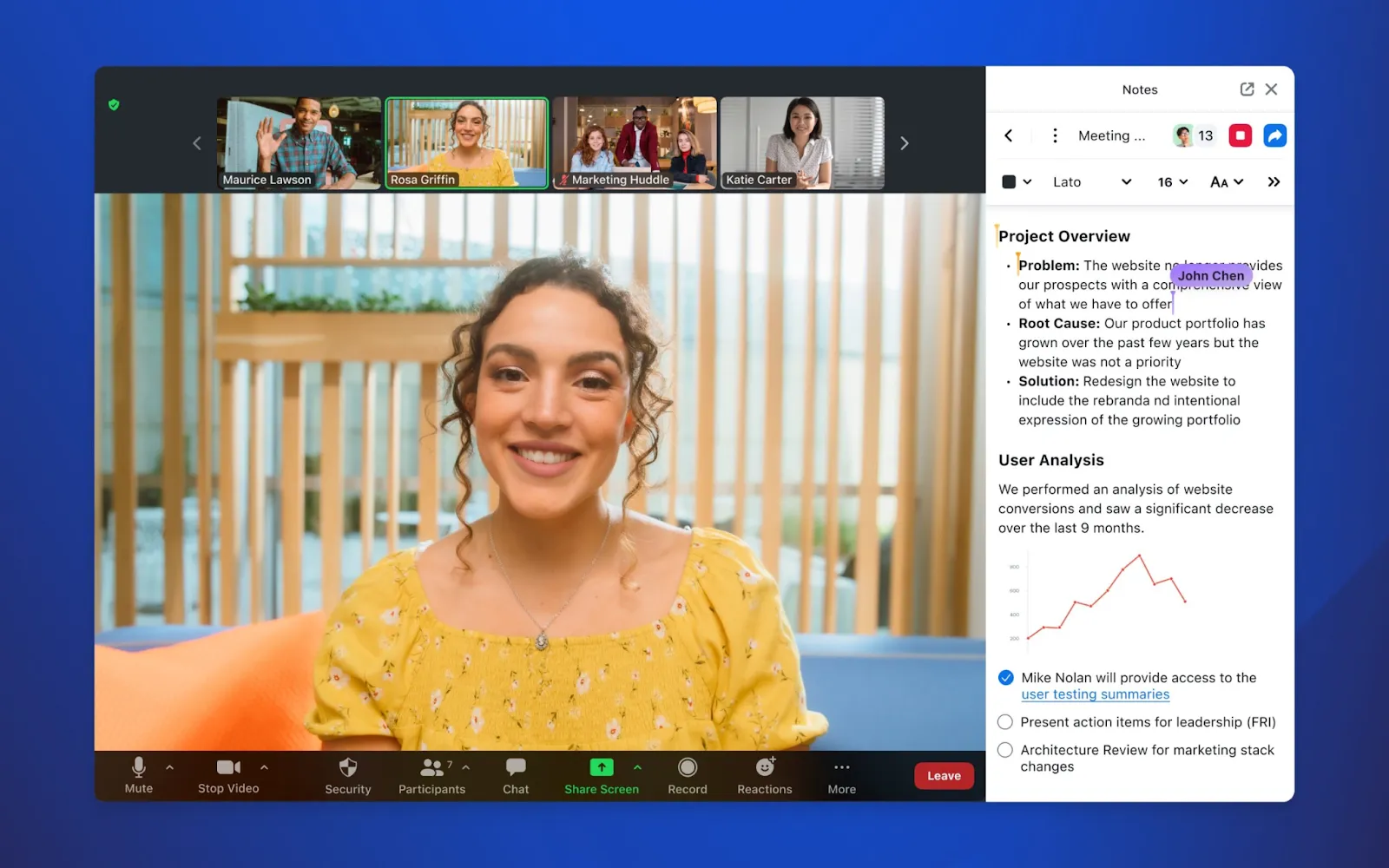
Zoom Notesช่วยให้คุณสามารถจดบันทึกไอเดีย ติดตามรายการที่ต้องดำเนินการ และบันทึกการประชุมได้อย่างง่ายดายโดยไม่ต้องสลับแท็บ
หากผู้เป็นเจ้าภาพได้เปิดใช้งาน 'บันทึก' ในตัวควบคุมการประชุม คุณสามารถเข้าถึงตัวแก้ไขข้อความที่ใช้ร่วมกันได้ ซึ่งทุกคนสามารถพิมพ์ได้แบบเรียลไทม์
ต้องการเน้นสิ่งที่สำคัญหรือไม่? จัดรูปแบบข้อความของคุณด้วยตัวหนา ตัวเอียง หรือรายการ คุณไม่จำเป็นต้องกด 'บันทึก' เพราะ Zoom จะทำโดยอัตโนมัติ
เมื่อการประชุมเสร็จสิ้น บันทึกของคุณจะยังคงอยู่ ดาวน์โหลดเป็นไฟล์ข้อความหรือแชร์ผ่านอีเมลเพื่อให้ทุกคนอยู่ในหน้าเดียวกัน
💡เคล็ดลับจากมืออาชีพ: ช่วยให้คุณไม่ต้องเสียเวลาจดทุกอย่างด้วยการใช้วิดีโอทรานสคริปต์ เพียงแค่เปิด Live Transcripts ใน Zoom โดยคลิกที่ปุ่มข้าง Record การทำเช่นนี้จะเพิ่มคำบรรยายสำหรับผู้พูดทุกคน ทำให้คุณสามารถดึงรายละเอียดสำคัญออกมาได้ง่ายในภายหลัง เมื่อถึงเวลาที่ต้องเขียนบันทึก คุณจะมีทุกอย่างอยู่ตรงหน้าคุณแล้ว
แต่ถ้าคุณต้องการมากกว่าแค่บันทึกพื้นฐาน AI Companion ของ Zoom พร้อมช่วยคุณแล้ว มันสามารถสร้างสรุป ติดตามรายการที่ต้องดำเนินการ และแม้กระทั่งให้คุณฝังสื่อได้ นี่คือวิธีการใช้เพื่อบันทึกการประชุมโดยอัตโนมัติ:
1. เปิดใช้งานการเข้าถึง AI Companion
ก่อนที่คุณจะเริ่มต้น ตรวจสอบให้แน่ใจว่า AI Companion เปิดใช้งานอยู่ หากคุณเป็นส่วนหนึ่งขององค์กร ผู้ดูแลบัญชี Zoom ของคุณอาจเป็นผู้ควบคุมการตั้งค่านี้ หากคุณมีบัญชีส่วนตัว โปรดตรวจสอบว่าแผนการใช้งาน Zoom ของคุณรวมฟีเจอร์นี้ไว้หรือไม่
เมื่อเปิดใช้งานแล้ว ให้เปิด Zoom คลิกที่รูปโปรไฟล์ของคุณ ไปที่ การตั้งค่า > ผู้ช่วย AI แล้วเปิดสวิตช์
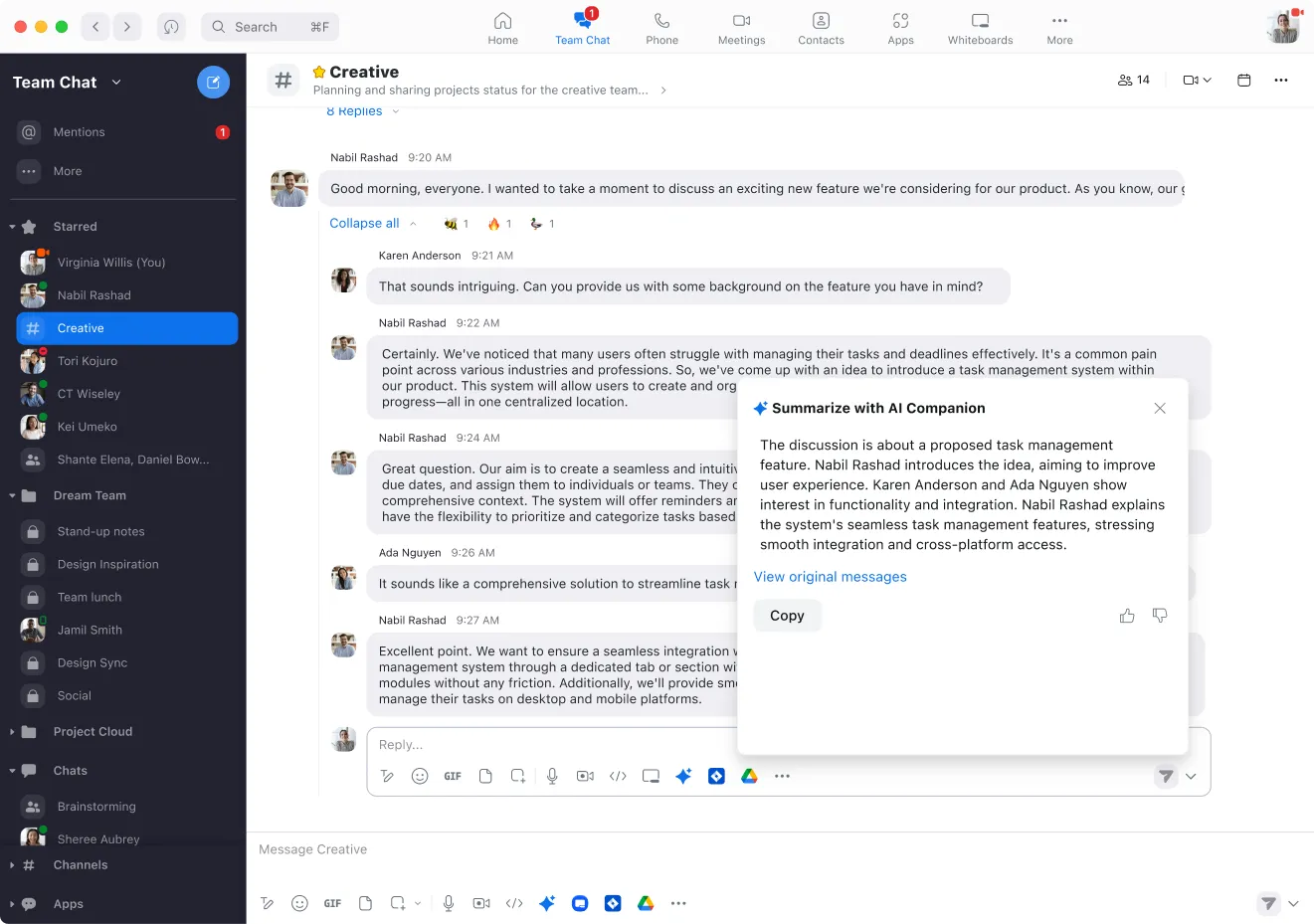
💡 เคล็ดลับจากผู้เชี่ยวชาญ: AI Companion ของ Zoom สามารถสรุปข้อความยาว ๆ จากหน้าต่างแชท Zoom ของคุณได้เช่นกัน ช่วยประหยัดเวลาหลายชั่วโมงในการอ่านเพื่อเข้าใจทั้งหมด
2. เปิด/ปิดสรุปการประชุมและบันทึก
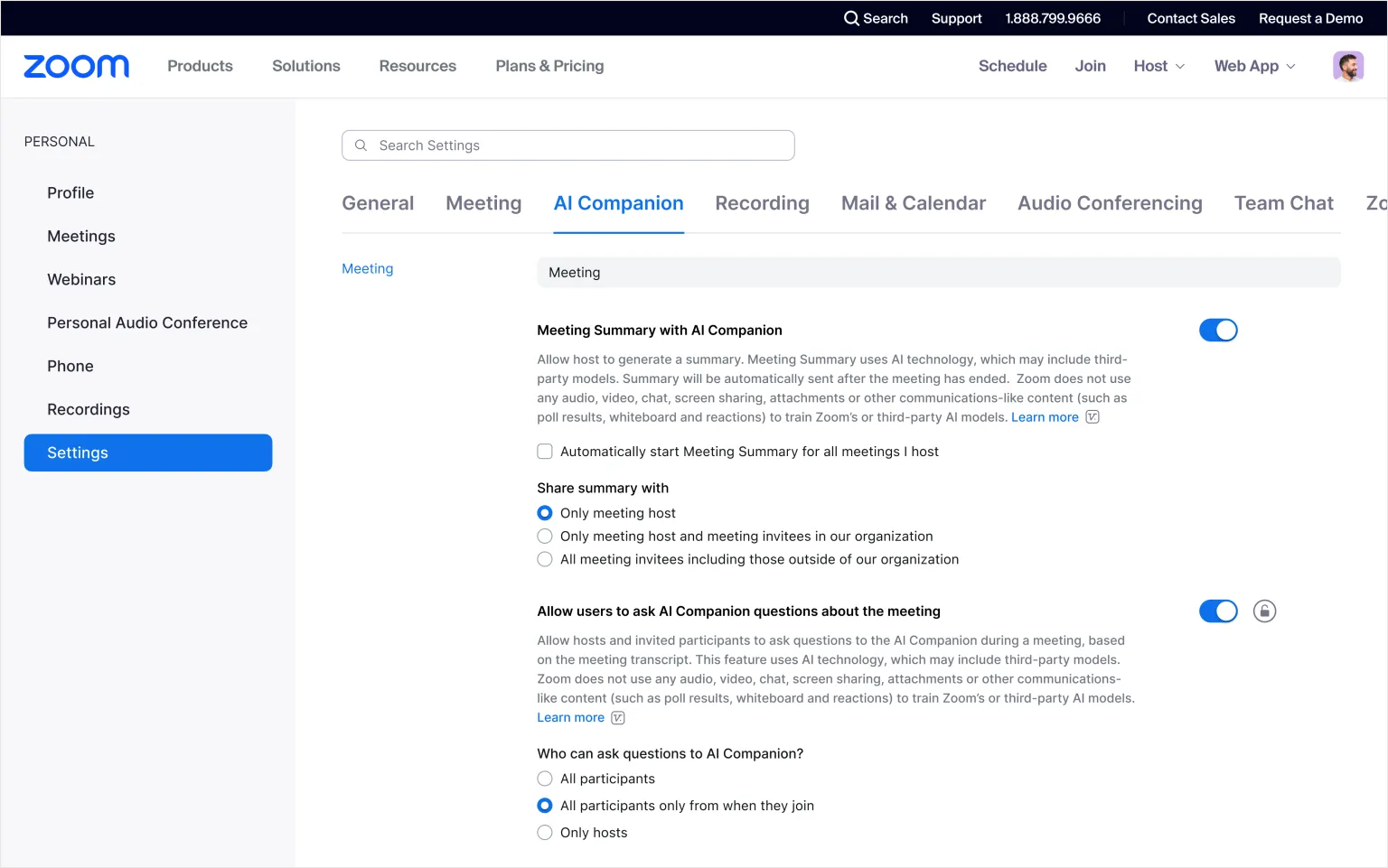
ตอนนี้ไปที่การตั้งค่า AI Companion และเปิดใช้งาน สรุปการประชุม หรือ บันทึกการประชุม—นี่จะบอกให้ Zoom เริ่มบันทึกโน้ตขณะที่คุณพูด
หากคุณไม่ต้องการเปิดใช้งานนี้สำหรับทุกการประชุมด้วยตนเอง ให้ตั้งค่าเป็น เริ่มอัตโนมัติ สำหรับการโทรที่เกิดขึ้นซ้ำผ่านเว็บพอร์ทัลของ Zoom สำหรับการสนทนาที่มีความละเอียดอ่อนมากขึ้น เช่น การประชุมแบบตัวต่อตัว คุณสามารถปรับการตั้งค่าเพื่อป้องกันไม่ให้ AI สร้างสรุปได้
นี่คือ เคล็ดลับ Zoom สำหรับคุณ: เพิ่มคำสรรพนามในโปรไฟล์ Zoom ของคุณ แล้ว AI Companion จะใช้คำเหล่านั้นเมื่อกล่าวถึงคุณในสรุป
3. เริ่มการประชุม Zoom ของคุณและเปิดใช้งาน AI Companion
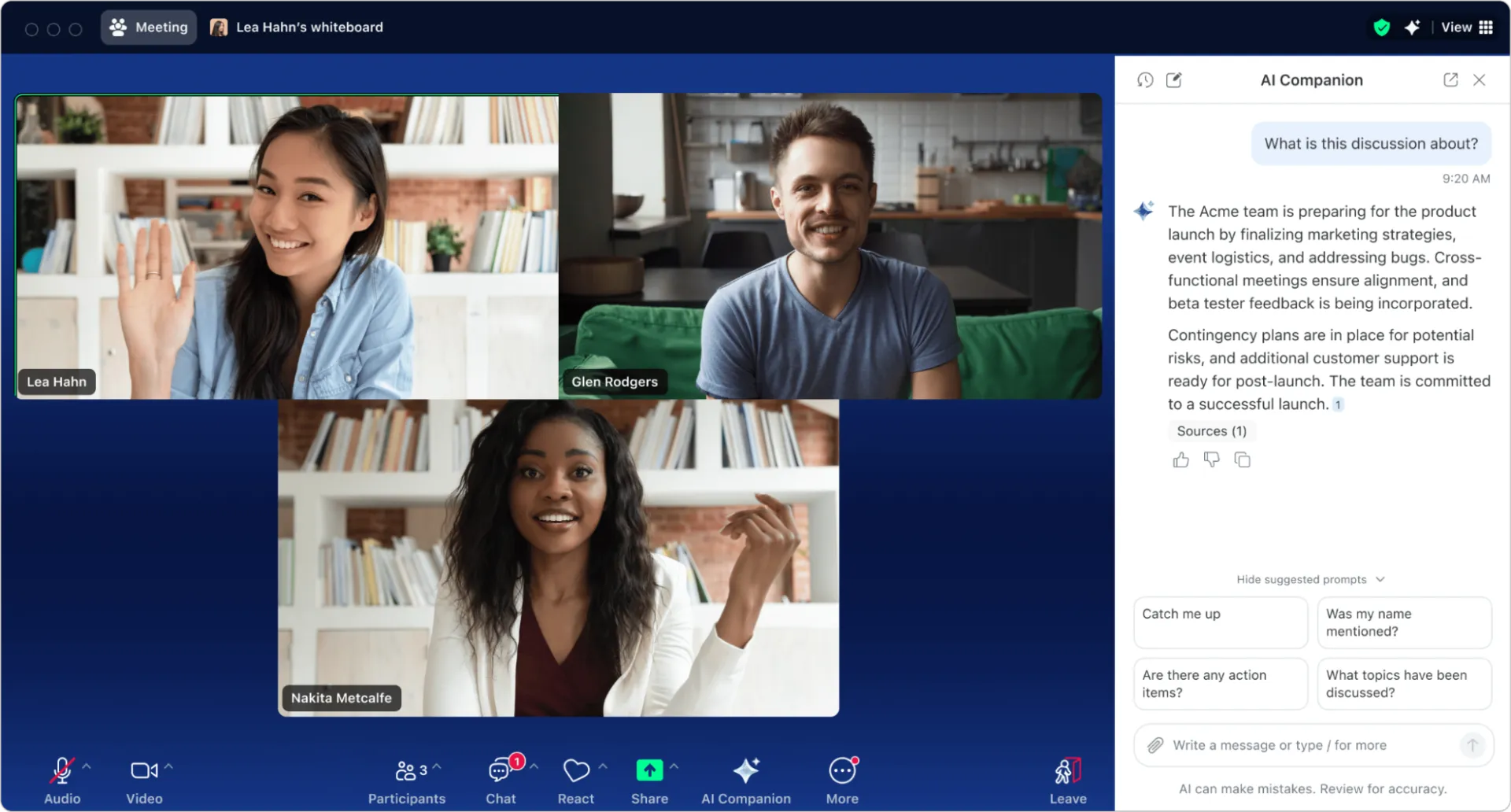
เริ่มการประชุมครั้งต่อไปของคุณตามปกติ คุณสามารถกำหนดเวลาล่วงหน้าหรือเริ่มการประชุมได้ทันที ตรวจสอบให้แน่ใจว่าคุณได้อัปเกรดเป็นเวอร์ชันล่าสุดของ Zoom แล้วเพื่อใช้คุณสมบัติทั้งหมดของ AI Companion
ในระหว่างการประชุมของคุณ ให้ค้นหาปุ่ม AI Companion ในแถบเครื่องมือซึ่งคุณจะเห็นตัวเลือกปิดเสียง, วิดีโอ, และแชร์หน้าจอ คลิกเพื่อเปิดแผง AI Companion
4. เข้าถึงและทบทวนบันทึกในระหว่างการประชุม (หรือหลังการประชุม)
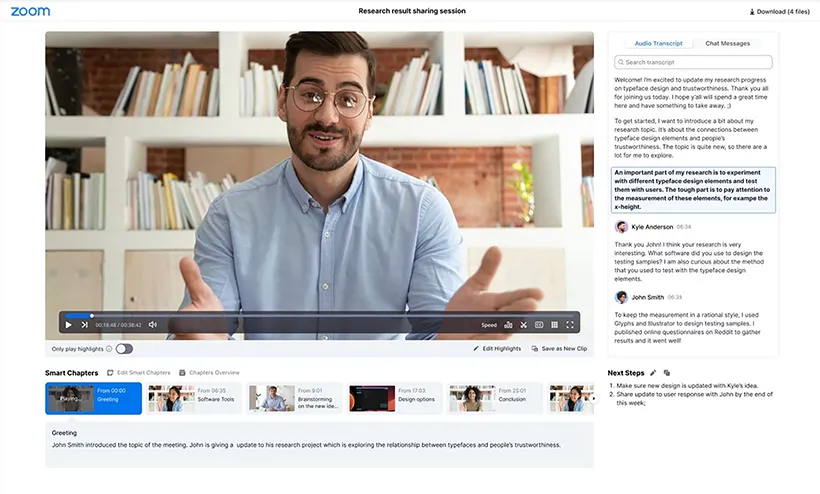
AI Companion อัปเดตบันทึกของคุณแบบเรียลไทม์ระหว่างการประชุม แต่คุณยังสามารถตรวจสอบบันทึกเหล่านั้นในภายหลังได้เมื่อต้องการทบทวน คุณจะพบบันทึกเหล่านี้ได้ที่:
- อีเมลของคุณ (หากคุณได้เปิดใช้งานสรุปอัตโนมัติ)
- พอร์ทัลเว็บ Zoom
- การประชุมที่บันทึกไว้ ในส่วนของแอป Zoom
- แท็บ การประชุมครั้งก่อน
5. แก้ไขและแชร์บันทึกฉบับสุดท้าย
เมื่อการประชุมเสร็จสิ้นแล้ว ให้เปิดบันทึกการประชุม ทบทวนอย่างรวดเร็ว ปรับแก้ตามความจำเป็น และแชร์ให้กับทีมของคุณ คุณสามารถทำได้ภายใน Zoom หรือส่งออกเพื่อแก้ไขเพิ่มเติมที่อื่นได้
ข้อจำกัดของการใช้ Zoom ในการประชุม
เมื่อคุณเริ่มใช้ AI Companion ของ Zoom คุณจะสังเกตได้ว่ามันค่อนข้าง... เอ่อ มีข้อจำกัดอยู่บ้าง นี่คือจุดที่มันยังไม่สมบูรณ์:
- ข้อความธรรมดาเท่านั้น: ห้ามใช้ตาราง, รูปภาพ, หรือบล็อกโค้ด; ใช้เพียงการจัดรูปแบบพื้นฐานเท่านั้น หากคุณคุ้นเคยกับแผนโครงการที่มีรายละเอียดหรือโค้ดตัวอย่าง Zoom Notes อาจให้ความรู้สึกเหมือนการเขียนบนกระดาษเช็ดปาก
- ไม่มีการเข้าถึงแบบออฟไลน์: หากคุณออฟไลน์ โน้ตของคุณก็จะออฟไลน์เช่นกัน ต่างจากแอปอื่น ๆ ที่ทำงานได้โดยไม่ต้องใช้อินเทอร์เน็ต Zoom จะเก็บทุกอย่างไว้อย่างปลอดภัยจนกว่าคุณจะกลับมาออนไลน์
- บันทึกไม่คงอยู่ตลอดไป: Zoom อาจลบออกหลังจาก 30 ถึง 180 วัน ขึ้นอยู่กับแผนของคุณ หากคุณไม่บันทึกไว้ที่อื่น บันทึกอาจหายไปก่อนที่คุณจะรู้ตัว
- การร่วมมือแบบจำกัด: คุณสามารถแก้ไขบันทึกได้แบบเรียลไทม์ แต่เมื่อการประชุมสิ้นสุดลง นั่นคือทั้งหมด—ไม่มีความคิดเห็น, ประวัติเวอร์ชัน, หรือการติดตามการเปลี่ยนแปลง ไม่เหมาะหากทีมของคุณทำงานข้ามเขตเวลา
- ไม่มีการเชื่อมต่อ: ต้องการส่งรายการที่ต้องดำเนินการไปยังตัวจัดการงานของคุณโดยตรงหรือไม่? คุณจะต้องคัดลอกและวางทุกอย่างด้วยตนเอง ซึ่งไม่ใช่วิธีที่สมบูรณ์แบบนัก
📮 ClickUp Insight: ClickUp พบว่า 47% ของการประชุมใช้เวลาหนึ่งชั่วโมงหรือมากกว่า แต่เวลาทั้งหมดนั้นจำเป็นจริงหรือ? เหตุผลที่เราสงสัย? มีเพียง 12% ของผู้ตอบแบบสอบถามที่ประเมินการประชุมของตนว่ามีประสิทธิภาพสูงมาก
การติดตามตัวชี้วัด เช่น จำนวนรายการที่ต้องดำเนินการ อัตราการติดตามผล และผลลัพธ์ที่เกิดขึ้น สามารถเปิดเผยได้ว่าการประชุมที่ยาวนานขึ้นนั้นสร้างคุณค่าได้จริงหรือไม่
เครื่องมือจัดการการประชุมของ ClickUp สามารถช่วยคุณได้ที่นี่! จับประเด็นที่ต้องดำเนินการระหว่างการสนทนาได้อย่างง่ายดายด้วยAI Notetaker แปลงเป็นงานที่สามารถติดตามได้ และตรวจสอบอัตราการเสร็จสิ้น—ทั้งหมดนี้ในเวิร์กสเปซเดียวที่รวมทุกอย่างไว้ด้วยกัน ดูว่าการประชุมใดที่สร้างผลลัพธ์จริงและอันไหนที่แค่เสียเวลาจากวันทำงานของทีมคุณ!
บันทึกการประชุมอย่างมีประสิทธิภาพด้วย ClickUp
พูดกันตามตรง—AI Companion ของ Zoom ก็ใช้ได้... ถ้าคุณชอบวาระการประชุมที่เรียบง่าย จำไม่ได้ และบันทึกที่หายไปในอากาศหลังจากผ่านไปไม่กี่สัปดาห์ แต่ถ้าคุณต้องการ ใช้ บันทึกการประชุมของคุณให้เกิดประโยชน์จริงๆ ถึงเวลาที่ต้องอัปเกรดแล้ว
ClickUpมอบประสบการณ์การจดบันทึกที่ใช้งานได้จริงสำหรับคุณโดยเฉพาะ เป็นทั้ง ความทรงจำในการประชุม, ผู้จัดการโครงการ, และ ผู้ช่วยทีม ทั้งหมดในหนึ่งเดียว ไม่ต้องกังวลกับรายการที่ต้องทำที่หายไป, บันทึกที่กระจัดกระจาย, หรือการทำงานกับแอปห้าตัวเพื่อรักษาความสอดคล้องอีกต่อไป
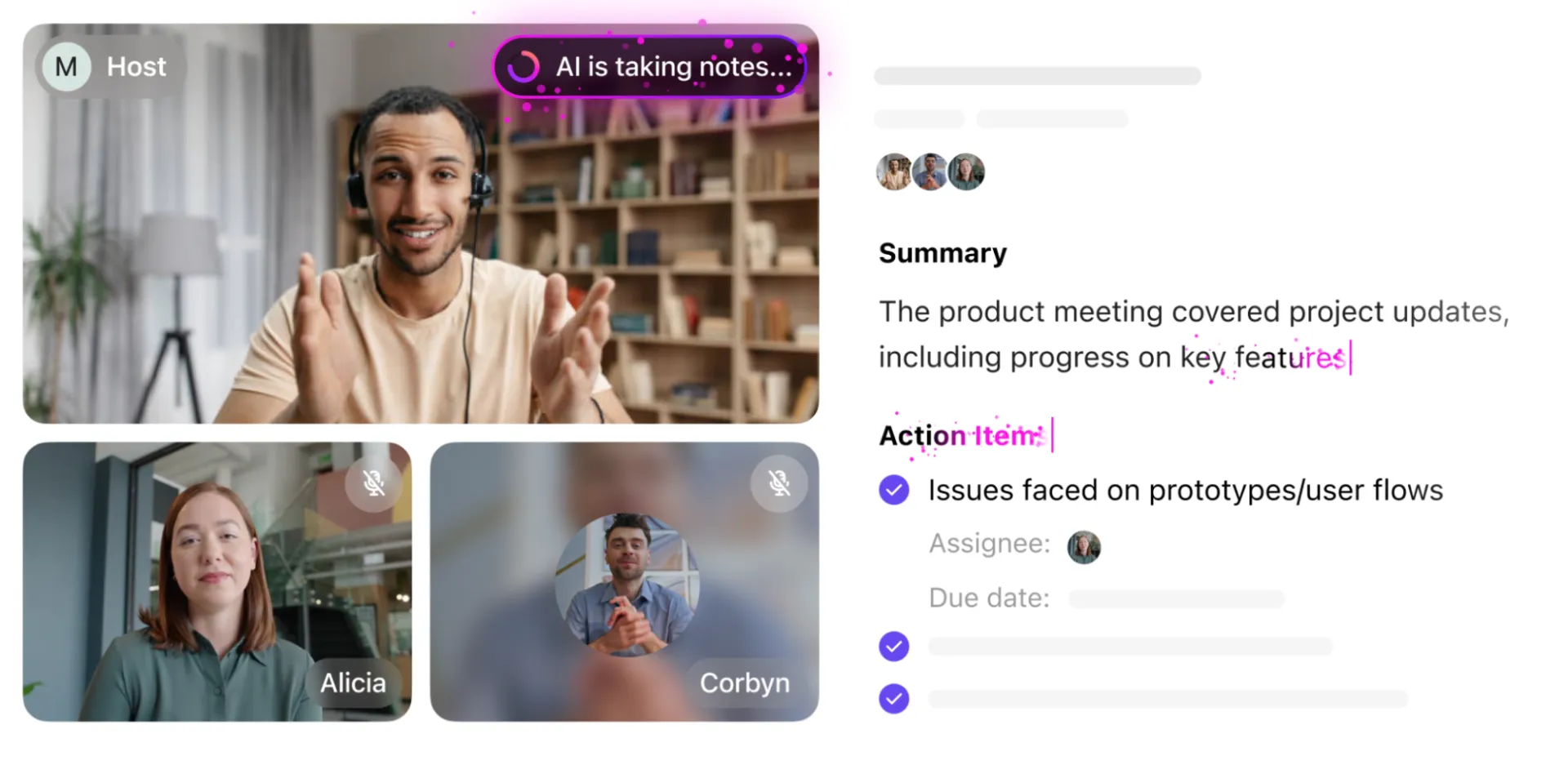
มาดูกันว่าอย่างไร
บันทึกทุกรายละเอียดการประชุมด้วยผู้ช่วยจดบันทึก AI ของ ClickUp
เคยประชุมเสร็จแล้วคิดว่า เดี๋ยวนะ เราตัดสินใจอะไรกันไปแล้ว?ClickUp AI Notetakerทำให้สิ่งนี้ไม่เกิดขึ้นอีกเลย
มันเข้าร่วมการประชุมเสมือนของคุณ บันทึกทุกอย่าง และจัดระเบียบบันทึกของคุณโดยอัตโนมัติ พร้อมด้วยประเด็นสำคัญ สิ่งที่ต้องดำเนินการ และแหล่งที่มาของผู้พูด คุณจะได้รับสรุปที่ละเอียดและเป็นระบบโดยไม่ต้องยกนิ้วเลย
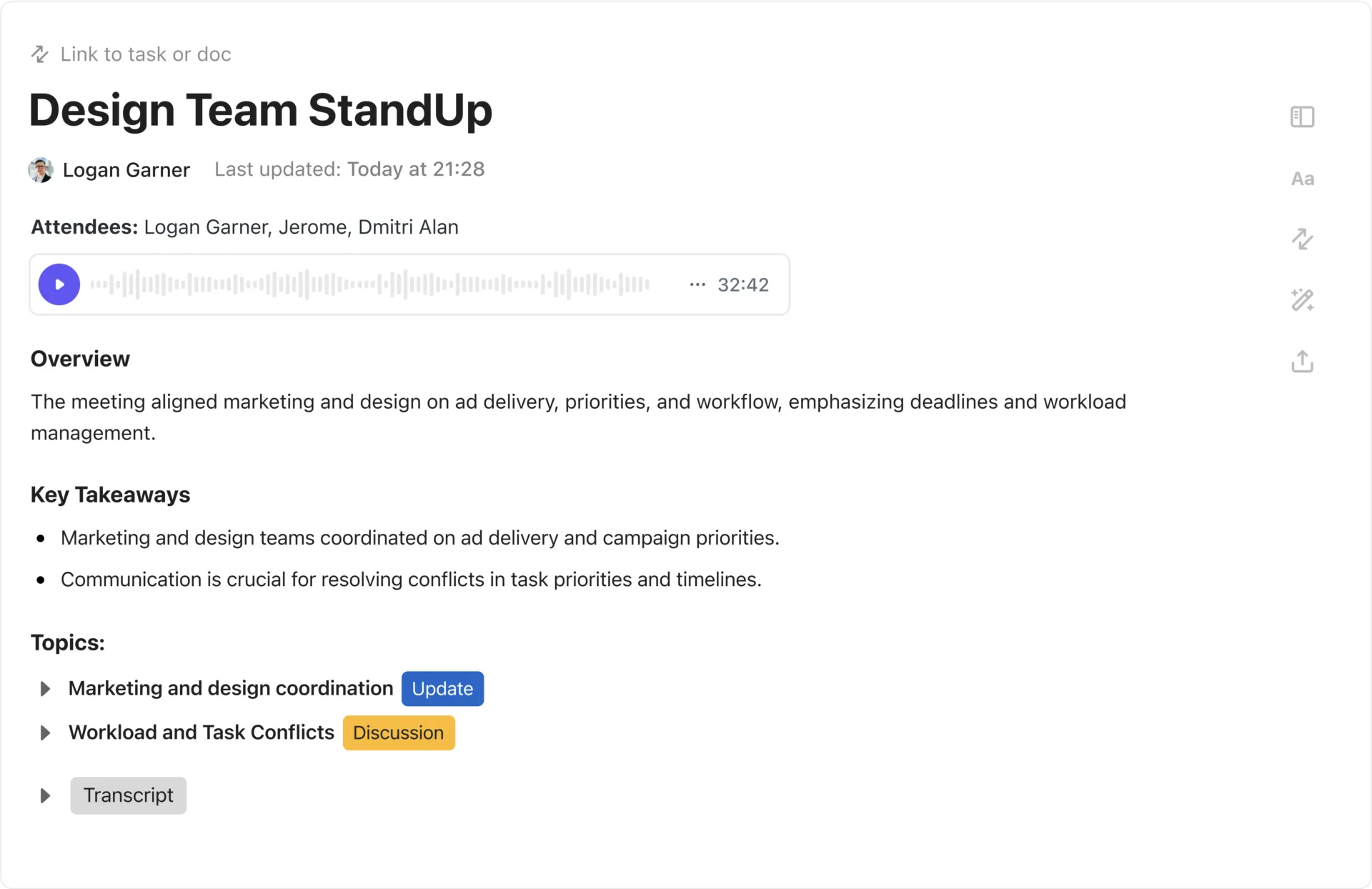
นี่คือสิ่งที่เครื่องมือจดบันทึกด้วย AI นี้สามารถทำได้เพื่อคุณ:
- ถอดเสียงการประชุมโดยอัตโนมัติ โดยการฟังการประชุมของคุณ แปลงคำพูดเป็นข้อความ และจัดระเบียบบันทึกตามผู้พูดและเวลา
- สร้างสรุปโดยอัตโนมัติ หลังจากการประชุมแต่ละครั้ง พร้อมประเด็นสำคัญ การตัดสินใจ และรายการที่ต้องดำเนินการ เพื่อให้คุณไม่ต้องอ่านบันทึกการประชุมทั้งหมด
- ระบุและติดตามรายการที่ต้องดำเนินการ เช่น ข้อเสนอและงานที่ต้องติดตามที่กล่าวถึงในการประชุม และเน้นย้ำรายการเหล่านั้น
- บันทึกข้อมูลในฐานข้อมูลที่สามารถค้นหาได้ ซึ่งช่วยให้คุณสามารถค้นหาการสนทนาที่ผ่านมาได้ผ่านคำค้นหา
🎉 ข้อเท็จจริงสนุกๆ: Zoom จัดการบันทึกของคุณเหมือนข้อเสนอที่มีเวลาจำกัด; วันนี้มี พรุ่งนี้หายในไม่กี่เดือน แต่ ClickUp? มันมีนโยบาย 'ไม่มีวันหมดอายุ' บันทึก บทถอดความ และรายการที่ต้องทำของคุณจะคงอยู่ตลอดไป และด้วยพื้นที่จัดเก็บไม่จำกัดในทุกแผนการชำระเงิน คุณจะไม่ต้องเล่นเกม 'ไฟล์ไหนที่ฉันควรลบ?' อีกต่อไป
ใช้ ClickUp Docs เพื่อจดบันทึกอย่างครบถ้วนและมีรูปแบบที่ดี

บางครั้ง บันทึกการประชุมแบบพื้นฐานอาจไม่เพียงพอ คุณต้องการ เอกสารที่มีโครงสร้างครบถ้วนและโต้ตอบได้
ด้วยClickUp Docs คุณสามารถ:
📌 สร้างบันทึกการประชุมที่ละเอียด พร้อมการจัดรูปแบบที่สมบูรณ์, รูปภาพ, ตาราง, และรายการตรวจสอบ📌 ฝังแผนโครงการ, สปรินต์, และแผนงาน ไว้ในบันทึกการประชุมของคุณโดยตรง📌 ทำงานร่วมกันแบบเรียลไทม์—เพิ่มความคิดเห็น, แท็กเพื่อนร่วมทีม, และติดตามการเปลี่ยนแปลง📌 จัดระเบียบทุกอย่าง ตามโครงการหรือแผนกเพื่อไม่ให้เสียบริบท
และเนื่องจาก ClickUp จัดเก็บ ทุกเวอร์ชัน ของเอกสารของคุณ คุณจึงสามารถย้อนกลับการเปลี่ยนแปลงได้เสมอหากจำเป็น ไม่มีอีกแล้ว 'เดี๋ยวก่อน ใครลบโน้ตสำคัญนั้นไป?'
ลองสิ่งนี้ 👉 แชร์บันทึกการประชุมไปยังClickUp Chat ได้ทันที แท็กทีมของคุณ และพูดคุยประเด็นสำคัญแบบเรียลไทม์ ไม่ต้องสลับแท็บหรือตามหาใครเพื่ออัปเดตอีกต่อไป!
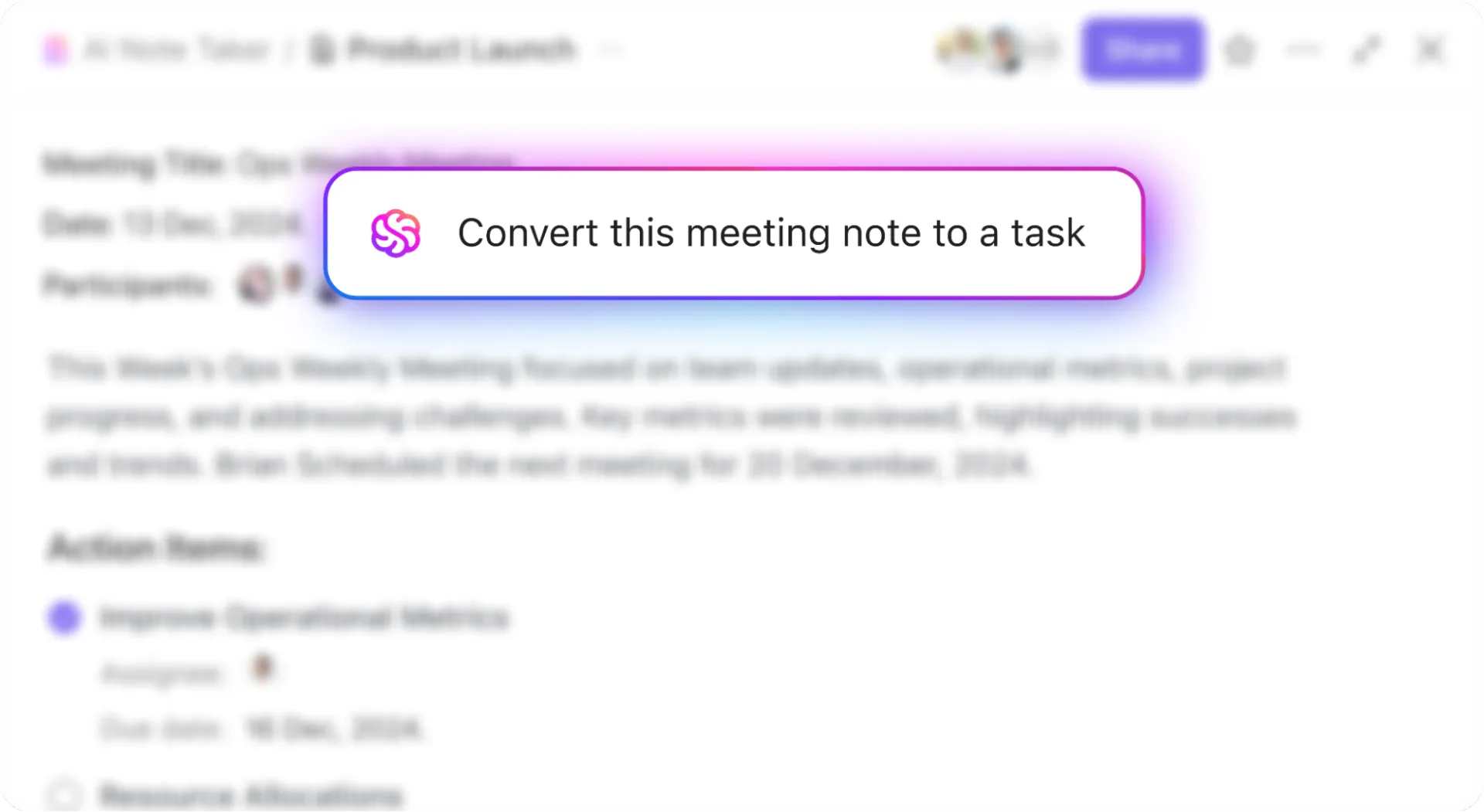
ผู้ช่วยจดบันทึก AI ยังสามารถเปลี่ยนรายการที่ต้องดำเนินการจากการประชุมให้เป็นงานใน ClickUpที่สามารถติดตามได้ด้วยการคลิกเพียงครั้งเดียว คุณสามารถกำหนดวันที่ครบกำหนด มอบหมายสมาชิกในทีม และเชื่อมโยงงานกับบันทึกการประชุมเพื่อให้ได้บริบทที่ครบถ้วน
เพิ่มพลังให้กระบวนการจดบันทึกด้วย ClickUp Brain
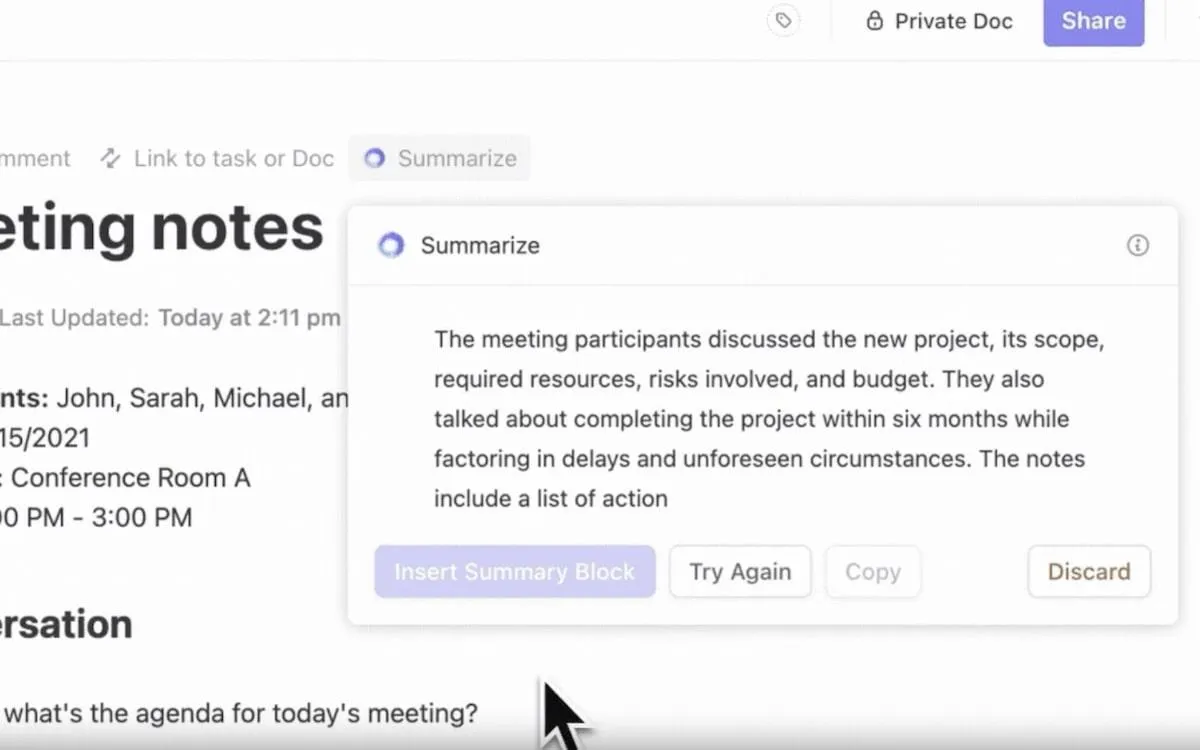
ระบบ AI ของ Zoom สามารถถอดเสียงการประชุมได้ClickUp Brainสามารถ เข้าใจมันได้ นี่คือวิธีที่คุณสามารถใช้ประโยชน์จากมันได้มากที่สุด:
1️⃣ รับสรุปทันทีสำหรับการประชุมใด ๆ
แทนที่จะอ่านผ่านบันทึกการสนทนาทั้งหมด ให้ถาม ClickUp Brain:
- "สามประเด็นสำคัญที่ต้องดำเนินการจากการประชุมการตลาดวันนี้คืออะไร?"
- "สรุปการอภิปรายเกี่ยวกับแผนงานผลิตภัณฑ์ในหนึ่งย่อหน้า"
มันจะให้คุณบันทึกที่ชัดเจนและมีโครงสร้าง ซึ่งเหมาะอย่างยิ่งสำหรับการติดตามในเวลาเพียงไม่กี่วินาที
2️⃣ อัตโนมัติเวิร์กโฟลว์ได้โดยตรงจากบันทึกของคุณ
เมื่อมีการตัดสินใจในที่ประชุม ให้ ClickUp Brain เป็นผู้ดำเนินการขั้นตอนต่อไปให้คุณได้ โดยสามารถ:
- เริ่มกระบวนการอนุมัติ เมื่อการตัดสินใจต้องการการรับรอง
- สร้างงานโดยตรง จากบันทึกการประชุม (เช่น "มอบหมายการออกแบบเว็บไซต์ใหม่ให้ไมค์ ภายในวันศุกร์")
- เตือนทีมเกี่ยวกับกำหนดเวลา เพื่อไม่ให้มีอะไรตกหล่น
💡 ลองใช้คำแนะนำเหล่านี้:
- "แสดงให้ฉันเห็นว่ามีใครบ้างที่มีรายการที่ต้องดำเนินการค้างอยู่จากการโทรนี้"
- "เปลี่ยนการติดตามผลทั้งหมดจากการประชุมนี้ให้เป็นงาน"
- "ระบุวันครบกำหนดทั้งหมดที่กล่าวถึงในการประชุม"
คุณยังสามารถตั้งค่าการทำงานอัตโนมัติของ ClickUpเพื่อแจ้งเตือนผู้เข้าร่วมประชุมเมื่อมีการบันทึกและถอดความใหม่พร้อมใช้งาน เพื่อให้ทุกคนสามารถเข้าถึงเอกสารการประชุมได้ทันที
เริ่มต้นอย่างมั่นใจด้วยเทมเพลตการประชุมจาก ClickUp
เมื่อมีงานกองสูงขึ้นเรื่อย ๆ ก็ไม่แปลกที่เราจะหมดเวลาบ้างเป็นบางครั้ง (ใครบ้างล่ะที่ไม่เคย?) สำหรับช่วงเวลาแบบนี้ ลองใช้ชุดเทมเพลตที่ปรับแต่งได้มากมายของ ClickUp ดูสิ
หนึ่งในคำแนะนำที่ดีที่สุดของเราสำหรับการจดบันทึกคือเทมเพลตบันทึกการประชุม ClickUp
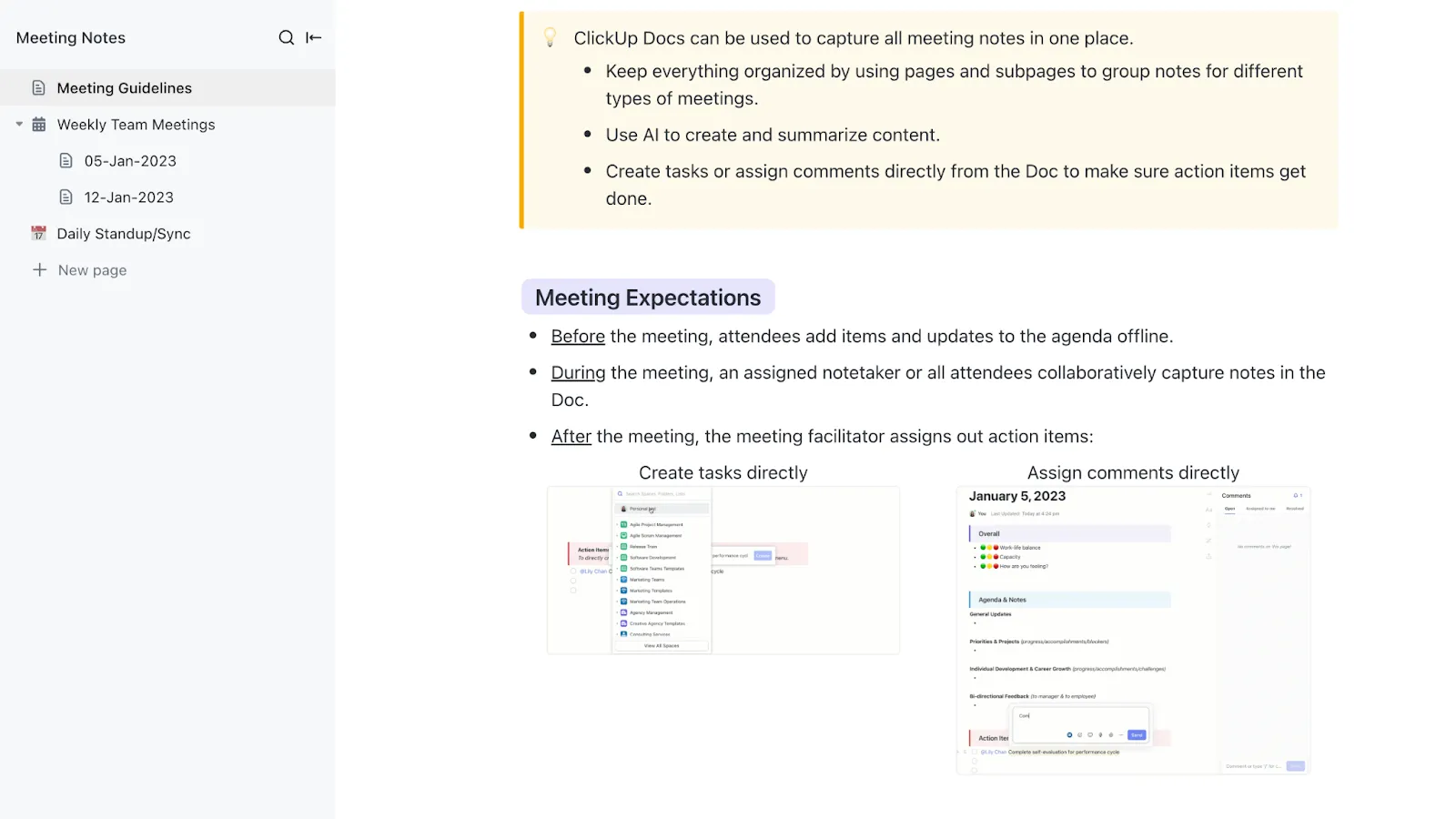
นี่คือเหตุผลที่ทำให้มันโดดเด่น:
- ส่วนที่จัดรูปแบบไว้ล่วงหน้า – ไม่จำเป็นต้องสร้างเอกสารใหม่จากศูนย์ มีพื้นที่สำหรับรายการวาระ ประเด็นการอภิปราย รายการที่ต้องดำเนินการ และขั้นตอนถัดไป
- การผสานงาน – ต่างจากบันทึกแบบคงที่ ClickUp ช่วยให้คุณเปลี่ยนจุดสำคัญให้เป็นงาน มอบหมายให้กับสมาชิกในทีม และกำหนดวันที่ครบกำหนด—ทั้งหมดนี้ได้จากภายในเทมเพลต
- การทำงานร่วมกันแบบเรียลไทม์ – ไม่ว่าทีมของคุณจะอยู่ในห้องเดียวกันหรือกระจายอยู่คนละเขตเวลา ทุกคนสามารถมีส่วนร่วมและแก้ไขบันทึกได้พร้อมกันแบบเรียลไทม์
- ค้นหาได้และจัดระเบียบ – ไม่ต้องเลื่อนดูเอกสารเก่าอย่างไม่มีที่สิ้นสุดอีกต่อไป ระบบแท็กและโฟลเดอร์ของ ClickUp ช่วยให้คุณสามารถค้นหาบันทึกการประชุมที่ผ่านมาได้ทันที
อย่างไรก็ตาม เพื่อเก็บบันทึกอย่างเป็นทางการของการตัดสินใจ ให้ใช้แม่แบบบันทึกการประชุมของ ClickUp ซึ่งช่วยให้คุณบันทึกการสนทนาที่สำคัญ ติดตามรายการที่ต้องดำเนินการ และทำให้ทุกคนรับผิดชอบได้
การประชุมไม่ควรรู้สึกเหมือนหลุมดำที่ความคิดหายไป เทมเพลตเหล่านี้ช่วยให้ทุกอย่างเป็นระเบียบเรียบร้อย ไม่ต้องวุ่นวายหาบันทึกอีกต่อไป เพียงแต่การประชุมที่ชัดเจนและมีโครงสร้างซึ่งนำไปสู่การลงมือทำจริง
💡เคล็ดลับจากมืออาชีพ: ต้องการจดบันทึกไอเดียก่อนหรือระหว่างการประชุมใช่ไหม?ClickUp Notepadเหมาะอย่างยิ่งสำหรับการบันทึกความคิดอย่างรวดเร็ว คุณสามารถเปลี่ยนบันทึกเหล่านี้เป็นงานได้อย่างง่ายดายและเพิ่มลงในแม่แบบการประชุมของคุณ เป็นวิธีที่ง่ายในการจัดระเบียบความคิดของคุณโดยไม่ต้องสลับระหว่างเครื่องมือต่างๆ
ผสานการทำงานระหว่าง ClickUp กับ Zoom และเครื่องมืออื่น ๆ เพื่อประสิทธิภาพสูงสุด
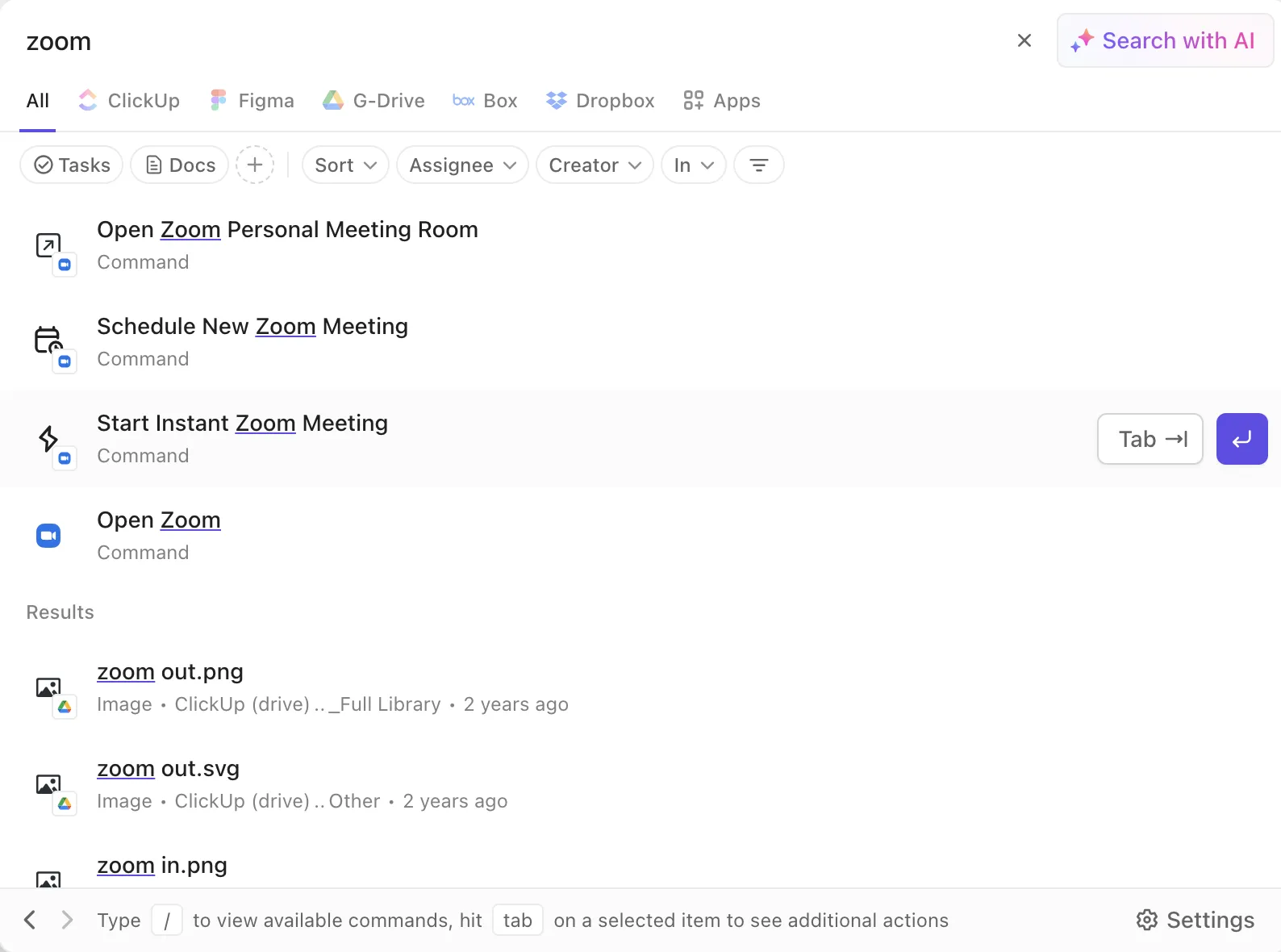
ด้วยการใช้การเชื่อมต่อแบบฝังตัว คุณสามารถเชื่อมต่อ ClickUp กับเครื่องมือของบุคคลที่สามมากกว่า 1,000 รายการ— รวมถึงเครื่องมือและแพลตฟอร์มการจดบันทึกด้วย AI หลายรายการและแพลตฟอร์มอย่าง Zoom
สิ่งที่คุณต้องทำคือไปที่ App Center และเรียกดูผ่าน All Apps หรือเลือกหมวดหมู่จากแผงด้านซ้าย ตัวอย่างเช่น คุณจะพบ Zoom ในหมวดหมู่ Communication และแพลตฟอร์มอื่น ๆ ที่คล้ายกัน คุณยังสามารถค้นหาเครื่องมือได้โดยใช้แถบค้นหาด้านบน
เมื่อคุณเลือกเครื่องมือแล้ว ให้คลิก เชื่อมต่อ ลงชื่อเข้าใช้บัญชีของคุณ ตรวจสอบสิทธิ์การเข้าถึง และสุดท้าย เลือก อนุญาต เพื่อดำเนินการตั้งค่าให้เสร็จสมบูรณ์
จดบันทึกของคุณอย่างชาญฉลาดที่สุดด้วย ClickUp!
ไอเดียดีๆ สามารถผุดขึ้นมาได้ตลอดเวลา แม้ว่าเราจะไม่สามารถช่วยคุณบันทึกความคิดที่เกิดขึ้นขณะอาบน้ำได้ แต่เราสามารถมั่นใจได้ว่าคุณจะไม่สูญเสียความคิดที่แบ่งปันในการประชุมของคุณ
บันทึกการประชุมที่ดีช่วยให้การประชุมมีประสิทธิภาพและไม่พลาดรายละเอียดสำคัญ เครื่องมือในตัวของ Zoom สามารถตอบโจทย์ได้ แต่ถ้าคุณต้องการสิ่งที่ทรงพลังยิ่งขึ้น ClickUp พร้อมตอบโจทย์ทุกความต้องการของคุณ
ด้วย ClickUp คุณสามารถจดบันทึกการประชุม สรุปหัวข้อสนทนา และเปลี่ยนให้เป็นงานได้ทันทีโดยไม่ต้องสลับแอป กำหนดเส้นตาย มอบหมายงาน และติดตามความคืบหน้า ทั้งหมดในที่เดียว
สมัครบัญชี ClickUp ฟรีวันนี้และจัดระเบียบโครงการและบันทึกของคุณได้อย่างง่ายดาย!