

หากคุณเป็นมืออาชีพที่กำลังทำงานอยู่ มีความเป็นไปได้สูงที่คุณเคยได้ยินเกี่ยวกับ Zoom วันนี้มันแทบจะเป็นคำพ้องความหมายกับการประชุมออนไลน์ หลังจากได้รับความนิยมอย่างมากในช่วงการระบาดของโรคระบาด ความสำเร็จของ Zoom ส่วนหนึ่งสามารถสืบเนื่องมาจากการเข้าถึงได้ฟรี คุณสมบัติที่ใช้งานง่าย และอินเทอร์เฟซผู้ใช้ที่เรียบง่าย
ไม่ว่าคุณต้องการจะร่วมมือกับทีมที่อยู่ไกลหรือกระจายตัว, ซิงค์กับลูกค้าต่างประเทศ, หรือแค่คุยกับเพื่อนในประชุมส่วนตัว, Zoom ก็สามารถช่วยคุณได้. แต่ขั้นตอนแรกสำหรับการสนทนาทั้งหมดนี้คือการนัดหมายการประชุมผ่านบัญชี Zoom ของคุณ.
ในบล็อกโพสต์นี้ เราจะแสดงให้คุณเห็นอย่างชัดเจนว่าทำอย่างไร—ในขั้นตอนที่รวดเร็วและง่ายดาย
พื้นฐานการนัดหมายการโทรผ่าน Zoom
พิจารณาการประชุมเล็ก ๆ ที่อาจมีเพื่อนร่วมงานสองหรือสามคน ในการนัดหมายการประชุมนี้ คุณอาจเพียงแค่ไปที่แอปเดสก์ท็อปของ Zoom สร้างลิงก์การประชุมทันที วางลิงก์นั้นในแชท WhatsApp ของเพื่อนร่วมงาน และบอกเวลาให้พวกเขาทราบ
⭐ แม่แบบแนะนำ
ก่อนที่คุณจะส่งคำเชิญ Zoom นั้น ให้เตรียมทุกอย่างให้พร้อมด้วยเทมเพลตการประชุมฟรีจาก ClickUp มันช่วยให้คุณกำหนดวาระการประชุมที่ชัดเจน จดบันทึก และติดตามขั้นตอนต่อไปได้ทั้งหมดในที่เดียว
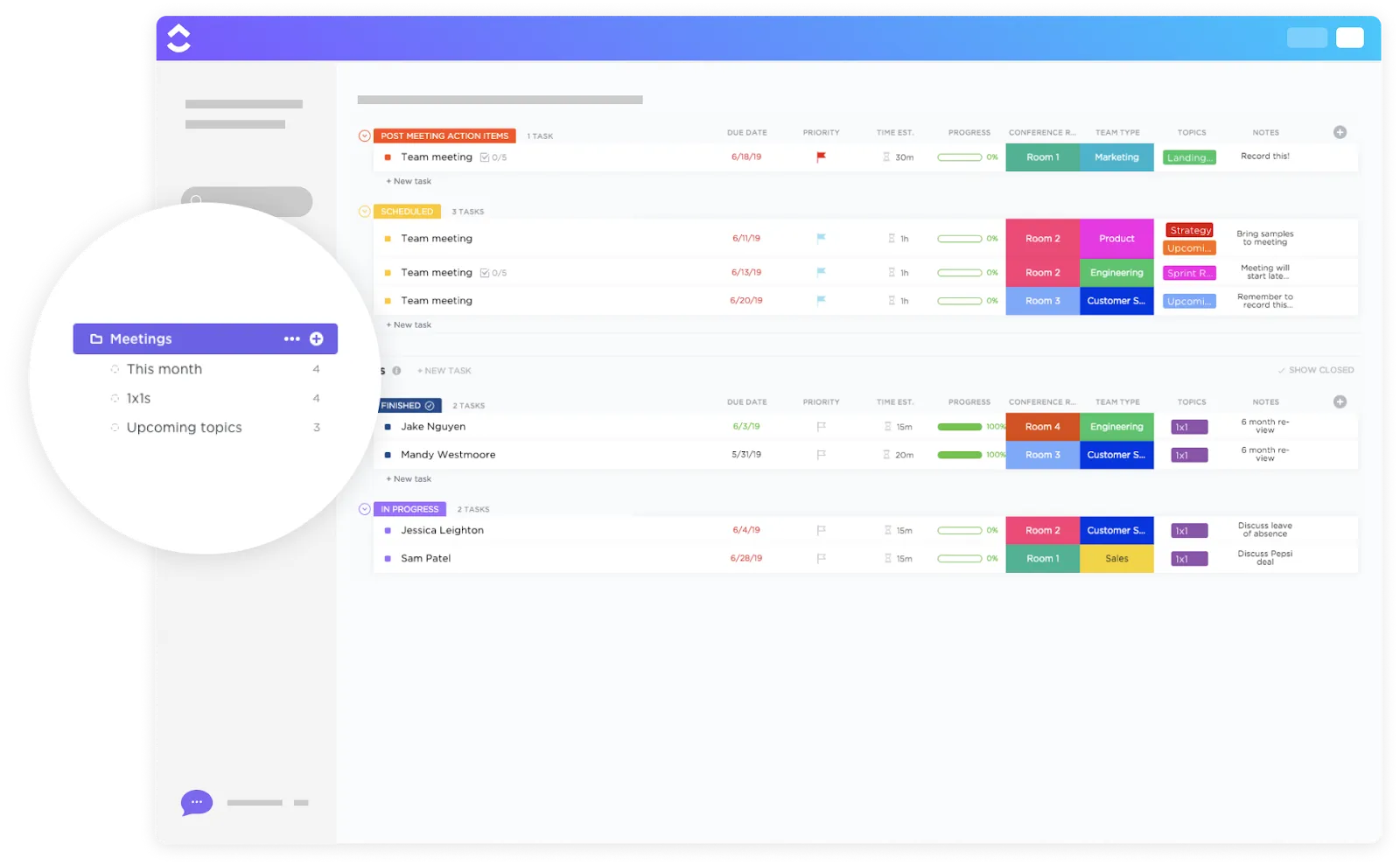
แม้ว่าวิธีนี้จะค่อนข้างง่าย แต่ก็อาจทำให้รู้สึกไม่สบายใจและไม่สามารถทำได้อย่างต่อเนื่อง คุณจะทำอย่างไรหากคุณต้องจัดการประชุมทั้งบริษัทหรือทั้งแผนก?
คุณไม่สามารถแค่ปรากฏตัวและคาดหวังให้คนเข้าร่วมได้ในทันที คุณจำเป็นต้องตรวจสอบความพร้อมของผู้คน, ตรวจสอบให้แน่ใจว่ามีวาระการประชุมที่ชัดเจน, และเตรียมพร้อมที่จะบันทึกการหารือที่สำคัญและข้อสรุปเพื่อให้ทุกคนอยู่ในความเข้าใจเดียวกัน
นี่คือจุดที่การจัดตารางเวลาเป็นประโยชน์มากที่สุด
Zoom ช่วยให้คุณส่งคำเชิญเข้าร่วมการประชุมเพื่อบล็อกปฏิทินของผู้เข้าร่วมทุกคน และให้ผู้ใช้สามารถกำหนดวาระการประชุมได้ (รวมถึงฟีเจอร์อื่น ๆ) เพื่อให้มั่นใจว่าผู้เข้าร่วมมีเวลาเตรียมตัวสำหรับการประชุม
เมื่อคุณมีพื้นฐานเหล่านี้แล้ว คุณก็พร้อมที่จะนัดหมายการประชุม Zoom ได้เหมือนมืออาชีพ
วิธีการต่าง ๆ ในการจัดตารางการประชุม Zoom
คุณสามารถนัดหมายการประชุมผ่าน Zoom ได้หลายวิธี ขึ้นอยู่กับว่าคุณใช้บัญชี Zoom ของคุณที่ไหน มีสามตัวเลือก: แอปพลิเคชัน Zoom บนเดสก์ท็อป, เว็บไซต์ Zoom หรือที่รู้จักในนามของ Zoom บนเบราว์เซอร์, และแอปพลิเคชัน Zoom บนมือถือ
ทุกวิธีสามารถใช้งานได้สำหรับการจัดตารางเวลาทั้งการประชุมครั้งเดียวและการประชุมประจำ. มาดูคำแนะนำขั้นตอนต่อขั้นตอนเกี่ยวกับวิธีการจัดตารางเวลาการประชุม Zoom บนแต่ละแพลตฟอร์ม.
การนัดหมายการประชุม Zoom ผ่านแอปเดสก์ท็อป Zoom
- เมื่อคุณเปิดแอปเดสก์ท็อปของ Zoom ขึ้นมา คุณจะเห็นหน้าจอด้านล่าง
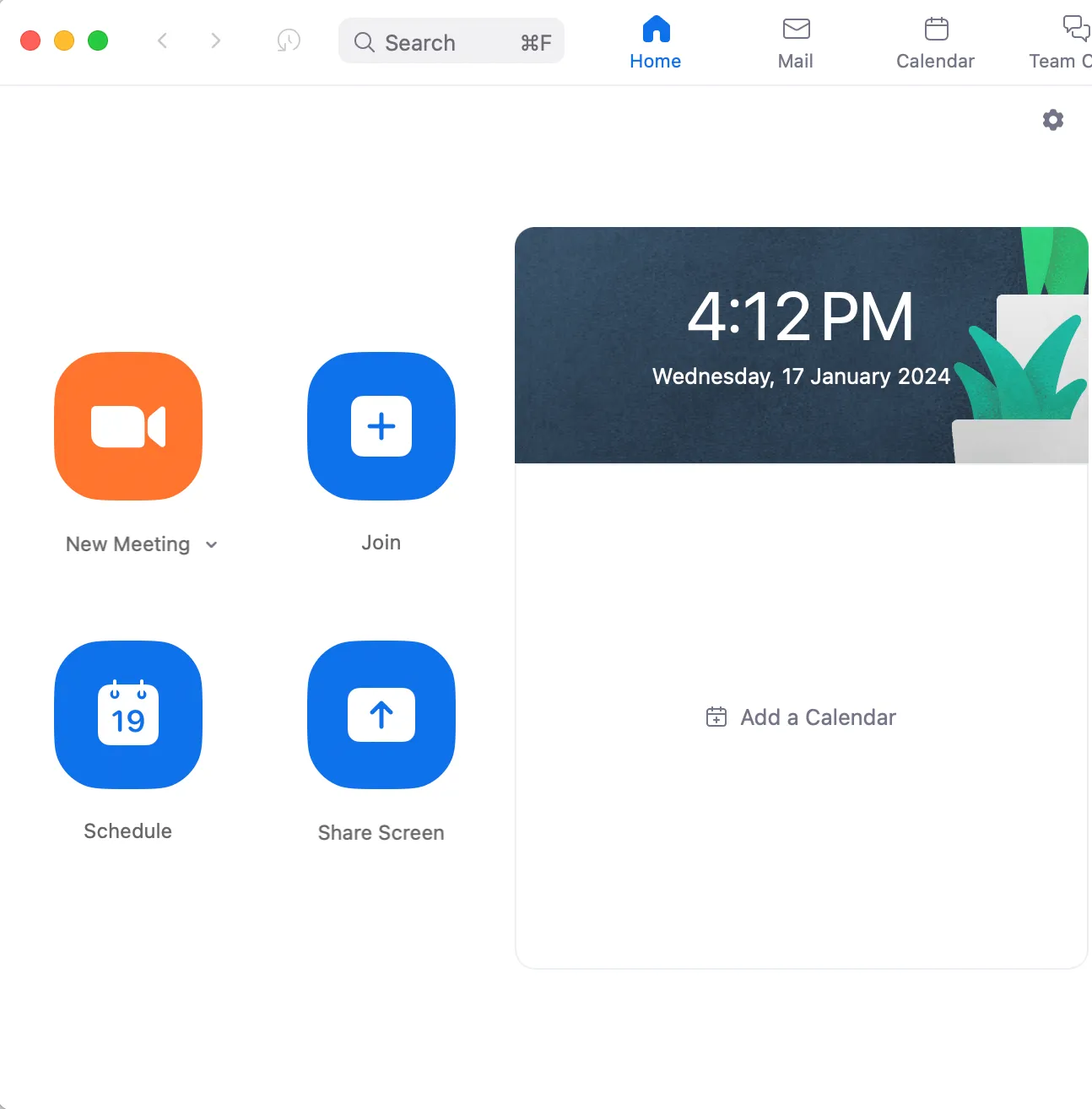
- เพื่อกำหนดเวลาการประชุมใหม่ ให้คลิกที่ กำหนดเวลา เมื่อคุณทำเช่นนี้ แถบสำหรับปรับแต่งการประชุมที่คุณกำหนดไว้จะปรากฏขึ้น
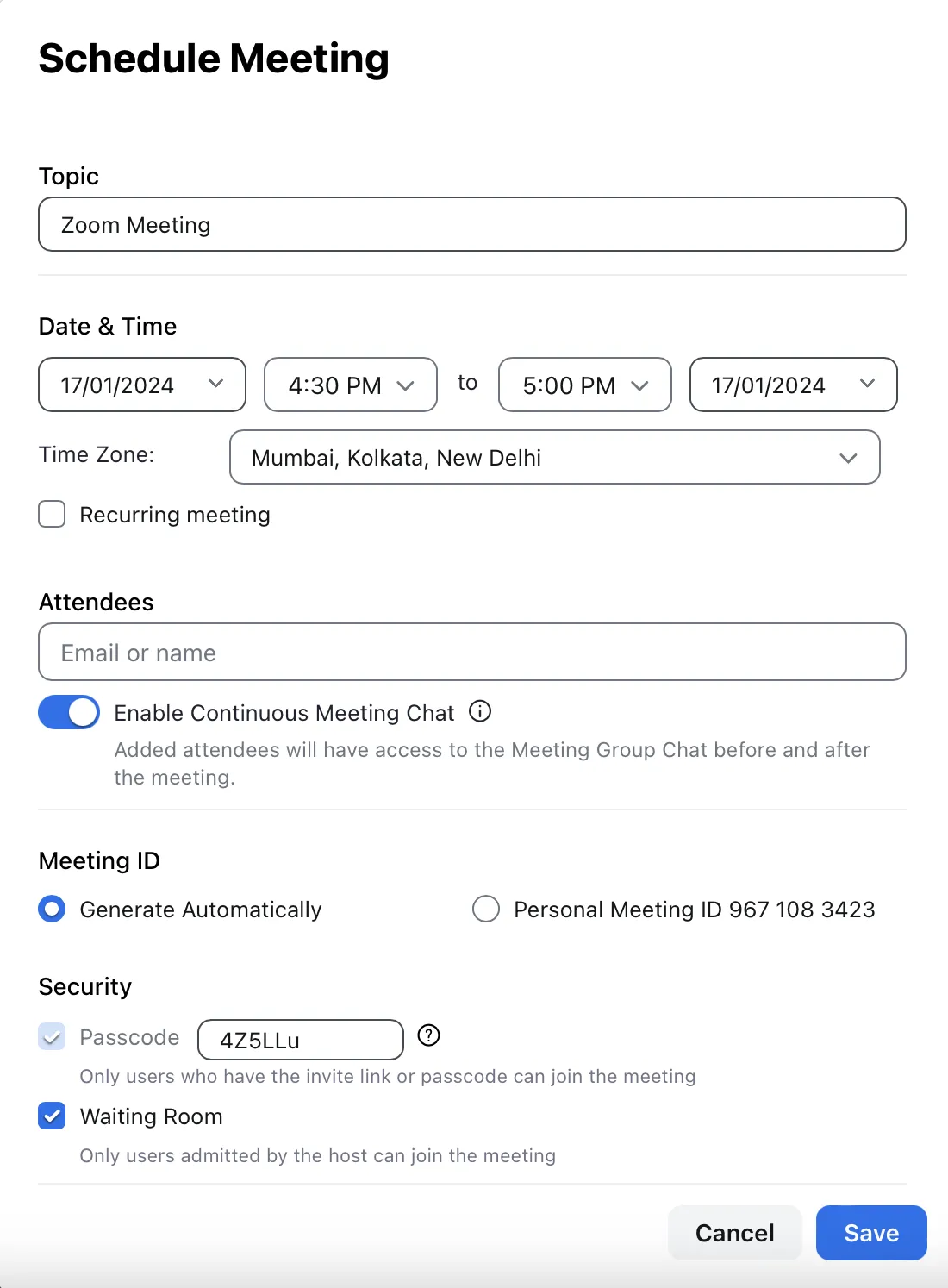
- สร้างหัวข้อสำหรับการประชุม เช่น 'การประเมินผลการปฏิบัติงาน' หรือ 'การหารือเป้าหมายสิ้นเดือน' จากนั้นกรอกรายละเอียดเกี่ยวกับวันที่และเวลาของการประชุมของคุณ เวอร์ชันฟรีของ Zoom อนุญาตให้ประชุมได้สูงสุด 40 นาทีเท่านั้น อย่างไรก็ตาม หากใช้เวอร์ชันเสียค่าใช้จ่าย คุณสามารถประชุมได้นานเท่าที่ต้องการ
- ถัดไป เพื่อเพิ่มผู้เข้าร่วม กรอกที่อยู่อีเมลของพวกเขา การดำเนินการนี้จะส่งลิงก์ไปยังกล่องจดหมายของผู้เข้าร่วมพร้อมรายละเอียดการประชุม หากคุณต้องการเก็บข้อความแชทไว้ระหว่างการประชุม คุณสามารถเปิดใช้งานสวิตช์ถัดจาก แชทการประชุมต่อเนื่อง ได้ ฟีเจอร์นี้มีประโยชน์อย่างยิ่งในกรณีของการถามตอบหรือหากคุณวางแผนที่จะจดบันทึกหลังการประชุม
- ถัดไปคือตัวเลือก ห้องรอ ซึ่งช่วยให้ผู้เป็นเจ้าภาพสามารถให้สิทธิ์หรือจำกัดการเข้าร่วมของผู้เข้าร่วมได้ หากท่านไม่มีความประสงค์จะเข้าร่วมการประชุม กรุณาปิดตัวเลือกนี้ไว้ เพื่อให้ผู้เข้าร่วมสามารถเข้าร่วมได้โดยตรงโดยไม่ต้องรอการอนุมัติ
- ด้านล่างนี้ ให้เลือกตัวเลือกเพื่อเพิ่มรายละเอียดการประชุมลงในปฏิทินของผู้รับ ตัวเลือกที่มีคือ Google Calendar, iOS iCal และปฏิทินของ Outlook
- แท็บ ตัวเลือกขั้นสูง เปิดใช้งานตัวเลือกการปรับแต่งเพิ่มเติม เช่น การอนุญาตให้เข้าสู่ระบบโดยอัตโนมัติ การบล็อกผู้เข้าร่วมบางราย เป็นต้น
แอป Zoom เป็นหนึ่งในวิธีที่รวดเร็วและสะดวกที่สุดในการจัดตารางการประชุม Zoom แต่หากคุณยังไม่ได้ติดตั้งแอป Zoom คุณสามารถจัดตารางการประชุมผ่านเบราว์เซอร์ของคุณได้—ผ่านทางเว็บไซต์ Zoom
การนัดหมายการประชุม Zoom ผ่านเว็บพอร์ทัล Zoom
การนัดหมายการประชุมบนเว็บไซต์ Zoom มีความคล้ายคลึงกับแอปพลิเคชันบนเดสก์ท็อป ยกเว้นบางประการ. หลังจากที่คุณเข้าสู่ระบบหรือลงทะเบียน นี่คือหน้าจอที่จะปรากฏขึ้น:
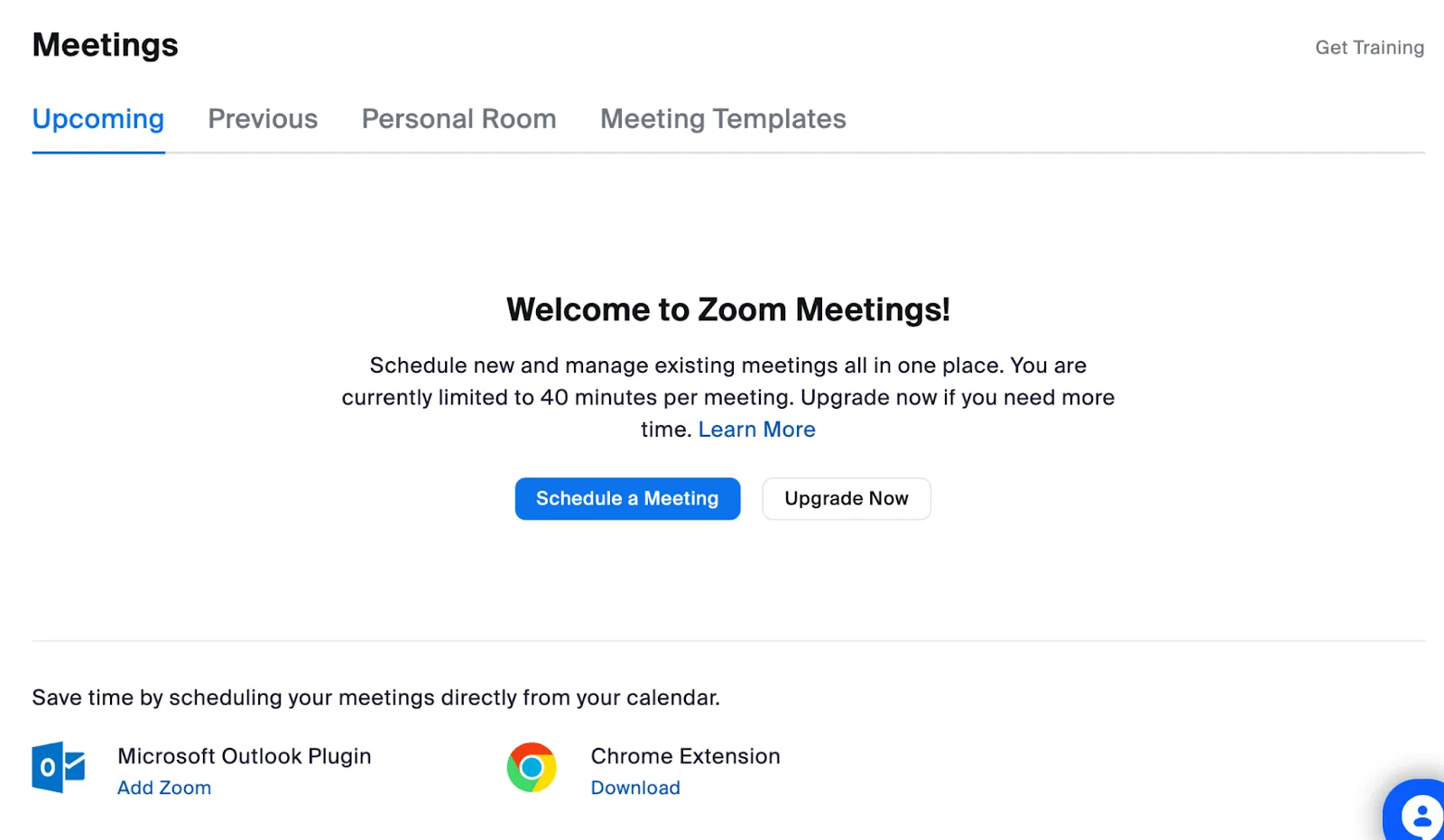
- หลังจากคลิกที่ กำหนดเวลาการประชุม แท็บที่คล้ายกับแอปเดสก์ท็อปจะปรากฏขึ้น ซึ่งคุณสามารถปรับแต่งการตั้งค่าการประชุมของคุณได้ นอกจากนี้ คุณยังสามารถเพิ่มเว็บไซต์ Zoom เป็นส่วนขยายของ Chrome หรือปลั๊กอินของ Microsoft Outlook ได้โดยการคลิกที่ตัวเลือกในส่วนล่างของหน้าจอ สิ่งเหล่านี้ทำให้การเริ่มการประชุม Zoom ในเว็บเบราว์เซอร์ของคุณเป็นเรื่องง่าย
- คุณสามารถเพิ่มผู้เข้าร่วมการประชุมที่กำลังดำเนินอยู่ได้ ให้คลิกที่ตัวเลือก "เชิญ" ในรายการผู้เข้าร่วมที่อยู่ใต้หน้าจอเดสก์ท็อปของคุณ การกระทำนี้จะคัดลอกลิงก์การประชุมไปยังคลิปบอร์ดของคุณ ซึ่งคุณสามารถส่งต่อไปยังผู้เข้าร่วมเพิ่มเติมได้
หากคุณทำงานบนเบราว์เซอร์น้อยลงและใช้โทรศัพท์มากขึ้น คุณจะพบว่าการนัดหมายการประชุม Zoom ผ่านแอปมือถือนั้นง่ายกว่า
การนัดหมายการประชุม Zoom โดยใช้แอป Zoom บนมือถือ (iOS/Android)
เมื่อคุณติดตั้งแอป Zoom บนอุปกรณ์ Android หรือ iOS ของคุณแล้ว หน้าจอจะอนุญาตให้คุณกำหนดเวลาการประชุมของคุณได้โดยการผสานรวมกับปฏิทินบนอุปกรณ์ของคุณ
คุณสมบัตินี้จะเพิ่มรายละเอียดการประชุมลงในปฏิทินของคุณโดยอัตโนมัติและเปิดใช้งานการแจ้งเตือนแบบพุช คุณจะได้รับคำเตือน 10 นาทีก่อนการประชุมเริ่ม
(หวังว่าเพื่อนร่วมงานที่มักจะมาสายจะได้รับสัญญาณจากเรื่องนี้) 🤞
การประชุมประจำบน Zoom
สมมติว่าคุณกำลังกำหนดการประชุมที่จะเกิดขึ้นเป็นประจำ เช่น การประชุมทีมประจำวัน การทบทวนประจำสัปดาห์ หรือการตรวจสอบกับผู้จัดการประจำเดือน ให้เลือกตัวเลือก การประชุมที่เกิดขึ้นซ้ำ ซึ่งจะกำหนดเวลาการประชุมโดยอัตโนมัติและส่งการแจ้งเตือนก่อนแต่ละครั้ง
เมื่อคุณทำเครื่องหมายในช่องนี้ คุณจะเห็นตัวเลือกเพิ่มเติมเกี่ยวกับรายละเอียดการประชุม การเกิดซ้ำ และระยะเวลาสิ้นสุด
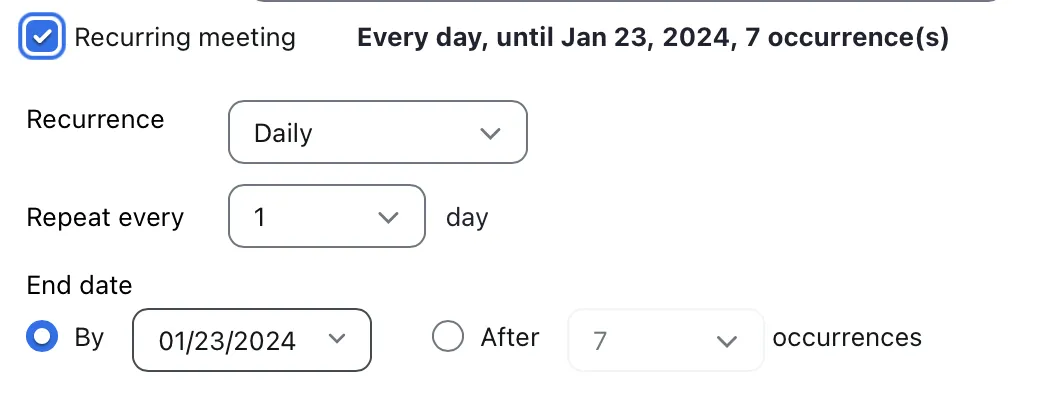
ตัวเลือกการกำหนดเวลา Zoom ขั้นสูง
ด้วย Zoom คุณสามารถเลือกจากคุณสมบัติขั้นสูงต่างๆ เพื่อดำเนินการ ปกป้อง และสตรีมการประชุมออนไลน์ของคุณได้ ซึ่งรวมถึงความสามารถต่างๆ เช่น มาตรการรักษาความปลอดภัยเพิ่มเติมและ Zoom's web SDK ซึ่งย่อมาจาก Web Software Development Kit (SDK) โดยทั่วไปแล้วจะช่วยให้คุณเพิ่มฟังก์ชันการทำงานเพิ่มเติมให้กับซอฟต์แวร์เดียวกันที่อาจไม่มีในแอปเว็บหรือเดสก์ท็อป
สำรวจตัวเลือกขั้นสูงของ Zoom
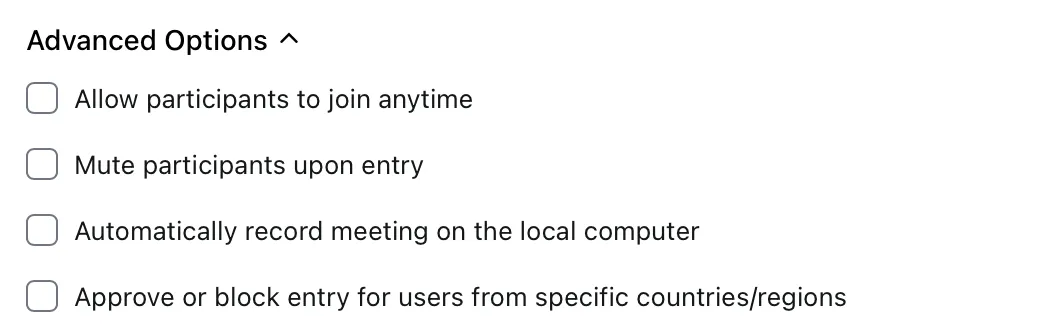
ตั้งรหัสผ่านสำหรับการประชุมบน Zoom เพื่อเพิ่มความปลอดภัยในการประชุมและป้องกันการเข้าถึงโดยไม่ได้รับอนุญาต สร้างรหัสผ่านตามที่คุณต้องการ หรือใช้รหัสผ่านที่ตั้งไว้ล่วงหน้าโดย Zoom ใช้ตัวเลือกการกำหนดเวลาขั้นสูงเพื่อฝังการประชุมที่จัดไว้บนหน้าเว็บอื่น ๆ เช่น เว็บไซต์ส่วนตัวของคุณ
เพิ่มรหัสผ่านในการประชุม Zoom เพื่อเพิ่มความปลอดภัย
ผู้ได้รับเชิญของคุณสามารถเข้าร่วมการประชุมได้โดยไม่ต้องป้อนรหัสผ่านนี้ หากพวกเขาคลิกที่ลิงก์ที่คุณส่งให้ นอกจากนี้ ให้จำกัดการเข้าถึงเฉพาะผู้ได้รับเชิญที่ลงชื่อเข้าใช้โดยใช้โดเมนที่ไม่คุ้นเคยเท่านั้น เช่น ที่อยู่อีเมลใดๆ ที่ไม่ใช่ที่อยู่อีเมลของสถาบันของคุณ
ตัวเลือกการเข้ารหัสก็มีให้เลือกเช่นกัน รวมถึงการเข้ารหัสแบบปลายทางถึงปลายทาง ซึ่งข้อมูลของคุณจะถูกเก็บไว้บนอุปกรณ์ท้องถิ่นของคุณ 🔑
หมายเหตุ: หากส่วนต่อไปนี้มีความเทคนิคหรือท้าทายเกินไปสำหรับคุณ เราขอแนะนำให้คุณขอความช่วยเหลือจากเพื่อนร่วมงานหรือเพื่อนที่มีความเชี่ยวชาญทางเทคนิค
การใช้ Zoom web SDK สำหรับการนัดหมายภายในเว็บไซต์
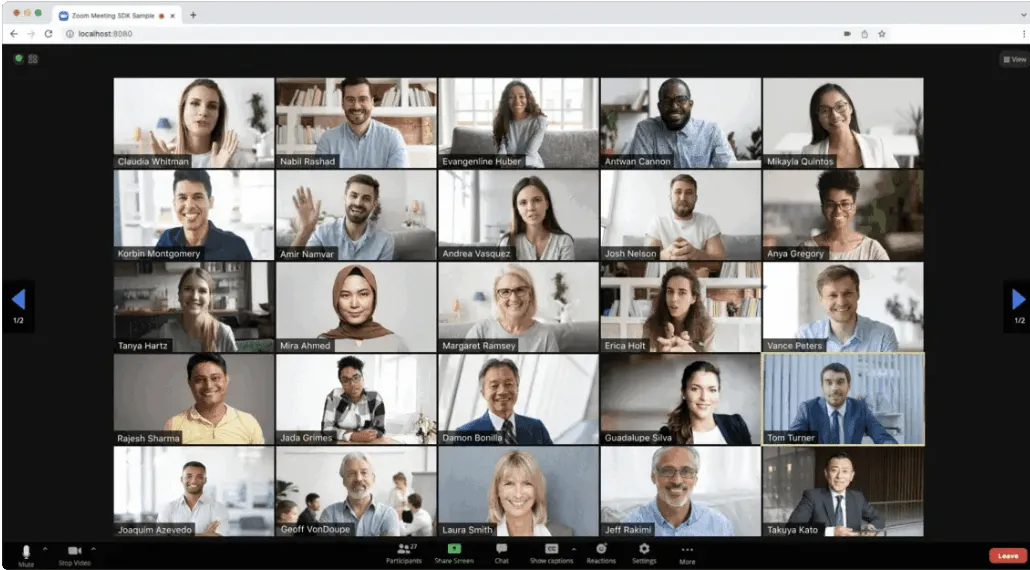
คุณสามารถฝังประสบการณ์การประชุมและสัมมนาผ่านเว็บของ Zoom ที่คุ้นเคยได้โดยตรงภายในแอปหรือเว็บไซต์ของคุณ ผู้ใช้สามารถเข้าถึงฟีเจอร์หลักของ Zoom เช่น การเข้าร่วมการโทร การปิดเสียงไมโครโฟน การแชร์หน้าจอ และการใช้งานแชท ทั้งหมดนี้ภายในอินเทอร์เฟซที่คุณกำหนดเอง
สิ่งนี้ทำในสองวิธี:
- มุมมองของลูกค้า: มอบประสบการณ์การประชุม Zoom แบบเต็มรูปแบบและใช้งานได้อิสระภายในแอปพลิเคชันของคุณ
- มุมมองส่วนประกอบ: ฝังฟังก์ชันการประชุมเป็นส่วนเฉพาะภายในเลย์เอาต์ที่มีอยู่ของแอปของคุณ
Zoom web SDK ไม่รองรับการนัดหมายการประชุมภายในเว็บไซต์ของคุณโดยตรง อย่างไรก็ตาม คุณสามารถทำฟังก์ชันนี้ได้โดยใช้ SDK ร่วมกับ Zoom API ซึ่งย่อมาจาก Application Programming Interface—ซึ่งเป็นโครงสร้างพื้นฐานที่ช่วยให้ซอฟต์แวร์ต่าง ๆ สามารถเชื่อมต่อและทำงานร่วมกันได้
ใช้จุดสิ้นสุด Create Meeting ของ API Zoom เพื่อกำหนดเวลาการประชุม จุดสิ้นสุดนี้ต้องการการยืนยันตัวตนผ่าน OAuth หรือแอปพลิเคชัน JWT Marketplace ของ Zoom OAuth (ย่อมาจาก "Open Authorization") เป็นมาตรฐานเปิดสำหรับการมอบสิทธิ์การเข้าถึง ซึ่งมักใช้สำหรับผู้ใช้ทางอินเทอร์เน็ตในการอนุญาตให้เว็บไซต์หรือแอปพลิเคชันเข้าถึงข้อมูลของตนบนเว็บไซต์อื่น ๆ โดยไม่ต้องให้รหัสผ่าน ขั้นตอนต่อไป ระบุวันที่ เวลา ระยะเวลา หัวข้อ และตัวเลือกการประชุมอื่น ๆ API จะส่งคืนวัตถุการประชุมที่มีข้อมูลสำคัญ รวมถึงรหัสการประชุมและ URL สำหรับเข้าร่วม
หลังจากกำหนดการประชุมผ่าน API แล้ว ให้ใช้ SDK เพื่อเพิ่มปุ่ม "เข้าร่วม" หรือฟังก์ชันที่เกี่ยวข้องภายในเว็บไซต์ของคุณ เมื่อผู้ใช้คลิกที่ "เข้าร่วม" ให้ใช้ฟังก์ชัน Join Meeting ของ SDK พร้อมด้วย ID การประชุมที่ได้มา เพื่อเปิดการประชุม Zoom ภายในเว็บไซต์ของคุณอย่างราบรื่น
นอกเหนือจากคุณสมบัติเหล่านี้แล้ว คุณยังสามารถเข้าร่วมการประชุมได้ในระหว่างการเดินทางโดยใช้การตั้งค่าการโทรผ่านโทรศัพท์ของ Zoom ซึ่งจะทำให้การประชุมของคุณกลายเป็นโทรศัพท์คุยกันไปในที่สุด คุณสมบัติอื่น ๆ ได้แก่ การแปลภาษา การเพิ่มผู้ดำเนินรายการสำรอง การเพิ่มไฟล์แนบในการประชุมของคุณ และการสร้างลายน้ำสำหรับหน้าจอที่นำเสนอ
การผสานรวม Zoom กับแพลตฟอร์มอื่น ๆ
การผสานการโทรงานของคุณเข้ากับซอฟต์แวร์ที่คุณใช้เป็นประจำทุกวันจะช่วยให้คุณทำงานได้เร็วขึ้นและลดการสลับบริบท
นี่คือวิธี
การผสาน Zoom กับ ClickUp
หากคุณรู้สึกเหนื่อยกับการสลับแอปไปมาเพื่อจัดการประชุมขณะทำงานClickUpคือเครื่องมือที่เหมาะสำหรับคุณ! ClickUp มอบพื้นที่ทำงานแบบศูนย์กลางให้คุณจัดการงานและโครงการทั้งหมด ไม่ว่าจะเป็นการทำงานเดี่ยวหรือการทำงานร่วมกัน
และส่วนที่ดีที่สุดคือ? คุณสามารถจัดการการประชุม Zoom ทั้งหมดของคุณได้ภายใน ClickUp เองการผสานการทำงานของ Zoom กับ ClickUpสะดวกสบายสำหรับการจัดการการประชุมของคุณโดยไม่ต้องสลับบริบท
การผสานการทำงานกับ Zoom มีให้บริการสำหรับทุกแผนของ ClickUp หากคุณเป็นเจ้าของพื้นที่ทำงานและผู้ดูแลระบบ ให้เปิดใช้งานZoom ClickAppและลงชื่อเข้าใช้ ClickUp โดยใช้ Zoom นี่เป็นขั้นตอนเดียวที่คุณต้องทำ หลังจากนั้นไอคอน Zoom จะปรากฏอย่างถาวรใน App Center ของคุณ
คลิกที่มันหรือป้อนคำสั่ง '/zoom' บนแดชบอร์ดของคุณ ซึ่งจะช่วยให้คุณกำหนดเวลาการประชุมได้ทันทีและเพิ่มลงในปฏิทิน ClickUpของคุณโดยอัตโนมัติ🗓️
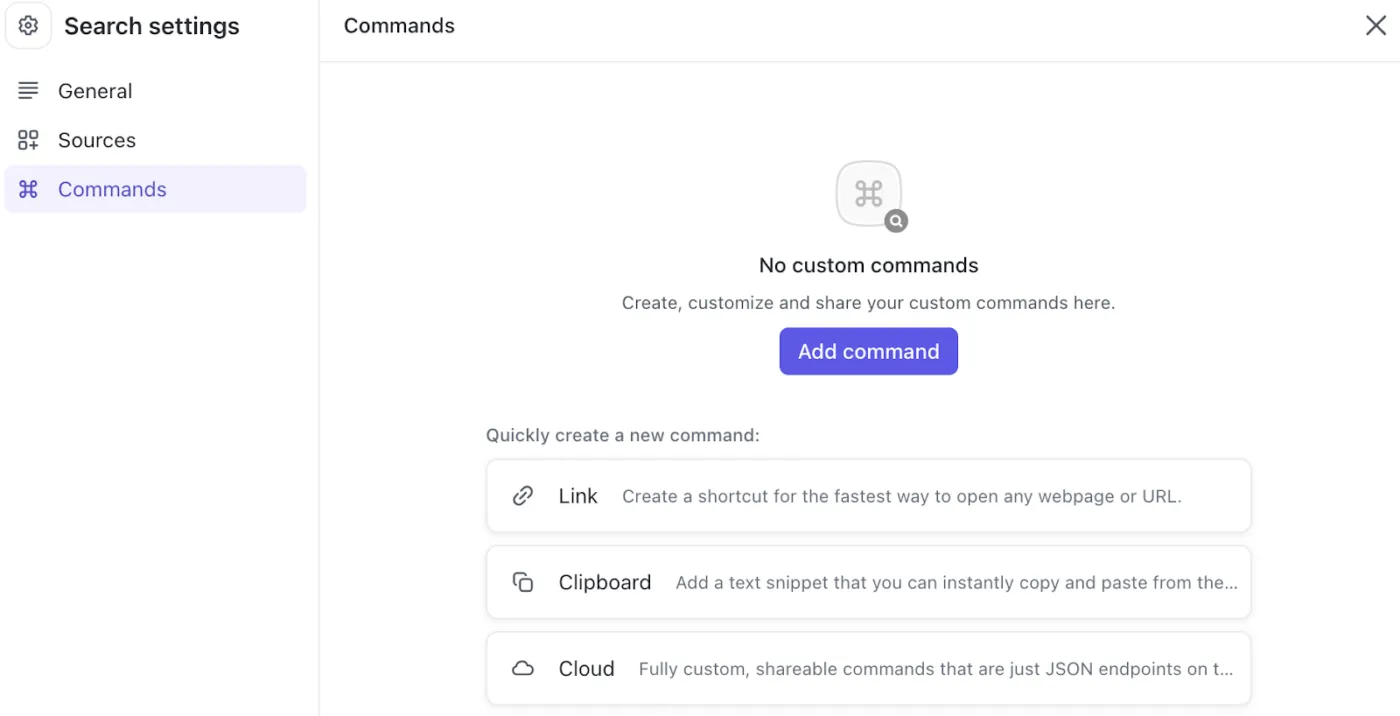
การผสาน Zoom กับ ClickUp ช่วยให้คุณจัดระเบียบบันทึกการประชุมและรายละเอียดต่างๆในโฟลเดอร์ ClickUp ที่กำหนดไว้ ภายในโฟลเดอร์เหล่านี้คุณสามารถมอบหมายความคิดเห็นใน ClickUpและตั้งค่างาน ClickUp ที่เกิดขึ้นซ้ำสำหรับประชุมที่เกิดขึ้นบ่อยๆ ได้
คุณสามารถใช้Notepad ของ ClickUpเพื่อจดบันทึกในระหว่างการประชุมและใช้Chat View ใน ClickUpเพื่อสื่อสารกับเพื่อนร่วมงานและผู้เข้าร่วมประชุมแบบเรียลไทม์
ClickUp ไม่เพียงแต่ทำให้การจัดตารางการประชุมเป็นเรื่องง่าย แต่ยังช่วยเพิ่มประสิทธิภาพการทำงานของคุณอีกด้วย
ใช้ เครื่องมือและเทมเพลตการประชุมมากมายของ ClickUpเพื่อวางแผน ดำเนินการ จัดการ และติดตามการประชุมของคุณได้อย่างง่ายดายเทมเพลตไวท์บอร์ด ตัวอย่างเช่น ช่วยให้คุณสามารถจัดการประชุมระดมความคิดที่มีประสิทธิภาพระหว่างทีมและปรับปรุงการทำงานร่วมกันทางสายตาในภารกิจต่างๆ
แม้ว่า Zoom จะมีฟีเจอร์กระดานไวท์บอร์ด แต่ตัวเลือกที่สามารถปรับแต่งได้อย่างยืดหยุ่นและออกแบบมาอย่างสวยงามเหล่านี้เป็นข้อเสนอพิเศษเฉพาะของ ClickUp
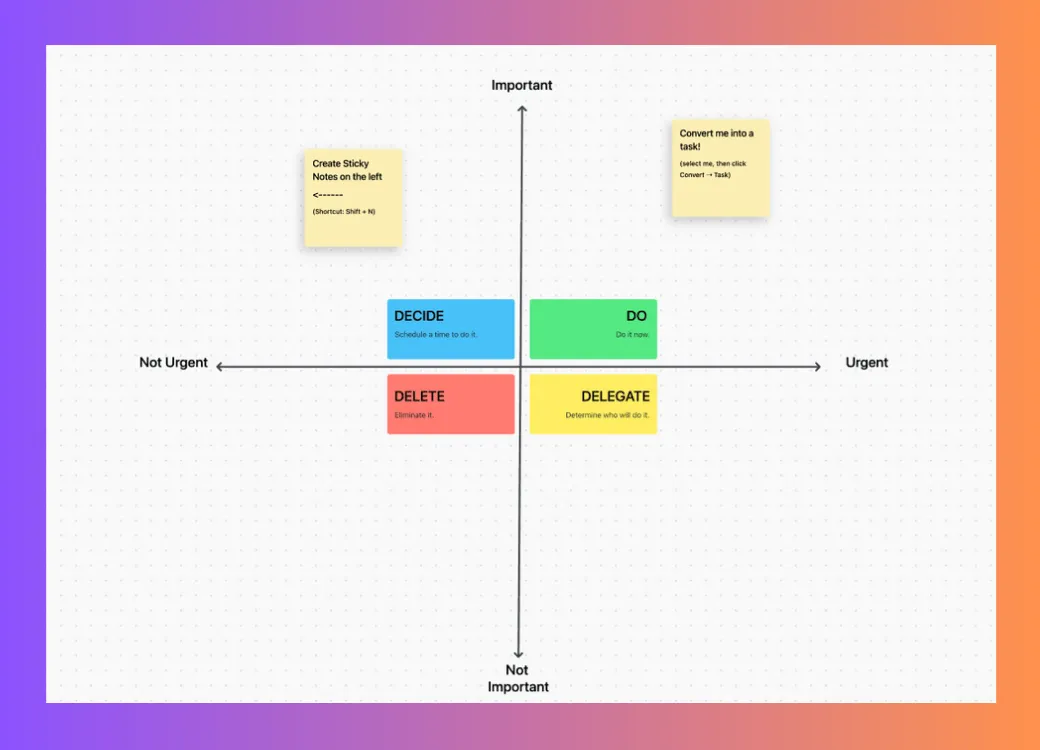
หากการประชุม Zoom ที่ยาวนานและเข้มข้นทำให้ผู้เข้าร่วมสับสนเกี่ยวกับสิ่งที่คาดหวังจากพวกเขา คุณสามารถพึ่งพาการตั้งงานใน ClickUp เพื่อสร้างและมอบหมายงานที่ได้พูดคุยกันในระหว่างการประชุมได้
คุณยังสามารถใช้ClickUp AI Writer สำหรับการทำงานร่วมกับClickUp Notepad และ ClickUp Docs เพื่อจดบันทึกการประชุมและจัดการรายงานการประชุมได้อีกด้วย 📝

ผู้ช่วยเขียน AI สำหรับการทำงานยังมีความเป็นธรรมชาติสูง และสามารถปรับคำแนะนำให้เหมาะกับตำแหน่งงานของคุณและโปรไฟล์ของบริษัทได้เป็นอย่างดี นอกเหนือจากการมอบความสะดวกสบายและปรับปรุงคุณภาพการเขียนแล้ว ยังช่วยคุณแก้ไขข้อผิดพลาดทางไวยากรณ์และการสะกดคำ แปลบันทึกของคุณเป็นหลายภาษา และทำให้เนื้อหาของคุณชัดเจนและกระชับ
การนัดหมายการประชุม Zoom ใน Microsoft Outlook
Zoom มีตัวเลือกการผสานการทำงานสองแบบกับ Outlook: ส่วนเสริมและปลั๊กอิน
ปลั๊กอินเป็นการติดตั้งแอปพลิเคชัน และแอดอินให้การผสานการทำงานแบบเนทีฟภายใน Outlook Zoom แนะนำให้ติดตั้งปลั๊กอินเพื่อประสบการณ์การใช้งานที่ดีขึ้น ดังนั้นเรามาดูวิธีการเริ่มการประชุมโดยใช้ตัวเลือกนี้กัน
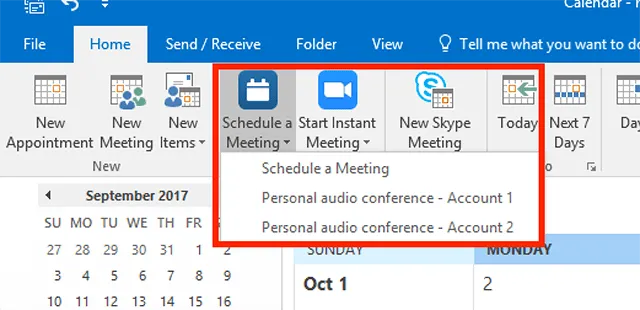
หลังจากดาวน์โหลดปลั๊กอินจากศูนย์ดาวน์โหลดของ Zoom แล้ว ให้เข้าสู่ระบบแอปเดสก์ท็อป Zoom ของคุณ คุณจะพบตัวเลือกในการกำหนดเวลาการประชุม Zoom ในสภาพแวดล้อม Outlook ของคุณ
การตั้งค่าการประชุม Zoom ผ่าน Google Calendar
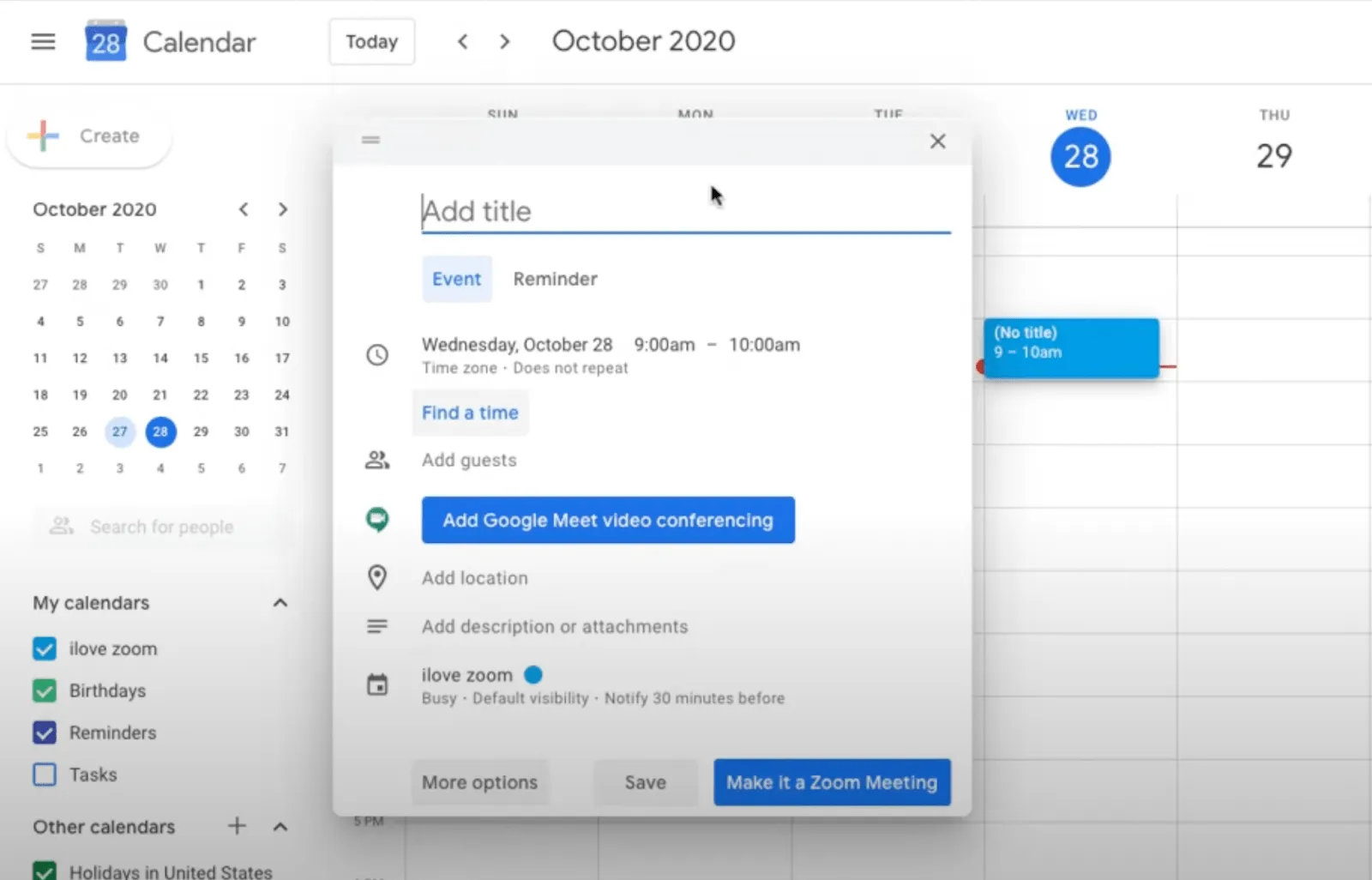
เพื่อเชื่อมโยงบัญชี Zoom ของคุณกับ Google Calendar ให้ติดตั้งZoom for Google Workspace add-on.เมื่อคุณทำเสร็จแล้วและลงชื่อเข้าใช้ด้วยบัญชี Google ที่คุณต้องการผสานรวมกับ Zoom ให้ยอมรับสิทธิ์ทั้งหมดและปิดแท็บนั้น.
จากนั้น ไปที่ Google Calendar ของคุณ คุณจะสังเกตเห็นว่าเมื่อคุณสร้างกิจกรรมตอนนี้ คุณสามารถทำให้เป็นการประชุม Zoom ได้
ประโยชน์ของการผสานการทำงานของ Zoom กับระบบ CRM
การซิงค์ Zoom กับระบบ CRM ของคุณ เช่นClickUp CRM, Salesforce, Zendesk หรือ Zoho สามารถช่วยให้คุณหลีกเลี่ยงความยุ่งยากในการสลับไปมาระหว่างแอปพลิเคชันในที่ทำงานต่างๆ
สิ่งนี้มีประโยชน์อย่างยิ่งหากคุณจัดสัมมนาออนไลน์หรือการประชุมให้ข้อมูลและเชิญผู้ที่ไม่ใช่สมาชิกในองค์กรของคุณเข้าร่วม
การผสานระบบ CRM จะช่วยคุณส่งรายละเอียดและลิงก์ของเว็บนาร์ไปยังผู้เข้าร่วมทุกคนของคุณได้. ซึ่งทำให้ข้อมูลที่สำคัญทั้งหมด เช่น ชื่อของผู้เข้าร่วม, ที่อยู่อีเมล, ความคิดเห็น, และคำแนะนำ ถูกเก็บไว้ในที่เดียว.
คุณสมบัตินี้มีประโยชน์หากคุณวางแผนที่จะติดต่อพวกเขาหลังการสัมมนาออนไลน์หรือเก็บรักษาข้อมูลของพวกเขาไว้ในระบบเพื่อการตลาดในอนาคต
จับคู่ Zoom กับ ClickUp เพื่อประสิทธิภาพการประชุมสูงสุด
สรุปแล้ว การจัดการประชุม Zoom ของคุณให้ดีสามารถส่งผลดีต่อกระบวนการทำงานของคุณได้หลายประการ การทำอย่างถูกต้องจะช่วยให้มั่นใจได้ถึงผลลัพธ์การประชุมที่ดี เช่น การกำหนดรายการดำเนินการที่ชัดเจน การแบ่งหน้าที่ความรับผิดชอบอย่างชัดเจน การสร้างความเข้าใจที่ตรงกันระหว่างผู้มีส่วนได้ส่วนเสีย และอื่นๆ อีกมากมาย
การนัดหมายการประชุมล่วงหน้าช่วยเพิ่มผลกระทบของผลลัพธ์ที่ดีเหล่านี้ เนื่องจากทุกคนทราบว่าจะต้องคาดหวังอะไรและคาดหวังอะไรจากพวกเขา และมันยังมีการจัดระเบียบมากกว่าข้อความ WhatsApp ที่อาจพลาดได้ง่ายหรือคำเชิญในนาทีสุดท้าย
การเสริมสร้างการปฏิบัตินี้ด้วยClickUp Meetingsจะช่วยให้คุณทำให้กระบวนการทำงานของการประชุมง่ายขึ้น ตั้งแต่การนัดหมาย การบันทึกข้อมูล ไปจนถึงการติดตามผล
สำรวจการผสานการทำงานของ Zoom ใน ClickUpอย่างละเอียดเพื่อเรียนรู้เพิ่มเติมเกี่ยวกับเครื่องมือประชุม AI ในตัว, การสร้างงาน, การจดบันทึก และคุณสมบัติอื่น ๆ ที่จะทำให้การประชุมของคุณมีประสิทธิภาพและประสิทธิผลมากขึ้น 🚀
ลงทะเบียนใช้ ClickUpเพื่อเริ่มต้น!
คำถามที่พบบ่อย
1. ฉันจะกำหนดเวลาการประชุม Zoom และเชิญผู้เข้าร่วมได้อย่างไร?
คุณสามารถนัดหมายการประชุมผ่าน Zoom ได้โดยคลิกที่ปุ่ม "นัดหมาย" บนหน้าแรกของแอป หลังจากนั้น ให้กรอกรายละเอียดการประชุมของคุณ รวมถึงหัวข้อ เวลา ระยะเวลา และอื่น ๆ
หากต้องการเชิญผู้อื่น คุณสามารถป้อนที่อยู่อีเมลของพวกเขาในแท็บนี้เพื่อส่งลิงก์การประชุมให้พวกเขาโดยตรง หากคุณใช้ ClickUp สำหรับการประชุม Zoom คุณสามารถทำได้ในคลิกเดียวหรือโดยการพิมพ์คำสั่ง /zoom ในช่องค้นหาของคุณ
2. ฉันจะกำหนดเวลาการประชุม Zoom ให้เริ่มโดยอัตโนมัติได้อย่างไร?
มีข้อกำหนดเบื้องต้นบางประการสำหรับการเริ่ม/หยุดการประชุม Zoom Room โดยอัตโนมัติ
- การผสานการทำงานของ Zoom Rooms กับปฏิทิน Google หรือ Microsoft
- Zoom Rooms เวอร์ชันขั้นต่ำระดับโลกหรือสูงกว่า
- เวอร์ชันขั้นต่ำทั่วโลกของตัวควบคุม Zoom Rooms หรือสูงกว่า
เพื่อกำหนดเวลาการประชุมผ่าน Zoom โดยอัตโนมัติ ให้เลือกการประชุมหรือห้องที่คุณต้องการใช้การตั้งค่านี้ก่อน จากนั้นคลิกที่แท็บ การประชุม และเปิดสวิตช์ที่อยู่ถัดจาก เริ่มการประชุมที่กำหนดเวลาไว้โดยอัตโนมัติ คลิก เปิดใช้งาน เพื่อยืนยันการเปลี่ยนแปลง
Zoom ยังอนุญาตให้ผู้ใช้ตั้งค่านี้กับบัญชีทั้งหมดได้โดยการคลิกที่ไอคอนรูปกุญแจ 🔒
3. ฉันจะกำหนดเวลาการประชุม Zoom และเชิญผู้อื่นใน Gmail ได้อย่างไร?
คุณต้องดาวน์โหลดส่วนเสริม Zoom สำหรับ Google Workspace เพื่อส่งคำเชิญเข้าร่วมการประชุม Zoom ผ่าน Gmail หรือ Google Calendar หลังจากนั้น คุณควรสร้างกิจกรรมใน Google Calendar ของคุณ ที่นี่ ให้เพิ่มหัวข้อและรายละเอียดของแขกของคุณ นี่คือที่ที่คุณต้องกรอกที่อยู่อีเมลหรือชื่อของพวกเขา จากนั้น คลิกที่ "ทำให้เป็นการประชุม Zoom" และผู้เข้าร่วมของคุณจะได้รับลิงก์การประชุมในกล่องจดหมาย Gmail ของพวกเขา