
ตั้งแต่โลโก้ไปจนถึงแบนเนอร์ การออกแบบข้อความที่สร้างสรรค์สามารถสร้างความประทับใจที่ยาวนาน
ในบรรดาเครื่องมือออกแบบมากมาย Canva เป็นเครื่องมือที่หลายคนเลือกใช้เป็นประจำ แม้ว่า Canva จะมีประสิทธิภาพมากเพียงใด การหาวิธีปรับเส้นโค้งของข้อความใน Canva อาจทำให้คุณหลงทางในเขาวงกตของการออกแบบได้
คู่มือนี้จะแนะนำคุณในการปรับแต่งข้อความให้โค้งใน Canva ได้อย่างง่ายดาย นอกจากนี้ เราจะแนะนำ ClickUp แอปพลิเคชันครบวงจรสำหรับการทำงาน เพื่อทำให้กระบวนการออกแบบภาพของคุณราบรื่นและชาญฉลาดยิ่งขึ้น
⏰ สรุป 60 วินาที
นี่คือคู่มือแบบละเอียดทีละขั้นตอนเกี่ยวกับวิธีการทำให้ข้อความโค้งใน Canva:
- ขั้นตอนที่ 1: ลงชื่อเข้าใช้ คลิกที่ 'สร้างดีไซน์' และเลือกขนาดผืนผ้าใบของคุณ
- ขั้นตอนที่ 2: เพิ่มกล่องข้อความและพิมพ์เนื้อหาที่คุณต้องการให้โค้ง
- ขั้นตอนที่ 3: เลือกข้อความ จากนั้นไปที่ 'เอฟเฟ็กต์' บนแผงสีขาวด้านบน และเลื่อนลงเพื่อคลิกที่ 'เส้นโค้ง'
- ขั้นตอนที่ 4: ปรับความเข้มของเส้นโค้งด้วยแถบเลื่อนที่อยู่ด้านล่างของฟีเจอร์เส้นโค้ง
- ขั้นตอนที่ 5: ปรับขนาดและจัดตำแหน่งข้อความโค้งของคุณตามความต้องการในการออกแบบ
- ขั้นตอนที่ 6: คลิกที่ 'แชร์' และดาวน์โหลดการออกแบบเพื่อใช้ต่อ
Canva ช่วยให้คุณสร้างเนื้อหาที่รวดเร็วและน่าสนใจ แต่ไม่ได้ปรับปรุงกระบวนการทำงานของคุณ การเลือกใช้ทางเลือกอื่นเช่น ClickUp เป็นคำตอบที่สั้นและง่ายสำหรับการจัดการการออกแบบที่ดีขึ้นและประสิทธิภาพโดยรวม
ทำไมต้องโค้งตัวอักษรในงานออกแบบของคุณ?
การออกแบบ โดยเฉพาะในข้อความ เป็นกระบวนการที่มีความคิดสร้างสรรค์สูง การปรับเปลี่ยนเล็กน้อยในเชิงสร้างสรรค์อาจนำไปสู่ความโดดเด่นทางสายตาได้ ด้วยเหตุนี้ มาทบทวนกันว่า การทำให้ข้อความโค้งงอทำอะไรได้บ้างและทำไมคุณจึงต้องการมัน
- เพิ่มความน่าดึงดูดทางสายตา: เพิ่มเอฟเฟกต์ที่ดูมีชีวิตชีวาและดึงดูดสายตา ซึ่งยังช่วยทำลายรูปแบบที่ดูแข็งทื่อและทำให้การออกแบบของคุณโดดเด่น
- นำสายตาผู้ชม: ข้อความที่โค้งจะนำสายตาไปยังองค์ประกอบสำคัญผ่านการจัดวางเป็นวงกลมหรือโค้ง ซึ่งช่วยสร้างลำดับความสำคัญทางสายตาเพื่อเพิ่มความสามารถในการอ่านและชี้นำวิธีที่ผู้ใช้รับรู้เนื้อหา
- เหมาะกับรูปแบบที่ไม่เป็นเส้นตรง: สามารถปรับให้เข้ากับรูปแบบและดีไซน์ที่หลากหลายซึ่งต้องการมากกว่าเส้นตรง เหมาะอย่างยิ่งสำหรับพื้นที่เช่นป้ายชื่อ โลโก้ และการจัดวางเชิงศิลปะ
- เพิ่มการจดจำแบรนด์: การโค้งข้อความทำให้โลโก้หรือสโลแกนของคุณมีเอกลักษณ์เฉพาะตัวผ่านรูปทรงที่ไหลลื่นอย่างเป็นธรรมชาติ การตกแต่งที่ละเอียดอ่อนนี้ช่วยเสริมสร้างความจดจำและทำให้แบรนด์ของคุณโดดเด่นในใจลูกค้า
- เพิ่มอารมณ์และความรู้สึก: ข้อความให้ความรู้สึกสนุกสนาน ไหลลื่น หรือมีความซับซ้อน ตัวอักษรโค้งยังเพิ่มความยืดหยุ่นในการสร้างสรรค์สำหรับการสร้างแบรนด์และการตลาดผ่านการตั้งค่าที่ปรับแต่งได้
🧠 คำถามน่ารู้: ในปี 2012 แบรนด์แฟชั่นหรู Saint Laurent ได้เปลี่ยนมาใช้ฟอนต์ Neue Helvetica เพื่อสร้างภาพลักษณ์ใหม่ของแบรนด์ ด้วยการเปลี่ยนแปลงนี้ พวกเขาได้ก้าวเข้าสู่เทรนด์การออกแบบยุคใหม่สะท้อนถึงสไตล์มินิมอลและกลิ่นอายร็อกแอนด์โรลของผู้อำนวยการฝ่ายสร้างสรรค์
วิธีทำให้ข้อความโค้งใน Canva: คู่มือทีละขั้นตอน
ข้อความโค้งสามารถเข้ากับภาพลักษณ์ของแบรนด์และเนื้อหาสร้างสรรค์ได้อย่างง่ายดาย มาทำความเข้าใจกันว่าจะดึงเอาลักษณะนี้ออกมาได้อย่างไรเมื่อคุณใช้งานบนแพลตฟอร์ม Canva
💡 เคล็ดลับจากมืออาชีพ: ก่อนเริ่มต้น ให้เขียนลงไปว่าคุณต้องการอะไรจากเนื้อหาภาพของคุณ คุณต้องการสร้างคลื่น เพิ่มข้อความวงกลม หรือแม้กระทั่งเพิ่มเอฟเฟกต์ให้กับแต่ละตัวอักษรหรือไม่? การมีเป้าหมายที่ชัดเจนจะช่วยให้ปรับข้อความโค้ง (และองค์ประกอบในการออกแบบทั้งหมด) ได้อย่างมีประสิทธิภาพมากขึ้น
ขั้นตอนที่ 1: สร้างหน้าออกแบบใหม่
เริ่มต้นด้วยการจัดเตรียมพื้นที่ที่คุณจะออกแบบ เปิดเบราว์เซอร์ของคุณและทำตามขั้นตอนเหล่านี้:
- ไปที่หน้าเว็บ Canvaและลงทะเบียน (หรือเข้าสู่ระบบ) บัญชีของคุณ
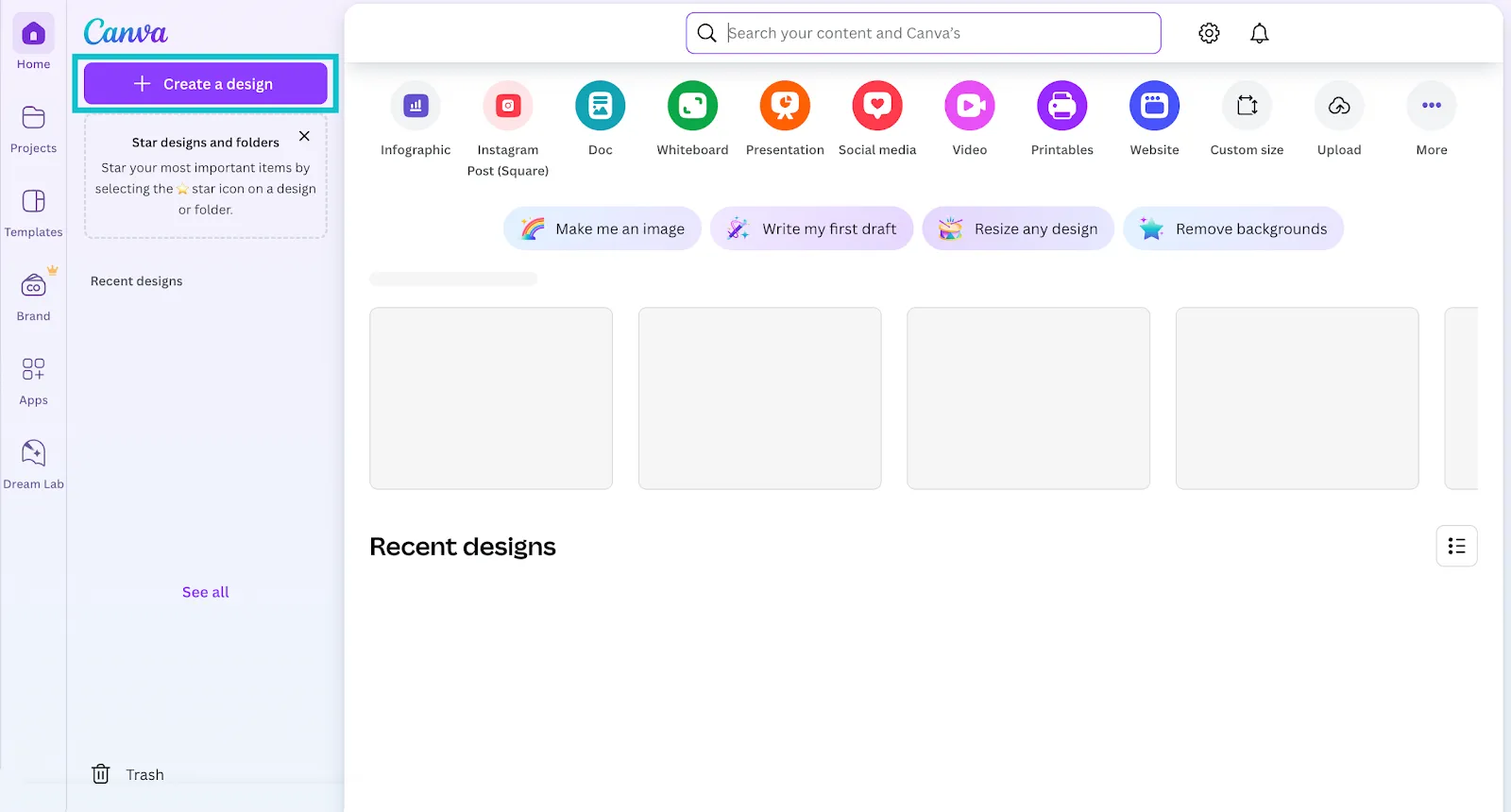
- ไปที่มุมบนซ้ายและคลิกที่ สร้างดีไซน์
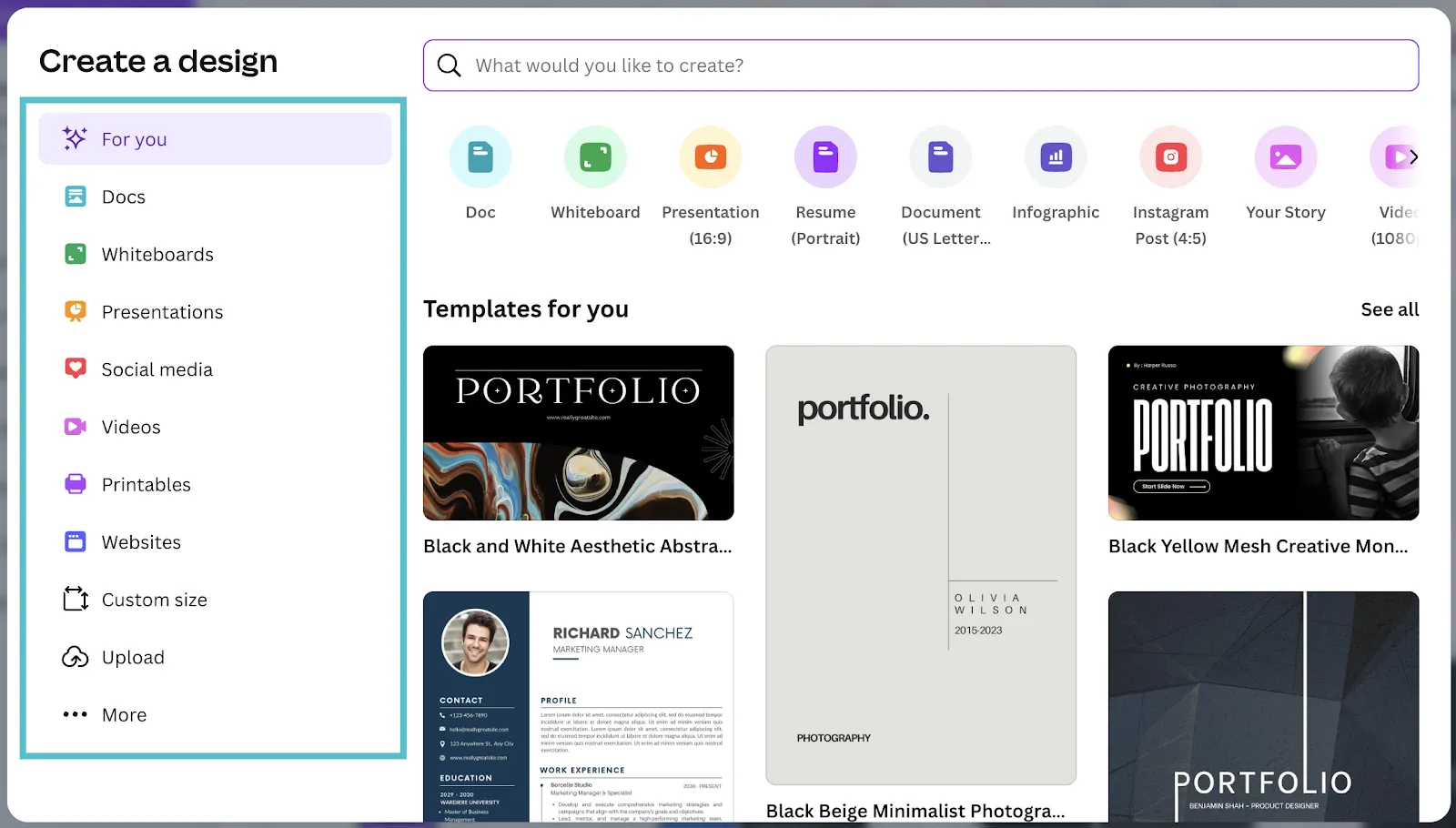
- เลือกขนาดผ้าใบที่คุณต้องการ
ขั้นตอนที่ 2: เพิ่มข้อความลงในดีไซน์ของคุณ
การใช้คุณสมบัติข้อความโค้งมักไม่ใช่ลำดับความสำคัญแรกของนักออกแบบ
สมมติว่าพื้นหลัง สีช่องว่างระหว่างตัวอักษร และเลย์เอาต์ของคุณได้ตั้งค่าไว้เรียบร้อยแล้วสำหรับกรณีนี้ ดังนั้น ตอนนี้ให้เพิ่มข้อความที่ต้องการ:
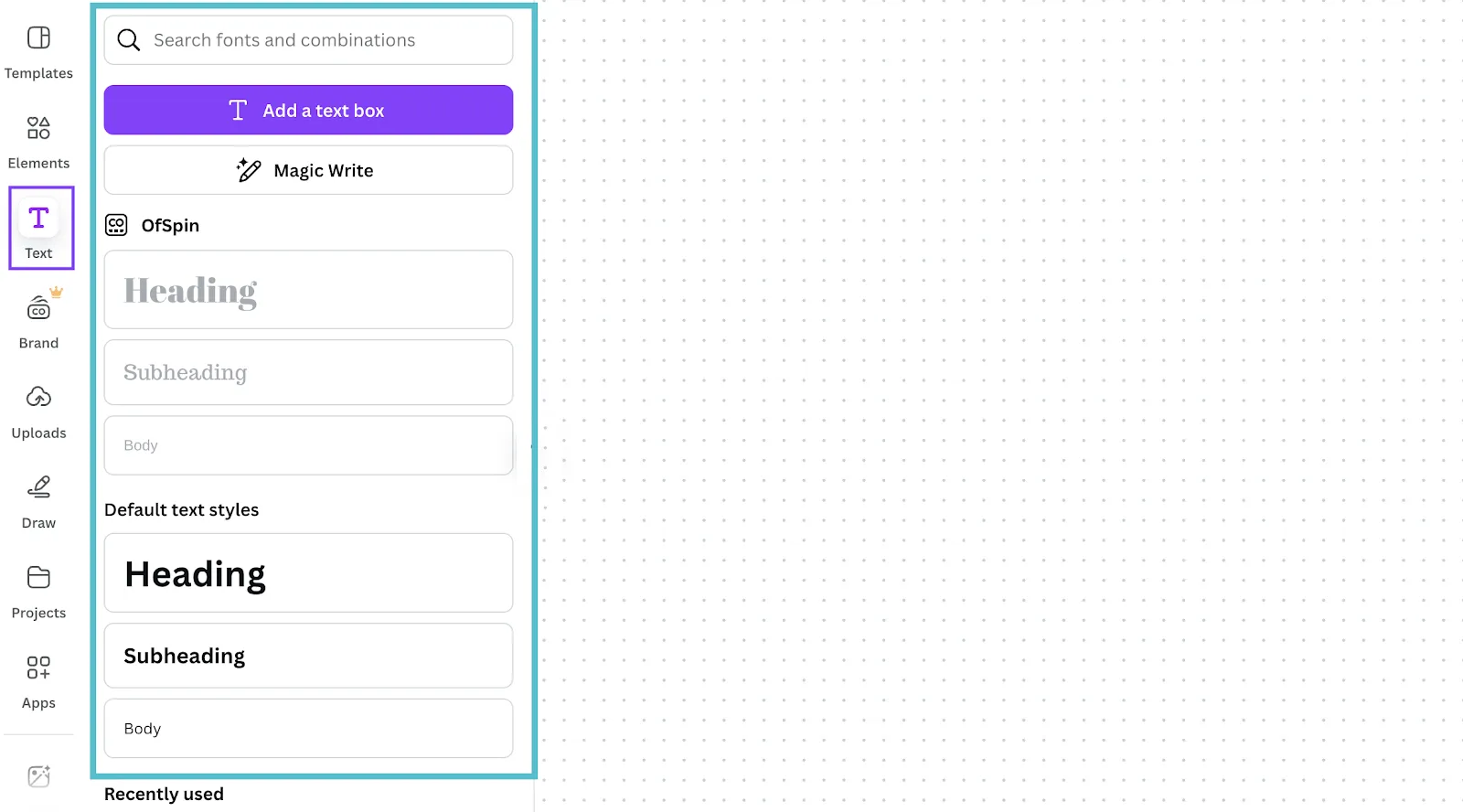
- ไปที่ แผงด้านข้าง และคลิกที่ ข้อความ
- เลือกประเภทหรือรูปแบบที่คุณต้องการ พื้นที่นี้ประกอบด้วยทุกอย่างตั้งแต่หัวข้อต่างๆ ไปจนถึงกล่องข้อความธรรมดา
- พิมพ์เนื้อหาลงในกล่องและปรับแบบอักษร รูปแบบข้อความ ขนาด และสี
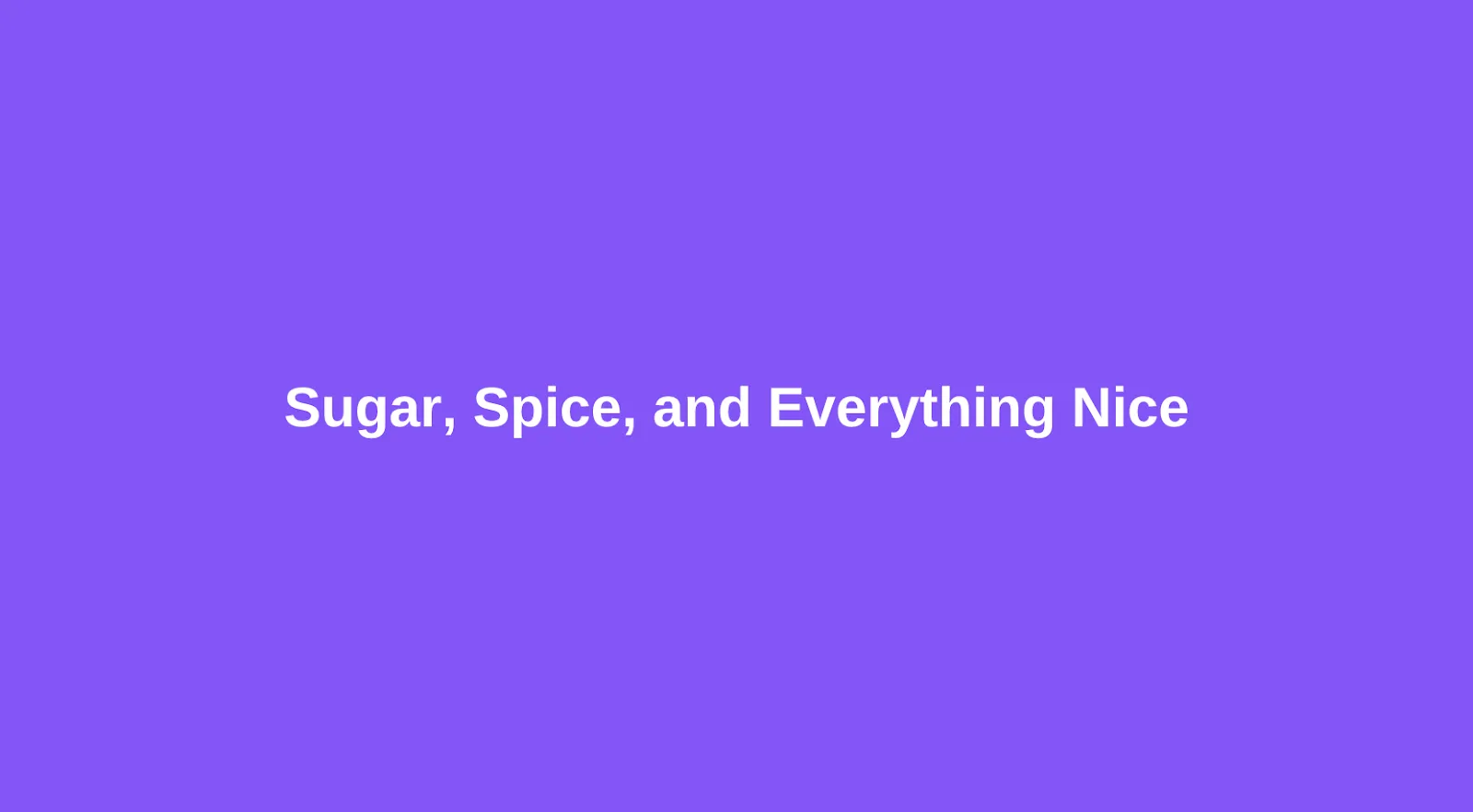
ขั้นตอนที่ 3: ใช้เอฟเฟกต์โค้ง
ตอนนี้ถึงเวลาที่จะสร้างข้อความโค้งแล้ว นี่คือวิธีที่คุณเพิ่มเอฟเฟกต์:
- เลือกกล่องข้อความที่คุณต้องการให้โค้ง
- คลิก เอฟเฟกต์ จากแถบสีขาวด้านบน ซึ่งจะเปิดเอฟเฟกต์ต่างๆ บนแถบด้านข้าง
- เลื่อนลงและคลิกที่ 'เส้นโค้ง' ภายใต้ส่วน 'รูปร่าง'
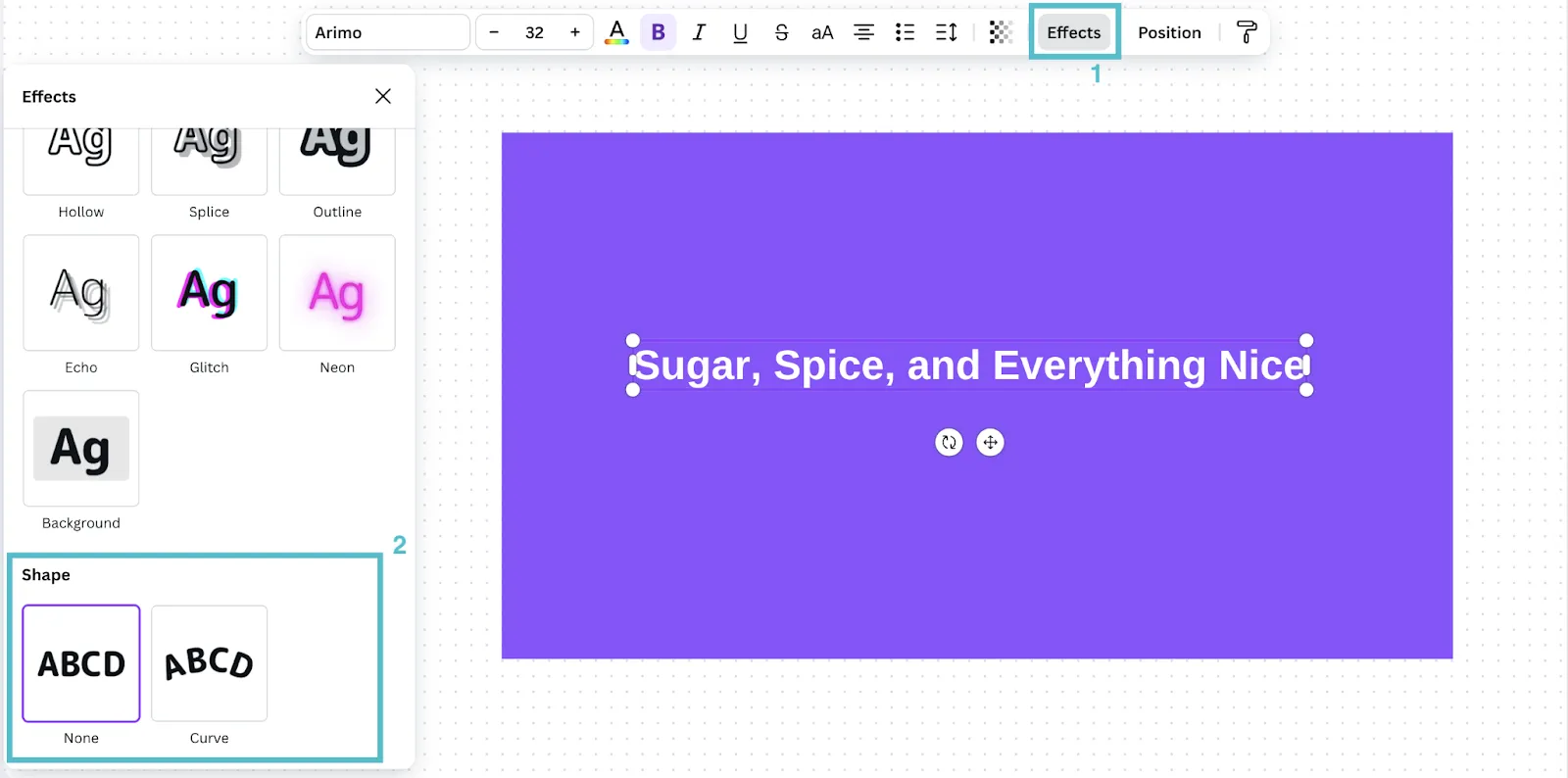
ขั้นตอนที่ 4: ปรับความเข้มของเส้นโค้ง
เมื่อคุณเลือกคุณสมบัติแล้ว ข้อความจะโค้งงอทันที หากเอฟเฟ็กต์เริ่มต้นไม่ทำงานได้ดี คุณสามารถปรับระดับได้เช่นกัน:
- ไปที่แถบเลื่อนด้านล่างตัวเลือก Curve
- ลากแถบเลื่อนไปทางซ้ายเพื่อทำให้ข้อความโค้งขึ้น หรือลากไปทางขวาเพื่อทำให้ข้อความโค้งลง
ขณะทำการปรับแต่ง จะมีรูปวงกลมปรากฏขึ้นตามเส้นโค้งของข้อความเพื่อช่วยในการจัดตำแหน่งให้ตรงกับองค์ประกอบที่อยู่ใกล้เคียง
➡️ อ่านเพิ่มเติม: เทคนิคสร้างสรรค์เพื่อส่งเสริมการเกิดไอเดียและมุมมองนวัตกรรม
ขั้นตอนที่ 5: อัปเดตตำแหน่งข้อความ
หลังจากดัดข้อความของคุณแล้ว ให้เพิ่มการตกแต่งขั้นสุดท้ายเล็กน้อย ซึ่งอาจเกี่ยวกับการเปลี่ยนตำแหน่งหรือขนาด:
- ย้ายข้อความด้วยการลากและวางอย่างรวดเร็ว
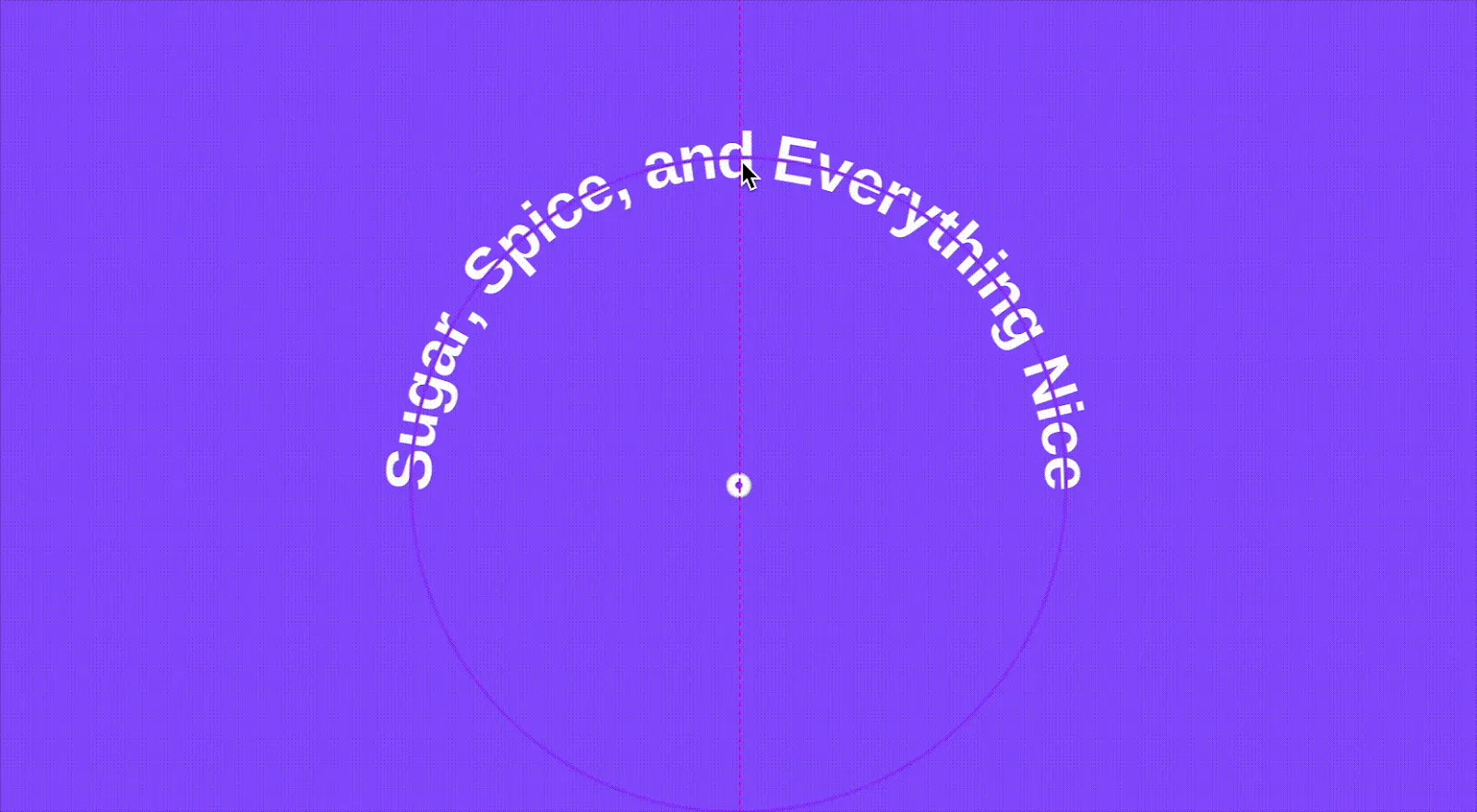
- ดึงที่มุมของกล่องข้อความแล้วปรับขนาด
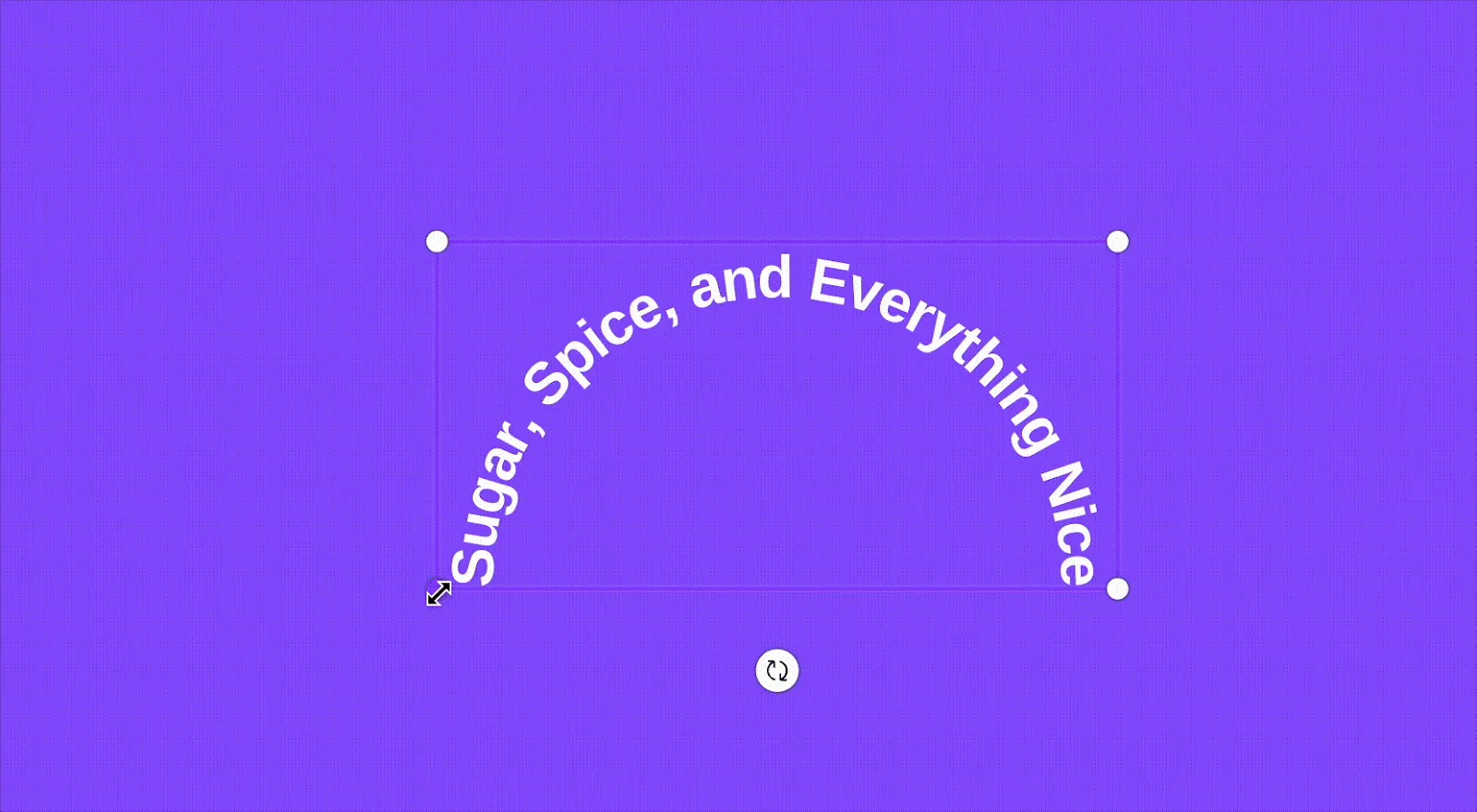
ขั้นตอนที่ 6: ตรวจสอบและดาวน์โหลด
ในที่สุด การออกแบบของคุณก็พร้อมแล้ว ขั้นตอนสุดท้ายคือการตรวจสอบ ดาวน์โหลด และแชร์:
- ตรวจสอบการออกแบบของคุณอีกครั้ง และคลิก แชร์ ที่มุมขวาบน
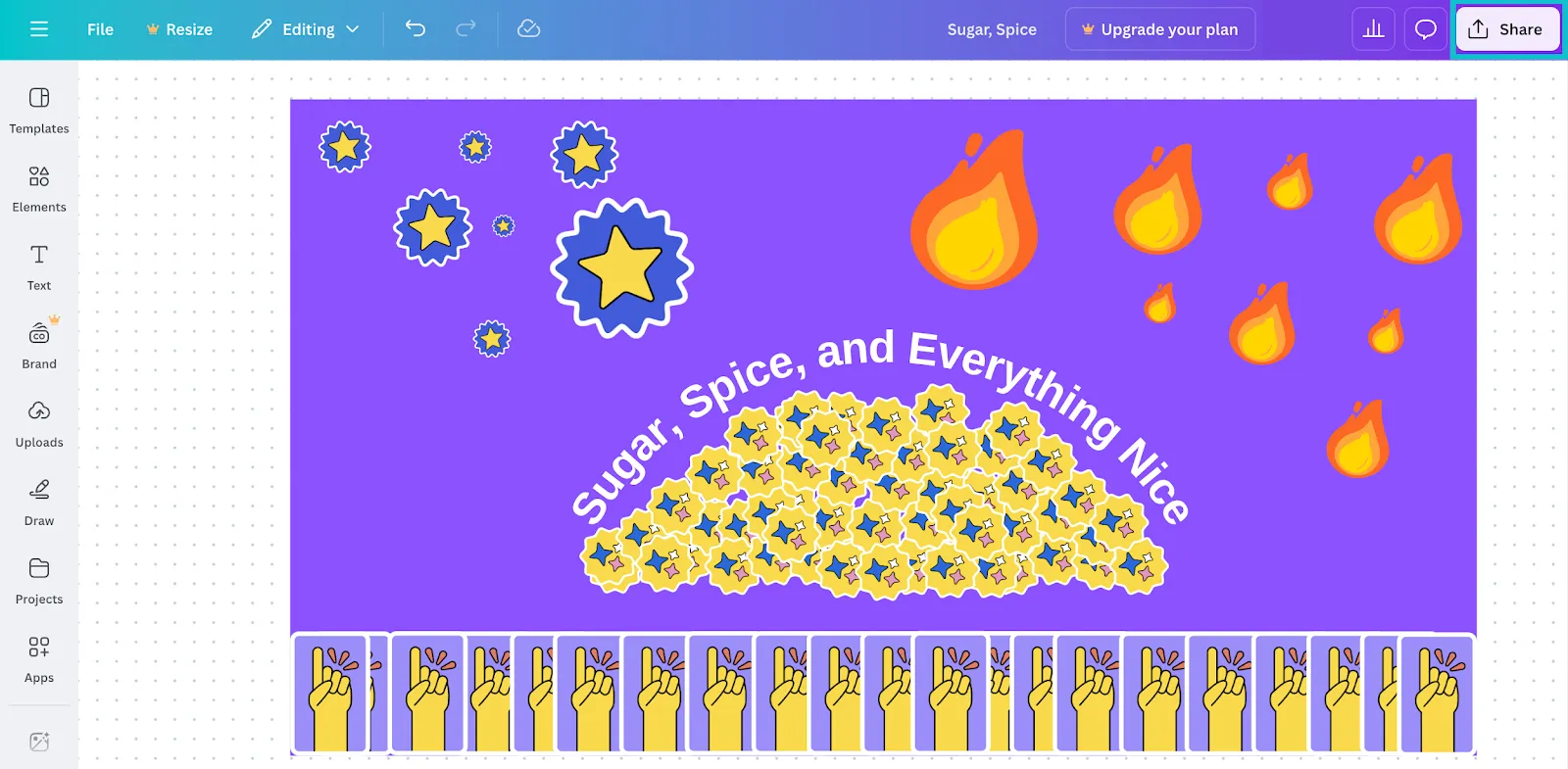
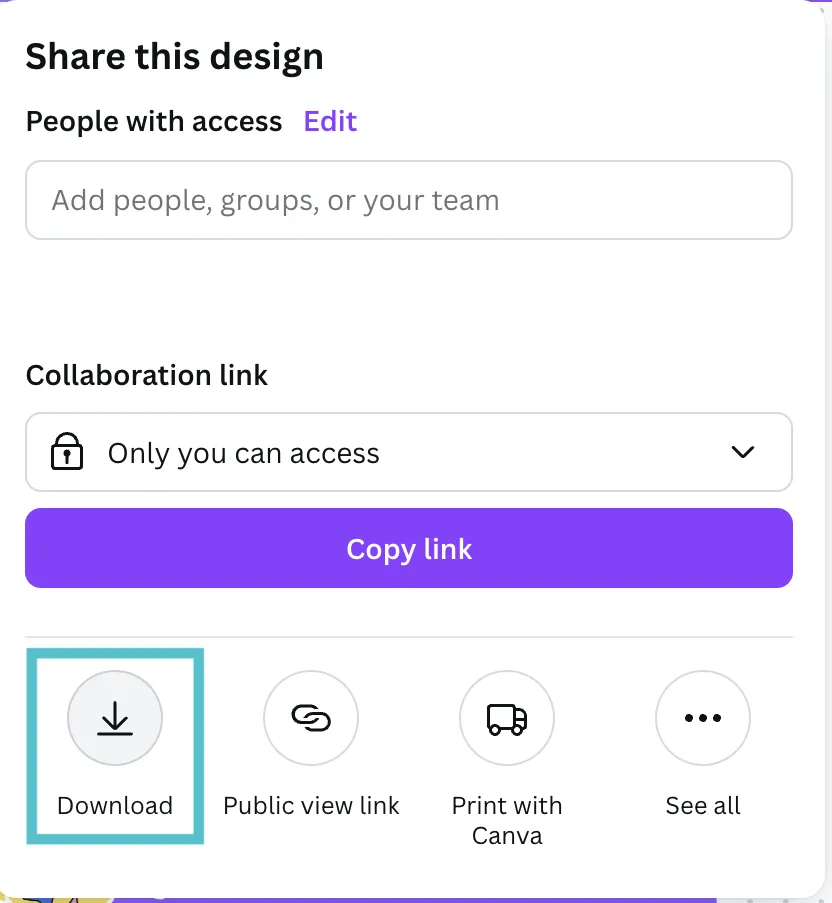
- เลือก ดาวน์โหลด จากหน้าต่างป๊อปอัปแรก
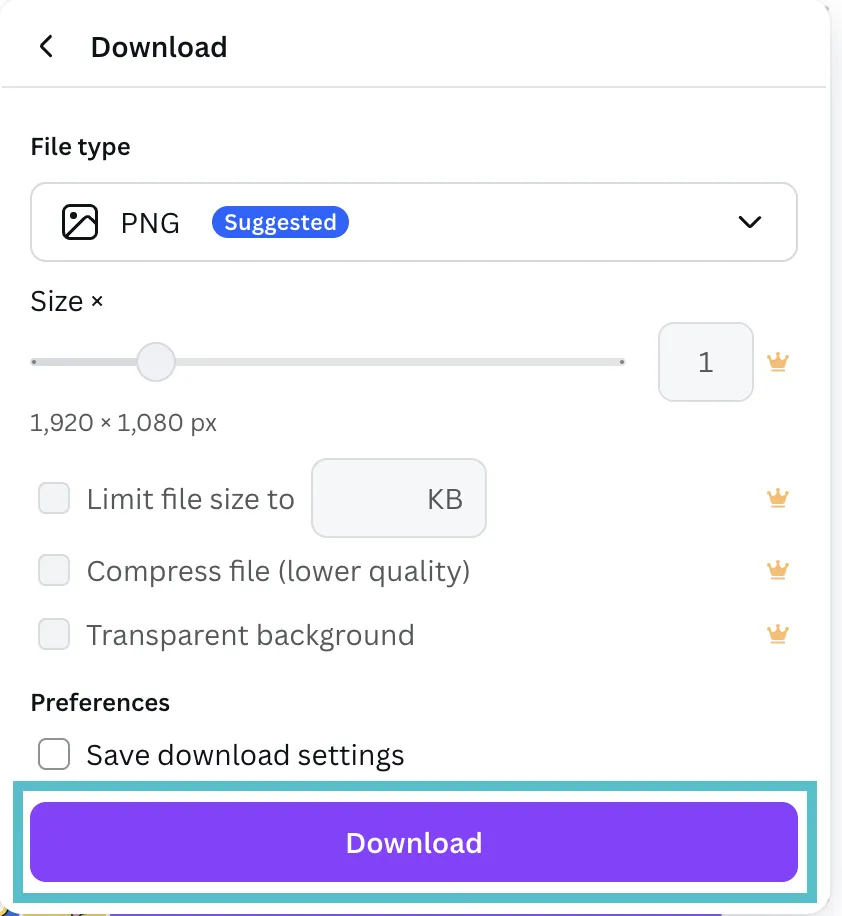
- เลือก รูปแบบไฟล์ (PNG, JPG หรือ PDF) แล้วคลิกที่ 'ดาวน์โหลด'
➡️ อ่านเพิ่มเติม:เครื่องมือ AI ที่ดีที่สุดสำหรับนักออกแบบ
ข้อจำกัดในการใช้ Canva สำหรับโครงการออกแบบ
Canva เป็นตัวเลือกอันดับหนึ่งสำหรับการออกแบบเนื้อหาและกราฟิก แต่เช่นเดียวกับสิ่งดีๆ ทุกอย่าง มันก็มีข้อจำกัดอยู่บ้าง
ก่อนที่คุณจะกดปุ่ม "สร้าง" สำหรับธุรกิจ ทีม หรือโปรเจกต์ส่วนตัวของคุณ นี่คือสิ่งที่คุณอาจต้องการทราบเกี่ยวกับข้อจำกัดของมัน:
- จำกัดการปรับแต่งขั้นสูง: Canva ขาดการแก้ไขเวกเตอร์เชิงลึกและการควบคุมการออกแบบที่แม่นยำ ดังนั้น อาจไม่เหมาะสำหรับการสร้างแบรนด์ที่ซับซ้อนเมื่อเทียบกับการสร้างกราฟิกสำหรับโซเชียลมีเดียพื้นฐาน
- จำกัดความยืดหยุ่นในการส่งออก: ไม่รองรับการส่งออกในรูปแบบไฟล์เช่น EPS หรือ CMYK คุณภาพสูงสำหรับการพิมพ์ ซึ่งทำให้เป็นความท้าทายสำหรับมืออาชีพที่จัดการโครงการพิมพ์ที่ต้องการความแม่นยำของสีอย่างสูง
- การเป็นเจ้าของสินทรัพย์ที่ซับซ้อน: Canva มีข้อจำกัดด้านใบอนุญาตตามองค์ประกอบที่มีอยู่ในตัว ซึ่งอาจนำไปสู่ปัญหาทางกฎหมายหรือแบรนด์ได้ หากสินทรัพย์ไม่ได้เป็นเจ้าของอย่างสมบูรณ์ แม้ว่าคุณจะมีบัญชี Canva Pro ก็ตาม
- ความสามารถในการขยายที่ลดลง: แพลตฟอร์มมีปัญหาในการจัดการกับการออกแบบที่ซับซ้อน หลายหน้า หรือขนาดใหญ่ ซึ่งทำให้เป็นตัวเลือกที่ไม่น่าเชื่อถือหากคุณต้องการความสามารถในการขยายในงานนำเสนอหรือสื่อสิ่งพิมพ์ที่ต้องการรายละเอียด
- ไม่มีการเข้าถึงแบบออฟไลน์: Canva ต้องการการเชื่อมต่ออินเทอร์เน็ตเพื่อใช้งาน อาจเป็นข้อจำกัดสำหรับทีมระยะไกลและมืออาชีพหากพวกเขาเข้าสู่พื้นที่ที่มีสัญญาณไม่ดี
🔍 คุณรู้หรือไม่? ตัวอักษร Dove ซึ่งเป็นหนึ่งในฟอนต์ที่ทรงเกียรติที่สุดตลอดกาล ต้องพบกับจุดจบที่ จมน้ำ ในแม่น้ำเทมส์! ผู้สร้างฟอนต์นี้ซึ่งมุ่งมั่นที่จะไม่ให้มันตกไปอยู่ในมือของหุ้นส่วนธุรกิจ ได้โยนมันทั้งหมดลงไปในแม่น้ำในปี 1917 นับเป็นการตัดสินใจที่กล้าหาญในการออกแบบจริงๆ!
➡️ อ่านเพิ่มเติม:วิธีสร้างบอร์ดไอเดียสำหรับการระดมความคิด
ClickUp เป็นทางเลือกสำหรับกระบวนการทำงานด้านการออกแบบขั้นสูง
ความสำเร็จสำหรับธุรกิจของคุณต้องการมากกว่าการปรับปรุงตัวอักษรและแบบอักษรของคุณให้สมบูรณ์แบบ
แน่นอน Canva ช่วยสร้างเนื้อหาที่รวดเร็วและน่าสนใจ แต่ไม่สามารถรองรับกระบวนการทำงานขั้นสูงได้
สำหรับทีมที่ทำงานด้วยกระบวนการออกแบบขั้นสูงClickUpเป็นทางเลือกที่เหนือกว่าและมีฟีเจอร์ครบครันกว่า Canva อย่างมาก เครื่องมือกว่า 30 รายการของ ClickUp แต่ละรายการมาพร้อมกับองค์ประกอบการสร้างสรรค์ที่ทรงพลังและยังสามารถปรับแต่งด้วย AI ได้อีกด้วย
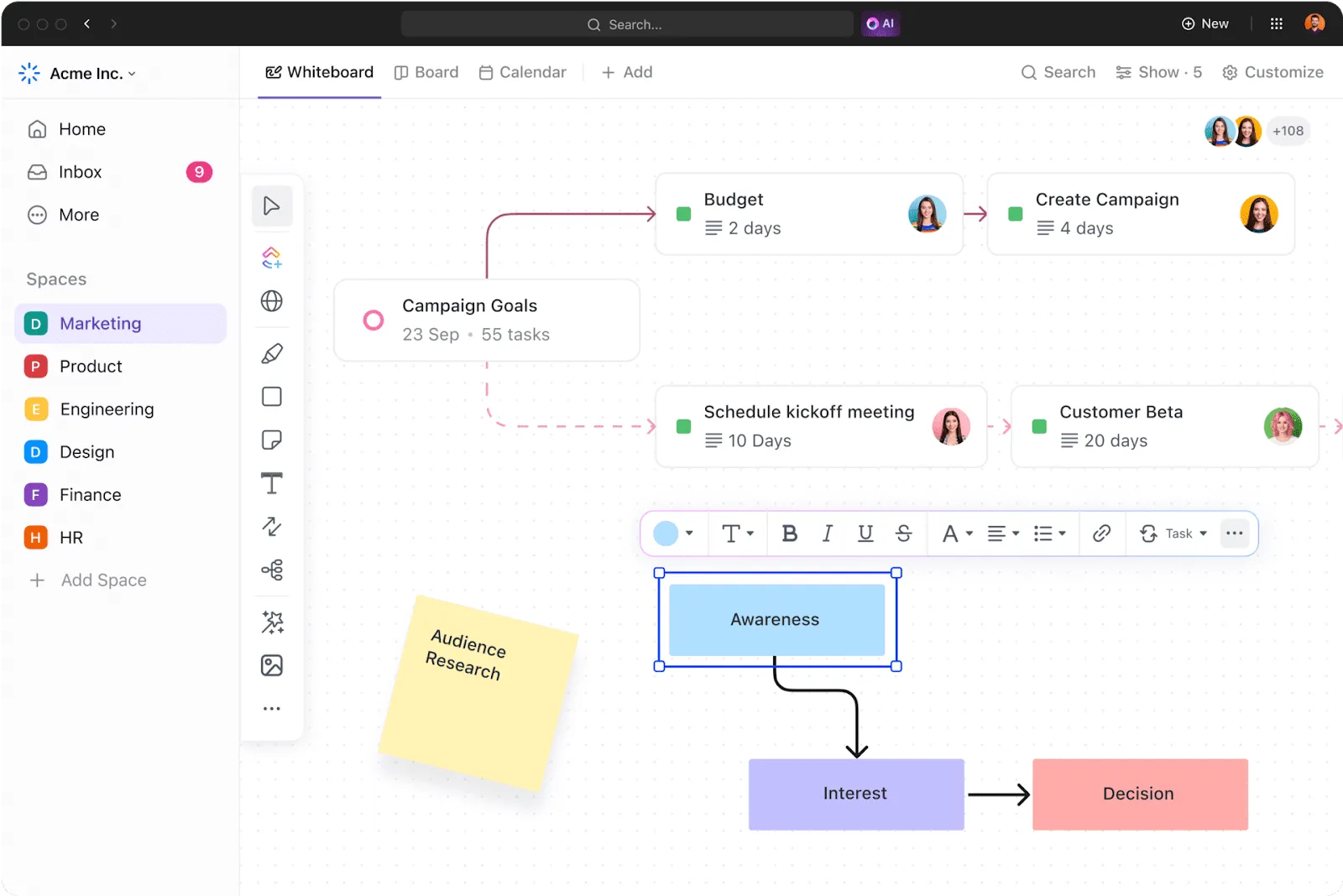
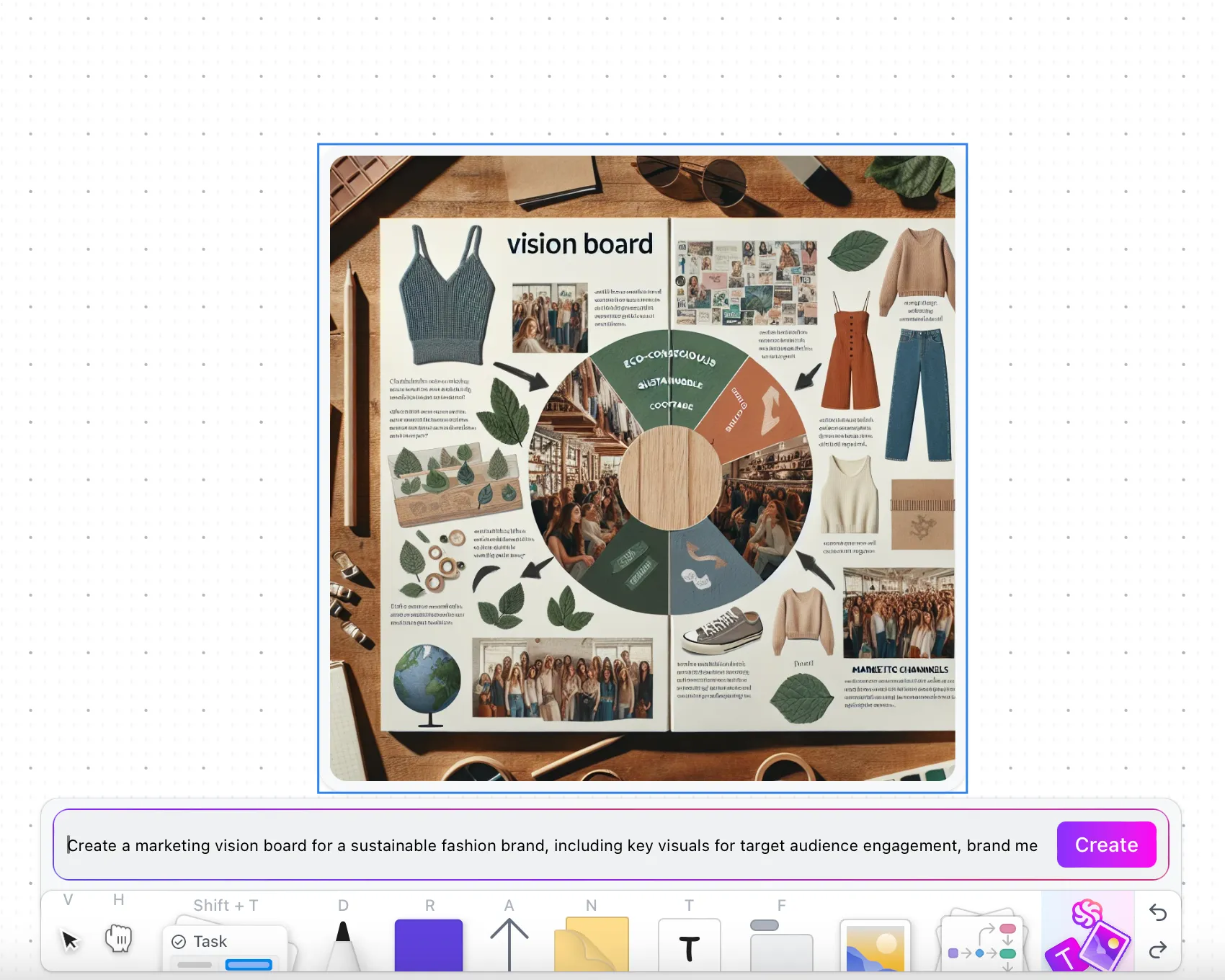
พื้นที่ทำงานร่วมกันขนาดใหญ่สำหรับความคิดสร้างสรรค์สร้างความแตกต่างอย่างมากเมื่อพูดถึงการออกแบบที่มีประสิทธิภาพClickUp Whiteboardsมอบผืนผ้าใบที่เปิดกว้างนี้และเพิ่มพลังให้ทีมของคุณสามารถทำอะไรได้มากขึ้นในนั้น
ตัวอย่างเช่น ClickUp Whiteboards ช่วยให้ผู้ใช้สามารถ แปลงทุกอย่าง (แม้แต่รูปภาพ) ให้เป็นงาน พร้อมผู้รับผิดชอบและกำหนดเวลาที่ชัดเจนได้ หากคุณต้องการความคิดเห็นจากใครสักคนในโครงการ เครื่องมือนี้ช่วยให้คุณแท็กพวกเขาและแชร์ข้อเสนอแนะที่สร้างสรรค์ได้โดยไม่สะดุด
คุณสมบัติเด่น? เครื่องสร้างภาพด้วย AI ที่สามารถช่วยคุณเปลี่ยนไอเดียคร่าวๆ ให้เป็นภาพได้!ClickUp Brain ผู้ช่วย AI ในตัวของ ClickUp สามารถช่วยคุณเปลี่ยนคำสั่งง่ายๆ ให้เป็นแบบจำลองการออกแบบที่ละเอียดสำหรับประสบการณ์การทำงานร่วมกันอย่างไร้รอยต่อ!
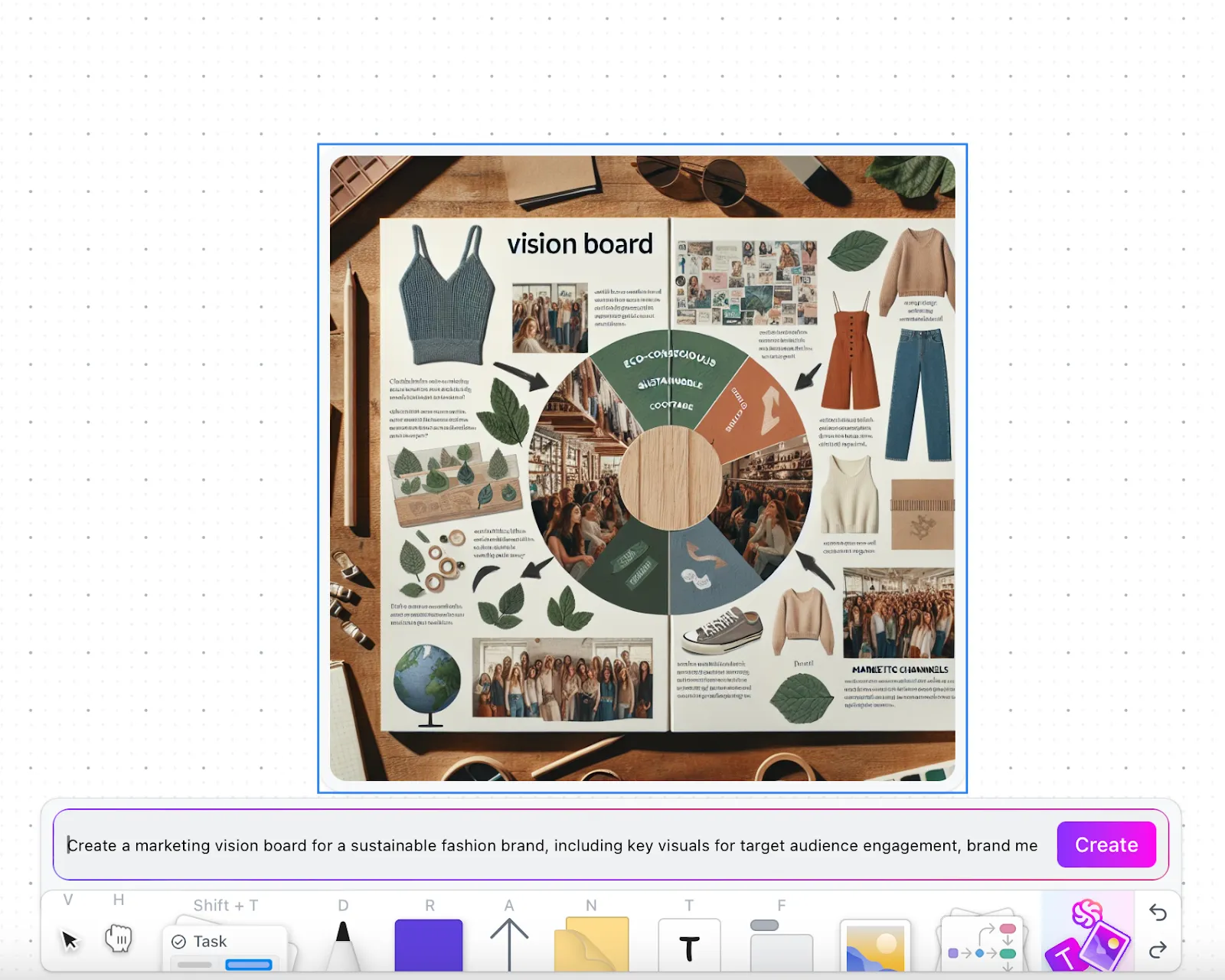
และใช่ หลายแผนกสามารถแก้ไขเนื้อหาได้อย่างง่ายดายผ่าน ClickUp Whiteboards และแบบเรียลไทม์ นอกจากนี้ ระบบควบคุมการเข้าถึงที่แข็งแกร่งยังช่วยให้การทำงานร่วมกันในพื้นที่เดียวกันมีความปลอดภัย ต้องการยกระดับการจัดการโครงการออกแบบของคุณหรือไม่? AI ของ ClickUp ก็สามารถช่วยคุณได้เช่นกัน
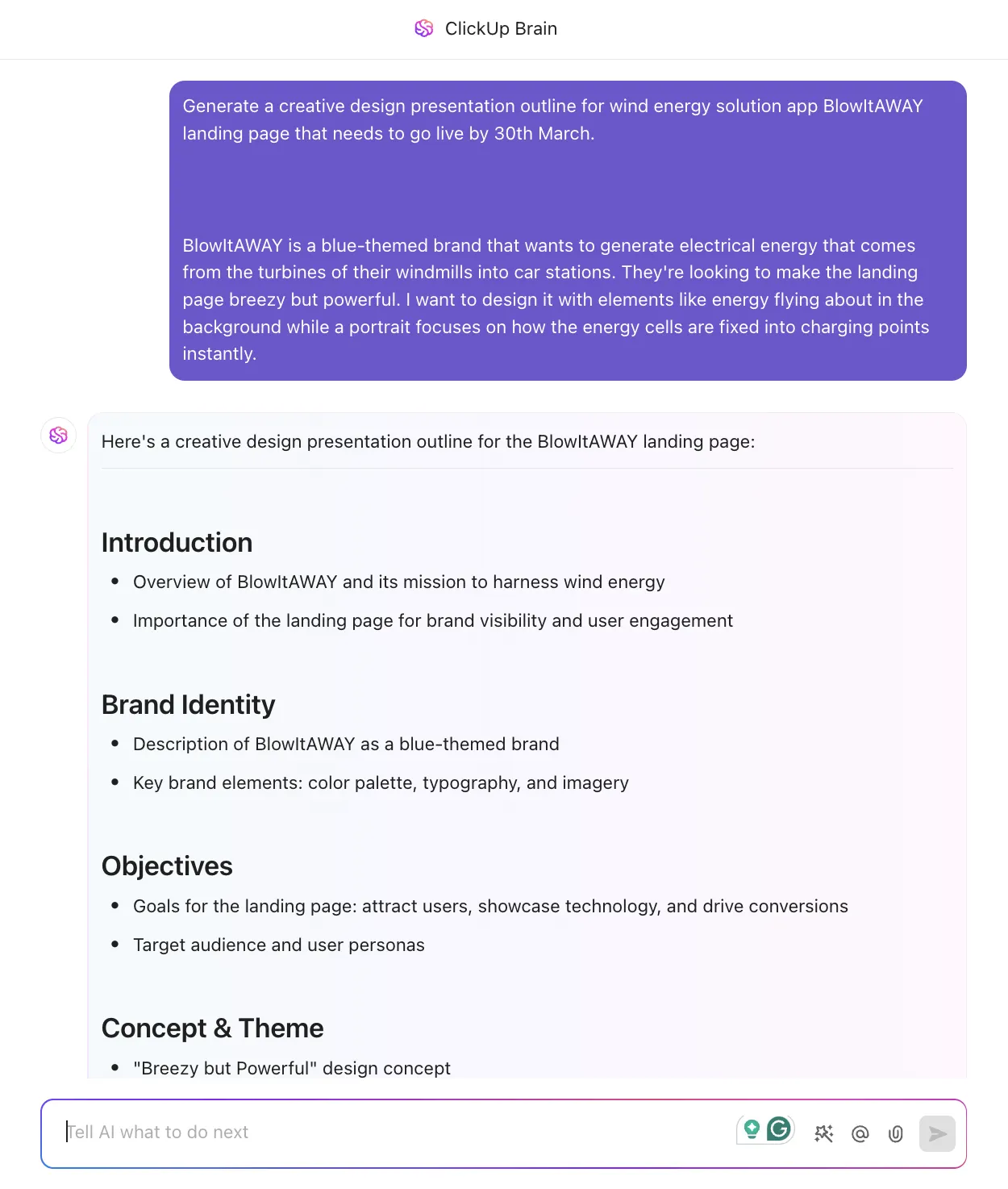
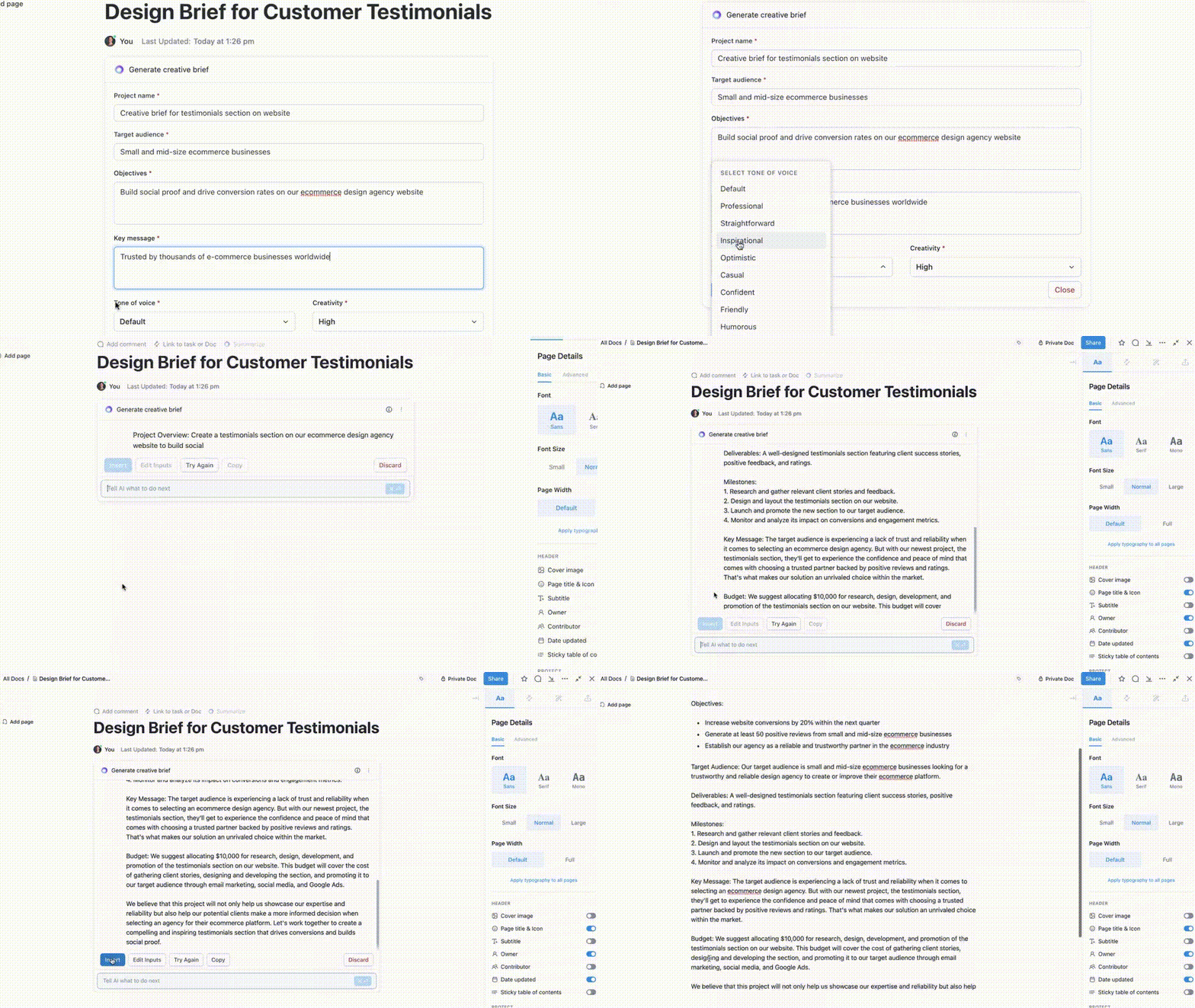
ClickUp Brain คือการปรับปรุงและเพิ่มประสิทธิภาพการทำงานด้านการออกแบบของคุณ ใช้เพื่อเร่งกระบวนการต่าง ๆ เช่น:
✅ การคิดค้นและวิจัย: สร้างบรีฟสร้างสรรค์, บุคลิกผู้ใช้, และเส้นทางการทำงานของโครงการได้ทันทีเพื่อสร้างฐานที่มั่นคงสำหรับการออกแบบของคุณ
✅ การอัตโนมัติและการวางแผนงาน: ตั้งค่างาน กำหนดเวลา และลำดับความสำคัญของงานโดยอัตโนมัติ เพื่อให้มั่นใจในกระบวนการทำงานที่เป็นระบบ
✅ การพัฒนาเนื้อหาและกลยุทธ์: สร้างโครงร่างการนำเสนอ กลยุทธ์แคมเปญการตลาด และสโลแกนให้สอดคล้องกับเป้าหมายของโครงการ
ClickUp ยังมีบางสิ่งสำหรับทีมที่ต้องการโซลูชันแบบครบวงจรมากขึ้น
ซอฟต์แวร์การจัดการโครงการออกแบบ ClickUpคือสิ่งที่ธุรกิจต้องการเพื่อเร่งกระบวนการสร้างสรรค์ให้รวดเร็วขึ้นผ่านประสิทธิภาพและความสามารถในการทำงานที่มากขึ้น มันนำเสนอเครื่องมือฟอร์มที่ทรงพลังและการจัดการโครงการแบบเรียลไทม์เพื่อจัดระเบียบคำขอการออกแบบและลำดับความสำคัญในที่เดียว รวมถึง:
- รวมศูนย์การจัดการโครงการ: จัดระเบียบคำขอการออกแบบ, ลำดับความสำคัญ, และความคืบหน้าไว้ในที่เดียวเพื่อให้แน่ใจว่าไม่มีอะไรหลุดรอดไป
- วางแผนและติดตามการออกแบบสปรินต์: ใช้มุมมองปริมาณงานและการรายงานสปรินต์เพื่อปรับสมดุลปริมาณงาน ติดตามประสิทธิภาพ และรักษาโครงการให้อยู่ในกำหนดเวลา
- เสริมสร้างการทำงานร่วมกันอย่างสร้างสรรค์: แบ่งปันแบบจำลอง แรงบันดาลใจ และข้อเสนอแนะแบบเรียลไทม์ผ่าน Whiteboards, Docs และClickUp Chat เพื่อการทำงานเป็นทีม ที่ราบรื่นไร้รอยต่อ
- ทำให้การตรวจสอบและการอนุมัติง่ายขึ้น: เร่งรอบการให้ข้อเสนอแนะด้วยการตรวจสอบภาพ, การใส่คำอธิบายประกอบ, และไฟล์ Figma หรือ InVision ที่ฝังไว้เพื่อการอนุมัติอย่างรวดเร็ว
- จัดการงานได้อย่างง่ายดาย: แบ่งงานออกแบบที่ซับซ้อนออกเป็นส่วนย่อย พร้อมกำหนดวันเริ่มต้น/วันครบกำหนด ความสัมพันธ์ระหว่างงาน และลำดับความสำคัญ เพื่อให้ทุกคนทำงานได้อย่างมีประสิทธิภาพ
- ปรับปรุงกระบวนการทำงานให้มีประสิทธิภาพ: สร้างกระบวนการทำงานที่กำหนดเองเพื่อติดตามวงจรชีวิตของการออกแบบ การติดตามคำสั่งซื้อ และการอนุมัติ ลดการทำงานด้วยตนเอง
- จัดระเบียบสินทรัพย์การออกแบบ: จัดเก็บและติดตามไฟล์โครงการ งบประมาณ และรายละเอียดลูกค้าด้วย ฟิลด์ที่กำหนดเอง เพื่อการเข้าถึงที่ง่ายดาย
- ติดตามและบรรลุเป้าหมายเชิงสร้างสรรค์: กำหนดเป้าหมายสำคัญของโครงการและติดตามความคืบหน้าด้วยการติดตามเป้าหมายที่เชื่อมโยงกับการเสร็จสิ้นงาน งบประมาณ หรือ KPI
- บันทึกและจัดเก็บความรู้ของทีม: เก็บบันทึกการวิจัย แนวทางการออกแบบ และ SOPs ในClickUp Docsเพื่อให้เกิดความสอดคล้องและสอดคล้องกัน
- แชร์การบันทึกหน้าจอเพื่อรับข้อเสนอแนะ: ให้ข้อมูลเชิงลึกอย่างรวดเร็วเกี่ยวกับต้นแบบ การใช้งานผลิตภัณฑ์ หรือรายงานข้อบกพร่อง ด้วยเครื่องมือบันทึกหน้าจอที่มีอยู่ในตัว
ส่วนที่ดีที่สุด? ทั้งหมดนี้สามารถจัดการได้อย่างง่ายดายจากแพลตฟอร์มเดียวแทนที่จะต้องใช้เครื่องมือต่าง ๆ มากมาย. ClickUp ให้บริการการผสานรวมมากกว่า 1,000 รายการ รวมถึงเครื่องมือการพัฒนา, การผสานรวมอีเมล, และระบบออกแบบ.
นี่คือสิ่งที่แนนซี่ แฮมเล็ต เจ้าของ Kokua Creative Spaceกล่าวถึง ClickUp:
ClickUp เหมาะอย่างยิ่งสำหรับเอเจนซี่ที่ต้องการจัดการโครงการที่มีสมาชิกในทีมหลายคน เราใช้มันในการจัดการโครงการออกแบบสร้างสรรค์, เนื้อหา, โซเชียลมีเดีย, โครงการเว็บไซต์ และโครงการอื่น ๆ อีกมากมาย ทุกโครงการมีบอร์ดของตัวเองและเราสามารถดูโครงการตามลูกค้าหรือทั่วทั้งองค์กรได้
ClickUp เหมาะอย่างยิ่งสำหรับเอเจนซี่ที่ต้องการจัดการโครงการที่มีสมาชิกในทีมหลายคน เราใช้มันในการจัดการโครงการออกแบบสร้างสรรค์, เนื้อหา, โซเชียลมีเดีย, โครงการเว็บไซต์ และโครงการอื่น ๆ อีกมากมาย ทุกโครงการมีบอร์ดของตัวเองและเราสามารถดูโครงการตามลูกค้าหรือทั่วทั้งองค์กรได้
➡️ อ่านเพิ่มเติม:ทางเลือกและคู่แข่งที่ดีที่สุดของ Canva
ผสานเวทมนตร์แห่งภาพและความมีประสิทธิภาพด้วย ClickUp
การปรับข้อความให้โค้งเป็นเครื่องมือที่มีประโยชน์ มันทำให้เนื้อหาของคุณดูเข้าถึงง่ายและสนุกสนานมากขึ้นด้วยการเพิ่มความน่าสนใจและดึงดูดใจ แม้ว่าจะเป็นหน้าที่ของทีมสร้างสรรค์ในการใช้งาน แต่หกขั้นตอนของเราจะช่วยให้คุณทำได้อย่างง่ายดายบน Canva
แต่ Canva เป็นโซลูชันการออกแบบเพียงอย่างเดียวที่คุณต้องการหรือไม่? มันไม่ใช่ตัวเลือกที่ดีที่สุดหากคุณต้องการสิ่งที่สร้างสรรค์และยังช่วยเพิ่มประสิทธิภาพการทำงาน นั่นคือเหตุผลที่ ClickUp เป็นทางเลือกที่ยอดเยี่ยม
การมองเห็นภาพ, การจัดการงาน, การวิเคราะห์, และ AI ของมันทำให้มันสร้างสรรค์อย่างเท่าเทียมกันโดยไม่สูญเสียความสนใจในการทำงานให้สำเร็จ
พร้อมที่จะผสานเวทย์มนตร์ทางสายตาและประสิทธิภาพการทำงานในพื้นที่ทำงานของคุณแล้วหรือยัง?ลงทะเบียนกับ ClickUpวันนี้!