
"ฉันชอบสร้าง SOP" ไม่มีใครเคยพูดแบบนั้นเลย และก็มีเหตุผลที่ดี
ใครจะอยากจัดการกับการจับภาพหน้าจอไม่รู้จบ สูญเสียพวกมันท่ามกลางไฟล์นับล้านบนเดสก์ท็อป การสลับแท็บ และความกลัวตลอดเวลาที่ระบบจะล่มและทำให้ความคืบหน้าทั้งหมดหายไป?
นี่เป็นความจริงจนกระทั่ง Tango เปลี่ยนเกมด้วยการสร้างเอกสารกระบวนการอัตโนมัติ
ในขณะที่ Tango เป็นผู้บุกเบิกเส้นทาง ทางเลือกอื่น ๆ ในพื้นที่เอกสารเสนอคุณสมบัติขั้นสูงมากขึ้น—ตั้งแต่การบันทึกหน้าจอไปจนถึงการจับภาพการทำงานด้วย AI ทำให้กระบวนการต่าง ๆ ราบรื่นยิ่งขึ้น
ไม่ว่าคุณจะต้องการคู่มือในแอป, ความช่วยเหลือแบบเรียลไทม์, หรือการร่วมมือกับทีม, ก็มีทางเลือกแทน Tango ที่เหมาะกับคุณ. มาค้นหาสิ่งที่เหมาะกับคุณกันเถอะ!
⏰ สรุป 60 วินาที
นี่คือ 10 อันดับทางเลือกที่ดีที่สุดสำหรับ Tango ในการสร้างคู่มือและบทเรียนแบบทีละขั้นตอน:
- ClickUp: เหมาะที่สุดสำหรับการสร้างบทเรียน, เอกสารกระบวนการ, และการทำงานร่วมกัน
- สคริบ: เหมาะที่สุดสำหรับการสร้างคู่มือแบบขั้นตอนอย่างรวดเร็วและอัตโนมัติ พร้อมภาพหน้าจอที่จับภาพโดยอัตโนมัติ
- Process Street: เหมาะที่สุดสำหรับการทำงานอัตโนมัติของกระบวนการและติดตามกระบวนการด้วยระบบ AI
- Document360: เหมาะที่สุดสำหรับการจัดการฐานความรู้ที่ครอบคลุมด้วยการค้นหา AI หลายภาษา
- Trainual: เหมาะที่สุดสำหรับการสร้างโปรแกรมการปฐมนิเทศและการฝึกอบรมพนักงานแบบโต้ตอบ
- UserGuiding: เหมาะที่สุดสำหรับการทัวร์ผลิตภัณฑ์แบบโต้ตอบโดยไม่ต้องเขียนโค้ด
- Iorad: เหมาะที่สุดสำหรับการแปลงการกระทำบนหน้าจอเป็นบทเรียนแบบโต้ตอบได้ทันที
- Loom: เหมาะที่สุดสำหรับการบันทึกหน้าจออย่างรวดเร็วพร้อมเสียงสำหรับการสื่อสารทีมแบบอะซิงโครนัส
- Snagit: เหมาะที่สุดสำหรับการจับภาพหน้าจอขั้นสูงและการใส่คำอธิบายประกอบ
- Camtasia: เหมาะที่สุดสำหรับการสร้างวิดีโอการสอนระดับมืออาชีพพร้อมการแก้ไขขั้นสูง
แทงโก้คืออะไร?
Tango เป็นเครื่องมือสำหรับบันทึกขั้นตอนการทำงานบนหน้าจอของคุณและเปลี่ยนให้เป็นคู่มือทีละขั้นตอน เหมาะอย่างยิ่งสำหรับการจัดทำเอกสารกระบวนการ คู่มือในแอป และสื่อการฝึกอบรม ลองนึกถึง Tango เป็นเพื่อนร่วมงานที่คอยจดบันทึกอย่างละเอียดเพื่อให้ผู้อื่นสามารถทำตามได้ในภายหลัง
โดยใช้ Tango Chrome Extension หรือแอปเดสก์ท็อป คุณสามารถบันทึกขั้นตอน, ถ่ายภาพหน้าจอ, และสร้างคู่มือภาพที่เข้าถึงได้ง่ายภายในไม่กี่วินาที
👀 คุณทราบหรือไม่?48% ของพนักงานประสบปัญหาในการค้นหาเอกสารอย่างรวดเร็วและมีประสิทธิภาพ การจัดการเอกสารที่ไม่ดีทำให้กระบวนการทำงานช้าลง เสียเวลาอันมีค่า และสร้างความหงุดหงิด
ทำไมถึงควรเลือกทางเลือกแทนแทงโก?
ในขณะที่ Tango เป็นเครื่องมือในการจัดทำเอกสารกระบวนการที่มั่นคง แต่มันอาจไม่เหมาะกับทุกคน
บางทีมพบว่าตัวเองกำลังดิ้นรนกับอินเทอร์เฟซที่เต็มไปด้วยฟีเจอร์ของ Tango ทั้งที่สิ่งที่พวกเขาต้องการทำก็แค่สร้างคู่มือง่ายๆ เท่านั้น
ผู้ใช้ Tangoที่ได้รีวิวแพลตฟอร์มกล่าวว่า:
มันไม่ค่อยเป็นธรรมชาติเมื่อคลิกขั้นตอนต่างๆ และต้องย้อนกลับไปแก้ไขอย่างละเอียดซึ่งใช้เวลามาก ฉันอาจยังไม่รู้ความสามารถทั้งหมดของแพลตฟอร์มนี้ แต่ฉันชอบสิ่งที่สามารถบันทึกหน้าจออัตโนมัติแล้วทำตามขั้นตอนขณะที่ฉันกำลังบันทึกหน้าจอและสรุปด้วย AI เพื่อสร้าง SOP ไปพร้อมกัน
มันไม่ค่อยเป็นธรรมชาติเมื่อคลิกขั้นตอนต่างๆ และต้องย้อนกลับไปแก้ไขอย่างละเอียดซึ่งใช้เวลามาก ฉันอาจยังไม่รู้ความสามารถทั้งหมดของแพลตฟอร์มนี้ แต่ฉันชอบสิ่งที่สามารถบันทึกหน้าจออัตโนมัติแล้วทำตามขั้นตอนในขณะที่ฉันกำลังบันทึกหน้าจอและสรุปด้วย AI เพื่อสร้าง SOP ไปพร้อมกัน
ทางเลือกแทน Tango อาจมีราคาที่ดีกว่า, คุณสมบัติขั้นสูง, หรือประสบการณ์การใช้งานที่ราบรื่นกว่า. บางเครื่องมืออาจเน้นการบันทึกวิดีโอ, ความช่วยเหลือแบบเรียลไทม์, และการร่วมมือในทีมสำหรับองค์กรขนาดใหญ่. บางเครื่องมืออาจเหมาะกับทีมขนาดเล็กที่ต้องการตัวเลือกที่ใช้งานง่ายพร้อมการผสานรวมที่แข็งแกร่ง.
ไม่ว่าคุณต้องการราคาที่ปรับแต่งได้, การสนับสนุนบนอุปกรณ์มือถือ, หรือเครื่องมือที่เหมาะกับเส้นทางการเรียนรู้ของคุณ, การเลือกที่ถูกต้องจะช่วยปรับปรุงเอกสารการฝึกอบรมและเพิ่มประสิทธิภาพการทำงาน.
ในที่สุด เครื่องมือที่ดีที่สุดคือเครื่องมือที่เหมาะกับกระบวนการของคุณอย่างแท้จริง
👀 คุณรู้หรือไม่? ความหลากหลาย ปริมาณ และความรวดเร็วของข้อมูลที่เพิ่มขึ้นเป็นความท้าทายอันดับต้น ๆ สำหรับ78% ขององค์กร การศึกษาล่าสุดชี้ให้เห็นว่าองค์กรขนาดใหญ่กำลังนำการนำระบบดิจิทัลที่สามารถปรับขนาดได้มาใช้ในกระบวนการเอกสาร ซึ่งช่วยให้สามารถผสานรวมกับแหล่งข้อมูลทั้งหมดได้อย่างราบรื่นเป็นทางออก
คุณควรมองหาอะไรในทางเลือกแทนแทงโก้?
การเลือกเครื่องมือเอกสารกระบวนการที่เหมาะสมมีผลต่อวิธีที่ทีมของคุณบันทึกและแบ่งปันความรู้. ตามการวิจัยในอุตสาหกรรม นี่คือคุณสมบัติที่สำคัญ:
- เอกสารที่ยืดหยุ่น: รองรับเนื้อหาหลากหลายรูปแบบ ตั้งแต่ภาพหน้าจอไปจนถึงการแนะนำแบบโต้ตอบ
- เครื่องมือแก้ไขที่ครบครัน: แก้ไขภาพหน้าจอ เพิ่มเครื่องหมายและบันทึกข้อความ และปรับแต่งคำอธิบายแต่ละขั้นตอนได้อย่างง่ายดาย
- การผสานการทำงานอย่างชาญฉลาด: เอกสารของคุณควรเชื่อมต่อกับกระบวนการทำงานที่มีอยู่ได้อย่างราบรื่น
- เทมเพลตที่ออกแบบไว้ล่วงหน้า: เริ่มต้นได้อย่างรวดเร็วด้วยเทมเพลตสำหรับการแนะนำพนักงานใหม่ การฝึกอบรม และคู่มือการใช้งานซอฟต์แวร์
- การจัดระเบียบอย่างชาญฉลาด: เก็บเอกสารให้เป็นระเบียบและค้นหาได้ง่ายเมื่อกระบวนการเปลี่ยนแปลง
- การแชร์ที่ยืดหยุ่น: ควบคุมว่าใครสามารถดู แก้ไข และจัดการเอกสารการฝึกอบรมและคู่มือได้
เครื่องมือที่เหมาะสมทำให้การสร้าง, การอัปเดต, และการแบ่งปันเอกสารง่ายขึ้น
💡 เคล็ดลับมืออาชีพ: ก่อนที่คุณจะหยิบบัตรเครดิตออกมา ให้ทำรายการตรวจสอบอย่างรวดเร็วว่าคุณสมบัติใดที่สำคัญที่สุดสำหรับทีมของคุณ. สิ่งนี้จะทำให้การเลือกเครื่องมือที่สมบูรณ์แบบง่ายขึ้น 10 เท่า.
10 ทางเลือกที่ดีที่สุดแทนแทงโก้
หลังจากการทดสอบและประเมินผลอย่างละเอียดตามความต้องการเอกสารทางธุรกิจในโลกจริง ทางเลือกของ Tango เหล่านี้โดดเด่นด้วยความสามารถและกรณีการใช้งานที่ไม่เหมือนใคร แต่ละเครื่องมือมีคุณสมบัติเฉพาะที่ช่วยให้ทีมสร้างเอกสารที่ชัดเจนและน่าสนใจ
1. ClickUp (เหมาะที่สุดสำหรับการสร้างบทเรียน, เอกสารกระบวนการ, และการร่วมมือ)
ClickUp เป็นแอปที่ครบครันสำหรับการทำงานอย่างแท้จริง และอยู่ในอันดับต้นๆ ของรายการทางเลือกของเรา มัน รวมการบันทึกกระบวนการ การสร้างบทเรียน และการทำงานร่วมกันของทีมไว้ในศูนย์กลางเดียว

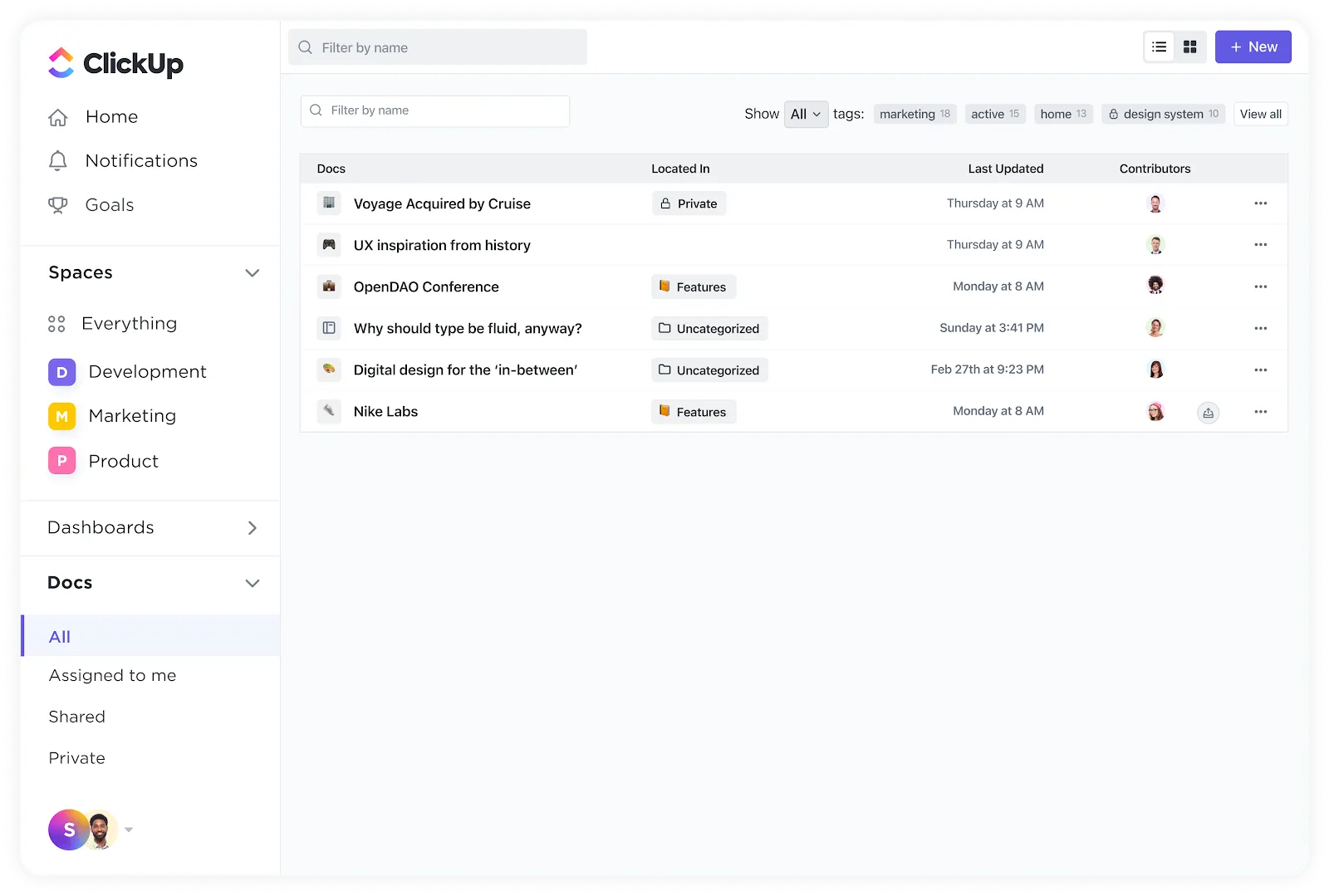
เริ่มต้นสร้าง SOPs, คู่มือการฝึกอบรม, และคู่มือของคุณด้วยClickUp Docs. แนวทางที่ให้ความสำคัญกับการร่วมมือเป็นอันดับแรก, ผสานกับความสามารถทางปัญญาของClickUp Brain, สร้างระบบจัดการความรู้ที่ชาญฉลาดซึ่งทีมของคุณต้องการ.
นี่คือภาพรวมอย่างรวดเร็วของวิธีการทำงาน:
ClickUp Docs ช่วยให้คุณ:
- สร้างเอกสารที่มีรายละเอียดครบถ้วนพร้อมตัวเลือกการจัดรูปแบบข้อความแบบสมบูรณ์, สื่อที่ฝังอยู่, และตาราง
- จัดโครงสร้างเอกสารด้วยหน้าเอกสารที่ซ้อนกันเพื่อสะท้อนกระบวนการที่ซับซ้อน
- ร่วมสร้างและแก้ไขเอกสารแบบเรียลไทม์กับสมาชิกในทีมของคุณ
- ควบคุมระดับการเข้าถึงเพื่อให้แน่ใจว่าข้อมูลถูกแบ่งปันอย่างเหมาะสม
คุณสมบัติเหล่านี้ช่วยให้ทีมสามารถรักษาคลังเอกสารกระบวนการที่รวมศูนย์ได้ ทำให้เกิดความสม่ำเสมอและการเข้าถึงได้
ClickUp Brain เพิ่มประสิทธิภาพการใช้งานของ Docs ด้วยการผสานความสามารถของ AI เช่น:
- สรุปโดย AI: สร้างภาพรวมที่กระชับของเอกสารยาวเพื่อความเข้าใจอย่างรวดเร็ว
- การสร้างเนื้อหา: ช่วยในการร่างและขยายเอกสารกระบวนการโดยใช้คำแนะนำภาษาธรรมชาติที่เรียบง่าย
- การเชื่อมโยงความรู้: เชื่อมโยงงาน เอกสาร และบุคคลที่เกี่ยวข้องเพื่อสร้างเครือข่ายความรู้ที่ขับเคลื่อนด้วย AI อย่างมีประสิทธิภาพ ขอให้ Brain ค้นหาข้อมูลใด ๆ จากพื้นที่ทำงานของคุณและให้คำตอบที่ถูกต้องและสอดคล้องกับบริบท
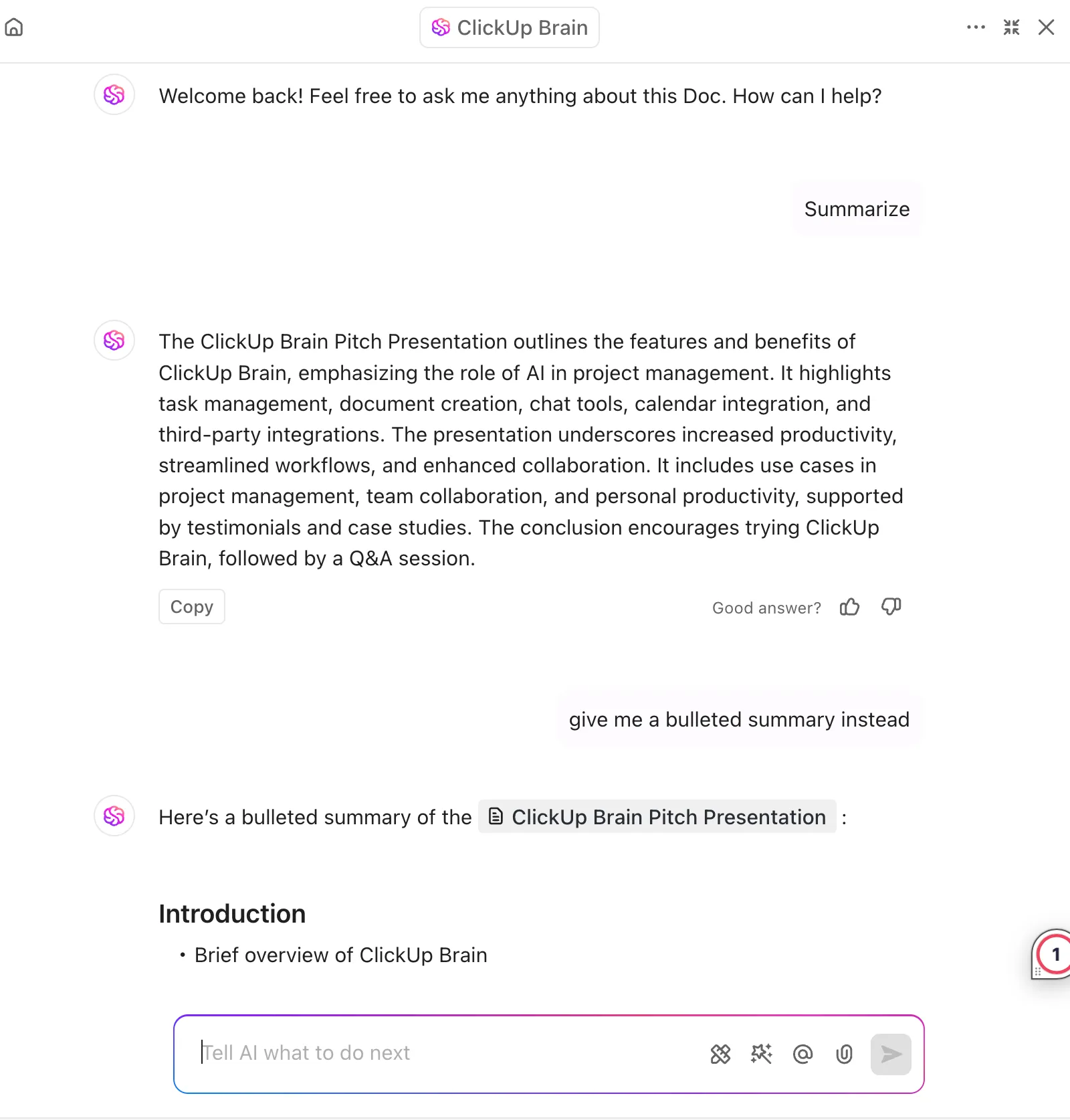
การผสานรวมนี้ช่วยให้มั่นใจได้ว่าเอกสารกระบวนการไม่เพียงแต่ครอบคลุมเท่านั้น แต่ยังเชื่อมโยงกับทรัพยากรที่เกี่ยวข้องอีกด้วย
ClickUp สามารถเป็นโซลูชันครบวงจรสำหรับคุณ เช่น การปฐมนิเทศสมาชิกใหม่ในทีม มีสมาชิกใหม่เข้าร่วมใช่ไหม? ใช้ Docs อย่างรวดเร็ว—หรือแค่ถาม Brain—เพื่อเข้าถึงเอกสารที่เกี่ยวข้องโดยไม่ต้องเสียเวลาค้นหาในโฟลเดอร์มากมาย
สำหรับการบันทึกเอกสารกระบวนการแบบภาพClickUp Clipsช่วยให้ผู้ใช้สามารถบันทึกและแบ่งปันวิดีโอได้:
คุณสามารถบันทึกกิจกรรมบนหน้าจอของคุณเพื่อสาธิตกระบวนการหรือบทเรียนได้ ทั้งแบบมีหรือไม่มีกล้องเว็บแคม เพิ่มเสียงบรรยายเพื่ออธิบายบริบทและรายละเอียดต่าง ๆ ได้อย่างสะดวก สามารถแจกจ่ายคลิปภายในทีมหรือฝังลงในเอกสาร Docs เพื่อใช้อ้างอิงได้อย่างง่ายดาย
ผู้ชมสามารถแสดงความคิดเห็นที่จุดเวลาเฉพาะได้ ซึ่งช่วยให้การสนทนาเป็นไปอย่างมีเป้าหมาย
นอกเหนือจากการจัดการงานแล้ว มันยังสามารถเป็นศูนย์รวมเอกสารกระบวนการ/โครงการทั้งหมดได้จริงๆ เป็นเครื่องมือสำคัญในการทำให้ทุกคนอยู่ในหน้าเดียวกัน
นอกเหนือจากการจัดการงานแล้ว มันยังสามารถเป็นศูนย์รวมเอกสารกระบวนการ/โครงการทั้งหมดได้จริงๆ เป็นเครื่องมือสำคัญในการทำให้ทุกคนอยู่ในหน้าเดียวกัน
พร้อมที่จะสร้างฐานความรู้ของคุณแล้วหรือไม่ แต่ไม่รู้จะเริ่มต้นอย่างไร? ลองดูเทมเพลตฐานความรู้ของ ClickUpเพื่อจัดระเบียบเอกสารภายในของคุณอย่างเป็นระบบ
📮ClickUp Insight: เราเพิ่งค้นพบว่าประมาณ33% ของพนักงานที่ใช้ความรู้ในการทำงานส่งข้อความหา 1 ถึง 3 คนทุกวันเพื่อขอข้อมูลบริบทที่พวกเขาต้องการ แต่จะเป็นอย่างไรหากคุณสามารถเข้าถึงข้อมูลทั้งหมดได้โดยไม่ต้องรอ?
ด้วย ClickUp Brain AI Knowledge Manager อยู่เคียงข้างคุณ การสลับบริบทจะกลายเป็นเรื่องในอดีต เพียงถามคำถามจากพื้นที่ทำงานของคุณ แล้ว ClickUp Brain จะดึงข้อมูลจากพื้นที่ทำงานของคุณและ/หรือแอปของบุคคลที่สามที่เชื่อมต่ออยู่ขึ้นมา!
คุณสมบัติที่ดีที่สุดของ ClickUp
- สร้างงานย่อยและรายการตรวจสอบแบบซ้อนเพื่อแยกกระบวนการที่ซับซ้อนออกเป็นส่วนย่อย
- เพิ่มฟิลด์ที่กำหนดเองเพื่อติดตามรายละเอียดสำคัญสำหรับเอกสารหรือกระบวนการแต่ละรายการ
- จัดระเบียบเอกสารด้วยมุมมองรายการ กระดาน และปฏิทิน
- เชื่อมต่อกับแอปกว่า 1,000+ รายการผ่านClickUp Integrations
ข้อจำกัดของ ClickUp
- คุณสมบัติที่ครอบคลุมของแพลตฟอร์มอาจรู้สึกท่วมท้นในตอนแรก, โดยเฉพาะสำหรับผู้ใช้ใหม่
ราคาของ ClickUp
- ฟรีตลอดไป
- ไม่จำกัด: $7/เดือน ต่อผู้ใช้
- ธุรกิจ: $12/เดือน ต่อผู้ใช้
- องค์กร: กรุณาติดต่อเพื่อขอข้อมูลราคา
- ClickUp Brain: เพิ่มในแผนชำระเงินใด ๆ ในราคา $7 ต่อสมาชิกต่อเดือน
คะแนนและรีวิว ClickUp
- G2: 4. 7/5 (10,000+ รีวิว)
- Capterra: 4. 6/5 (รีวิวมากกว่า 4,000 รายการ)
ผู้ใช้จริงพูดถึง ClickUp อย่างไรบ้าง?
มันมีคุณสมบัติทั้งหมดในแอปเดียวอย่างแท้จริง บันทึกคลิป ติดตามเวลา ติดตามโครงการบริการ หรือการพัฒนาผลิตภัณฑ์ ฉันพบมันโดยบังเอิญ และฉันดีใจมากที่ได้พบมัน ... และฉันได้ใช้ trello, monday.com, bitrix และแอปอื่น ๆ ทุกแอปบนโลกนี้เพื่อวัตถุประสงค์นี้ในองค์กรต่าง ๆ 10 แห่ง ไม่มีอะไรที่ใกล้เคียงกับมันเลย
มันมีคุณสมบัติทั้งหมดในแอปเดียวอย่างแท้จริง บันทึกคลิป ติดตามเวลา ติดตามโครงการบริการ หรือการพัฒนาผลิตภัณฑ์ ฉันพบมันโดยบังเอิญ และฉันดีใจมากที่ได้พบมัน ... และฉันได้ใช้ trello, monday.com, bitrix และแอปอื่น ๆ ทุกแอปบนโลกนี้เพื่อวัตถุประสงค์นี้ใน 10 องค์กรต่าง ๆ ไม่มีอะไรที่ใกล้เคียงกับมันเลย
🧠 เกร็ดความรู้:แม้ว่าการจัดทำเอกสารกระบวนการจะประกอบด้วยองค์ประกอบทางภาพ แต่ก็มีวัตถุประสงค์ที่แตกต่างจากการทำแผนผังกระบวนการ
เอกสารกระบวนการให้คำแนะนำอย่างละเอียดและเป็นขั้นตอนสำหรับการดำเนินกระบวนการ เพื่อให้เกิดความสม่ำเสมอและการถ่ายทอดความรู้ การทำแผนผังกระบวนการแสดงภาพการทำงานเพื่อระบุความไม่มีประสิทธิภาพ การพึ่งพา และโอกาสในการปรับปรุง เอกสารมุ่งเน้นที่การดำเนินการ ในขณะที่การทำแผนผังช่วยในการวิเคราะห์และปรับปรุง
2. Scribe (เหมาะที่สุดสำหรับการสร้างคู่มือแบบทีละขั้นตอนอย่างรวดเร็วและอัตโนมัติ พร้อมภาพหน้าจอที่จับภาพโดยอัตโนมัติ)
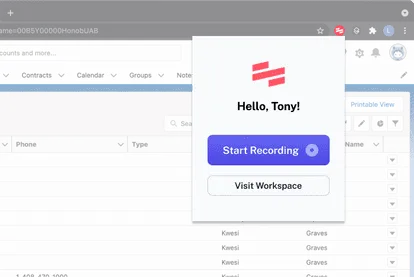
หากคุณต้องการเปลี่ยนแปลงกระบวนการจัดทำเอกสารของทีมคุณScribeนำเสนอโซลูชันการจับภาพหน้าจอที่สร้างคู่มือที่ดูเป็นมืออาชีพได้ในไม่กี่วินาที
ด้วยการสร้างภาพหน้าจอและคำแนะนำทีละขั้นตอนโดยอัตโนมัติ Scribe ช่วยขจัดงานที่ซ้ำซากและน่าเบื่อในการสร้างขั้นตอนการปฏิบัติงานมาตรฐาน (SOP) และเอกสารการฝึกอบรม
คุณสมบัติเด่นของ Scribe
- ลดความพยายามในการทำงานด้วยตนเองด้วยการจับภาพอัตโนมัติที่บันทึกและแปลงกิจกรรมบนหน้าจอเป็นเอกสาร
- ปรับแต่งคำแนะนำด้วยเครื่องมือแก้ไขเพื่อเพิ่มบันทึก เน้นรายละเอียด และปรับขั้นตอน
- แชร์ SOPs ทันทีผ่านลิงก์เว็บหรือฝังไว้ในเทมเพลตฐานความรู้ของคุณโดยตรง
- ทำงานร่วมกันได้อย่างง่ายดายเมื่อสมาชิกในทีมหลายคนมีส่วนร่วมและปรับปรุงคู่มือ
ข้อจำกัดของผู้บันทึก
- การเชี่ยวชาญคุณสมบัติขั้นสูงต้องอาศัยการฝึกฝนเนื่องจากมีเส้นทางการเรียนรู้ที่เกี่ยวข้อง
ราคาของ Scribe
- พื้นฐาน: ฟรี
- ทีมมืออาชีพ: $15/ที่นั่งต่อเดือน
- โปรเพอร์ซันนัล: $29/เดือน ต่อที่นั่ง
- องค์กร: ราคาตามความต้องการ
คะแนนและรีวิวของนักเขียน
- G2: 4. 8/5 (รีวิวมากกว่า 290+)
- Capterra: ไม่มีรีวิวเพียงพอ
ผู้ใช้จริงพูดถึง Scribe อย่างไรบ้าง?
เราได้ใช้ Scribe เพื่อสร้างกระบวนการ 5 ขั้นตอนที่ง่ายเพื่อช่วยให้ลูกค้าของเราใช้ซอฟต์แวร์ของเราได้อย่างมีประสิทธิภาพมากขึ้น เราสามารถสร้างคู่มือวิธีการเพื่อช่วยประหยัดเวลาให้กับทีมสนับสนุนของเราได้ แม้ว่าจะใช้เวลาในการตั้งค่าในตอนแรก แต่เราได้เห็นผลตอบแทนในระยะยาว
เราใช้ Scribe เพื่อสร้างกระบวนการ 5 ขั้นตอนที่ง่ายเพื่อช่วยให้ลูกค้าของเราใช้ซอฟต์แวร์ของเราได้อย่างมีประสิทธิภาพมากขึ้น เราสามารถสร้างคู่มือวิธีการเพื่อช่วยประหยัดเวลาให้กับทีมสนับสนุนของเราได้ แม้ว่าจะใช้เวลาในการตั้งค่าในตอนแรก แต่เราเห็นผลลัพธ์ที่ดีในระยะยาว
💡เคล็ดลับจากผู้เชี่ยวชาญ: เพื่อให้การสรุปกระบวนการมีประสิทธิภาพ ควรมีขั้นตอนหรือหัวข้อย่อยไม่เกิน 10-12 ขั้นตอนหรือหัวข้อย่อย โดยทั่วไป หากมีมากกว่านี้ อาจเหมาะสมที่จะจัดทำเป็นเอกสารแบบดั้งเดิมมากกว่าการอธิบายกระบวนการอย่างกระชับ
3. Process Street (เหมาะที่สุดสำหรับการทำงานอัตโนมัติของกระบวนการและติดตามกระบวนการด้วยระบบ AI)
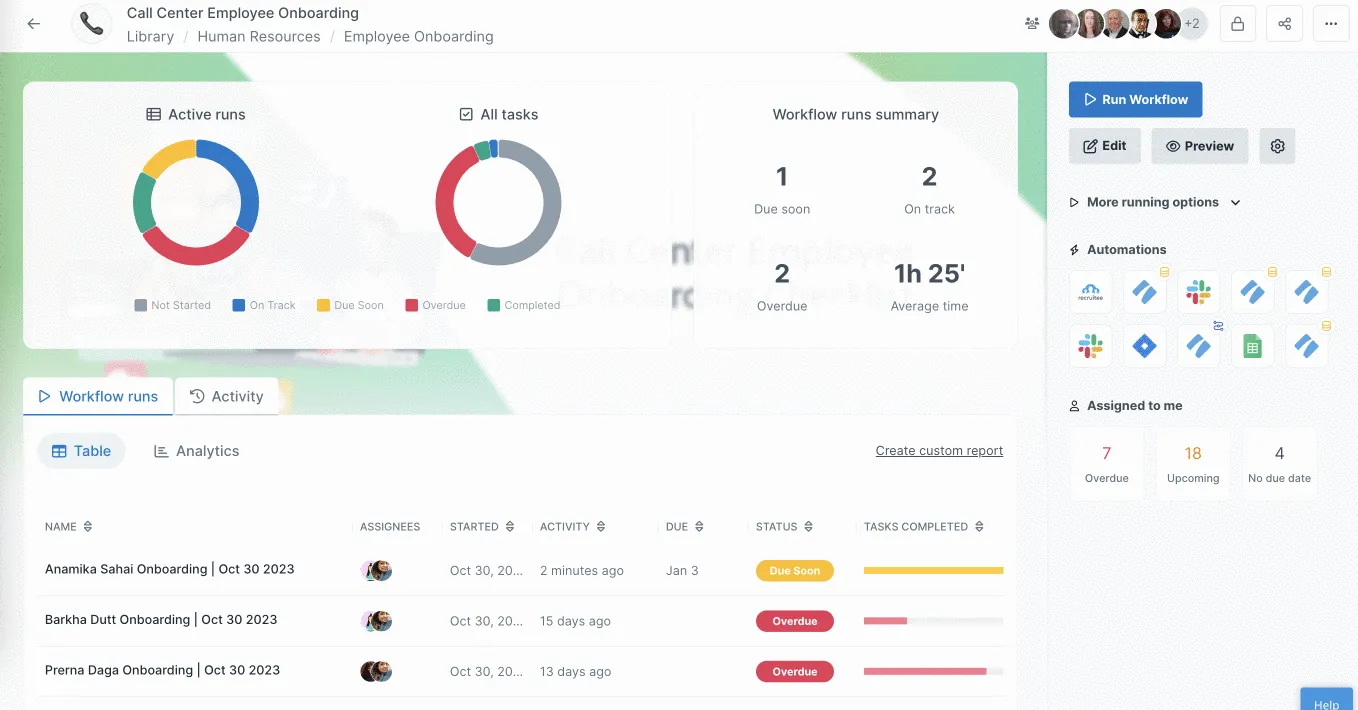
คุณกำลังมองหาวิธีที่จะทำให้กระบวนการทำงานที่ซับซ้อนของทีมคุณเป็นอัตโนมัติโดยไม่ต้องปวดหัวเหมือนเดิมหรือไม่?Process Streetคือแพลตฟอร์มการอัตโนมัติกระบวนการทำงานที่ใช้ปัญญาประดิษฐ์เพื่อจัดการงานที่ทำซ้ำและติดตามกระบวนการต่างๆ
ผู้ช่วย AI ของเครื่องมือนี้, Process AI, ช่วยคุณสร้างและปรับปรุงขั้นตอนการเขียนได้รวดเร็วขึ้นโดยเสนอแนะวิธีการทำให้กระบวนการทำงานมีประสิทธิภาพมากขึ้น
คุณสมบัติเด่นของ Process Street
- สร้างกระบวนการทำงานที่กำหนดเองด้วยตรรกะเงื่อนไขและการดำเนินการอัตโนมัติ
- สร้างฐานความรู้แบบรวมศูนย์โดยการผสาน Process Street กับ Slack และ Mailchimp
- ติดตาม KPI และตัวชี้วัดของกระบวนการทำงานโดยใช้การผสานรวมกับ Power BI ของเครื่องมือเพื่อการตัดสินใจที่มีข้อมูลเป็นฐาน
ข้อจำกัดของ Process Street
- โครงสร้างราคาอาจไม่เหมาะกับธุรกิจขนาดเล็ก
ราคาของ Process Street
- สตาร์ทอัพ: ราคาตามความต้องการ
- ข้อดี: $1,500/เดือน (เรียกเก็บเงินรายปี)
- องค์กร: ราคาตามความต้องการ
การให้คะแนนและรีวิวของ Process Street
- G2: 4. 6/5 (400+ รีวิว)
- Capterra: 4. 7/5 (รีวิวมากกว่า 600 รายการ)
👀 คุณรู้หรือไม่? 79% ของบริษัทคาดการณ์ว่าความสำคัญของการจัดการข้อมูลอัจฉริยะจะเพิ่มขึ้น การเพิ่มขึ้นของระบบจัดการเอกสารอัจฉริยะได้รับแรงผลักดันจากความจำเป็นในการลดภาระงานของบุคลากรและเพิ่มประสิทธิภาพ
4. Document360 (เหมาะที่สุดสำหรับการจัดการฐานความรู้ที่ครอบคลุมพร้อมการค้นหาด้วย AI หลายภาษา)
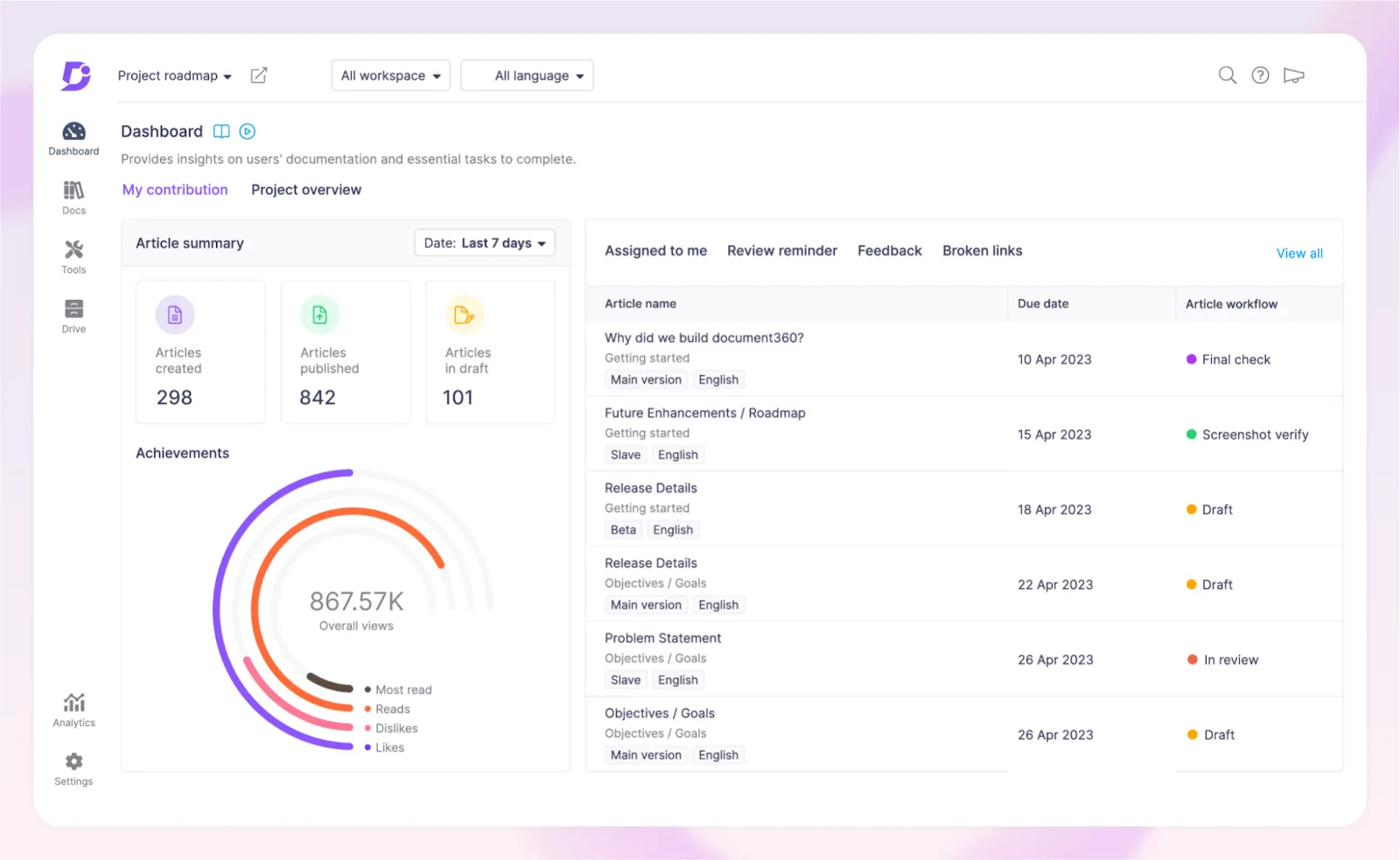
คิดถึงDocument360เป็นผู้ช่วยห้องสมุดดิจิทัลของคุณ ที่จัดระเบียบเอกสารของคุณ ให้สามารถเข้าถึงและค้นหาได้ง่ายในหลายภาษา
ซอฟต์แวร์ฐานความรู้ตัวนี้ช่วยให้ทีมสามารถสร้าง, แชร์, และจัดการเอกสารต่าง ๆ ได้—ตั้งแต่คู่มือผู้ใช้, เอกสาร API, ไปจนถึง SOP. นอกจากนี้, มันยังรองรับการใช้งานเอกสารทั้งแบบสาธารณะและส่วนตัวได้อย่างราบรื่นในทุกอุตสาหกรรม.
คุณสมบัติที่ดีที่สุดของ Document360
- สร้างคำศัพท์ทางธุรกิจโดยอัตโนมัติจากบทความของคุณเพื่อรักษาความสอดคล้องของคำศัพท์และเร่งกระบวนการเริ่มต้นใช้งาน
- แก้ไขเนื้อหาแบบร่วมมือกันด้วยตัวแก้ไขข้อความแบบสมบูรณ์และมาร์กดาวน์ พร้อมระบบควบคุมเวอร์ชัน
- ปรับแต่งฐานความรู้ของคุณด้วยรูปแบบที่มีแบรนด์ สีสัน ตัวอักษร และโลโก้
- เพิ่มประสิทธิภาพเอกสารด้วยคำแนะนำแท็กที่ขับเคลื่อนด้วย AI และคำแนะนำ SEO
ข้อจำกัดของ Document360
- แพลตฟอร์มอาจคัดลอกโค้ด HTML เก่าอย่างแม่นยำเกินไปเมื่อทำการย้ายเนื้อหาจากระบบ ซึ่งอาจทำให้เกิดปัญหาการแสดงผลหรือความไม่สอดคล้องกัน
ราคาของ Document360
- มืออาชีพ: ราคาตามความต้องการ
- ธุรกิจ: ราคาตามความต้องการ
- องค์กร: ราคาตามความต้องการ
เอกสาร360 คะแนนและรีวิว
- G2: 4. 7/5 (400+ รีวิว)
- Capterra: 4. 7/5 (200+ รีวิว)
📖 อ่านเพิ่มเติม:ทางเลือกของ Document360 เพื่อสร้างฐานความรู้ที่ไร้ที่ติ
5. Trainual (เหมาะที่สุดสำหรับการสร้างโปรแกรมการปฐมนิเทศและการฝึกอบรมพนักงานแบบโต้ตอบ)
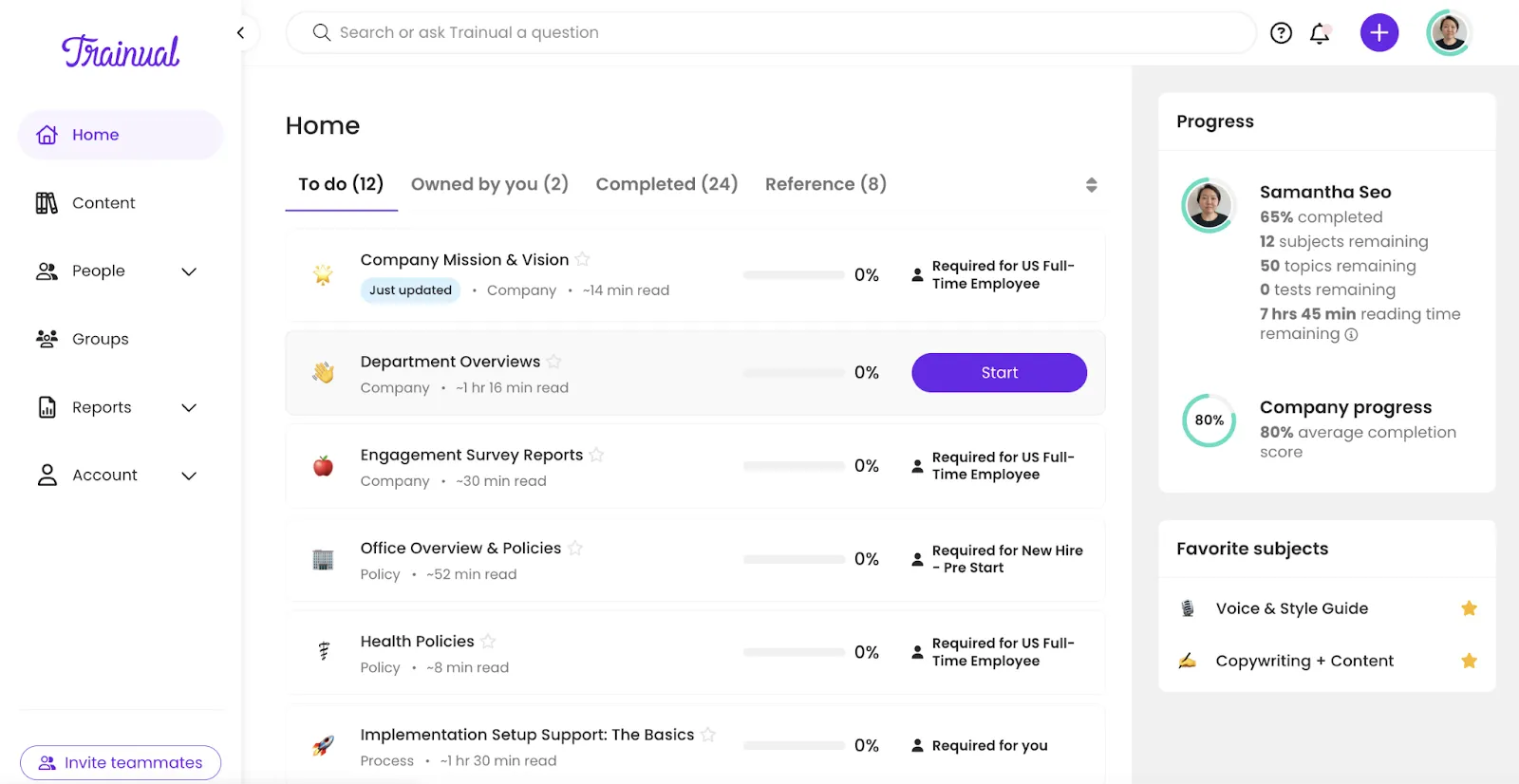
Trainualช่วยให้ทีม HR และผู้จัดการสร้างประสบการณ์การปฐมนิเทศและโปรแกรมการฝึกอบรมที่น่าสนใจผ่านศูนย์กลางที่รวมทุกอย่างไว้ในที่เดียว
พนักงานใหม่สามารถเรียนรู้ได้ตามจังหวะของตนเองผ่านโมดูลแบบโต้ตอบ ในขณะที่ผู้จัดการสามารถติดตามความก้าวหน้าได้แบบเรียลไทม์
แทนที่จะให้ทุกคนได้รับเนื้อหาทั่วไปเหมือนกัน คุณสามารถปรับแต่งเนื้อหาการฝึกอบรมให้ตรงกับความต้องการขององค์กรและความต้องการของแต่ละตำแหน่งได้ การทำเช่นนี้อย่างมีเป้าหมายช่วยลดระยะเวลาการเรียนรู้ของสมาชิกใหม่ในทีมได้อย่างมีนัยสำคัญ
คุณสมบัติที่ดีที่สุดของ Trainual
- ติดตามอัตราการสำเร็จและคะแนนแบบทดสอบเพื่อระบุช่องว่างความรู้ตั้งแต่เนิ่นๆ
- ส่งการแจ้งเตือนอัตโนมัติเพื่อให้การฝึกอบรมเป็นไปตามแผน
- สร้างแบบทดสอบโต้ตอบเพื่อทดสอบความเข้าใจ
- เพิ่มวิดีโอสอนและคู่มือแบบทีละขั้นตอนพร้อมองค์ประกอบภาพ
ข้อจำกัดของ Trainual
- ตัวเลือกการปรับแต่งมีค่อนข้างจำกัด
ราคาของ Trainual
- ขนาดเล็ก: $299/เดือน
- ระดับกลาง: $349/เดือน
- การเติบโต: $499/เดือน
- กำหนดเอง: ราคาที่กำหนดเอง
คะแนนและรีวิวของ Trainual
- G2: 4. 7/5 (รีวิวมากกว่า 700+)
- Capterra: 4. 8/5 (450+ รีวิว)
👀 คุณทราบหรือไม่? เพื่อบรรเทาภาระในการจัดการเอกสาร26% ของบริษัทรายงานว่าเพิ่มการลงทุนในโซลูชันอัตโนมัติ การทำงานเอกสารหลักให้เป็นอัตโนมัติ เช่น การจัดเส้นทางไฟล์ การจัดการเวอร์ชัน การวิเคราะห์ และการจัดหมวดหมู่เอกสาร สามารถปรับปรุงประสิทธิภาพทางธุรกิจได้อย่างมาก
6. UserGuiding (เหมาะที่สุดสำหรับการทัวร์ผลิตภัณฑ์แบบโต้ตอบโดยไม่ต้องเขียนโค้ด)
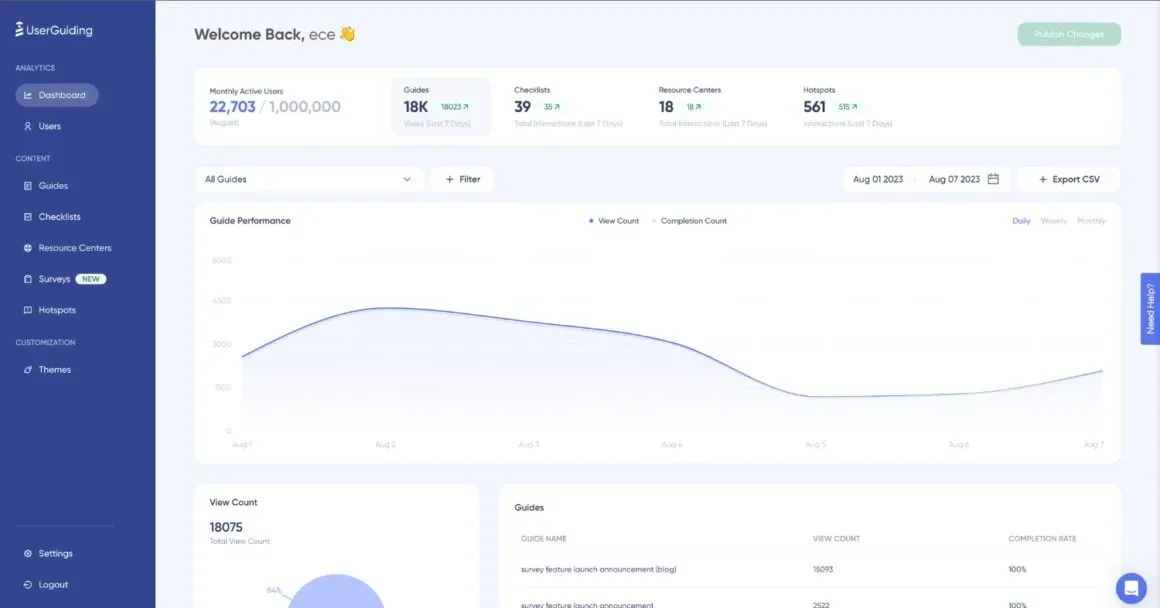
ต้องการสร้างการแนะนำผลิตภัณฑ์แบบโต้ตอบและใช้งานง่ายโดยไม่ต้องเขียนโค้ดแม้แต่บรรทัดเดียวใช่ไหม?UserGuidingสามารถช่วยคุณได้
แพลตฟอร์มนี้ช่วยให้คุณแนะนำผู้ใช้ใหม่ผ่านคุณสมบัติหลักของผลิตภัณฑ์ของคุณโดยใช้การทัวร์ที่ปรับแต่งได้, รายการตรวจสอบ, และการสำรวจ.
คุณสมบัติที่ดีที่สุดของ UserGuiding
- สร้างการแนะนำผู้ใช้หลายภาษาโดยการแปลและอัปโหลดเนื้อหาใหม่
- ติดตามความคืบหน้าของผู้ใช้ด้วยการวิเคราะห์การโต้ตอบกับคู่มือ
- รวบรวมความคิดเห็นโดยใช้แบบสำรวจ NPS และแบบฟอร์มในผลิตภัณฑ์
- จัดหมวดหมู่ผู้ใช้และส่งมอบเนื้อหาที่ตรงตามความต้องการของพวกเขา
ข้อจำกัดของ UserGuiding
- แดชบอร์ดการวิเคราะห์ขาดตัวเลือกในการปรับแต่ง
- อินเทอร์เฟซอาจใช้งานยากสำหรับผู้เริ่มต้น
ราคาของ UserGuiding
- พื้นฐาน: $99/เดือน
- มืออาชีพ: $299/เดือน
- องค์กร: ราคาพิเศษตามความต้องการ
คะแนนและรีวิวของ UserGuiding
- G2: 4. 7/5 (500+ รีวิว)
- Capterra: 4. 7/5 (รีวิวมากกว่า 50 รายการ)
📖 อ่านเพิ่มเติม:เครื่องมือเขียน AI ที่ดีที่สุดสำหรับเนื้อหา
7. iorad (เหมาะที่สุดสำหรับการแปลงการกระทำบนหน้าจอเป็นบทเรียนแบบโต้ตอบทันที)
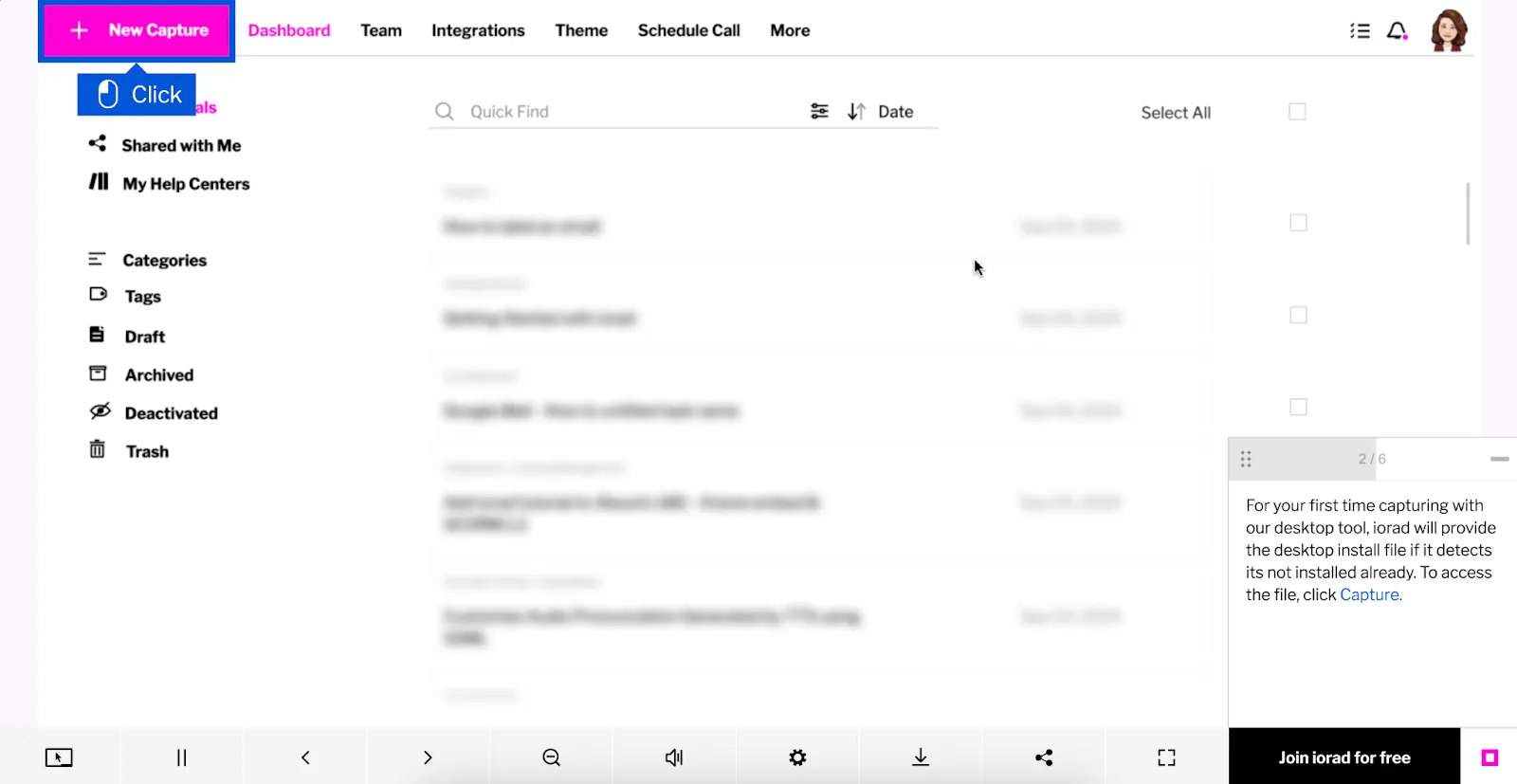
วิธีง่าย ๆ ในการเปลี่ยนการกระทำบนหน้าจอของคุณให้กลายเป็นคู่มือแบบขั้นตอนต่อขั้นตอนคืออะไร?ioradทำได้โดยการบันทึกสิ่งที่คุณทำบนหน้าจอและสร้างคู่มือการสอนแบบโต้ตอบให้คุณโดยอัตโนมัติ
เมื่อคุณแสดงให้ใครบางคนเห็นวิธีใช้ซอฟต์แวร์หรือการนำทางเว็บไซต์ ให้เปิด iorad แล้วทำตามขั้นตอนตามปกติ เครื่องมือนี้จะบันทึกการคลิกและการเคลื่อนไหวของคุณ จากนั้นสร้างเป็นบทเรียนที่ผู้อื่นสามารถทำตามได้
คุณสมบัติที่ดีที่สุดของ iorad
- เพิ่มข้อความเสียงหรือเสียงบันทึกสำหรับคำแนะนำแบบเสียง
- สลับระหว่างรูปแบบวิดีโอ รายการขั้นตอน หรือแบบทดสอบเพื่อให้เหมาะกับรูปแบบการเรียนรู้ที่แตกต่างกัน
- ปกปิดข้อมูลที่ละเอียดอ่อนระหว่างการบันทึกเพื่อความเป็นส่วนตัวของข้อมูล
- ผสานรวมบทเรียนกับแพลตฟอร์มการเรียนรู้ เช่น Canvas LMS
ข้อจำกัดของ iorad
- ส่วนติดต่อผู้ใช้ดูล้าสมัยและอาจซับซ้อนในการใช้งาน
- การบันทึกหน้าจออาจมีความล่าช้าหรือพลาดการกระทำบางอย่าง ทำให้ต้องลองทำซ้ำหลายครั้ง
ราคา iorad
- ฟรี
- บุคคล: 200 ดอลลาร์/เดือน
- ทีม: $500/เดือน
- องค์กร: ราคาตามความต้องการ
คะแนนและรีวิว iorad
- G2: ไม่มีการรีวิวเพียงพอ
- Capterra: 4. 7/5 (รีวิวมากกว่า 50 รายการ)
8. Loom (เหมาะสำหรับการบันทึกหน้าจออย่างรวดเร็วพร้อมเสียงสำหรับการสื่อสารทีมแบบไม่พร้อมกัน)
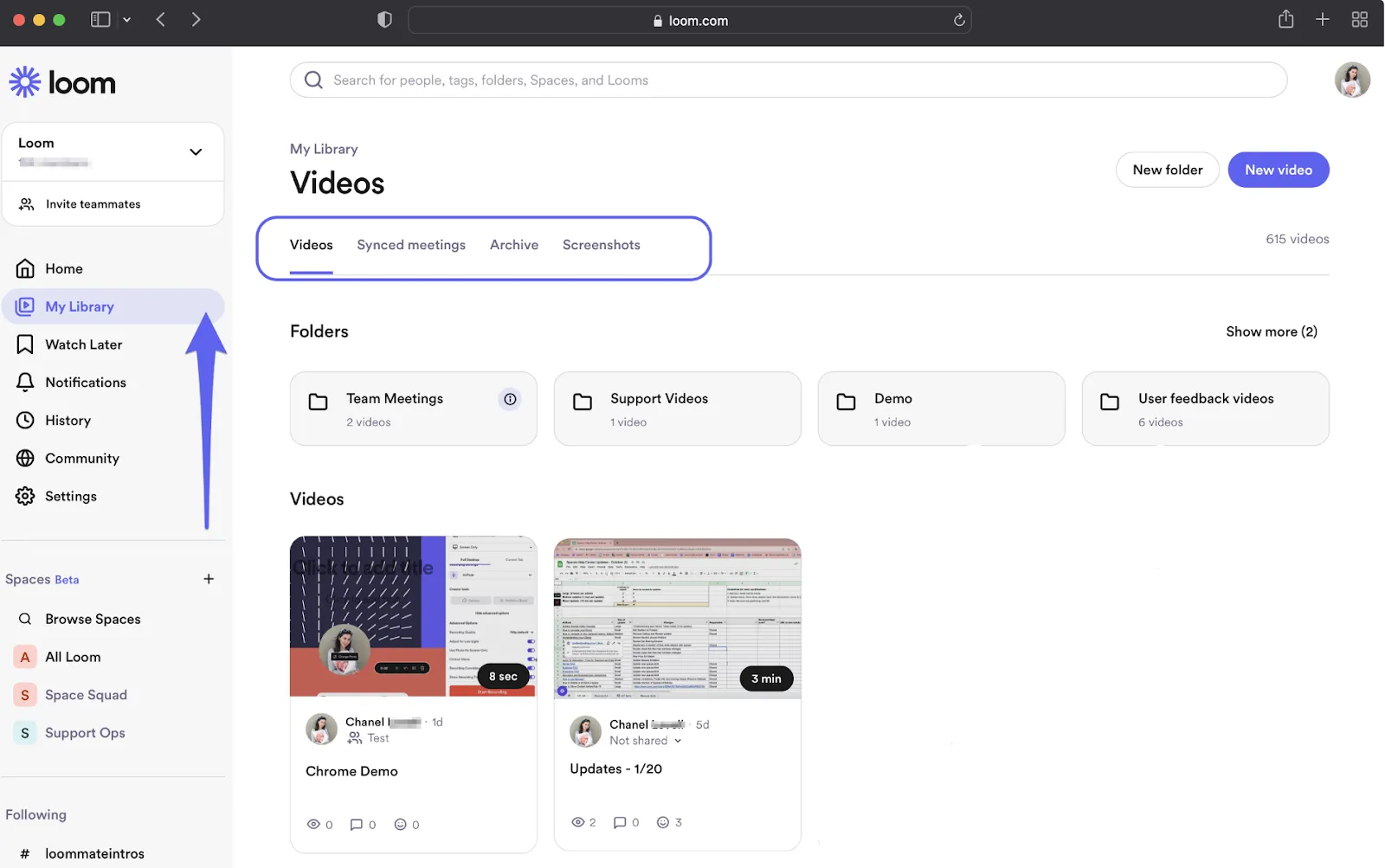
Loomทำให้การบันทึกหน้าจอของคุณ, การเพิ่มคำอธิบายเสียง, และการแบ่งปันการอัปเดตกับทีมของคุณเป็นเรื่องง่าย—ไม่ต้องการการแก้ไขที่ซับซ้อน
มันช่วยให้คุณสามารถบันทึกวิดีโอตัวเองขณะนำเสนอขั้นตอนต่าง ๆ อธิบายการแก้ไขข้อบกพร่อง หรือเชิญชวนผู้ใช้ให้แสดงความคิดเห็นเกี่ยวกับการออกแบบได้ วิดีโอของคุณจะถูกบันทึกไว้ในคลาวด์ทันที และคุณจะได้รับลิงก์เพื่อแชร์ให้กับกลุ่มเป้าหมายที่ต้องการ
คุณสมบัติเด่นของ Loom
- บันทึกหน้าจอเต็ม, หน้าต่างแอปพลิเคชัน, หรือเว็บแคมของคุณพร้อมเสียงที่ชัดเจน
- เพิ่มความคิดเห็นพร้อมเวลาและปฏิกิริยาอีโมจิเพื่อการสนทนาที่เป็นธรรมชาติ
- ควบคุมการเข้าถึงด้วยการตั้งค่าความเป็นส่วนตัวที่กำหนดเองและตัวเลือกการดาวน์โหลดแบบออฟไลน์
- รับการแจ้งเตือนเมื่อเพื่อนร่วมทีมดูหรือแสดงความคิดเห็นในวิดีโอ
ข้อจำกัดของเครื่องทอ
- วิดีโออาจมีการกระตุกและมีเสียงรบกวน ซึ่งอาจส่งผลต่อคุณภาพ
- อินเทอร์เฟซมีเส้นโค้งการเรียนรู้ โดยเฉพาะอย่างยิ่งสำหรับผู้ใช้ครั้งแรก
การกำหนดราคาของ Loom
- เริ่มต้น: ฟรี
- ธุรกิจ: $15/ผู้ใช้ต่อเดือน (เรียกเก็บเงินรายปี)
- ธุรกิจ + AI: $20/ผู้ใช้ต่อเดือน (เรียกเก็บเงินรายปี)
- องค์กร: ราคาตามความต้องการ
คะแนนและรีวิวของเครื่องทอผ้า
- G2: 4. 7/5 (2,000+ รีวิว)
- Capterra: 4. 7/5 (450+ รีวิว)
ผู้ใช้จริงพูดถึง Loom อย่างไรบ้าง?
วิดีโอ Loom เป็นวิธีที่ยอดเยี่ยมสำหรับเราในการบันทึกและสื่อสารบทเรียนที่สาธิตการทำงานของแพลตฟอร์มของเรา วิดีโอเหล่านี้ทำได้ง่ายและสามารถเผยแพร่ได้สะดวก การสามารถตรวจสอบได้ว่ามีการรับชมหรือไม่และจำนวนผู้ชมก็เป็นคุณสมบัติที่มีคุณค่าอย่างยิ่งเช่นกัน
วิดีโอ Loom เป็นวิธีที่ยอดเยี่ยมสำหรับเราในการบันทึกและสื่อสารบทเรียนที่สาธิตการทำงานของแพลตฟอร์มของเรา วิดีโอเหล่านี้ทำได้ง่ายและแจกจ่ายได้ง่าย การสามารถดูได้ว่าวิดีโอถูกดูแล้วหรือไม่และโดยใครบ้างก็เป็นคุณสมบัติที่มีค่าอย่างยิ่งเช่นกัน
📖 อ่านเพิ่มเติม:Loom Vs Camtasia: เครื่องมือบันทึกหน้าจอตัวไหนดีที่สุด?
9. Snagit (เหมาะที่สุดสำหรับการจับภาพหน้าจอขั้นสูงและการใส่คำอธิบายประกอบ)
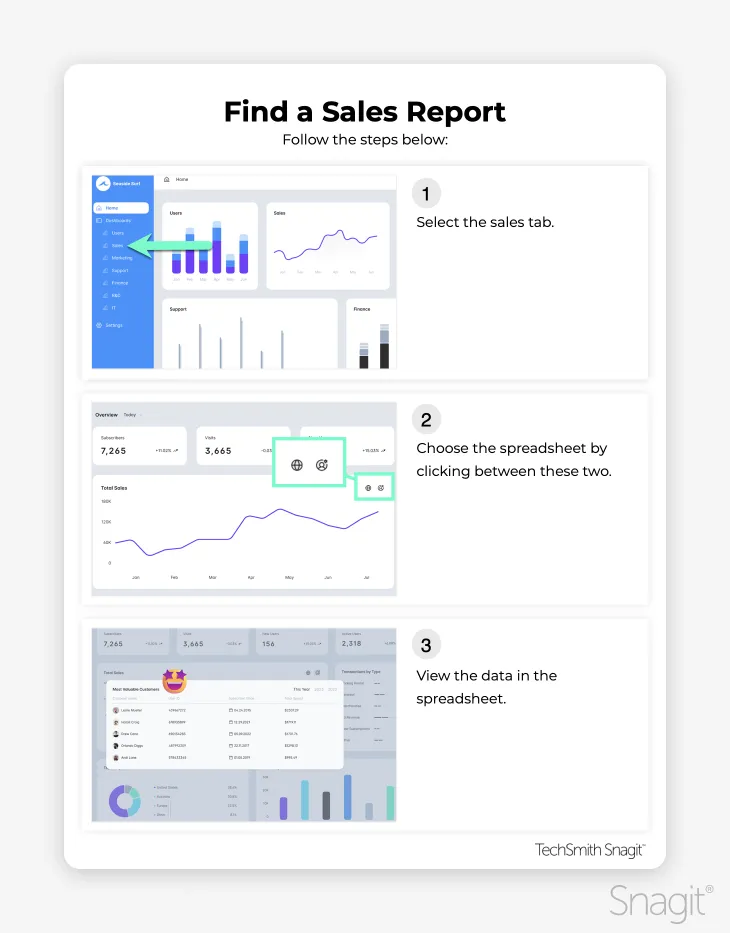
Snagitโดดเด่นด้วยชุดคุณสมบัติระดับมืออาชีพที่ครบครันสำหรับการจับภาพ ใส่คำอธิบาย และแชร์สิ่งที่อยู่บนหน้าจอของคุณ
เครื่องมือนี้มีความสามารถมากกว่าการจับภาพหน้าจอขั้นพื้นฐาน โดยนำเสนอชุดเครื่องมือที่ครบถ้วนสำหรับการสร้างเอกสารประกอบภาพและบทแนะนำการใช้งาน
ผู้ใช้ชื่นชอบวิธีที่ Snagit จัดการกับการจับภาพขณะเลื่อน—คุณสามารถจับภาพหน้าเว็บทั้งหมดหรือเอกสารยาว ๆ ได้ในครั้งเดียว แม้แต่เนื้อหาที่อยู่นอกเหนือจากสิ่งที่มองเห็นบนหน้าจอของคุณ
คุณสมบัติเด่นของ Snagit
- ดึงข้อความจากภาพโดยใช้ OCR เพื่อหลีกเลี่ยงการพิมพ์ซ้ำด้วยตนเอง
- บันทึกหน้าจอ, เสียง, และเว็บแคมเป็นไฟล์ MP4 เพื่อการแชร์ที่ง่ายดาย
- ใช้คำอธิบายประกอบ ลูกศร และเครื่องหมายแสดงขั้นตอนเพื่อเน้นรายละเอียดสำคัญในภาพหน้าจอ
ข้อจำกัดของ Snagit
- ไม่มีเวอร์ชันฟรี มีเพียงเวอร์ชันทดลองใช้แบบจำกัดก่อนการซื้อเท่านั้น
ราคาของ Snagit
- การสมัครสมาชิกส่วนบุคคล: $39/ปี
- ใบอนุญาตถาวรสำหรับทีมและธุรกิจ: $62.99/ผู้ใช้
- ใบอนุญาตถาวรสำหรับการศึกษา: $37.99/ผู้ใช้
- ใบอนุญาตถาวรสำหรับหน่วยงานรัฐบาล: $53.99/ผู้ใช้
คะแนนและรีวิว Snagit
- G2: 4. 7/5 (5000+ รีวิว)
- Capterra: 4. 7/5 (450+ รีวิว)
ผู้ใช้จริงพูดถึง Snagit อย่างไรบ้าง?
Snagit ช่วยเพิ่มความสามารถของฉันในการสื่อสารอย่างมีประสิทธิภาพกับทั้งทีมและลูกค้าอย่างมาก เมื่อต้องจัดการกับปัญหาต่าง ๆ ฉันสามารถจับภาพหน้าจอหรือบันทึกวิดีโอได้อย่างรวดเร็วเพื่ออธิบายจุดที่อาจซับซ้อนเกินกว่าจะอธิบายด้วยคำพูดเพียงอย่างเดียวได้ นี่เป็นประโยชน์อย่างยิ่งเมื่อต้องสาธิตบั๊กให้กับนักพัฒนา; หลักฐานทางภาพช่วยให้พวกเขาเข้าใจและแก้ไขปัญหาได้อย่างรวดเร็วและง่ายดายขึ้น
Snagit ช่วยเพิ่มความสามารถของฉันในการสื่อสารอย่างมีประสิทธิภาพกับทั้งทีมและลูกค้าอย่างมาก เมื่อต้องจัดการกับปัญหาต่าง ๆ ฉันสามารถจับภาพหน้าจอหรือบันทึกวิดีโอได้อย่างรวดเร็วเพื่ออธิบายจุดที่อาจซับซ้อนเกินกว่าจะอธิบายด้วยคำพูดเพียงอย่างเดียวได้ นี่เป็นสิ่งที่มีประโยชน์อย่างยิ่งเมื่อต้องสาธิตบั๊กให้กับนักพัฒนา; หลักฐานทางภาพช่วยให้พวกเขาเข้าใจและแก้ไขปัญหาได้อย่างรวดเร็ว
📖 อ่านเพิ่มเติม:แม่แบบคำแนะนำการทำงานฟรีใน Word และ ClickUp
10. Camtasia (เหมาะที่สุดสำหรับการสร้างวิดีโอการสอนระดับมืออาชีพพร้อมการแก้ไขขั้นสูง)
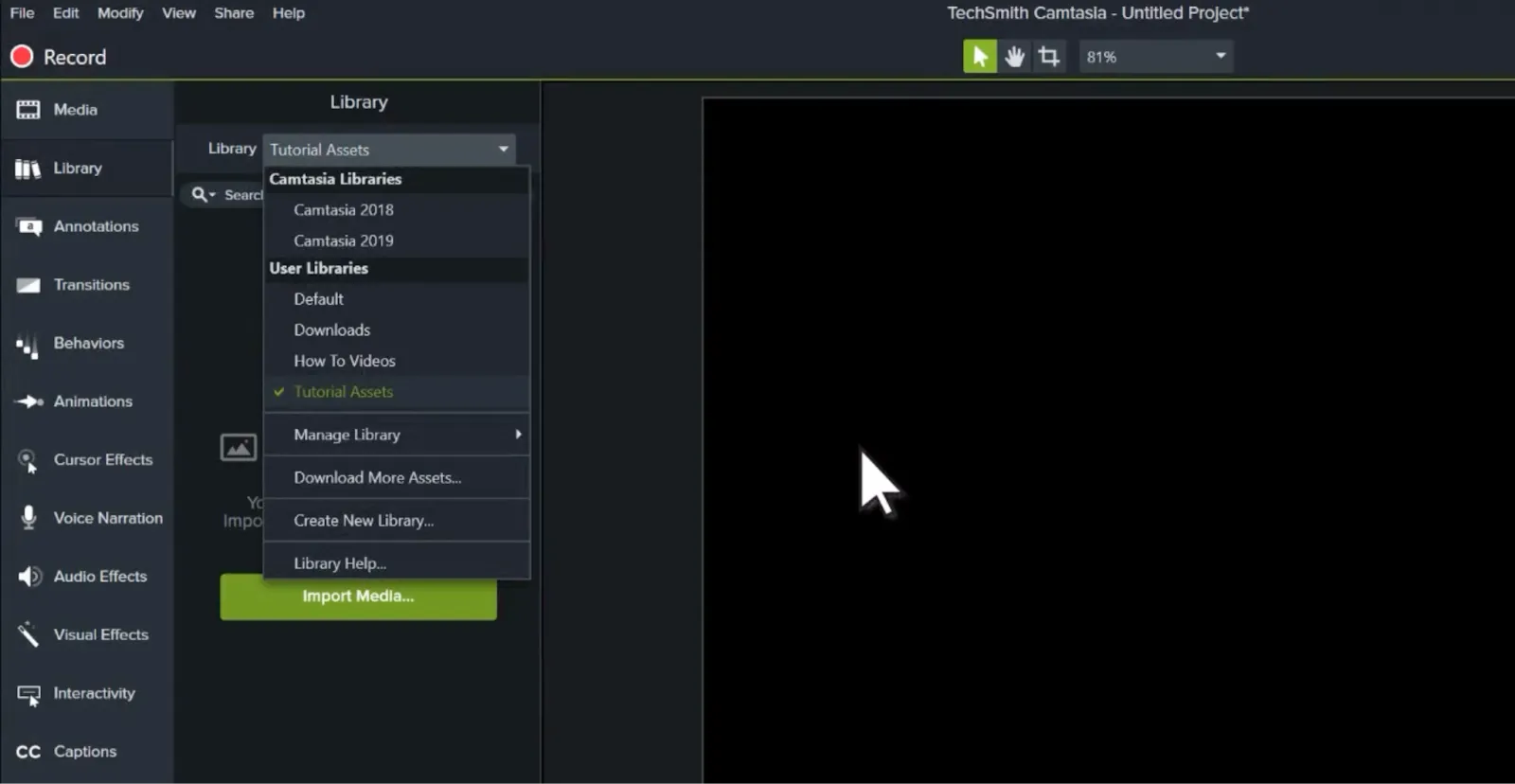
ต้องการสร้างวิดีโอการฝึกอบรมที่ดูเป็นมืออาชีพและสมบูรณ์แบบโดยไม่ต้องเสียเวลาหลายชั่วโมงกับการเรียนรู้ซอฟต์แวร์ตัดต่อที่ซับซ้อนใช่ไหม? พบกับCamtasia
มันสามารถช่วยคุณบันทึกภาพหน้าจอที่คมชัดราวกับคริสตัล, เพิ่มองค์ประกอบภาพที่น่าสนใจ, และสร้างเสียงบรรยายคุณภาพสตูดิโอ—ทั้งหมดผ่านอินเตอร์เฟซที่ไม่จำเป็นต้องมีปริญญาด้านภาพยนตร์เพื่อทำความเข้าใจ
คุณสมบัติที่โดดเด่น? Audiate ซึ่งเปลี่ยนการบันทึกเสียงของคุณให้กลายเป็นข้อความที่สามารถแก้ไขได้ คุณสามารถแก้ไขคำพูดติดขัดอย่าง 'เอ่อ' และ 'อืม' ได้รวดเร็วเหมือนการแก้ไขเอกสารใน Word
คุณสมบัติที่ดีที่สุดของ Camtasia
- บันทึกการนำเสนอด้วยการผสานรวม Microsoft PowerPoint และ Google Slides
- แบ่งวิดีโอที่ยาวออกเป็นตอนๆ เพื่อการนำทางที่ง่ายขึ้น
- สร้างเสียงพากย์ด้วยปัญญาประดิษฐ์จากสคริปต์ข้อความในหลายภาษา
- ส่งออกวิดีโอในรูปแบบต่าง ๆ พร้อมการตั้งค่าการบีบอัดที่กำหนดเอง
ข้อจำกัดของ Camtasia
- ไฟล์ขนาดใหญ่สามารถทำให้การแชร์วิดีโอเป็นเรื่องยาก
- ความไม่สอดคล้องของฟีเจอร์ระหว่างเวอร์ชัน Mac และ PC
ราคาของ Camtasia
- Camtasia Essentials: $179. 88/ปี
- Camtasia Create: $249/ปี
- Camtasia Pro: $499/ปี
คะแนนและรีวิว Camtasia
- G2: 4. 6/5 (1,000+ รีวิว)
- Capterra: 4. 5/5 (400+ รีวิว)
ผู้ใช้จริงพูดถึง Camtasia อย่างไรบ้าง?
สิ่งที่ฉันชอบมากที่สุดเกี่ยวกับ Camtasia คืออินเทอร์เฟซที่ใช้งานง่าย มันมีความเป็นธรรมชาติอย่างมาก ทำให้สามารถเริ่มตัดต่อวิดีโอได้ทันทีโดยไม่ต้องเรียนรู้อะไรมากมาย ฟังก์ชันการลากและวาง และชุดเอฟเฟ็กต์และทรานซิชั่นที่มีให้ในตัว ช่วยให้ฉันสามารถสร้างวิดีโอคุณภาพระดับมืออาชีพได้อย่างรวดเร็ว
สิ่งที่ฉันชอบมากที่สุดเกี่ยวกับ Camtasia คืออินเทอร์เฟซที่ใช้งานง่าย มันมีความเป็นธรรมชาติอย่างมาก ทำให้สามารถเริ่มตัดต่อวิดีโอได้ทันทีโดยไม่ต้องเรียนรู้อะไรมากมาย ฟังก์ชันลากและวาง รวมถึงเอฟเฟกต์และการเปลี่ยนฉากที่มีมาให้มากมาย ช่วยให้ฉันสร้างวิดีโอคุณภาพระดับมืออาชีพได้อย่างรวดเร็ว
สร้าง จัดการ และแบ่งปัน SOP ได้อย่างง่ายดายด้วย ClickUp—เครื่องมือเอกสารที่ชาญฉลาดกว่า
การวิเคราะห์เชิงลึกของเราเกี่ยวกับทางเลือกยอดนิยมของ Tango เน้นย้ำถึงจุดแข็งที่หลากหลาย ตั้งแต่การบันทึกหน้าจอที่ใช้งานง่ายไปจนถึงการจัดการเวิร์กโฟลว์ที่ครอบคลุม กุญแจสำคัญคือการค้นหาเครื่องมือที่เข้ากับเวิร์กโฟลว์ที่คุณมีอยู่โดยไม่เพิ่มความซับซ้อน
พิจารณาความต้องการของคุณ: คุณกำลังสร้างวิดีโอสอนสำหรับฝึกอบรมพนักงานทางไกล, บันทึกขั้นตอนการทำงานมาตรฐาน (SOP), หรือจัดการกระบวนการทำงานของหลายทีมหรือไม่? แพลตฟอร์มที่เหมาะสมควรรองรับงานเหล่านี้ได้ในขณะที่ยังคงความเรียบง่าย
หากคุณต้องการพื้นที่ทำงานแบบรวมศูนย์เพื่อสร้าง จัดระเบียบ และแบ่งปันกระบวนการทั้งหมดของทีม ClickUp คือตัวเลือกที่สมบูรณ์แบบ ด้วยคุณสมบัติต่างๆ เช่น ClickUp Brain, ClickUp Docs และ ClickUp Clips ทำให้การจัดการเอกสารเป็นไปอย่างราบรื่นและสามารถเข้าถึงทุกอย่างได้อย่างง่ายดาย