
การติดตามการแก้ไขในสไลด์นำเสนออาจรู้สึกเหมือนกำลังเป็นนักสืบกับสไลด์แทนที่จะเป็นเบาะแส หากไม่มีความชัดเจนว่าอะไรเปลี่ยนแปลงไป การนำเสนอที่คุณวางแผนมาอย่างดีหรือการเปิดเรื่องที่โดดเด่นอาจพังทลายได้อย่างรวดเร็ว
แทนที่จะค้นหาอีเมลหรือเล่นเกมหาความแตกต่างในสไลด์ การเรียนรู้วิธีติดตามการเปลี่ยนแปลงมีประสิทธิภาพมากกว่า
📌มีบริษัทมากกว่าหนึ่งล้านแห่งที่ใช้Microsoft 365 ดังนั้น PowerPoint จึงน่าจะเป็นเครื่องมือนำเสนอที่คุณเลือกใช้ อย่างไรก็ตาม การเชี่ยวชาญกระบวนการนี้อาจดูยุ่งยาก เนื่องจากถูกออกแบบมาเพื่อเน้นภาพ ไม่ใช่การควบคุมเวอร์ชัน
บทความนี้อธิบายวิธีการติดตามการเปลี่ยนแปลงใน PowerPoint เราจะแนะนำClickUp แอปพลิเคชันครบวงจรสำหรับการทำงาน ซึ่งช่วยให้คุณสร้างและจัดการงานนำเสนอได้อย่างมืออาชีพ
วิธีติดตามการเปลี่ยนแปลงใน PowerPoint
การร่วมมือกันทำสไลด์มักเป็นวิธีที่มีประสิทธิภาพมากที่สุดในการสร้างการนำเสนอที่ครอบคลุม เมื่อทำงานร่วมกับหลายทีมการควบคุมเวอร์ชันของเอกสารช่วยให้ทุกคนมีระเบียบโดยไม่จำกัดความคิดสร้างสรรค์
นี่คือขั้นตอนในการติดตามและจัดการการแก้ไขในสไลด์ PowerPoint ของคุณ
ขั้นตอนที่ 1: บันทึกสำเนาร่างของงานนำเสนอของคุณ
ก่อนเริ่มการแก้ไขหรือตรวจสอบร่วมกันใด ๆ ให้บันทึกฉบับร่างของงานนำเสนอ PowerPoint ของคุณไว้ก่อน การเก็บไฟล์ต้นฉบับที่ยังไม่ได้แก้ไขไว้เป็นสำเนาสำหรับตรวจสอบ จะช่วยให้ง่ายต่อการเปรียบเทียบการแก้ไขและสามารถย้อนกลับการเปลี่ยนแปลงได้อย่างง่ายดาย
นี่คือวิธี:
- เปิดงานนำเสนอของคุณใน PowerPoint
- ไปที่แท็บไฟล์ที่มุมบนซ้ายและคลิกบันทึกเป็น
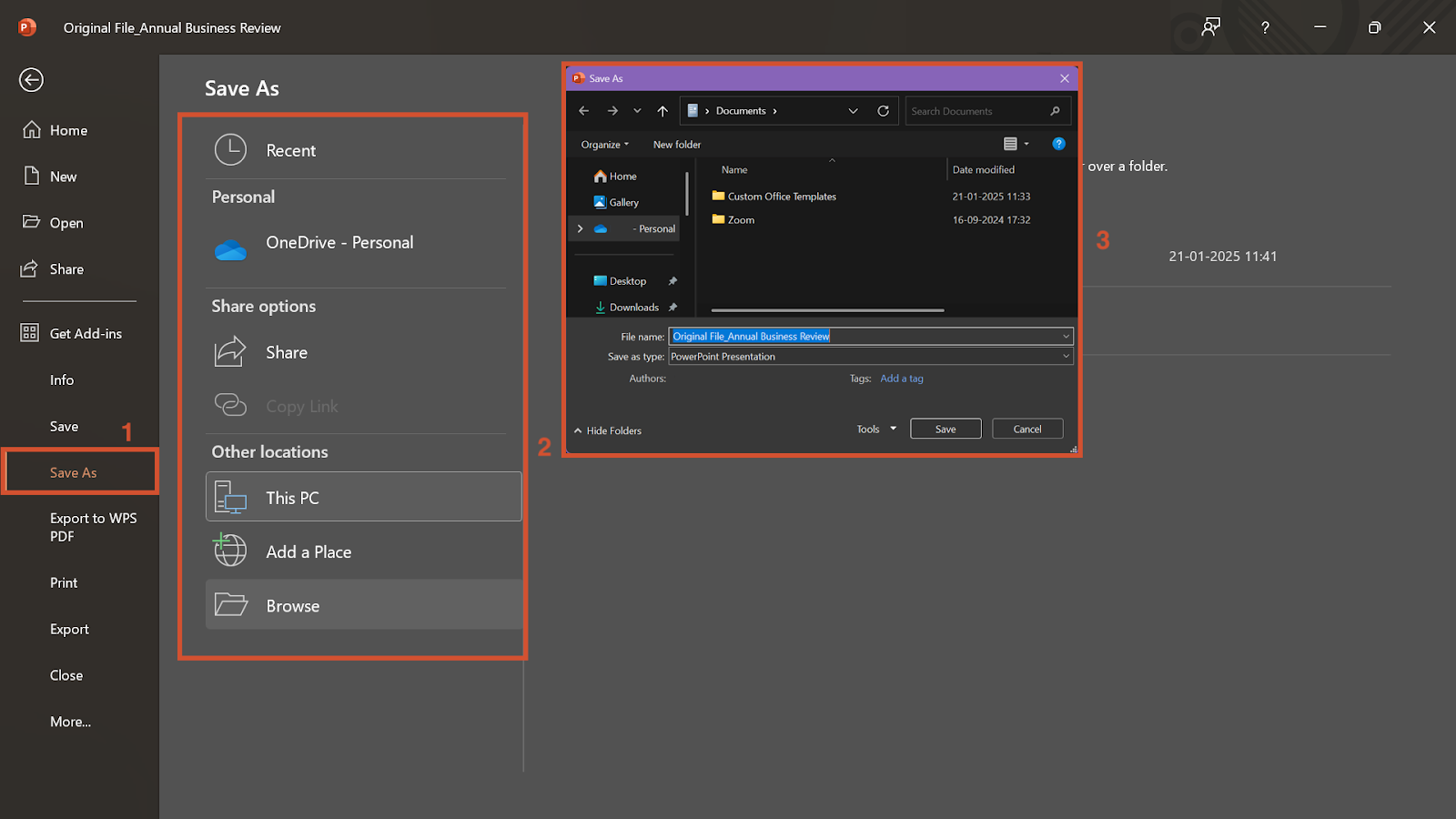
- เลือกสถานที่ ตั้งชื่อใหม่ แล้วคลิกบันทึก
💡 เคล็ดลับมืออาชีพ: ตั้งชื่อไฟล์ร่างต้นฉบับของคุณว่า 'Original_File Name' เพื่อลดความสับสนที่อาจเกิดขึ้นเมื่อต้องจัดการกับการติดตามเวอร์ชัน
ขั้นตอนที่ 2: แบ่งปันเวอร์ชันที่สองเพื่อการตรวจสอบ
เมื่อเวอร์ชันต้นฉบับปลอดภัยแล้ว ให้แชร์ไฟล์ปัจจุบันเพื่อการตรวจสอบ การสร้างเวอร์ชันที่สองนี้จะเป็นการจัดเตรียมพื้นที่ทดลองสำหรับทีมของคุณในการเสนอการปรับปรุง และยังช่วยหลีกเลี่ยงความเสี่ยงของการทำซ้ำ
นี่คือสิ่งที่คุณต้องทำ:
- เข้าสู่ระบบบัญชี OneDrive หรือ SharePoint และคลิกที่ 'ใหม่ & อัปโหลด'
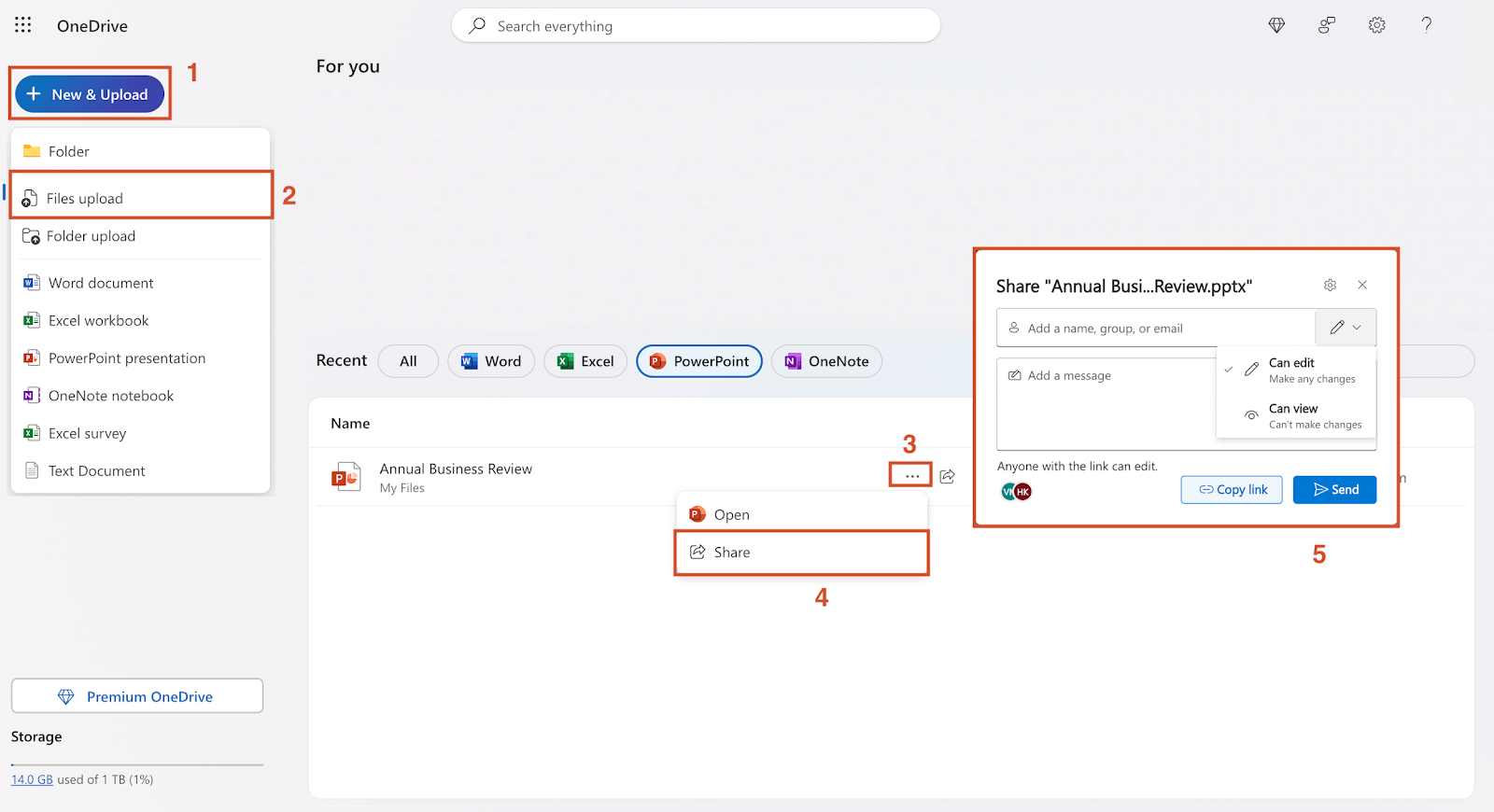
- เลือก 'อัปโหลดไฟล์' และเลือกไฟล์นำเสนอที่คุณต้องการส่งออกไปเพื่อตรวจสอบ
- ไปที่จุดสามจุดข้างไฟล์ เลือก 'แชร์'
- สุดท้าย ให้เพิ่มที่อยู่อีเมลที่ต้องการให้เข้าถึงและกดส่งเพื่อแชร์การเข้าถึงผ่านอีเมล
OneDrive ยังให้คุณคัดลอกลิงก์ได้หากคุณต้องการส่งคำขอความคิดเห็นไปยังทีมของคุณโดยตรงผ่านการแก้ไขและความคิดเห็น
✨ คำถามน่ารู้: PowerPoint เดิมทีมีชื่อว่า 'Presenter' และถูกพัฒนาขึ้นสำหรับ Apple Macintosh ในปี 1987 ไม่ใช่ Microsoft!
ขั้นตอนที่ 3: เปรียบเทียบและรวมเวอร์ชัน
ตอนนี้ทุกอย่างพร้อมสำหรับการเปรียบเทียบแล้ว หลังจากที่ทีมของคุณยืนยันว่าการแก้ไขและข้อเสนอแนะทั้งหมดได้ดำเนินการแล้ว ให้ดาวน์โหลดไฟล์เวอร์ชันล่าสุดที่แก้ไขแล้ว
เพื่ออัปโหลดและติดตามการเปลี่ยนแปลงเหล่านี้ ให้ทำตามขั้นตอนต่อไปนี้:
- เปิดไฟล์ PowerPoint ต้นฉบับ
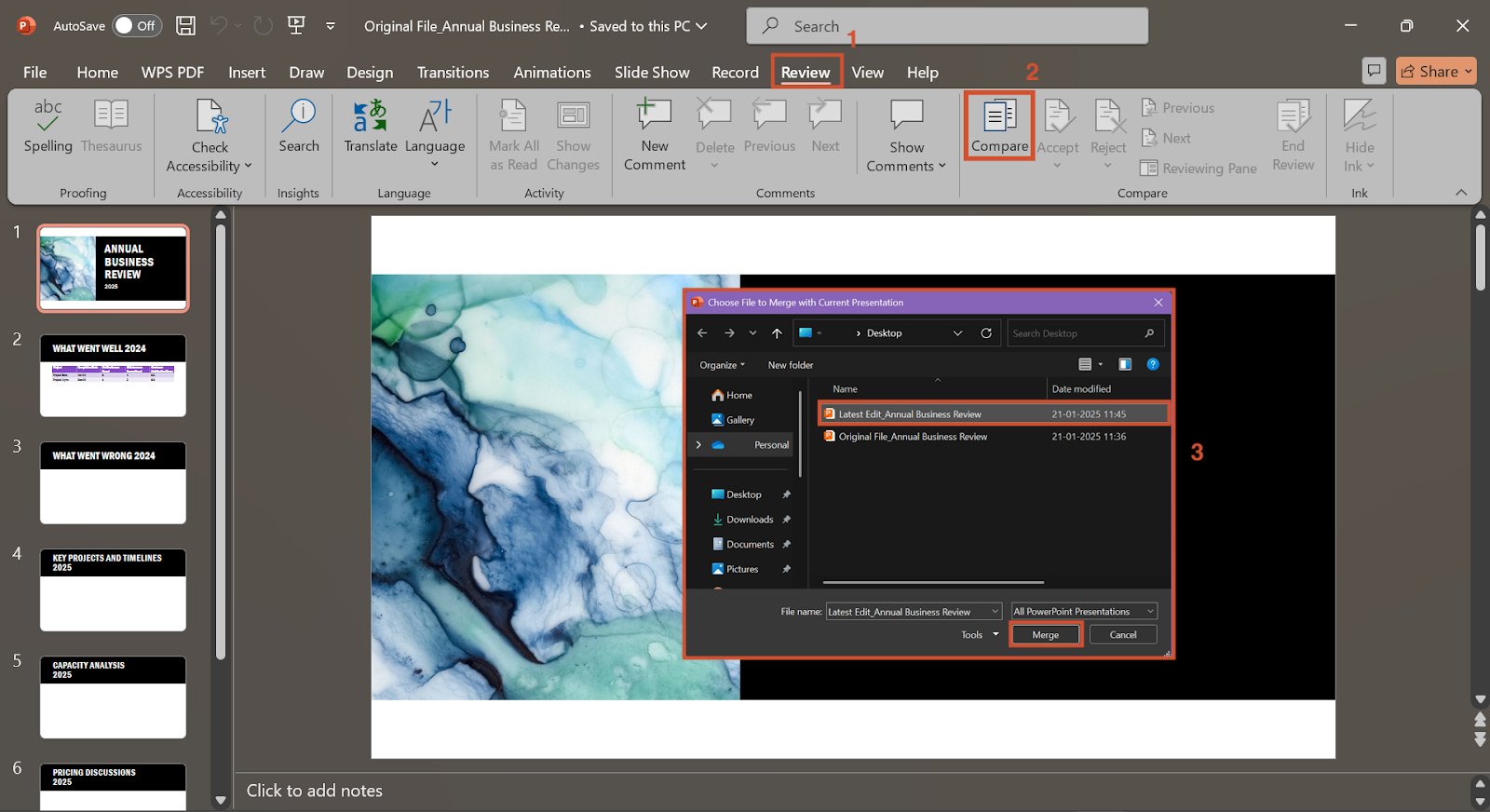
- ไปที่แท็บตรวจสอบ และเลือก เปรียบเทียบ
- เลือกเวอร์ชันที่แก้ไขแล้วและคลิก 'รวม'
🔍 คุณรู้หรือไม่?67% ของผู้ฟังถูกโน้มน้าวใจจากการนำเสนอทางวาจาเมื่อมีการนำเสนอด้วยภาพประกอบ
ขั้นตอนที่ 4: ตรวจสอบการเปลี่ยนแปลงและความคิดเห็นทั้งหมด
หลังจากรวมเวอร์ชันการนำเสนอที่แตกต่างกันแล้ว ทุกการเปลี่ยนแปลงและความคิดเห็นจะถูกอัปโหลดเข้าสู่ไฟล์เดียวกัน

การเปลี่ยนแปลงทั้งหมดจะถูกเก็บไว้ใน 'บานหน้าต่างกำลังตรวจสอบ' ในส่วน 'เปรียบเทียบ' แถบแท็บ 'ตรวจสอบ' ยังมีบานหน้าต่างงานสำหรับแสดงความคิดเห็นแยกต่างหากอีกด้วย
เมื่อคุณเลือกแถบการตรวจสอบแล้ว แถบงานการแก้ไขจะปรากฏขึ้นที่ด้านซ้ายของหน้าต่าง PowerPoint
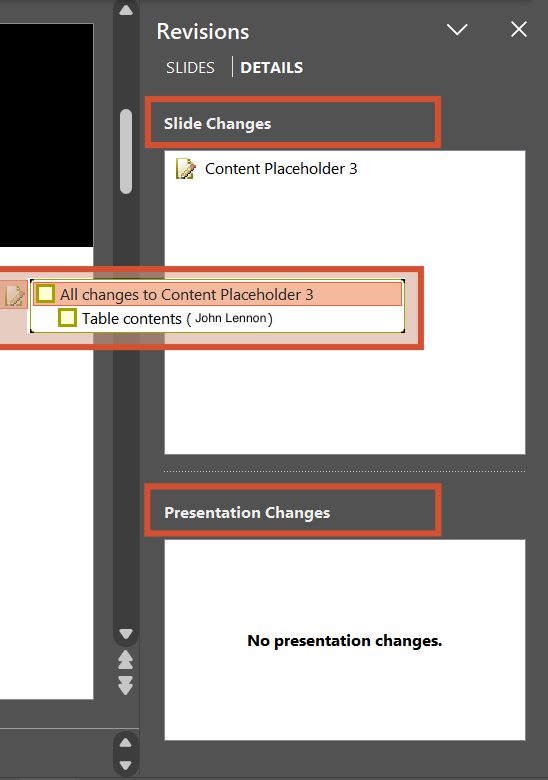
การเปลี่ยนแปลงที่ทำกับแต่ละสไลด์ ไม่ว่าจะเป็นเนื้อหา รูปแบบ หรือแม้แต่การจัดวางภาพ และผู้ที่ได้ทำการอัปเดต (ระบุไว้ในวงเล็บ) จะถูกแสดงไว้
👀 เคล็ดลับด่วน: หากคุณต้องการคำชี้แจงเกี่ยวกับการอัปเดตใด ๆ การโทรหาผู้ที่แนะนำการอัปเดตนั้นเพื่อพูดคุยอย่างรวดเร็วเป็นความคิดที่ดีเสมอ การได้รับมุมมองเพิ่มเติมทางโทรศัพท์อาจนำไปสู่แนวคิดที่ดีกว่าได้อีกด้วย
ขั้นตอนที่ 5: อัปเดตการเปลี่ยนแปลงในสไลด์
ตอนนี้ คุณต้องสรุปการนำเสนอของคุณโดยการยอมรับหรือปฏิเสธการเปลี่ยนแปลง การอัปเดตแต่ละรายการจะอยู่บนโน้ตติดที่มีเครื่องหมายถูกสำหรับตัดสินใจอย่างรวดเร็ว
เพื่อทำการอัปเดตให้เสร็จสมบูรณ์ คุณต้องจำไว้ว่า:
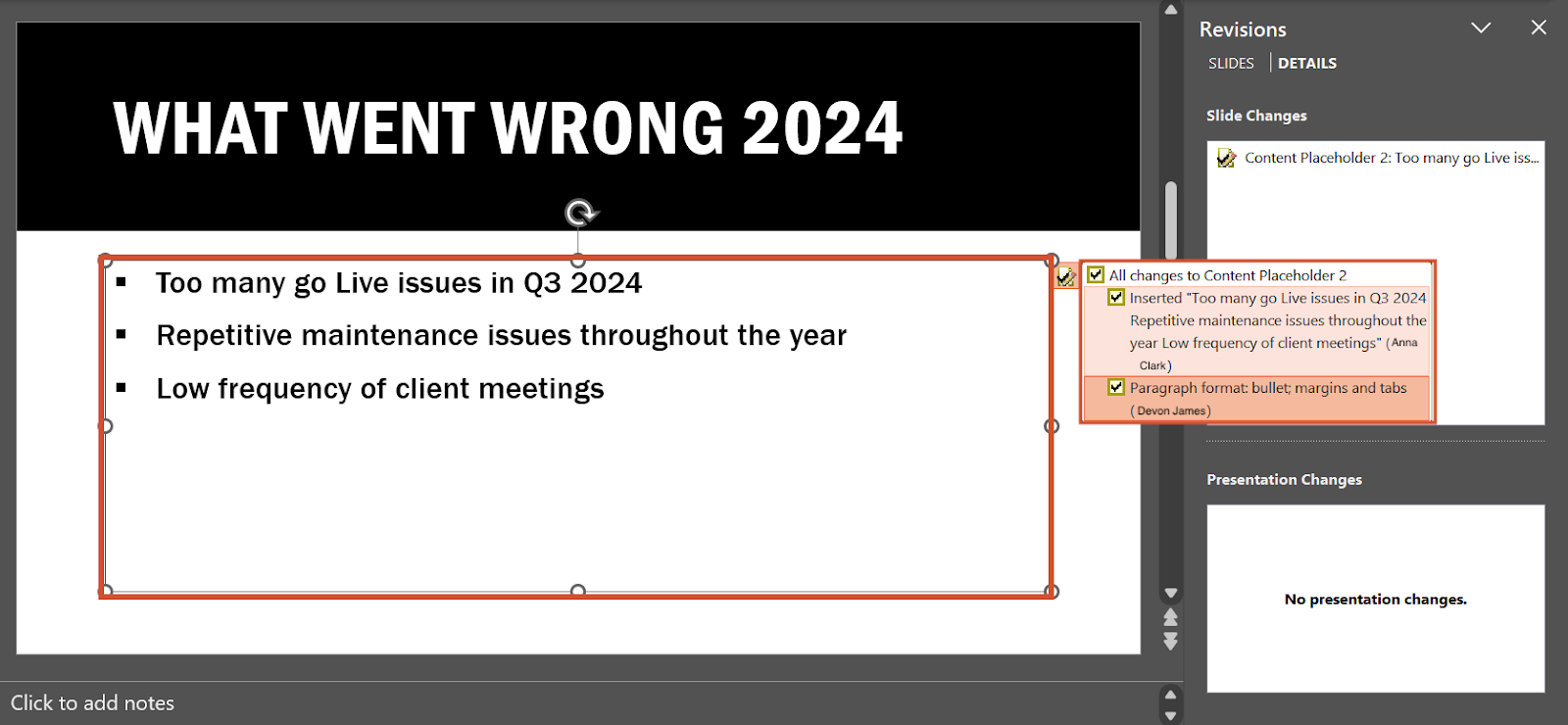
- ทำเครื่องหมายในช่องถัดจากการเปลี่ยนแปลงเพื่อยอมรับ
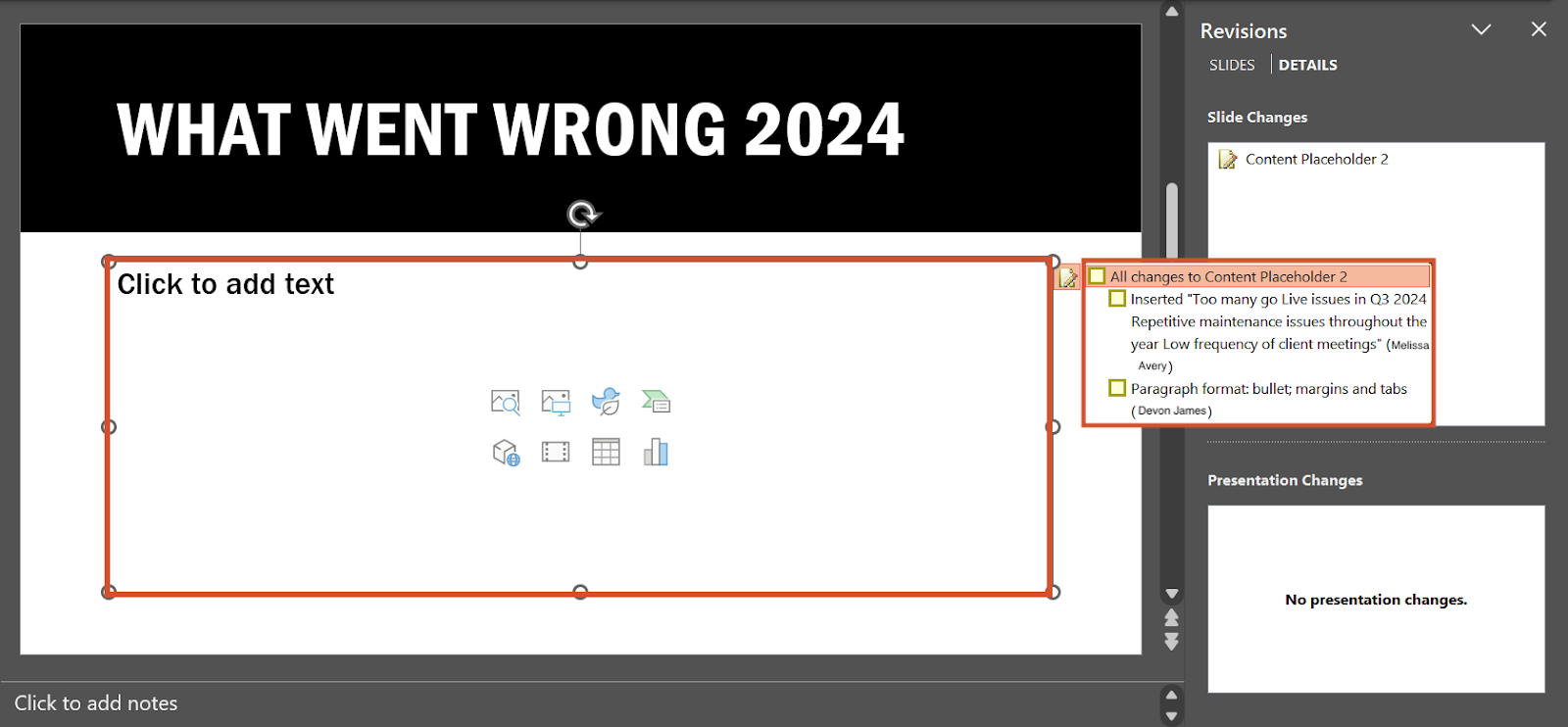
- ปล่อยให้กล่องไม่ถูกเลือกเพื่อปฏิเสธการเปลี่ยนแปลง
- เมื่อเสร็จแล้ว ให้เลือก 'สิ้นสุดการตรวจสอบ' จากส่วนเปรียบเทียบ
💡เคล็ดลับจากผู้เชี่ยวชาญ: PowerPoint มีฟีเจอร์ที่ให้คุณบันทึกเสียงขณะนำเสนอได้ เหมาะอย่างยิ่งหากคุณหรือทีมของคุณต้องการซ้อมเพื่อให้การนำเสนอออกมาดีที่สุด
ข้อจำกัดของการติดตามการเปลี่ยนแปลงใน PowerPoint
PowerPoint เป็นเครื่องมือสำหรับการนำเสนอที่ได้รับความนิยมอย่างแน่นอน แต่ก็ไม่ได้ปราศจากปัญหา ก่อนที่จะตั้งค่าไฟล์ PPT เป็นค่าเริ่มต้นของคุณ ควรพิจารณาข้อจำกัดที่ PowerPoint มีดังต่อไปนี้:
- ไม่มีการติดตามการเปลี่ยนแปลงโดยเฉพาะ: ขาดตัวเลือกที่ละเอียดซึ่งมาพร้อมกับการติดตามการเปลี่ยนแปลงใน Wordและคู่แข่งอย่าง Google Workspace นอกจากการติดตามการแก้ไขที่ยากแล้ว ฟีเจอร์การตรวจสอบของ PowerPoint ยังมีให้ใช้งานเฉพาะบนระบบปฏิบัติการ Windows เท่านั้น ไม่รองรับ macOS
- ขาดคุณสมบัติด้านประสิทธิภาพ: ไม่มีคุณสมบัติการแก้ไขแบบเรียลไทม์ที่มีประสิทธิภาพ การสร้างงาน หรือแม้แต่คุณสมบัติการส่งข้อความ สิ่งนี้ทำให้เกิดการขาดการเชื่อมต่ออย่างมากเมื่อมีการนำเสนอร่วมกันหรือการระบุจุดงานที่ต้องดำเนินการ
- กระบวนการตรวจสอบที่ซับซ้อน: การติดตามความคิดเห็นเป็นแบบแมนนวล โดยเฉพาะเมื่อต้องรวบรวมความคิดเห็นและการแก้ไขจากผู้ร่วมงานหลายคน การจัดการการเปลี่ยนแปลงสไลด์ใน PowerPoint กลายเป็นงานที่ใช้เวลามากและเสี่ยงต่อข้อผิดพลาดจากมนุษย์
- ตัวเลือกการปรับแต่งที่จำกัด: มีเทมเพลตและตัวเลือกการออกแบบพื้นฐาน แต่ขาดการปรับแต่งขั้นสูง ไม่สามารถใช้งานแอนิเมชัน การเปลี่ยนฉาก และเอฟเฟกต์ที่น่าสนใจซึ่งเหมาะสำหรับการนำเสนอที่ซับซ้อน
- ปัญหาขนาดไฟล์: ประสบปัญหาในการจัดการงานนำเสนอขนาดใหญ่ที่มีภาพความละเอียดสูงหรือมีสื่อฝังอยู่ แม้แต่การทำงานกับงานนำเสนอผ่านแอปพลิเคชันบนเว็บก็ยังเกิดข้อผิดพลาดและปัญหาขัดข้อง
ติดตามการเปลี่ยนแปลงด้วย ClickUp
PowerPoint มีปัญหาในการจัดการไฟล์มีเดียขนาดใหญ่และขาดความยืดหยุ่นในการจัดการการเปลี่ยนแปลง ทีมสร้างสรรค์อาจรู้สึกว่าภาพที่นำเสนอมีความพื้นฐานเกินไป ความไม่สอดคล้องกันระหว่างฟังก์ชันการทำงานกับความดึงดูดใจทำให้การมองหาทางเลือกใหม่กลายเป็นเรื่องธรรมชาติ
หากคุณต้องการสิ่งที่ล้ำหน้ากว่าในด้านภาพและการวิเคราะห์ ClickUp เป็นตัวเลือกที่ยอดเยี่ยม เครื่องมืออันทรงพลังกว่า 30 รายการของมันถูกออกแบบมาเพื่อปรับปรุงข้อมูลเชิงลึกของโครงการและทำให้การนำเสนอระดับผู้บริหารสมบูรณ์แบบ
เพื่อผสานการจัดการการเปลี่ยนแปลง การทำงานร่วมกัน และการแสดงภาพแบบไดนามิก เครื่องมือแบบแคนวาสที่ครอบคลุมของ ClickUp คือตัวเปลี่ยนเกมอย่างแท้จริง
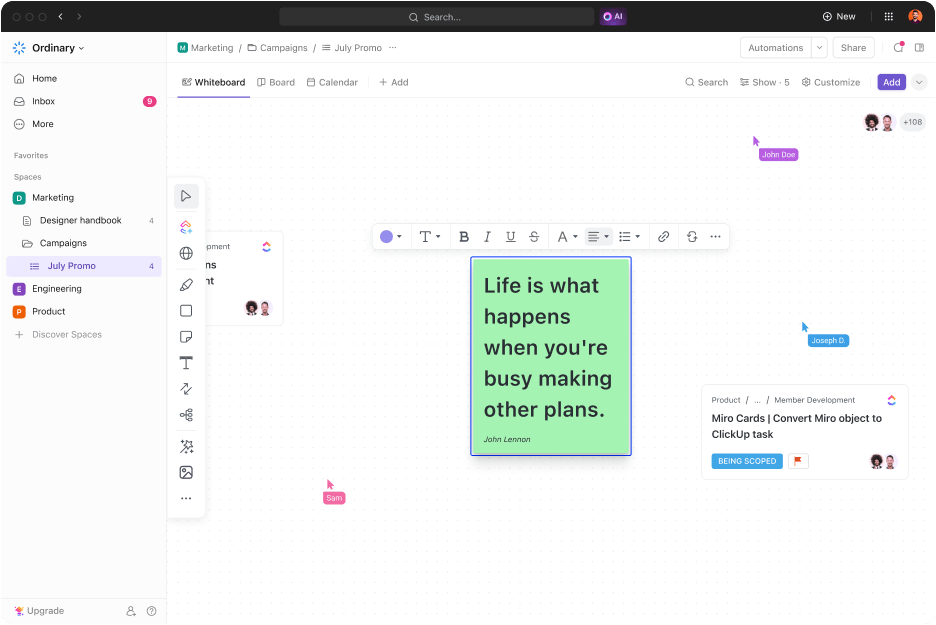
ClickUp Whiteboardsคือเครื่องมือที่คุณต้องการสำหรับทุกสิ่งตั้งแต่การระดมความคิดสำหรับการนำเสนอไปจนถึงการวางแผนการส่งมอบงาน มันนำเสนอผืนผ้าใบว่างเปล่าที่เพิ่มพลังให้กับภาพด้วยกล่องข้อความอย่างรวดเร็ว, โน้ตติด, ลูกศร, และแม้กระทั่งแปรงและปากกา
โซลูชันนี้ยังมีแผนผังความคิด (Mind Maps) หากทีมของคุณต้องการเชื่อมโยงความสัมพันธ์และแผนผังขั้นตอนในงานนำเสนอของคุณการแก้ไขแบบเรียลไทม์ช่วยให้การทำงานร่วมกับไวท์บอร์ดเป็นเรื่องง่ายโดยเฉพาะอย่างยิ่งระหว่างการประชุมทางโทรศัพท์หรือการสนทนาออนไลน์ เพื่อให้การทำงานราบรื่นยิ่งขึ้น การให้คำแนะนำโดยตรงสามารถทำได้เพียงแค่คลิกและแท็กเท่านั้น
คุณยังสามารถสอดแทรกการเปลี่ยนผ่าน สร้างสไลด์เฉพาะ และผสานเครื่องมือแอนิเมชันวิดีโอลงบนไวท์บอร์ดได้อีกด้วย หากคุณต้องการติดตามเรื่องใดเพิ่มเติม คุณสามารถเปลี่ยนทุกสิ่งบนกระดานให้กลายเป็นงานที่มีรายละเอียดครบถ้วนได้ทันที
นอกจากนี้ ทุกการแก้ไขจะถูกบันทึกไว้ในประวัติการเปลี่ยนแปลงอย่างละเอียดพร้อมเวลาและข้อมูลผู้ใช้
💡 เคล็ดลับจากมืออาชีพ: ทีมจะเรียนรู้ได้ดีขึ้นเมื่อมีภาพประกอบ เนื่องจากทุกขั้นตอนถูกจัดวางอย่างเรียบร้อย ดังนั้นควรให้ความสำคัญ กับแผนผังงาน PowerPoint, กราฟ และอินโฟกราฟิก มากกว่าข้อความ!
ไม่อยากสลับแพลตฟอร์มระหว่างสไลด์กับเอกสารใช่ไหม? ClickUp มีเครื่องมือสำหรับจัดการเอกสารโดยเฉพาะด้วยเช่นกัน
📮 ClickUp Insight: กว่า60% ของเวลาของทีมถูกใช้ไปกับการค้นหาบริบท ข้อมูล และรายการที่ต้องดำเนินการ
จากการวิจัยโดย ClickUp พบว่าทีมสูญเสียเวลาอันมีค่าไปกับการสลับระหว่างเครื่องมือต่างๆ เพื่อป้องกันการสื่อสารที่ขาดตอน ให้ผสานการส่งข้อความเข้ากับกระบวนการทำงานของคุณด้วยแพลตฟอร์มศูนย์กลางที่รวมการจัดการโครงการ การทำงานร่วมกัน และการสื่อสารไว้ด้วยกัน
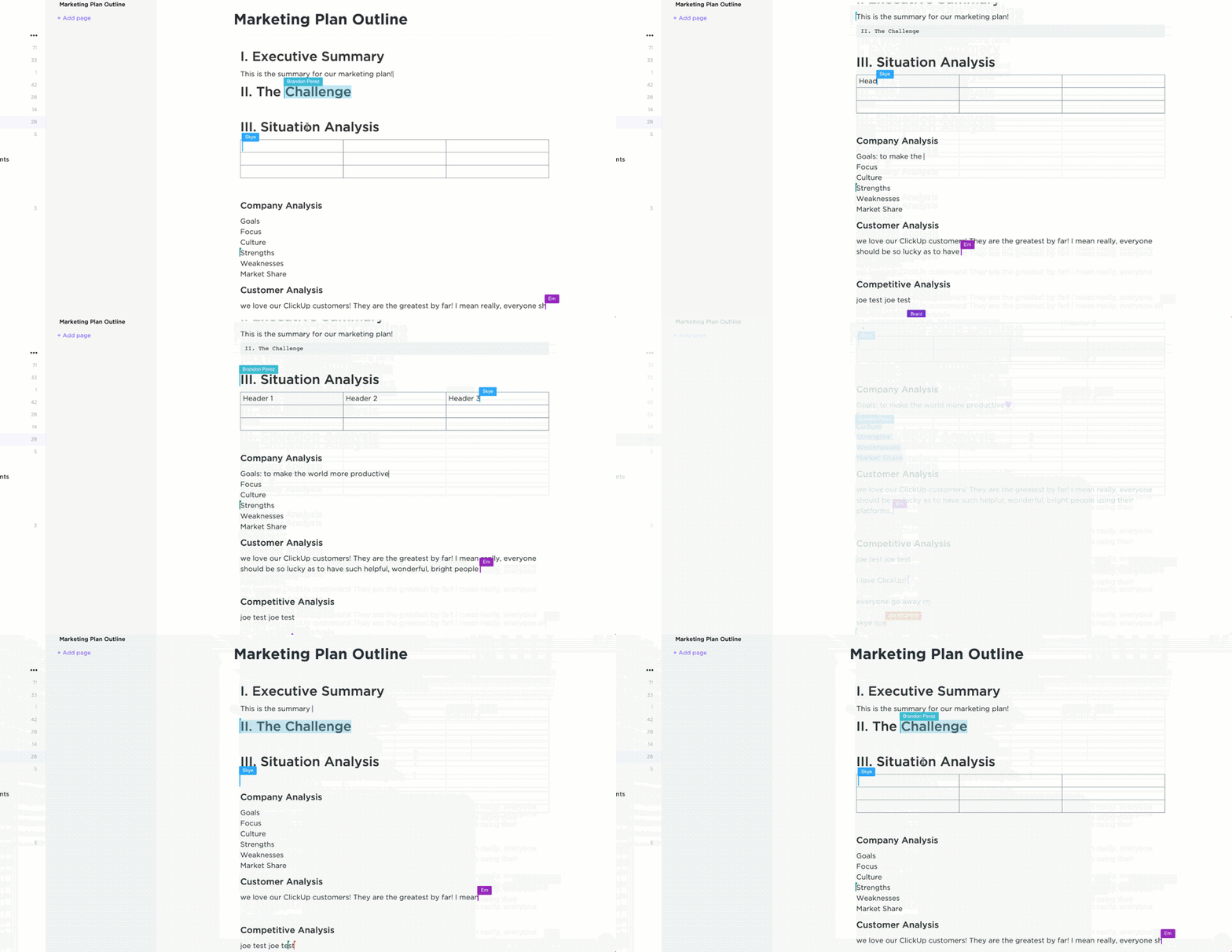
ClickUp Docsคือศูนย์กลางเนื้อหาที่สมบูรณ์แบบสำหรับทุกทีม ไม่ว่าจะเป็นการจัดการนโยบายการเปลี่ยนแปลงหรือสรุปโครงการที่ยอดเยี่ยม โซลูชันนี้มีการติดตามเวอร์ชันแบบบรรทัดต่อบรรทัด ความคิดเห็นที่มอบหมาย และการกล่าวถึงทันทีที่ทำงานได้อย่างไร้ที่ติ แม้กับไฟล์ขนาดใหญ่ รูปภาพความละเอียดสูง และวิดีโอที่มีน้ำหนักมาก
Docs ยังผสานการทำงานกับClickUp Brain ซึ่งเป็นคุณสมบัติ AI ที่ช่วยปรับปรุงภาษาของเนื้อหา สร้างสรุปโครงการ และสร้างข้อมูลเชิงลึกได้เพียงคลิกเดียว นอกจากนี้ยังสามารถฝังตาราง กระดานไวท์บอร์ด งาน และวิดีโอไว้ในเอกสารเดียวกันได้อีกด้วย
การจัดรูปแบบมาร์กดาวน์ที่ปรับแต่งได้อย่างยืดหยุ่น หน้าเอกสารแบบซ้อน และระบบอัตโนมัติสำหรับขั้นตอนการทำงานขั้นสูง ช่วยยกระดับความยืดหยุ่นไปอีกขั้น กล่าวโดยสรุป ClickUp Docs ช่วยยกระดับคุณภาพของเอกสารของคุณ พร้อมฟีเจอร์ที่ช่วยให้การแก้ไขงานร่วมกันในทีมเป็นเรื่องง่าย
นี่คือสิ่งที่ไทเลอร์ กัธรีจาก Home Care Pulse กล่าวเกี่ยวกับคุณสมบัตินี้:
Docs ดีมากจนทำให้ฉันไม่อยากใช้ Word อีกเลยสำหรับการทำโครงร่างหรือจดบันทึก
Docs ดีมากจนทำให้ฉันไม่อยากใช้ Word อีกเลยสำหรับการทำโครงร่างหรือจดบันทึก
การจัดเตรียมสไลด์และเอกสารจากศูนย์อาจรู้สึกท่วมท้น โดยเฉพาะอย่างยิ่งสำหรับการประชุมในนาทีสุดท้าย ClickUp ทำให้กระบวนการนี้ง่ายขึ้นด้วยเทมเพลตการอัปเดตโครงการที่พร้อมใช้งานมากมาย
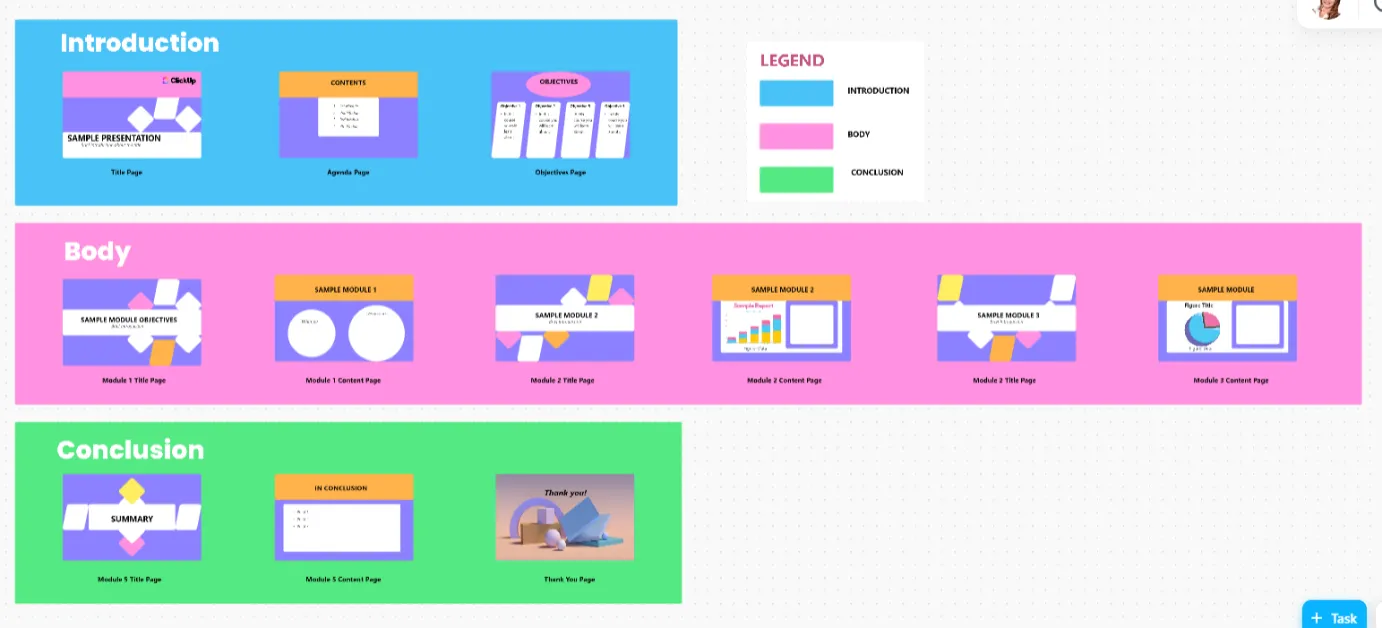
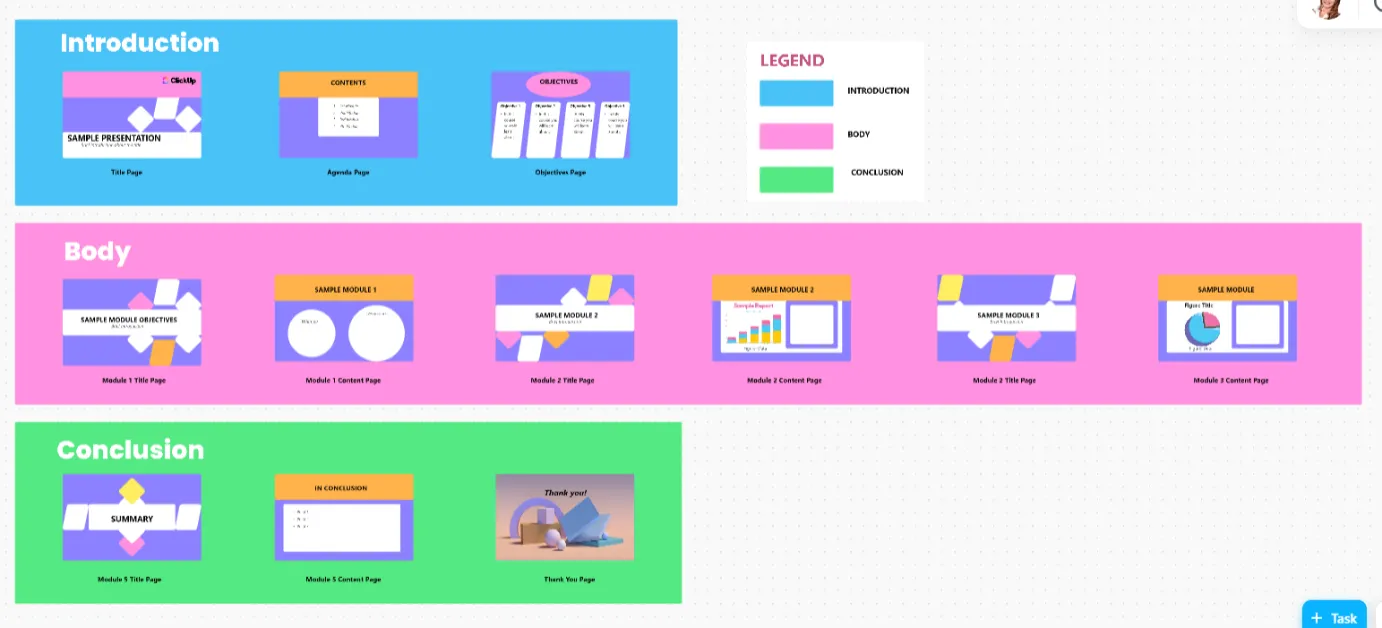
เทมเพลตการนำเสนอ ClickUpเป็นโซลูชันที่ออกแบบมาเพื่อสร้างสไลด์ที่น่าประทับใจได้ทันทีเทมเพลตไวท์บอร์ดนี้ประกอบด้วยสไลด์ที่มีรายละเอียดสูงกว่า 12 สไลด์ ทำให้คุณสามารถเริ่มต้นใช้งานได้อย่างง่ายดาย
นี่คือเหตุผลที่คุณจะรักการใช้มัน:
- ด้วยพื้นที่เฉพาะสำหรับการแนะนำ เนื้อหาหลัก และบทสรุป ครอบคลุมวาระการประชุม วัตถุประสงค์ การนำเสนอข้อมูลสำคัญ และสรุปเนื้อหา
- ประกอบด้วยคำอธิบายที่สะดวกเพื่อช่วยคุณจัดหมวดหมู่แต่ละสไลด์ ซึ่งช่วยให้ผู้ชมมีส่วนร่วมและกำหนดทิศทางของการนำเสนอของคุณ
- ทุกสไลด์ที่มีชีวิตชีวาสามารถปรับแต่งได้อย่างเต็มที่ ตั้งแต่เนื้อหาไปจนถึงธีมสี
🔮 โบนัส: การสร้างรายการ, การส่งมอบโครงการตรงเวลา, และการติดตามกำหนดการอาจเป็นเรื่องยาก. ค้นหาเทมเพลต PowerPoint แผนโครงการที่ดีที่สุดฟรีเพื่อทำให้การวางแผนโครงการของคุณง่ายขึ้น!
เพิ่มประสิทธิภาพการควบคุมเวอร์ชันของคุณด้วย ClickUp
PowerPoint เป็นเครื่องมือที่ยอดเยี่ยมสำหรับการสร้างสไลด์อย่างรวดเร็วและอธิบายเนื้อหาได้อย่างชัดเจน โดยเฉพาะเมื่อใช้ร่วมกับแอนิเมชันและในระบบนิเวศของ Microsoft มันตอบโจทย์การทำงานได้เป็นอย่างดี
อย่างไรก็ตาม ต่างจาก Microsoft Word การสร้างเนื้อหาและติดตามการแก้ไขใน PowerPoint อาจเป็นเรื่องปวดหัวเมื่อทั้งทีมมีส่วนร่วม นั่นคือจุดที่ ClickUp เข้ามาช่วย
นอกเหนือจากการแสดงว่าใครเปลี่ยนแปลงอะไรและเมื่อไหร่แล้ว ยังมีการนำเสนอข้อมูลในรูปแบบที่หลากหลาย การจัดการงาน การวิเคราะห์ด้วย AI และการทำงานอัตโนมัติขั้นสูง นอกจากนี้ยังมีสิทธิ์การเข้าถึงขั้นสูงเพื่อรักษาการจัดการการเปลี่ยนแปลงให้เป็นระเบียบ และต้องการเพียงไม่กี่คลิกในการย้อนกลับข้อมูลเชิงลึกแม้เพียงเล็กน้อย
ต้องการเพิ่มประสิทธิภาพการควบคุมเวอร์ชันในการฝึกฝนของคุณหรือไม่?ลงทะเบียนกับ ClickUpฟรีวันนี้!