

คุณเป็นผู้นำทีมการตลาดในเอเจนซี่ดิจิทัล และคุณเพิ่งเปิดตัวกระบวนการต้อนรับลูกค้าใหม่สำหรับลูกค้าอีคอมเมิร์ซ มันมีรายละเอียดและเกี่ยวข้องกับหลายขั้นตอน ตั้งแต่การติดต่อครั้งแรกจนถึงการอนุมัติขั้นสุดท้าย โดยมีจุดตัดสินใจสำคัญตลอดกระบวนการ
แทนที่จะทำให้ทีมของคุณรู้สึกหนักใจกับคำอธิบายยาว ๆ หรือรายการแบบจุด ๆ คุณตัดสินใจที่จะอธิบายกระบวนการด้วยแผนผังใน PowerPoint
แผนผังกระบวนการของคุณสมบูรณ์แบบมาก กระบวนการทั้งหมดถูกจัดวางอย่างชัดเจนในขั้นตอนที่มีป้ายกำกับเรียบร้อย และสมาชิกในทีมของคุณพบว่ามันง่ายและเข้าใจง่ายในการนำไปปฏิบัติ
นี่คือพลังที่แท้จริงของ PowerPoint—ก้าวไปไกลกว่าแค่สไลด์เพื่อสร้างภาพที่สื่อสารแนวคิดที่ซับซ้อนได้อย่างง่ายดาย
คุณทราบหรือไม่ว่า37.15% ของผู้คนใช้ PowerPoint สำหรับงานหรือโครงการส่วนตัว? ความหลากหลายของมันทำให้เป็นเครื่องมือที่เหมาะอย่างยิ่งสำหรับการสร้างภาพที่น่าสนใจ เช่น แผนผังการไหล
ในคู่มือนี้ เราจะแสดงวิธีการสร้างแผนผังขั้นตอนที่มีประสิทธิภาพใน PowerPoint เพื่อช่วยให้คุณเปลี่ยนกระบวนการที่ซับซ้อนให้กลายเป็นแผนภาพที่ชัดเจนและเข้าใจง่าย
มาเริ่มทำแผนผังงานให้ดียิ่งขึ้นกันเถอะ
วิธีสร้างแผนผังงานใน PowerPoint
PowerPoint มีสองวิธีหลักในการสร้างแผนผังงาน: การใช้แผนผังงาน SmartArt หรือการทำงานกับไลบรารีรูปร่างของ PowerPoint
เราจะแนะนำคุณผ่านทั้งสองวิธีเพื่อให้คุณสามารถเลือกวิธีที่เหมาะสมที่สุดสำหรับคุณ
วิธีที่ 1: วิธีที่รวดเร็วและง่ายดายด้วยแผนผัง SmartArt
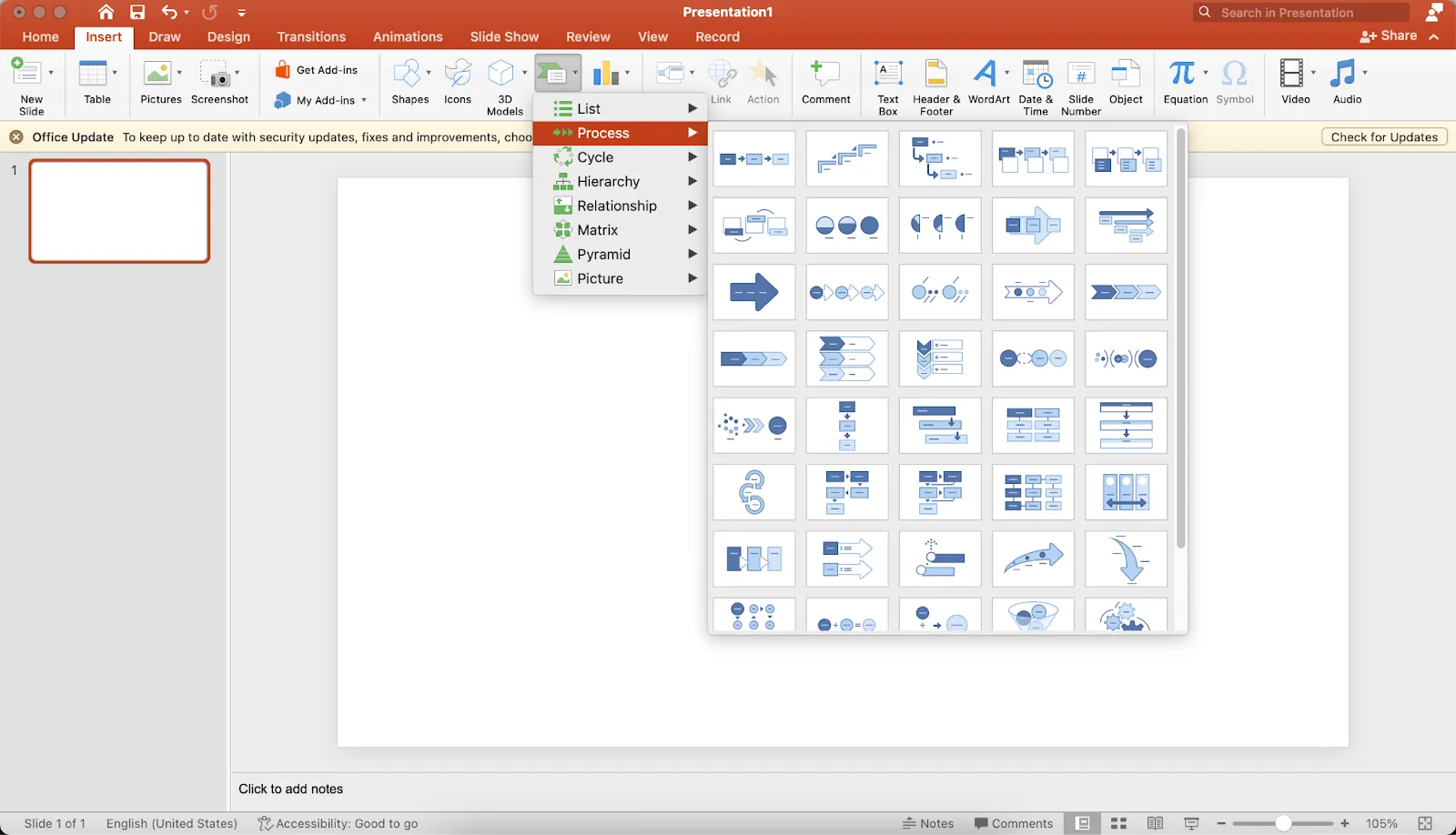
แผนผัง SmartArt คือชุดรูปร่างสำเร็จรูปที่จัดเตรียมไว้ล่วงหน้า ซึ่งทำหน้าที่เป็นแม่แบบแผนผังพื้นฐานและคงที่ เหมาะสำหรับการสร้างแผนผังที่รวดเร็วและเรียบง่าย แต่อาจไม่เหมาะสำหรับตัวเลือกแผนผังที่มีความซับซ้อนมากขึ้น
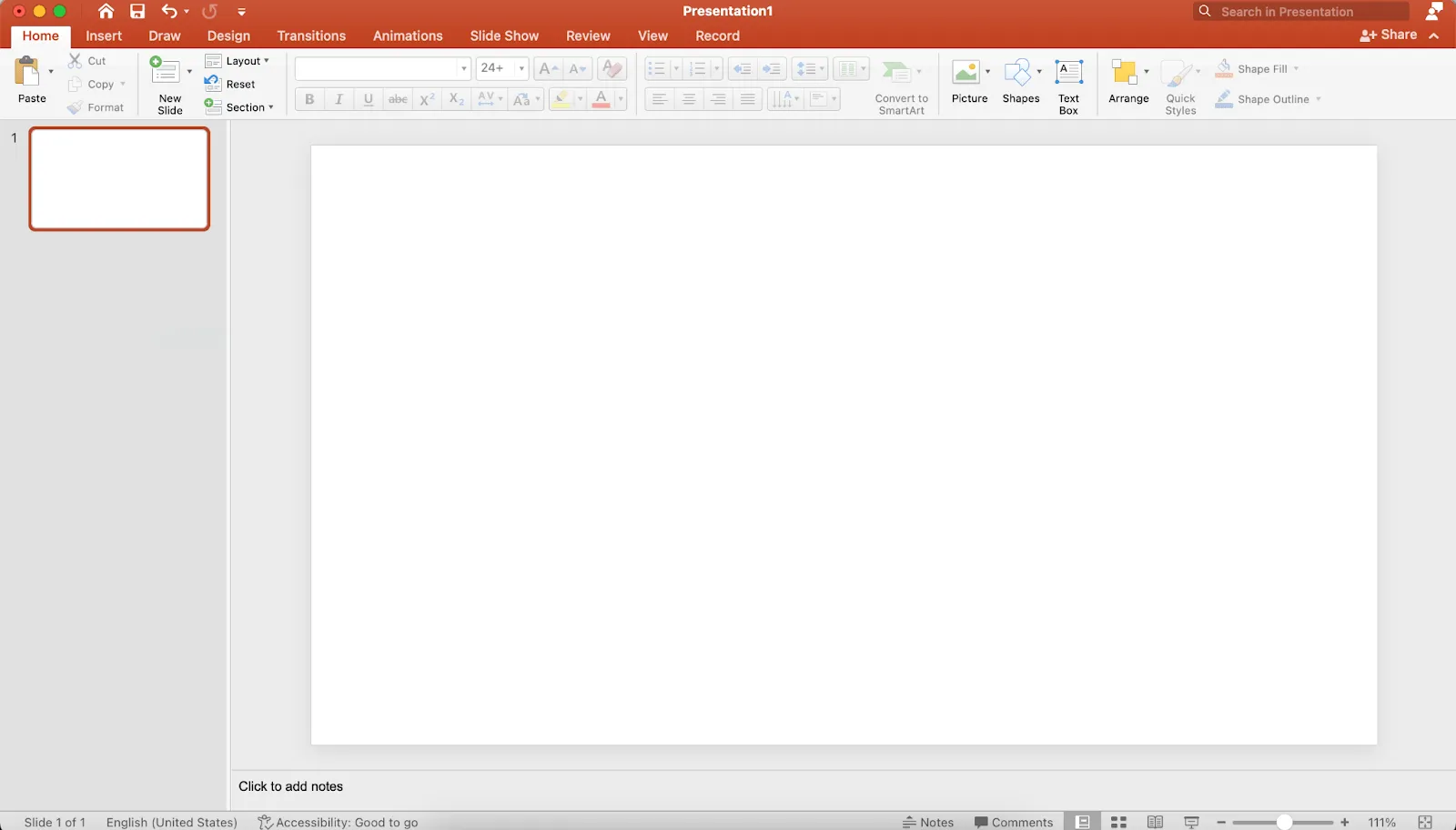
ขั้นตอนที่ 1: เปิด PowerPoint และไปที่สไลด์ที่คุณต้องการเพิ่มแผนผัง
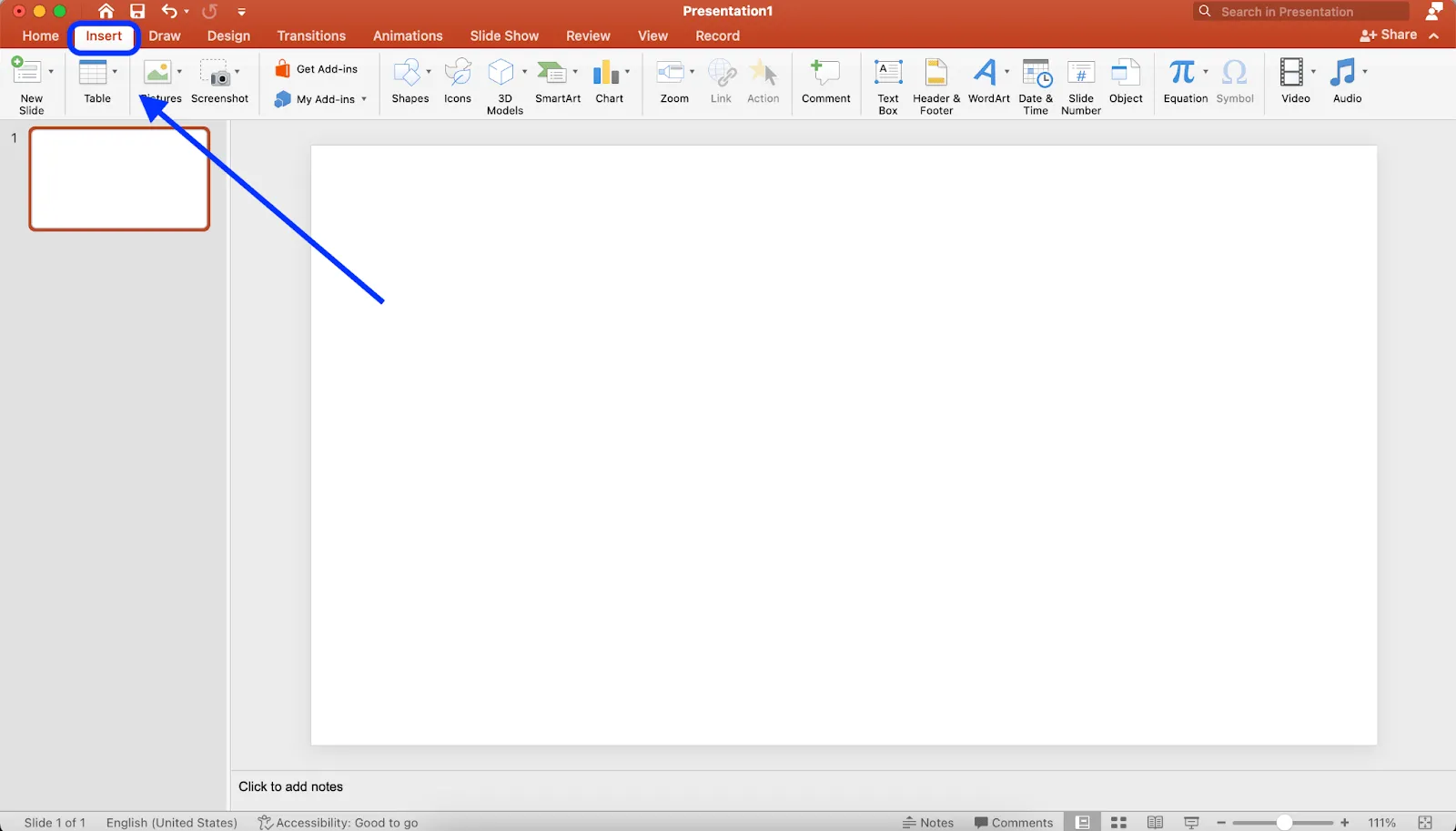
ขั้นตอนที่ 2: คลิกที่แท็บ แทรก ในเมนูด้านบน
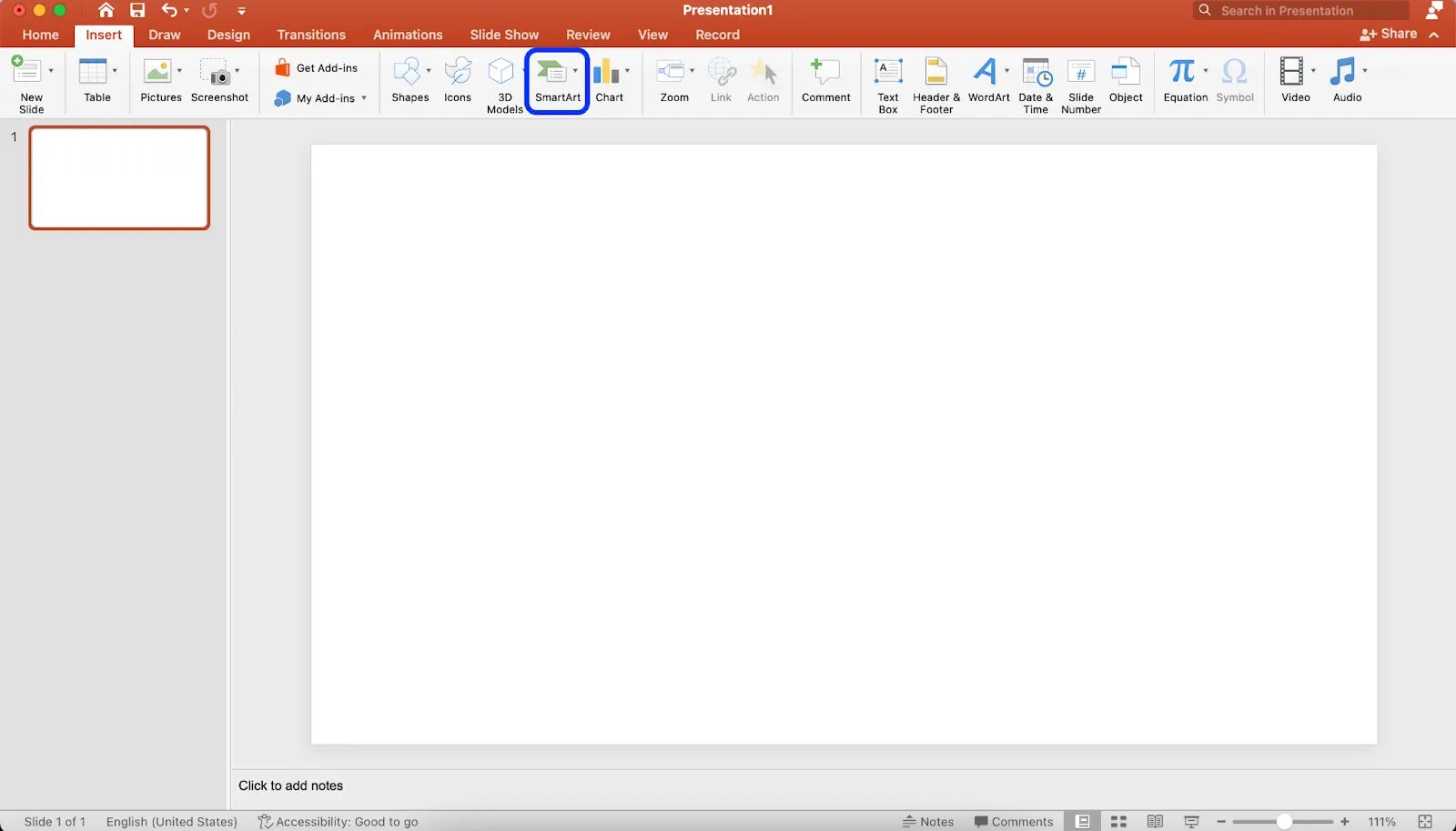
ขั้นตอนที่ 3: คลิก SmartArt จากตัวเลือก
ขั้นตอนที่ 4: เลื่อนเมาส์ไปเหนือคำว่า "กระบวนการ" ในรายการแบบเลื่อนลงเพื่อดูตัวเลือกแผนผังงานต่างๆ
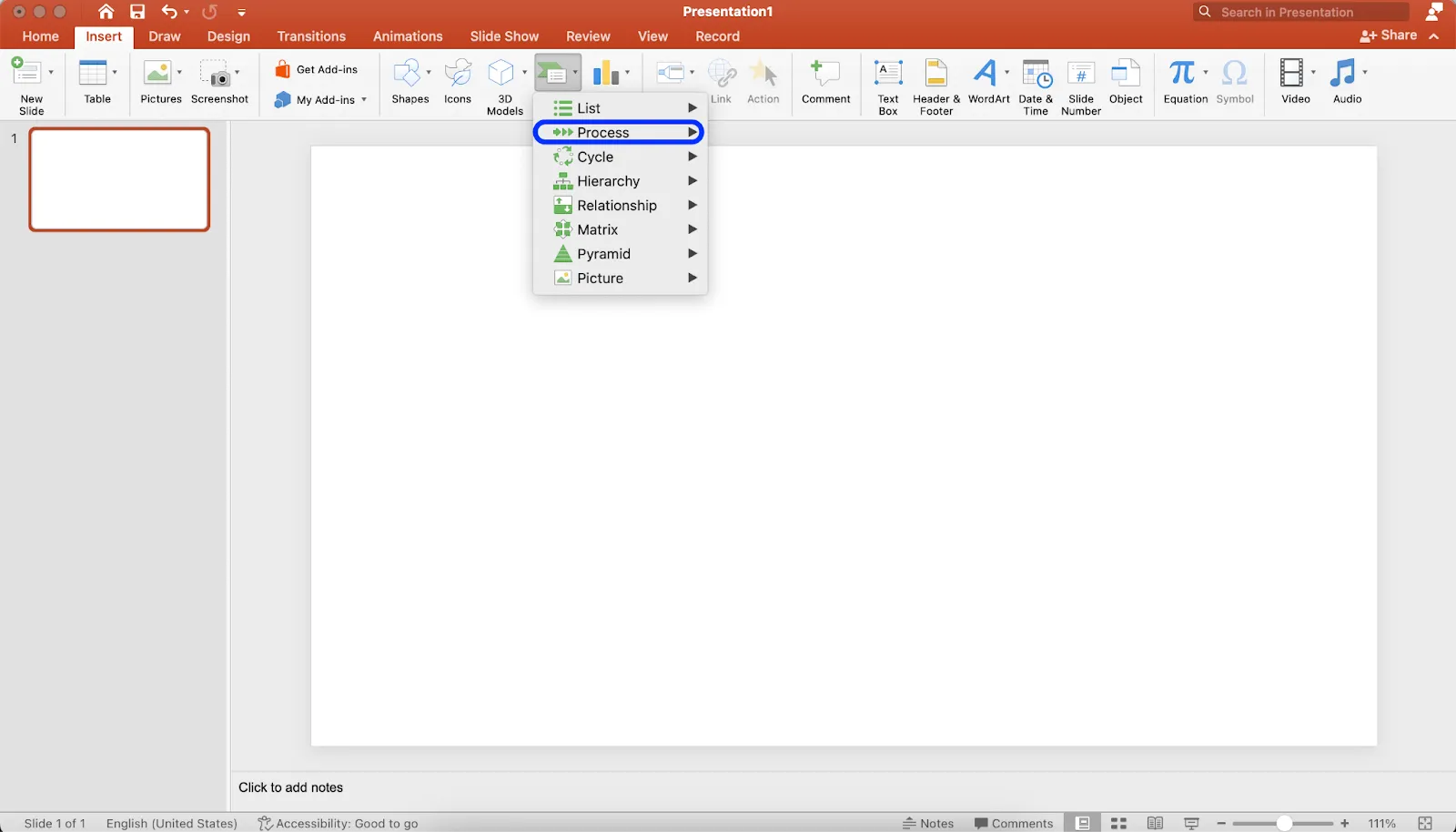
ขั้นตอนที่ 5: คลิกสไตล์แม่แบบแผนผังงาน PowerPoint ที่คุณต้องการเพื่อแทรกในสไลด์ของคุณ
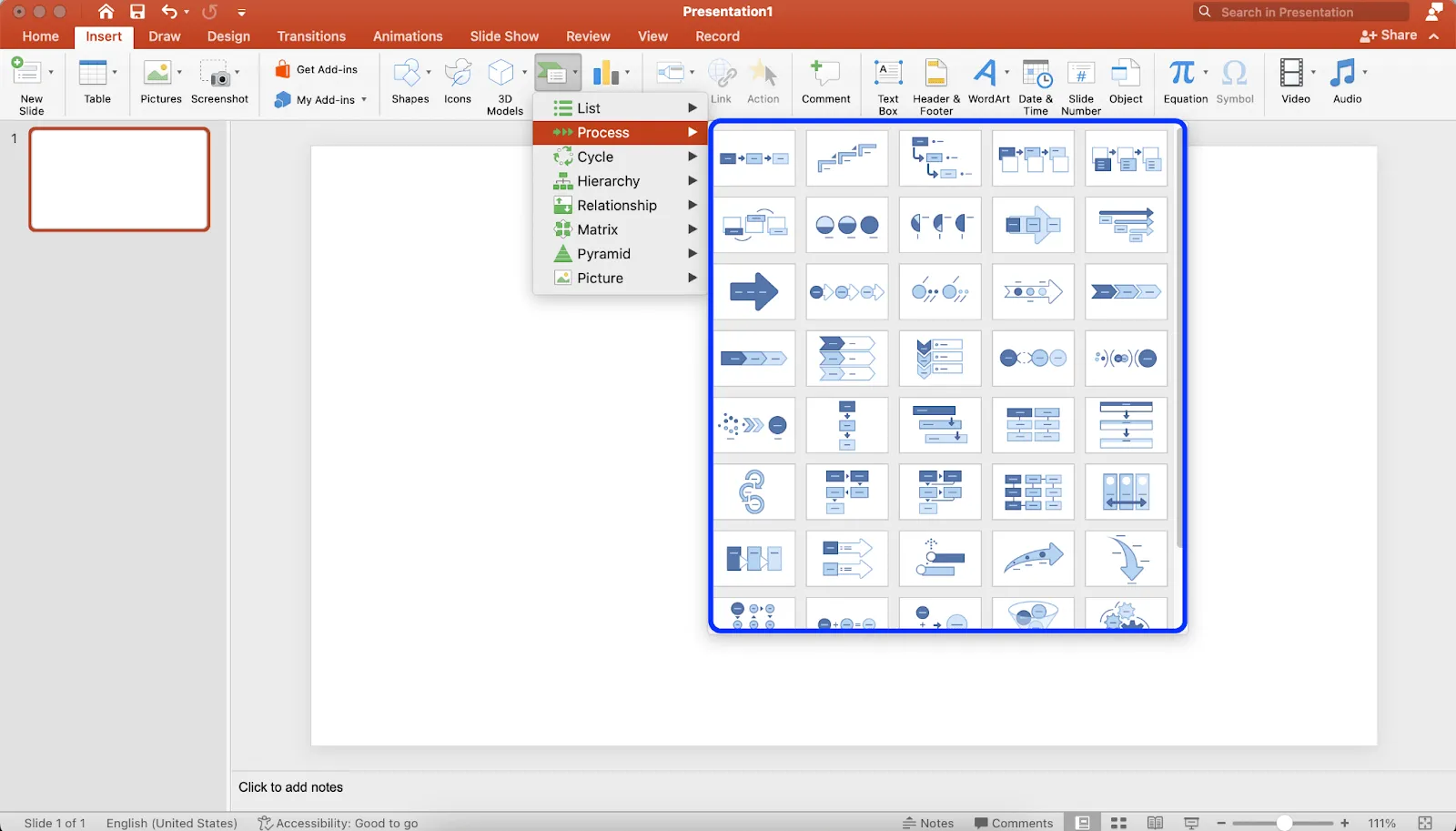
วิธีเพิ่มข้อความและรูปร่างลงในแผนผังงานของคุณ
- หากต้องการเพิ่มข้อความลงในรูปร่างที่มีอยู่ในกราฟิก SmartArt ของคุณ เพียงคลิกที่จุดกึ่งกลางของเส้นขอบแต่ละรูปร่างแล้วเริ่มพิมพ์
- เพื่อเพิ่มรูปร่างใหม่ ให้เลือกกราฟิก SmartArt ทั้งหมด และคลิกที่ เพิ่มรูปร่าง ที่มุมบนซ้ายของแถบเครื่องมือ
- เพื่อจัดเรียงรูปร่างที่จำเป็นทั้งหมดใหม่ ให้คลิกและลากพวกมัน ลูกศรเชื่อมต่อจะปรับให้เหมาะสมโดยอัตโนมัติ
วิธีปรับแต่งแผนผังงานของคุณ
- เมื่อคุณเลือกกราฟิก SmartArt ของคุณไว้ แถบเครื่องมือสองแถบใหม่จะปรากฏขึ้น: การออกแบบ SmartArt และการจัดรูปแบบ (หรือแถบการจัดรูปแบบรูปร่าง)
- แท็บ SmartArt Design ช่วยให้คุณเปลี่ยนประเภทของแผนภาพ เลือกชุดสีที่กำหนดไว้ล่วงหน้า และเพิ่มรูปร่าง
- แท็บรูปแบบ (Format) ให้การปรับแต่งที่เฉพาะเจาะจงมากขึ้น รวมถึงเส้นขอบของรูปร่างแต่ละตัว สีของข้อความ สีของรูปร่าง กล่องข้อความ และตัวเลือกของตัวอักษร
ข้อดีและข้อเสียของการใช้แผนผัง SmartArt
ข้อดี
- รวดเร็วและใช้งานง่าย
- ปรับเลย์เอาต์และการเชื่อมต่อโดยอัตโนมัติ
- มาพร้อมกับสไตล์ที่ออกแบบไว้ล่วงหน้า
ข้อเสีย
- ตัวเลือกการปรับแต่งที่จำกัด
- อาจจำกัดสำหรับแผนผังงานที่ซับซ้อน
- อาจไม่เหมาะกับทุกประเภทของแผนผังการไหล
วิธีที่ 2: วิธีที่ยืดหยุ่นด้วยไลบรารีรูปร่างของ PowerPoint
แม้ว่าวิธีนี้จะต้องการการทำงานด้วยมือมากขึ้น แต่ก็ให้ความยืดหยุ่นมากกว่าและช่วยให้คุณสร้างแผนผังงานมาตรฐานที่มีกล่องกระบวนการและกล่องการตัดสินใจได้
นี่คือวิธีการทำงาน:
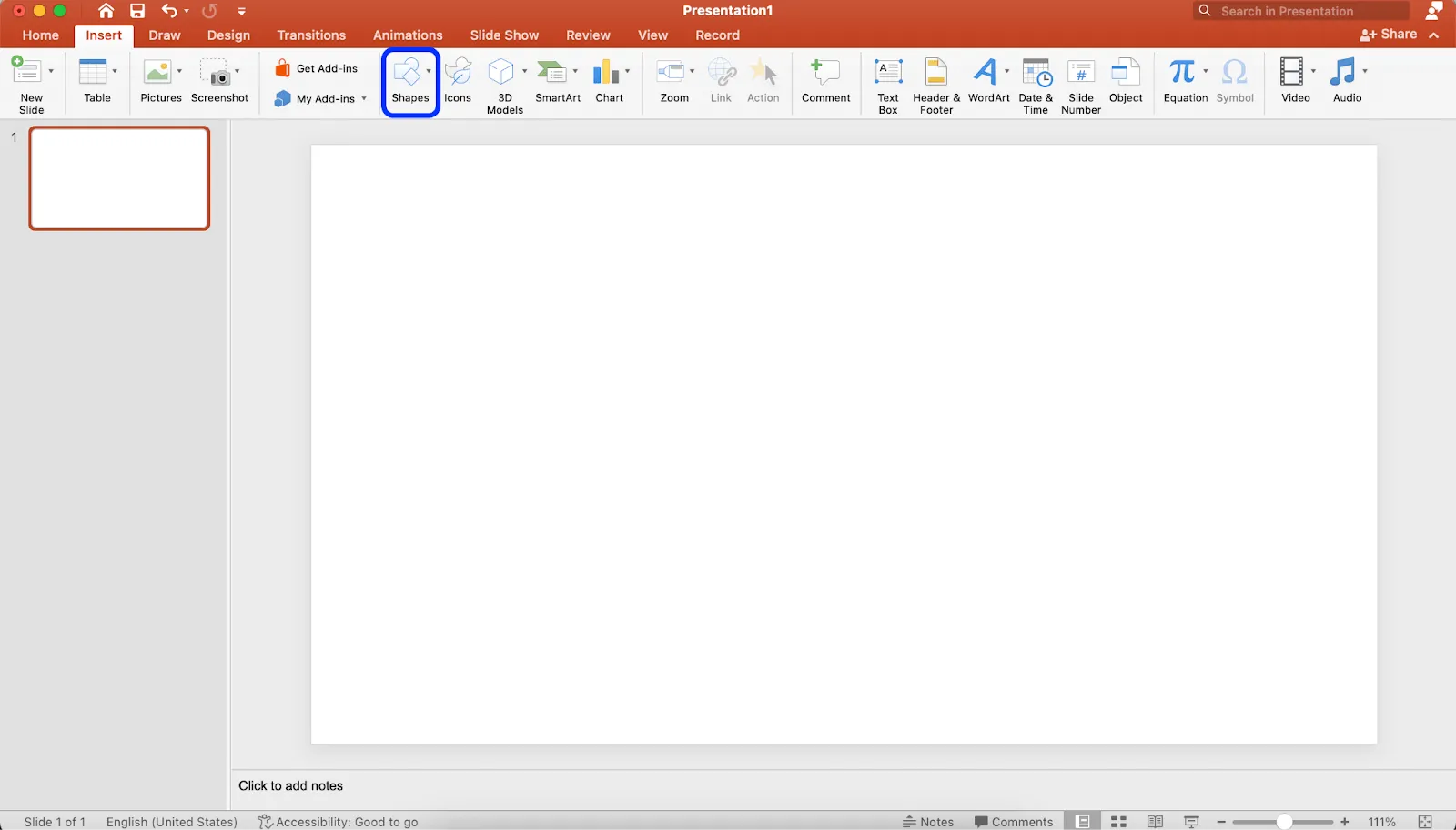
ขั้นตอนที่ 1: ไปที่แท็บ แทรก และคลิก รูปร่าง
ขั้นตอนที่ 2: เลื่อนลงไปที่ส่วนแผนผังขั้นตอนในเมนูแบบเลื่อนลง
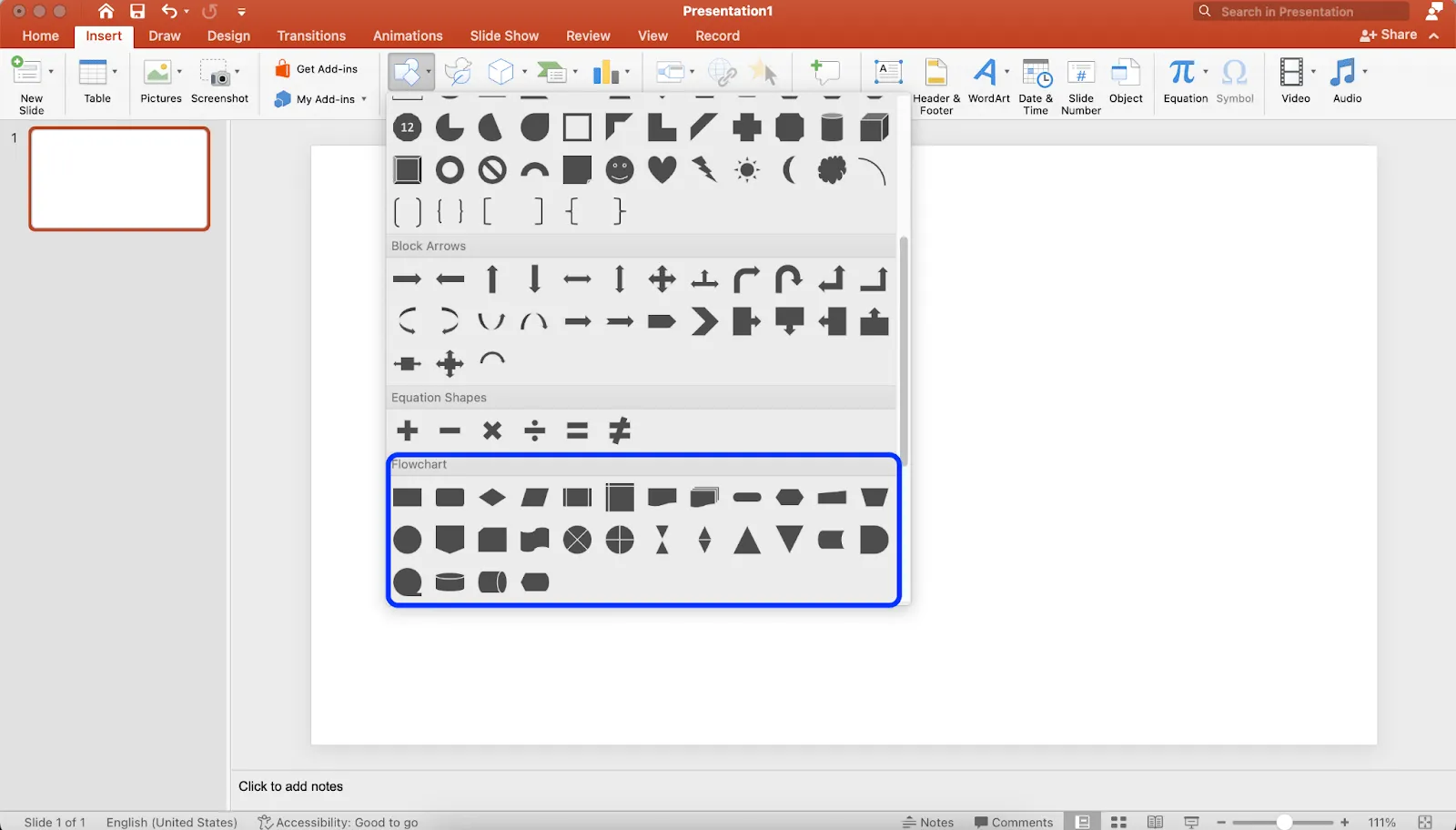
ขั้นตอนที่ 3: เลือกรูปร่างที่คุณต้องการ (เช่น กล่องกระบวนการ, รูปสามเหลี่ยมการตัดสินใจ, รูปวงรี)
ขั้นตอนที่ 4: คลิกและลากบนสไลด์ของคุณเพื่อวาดรูปทรง
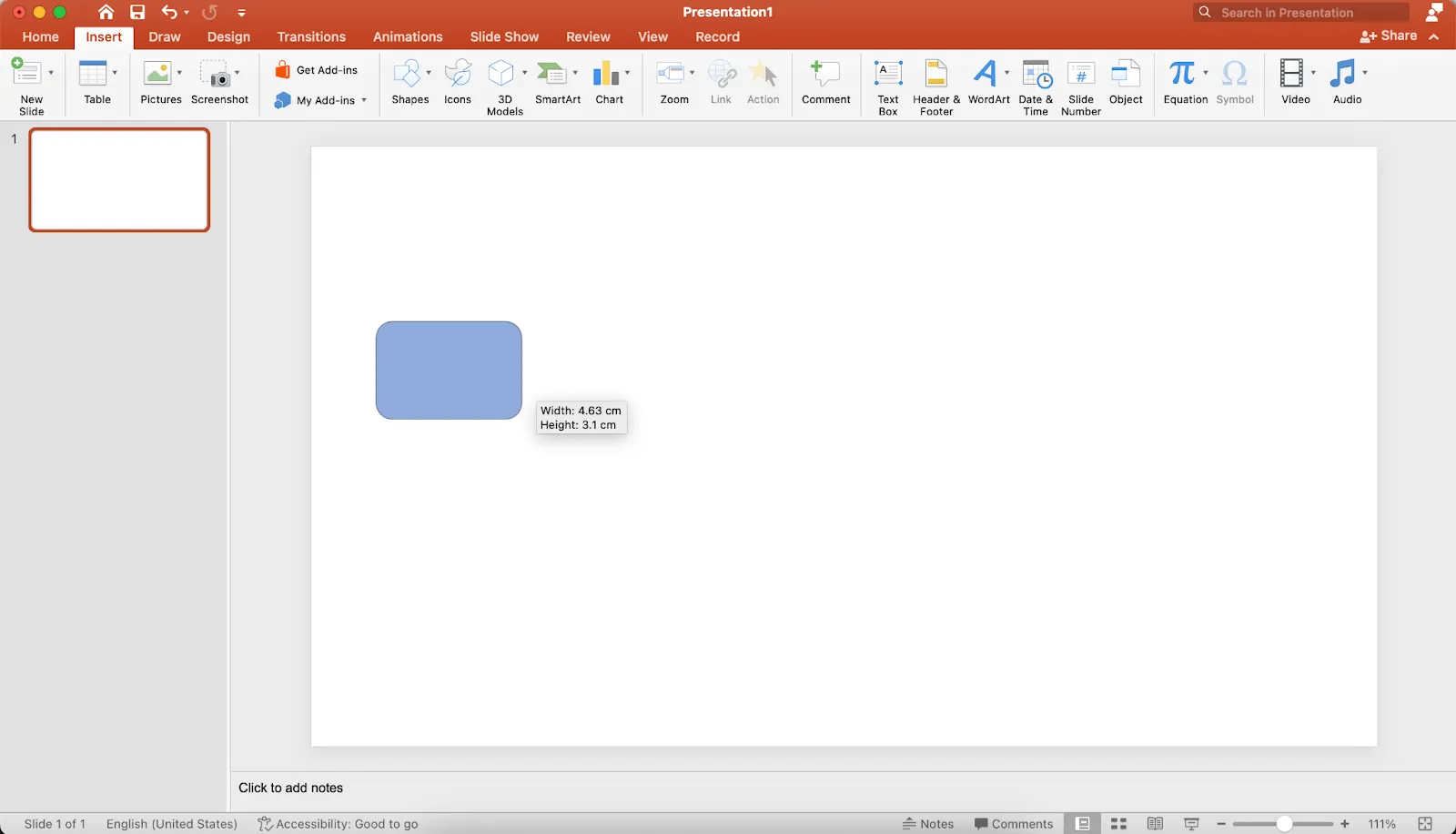
ขั้นตอนที่ 5: ทำซ้ำขั้นตอนนี้เพื่อเพิ่มรูปทรงที่จำเป็นทั้งหมดลงในผังงานของคุณ
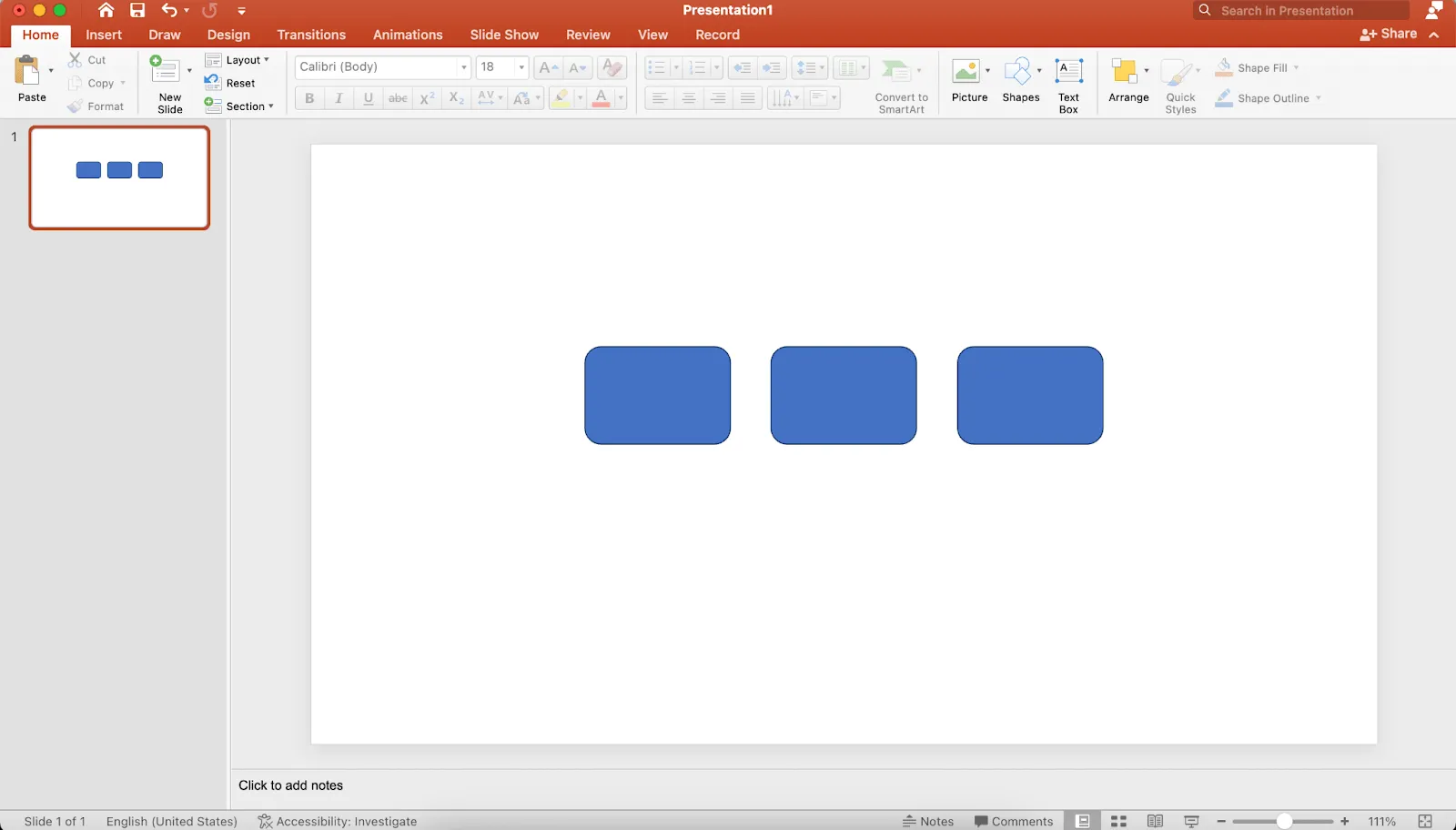
💡 เคล็ดลับมืออาชีพ: เพื่อประหยัดเวลาในการสร้างแผนผังงานใน PowerPoint ให้เพิ่มรูปร่างที่คุณจะใช้หลายครั้ง จากนั้นคัดลอกและวางตามต้องการ
วิธีเพิ่มเส้นเชื่อมต่อ
ก่อนที่คุณจะสามารถสร้างแผนผังงานให้เสร็จสมบูรณ์ได้ คุณจะต้องเชื่อมต่อรูปร่างต่างๆ เพื่อแสดงลำดับขั้นตอนหรือการตัดสินใจ
ขั้นตอนที่ 1: กลับไปที่แท็บ แทรก และคลิกที่ รูปร่าง
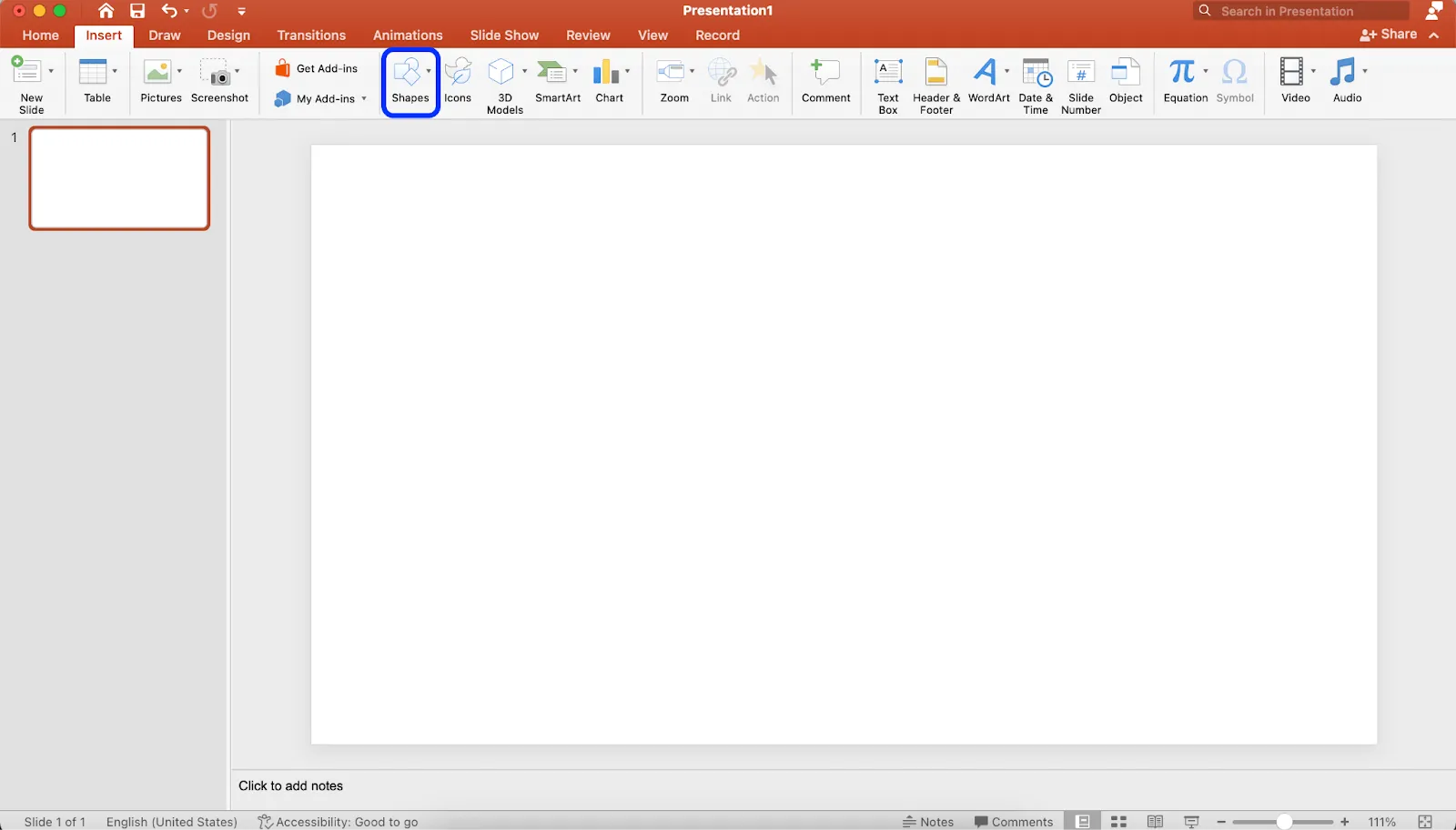
ขั้นตอนที่ 2: ในส่วนของเส้น ให้เลือกประเภทเส้นที่คุณต้องการ
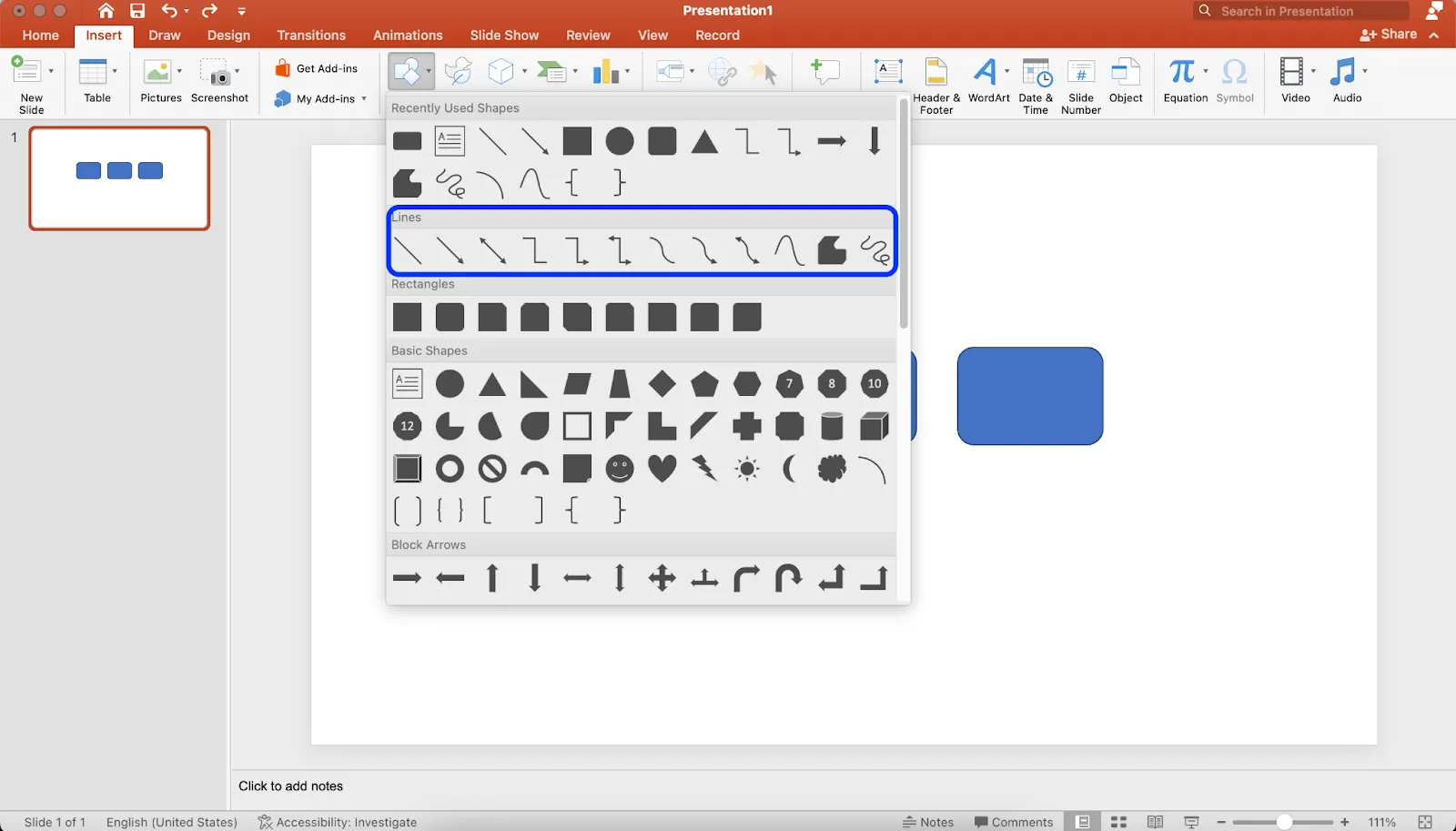
ขั้นตอนที่ 3: คลิกและลากจากรูปทรงหนึ่งไปยังอีกรูปทรงหนึ่งเพื่อวาดเส้นเชื่อมต่อ
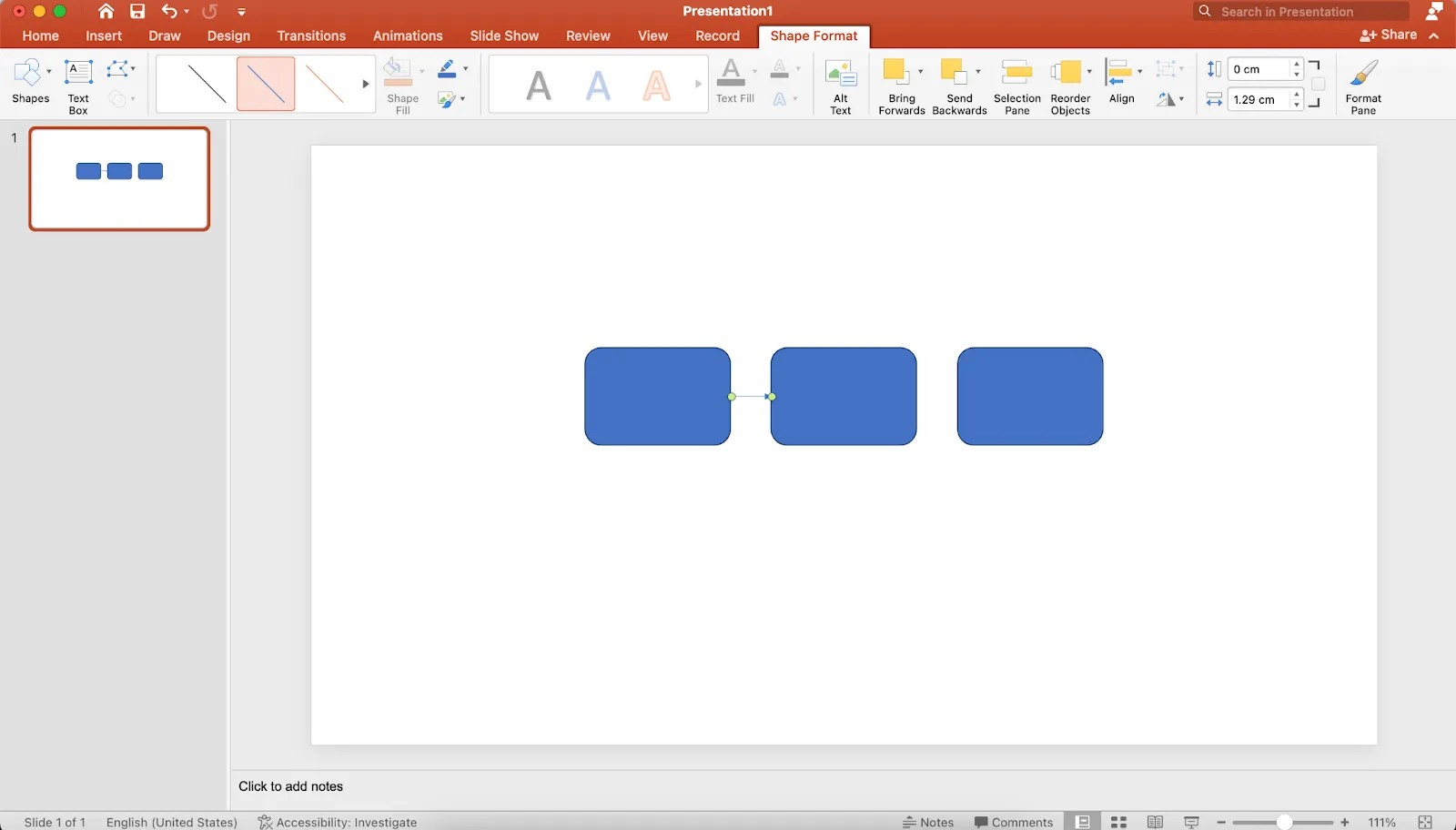
ขั้นตอนที่ 4: ทำซ้ำขั้นตอนนี้เพื่อเชื่อมต่อรูปทรงทั้งหมดของคุณในลำดับที่ถูกต้อง
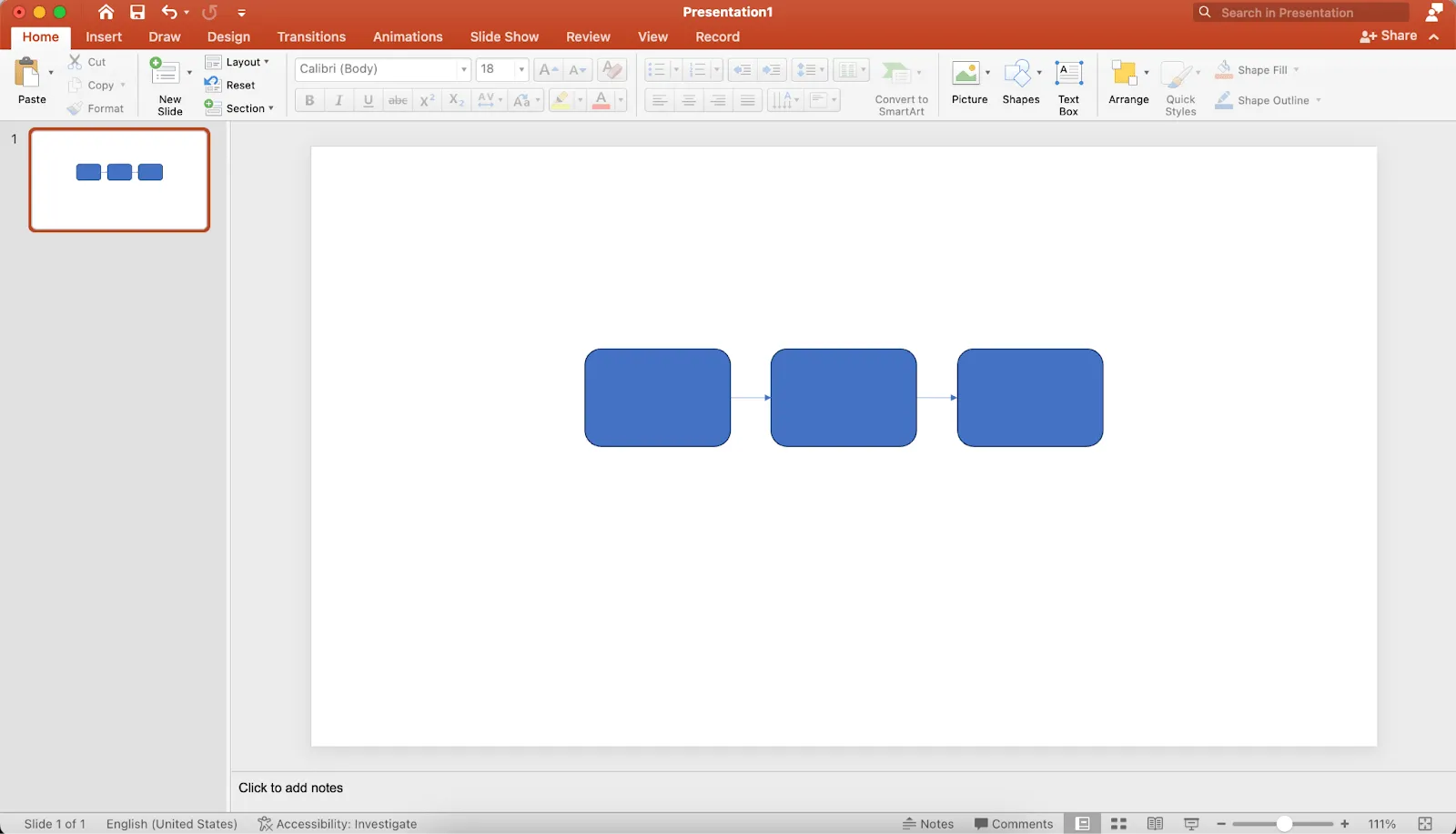
วิธีติดป้ายชื่อรูปทรงและเส้นของคุณ
- เพื่อเพิ่มข้อความลงในรูปร่าง ให้เลือกรูปร่างนั้นแล้วเริ่มพิมพ์
- ในการใส่ป้ายกำกับเส้นเชื่อมต่อ คุณจะต้องใช้กล่องข้อความ ให้ไปที่ แทรก > กล่องข้อความ
- เพื่อวาดกล่องข้อความใกล้เส้นที่คุณต้องการติดป้ายชื่อ ให้คลิกและลาก จากนั้นพิมพ์ข้อความของคุณ
วิธีปรับแต่งแผนผังงานของคุณ
- ดับเบิลคลิกที่รูปร่างหรือเส้นใด ๆ เพื่อเปิดหน้าต่างรูปแบบรูปร่าง
- แก้ไของค์ประกอบภาพ เช่น สี, ความหนาของเส้น, ความโปร่งใส, เป็นต้น ที่นี่
- ทดลองใช้รูปแบบต่าง ๆ เพื่อสร้างแผนภูมิที่สอดคล้องและดึงดูดสายตา
ข้อดีและข้อเสียของการใช้ Shape Library
ข้อดี
- ความยืดหยุ่นและการควบคุมการออกแบบที่มากขึ้น
- ความสามารถในการสร้างแผนภาพที่ซับซ้อนและแผนผังการทำงานที่ปรับแต่งได้
- ความสามารถในการสร้างแผนผังการไหลทุกประเภท
ข้อเสีย
- ใช้เวลานานกว่า SmartArt
- ต้องปรับการเชื่อมต่อด้วยตนเอง
- อาจทำให้รู้สึกท่วมท้นสำหรับผู้เริ่มต้น
เคล็ดลับจากผู้เชี่ยวชาญในการสร้างผังงาน PowerPoint ที่สมบูรณ์แบบ
ตอนนี้คุณรู้วิธีสร้างแผนผังงานใน PowerPoint แล้ว นี่คือเคล็ดลับจากผู้เชี่ยวชาญสำหรับการออกแบบแผนผังงานที่มีประสิทธิภาพ:
- ทำให้เรียบง่าย: ตั้งเป้าให้มี 7–10 บล็อกในแผนผังงานเดียว
- ไปตามกระแส: ยึดทิศทางที่สม่ำเสมอ โดยทั่วไปคือจากบนลงล่างหรือจากซ้ายไปขวา เป็นวิธีที่คนส่วนใหญ่อ่านตามธรรมชาติ
- ใช้สีอย่างชาญฉลาด: การใช้สีสันที่โดดเด่นสามารถเน้นขั้นตอนสำคัญได้ แต่ควรใช้ในปริมาณที่พอเหมาะ ควรใช้สีที่เข้ากัน 3–4 สีเพื่อให้ดูสะอาดและเป็นมืออาชีพ
- เชื่อมโยงจุด: ใช้ข้อต่อแบบข้อศอกแทนเส้นตรงเมื่อเชื่อมต่อบล็อกข้ามระดับต่างๆ จะช่วยให้กระบวนการดูง่ายและเข้าใจได้มากขึ้น
- จัดเรียงให้ตรง: ใช้เครื่องมือการจัดตำแหน่งและการกระจายของ PowerPoint เพื่อให้ทุกอย่างเป็นระเบียบ แผนผังงานใน PowerPoint ที่จัดระเบียบอย่างดีจะช่วยให้เข้าใจง่ายและดูสวยงามยิ่งขึ้น
- ใช้สัญลักษณ์อย่างสม่ำเสมอ: ใช้รูปทรงเดียวกันสำหรับแต่ละการกระทำหรือการตัดสินใจตลอดทั้งผังงานของคุณ วิธีนี้จะช่วยให้ผู้ชมติดตามได้ง่ายและรวดเร็วยิ่งขึ้น
- รักษาข้อความให้สั้นและกระชับ: ใช้คำหลักหรือวลีสั้น ๆ ในบล็อกของแผนผังงานของคุณ หากคุณต้องการรายละเอียดเพิ่มเติม ให้พิจารณาเพิ่มบันทึกหรือเอกสารแยกต่างหาก
- ใช้พื้นที่ว่างอย่างมีประสิทธิภาพ: ให้พื้นที่ว่างระหว่างองค์ประกอบเพื่อให้อ่านได้ง่ายขึ้น
ข้อจำกัดของการสร้างแผนผังการไหลใน PowerPoint
แม้ว่า PowerPoint จะเป็นเครื่องมืออเนกประสงค์สำหรับการสร้างแผนผังงาน แต่ก็มีข้อจำกัดบางประการ:
- ตัวเลือกการเชื่อมต่อที่จำกัด: ตัวเชื่อมต่อของ PowerPoint อาจใช้งานยาก บางครั้งอาจไม่เชื่อมต่อกับรูปร่างอื่นอย่างถูกต้อง หรือจำเป็นต้องปรับแต่งด้วยตนเองเมื่อมีการย้ายรูปร่าง
- ขาดรูปร่างแผนผังขั้นสูง: แม้ว่า PowerPoint จะมีรูปร่างแผนผังพื้นฐานให้ใช้ แต่ขาดสัญลักษณ์เฉพาะทางบางอย่างที่พบในซอฟต์แวร์แผนผังเฉพาะทาง
- คุณสมบัติการทำงานร่วมกันแบบจำกัด: การทำงานร่วมกันแบบเรียลไทม์บนแผนผังงานใน PowerPoint อาจเป็นเรื่องท้าทาย โดยเฉพาะเมื่อเปรียบเทียบกับทางเลือกที่ใช้ระบบคลาวด์
- ปัญหาการควบคุมเวอร์ชัน: การติดตามเวอร์ชันต่าง ๆ ของแผนผังงานอาจก่อให้เกิดปัญหาได้ โดยเฉพาะในสภาพแวดล้อมการทำงานเป็นทีมที่มีหลายคนอาจทำการเปลี่ยนแปลง
- ข้อจำกัดในการส่งออก: การส่งออกแผนผังงานจาก PowerPoint ไปยังรูปแบบหรือแพลตฟอร์มอื่นอาจทำให้การจัดรูปแบบหรือการทำงานแบบโต้ตอบสูญหาย
ทางเลือกแทน PowerPoint สำหรับการสร้างแผนผังงาน
แม้ว่า PowerPoint ยังคงได้รับความนิยมในการออกแบบแผนผังงาน แต่เครื่องมือเพิ่มประสิทธิภาพการทำงานในสถานที่ทำงานสมัยใหม่มีโซลูชันที่แข็งแกร่งและยืดหยุ่นมากกว่า เครื่องมือเหล่านี้เป็นส่วนหนึ่งของแนวโน้มที่กว้างขึ้นในการจัดการโครงการด้วยภาพ ซึ่งสามารถเพิ่มประสิทธิภาพการทำงานร่วมกันของทีมและความชัดเจนของโครงการได้อย่างมาก
ClickUp, เครื่องมือจัดการงานและเพิ่มประสิทธิภาพการทำงานแบบครบวงจร, มีเครื่องมือแผนผังการทำงานที่มีประสิทธิภาพอย่างเหลือเชื่อ, เริ่มต้นด้วยClickUp Whiteboards.
ClickUp Whiteboards: โซลูชันแผนผังงานที่เหนือกว่า
กระดานไวท์บอร์ดของ ClickUp มอบพื้นที่การทำงานร่วมกันแบบไดนามิกสำหรับการสร้างแผนผังและแผนภาพเชิงภาพอื่น ๆ ช่วยเชื่อมช่องว่างระหว่างการคิดไอเดียและการดำเนินการโดยให้พื้นที่สำหรับทีมในการมองเห็นแนวคิดและเปลี่ยนให้เป็นกิจกรรมที่ประสานกันภายในแพลตฟอร์ม ClickUp นี่คือวิธีการ:
- ใช้งานง่าย: เพิ่มรูปทรง เชื่อมต่อ และย้ายสิ่งต่าง ๆ ได้อย่างง่ายดาย
- การทำงานร่วมกันแบบเรียลไทม์: ทำงานบนแผนผังงานของคุณร่วมกับทีมของคุณได้ ไม่ว่าพวกเขาจะอยู่ที่ไหน
- ผืนผ้าใบไร้ขอบเขต: หลีกเลี่ยงการยัดทุกอย่างลงในสไลด์ PowerPoint เพียงแผ่นเดียว
- การผสานรวมกับงาน: เชื่อมโยงแผนผังงานของคุณโดยตรงกับงานในโครงการของคุณ
- ประวัติเวอร์ชัน: ติดตามการเปลี่ยนแปลงได้อย่างง่ายดายและย้อนกลับหากจำเป็น
- เทมเพลตฟรี: เริ่มต้นด้วยแผนผังที่เตรียมไว้ล่วงหน้าและปรับแต่งเทมเพลตฟรีเหล่านี้ให้เหมาะกับความต้องการของคุณ ดูเทมเพลตแผนผังการไหลของข้อมูลนี้โดย ClickUp เพื่อเริ่มต้นอย่างรวดเร็ว
- แชร์ได้ง่าย: แชร์แผนผังของคุณด้วยลิงก์ง่ายๆ
- การอัตโนมัติของกระบวนการทำงาน: ทำให้กระบวนการทำงานของคุณง่ายขึ้นด้วยการอัตโนมัติ
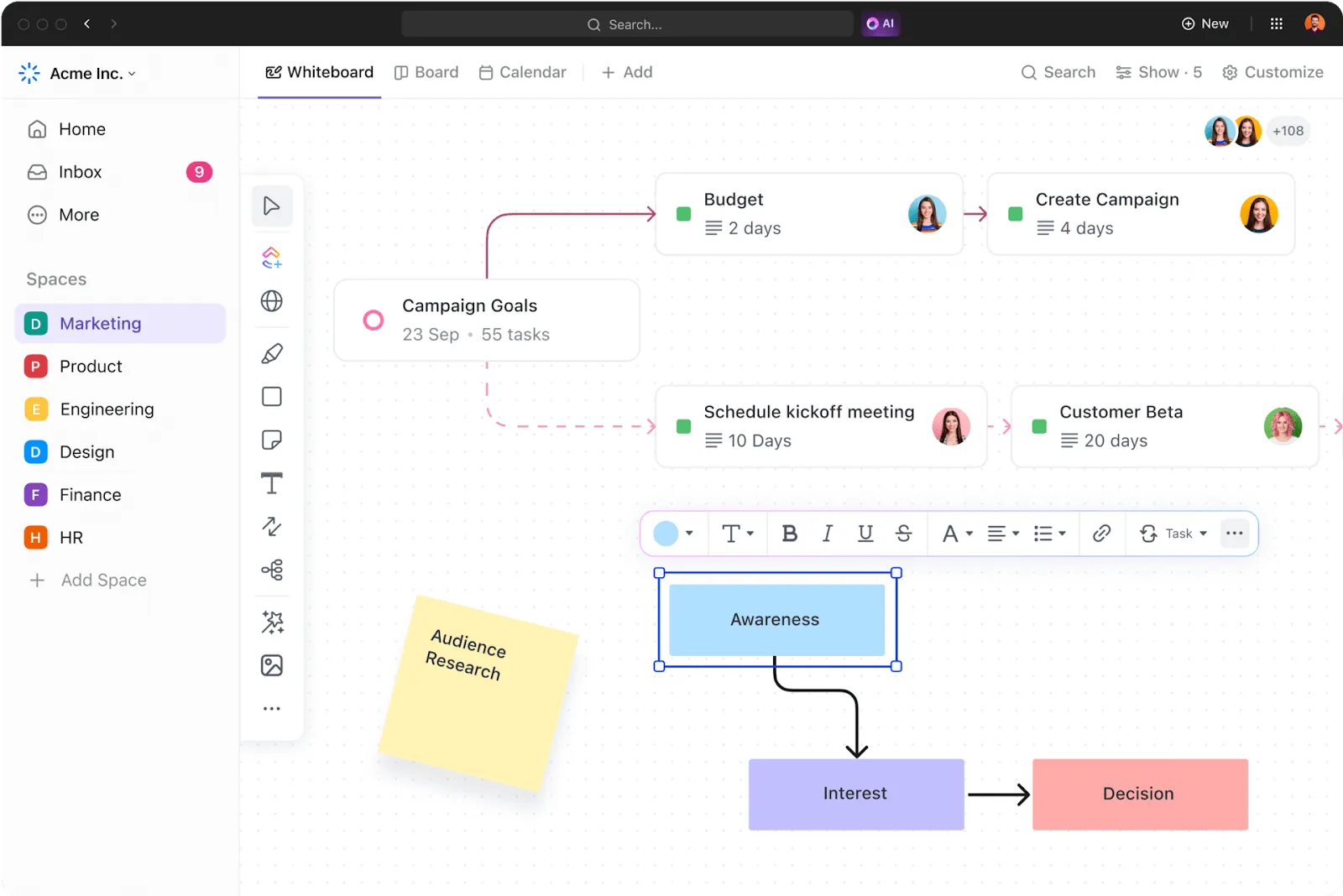
นี่คือคุณสมบัติเด่นของเครื่องมือนี้:
- อินเทอร์เฟซแบบลากและวาง: สร้างผังงานได้อย่างง่ายดายด้วยการลากและวางรูปทรงและตัวเชื่อมต่อลงบนผืนผ้าใบที่สามารถซูมได้ ช่วยให้ออกแบบและจัดเรียงองค์ประกอบของผังงานได้อย่างเป็นธรรมชาติ
- องค์ประกอบที่ปรับแต่งได้: คุณสามารถปรับแต่งรูปร่าง สี และข้อความภายในแผนผังงานได้ ความยืดหยุ่นนี้ช่วยให้คุณสามารถสร้างแผนผังงานที่น่าสนใจและให้ข้อมูลที่ตรงกับความต้องการเฉพาะของคุณ
- เครื่องมือการทำงานร่วมกัน: ให้สมาชิกในทีมหลายคนทำงานบนกระดานไวท์บอร์ดเดียวกันพร้อมกัน ทำให้ง่ายต่อการระดมความคิดและปรับปรุงแนวคิดของแผนผังงานในเวลาจริง
- การผสานรวมกับงาน: เชื่อมโยงองค์ประกอบของแผนผังงานกับงาน และเปลี่ยนความคิดและขั้นตอนให้กลายเป็นงานที่สามารถทำได้โดยตรง การผสานรวมนี้ช่วยให้การจัดการโครงการเป็นไปอย่างราบรื่นโดยการเชื่อมต่อแผนการวางแผนแบบภาพกับการดำเนินการของงาน
อ่านเพิ่มเติม:10 แม่แบบแผนผังการไหลของข้อมูลฟรี
นี่คือวิธีการใช้ ClickUp Whiteboards เพื่อสร้างแผนผังงานที่ยอดเยี่ยม:
วิธีเพิ่มกระดานไวท์บอร์ด
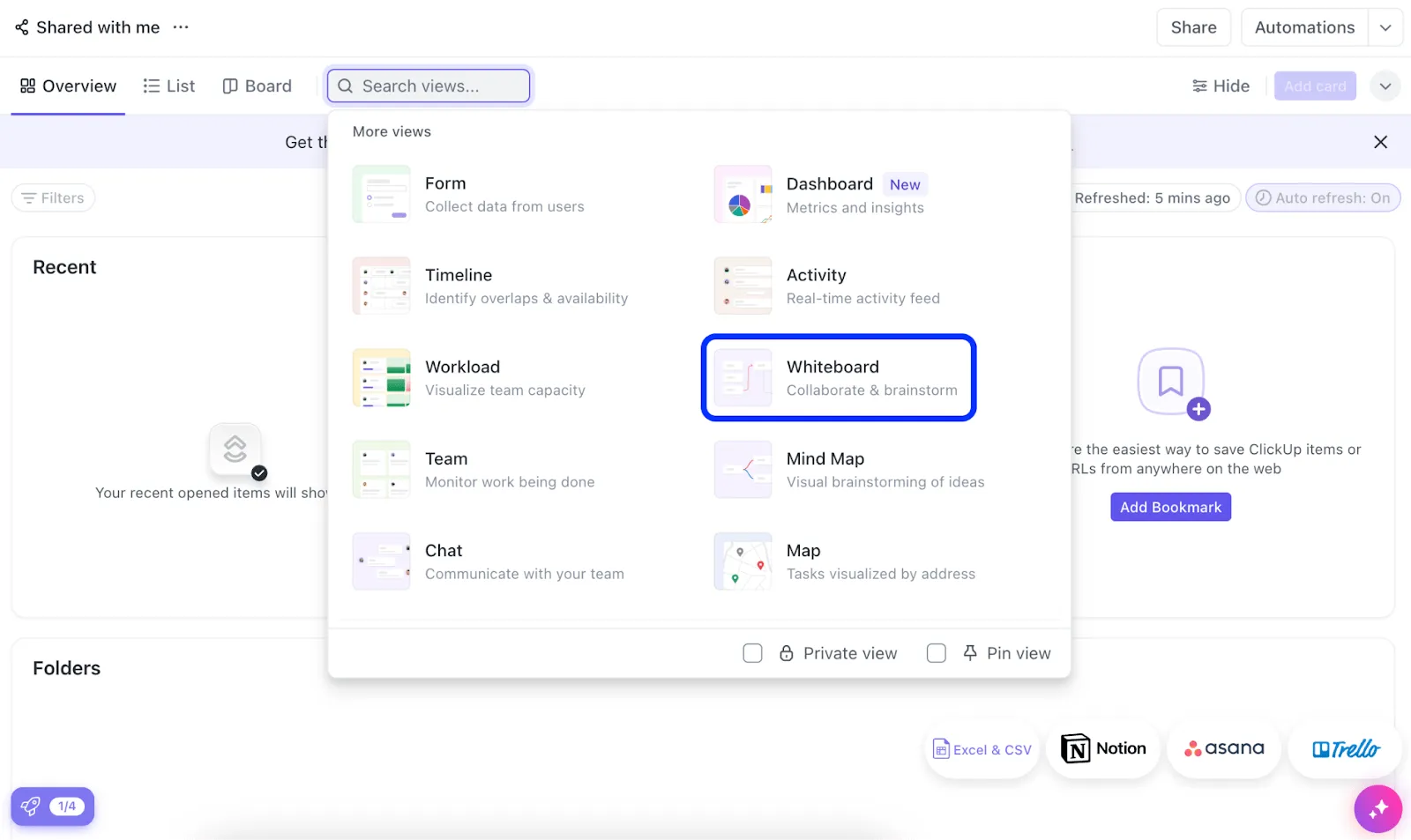
ขั้นตอนที่ 1: คลิกปุ่ม + ดู ที่ด้านบนของตำแหน่งที่คุณต้องการใน ClickUp
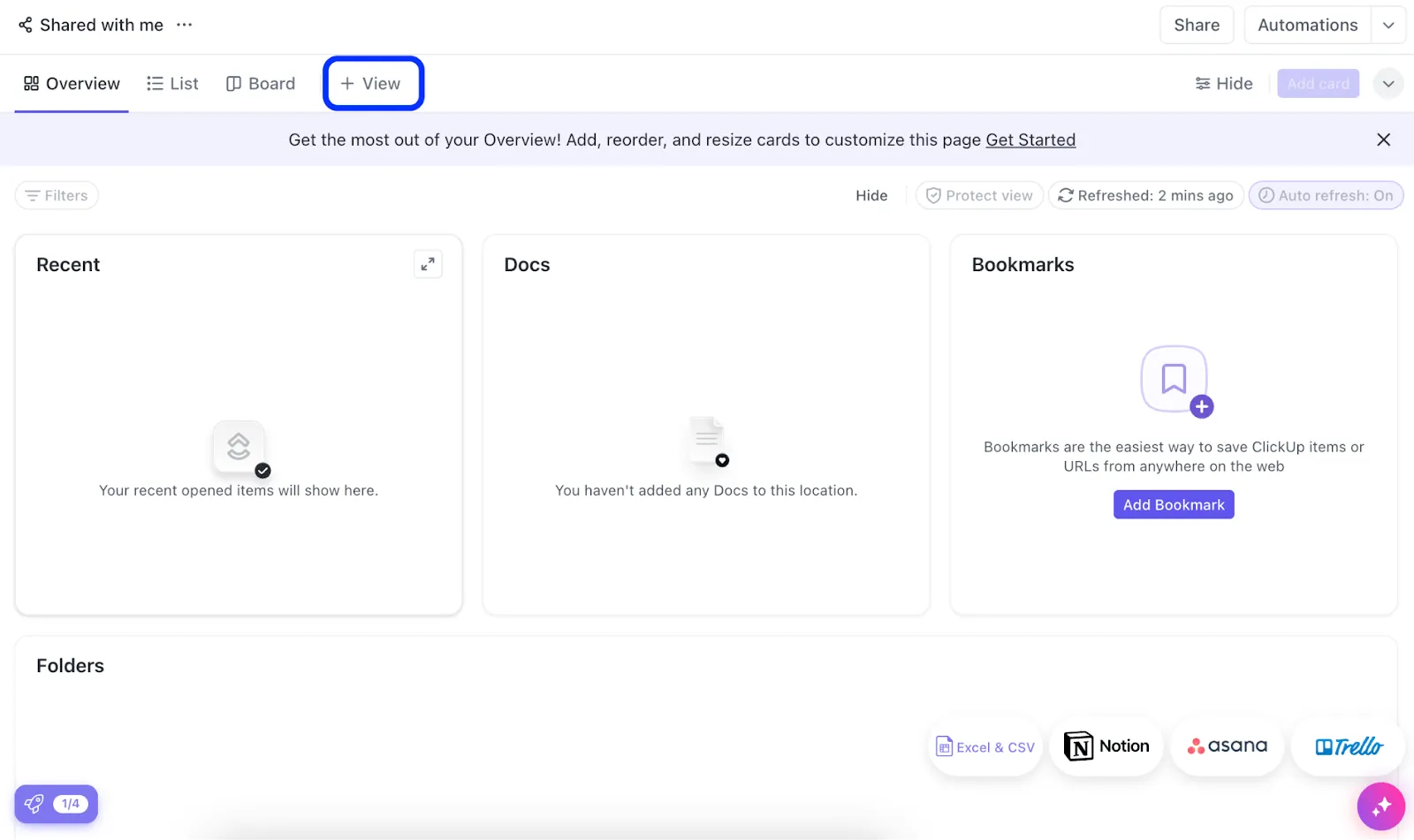
ขั้นตอนที่ 2: เลือกกระดานไวท์บอร์ดจากตัวเลือก
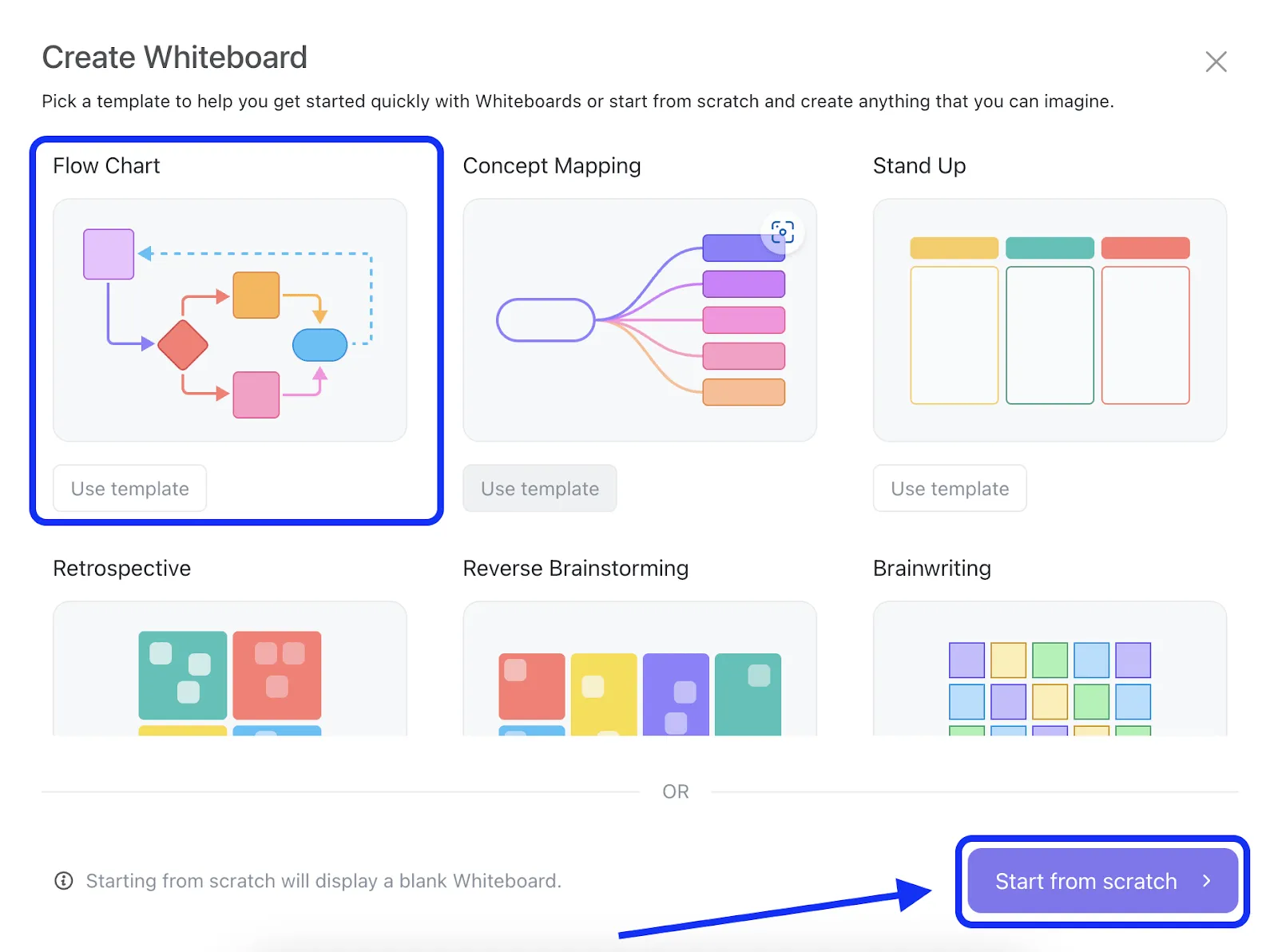
ขั้นตอนที่ 3: เลือกเทมเพลตแผนผังงานที่ออกแบบไว้ล่วงหน้า หรือเริ่มต้นใหม่จากศูนย์
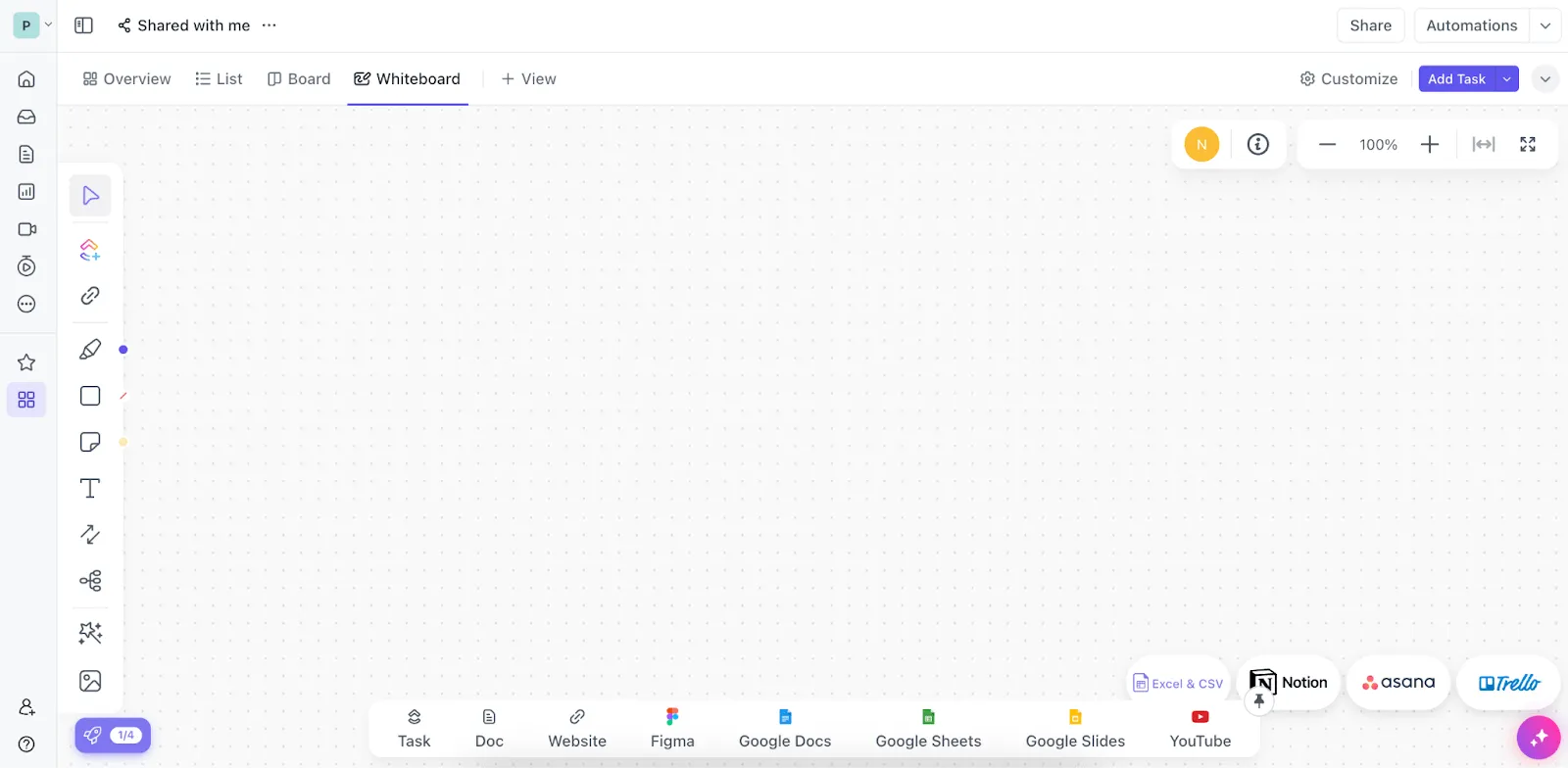
ขั้นตอนที่ 4: และนี่คือมัน กระดานไวท์บอร์ดของคุณพร้อมใช้งานแล้ว!
วิธีใช้งานกระดานไวท์บอร์ด
- ใช้เครื่องมือมือ (กดปุ่ม M) เพื่อเคลื่อนที่ไปรอบ ๆ แคนวาสโดยไม่เลือกวัตถุ
- กดปุ่ม V เพื่อสลับกลับไปที่เคอร์เซอร์สำหรับการเพิ่มและจัดการวัตถุ
- ซูมเข้าและออกโดยใช้ท่าทางบีบหรือขยายบนแทร็กแพด หรือใช้ไอคอนบวกและลบ
วิธีสร้างองค์ประกอบแผนผังงาน
- ใช้เครื่องมือรูปร่างในแถบเครื่องมือด้านซ้ายเพื่อเพิ่มรูปร่างแผนผังต่างๆ
- คลิกเครื่องมือเชื่อมต่อเพื่อวาดเส้นระหว่างรูปร่างต่างๆ สร้างการไหลของแผนภาพของคุณ
- เพิ่มบันทึกย่อแบบติดได้สำหรับข้อมูลเพิ่มเติมหรือคำอธิบายประกอบ
วิธีปรับแต่งแผนผังงานของคุณ
- คลิกที่รูปทรงหรือตัวเชื่อมต่อใด ๆ เพื่อเข้าถึงเมนูวัตถุสำหรับตัวเลือกการปรับแต่ง
- เปลี่ยนสี, รูปแบบ, และขนาดเพื่อสร้างแผนภูมิที่ดึงดูดสายตาและชัดเจน
ดูบทแนะนำที่มีประโยชน์ด้านล่างนี้สำหรับทุกสิ่งที่คุณจำเป็นต้องรู้เกี่ยวกับ ClickUp Whiteboards
แผนผังความคิด ClickUp: การสร้างแผนผังอย่างรวดเร็ว
สำหรับการสร้างแผนผังที่รวดเร็วและไม่เป็นทางการมากขึ้นClickUp Mind Mapsมอบโซลูชันที่ใช้งานง่ายและเข้าใจได้ทันที มันช่วยให้คุณสามารถแสดงงานและแนวคิดต่าง ๆ ได้อย่างชัดเจน ทำให้การระดมความคิด (คนเดียวหรือกับทีม) ง่ายขึ้น รวมถึงการจัดการและจัดระเบียบข้อมูลได้อย่างมีประสิทธิภาพ
ฟังก์ชันหลักของมันประกอบด้วย:
- การแสดงผลทางภาพ: แสดงโครงการที่ซับซ้อนอย่างง่ายผ่านแผนผังความคิด
- ความสามารถในการแก้ไข: แก้ไข, ลบ, หรือจัดระเบียบความคิดตามที่ต้องการ
- มุมมองแบบลำดับชั้น: เชื่อมโยงแนวคิดและงานที่เกี่ยวข้องอย่างมีประสิทธิภาพในรูปแบบที่เรียบง่าย
- ตัวเลือกการเรียงลำดับขั้นสูง: เรียงลำดับไอเดียและงานตามเกณฑ์ต่างๆ
- สีที่กำหนดเอง: ปรับแต่งแผนผังความคิดด้วยสีเพื่อความแตกต่างที่ชัดเจนยิ่งขึ้น
- การทำงานร่วมกัน: แชร์แผนผังความคิดกับสมาชิกในทีมเพื่อการร่วมมือที่ง่ายดาย
โดยรวมแล้ว แผนผังความคิดของ ClickUp ช่วยเพิ่มประสิทธิภาพการทำงานโดยทำให้การจัดการโครงการเป็นไปอย่างเป็นธรรมชาติและดึงดูดสายตา
วิธีสร้างแผนผังความคิด
ขั้นตอนที่ 1: เลือกพื้นที่ โฟลเดอร์ หรือรายการงานที่คุณต้องการแสดงผล
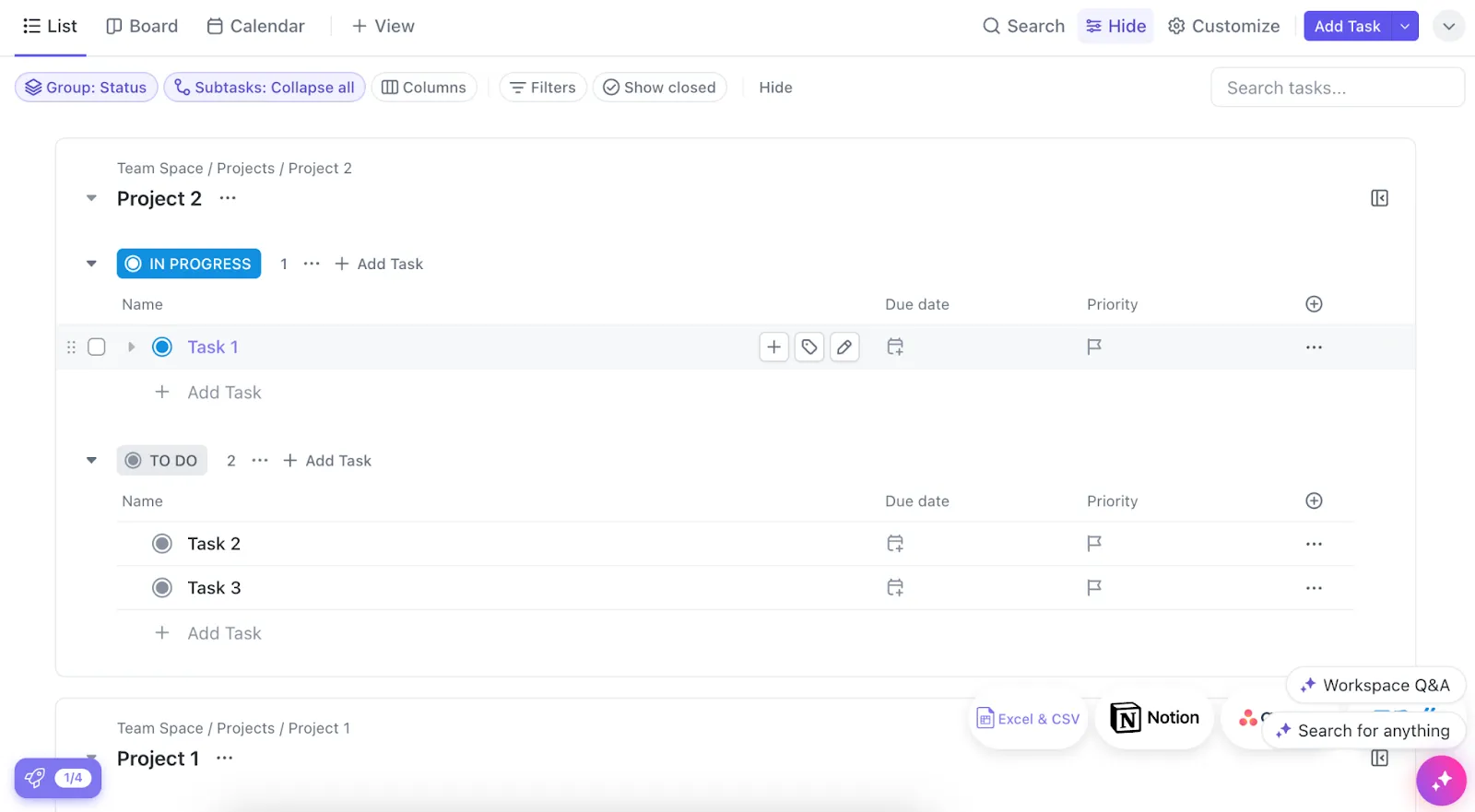
ขั้นตอนที่ 2: คลิกที่ เพิ่มมุมมอง และเลือก แผนผังความคิด
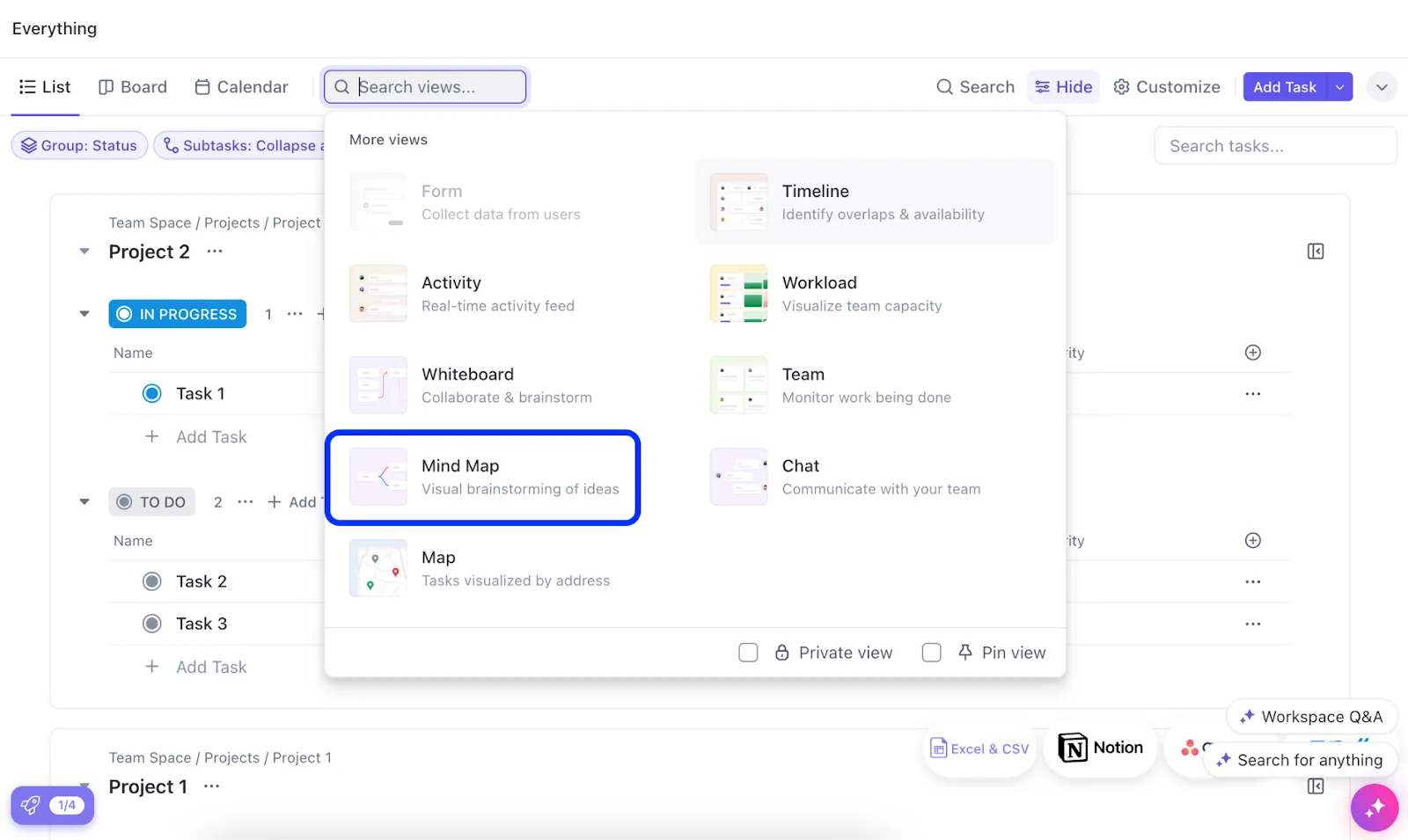
ขั้นตอนที่ 3: งานของคุณจะถูกแปลงเป็นแผนผังความคิดที่สวยงามทันที ซึ่งคุณสามารถขยาย ย่อ หรือต่อยอดได้ตามต้องการ
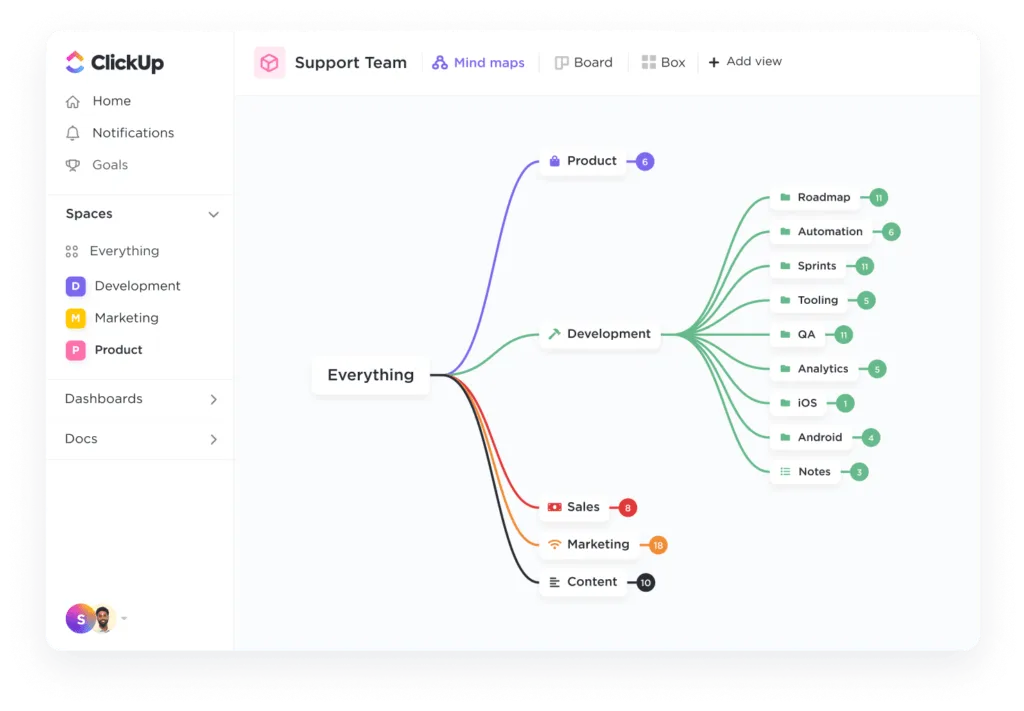
คุณสมบัตินี้ช่วยให้คุณสามารถเปลี่ยนโครงสร้างงานที่มีอยู่ให้กลายเป็นแผนภาพการไหลแบบภาพได้อย่างง่ายดาย โดยใช้เวลาเพียงน้อยนิด ช่วยประหยัดเวลาและรับประกันความสม่ำเสมอในเอกสารโครงการของคุณ
หากคุณเป็นมือใหม่ในการทำแผนผังความคิดหรือต้องการสำรวจตัวเลือกซอฟต์แวร์แผนผังความคิดต่างๆ ClickUp เป็นจุดเริ่มต้นที่ดี ลองดูตัวอย่างแผนผังความคิดเหล่านี้สำหรับกรณีการใช้งานต่างๆ และชมวิดีโอด้านล่างเพื่อดูการทำงานของแผนผังความคิดใน ClickUp
สร้างแผนผังขั้นตอนได้อย่างรวดเร็วด้วยเทมเพลตของ ClickUp
หากคุณไม่ต้องการเริ่มต้นจากศูนย์ลองใช้เทมเพลตแผนผังกระบวนการดูสิ พวกมันเป็นจุดเริ่มต้นที่ยอดเยี่ยมซึ่งคุณสามารถปรับแต่งให้เหมาะกับความต้องการเฉพาะของคุณได้
เทมเพลตแผนผังกระบวนการของ ClickUpเป็นตัวเลือกที่ยอดเยี่ยมในที่นี้
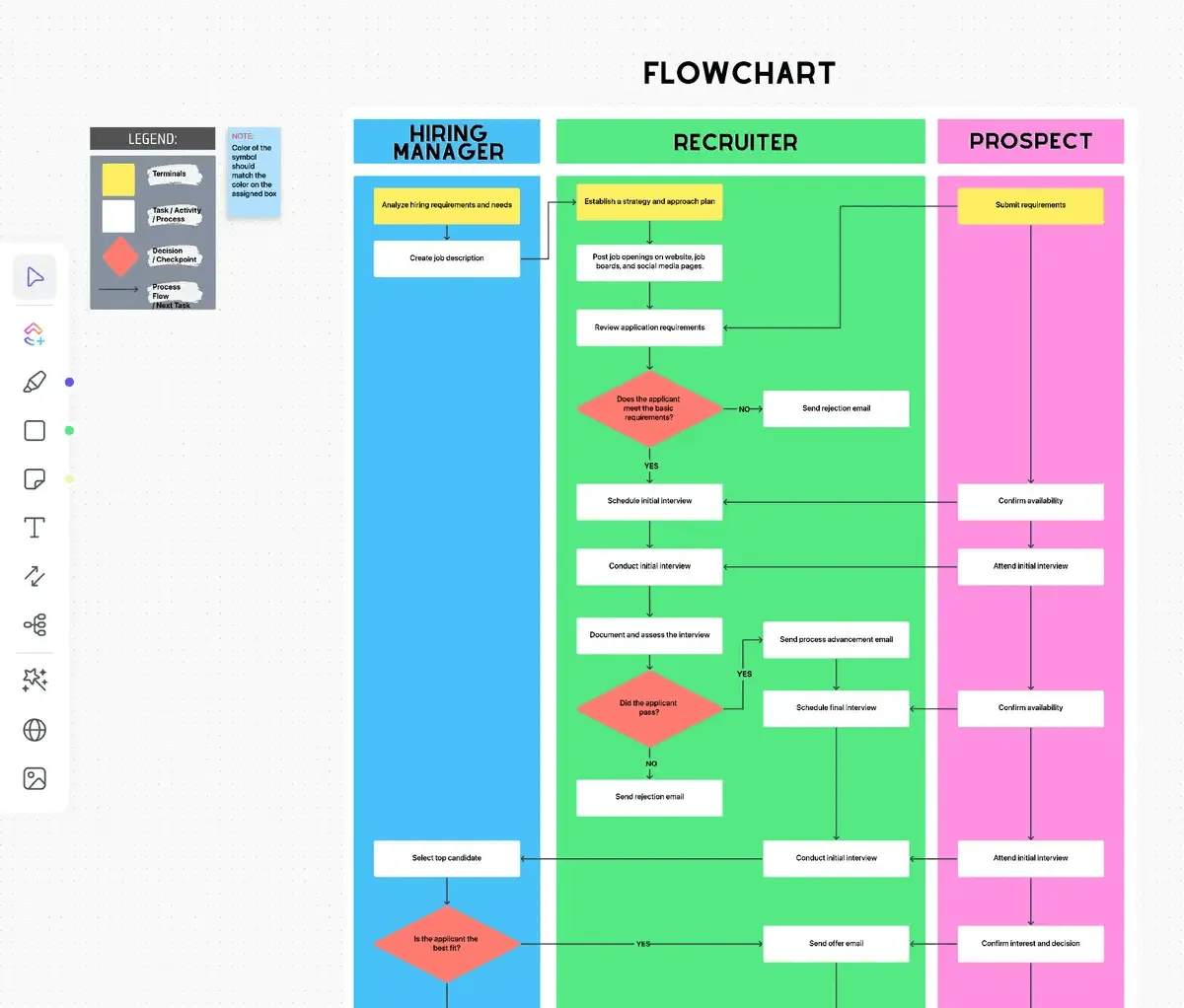
นี่คือคุณสมบัติหลักของเทมเพลตนี้:
- สถานะที่กำหนดเอง: สร้างงานที่มีสถานะที่กำหนดเอง (เช่น เปิด, เสร็จสมบูรณ์) ซึ่งช่วยติดตามความคืบหน้าของแต่ละขั้นตอนในแผนผัง
- ฟิลด์ที่กำหนดเอง: จัดหมวดหมู่ภารกิจและเพิ่มคุณลักษณะเพื่อจัดการอย่างมีประสิทธิภาพ ช่วยในการมองเห็นแต่ละขั้นตอน
- มุมมองหลายแบบ: ปรับแต่งแผนผังให้เหมาะกับกระบวนการเฉพาะโดยใช้มุมมองที่แตกต่างกัน เช่น แผนผังการจ้างงาน และคู่มือเริ่มต้น
- คุณสมบัติการจัดการโครงการ: ติดตามและจัดการงานด้วยการติดแท็ก, งานย่อยแบบซ้อน, ผู้รับผิดชอบหลายคน, และป้ายกำกับความสำคัญ
คุณยังสามารถลองใช้เทมเพลตแผนภาพการไหลของข้อมูลของ ClickUpเพื่อทำให้การสร้างแผนผังการไหลง่ายขึ้น
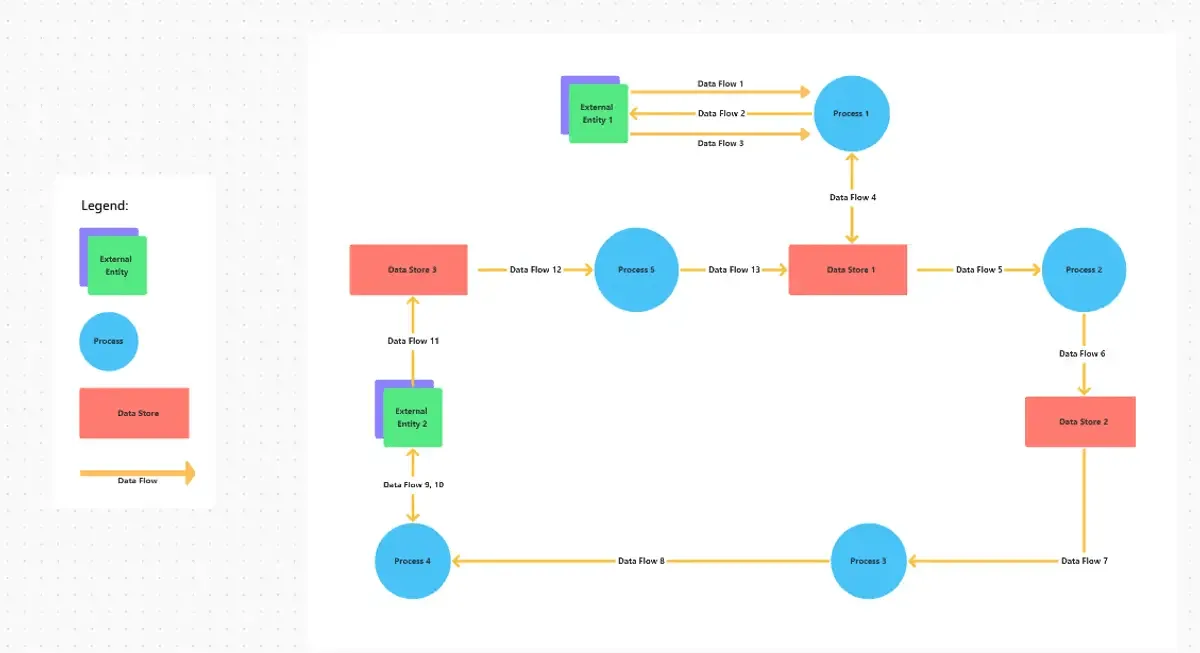
คุณสามารถสร้างงานที่มีสถานะกำหนดเอง เช่น เปิดและเสร็จสมบูรณ์ เพื่อติดตามความคืบหน้าของแต่ละขั้นตอนในกระบวนการไหลของข้อมูล ทำให้ง่ายต่อการมองเห็นสถานะของแต่ละองค์ประกอบ
เทมเพลตนี้รองรับมุมมองหลายรูปแบบ รวมถึงรายการ แผนกานท์ ปริมาณงาน และปฏิทิน ช่วยให้คุณสามารถมองเห็นการไหลของข้อมูลในรูปแบบที่เหมาะสมกับความต้องการของคุณมากที่สุด
การใช้เทมเพลตนี้ คุณสามารถทำให้การสร้างแผนผังงานง่ายขึ้นได้โดยการ:
- ประเมินขอบเขตของโครงการและระบุจุดข้อมูลที่จำเป็น
- วาดแผนภาพโดยใช้สัญลักษณ์และลูกศรเพื่อแสดงถึงเอนทิตีและการไหลของข้อมูลในรูปแบบที่มองเห็นได้
- การติดป้ายกำกับและจัดระเบียบแผนผังเพื่อความเข้าใจที่ดียิ่งขึ้น
- ตรวจสอบความถูกต้องของแผนภาพโดยตรวจสอบความไม่สอดคล้องกัน
เมื่อใดควรใช้ PowerPoint กับ ClickUp สำหรับแผนผังงาน
การตัดสินใจเลือกระหว่าง PowerPoint และ ClickUp สำหรับการสร้างแผนผังงานขึ้นอยู่กับความต้องการเฉพาะของคุณและคุณสมบัติที่แต่ละเครื่องมือมีให้ นี่คือคำแนะนำอย่างรวดเร็วเกี่ยวกับเวลาที่ควรใช้แต่ละเครื่องมือ:
ใช้ PowerPoint เมื่อ:
- คุณต้องสร้างแผนผังขั้นตอนอย่างง่ายอย่างรวดเร็ว
- แผนผังของคุณเป็นส่วนหนึ่งของการนำเสนอ PowerPoint ที่ใหญ่กว่า
- คุณกำลังทำงานในสภาพแวดล้อมที่ทุกคนใช้ Microsoft Office
- คุณไม่จำเป็นต้องมีฟีเจอร์การทำงานร่วมกันแบบเรียลไทม์
ใช้ ClickUp เมื่อ:
- คุณกำลังสร้างแผนผังงานที่ซับซ้อนและมีรายละเอียด
- คุณจำเป็นต้องทำงานร่วมกับทีมแบบเรียลไทม์
- คุณต้องการผสานผังงานของคุณกับเครื่องมือการจัดการโครงการ
- คุณต้องการคุณสมบัติขั้นสูง เช่น ประวัติเวอร์ชันและการวาดภาพอัจฉริยะ
- คุณกำลังทำงานในโครงการขนาดใหญ่ที่มีกระบวนการหลายอย่างเชื่อมโยงกัน
สามารถทดลองใช้ทั้งสองอย่างได้ตามสบายเพื่อดูว่าอะไรเหมาะกับคุณและทีมของคุณมากที่สุด
การเดินทางของคุณด้วยแผนผังเริ่มต้นด้วยการคลิกที่ ClickUp
ขั้นตอนและเคล็ดลับในคู่มือนี้จะช่วยให้คุณสร้างผังงาน PowerPoint ที่มีประสิทธิภาพ ซึ่งสามารถแยกกระบวนการที่ซับซ้อนออกเป็นส่วนย่อย ๆ ช่วยเพิ่มประสิทธิภาพในการสื่อสาร และทำให้การตัดสินใจเป็นไปอย่างราบรื่น อย่างไรก็ตาม สำหรับผู้ที่ต้องการโซลูชันที่แข็งแกร่งยิ่งขึ้น สามารถทำงานร่วมกันได้ และปรับแต่งได้ตามต้องการ ClickUp's Whiteboards และ Mind Maps พร้อมด้วยฟีเจอร์ขั้นสูงอื่น ๆ สามารถยกระดับประสบการณ์การสร้างผังงานของคุณได้
จำไว้ว่า กุญแจสู่แผนผังงานที่ประสบความสำเร็จไม่ได้อยู่ที่เครื่องมือที่คุณใช้เพียงอย่างเดียว แต่ยังอยู่ที่ความสามารถของคุณในการกลั่นกรองข้อมูลที่ซับซ้อนให้กลายเป็นแผนภาพที่ชัดเจนและดึงดูดสายตา
ไม่ว่าคุณจะเลือกใช้ Microsoft PowerPoint หรือแพลตฟอร์มเฉพาะทางอื่น ๆ ให้เน้นที่ความชัดเจน ความสม่ำเสมอ และความเป็นมิตรต่อผู้ใช้ เพื่อสร้างแผนผังงานที่สะท้อนแนวคิดและกระบวนการของคุณได้อย่างเหมาะสม
คำถามที่พบบ่อย (FAQs)
1. แผนผังที่ดีที่สุดสำหรับ PowerPoint คืออะไร?
แผนผังที่ดีที่สุดสำหรับ PowerPoint ขึ้นอยู่กับความต้องการเฉพาะของคุณ อย่างไรก็ตาม เราขอแนะนำให้ใช้ SmartArt สำหรับแผนผังเนื่องจากใช้งานง่ายและมีรูปแบบที่หลากหลาย
2. มีเทมเพลตแผนผังงานใน PowerPoint หรือไม่?
ใช่, PowerPoint มีเทมเพลตแผนผังงานในตัว คุณสามารถหาได้ภายใต้กราฟิก SmartArt ในหมวดหมู่กระบวนการ คุณอาจต้องการสำรวจตัวเลือกอื่น ๆ สำหรับเทมเพลตแผนผังงานที่หลากหลายและปรับแต่งได้มากขึ้น
3. PowerPoint มีแม่แบบเวิร์กโฟลว์หรือไม่?
ใช่ PowerPoint มีแม่แบบเวิร์กโฟลว์ คุณสามารถค้นหาแม่แบบเวิร์กโฟลว์ต่างๆ ได้ในกราฟิก SmartArt และดาวน์โหลดแม่แบบเพิ่มเติมจากแหล่งข้อมูลออนไลน์
4. ไมโครซอฟต์มีเทมเพลตเวิร์กโฟลว์หรือไม่
ใช่ครับ, Microsoft มีเทมเพลตเวิร์กโฟลว์ให้ใช้ในผลิตภัณฑ์ต่าง ๆ มากมาย นอกเหนือจากตัวเลือกใน PowerPoint แล้ว คุณยังสามารถหาเทมเพลตเวิร์กโฟลว์ได้ใน Microsoft Visio ซึ่งออกแบบมาโดยเฉพาะสำหรับการสร้างแผนภาพและแผนผังการทำงาน อย่างไรก็ตาม หากคุณต้องการเทมเพลตเวิร์กโฟลว์ที่ทันสมัยและหลากหลายมากขึ้น คุณอาจต้องการสำรวจตัวเลือกนอกเหนือจากข้อเสนอของ Microsoft
5. การสร้างแผนผังงานใน Word, Excel หรือ PowerPoint ง่ายกว่ากัน?
ผู้ใช้ส่วนใหญ่พบว่าการสร้างแผนผังงานใน PowerPoint นั้นง่ายกว่าโดยทั่วไป เนื่องจากมีอินเทอร์เฟซที่ใช้งานง่ายและกราฟิก SmartArt ที่ออกแบบมาโดยเฉพาะสำหรับแผนผังงาน Word และ Excel ก็รองรับการสร้างแผนผังงานเช่นกัน แต่จำเป็นต้องมีการปรับแต่งด้วยตนเองมากขึ้น