
การประชุมเพิ่งจบลง และคุณเพิ่งตระหนักว่าคุณพลาดรายละเอียดสำคัญบางอย่างไป อาจเป็นการตัดสินใจที่สำคัญ ความคิดเห็นที่ลึกซึ้ง หรือประเด็นที่ต้องดำเนินการ
คุณส่งข้อความถึงเพื่อนร่วมงานทันทีว่า 'คุณจับได้ไหม?' แต่พวกเขาไม่รู้เลยว่ากำลังพูดถึงอะไร
การบันทึกเสียงบน Zoom สามารถป้องกันช่วงเวลาที่น่าหงุดหงิดเหล่านี้ในการสนทนาสำคัญกับลูกค้า การบรรยายที่รวดเร็ว หรือการระดมความคิดที่เต็มไปด้วยไอเดีย
มาเรียนรู้วิธีบันทึกเสียงใน Zoom อย่างมีประสิทธิภาพกันเถอะ 🎯
⏰ สรุป 60 วินาที
การบันทึกการประชุมผ่าน Zoom ช่วยให้ผู้ใช้สามารถบันทึกการประชุมไว้เพื่อใช้อ้างอิงในอนาคตได้ ทำให้การทบทวน การจัดทำเอกสาร และการร่วมมือกันเป็นไปอย่างง่ายดาย
- นี่คือประเภทของการบันทึก Zoom สองประเภท: การบันทึกแบบโลคัล จะถูกบันทึกไว้โดยตรงบนอุปกรณ์ของคุณ ให้คุณควบคุมการจัดเก็บและการแชร์ได้อย่างสมบูรณ์ การบันทึกแบบคลาวด์ จะถูกเก็บไว้บนเซิร์ฟเวอร์ของ Zoom ให้คุณเข้าถึงได้ง่าย แชร์ได้ และมีการสำรองข้อมูลให้เลือก
- การบันทึกในท้องถิ่น จะถูกบันทึกโดยตรงไปยังอุปกรณ์ของคุณ มอบการควบคุมอย่างสมบูรณ์เกี่ยวกับการจัดเก็บและการแบ่งปัน
- การบันทึกบนคลาวด์ ถูกจัดเก็บไว้บนเซิร์ฟเวอร์ของ Zoom ซึ่งช่วยให้เข้าถึงได้ง่าย, สามารถแชร์ได้, และมีตัวเลือกสำรองข้อมูล
- ทำตามขั้นตอนเหล่านี้เพื่อบันทึกไฟล์เสียงแยกต่างหากใน Zoom:
- การบันทึกในท้องถิ่น จะถูกบันทึกโดยตรงไปยังอุปกรณ์ของคุณ มอบการควบคุมอย่างสมบูรณ์เกี่ยวกับการจัดเก็บและการแบ่งปัน
- การบันทึกบนคลาวด์ ถูกจัดเก็บไว้บนเซิร์ฟเวอร์ของ Zoom ซึ่งช่วยให้เข้าถึงได้ง่าย, สามารถแชร์ได้, และมีตัวเลือกสำรองข้อมูล
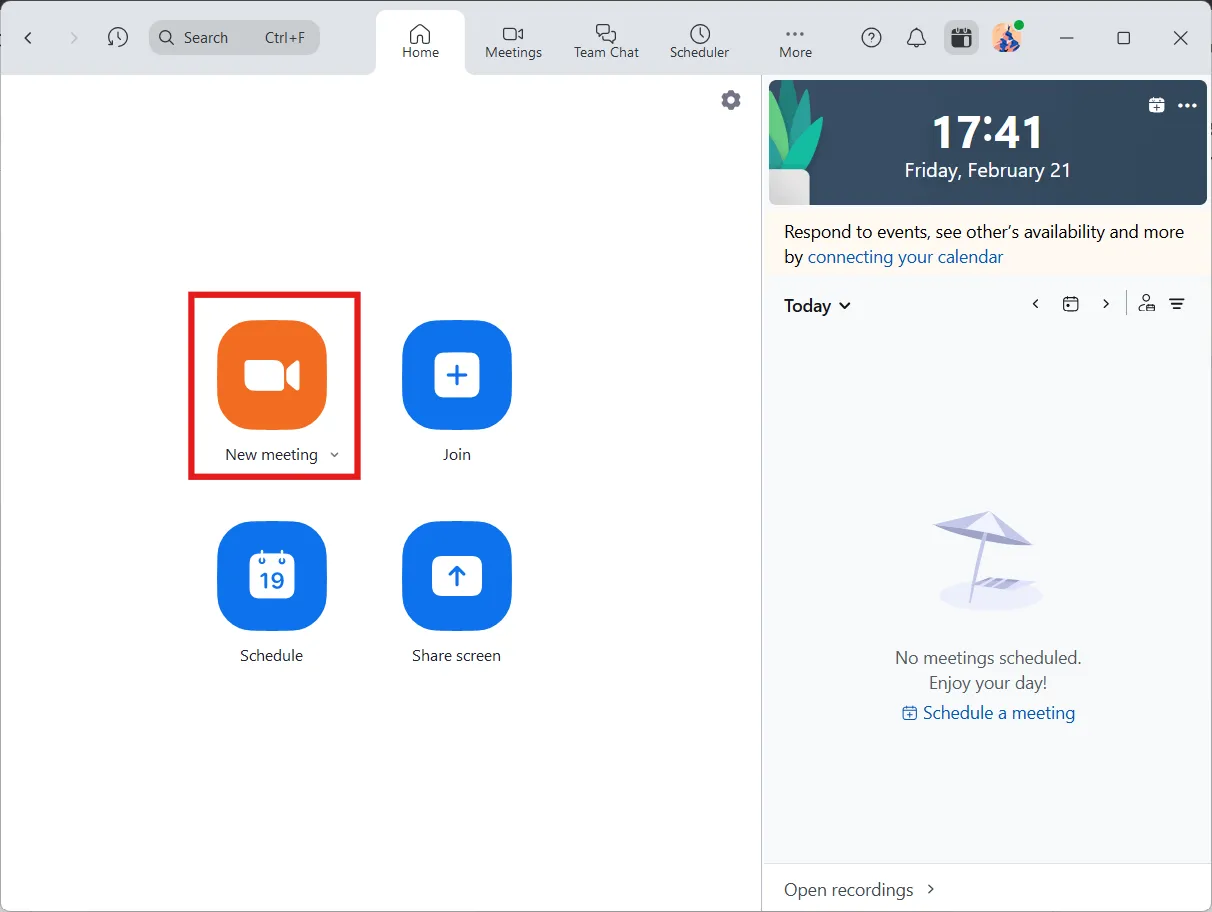
- คลิก การประชุมใหม่ เพื่อเริ่มเซสชันทันที
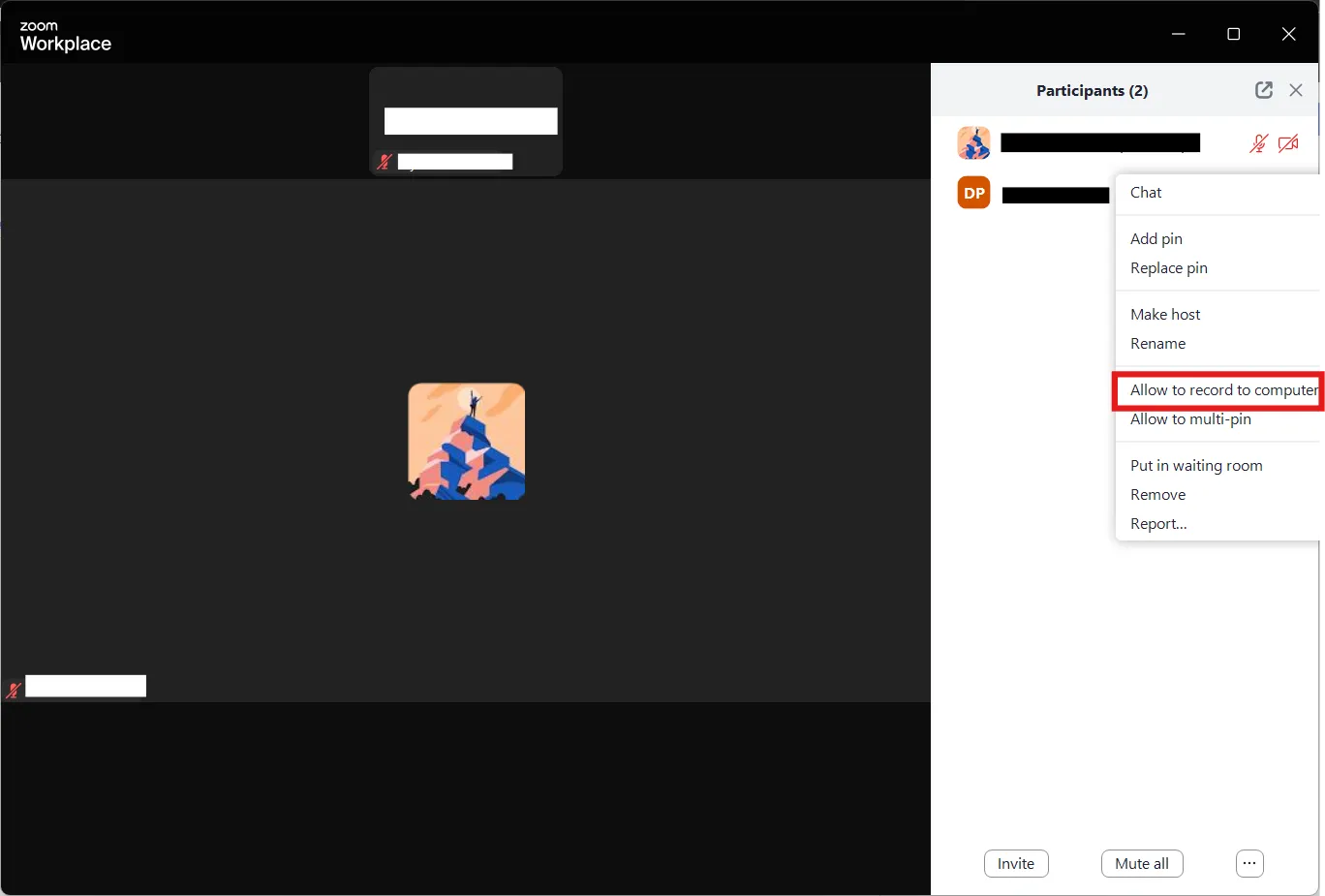
- หากคุณเป็นเจ้าภาพ ให้คลิก ผู้เข้าร่วม, เลื่อนเมาส์ไปเหนือชื่อของพวกเขา, คลิก เพิ่มเติม และเลือก อนุญาตให้บันทึกไฟล์ในเครื่อง เพื่อมอบสิทธิ์การบันทึกให้กับผู้เข้าร่วมของคุณ (ไม่บังคับ)
- คลิกปุ่ม บันทึก ในแถบเครื่องมือที่ด้านล่างของหน้าจอของคุณ
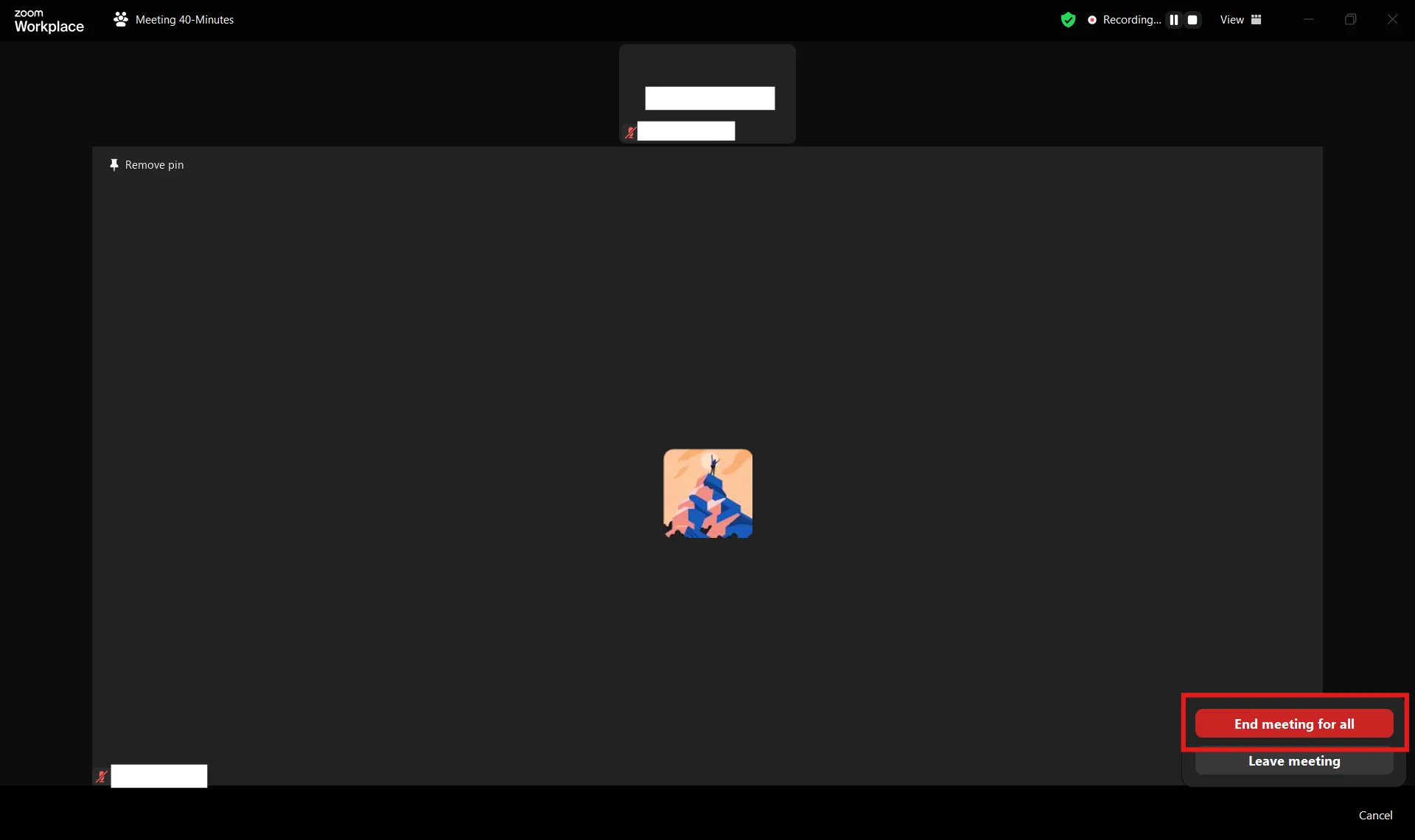
- กด สิ้นสุดการประชุม เพื่อบันทึกการบันทึกของคุณ
- ใช้เครื่องมือจากบุคคลที่สามเพื่อแก้ไขการบันทึก
- ClickUpมอบทางเลือกที่ชาญฉลาดกว่าด้วย: คลิป สำหรับบันทึก จัดเก็บ และแชร์วิดีโอและเสียงคุณภาพสูงได้โดยตรงในรายการงานและโครงการ AI Notetaker สำหรับถอดเสียงโดยอัตโนมัติ สรุป และเปลี่ยนการบันทึกให้เป็นงานที่ดำเนินการได้จริง การเชื่อมต่อ เพื่อเชื่อมโยงการทำงานของคุณกับแอปพลิเคชันของบุคคลที่สาม เช่น Zoom, Google Meet และ Loom
- คลิป สำหรับบันทึก, จัดเก็บ, และแบ่งปันวิดีโอและเสียงคุณภาพสูงได้โดยตรงภายในงานและโครงการ
- ผู้จดบันทึกด้วย AI สำหรับการถอดเสียงโดยอัตโนมัติ สรุปเนื้อหา และเปลี่ยนการบันทึกเป็นงานที่สามารถดำเนินการได้
- การผสานการทำงาน เพื่อเชื่อมต่องานของคุณกับแอปพลิเคชันของบุคคลที่สาม เช่น Zoom, Google Meet และ Loom
- คลิป สำหรับบันทึก, จัดเก็บ, และแบ่งปันวิดีโอและเสียงคุณภาพสูงได้โดยตรงภายในงานและโครงการ
- ผู้จดบันทึกด้วย AI สำหรับการถอดเสียงโดยอัตโนมัติ สรุปเนื้อหา และเปลี่ยนการบันทึกเป็นงานที่สามารถดำเนินการได้
- การผสานการทำงาน เพื่อเชื่อมต่องานของคุณกับแอปพลิเคชันของบุคคลที่สาม เช่น Zoom, Google Meet และ Loom
ทำความเข้าใจตัวเลือกการบันทึกของ Zoom
ขึ้นอยู่กับความต้องการของคุณ คุณสามารถเลือกระหว่างการบันทึกการประชุม Zoom แบบโลคอลและแบบคลาวด์ได้ มาดูกันว่าแต่ละประเภทมีอะไรให้บ้าง และจะเลือกแบบไหนดีที่สุด 📄
การบันทึกเสียงในท้องถิ่น
นี่คือตัวเลือกที่เหมาะที่สุดสำหรับการบันทึกการประชุมไว้บนคอมพิวเตอร์ของคุณโดยตรง. ตัวเลือกนี้มีให้ใช้บนบัญชี Zoom ทุกบัญชี และไฟล์ของคุณจะอยู่ในที่ที่คุณสามารถเข้าถึงได้ตลอดเวลา—ไม่ต้องการการเชื่อมต่ออินเทอร์เน็ตหลังการประชุม.
นี่คือรูปแบบไฟล์ที่บันทึกการบันทึกของคุณไว้:
- MP4 (วิดีโอ)
- M4A (ไฟล์เสียงเท่านั้น)
นี่คือเหตุผลที่คุณอาจชอบมัน:
- ควบคุมการบันทึกของคุณได้อย่างสมบูรณ์
- ไม่จำเป็นต้องพึ่งพาเซิร์ฟเวอร์ของ Zoom
- ใช้งานได้ทั้งบัญชีฟรีและบัญชีแบบชำระเงิน
❌ ข้อเสียบางประการของวิธีนี้คือ:
- มันบันทึกไฟล์โดยตรงไปยังอุปกรณ์ของคุณ ซึ่งอาจทำให้พื้นที่จัดเก็บเต็มได้อย่างรวดเร็ว—โดยเฉพาะหากคุณบันทึกการประชุมที่ยาวนานหรือหลายเซสชัน
- การจัดการพื้นที่จัดเก็บที่มีอยู่ของคุณเป็นสิ่งสำคัญเพื่อหลีกเลี่ยงการขาดพื้นที่เมื่อคุณต้องการมากที่สุด
- นอกจากนี้ แผนการใช้งาน Zoom บางแผนยังมีข้อจำกัดด้านระยะเวลาการบันทึก ซึ่งอาจทำให้คุณต้องคอยจับเวลาในระหว่างการประชุมที่ยาวนาน
- หากแผนของคุณมีข้อจำกัด การตรวจสอบเวลาบันทึกที่มีอยู่ล่วงหน้าเป็นความคิดที่ดีเพื่อป้องกันการตัดการบันทึกโดยไม่คาดคิด
🔍 คุณรู้หรือไม่? คำว่า'Zoom fatigue'ได้กลายเป็นคำศัพท์ที่ใช้กันทั่วไปและได้รับการบรรจุไว้ในพจนานุกรมแล้ว คำนี้ใช้อธิบายอาการเหนื่อยล้าที่ผู้คนรู้สึกหลังจากใช้เวลากับการประชุมหรือสนทนาผ่านวิดีโอเป็นเวลานาน
📖 อ่านเพิ่มเติม: แม่แบบบันทึกการประชุมฟรีเพื่อจดบันทึกการประชุมได้ดีขึ้น
การบันทึกบนคลาวด์
หากคุณมีแผนการชำระเงินของ Zoom การบันทึกแบบคลาวด์จะบันทึกไฟล์ของคุณไว้บนเซิร์ฟเวอร์ของ Zoom แทนที่จะเป็นคอมพิวเตอร์ของคุณ คุณสามารถเข้าถึงไฟล์เหล่านี้ได้จากทุกที่ แบ่งปันได้อย่างง่ายดาย และหลีกเลี่ยงการทำให้ฮาร์ดไดรฟ์ของคุณรก
นี่คือรูปแบบไฟล์ที่บันทึกการบันทึกของคุณไว้:
- MP4 (วิดีโอ)
- M4A (เสียง)
- บันทึกการสนทนา
นี่คือเหตุผลที่คุณควรลอง:
- ไม่มีการจำกัดเวลาบันทึก 40 นาที
- เข้าถึงไฟล์เสียงหลายไฟล์จากอุปกรณ์ใดก็ได้
- ไม่มีความกังวลเกี่ยวกับการจัดเก็บข้อมูลในเครื่อง
❌ การบันทึกบนคลาวด์เป็นตัวเลือกที่สะดวก แต่มีข้อเสียบางประการ
- มีให้บริการเฉพาะในแผนชำระเงินเท่านั้น ผู้ใช้ฟรีจึงไม่สามารถเข้าถึงได้
- นอกจากนี้ การบันทึกเสียงจะไม่สามารถใช้งานได้ทันที—ต้องใช้เวลาในการประมวลผลก่อนที่คุณจะสามารถดูหรือดาวน์โหลดได้
- ต่างจากการบันทึกในเครื่อง ไฟล์ที่เก็บไว้ในคลาวด์มีตัวเลือกการแก้ไขในตัวที่จำกัด คุณอาจจำเป็นต้องใช้ซอฟต์แวร์ภายนอกสำหรับการปรับแต่ง
🧠 ข้อเท็จจริงสนุกๆ: Zoom มีชุดปฏิกิริยา เช่น การปรบมือและการยกนิ้วโป้ง แต่ผู้ใช้หลายคนไม่รู้ว่ายังมีชุดอีโมจิที่ซ่อนอยู่ในฟีเจอร์แชทอีกด้วย ซึ่งสามารถเปิดใช้งานได้โดยใช้ทางลัดง่ายๆ เช่น การพิมพ์ ':)' หรือ ':D'
📖 อ่านเพิ่มเติม: โปรแกรมบันทึกหน้าจอด้วย AI ที่ดีที่สุด: คู่มือสำหรับมืออาชีพ
คู่มือทีละขั้นตอนสำหรับการบันทึกเสียงบน Zoom
ตอนนี้ที่คุณทราบตัวเลือกการบันทึกของคุณแล้ว มาดูกันที่ วิธีการ ไม่ว่าคุณจะใช้การบันทึกแบบท้องถิ่นหรือแบบคลาวด์ การตั้งค่าก็ทำได้ง่าย ๆ—ตราบใดที่คุณรู้ว่าจะต้องดูที่ไหน
นี่คือคู่มือการใช้งานซอฟต์แวร์บันทึกหน้าจอแบบทีละขั้นตอน 📽️
ขั้นตอนที่ 1: เริ่มการประชุม
เปิดแอปพลิเคชัน Zoom บนคอมพิวเตอร์หรืออุปกรณ์มือถือของคุณ และเข้าสู่ระบบหากคุณยังไม่ได้ทำ
คลิก การประชุมใหม่ เพื่อเริ่มเซสชันทันที หากคุณกำลังวางแผน ให้กด กำหนดเวลา กรอกรายละเอียด และล็อกเวลาการประชุมของคุณ
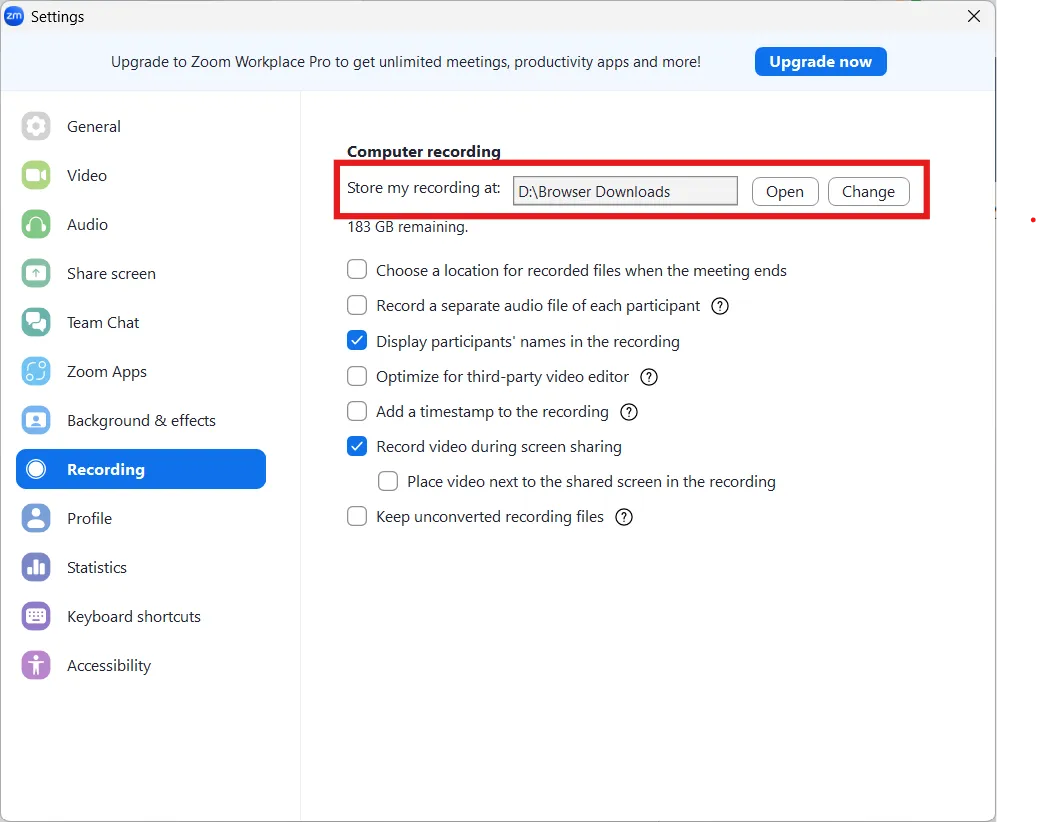
ก่อนที่การประชุมของคุณจะเริ่มต้นขึ้น ให้คลิกที่รูปโปรไฟล์ของคุณใน Zoom และไปที่ การตั้งค่า เลือกตำแหน่งที่จะบันทึกการบันทึกของคุณในแท็บ การบันทึก
ขั้นตอนที่ 2: ให้สิทธิ์การเข้าถึง (ไม่บังคับ)
หากคุณเป็นเจ้าภาพ คุณพร้อมที่จะบันทึกแล้ว แต่หากมีผู้อื่นต้องการบันทึก คุณต้องให้สิทธิ์การเข้าถึงแก่พวกเขา เพียงคลิกที่ ผู้เข้าร่วม เลื่อนเมาส์ไปที่ชื่อของพวกเขา คลิกที่ เพิ่มเติม และเลือก อนุญาตให้บันทึกไฟล์ในเครื่อง
🔍 คุณรู้หรือไม่? Zoomก่อตั้งขึ้นในปี 2011 โดย Eric Yuan ซึ่งเคยทำงานเป็นวิศวกรที่ Cisco Webex มาก่อน Yuan ต้องการสร้างเครื่องมือการประชุมทางวิดีโอที่ง่ายกว่าและใช้งานง่ายกว่าที่มีอยู่ในขณะนั้น
ขั้นตอนที่ 3: เริ่มบันทึก
เมื่อการประชุมของคุณเริ่มต้นขึ้น ให้คลิกที่ปุ่ม บันทึก ในแถบเครื่องมือที่ด้านล่างของหน้าจอของคุณ Zoom อาจถามว่าคุณต้องการบันทึกแบบท้องถิ่นหรือแบบคลาวด์
เลือก บันทึกบนคอมพิวเตอร์เครื่องนี้ หากคุณต้องการบันทึกไว้ในเครื่อง
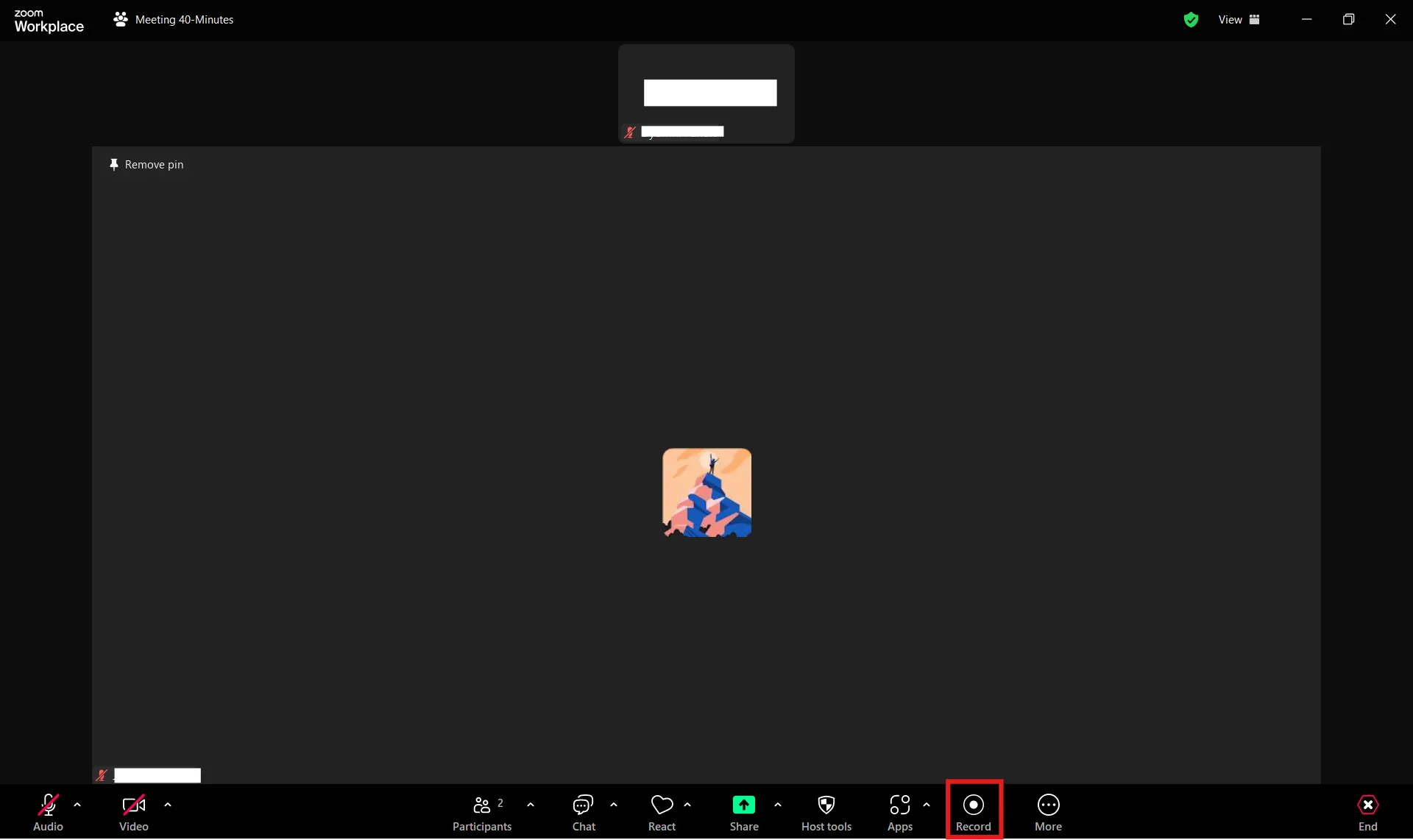
💡 เคล็ดลับมืออาชีพ: ใช้คีย์ลัด เช่น Alt + R, เพื่อเริ่ม/หยุดการบันทึกและจัดการการประชุมอย่างมีประสิทธิภาพ
ขั้นตอนที่ 4: บันทึกและค้นหาไฟล์เสียงที่บันทึกไว้
เมื่อการประชุมของคุณเสร็จสิ้นแล้ว ให้คลิก สิ้นสุดการประชุม และ Zoom จะเริ่มประมวลผลบันทึกการประชุมของคุณโดยอัตโนมัติ
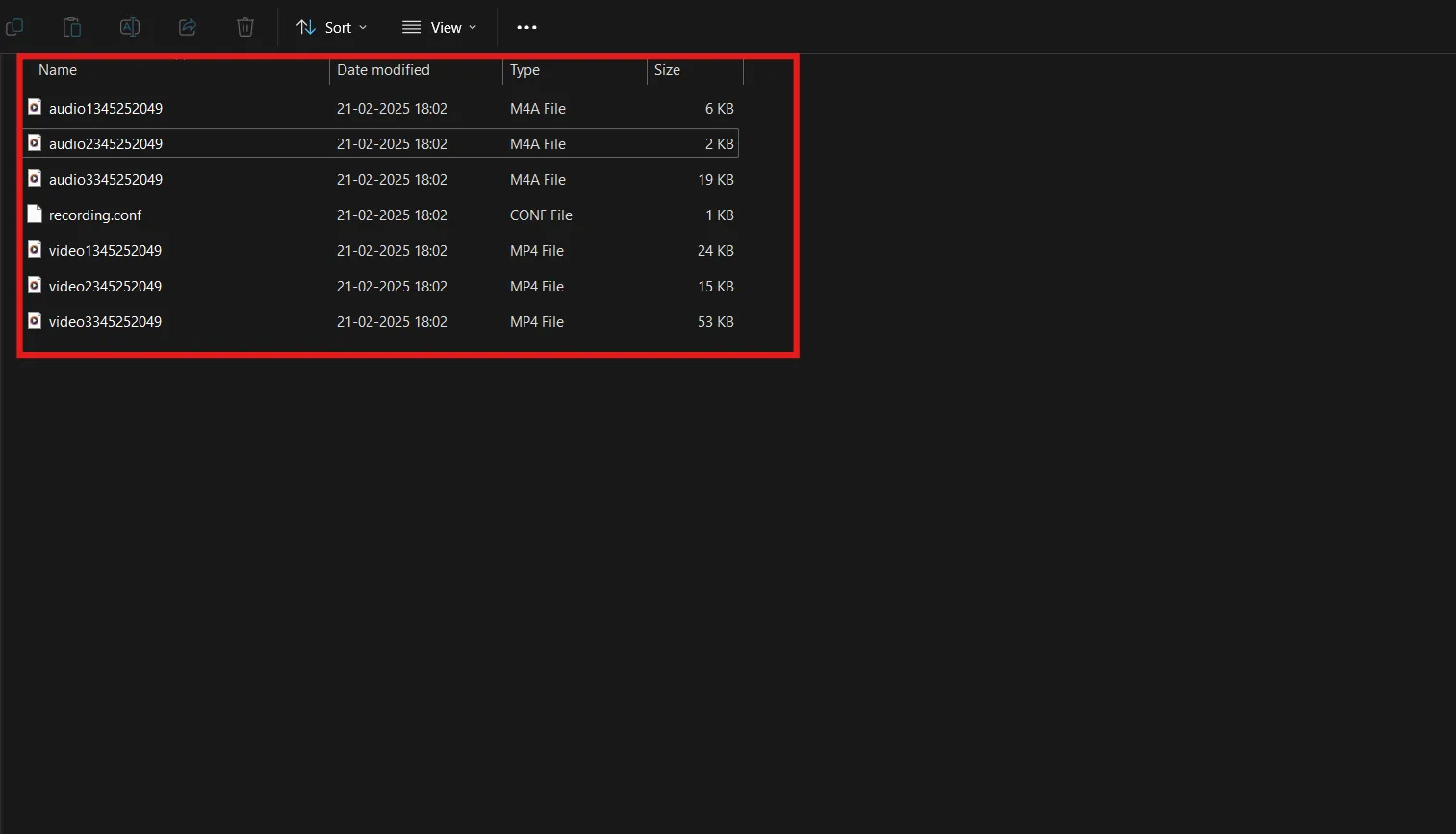
หากคุณเลือกการบันทึกแบบท้องถิ่น ไฟล์ของคุณจะถูกบันทึกไว้โดยตรงในคอมพิวเตอร์ของคุณ
บน Windows คุณจะพบมันโดยทั่วไปในโฟลเดอร์ เอกสาร > Zoom ส่วนผู้ใช้ Mac สามารถตรวจสอบได้ที่ /ผู้ใช้/[ชื่อของคุณ]/เอกสาร/Zoom
หากคุณเลือกการบันทึกบนคลาวด์ ไฟล์ของคุณจะไม่ปรากฏบนอุปกรณ์ของคุณ แต่ให้ เข้าสู่ระบบเว็บพอร์ทัลของ Zoom และไปที่ ส่วนบันทึก เพื่อเข้าถึงและจัดการการประชุมที่บันทึกไว้ของคุณ ไม่ว่าจะเลือกวิธีใด การบันทึกของคุณจะพร้อมใช้งานเมื่อคุณต้องการ
🧠 ข้อเท็จจริงสนุกๆ: สถิติโลกกินเนสส์สำหรับZoom meeting ที่ใหญ่ที่สุดเท่าที่เคยมีมาถูกทำลายในเดือนกรกฎาคม 2024 โดยมีผู้เข้าร่วมมากกว่า 20,000 คนเข้าร่วมการโทรเพียงครั้งเดียวสำหรับงานออนไลน์
💡เคล็ดลับมืออาชีพ: จัดระเบียบไฟล์ของคุณด้วยระบบโฟลเดอร์ที่มีโครงสร้างและรูปแบบการตั้งชื่อที่ชัดเจน นอกจากนี้ การสำรองไฟล์สำคัญไปยังอุปกรณ์จัดเก็บข้อมูลภายนอกหรือบริการคลาวด์อื่นเพื่อความปลอดภัยก็เป็นความคิดที่ดี
ขั้นตอนที่ 5: แยกและแก้ไขไฟล์เสียง Zoom
เมื่อการบันทึกของคุณได้รับการประมวลผลแล้ว คุณสามารถค้นหาไฟล์ท้องถิ่นได้ในตำแหน่งที่กล่าวไว้ก่อนหน้านี้
หากคุณต้องการทำการปรับเปลี่ยน ให้ใช้ซอฟต์แวร์แชร์ไฟล์เพื่อส่งออกไฟล์เสียงและแก้ไขด้วยซอฟต์แวร์เช่น Audacity หรือ เครื่องมือออนไลน์เพื่อทำความสะอาดการบันทึก
เพียงนำเข้าไฟล์เสียง ตัดส่วนที่ไม่จำเป็นออก ปรับปรุงคุณภาพเสียง หรือทำการแก้ไขอื่นๆ ที่จำเป็น เมื่อคุณพอใจกับการแก้ไขแล้ว ให้บันทึกไฟล์ในรูปแบบและตำแหน่งที่คุณต้องการ ตอนนี้การบันทึกของคุณเรียบร้อยและพร้อมใช้งานแล้ว
🤝 ขอแจ้งเตือนอย่างเป็นมิตร: โปรดแจ้งนโยบายการบันทึกเสียงหรือวิดีโอให้ผู้เข้าร่วมทราบอย่างชัดเจนเพื่อความโปร่งใสและการปฏิบัติตามข้อกำหนด ควรระบุให้ชัดเจนว่าจะนำการบันทึกไปใช้อย่างไร ใครบ้างที่สามารถเข้าถึงได้ และมีมาตรการรักษาความปลอดภัยใดบ้างเพื่อปกป้องเนื้อหา องค์กรควรพิจารณานำนโยบายการบันทึกที่เป็นมาตรฐานมาใช้เพื่อให้มั่นใจว่ามีการปฏิบัติตามข้อกำหนดด้านความเป็นส่วนตัว
📖 อ่านเพิ่มเติม: วิธีเปิดเสียงในวิดีโอที่บันทึกหน้าจอ
การจัดการและแชร์การบันทึกเสียง Zoom ของคุณ
การบันทึกจะไม่มีประโยชน์มากนักหากคุณไม่สามารถค้นหาได้เมื่อต้องการใช้งาน ไม่ว่าคุณจะจัดระเบียบไฟล์เพื่อใช้อ้างอิงในอนาคต แบ่งปันกับทีม หรืออัปโหลดเพื่อให้เข้าถึงได้ง่าย การจัดการการบันทึกของคุณอย่างมีระเบียบจะช่วยประหยัดเวลาและลดความยุ่งยาก
มาดูวิธีการจัดเก็บ, แบ่งปัน, และใช้ประโยชน์สูงสุดจากไฟล์เสียง Zoom ของคุณกันเถอะ 💁
จัดการการบันทึกของคุณ
การจัดระเบียบการบันทึกของคุณช่วยให้ทำงานได้ง่ายขึ้น Zoom ช่วยให้คุณ:
- ตัด ส่วนเริ่มต้นและส่วนท้ายของบันทึกเสียงเพื่อลบส่วนที่ไม่จำเป็น
- เปลี่ยนชื่อ ไฟล์เพื่อให้ง่ายต่อการระบุ
- ลบ การบันทึกเพื่อให้คุณไม่ต้องเพิ่มพื้นที่จัดเก็บอีกต่อไป
แก้ไขการบันทึกบนคลาวด์
หากการบันทึกของคุณถูกบันทึกไว้ในคลาวด์ Zoom มีเครื่องมือตัดต่อในตัวให้คุณใช้:
- ค้นหาการบันทึกของคุณ: เข้าสู่ระบบบัญชี Zoom ของคุณและไปที่ส่วน การบันทึก
- เลือกและแก้ไข: คลิกที่การบันทึกที่คุณต้องการแก้ไขแล้วแตะที่ไอคอน กรรไกร
- ปรับการเล่น: ใช้แถบเลื่อนสีน้ำเงินเพื่อตัดจุดเริ่มต้นและจุดสิ้นสุด จากนั้นกด บันทึก การดำเนินการนี้จะอัปเดตช่วงการเล่นสำหรับวิดีโอ, เสียง, และไฟล์บันทึกข้อความ
แชร์การบันทึกของคุณ
ต้องการส่งการบันทึกเสียงให้เพื่อนร่วมงานหรือลูกค้าหรือไม่?การแชร์การบันทึกหน้าจอทำได้ง่าย:
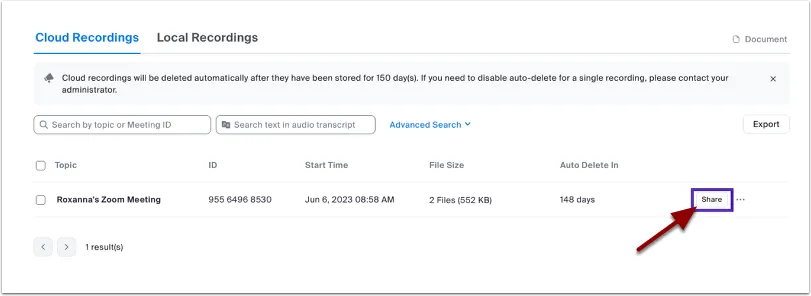
- ไปที่แท็บ บันทึกบนคลาวด์ ในบัญชี Zoom ของคุณ
- คลิก แชร์ ข้างการบันทึกที่คุณต้องการส่ง
- ปรับการตั้งค่าตามความต้องการของคุณ: ตั้งวันหมดอายุ เพื่อจำกัดการเข้าถึง เปิดใช้งานการป้องกันด้วยรหัสผ่าน เพื่อความปลอดภัยเพิ่มเติม เลือกการตั้งค่าการเข้าถึง เพื่ออนุญาตให้ดาวน์โหลดหรือดูบันทึก
- กำหนดวันหมดอายุ เพื่อจำกัดการเข้าถึง
- เปิดใช้งานการป้องกันด้วยรหัสผ่าน เพื่อความปลอดภัยเพิ่มเติม
- เลือกการตั้งค่าการเข้าถึง เพื่ออนุญาตให้ดาวน์โหลดหรือแสดงบันทึกการสนทนา
- กำหนดวันหมดอายุ เพื่อจำกัดการเข้าถึง
- เปิดใช้งานการป้องกันด้วยรหัสผ่าน เพื่อความปลอดภัยเพิ่มเติม
- เลือกการตั้งค่าการเข้าถึง เพื่ออนุญาตให้ดาวน์โหลดหรือแสดงบันทึกการสนทนา
📖 อ่านเพิ่มเติม: วิธีบันทึกหน้าจอ Mac พร้อมเสียงได้อย่างง่ายดาย
การแก้ไขปัญหาการบันทึกที่พบบ่อย
ไม่มีอะไรแย่ไปกว่าการตระหนักว่าการประชุมสำคัญของคุณไม่ได้บันทึกอย่างถูกต้อง (หรือไม่ได้บันทึกเลย) ปัญหาการบันทึกสามารถเกิดขึ้นได้เมื่อคุณคาดไม่ถึง ตั้งแต่ไฟล์ที่หายไปไปจนถึงปัญหาเสียง
ข่าวดีคือ? ปัญหาส่วนใหญ่มีวิธีแก้ไขที่ง่าย นี่คือวิธีแก้ไขปัญหาการบันทึก Zoom ที่พบบ่อยที่สุด 📹
- ปัญหาการเชื่อมต่ออินเทอร์เน็ต: การเชื่อมต่อที่อ่อนแออาจส่งผลต่อคุณภาพเสียงและวิดีโอ การเชื่อมต่อแบบใช้สาย Ethernet มักจะมีความเสถียรมากกว่า Wi-Fi หากใช้ Wi-Fi ให้ย้ายเข้าใกล้เราเตอร์มากขึ้นหรือเปลี่ยนไปใช้เครือข่ายที่แรงกว่า
- ปัญหาการตั้งค่าการบันทึก: ไปที่ การตั้งค่า > การบันทึก ใน Zoom เพื่อยืนยันว่าคุณกำลังบันทึกการบันทึกไว้ในเครื่องหรือบนคลาวด์ หากเป็นการบันทึกในเครื่อง ฮาร์ดดิสก์ที่เต็มอาจทำให้การบันทึกไม่สามารถบันทึกหรือแปลงได้ ให้เพิ่มพื้นที่ว่างหากจำเป็น คุณยังต้องตรวจสอบให้แน่ใจว่า Zoom ตั้งค่าให้บันทึกการบันทึกไว้ในตำแหน่งที่ถูกต้องและสามารถเข้าถึงได้
- ปัญหาเกี่ยวกับเสียงและวิดีโอ: คลิกที่ลูกศรข้างไอคอนไมโครโฟนใน Zoom และเลือก ทดสอบลำโพงและไมโครโฟน เพื่อให้แน่ใจว่าทำงานได้อย่างถูกต้อง และหากวิดีโอของคุณไม่ทำงาน ให้ปิดแอปพลิเคชันอื่น ๆ ที่อาจกำลังใช้กล้องอยู่
- ปัญหาหลังการบันทึก: หาก Zoom ไม่สามารถแปลงไฟล์บันทึกได้โดยอัตโนมัติ ให้ไปที่ การประชุม > บันทึก ในโปรแกรม Zoom และเริ่มการแปลงไฟล์ด้วยตนเอง ตรวจสอบตำแหน่งที่บันทึกที่ตั้งค่าไว้ใน Zoom โดยค่าเริ่มต้นโฟลเดอร์จะอยู่ที่ เอกสาร > Zoom
💡 เคล็ดลับมืออาชีพ: หากเกิดปัญหาขึ้นระหว่างการประชุม ให้หยุดการบันทึกไว้ชั่วคราวขณะที่คุณแก้ไขปัญหาเพื่อหลีกเลี่ยงการรบกวน คุณต้องอัปเดตแอป Zoom ของคุณให้เป็นเวอร์ชันล่าสุดเสมอเพื่อให้แน่ใจว่าคุณมีการแก้ไขข้อบกพร่องและการปรับปรุงล่าสุด
ข้อจำกัดของการบันทึกเสียงด้วย Zoom
ฟีเจอร์บันทึกของ Zoom นั้นยอดเยี่ยม แต่ยังไม่สมบูรณ์แบบ มีข้อจำกัดเรื่องพื้นที่จัดเก็บ ข้อจำกัดด้านสิทธิ์ และข้อบกพร่องเล็กน้อยที่อาจทำให้คุณต้องการใช้ทางเลือกอื่นแทน Zoom
ก่อนที่จะพึ่งพาสิ่งนี้สำหรับความต้องการบันทึกเสียงทั้งหมดของคุณ ควรทราบถึงจุดที่มันยังไม่สมบูรณ์ 👀
- ปัญหาคุณภาพเสียง: Zoom ให้ความสำคัญกับคุณภาพการโทรสดมากกว่าการบันทึก ส่งผลให้เกิดสัญญาณรบกวนจากการบีบอัดและเสียงไม่ชัดเจน นอกจากนี้ การปรับแต่งแบนด์วิดท์ระหว่างการโทรอาจส่งผลเสียต่อคุณภาพเสียงที่บันทึกไว้ ❌
- การควบคุมการบันทึกที่จำกัด: แทร็กเสียงแยกสำหรับผู้เข้าร่วมมีให้เฉพาะในการบันทึกในเครื่องเท่านั้น และผู้เข้าร่วมไม่สามารถบันทึกได้โดยไม่ได้รับอนุญาต และต้องแชร์ไฟล์ในเครื่องกับโฮสต์ด้วยตนเอง ❌
- ข้อจำกัดในการจัดเก็บและระยะเวลา: การบันทึกข้อมูลในเครื่องมีระยะเวลาจำกัดที่ 12 ชั่วโมง (แผนฟรี) และ 24 ชั่วโมง (แผนชำระเงิน) มีความเสี่ยงที่ผู้ใช้จะหมดพื้นที่จัดเก็บ ซึ่งอาจทำให้การจัดการและแบ่งปันไฟล์ซับซ้อนขึ้น ❌
- ความคาดหวังด้านคุณภาพที่ผิด: Zoom โฆษณาการบันทึกวิดีโอที่ความละเอียด 720p แต่ผู้ใช้มักพบคุณภาพที่ต่ำกว่า นอกจากนี้ยังมีความละเอียดในการบันทึกที่ไม่สม่ำเสมอ ซึ่งนำไปสู่ความสับสนและความไม่พอใจ ❌
- การพึ่งพาอินเทอร์เน็ต: เสียงคุณภาพสูงต้องการการเชื่อมต่ออินเทอร์เน็ตที่เสถียร และผู้ใช้ Wi-Fi อาจประสบปัญหาคุณภาพเสียงที่บันทึกได้ลดลงเพิ่มเติม ❌
🧠 ข้อเท็จจริงสนุกๆ: โทมัสเอดิสันประดิษฐ์เครื่องเล่นเสียงในปี 1877 ซึ่งเป็นครั้งแรกที่สามารถบันทึกและเล่นเสียงได้ คำพูดแรกที่เขาบันทึกคือ 'แมรี่มีลูกแกะตัวน้อย'
บันทึกและจัดการเสียงของคุณด้วย ClickUp
ClickUp คือแอปสำหรับทุกงานในที่เดียว ที่รวมการจัดการโครงการ เอกสาร และการสื่อสารทีมไว้ในแพลตฟอร์มเดียว—ขับเคลื่อนด้วยระบบอัตโนมัติและการค้นหาด้วย AI รุ่นใหม่
เครื่องมือ ClickUp เช่นClickUp Clips และ ClickUp AI Notetakerช่วยให้การบันทึก การถอดเสียง และการจัดการเสียงสำหรับการทำงานร่วมกันและการเพิ่มประสิทธิภาพเป็นเรื่องง่าย
มาดูคุณสมบัติของ ClickUp สำหรับบันทึกและจัดการเสียงกัน 🎤
คลิป ClickUp
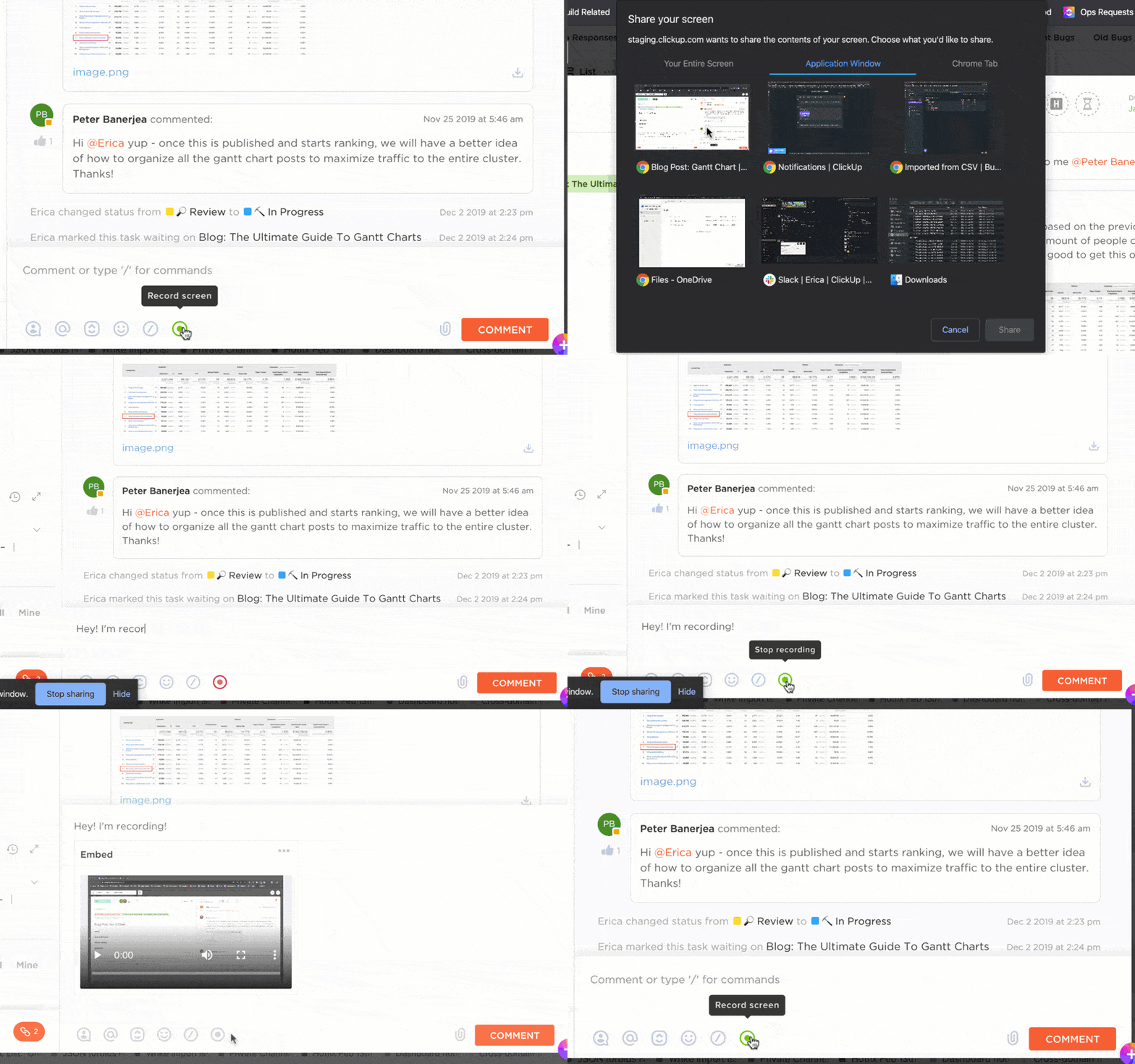
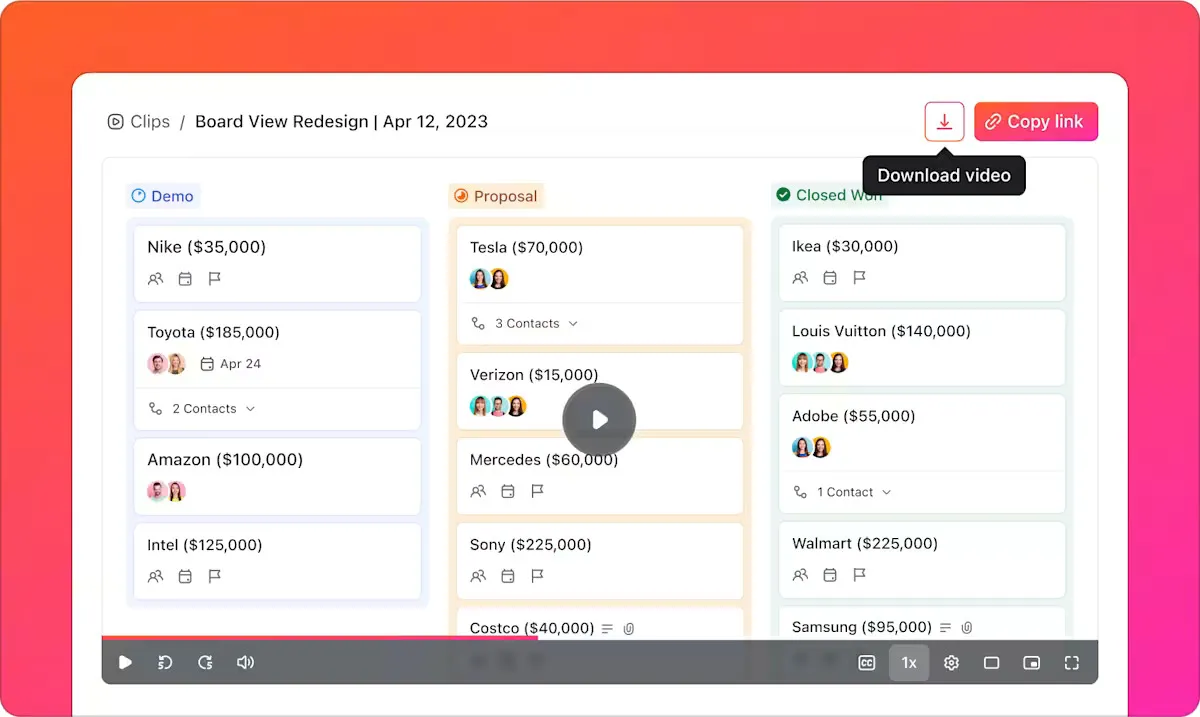
ClickUp Clips ช่วยให้การสื่อสารรวดเร็ว ชัดเจน และน่าสนใจยิ่งขึ้น เพียงบันทึกหน้าจอ เสียง หรือทั้งสองอย่างเพื่ออธิบายแนวคิด ให้ข้อเสนอแนะ หรือแชร์ข้อมูลอัปเดต
ไม่มีอีกแล้วความเข้าใจผิด แค่การสื่อสารที่มีประสิทธิภาพด้วยClickUp Clip Screen Recordings
อะไรที่ทำให้คลิปส์โดดเด่น? มันถูกสร้างขึ้นมาในตัว ClickUp หมายความว่าคุณสามารถบันทึก, แนบวิดีโอไปยังงาน, และเก็บทุกอย่างให้เป็นระเบียบในที่เดียวโดยไม่ต้องใช้เครื่องมือภายนอกเช่น Loom.
ตัวอย่างเช่น ครูสามารถสร้างสรุปบทเรียนแบบสั้น ๆ ตอบคำถามของนักเรียนด้วยวิดีโอ หรือให้คำแนะนำเกี่ยวกับงานที่ได้รับมอบหมายได้ จากนั้นพวกเขาสามารถใช้ AI สำหรับบันทึกการประชุม
นอกจากนี้ยังสะดวกในการรักษาการสนทนาของทีมให้อยู่ในแนวทางที่ถูกต้องด้วยแนวทางการประชุมโดยใช้เทมเพลตบันทึกการประชุมของ ClickUp
ClickUp AI ผู้ช่วยจดบันทึก
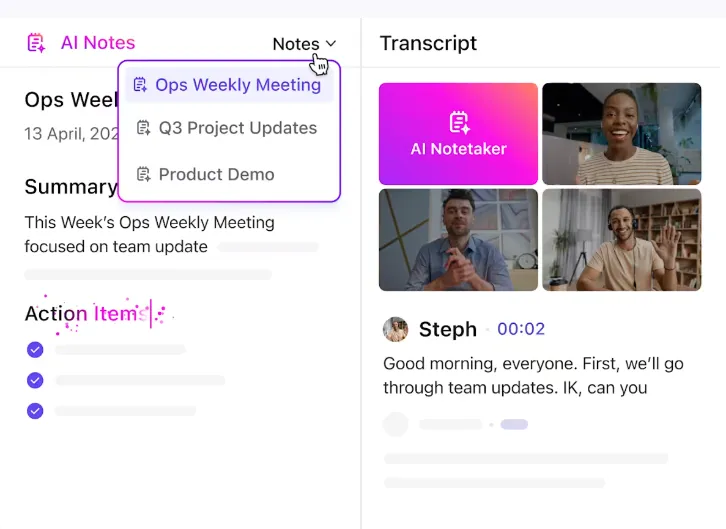
เบื่อกับการต้องรีบจดบันทึกขณะพยายามมีส่วนร่วมในการประชุมหรือไม่? ClickUp AI Notetaker พร้อมช่วยคุณแล้ว
เครื่องมือที่ใช้ปัญญาประดิษฐ์นี้จะบันทึก ถอดเสียง และสรุปการสนทนาโดยอัตโนมัติ เพื่อให้คุณสามารถมุ่งเน้นไปที่การสนทนาแทนการจดบันทึก นอกจากนี้ยังสามารถระบุรายการที่ต้องดำเนินการและแปลงเป็นงานใน ClickUp โดยอัตโนมัติ เพื่อให้คุณไม่พลาดสิ่งสำคัญใดๆ
ClickUp Brain
ต้องการสรุปอย่างรวดเร็วหรือไม่? ClickUp Brainสรุปเนื้อหาจากบันทึกการประชุม ดึงข้อมูลสำคัญ และตอบคำถามตามข้อมูลโครงการของคุณ เพื่อที่คุณจะได้ไม่ต้องเสียเวลาค้นหาข้อมูลจากบันทึกต่างๆ
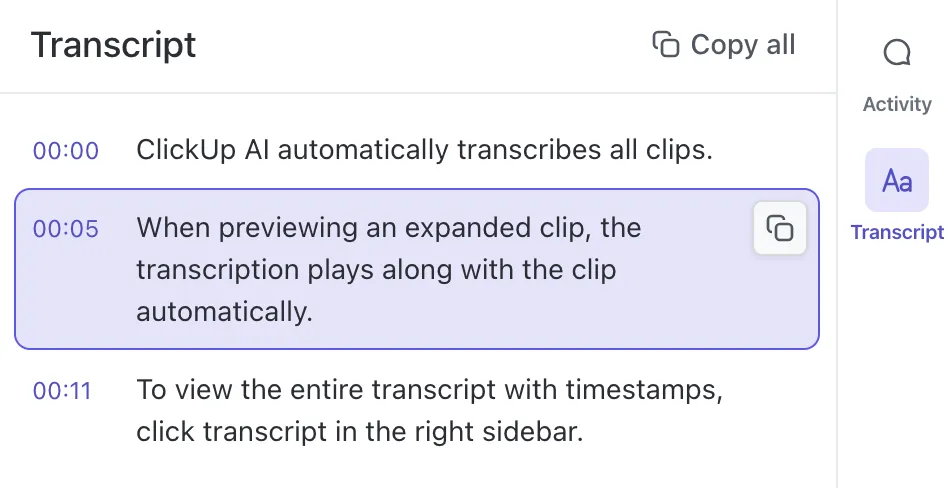
ตัวอย่างเช่น คุณสามารถบันทึกการอภิปรายในห้องเรียนหรือบทเรียนออนไลน์ แล้วให้เครื่องมือถอดเสียงด้วย AIถอดและสรุปเนื้อหาเหล่านั้นได้
ClickUp Meetings
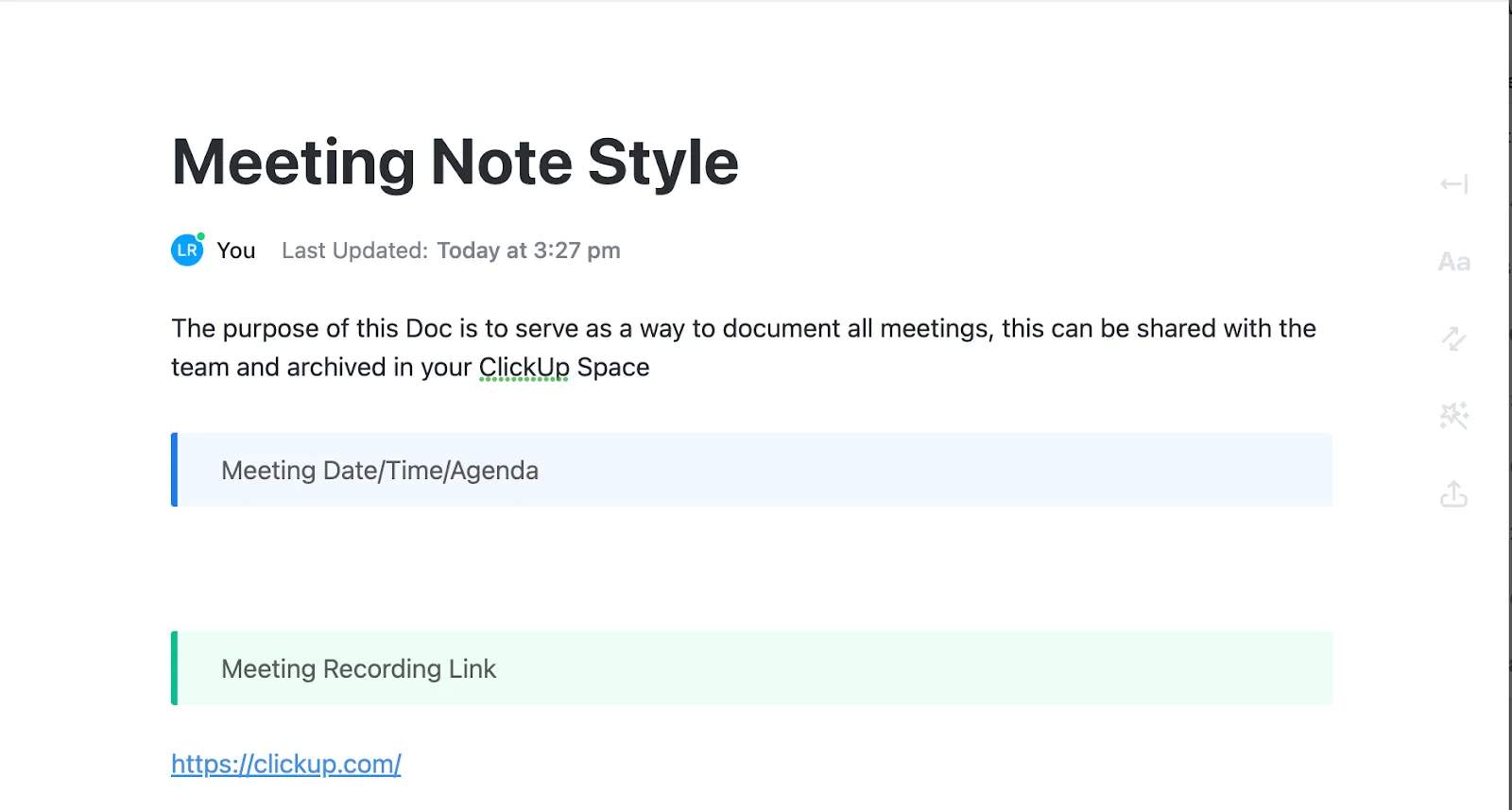
ClickUp Meetingsทำให้การทำงานร่วมกันในทีมเป็นเรื่องง่าย ด้วยการผสานการจัดการประชุมเข้ากับกระบวนการทำงานของคุณโดยตรงนำเสนอวาระการประชุม บันทึกการประชุม รายการที่ต้องดำเนินการ และการติดตามผลไว้ในแพลตฟอร์มเดียวที่ศูนย์กลาง
การเชื่อมต่อ ClickUp
นอกจากนี้ClickUp Integrationsยังเชื่อมต่อคุณกับเครื่องมือประชุมทางวิดีโออย่าง Microsoft Teams และ Google Meet ได้อย่างราบรื่น ช่วยให้ผู้ใช้สามารถกำหนดเวลา เข้าร่วม และติดตามการประชุมได้โดยตรงภายในแพลตฟอร์ม ไม่ต้องการเปลี่ยนแพลตฟอร์มใช่ไหม?
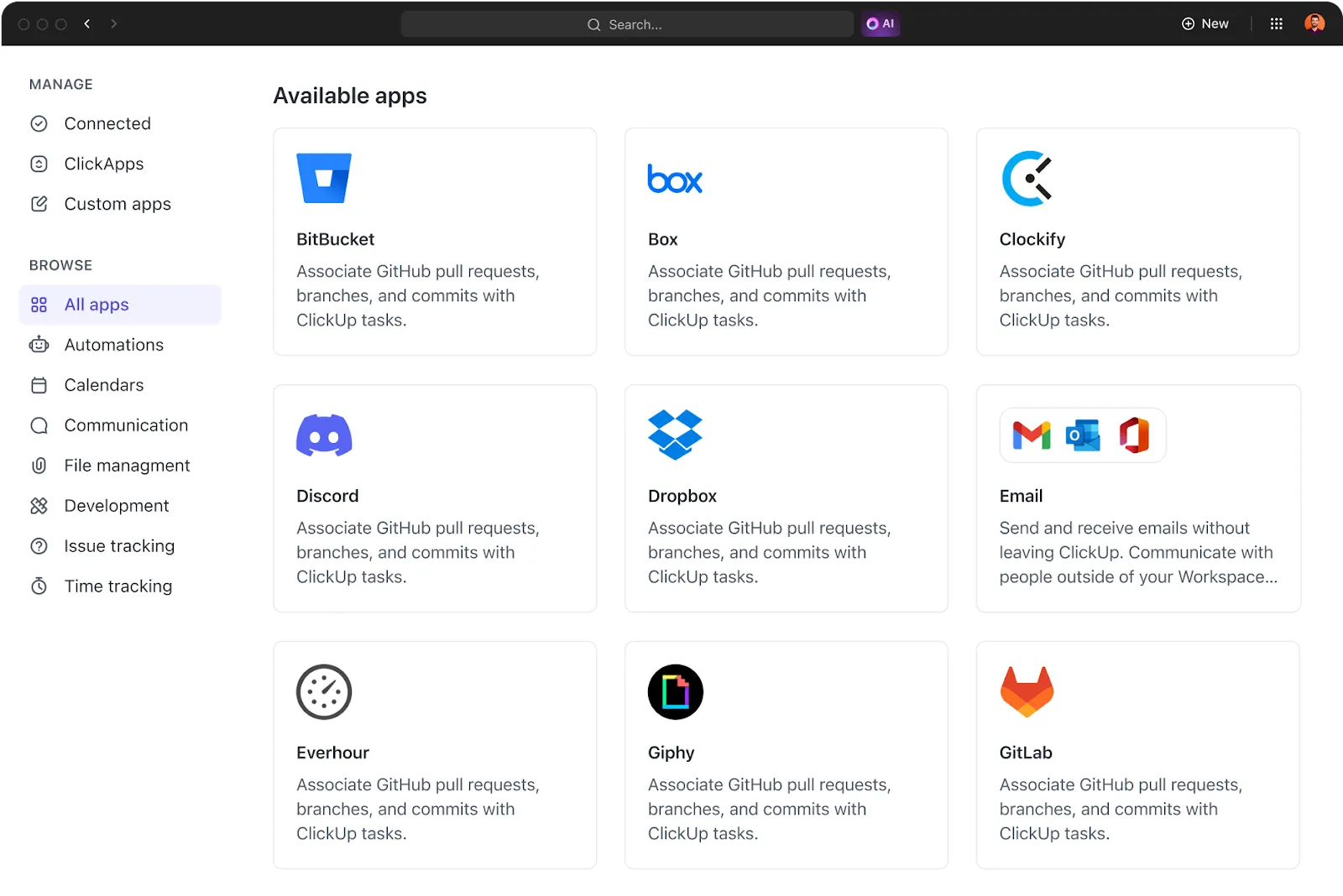
การผสานการทำงานของ ClickUp กับ Zoomช่วยให้คุณสามารถจดบันทึกบนแพลตฟอร์มได้
💡 เคล็ดลับจากผู้เชี่ยวชาญ:ลองใช้เทมเพลตการประชุม ClickUp ซึ่งช่วยให้การจัดการประชุมที่มีประสิทธิภาพเป็นเรื่องง่าย มีโครงสร้างที่สร้างไว้ล่วงหน้าสำหรับการจัดระเบียบงาน ติดตามเป้าหมาย และทำงานร่วมกันได้อย่างราบรื่น
เพื่อเป็นหลักฐาน ClickUp คือทางออก
การบันทึกเสียงบน Zoom สามารถทำงานได้ แต่เราต้องยอมรับว่า มันไม่ใช่โซลูชันที่ยืดหยุ่นหรือมีประสิทธิภาพมากที่สุด การควบคุมที่จำกัด ข้อจำกัดในการจัดเก็บ และปัญหาคุณภาพสามารถเปลี่ยนงานง่าย ๆ ให้กลายเป็นประสบการณ์ที่น่าหงุดหงิดได้
หากคุณกำลังมองหาวิธีฉลาดขึ้นในการบันทึก จัดระเบียบ และใช้บันทึกการประชุมของคุณอย่างแท้จริง ClickUp พร้อมช่วยเหลือคุณ
ด้วย ClickUp Clips คุณสามารถบันทึก แชร์ และจัดเก็บไฟล์เสียงและวิดีโอได้ทันทีโดยไม่ต้องดาวน์โหลด ClickUp Brain ยกระดับไปอีกขั้นด้วยการแปลงการบันทึกของคุณเป็นบทถอดความที่สามารถค้นหาได้ ข้อมูลเชิงลึกที่นำไปปฏิบัติได้ และเวิร์กโฟลว์ที่ชาญฉลาดยิ่งขึ้น
ยิ่งไปกว่านั้น ClickUp AI Notetaker ยังบันทึกการประชุมของคุณโดยอัตโนมัติ เพื่อให้แน่ใจว่าคุณจะไม่พลาดข้อมูลสำคัญแม้แต่เรื่องเดียว
สมัครใช้ ClickUpฟรีวันนี้! ✅