
คุณเคยสงสัยไหมว่าใครเป็นคนเปลี่ยนงานชิ้นเอกใน Google Sheets ที่จัดรูปแบบไว้อย่างสวยงามของคุณให้กลายเป็นความยุ่งเหยิงของฟอนต์ที่ไม่เข้ากันและข้อมูลที่น่าสงสัย?
ทุกการแก้ไขในสเปรดชีตที่แชร์กันมีความหมาย การติดตามการเปลี่ยนแปลงใน Google Sheets ก็เหมือนมีเครื่องย้อนเวลาสำหรับความวุ่นวายในการทำงานร่วมกันของคุณ—มันช่วยให้ทุกคนรับผิดชอบและทำให้การทำงานเป็นทีมราบรื่นขึ้น (และน่าสงสัยน้อยลงนิดหน่อย)
ใน ชีทโกง Google Sheets นี้ เราจะพาคุณไปดูวิธีการทีละขั้นตอนในการติดตามการแก้ไข ตรวจสอบการเปลี่ยนแปลง และรักษาการควบคุมอย่างสมบูรณ์ของสเปรดชีตของคุณ มาเริ่มติดตามกันเถอะ!
ป.ล. เรามีโบนัสพิเศษในตอนท้ายที่จะช่วยแก้ปัญหาอุปสรรคด้านประสิทธิภาพการทำงานทั้งหมดของคุณ—โปรดติดตาม!
⏰ สรุป 60 วินาที
เพื่อติดตามการเปลี่ยนแปลงใน Google Sheets:
- เปิดใช้งานกฎการแจ้งเตือนเพื่อรับการแจ้งเตือนสำหรับการอัปเดต
- ใช้ประวัติเวอร์ชันเพื่อดูและกู้คืนการเปลี่ยนแปลงก่อนหน้านี้
- ตรวจสอบประวัติการแก้ไขของแต่ละเซลล์โดยคลิกขวาที่เซลล์
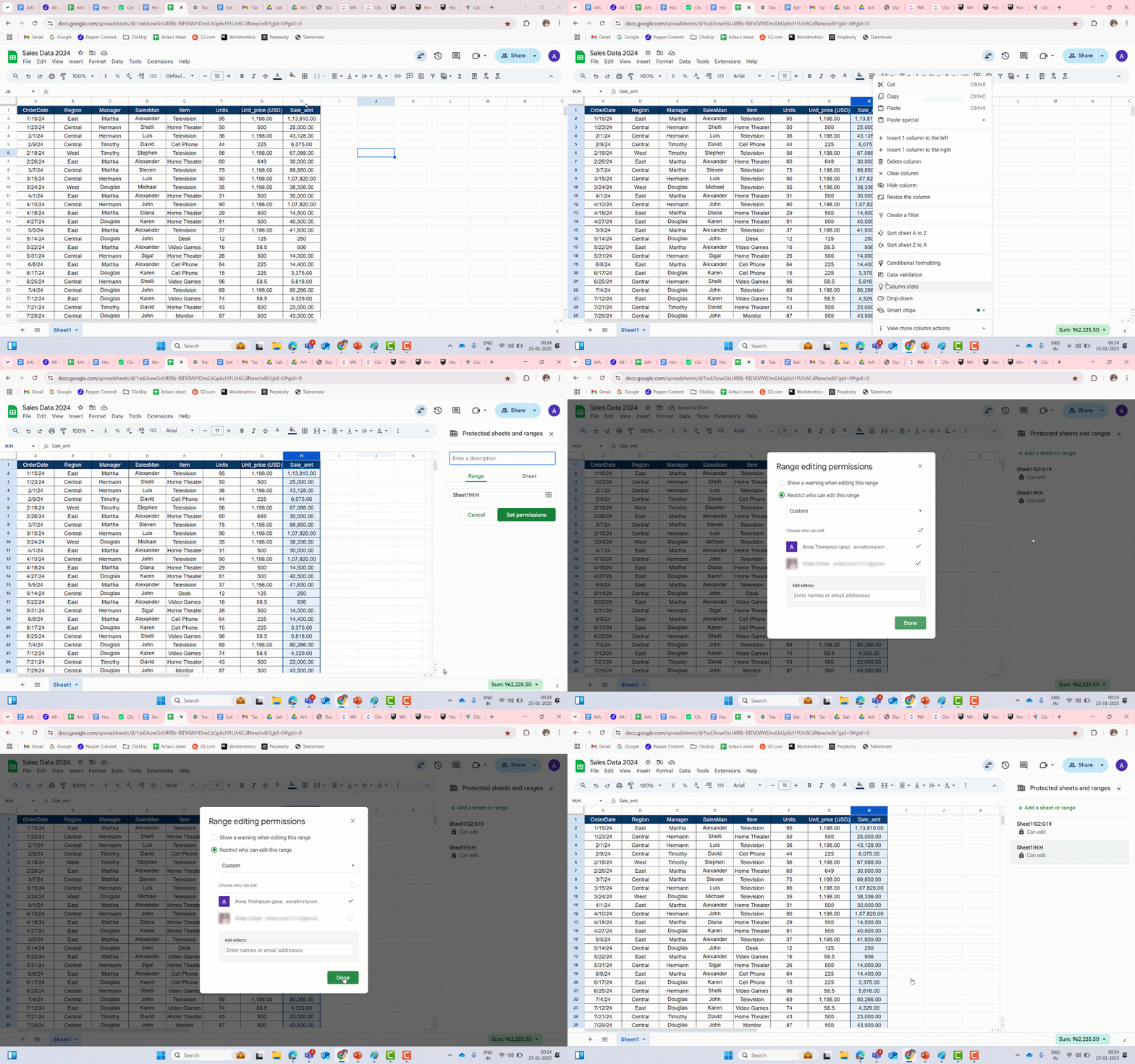
- ใช้ฟีเจอร์ Protect range เพื่อล็อกข้อมูลสำคัญและจำกัดการเข้าถึงการแก้ไข
- ข้อจำกัดของ Google Sheets: ประวัติการใช้งานมีจำกัด และจำกัดเฉพาะระดับเซลล์เท่านั้น ไม่มีการแจ้งเตือนที่ละเอียด และใช้งานได้เฉพาะกับชีตที่แชร์เท่านั้น
- สำรวจClickUpเพื่อค้นหาโซลูชันที่ครอบคลุมมากขึ้นในการติดตามการเปลี่ยนแปลง, ร่วมมือ, และอัตโนมัติการทำงานภายในพื้นที่ทำงานของคุณ
- ลองใช้เครื่องมือรายงานขั้นสูงและระบบอัตโนมัติของ ClickUp เพื่อปรับปรุงวิธีการติดตามและจัดการการเปลี่ยนแปลงให้เหนือกว่าการใช้สเปรดชีต!
วิธีติดตามการเปลี่ยนแปลงใน Google Sheets
Google Sheets มีหลายวิธีในการติดตามการเปลี่ยนแปลง ทำให้การตรวจสอบการอัปเดตในสเปรดชีตที่แชร์เป็นเรื่องง่าย ไม่ว่าคุณจะต้องการการแจ้งเตือนทันที ประวัติการแก้ไขทั้งหมด ประวัติการแก้ไข หรือเซลล์ที่เลือกไว้ Google Sheets มีให้คุณครบ
มาเริ่มการเดินทางของเราเกี่ยวกับวิธีการติดตามการเปลี่ยนแปลงในเอกสาร Google Sheets
ติดตามการเปลี่ยนแปลงโดยเปิดใช้งานกฎการแจ้งเตือน
ฟีเจอร์กฎการแจ้งเตือนของ Google Sheets ทำให้การติดตามการเปลี่ยนแปลงเป็นเรื่องง่าย เมื่อเปิดใช้งานกฎเหล่านี้ คุณจะได้รับแจ้งเตือนทุกครั้งที่มีการแก้ไข เพื่อให้คุณไม่พลาดทุกความเคลื่อนไหว
นี่คือวิธีที่คุณสามารถตั้งค่าได้ทีละขั้นตอน!
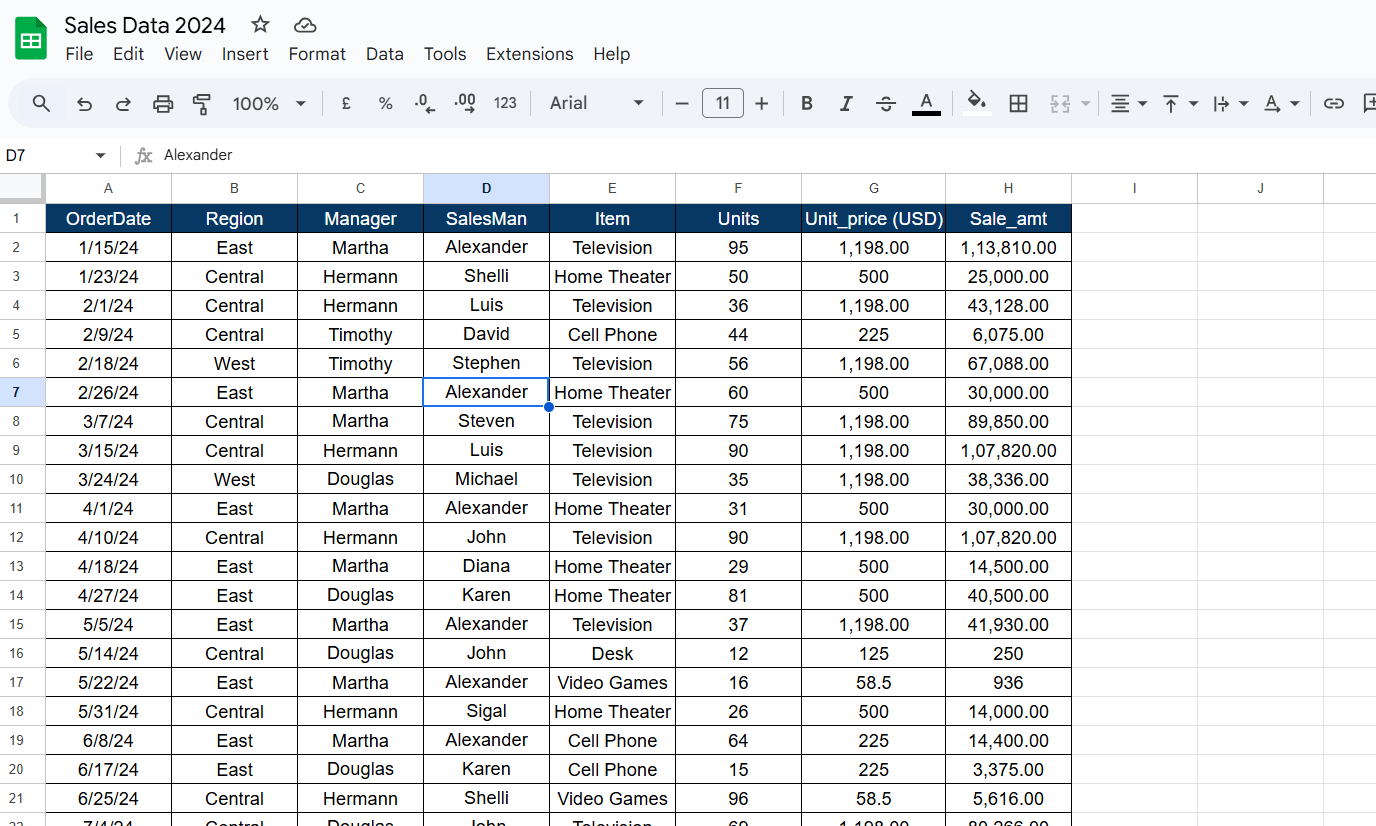
- เปิดแอป Google Sheets ของคุณและเลือกสเปรดชีตที่คุณต้องการติดตาม
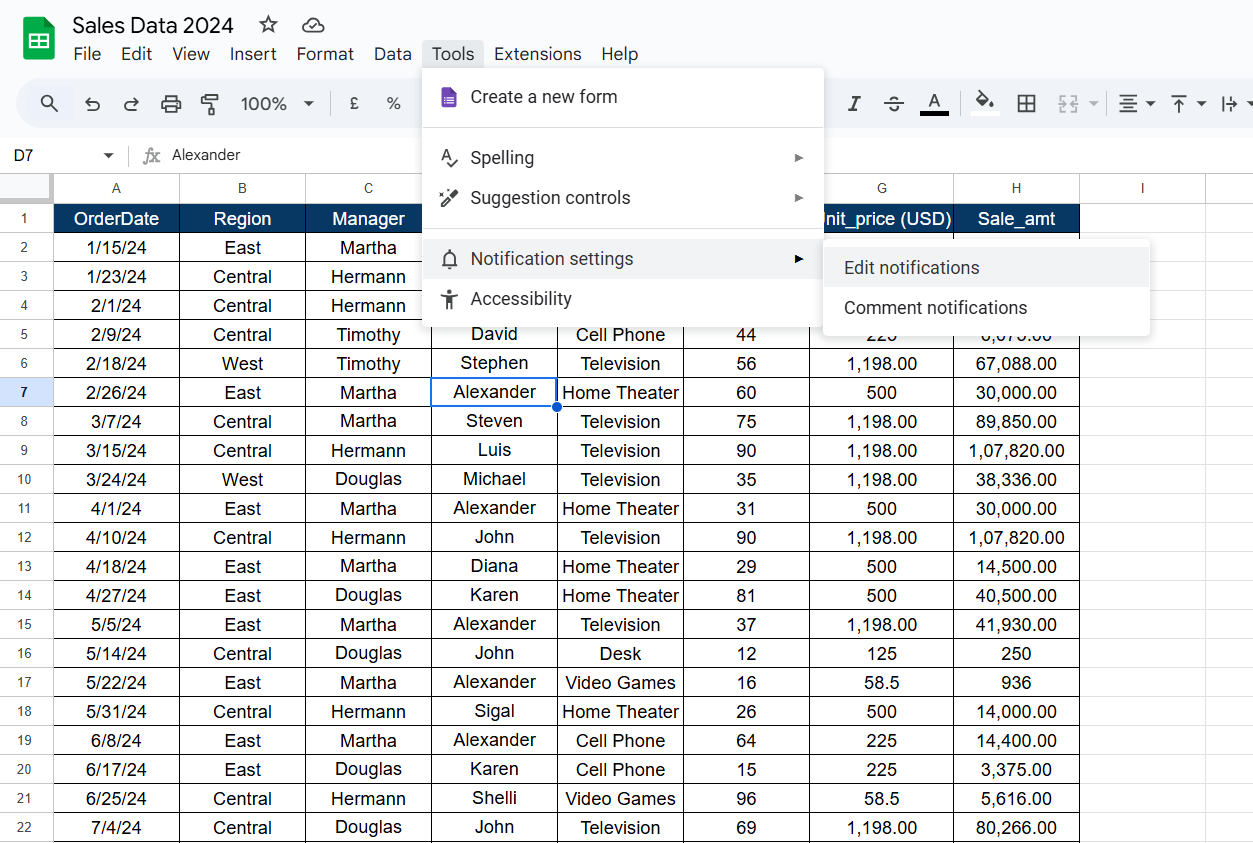
- คลิกที่เครื่องมือในเมนูด้านบน จากนั้นเลือกการตั้งค่าการแจ้งเตือน แล้วเลือกแก้ไขการแจ้งเตือนจากเมนูดรอปดาวน์
- เลือกเหตุการณ์ที่คุณต้องการติดตามจากหน้าต่างป๊อปอัพ เลือกจากตัวเลือกเช่น "มีการเปลี่ยนแปลงใด ๆ" เพื่อติดตามการแก้ไขทั้งหมด หรือ "ผู้ใช้ส่งแบบฟอร์ม" เพื่อรับการอัปเดตเกี่ยวกับการส่งแบบฟอร์ม
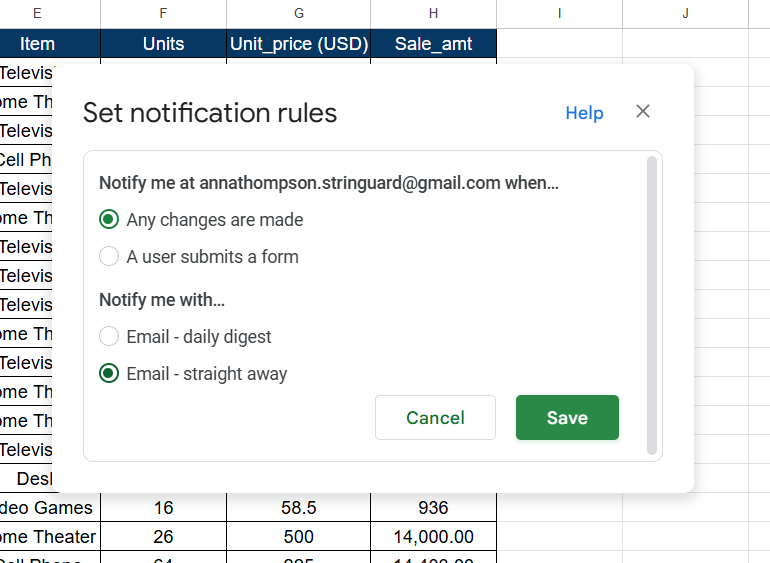
- เลือกวิธีที่คุณต้องการรับการอัปเดต: "อีเมล – ทันที" สำหรับการแจ้งเตือนทันที หรือ "อีเมล – สรุปประจำวัน" สำหรับสรุปการเปลี่ยนแปลง
- กดบันทึก แล้วคุณก็พร้อมแล้ว
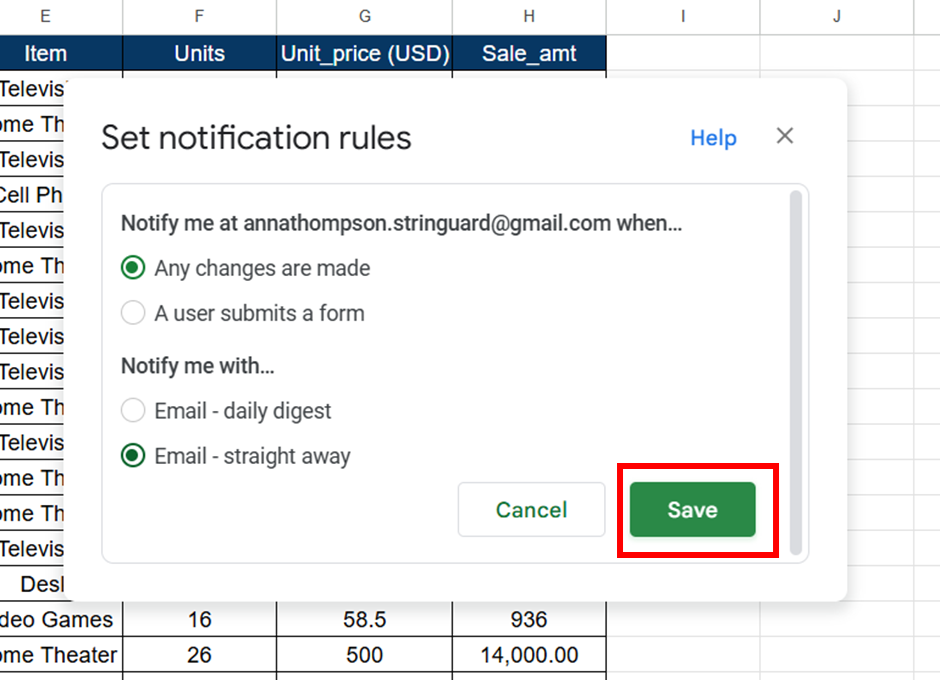
ตอนนี้ เมื่อมีใครทำการเปลี่ยนแปลงใน Google Sheet ของคุณ คุณจะได้รับแจ้งทางอีเมล
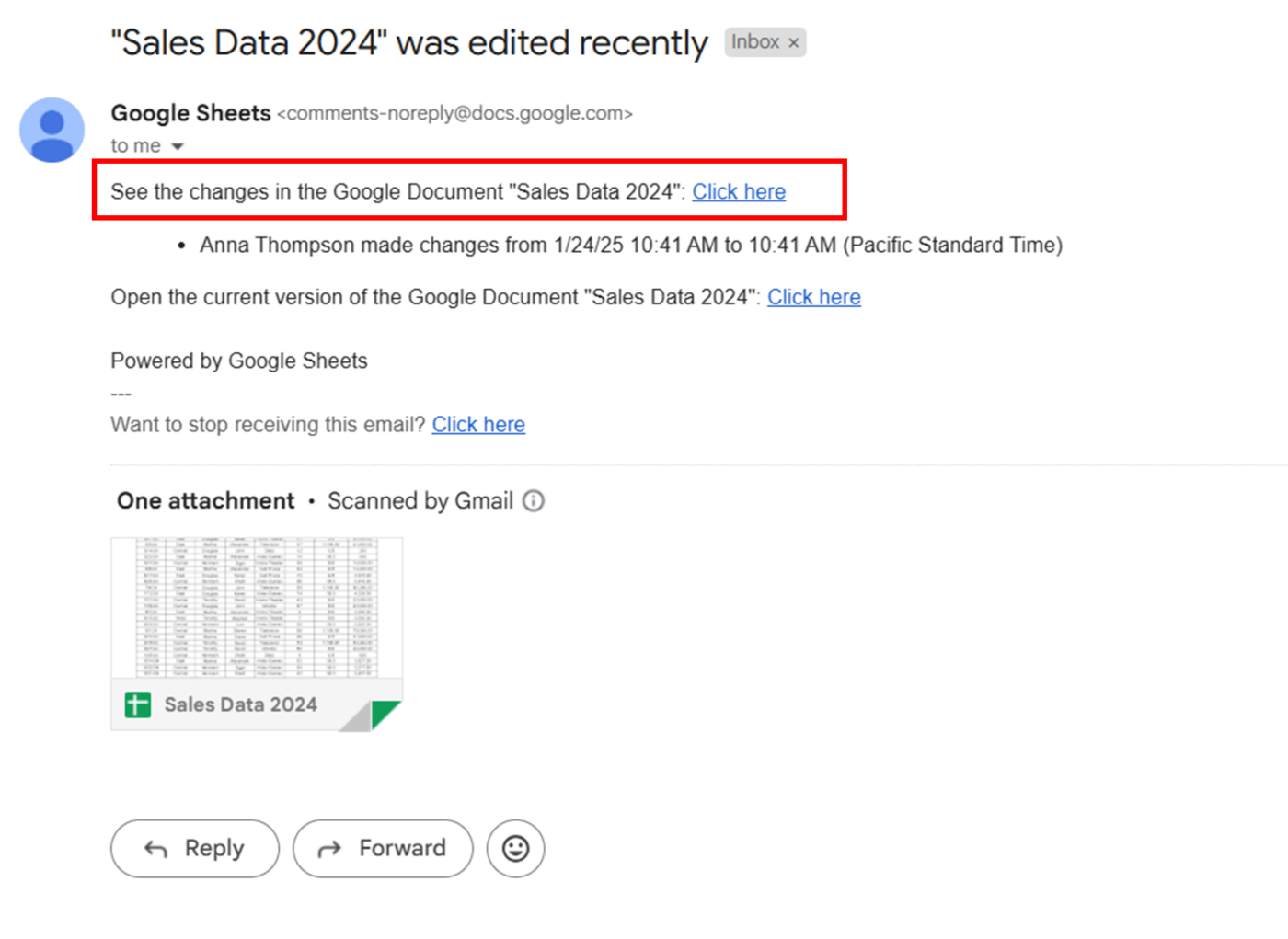
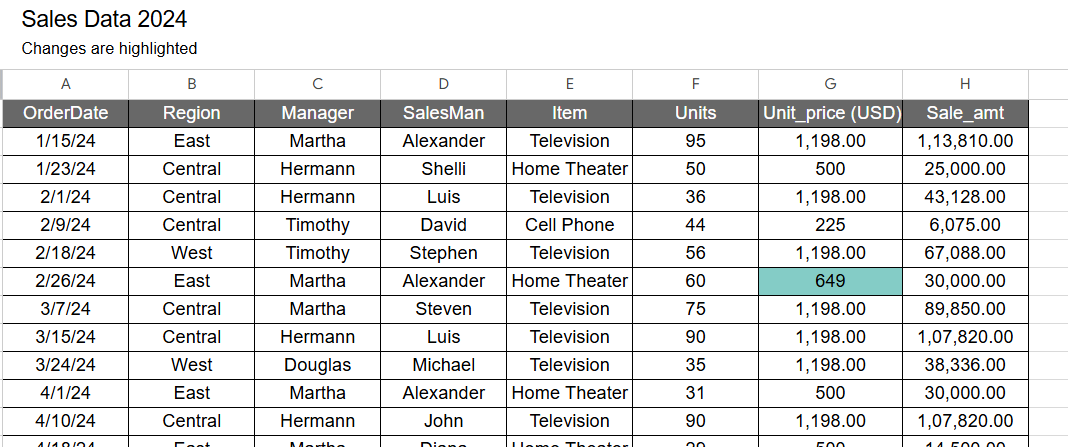
อีเมลจะมีลิงก์ให้คุณดูการเปลี่ยนแปลงที่ทำในชีต เพียงคลิกที่ลิงก์เพื่อดูการแก้ไขที่ถูกเน้นในเวอร์ชันล่าสุดเพื่อการตรวจสอบที่ง่ายขึ้น
อ่านเพิ่มเติม:สูตร Google Sheets ที่ทุกคนควรรู้
🧠 เกร็ดความรู้: ก่อนจะมี Google Sheets ตารางคำนวณ (spreadsheets) เป็นเครื่องมือที่ใช้แบบออฟไลน์ทั้งหมด—นั่นหมายความว่าไม่มีการทำงานร่วมกันแบบเรียลไทม์หรือการอัปเดตแบบทันทีGoogle ได้ปฏิวัติวงการด้วยการอนุญาตให้ผู้ใช้หลายคนแก้ไขเอกสารเดียวกันได้พร้อมกัน ทำให้การทำงานเป็นทีมง่ายกว่าที่เคย!
สำรวจประวัติเวอร์ชันเพื่อดูบันทึกการเปลี่ยนแปลงโดยละเอียด
Google Sheets บันทึกทุกเวอร์ชันของไฟล์คุณไว้ ให้คุณสามารถติดตามการเปลี่ยนแปลงได้อย่างง่ายดาย. เพื่อดูทุกเวอร์ชันเหล่านี้ ให้ทำตามขั้นตอนต่อไปนี้:
- ในแถบเมนู ให้ไปที่ ไฟล์ > ประวัติเวอร์ชัน > ดูประวัติเวอร์ชัน
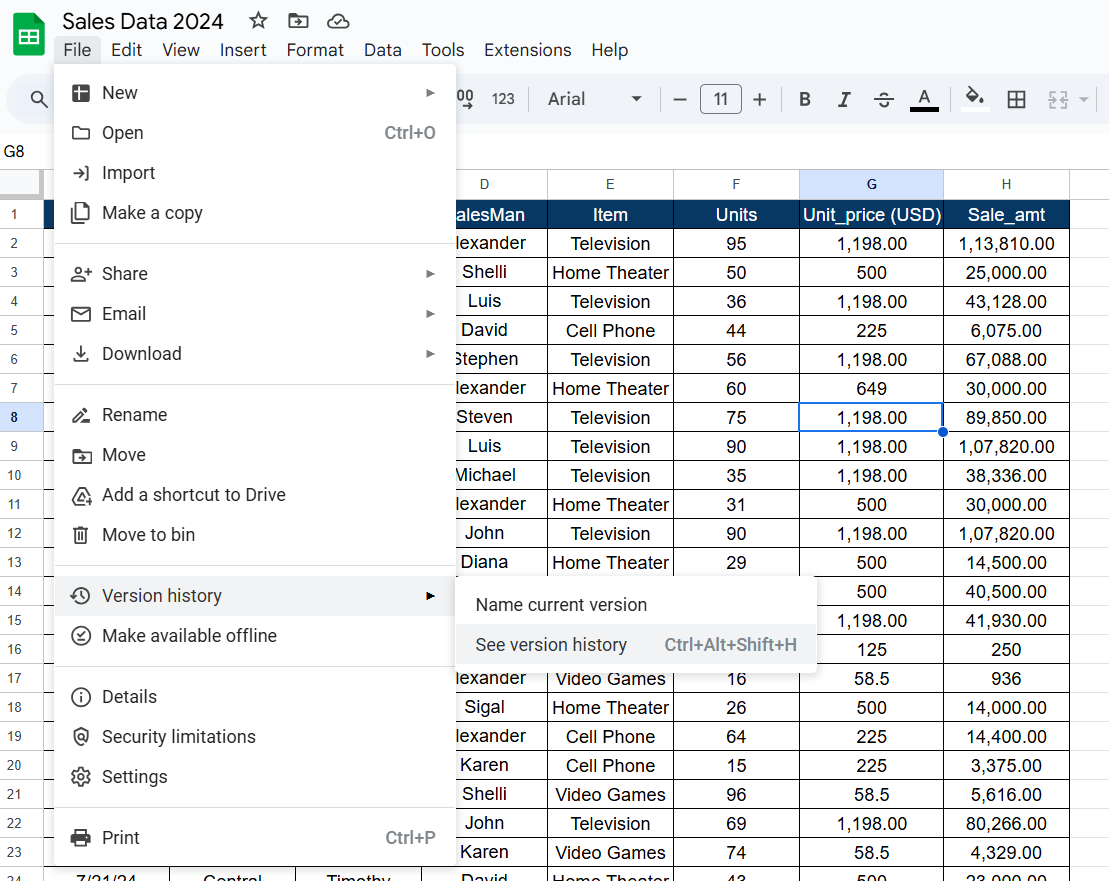
- ดูเวอร์ชันก่อนหน้า พร้อมการแก้ไขที่แสดงด้วยสีตามผู้แก้ไขแต่ละคน
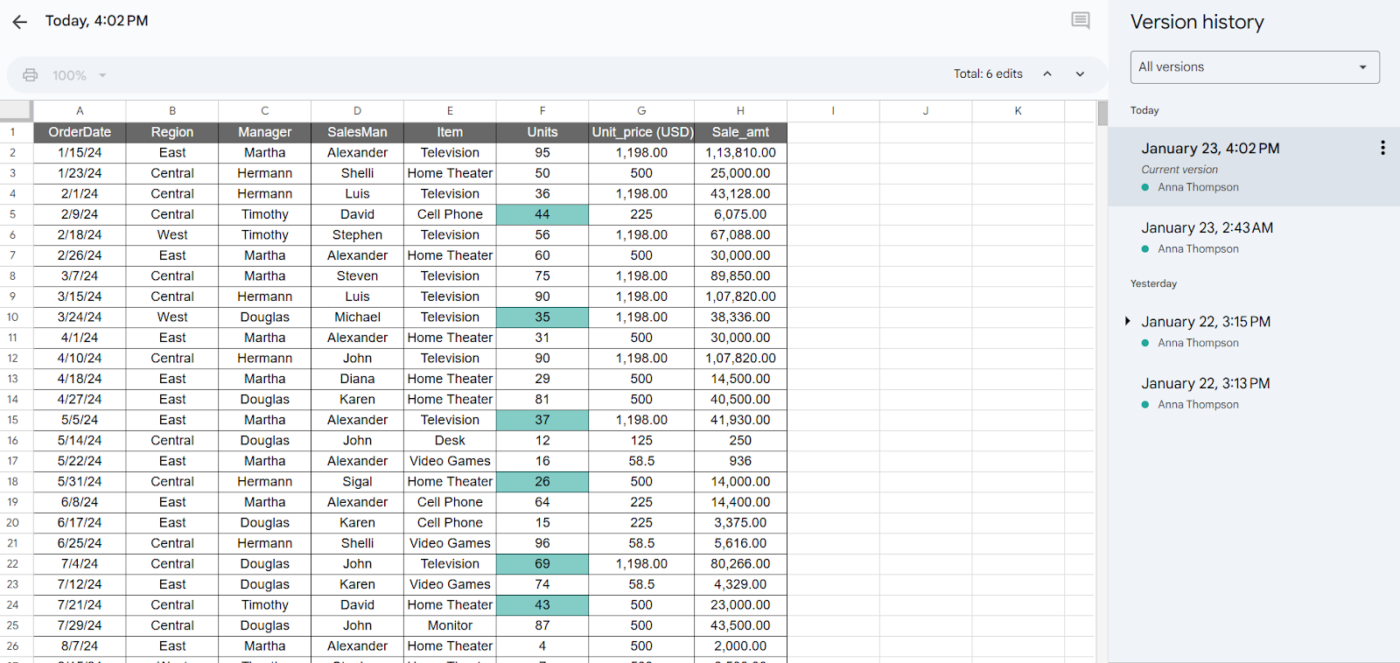
- กู้คืนหรือตั้งชื่อเวอร์ชันปัจจุบันเพื่อให้ความคืบหน้าของคุณชัดเจนและเป็นระเบียบ คุณสามารถสร้างสำเนาของเวอร์ชันก่อนหน้าใด ๆ เพื่อให้แน่ใจว่าคุณจะไม่สูญเสียเวอร์ชันปัจจุบัน
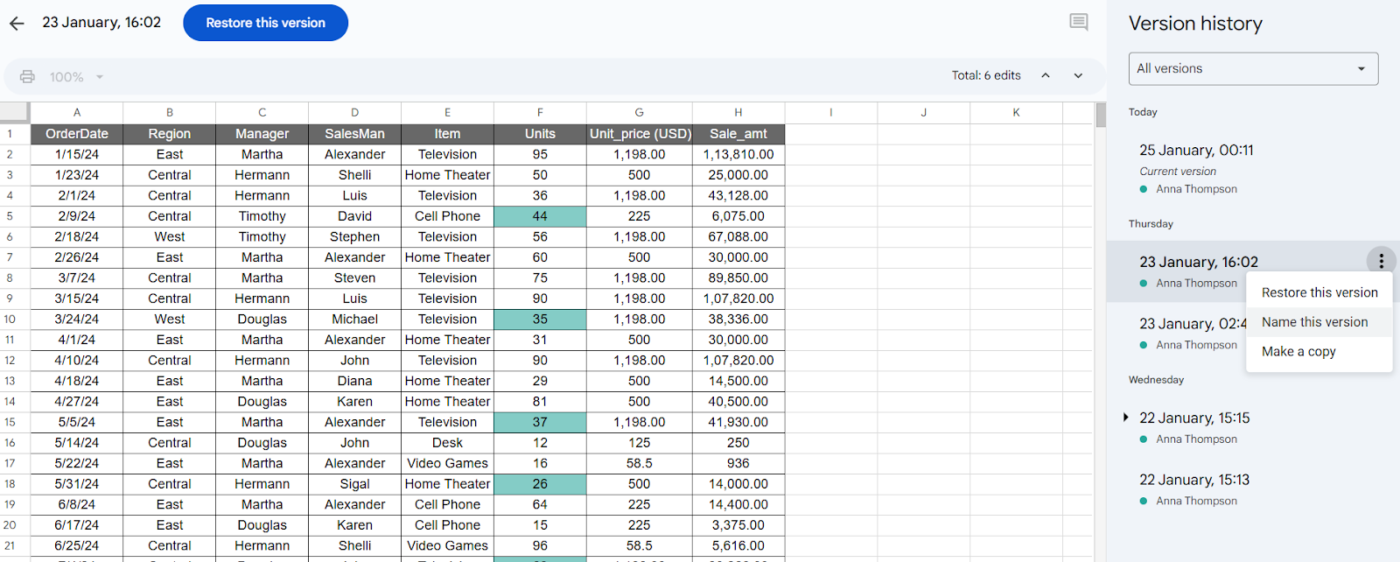
ด้วยประวัติเวอร์ชัน คุณสามารถเป็นนักสืบ ค้นหาการเปลี่ยนแปลงทุกครั้ง และแม้แต่กู้คืน Google Sheets ของคุณจากหายนะการแก้ไขที่น่าสงสัยได้!
เจาะจงการเปลี่ยนแปลงด้วยประวัติการแก้ไขเซลล์
อยากรู้เรื่องราวชีวิตของเซลล์เดียวหรือไม่? ด้วย Google Sheets คุณสามารถค้นพบทุกความเปลี่ยนแปลงได้ นี่คือวิธีการทำงาน:
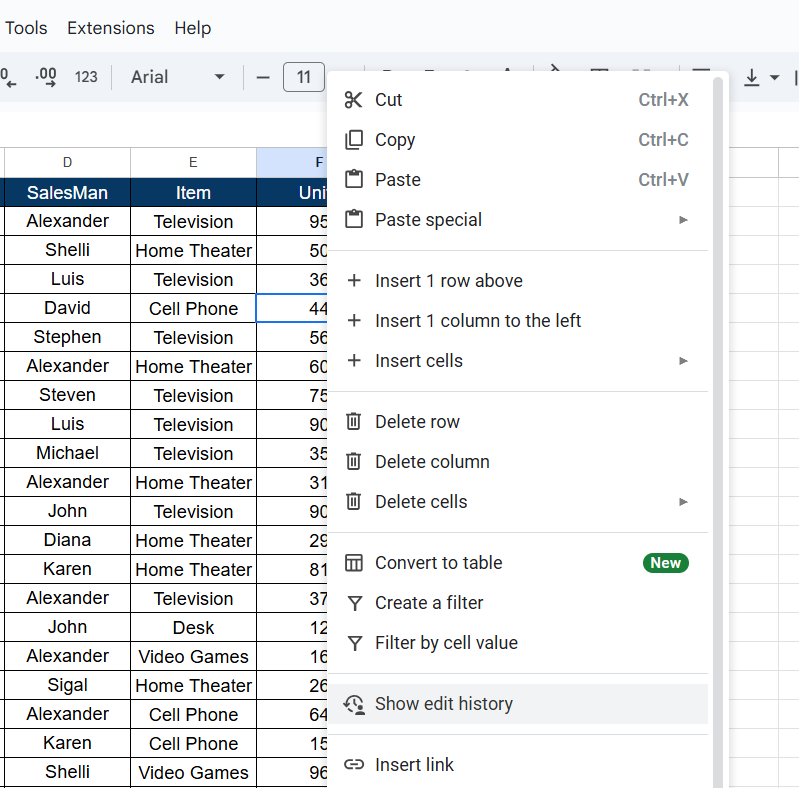
- คลิกขวาที่เซลล์ใดก็ได้แล้วเลือก "แสดงประวัติการแก้ไข" จากเมนูเพื่อเปิดบันทึกการเปลี่ยนแปลง
- ในกล่องประวัติการแก้ไข ให้ใช้ลูกศรย้อนกลับหรือตัวเลือกการแก้ไขก่อนหน้าเพื่อสำรวจการอัปเดตที่ผ่านมาและดูว่าใครเป็นผู้ดำเนินการ
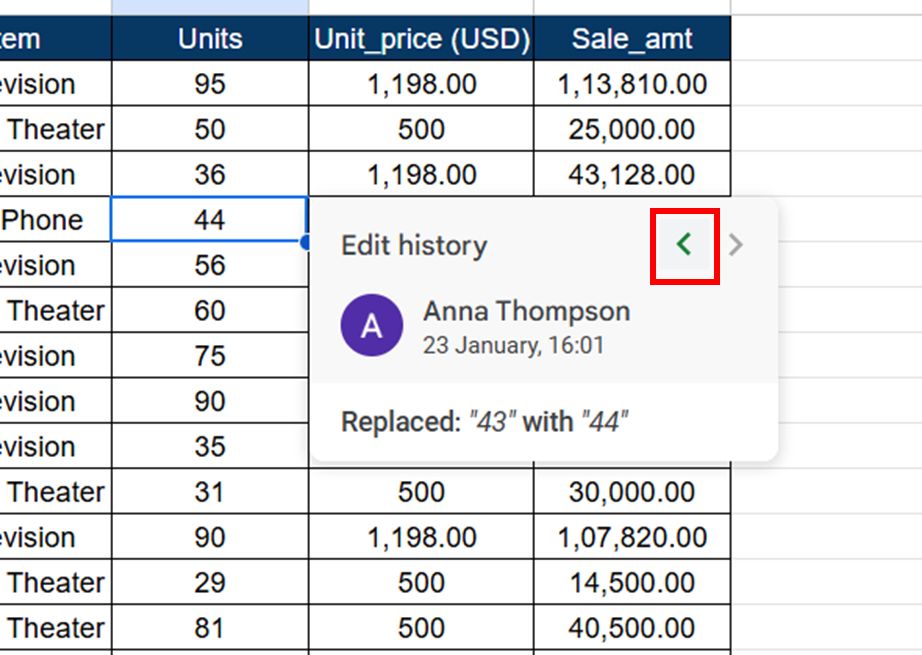
ฟีเจอร์นี้เป็นตัวช่วยชีวิตเมื่อคุณต้องการรายละเอียดที่แม่นยำเกี่ยวกับการแก้ไข ทำให้คุณสามารถเจาะจงไปยังการเปลี่ยนแปลงเฉพาะได้
💡เคล็ดลับมืออาชีพ: ใช้ฟีเจอร์ Protect range ใน Google Sheets เพื่อป้องกันไม่ให้มีการเปลี่ยนแปลงในเซลล์เฉพาะเจาะจง ฟีเจอร์นี้จะช่วยให้คุณล็อกพื้นที่บางส่วนและอนุญาตให้เฉพาะผู้ใช้ที่ได้รับสิทธิ์เท่านั้นที่สามารถแก้ไขได้ ทำให้ข้อมูลสำคัญของคุณปลอดภัยและไม่ถูกแก้ไขโดยไม่ตั้งใจ
ข้อจำกัดของการติดตามการเปลี่ยนแปลงใน Google Sheets
ในขณะที่การติดตามการเปลี่ยนแปลงใน Google Sheets นั้นมีประโยชน์มาก แต่ก็มีข้อจำกัดบางประการที่คุณควรทราบก่อนใช้งาน:
- การเก็บประวัติการแก้ไขจำกัด: Google Sheets เก็บประวัติเวอร์ชันโดยละเอียดไว้เพียงระยะเวลาที่กำหนด (โดยทั่วไป 30 วันสำหรับผู้ใช้ที่ไม่เสียค่าใช้จ่าย) ทำให้ยากต่อการเรียกดูการแก้ไขในอดีต ❌
- จำกัดเฉพาะประวัติในระดับเซลล์: Google Sheets แสดงการเปลี่ยนแปลงในเซลล์เท่านั้น แต่จะไม่ติดตามการเปลี่ยนแปลงในการจัดรูปแบบ สูตร หรือความคิดเห็น เว้นแต่จะมีการแก้ไขโดยตรง ❌
- ประวัติไม่แสดงการลบ: Google Sheets อาจทำให้ยากต่อการติดตามว่ามีการลบอะไรไปบ้างอย่างแม่นยำ เว้นแต่คุณจะเข้าถึงประวัติเวอร์ชันทั้งหมด ❌
- ใช้ได้เฉพาะกับชีตร่วมกันเท่านั้น: Google Sheets ไม่อนุญาตให้ติดตามการเปลี่ยนแปลงในชีตใหม่ที่ไม่ได้แชร์หรือหากคุณเป็นผู้แก้ไขเพียงคนเดียว ❌
- ไม่มีการแจ้งเตือนแบบละเอียด: Google Sheets ไม่อนุญาตให้ติดตามการเปลี่ยนแปลงในชีตที่ไม่ได้แชร์หรือหากคุณเป็นผู้แก้ไขเพียงคนเดียว ❌
สำหรับการทำงานร่วมกันอย่างมีประสิทธิภาพ จำเป็นต้องตระหนักถึงข้อจำกัดเหล่านี้ใน Google Sheets เนื่องจากอาจส่งผลต่อความราบรื่นในการติดตามและจัดการการเปลี่ยนแปลงของทีมคุณ
อ่านเพิ่มเติม:เคล็ดลับ Google Sheets ที่จะทำให้งานของคุณง่ายขึ้น
ติดตามการเปลี่ยนแปลงด้วย ClickUp
การสลับไปมาระหว่างเครื่องมือหลายอย่างเพื่อจัดการงานของคุณไม่เพียงแต่สร้างความหงุดหงิดเท่านั้น แต่ยังไม่มีประสิทธิภาพอีกด้วย
ในความเป็นจริง ทีมสูญเสียเวลามากกว่าครึ่งของวันทำงานไปกับการเปลี่ยนเครื่องมือและการรวบรวมข้อมูล—ทั้งหมดนี้ในขณะที่การสื่อสารและการทำงานร่วมกันยังคงกระจัดกระจาย
นี่คือจุดที่ClickUpโดดเด่นอย่างแท้จริง ออกแบบมาให้เป็น แอปเดียวสำหรับทุกงาน ClickUp รวบรวมเครื่องมือสำคัญทั้งหมดของคุณ—การจัดการงาน, การทำงานร่วมกัน, การติดตามเอกสาร, และการทำงานอัตโนมัติ—ไว้ในแพลตฟอร์มเดียวที่รวมเป็นหนึ่ง นี่คือพลังของการรวมเป็นหนึ่งเดียว
มันไม่เพียงแค่ติดตามการเปลี่ยนแปลงเท่านั้น แต่ยังช่วยให้คุณดำเนินการตามการเปลี่ยนแปลงเหล่านั้นได้ ทำให้กระบวนการทำงานของคุณมีประสิทธิภาพและประสิทธิผลมากขึ้น
ต่างจาก Google Sheets ที่แสดงเฉพาะการแก้ไขเป็นหลัก ClickUp ขจัดข้อจำกัดเหล่านี้ด้วยการนำเสนอวิธีการติดตามการเปลี่ยนแปลงที่มีความยืดหยุ่นมากขึ้น มาดูกันว่าทำอย่างไร!
📮 ClickUp Insight: การสลับบริบทกำลังค่อยๆ กัดกร่อนประสิทธิภาพการทำงานของทีมคุณอย่างเงียบๆ งานวิจัยของเราพบว่า42% ของการถูกรบกวนในที่ทำงานเกิดจากการสลับแพลตฟอร์ม การจัดการอีเมล และการกระโดดไปมาระหว่างการประชุม แล้วจะเป็นอย่างไรถ้าคุณสามารถกำจัดสิ่งรบกวนที่มีค่าใช้จ่ายสูงเหล่านี้ได้?
ClickUpรวมเวิร์กโฟลว์ (และการแชท) ของคุณไว้ในแพลตฟอร์มเดียวที่เรียบง่ายและสะดวก ใช้งานและจัดการงานของคุณจากแชท เอกสาร กระดานไวท์บอร์ด และอื่นๆ อีกมากมาย—พร้อมฟีเจอร์ที่ขับเคลื่อนด้วย AI ที่ช่วยให้บริบทเชื่อมโยง ค้นหาได้ และจัดการได้ง่าย!
จัดระเบียบข้อมูลด้วยมุมมองตารางของ ClickUp
หนึ่งในคุณสมบัติที่โดดเด่นของแพลตฟอร์มคือClickUp Table View
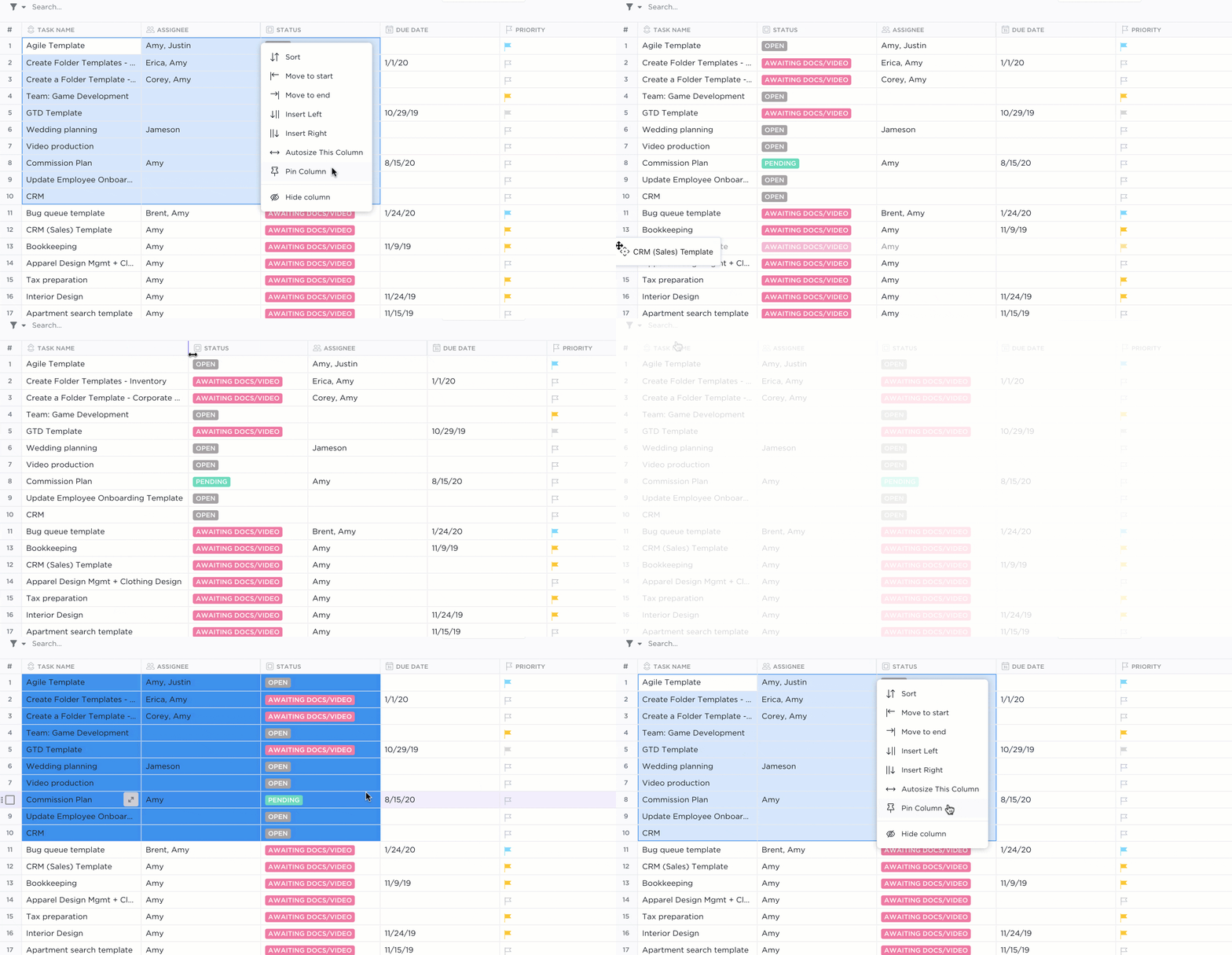
มุมมองที่ทรงพลังนี้ช่วยให้คุณสร้างตารางที่มีความยืดหยุ่นและปรับแต่งได้ตามต้องการ ซึ่งสามารถใช้ติดตามและจัดระเบียบงานทุกประเภทได้ คิดเสียว่ามันเป็นเหมือนสเปรดชีต Excel ที่คุณไว้วางใจ แต่มีฟังก์ชันเพิ่มเติมมากมาย เช่น เซลล์ที่ระบุด้วยสีและกล่องแสดงความคิดเห็น
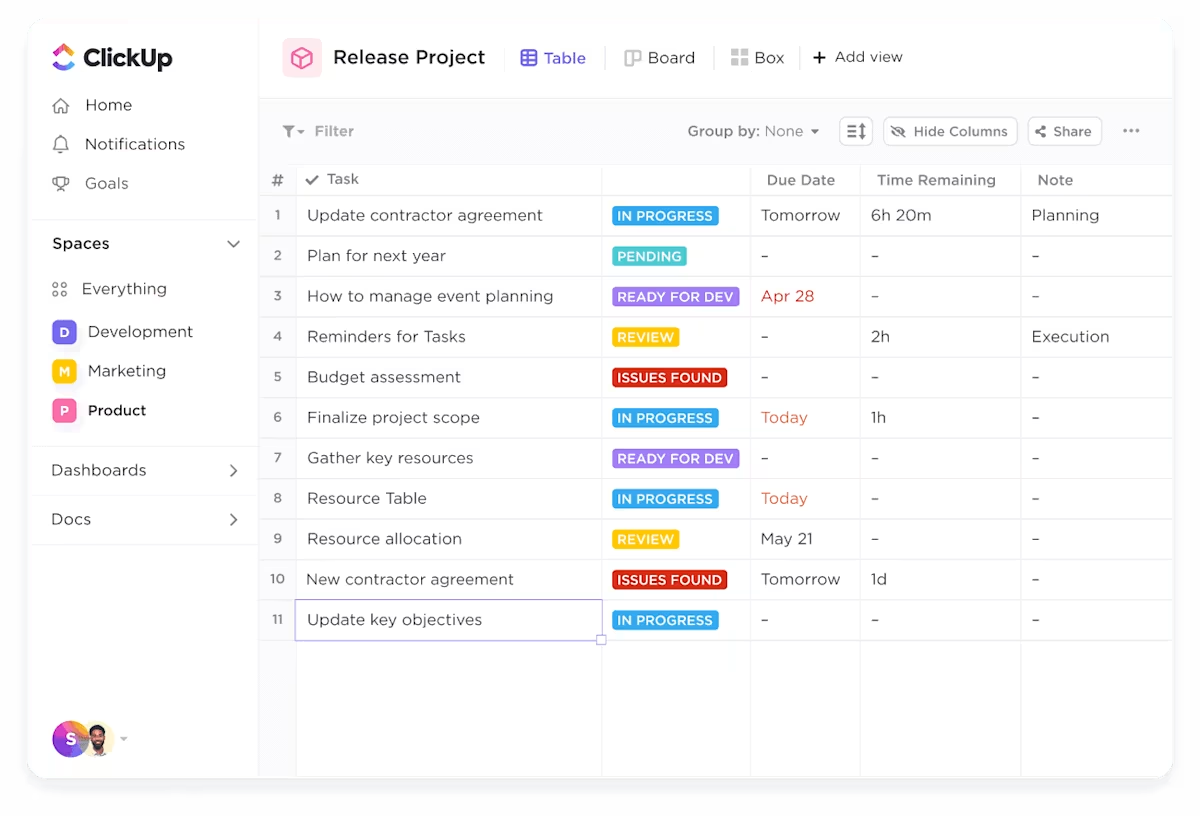
ด้วยมุมมองตารางของ ClickUp คุณสามารถ
- สร้างภาพและจัดระเบียบข้อมูลของคุณ—ไม่ว่าจะเป็นงบประมาณ สินค้าคงคลัง หรือข้อมูลลูกค้า
- กรองและจัดกลุ่มอย่างแม่นยำ เพื่อเน้นรายละเอียดที่สำคัญที่สุดในกระบวนการทำงานของคุณ
- ปักหมุด, ซ่อน, และจัดเรียงคอลัมน์ใหม่ ได้ในไม่กี่คลิก—ลากและวางเพื่อจัดระเบียบมุมมองตารางของคุณให้ตรงตามที่คุณต้องการ
- ส่งออกข้อมูลของคุณได้อย่างง่ายดาย เปลี่ยนตารางของคุณให้กลายเป็นสเปรดชีตที่แชร์ได้ภายในไม่กี่คลิก
- คัดลอก-วางได้อย่างง่ายดาย ไปยังเครื่องมืออื่น ๆ เพื่อรักษาความยืดหยุ่นขณะทำงานอย่างมีประสิทธิภาพ
- สร้างฟิลด์ที่กำหนดเอง เพื่อการปรับแต่งที่แท้จริง ตั้งแต่การติดตามความคืบหน้าของงานและไฟล์แนบ ไปจนถึงการเพิ่มการให้คะแนนดาวหรือวันที่ครบกำหนด
ติดตามและรักษาความปลอดภัยทุกการกระทำด้วย ClickUp Audit Logs
สวัสดีClickUp Audit Logs— วิธีที่สะดวกในการติดตามทุกการกระทำที่สำคัญในพื้นที่ทำงานของคุณ
บันทึกเหล่านี้ตรวจสอบการเข้าสู่ระบบ การเปลี่ยนแปลงบทบาท กิจกรรมงาน และการอัปเดตสิทธิ์ ให้ภาพรวมที่ชัดเจนว่าใครทำอะไรและเมื่อใด
การควบคุมเวอร์ชันเอกสารช่วยให้คุณรักษาพื้นที่ทำงานให้เป็นระเบียบและตรวจสอบได้ ตั้งแต่การแก้ไขปัญหาไปจนถึงการรับรองการปฏิบัติตามข้อกำหนด หากคุณเคยชินกับการดูประวัติเวอร์ชันใน Excel เป็นครั้งคราว คุณจะประทับใจในพลังของ ClickUp Audit Logs อย่างแท้จริง
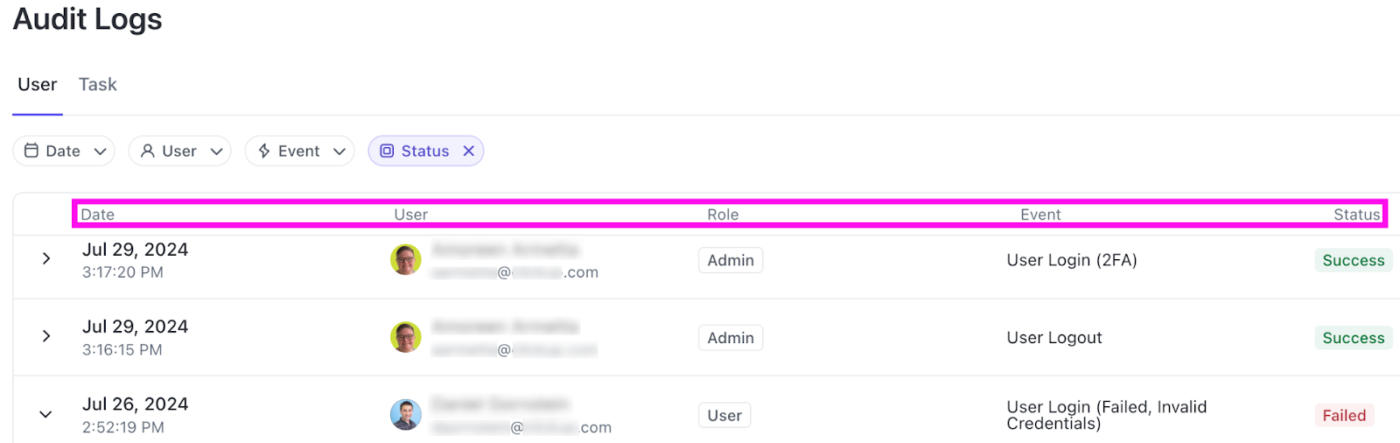
บันทึกการตรวจสอบของ ClickUp ช่วยคุณในการ:
- ตรวจสอบว่า ใครเข้าถึงพื้นที่ทำงานของคุณ และเมื่อใด เพื่อให้มั่นใจในการเข้าสู่ระบบที่ปลอดภัย
- ติดตาม การเปลี่ยนแปลงบทบาทและการอัปเดตสิทธิ์ เพื่อรักษาการควบคุมข้อมูลที่ละเอียดอ่อน
- ตรวจสอบ การกระทำที่เกี่ยวข้องกับงาน เช่น การมอบหมายงาน การลบ หรือการแก้ไข เพื่อทำความเข้าใจลำดับการทำงาน
- ตรวจจับและป้องกันการกระทำ ที่ไม่ปกติ ทุกการเปลี่ยนแปลงจะถูกบันทึกไว้เพื่อการตรวจสอบอย่างง่ายดาย
- เก็บรักษาบันทึกไว้ได้นานถึง 6 เดือน เพื่อความโปร่งใสและความต้องการในการปฏิบัติตามข้อกำหนดอย่างต่อเนื่อง
เชื่อมต่ออยู่เสมอด้วย ClickUp Chat
👀 คุณรู้หรือไม่?กว่า 60% ของเวลาของทีมถูกใช้ไปกับการค้นหาบริบท ข้อมูล และรายการที่ต้องดำเนินการ ซึ่งส่งผลต่อประสิทธิภาพการทำงานอย่างมาก
ด้วยClickUp Chat ปัญหานี้จะกลายเป็นอดีตไปได้เลย มันเก็บทุกการสนทนาของคุณไว้ในที่เดียวและเชื่อมโยงโดยตรงกับงานต่างๆ ทำให้ทีมของคุณไม่ต้องเสียเวลาค้นหาข้อมูลอีกต่อไป
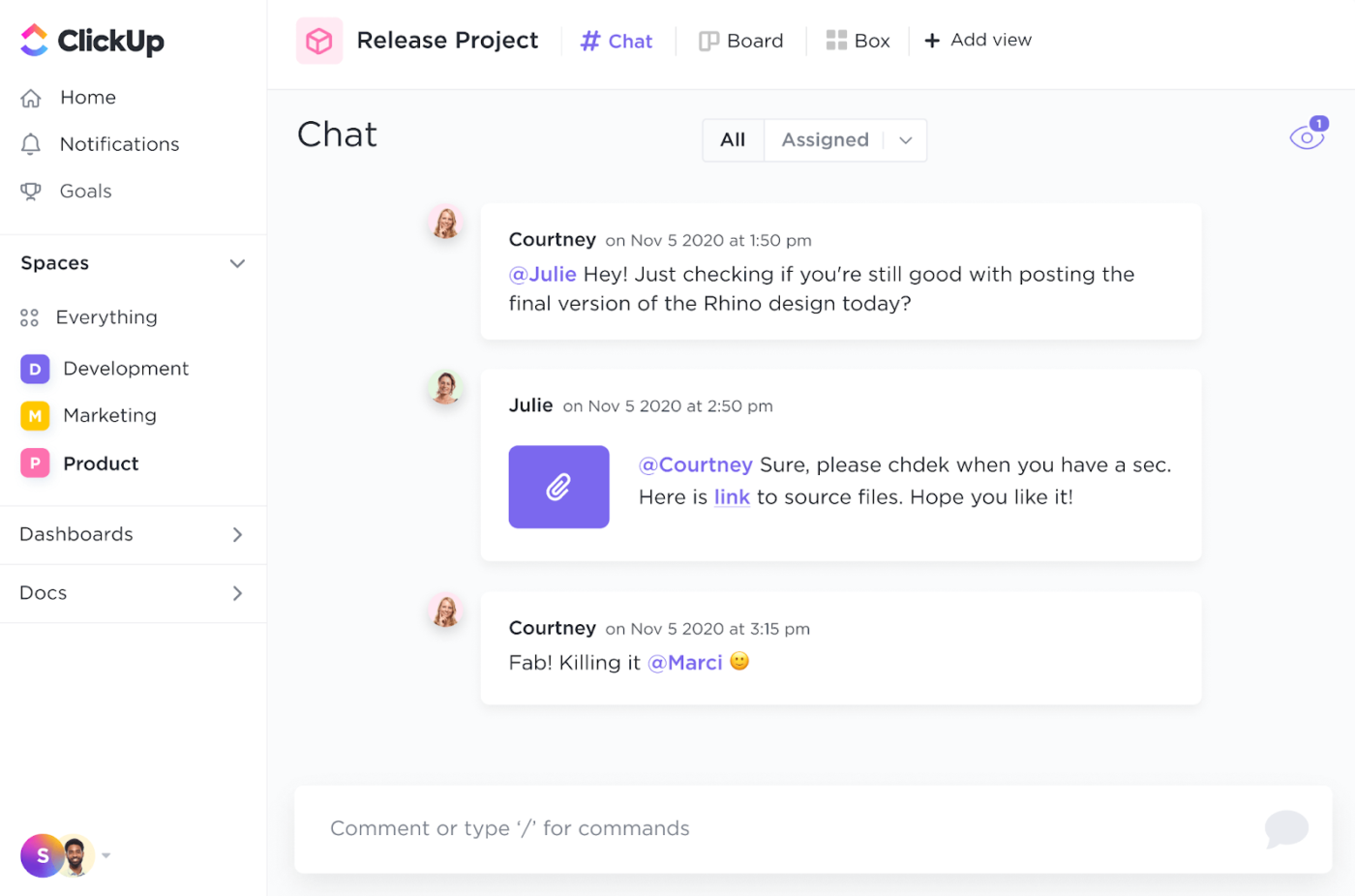
คุณสมบัติหลักของ ClickUp Chat ได้แก่:
- การสนทนาแบบมีหัวข้อ เพื่อรักษาการสนทนาให้อยู่ในประเด็นและจัดระเบียบ
- เชื่อมโยงข้อความกับงาน เพื่อเปลี่ยนการสนทนาให้กลายเป็นขั้นตอนที่สามารถดำเนินการได้
- การสื่อสารแบบเรียลไทม์ เพื่อแก้ไขข้อมูลล่าสุดและข้อเสนอแนะอย่างรวดเร็ว
- การแจ้งเตือนแบบกำหนดเอง เพื่อให้คุณไม่พลาดข้อความสำคัญ
- การทำงานร่วมกันเสมือนจริงข้ามทีม ด้วยแพลตฟอร์มกลางเดียวสำหรับการแชททั้งหมดของคุณ
ทำให้กระบวนการทำงานง่ายขึ้นด้วยระบบอัตโนมัติของ ClickUp
เบื่อกับการพึ่งพาการทำงานอัตโนมัติของGoogle Sheetsสำหรับงานซ้ำๆ เช่น การติดตามการเปลี่ยนแปลงหรือการส่งการอัปเดต แล้วพบว่ามันไม่เพียงพอใช่ไหม?
ด้วยClickUp Automations คุณสามารถกำจัดความจำเป็นในการอัปเดตด้วยตนเองและปล่อยให้กระบวนการทำงานของคุณดำเนินไปโดยอัตโนมัติ ทำให้ทีมของคุณมีเวลาไปมุ่งเน้นกับงานที่สำคัญกว่า
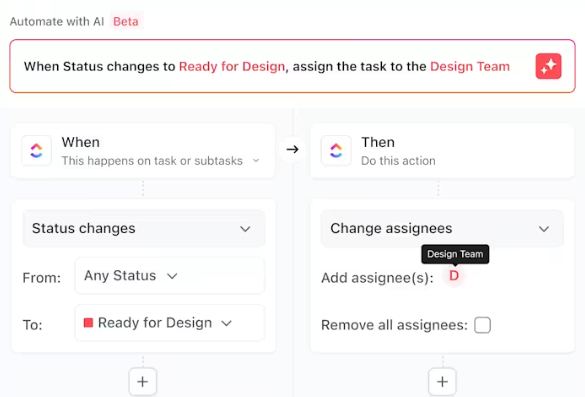
ทำให้การดำเนินการต่าง ๆ เป็นอัตโนมัติ เช่น การมอบหมายงาน การอัปเดตสถานะ หรือการส่งการแจ้งเตือน เพื่อให้ทีมของคุณสามารถมุ่งเน้นไปที่สิ่งที่ต้องการความสนใจอย่างแท้จริง—ไม่ใช่แค่การติดตามแต่เป็นการดำเนินการตามการเปลี่ยนแปลง
นอกจากนี้ ด้วยการตั้งค่าแบบไม่ต้องเขียนโค้ด คุณไม่จำเป็นต้องเป็นผู้เชี่ยวชาญด้านเทคโนโลยีเพื่อสร้างกระบวนการทำงานที่ปรับให้เหมาะกับความต้องการของคุณ ไม่ว่าคุณต้องการให้งานถูกมอบหมายโดยอัตโนมัติเมื่อมีการเพิ่มงาน หรือต้องการการแจ้งเตือนในเวลาที่เหมาะสม ระบบอัตโนมัติจะจัดการทุกอย่างให้
ติดตามการเปลี่ยนแปลงและนำเสนออย่างมืออาชีพด้วยเทมเพลตการนำเสนอของ ClickUp
การนำเสนอผลงานของคุณไม่ควรเป็นเรื่องท้าทาย โดยเฉพาะอย่างยิ่งในขณะที่ต้องติดตามการเปลี่ยนแปลงทั้งหมดที่เกิดขึ้นกับข้อมูลของคุณนับตั้งแต่การซิงค์ครั้งล่าสุด
เทมเพลตการนำเสนอของ ClickUpช่วยให้การเดินทางทั้งหมดง่ายขึ้น
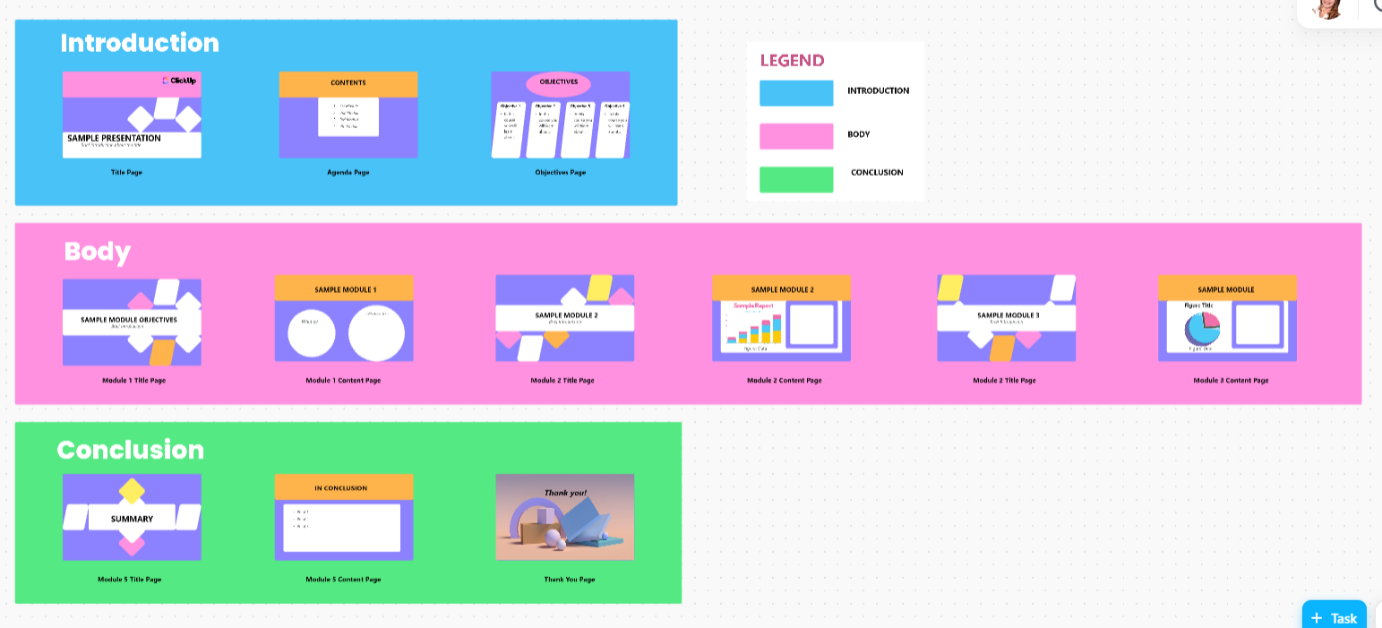
สร้างขึ้นบนมุมมองกระดานไวท์บอร์ดแบบโต้ตอบ ช่วยให้คุณสามารถจัดระเบียบและปรับแต่งการนำเสนอของคุณได้อย่างง่ายดาย
เริ่มต้นด้วยโครงร่างสำเร็จรูปสำหรับหน้าปก วัตถุประสงค์ และวาระการประชุม จากนั้นเพิ่มประเด็นสำคัญของคุณพร้อมด้วยภาพประกอบและโมดูลที่มีโครงสร้าง ปรับและปรับปรุงแบบเรียลไทม์ เพื่อให้แน่ใจว่าการอัปเดตหรือการเปลี่ยนแปลงทุกอย่างสะท้อนอยู่ในงานนำเสนอของคุณ ไม่ต้องพึ่งพาตารางข้อมูลที่น่าเบื่อสำหรับการนำเสนออีกต่อไป
ทำงานได้มากขึ้นด้วยคุณสมบัติของ ClickUp

ClickUp ไม่เพียงแต่ติดตามการเปลี่ยนแปลงเท่านั้น—แต่ยังเป็นแหล่งรวมเครื่องมือทรงพลังที่ออกแบบมาเพื่อทำให้งานของคุณง่ายขึ้นและทำให้ทีมของคุณทำงานร่วมกันได้อย่างราบรื่น
ไม่ว่าจะเป็นการทำงานร่วมกันแบบเรียลไทม์หรือการรายงานข้อมูลเชิงลึก นี่คือวิธีที่ ClickUp ช่วยให้คุณก้าวไปข้างหน้า:
- ใช้ClickUp Brainเพื่อร่าง สรุป และสร้างเนื้อหาอย่างมีประสิทธิภาพ ช่วยประหยัดเวลาและรักษาความมีประสิทธิผลขณะจัดการงานที่ซับซ้อน
- ปรับแต่งขั้นตอนการทำงานให้เหมาะกับความต้องการของทีมคุณด้วยคุณสมบัติเช่นงานย่อย, รายการตรวจสอบ, และการอัตโนมัติเพื่อลดความพยายามในการทำงานด้วยตนเองและประหยัดเวลา
- สร้าง แก้ไข และทำงานร่วมกันแบบเรียลไทม์ด้วยClickUp Docs รวบรวมเนื้อหาบล็อก เอกสาร และการสนทนาของทีมทั้งหมดไว้ในที่เดียวเพื่อการเข้าถึงที่ง่ายดาย
- ติดตามเวลาที่ใช้ไปกับงานต่าง ๆ และสร้างรายงานโดยละเอียดเพื่อวัดผลผลิตและเพิ่มประสิทธิภาพการใช้ทรัพยากร
- วางแผนโครงการด้วยภาพด้วยClickUp Mind Mapsที่เชื่อมโยงงานเข้ากับกระบวนการทำงาน ทำให้ง่ายต่อการเปลี่ยนไอเดียให้กลายเป็นขั้นตอนที่สามารถทำได้จริง
- ตั้งเป้าหมาย ClickUpที่สามารถวัดผลได้ และวางแผนปริมาณงานล่วงหน้า
- ติดตามประสิทธิภาพด้วยแดชบอร์ด ClickUpที่ปรับแต่งได้ซึ่งให้ภาพรวมที่ชัดเจนเกี่ยวกับความก้าวหน้าของคุณ
ด้วย ClickUp ทุกแง่มุมของงานคุณ—การวางแผน การติดตาม การทำงานร่วมกัน และการรายงาน—รวมอยู่ในแพลตฟอร์มเดียวที่ทรงพลัง
นี่คือสิ่งที่ลูกค้าของเราคุณ Bryan M. กล่าวถึงประสบการณ์ของเขาเกี่ยวกับClickUp:
ClickUp สามารถแทนที่เครื่องมือหลายตัวได้ด้วยตัวเดียวอย่างแท้จริง เราสามารถจัดการการสร้างเนื้อหา การตลาด การพัฒนาผลิตภัณฑ์ เอกสารของบริษัท และอื่น ๆ ได้ในที่เดียวด้วย ClickUp แผนกต่าง ๆ ในบริษัทของเราสามารถเข้าใจและติดตามสิ่งที่ทีมอื่น ๆ กำลังทำได้ดีขึ้นมาก เพราะเราสามารถเก็บทุกอย่างไว้ในที่เดียวได้
ClickUp สามารถแทนที่เครื่องมือหลายอย่างได้ด้วยเครื่องมือเดียวอย่างแท้จริง เราสามารถจัดการการสร้างเนื้อหา การตลาด การพัฒนาผลิตภัณฑ์ เอกสารของบริษัท และอื่น ๆ ได้ในที่เดียวด้วย ClickUp หน่วยงานต่าง ๆ ในบริษัทของเราสามารถเข้าใจและติดตามสิ่งที่ทีมอื่น ๆ กำลังทำได้ดีขึ้นมาก เพราะเราสามารถเก็บทุกอย่างไว้ในที่เดียวได้
ทำไมต้องยอมรับสิ่งที่ไม่ดีพอ เมื่อ ClickUp สามารถทำได้ทุกอย่าง?
การติดตามการเปลี่ยนแปลงใน Google Sheets หรือ Google Docs อาจช่วยให้งานสำเร็จได้ แต่บ่อยครั้งก็ทำให้คุณต้องการการควบคุม การทำงานร่วมกัน และประสิทธิภาพที่มากขึ้น
ทำไมต้องใช้เครื่องมือหลายอย่าง เมื่อ ClickUp สามารถรวมทุกอย่างไว้ในแพลตฟอร์มเดียว?
ClickUp ยกระดับการทำงานไปอีกขั้น ด้วยการเติมเต็มช่องว่างที่Google Sheetsมักจะขาดไป ไม่ว่าจะเป็นการจัดการงาน การสื่อสารแบบเรียลไทม์ ระบบอัตโนมัติ ไปจนถึงการรายงานขั้นสูง ClickUp ได้นิยามใหม่ให้การทำงานของคุณมีประสิทธิภาพยิ่งขึ้น ประหยัดเวลา และช่วยให้ทีมของคุณทำงานสอดประสานกันได้อย่างราบรื่น
พร้อมที่จะทิ้งข้อจำกัดไว้เบื้องหลังและทำงานอย่างชาญฉลาดขึ้นหรือไม่?
สมัครบัญชี ClickUp วันนี้และดูว่าทุกอย่างที่คุณต้องการในที่เดียวจะง่ายขึ้นมากเพียงใด