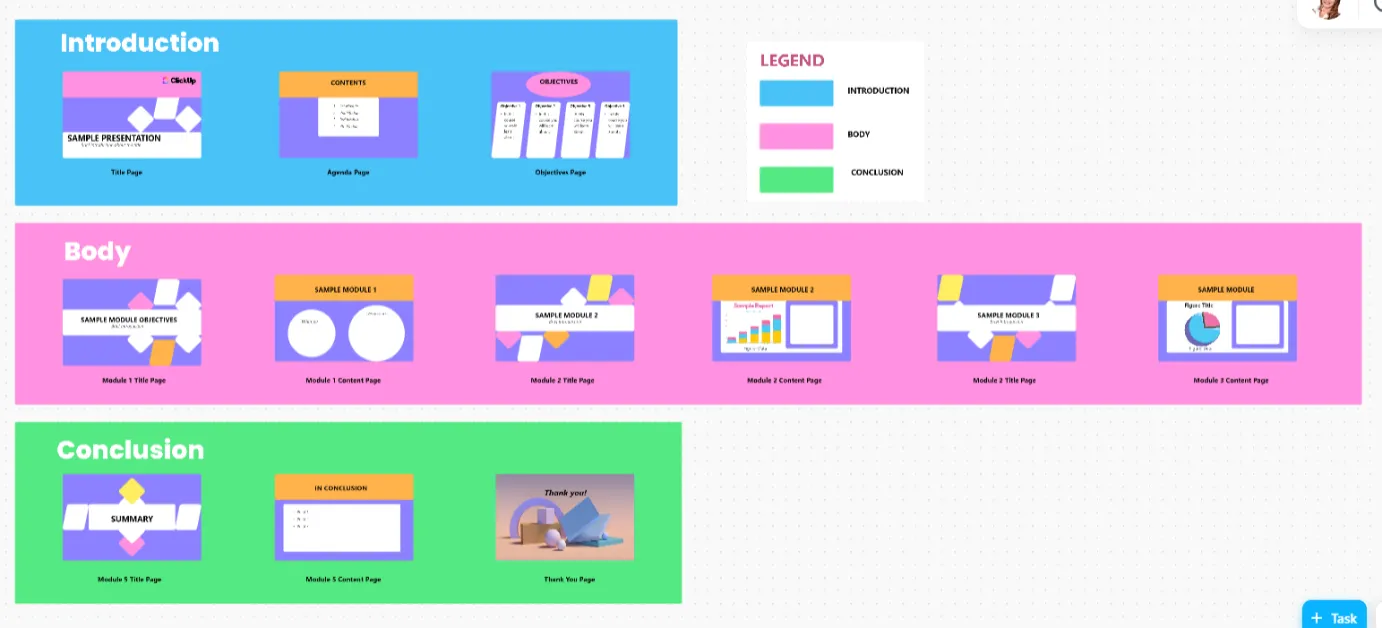

ดังนั้นการนำเสนอGoogle Slidesของคุณก็พร้อมแล้ว— ทุกสไลด์ดูเรียบร้อย เนื้อหาตรงประเด็น และภาพประกอบก็ดึงดูดสายตา แต่ยังมีบางสิ่งที่ขาดหายไป
ขณะที่คุณซ้อมการนำเสนอ มันรู้สึกจืดชืด
การบรรยายสดมักนำไปสู่การหยุดชะงักที่ไม่เหมาะสม การจับจังหวะที่ไม่ตรงกัน และความเครียดจากการนำเสนอแบบเรียลไทม์ เสียงรบกวนในพื้นหลังหรือการหลงลืมความคิดก็สามารถทำให้ข้อความของคุณหลุดประเด็นได้อย่างรวดเร็วเช่นกัน
ทางออกคืออะไร? เสียงบรรยายที่บันทึกไว้ล่วงหน้า มันน่าสนใจ ช่วยให้คุณปรับแต่งทุกรายละเอียดได้อย่างละเอียดถี่ถ้วน หลีกเลี่ยงเสียงที่ไม่ดีหรือสิ่งรบกวน และช่วยให้การแสดงผลงานของคุณดูเป็นมืออาชีพและลื่นไหลไปกับสไลด์ของคุณ นอกจากนี้ ยังเพิ่มความเป็นส่วนตัวและความเป็นมืออาชีพที่ข้อความนิ่งไม่สามารถเทียบได้ อ่านต่อเพื่อเรียนรู้วิธีเพิ่มเสียงบรรยายใน Google Slides และดึงดูดผู้ชมของคุณตั้งแต่ต้นจนจบ! เป็นโบนัส เราจะแนะนำคุณให้รู้จักกับ ClickUp เพื่อเพิ่มประสิทธิภาพการทำงานในการนำเสนอของคุณ
⏰ สรุป 60 วินาที
- การบันทึกเสียงพากย์ล่วงหน้าช่วยให้คุณควบคุมจังหวะเวลาได้ดีขึ้น ลดสิ่งรบกวน และเพิ่มความเรียบร้อยและมืออาชีพให้กับ Google Slides ของคุณ
- เพื่อเพิ่มเสียงพากย์มืออาชีพให้กับงานนำเสนอของคุณ วางแผนสคริปต์ให้กระชับและตรงประเด็น และใช้เครื่องมือบันทึกเสียง
- อัปโหลดไฟล์เสียงของคุณไปยัง Google Drive จากนั้นแทรกไฟล์เสียงเหล่านั้นลงในสไลด์ของคุณได้อย่างง่ายดาย
- ปรับแต่งการตั้งค่าเสียงของคุณใน Google Slides เพื่อซิงค์เสียงบรรยายกับการเปลี่ยนสไลด์ ปรับระดับเสียง และเลือกว่าจะให้เล่นโดยอัตโนมัติหรือเมื่อคลิก
- ใช้ซอฟต์แวร์บันทึกหน้าจอเพื่อรวมคำบรรยายของคุณกับภาพ จากนั้นแทรกวิดีโอลงในสไลด์ของคุณเพื่อให้การนำเสนอมีความน่าสนใจมากขึ้น
- Google Slides มีข้อจำกัด เช่น ไม่มีการบันทึกเสียงในตัวและตัวเลือกการแก้ไขเสียงที่จำกัด
- ใช้แอปอเนกประสงค์อย่างClickUpเพื่อจัดระเบียบสคริปต์ จัดการภาพประกอบ และรวบรวมความคิดเห็นจากทีม พร้อมการทำงานร่วมกันอย่างไร้รอยต่อตลอดกระบวนการนำเสนอ
วิธีเพิ่มเสียงพากย์ใน Google Slides
ข้อความและภาพประกอบนั้นยอดเยี่ยม แต่พวกมันสามารถสร้างการมีส่วนร่วมได้เพียงระดับหนึ่งเท่านั้น ที่จริงแล้ว Google Slides มีเทมเพลตฟรีมากมายที่ช่วยให้คุณสร้างงานนำเสนอที่ดูเป็นมืออาชีพ แต่การบรรยายเสียงจะเพิ่มสัมผัสความเป็นมนุษย์ อธิบายแนวคิดของคุณได้อย่างใกล้ชิดยิ่งขึ้น เพิ่มบุคลิกภาพ ทำให้แนวคิดที่ซับซ้อนเข้าใจง่ายขึ้น และทำให้งานนำเสนอของคุณดูเป็นมืออาชีพมากขึ้น
การเพิ่มเสียงพากย์ลงใน Google Slide ช่วย:
- 🎙️ ชี้แจงแนวคิดที่ซับซ้อนด้วยการอธิบายด้วยคำพูด
- ⏳ ประหยัดเวลาด้วยการหลีกเลี่ยงการบรรยายสดซ้ำๆ
- 🔊 เพิ่มการเข้าถึงสำหรับผู้ชมที่ชอบคำแนะนำด้วยเสียง
💡 เคล็ดลับมืออาชีพ: เมื่อออกแบบการนำเสนอสไลด์ด้วยเสียงพากย์แบบมืออาชีพ ให้เน้นที่สามสิ่งสำคัญ: การออกแบบสไลด์ที่ชัดเจน, เนื้อหาที่กระชับ, และ คุณภาพเสียงที่ยอดเยี่ยม. คุณยังสามารถใช้เครื่องมือ AI สำหรับการนำเสนอเพื่อระดมความคิดหรือสร้างโครงร่างการนำเสนอได้อีกด้วย ซึ่งจะช่วยประหยัดเวลาและช่วยให้คุณปรับปรุงเนื้อหาให้ดีขึ้นก่อนที่จะเพิ่มเสียงพากย์ใน Google Slides.
ขึ้นอยู่กับสไตล์และความต้องการของคุณ คุณสามารถบันทึกเสียงบรรยายล่วงหน้าหรือรวมกับวิดีโอได้ มาแบ่งออกเป็นสองวิธีง่ายๆ กันเถอะ!
วิธี 1: เพิ่มไฟล์เสียงที่บันทึกไว้ล่วงหน้า
บันทึกเสียงของคุณแยกต่างหาก และเพิ่มเข้าไปในสไลด์เด็คที่มีอยู่แล้วตามขั้นตอนต่อไปนี้:
ขั้นตอนที่ 1: เตรียมสคริปต์ของคุณ
ก่อนกดปุ่มบันทึก ให้ใช้เวลาสักครู่เพื่อวางแผนสิ่งที่คุณจะพูด
- เขียนสคริปต์หรือโครงร่างที่กระชับเพื่อให้มีสมาธิและครอบคลุมประเด็นสำคัญทั้งหมด
- หลีกเลี่ยงการใช้คำศัพท์เฉพาะทาง ใช้ภาษาที่เรียบง่ายและตรงไปตรงมาเพื่อให้ข้อความของคุณเข้าถึงได้ง่าย
- เพิ่มเรื่องราวส่วนตัวหรือเรื่องเล่าที่เชื่อมโยงได้เพื่อสร้างความสัมพันธ์กับผู้ชมของคุณ
ขั้นตอนที่ 2: บันทึกเสียงบรรยายของคุณ
Google Slides ต้องการไฟล์เสียงแยกต่างหากสำหรับแต่ละสไลด์ ดังนั้นโปรดวางแผนการบันทึกเสียงของคุณให้เหมาะสม
- ใช้แอปบันทึกหน้าจอ ซอฟต์แวร์ตัดต่อเสียง (เช่น Audacity หรือ GarageBand) หรือแม้แต่เครื่องบันทึกเสียงในโทรศัพท์ของคุณ
- อย่าพยายามทำให้สมบูรณ์แบบในทันที! ลองทำ การซ้อมสองสามครั้ง เพื่อปรับโทนเสียง จังหวะ และความชัดเจนของคุณให้เหมาะสมก่อนการบันทึกเสียงครั้งสุดท้าย
💡 เคล็ดลับมืออาชีพ: บันทึกเสียงในพื้นที่เงียบเพื่อลดเสียงรบกวนและสิ่งรบกวนให้น้อยที่สุด
ขั้นตอนที่ 3: บันทึกการบันทึกของคุณ
หลังจากบันทึกแล้ว ให้ใช้เวลาสักครู่เพื่อจัดระเบียบไฟล์ของคุณ ตั้งชื่อไฟล์แต่ละไฟล์ตามสไลด์ที่สอดคล้องกัน เช่น สไลด์ 1 บทนำ หรือ สไลด์ 3 ประเด็นสำคัญ ขั้นตอนง่ายๆ นี้จะช่วยประหยัดเวลาของคุณได้มากเมื่อต้องการแทรกเสียงลงในงานนำเสนอของคุณ
บันทึกไฟล์ในรูปแบบที่ Google Slides รองรับ เช่น MP3 หรือ WAV หากเครื่องมือของคุณไม่รองรับรูปแบบเหล่านี้ ให้ใช้ ตัวแปลงไฟล์ออนไลน์ฟรี เพื่อแปลงไฟล์
ขั้นตอนที่ 4: อัปโหลดไฟล์ไปยัง Google Drive
- เปิด Google Drive และคลิกปุ่ม ใหม่ ที่มุมบนซ้าย
- เลือก อัปโหลดไฟล์ เพื่ออัปโหลดไฟล์เสียงแต่ละไฟล์ หรือเลือก อัปโหลดโฟลเดอร์ หากคุณได้จัดกลุ่มไฟล์ทั้งหมดไว้ในโฟลเดอร์เดียว
- เมื่ออัปโหลดแล้ว ไฟล์จะถูกเก็บไว้ในไดร์ฟของคุณ และพร้อมใช้งานใน Google Slides
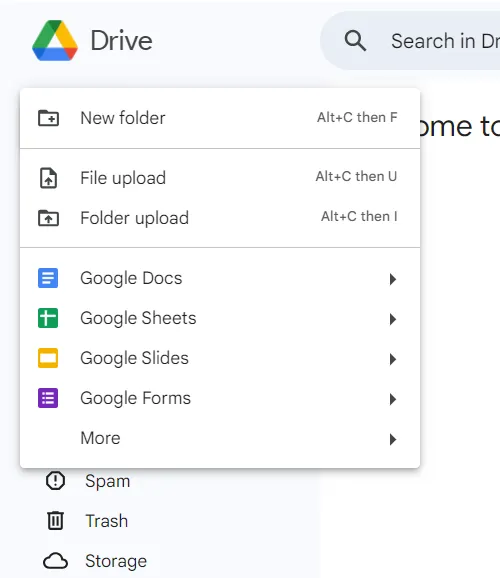
💡 เคล็ดลับจากมืออาชีพ: เพียง ลากและวาง ไฟล์เสียงของคุณลงใน Google Drive โดยตรง Google จะทำการอัปโหลดและบันทึกไฟล์เหล่านั้นไว้ในตำแหน่งที่คุณเลือกโดยอัตโนมัติ
ขั้นตอนที่ 5: แทรกไฟล์เสียงลงในสไลด์ของคุณ
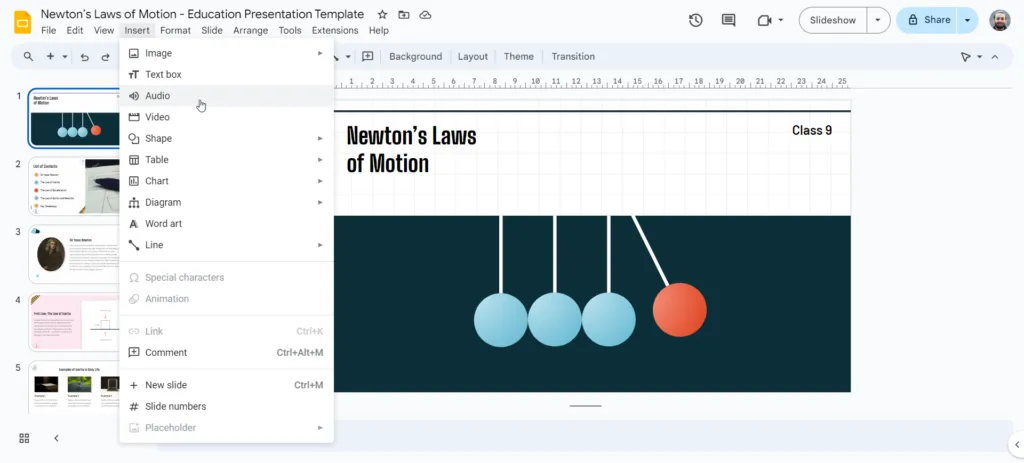
- เปิดงานนำเสนอ Google Slides ของคุณและนำทางไปยังสไลด์ที่คุณต้องการให้มีการบรรยายเสียง
- คลิก แทรก ในเมนูด้านบน จากนั้นเลือก เสียง
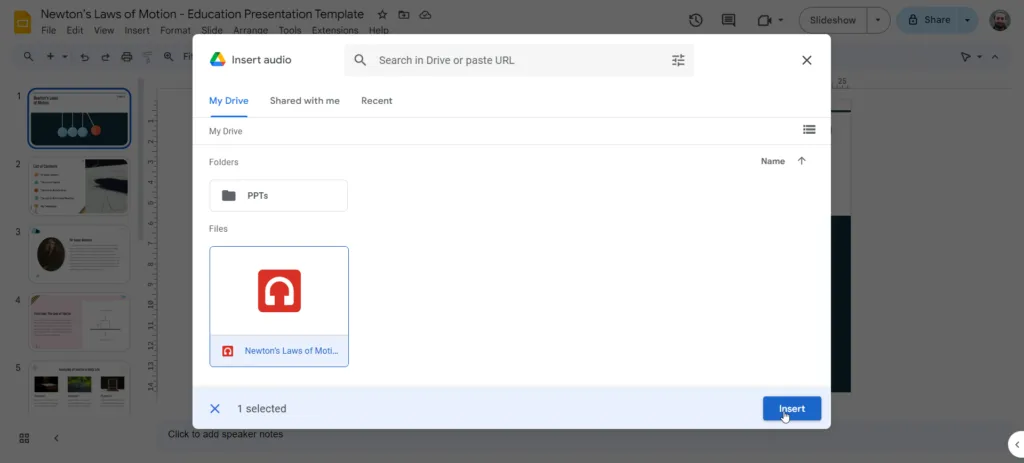
- รายการไฟล์เสียงจาก Google Drive ของคุณจะปรากฏขึ้น เลือกไฟล์ที่ถูกต้องสำหรับสไลด์แล้วคลิก แทรก
ขั้นตอนที่ 6: ปรับแต่งการตั้งค่าการเล่น
ไอคอนลำโพงจะปรากฏบนสไลด์ พร้อมกับมินิเพลเยอร์สำหรับฟังตัวอย่างเสียง คุณสามารถย้ายไอคอนนี้ไปตำแหน่งที่ต้องการได้ เพื่อให้ไม่รบกวนเนื้อหา
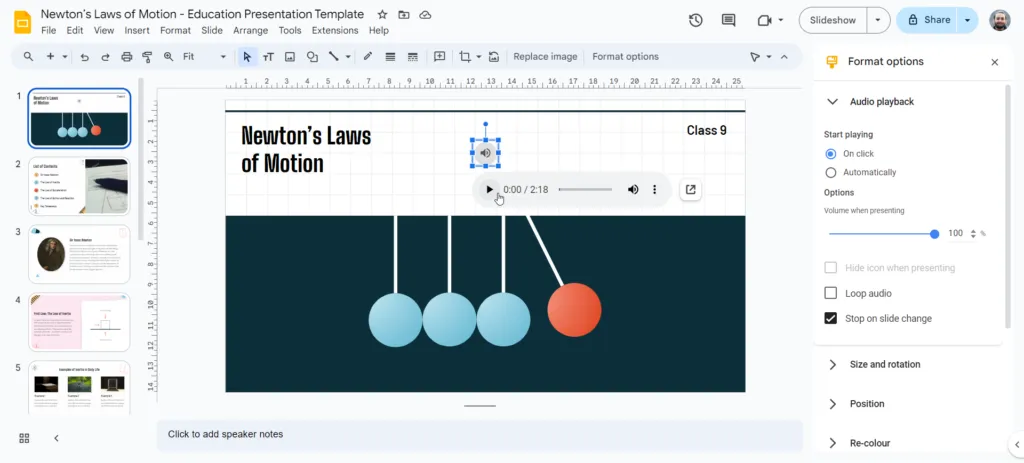
หลังจากแทรกเสียงแล้ว คุณสามารถปรับการตั้งค่าการเล่นให้เหมาะสมกับการนำเสนอของคุณได้:
- ซิงค์เสียง: ตรวจสอบให้เสียงบรรยายตรงกับการเปลี่ยนสไลด์ของคุณโดยตั้งค่าเวลาเริ่มต้นและสิ้นสุดให้เหมาะสม
- ตัวเลือกการเล่นซ้ำ: เลือกให้เสียงเล่นโดยอัตโนมัติเมื่อสไลด์ปรากฏขึ้น หรือต้องคลิกเพื่อเริ่มเล่น
- การปรับระดับเสียง: ตั้งค่าความดังให้ชัดเจนโดยไม่ให้เสียงดังเกินไปจนกลบเนื้อหาส่วนอื่นของการนำเสนอ
- เปิดใช้งานการเล่นซ้ำ (ไม่บังคับ): มีประโยชน์สำหรับเพลงพื้นหลังหรือเสียงที่ต้องการให้เล่นซ้ำ
- ซ่อนไอคอนผู้พูด: หากคุณต้องการให้หน้าจอดูสะอาดตาขึ้นระหว่างการนำเสนอ คุณสามารถซ่อนไอคอนผู้พูดได้โดยเลือกตัวเลือก "ซ่อนไอคอนเมื่อนำเสนอ" ในการตั้งค่า
💡 เคล็ดลับมืออาชีพ: ใช้การดูตัวอย่างการเล่นเพื่อทดสอบการตั้งค่าของคุณและทำการปรับแต่งขั้นสุดท้ายก่อนนำเสนอ
วิธี 2: บันทึกหน้าจอพร้อมเสียง
คุณต้องการเปลี่ยนสไลด์ของคุณให้กลายเป็นวิดีโอพรีเซนเทชั่นที่ราบรื่นไร้รอยต่อหรือไม่? วิธีนี้เหมาะอย่างยิ่งสำหรับการสร้างไฟล์วิดีโอที่ดูเป็นมืออาชีพ ซึ่งผสานภาพที่โดดเด่นและเสียงบรรยายที่โน้มน้าวใจไว้ด้วยกัน คุณสามารถแชร์ไฟล์นี้กับผู้ชมจำนวนมากหรืออัปโหลดออนไลน์ได้
ขั้นตอนที่ 1: บันทึกการนำเสนอของคุณ
ใช้คอมพิวเตอร์ของคุณหรือเครื่องมือบันทึกหน้าจอจากผู้ให้บริการภายนอกเพื่อเริ่มบันทึกสไลด์โชว์ของคุณพร้อมกับการบรรยาย. ให้เริ่มการนำเสนอของคุณในโหมดเต็มหน้าจอ จากนั้นกดบันทึก. เมื่อคุณเลื่อนผ่านสไลด์ ให้อธิบายประเด็นของคุณอย่างชัดเจน และรักษาจังหวะให้คงที่.
ขั้นตอนที่ 2: เพิ่มวิดีโอลงในสไลด์
แทรกวิดีโอที่บันทึกไว้แต่ละรายการลงในสไลด์ที่สอดคล้องกันในพรีเซนเทชันของคุณ
- ตรวจสอบให้แน่ใจว่าวิดีโอมีคุณภาพสูงและซิงค์กับเนื้อหาสไลด์ของคุณอย่างถูกต้องเพื่อให้ดูเป็นมืออาชีพ
- ใช้การตั้งค่าการเล่นเพื่อควบคุมวิธีการและเวลาที่วิดีโอปรากฏในระหว่างการนำเสนอของคุณ
หากคุณต้องการเพิ่มวิดีโอคลิปแต่ละคลิปไปยังสไลด์เฉพาะ ให้แบ่งการบันทึกของคุณออกเป็นคลิปเล็ก ๆ สำหรับแต่ละส่วนของการนำเสนอของคุณ
📖 อ่านเพิ่มเติม:วิธีบันทึกวิดีโอขณะนำเสนอ PowerPoint
ข้อจำกัดของการเพิ่มเสียงบรรยายลงใน Google Slides
การซิงค์เสียงพากย์กับสไลด์ไม่ได้ราบรื่นเสมอไป หากคุณมีเสียงพากย์ยาวหรือมีคลิปเสียงหลายคลิป คุณจะต้องปรับเวลาด้วยตนเอง ซึ่งอาจต้องใช้เวลาและความอดทนเพิ่มเติม
และนั่นเป็นเพียงหนึ่งในความท้าทายเท่านั้น ยังมีข้อจำกัดอีกหลายประการที่ควรพิจารณา เพื่อให้คุณสามารถวางแผนกระบวนการบันทึกเสียงพากย์ของคุณได้อย่างมีประสิทธิภาพยิ่งขึ้น
ไม่มีการบันทึกเสียงโดยตรง
ลองนึกภาพว่าคุณกำลังเตรียมการนำเสนอผ่านเว็บสัมมนา คุณบันทึกเสียงบรรยายของคุณโดยใช้เครื่องมือภายนอก แต่แล้วคุณก็ตระหนักว่าคุณต้องบันทึกเสียงใหม่ในส่วนเล็กๆ เนื่องจาก Google Slides ไม่มีฟังก์ชันการแก้ไขในตัว คุณจะต้องใช้เครื่องมือบันทึกเสียงภายนอก แก้ไข และอัปโหลดไฟล์ใหม่อีกครั้ง
ขนาดไฟล์สูงสุด
Google Slides จำกัดไฟล์เสียงไว้ที่ 100 MB. เสียงคุณภาพสูงหรือการบรรยายที่ยาวสามารถเกินขีดจำกัดนี้ได้อย่างง่ายดาย. คุณจะต้องบีบอัดไฟล์เสียง และหากบีบอัดมากเกินไปอาจส่งผลต่อคุณภาพเสียงได้.
สมมติว่าคุณต้องการสร้างโมดูลการฝึกอบรมที่ให้ข้อมูลโดยมีสไลด์มากกว่า 20 สไลด์พร้อมเสียงบรรยายอย่างละเอียด หากแต่ละสไลด์มีคำอธิบายยาว การบีบอัดเสียงอาจทำให้เสียงฟังดูอู้อี้หรือผิดเพี้ยน
ตัวเลือกการแก้ไขเสียงที่จำกัด
เมื่ออัปโหลดไฟล์เสียงไปยัง Google Slides แล้ว คุณสามารถแก้ไขได้เพียงเล็กน้อยเท่านั้น Google Slides อนุญาตให้ทำการจัดรูปแบบเสียงได้เพียง พื้นฐาน เช่น การเล่นอัตโนมัติหรือปรับระดับเสียง หากคุณต้องการตัดแต่ง ปรับแต่ง หรือทำการเปลี่ยนแปลงใด ๆ กับไฟล์เสียง คุณจะต้องใช้เครื่องมืออื่น ๆ ก่อนอัปโหลดไฟล์
คำบรรยายใต้ภาพไม่ได้ตรงประเด็นเสมอไป
Google Slides มีคำบรรยายสำหรับเสียงของคุณ แต่คำบรรยายอาจไม่ถูกต้องเสมอไป ปัจจัยต่างๆ เช่น สำเนียง น้ำเสียง และความชัดเจนของคุณสามารถส่งผลต่อความถูกต้องของคำบรรยายได้ หากคุณกำลังนำเสนอให้กับทีมนานาชาติ คำบรรยายอาจตีความคำพูดของคุณผิดนำไปสู่ความสับสน ซึ่งเป็นปัญหาโดยเฉพาะอย่างยิ่งสำหรับคำศัพท์ทางเทคนิคหรือเฉพาะทางอุตสาหกรรม
ไม่มีการบันทึกหน้าจอในตัว
Google Slides ไม่มีฟีเจอร์สำหรับบันทึกเสียงบรรยายและสไลด์พร้อมกันแบบเรียลไทม์ ดังนั้นคุณจะต้อง ใช้โปรแกรมบันทึกหน้าจอจากบุคคลที่สามเพื่อบันทึกการนำเสนอของคุณ จากนั้นอัปโหลดวิดีโอไปยัง Google Slides แยกต่างหาก วิธีนี้สามารถทำได้แต่จะซับซ้อนเล็กน้อย
สร้างการนำเสนอที่น่าสนใจด้วยเสียงบรรยายโดยใช้ ClickUp
พูดกันตามตรง—การเริ่มต้นนำเสนอตั้งแต่ต้น โดยเฉพาะอย่างยิ่งการนำเสนอที่มีเสียงบรรยายประกอบ อาจเป็นงานที่น่าหวั่นใจไม่น้อย
การเปลี่ยนความคิดของคุณให้กลายเป็นการนำเสนอที่สมบูรณ์แบบและสอดคล้องกันอาจรู้สึกท่วมท้น แต่ด้วยเครื่องมือการนำเสนอที่เหมาะสม มันจะง่ายขึ้นมาก
นั่นคือจุดที่ClickUpเข้ามามีบทบาทในฐานะ แอปทุกอย่างสำหรับการทำงาน มันรวบรวมงาน ความคิด เอกสาร และแม้แต่การแชทของคุณไว้บนแพลตฟอร์มเดียวที่ทรงพลังและขับเคลื่อนด้วย AI
แทนที่จะจ้องมองสไลด์เปล่า คุณสามารถเริ่มระดมความคิดด้วย ClickUp Whiteboards เปลี่ยนความคิดที่กระจัดกระจายให้กลายเป็นเรื่องราวที่มีโครงสร้าง ใช้ ClickUp Docs เพื่อร่างสคริปต์ของคุณควบคู่ไปกับสไลด์ของคุณ ทำให้ทุกอย่างเป็นระเบียบในพื้นที่ทำงานเดียว
ต้องการทำงานร่วมกันหรือไม่? มอบหมายงาน, แสดงความคิดเห็น, และติดตามความคืบหน้าแบบเรียลไทม์—ไม่มีอะไรหลุดรอดไปได้. และหากการนำเสนอของคุณมีเสียงบรรยาย, เครื่องมือบันทึกเสียงในตัวของ ClickUp สามารถช่วยคุณได้.
มาดูวิธีการเขียนสคริปต์ บันทึก และทำงานร่วมกับทีมของคุณในการนำเสนอโดยใช้ ClickUp
1. เขียนสคริปต์ของคุณใน ClickUp Docs
ทุกการนำเสนอที่ยอดเยี่ยมเริ่มต้นด้วยเรื่องราวที่น่าดึงดูดใจ
จินตนาการว่าคุณกำลังเตรียมการนำเสนอขายสำหรับสินค้าใหม่
การใช้ClickUp Docsช่วยให้คุณสามารถร่างสคริปต์การนำเสนอได้อย่างง่ายดาย และทำงานร่วมกับทีมการตลาดและทีมขายของคุณได้ คุณยังสามารถเชื่อมโยงงานของคุณกับ Docs และมอบหมายรายการที่ต้องดำเนินการ เช่น "ค้นหาสถิติสนับสนุนสำหรับสไลด์ที่ 4" หรือ "ทำให้คำศัพท์ทางเทคนิคนี้เข้าใจง่ายขึ้นสำหรับสไลด์ที่ 2" ให้กับเพื่อนร่วมทีมที่เกี่ยวข้องได้อีกด้วย
ทุกคนสามารถเข้าร่วม แสดงความคิดเห็น และทำการเปลี่ยนแปลงได้แบบเรียลไทม์ ดังนั้นจึงไม่มีใครพลาดข้อมูลเกี่ยวกับสิ่งที่กำลังเกิดขึ้น
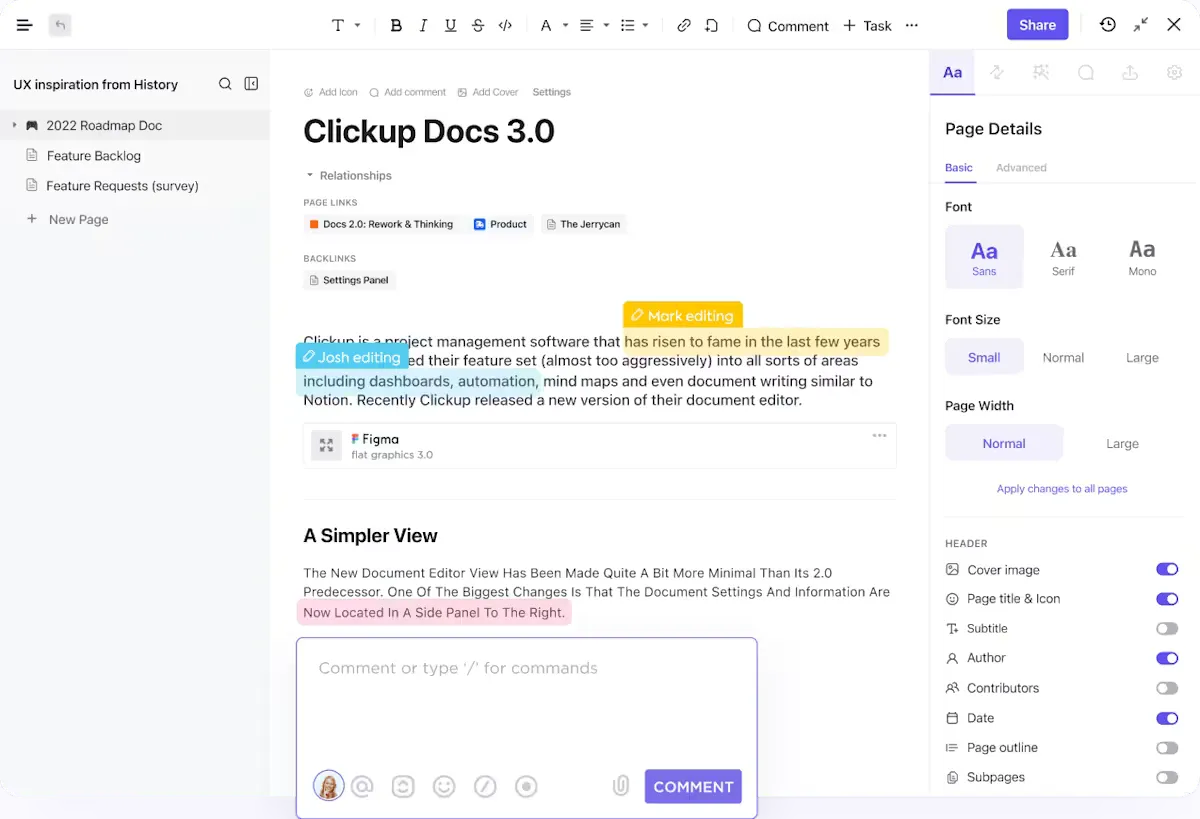
ต้องการความช่วยเหลือในการปรับแต่งแนวคิดของคุณหรือไม่? ใช้ClickUp Brainเพื่อ สร้างเนื้อหา ปรับแต่งโทนเสียง หรือแม้แต่ปรับถ้อยคำบางส่วนในสคริปต์ของคุณให้ดูน่าสนใจยิ่งขึ้น
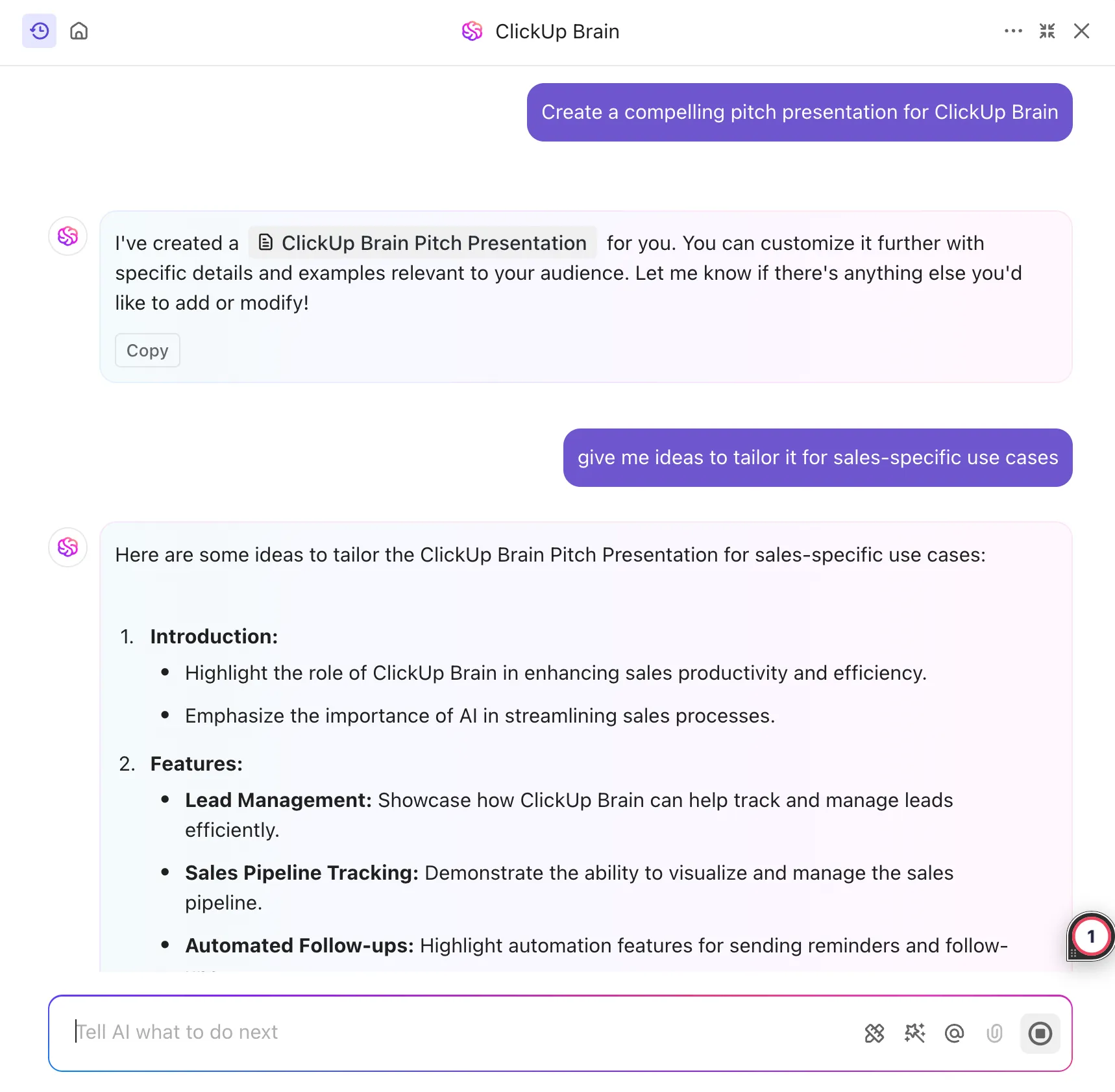
📌 โบนัส: ชมวิดีโอนี้เพื่อเรียนรู้เพิ่มเติมเกี่ยวกับวิธีที่ ClickUp Brain สามารถเพิ่มประสิทธิภาพการทำงานของคุณและช่วยให้คุณสร้างสรรค์ไอเดียได้อย่างง่ายดาย!
2. วางแผนภาพของคุณ
เมื่อสคริปต์ของคุณเสร็จสมบูรณ์แล้ว ขั้นตอนต่อไปคือการเชื่อมโยงความคิดกับภาพ คุณสามารถเชื่อมต่อเอกสารของคุณกับClickUp Whiteboardsเพื่อร่างความคิดของสไลด์และจับคู่กับคำบรรยายของคุณ
สมมติว่าคุณต้องการสร้างแผนงานโครงการเพื่อนำเสนอแก่ผู้มีส่วนได้ส่วนเสีย ให้ใช้กระดานไวท์บอร์ดเพื่อวางแผนแต่ละสไลด์โดยใช้ภาพประกอบที่ชัดเจน เช่น ไทม์ไลน์ กระบวนการทำงาน และเหตุการณ์สำคัญ
ร่างแนวคิดของคุณด้วยโน้ตติดผนัง เชื่อมโยงด้วยตัวเชื่อมต่อ สร้างภาพที่กำหนดเองด้วย AI และจัดโครงสร้างสไลด์ของคุณอย่างเป็นระบบเพื่อความชัดเจน ให้ทีมของคุณแสดงความคิดเห็นและเสนอแนะ ตัวอย่างเช่น ฝ่ายการตลาดสามารถปรับปรุงข้อความสื่อสาร ในขณะที่ฝ่ายขายสามารถเพิ่มแนวทางแก้ไขสำหรับปัญหาของลูกค้า
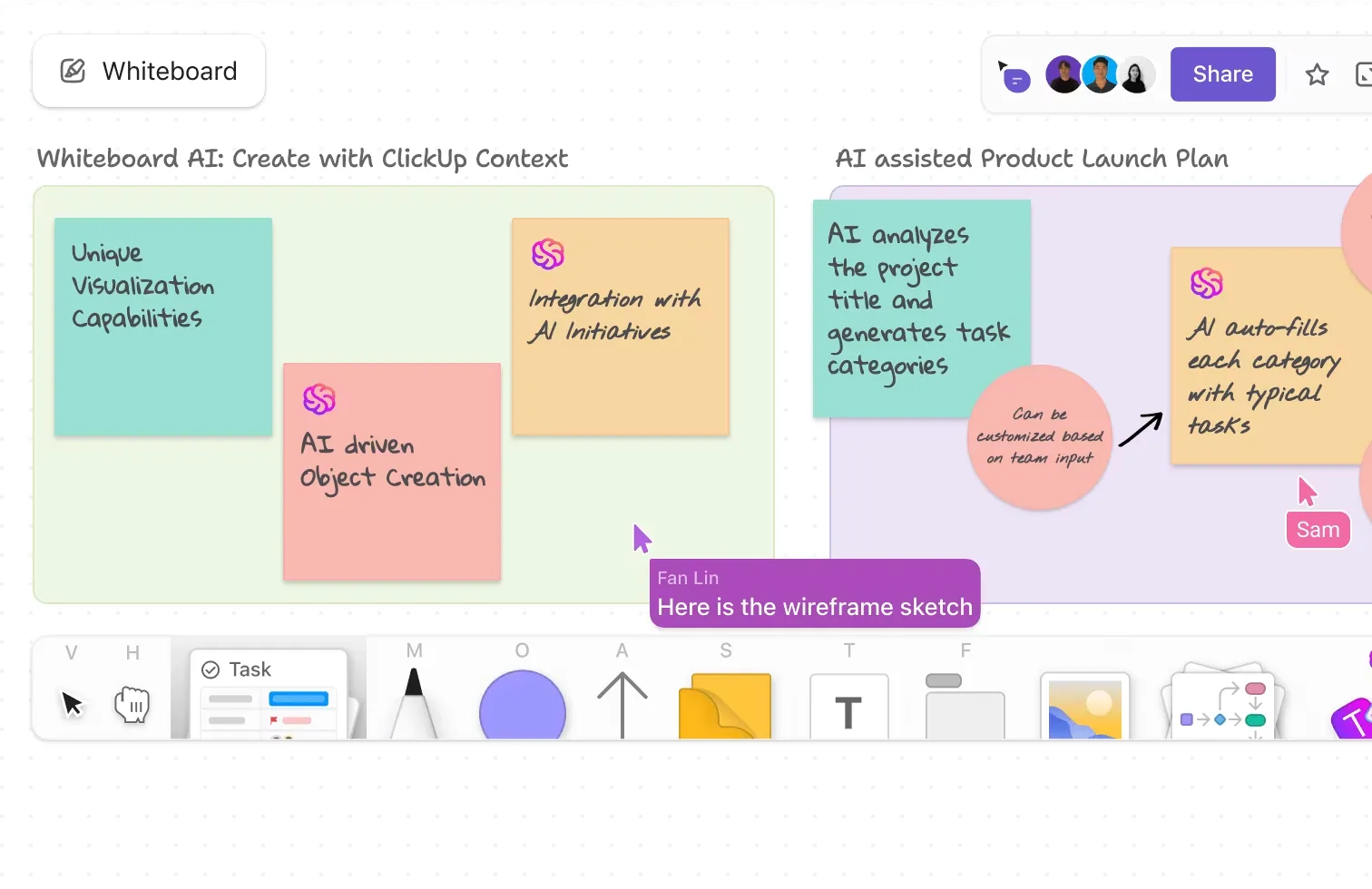
ClickUp เป็นตัวเลือกที่ดีมากเสมอเมื่อใดก็ตามที่ต้องแบ่งปันข้อมูลระหว่างหลายคนในเวลาเดียวกัน และเมื่อใดก็ตามที่มีทีมต่างๆ ทำงานในหัวข้อเดียวกันจากมุมมองที่แตกต่างกัน
ClickUp เป็นตัวเลือกที่ดีมากเสมอเมื่อใดก็ตามที่ต้องแบ่งปันข้อมูลระหว่างหลายคนในเวลาเดียวกัน และเมื่อใดก็ตามที่มีทีมต่างๆ ทำงานในหัวข้อเดียวกันจากมุมมองที่แตกต่างกัน
คุณต้องการโครงสร้างที่ชัดเจนมากขึ้นหรือไม่
เทมเพลตกระดานไวท์บอร์ดของ ClickUpเป็นวิธีที่ยอดเยี่ยมในการเริ่มต้น พวกเขามาพร้อมกับ รูปแบบที่สร้างไว้ล่วงหน้าสำหรับการนำเสนอประเภทต่างๆ, การเสนอขาย, แผนงาน, หรือชุดการฝึกอบรม ปรับแต่งให้เหมาะกับความต้องการของคุณ เพื่อที่คุณจะไม่ต้องเสียเวลาในการตั้งค่าทุกอย่างจากศูนย์
หากคุณมีไอเดียเฉพาะที่ต้องการเชื่อมโยงกับงาน คุณสามารถฝังการ์ดสดจาก ClickUp Docs หรือจากงานโดยตรงลงบน Whiteboard ของคุณได้
📮ClickUp Insight:92% ของพนักงานใช้วิธีการที่ไม่สอดคล้องกันในการติดตามรายการที่ต้องดำเนินการ ซึ่งส่งผลให้เกิดการตัดสินใจที่พลาดและการดำเนินการล่าช้า ไม่ว่าคุณจะส่งบันทึกติดตามหรือใช้สเปรดชีต กระบวนการมักจะกระจัดกระจายและไม่มีประสิทธิภาพ
โซลูชันการจัดการงานของ ClickUpช่วยให้การแปลงบทสนทนาเป็นงานเป็นไปอย่างราบรื่น—เพื่อให้ทีมของคุณสามารถดำเนินการได้อย่างรวดเร็วและทำงานร่วมกันอย่างมีเป้าหมายเดียวกัน
📖 อ่านเพิ่มเติม:วิธีสร้างวิดีโอแอนิเมชันไวท์บอร์ด
3. จัดระเบียบสไลด์ของคุณ
สมมติว่าคุณกำลังเตรียมสไลด์สำหรับการฝึกอบรมพนักงานใหม่ คุณควรจัดลำดับสไลด์ให้ถูกต้องตามลำดับเพื่อลดความสับสน
การจัดระเบียบสไลด์ของคุณกลายเป็นเรื่องง่ายด้วยเทมเพลตการนำเสนอของ ClickUp
ใช้แม่แบบนี้เพื่อ:
- กำหนดธีมให้กับสไลด์: แบ่งการนำเสนอของคุณออกเป็นสไลด์ เช่น 'ภาพรวมบริษัท', 'ภาพรวมเครื่องมือ', และ 'นโยบายการปฏิบัติตามกฎระเบียบ'
- จัดเรียงสไลด์ด้วยภาพ: จัดเรียงสไลด์ใหม่โดยการลากและวางเพื่อความต่อเนื่องที่ดีขึ้นด้วยการคลิกเพียงไม่กี่ครั้ง
- ติดตามความคืบหน้า: ด้วยสถานะที่กำหนดเอง เช่น 'กำลังดำเนินการ', 'พร้อมตรวจสอบ', และ 'อนุมัติแล้ว' คุณจะทราบเสมอว่างานนำเสนอของคุณอยู่ในขั้นตอนใด
- ทำงานร่วมกันแบบเรียลไทม์: มอบหมายให้สมาชิกในทีมสรุปภาพให้สมบูรณ์ เพิ่มเสียงบรรยาย หรือรวบรวมความคิดเห็นเกี่ยวกับสไลด์เฉพาะ คุณสามารถเพิ่มบันทึกสำหรับแต่ละสไลด์เพื่อจดจำประเด็นสำคัญ และใช้สถานะที่กำหนดเองเพื่อติดตามความคืบหน้า ฟีเจอร์แสดงความคิดเห็นช่วยให้คุณสามารถรวบรวมข้อเสนอแนะได้ในพื้นที่เดียวกัน
🧠 คุณรู้หรือไม่? การเพิ่มวิดีโอลงในสไลด์นำเสนอช่วยเพิ่มระยะเวลาการอ่านเฉลี่ยได้ถึง 37%
4. เพิ่มการมีส่วนร่วมด้วย ClickUp Clips
แม้ว่า ClickUp จะไม่บันทึกเสียงพากย์โดยตรง แต่คุณสามารถ บันทึก ส่ง และถอดเสียงคลิปเสียง ได้ ซึ่งจะถูกเก็บไว้ในพื้นที่ทำงานของคุณอย่างไม่มีกำหนด เว้นแต่จะถูกลบออกด้วยตนเอง
เพื่อบันทึกคลิปเสียงในความคิดเห็นของงาน ให้ไปที่งานที่คุณต้องการฝากข้อความเสียงไว้ และคลิกไอคอนไมโครโฟนในส่วนความคิดเห็นเพื่อเริ่มบันทึก บนแอปพลิเคชันมือถือ คุณสามารถเข้าถึงแท็บกิจกรรมที่มุมขวาบนของงาน แตะ 'โพสต์อัปเดต' จากนั้นแตะไอคอน ไมโครโฟน ในตัวแก้ไขความคิดเห็นเพื่อเริ่มบันทึก
เมื่อคุณบันทึกข้อความเสียงและส่งไปแล้ว ClickUp ยังมีตัวเลือกให้แสดงการถอดข้อความเสียงของคุณเป็นข้อความอีกด้วย
📖 อ่านเพิ่มเติม:โซลูชันซอฟต์แวร์ถอดเสียงชั้นนำ
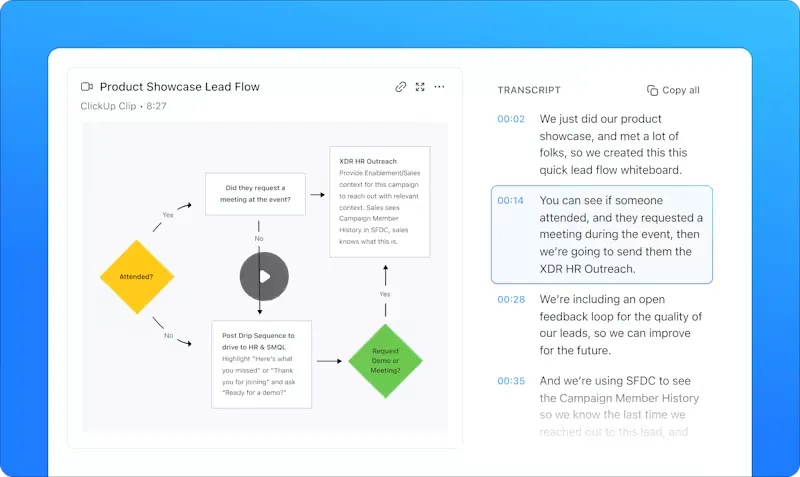
คุณยังสามารถบันทึกตัวเองขณะนำเสนอพร้อมเสียงบรรยายได้โดยตรงด้วยClickUp Clips คลิปช่วยให้คุณ บันทึกหน้าจอของคุณแบบเรียลไทม์ ไม่ว่าจะมีหรือไม่มีเว็บแคมและเสียง ClickUp Clips จะถอดเสียงจากการบันทึกหน้าจอของคุณโดยอัตโนมัติ เพื่อให้เพื่อนร่วมทีมค้นหาและทบทวนส่วนที่ต้องการของการนำเสนอได้อย่างง่ายดาย
💡เคล็ดลับจากมืออาชีพ: อีกวิธีหนึ่งที่คุณสามารถใช้คลิปเพื่อเพิ่มประสิทธิภาพในการนำเสนอของคุณได้คือ สมมติว่าคุณกำลังสร้างวิดีโอสาธิตผลิตภัณฑ์หรือวิดีโอสอนการใช้งาน ให้บันทึกหน้าจอพร้อมคำอธิบายการทำงานของแต่ละฟีเจอร์ จากนั้นแชร์กับทีมของคุณเพื่อรับข้อเสนอแนะ และให้พวกเขาแสดงความคิดเห็นโดยตรงที่จุดเวลาเฉพาะ วิธีนี้จะช่วยให้เสียงบรรยายในขั้นสุดท้ายตรงกับสคริปต์ของคุณได้อย่างสมบูรณ์แบบ
ทำให้การนำเสนอของคุณโดดเด่นด้วย ClickUp
การบันทึกเสียงพากย์คุณภาพสูงสำหรับ Google Slides ของคุณไม่จำเป็นต้องซับซ้อนหรือมีค่าใช้จ่ายสูง คุณพร้อมแล้ว! เริ่มต้นจากพื้นฐาน ค้นหาขั้นตอนที่เหมาะกับคุณที่สุด รวบรวมเครื่องมือที่เหมาะสม และทำความคุ้นเคยกับแต่ละขั้นตอน
หากคุณต้องการทำให้ทุกอย่างในการนำเสนอของคุณสมบูรณ์แบบ—ทั้งสคริปต์ สไลด์ เสียงบรรยาย และการนำเสนอ—ลองใช้ ClickUp ตั้งแต่ Docs และ Whiteboards ที่ช่วยให้คุณสร้างการนำเสนอที่ดีที่สุด ไปจนถึง Clips สำหรับการบันทึกหน้าจอและเสียงอย่างไร้รอยต่อ คุณสามารถทำทุกอย่างได้กับ ClickUp เลิกความยุ่งยากของกระบวนการทำงานที่กระจัดกระจายสมัครใช้ ClickUpและดูว่ามันช่วยเพิ่มประสิทธิภาพการทำงานของคุณได้มากเพียงใด!