
Google Sheets เหมาะสำหรับการจัดระเบียบข้อมูล แต่สามารถทำให้คุณช้าลงเมื่อคุณติดขัดในการแก้ไขสูตรหรือการวิเคราะห์ตัวเลขด้วยตนเอง
Gemini ผู้ช่วยอัจฉริยะที่ขับเคลื่อนด้วย AI ของ Google ช่วยในการคำนวณ ข้อมูลเชิงลึก การทำงานอัตโนมัติ และคำแนะนำที่ชาญฉลาด เพื่อให้คุณสามารถมุ่งเน้นกับสิ่งที่สำคัญ
ในบล็อกนี้ เราจะสำรวจวิธีการใช้ Gemini ใน Google Sheets เพื่อทำให้การจัดการข้อมูลง่ายขึ้นและประหยัดเวลา 💁
เราจะแนะนำทางเลือกที่สะดวกอีกทางหนึ่งด้วย, ClicmUp Brain!
⏰ สรุป 60 วินาที
Gemini ใน Google Sheets ช่วยให้การจัดการข้อมูลง่ายขึ้น, ทำให้สูตรเป็นอัตโนมัติ, และเพิ่มประสิทธิภาพการวิเคราะห์.
- นี่คือวิธีการใช้งาน:
- เปิดใช้งาน Gemini: เปิดใช้งานใน Google Sheets และให้สิทธิ์การเข้าถึง
- สร้างตาราง: สร้างตารางที่มีโครงสร้างโดยอัตโนมัติตามคำแนะนำ
- สร้างสูตร: ขอสูตรคำนวณโดยใช้ปัญญาประดิษฐ์
- วิเคราะห์ข้อมูล: รับข้อมูลเชิงลึก สรุป และวิเคราะห์แนวโน้ม
- นำเข้าจาก Google Apps: ดึงข้อมูลจาก Google Docs, Drive และ Calendar
- สร้างแผนภูมิ: ขอคำแนะนำเกี่ยวกับการนำเสนอข้อมูลในรูปแบบภาพ
- บันทึกและปรับปรุง: จัดเก็บผลลัพธ์ที่สร้างโดย AI และทำการปรับเปลี่ยน
- Gemini ประสบปัญหาในการวิเคราะห์ข้อมูลที่ซับซ้อน, ช้าลงเมื่อใช้กับชุดข้อมูลขนาดใหญ่, มีขีดความสามารถในการสร้างแผนภูมิที่จำกัด, และมีขีดจำกัดการโต้ตอบต่อเดือนที่เข้มงวดที่ 500 ครั้ง
- ClickUpมอบวิธีการจัดการข้อมูลที่ชาญฉลาดยิ่งขึ้นด้วย: ClickUp Brain: อัตโนมัติการวิเคราะห์ข้อมูลเชิงลึกและแนวโน้ม มุมมองตาราง: จัดระเบียบข้อมูลเหมือนสเปรดชีตด้วยคอลัมน์ที่ยืดหยุ่น การทำงานร่วมกันอย่างไร้รอยต่อ: เชื่อมต่อข้อมูลกับงาน เอกสาร และการสนทนา
- ClickUp Brain: อัตโนมัติการวิเคราะห์ข้อมูลเชิงลึกและแนวโน้ม
- มุมมองตาราง: จัดระเบียบข้อมูลเหมือนสเปรดชีตด้วยคอลัมน์ที่ยืดหยุ่น
- การทำงานร่วมกันอย่างไร้รอยต่อ: เชื่อมต่อข้อมูลกับงาน เอกสาร และการสนทนา
- ClickUp Brain: อัตโนมัติการวิเคราะห์ข้อมูลเชิงลึกและแนวโน้ม
- มุมมองตาราง: จัดระเบียบข้อมูลเหมือนสเปรดชีตด้วยคอลัมน์ที่ยืดหยุ่น
- การทำงานร่วมกันอย่างไร้รอยต่อ: เชื่อมต่อข้อมูลกับงาน เอกสาร และการสนทนา
วิธีใช้ Gemini ใน Google Sheets
ทำตามขั้นตอนโดยละเอียดเหล่านี้เพื่อปลดล็อกศักยภาพของ Gemini อย่างเต็มที่ และเพิ่มประสิทธิภาพการจัดการและวิเคราะห์ข้อมูลของคุณใน Google Sheets 🎯
ขั้นตอนที่ 1: เปิดใช้งาน Gemini
เปิด Google Sheets และเข้าสู่ระบบบัญชี Google ของคุณ ค้นหา ไอคอน Gemini บน ริบบอน ให้สิทธิ์ Gemini ที่จำเป็นในการทำงานกับสเปรดชีตของคุณ

🧠 เกร็ดความรู้: นอกจากฟังก์ชันมาตรฐานแล้ว Google Sheetsยังให้คุณสร้างสูตร Google Sheetsแบบกำหนดเองโดยใช้ Google Apps Script ได้อีกด้วย ซึ่งช่วยให้คุณสามารถทำงานอัตโนมัติและสร้างการคำนวณเฉพาะทางที่ตรงกับความต้องการของคุณ
ขั้นตอนที่ 2: สร้างตาราง
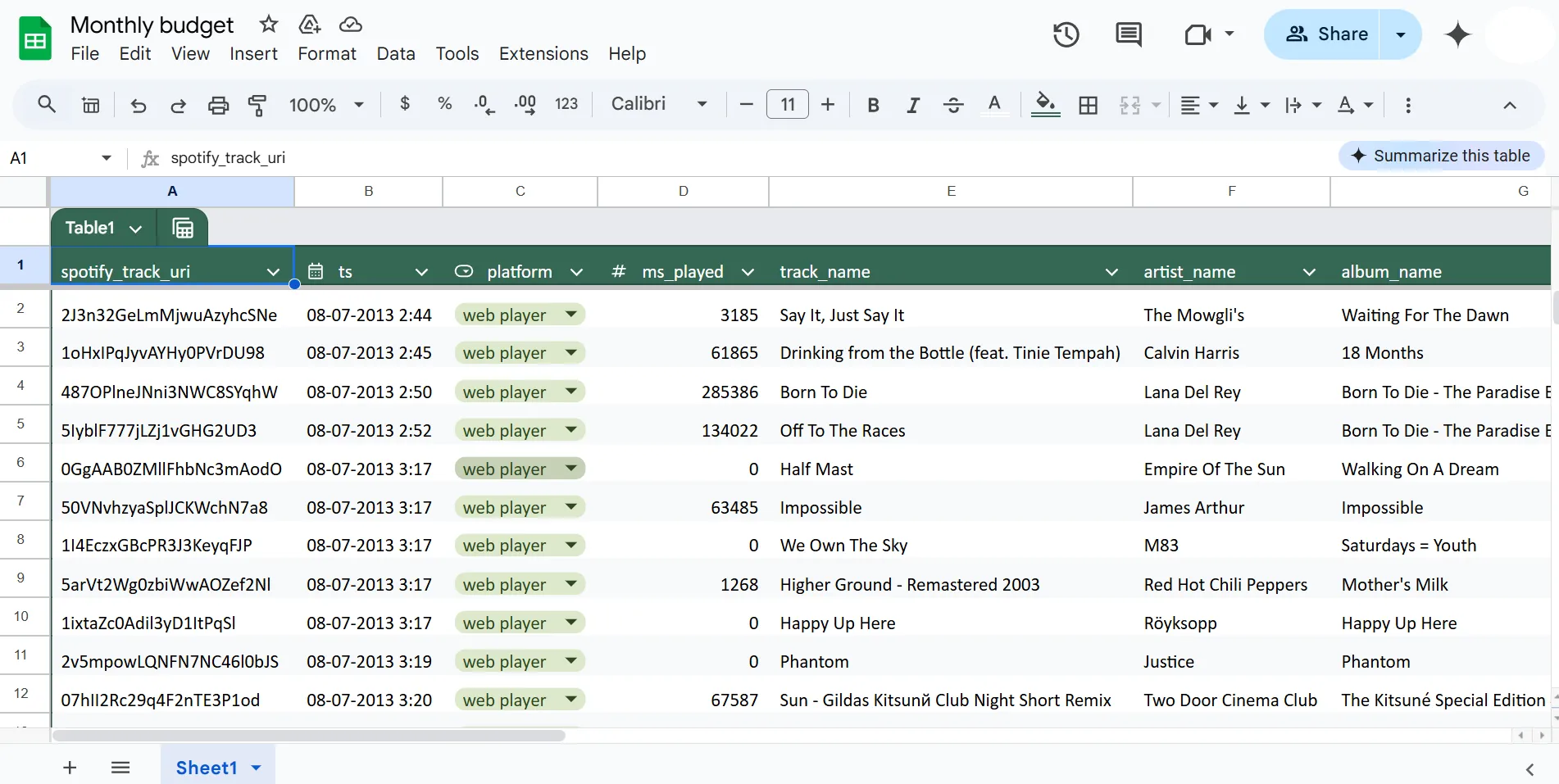
ในแถบด้านข้างของ Gemini ให้พิมพ์คำสั่งหรือเลือกจากคำแนะนำที่แนะนำ เพื่อสร้างตาราง ให้คลิก สร้างตาราง หรือพิมพ์คำขอ เช่น สร้างตารางสำหรับค่าใช้จ่ายรายเดือน
แทนที่ข้อความตัวอย่างด้วยข้อมูลหรือข้อความที่คุณต้องการ และ Gemini จะสร้างตารางใน Google Sheetsให้โดยอัตโนมัติ
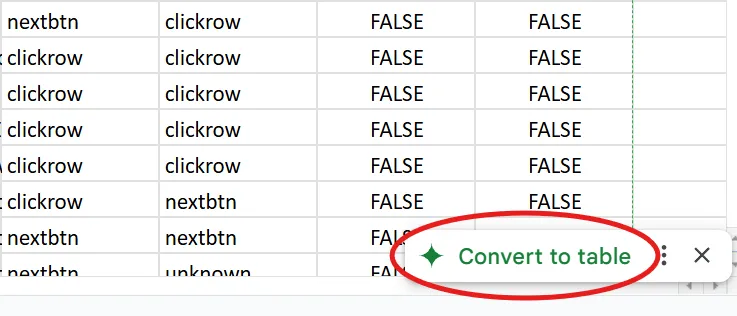
คุณยังสามารถเพิ่มข้อมูลลงในสเปรดชีตและใช้ตัวเลือก แปลงเป็นตาราง ที่ด้านล่างของหน้าจอได้อีกด้วย
🔍 คุณทราบหรือไม่? Google Gemini ให้การเข้าถึงผ่าน API ซึ่งช่วยให้ผู้พัฒนาสามารถผสานความสามารถอันทรงพลังของ Gemini เข้ากับแอปพลิเคชันของตนได้ สิ่งนี้เปิดโอกาสให้ธุรกิจและนักพัฒนาสามารถสร้างระบบอัตโนมัติและโซลูชันสำหรับGoogle Sheetsที่ปรับแต่งตามความต้องการ โดยอาศัยจุดแข็งด้านการประมวลผลภาษาและการสร้างภาพของ Gemini
ขั้นตอนที่ 3: สร้างสูตรและวิเคราะห์ข้อมูล
ใช้แถบด้านข้าง Gemini เพื่อขอสูตรเฉพาะโดยพิมพ์คำสั่งภาษาธรรมชาติ ตัวอย่างเช่น 'สร้างสูตรเพื่อคำนวณรายได้รวมจากคอลัมน์ A'เครื่องมือ AI สำหรับ Google Sheetsจะสร้างสูตรและอธิบายส่วนประกอบของสูตรนั้น ทำให้เข้าใจและใช้งานได้ง่าย
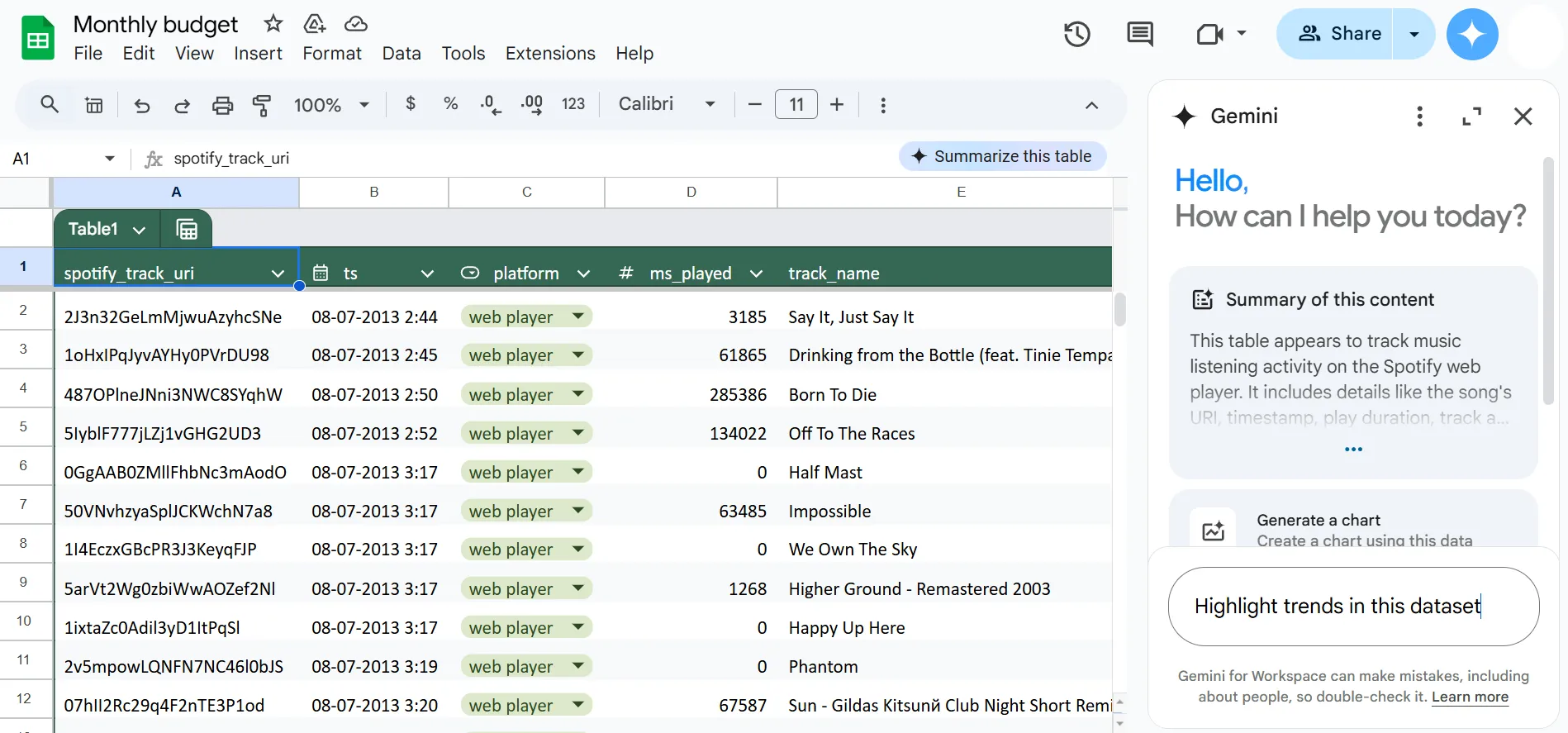
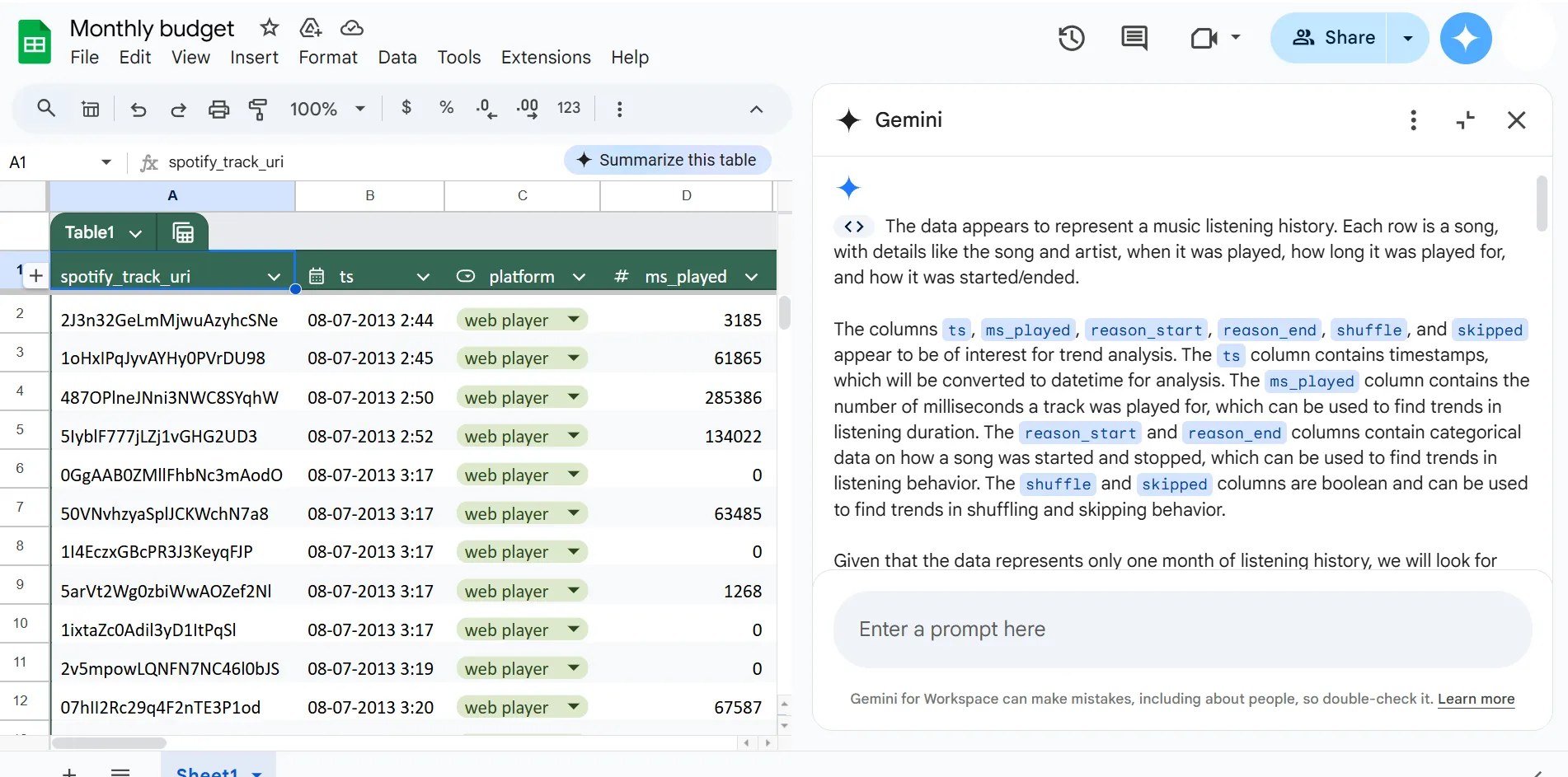
พิมพ์คำถามเช่น 'รายได้เฉลี่ยในไตรมาสที่ 4 คืออะไร?' หรือ 'เน้นแนวโน้มในชุดข้อมูลนี้' Gemini จะประมวลผลข้อมูลและให้ข้อมูลเชิงลึก สรุป และแนวโน้มของข้อมูลสำหรับการวิเคราะห์ของคุณ
🧠 ข้อเท็จจริงสนุกๆ: Google Gemini เป็นผลจากความร่วมมือระหว่าง Google และ DeepMind ซึ่งเป็นหนึ่งในห้องปฏิบัติการวิจัย AI ชั้นนำของโลก DeepMind เป็นที่รู้จักจากการพัฒนาโมเดล AI ที่ล้ำสมัยที่สุดบางรุ่น เช่น AlphaGo
💡 เคล็ดลับจากมืออาชีพ:เทคนิคที่ยอดเยี่ยมใน Google Sheetsคือการใช้การจัดรูปแบบตามเงื่อนไขกับเซลล์ คุณสามารถเปลี่ยนสีของเซลล์ตามค่าของเซลล์นั้น ๆ ได้ โดยเลือกเซลล์ที่ต้องการแล้วไปที่ รูปแบบ > การจัดรูปแบบตามเงื่อนไข กำหนดเกณฑ์ของคุณ เช่น 'มากกว่า 10' แล้วเลือกสไตล์การจัดรูปแบบเพื่อเน้นแนวโน้มข้อมูลที่สำคัญให้เห็นชัดเจน
ขั้นตอนที่ 4: นำเข้าข้อมูลจาก Google Apps
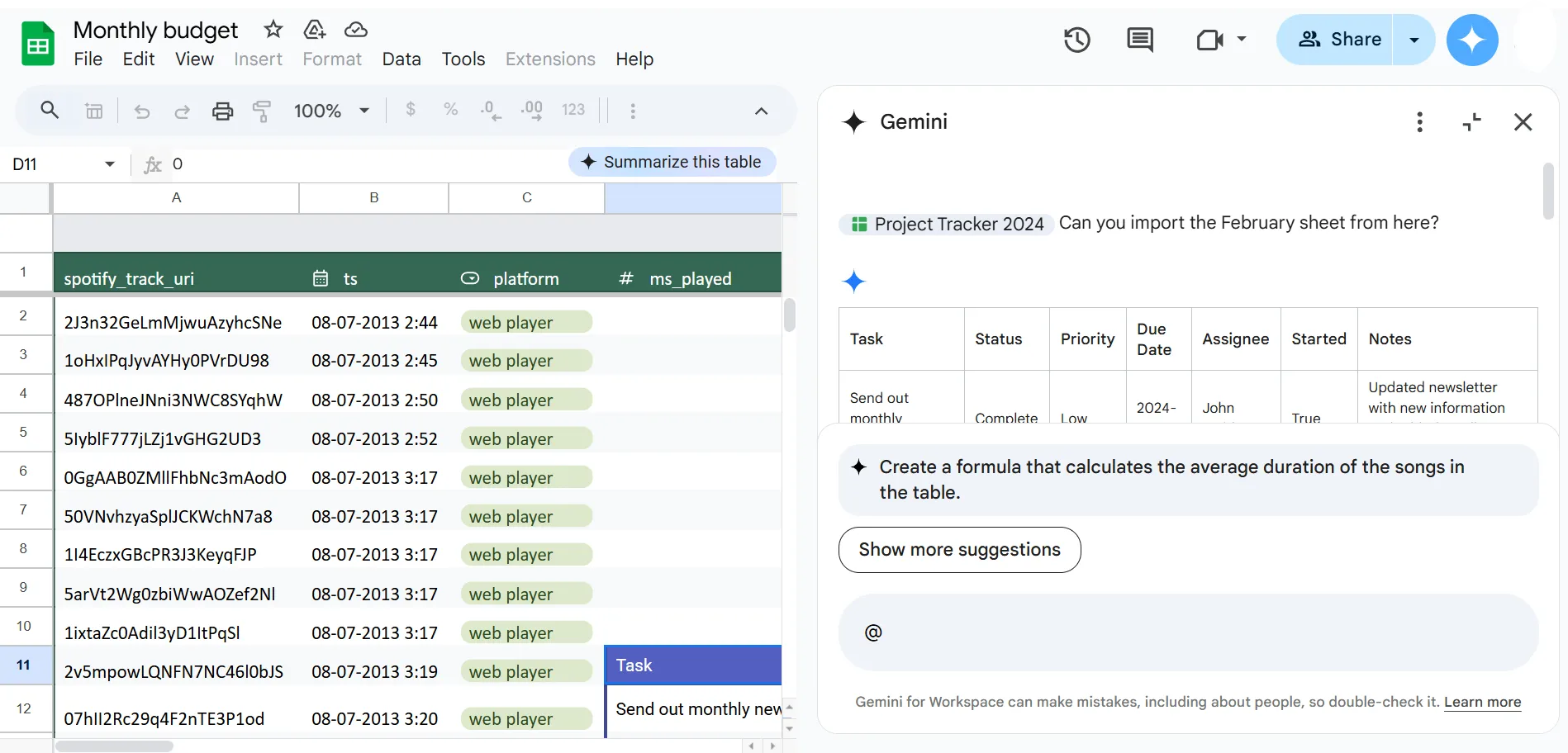
ใช้คำสั่งเพื่อดึงข้อมูลจากแอป Google Workspace อื่น ๆ ตัวอย่างเช่น คุณสามารถถามว่า 'นำเข้าตารางนี้จาก Google Docs' ใช้สัญลักษณ์ '@' เพื่ออ้างอิงอย่างรวดเร็วและนำเข้าไฟล์ใน Google Drive ของคุณเข้าสู่สเปรดชีตของคุณ คุณยังสามารถสร้างตารางเวลาตามข้อมูลในที่ทำงานของคุณได้
🧠 เกร็ดความรู้: ใช้ Google Sheets แบบออฟไลน์ได้โดยการเปิดโหมดออฟไลน์ใน Google Drive ฟีเจอร์นี้ช่วยชีวิตได้มากหากคุณต้องทำงานกับสเปรดชีตขณะเดินทางหรืออยู่ในพื้นที่ที่ไม่มีอินเทอร์เน็ต
ขั้นตอนที่ 5: สร้างแผนภูมิ (จำกัด)
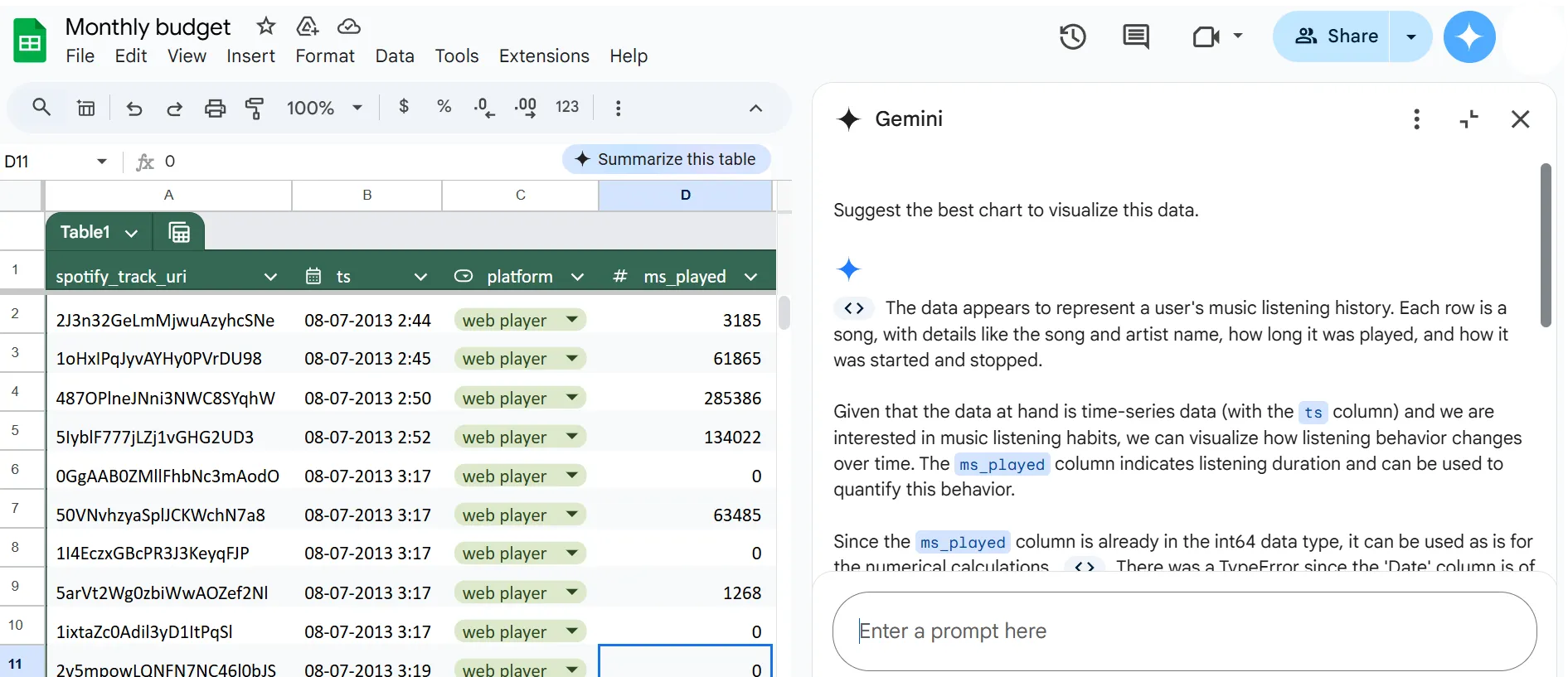
ขอให้ Gemini แนะนำแผนภูมิโดยพิมพ์คำขอ เช่น 'แนะนำแผนภูมิที่ดีที่สุดเพื่อแสดงข้อมูลนี้'
แม้ว่าการสร้างแผนภูมิอาจยังมีข้อจำกัดอยู่ แต่จะช่วยนำทางคุณไปสู่ประเภทและวิธีการแสดงผลที่เหมาะสมที่สุดสำหรับชุดข้อมูลของคุณ
📖 อ่านเพิ่มเติม: วิธีทำให้ Excel อัตโนมัติเพื่อปรับปรุงกระบวนการทำงานและงานของคุณ
ขั้นตอนที่ 6: บันทึกและปรับปรุงงาน
บันทึกผลลัพธ์ที่สร้างโดย Gemini เป็นประจำ เช่น ตารางและสูตร ลงในสเปรดชีตของคุณโดยตรงเพื่อให้แน่ใจว่าไม่มีข้อมูลสูญหายระหว่างการรีเฟรช ตรวจสอบและปรับปรุงผลลัพธ์ให้ตรงกับความต้องการเฉพาะของคุณ
ติดตามประกาศและการอัปเดตจาก Google เพื่อรับทราบข้อมูลเกี่ยวกับฟีเจอร์ใหม่และการปรับปรุงสำหรับ Gemini
ข้อจำกัดในการใช้ Gemini ใน Google Sheets
คุณต้องเข้าใจข้อจำกัดของ Gemini เพื่อช่วยให้คุณใช้ประโยชน์จากเครื่องมือได้อย่างเต็มที่และหาวิธีแก้ไขเมื่อจำเป็น
มาสำรวจข้อเสียหลักของการใช้ Gemini ใน Google Sheets กัน 👇
- การวิเคราะห์ข้อมูลพื้นฐานที่ประสบปัญหา: เมื่อใช้Google Sheets เป็นฐานข้อมูล จะไม่สามารถวิเคราะห์ข้อมูลที่ซับซ้อนได้เพียงพอ แทนที่จะสร้างข้อมูลเชิงลึกโดยตรง มักจะแนะนำสูตรคำนวณเท่านั้น ซึ่งอาจสร้างความหงุดหงิดได้หากคุณต้องการความสามารถในการวิเคราะห์ที่ลึกซึ้งยิ่งขึ้น
- ประสิทธิภาพช้าเมื่อใช้กับชุดข้อมูลขนาดใหญ่: ผู้ใช้ได้สังเกตเห็นความล่าช้าในการทำงาน และในบางกรณี Gemini ไม่สามารถประมวลผลข้อมูลได้อย่างถูกต้อง ส่งผลให้เกิดการขัดข้องในงานที่ต้องใช้ข้อมูลเป็นหลัก
- ความสามารถในการแสดงภาพที่จำกัด: คุณอาจพบว่าการสร้างแผนภูมิหรือกราฟที่มีความหมายนั้นทำได้ยาก ซึ่งเป็นสิ่งสำคัญสำหรับการสื่อสารข้อมูลอย่างมีประสิทธิภาพและการตัดสินใจ
- ข้อจำกัดการใช้งานอย่างเคร่งครัด: Gemini ใน Google Sheets มีขีดจำกัดการใช้งานต่อเดือนที่ 500 ครั้ง ซึ่งจะถูกรีเซ็ตทุกเดือน
🔍 คุณรู้หรือไม่? คุณสามารถเปิดและแก้ไขไฟล์ Microsoft Excel ได้โดยตรงใน Google Sheets ซึ่งทำให้การเปลี่ยนระหว่างสองแพลตฟอร์มเป็นเรื่องง่าย Google Sheets ยังรองรับฟังก์ชัน Excel หลากหลายอีกด้วย
การใช้ AI และ Google Sheets ร่วมกับ ClickUp
ClickUp, แอปทุกอย่างสำหรับการทำงาน, เป็นแพลตฟอร์มเพิ่มประสิทธิภาพและจัดการโครงการที่ช่วยให้ทีมและบุคคลสามารถจัดการงาน โครงการ และกระบวนการทำงานของพวกเขาได้ ตั้งแต่การติดตามโครงการและการทำงานร่วมกับทีม ไปจนถึงการปรับปรุงรายการสิ่งที่ต้องทำส่วนตัวของคุณให้มีประสิทธิภาพมากขึ้น มันนำเสนอชุดเครื่องมือที่ช่วยให้ทุกอย่างอยู่ในที่เดียว
คลิกอัพ เบรน
ด้วยระบบปัญญาประดิษฐ์ที่ผสานรวมกับเครือข่ายประสาทเทียมClickUp Brain แพลตฟอร์มนี้มอบโซลูชันที่ชาญฉลาดยิ่งขึ้นเพื่อช่วยให้โครงการที่ซับซ้อนง่ายขึ้น สร้างสรรค์ไอเดีย และปรับปรุงการตัดสินใจในทุกด้าน
ฟังก์ชันการทำงานของมันไม่เพียงแต่การจัดการข้อมูลและงานเท่านั้น ClickUp Brain สามารถสร้างเนื้อหาเช่นบทความบล็อก, การอัปเดตโซเชียลมีเดีย, และเอกสารทางการตลาดได้ในขณะที่ให้คำแนะนำเพื่อปรับปรุงไวยากรณ์, น้ำเสียง, และโครงสร้างของเนื้อหา นอกจากนี้ยังวิเคราะห์เทรนด์, กลยุทธ์ของคู่แข่ง, และความชอบของลูกค้าเพื่อช่วยคุณสร้างเนื้อหาที่มีเป้าหมายชัดเจนและมีอิทธิพลมากขึ้น
นอกจากนี้ ยังช่วยให้กระบวนการทำงานเป็นไปอย่างราบรื่นผ่านการอัตโนมัติที่ชาญฉลาด ช่วยให้คุณค้นพบข้อมูลเชิงลึกที่สามารถนำไปใช้ได้ และทำให้การร่วมมือกันง่ายขึ้นด้วยคำแนะนำที่ขับเคลื่อนโดย AI ที่ปรับให้เหมาะกับเป้าหมายของคุณ
มุมมองตาราง ClickUp
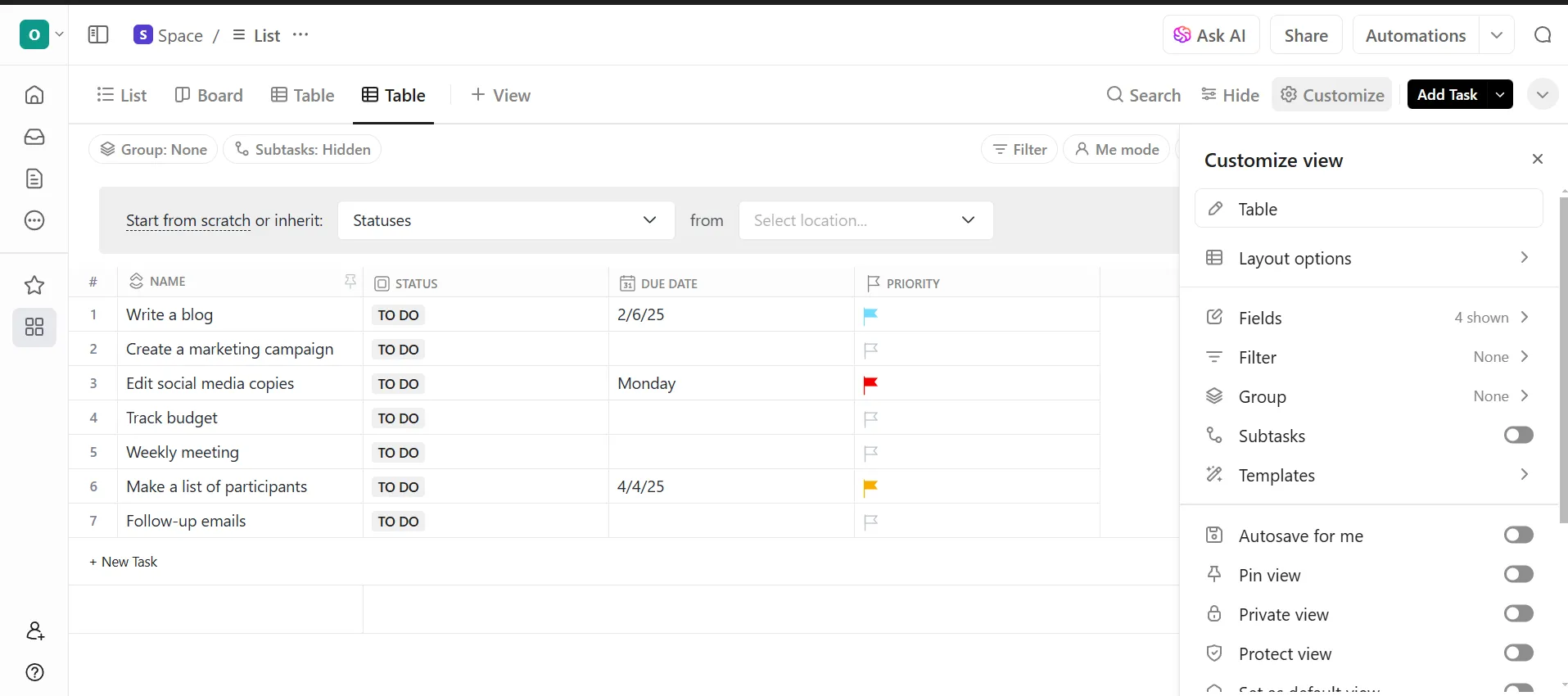
ClickUp ยังมีฟีเจอร์ClickUp Table Viewสำหรับจัดระเบียบข้อมูลของคุณในรูปแบบตาราง คล้ายกับสเปรดชีต แต่มีความยืดหยุ่นมากกว่า
มันช่วยให้คุณจัดโครงสร้างงาน ติดตามความคืบหน้า และจัดการข้อมูลทั้งหมดในที่เดียว คุณสามารถปรับแต่งคอลัมน์เพื่อแสดงรายละเอียดสำคัญ เช่น สถานะงาน วันที่ครบกำหนด ผู้รับผิดชอบ ลำดับความสำคัญ และอื่นๆ
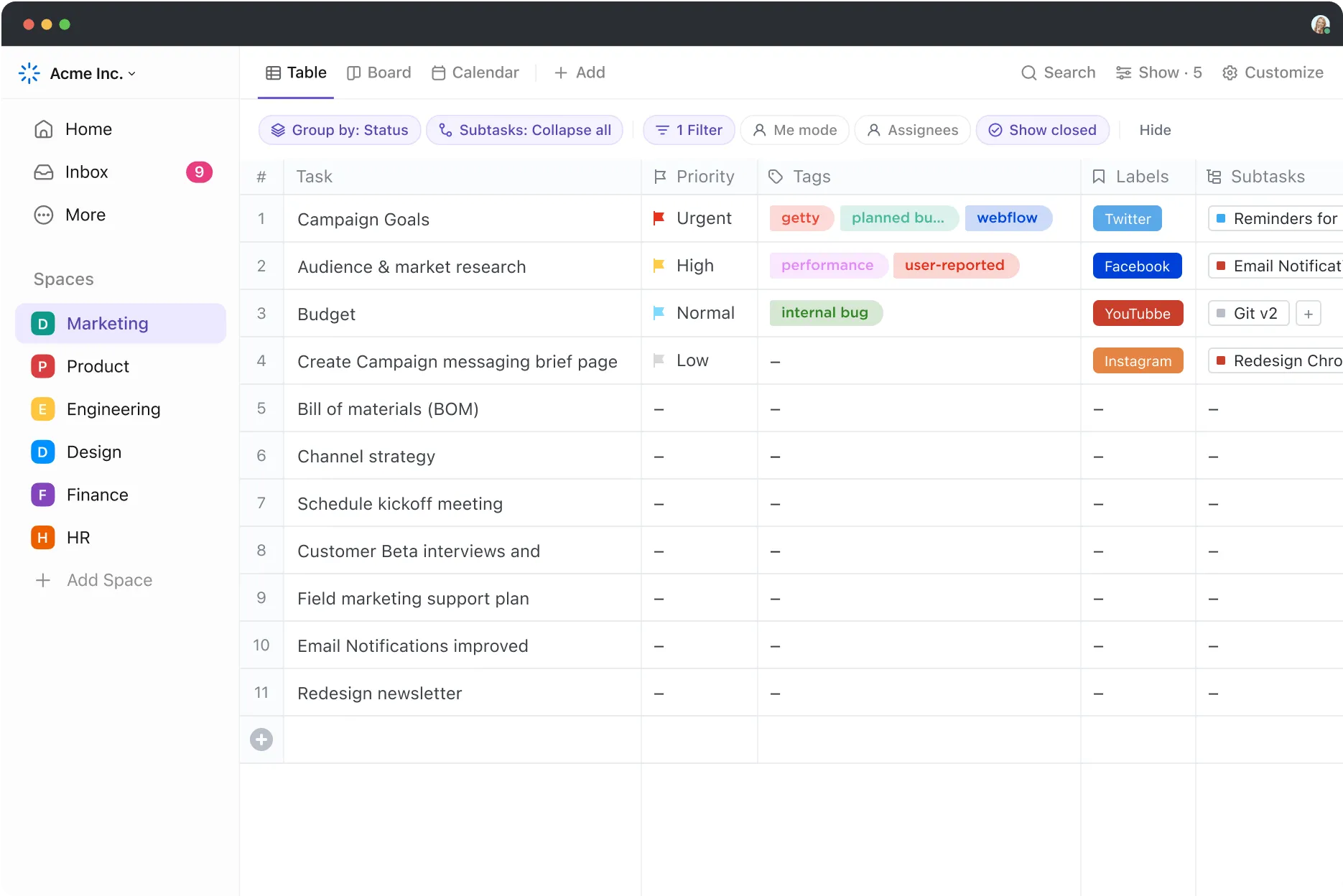
ต้องการวิธีกรองงานอย่างรวดเร็วหรือไม่? ไม่มีปัญหาเลย. ใช้ตัวกรองเพื่อให้ความสนใจกับสิ่งที่สำคัญที่สุด. ยิ่งดีกว่า, ทีมของคุณสามารถอัปเดตและจัดการงานได้พร้อมกับการทำงานร่วมกันแบบเรียลไทม์โดยไม่พลาดอะไรเลย.
มาดูวิธีการใช้ ClickUp Brain ในมุมมองตารางกัน ⚒️
ขั้นตอนที่ 1: จัดระเบียบข้อมูลของคุณ
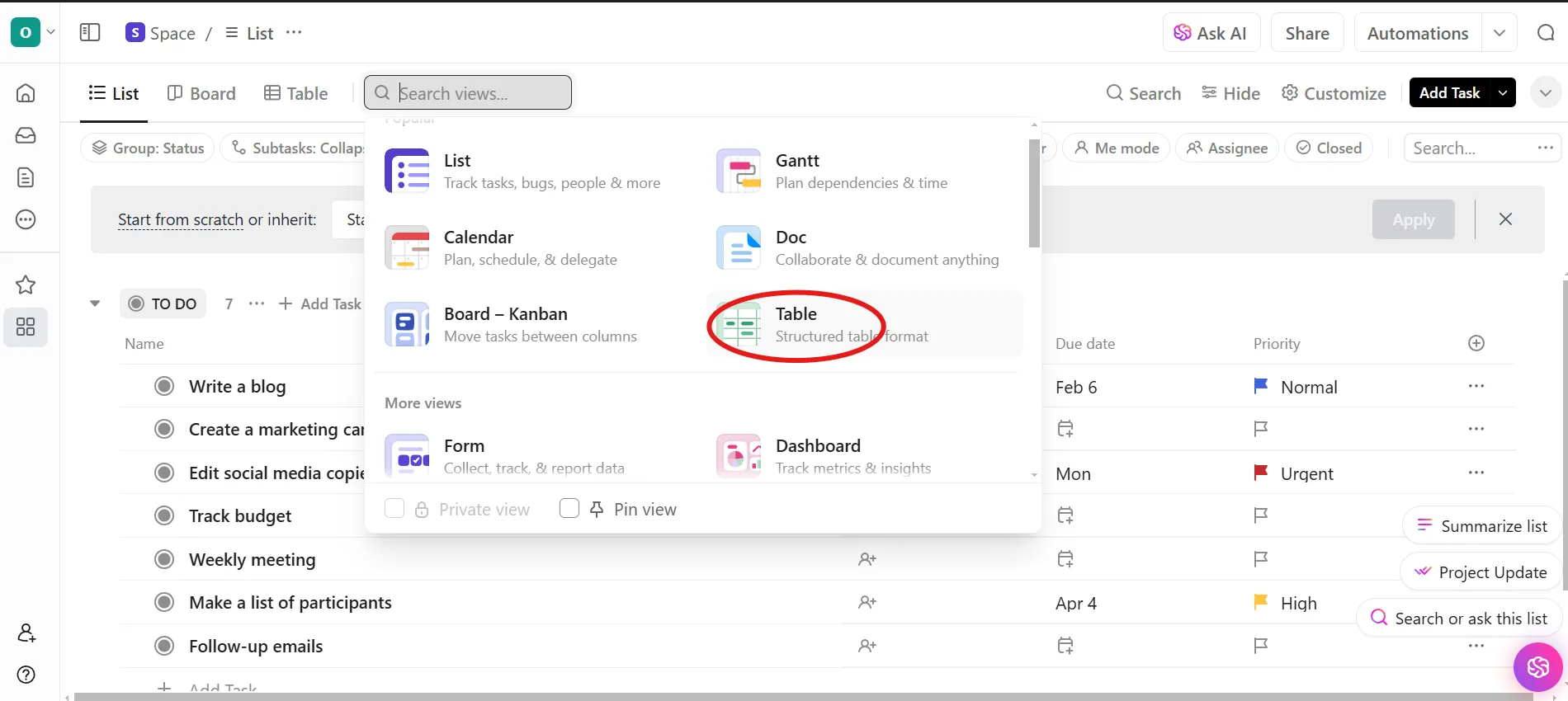
ไปที่หน้า หน้าแรก ในเวิร์กสเปซ ClickUp ของคุณ คลิกที่ มุมมอง เพื่อดูไอคอน มุมมองตาราง แล้วเลือกไอคอนนั้น การดำเนินการนี้จะแปลงข้อมูลของคุณให้เป็นรูปแบบคล้ายสเปรดชีต
ขั้นตอนที่ 2: เปิด ClickUp Brain
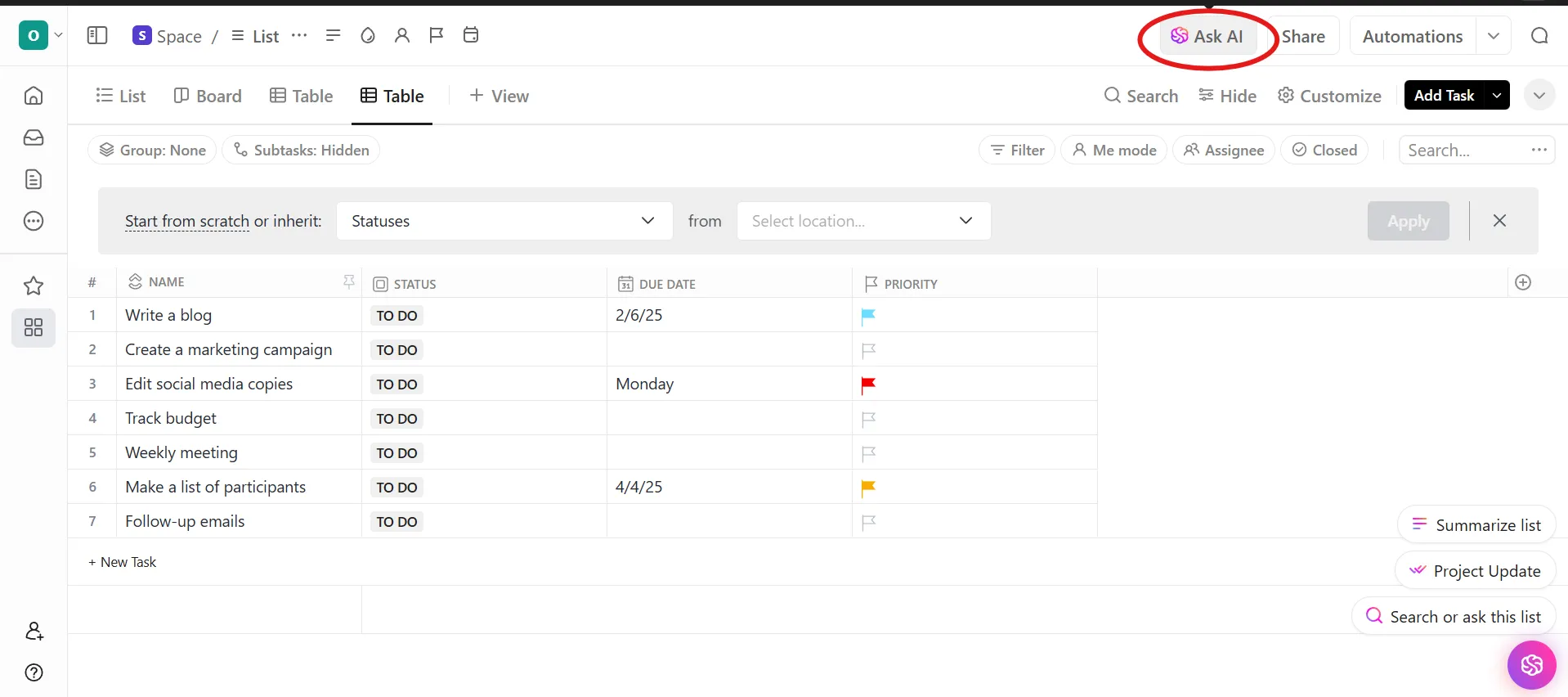
คลิก ถาม AI ที่มุมขวาบน
นี่จะปลดล็อกคุณสมบัติของ Brain ให้คุณสามารถสร้างข้อมูลเชิงลึก, อัตโนมัติการทำงาน, และปรับปรุงการจัดระเบียบข้อมูลภายใน Table View ของคุณได้
🧠 ข้อเท็จจริงสนุกๆ: ตามการสำรวจของ McKinseyพบว่ามากกว่าสองในสามของผู้ตอบแบบสอบถามจากเกือบทุกภูมิภาค รายงานว่าองค์กรของตนกำลังใช้ AI
ขั้นตอนที่ 3: สรุปและวิเคราะห์ข้อมูล
ต้องการภาพรวมความคืบหน้าของโครงการอย่างรวดเร็วหรือไม่?
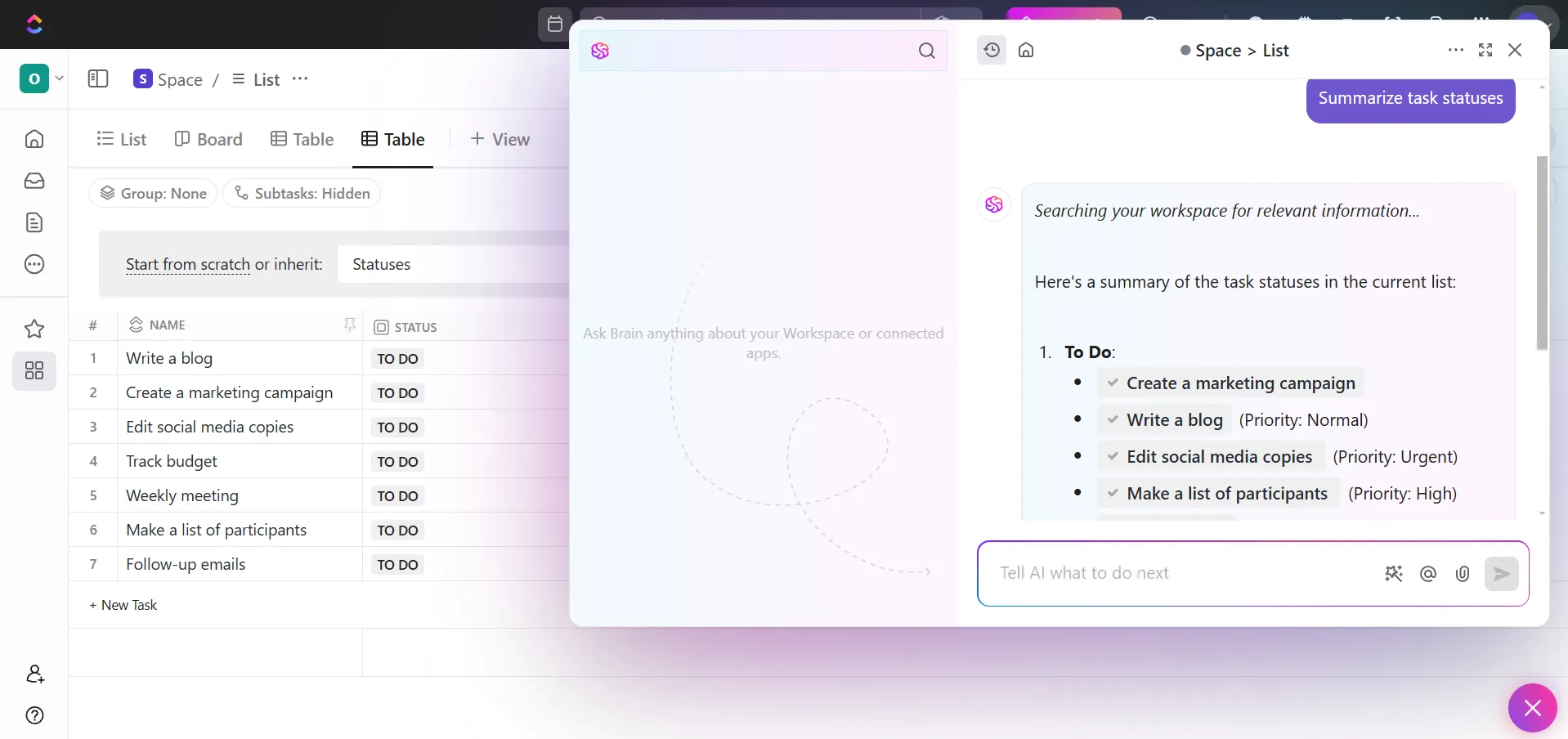
ขอให้ ClickUp Brain สรุปสถานะงาน ไฮไลต์งานที่ค้างอยู่ หรือแยกแยะการกระจายงาน ฟีเจอร์นี้ช่วยให้คุณตัดสินใจได้อย่างมีข้อมูลโดยไม่ต้องคัดกรองข้อมูลด้วยตนเอง
ClickUp Brain สามารถสร้างตารางข้อมูลที่มีโครงสร้างตามงานของคุณได้เช่นกัน ช่วยให้คุณวิเคราะห์ข้อมูลขนาดใหญ่ได้อย่างมีประสิทธิภาพมากขึ้น
เมื่อคุณรวบรวมข้อมูลเชิงลึกที่ขับเคลื่อนด้วย AI แล้ว ให้แบ่งปันข้อมูลเหล่านั้นโดยตรงภายในมุมมองตาราง
🔍 คุณรู้หรือไม่? AI เชิงสร้างสรรค์จะกลายเป็นตลาดมูลค่า 1.3 ล้านล้านดอลลาร์ภายในปี 2032 โดยมีอัตราการเติบโตเฉลี่ยต่อปี (CAGR) ที่ 42% ในช่วง 10 ปีข้างหน้า ความต้องการที่เพิ่มขึ้นสำหรับผลิตภัณฑ์ AI เชิงสร้างสรรค์คาดว่าจะสร้างรายได้ซอฟต์แวร์ใหม่เพิ่มเติมอีก 280 พันล้านดอลลาร์ ซึ่งเน้นย้ำถึงผลกระทบที่สำคัญของ AI ต่อทุกอุตสาหกรรมในทศวรรษที่จะมาถึง
พลิกสถานการณ์ด้วย ClickUp
การใช้ Gemini ใน Google Sheets เป็นวิธีที่ยอดเยี่ยมในการทำให้งานข้อมูลเป็นระบบ, สรุปข้อมูล, สร้างสูตร, หรือทำให้เข้าใจชุดข้อมูลขนาดใหญ่.
แต่ประสิทธิภาพที่ขับเคลื่อนด้วย AI ไม่จำเป็นต้องหยุดอยู่แค่นั้น ในขณะที่ Gemini ช่วยได้เพียงการวิเคราะห์ การจัดการข้อมูลข้ามโครงการ ทีม และเวิร์กโฟลว์ต่างๆ ต้องการโซลูชันแบบครบวงจรอย่าง ClickUp
แอปทุกอย่างสำหรับการทำงานนำเสนอระบบอัตโนมัติที่ทรงพลัง มุมมองที่ปรับแต่งได้ รวมถึงมุมมองตาราง ClickUp และข้อมูลเชิงลึกที่ขับเคลื่อนด้วย AI เพื่อเปลี่ยนข้อมูลดิบให้กลายเป็นผลลัพธ์ที่สามารถนำไปปฏิบัติได้
ควบคุมข้อมูลของคุณและลงทะเบียนบัญชี ClickUpฟรีวันนี้! ✅