

คุณเคยลองสร้างรายการตรวจสอบใน Excel แต่หาไอคอนช่องทำเครื่องหมายไม่เจอหรือไม่? ไม่ต้องกังวล คุณไม่ได้เป็นคนเดียวหรอก
ตามข้อมูลที่มีอยู่ ประมาณ1.5 พันล้านคนทั่วโลกใช้Microsoft Excel อย่างไรก็ตาม มีเพียง6%เท่านั้นที่คิดว่าตนเองมีความเชี่ยวชาญในโปรแกรมนี้ น่าแปลกใจหรือไม่? ไม่เลย!
หากคุณไม่ใช่ผู้ใช้ Excel เป็นประจำ การคัดลอกและวางค่าลงในเวิร์กชีตอาจดูเป็นเรื่องท้าทาย ไม่ต้องพูดถึงการแทรกเมนูแบบเลื่อนลงและกล่องกาเครื่องหมาย
คุณสามารถค้นหาข้อมูลระหว่างแท็บและกลุ่มต่าง ๆ ได้ตามต้องการ และลองทำตามสูตรที่ให้ไว้ในออนไลน์ แต่ไม่มีอะไรจะทำงานได้หากคุณไม่รู้ขั้นตอนที่ถูกต้อง!
ดังนั้นอ่านบทความนี้และเรียนรู้ขั้นตอนโดยละเอียดเกี่ยวกับวิธีแทรกกล่องกาเครื่องหมายใน Excel ✅
⏰ สรุป 60 วินาที
นี่คือวิธีการเพิ่มช่องทำเครื่องหมายใน Excel:
- มีห้าวิธีที่แตกต่างกันในการทำสิ่งนี้: ใช้แท็บนักพัฒนา ใช้ ActiveX Controls ใช้การตรวจสอบข้อมูล ใช้สัญลักษณ์เป็นกล่องกาเครื่องหมาย ใช้การคัดลอกและวาง
- ใช้แท็บนักพัฒนา
- ใช้ ActiveX Controls
- ใช้การตรวจสอบข้อมูล
- ใช้สัญลักษณ์เป็นช่องทำเครื่องหมาย
- ใช้วิธีคัดลอกและวาง
- ข้อเสียของการใช้ Excel ได้แก่: ตัวเลือกการปรับแต่งที่จำกัด ไม่มีคุณสมบัติการจัดการงานในตัว ความเสี่ยงสูงต่อข้อผิดพลาดเนื่องจากการป้อนข้อมูลด้วยตนเอง ปัญหาด้านประสิทธิภาพในสเปรดชีตขนาดใหญ่
- ตัวเลือกการปรับแต่งที่จำกัด
- ไม่มีคุณสมบัติการจัดการงานในตัว
- มีความเสี่ยงสูงที่จะเกิดข้อผิดพลาดเนื่องจากการป้อนข้อมูลด้วยตนเอง
- ปัญหาด้านประสิทธิภาพในสเปรดชีตขนาดใหญ่
- สำรวจClickUpเพื่อทำให้การสร้างรายการตรวจสอบง่ายขึ้น ClickUp มอบวิธีการที่ชาญฉลาดและใช้งานง่ายยิ่งขึ้นในการสร้าง ติดตาม และจัดการรายการตรวจสอบได้อย่างราบรื่น—ทั้งหมดในที่เดียว
- คุณสมบัติยอดนิยมของ ClickUp ได้แก่ งาน ClickUp รายการตรวจสอบ, แม่แบบรายการตรวจสอบ และอื่นๆ
- ใช้แท็บนักพัฒนา
- ใช้ ActiveX Controls
- ใช้การตรวจสอบข้อมูล
- ใช้สัญลักษณ์เป็นช่องทำเครื่องหมาย
- ใช้วิธีคัดลอกและวาง
- ตัวเลือกการปรับแต่งที่จำกัด
- ไม่มีคุณสมบัติการจัดการงานในตัว
- มีความเสี่ยงสูงที่จะเกิดข้อผิดพลาดเนื่องจากการป้อนข้อมูลด้วยตนเอง
- ปัญหาด้านประสิทธิภาพในสเปรดชีตขนาดใหญ่
ขั้นตอนในการเพิ่มช่องทำเครื่องหมายใน Excel
ด้านล่างนี้ เราได้รวบรวมวิธีการทั้งหมดที่เป็นไปได้ในการเพิ่มช่องทำเครื่องหมายในแผ่นงาน Excel มาวิเคราะห์รายละเอียดกัน:
1. การใช้แท็บนักพัฒนา
นี่คือวิธีที่พบมากที่สุดในการเพิ่มกล่องกาเครื่องหมายใน Excel และสร้างรายการงาน
อย่างไรก็ตาม คุณต้องตรวจสอบให้แน่ใจว่าแท็บนักพัฒนา (Developer Tab) ปรากฏอยู่ในแผ่นงานของคุณเพื่อใช้วิธีนี้
เพื่อเปิดใช้งานแท็บนักพัฒนา:
ก. เลือกแท็บไฟล์

b. เมื่อเปิดขึ้นแล้ว คุณจะพบตัวเลือกที่มุมซ้ายล่างของหน้าจอ

ค. จากนั้น ภายในกล่องตัวเลือก ให้คลิกที่ ปรับแต่งริบบิ้น

d. เมื่อคุณคลิกที่ตัวเลือกปรับแต่งริบบอนแล้ว ให้ทำเครื่องหมายที่นักพัฒนาภายใต้แท็บหลัก และคลิกตกลง

การควบคุมฟอร์มแบบช่องทำเครื่องหมาย
เมื่อเปิดใช้งานแท็บนักพัฒนาแล้ว ให้เข้าถึงตัวเลือก Checkbox Form Control และทำตามขั้นตอนต่อไปนี้:
ก. ไปที่แท็บนักพัฒนา แล้วเลือก แทรก เพื่อเปิด ควบคุมแบบฟอร์ม

ข. ภายใต้การควบคุมแบบฟอร์ม คลิกที่ไอคอนกล่องกาเครื่องหมาย
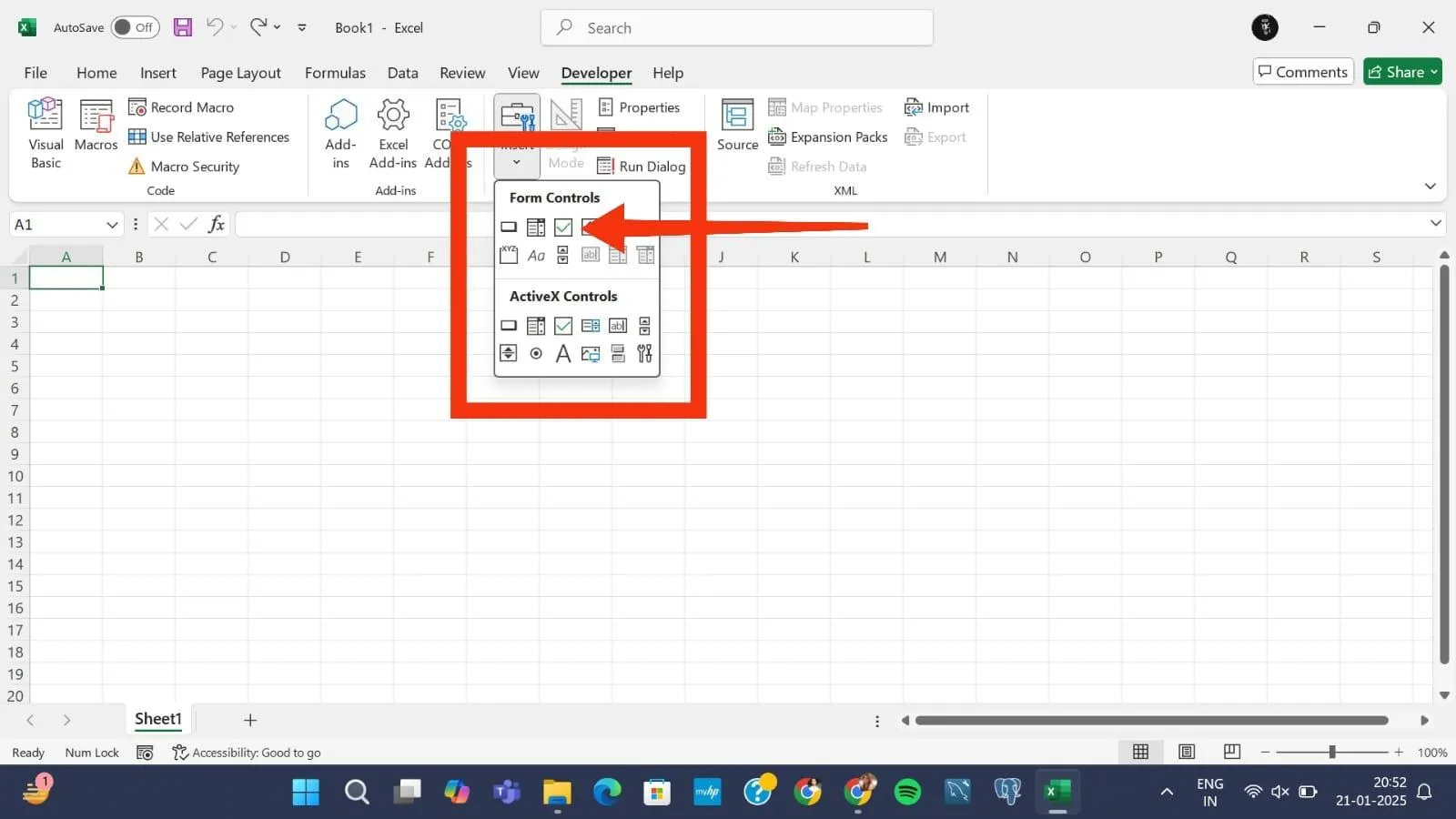
c. หลังจากคลิกที่ไอคอนกล่องกาเครื่องหมายแล้ว เคอร์เซอร์ของคุณจะเปลี่ยนเป็นไอคอนกากบาท (+) คลิกและลากบนแผ่นงานที่คุณต้องการให้กล่องกาเครื่องหมายปรากฏขึ้น ปรับขนาดหรือจัดตำแหน่งกล่องกาเครื่องหมายตามต้องการ

💡 เคล็ดลับมืออาชีพ: หากคุณต้องการเปลี่ยนแปลงกล่องกาเครื่องหมายหรือกล่องกาเครื่องหมายหลายกล่องใน Excel มีวิธีทำได้อย่างง่ายดาย ขั้นแรก คลิกขวาที่กล่องกาเครื่องหมายแล้วเลือกกล่องโต้ตอบจัดรูปแบบควบคุมเพื่อทำการเปลี่ยนแปลงที่จำเป็น ⚙️
2. การใช้ ActiveX Controls
หากคุณมีทักษะใน Excel ระดับปานกลางหรือต้องการสร้างแบบฟอร์มและรายการตรวจสอบแบบไดนามิก ให้ใช้ ActiveX Controls เพื่อฝังกล่องกาเครื่องหมายลงในสเปรดชีตของคุณ ทำตามขั้นตอนง่ายๆ เหล่านี้:
ก. ไปที่แท็บนักพัฒนา แล้วเลือก แทรก อีกครั้ง คุณจะพบปุ่มตัวเลือก ActiveX อยู่ด้านล่างของ ควบคุมฟอร์ม
ข. ภายใต้ ActiveX Controls ให้คลิกที่ไอคอนรูปกล่องกาเครื่องหมาย

c. ตอนนี้ ให้คลิกที่ใดก็ได้ในแผ่นงานของคุณเพื่อวางกล่องกาเครื่องหมาย ActiveX

➡️ อ่านเพิ่มเติม:แอปเช็กลิสต์ประจำวันยอดนิยมเพื่อเพิ่มประสิทธิภาพการทำงาน💃🏻
3. การใช้การตรวจสอบข้อมูล
การตรวจสอบข้อมูลเป็นอีกหนึ่งคุณสมบัติของ Excel ที่ยอดเยี่ยมสำหรับการสร้างรายการสิ่งที่ต้องทำรายการลำดับความสำคัญ และเมนูแบบเลื่อนลง:
ก. เลือกเซลล์หรือช่วงที่คุณต้องการให้แสดงรายการแบบดรอปดาวน์ที่มีลักษณะเหมือนกล่องกาเครื่องหมาย

b. ไปที่แท็บข้อมูล แล้วคลิกการตรวจสอบข้อมูลในกลุ่มเครื่องมือข้อมูล

c. ในเมนูแบบเลื่อนลง "อนุญาต" ให้เลือก "รายการ"

d. ในช่องแหล่งที่มา ให้แทรกไอคอนกล่องกาเครื่องหมาย (🗹)

e. คลิก 'ตกลง' เพื่อค้นหาช่องทำเครื่องหมายที่เซลล์ที่คุณต้องการ

🔍 คุณทราบหรือไม่? ช่องทำเครื่องหมายใน Excel เป็น แบบโต้ตอบ ซึ่งหมายความว่าเมื่อช่องทำเครื่องหมายถูกเลือกหรือยกเลิกการเลือก มันจะเปลี่ยนค่าของเซลล์ทั้งหมดที่เชื่อมโยงกับช่องนั้น (เช่น จาก TRUE เป็น FALSE)
4. การใช้สัญลักษณ์เป็นช่องทำเครื่องหมาย
หากคุณต้องการสร้างรายการสิ่งที่ต้องทำใน Excel ขั้นพื้นฐาน ให้ใช้สัญลักษณ์เพื่อเพิ่มช่องทำเครื่องหมายในสเปรดชีตของคุณ นี่คือขั้นตอน:
ก. เลือกเซลล์ที่คุณต้องการให้กล่องกาเครื่องหมายอยู่

b. ไปที่แท็บแทรก และเลือกสัญลักษณ์

c. เลือก Wingdings หรือ Wingdings 2 เป็นแบบอักษร จากนั้นค้นหาและแทรกสัญลักษณ์กล่องกาเครื่องหมาย (☑)

d. คลิกขวาและคัดลอกสัญลักษณ์ไปยังเซลล์อื่น

📚 อ่านเพิ่มเติม:แม่แบบรายการงานฟรีใน Excel และ ClickUp📋
5. การใช้การคัดลอกและวาง
สมมติว่าคุณไม่มีเวลาทำตามขั้นตอนที่กำหนดไว้ ให้คัดลอกและวางช่องทำเครื่องหมายลงในสเปรดชีตของคุณ
นี่คือวิธี:
a. เข้าถึงสเปรดชีตที่มีช่องทำเครื่องหมาย (checkbox) หรืออีกวิธีหนึ่ง คุณสามารถแทรกช่องทำเครื่องหมายในแผ่นงานปัจจุบันของคุณได้โดยใช้แท็บนักพัฒนา (Developer tab) ตามที่อธิบายไว้ข้างต้น
b. คลิกขวาที่ช่องทำเครื่องหมายแล้วเลือกตัวเลือกคัดลอกหรือกด Ctrl+C เพื่อคัดลอก

c. เลือกเซลล์หรือช่วงเพื่อเพิ่มกล่องกาเครื่องหมายเพิ่มเติม
d. ตอนนี้ ให้คลิกขวาและกด Ctrl+V เพื่อวางข้อมูล คุณสามารถลากกล่องกาเครื่องหมายไปยังเซลล์ที่ต้องการสร้างกล่องกาเครื่องหมายเพิ่มเติมได้เช่นกัน

💡 เคล็ดลับมืออาชีพ: Excel มีวิธีการเพิ่มและลบช่องทำเครื่องหมายได้อย่างง่ายดาย นี่คือวิธีการ:
- เพิ่มทางลัดของกล่องกาเครื่องหมายไปยังแถบเครื่องมือการเข้าถึงด่วน
- ใช้ปุ่ม Delete เพื่อลบช่องทำเครื่องหมาย
ข้อเสียของการใช้ Excel ในการสร้างรายการตรวจสอบ
การสร้างรายการตรวจสอบใน Excelอาจไม่ใช่เรื่องยากนัก แต่คุณสมบัติและฟังก์ชันของมันมีจำกัดเมื่อเทียบกับแพลตฟอร์มอื่น ๆ นี่คือตัวอย่างบางประการที่แสดงให้เห็นว่าทำไมกล่องกาเครื่องหมายใน Excel จึงทำงานได้ไม่ค่อยมีประสิทธิภาพ:
- คุณสมบัติการปรับแต่งที่จำกัด: Microsoft Excel ไม่มีฟังก์ชันการแก้ไขขั้นสูง เช่น การลากและวาง และการกำหนดสี. สิ่งที่ดีที่สุดที่คุณสามารถทำได้คือสร้างกล่องกาเครื่องหมายและปรับแต่งพวกมันเพื่อเพิ่มการตรวจสอบพื้นฐาน, การยกเลิกการตรวจสอบ, ค่าจริง, ค่าเท็จ, และค่าอื่น ๆ ❌
- ปัญหาการควบคุมเวอร์ชัน: ไฟล์ Excel ที่ออฟไลน์และการตั้งค่าเก่าไม่มีฟีเจอร์การควบคุมเวอร์ชัน ซึ่งเพิ่มโอกาสที่ข้อมูลจะถูกเขียนทับ โดยเฉพาะเมื่อทำงานกับทีมเนื่องจากไม่มีใครติดตามการเปลี่ยนแปลง ❌
- ไม่มีฟีเจอร์การจัดการงาน: Excel ไม่มีเครื่องมือและฟังก์ชันในตัวสำหรับการจัดการงาน. ในฐานะผู้ใช้ คุณไม่สามารถติดตามความคืบหน้าของงาน, ตั้งลำดับความสำคัญ, ความเกี่ยวข้อง, เป็นต้น, ซึ่งใช้เวลามาก ❌
- ความเสี่ยงของข้อผิดพลาด:การทำงานอัตโนมัติหรือการผสานกับ AIใน Excel มีจำกัด ในการสร้างรายการตรวจสอบ คุณต้องป้อนข้อมูลทุกจุด สูตร ฯลฯ ด้วยตนเอง ซึ่งทำให้มีโอกาสเกิดข้อผิดพลาดได้ง่าย โดยเฉพาะเมื่อสร้างรายการที่ยาว ❌
- ปัญหาด้านประสิทธิภาพ: ผู้ใช้ Excel หลายคนประสบปัญหาด้านประสิทธิภาพในการจัดการรายการสิ่งที่ต้องทำที่มีหลายแถว หลายคอลัมน์ หลายชีต หรือสูตรที่ซับซ้อน ปัญหานี้จะเห็นได้ชัดเจนเป็นพิเศษในเวอร์ชันเก่าของโปรแกรม ❌
📌 โบนัส: เพื่อให้ Excel ง่ายขึ้นคุณอาจต้องการตรวจสอบเทคนิค Excel ยอดนิยมเหล่านี้!
การใช้ ClickUp สำหรับการสร้างและจัดการรายการตรวจสอบ
Excel นำเสนอความท้าทายที่สำคัญสองประการในการสร้างและจัดการรายการตรวจสอบ—กระบวนการที่น่าเบื่อและขาดคุณสมบัติที่น่าสนใจ แต่ที่นี่คือจุดที่ClickUpโดดเด่น!
แอปทุกอย่างสำหรับการทำงาน ClickUp เป็นเครื่องมือจัดการงานที่ใช้งานง่าย มีฟีเจอร์ที่เข้าใจง่ายจนคุณจะรู้สึกประทับใจจนเลือกไม่ถูก!

ต้องการสร้างรายการที่รวบรวมทุกสิ่งที่ต้องทำในแต่ละวันของคุณโดยไม่มีความยุ่งเหยิงหรือไม่?
ด้วยClickUp To Do List คุณสามารถทำสิ่งนั้นและอีกมากมาย:
- สร้างรายการที่ซับซ้อนได้ในพริบตา: ลืมรายการตรวจสอบแบบพื้นฐานไปได้เลย ด้วย ClickUp คุณสามารถสร้างรายการซ้อนหลายฟังก์ชันที่เหมาะสำหรับทั้งการใช้งานส่วนตัวและงานมืออาชีพ และไม่ต้องกังวลว่าจะยุ่งยาก—เครื่องมือสร้างแบบลากและวางทำให้ทุกขั้นตอนง่ายและมีประสิทธิภาพ ✅
- ปรับแต่งได้ตามใจคุณ: สร้างรายการตรวจสอบที่ไม่ซ้ำใครสำหรับแต่ละกระบวนการทางธุรกิจของคุณ ClickUp พร้อมช่วยเหลือคุณ! แก้ไขและปรับแต่งทุกองค์ประกอบ—ตั้งแต่การจัดรูปแบบไปจนถึงการเปลี่ยนสี—เพื่อให้ทุกรายการตรวจสอบเป็นของคุณเอง ✅
- ปรับปรุงกระบวนการให้มีประสิทธิภาพ: ด้วย ClickUp ไม่ใช่แค่การสร้างรายการสิ่งที่ต้องทำ แต่ผสานรวมกับClickUp Tasksเพื่อรับประโยชน์จากการจัดการงาน สร้างรายการดำเนินการ ติดตามความคืบหน้า กำหนดความสำคัญ ระบุการพึ่งพา และมอบหมายความรับผิดชอบ เพื่อวางแผน จัดระเบียบ และปรับปรุงกระบวนการให้มีประสิทธิภาพอย่างที่ไม่เคยมีมาก่อน ✅
- รักษาตารางเวลาของคุณ: อย่าพลาดงานสำคัญใด ๆ ClickUp จะส่งการแจ้งเตือนอัตโนมัติทุกครั้งที่มีงานในรายการถูกทำเครื่องหมาย, ถูกยกเลิกเครื่องหมาย, หรือถูกลบ เพื่อให้คุณไม่พลาดทุกความเคลื่อนไหว ✅
- สร้างรายการสิ่งที่ต้องทำแบบทั่วโลก: ต่างจาก Excel, ClickUp ให้คุณสามารถสร้างและจัดการรายการสิ่งที่ต้องทำจากโทรศัพท์มือถือและแท็บเบราว์เซอร์ได้เช่นกัน ดังนั้น ไม่ว่าคุณจะอยู่ที่ไหน รายการของคุณก็อยู่แค่เพียงการแตะหน้าจอ ✅
นี่คือสิ่งที่หนึ่งในผู้ใช้ได้กล่าวไว้:
"ด้วยการสร้างรายการตรวจสอบ เราสามารถลดความจำเป็นในการใส่รายละเอียดสำหรับขั้นตอนเล็กๆ ที่ยังคงต้องบันทึกตามโครงการ จากนั้นจึงไปยังงานย่อยหรือแม้แต่ทำงานในแต่ละพื้นที่ตามการเปลี่ยนแปลงสถานะ วิธีที่ ClickUp ช่วยให้สามารถกำหนดเส้นตายได้หลายรายการนั้นเหมาะสมที่สุดสำหรับการจัดการ" - Tulio Gómez Vargas, ผู้ช่วยฝ่ายอัตโนมัติ, iVisa
"ด้วยการสร้างรายการตรวจสอบ เราสามารถลดความจำเป็นในการใส่รายละเอียดสำหรับขั้นตอนเล็กๆ ที่ยังคงต้องบันทึกตามโครงการ จากนั้นจึงไปยังงานย่อยหรือแม้แต่ทำงานในแต่ละพื้นที่ตามการเปลี่ยนแปลงสถานะ วิธีที่ ClickUp ช่วยให้สามารถกำหนดเส้นตายได้หลายรายการนั้นเหมาะสมที่สุดสำหรับการจัดการ" - Tulio Gómez Vargas, ผู้ช่วยฝ่ายอัตโนมัติ, iVisa
คุณสร้างและจัดการรายการตรวจสอบใน ClickUp ได้อย่างไร?
มาเริ่มลงมือทำกันเถอะ! นี่คือคู่มือแบบละเอียดทีละขั้นตอนสำหรับการสร้างและจัดการรายการตรวจสอบโดยใช้ClickUp Tasks Checklists:
1. เปิด ClickUp และเลือกงานเฉพาะที่คุณต้องการสร้างรายการตรวจสอบ

2. เลื่อนลงไปที่ส่วนรายการตรวจสอบ คลิกที่เครื่องหมาย + เพื่อเริ่มสร้างรายการ

3. เพิ่มรายการตรวจสอบแต่ละรายการ หรืออีกวิธีหนึ่ง ทำไมไม่ลองให้ClickUp Brainสร้างงานสำหรับรายการตรวจสอบของคุณโดยอิงจากสรุปที่คุณให้ไว้ด้วยล่ะ?

หากยังรู้สึกว่างานนี้มากเกินไป ไม่ต้องกังวล—ClickUp ยังมีเทมเพลตเช็กลิสต์พร้อมใช้งานหลากหลายรูปแบบให้เลือกอีกด้วย
แม่แบบรายการตรวจสอบโครงการ ClickUp
ด้วยความช่วยเหลือของพวกเขา คุณสามารถสร้างรายการตรวจสอบที่ปรับแต่งได้สำหรับตัวคุณเองและทีมของคุณได้ แม้ว่าจะมีตัวเลือกมากมาย แต่หนึ่งในตัวเลือกที่ดีที่สุดสำหรับการใช้งานอย่างมืออาชีพคือClickUp Project Checklist Template
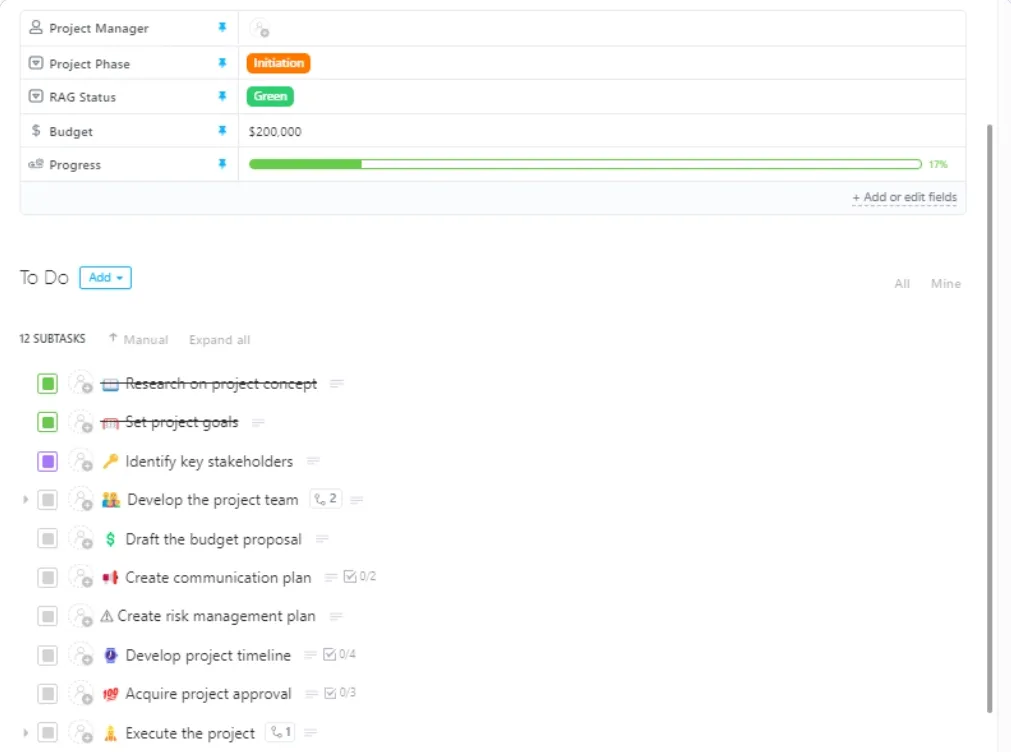
แม่แบบรายการตรวจสอบโครงการ ClickUp ช่วยให้การวางแผนโครงการง่ายขึ้น แบ่งโครงการออกเป็นขั้นตอนย่อยเพื่อการดำเนินงานที่มีประสิทธิภาพ ด้วยสถานะและมุมมองที่กำหนดเอง คุณสามารถจัดระเบียบงานอัตโนมัติขั้นตอนการทำงาน และมอบหมายความรับผิดชอบได้ นอกจากนี้ยังสามารถทำงานร่วมกันได้โดยการเพิ่มข้อมูลทีมและแสดงความคิดเห็นโดยตรงในเอกสาร
นี่คือสิ่งที่คุณจะชอบมากขึ้น:
- มอบหมายงาน แก้ไขกำหนดเวลา และติดตามความคืบหน้าแบบเรียลไทม์
- ร่วมมือโดยการเพิ่มรายละเอียดทีมและแสดงความคิดเห็น
- เก็บรวบรวมข้อมูลโครงการทั้งหมดไว้ในที่เดียวเพื่อให้เข้าถึงและอัปเดตได้ง่าย
➡️ อ่านเพิ่มเติม:รายการตรวจสอบการจัดการโครงการ 9 ข้อสำหรับผู้จัดการ
สร้างรายการตรวจสอบอัตโนมัติได้ในไม่กี่คลิกด้วย ClickUp
รายการตรวจสอบเป็นเครื่องมือที่มีประสิทธิภาพในการรักษาความเป็นระเบียบและเพิ่มประสิทธิภาพการทำงานทั้งในด้านส่วนตัวและอาชีพ ช่วยคุณติดตามงานหลายอย่างและทำให้ชีวิตง่ายขึ้นโดยรวม
อย่างไรก็ตาม การสร้างรายการเหล่านี้ใน Excel อาจเป็นเรื่องยุ่งยาก โดยเฉพาะสำหรับผู้เริ่มต้น นั่นคือจุดที่ ClickUp เข้ามาช่วย!
ด้วยคุณสมบัติที่ใช้งานง่าย ClickUp ช่วยให้คุณสามารถสร้างและแก้ไขรายการตรวจสอบพร้อมตัวเลือกหลากหลายได้อย่างง่ายดาย นอกจากนี้ คุณยังสามารถจัดกลุ่มงาน ติดตามความคืบหน้า และแม้แต่ทำงานร่วมกับทีมของคุณได้ทั้งหมดในที่เดียว
ต่างจาก Excel, วิธีการของ ClickUp นั้นง่ายและเข้าใจได้เอง, ทำให้งานของคุณถูกจัดระเบียบและควบคุมได้ตลอดเวลา.ลงทะเบียนที่นี่เพื่อทดลองใช้ฟรี และดูว่า ClickUp ช่วยคุณสร้างรายการตรวจสอบและเพิ่มประสิทธิภาพการทำงานได้อย่างไร!