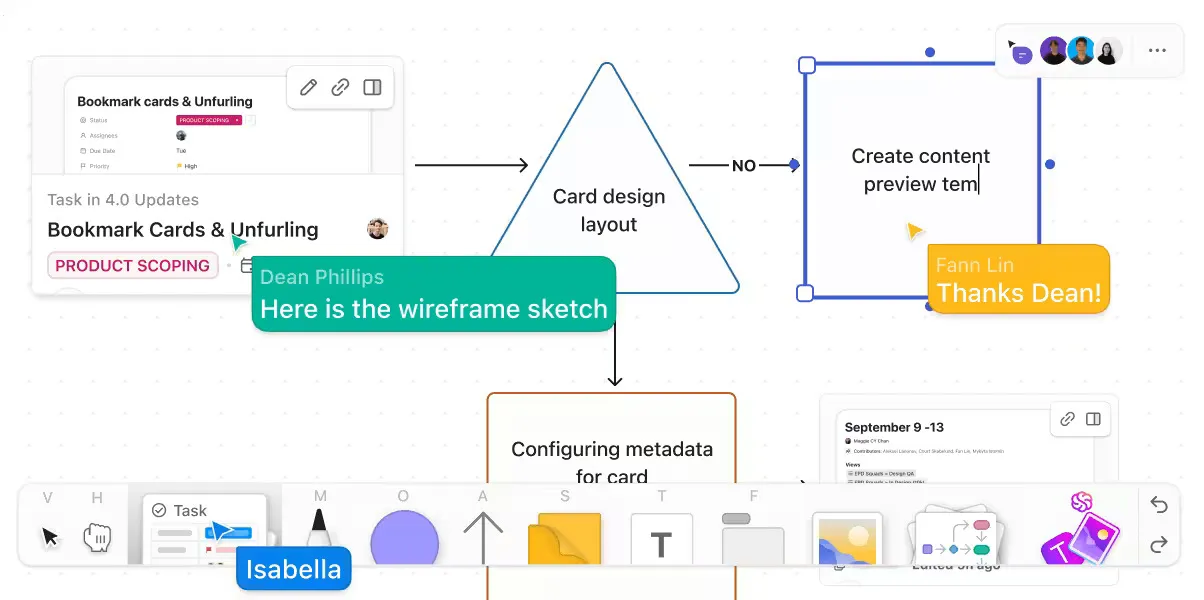

การแบ่งปันความคิดในสภาพแวดล้อมที่ห่างไกลอาจเป็นเรื่องที่ท้าทาย บางครั้งอาจต้องใช้เวลาถึง 10 นาทีในการอธิบายอย่างละเอียดด้วยวาจา, การแชร์หน้าจอถึงสามครั้ง, และจบลงด้วยความหงุดหงิดว่า "ให้ฉันส่งอีเมลไปให้แทนดีกว่า"
แต่มีทางแก้ไข!
ฟีเจอร์ไวท์บอร์ดของ Zoom เปลี่ยนแปลงพลวัตนี้ไปอย่างสิ้นเชิง โดยถูกผสานเข้ากับการประชุมเสมือนของคุณโดยตรง มอบอิสระในการแสดงผลภาพที่คุณต้องการได้อย่างเต็มที่
บทความบล็อกนี้ช่วยขจัดความสับสนเกี่ยวกับกระดานไวท์บอร์ดของ Zoom ตั้งแต่การวาดภาพพื้นฐานไปจนถึงแผนผังการทำงานขั้นสูง เรียนรู้วิธีเพิ่มพลังให้กับการระดมความคิดทางไกลครั้งต่อไปของคุณ
หากคุณต้องการข้ามการไล่ตามระหว่าง 'แชร์หน้าจอ' กับ 'แชร์ไวท์บอร์ด' ใน Zoom เรามีเครื่องมือพิเศษที่จะช่วยคุณ อ่านต่อเลย!
⏰ สรุป 60 วินาที
นี่คือวิธีการวาดบนกระดานไวท์บอร์ด Zoom:
- เปิด Zoom, เริ่ม/เข้าร่วมการประชุม, และค้นหา "กระดานไวท์บอร์ด" ในตัวควบคุมการประชุม
- ใช้เครื่องมือการบันทึกคำอธิบายของ Zoom (วาด, ข้อความ, เป็นต้น) เพื่อวาดบนกระดานขาว
- ใช้ Zoom Whiteboard สำหรับการสร้างแผนผังความคิด, การไหลของกระบวนการ, ไทม์ไลน์, และแผนภาพ
- พิจารณาClickUpสำหรับพื้นที่ทำงานแบบครบวงจรที่แข็งแกร่งยิ่งขึ้นสำหรับการทำงานร่วมกันแบบภาพ
- ใช้ไวท์บอร์ดใน ClickUp สำหรับการสร้างแผนผังที่ซับซ้อน ซึ่งเหนือกว่าความสามารถของ Zoom และใช้แผนผังความคิดเพื่อจัดโครงสร้างแนวคิดและเชื่อมโยงกับโครงการ
- แชร์กระดานไวท์บอร์ด ClickUp บน Zoom เพื่อการทำงานร่วมกันแบบเรียลไทม์ และสร้างคลิป ClickUp เพื่อแบ่งปันข้อมูลและอัปเดตแบบอะซิงโครนัส
วิธีวาดในไวท์บอร์ด Zoom
การสื่อสารด้วยภาพช่วยตัดผ่านความสับสนเมื่อเข้าร่วมการประชุม
ผู้นำทีมสามารถใช้เพื่อทำแผนผังการไหลของโครงการแบบเรียลไทม์ได้ ครูสามารถแก้สมการได้ทีละขั้นตอน และทีมที่อยู่ห่างไกลสามารถระดมความคิดเพื่อค้นหาการก้าวหน้าครั้งใหญ่ต่อไปได้ และกระดานไวท์บอร์ดของ Zoom ทำให้ทุกอย่างง่ายขึ้น
คุณไม่จำเป็นต้องเป็นศิลปินหรือผู้เชี่ยวชาญด้านเทคโนโลยีเพื่อใช้ Zoom ได้อย่างมีประสิทธิภาพ ตั้งแต่การสร้างแผนผังงานอย่างง่ายไปจนถึงการสร้างแผนผังกระบวนการทำงาน การประชุมผ่าน Zoom ทำให้ทุกการร่วมมือทางไกลชัดเจน รวดเร็ว และมีผลกระทบมากขึ้น
นี่คือคู่มือแบบขั้นตอนต่อขั้นตอนสำหรับคุณในการเข้าถึงและใช้กระดานไวท์บอร์ดของ Zoom:
ขั้นตอนที่ 1: เปิดแอปพลิเคชัน Zoom ของคุณ
ค้นหาแอปพลิเคชัน Zoom บนคอมพิวเตอร์ของคุณแล้วดับเบิลคลิกเพื่อเปิดใช้งาน ตรวจสอบให้แน่ใจว่าคุณกำลังใช้แอปเวอร์ชันล่าสุดเพื่อประสิทธิภาพที่ดีที่สุด
ขั้นตอนที่ 2: เริ่มหรือเข้าร่วมการประชุม Zoom
มีสองวิธีในการเริ่มเซสชัน Zoom:
- สร้างการประชุมใหม่: คลิก การประชุมใหม่ เพื่อเริ่มการประชุมทันที
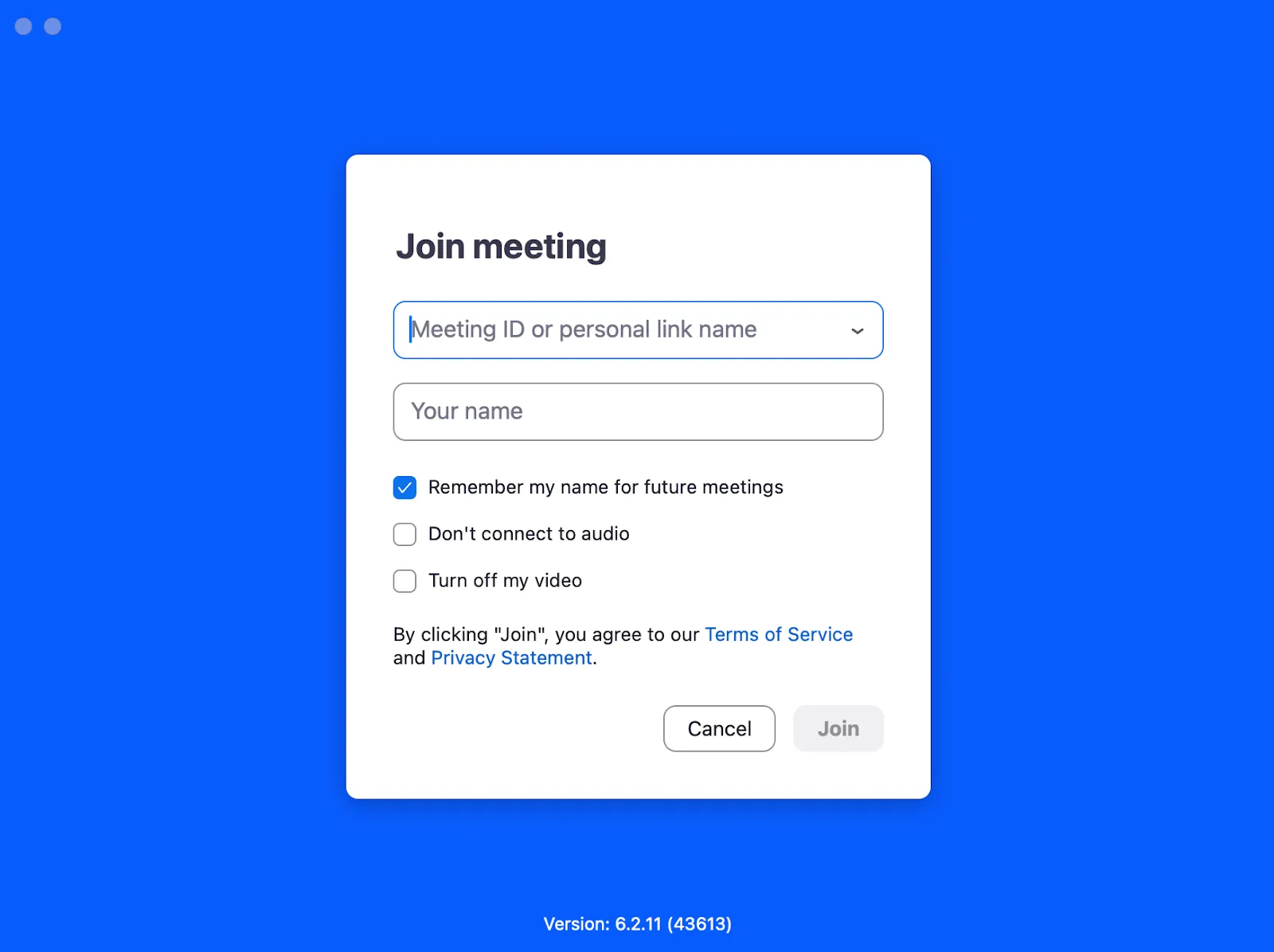
- เข้าร่วมการประชุมที่มีอยู่แล้ว: หากคุณมีรหัสการประชุมหรือลิงก์ ให้คลิก "เข้าร่วม" และกรอกข้อมูลที่จำเป็นเพื่อเชื่อมต่อกับห้อง Zoom
ขั้นตอนที่ 3: ค้นหาตัวควบคุมการประชุม
เมื่อเข้าสู่การประชุมแล้ว ให้ดูที่ด้านล่างของหน้าจอเพื่อค้นหาปุ่มควบคุมการประชุม แถบเครื่องมือนี้มักจะมีตัวเลือกต่างๆ เช่น ปิดเสียง/เปิดเสียง, เริ่ม/หยุดวิดีโอ, แชร์หน้าจอ และอื่นๆ
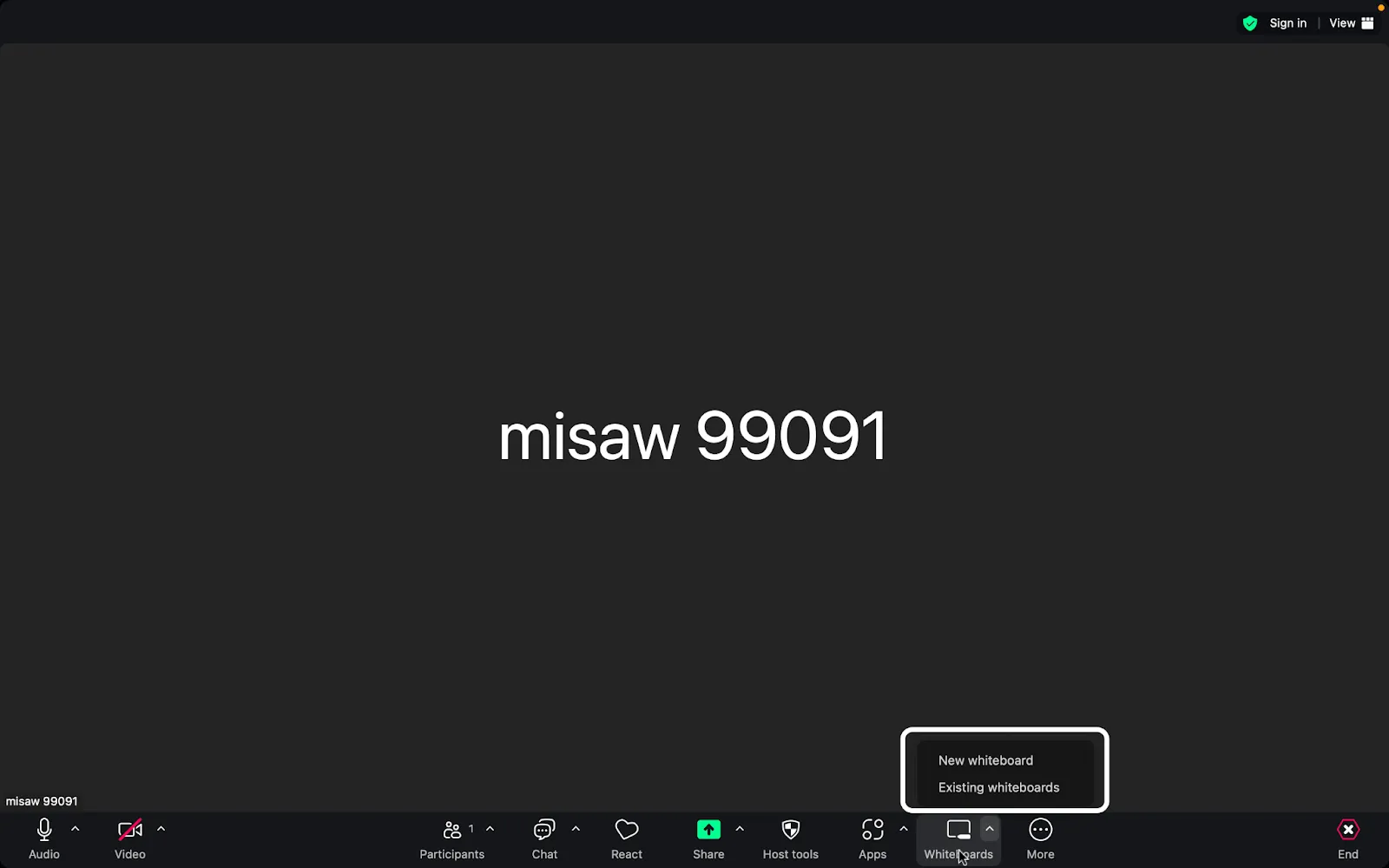
ขั้นตอนที่ 4: ค้นหาตัวเลือกกระดานไวท์บอร์ด
คุณจะเห็น ตัวเลือกกระดานไวท์บอร์ด ในตัวควบคุมการประชุม คลิกตัวเลือกนี้เพื่อดำเนินการต่อ
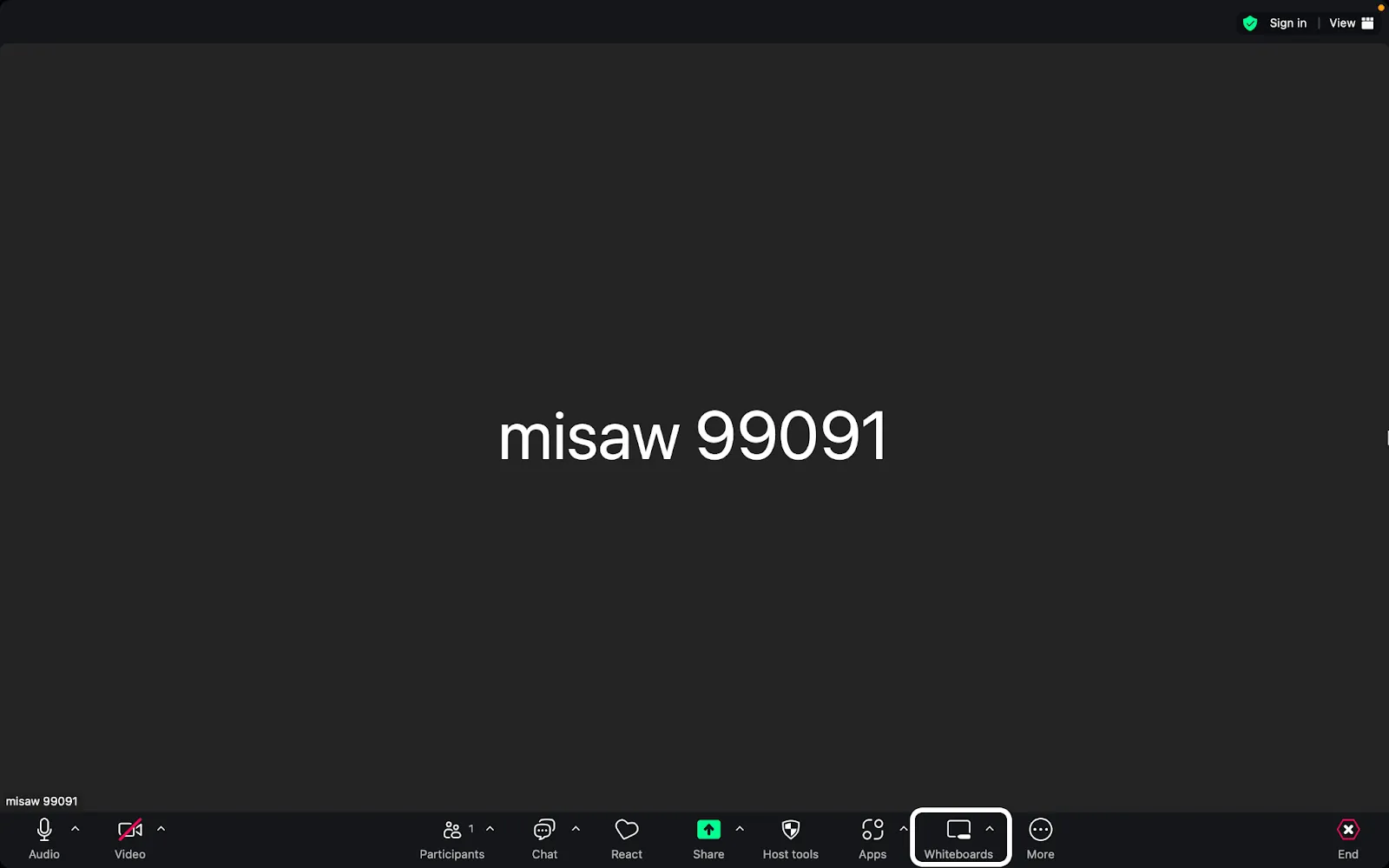
หากคุณไม่พบตัวเลือก Whiteboards ให้คลิกที่จุดสามจุดที่มีป้ายกำกับว่า เพิ่มเติม (…) ซึ่งจะเปิดเมนูที่มีฟีเจอร์เพิ่มเติม
ขั้นตอนที่ 5: เลือกหรือสร้างไวท์บอร์ด
ในการเริ่มสร้างไวท์บอร์ด คุณสามารถ:
1. เลือกไวท์บอร์ดที่มีอยู่
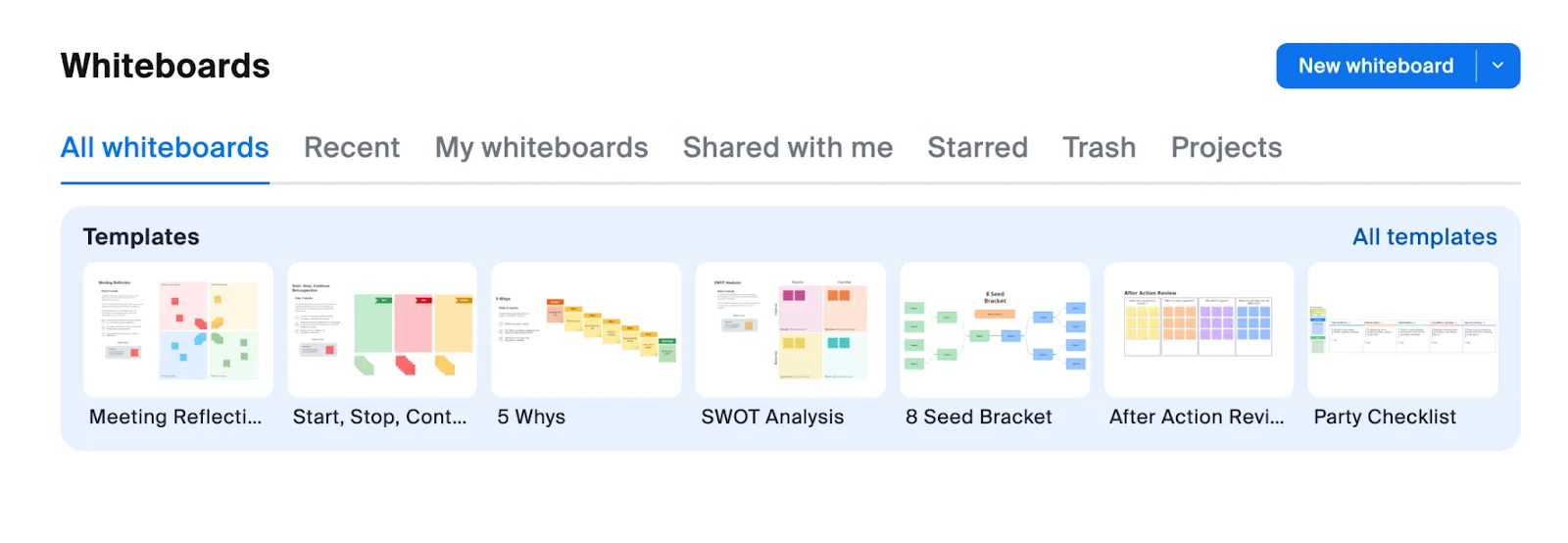
หากคุณเคยสร้างไวท์บอร์ดมาก่อน ไวท์บอร์ดเหล่านั้นจะแสดงอยู่ที่นี่ นี่คือสิ่งที่คุณจะเห็น:
- กระดานไวท์บอร์ดทั้งหมด (ทุกสิ่งที่คุณสามารถเข้าถึงได้)
- ล่าสุด (ผลงานล่าสุดของคุณ)
- กระดานไวท์บอร์ดของฉัน (ที่คุณสร้างขึ้น)
- แชร์กับฉัน (งานร่วมกัน)
- ดาว (รายการโปรดของคุณ)
- ถังขยะ (ที่คุณลบ)
- โครงการ (ชุดจัดเก็บที่เป็นระบบ)
2. สร้างกระดานไวท์บอร์ดใหม่
หากคุณต้องการเริ่มต้นใหม่ ให้สร้างอันใหม่ คลิกที่มัน และกระดานไวท์บอร์ดเปล่าจะเปิดขึ้น
👀 คุณรู้หรือไม่? คุณสามารถใช้ Zoom Whiteboard ในห้องย่อยได้ มันช่วยให้แต่ละกลุ่มย่อยมีพื้นที่ทำงานร่วมกันของตัวเอง ทำให้เหมาะสำหรับกิจกรรมกลุ่มเล็กหรือการสนทนาในระหว่างการประชุมขนาดใหญ่
ขั้นตอนที่ 6: การใช้ไวท์บอร์ด
เมื่อกระดานไวท์บอร์ดของคุณเปิดขึ้นแล้ว ให้สังเกต เครื่องมือสำหรับใส่คำอธิบายประกอบทางด้านซ้ายของหน้าจอ แถบเครื่องมือนี้ประกอบด้วยเครื่องมือต่างๆ สำหรับการวาดภาพ เพิ่มข้อความ และอื่นๆ
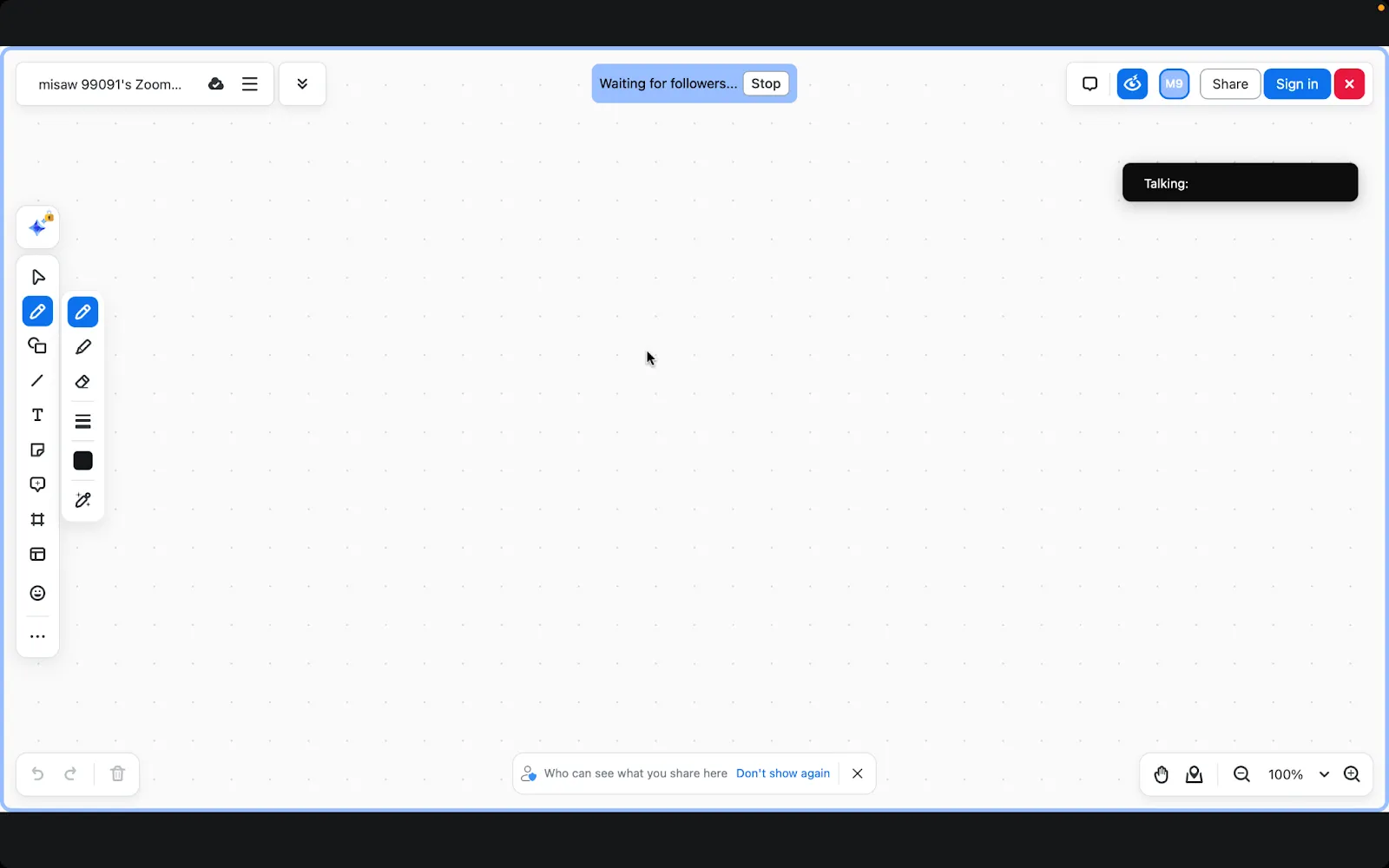
ขั้นตอนที่ 7: การวาดบนไวท์บอร์ด
การมองเห็นความคิดเป็นภาพนั้นง่ายขึ้นด้วยเครื่องมือวาดบนไวท์บอร์ด ไม่ว่าจะเป็นการ ร่างแนวคิด, วางแผน, หรือเพิ่มคำอธิบาย เครื่องมือเหล่านี้ช่วยให้ความคิดของคุณเป็นจริงได้
นี่คือวิธีการดำเนินการ:
เลือกเครื่องมือวาด
- คลิกไอคอน เช่น วาด หรือ ปากกา เพื่อเริ่มการร่าง
- เลือกสีโดยคลิกที่วงกลมสีข้างเครื่องมือที่คุณเลือก
- ปรับความหนาของเส้นโดยใช้ตัวเลือกที่มีอยู่ถัดจากตัวเลือกสี
เริ่มวาด
- กดปุ่มเมาส์ค้างไว้บนพื้นผิวไวท์บอร์ด
- ลากเมาส์ของคุณขณะกดค้างไว้เพื่อสร้างภาพวาดของคุณ
- ปล่อยปุ่มเมาส์เมื่อคุณต้องการหยุดวาด
🧠 เกร็ดความรู้: ในระหว่างการประชุม คุณสามารถเล่นเกมอย่างเช่น ติก-ตอก หรือแฮงแมน ได้โดยตรงบนกระดานไวท์บอร์ดของ Zoom นี่เป็นวิธีสร้างสรรค์ในการทำลายความเงียบหรือเพิ่มความสนุกให้กับเซสชั่นการคิดสร้างสรรค์
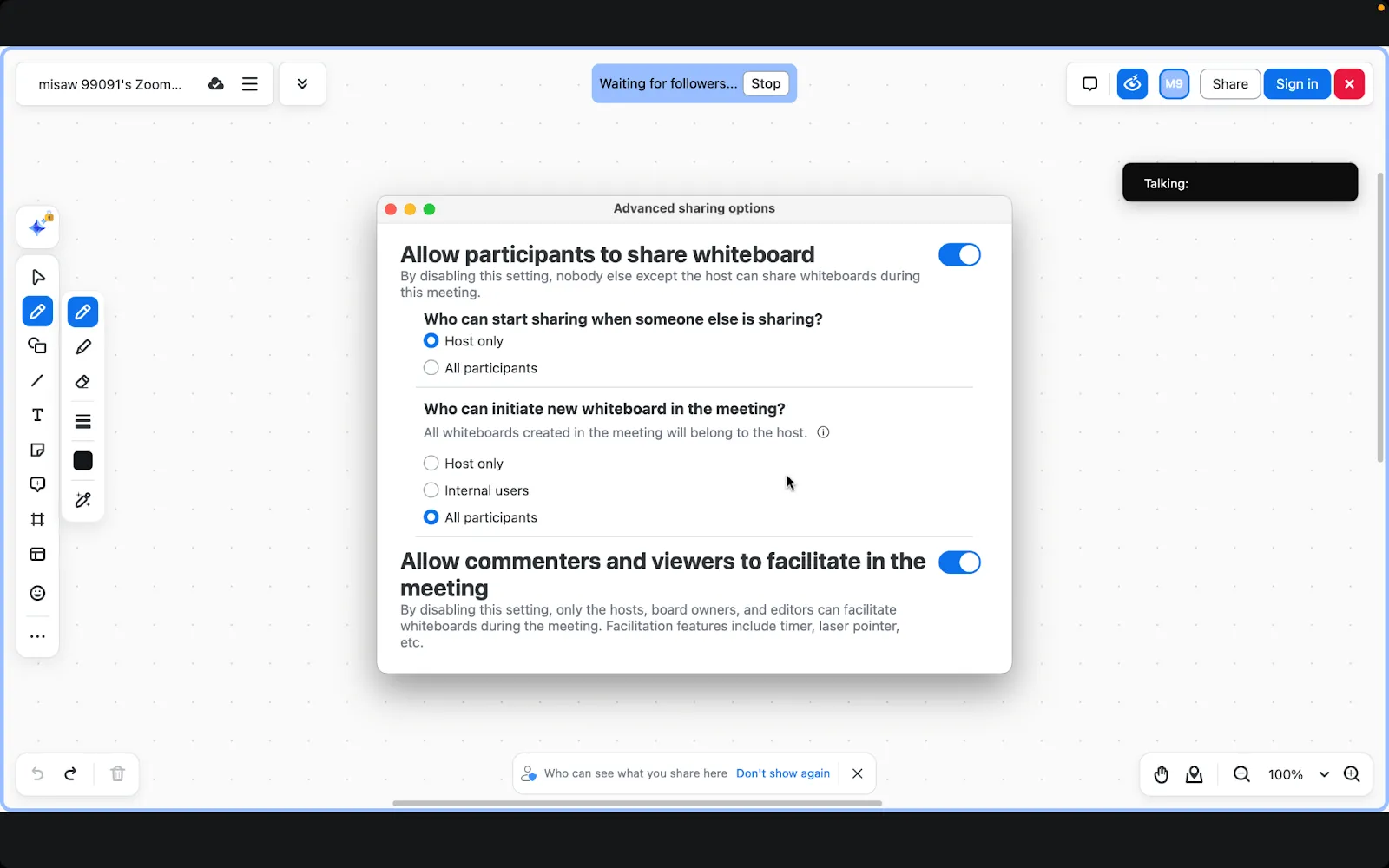
ขั้นตอนที่ 8: ร่วมมือกับผู้เข้าร่วม
หากคุณต้องการให้ผู้เข้าร่วมประชุมคนอื่น ๆ วาดหรือใส่คำอธิบายประกอบบนกระดานไวท์บอร์ด โปรด เปิดสิทธิ์การใส่คำอธิบายประกอบ คุณสามารถทำได้ผ่าน การตั้งค่าการประชุม ในเมนูเดียวกันกับที่คุณเข้าถึงกระดานไวท์บอร์ด
🧠 ข้อเท็จจริงสนุกๆ: คุณสามารถเพิ่มหน้ายิ้ม, รูปนิ้วโป้งขึ้น, หรือแม้แต่ปาร์ตี้ป๊อปเปอร์ลงในกระดานไวท์บอร์ดของคุณได้ เป็นวิธีที่ยอดเยี่ยมในการเพิ่มบุคลิกและลูกเล่นทางสายตาให้กับประชุมของคุณ!
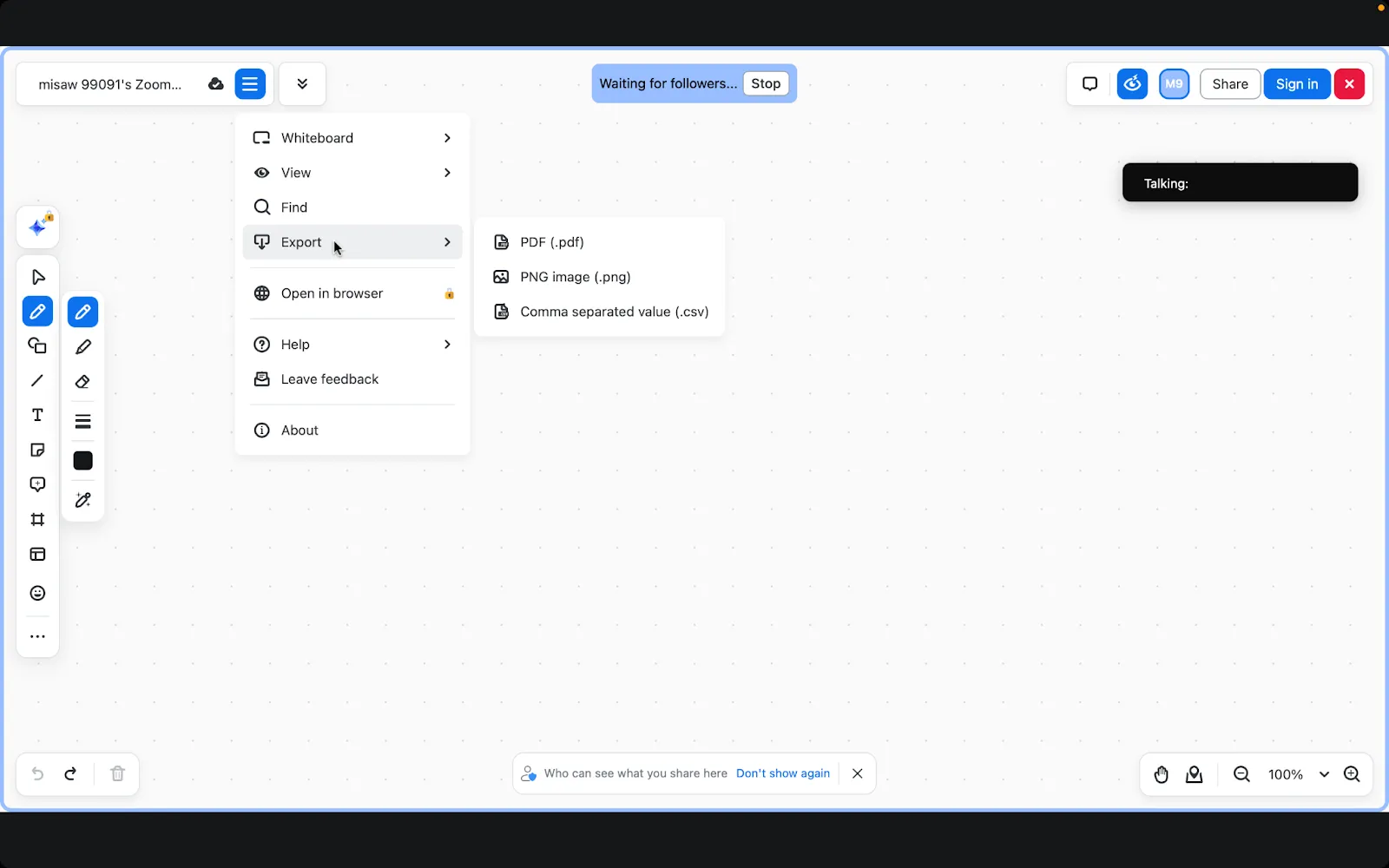
ขั้นตอนที่ 9: บันทึกและส่งออกผลงานของคุณ
งานที่คุณกำลังทำอยู่ บันทึกอัตโนมัติบนคลาวด์ คุณสามารถเข้าถึงไวท์บอร์ดของคุณได้ทุกเมื่อจากพื้นที่ทำงาน Zoom ของคุณ
หากจำเป็น คุณสามารถส่งออกเนื้อหาบนไวท์บอร์ดของคุณได้อย่างง่ายดายในรูปแบบ PDF, PNG และ CSV
ส่วนโบนัส
คุณสามารถปลดล็อกการกระทำเพิ่มเติมได้จากแดชบอร์ดไวท์บอร์ดของคุณ เพียงคลิกที่ จุดสามจุด (•••) ข้างไวท์บอร์ดใด ๆ และคุณจะเห็นตัวเลือกเหล่านี้:
- คัดลอกลิงก์ (แชร์ไวท์บอร์ดของคุณกับผู้อื่นได้ทันที)
- ล็อก (ป้องกันการเปลี่ยนแปลงที่ไม่ต้องการ)
- เปลี่ยนชื่อ (รักษาความเป็นระเบียบ)
- ทำซ้ำ (คัดลอกงานของคุณ)
- เปิดในแท็บใหม่ (สลับเป็นเวอร์ชันเว็บ)
- ดูกิจกรรม (ติดตามการเปลี่ยนแปลง)
- ย้ายไปยังโปรเจกต์ (รักษาความเป็นระเบียบ)
- ย้ายไปยังถังขยะ (ทำความสะอาด)
โดยการปฏิบัติตามขั้นตอนที่ละเอียดเหล่านี้ คุณสามารถใช้ฟีเจอร์กระดานไวท์บอร์ดของ Zoom ได้อย่างมีประสิทธิภาพในระหว่างการประชุมของคุณเพื่อการร่วมมือและการระดมความคิด
📮ClickUp Insight: พนักงานที่มีความรู้โดยทั่วไปต้องติดต่อกับคน 6 คนโดยเฉลี่ยเพื่อให้งานสำเร็จ ซึ่งหมายถึงการติดต่อกับบุคคลสำคัญ 6 คนทุกวันเพื่อรวบรวมบริบทที่จำเป็น ปรับความสำคัญให้ตรงกัน และผลักดันโครงการให้ก้าวหน้า
การต่อสู้เป็นเรื่องจริง—การติดตามผลอย่างต่อเนื่อง ความสับสนในเวอร์ชัน และหลุมดำที่มองไม่เห็นในการมองเห็นข้อมูล กำลังกัดกร่อนประสิทธิภาพการทำงานของทีม แพลตฟอร์มศูนย์กลางอย่างClickUp พร้อมด้วย Connected Search และ AI Knowledge Manager ช่วยแก้ไขปัญหานี้ด้วยการทำให้บริบทพร้อมใช้งานทันทีเพียงปลายนิ้วสัมผัส
➡️ อ่านเพิ่มเติม:10 ตัวอย่างแผนภาพสำหรับทุกประเภทของโครงการ
การประยุกต์ใช้จริงของ Zoom Whiteboards
มาสำรวจตัวอย่างที่สร้างแรงบันดาลใจเกี่ยวกับวิธีที่ผู้คนได้ใช้กระดานไวท์บอร์ดของ Zoom กัน เทคนิคเหล่านี้สามารถช่วยเปลี่ยนกระดานไวท์บอร์ดเสมือนของคุณให้กลายเป็นเครื่องมือระดมความคิดที่มีประสิทธิภาพได้
การทำแผนที่ความคิด
การทำแผนผังความคิดมีประโยชน์อย่างยิ่ง สำหรับทีมสร้างสรรค์ ผู้เชี่ยวชาญด้านการตลาด และนักพัฒนาผลิตภัณฑ์ที่ต้องจัดระเบียบความคิดอย่างเป็นภาพ
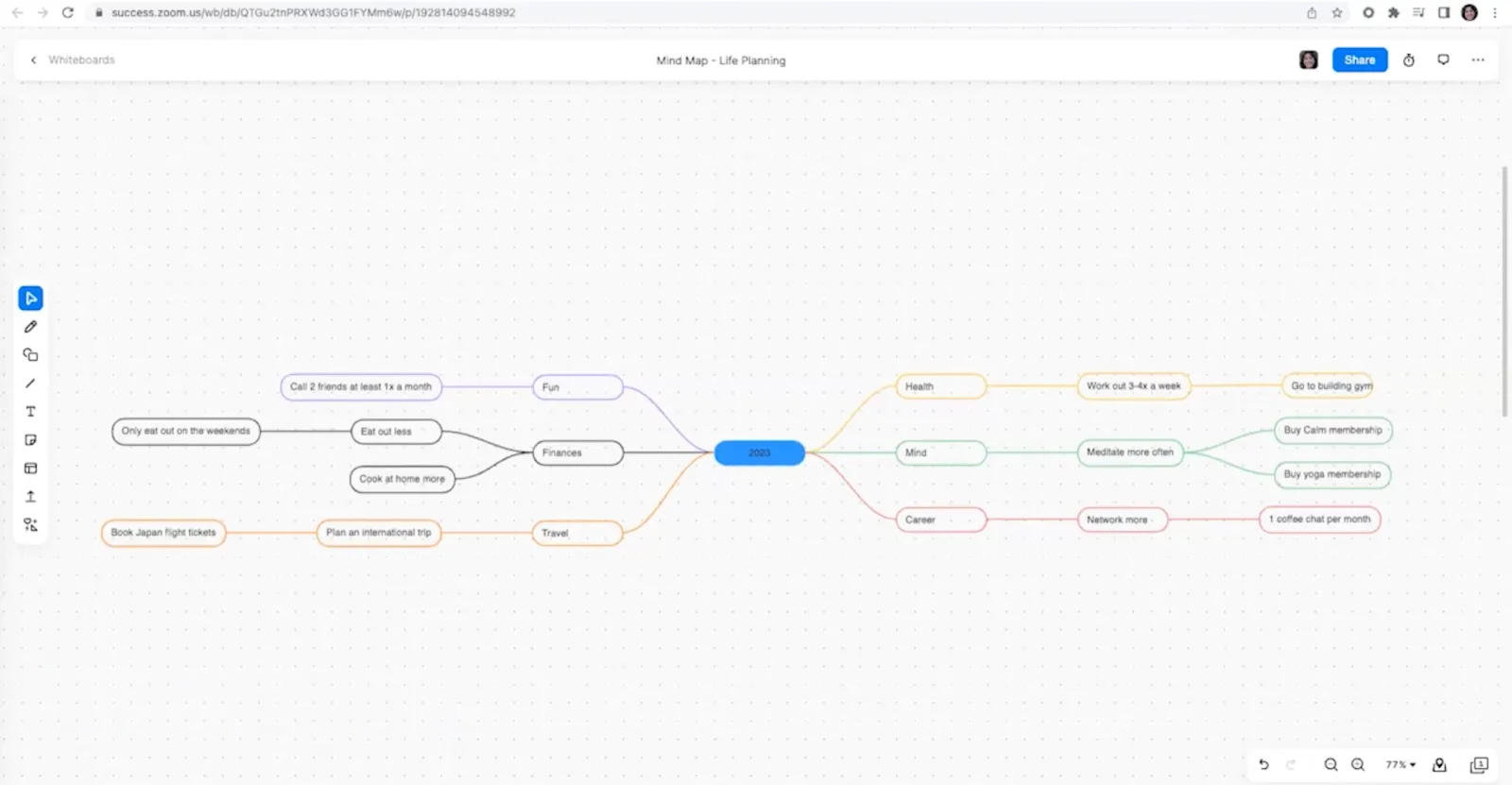
นี่คือคำแนะนำสำหรับการสร้างแผนภาพความคิดที่มีประสิทธิภาพ:
- เริ่มต้นด้วยแนวคิดหลัก
- ใช้สีที่แตกต่างกันสำหรับสาขาต่างๆ
- ใช้การจดจำอัจฉริยะเพื่อการเชื่อมต่อที่สะอาด
กระบวนการทำงาน
การสร้างกระบวนการทำงานเป็นขั้นตอนนั้น มีความสำคัญอย่างยิ่งสำหรับผู้จัดการโครงการ, ทีมปฏิบัติการ, และนักวิเคราะห์ธุรกิจที่ต้องการชี้แจงขั้นตอนการทำงานให้ชัดเจน.
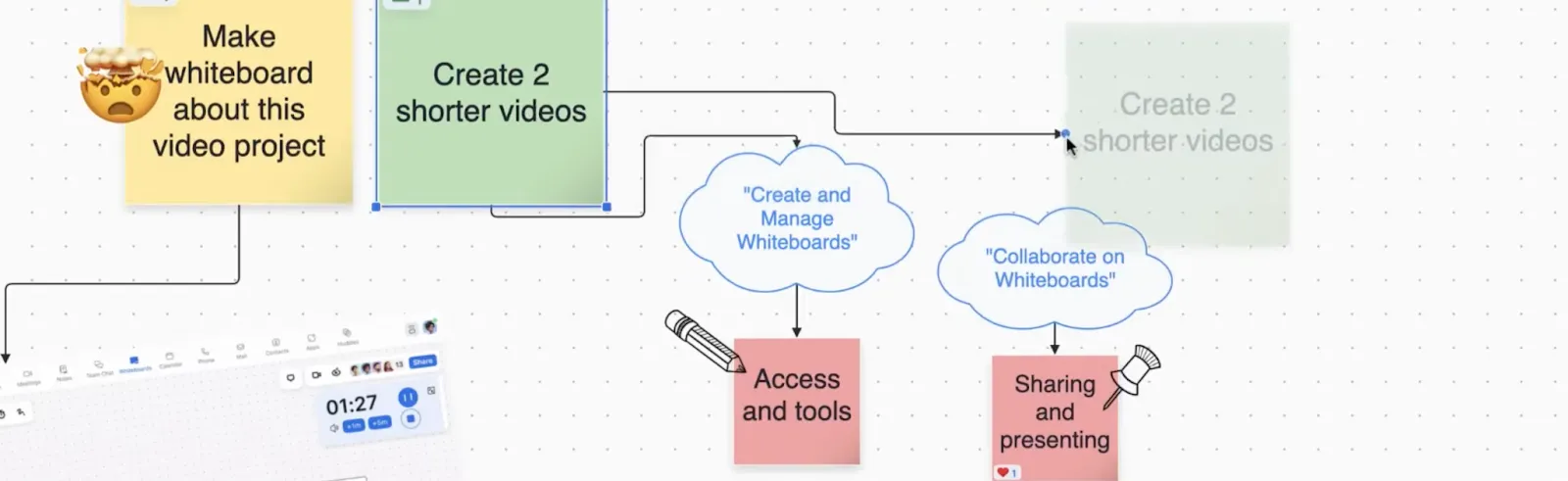
นี่คือวิธีเริ่มต้นวางแผนกระบวนการของคุณ:
- ใช้รูปทรงสำหรับขั้นตอน
- เพิ่มลูกศรเพื่อแสดงทิศทาง
- ใส่กล่องข้อความสำหรับคำอธิบาย
กำหนดการโครงการ
กำหนดการโครงการช่วยให้มืออาชีพเช่นนักวางแผนงานและนักพัฒนาซอฟต์แวร์ทำงานได้ตามแผน พวกเขาสามารถ มองเห็นความคืบหน้า และกำหนดเวลาได้
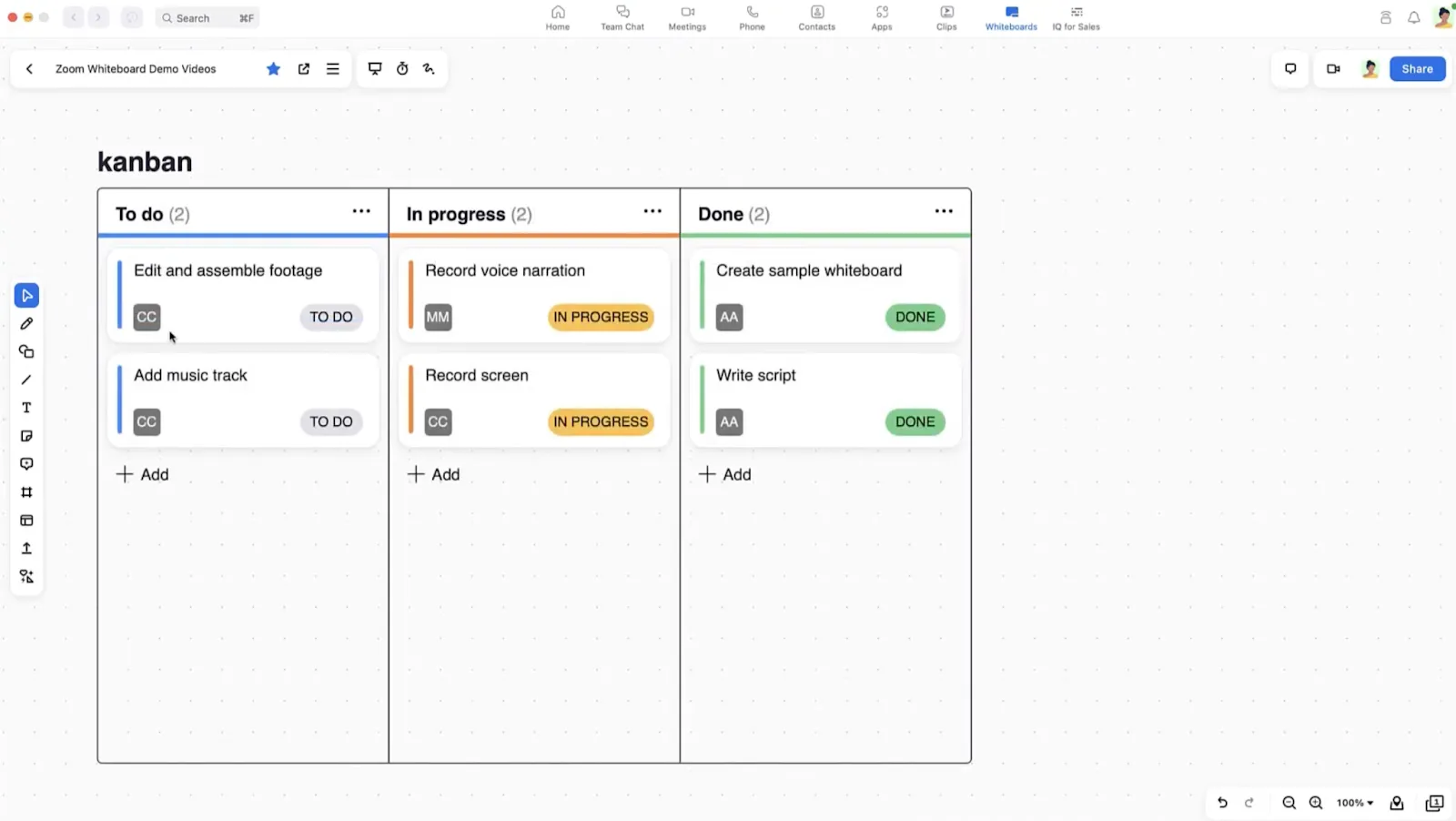
ลองใช้เคล็ดลับเหล่านี้:
- วาดเส้นแนวนอนสำหรับช่วงเวลา
- ใช้ส่วนแนวตั้งสำหรับทีมต่างๆ
- เพิ่มเครื่องหมายสำหรับเหตุการณ์สำคัญ
แผนภาพการสอน
แผนภาพการสอนเป็นสิ่งจำเป็นสำหรับครูและผู้ฝึกอบรม. พวกมันทำให้ความคิดที่ซับซ้อนกลายเป็นเรื่องง่ายและน่าจดจำ.
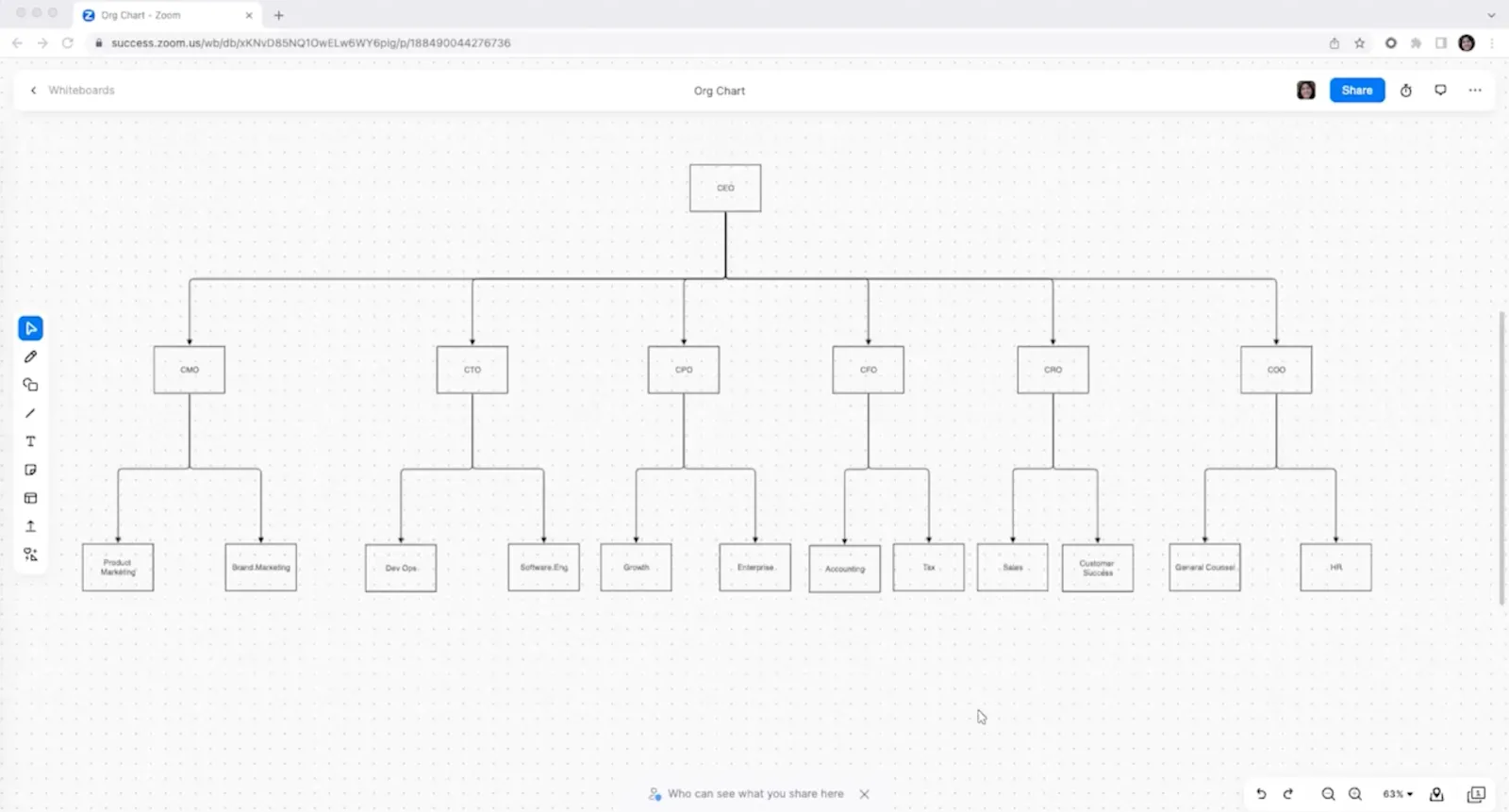
นี่คือวิธีการสร้าง:
- ใช้สีหลายสีเพื่อความชัดเจน
- รวมขั้นตอนที่มีหมายเลข
- บันทึกแผนภาพที่สำคัญไว้เพื่อใช้อ้างอิงในอนาคต
💡เคล็ดลับจากมืออาชีพ: จัดระเบียบไวท์บอร์ดของคุณให้เป็นคลังข้อมูลที่แบ่งหมวดหมู่เพื่อการอ้างอิงในอนาคต
ข้อจำกัดของการใช้กระดานไวท์บอร์ด Zoom สำหรับการวาดภาพ
ในขณะที่ Zoom เป็นแพลตฟอร์มการประชุมเสมือนที่มีความหลากหลาย การเข้าใจข้อจำกัดของมันช่วยให้คุณวางแผนการทำงานร่วมกันทางไกลได้อย่างมีประสิทธิภาพมากขึ้น ต่อไปนี้คือข้อจำกัดหลักของ Zoom:
- ฟีเจอร์การจดจำอัจฉริยะไม่สามารถเชื่อถือได้เสมอไป: การจดจำอัจฉริยะของ Zoom อาจทำงานเกินความจำเป็นในบางครั้ง ทำให้เส้นโค้งมนและแปลงภาพวาดอิสระเป็นรูปทรงเรขาคณิตโดยอัตโนมัติ
- การแก้ไขอัตโนมัติอาจทำให้ความแม่นยำลดลง: สิ่งนี้อาจทำให้ภาพวาดที่ต้องการความแม่นยำมีความคลาดเคลื่อนมากขึ้น เนื่องจากระบบจะปรับเส้นของคุณให้เข้ากับรูปทรงที่กำหนดไว้ล่วงหน้า
- เอกสารหลายหน้าไม่รองรับ: Whiteboard ใน Zoom ไม่รองรับเอกสารหลายหน้าอย่างแท้จริง ซึ่งจำกัดความสามารถของคุณในการนำเสนอข้อมูลที่ซับซ้อนข้ามหลายหน้า
- เวลาในการซิงค์เพิ่มขึ้นตามความซับซ้อน: ยิ่งภาพวาดของคุณซับซ้อนมากเท่าใด เวลาในการซิงค์ก็จะยิ่งนานขึ้นเท่านั้น
- ไม่สามารถนำเข้าหรือส่งออกเทมเพลตได้: เทมเพลตถูกล็อกอยู่ในระบบนิเวศของ Zoom ซึ่งหมายความว่าคุณไม่สามารถนำเข้าเทมเพลตที่คุณชื่นชอบหรือส่งออกเทมเพลตที่ปรับแต่งเองไปใช้กับเครื่องมืออื่นได้
- ขีดจำกัดขนาด: ภาพวาดที่ซับซ้อนและมีองค์ประกอบจำนวนมากอาจถึงขีดจำกัดขนาดของ Zoom และคุณจะไม่สามารถทราบได้จนกว่ากระดานไวท์บอร์ดของคุณจะเริ่มกระตุก
- ขีดจำกัดการจัดเก็บ: ผู้ใช้ Whiteboard Plus มีความจุการจัดเก็บ 1 GB ต่อกระดานไวท์บอร์ด ในขณะที่ผู้ใช้รายอื่นทั้งหมดจำกัดที่ 200 MB ต่อกระดานไวท์บอร์ด
- ข้อกำหนดของบัญชีไม่รวมผู้เข้าร่วมบางราย: กระดานไวท์บอร์ดสามารถแชร์ได้เฉพาะกับผู้เข้าร่วมที่มีบัญชี Zoom เท่านั้น ซึ่งอาจไม่รวมแขกหรือลูกค้าที่ไม่ได้ใช้ Zoom เป็นประจำ
- ไม่สามารถใช้กระดานไวท์บอร์ดใหม่และกระดานไวท์บอร์ดคลาสสิกพร้อมกันได้: คุณไม่สามารถใช้กระดานไวท์บอร์ด Zoom ใหม่และกระดานไวท์บอร์ดคลาสสิกพร้อมกันในการประชุมเดียวกันได้ ซึ่งอาจทำให้ผู้ใช้สับสนเมื่อสลับใช้งานระหว่างเวอร์ชัน
การสำรวจทางเลือกอื่นของ Zoomอาจคุ้มค่าสำหรับทีมที่ต้องการเครื่องมือซอฟต์แวร์แผนผังที่แข็งแกร่งยิ่งขึ้น โดยเฉพาะอย่างยิ่งสำหรับความต้องการในการสร้างแผนผังที่ซับซ้อนหรือการประชุมที่ต้องการการทำงานร่วมกันมากขึ้น
การใช้ ClickUp สำหรับการวาดภาพระหว่างการประชุม
ในขณะที่ Zoom Whiteboard เป็นเครื่องมือที่สะดวกสำหรับการร่างภาพอย่างรวดเร็วและการระดมความคิดClickUpนำเสนอโซลูชันที่แข็งแกร่งกว่า
ในฐานะแอปครบวงจรสำหรับการทำงาน มันมอบพื้นที่ทำงานที่ครอบคลุมและเชื่อมต่อกันเพื่อแสดงแนวคิด สร้างแผนผัง และเปลี่ยนแผนการให้เป็นจริง
นี่คือวิธีที่ ClickUp โดดเด่นในฐานะซอฟต์แวร์แชร์หน้าจอ:
- พื้นที่สร้างสรรค์ไม่จำกัดสำหรับเนื้อหาภาพทั้งหมดของคุณ
- การทำงานร่วมกันแบบเรียลไทม์ที่ให้ความรู้สึกเป็นธรรมชาติและตอบสนองอย่างรวดเร็ว
- แชร์และเข้าถึงงานได้จากทุกที่ ทุกเวลา
- การผสานรวมโดยตรงกับงานและโครงการ
- แม่แบบที่ปรับแต่งได้สำหรับทุกสถานการณ์
- การแปลงไอเดียเป็นรายการปฏิบัติได้ทันที
- การให้ข้อเสนอแนะและการวนรอบการทำงานที่ราบรื่น
- การติดตามความคืบหน้าทางสายตาข้ามทีม
ชุดเครื่องมือภาพของ ClickUp มอบพลังให้ทีมของคุณในการระดมความคิด จัดระเบียบ และดำเนินการทุกอย่างได้ในที่เดียว
ClickUp Whiteboards
ClickUp Whiteboardsถูกสร้างขึ้นเพื่อการวาดและระดมความคิด แตกต่างจาก Zoom's Whiteboard, ClickUp มอบผืนผ้าใบที่มีคุณสมบัติครบถ้วนให้คุณสามารถออกแบบแผนภาพและแผนผังระดับมืออาชีพได้
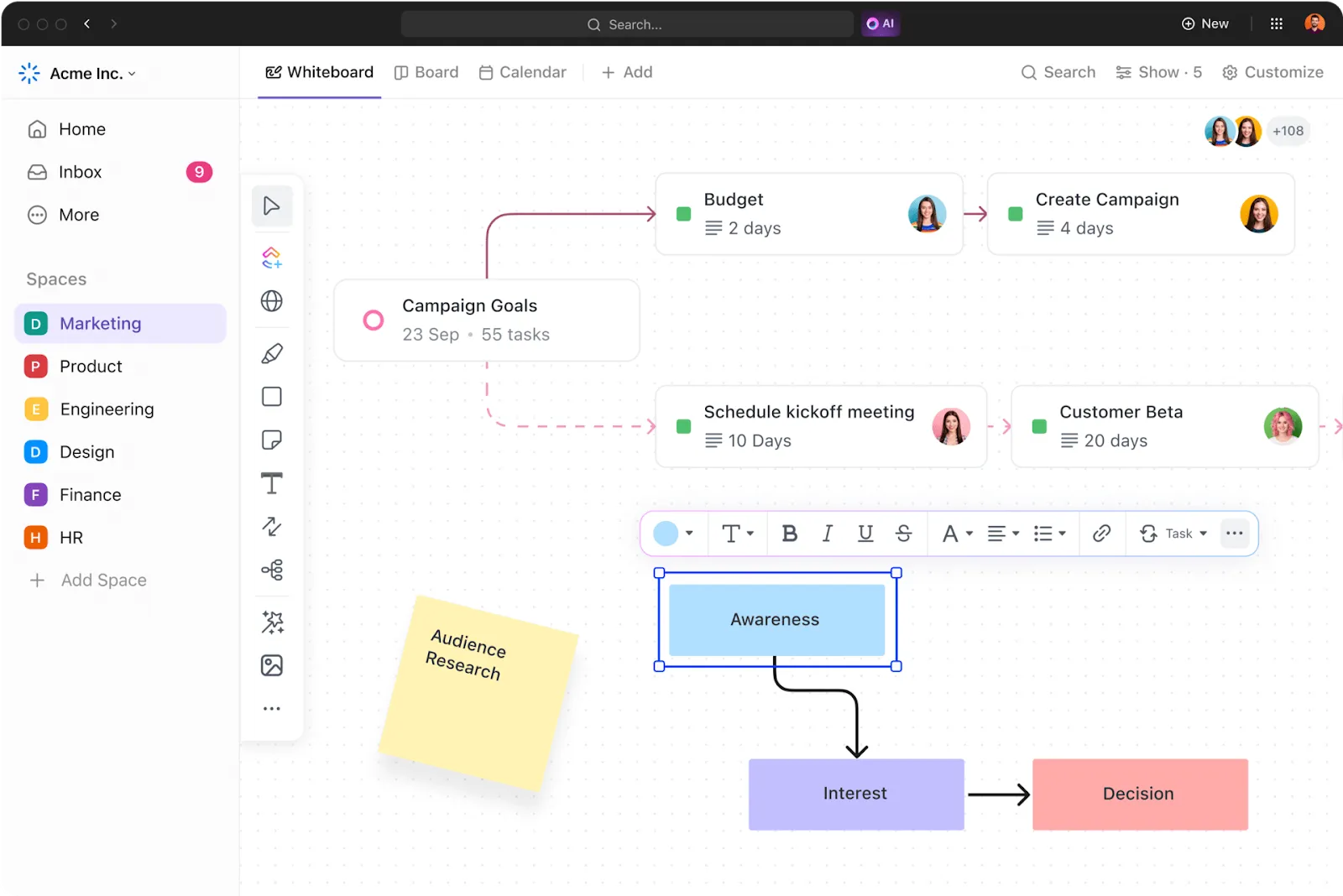
ด้วย ClickUp Whiteboards คุณสามารถ:
- องค์ประกอบแบบลากและวาง: เริ่มสร้างแผนผังของคุณได้ทันทีด้วยการลากและวางรูปทรง เส้นเชื่อมต่อ และกล่องข้อความลงในตำแหน่งที่ต้องการ รวดเร็ว ง่ายดาย และใช้งานง่าย เพื่อให้คุณมุ่งเน้นไปที่ไอเดียของคุณ ไม่ใช่เครื่องมือ
- ปรับแต่งรูปร่างและตัวเชื่อมต่อ: ปรับแต่งเวิร์กโฟลว์ของคุณด้วยรูปร่างที่สามารถปรับแต่งได้และตัวเชื่อมต่ออัจฉริยะที่ปรับตัวเองโดยอัตโนมัติเมื่อคุณย้ายองค์ประกอบต่างๆ ทำให้แผนภาพของคุณดูสะอาดและเป็นมืออาชีพ
- จัดการแผนผังที่ซับซ้อน: ไม่ต้องกังวลเกี่ยวกับปัญหาประสิทธิภาพ—ClickUp Whiteboards สามารถจัดการแผนผังขนาดใหญ่และซับซ้อนได้โดยไม่มีการกระตุกหรือล่าช้า เพิ่มและจัดเรียงองค์ประกอบหลายอย่างได้ตามต้องการโดยไม่มีการชะลอตัว
- จัดระเบียบความคิดอย่างยืดหยุ่น: สร้างแผนผังงาน, แผนผังความคิด หรือโครงสร้างภาพใด ๆ ที่คุณต้องการ กระดานไวท์บอร์ดของ ClickUp มอบความยืดหยุ่นอย่างเต็มที่ให้คุณเชื่อมโยงความคิดอย่างเป็นระบบ พร้อมควบคุมการจัดวางและออกแบบได้อย่างสมบูรณ์
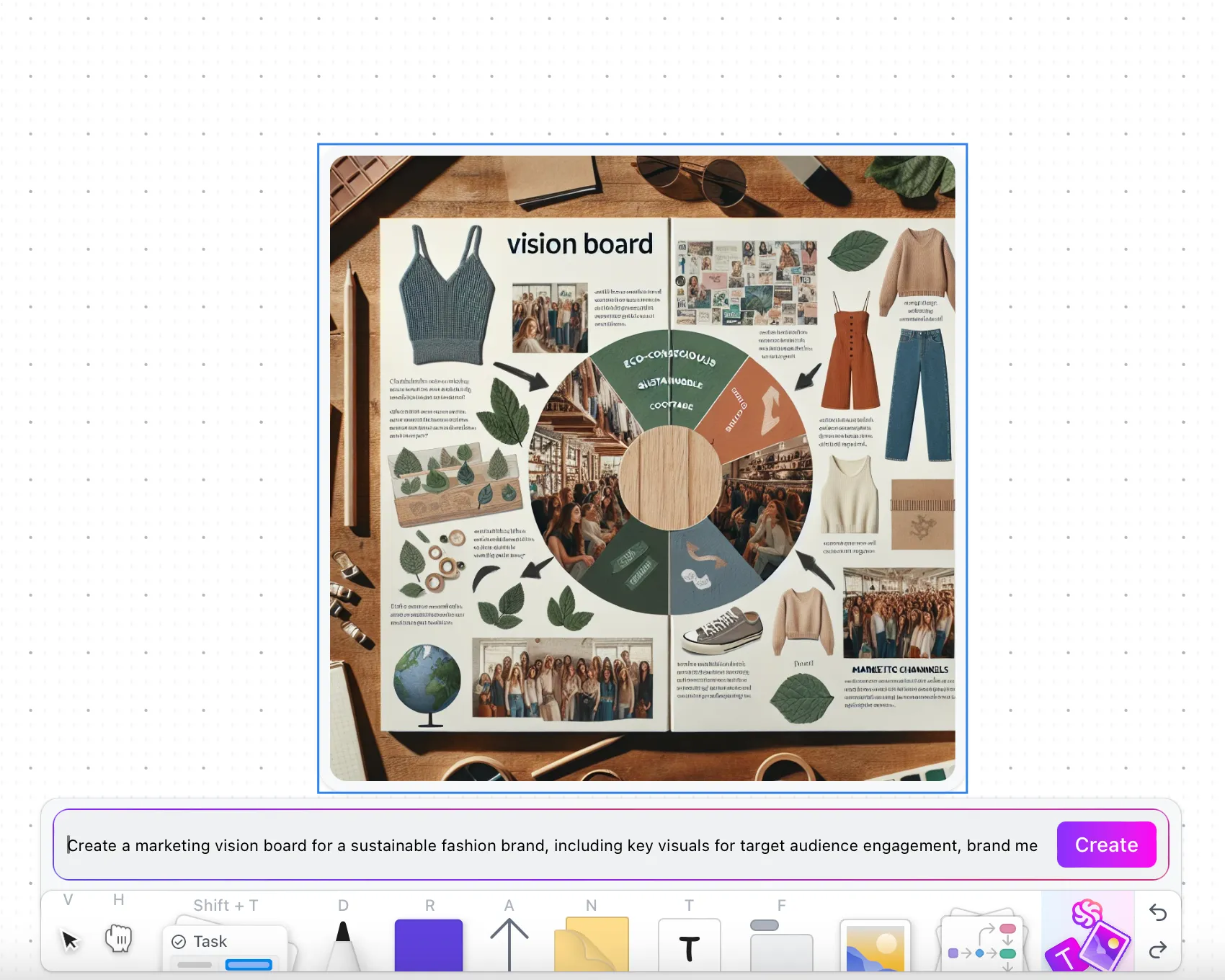
- สร้างภาพด้วย AI: ถูกต้องแล้ว เพียงเพิ่มคำแนะนำเพื่ออธิบายแนวคิดของคุณ และความสามารถของ AI ใน ClickUp Whiteboards จะสร้างภาพให้คุณโดยอัตโนมัติ
รอไม่ไหวที่จะลองใช้ ClickUp สำหรับการประชุมระดมความคิดครั้งต่อไปของคุณใช่ไหม? เริ่มต้นด้วยเทมเพลตกระดานไวท์บอร์ดฟรีเหล่านี้ที่ออกแบบมาสำหรับกรณีการใช้งานต่างๆ
แผนผังความคิด ClickUp
เมื่อแนวคิดทางสายตาของคุณต้องการโครงสร้างแผนผังความคิดของ ClickUpจะเปลี่ยนการสนทนาในที่ประชุมให้กลายเป็นแผนปฏิบัติการที่เป็นระเบียบ
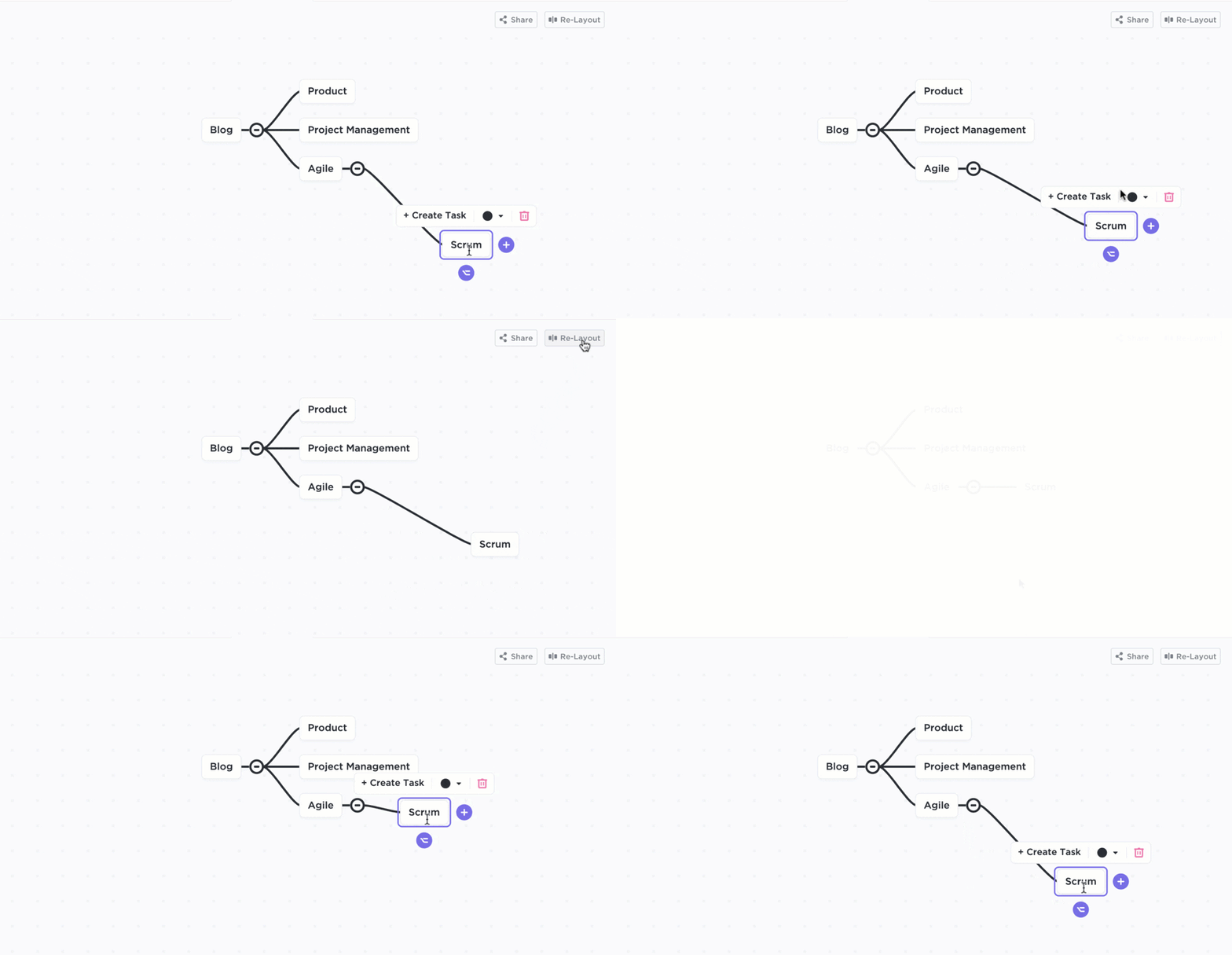
ClickUp Mind Maps ช่วยให้สามารถ:
- การจัดระเบียบทางสายตา: สร้างลำดับชั้นที่ชัดเจนโดยใช้สาขาหลักสำหรับแนวคิดสำคัญและสาขาย่อยสำหรับการแยกย่อยรายละเอียด
- การแก้ไขแบบไดนามิก: เพิ่ม, จัดเรียงใหม่, และแก้ไขสาขาได้แบบเรียลไทม์ขณะที่ความคิดพัฒนาขึ้นระหว่างการหารือ
- คุณสมบัติการทำงานร่วมกัน: เปิดให้สมาชิกในทีมสามารถแสดงความคิดเห็น รับผิดชอบในส่วนต่าง ๆ และติดตามความคืบหน้าได้โดยตรงภายในแผนผังความคิด
- การผสานการทำงาน: แปลงสาขาเป็นงานที่สามารถดำเนินการได้ เชื่อมโยงกับไทม์ไลน์ของโครงการ และแชร์แผนงานแบบภาพให้ทีมต่างๆ รับทราบ
➡️ อ่านเพิ่มเติม:คู่มือฉบับสมบูรณ์สำหรับการจัดการโครงการด้วยภาพ
ClickUp Meetings
ClickUp ไม่ได้หยุดอยู่แค่เครื่องมือเชิงภาพเท่านั้นคุณสมบัติการประชุมของ ClickUpมอบวิธีการที่ทรงพลังในการจัดการการประชุมของคุณ โดยเฉพาะการประชุมที่ต้องใช้การระดมสมองที่ยุ่งยาก
- วาระการประชุมและการมอบหมายงาน: จัดทำวาระการประชุมที่มีโครงสร้างชัดเจนและมอบหมายงานระหว่างการประชุม เพื่อให้คุณดำเนินงานได้อย่างมีประสิทธิภาพ และทุกการตัดสินใจสำคัญจากไวท์บอร์ดหรือแผนผังความคิดของคุณเชื่อมโยงโดยตรงกับงานที่สามารถดำเนินการได้
- ผู้ช่วยจดบันทึก AI: ไม่สามารถเข้าร่วมการประชุมได้ใช่ไหม? ส่งClickUp AI Notetakerไปแทนคุณได้เลย บันทึกการประชุม รายการที่ต้องดำเนินการ และประเด็นสำคัญจะถูกรวบรวมไว้ให้คุณ!
เปลี่ยนภาพของคุณให้เป็นการสื่อสารที่มีชีวิตชีวา
ClickUp ยกระดับการทำงานร่วมกันแบบภาพของคุณไปอีกขั้นด้วยฟีเจอร์ใหม่สองอย่างนี้:
- แชร์ไวท์บอร์ดของคุณบน Zoom: ใช้ประโยชน์สูงสุดจากการผสานการทำงานของ ClickUp กับ Zoomโดยการแชร์ไวท์บอร์ดของคุณบนหน้าจอ Zoom เพื่อแสดงแผนภาพ แผนผัง หรือแผนผังความคิดให้กับทีมของคุณแบบเรียลไทม์
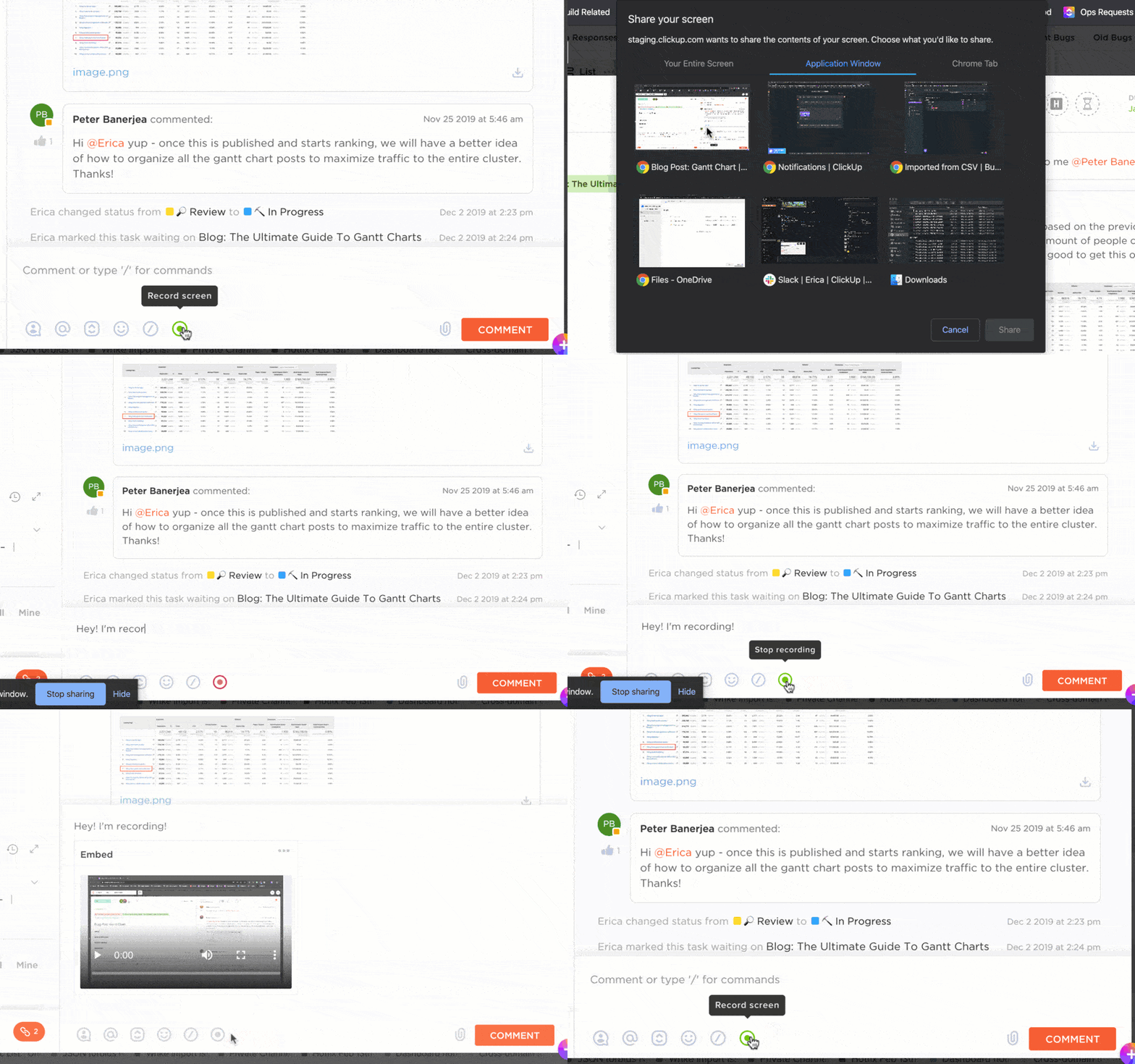
- สร้างคลิป ClickUp: บันทึกเซสชันกระดานไวท์บอร์ดของคุณโดยใช้ClickUp Clipsและแชร์แบบอะซิงโครนัสเพื่อหลีกเลี่ยงการประชุมที่ไม่จำเป็น
นี่คือสิ่งที่ลูกค้าของเราBriettny Curtner ผู้จัดการโปรแกรมที่มหาวิทยาลัย Utah Valley กล่าวเกี่ยวกับการใช้ไวท์บอร์ด
สุดท้าย ฟีเจอร์ไวท์บอร์ด? หลงใหลมาก เครื่องมือนี้ถูกใช้บ่อยมากในระหว่างการประชุมทีมเพื่อระดมความคิดหรือขยายความเกี่ยวกับโครงการต่างๆ
สุดท้าย ฟีเจอร์ไวท์บอร์ด? หลงใหลมาก เครื่องมือนี้ถูกใช้บ่อยในระหว่างการประชุมทีมเพื่อระดมความคิดหรือขยายความเกี่ยวกับโครงการต่างๆ
➡️ อ่านเพิ่มเติม:ตัวอย่างแผนผังความคิดที่น่าทึ่ง
อย่าปล่อยให้ไอเดียที่ดีที่สุดของคุณสูญหายไประหว่างการสื่อสาร
ในขณะที่ Zoom Whiteboard ช่วยในการมองเห็นความคิด ClickUp เปลี่ยนทุกการร่างให้เป็นกระบวนการทำงานที่ทีมของคุณสามารถนำไปใช้ได้ทันที
ไม่ว่าคุณกำลังวางแผนกลยุทธ์สำหรับไตรมาสหน้า, กำลังเดินชมการออกแบบใหม่, หรือกำลังแยกแยะแนวคิดที่ซับซ้อน, ภาพวาดของคุณกลายเป็นส่วนหนึ่งของระบบนิเวศที่ใหญ่ขึ้นซึ่งแนวคิดทางภาพไหลลื่นไปสู่ภารกิจ, กำหนดเวลา, และความคืบหน้าที่สามารถติดตามได้
ลงทะเบียนบน ClickUpเพื่อร่วมมือและดูทีมของคุณก้าวหน้าไปข้างหน้า