
รายงานประจำไตรมาสครบกำหนดแล้ว และทุกอย่างดูสมบูรณ์แบบ แต่ตัวเลขไม่ตรงกัน ที่ไหนสักแห่ง ไม่ทราบสาเหตุ ข้อมูลถูกแก้ไขแล้ว กล่องข้อความของคุณเต็มไปด้วยคำถามเกี่ยวกับการอัปเดตล่าสุดของไฟล์ ใครเปลี่ยนแปลงอะไร? เมื่อไหร่? ทำไม?
สำหรับมืออาชีพที่ทำงานกับ Microsoft Excel นี่คือความท้าทายที่เกิดขึ้นซ้ำๆ
โชคดีที่ Excel มีฟีเจอร์ที่ช่วยให้การติดตามการเปลี่ยนแปลงเป็นเรื่องง่ายขึ้น ในบทความบล็อกนี้ เราจะสำรวจวิธีการติดตามการเปลี่ยนแปลงใน Excel เพื่อรักษาการควบคุมข้อมูลของคุณในขณะที่ทำงานร่วมกันได้อย่างง่ายดาย
⏰ สรุป 60 วินาที
- การจัดการการแก้ไขใน Excel อาจเป็นเรื่องท้าทายเมื่อมีผู้ใช้หลายคน การใช้คุณสมบัติการบันทึกคำอธิบายประกอบและการติดตามช่วยรักษาความสมบูรณ์ของข้อมูล คุณสามารถทำได้ในสามวิธีใน Excel
- วิธี #1: การใช้คุณสมบัติติดตามการเปลี่ยนแปลง เข้าสู่แท็บตรวจสอบ และเปิดใช้งานคุณสมบัติติดตามการเปลี่ยนแปลง กำหนดค่าการตั้งค่าสำหรับเวลา, ผู้ที่, และที่ใดที่มีการเปลี่ยนแปลง เซลล์ที่ถูกแก้ไขจะถูกเน้นด้วยเส้นขอบสีน้ำเงินและสามเหลี่ยม บันทึกก่อนการติดตามเพื่อให้แน่ใจว่าเวอร์ชันสะอาด
- ไปที่แท็บ "ตรวจสอบ" และเปิดใช้งาน "ติดตามการเปลี่ยนแปลง"
- กำหนดค่าการตั้งค่าสำหรับเวลา, ใคร, และที่ไหนที่การเปลี่ยนแปลงควรถูกติดตาม
- เซลล์ที่แก้ไขแล้วจะถูกเน้นด้วยเส้นขอบสีน้ำเงินและสามเหลี่ยม
- บันทึกก่อนการติดตามเพื่อให้แน่ใจว่าเวอร์ชันสะอาด
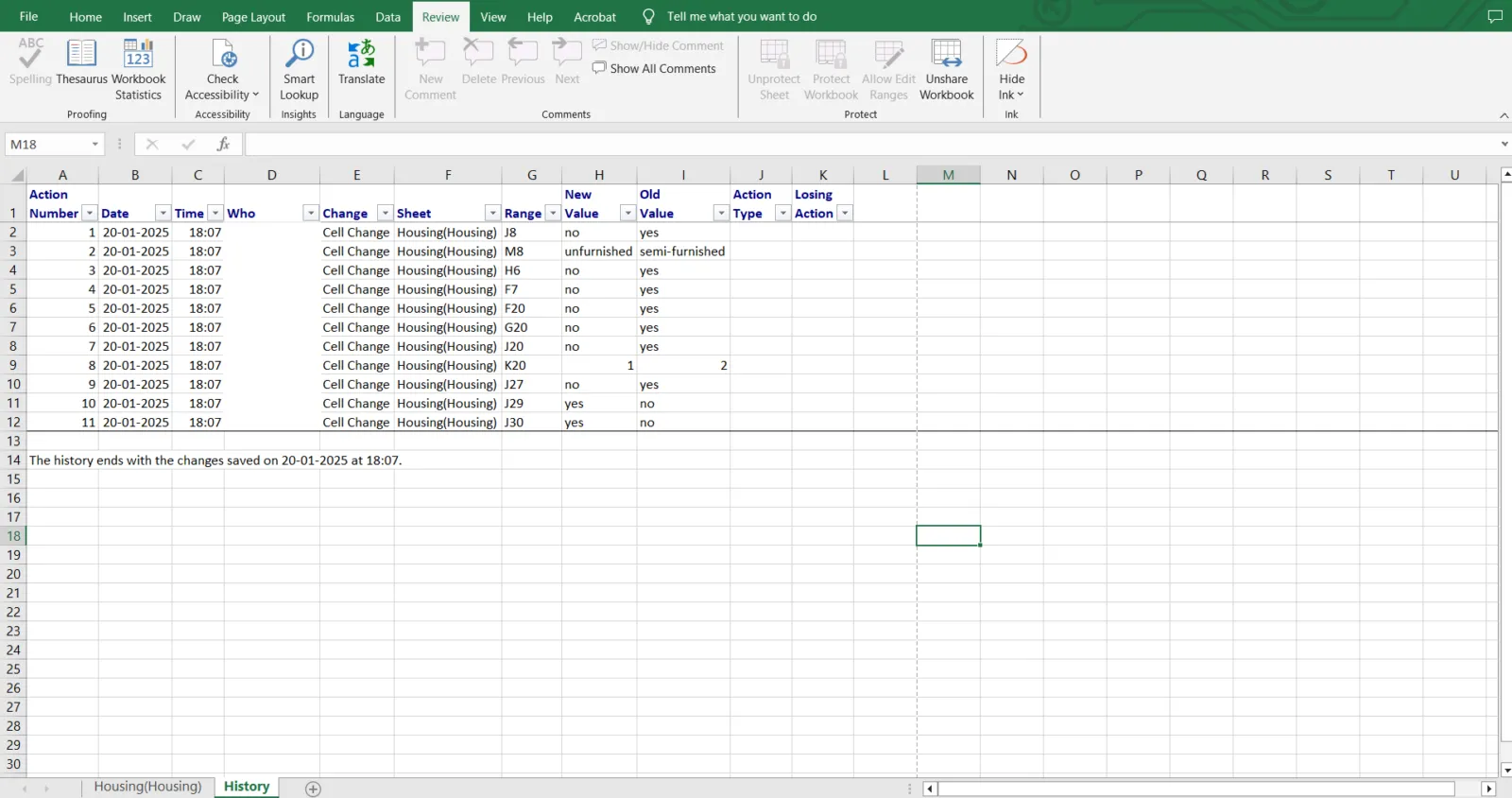
- วิธี #2: การแสดงรายการการเปลี่ยนแปลงในแผ่นงานใหม่ เปิดใช้งาน 'แสดงรายการการเปลี่ยนแปลงในแผ่นงานใหม่' เพื่อสรุปการเปลี่ยนแปลง จะติดตามเฉพาะการแก้ไขเซลล์เท่านั้น ไม่รวมการเปลี่ยนแปลงรูปแบบ
- เปิดใช้งาน 'แสดงรายการการเปลี่ยนแปลงในแผ่นงานใหม่' เพื่อสรุปการเปลี่ยนแปลง
- มีการติดตามเฉพาะการแก้ไขในเซลล์เท่านั้น ไม่รวมการเปลี่ยนแปลงรูปแบบ
- วิธี #3: การติดตามเซลล์ที่เปลี่ยนแปลงล่าสุด ใช้สูตรเช่น =CELL("address") เพื่อติดตามเซลล์ที่แก้ไขล่าสุด ติดตามจุดข้อมูลที่สำคัญโดยใช้คุณสมบัติหน้าต่างเฝ้าดู
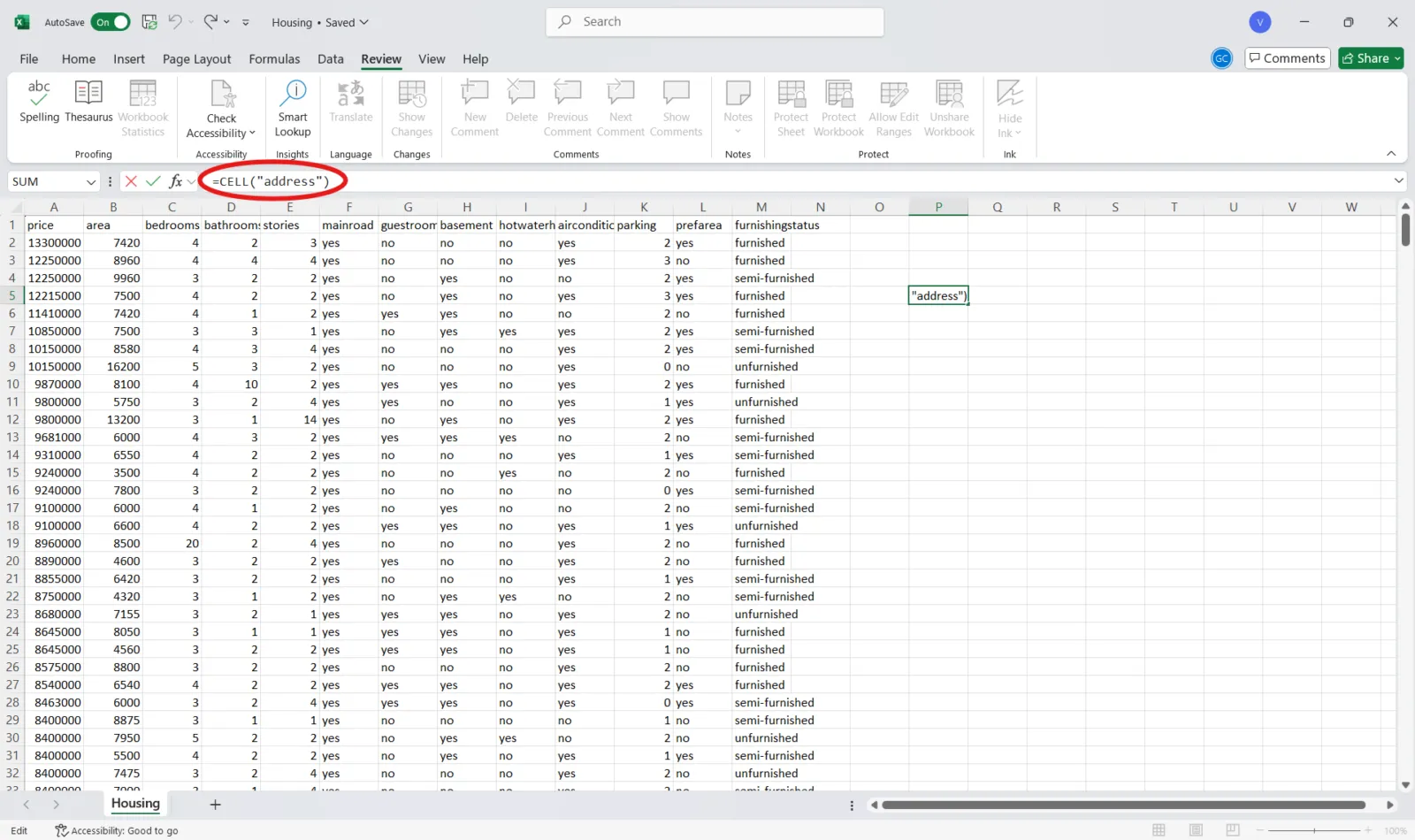
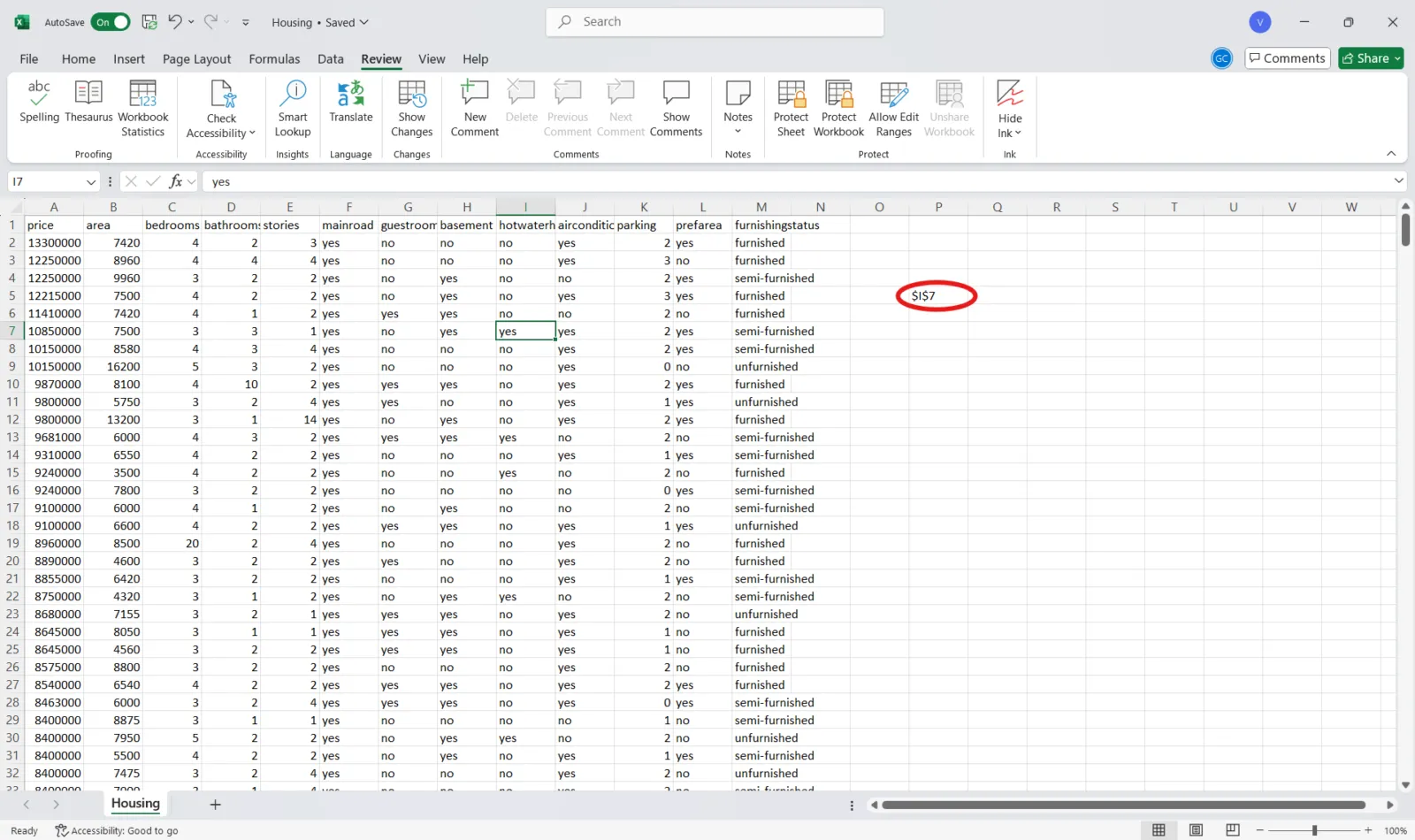
- ใช้สูตรเช่น =CELL("address") เพื่อติดตามเซลล์ที่แก้ไขล่าสุด
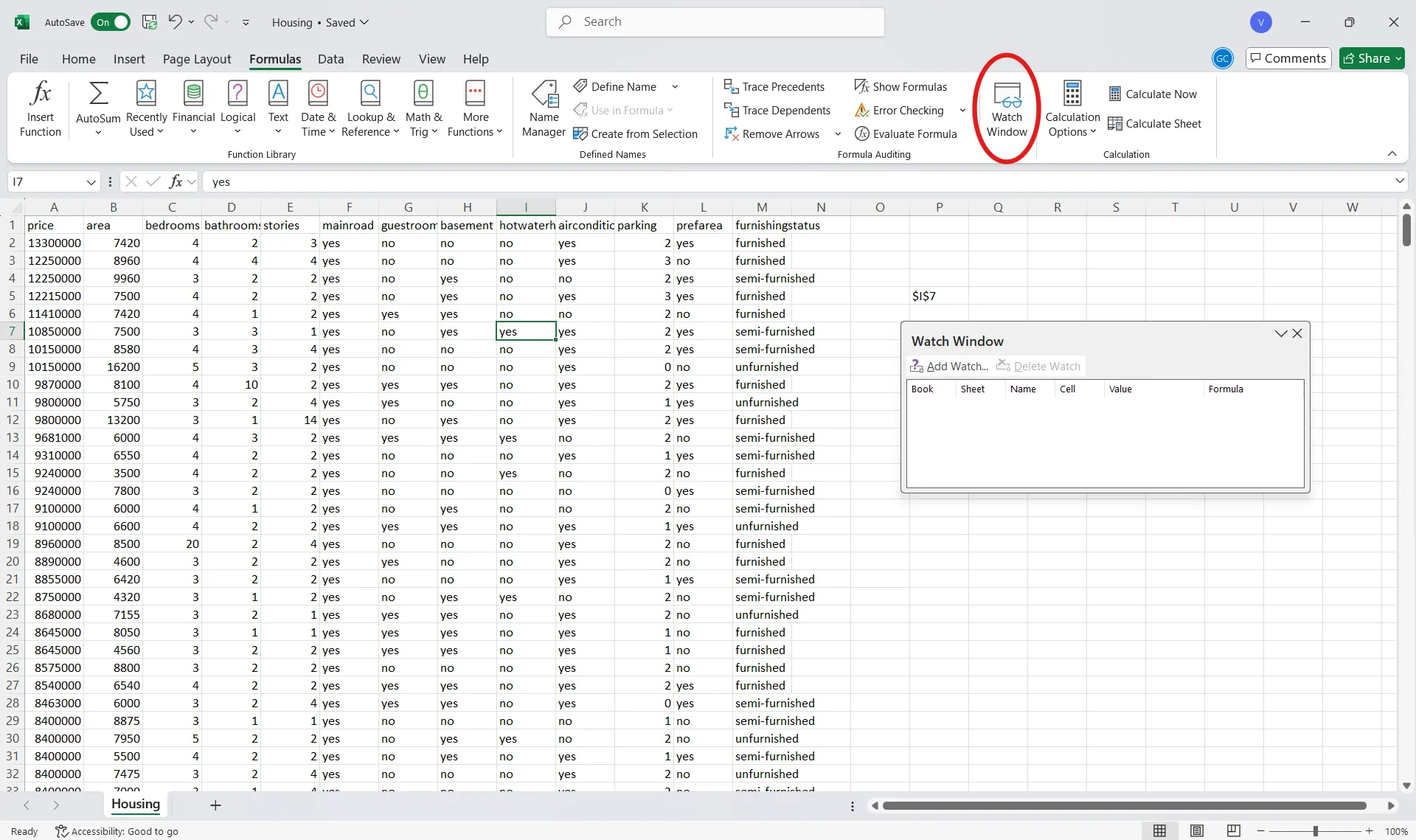
- ตรวจสอบจุดข้อมูลที่สำคัญโดยใช้คุณสมบัติหน้าต่างเฝ้าดู
- มีข้อจำกัดมากมายในการติดตามการเปลี่ยนแปลงใน Excel รวมถึงการจัดรูปแบบตามเงื่อนไขที่จำกัดและการขาดความเข้ากันได้กับสมุดงานที่มีมาโคร VBA หรือตาราง Excel
- ประวัติเวอร์ชันของ Excel ไม่ติดตามการอัปเดตการจัดรูปแบบหรือการเปลี่ยนแปลงโครงสร้าง ผู้ใช้สามารถจัดการบันทึกได้ ซึ่งลดความน่าเชื่อถือ
- ฟีเจอร์การติดตามการเปลี่ยนแปลงของ Excel นั้นพื้นฐาน แต่เครื่องมืออย่างClickUpมอบการติดตามขั้นสูง การอัปเดตแบบเรียลไทม์ และการมองเห็นข้อมูลอย่างครบถ้วนเพื่อการจัดการข้อมูลที่มีประสิทธิภาพ
- ClickUp Docs ให้บริการการทำงานร่วมกันแบบเรียลไทม์และการควบคุมเวอร์ชันเอกสาร. เพื่อติดตามการเปลี่ยนแปลง เพียงเข้าถึงเมนู ดูประวัติหน้า และกู้คืนเวอร์ชันหากจำเป็น
- มุมมองกิจกรรมของ ClickUp ให้บันทึกการเปลี่ยนแปลงเอกสารและกิจกรรมของทีมแบบเรียลไทม์
- มุมมองตารางของ ClickUp มอบประสบการณ์การใช้งานสเปรดชีตที่ทรงพลังยิ่งกว่า Excel โดยคุณสามารถใช้ฟังก์ชันลากและวางเพื่อจัดการงานและความสัมพันธ์ระหว่างงานได้อย่างสะดวก แบ่งปันข้อมูลอัปเดตผ่านลิงก์ที่เข้าถึงได้สาธารณะ และส่งออกข้อมูลเป็นไฟล์สเปรดชีตได้อย่างง่ายดาย
- ไปที่แท็บ "ตรวจสอบ" และเปิดใช้งาน "ติดตามการเปลี่ยนแปลง"
- กำหนดค่าการตั้งค่าสำหรับเวลา, ใคร, และที่ไหนที่การเปลี่ยนแปลงควรถูกติดตาม
- เซลล์ที่แก้ไขแล้วจะถูกเน้นด้วยเส้นขอบสีน้ำเงินและสามเหลี่ยม
- บันทึกก่อนการติดตามเพื่อให้แน่ใจว่าเวอร์ชันสะอาด
- เปิดใช้งาน 'แสดงรายการการเปลี่ยนแปลงในแผ่นงานใหม่' เพื่อสรุปการเปลี่ยนแปลง
- มีการติดตามเฉพาะการแก้ไขในเซลล์เท่านั้น ไม่รวมการเปลี่ยนแปลงรูปแบบ
- ใช้สูตรเช่น =CELL("address") เพื่อติดตามเซลล์ที่ถูกแก้ไขล่าสุด
- ตรวจสอบจุดข้อมูลที่สำคัญโดยใช้คุณสมบัติหน้าต่างเฝ้าดู
🔍 คุณรู้หรือไม่? การผสานรวม Excel กับ OneDrive ได้เพิ่มความสามารถในการดูและกู้คืนเวอร์ชันสเปรดชีตก่อนหน้า
วิธีติดตามการเปลี่ยนแปลงใน Excel
การติดตามการแก้ไขอาจเป็นเรื่องท้าทายเมื่อมีผู้ใช้มากกว่าหนึ่งคนทำงานในไฟล์ Excel เดียวกัน อย่างไรก็ตาม ด้วยการใช้คำอธิบายประกอบ คุณสามารถมั่นใจได้ว่าข้อมูลของคุณยังคงเป็นระบบ
มาดูวิธีการติดตามการเปลี่ยนแปลงใน Excel กัน ⚒️
วิธี #1: การใช้คุณสมบัติการติดตามการเปลี่ยนแปลง
คุณสมบัติการติดตามการเปลี่ยนแปลงที่ติดตั้งไว้ในตัวเป็นเครื่องมือที่ทรงพลังสำหรับการติดตามการแก้ไขใน Excel. ทำตามขั้นตอนต่อไปนี้เพื่อใช้มัน:
ขั้นตอนที่ 1: เข้าสู่แท็บตรวจสอบ
เปิดไฟล์ Excel ที่คุณต้องการติดตามการเปลี่ยนแปลง คลิกที่แท็บ ตรวจสอบ ซึ่งอยู่บน ริบบอน

ขั้นตอนที่ 2: เปิดใช้งานการติดตามการเปลี่ยนแปลง
ค้นหาตัวเลือก แสดงการเปลี่ยนแปลง ในกลุ่ม การเปลี่ยนแปลง คุณจะเห็นป๊อปอัพปรากฏขึ้นที่ด้านข้างของแผ่นงานของคุณ
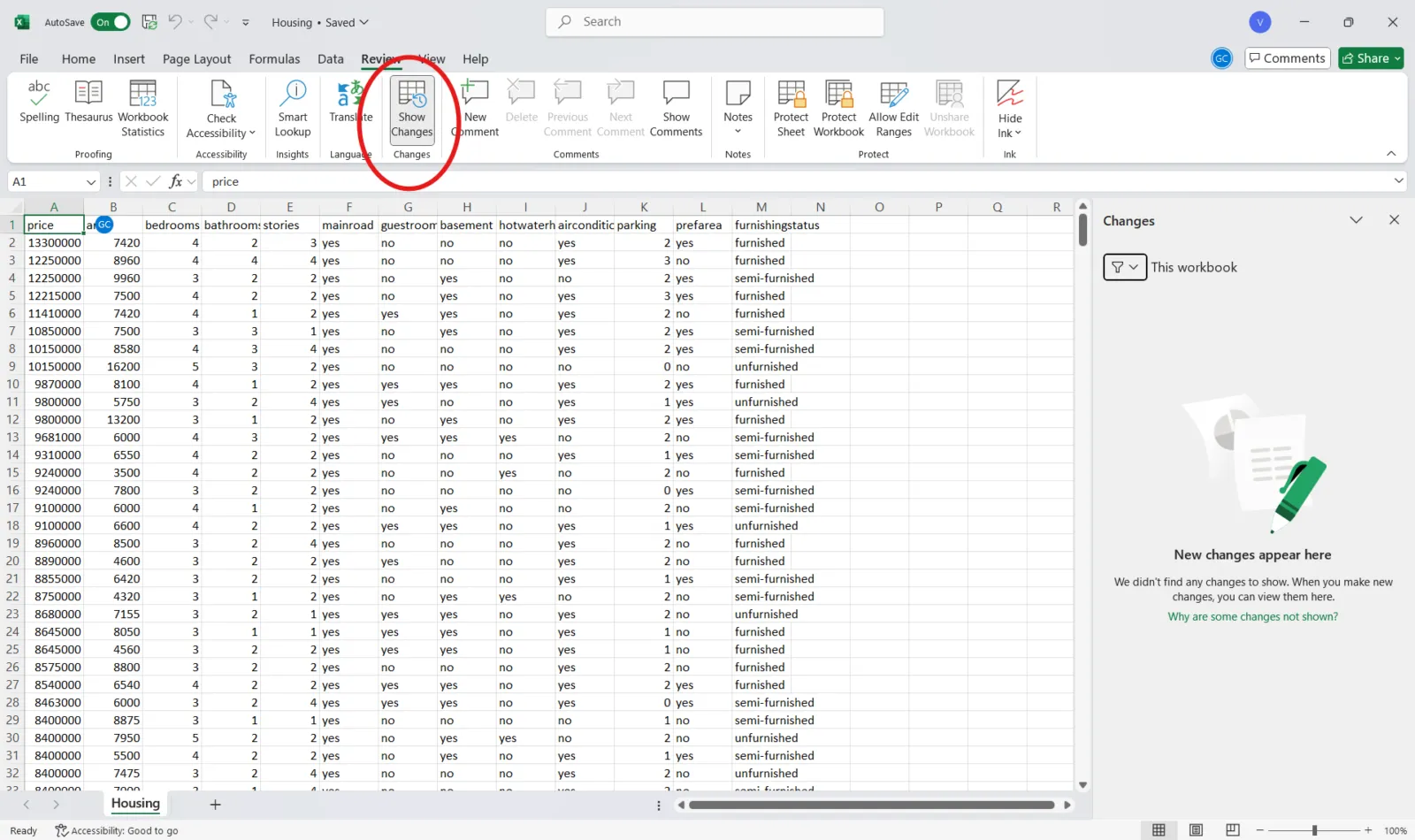
🤝 เตือนความจำ: โปรดบันทึกเอกสาร Excel ของคุณก่อนเปิดใช้งานการติดตามการเปลี่ยนแปลงเพื่อให้แน่ใจว่าคุณมีเวอร์ชันที่สะอาดไว้ใช้คืนหากจำเป็น. ทางลัดใน Excel คือ Ctrl + S (Windows) หรือ Command + S (Mac).
ขั้นตอนที่ 3: กำหนดค่าการตั้งค่า
คลิก ดูการเปลี่ยนแปลงใหม่ เพื่อสังเกตการเปลี่ยนแปลงที่สมาชิกในทีมของคุณทำ
ใช้ตัวกรอง เมื่อ, ใคร, และที่ไหน เพื่อระบุการเปลี่ยนแปลงที่ต้องการติดตาม เช่น การเปลี่ยนแปลงทั้งหมด, การเปลี่ยนแปลงโดยผู้ใช้เฉพาะ, การเปลี่ยนแปลงในช่วงเวลาที่กำหนด,หรือการพึ่งพาใน Excel
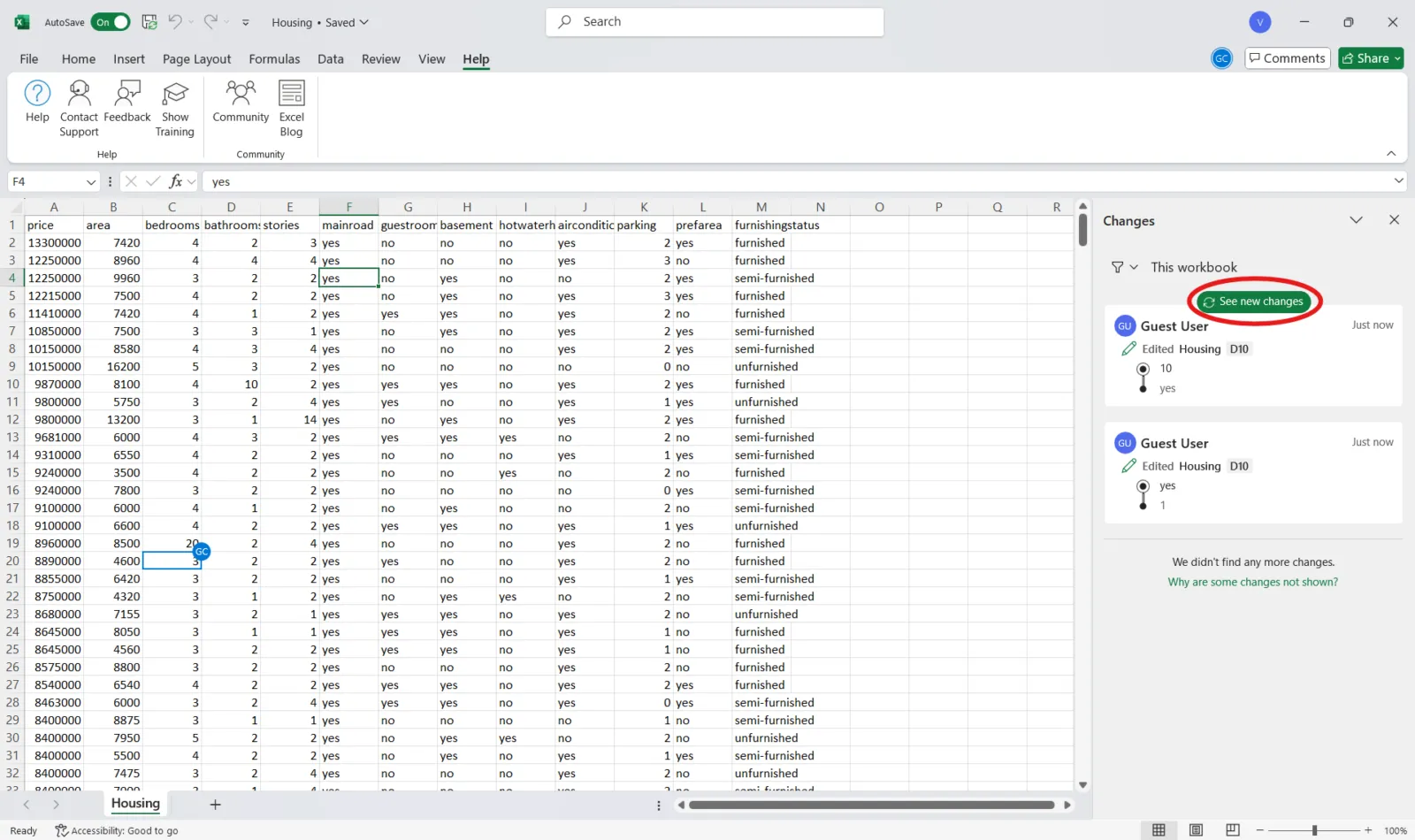
🤝 เตือนความจำอย่างเป็นมิตร: การเปิดใช้งานการเปลี่ยนแปลงในเอกสารจะทำให้สมุดงานของคุณกลายเป็นเอกสารที่ใช้ร่วมกัน ซึ่งอาจจำกัดบางฟังก์ชันการทำงาน เช่น การเรียงลำดับและการกรองข้อมูล
วิธี #2: การบันทึกการเปลี่ยนแปลงในแผ่นใหม่
การสร้างสรุปการเปลี่ยนแปลงในแผ่นงานใหม่สำหรับโครงการที่มีการแก้ไขจำนวนมากสามารถช่วยให้การตรวจสอบและการจัดการเป็นไปอย่างมีประสิทธิภาพ วิธีการนี้ช่วยให้เห็นภาพรวมของการแก้ไขทั้งหมดในที่เดียว ซึ่งเหมาะอย่างยิ่งสำหรับการทำงานร่วมกันในโครงการขนาดใหญ่
นี่คือวิธีที่คุณสามารถทำได้ 👇
ขั้นตอนที่ 1: เปิดกล่องโต้ตอบเน้นการเปลี่ยนแปลง
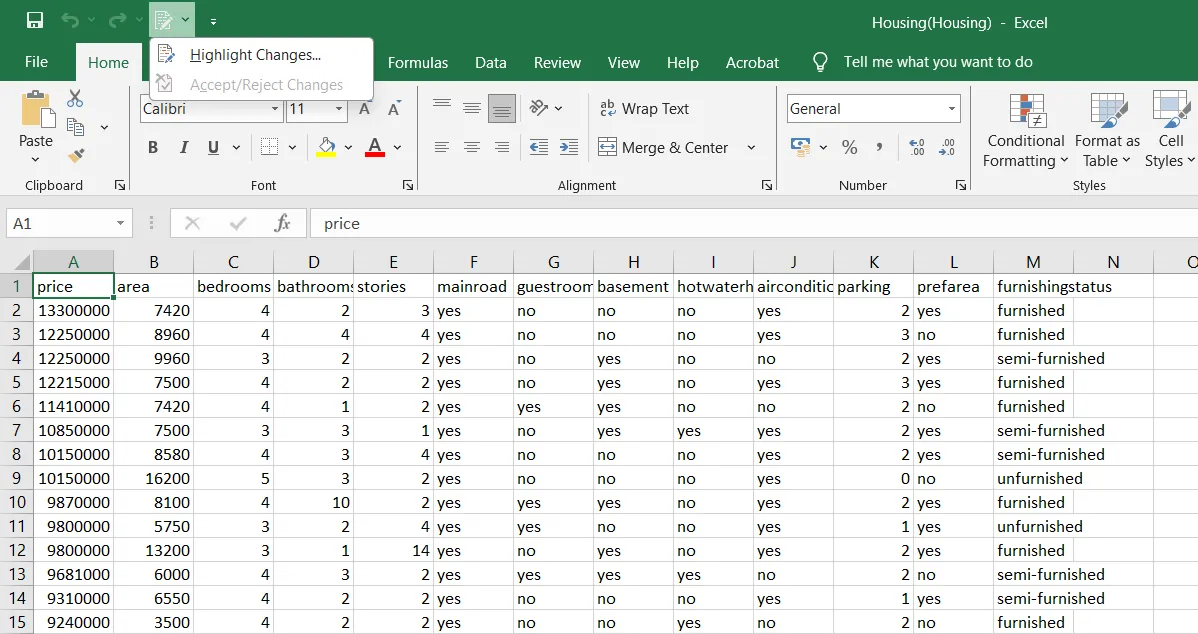
ไปที่แท็บ ตรวจสอบ ที่นี่ คุณจะเห็นไอคอน ติดตามการเปลี่ยนแปลง อยู่เหนือริบบอน ให้กดลูกศรชี้ลงเพื่อเปิดกล่องโต้ตอบ เน้นการเปลี่ยนแปลง
🔍 คุณรู้หรือไม่? Microsoft ไม่ได้ใช้ชื่อ Excel 6.0 เลย หลังจาก Excel 5.0 ในปี 1993 เวอร์ชันถัดไปคือ Excel 95 ซึ่งสอดคล้องกับ Windows 95 เพื่อสร้างแนวทางแบรนด์ที่เป็นหนึ่งเดียว
ขั้นตอนที่ 2: เลือกตัวเลือกการลงประกาศและสร้างแผ่นสรุป
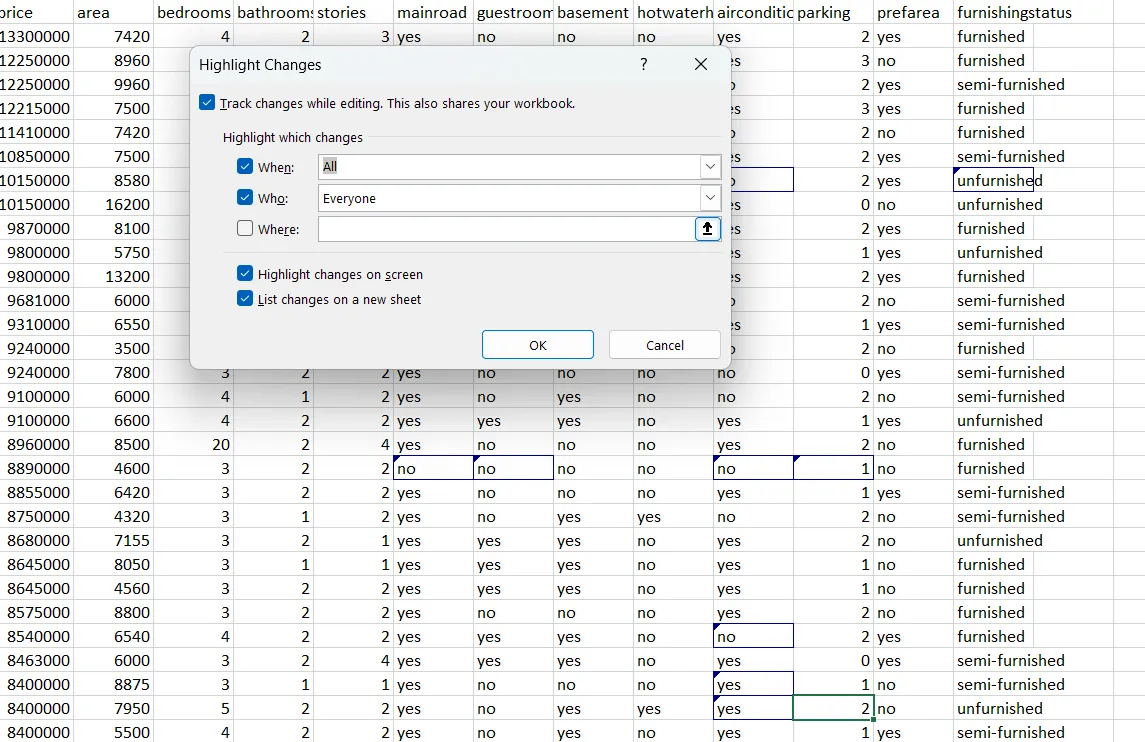
ตรวจสอบตัวเลือกที่มีป้ายกำกับว่า แสดงรายการการเปลี่ยนแปลงในแผ่นงานใหม่ ในกล่องโต้ตอบ คลิก ตกลง และ Excel จะสร้างแผ่นงานใหม่โดยอัตโนมัติซึ่งแสดงรายการการเปลี่ยนแปลงทั้งหมดที่ติดตามในรูปแบบตาราง
🔍 คุณรู้หรือไม่? Excelเปิดตัวครั้งแรกในปี 1985สำหรับ Apple Macintosh และไม่ได้มีให้ใช้บน Windows จนถึงปี 1987 ทำให้เป็นหนึ่งในผลิตภัณฑ์ไม่กี่ชิ้นของ Microsoft ที่พัฒนาขึ้นสำหรับแพลตฟอร์มของคู่แข่งในตอนแรก
วิธี #3: การตรวจสอบเซลล์ที่เปลี่ยนแปลงล่าสุด
เพื่อติดตามเซลล์ที่ถูกแก้ไขล่าสุดในสมุดงานของคุณ ให้ใช้สูตรของ Excel และคุณสมบัติ Watch Window วิธีนี้มีประโยชน์สำหรับการติดตามข้อมูลที่สำคัญและทำให้แน่ใจว่าการเปลี่ยนแปลงที่ไม่คาดคิดไม่ถูกมองข้าม
ทำตามขั้นตอนเหล่านี้ 📝
ขั้นตอนที่ 1: ป้อนสูตรการติดตาม
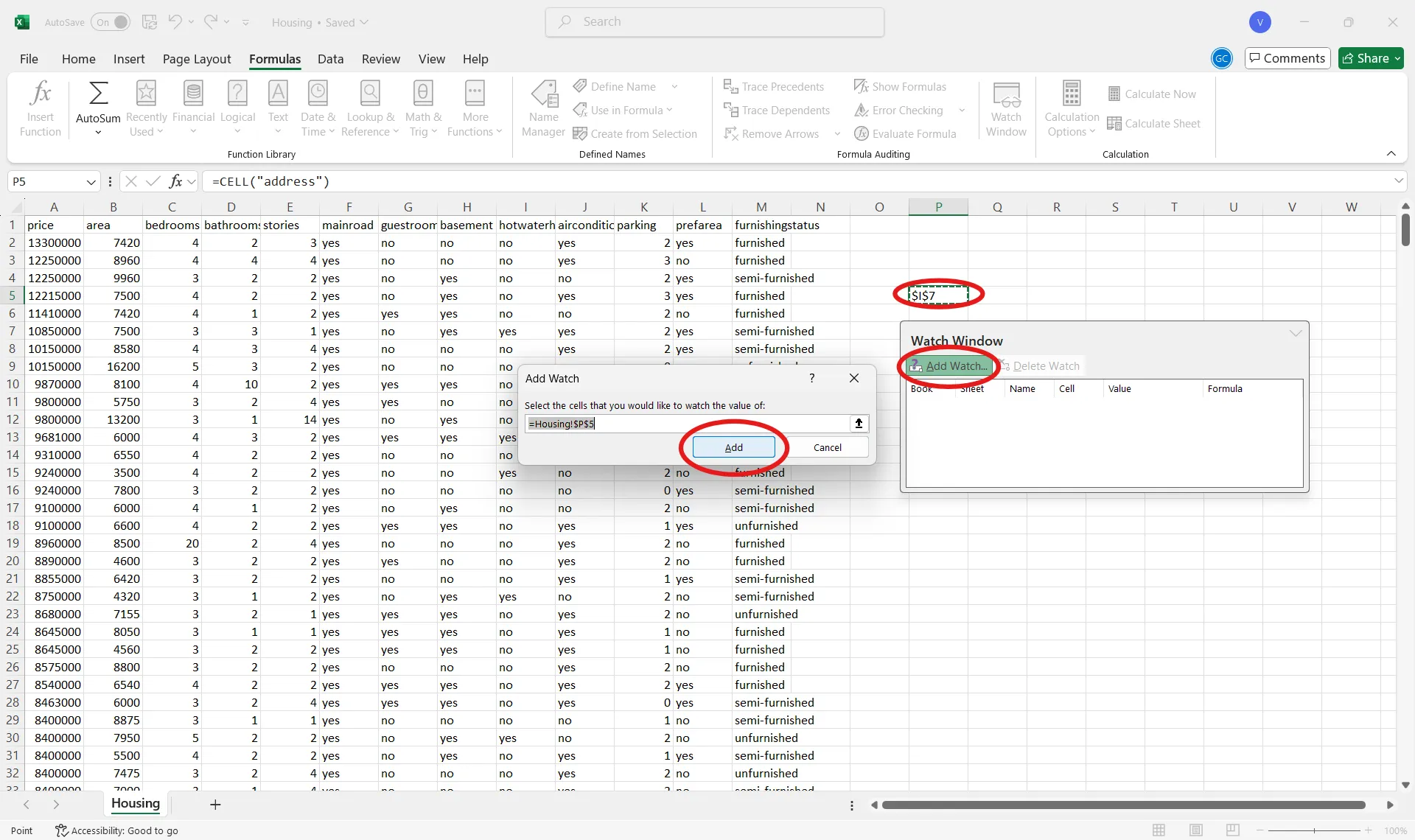
ในเซลล์ที่ว่างเปล่า ให้ป้อนสูตรต่อไปนี้:
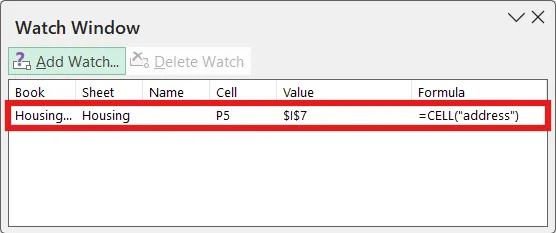
- =CELL("address") เพื่อแสดงตำแหน่งของเซลล์ที่เปลี่ยนแปลงล่าสุด
- =CELL("contents") เพื่อแสดงค่าของเซลล์ที่ถูกแก้ไขล่าสุด
🔍 คุณรู้หรือไม่?'นรกของ Excel' หมายถึง ความวุ่นวายในการจัดการกับสเปรดชีตที่ซับซ้อนเกินไปหรือมีโครงสร้างที่ไม่ดี โดยเฉพาะในสภาพแวดล้อมที่ต้องทำงานร่วมกัน
📖 อ่านเพิ่มเติม: วิธีใช้ Google Sheets สำหรับการจัดการโครงการ (+เทมเพลต)
ขั้นตอนที่ 2: เปิดหน้าต่างการเฝ้าดู
ไปที่แท็บ สูตร บน ริบบอน จากนั้นคลิกที่ หน้าต่างเฝ้าดู เพื่อเปิดเครื่องมือเฝ้าติดตาม
🧠 เกร็ดความรู้: ศิลปินบางคนใช้ Excel ในการสร้างงานศิลปะดิจิทัล โดยสร้างภาพที่มีลักษณะเป็นพิกเซลผ่านตารางเซลล์ของ Excel ตัวอย่างที่น่าสนใจคือTatsuo Horiuchi ศิลปินชาวญี่ปุ่นที่วาดภาพทิวทัศน์ที่ซับซ้อนโดยใช้ Excel
ขั้นตอนที่ 3: เพิ่มเซลล์สูตร
เลือกเซลล์ที่มีสูตรการติดตามและคลิก เพิ่มการเฝ้าดู… เพื่อเก็บไว้ให้ติดตามได้แม้เมื่อสลับระหว่างชีต
💡 เคล็ดลับมืออาชีพ: ระยะเวลาการเก็บรักษาประวัติการเปลี่ยนแปลงเริ่มต้นคือ 30 วัน สามารถปรับได้ตามต้องการผ่านตั้งค่า Excel
ข้อจำกัดของการติดตามการเปลี่ยนแปลงใน Excel
ในขณะที่ฟีเจอร์การติดตามการเปลี่ยนแปลงช่วยเพิ่มประสิทธิภาพในการทำงานร่วมกันและการจัดการโครงการใน Excel คุณอาจพบข้อเสียบางประการที่เป็นอุปสรรค
ที่นี่ เราจะสำรวจข้อจำกัดสำคัญบางประการของการติดตามการเปลี่ยนแปลงใน Excel 👀
- ข้อกำหนดเกี่ยวกับสมุดงานที่ใช้ร่วมกัน: เมื่อคุณเปิดใช้งานการติดตามการเปลี่ยนแปลง สมุดงานจะกลายเป็นไฟล์ที่ใช้ร่วมกัน ซึ่งอาจทำให้ฟีเจอร์บางอย่าง เช่น การจัดรูปแบบตามเงื่อนไขและการตรวจสอบข้อมูล ไม่สามารถใช้งานได้
- ความไม่เข้ากันกับคุณสมบัติขั้นสูง: สมุดงานที่มี VBA macros หรือตาราง Excel ไม่สามารถใช้งานร่วมกับ Track Changes ได้ ทำให้ไม่เหมาะสำหรับสเปรดชีตที่ซับซ้อนหรือกระบวนการอัตโนมัติ
- การติดตามแบบเลือก: ไม่ติดตามการอัปเดตการจัดรูปแบบ แถวหรือคอลัมน์ที่ซ่อนอยู่ หรือสูตรที่คำนวณใหม่ คุณลักษณะนี้ยังไม่บันทึกการเปลี่ยนแปลงโครงสร้าง เช่น การเพิ่มหรือลบชีต หรือการแก้ไขสูตรแบบอาร์เรย์
- การตรวจสอบย้อนกลับที่จำกัด: Excel ไม่สามารถสร้างผลลัพธ์ที่ป้องกันการแก้ไขได้ ผู้ใช้สามารถเปลี่ยนแปลงชื่อผู้ใช้หรือเพิ่มวันที่และเวลาเฉพาะเพื่อแก้ไขบันทึก ทำให้ความน่าเชื่อถือสำหรับการตรวจสอบลดลง
- การอ้างอิงสูตร: การเปลี่ยนแปลงเซลล์ที่อ้างอิงโดยสูตรอาจทำให้เกิดความสับสน เนื่องจากระบบการติดตามอาจไม่คำนึงถึงวิธีที่การเปลี่ยนแปลงเหล่านี้ส่งผลกระทบต่อทั้งสมุดงาน
📖 อ่านเพิ่มเติม: วิธีติดตามการเปลี่ยนแปลงใน Microsoft Word
🧠 เกร็ดความรู้: ในเวอร์ชันแรกๆ ของ Excel มีเพียงคนเดียวเท่านั้นที่สามารถแก้ไขไฟล์ได้ในแต่ละครั้ง การแก้ไขร่วมกันแบบเรียลไทม์เป็นไปได้ด้วย Excel Online ในปี 2013
การติดตามการเปลี่ยนแปลงด้วย ClickUp
เมื่อพูดถึงการติดตามการเปลี่ยนแปลงและการทำงานร่วมกันอย่างมีประสิทธิภาพClickUp แอปครบวงจรสำหรับการทำงาน มอบทางเลือกที่ราบรื่นและใช้งานง่ายแทน Excel
ออกแบบมาโดยคำนึงถึงการทำงานเป็นทีม คุณสมบัติของแพลตฟอร์มนี้ช่วยให้คุณติดตามการแก้ไข ติดตามความคืบหน้า และรักษาประวัติการเปลี่ยนแปลงอย่างครบถ้วน—ทั้งหมดนี้แบบเรียลไทม์
📮ClickUp Insight: พนักงานที่มีความรู้โดยทั่วไปต้องติดต่อกับคนหกคนโดยเฉลี่ยเพื่อให้งานสำเร็จ ซึ่งหมายถึงการติดต่อกับคนสำคัญหกคนทุกวันเพื่อรวบรวมบริบทที่จำเป็น ปรับลำดับความสำคัญ และผลักดันโครงการให้ก้าวหน้า
การต่อสู้เป็นเรื่องจริง—การติดตามผลอย่างต่อเนื่อง, ความสับสนในเวอร์ชัน, และหลุมดำที่มองไม่เห็นซึ่งกัดกร่อนประสิทธิภาพการทำงานของทีม แพลตฟอร์มศูนย์กลางอย่างClickUpแก้ไขปัญหานี้ด้วยการทำให้บริบทพร้อมใช้งานได้ทันทีเพียงปลายนิ้วของคุณ
ClickUp Docsเป็นแพลตฟอร์มการจัดการเอกสารที่ยืดหยุ่นและทำงานบนคลาวด์ ซึ่งผสานรวมอยู่ในพื้นที่ทำงานของ ClickUp รองรับสื่อหลากหลายประเภท เช่น ข้อความ รูปภาพ และหัวข้อ พร้อมปรับให้เหมาะกับความต้องการที่แตกต่างกัน ตั้งแต่การสร้างวิกิไปจนถึงการจัดการเอกสารโครงการ
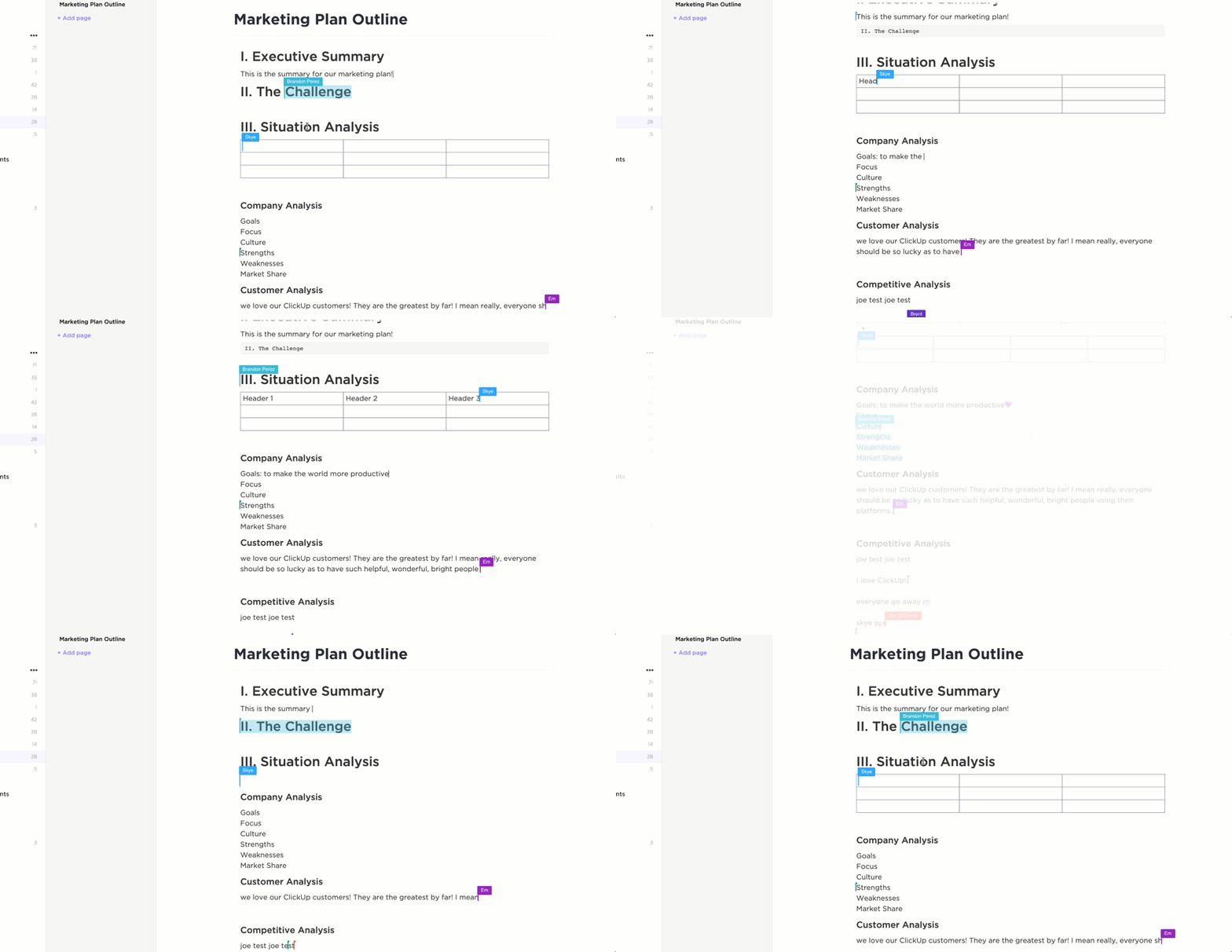
มันช่วยให้สามารถแก้ไขได้แบบเรียลไทม์ ทำให้ทีมสามารถทำงานบนเอกสารเดียวกันได้พร้อมกัน ขณะที่ระบบแสดงความคิดเห็นในตัวช่วยให้ผู้ใช้คนอื่นสามารถให้คำแนะนำได้โดยตรงในเอกสาร
ClickUp Docsยังมีการควบคุมเวอร์ชันเอกสารและบันทึกการแก้ไขอย่างละเอียดพร้อมเวลาที่แก้ไข แสดงว่าใครเป็นผู้แก้ไข อะไรถูกแก้ไข และเมื่อใดที่เกิดการเปลี่ยนแปลง คุณสมบัตินี้ช่วยส่งเสริมความรับผิดชอบ และให้ทางที่ง่ายในการกลับไปใช้เวอร์ชันก่อนหน้าเมื่อต้องการ
นี่คือคู่มือฉบับย่อเกี่ยวกับทุกสิ่งที่คุณสามารถทำได้ใน ClickUp Docs:
ตอนนี้ มาดูขั้นตอนในการติดตามการเปลี่ยนแปลงในเอกสารกัน 💻
ขั้นตอนที่ 1: เข้าสู่เมนู
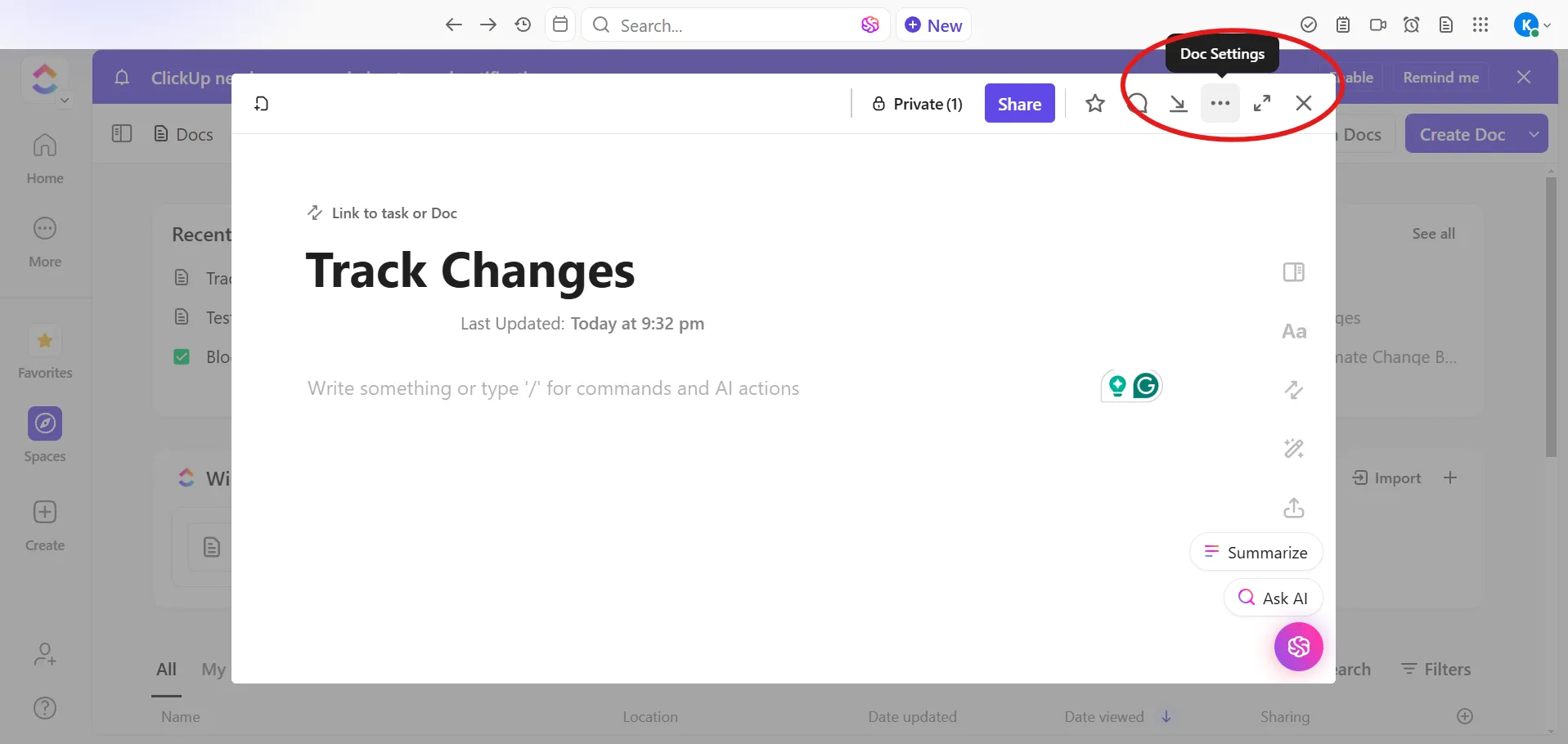
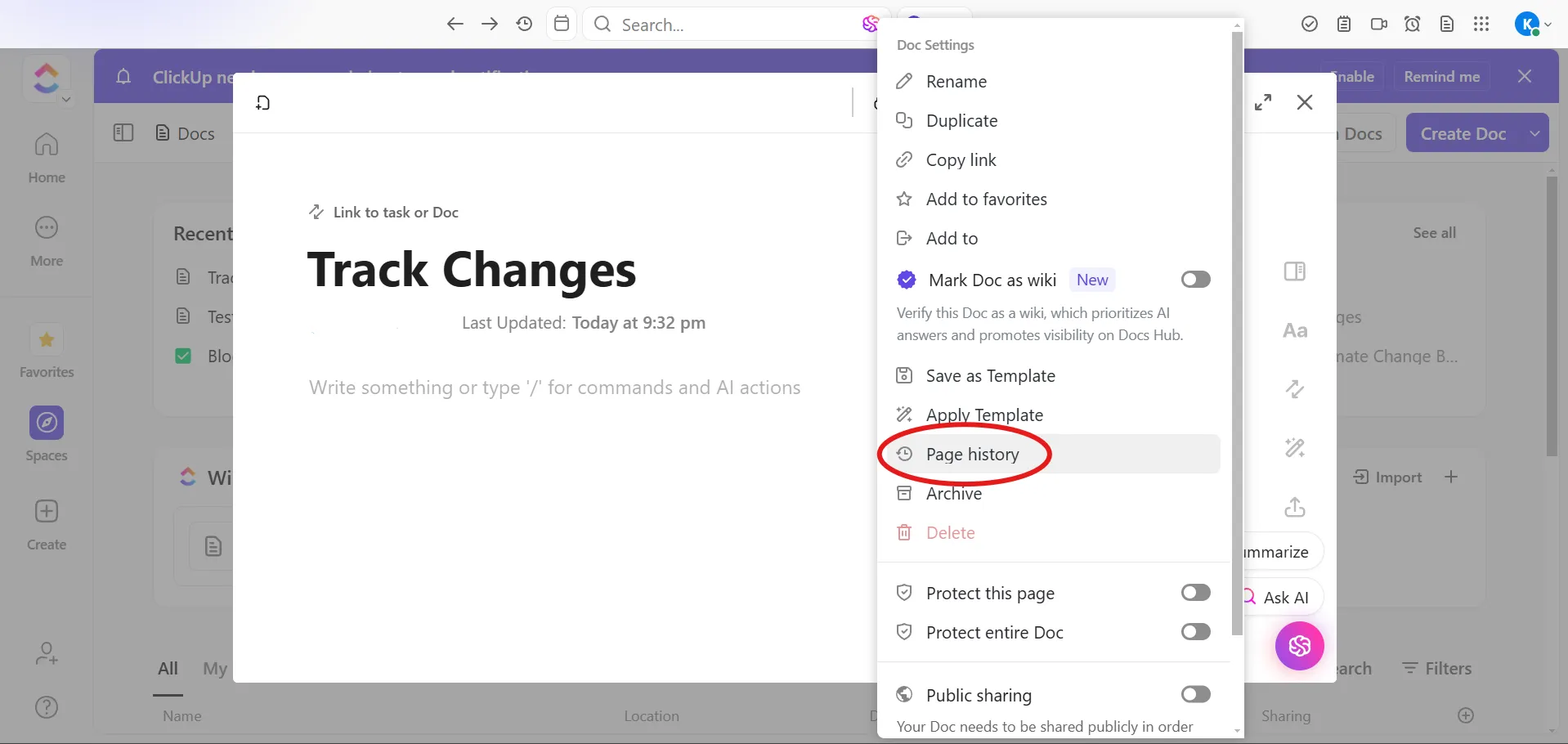
ไปที่เอกสารที่คุณต้องการตรวจสอบ คุณจะเห็นเมนูจุดไข่ปลา (ellipsis) (…) ที่มุมขวาบน
🧠 ข้อเท็จจริงสนุกๆ: เอกสารดิจิทัลมักมีข้อมูลเมตาที่ซ่อนอยู่ เช่น ชื่อผู้เขียน เวลาที่บันทึก และการเปลี่ยนแปลงต่างๆ แม้ว่าจะบันทึกหรือส่งไปแล้วก็ตาม สิ่งนี้อาจนำไปสู่การโต้เถียงในที่สาธารณะได้เมื่อมีการเปิดเผยการแก้ไขที่ละเอียดอ่อน
ขั้นตอนที่ 2: ดูประวัติการเข้าชมหน้า
จากตัวเลือกแบบเลื่อนลง ให้เลือก ประวัติหน้า. เรียกดูเวอร์ชันที่แสดงเพื่อดูบันทึกการเปลี่ยนแปลงโดยละเอียด.
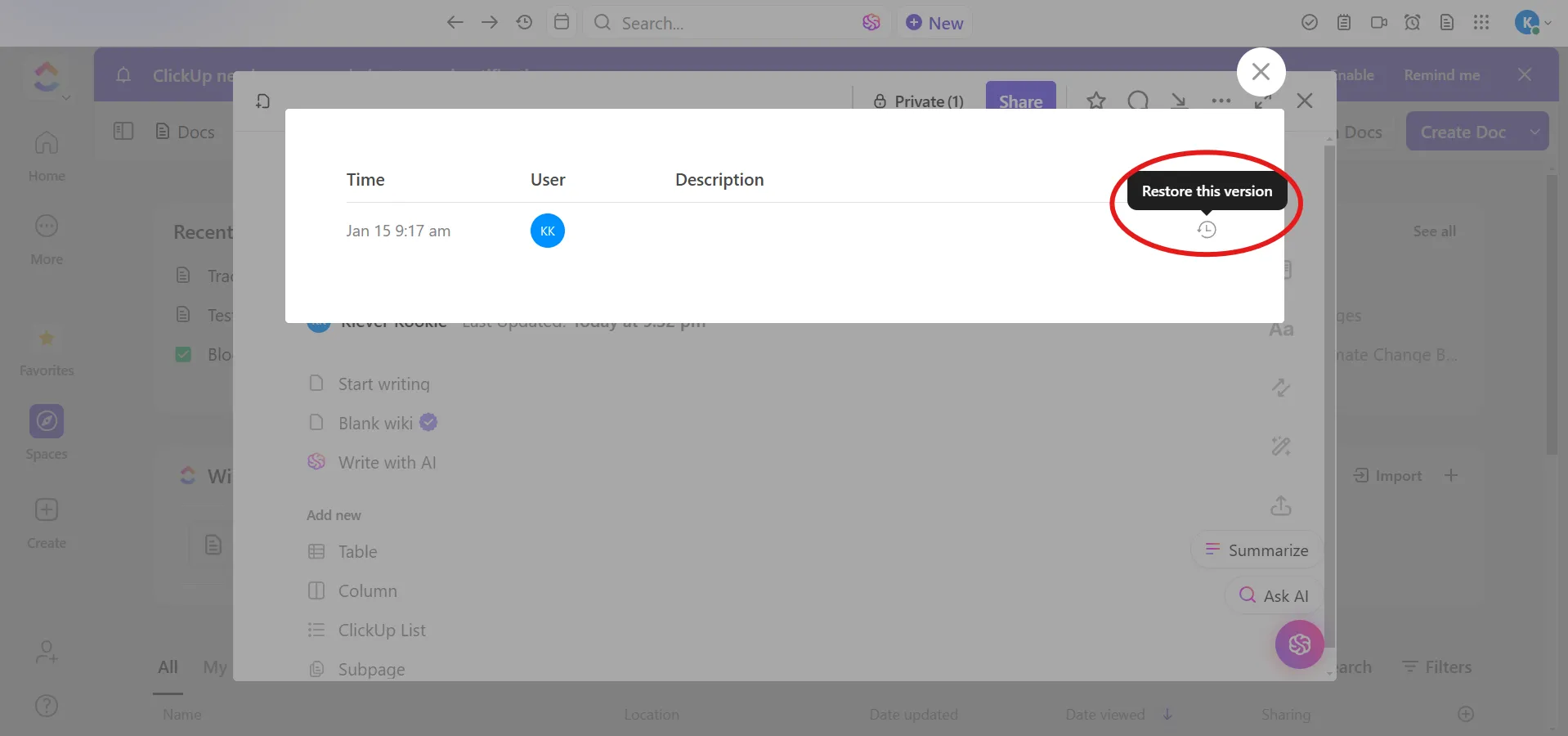
ขั้นตอนที่ 3: กู้คืนหากจำเป็น
หากคุณต้องการย้อนกลับ ให้เลือกเวอร์ชันและคลิก กู้คืน เพื่อทำให้เป็นเอกสารที่ใช้งานอยู่
🔍 คุณรู้หรือไม่? แนวคิดเรื่อง 'การติดตามการเปลี่ยนแปลง' ไม่ใช่เรื่องใหม่นักเขียนโบราณจะทำการบันทึกหรือแก้ไขบนต้นฉบับโดยใช้หมึกสีต่างกันหรือบันทึกในขอบกระดาษ การติดตามแบบแมนนวลนี้ได้วางรากฐานให้กับเครื่องมือดิจิทัลในปัจจุบัน
ขั้นตอนที่ 4: เข้าถึงมุมมองกิจกรรม (ไม่บังคับ)
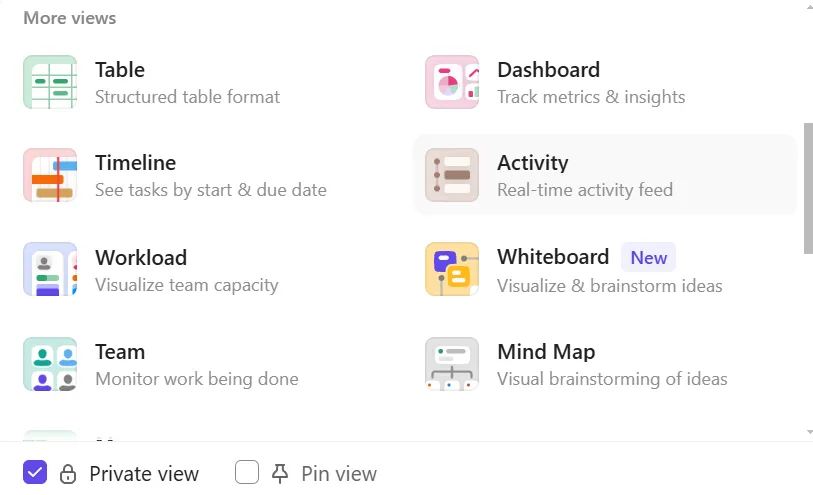
นอกจากนี้ Activity View ใน ClickUpยังให้บันทึกแบบเรียลไทม์ของทุกสิ่งที่เกิดขึ้นภายในเอกสารของคุณ ตั้งแต่การแก้ไขและความคิดเห็น ไปจนถึงการอัปเดตสิทธิ์และการเปลี่ยนแปลงอื่นๆ เป็นเครื่องมือที่สมบูรณ์แบบสำหรับการทำงานร่วมกันแบบเสมือนจริง การติดตามความคืบหน้าของทีม การแก้ไขปัญหาการแก้ไขทับซ้อน และการติดตามการเปลี่ยนแปลงทั้งหมด
เพื่อเพิ่ม Activity View ไปยังพื้นที่ทำงานของคุณ ให้คลิกที่ + View ในแถบClickUp Viewsเพื่อเปิดโมดัล Views จากนั้นเลือก Activity เป็นประเภทมุมมอง เมื่อคุณสร้างมุมมองแล้ว ให้ตั้งชื่อและปรับแต่งตามความต้องการของคุณโดยใช้เมนู Customize ทางด้านขวา
🔍 คุณรู้หรือไม่?รูปแบบแรกของการควบคุมเวอร์ชันดิจิทัลถูกพัฒนาขึ้นในช่วงทศวรรษ 1970 ระบบ SCCS (Source Code Control System) ช่วยให้ผู้พัฒนาสามารถติดตามการเปลี่ยนแปลงในโค้ดซอฟต์แวร์ได้ ซึ่งเป็นรากฐานสำคัญสำหรับเครื่องมือสมัยใหม่อย่าง Git และแพลตฟอร์มการทำงานร่วมกัน
เคล็ดลับเพิ่มเติม: ใช้ มุมมองตารางของ ClickUp
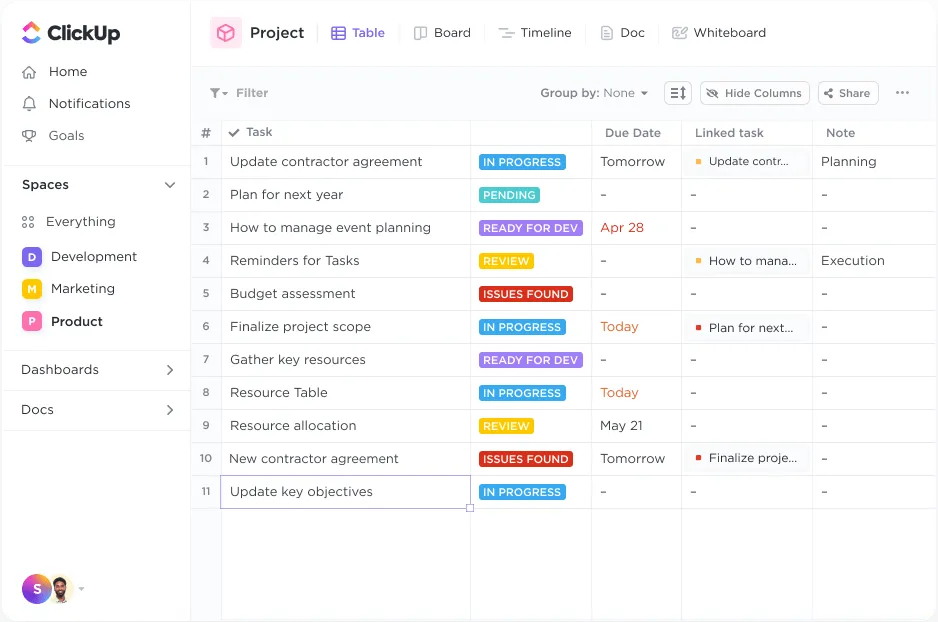
เชื่อมโยงความสัมพันธ์ระหว่างงาน เอกสาร และความสัมพันธ์ที่ขึ้นอยู่กับกันด้วยอินเทอร์เฟซแบบลากและวางที่ใช้งานง่ายของClickUp Table Viewคุณสามารถจัดรูปแบบตารางได้ตามต้องการ จัดการงานด้วยตัวเลือกการกรองและการจัดกลุ่มที่แข็งแกร่ง ซ่อนและปักหมุดคอลัมน์เพื่อการจัดเรียงที่ง่ายขึ้น คิดถึงมันเหมือนกับ Excel ที่ทรงพลังมากขึ้น—แต่มีวิธีที่ง่ายกว่ามากในการติดตามการเปลี่ยนแปลงและจัดการการควบคุมเวอร์ชัน
Table View ช่วยให้คุณสามารถทำงานร่วมกันแบบเรียลไทม์และแชร์การอัปเดตผ่านลิงก์โครงการที่เข้าถึงได้สาธารณะได้ สำหรับความสะดวกเพิ่มเติม คุณสามารถส่งออกข้อมูลจาก Table View เป็นไฟล์สเปรดชีตได้ ทำให้การแชร์หรือจัดเก็บข้อมูลในที่อื่น ๆ ง่ายขึ้น
🧠 เกร็ดความรู้: ก่อนจะมีเครื่องมือดิจิทัล ทนายความจะติดตามการเปลี่ยนแปลงในเอกสารทางกฎหมายโดยใช้กระดาษคาร์บอน การทำสำเนาหลายชุดช่วยให้เห็นการเปลี่ยนแปลงได้ชัดเจนในแต่ละชั้น แม้จะดูรกและต้องทำด้วยมือก็ตาม
ก้าวสู่เส้นทางสู่ความสำเร็จในการจัดการข้อมูลด้วย ClickUp
คุณสมบัติการติดตามการเปลี่ยนแปลงของ Excel สามารถรองรับความต้องการพื้นฐานได้ แต่ไม่เพียงพอสำหรับกระบวนการทำงานที่ซับซ้อนหรือการร่วมมือที่ราบรื่น
หากคุณรู้สึกเหนื่อยกับการเผชิญกับข้อจำกัด และต้องการเครื่องมือที่ทำให้การติดตามการเปลี่ยนแปลงเป็นเรื่องง่ายและมีประสิทธิภาพ ClickUp แอปทุกอย่างสำหรับการทำงาน พร้อมให้บริการคุณแล้ว คุณสมบัติขั้นสูง การติดตามที่แข็งแกร่ง การอัปเดตแบบเรียลไทม์ และการมองเห็นอย่างครบถ้วน จะช่วยกำจัดความไม่แน่นอนในการจัดการกับกระบวนการทำงานของคุณ
ทำไมต้องยึดติดกับคำว่า 'ดีพอ' ในเมื่อคุณสามารถได้ทุกอย่าง? สมัครใช้ ClickUpฟรีวันนี้! ✅